- Domov
- /
- Članek

Hvala za povratne informacije.


 V tem članku
 Povratne informacije?
Ko skrbnik integrira Webex Contact Center s programom Microsoft Dynamics 365, lahko pripomoček zaženete znotraj Dynamics CRM.
Dostop do Webex kontaktnega centra v storitvi Microsoft Dynamics 365
V tem razdelku so navedena navodila za dostop do kontaktnega centra Webex, potem ko je integriran v priključek Microsoft Dynamics.
| 1 |
Prijavite se v račun Microsoft Dynamics. |
| 2 |
Po potrebi preklopite na aplikacijo delovnega prostora za pomoč strankam. |
| 3 |
Izberite PRIJAVA v kontaktnem centru Webex v pripomočku Dynamics: 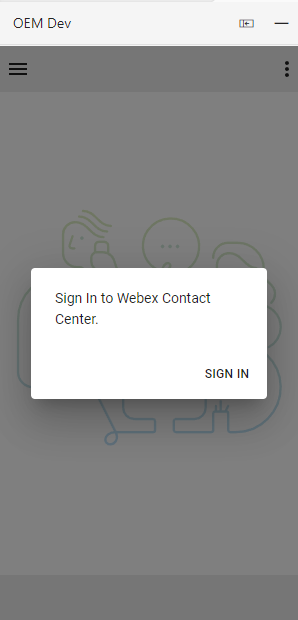
|
| 4 |
Pojavi se pojavno okno, ki prikazuje stran za prijavo Webex. Vnesite svoj e-poštni naslov in se prijavite v Webex. 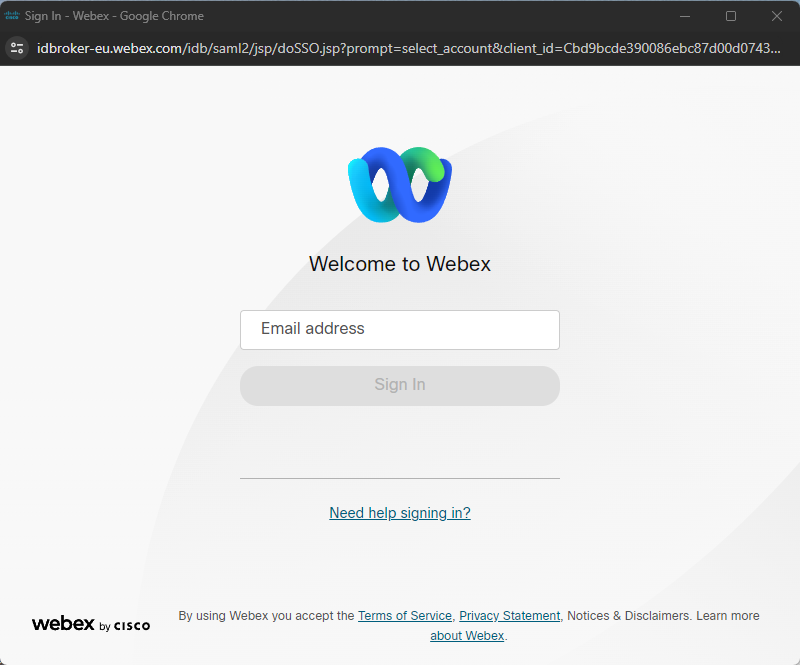
|
| 5 |
Sprej mite zahtevo za dostopWebex Connect. 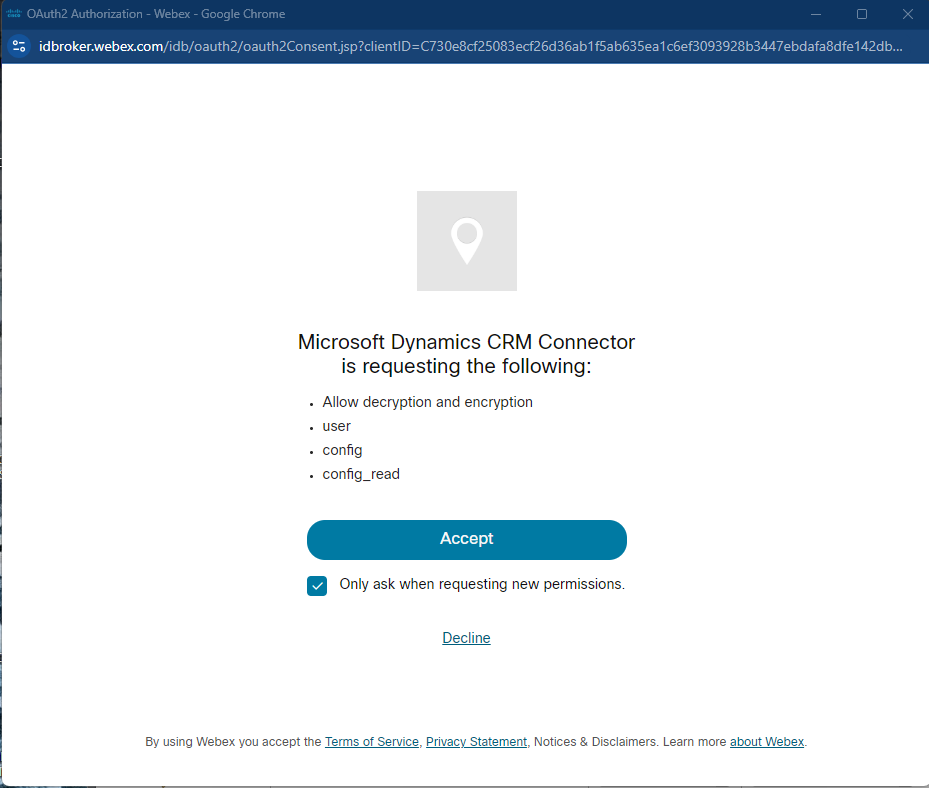
|
| 6 |
Vnesite svoje poverilnice 

|
| 7 |
Agent mora biti zdaj prijavljen in v stanju ni pripravl jen, kot je označeno s krogom z ikono stanja vodoravne črte. 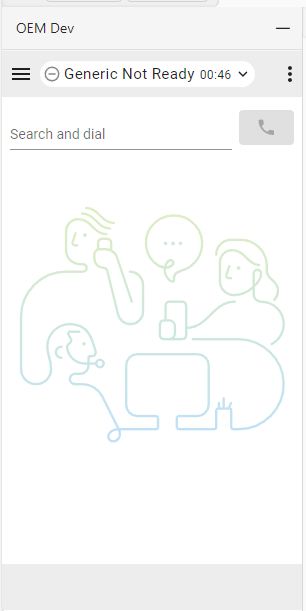
|
| 8 |
S klikom na ikono stanja lahko agent spremeni v Ready ali izbere drugo kodo razloga NotReady. 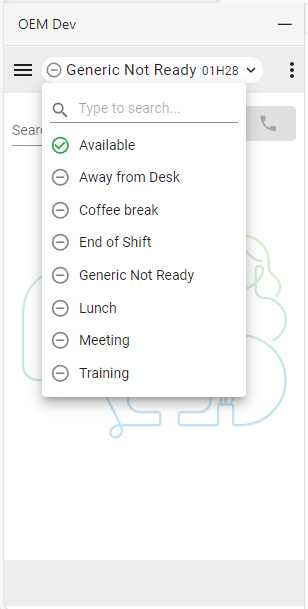
|
| 9 |
Agent je pripravljen sprejemati klice, ko izbere stanje na voljo. |
Upravljanje dohodnih klicev
| 1 |
Kliknite gumb stanje, da spremenite stanje agenta v 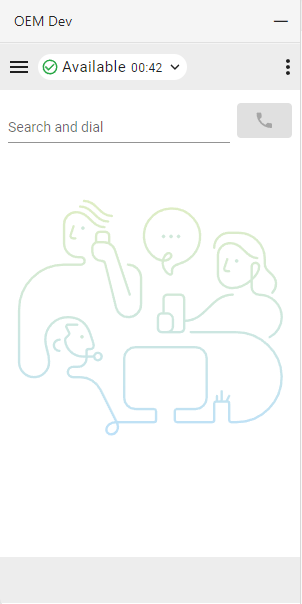
|
| 2 |
Odgovorite na dohodni klic v napravi za zvonjenje. Ko se prijavite z možnostjo telefonije« Namizje », lahko klice sprejmete ali zavrnete v priključku. 
|
| 3 |
Ko je v 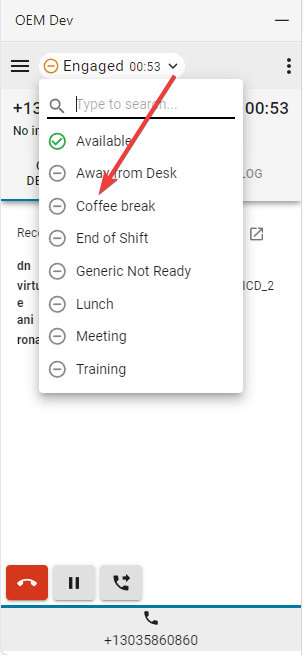
|
| 4 |
Kliknite gumb Pause, da klic začasno ustavite. 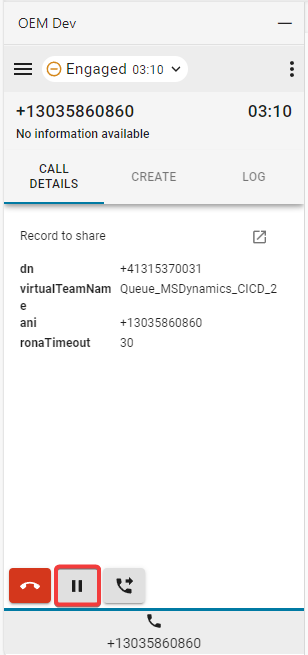
|
| 5 |
Če želite nadaljevati, kliknite gumb Pred vajaj. 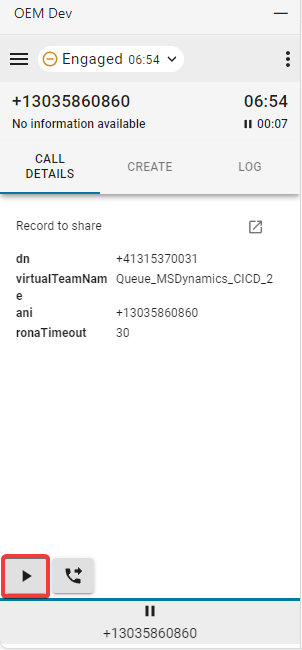
|
| 6 |
Izberite gumb Prenos, da sprožite klic za posvetovanje ali neposredni prenos. 
|
Kaj storiti naprej
Posvetujte se
- V polje Iskanje in klicanje ali klic no ploščico vnesite številko ali razširitev in kliknite gumb za k licanje.
- Klic stranke je začasno ustavljen. Na dnu pripomočka se na gumbu zavihka klica stranke prikaže ikona« pavza«. Zraven se prikaže nov gumb za posvetovalni klic. To omogoča agentom, da ločeno upravljajo posvetovalni klic in klic stranke. Agenti lahko kadar koli preklopijo nazaj na prvotni klic in dostopajo do njegovih nadzornih gumbov. Trenutno aktivni klic je označen z modro črto neposredno nad gumbom zavihka. Upoštevajte, da vsa dejanja (spremembe podatkov CTI, iskanja, preslikave zapisov, dejanja ustvarjanja itd.), izvedena v določenem klicu, uporabljajo povezane podatke tega klica.

- Ko je klic vzpostavljen, kliknite gumb Pokliči prek.
- Izberite možnost Pre nos ali Konferen ca in kliknite V redu, da začnete klic.
Omejitve stanja poštnega klica
Ponovno nalaganje priključka, ko je v stanju po klicu med posvetovanjem ali konferenčnim klicem, ni podprta. To povzroči, da agent izgubi nadzor klica in agenta ter sproži opozorilo. Agenti se morajo prijaviti na namizje Webex Contact Center in tam dokončati stanje po klicu.
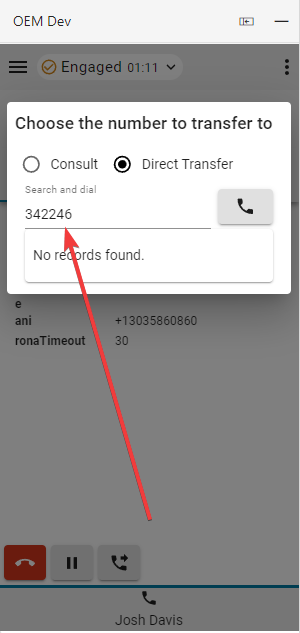
Neposredni prenos
- V polje Iskanje in klicanje vnesite številko ali razširitev in kliknite gumb Pok liči.
- Ko se klic konča, izberite in nastavite razlog za zaključek.
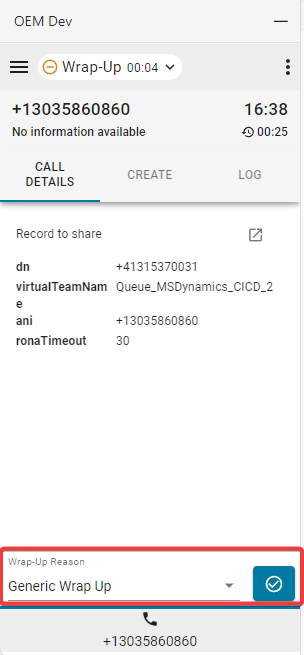
Če je razširitev Samodejno zaključevanje omogočena, kliknite X na modrem gumbu časovnika, da prekličete časovnik samodejnega zaključevanja.
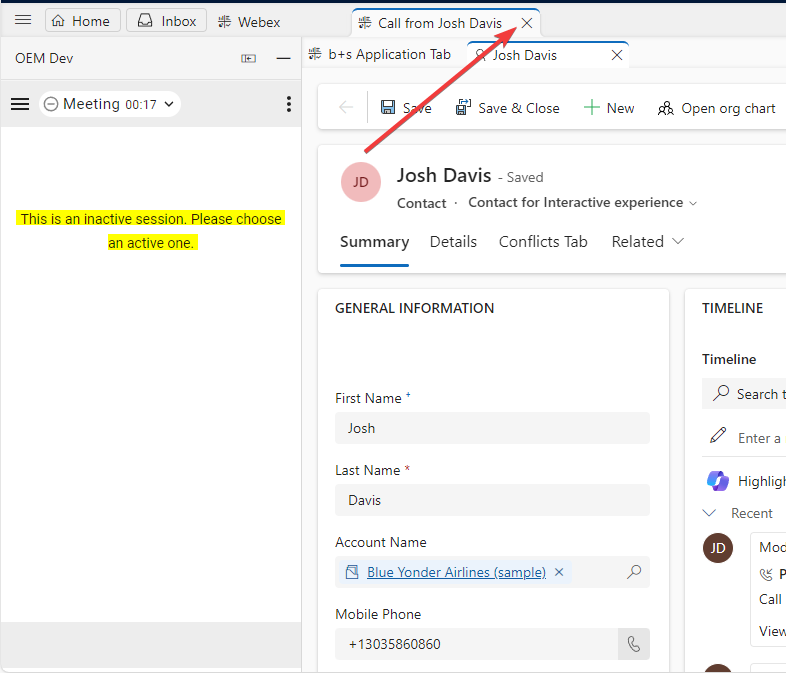
- Ko je klic prekinjen, mora biti zavihek neaktivne seje zaprt.
Upravljanje odhodnih klicev
| 1 |
Uporaba ročnega klicanja:
|
| 2 |
Telefonski imenik:
Za iskanje stikov je mogoče uporabiti le telefonski imenik Webex (seznam prijateljev). Ne bodo prikazani nobeni CRM zapisi. |
| 3 |
Uporabite Webex Directory Search, da poiščete in pokličete druge člane organizacije. Agenti lahko iščejo imenik Webex neposredno iz priključka. Kliknite telefonsko številko v rezultatih iskanja imenika, da oddate odhodni klic. Za vedenje iskanja in omejitve glejte Iskanje v imeniku Webex. |
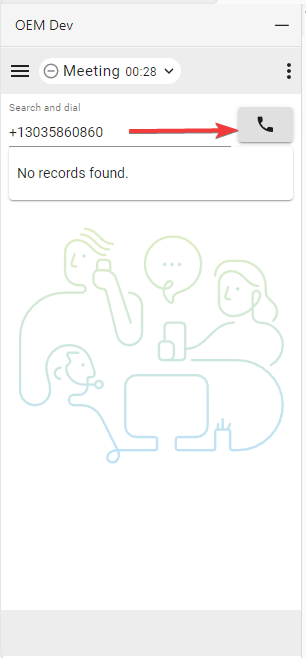

Iskanje imenika Webex
Agenti lahko poiščejo v imeniku Webex neposredno iz priključka, da poiščejo in pokličejo druge člane organizacije.
S klikom na telefonsko številko v iskanju imenika pride do izhodnega klica.

Omejitve
- Informacije o prisotnosti niso prikazane.
- Ko pokličete člane organizacije, priključek preveri, ali telefonska številka pripada agentu kontaktnega centra, ki je trenutno prijavljen. Če je številko mogoče uskladiti s agentom, se klic obravnava in prikaže znotraj priključka in na napravi.
- Če številke ni mogoče uskladiti z prijavljenim agentom, je klic še vedno uspešno opravljen, vendar se obravnava v napravi in v priključku ni prikazan noben aktiven klic.
- Neposredni prenosi niso prikazani kot klici kontaktnega centra, če ciljni agent ni v razpoložljivem stanju. V tem primeru je klic usmerjen v napravo ciljnih agentov, vendar ni viden v priključku.
- Iskanje po imeniku ni podprto na drugih zavihkih razen glavnega zavihka. Ko je odprtih več zavihkov priključkov, je iskanje po imeniku na voljo samo na glavnem zavihku.
- Večstranska konferenca ni podprta s priključki Salesforce, ServiceNow in Microsoft Dynamics.
Kartica za hitro klicanje
Na začetnem zaslonu (ni aktivnega klica stranke) s klikom na telefonski gumb znotraj kartic za hitro klicanje sproži odhodni klic.

Med aktivnim klicem se ti gumbi, odvisno od njihove konfiguracije, preklopijo bodisi na enostopenjski prenos, konferenco v enem koraku, gumb za posvetovanje ali pa se sploh ne bodo prikazali.

Možnosti vmesnika
| 1 |
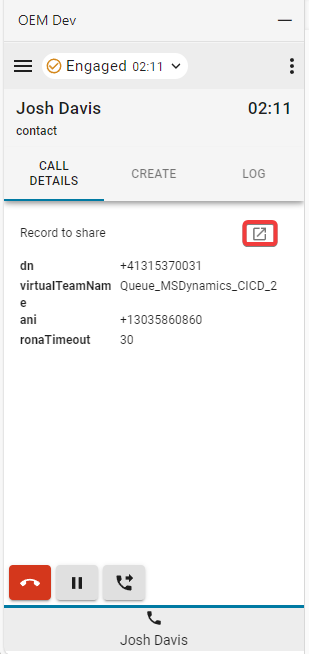
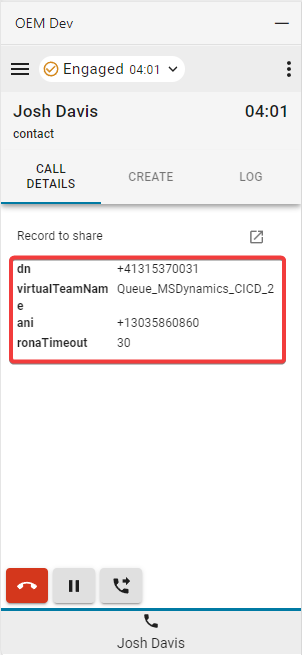
Podrobnosti o klicu — v tem razdelku bodo prikazani razpoložljivi podatki CTI in povezava do dnevnika telefona.
|
| 2 |
Ustvari — kliknite Ustvari nov stik ali Ustvari nov primer, da od prete nov račun ali primer v načinu urejanja. Informacije, uporabljene za samodejno izpolnjevanje obrazca, bodo vedno temeljile na podatkih trenutno aktivnega zavihka klica. Za več podrobnosti si oglejte razdelek, ki se nanaša na razpisi za posvetovanje. 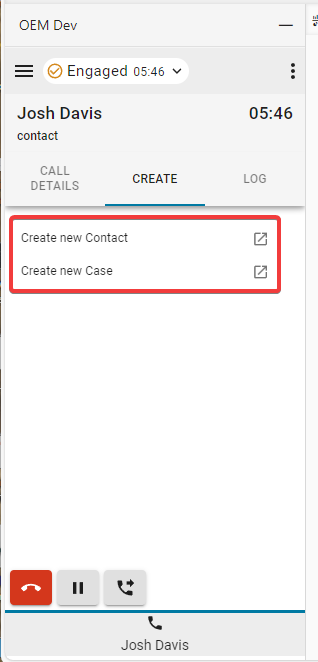
|
| 3 |
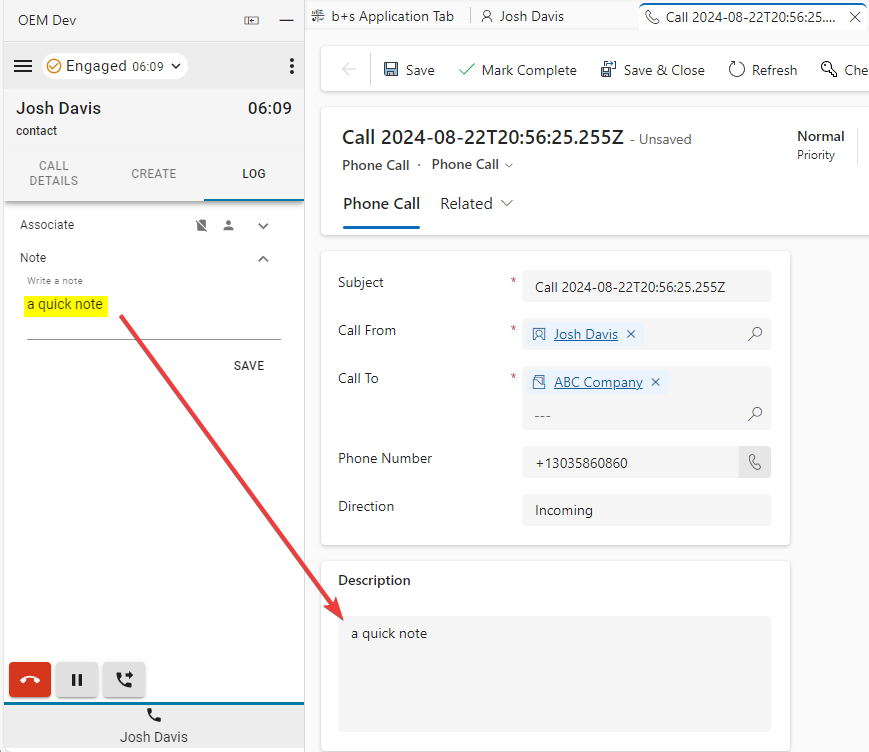
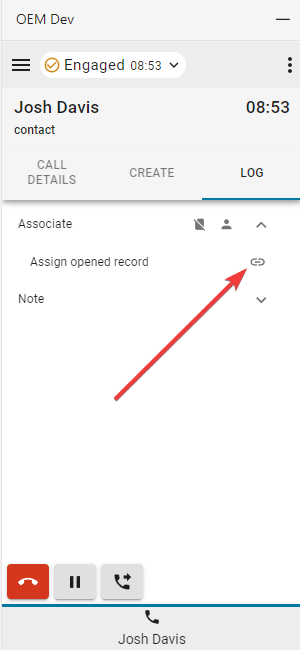
Dnevnik — vsak dohodni in odhodni klic privzeto ustvari telefonski dnevnik. |
| 4 |
Sodelavec
|
Meni Poročila
Poročila analizatorja
| 1 |
Kliknite gumb menija, da odprete poročila. 
|
| 2 |
Kliknite poročilo, ki ga želite odpreti v novem oknu. 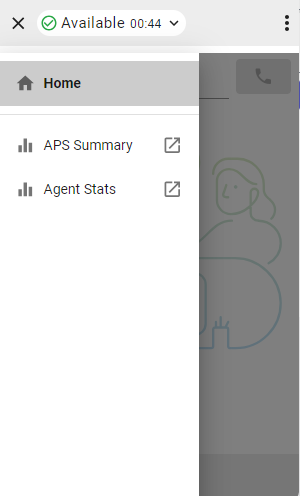
|
Meni z možnostmi
Kliknite gumb menija z možnostmi, da odprete stransko vrstico.

Ta razdelek vsebuje dodatne informacije, možnosti in funkcionalnost odjave.

-
Temni način — spremeni jih iz svetlih v temne.
-
O tem —Zagotavlja dodatne informacije o programski opremi.
-
Odjava — odjavite agenta iz sistemskega telefona.
-
Številka klica/razširitev — razširitev naprave
-
Ekipa — izbrana eki pa
-
Nastavitve profil a — agentom omogoča spreminjanje številke/razširitve klicanja in dodelitve skupine.
-
Zvočnik in mikrofon — Zamenjajte zvočnik in mikrofon za telefonijo WebRTC.
-
Outdial ANI — Spre menite privzeto Outdial ANI.
-
Naložite dnev nike — naložite dnevniške datoteke iz integracije. Glejte N alaganje dnevniških dato tek.
WebRTC
Če izberete možnost« Namizne »telefonije ob prijavi, boste omogočili WebRTC - za klice ni potrebna dodatna naprava.
Izbira zvočnika in mikrofona
- Kliknite gumb menija z možnostmi, da odprete stransko vrstico.
- Kliknite možnost Z vočnik in mikrofon.

- Izberite zvočnik ali mikrofon. Privzeto bo izbrana naprava, ki jo trenutno uporablja vaš operacijski sistem.

Zunanji ANI
Če je Outdial ANI konfiguriran v nadzornem središču, morajo agenti izbrati želeno ANI za izklic.

Ko je Outdial ANI konfiguriran in agenti želijo poklicati, se vedno prikaže pogovorno okno za privzeto izbiro Outdial ANI. Vendar pa lahko agenti izberejo privzeto Outdial ANI prek menija Možnosti in zaenkrat onemogočijo pogovorno okno.

Naložite dnevniške datoteke
Uporabite Dnevnike nalaganja v meniju Možnosti, da naložite dnevniške datoteke iz integracije. Po nalaganju se integracija prikaže obvestilo, ki kaže, ali je uspelo ali ni uspelo.
ID povratnih informacij edinstveno identificira naloženo dnevniško datoteko. Skrbniki Webex Control Hub lahko uporabijo ID za sledenje datoteki. Za navodila za iskanje glejte Pridobivanje dnevniških datotek v skrbni škem vodniku.
Opozorilo pred zaprtjem ali ponovnim nalaganjem okna brskalnika
Ko je funkcija konfigurirana, se prikaže potrditveno opozorilo, če agent poskuša ponovno naložiti okno brskalnika. Agent lahko prekliče ponovno nalaganje iz opozorila.
Za omejitve glejte O pozorilo pred zaprtjem ali ponovnim nalaganjem omejitev okna brskalnika v skrbniškem vodniku.


