- 主页
- /
- 文章

感谢您的反馈。


 在此文章中
在此文章中 反馈?
反馈?管理员将 Webex 联系中心与微软 Dynamics 365 集成后,您可以从 Dynamics CRM 中启动该小工具。
在 Microsoft Dynamics 365 中访问 Webex Contact Center
本节提供有关在 Webex Contact Center 集成到 Microsoft Dynamics 连接器后如何访问它的说明。
| 1 |
登录您的 Microsoft Dynamics 帐户。 |
| 2 |
如有必要,请切换到客户服务工作区应用程序。 |
| 3 |
在 Dynamics 小工具中的 Webex Contact Center 上选择 登录 : 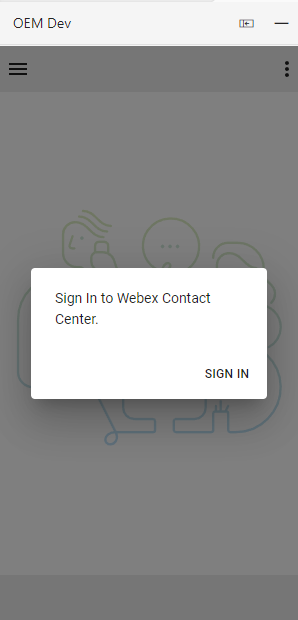
|
| 4 |
将出现一个弹出窗口,显示 Webex 登录页面。 输入您的电子邮件地址并登录 Webex。 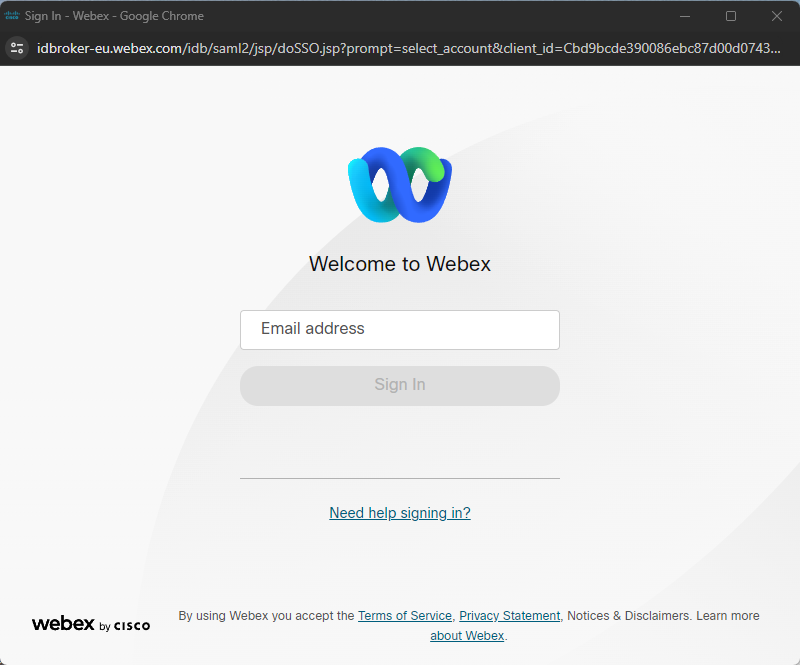
|
| 5 |
接受 访问 Webex Connect 的请求。 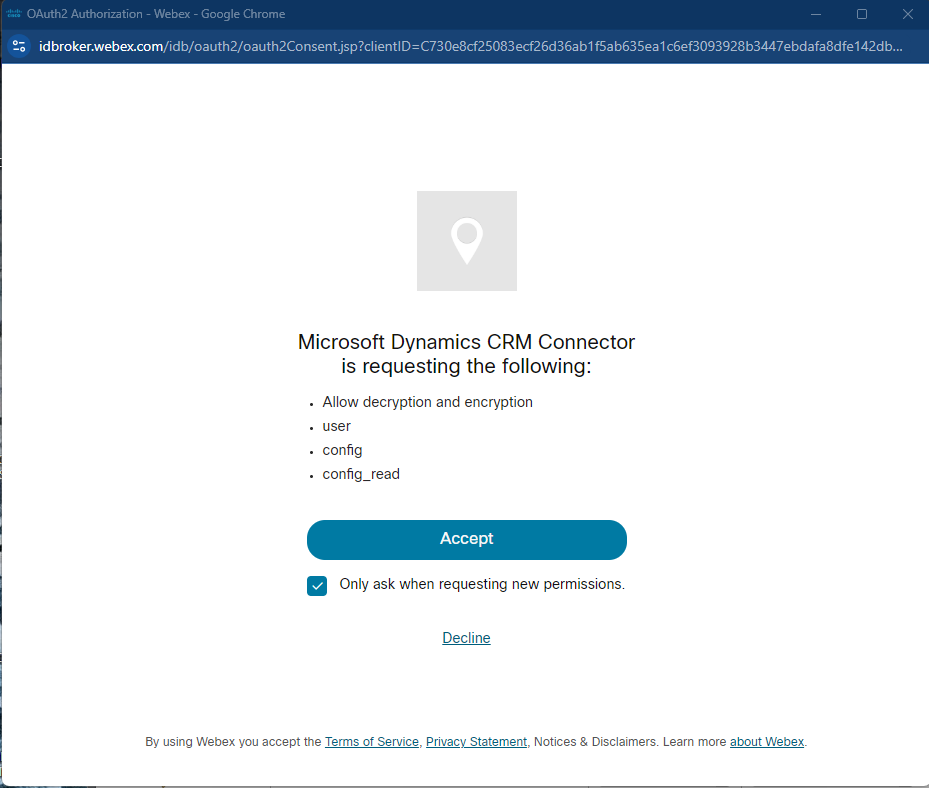
|
| 6 |
为拨号号码/分机 

|
| 7 |
代理现在应该已登录并处于 “未就绪 ”状态,如带有水平线状态图标的圆圈所示。 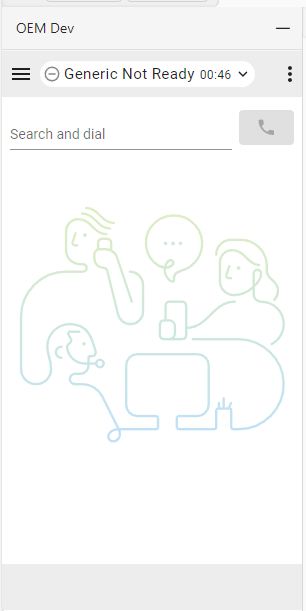
|
| 8 |
通过单击状态图标,代理可以更改为就绪或选择其他 未就绪 原因代码。 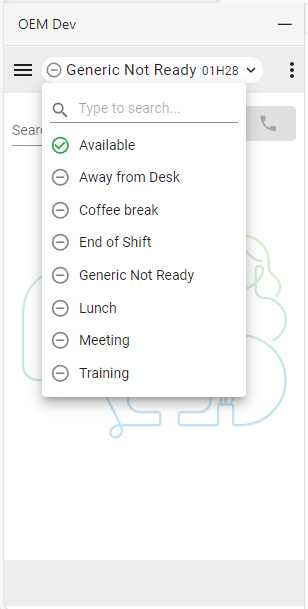
|
| 9 |
选择 “可用 ”状态后,代理即可接听呼叫。 |
管理传入呼叫
| 1 |
单击状态按钮将代理状态 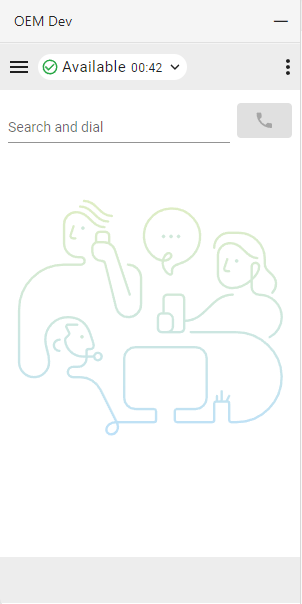
|
| 2 |
在响铃设备上应答传入呼叫。 使用电话选项“桌面”登录时,可以在连接器中接受或拒绝呼叫。 
|
| 3 |
当处于 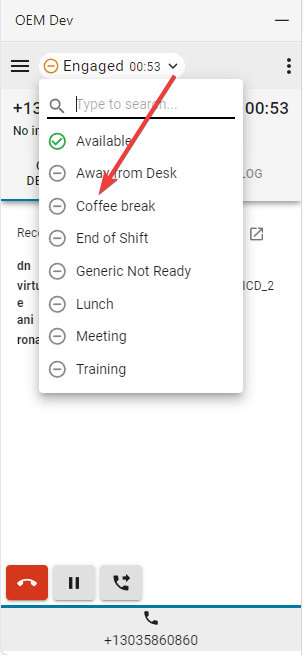
|
| 4 |
单击暂停 按钮以 PUT 呼叫保持状态。 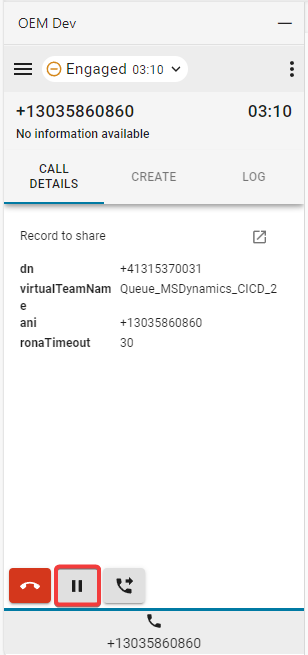
|
| 5 |
要继续,请单击 播放 按钮。 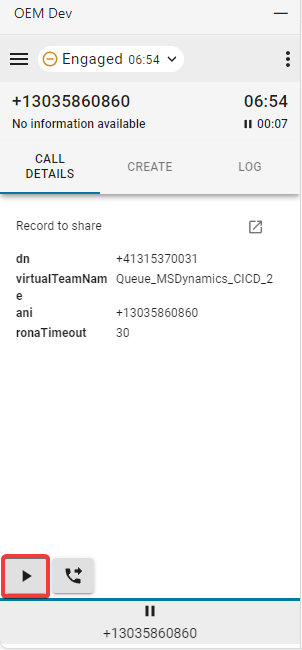
|
| 6 |
选择转 接 按钮以发起咨询或直接转接呼叫。 
|
下一步
咨询
- 在搜索和拨号 字段或拨号盘中 输入号码或分机号,然后单击 拨号 按钮。
- 客户呼叫处于 PUT 保持状态。 在小工具的底部,客户呼叫的 Tab 按钮上会出现一个“暂停”图标。 在其旁边,会出现一个新的咨询呼叫 Tab 按钮。 这允许代理分别管理咨询呼叫和客户呼叫。 代理可以随时切换回原始呼叫以访问其控制按钮。 当前活动的呼叫由其 Tab 按钮正上方的蓝线突出显示。 请注意,对特定呼叫执行的所有作(CTI 数据更改、查找、记录映射、创建作等)都使用该调用的关联数据。

- 建立呼叫后,单击“呼叫” 按钮。
- 选择“传递 ”或 “会议 ”选项,然后单击“确定 ” 发起呼叫。
通话后状态限制
不支持在咨询或电话会议期间处于呼叫后状态时重新加载连接器。 它会导致代理失去呼叫和代理控制并触发警报。 代理必须登录 Webex 联络中心桌面并在那里完成通话后状态。
直接转接
- 在搜索和拨号 字段中 输入号码或分机号,然后单击 拨号 按钮。
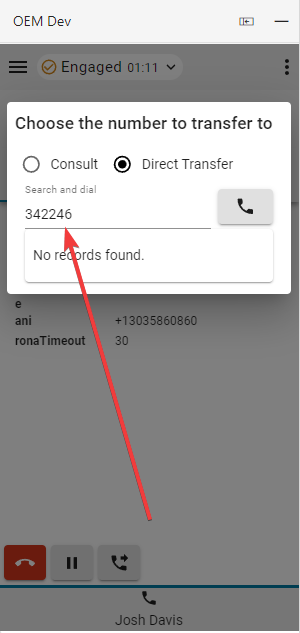
- 呼叫结束后,选择并设置话总结原因。
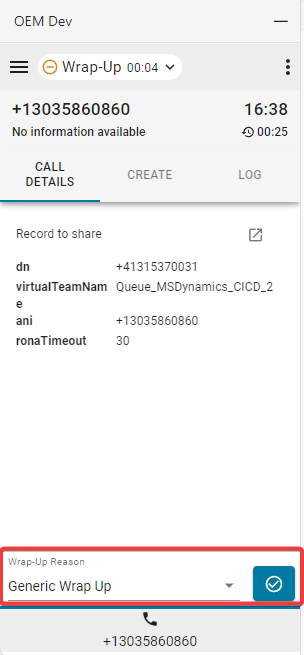
如果启用了自动话后总结扩展程序,请单击蓝色计时器按钮上的 X 以取消自动话后总结计时器。
- 在呼叫断开后,必须关闭非活动会话 Tab。
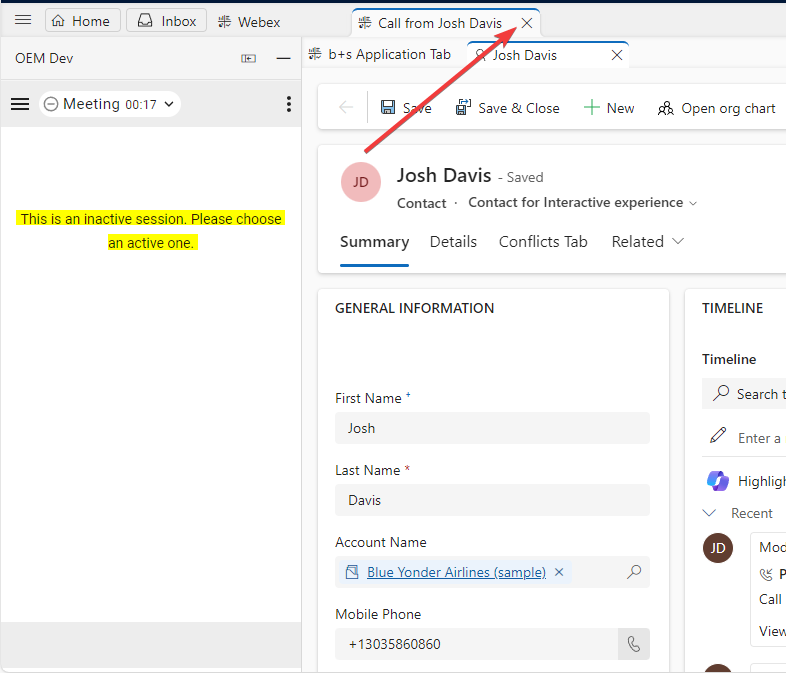
管理传出呼叫
| 1 |
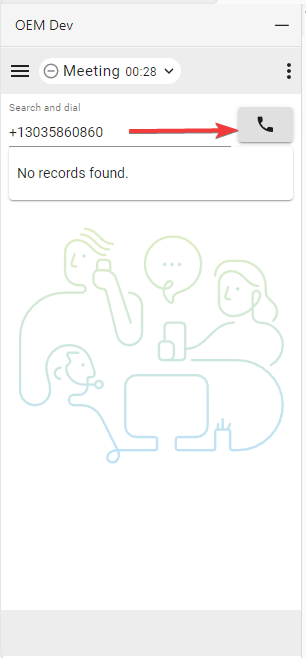
使用手动拨号:
|
| 2 |
电话簿:
只能使用 Webex 电话簿(好友列表)来搜索联系人。 不会显示任何 CRM 记录。 |
| 3 |
使用 Webex 目录搜索来查找和呼叫其他组织成员。 |

Webex目录搜索
代理可以直接从连接器搜索 Webex 目录,以查找和呼叫其他组织成员。
单击目录搜索中的电话号码会产生出站呼叫。

限制
- 不显示在线状态信息。
- 当您呼叫组织成员时,连接器会检查电话号码是否属于当前登录的联系人中心代理。如果号码可以与代理匹配,呼叫将被处理并显示在连接器内部和设备上。
- 如果号码无法与已登录的代理匹配,呼叫仍会成功发起,但仍会在设备上进行处理,并且连接器中不会显示任何活动呼叫。
- 当目标代理未处于有空状态时,直接转接不会显示为联系人中心呼叫。 在这种情况下,呼叫将路由到目标代理设备,但在连接器中不可见。
- 除主 Tab 外的其他标签页上不支持目录搜索。 打开多个连接器选项卡时,目录搜索仅在主 Tab 中有空。
- Salesforce、ServiceNow 和微软 Dynamics 连接器不支持多方会议。
快速拨号卡
在 Home 屏幕(无活动客户呼叫)上,单击快速拨号卡中的电话按钮将发起出站呼叫。

在活动呼叫期间,这些按钮将 TURN 为一步转移、单步会议、咨询按钮,具体取决于其配置,或者根本不显示。

接口选项
| 1 |
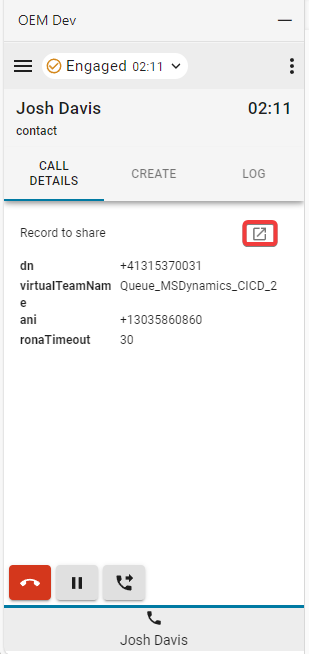
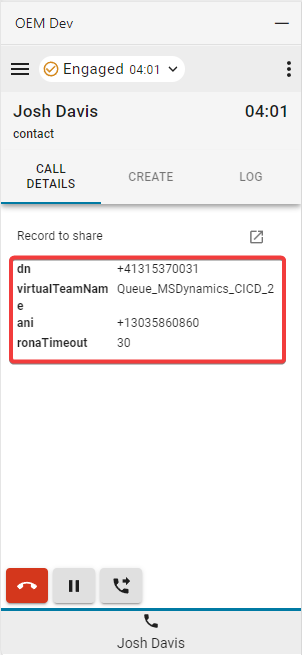
呼叫详细信息 - 此部分将显示您的有空 CTI 数据和电话日志链接。
|
| 2 |
创建 - 单击创建新联系人 或 创建新案例 ,在 编辑模式下打开新的客户或案例。 用于自动填写表格的信息将始终基于当前活动的呼叫 Tab 的数据。 有关更多详细信息,请参阅与咨询电话相关的部分。 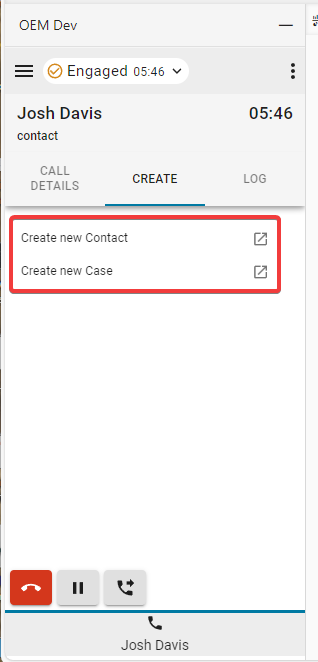
|
| 3 |
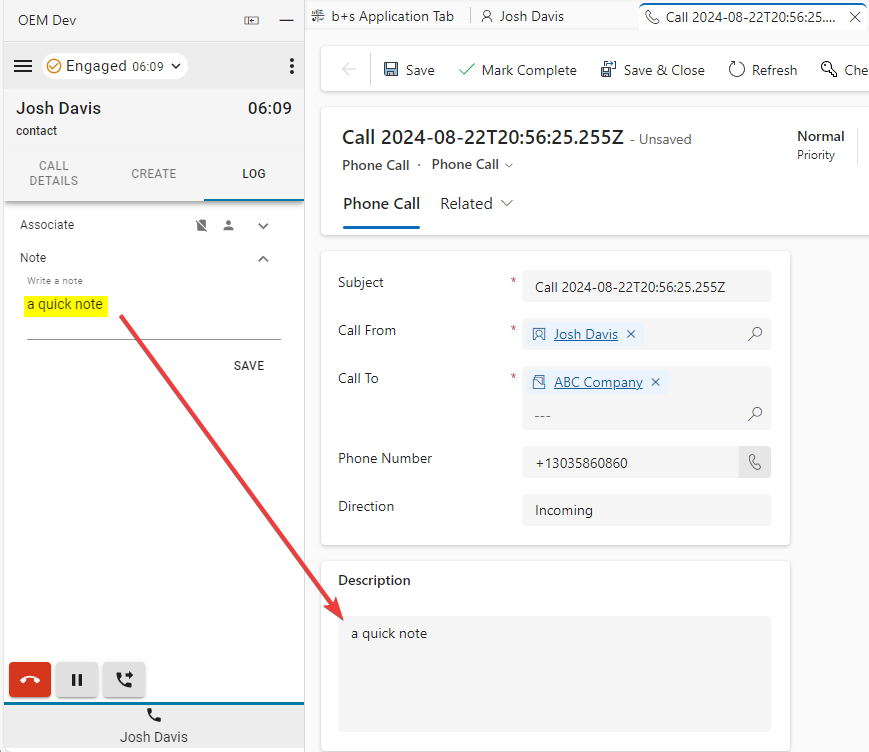
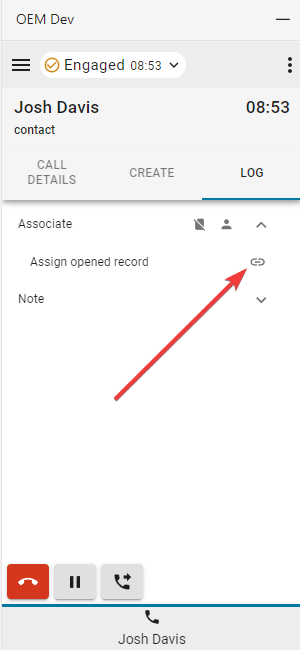
日志 - 缺省情况下,每个入站和出站呼叫都会生成电话日志。 |
| 4 |
副
|
“报告”菜单
Analyzer 报告
| 1 |
单击菜单按钮打开报告。 
|
| 2 |
单击报告以在新窗口中打开。 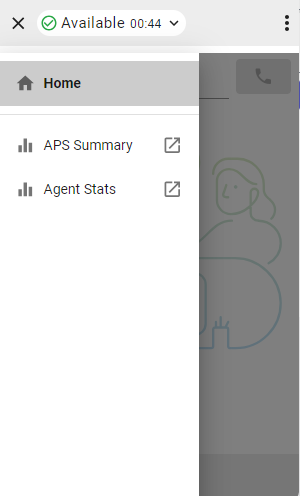
|
“选项”菜单
单击选项菜单按钮打开侧边栏。

本节提供其他信息、选项和注销功能。

-
深色模式 - 将其从浅色更改为深色。
-
关于 - 提供其他软件信息。
-
注销 - 将代理从系统电话注销。
-
拨号号码/分机号 - 设备分机号
-
团队 - 所选团队
-
档案设置 - 允许代理更改其拨号号码/分机号和团队分配。
-
扬声器和麦克风 —更改 WebRTC 电话的扬声器和麦克风。
-
Outdial ANI —更改默认的外拨ANI。
-
上传日志 —上传集成中的日志文件。 请参阅上传日志文件。
WebRTC
登录时选择“桌面”电话选项将启用 WebRTC—呼叫不需要额外的设备。
扬声器和麦克风选择
- 单击选项菜单按钮打开侧边栏。
- 单击扬声器 和麦克风 选项。

- 选择扬声器或麦克风。 默认情况下,将选择作系统当前使用的设备。

外拨 ANI
如果在 Control Hub 中配置了外拨 ANI,则代理必须选择所需的 ANI 才能拨出。

如果配置了外拨 ANI,并且代理想要拨出,将始终显示缺省情况下选择外拨 ANI 的对话框。 但是,代理可以通过“选项”菜单选择缺省的外拨 ANI,并选择暂时禁用该对话框。

上传日志文件
使用 “选项” 菜单中的 “上传日志” 从集成上传日志文件。 上传后,集成会显示一条通知,指明是成功还是失败。
反馈 ID 唯一标识上传的日志文件。 Webex Control Hub 管理员可以使用该 ID 来跟踪文件。 有关检索说明,请参阅《管理员指南》中的日志文件检索。
在关闭或重新加载浏览器窗口之前发出警报
配置该功能后,如果代理尝试重新加载浏览器窗口,则会出现确认警报。 代理可以取消警报中的重新加载。
有关限制,请参阅《管理员指南》中的在关闭或重新加载浏览器窗口限制之前发出警告。


