- Accueil
- /
- Article

Merci pour votre commentaire.


 Dans cet article
 Un commentaire ?
Une fois que votre administrateur a intégré Webex Contact Center à Microsoft Dynamics 365, vous pouvez lancer le gadget depuis Dynamics CRM.
Accédez au centre d'appels Webex dans Microsoft Dynamics 365
Cette section explique comment accéder au centre d'appels Webex une fois celui-ci intégré au connecteur Microsoft Dynamics.
| 1 |
Connectez-vous à votre compte Microsoft Dynamics. |
| 2 |
Passez à l'application d'espace de travail du service client si nécessaire. |
| 3 |
Sélectionnez SE CONNECTER dans le centre d'appels Webex dans le gadget Dynamics : 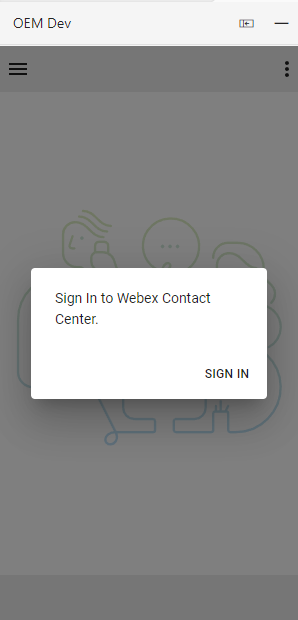
|
| 4 |
Une fenêtre contextuelle apparaît avec la page de connexion de Webex. Entrez votre adresse e-mail et connectez-vous à Webex. 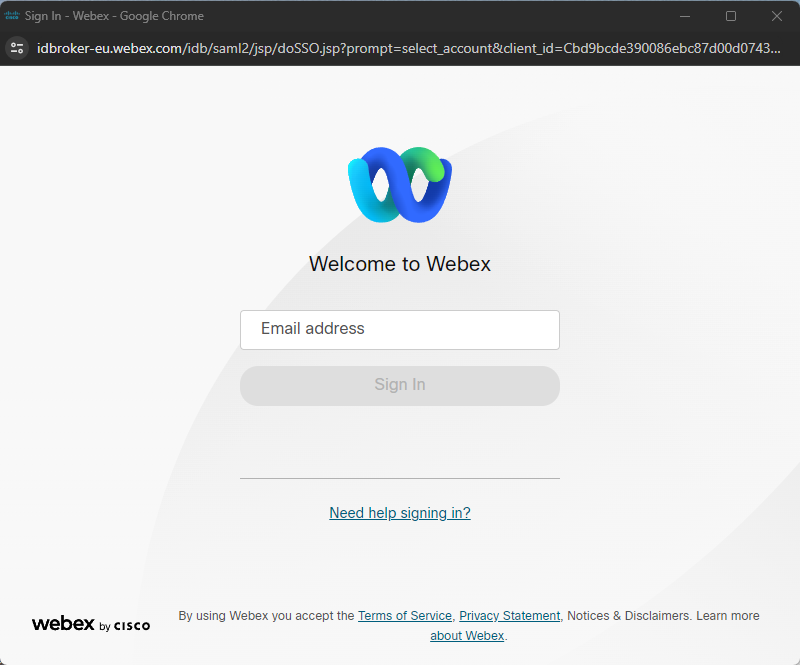
|
| 5 |
Acceptez la demande d'accèsWebex Connect. 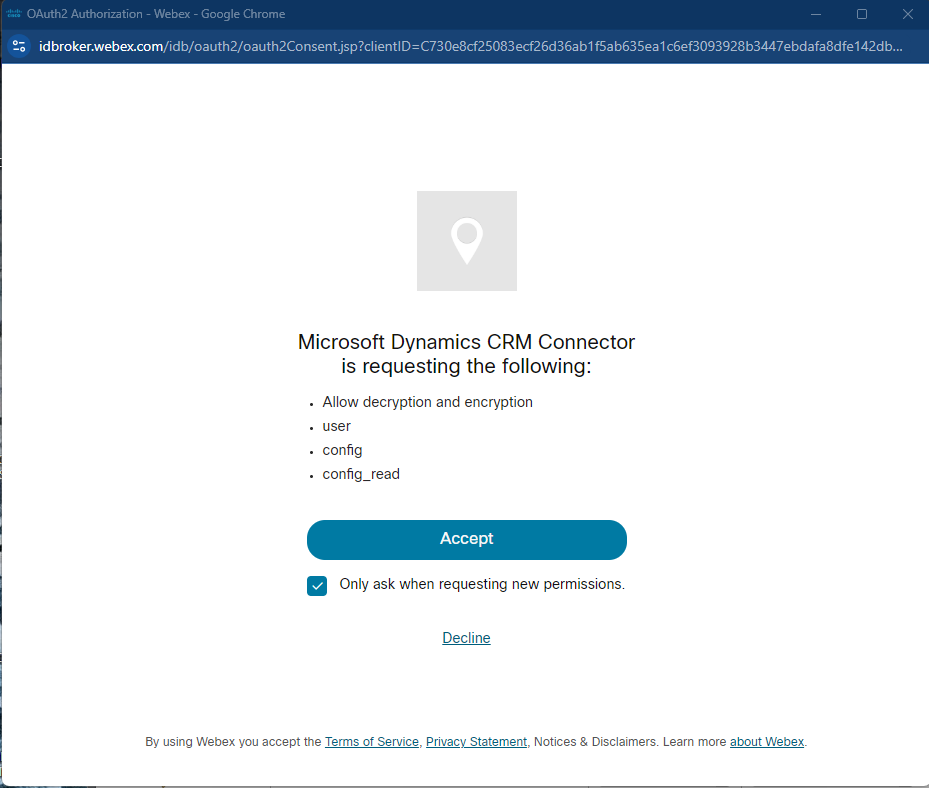
|
| 6 |
Entrez les informations d'identification de votre station pour 

|
| 7 |
L'agent doit maintenant être connecté et avoir le statut Non prêt, comme l'indique le cercle avec l'icône de statut en forme de ligne horizontale. 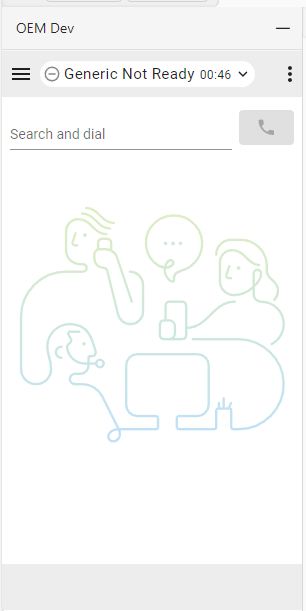
|
| 8 |
En cliquant sur l'icône de statut, l'agent peut passer en mode Prêt ou sélectionner un autre code motif NotReady. 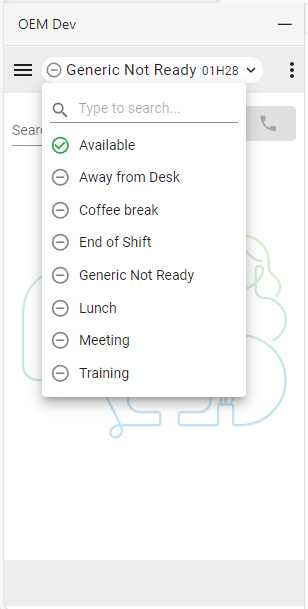
|
| 9 |
L'agent est prêt à prendre les appels après avoir sélectionné le statut Disponible. |
Gérer les appels entrants
| 1 |
Cliquez sur le bouton d'état pour changer l'état de l'agent 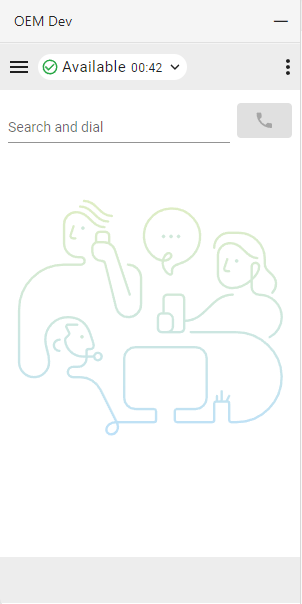
|
| 2 |
Répondez à l'appel entrant sur votre appareil qui sonne. Lorsque vous vous connectez avec l'option de téléphonie « Bureau », les appels peuvent être acceptés ou rejetés sur le connecteur. 
|
| 3 |
Pendant son séjour, 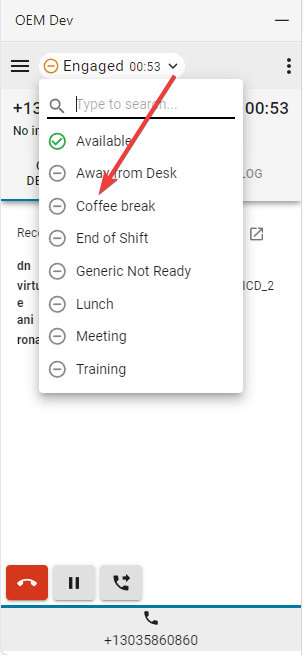
|
| 4 |
Cliquez sur le bouton Pause pour mettre l'appel en attente. 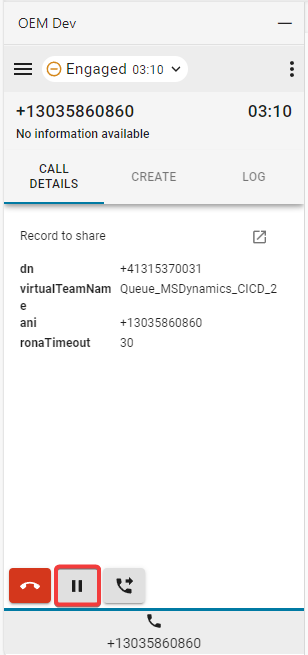
|
| 5 |
Pour reprendre, cliquez sur le bouton Play. 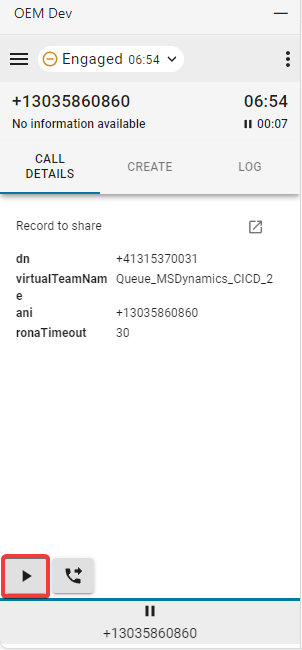
|
| 6 |
Cliquez sur le bouton Transférer pour lancer un appel de consultation ou de transfert direct. 
|
Que faire ensuite
Consultez
- Tapez le numéro ou le poste dans le champ de recherche et de numérotation ou sur le clavier numérique et cliquez sur le bouton Numéroter.
- L'appel client est mis en attente. En bas du gadget, une icône « pause » apparaît sur l'onglet de l'appel client. À côté, un nouvel onglet d'appel de consultation apparaît. Cela permet aux agents de gérer l'appel de consultation et l'appel client séparément. Les agents peuvent revenir à l'appel initial à tout moment pour accéder à ses boutons de commande. L'appel en cours est surligné par une ligne bleue juste au-dessus de son onglet. Veuillez noter que toutes les actions (modifications des données CTI, recherches, mappages d'enregistrements, actions de création, etc.) effectuées lors d'un appel spécifique utilisent les données associées à cet appel.

- Une fois l'appel établi, cliquez sur le bouton Appeler.
- Choisissez l'option Transfert ou Conférence et cliquez sur OK pour lancer l'appel.
Limites de l'État après l'appel
Il n'est pas possible de recharger le connecteur après l'appel, lors d'une consultation ou d'une conférence téléphonique. Cela fait perdre à l'agent le contrôle de ses appels et déclenche une alerte. Les agents doivent se connecter au Webex Contact Center Desktop et y terminer l'état après l'appel.
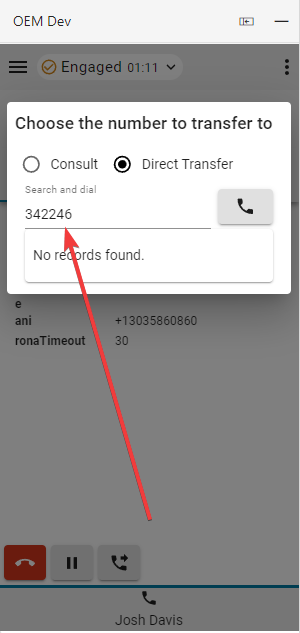
Transfert direct
- Tapez le numéro ou le poste dans le champ de recherche et de numérotation et cliquez sur le bouton Numéroter.
- À la fin de l'appel, choisissez et définissez un motif de récapitulation.
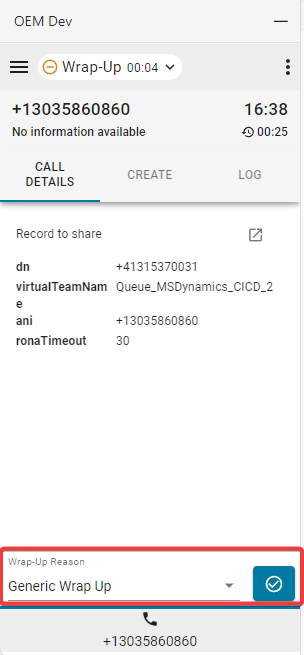
Si l'extension Auto Wrap-up est activée, cliquez sur X sur le bouton bleu du chronomètre pour annuler le chronomètre automatique.
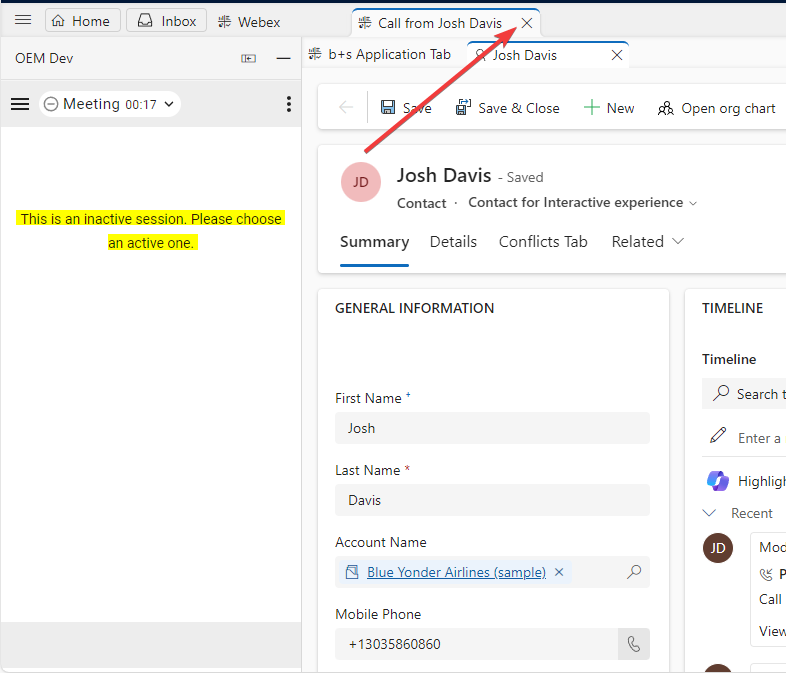
- Une fois l'appel déconnecté, l'onglet des sessions inactives doit être fermé.
Gérer les appels sortants
| 1 |
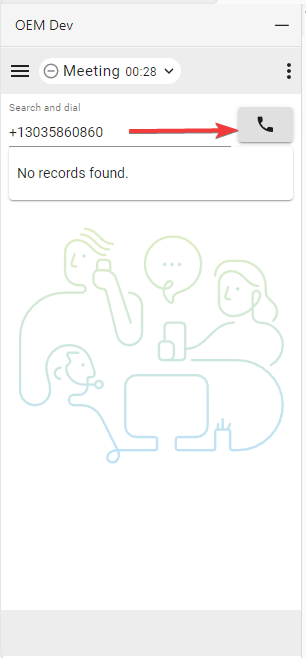
Utilisation de la numérotation manuelle :
|
| 2 |
Annuaire téléphonique :
Il est uniquement possible d'utiliser l'annuaire téléphonique Webex (liste d'amis) pour rechercher des contacts. Aucune fiche CRM ne sera affichée. |
| 3 |
Utilisez Webex Directory Search pour trouver et appeler d'autres membres de l'organisation. Les agents peuvent effectuer des recherches dans l'annuaire Webex directement depuis le connecteur. Cliquez sur un numéro de téléphone dans les résultats de recherche de l'annuaire pour passer un appel sortant. Pour le comportement et les limites des recherches, voir Webex Directory Search. |

Recherche dans l'annuaire Webex
Les agents peuvent effectuer des recherches dans l'annuaire Webex directement depuis le connecteur pour trouver et appeler d'autres membres de l'organisation.
Cliquez sur un numéro de téléphone dans l'annuaire pour obtenir un appel sortant.

Limites
- Les informations de présence ne sont pas affichées.
- Lorsque vous appelez les membres d'une organisation, le connecteur vérifie si le numéro de téléphone appartient à un agent du centre d'appels actuellement connecté. Si le numéro peut être associé à celui d'un agent, l'appel est traité et affiché à l'intérieur du connecteur et sur l'appareil.
- Si le numéro ne peut pas être associé à un agent connecté, l'appel est quand même passé avec succès, mais il est traité sur l'appareil, et aucun appel actif n'est affiché sur le connecteur.
- Les transferts directs ne sont pas affichés sous forme d'appels au centre d'appels lorsque l'agent cible n'est pas disponible. Dans ce cas, l'appel est acheminé vers l'appareil de l'agent cible mais n'est pas visible sur le connecteur.
- La recherche dans les annuaires n'est pas prise en charge sur d'autres onglets que l'onglet principal. Lorsque plusieurs onglets de connexion sont ouverts, la recherche dans les annuaires n'est disponible que dans l'onglet principal.
- Les conférences multipartites ne sont pas prises en charge par les connecteurs Salesforce, ServiceNow et Microsoft Dynamics.
Carte de numérotation abrégée
Sur l'écran d'accueil (aucun appel client actif), cliquez sur le bouton du téléphone figurant sur les cartes de numérotation abrégée pour lancer un appel sortant.

Pendant un appel actif, selon leur configuration, ces boutons se transforment en un transfert en une seule étape, soit en une conférence en une seule étape, soit en un bouton de consultation, soit ils ne s'affichent pas du tout.

Options d'interface
| 1 |
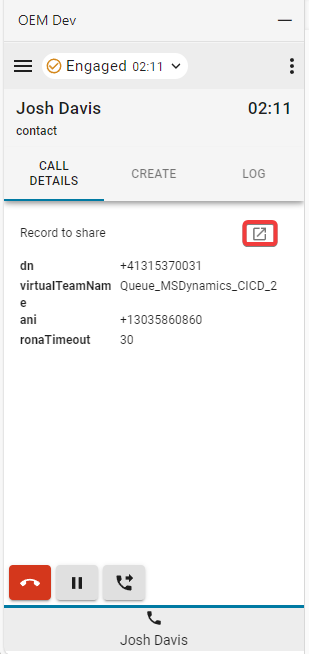
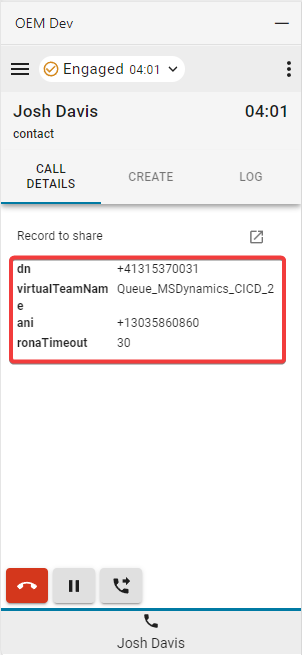
Détails des appels : cette section affichera vos données CTI disponibles et un lien vers le journal téléphonique.
|
| 2 |
Créer : cliquez sur Créer un nouveau contact ou sur Créer un nouveau dossier pour ouvrir un nouveau compte ou un nouveau dossier en mode édition. Les informations utilisées pour remplir automatiquement le formulaire seront toujours basées sur les données de l'onglet d'appel actuellement actif. Consultez la section relative aux appels à la consultation pour plus de détails. 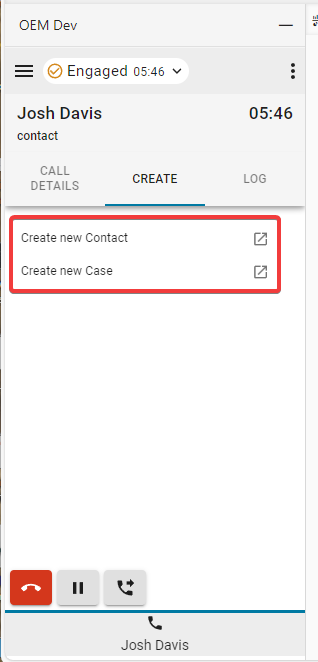
|
| 3 |
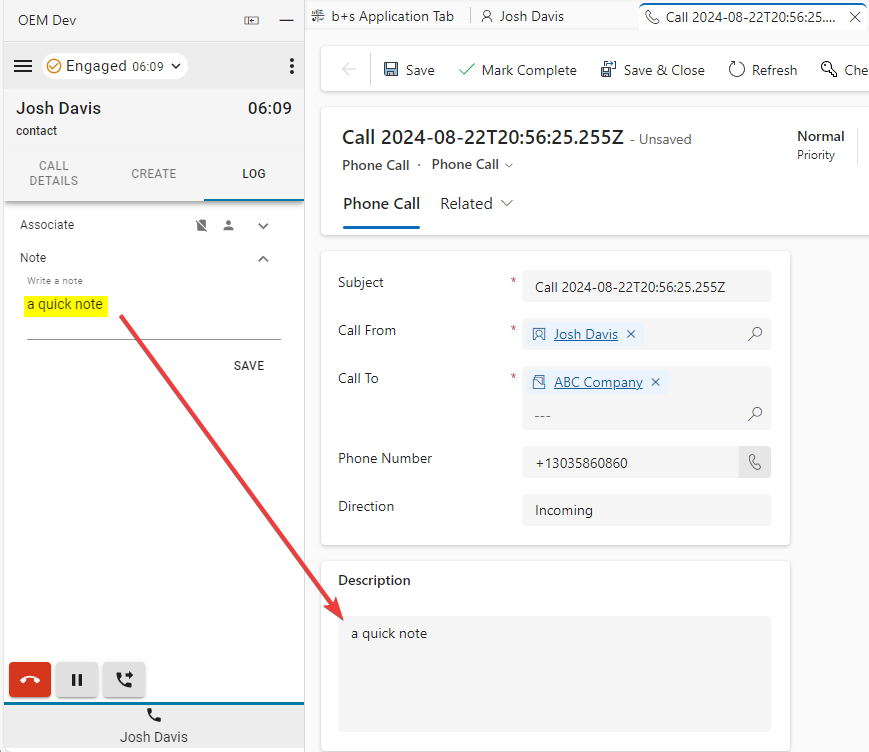
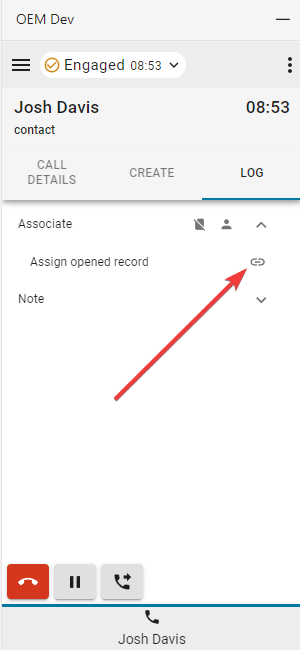
Journal : chaque appel entrant et sortant génère un journal téléphonique par défaut. |
| 4 |
Associée
|
Menu Rapports
Rapports d'analyse
| 1 |
Cliquez sur le bouton du menu pour ouvrir les rapports. 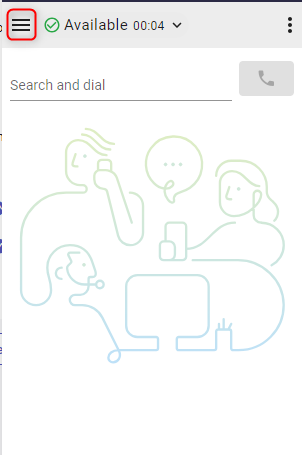
|
| 2 |
Cliquez sur un rapport pour l'ouvrir dans une nouvelle fenêtre. 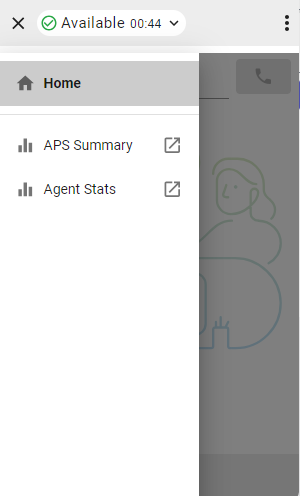
|
Menu des options
Cliquez sur le bouton du menu des options pour ouvrir la barre latérale.

Cette section fournit des informations supplémentaires, des options et des fonctionnalités de déconnexion.

-
Mode sombre : passe du clair au foncé.
-
À propos : fournit des informations supplémentaires sur le logiciel.
-
Déconnexion : déconnecte l'agent du téléphone système.
-
Numéro de numéro/poste : extension de l'appareil
-
Équipe : équipe sélectionnée
-
Paramètres du profil : permet aux agents de modifier leur numéro de numéro/leur poste et l'affectation de leur équipe.
-
Haut-parleur et microphone — Changez le haut-parleur et le micro pour la téléphonie WebRTC.
-
ANI extérieure —Modifiez l'ANI extérieure par défaut.
-
Charger des journaux : téléchargez des fichiers journaux depuis l'intégration. Voir Télécharger des fichiers journaux.
WebRTC
Le fait de sélectionner l'option de téléphonie « de bureau » lors de la connexion activera WebRTC. Aucun appareil supplémentaire n'est requis pour les appels.
Sélection du haut-parleur et du micro
- Cliquez sur le bouton du menu des options pour ouvrir la barre latérale.
- Cliquez sur l'option Haut-parleur et microphone.

- Sélectionnez un haut-parleur ou un micro. Par défaut, l'appareil actuellement utilisé par votre système d'exploitation sera sélectionné.

Interface utilisateur extérieure
Si l'ANI de sortie est configurée dans le Control Hub, les agents doivent sélectionner l'ANI de leur choix pour appeler.

Lorsque l'ANI de la numérotation extérieure est configurée et que les agents souhaitent composer un numéro sortant, la boîte de dialogue permettant de sélectionner une adresse ANI sortante par défaut apparaît toujours. Les agents peuvent toutefois sélectionner un ANI sortant par défaut dans le menu Options et choisir de désactiver la boîte de dialogue pour le moment.

Charger des fichiers journaux
Utilisez Charger les journaux dans le menu Options pour télécharger des fichiers journaux depuis l'intégration. Après un téléchargement, l'intégration affiche une notification indiquant si elle a réussi ou échoué.
L'identifiant des commentaires identifie de manière unique le fichier journal téléchargé. Les administrateurs du Webex Control Hub peuvent utiliser cet identifiant pour suivre le fichier. Pour les instructions de récupération, voir Récupération des fichiers journaux dans le Guide d'administration.
Alerte avant de fermer ou de recharger la fenêtre du navigateur
Lorsque la fonctionnalité est configurée, une alerte de confirmation s'affiche si un agent essaie de recharger la fenêtre du navigateur. L'agent peut annuler le rechargement depuis l'alerte.
Pour les limites, consultez Alerte avant de fermer ou de recharger les limites de la fenêtre du navigateur dans le Guide d'administration.


