- Početak
- /
- Članak

Hvala na povratnim informacijama.


 U ovom članku
 Povratne informacije?
Nakon što vaš administrator integriše Vebek kontakt centar sa Microsoft Dinamics 365, možete pokrenuti gadget iz Dinamics CRM-a.
Pristupite Vebek kontakt centru u okviru Microsoft Dinamics 365
Ovaj odeljak pruža uputstva o tome kako pristupiti Vebek kontakt centru nakon što je integrisan u Microsoft Dinamics konektor.
| 1 |
Prijavite se na svoj Microsoft Dynamics nalog. |
| 2 |
Ako je potrebno, prebacite se na aplikaciju za radni prostor za korisnike. |
| 3 |
Izaberite PRIJAVITE SE u Vebek kontakt centru u uređaju Dynamics: 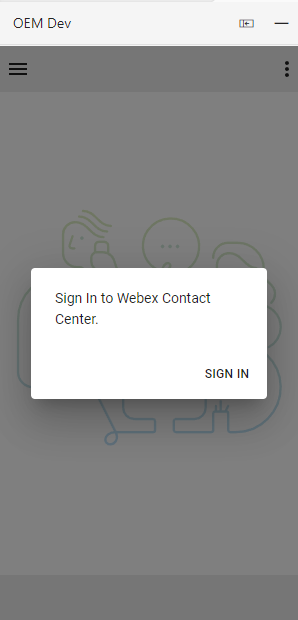
|
| 4 |
Pojavljuje se iskačući prozor koji prikazuje stranicu za prijavu Vebek. Unesite svoju adresu e-pošte i prijavite se na Vebek. 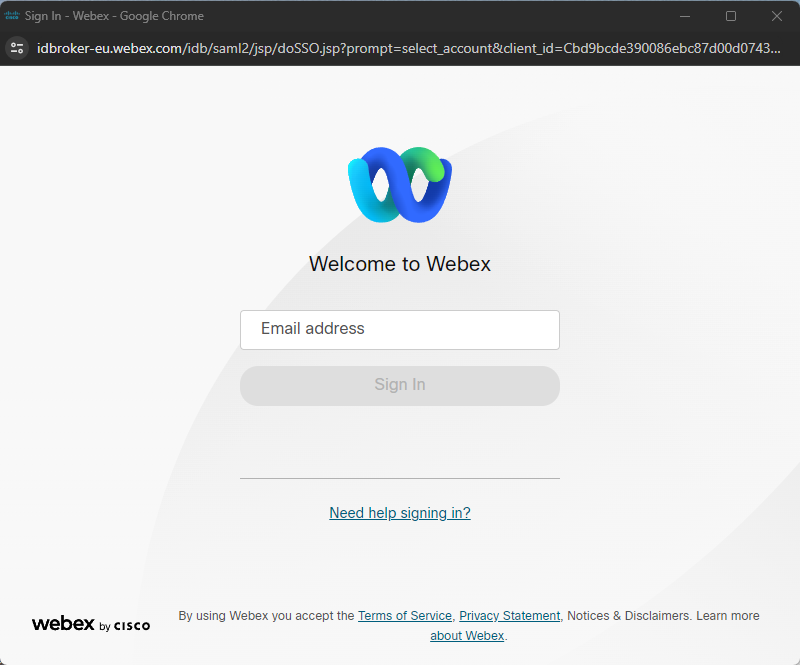
|
| 5 |
Prihv atite zahtev za pristupWebex Connect. 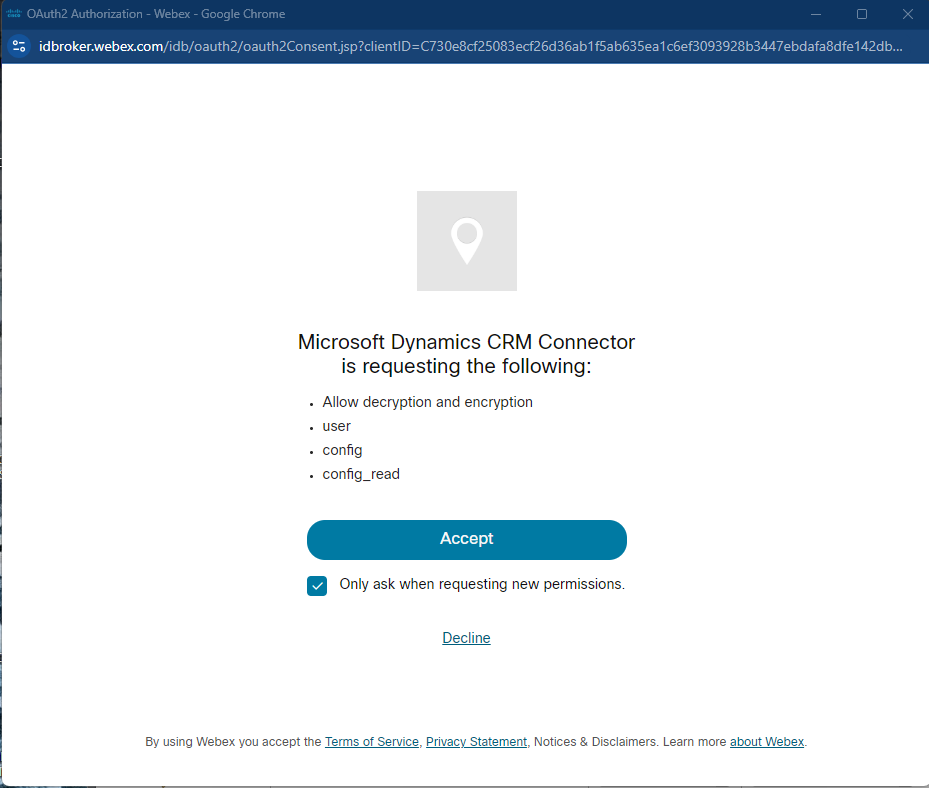
|
| 6 |
Unesite svoje akreditive stanice za 

|
| 7 |
Agent bi sada trebalo da bude prijavljen i u statusu Nije spreman, kao što je naznačeno krugom sa ikonom statusa horizontalne linije. 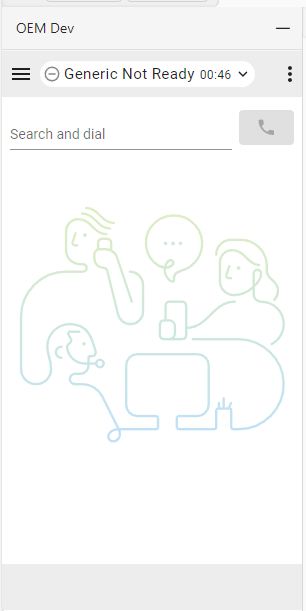
|
| 8 |
Klikom na ikonu statusa agent može da pređe u Re ady ili da izabere drugi kod razloga NotReadi. 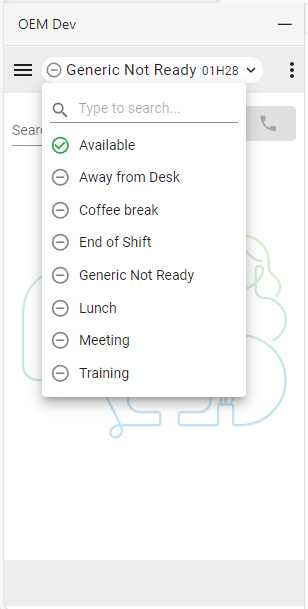
|
| 9 |
Agent je spreman za primanje poziva nakon odabira raspoloživog statusa. |
Upravljanje dolaznim pozivima
| 1 |
Kliknite na dugme stanje da biste promenili stanje agenta u 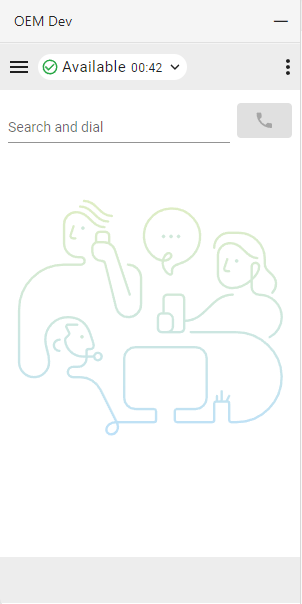
|
| 2 |
Odgovorite na dolazni poziv na uređaju za zvonjenje. Kada se prijavljujete sa opcijom telefonije „Desktop“, pozivi se mogu prihvatiti ili odbiti u konektoru. 
|
| 3 |
Dok je u 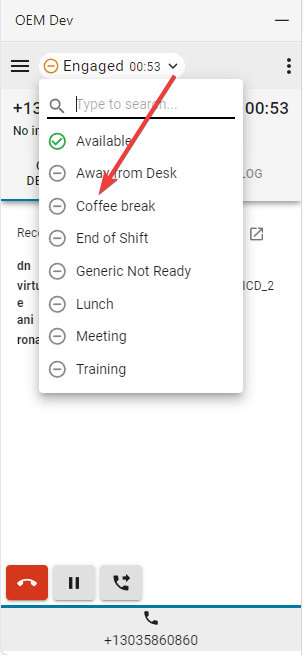
|
| 4 |
Kliknite na dugme Pauza da biste poziv stavili na čekanje. 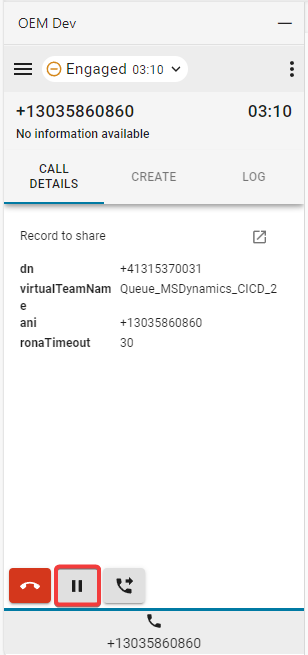
|
| 5 |
Da biste nastavili, kliknite na dugme Reprodukuj. 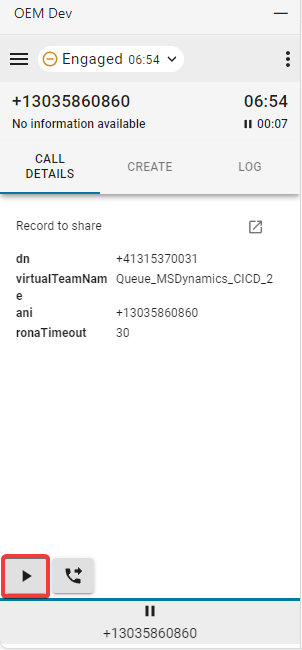
|
| 6 |
Izaberite dugme Pre nos da biste pokrenuli poziv za konsultovanje ili direktni prenos. 
|
Šta dalje raditi
Konsultujte se
- Unesite broj ili proširenje u polje Pre traga i bir anje ili tablu za biranje i kliknite na dug me Biraj.
- Poziv kupca je stavljen na čekanje. Na dnu gadžeta pojavljuje se ikona „pauza“ na dugmetu kartice korisničkog poziva. Pored nje pojavljuje se novo dugme kartice poziva za konsultacije. Ovo omogućava agentima da odvojeno upravljaju pozivom za konsultacije i pozivom kupaca. Agenti se mogu vratiti na originalni poziv u bilo kom trenutku da bi pristupili njegovim kontrolnim tasterima. Trenutno aktivni poziv označen je plavom linijom direktno iznad dugmeta kartice. Imajte na umu da sve radnje (promene CTI podataka, pretraživanja, mapiranja zapisa, radnje kreiranja itd.) koje se izvode na određenom pozivu koriste povezane podatke tog poziva.

- Kada se poziv uspostavi, kliknite na dugme Pozovi kroz.
- Izaberite opciju Pre nos ili Konferencija i kliknite na dug me U redu da biste pokrenuli poziv.
Ograničenja stanja poštanskog poziva
Ponovno punjenje konektora dok je u stanju nakon poziva tokom konsultacija ili konferencijskog poziva nije podržano. To uzrokuje da agent izgubi kontrolu poziva i agenta i aktivira upozorenje. Agenti se moraju prijaviti na radnu površinu Vebek kontakt centra i tamo dovršiti stanje nakon poziva.
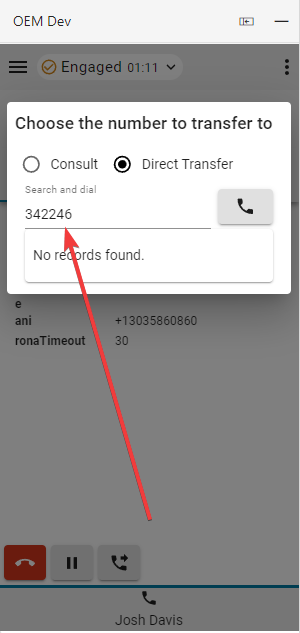
Direktni transfer
- Unesite broj ili proširenje u polje Pre traga i bir anje i kliknite na dug me Biraj.
- Kada se poziv završi, izaberite i postavite razlog završetka.
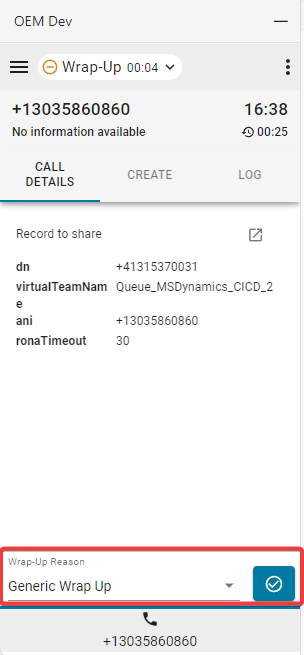
Ako je omogućeno proširenje Automatsko obnavljanje, kliknite na Ks na plavom dugmetu tajmera da biste otkazali tajmer za automatsko završavanje.
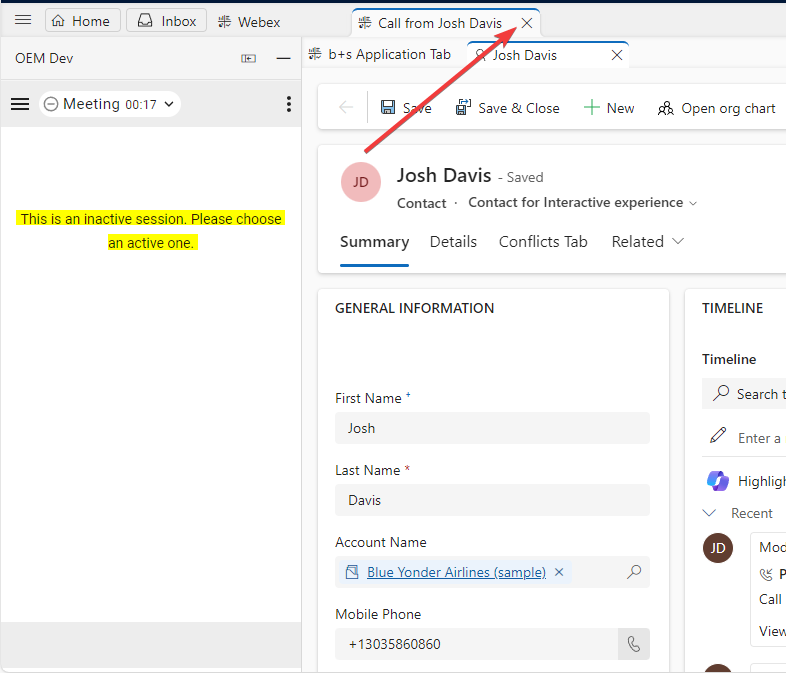
- Nakon što se poziv prekine, kartica neaktivne sesije mora biti zatvorena.
Upravljanje odlaznim pozivima
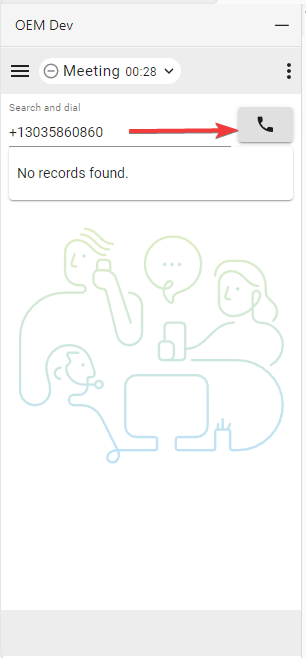
| 1 |
Korišćenje ručnog biranja:
|
| 2 |
Telefonski imenik:
Moguće je koristiti samo Vebek telefonski imenik (listu prijatelja) za traženje kontakata. Neće biti prikazani CRM zapisi. |
| 3 |
Koristite Vebek pretragu direktorijuma da biste pronašli i pozvali druge članove organizacije. Agenti mogu pretražiti Vebek direktorijum direktno iz konektora. Kliknite na telefonski broj u rezultatima pretrage direktorijuma da biste uputili odlazni poziv. Za ponašanje i ograničenja pretrage pogledajte Vebek pretraživanje direktorijuma. |

Pretraživanje direktorijuma Vebek
Agenti mogu da pretražuju Vebek direktorijum direktno iz konektora da bi pronašli i pozvali druge članove organizacije.
Klikom na telefonski broj u direktorijumu pretraga rezultira odlaznim pozivom.

Ograničenja
- Informacije o prisustvu se ne prikazuju.
- Kada pozovete članove organizacije, konektor proverava da li telefonski broj pripada agentu kontakt centra koji je trenutno prijavljen. Ako se broj može uskladiti sa agentom, poziv se obrađuje i prikazuje unutar konektora i na uređaju.
- Ako se broj ne može uskladiti sa prijavljenim agentom, poziv se i dalje uspešno obavlja, ali se obrađuje na uređaju, a u konektoru se ne prikazuje aktivni poziv.
- Direktni transferi se ne prikazuju kao pozivi kontaktnog centra kada ciljni agent nije u dostupnom stanju. U ovom slučaju, poziv se usmerava na uređaj ciljnih agenata, ali nije vidljiv u konektoru.
- Pretraga direktorijuma nije podržana na drugim karticama osim na glavnoj kartici. Kada je otvoreno više kartica konektora, pretraga direktorijuma dostupna je samo na glavnoj kartici.
- Višestranačka konferencija nije podržana pomoću Salesforce, ServiceNov i Microsoft Dinamics konektora.
Kartica za brzo biranje
Na početnom ekranu (nema aktivnog poziva kupca) klikom na dugme telefona unutar kartica za brzo bir anje pokrenuće odlazni poziv.

Tokom aktivnog poziva ovi tasteri će se, u zavisnosti od njihove konfiguracije, okrenuti ili na prenos u jednom koraku, konferenciju u jednom koraku, dugme za konsultovanje ili se uopšte neće prikazati.

Opcije interfejsa
| 1 |
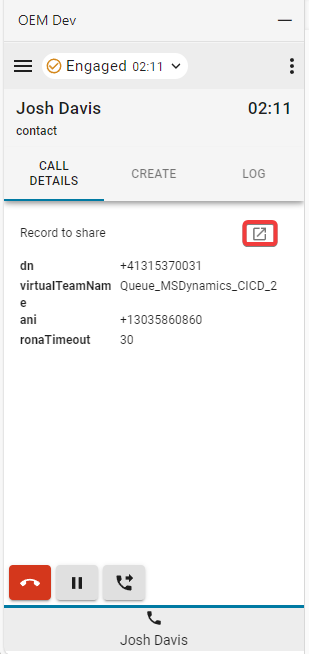
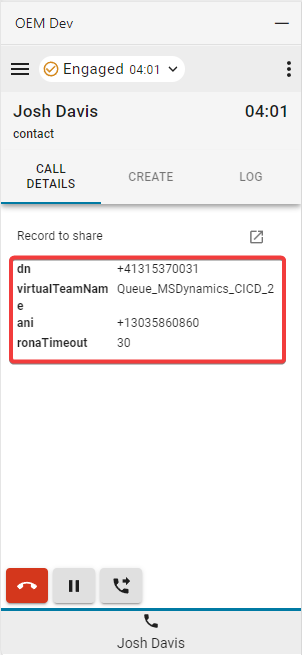
Detalji poziva - Ovaj odeljak će prikazati vaše dostupne CTI podatke i vezu do dnevnika telefona.
|
| 2 |
Kreiraj — kliknite na K reiraj novi kontakt ili K reiraj novi slučaj da biste otvorili novi nalog ili slučaj u režimu uređivanja. Informacije koje se koriste za automatsko popunjavanje obrasca uvek će se zasnivati na podacima trenutno aktivne kartice poziva. Molimo pogledajte odeljak koji se odnosi na pozive za konsultacije za više detalja. 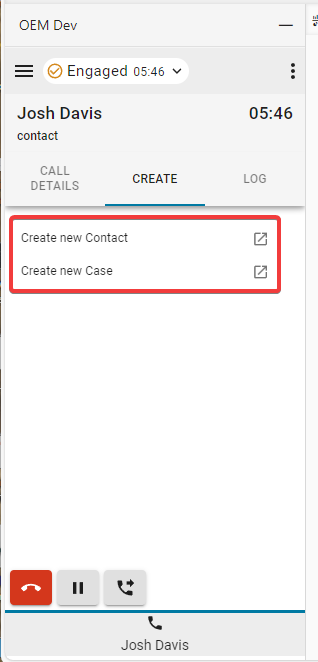
|
| 3 |
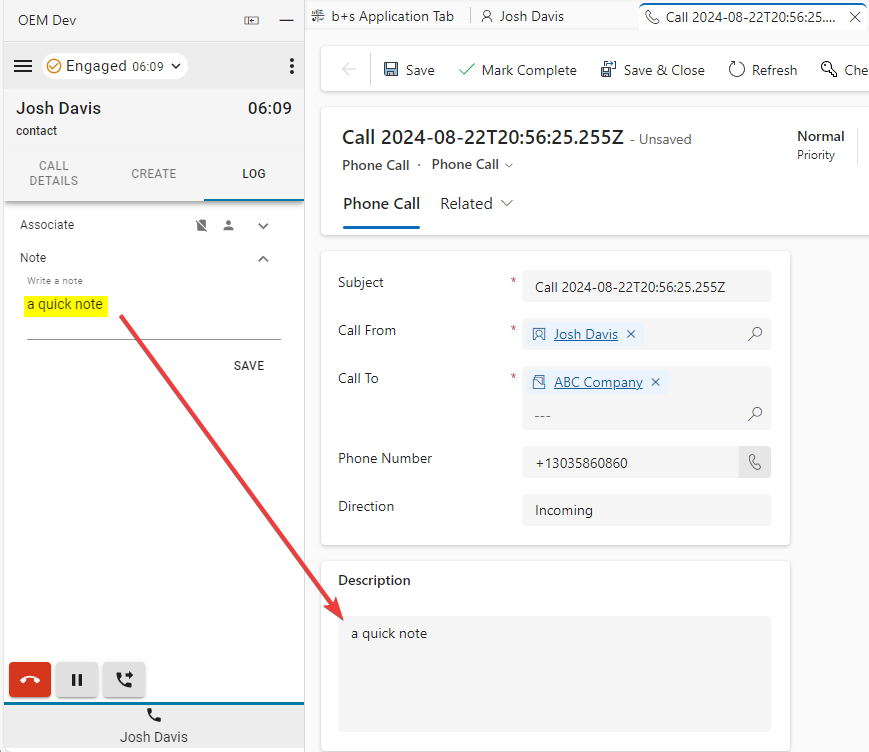
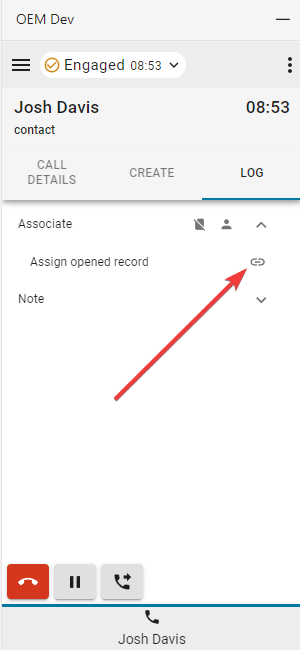
Dnevnik — Svaki dolazni i odlazni poziv podrazumevano generiše dnevnik telefona. |
| 4 |
Saradnik
|
Izveštaji meni
Izveštaji analizatora
| 1 |
Kliknite na dugme menija da biste otvorili izveštaje. 
|
| 2 |
Kliknite na izveštaj da biste ga otvorili u novom prozoru. 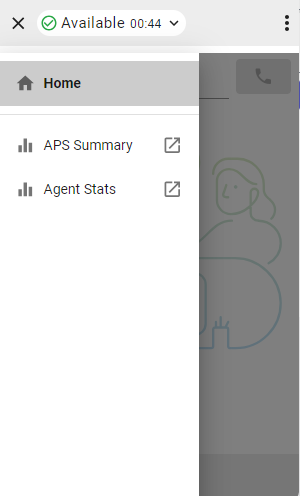
|
Meni sa opcijama
Kliknite na dugme menija opcija da biste otvorili bočnu traku.

Ovaj odeljak daje dodatne informacije, opcije i funkcionalnost odjave.

-
Tamni režim - Menja ih iz svetlih u tamne.
-
O tome —Pruža dodatne informacije o softveru.
-
Od java — Odjavljuje agenta iz sistemskog telefona.
-
Broj biranja/proširenje - proši renje uređaja
-
Tim — Izabrani tim
-
Podešavanja profil a — Omogućava agentima da promene broj za biranje/proširenje i dodeljivanje tima.
-
Zvučnik i mikrofon - Promenite zvučnik i mikrofon za VebRTC telefoniju.
-
Outdial ANI —Pro menite podrazumevani Outdial ANI.
-
Otpremite dnev nike —Otpremite datoteke dnevnika iz integracije. Pogledajte Ot premanje datoteka dnevnika.
VebRTC
Odabir opcije „Desktop“ telefonije prilikom prijavljivanja omogućiće VebRTC - za pozive nije potreban dodatni uređaj.
Izbor zvučnika i mikrofona
- Kliknite na dugme menija opcija da biste otvorili bočnu traku.
- Kliknite na opciju Zvučnik i mikrofon.

- Izaberite zvučnik ili mikrofon. Podrazumevano će biti izabran uređaj koji trenutno koristi vaš OS.

Outdial ANI
Ako je Outdial ANI konfigurisan u kontrolnom čvorištu, agenti moraju da izaberu željeni ANI za pozivanje.

Kada je Outdial ANI konfigurisan i agenti žele da pozovu poziv, uvek se pojavljuje dijalog za odabir Outdial ANI po defaultu. Međutim, agenti mogu da izaberu podrazumevani Outdial ANI preko menija Opcije i izaberu da onemoguće dijalog za sada.

Otpremite datoteke dnevnika
Koristite evidencije ot premanja u meniju Opcije da biste otpremili datoteke dnevnika iz integracije. Nakon otpremanja, integracija prikazuje obaveštenje koje pokazuje da li je uspela ili nije uspela.
ID povratnih informacija jedinstveno identifikuje otpremljenu datoteku dnevnika. Administratori Vebek Control Hub mogu da koriste ID za praćenje datoteke. Za uputstva za preuzimanje pogledajte Preuzimanje datoteka dnevnika u Vodiču za administratore.
Upozorenje pre zatvaranja ili ponovnog učitavanja prozora pregledača
Kada je funkcija konfigurisana, pojavljuje se upozorenje o potvrdi ako agent pokuša da ponovo učita prozor pregledača. Agent može otkazati ponovno učitavanje iz upozorenja.
Za ograničenja pogledajte Upozorenje pre zatvaranja ili ponovnog učitavanja ograničenja prozora pregledača u Vodiču za administratore.


