- Главная
- /
- Статья

Благодарим вас за обратную связь.


 В этой статье
 Отправить обратную связь?
После интеграции администратором контакт-центра Webex с Microsoft Dynamics 365 гаджет можно запустить из Dynamics CRM.
Доступ к контактному центру Webex в Microsoft Dynamics 365
В этом разделе приведены инструкции по доступу к контактному центру Webex после его интеграции в коннектор Microsoft Dynamics.
| 1 |
Войдите в свою учетную запись Microsoft Dynamics. |
| 2 |
При необходимости переключитесь на приложение Customer Service Workspace. |
| 3 |
Выберите «ВОЙТИ» в контактном центре Webex на гаджете Dynamics: 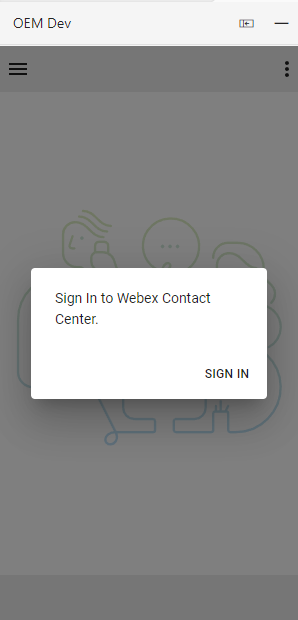
|
| 4 |
Появится всплывающее окно со страницей входа в Webex. Введите свой адрес электронной почты и войдите в Webex. 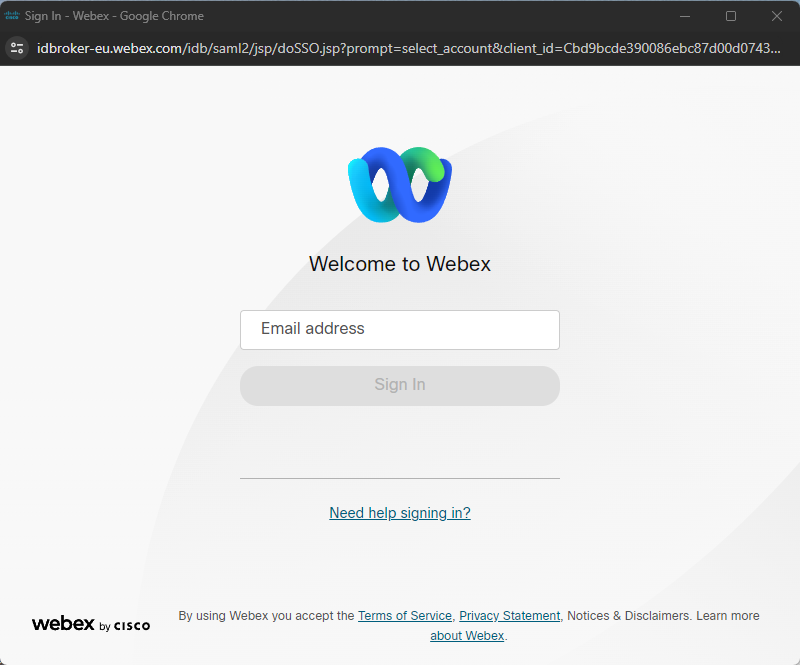
|
| 5 |
Примите запрос на доступ. Webex Connect 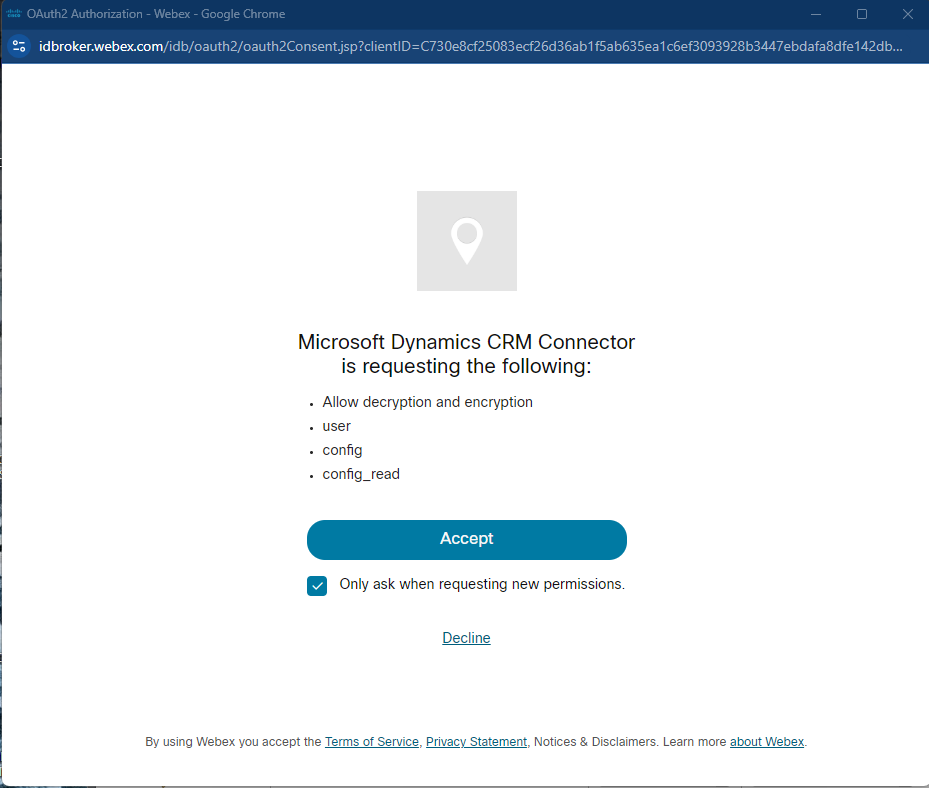
|
| 6 |
Введите учетные данные своей станции для выбора 

|
| 7 |
Теперь агент должен войти в систему и перейти в статус «Не готов», о чем свидетельствует кружок со значком статуса в горизонтальной линии. 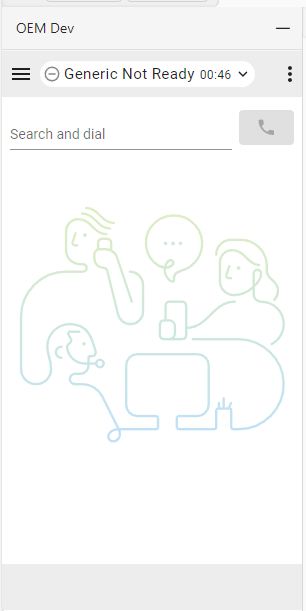
|
| 8 |
Нажав на значок статуса, агент может перейти в режим «Готово» или выбрать другой код причины «Не готов». 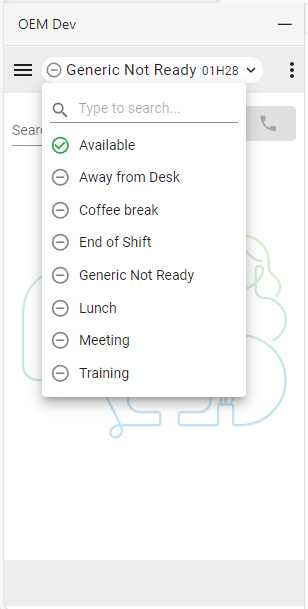
|
| 9 |
После выбора статуса «Доступен» агент готов принимать звонки. |
Управление входящими звонками
| 1 |
Нажмите кнопку состояния, чтобы изменить состояние агента на 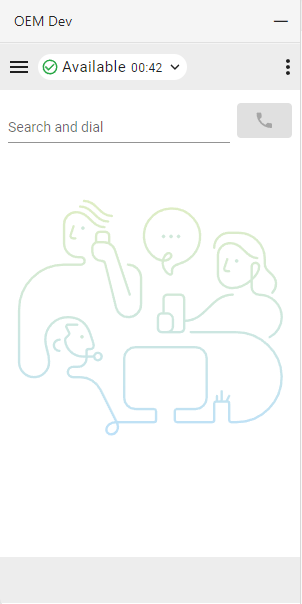
|
| 2 |
Ответьте на входящий звонок на своем устройстве для вызова. При входе в систему с опцией телефонии «Рабочий стол» звонки можно принимать или отклонять через коннектор. 
|
| 3 |
Находясь в этом 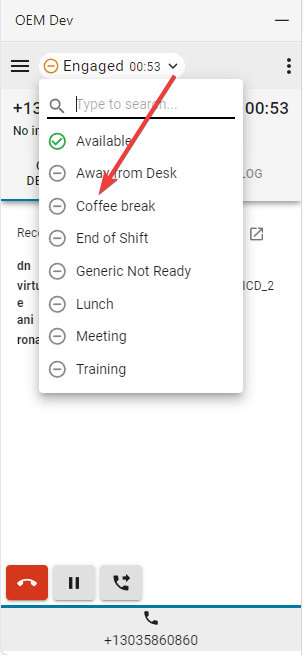
|
| 4 |
Нажмите кнопку «Пауза», чтобы перевести вызов в режим ожидания. 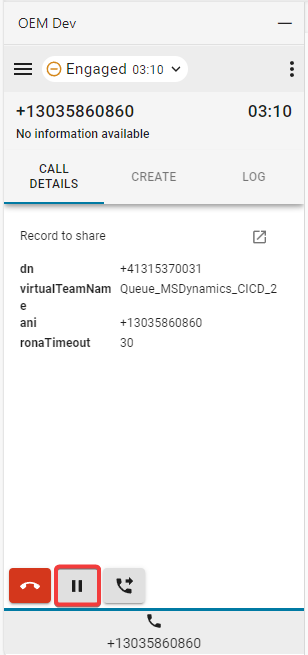
|
| 5 |
Чтобы возобновить, нажмите кнопку «Воспроизвести». 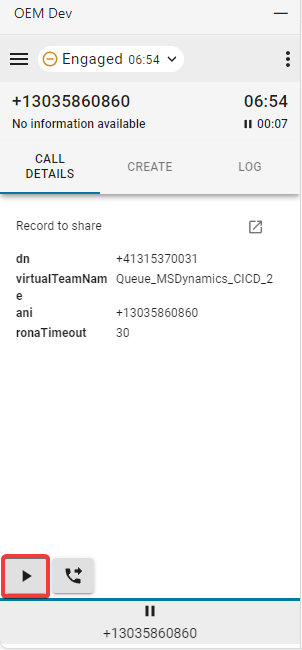
|
| 6 |
Нажмите кнопку «Перевести», чтобы позвонить в службу «Консультация» или «Прямой перевод». 
|
Что делать дальше
Проконсультируйтесь
- Введите номер или добавочный номер в поле «Поиск и набор номера» или на панели набора номера и нажмите кнопку «Набрать номер».
- Вызов клиента отложен. В нижней части гаджета на кнопке вкладки вызова клиента появляется значок паузы. Рядом с ней появится новая кнопка на вкладке «Звонок для консультации». Это позволяет агентам отдельно управлять консультационным звонком и звонком клиента. Агенты могут в любое время вернуться к исходному звонку, чтобы получить доступ к кнопкам управления. Активный в данный момент вызов выделен синей линией прямо над кнопкой вкладки. Обратите внимание, что все действия (изменение данных CTI, поиск, сопоставление записей, действия по созданию и т. д.), выполняемые в отношении конкретного вызова, используют связанные с этим звонком данные.

- Как только звонок будет завершен, нажмите кнопку Позвонить через.
- Выберите вариант «Трансфер» или «Конференция» и нажмите «ОК», чтобы начать звонок.
Ограничения состояния после вызова
Перезагрузка соединителя в состоянии после звонка во время консультации или конференц-связи не поддерживается. Это приводит к тому, что агент теряет контроль над вызовом и агентом, а также выдает предупреждение. Агенты должны войти в настольный компьютер Webex Contact Center и завершить там состояние после звонка.
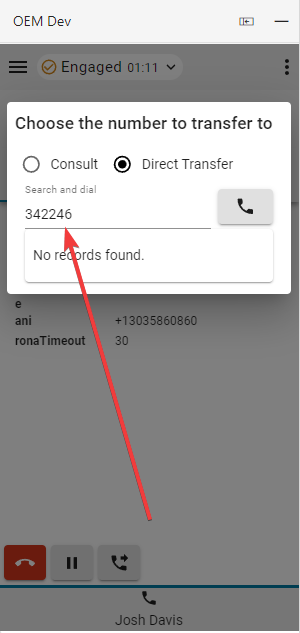
Прямой перевод
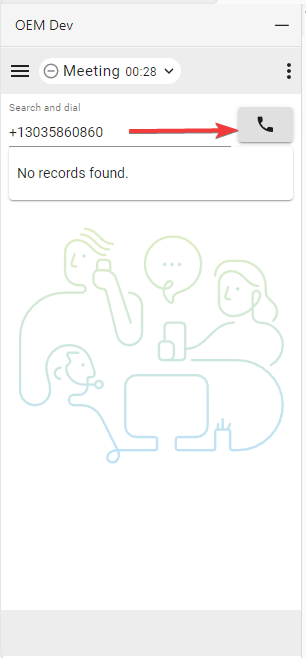
- Введите номер или добавочный номер в поле «Поиск и набор номера» и нажмите кнопку «Набрать номер».
- Когда звонок закончится, выберите и задайте причину завершения разговора.
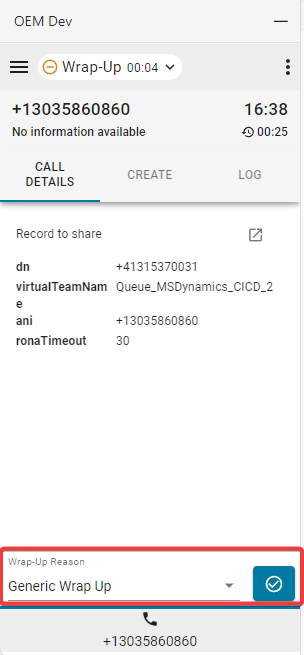
Если расширение Auto Wrap-up включено, нажмите X на синей кнопке таймера, чтобы отменить таймер автоматического завершения.
- После отключения вызова вкладку неактивного сеанса необходимо закрыть.
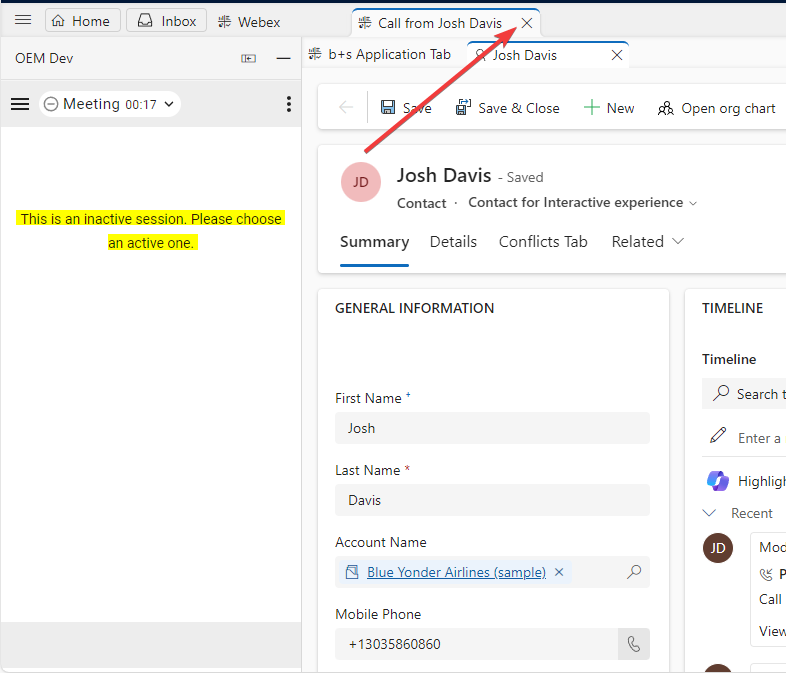
Управление исходящими звонками
| 1 |
Использование ручного набора:
|
| 2 |
Телефонная книга:
Телефонную книгу Webex (список друзей) можно использовать только для поиска контактов. Записи CRM отображаться не будут. |
| 3 |
Используйте Webex Directory Search, чтобы найти других участников организации и позвонить им. Агенты могут выполнять поиск в каталоге Webex непосредственно из коннектора. Нажмите на телефонный номер в результатах поиска в каталоге, чтобы сделать исходящий вызов. Поведение и ограничения при поиске см. в разделе Поиск в каталоге Webex. |

Поиск в каталоге Webex
Агенты могут выполнять поиск в каталоге Webex непосредственно из соединителя, чтобы найти других участников организации и позвонить им.
Нажатие на телефонный номер в поиске в каталоге приводит к исходящему звонку.

Ограничения
- Информация о присутствии не отображается.
- Когда вы звоните членам организации, соединитель проверяет, принадлежит ли этот номер агенту контакт-центра, который в данный момент вошел в систему. Если номер можно сопоставить с номером агента, вызов обрабатывается и отображается внутри разъема и на устройстве.
- Если номер не удается сопоставить с вошедшим в систему агентом, вызов все равно успешно отправлен, но он будет обработан на устройстве, а в соединителе не отображается ни одного активного вызова.
- Прямые переводы не отображаются в качестве звонков в контакт-центр, когда целевой агент недоступен. В этом случае вызов перенаправляется на устройство целевого агента, но не отображается в соединителе.
- Поиск в каталоге не поддерживается на других вкладках, кроме основной. Если открыто несколько вкладок соединителя, поиск по каталогам доступен только на главной вкладке.
- Многосторонняя конференция не поддерживается коннекторами Salesforce, ServiceNow и Microsoft Dynamics.
Карта быстрого набора
На главном экране (вызов активного клиента отсутствует) при нажатии на кнопку телефона на карточках быстрого набора начнется исходящий вызов.

Во время активного вызова эти кнопки, в зависимости от их конфигурации, будут переключаться на одноэтапный перевод, одноэтапную конференцию, кнопку консультации или вообще не будут отображаться.

Опции интерфейса
| 1 |
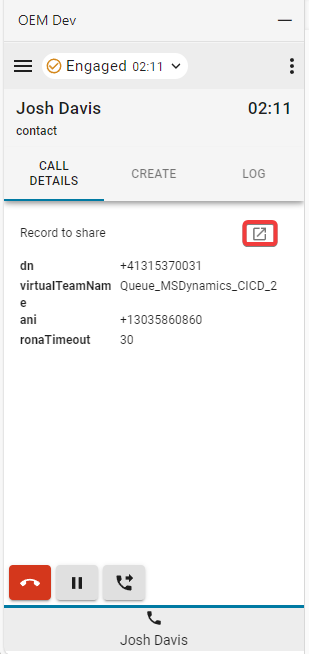
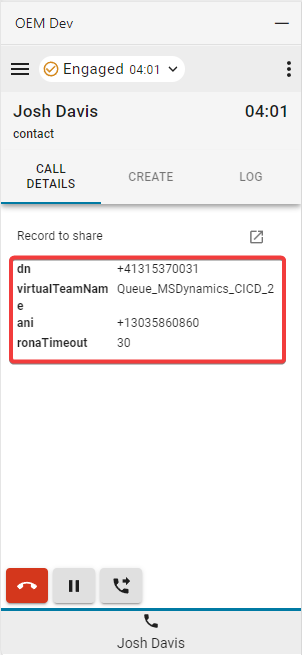
Сведения о звонке — в этом разделе будут отображены доступные данные CTI и ссылка на телефонный журнал.
|
| 2 |
Создать — нажмите «Создать новый контакт» или «Создать новый запрос», чтобы открыть новую учетную запись или заявку в режиме редактирования. Информация, используемая для автоматического заполнения формы, всегда будет основана на данных активной в данный момент вкладки вызовов. Более подробную информацию см. в разделе, посвященном консультационным звонкам. 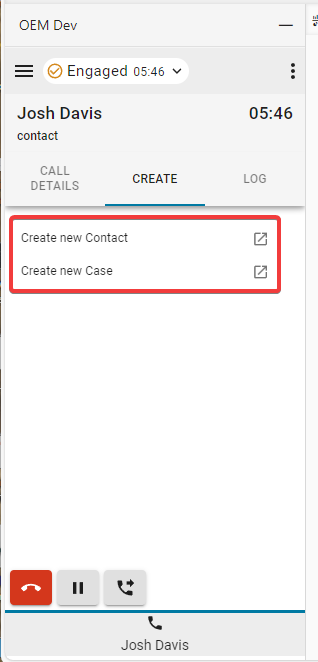
|
| 3 |
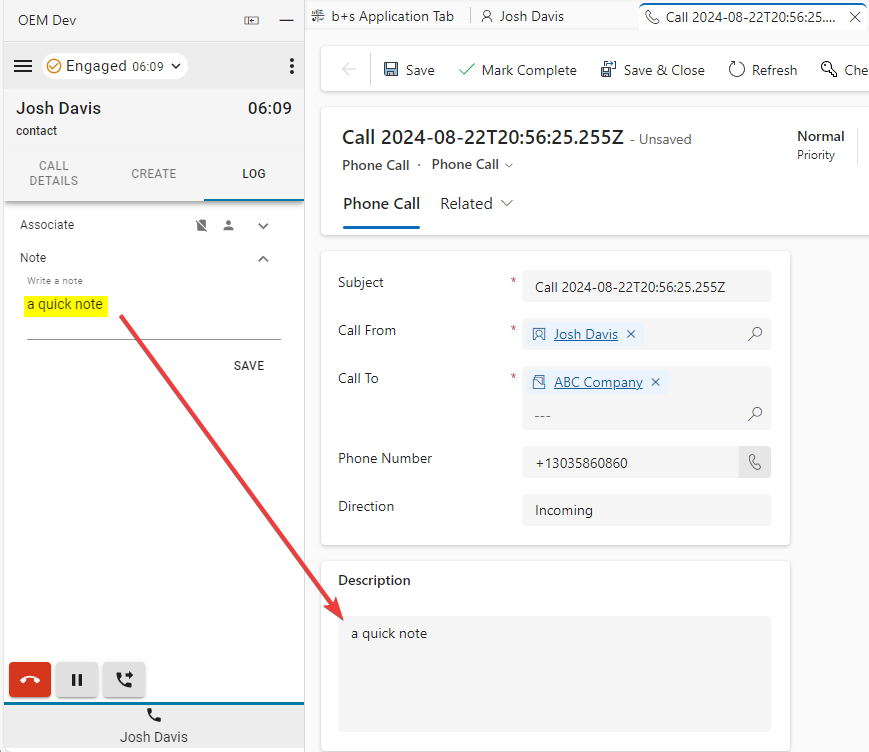
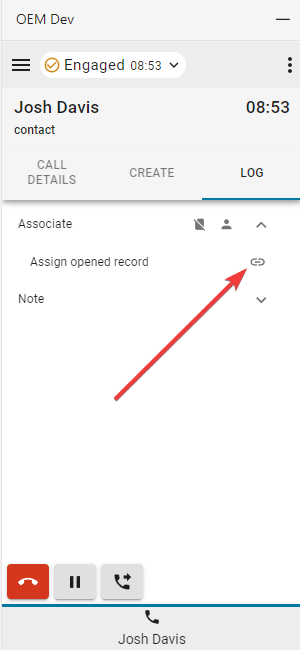
Журнал. Каждый входящий и исходящий звонок по умолчанию создает телефонный журнал. |
| 4 |
Связать
|
Меню отчетов
Доклады анализатора
| 1 |
Нажмите кнопку меню, чтобы открыть отчеты. 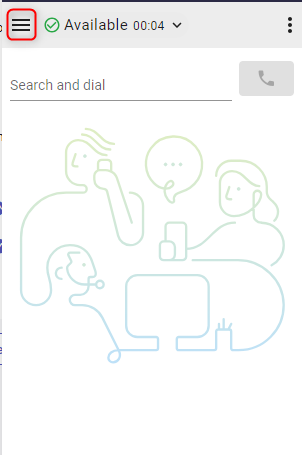
|
| 2 |
Нажмите на отчет, чтобы открыть его в новом окне. 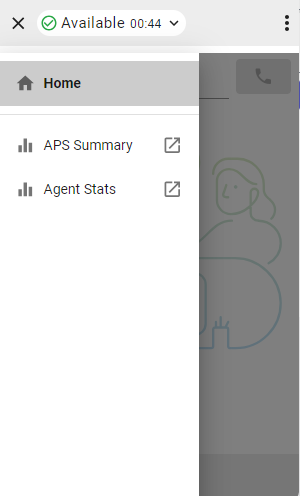
|
Меню опций
Нажмите кнопку меню опций, чтобы открыть боковую панель.

В этом разделе приведены дополнительные сведения, опции и функции выхода из системы.

-
Темный режим — меняет цвет со светлого на темный.
-
О программе — содержит дополнительную информацию о программном обеспечении.
-
Выйти — выводит агента из системного телефона.
-
Телефонный номер/добавочный номер — добавочный номер устройства
-
Команда — Выбранная команда
-
Настройки профиля — позволяет агентам изменять свой телефонный номер/добавочный номер и назначение команды.
-
Динамик и микрофон — замените динамик и микрофон для телефонии WebRTC.
-
Исходящий ANI — измените исходный ANI для исходящих вызовов.
-
Загрузка журналов — загрузка файлов журналов из интеграции. См. раздел Загрузка лог-файлов.
WebRTC
Выбор опции «Настольная» телефония при входе в систему активирует WebRTC — для звонков не требуется дополнительное устройство.
Выбор динамика и микрофона
- Нажмите кнопку меню опций, чтобы открыть боковую панель.
- Выберите опцию «Динамик и микрофон».

- Выберите динамик или микрофон. По умолчанию будет выбрано устройство, которое в настоящее время используется вашей ОС.

Исходящий ANI
Если в Центре управления настроен исходящий ANI, агенты должны выбрать нужный ANI для исходящего вызова.

Если настроен исходящий ANI и агенты хотят исходить, всегда появляется диалоговое окно для выбора исходящего ANI по умолчанию. Однако агенты могут выбрать исходный ANI для исходящих вызовов в меню «Параметры» и временно отключить это диалоговое окно.

Загрузка лог-файлов
Используйте команду Загрузить журналы в меню «Параметры», чтобы загрузить файлы журналов из интеграции. После загрузки интеграция отобразит уведомление об успешности или неудаче.
Идентификатор обратной связи уникально идентифицирует загруженный файл журнала. Администраторы Webex Control Hub могут использовать идентификатор для отслеживания файла. Инструкции по извлечению см. в разделе Извлечение файла журнала в Руководстве администратора.
Предупреждение перед закрытием или перезагрузкой окна браузера
Когда функция настроена, появляется подтверждающее предупреждение, если агент попытается перезагрузить окно браузера. Агент может отменить перезагрузку из оповещения.
Информацию об ограничениях см. в разделе Предупреждение перед закрытием или повторной загрузкой ограничений окна браузера в Руководстве администратора.


