- Hjem
- /
- Artikel

Tak for din feedback.


 I denne artikel
 Har du feedback?
Når administratoren har integreret Webex Contact Center med Microsoft Dynamics 365, kan du starte gadgeten fra Dynamics CRM.
Få adgang til Webex Contact Center i Microsoft Dynamics 365
Dette afsnit indeholder instruktioner om, hvordan du får adgang til Webex Contact Center, når det er integreret i Microsoft Dynamics-stikket.
| 1 |
Log på din Microsoft Dynamics- konto. |
| 2 |
Skift om nødvendigt til programmet Kundeservice-arbejdsområdet. |
| 3 |
Vælg LOG IND på Webex Contact Center i Dynamics gadget: 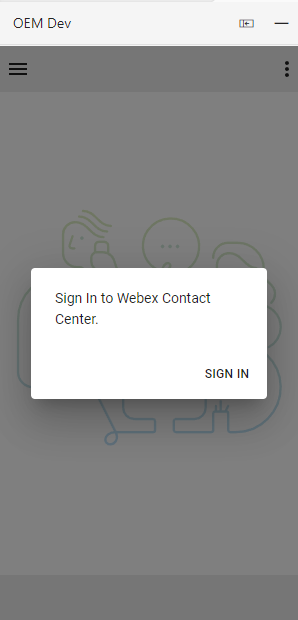
|
| 4 |
Der vises et popup-vindue, der viser Webex-login-siden. Indtast din e-mail-adresse og log ind på Webex. 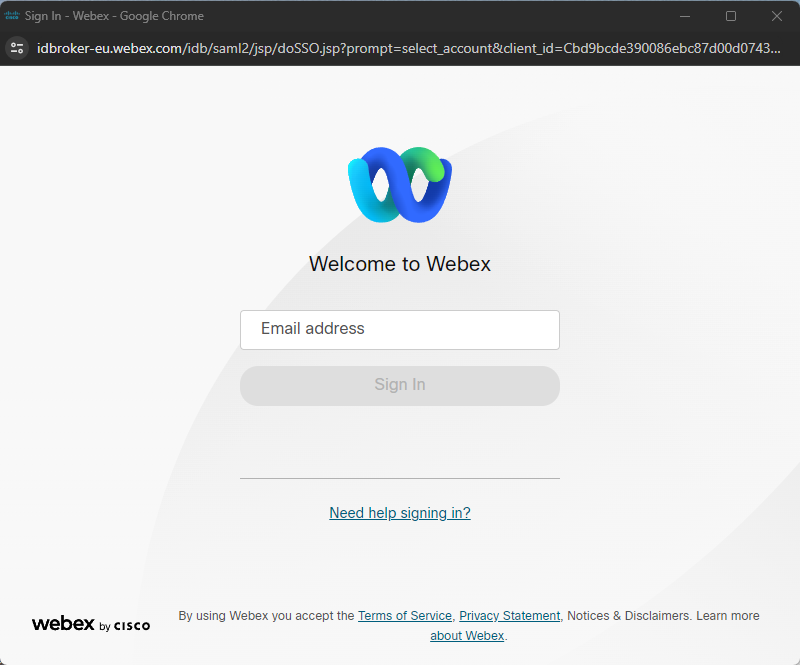
|
| 5 |
Accep ter anmodningen om adgangWebex Connect. 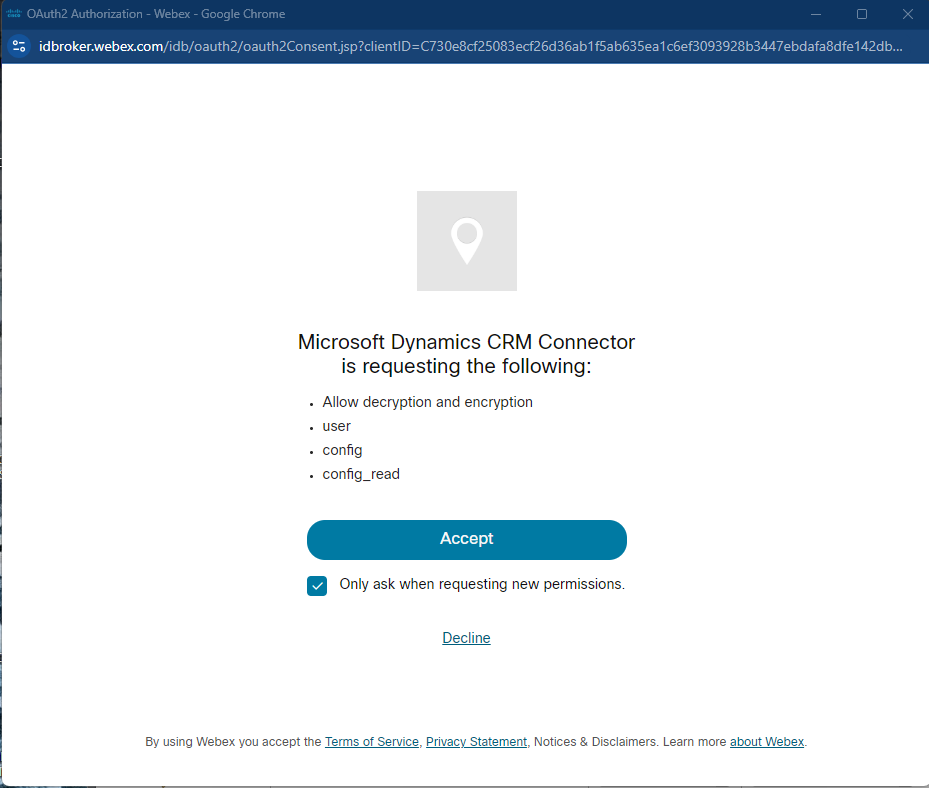
|
| 6 |
Indtast dine stationsoplysninger for 

|
| 7 |
Agenten skal nu være logget ind og have status Ikke klar, som angivet af cirklen med det vandrette linjestatusikon. 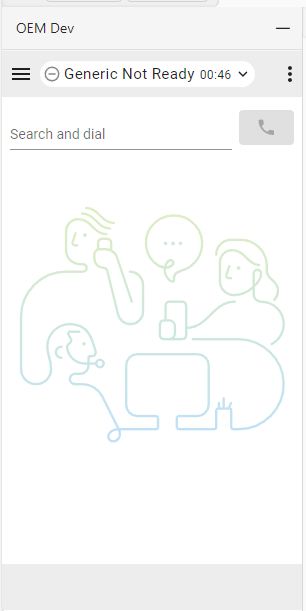
|
| 8 |
Ved at klikke på statusikonet kan agenten skifte til Klar eller vælge en anden NotReady-årsagskode. 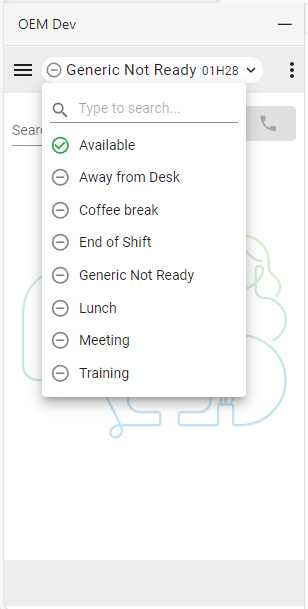
|
| 9 |
Agenten er klar til at tage opkald efter at have valgt status Til gæng elig. |
Administrer indgående opkald
| 1 |
Klik på tilstandsknappen for at ændre agenttilstanden til 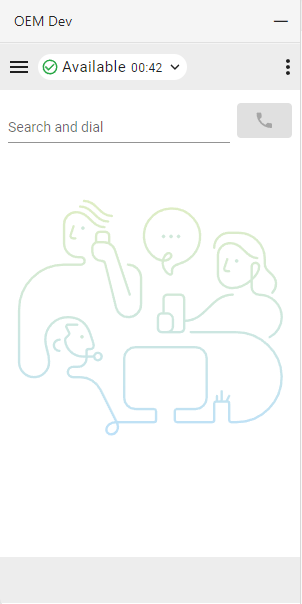
|
| 2 |
Besvar det indgående opkald på din ringeenhed. Når du logger ind med telefonindstillingen „Desktop“, kan opkald accepteres eller afvises i stikket. 
|
| 3 |
Mens han er i 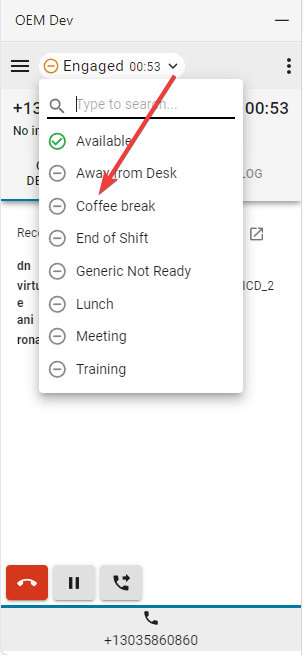
|
| 4 |
Klik på knappen Pause for at sætte opkaldet på vent. 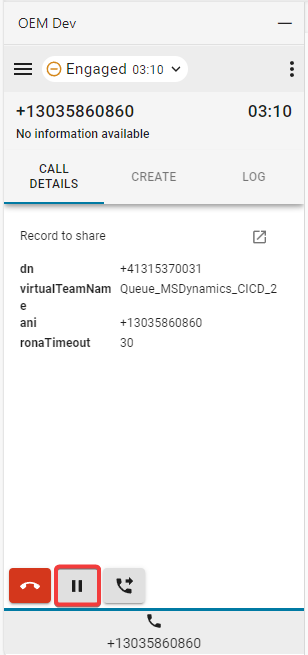
|
| 5 |
Klik på knappen Af spil for at genoptage. 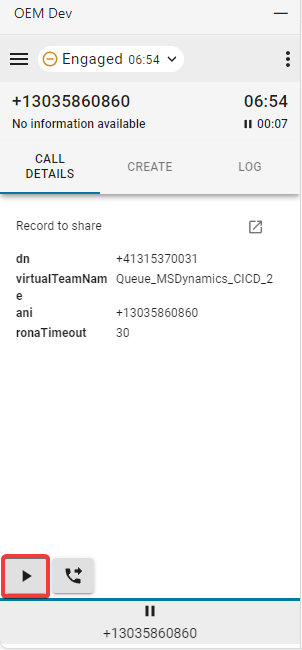
|
| 6 |
Vælg knappen Overfør for at starte et konsult- eller direkte overførselsopkald. 
|
Hvad skal man gøre næste
Konsultere
- Skriv nummeret eller udvidelsen i feltet Søg og opkaldsring eller opkaldstastaturet, og klik på knappen Opkald.
- Kundeopkaldet sættes på vent. Nederst på gadgeten vises et „pause“ -ikon på fanen til kundeopkald. Ved siden af vises en ny fane til konsultationsopkald. Dette gør det muligt for agenter at administrere konsultationsopkaldet og kundeopkaldet separat. Agenter kan til enhver tid skifte tilbage til det oprindelige opkald for at få adgang til dets kontrolknapper. Det aktuelt aktive opkald fremhæves med en blå linje direkte over dens faneknap. Bemærk, at alle handlinger (ændringer af CTI-data, opslag, registreringskortlægninger, oprettelseshandlinger osv.), der udføres på et bestemt opkald, bruger det pågældende opkalds tilknyttede data.

- Når opkaldet er oprettet, skal du klikke på knappen Ring igennem.
- Vælg enten Overførsel eller Konference, og klik på OK for at starte opkaldet.
Begrænsninger i postopkaldstilstand
Genindlæsning af stikket i tilstanden efter opkald under en konsultation eller et konferenceopkald understøttes ikke. Det får agenten til at miste opkalds- og agentkontrol og udløser en advarsel. Agenter skal logge ind på Webex Contact Center-skrivebordet og udfylde tilstanden efter opkaldet der.
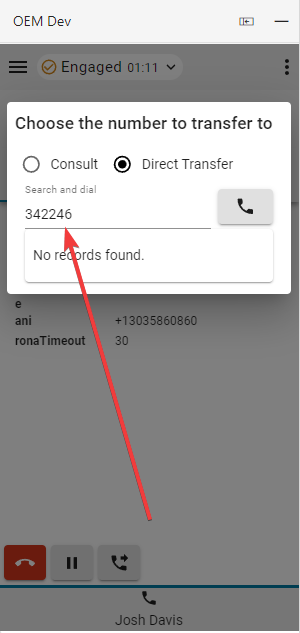
Direkte overførsel
- Indtast nummeret eller udvidelsen i feltet Søg og opkald, og klik på knappen Op kald.
- Når opkaldet er afsluttet, skal du vælge og angive en afslutningsårsag.
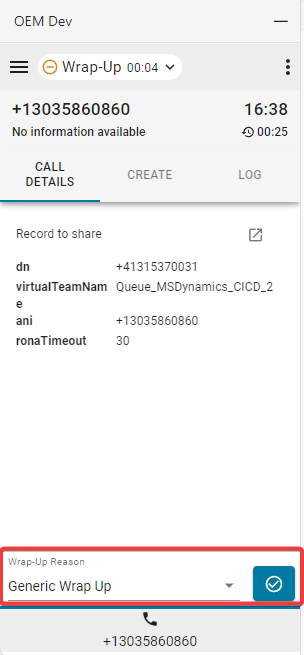
Hvis udvidelsen Auto Wrap-up er aktiveret, skal du klikke på X på den blå timer-knap for at annullere den automatiske indpakningstimer.
- Når opkaldet er afbrudt, skal den inaktive session fane lukkes.
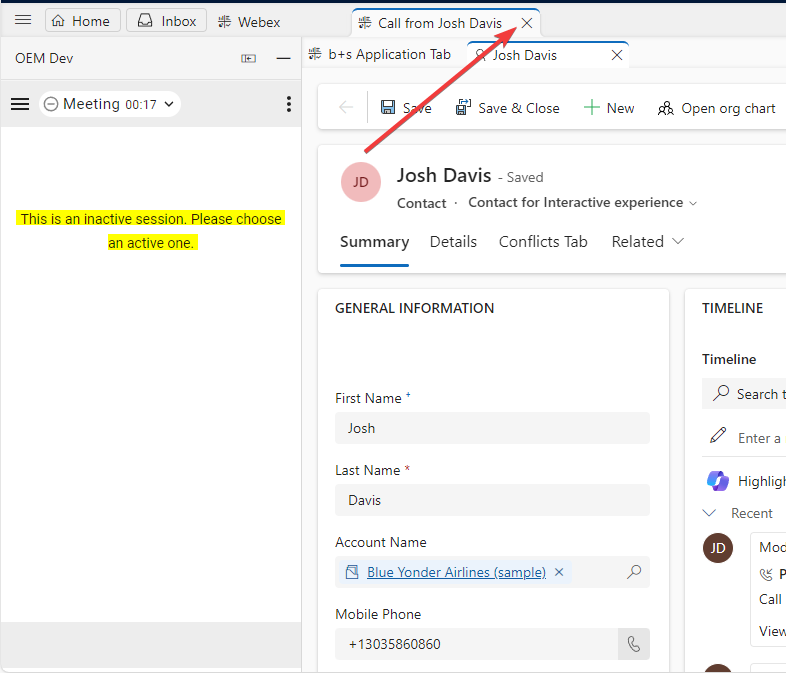
Administrer udgående opkald
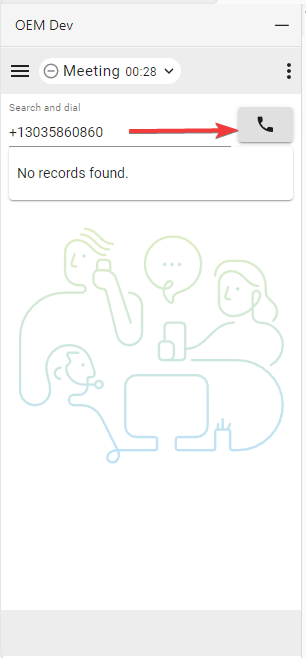
| 1 |
Brug af manuel drejeknap:
|
| 2 |
Telefonbog:
Det er kun muligt at bruge Webex telefonbog (venneliste) til at søge efter kontakter. Der vises ingen CRM-poster. |
| 3 |
Brug Webex Directory Search til at finde og ringe til andre organisationsmedlemmer. Agenter kan søge i Webex-mappen direkte fra forbindelsen. Klik på et telefonnummer i katalogsøgeresultaterne for at foretage et udgående opkald. For søgeadfærd og begrænsninger, se Webex Directory Search. |

Webex-katalogsøgning
Agenter kan søge i Webex-mappen direkte fra forbindelsen for at finde og ringe til andre organisationsmedlemmer.
Hvis du klikker på et telefonnummer i katalogsøgningen, resulterer det i et udgående opkald.

Begrænsninger
- Oplysninger om tilstedeværelse vises ikke.
- Når du ringer til et organisationsmedlem, kontrollerer forbindelsen, om telefonnummeret tilhører en kontaktcenteragent, der aktuelt er logget på. Hvis nummeret kan matches med en agent, håndteres opkaldet og vises inde i stikket og på enheden.
- Hvis nummeret ikke kan matches med en logget agent, foretages opkaldet stadig korrekt, men håndteres på enheden, og der vises ikke noget aktivt opkald i forbindelsen.
- Direkte overførsler vises ikke som opkald til kontaktcenter, når målagenten ikke er i en tilgængelig tilstand. I dette tilfælde dirigeres opkaldet til målagentenheden, men er ikke synligt i konnektoren.
- Katalogsøgning understøttes ikke på andre faner end hovedfanen. Når flere forbindelsesfaner er åbne, er mappesøgning kun tilgængelig på hovedfanen.
- Flerpartskonference understøttes ikke med Salesforce-, ServiceNow- og Microsoft Dynamics-forbindelserne.
Hurtigopkaldskort
På startskærmen (intet aktivt kundeopkald) starter et udgående opkald ved at klikke på telefonknappen i hurtigopkaldskortene.

Under et aktivt opkald vil disse knapper, afhængigt af deres konfiguration, skifte til enten en enkelt trins overførsel, enkelttrins konference, konsultknap eller vises slet ikke.

Indstillinger for grænseflade
| 1 |
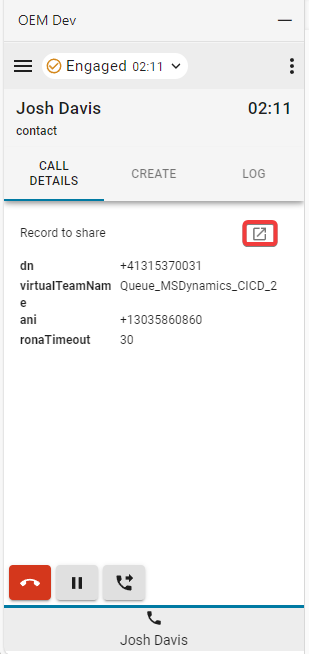
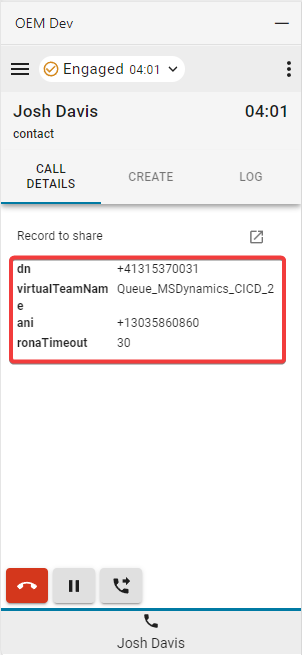
Opkaldsoplysninger - Dette afsnit viser dine tilgængelige CTI-data og linker til telefonlog.
|
| 2 |
Opret — Klik på Opret ny kontakt eller Opret ny sag for at åbne en ny konto eller sag i redigeringstilstand. De oplysninger, der bruges til at udfylde formularen automatisk, vil altid være baseret på den aktuelt aktive opkaldsfanes data. Se afsnittet vedrørende høringsopkaldelserne for flere detaljer. 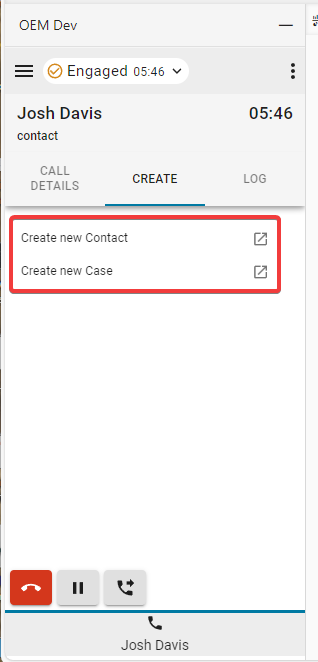
|
| 3 |
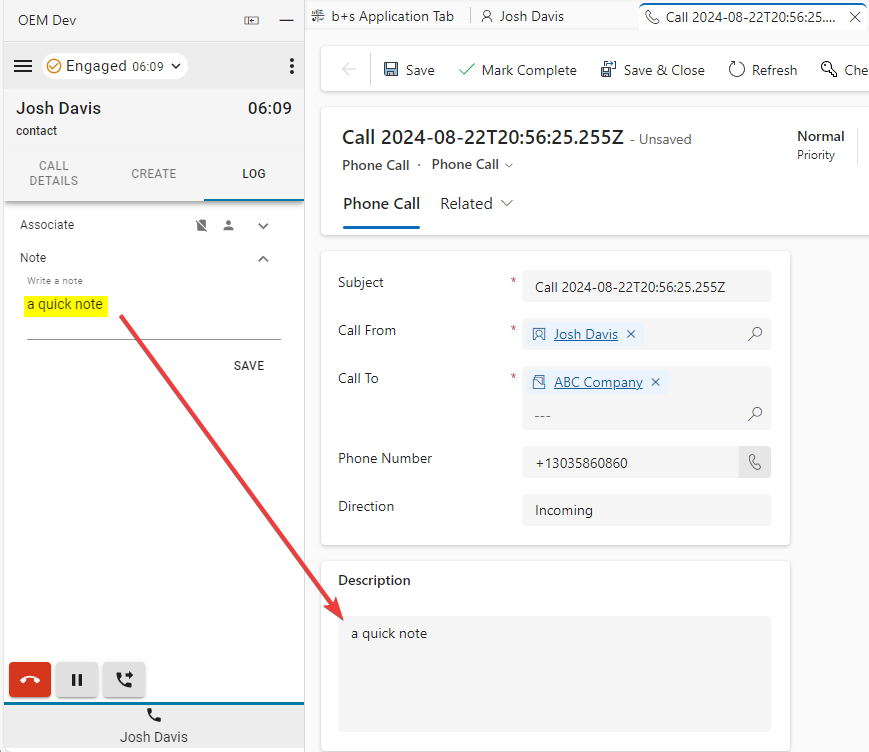
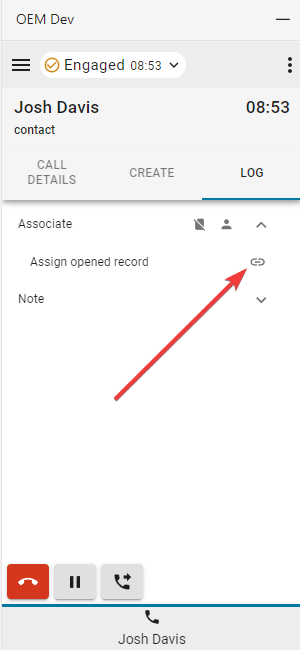
Log — Hvert indgående og udgående opkald genererer som standard en telefonlog. |
| 4 |
Associate
|
Menuen Rapporter
Analyserrapporter
| 1 |
Klik på menuknappen for at åbne rapporter. 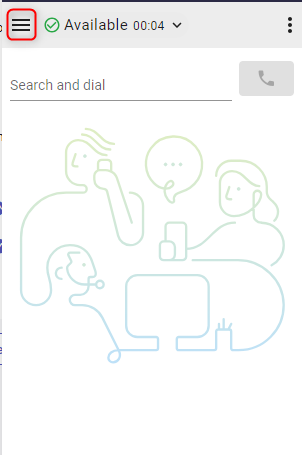
|
| 2 |
Klik på en rapport for at åbne i et nyt vindue. 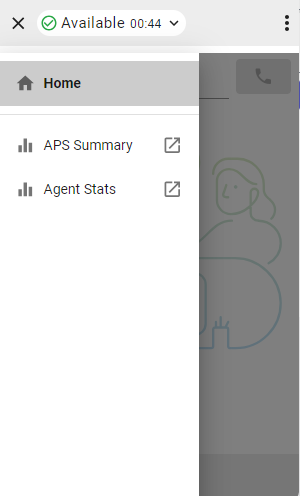
|
Menuen Indstillinger
Klik på indstillingsmenuknappen for at åbne sidebjælken.

Dette afsnit indeholder yderligere oplysninger, muligheder og log-out-funktionalitet.

-
Mørk tilstand — Ændrer dem fra lys til mørk.
-
Om —Giver yderligere softwareoplysninger.
-
Log ud — Logger agenten ud af systemtelefonen.
-
Opkaldsnummer/udvidelse — Enhedsudvidelse
-
Team — Udvalgt hold
-
Profilindstillinger — Gør det muligt for agenter at ændre deres opkaldsnummer/udvidelsesnummer og teamtildeling.
-
Højttaler og mikrofon — Skift højttaler og mikrofon til WebRTC-telefoni.
-
Outdial ANI — Skift standard Outdial ANI.
-
Upload log filer — Upload logfiler fra integrationen. Se Upload logfiler.
WebRTC
Hvis du vælger indstillingen „Desktop“ -telefoni, når du logger ind, aktiveres WebRTC - der kræves ingen ekstra enhed til opkald.
Højttaler og mikrofonvalg
- Klik på indstillingsmenuknappen for at åbne sidebjælken.
- Klik på ind stillingen Højttaler og mikrofon.

- Vælg en højttaler eller mikrofon. Som standard vælges den enhed, der aktuelt bruges af dit operativsystem.

Outdial ANI
Hvis Outdial ANI er konfigureret i kontrolhubben, skal agenterne vælge den ønskede ANI, der skal ringes ud.

Når Outdial ANI er konfigureret, og agenter ønsker at ringe ud, vises dialogboksen for at vælge en Outdial ANI som standard altid. Imidlertid kan agenter vælge en standard Outdial ANI via menuen Indstillinger og vælge at deaktivere dialogboksen indtil videre.

Upload logfiler
Brug Overfør log filer i menuen Indstillinger til at uploade logfiler fra integrationen. Efter en upload viser integrationen en meddelelse, der angiver, om det lykkedes eller mislykkedes.
Feedback-id'et identificerer entydigt den uploadede logfil. Webex Control Hub-administratorer kan bruge id'et til at spore filen. For hentningsinstruktioner, se Hent ning af logfiler i administratorvejledningen.
Advarsel før lukning eller genindlæsning af browservinduet
Når funktionen er konfigureret, vises der en bekræftelsesadvarsel, hvis en agent forsøger at genindlæse browservinduet. Agenten kan annullere genindlæsningen fra advarslen.
For begrænsninger, se Ad varsel før lukning eller genindlæsning af browservinduets begrænsninger i administratorvejledningen.


