- Ana Sayfa
- /
- Makale

Geri bildiriminiz için teşekkürler.


 Bu makalede
 Geri Bildirim?
Yöneticiniz Webex Contact Center'ı Microsoft Dynamics 365 ile tümleştirdikten sonra, gadget'ı Dynamics CRM içinden başlatabilirsiniz.
Microsoft Dynamics 365 içinde Webex İletişim Merkezi'ne erişin
Bu bölüm, Microsoft Dynamics bağlayıcısına entegre edildikten sonra Webex İletişim Merkezi'ne nasıl erişileceğine ilişkin talimatlar sağlar.
| 1 |
Microsoft Dynamics hesabınızda oturum açın. |
| 2 |
Gerekirse Müşteri Hizmetleri çalışma alanı uygulamasına geçin. |
| 3 |
Dynamics gadget 'ındaki Webex İletişim Merkezi'nde OTURUM AÇ'ı seçin: 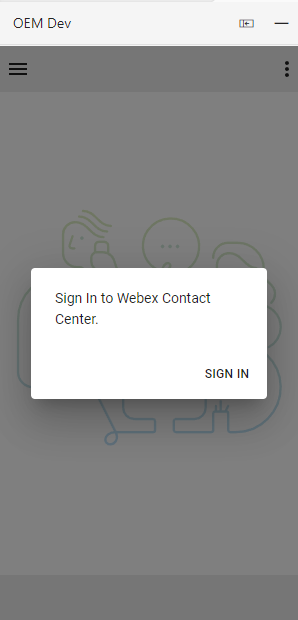
|
| 4 |
Webex oturum açma sayfasını gösteren bir açılır pencere belirir. E-posta adresinizi girin ve Webex'e giriş yapın. 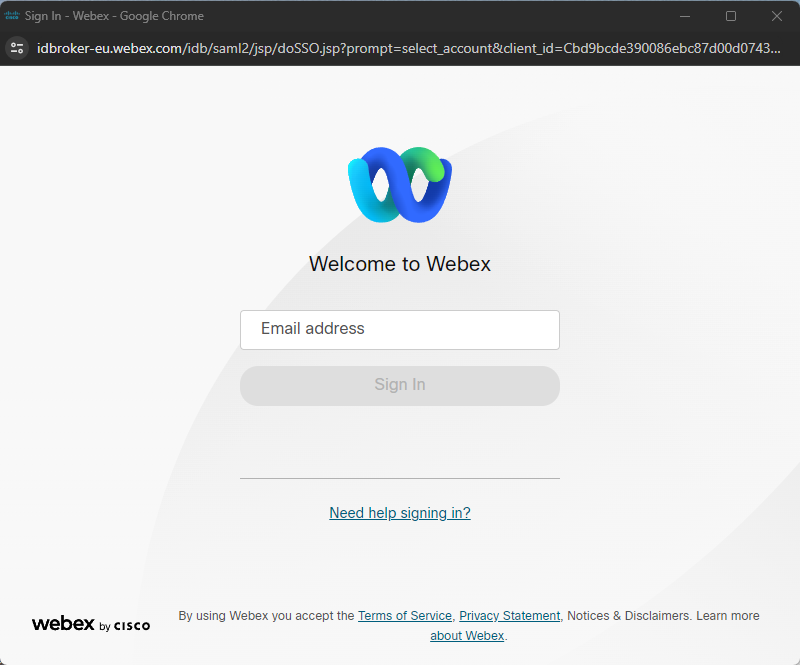
|
| 5 |
Erişim isteğini kabul edinWebex Connect. 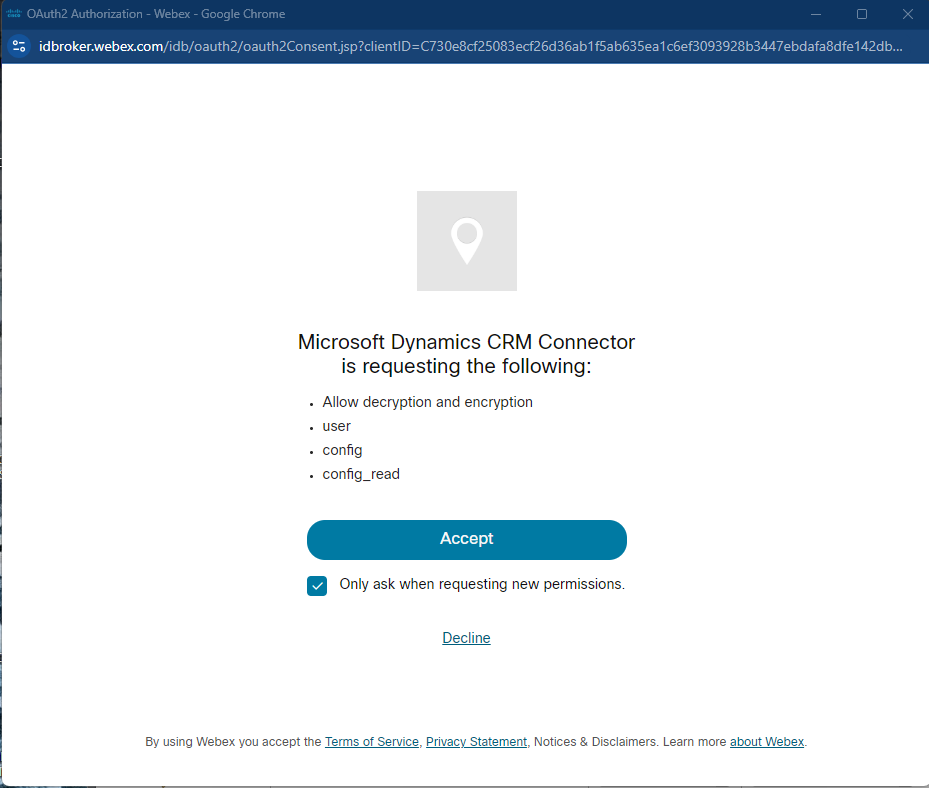
|
| 6 |
Seçenekler için 

|
| 7 |
Temsilci artık oturum açmalı ve yatay çiz gi durumu simgesine sahip daire tarafından belirtildiği gibi Hazır Değil durumunda olmalıdır. 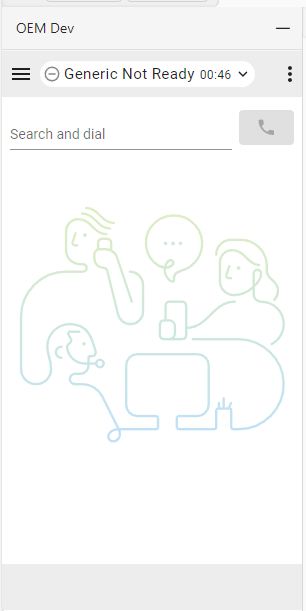
|
| 8 |
Durum simgesine tıklayarak, temsilci Hazır olarak değiştirebilir veya farklı bir NotRe ady sebep kodu seçebilir. 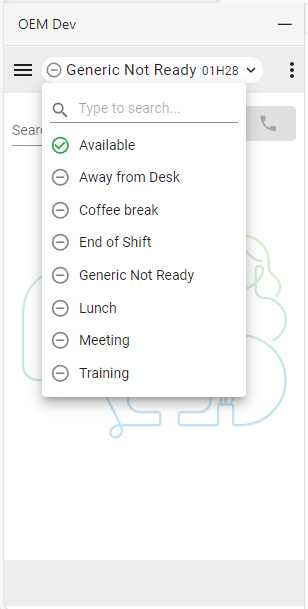
|
| 9 |
Temsilci, Kullanılabilir durumu seçtikten sonra aramaları almaya hazırdır. |
Gelen aramaları yönetin
| 1 |
Aracı durumunu değiştirmek için durum düğmesini tıklatın 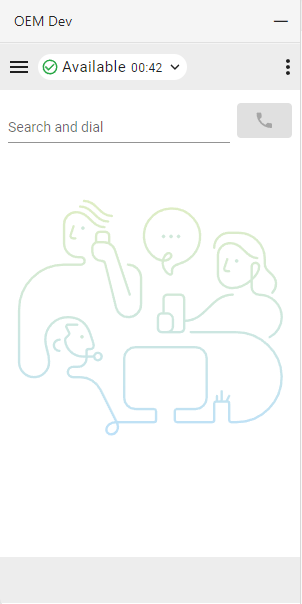
|
| 2 |
Zil cihazınızda gelen aramayı cevaplayın. Telefon seçeneği “Masaüstü” ile giriş yaparken, aramalar konektörde kabul edilebilir veya reddedilebilir. 
|
| 3 |
E 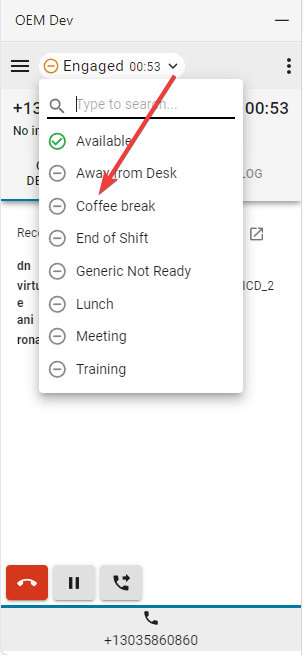
|
| 4 |
Aramayı beklem eye almak için Duraklat düğmesini tıklayın. 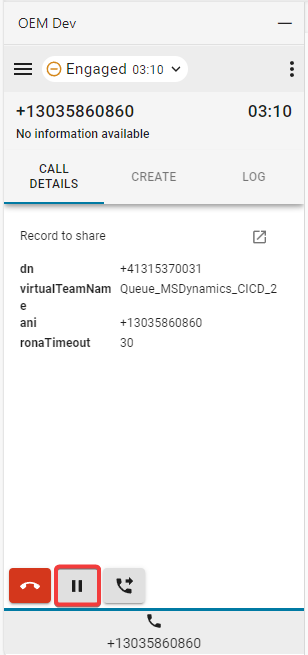
|
| 5 |
Devamlamak için Oynat düğ mesini tıklayın. 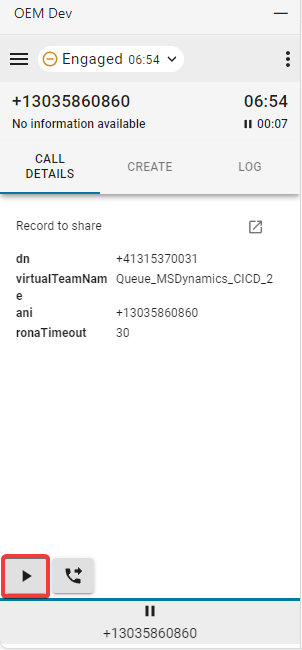
|
| 6 |
Danışmanlık veya Doğrudan Transfer çağrısı başlatmak için Transfer düğmesini seçin. 
|
Bundan sonra ne yapmalı
Danışmak
- Arama ve arama alanına veya tuş takımına numar ayı veya uzantıyı yazın ve Ara düğ mesini tıklayın.
- Müşteri çağrısı askıya alındı. Gadget'ın alt kısmında, müşteri aramasının sekme düğmesinde bir 'duraklat' simgesi belirir. Yanında, yeni bir danışma çağrısı sekmesi düğmesi belirir. Bu, temsilcilerin danışma çağrısını ve müşteri çağrısını ayrı ayrı yönetmesine olanak tanır. Temsilciler, kontrol düğmelerine erişmek için istedikleri zaman orijinal aramaya geri dönebilir. Şu anda etkin olan arama, sekme düğmesinin hemen üstünde mavi bir çizgi ile vurgulanır. Belirli bir çağrıda gerçekleştirilen tüm eylemlerin (CTI veri değişiklikleri, aramalar, kayıt eşlemeleri, oluşturma eylemleri vb.) bu aramanın ilişkili verilerini kullandığını lütfen unutmayın.

- Çağrı yapıldıktan sonra, Ara düğ mesine tıklayın.
- Transfer veya Konferans seçeneğini seçin ve aramayı başlatmak için Tamam 'ı tıklatın.
Çağrı Sonrası Durum sınırlamaları
Bir danışma veya konferans görüşmesi sırasında arama sonrası durumdayken bağlayıcının yeniden yüklenmesi desteklenmez. Temsilcinin çağrı ve temsilci kontrolünü kaybetmesine neden olur ve bir uyarı tetikler. Temsilciler, Webex Contact Center Masaüstünde oturum açmalı ve arama sonrası durumu orada tamamlamalıdır.
Doğrudan Transfer
- Arama ve arama alanına numarayı veya uzantıyı yazın ve Ara düğ mesini tıklayın.
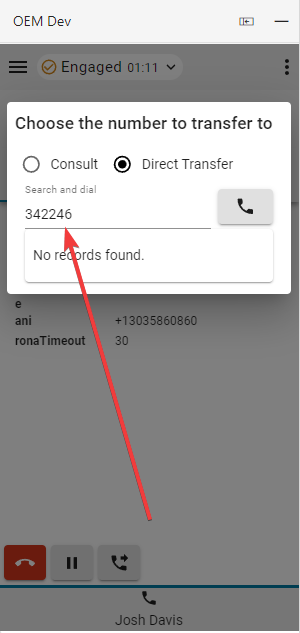
- Çağrı sona erdiğinde, bir Özetleme nedeni seçin ve ayarlayın.
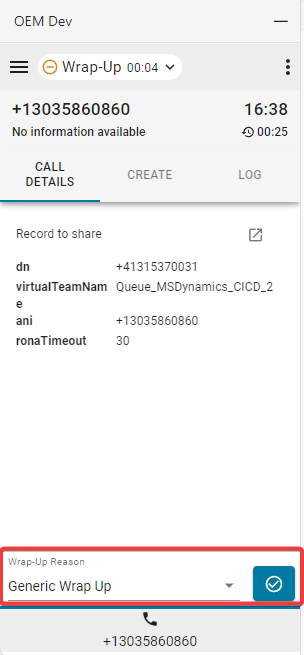
Otomatik Paketleme uzantısı etkinleştirilmişse, otomatik paketleme zamanlayıcısını iptal etmek için mavi zamanlayıcı düğmesinde X düğmesine tıklayın.
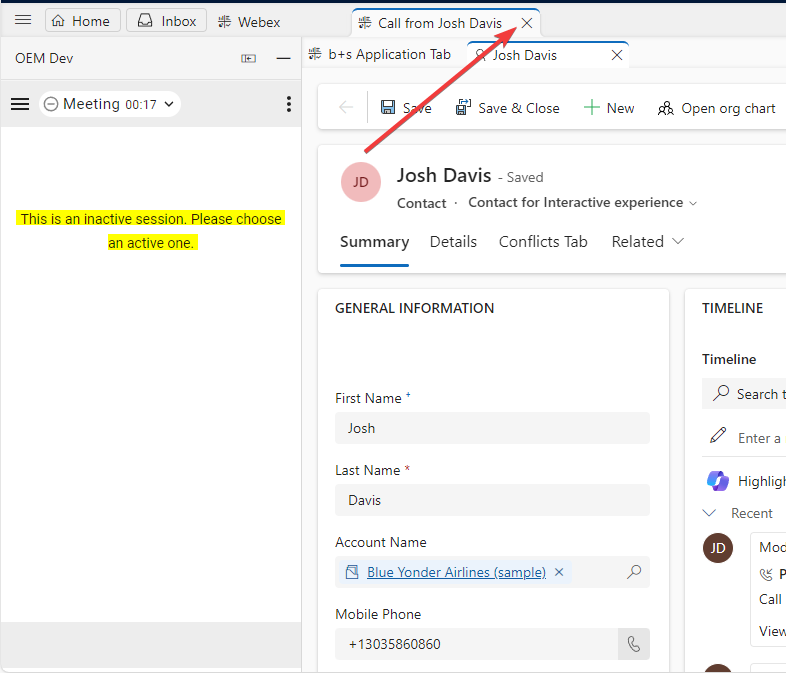
- Aramanın bağlantısı kesildikten sonra, etkin olmayan oturum sekmesi kapatılmalıdır.
Giden aramaları yönetin
| 1 |
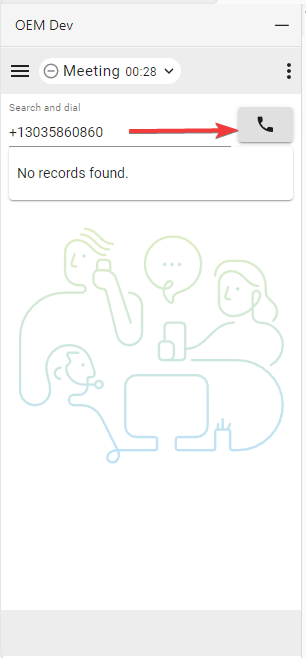
Manuel kadranı kullanma:
|
| 2 |
Telefon Rehberi:
Kişileri aramak için yalnızca Webex Telefon rehberini (arkadaş listesi) kullanmak mümkündür. Hiçbir CRM kaydı görüntülenmeyecektir. |
| 3 |
Diğer kuruluş üyelerini bulmak ve aramak için Webex Dizin Aramasını kullanın. Aracılar, Webex dizinini doğrudan bağlayıcıdan arayabilir. Giden arama yapmak için dizin arama sonuçlarında bir telefon numarasını tıklayın. Arama davranışı ve sınırlamaları için bkz. Webex Dizin Araması. |

Webex Dizin Araması
Temsilciler, diğer kuruluş üyelerini bulmak ve aramak için doğrudan bağlayıcıdan Webex dizinini arayabilir.
Dizin aramasında bir telefon numarasının tıklanması, giden bir aramayla sonuçlanır.

Sınırlamalar
- Varlık bilgisi görüntülenmez.
- Bir kuruluş üyelerini aradığınızda bağlayıcı, telefon numarasının şu anda oturum açmış olan bir iletişim merkezi temsilcisine ait olup olmadığını kontrol eder. Numara bir temsilciyle eşleştirilebiliyorsa, arama işlenir ve konektörün içinde ve cihazda gösterilir.
- Numara oturum açmış bir temsilciyle eşleştirilemiyorsa, arama başarılı bir şekilde yapılmaya devam eder, ancak aygıtta işlenir ve bağlayıcıda etkin bir arama gösterilmez.
- Hedef temsilci kullanılabilir durumda olmadığında doğrudan aktarımlar iletişim merkezi çağrıları olarak görüntülenmez. Bu durumda, çağrı hedef aracılar aygıtına yönlendirilir ancak bağlayıcıda görünmez.
- Dizin araması, ana sekme dışındaki sekmelerde desteklenmez. Birden çok bağlayıcı sekmesi açıkken, dizin araması yalnızca ana sekmede kullanılabilir.
- Çok taraflı konferans Salesforce, ServiceNow ve Microsoft Dynamics bağlayıcılarıyla desteklenmez.
Hızlı Arama Kartı
Ana ekranda (aktif müşteri araması yok), hızlı arama kartlarındaki telefon düğmesine tıklamak giden bir arama başlatacaktır.

Etkin bir arama sırasında bu düğmeler, yapılandırmalarına bağlı olarak, tek adımlı bir aktarıma, tek adımlı konferansa, danışma düğmesine dönüşür veya hiç gösterilmez.

Arayüz Seçenekleri
| 1 |
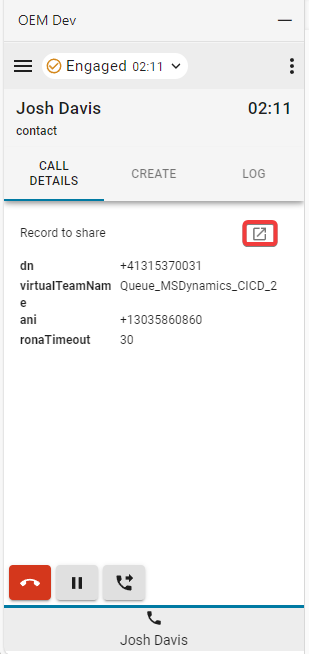
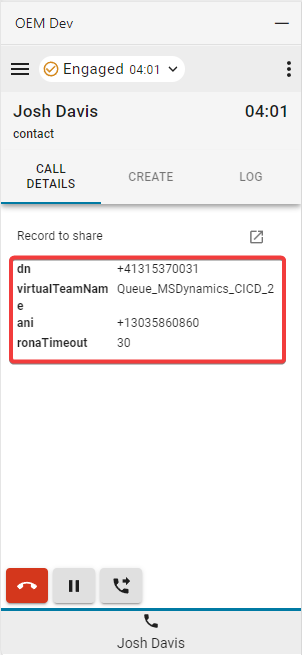
Çağrı Ayrıntıları—Bu bölüm mevcut CTI verilerinizi gösterecek ve telefon günlüğüne bağlanacaktır.
|
| 2 |
Oluştur—Düzenleme modunda yeni bir Hesap veya V aka açmak için Yeni Ki şi Oluştur veya Yeni Vaka Oluştur'a tıklayın. Formu otomatik olarak doldurmak için kullanılan bilgiler her zaman geçerli olan arama sekmesinin verilerine dayanacaktır. Daha fazla ayrıntı için lütfen danışma çağrılarıyla ilgili bölüme bakın. 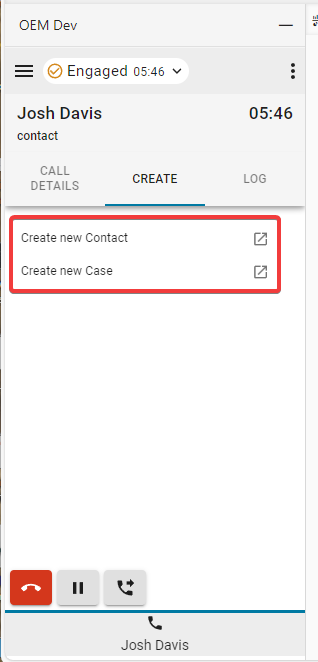
|
| 3 |
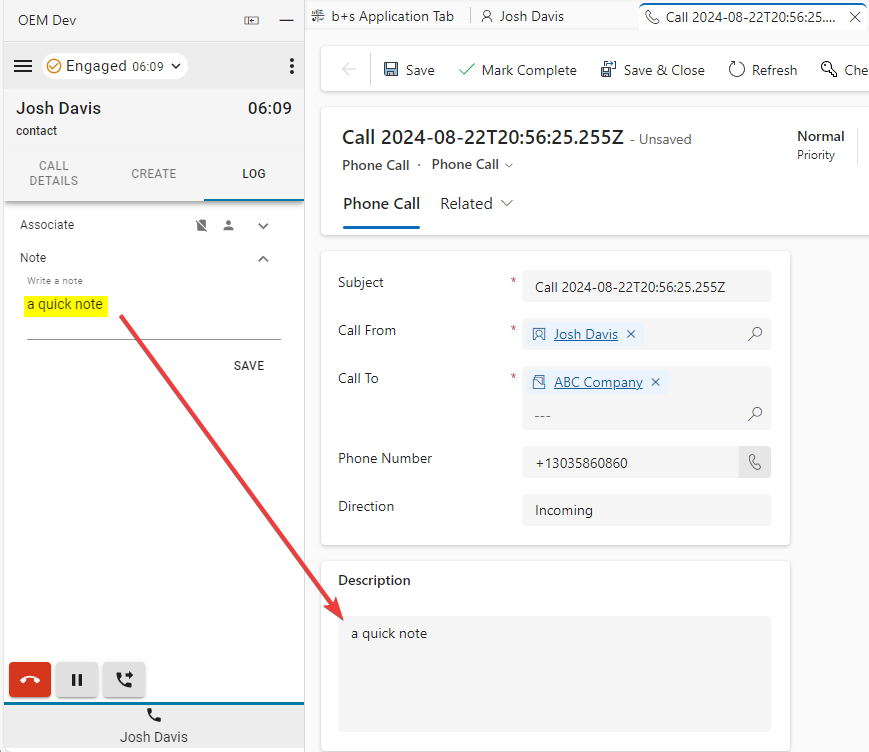
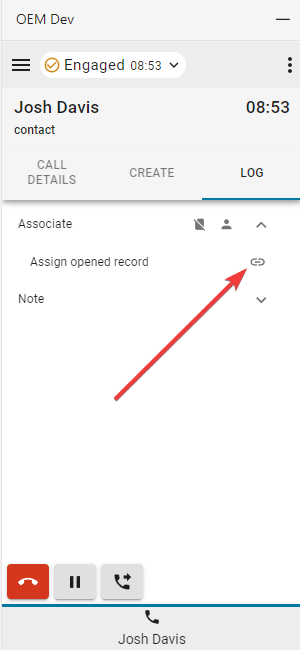
Günlük—Her gelen ve giden arama, varsayılan olarak bir telefon günlüğü oluşturur. |
| 4 |
Ortak
|
Raporlar menüsü
Analiz Raporları
| 1 |
Raporları açmak için menü düğmesine tıklayın. 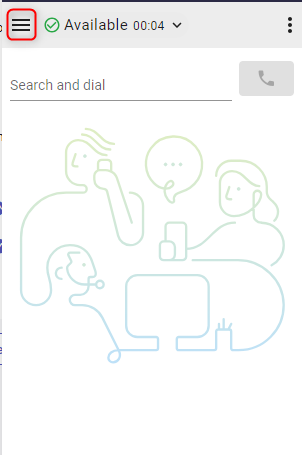
|
| 2 |
Yeni bir pencerede açmak için bir rapora tıklayın. 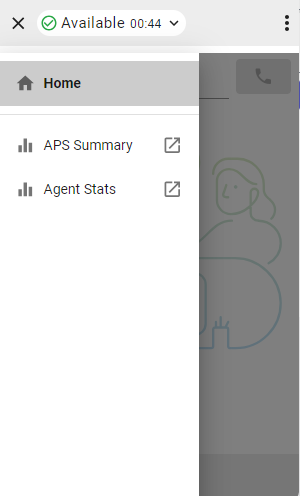
|
Seçenekler menüsü
Kenar çubuğunu açmak için seçenekler menüsü düğmesini tıklayın.

Bu bölüm ek bilgiler, seçenekler ve oturum kapatma işlevleri sunar.

-
Karanlık mod —Onları aydınlıktan karanlığa değiştirir.
-
Hakkında —Ek yazılım bilgileri sağlar.
-
Oturumu Kapat —Temsilcinin sistem telefonundan çıkış yapmasını sağlar.
-
Arama Numarası/Uzantı —Cihaz uzantısı
-
Takım —Seçilen takım
-
Profil Ayarları — Tem silcilerin arama numaralarını/uzantılarını ve ekip atamalarını değiştirmelerine olanak tanır.
-
Hoparlör ve Mikrofon —WebRTC telefon için hoparlörü ve mikrofonu değiştirin.
-
Outdial ANI —Varsayılan Outdial ANI'yi değiştirin.
-
Günlükleri yük le —Entegrasyondan günlük dosyalarını yükleyin. Bk z. Günlük dosyalarını yükleme.
WebRTC
Oturum açarken “Masaüstü” telefon seçeneğini seçmek WebRTC'yi etkinleştirir - aramalar için fazladan cihaz gerekmez.
Hoparlör ve mikrofon seçimi
- Kenar çubuğunu açmak için seçenekler menüsü düğmesini tıklayın.
- Hoparlör ve Mikrofon seçeneğini tıklayın.

- Bir hoparlör veya mikrofon seçin. Varsayılan olarak, işletim sisteminiz tarafından kullanılan cihaz seçilecektir.

Outdial ANI
Kontrol hub'ında Outdial ANI yapılandırılmışsa, aracılar aramak için istenen ANI'yi seçmelidir.

Outdial ANI yapılandırıldığında ve temsilciler arama yapmak istediğinde, varsayılan olarak bir Outdial ANI seçmek için iletişim kutusu her zaman görünür. Ancak, aracılar Seçenekler menüsünden varsayılan bir Outdial ANI seçebilir ve iletişim kutusunu şimdilik devre dışı bırakmayı seçebilir.

Günlük dosyalarını yükle
Tüm leştirmeden günlük dosyaları yüklemek için Seçenekler menüsünde Günlü kleri yükle öğesini kullanın. Yüklemeden sonra, entegrasyon başarılı olup olmadığını belirten bir bildirim görüntüler.
Geri bildirim kimliği, yüklenen günlük dosyasını benzersiz bir şekilde tanımlar. Webex Control Hub yöneticileri dosyayı izlemek için kimliği kullanabilir. Alma talimatları için bkz. Yönetici Kılavuzu'ndaki Günlük dosyası alma.
Tarayıcı penceresini kapatmadan veya yeniden yüklemeden önce uyarı
Özellik yapılandırıldığında, bir temsilci tarayıcı penceresini yeniden yüklemeye çalışırsa bir onay uyarısı görüntülenir. Aracı, uyarıdan yeniden yüklemeyi iptal edebilir.
Sınırlamalar için Yönetici Kılavuzu'ndaki Tarayıcı penceresi sınırlamalarını kapatmadan veya yeniden yüklemeden önce uy arı bölümüne bakın.


