- Strona główna
- /
- Artykuł

Dziękujemy za opinię.


 W tym artykule
 Opinia?
Po zintegrowaniu przez administratora Webex Contact Center z Microsoft Dynamics 365 możesz uruchomić gadżet z poziomu Dynamics CRM.
Uzyskaj dostęp do Webex Contact Center w programie Microsoft Dynamics 365
Ta sekcja zawiera instrukcje dotyczące dostępu do Webex Contact Center po jego zintegrowaniu ze złączem Microsoft Dynamics.
| 1 |
Zaloguj się na swoje konto Microsoft Dynamics. |
| 2 |
W razie potrzeby przełącz się na aplikację Obszar roboczy Obsługi Klienta. |
| 3 |
Wybierz ZAL OGUJ SIĘ w centrum kontaktowym Webex w gadżecie Dynamics: 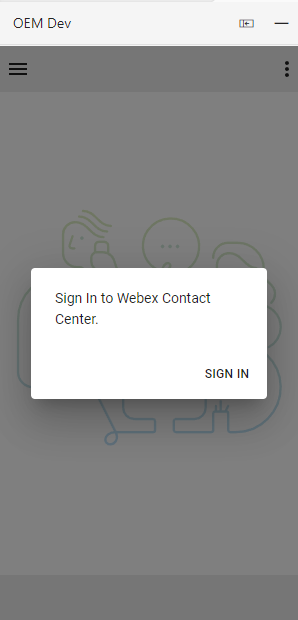
|
| 4 |
Pojawi się wyskakujące okienko pokazujące stronę logowania Webex. Wpisz swój adres e-mail i zaloguj się do Webex. 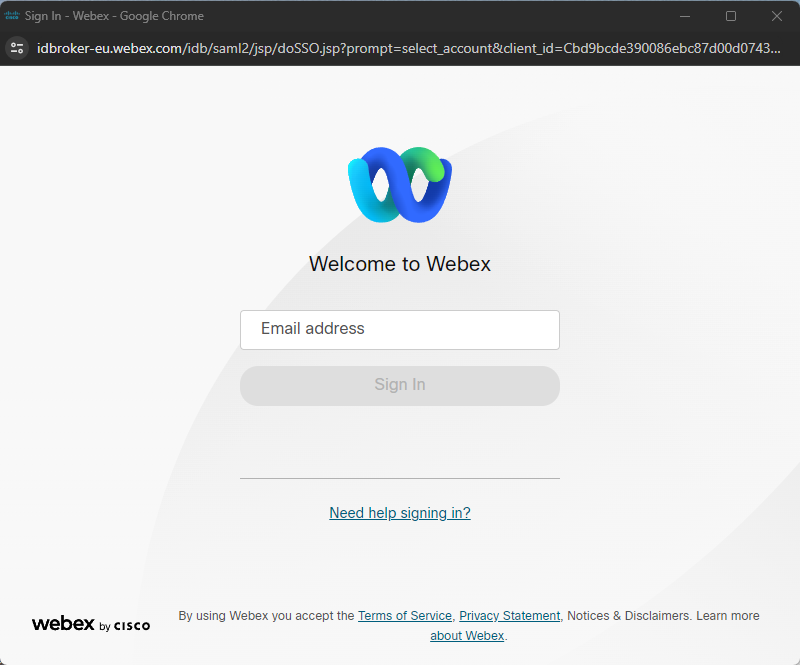
|
| 5 |
Zaakcep tuj prośbę o dostępWebex Connect. 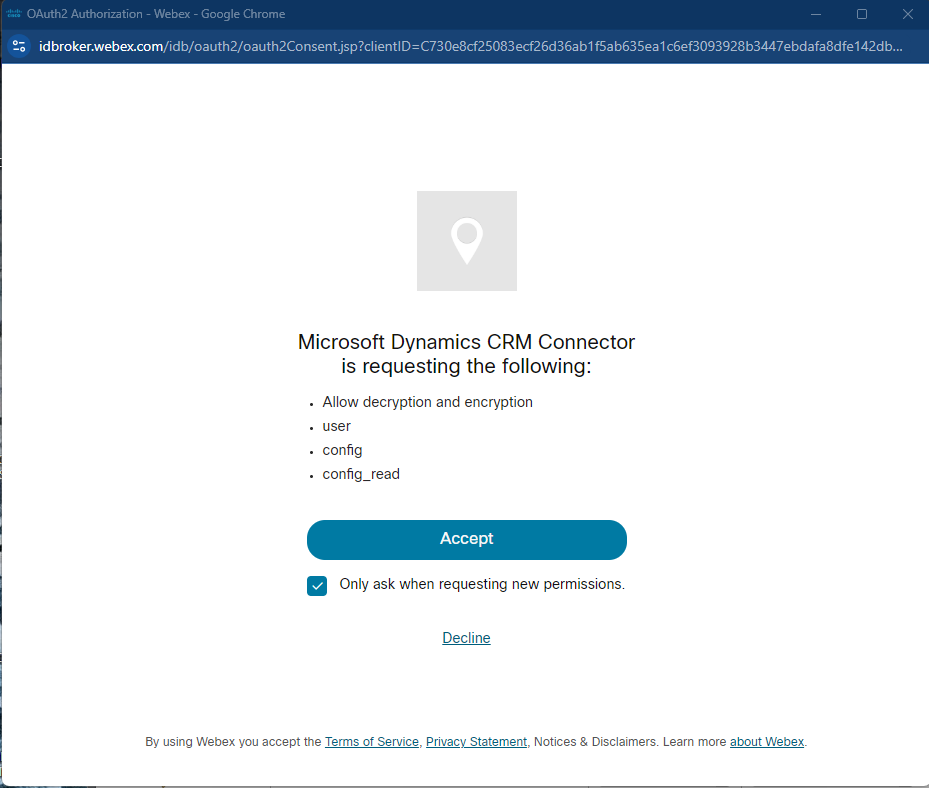
|
| 6 |
Wprowadź dane uwierzytelni 

|
| 7 |
Agent powinien być teraz zalogowany i znajdować się w stanie Niegotowy, jak wskazuje okręg z ikoną stanu linii poziomej. 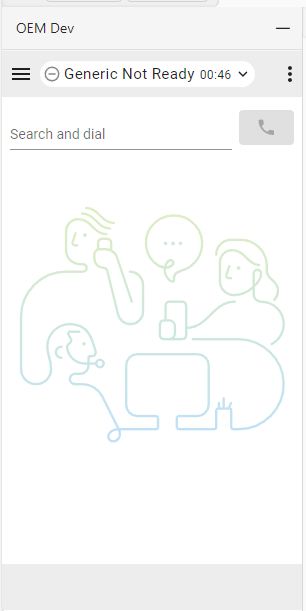
|
| 8 |
Klikając ikonę statusu, agent może zmienić pozycję Gotowy lub wybrać inny kod przyczyny NotReady. 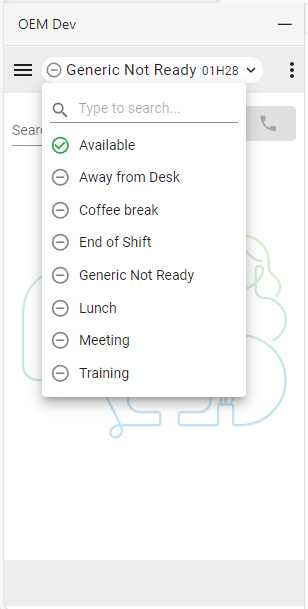
|
| 9 |
Agent jest gotowy do odbierania połączeń po wybraniu statusu Dostęp ny. |
Zarządzanie połączeniami przychodzącymi
| 1 |
Kliknij przycisk stan, aby zmienić stan agenta na 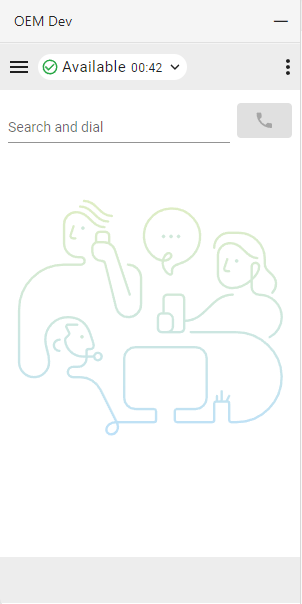
|
| 2 |
Odbierz połączenie przychodzące na urządzeniu dzwoniącym. Podczas logowania za pomocą opcji telefonii „Pulpit” połączenia mogą być akceptowane lub odrzucane w złączu. 
|
| 3 |
Będąc w 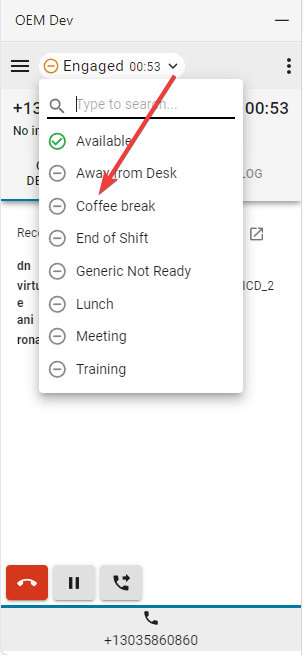
|
| 4 |
Kliknij przycisk Wstrzymaj, aby wstrzy mać połączenie. 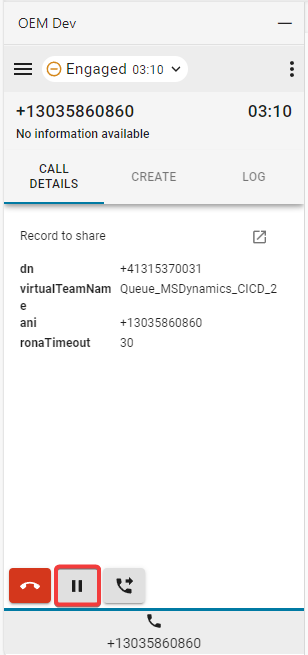
|
| 5 |
Aby wznowić, kliknij przycisk Odtwórz. 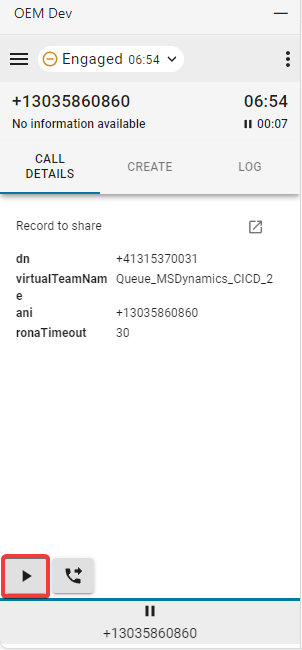
|
| 6 |
Wybierz przycisk Transfer, aby zainicjować połączenie konsultacyjne lub bezpośrednie połączenie transferu. 
|
Co robić dalej
Skonsultuj się
- Wpisz numer lub rozszerzenie w polu Szukaj i wybieraj lub w klawiaturze wybier ania i kliknij przycisk Wybierz.
- Połączenie klienta zostaje wstrzymane. U dołu gadżetu na przycisku zakładki połączenia klienta pojawia się ikona „pauza”. Obok pojawi się nowy przycisk karty połączenia konsultacyjnego. Pozwala to agentom osobno zarządzać połączeniem konsultacyjnym i połączeniem klienta. Agenci mogą w dowolnym momencie wrócić do pierwotnego połączenia, aby uzyskać dostęp do jego przycisków sterujących. Aktualnie aktywne połączenie jest podświetlone niebieską linią bezpośrednio nad przyciskiem karty. Należy pamiętać, że wszystkie akcje (zmiany danych CTI, wyszukiwanie, mapowanie rekordów, akcje tworzenia itp.) wykonywane na określonym wywołaniu wykorzystują powiązane dane tego połączenia.

- Po nawiązaniu połączenia kliknij przycisk Zadzwoń przez.
- Wybierz opcję Transfer lub Konferencja i kliknij przycisk OK, aby zainicjować połączenie.
Ograniczenia stanu połączenia pocztowego
Ponowne ładowanie złącza w stanie połączenia końcowego podczas konsultacji lub połączenia konferencyjnego nie jest obsługiwane. Powoduje to, że agent traci kontrolę nad połączeniem i agentem i uruchamia alert. Agenci muszą zalogować się na pulpicie Webex Contact Center i tam ukończyć stan połączenia pocztowego.
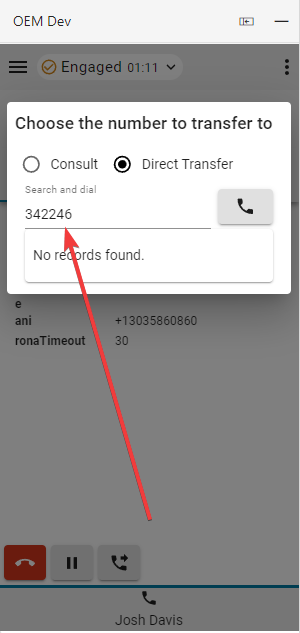
Bezpośredni transfer
- Wpisz numer lub rozszerzenie w polu Szukaj i wybierz i kliknij przycisk Wybierz.
- Po zakończeniu połączenia wybierz i ustaw powód podsumowania.
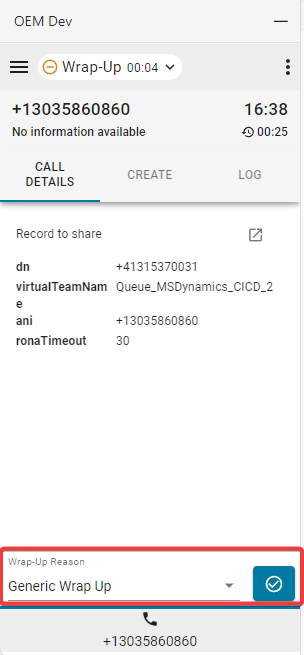
Jeśli rozszerzenie Auto Wrap-up jest włączone, kliknij X na niebieskim przycisku timera, aby anulować automatyczny timer podsumowujący.
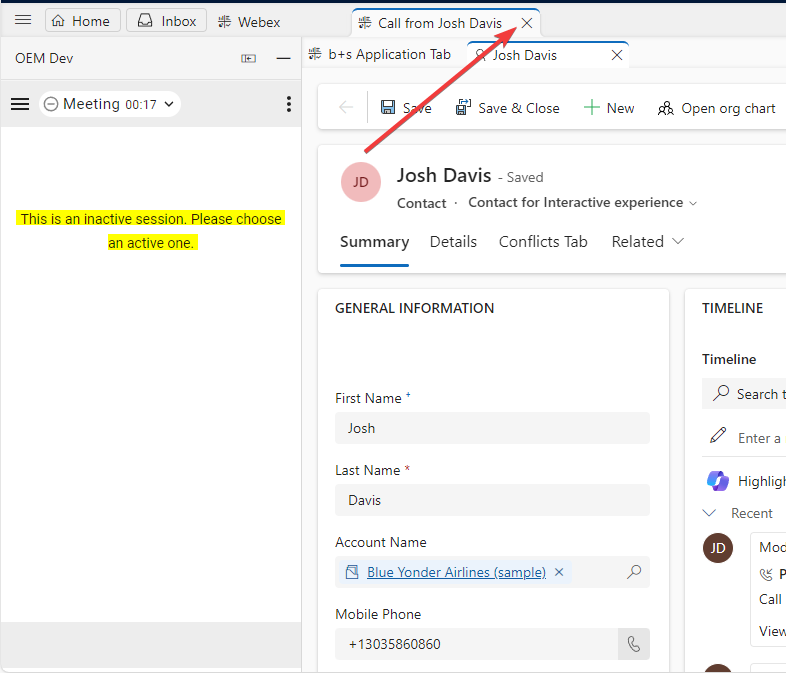
- Po odłączeniu połączenia karta sesji nieaktywnej musi zostać zamknięta.
Zarządzanie połączeniami wychodzącymi
| 1 |
Korzystanie z ręcznego wybierania:
|
| 2 |
Książka telefoniczna:
Do wyszukiwania kontaktów można używać książki telefonicznej Webex (listy znajomych). Żadne rekordy CRM nie będą wyświetlane. |
| 3 |
Użyj wyszukiwania katalogów Webex, aby znaleźć i dzwonić do innych członków organizacji. Agenci mogą przeszukiwać katalog Webex bezpośrednio ze złącza. Kliknij numer telefonu w wynikach wyszukiwania katalogu, aby nawiązać połączenie wychodzące. Aby zapoznać się z zachowaniem i ograniczeniami wyszukiwania, zobacz Wy szukiwanie katalogów Webex. |
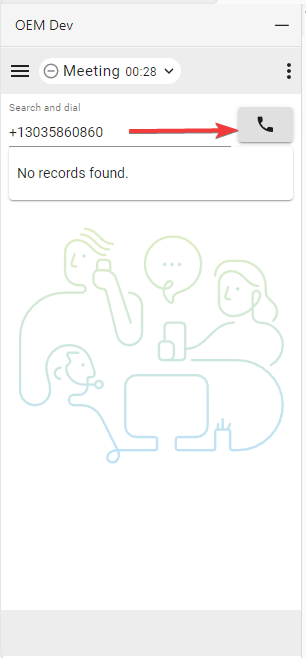

Wyszukiwanie katalogów Webex
Agenci mogą przeszukiwać katalog Webex bezpośrednio z poziomu łącznika, aby znaleźć i zadzwonić do innych członków organizacji.
Kliknięcie numeru telefonu w wyszukiwarce katalogu powoduje wywołanie połączenia wychodzącego.

Ograniczenia
- Informacje o obecności nie są wyświetlane.
- Kiedy dzwonisz do członków organizacji, łącznik sprawdza, czy numer telefonu należy do agenta centrum kontaktowego, który jest aktualnie zalogowany. Jeśli numer można dopasować do agenta, połączenie jest obsługiwane i wyświetlane wewnątrz złącza i na urządzeniu.
- Jeśli numer nie może być dopasowany do zalogowanego agenta, połączenie jest nadal wykonywane pomyślnie, ale jest obsługiwane na urządzeniu, a w złączu nie jest wyświetlane żadne aktywne połączenie.
- Przelewy bezpośrednie nie są wyświetlane jako połączenia centrum kontaktowego, gdy agent docelowy nie jest w stanie dostępnym. W takim przypadku wywołanie jest kierowane do urządzenia agentów docelowych, ale nie jest widoczne w złączu.
- Wyszukiwanie katalogów nie jest obsługiwane na innych kartach niż karta główna. Gdy otwartych jest wiele kart łączników, wyszukiwanie katalogów jest dostępne tylko na karcie głównej.
- Konferencja wielostronna nie jest obsługiwana przez złącza Salesforce, ServiceNow i Microsoft Dynamics.
Karta szybkiego wybierania
Na ekranie głównym (brak aktywnego połączenia z klientem) kliknięcie przycisku telefonu na kartach szybkiego wybierania spowoduje rozpoczęcie połączenia wychodzącego.

Podczas aktywnego połączenia przyciski te, w zależności od konfiguracji, zmieni ą się w jednoetapowe przeniesienie, konferencję jednoetapową, przycisk konsultacji lub w ogóle nie będą wyświetlane.

Opcje interfejsu
| 1 |
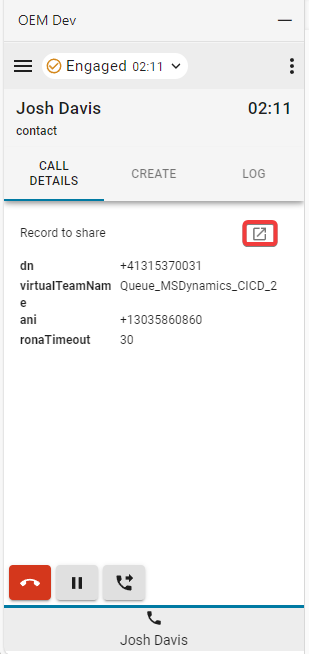
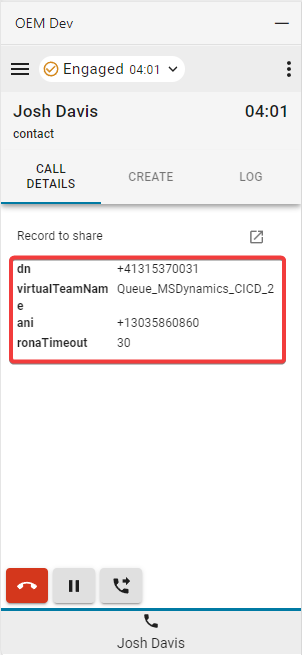
Szczegóły połączenia — w tej sekcji zostaną wyświetlone dostępne dane CTI i łącze do dziennika telefonu.
|
| 2 |
Utwórz — kliknij opcję Utwórz nowy kontakt lub Utwórz nową sprawę, aby otworzyć nowe konto lub sprawa w trybie edycji. Informacje używane do automatycznego wypełniania formularza będą zawsze oparte na danych aktualnie aktywnej karty połączenia. Więcej informacji można znaleźć w sekcji dotyczącej zaproszeń konsultacyjnych. 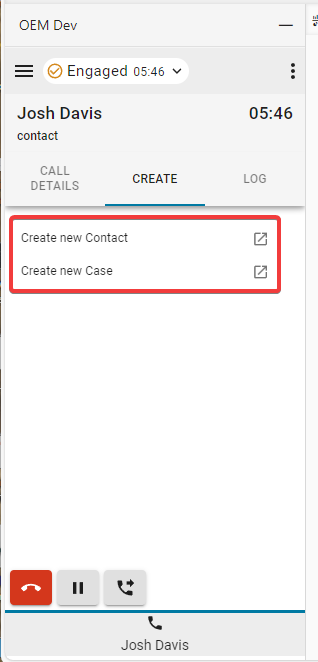
|
| 3 |
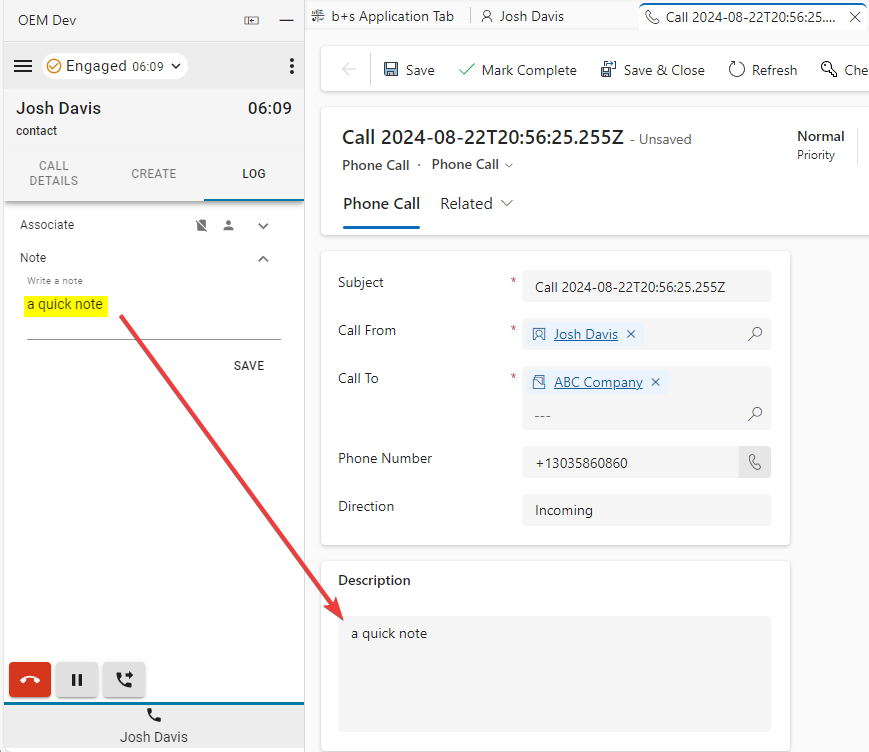
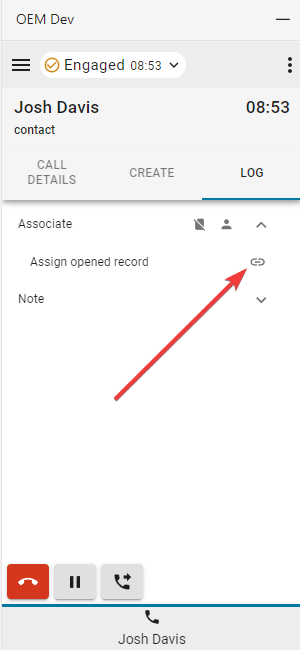
Logowanie — każde połączenie przychodzące i wychodzące generuje domyślnie dziennik telefonu. |
| 4 |
Współpracownik
|
Menu Raporty
Raporty analizatora
| 1 |
Kliknij przycisk menu, aby otworzyć raporty. 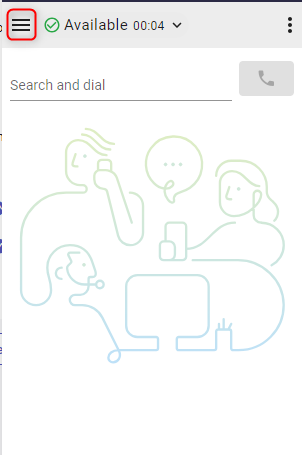
|
| 2 |
Kliknij raport, aby otworzyć w nowym oknie. 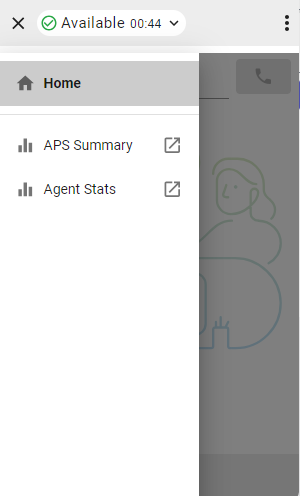
|
Menu Opcje
Kliknij przycisk menu opcji, aby otworzyć pasek boczny.

Ta sekcja zawiera dodatkowe informacje, opcje i funkcjonalność wylogowania.

-
Tryb ciem ny — zmienia je z jasnego na ciemny.
-
Informacje — Udostępnia dodatkowe informacje o oprogramowaniu.
-
Wyloguj się — wy loguje agenta z telefonu systemowego.
-
Numer wybierania/rozszerzenie — rozszerzenie urządzenia
-
Druży na — Wybrana drużyna
-
Ustawienia profilu — umożliwia agentom zmianę numeru/rozszerzenia wybierania i przypisania zespołu.
-
Głośnik i mikrofon — Zmień głośnik i mikrofon dla telefonii WebRTC.
-
Outdial ANI — Zmień domyślny Outdial ANI.
-
Przesyłanie dzienników — Prześlij pliki dziennika z integracji. Zobacz Prz esyłanie plików dziennika.
WebRTC
Wybranie opcji telefonii „Desktop” podczas logowania spowoduje włączenie WebRTC - do połączeń nie jest wymagane żadne dodatkowe urządzenie.
Wybór głośnika i mikrofonu
- Kliknij przycisk menu opcji, aby otworzyć pasek boczny.
- Kliknij opcję G łośnik i mikrofon.

- Wybierz głośnik lub mikrofon. Domyślnie zostanie wybrane urządzenie aktualnie używane przez system operacyjny.

Outdial ANI
Jeśli Outdial ANI jest skonfigurowany w centrum sterowania, agenci muszą wybrać żądany ANI do wyjścia.

Gdy skonfigurowany jest Outdial ANI, a agenci chcą wybrać opcję wyjścia, zawsze pojawia się okno dialogowe wybierania opcji Outdial ANI domyślnie. Jednak agenci mogą wybrać domyślny Outdial ANI za pomocą menu Opcje i na razie wyłączyć okno dialogowe.

Przesyłanie plików dziennika
Użyj opcji Prześlij dzienniki w menu Opcje, aby przesłać pliki dziennika z integracji. Po przesłaniu integracja wyświetla powiadomienie wskazujące, czy udało się, czy nie powiodło się.
Identyfikator informacji zwrotnej jednoznacznie identyfikuje przesłany plik dziennika. Administratorzy Webex Control Hub mogą używać identyfikatora do śledzenia pliku. Aby uzyskać instrukcje dotyczące pobierania, zobacz Pobieranie plików dziennika w Prze wodniku administratora.
Powiadom przed zamknięciem lub ponownym załadowaniem okna przeglądarki
Gdy funkcja jest skonfigurowana, pojawia się alert potwierdzenia, jeśli agent próbuje ponownie załadować okno przeglądarki. Agent może anulować przeładowanie z alertu.
Aby zapoznać się z ograniczeniami, zobacz Alert przed zamknięciem lub ponownym załadowaniem ograniczeń okna przeglądarki w Przewodniku administratora.


