- Головна
- /
- Стаття

Дякуємо за відгук.


 У цій статті
 Надіслати відгук?
Після того, як адміністратор інтегрує контактний центр Webex з Microsoft Dynamics 365, ви можете запустити гаджет з Dynamics CRM.
Доступ до контактного центру Webex у Microsoft Dynamics 365
У цьому розділі наведено інструкції щодо доступу до контактного центру Webex після його інтеграції в роз'єм Microsoft Dynamics.
| 1 |
Увійдіть у свій облі ковий запис Microsoft Dynamics. |
| 2 |
Якщо необхідно, перейдіть до програми робочого простору служби підтримки клієнтів. |
| 3 |
Виберіть УВІЙТИ в Контактний центр Webex у гаджеті Dynamics: 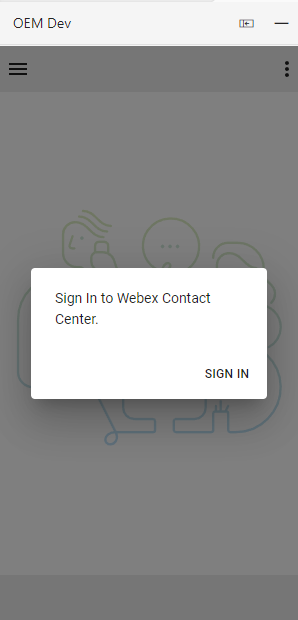
|
| 4 |
З'явиться спливаюче вікно із сторінкою входу до Webex. Введіть свою адресу електронної пошти та увійдіть до Webex. 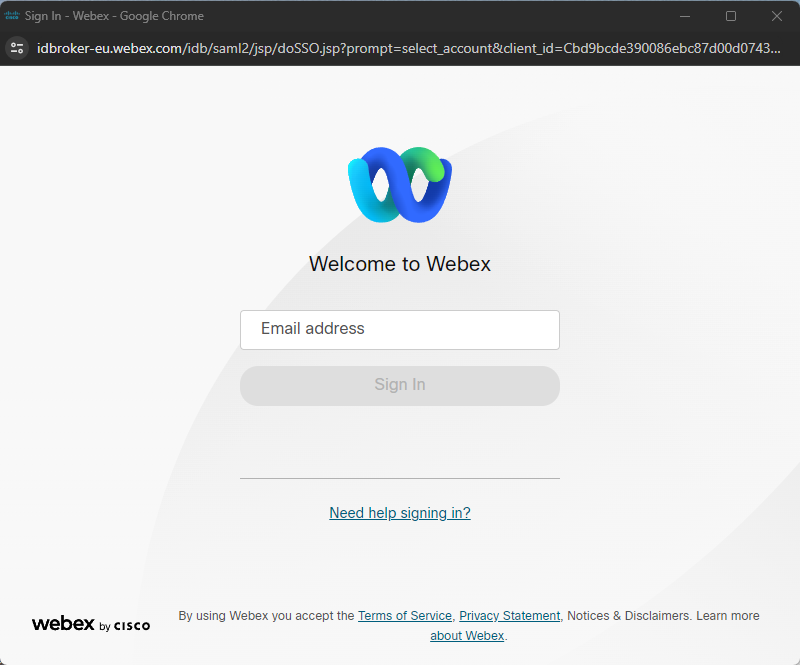
|
| 5 |
Прийміть запит на доступWebex Connect. 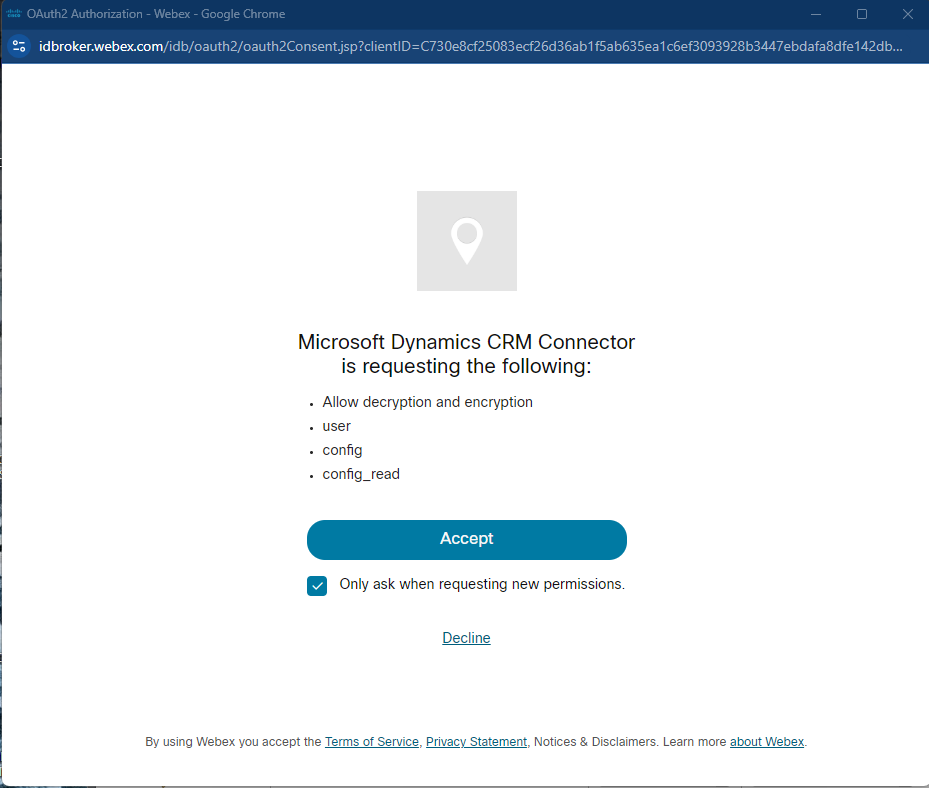
|
| 6 |
Введіть облікові дані станції для 

|
| 7 |
Тепер агент повинен увійти в систему і перебувати у стату сі Не готовий, як це вказує коло з піктограмою стану горизонтальної лінії. 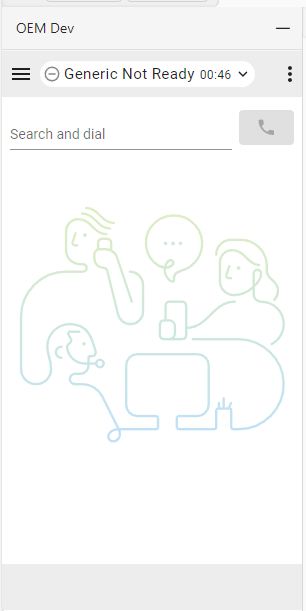
|
| 8 |
Натиснувши на значок статусу, агент може змінити значення на Готово або вибрати інший код причини NotReady. 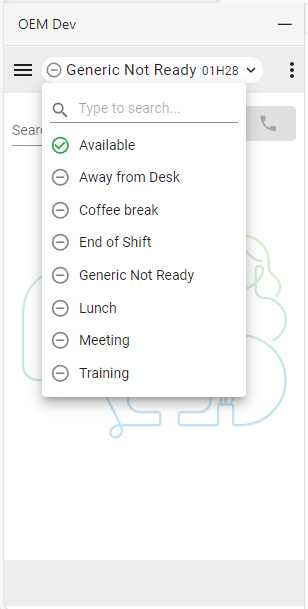
|
| 9 |
Агент готовий приймати дзвінки після вибору статусу До ступ но. |
Керування вхідними дзвінками
| 1 |
Натисніть кнопку стану, щоб змінити стан агента на 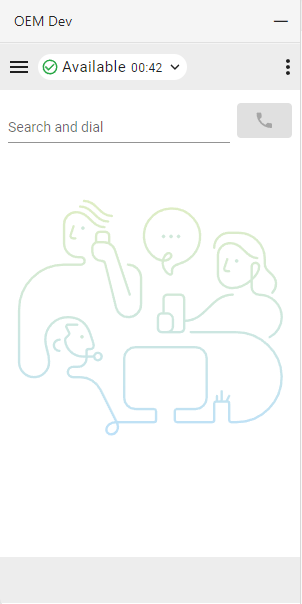
|
| 2 |
Відповідайте на вхідний дзвінок на пристрої, що дзвонить. При вході в систему за допомогою опції телефонії «Робочий стіл» виклики можуть бути прийняті або відхилені в роз'ємі. 
|
| 3 |
Перебуваючи в 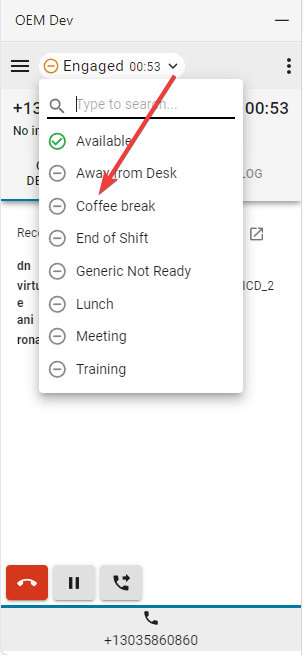
|
| 4 |
Натисніть кнопку Пау за, щоб призупинити дзвінок. 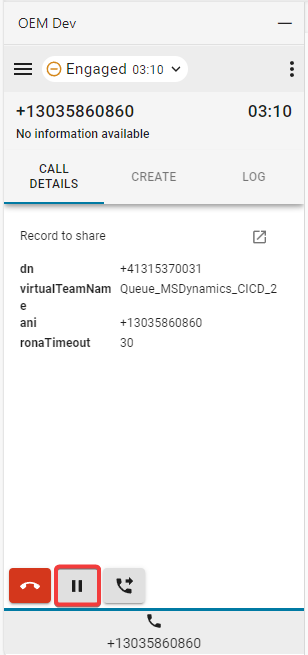
|
| 5 |
Для відновлення натисніть кнопку «Від творити». 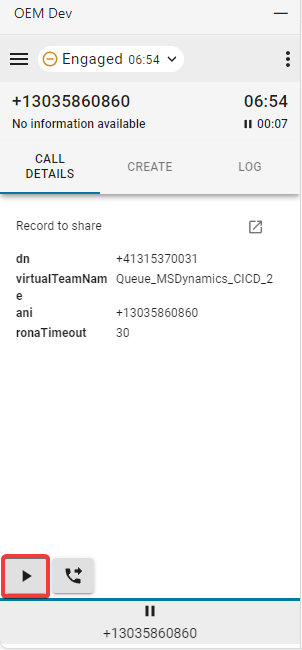
|
| 6 |
Натисніть кнопку «Передати», щоб ініціювати дзвінок «Консультація» або «Прямий переказ». 
|
Що робити далі
Проконсультуйтеся
- Введіть номер або розширення в полі пошуку та набору номера або клавіатурі набору номера та натисніть кнопку Н абрати.
- Дзвінок клієнта призупиняється. У нижній частині гаджета на кнопці вкладки дзвінка клієнта з'являється піктограма «пауза». Поруч з ним з'являється нова кнопка вкладки виклику консультації. Це дозволяє агентам керувати консультаційним дзвінком та дзвінком клієнтів окремо. Агенти можуть в будь-який час повернутися до початкового дзвінка, щоб отримати доступ до його кнопок управління. Поточний активний дзвінок виділяється синьою лінією безпосередньо над кнопкою вкладки. Зверніть увагу, що всі дії (зміни даних CTI, пошук, відображення записів, дії створення тощо), що виконуються за певним викликом, використовують пов'язані з цим викликом дані.

- Після встановлення дзвінка натисніть кнопку Зате лефон увати.
- Виберіть параметр «Пере дача» або «Конференція» і натисніть кнопку «OK», щоб розпочати дзвінок.
Обмеження стану після дзвінка
Перезавантаження роз'єму в стані після дзвінка під час консультації або конференц-дзвінка не підтримується. Це призводить до того, що агент втрачає контроль дзвінків та агента та викликає сповіщення. Агенти повинні увійти в робочий стіл контактного центру Webex і заповнити там стан після дзвінка.
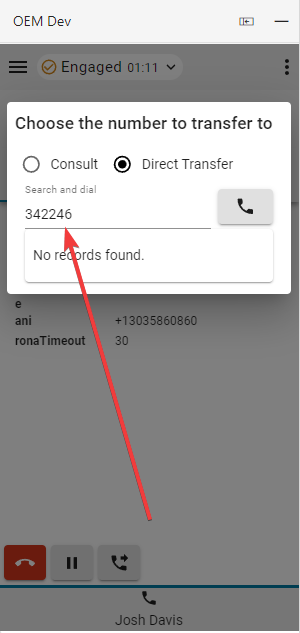
Прямий переказ
- Введіть номер або розширення в поле Пошук і набір і натисніть кнопку Н аб рати.
- Коли дзвінок закінчився, виберіть і встановіть причину підсумків.
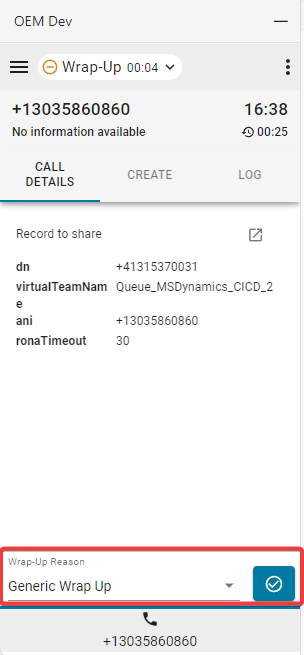
Якщо розширення Auto Wrap-up увімкнено, натисніть X на синій кнопці таймера, щоб скасувати таймер автоматичного підведення.
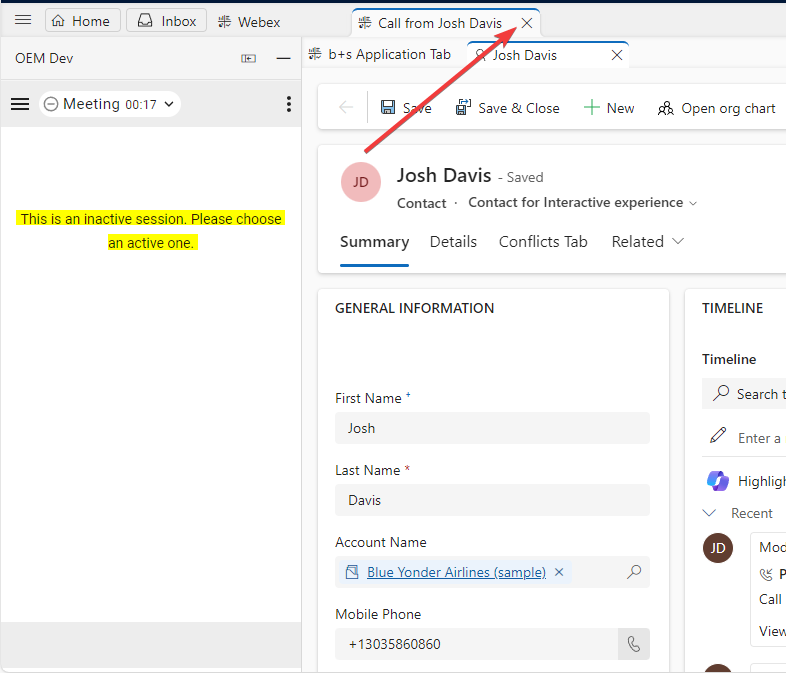
- Після відключення виклику вкладку неактивного сеансу необхідно закрити.
Керування вихідними дзвінками
| 1 |
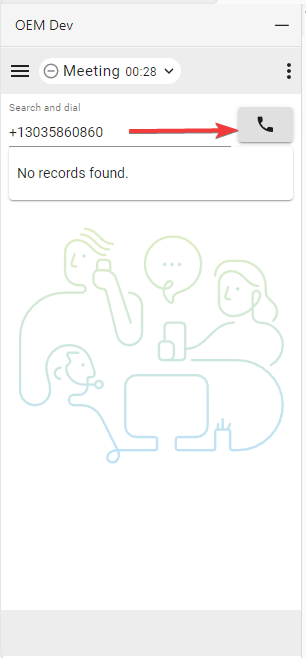
Використання ручного набору:
|
| 2 |
Телефонний довідник:
Для пошуку контактів можна використовувати лише телефонну книгу Webex (список друзів). Жодні записи CRM не відображатимуться. |
| 3 |
Використовуйте Пошук каталогів Webex, щоб знайти та зателефонувати іншим членам організації. Агенти можуть здійснювати пошук у каталозі Webex безпосередньо з роз'єму. Натисніть номер телефону в результатах пошуку каталогу, щоб здійснити вихідний дзвінок. Щоб дізнатися про поведінку пошуку та обмеження, див. розділ Пошук каталогів Webex. |

Пошук каталогів Webex
Агенти можуть здійснювати пошук у каталозі Webex безпосередньо з роз'єму, щоб знайти та викликати інших членів організації.
Натискання номера телефону в пошуку каталогу призводить до вихідного дзвінка.

Обмеження
- Інформація про присутність не відображається.
- Коли ви телефонуєте членам організації, з'єднувач перевіряє, чи належить номер телефону агенту контактного центру, який зараз ввійшов у систему. Якщо номер можна зіставити агенту, дзвінок обробляється та відображається всередині роз'єму та на пристрої.
- Якщо номер не може бути зрівняний з зареєстрованим агентом, дзвінок все одно успішно здійснюється, але обробляється на пристрої, і активний дзвінок не відображається в роз'ємі.
- Прямі перекази не відображаються як дзвінки контактного центру, якщо цільовий агент не знаходиться в доступному стані. У цьому випадку виклик перенаправляється на пристрій цільових агентів, але не видно в роз'ємі.
- Пошук каталогів не підтримується на інших вкладках, крім головної вкладки. Коли відкрито кілька вкладок роз'єму, пошук каталогів доступний лише на головній вкладці.
- Багатостороння конференція не підтримується за допомогою роз'ємів Salesforce, ServiceNow та Microsoft Dynamics.
Картка швидкого набору
На головному екрані (без активного дзвінка клієнта) натискання кнопки телефону на картках швид кого набору ініціює вихідний дзвінок.

Під час активного дзвінка ці кнопки, залежно від їх конфігурації, перетворюються на однокрокову передачу, однокрокову конференцію, кнопку консультації або взагалі не відображатимуться.

Параметри інтерфейсу
| 1 |
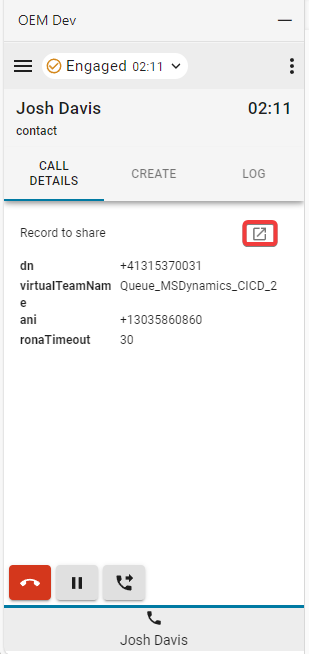
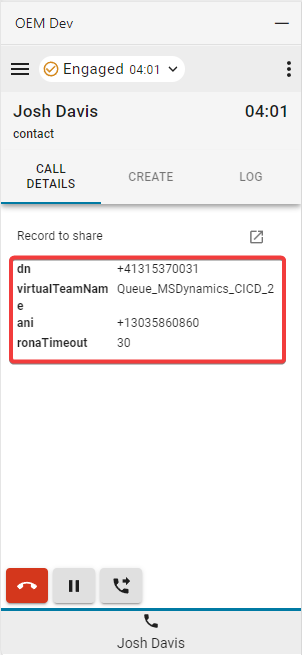
Деталі дзвінків — у цьому розділі відображатимуться ваші доступні дані CTI та посилання на журнал телефону.
|
| 2 |
Створити. Натисніть кнопку С творити новий контакт або С творити новий випадок, щоб відкрити новий обліковий запис або справу в режимі редагування. Інформація, яка використовується для автоматичного заповнення форми, завжди базуватиметься на даних активної вкладки виклику. Будь ласка, перегляньте розділ, пов'язаний з консультаційними дзвінками, щоб дізнатися більше. 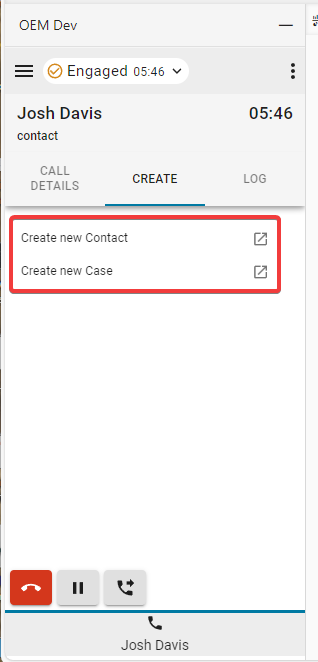
|
| 3 |
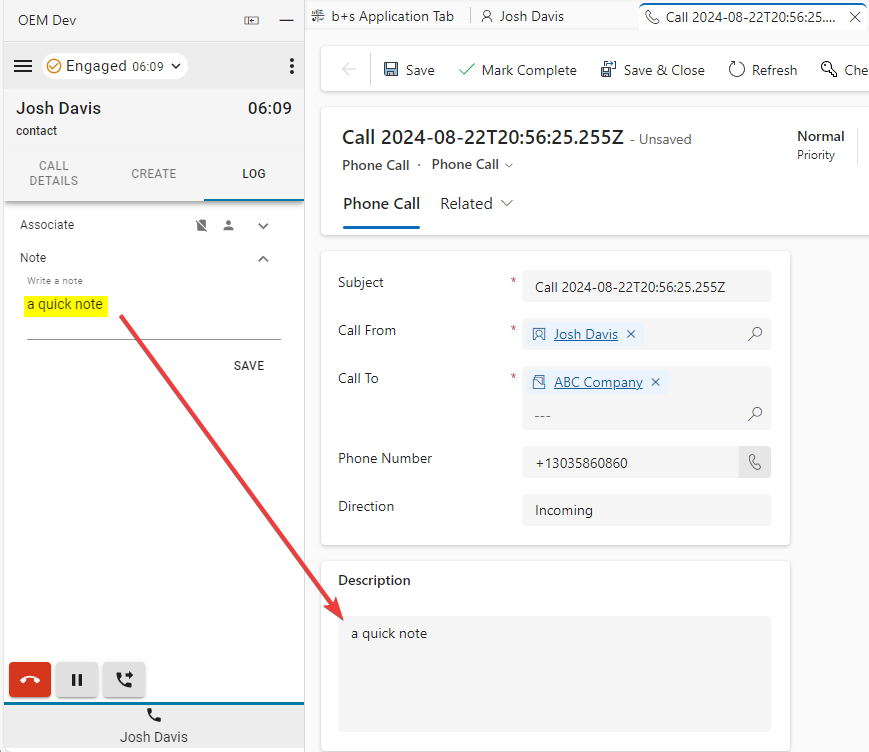
Журнал. Кожен вхідний і вихідний дзвінок за замовчуванням генерує телефонний журнал. |
| 4 |
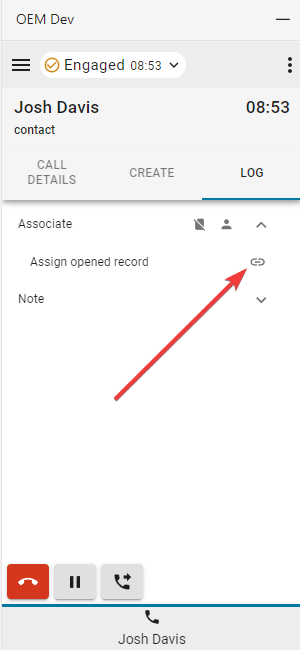
Асоційований
|
Меню звітів
Звіти аналізатора
| 1 |
Натисніть кнопку меню, щоб відкрити звіти. 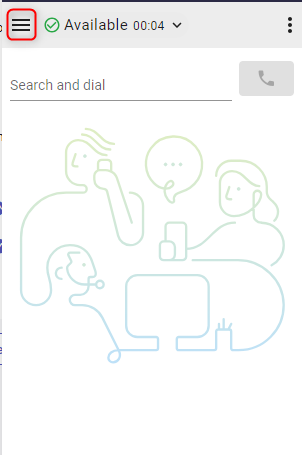
|
| 2 |
Натисніть на звіт, щоб відкрити в новому вікні. 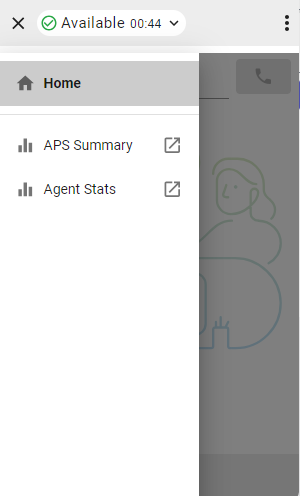
|
Меню «Параметри»
Натисніть кнопку меню параметрів, щоб відкрити бічну панель.

У цьому розділі наведено додаткову інформацію, опції та функціонал виходу.

-
Темний режим — змінює їх зі світлого на темний.
-
Про — Надає додаткову інформацію про програмне забезпечення.
-
Вийти — виводить агента з системного телефону.
-
Номер набору номер/розширення - Роз ширення пристрою
-
Команда — Вибрана команда
-
Параметри профі лю — Дозволяє агентам змінювати номер набору номер/адресу та призначення команди.
-
Динамік і мікрофон — Змініть динамік і мікрофон для телефонії WebRTC.
-
Зовнішній ANI — Зміні ть вихідний ANI за замовчуванням.
-
Завантаження журн алів — Завантаження файлів журналу з інтеграції. Див. розділ Завантаження файлів журналу.
WebRTC
Вибір параметра «Настільна телефонія» під час входу в систему активує WebRTC - для дзвінків не потрібен додатковий пристрій.
Вибір динаміка і мікрофона
- Натисніть кнопку меню параметрів, щоб відкрити бічну панель.
- Натисніть оп цію Динамік і мікрофон.

- Виберіть динамік або мікрофон. За замовчуванням буде обраний пристрій, який зараз використовується вашою ОС.

Зовнішній АНІ
Якщо Outdial ANI налаштовано в центрі управління, агенти повинні вибрати потрібний ANI для набору.

Коли налаштовано Outdial ANI і агенти хочуть набрати номер, завжди відображається діалогове вікно вибору вихідного ANI за замовчуванням. Однак агенти можуть вибрати стандартний вихідний ANI за замовчуванням за допомогою меню «Параметри» і наразі вимкнути діалогове вікно.

Завантаження файлів журналу
Скорист айтеся програмою Завантаження журналів у меню «Параметри», щоб завантажити файли журналів з інтеграції. Після завантаження інтеграція відображає сповіщення про те, чи вдалося це зробити чи не вдалося.
Ідентифікатор зворотного зв'язку однозначно ідентифікує завантажений файл журналу. Адміністратори Webex Control Hub можуть використовувати ідентифікатор для відстеження файлу. Щоб отримати інструкції щодо пошуку, див. розділ Пошук файлів журналу в Посі бнику адміністратора.
Повідомлення перед закриттям або перезавантаженням вікна браузера
Коли функція налаштована, з'являється сповіщення про підтвердження, якщо агент намагається перезавантажити вікно браузера. Агент може скасувати перезавантаження з оповіщення.
Щоб дізнатися про обмеження, див. розділ Сповіщення перед закриттям або перезавантаженням обмежень вікна браузера в Посібнику адміністратора.


