- Pagină de pornire
- /
- Articol

Mulțumim pentru feedback.


 În acest articol
 Feedback?
După ce administratorul integrează Centrul de contact Webex cu Microsoft Dynamics 365, puteți lansa gadgetul din Dynamics CRM.
Accesați Centrul de contact Webex în Microsoft Dynamics 365
Această secțiune oferă instrucțiuni despre cum să accesați Centrul de contact Webex după ce acesta este integrat în conectorul Microsoft Dynamics.
| 1 |
Conectați-vă la contul Microsoft Dynamics. |
| 2 |
Treceți la aplicația pentru spațiul de lucru al Serviciului clienți, dacă este necesar. |
| 3 |
Selec tați CONECTARE în Centrul de contact Webex din gadgetul Dynamics: 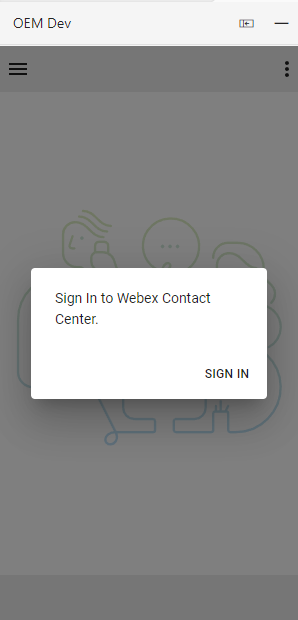
|
| 4 |
Apare o fereastră pop-up care arată pagina de conectare Webex. Introduceți adresa dvs. de e-mail și conectați-vă la Webex. 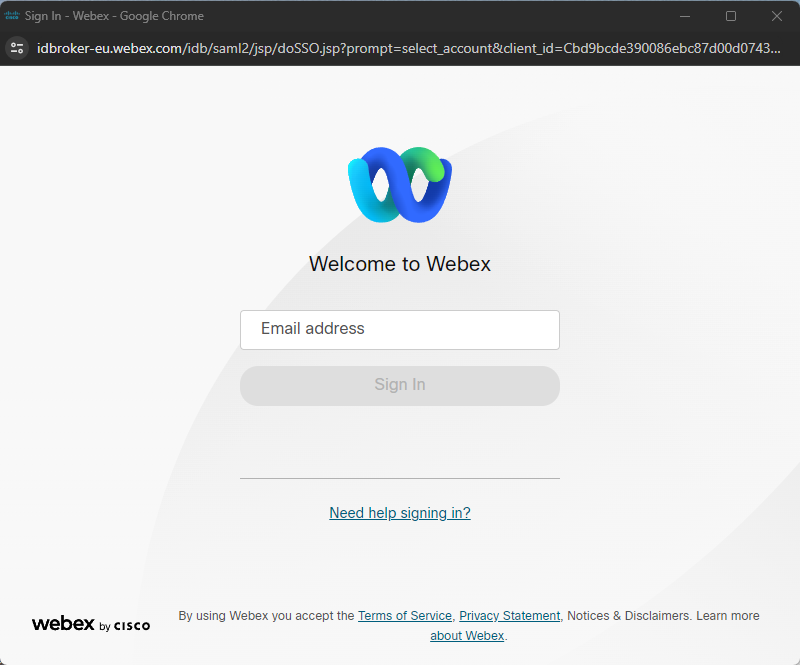
|
| 5 |
Accep tați cererea de accesWebex Connect. 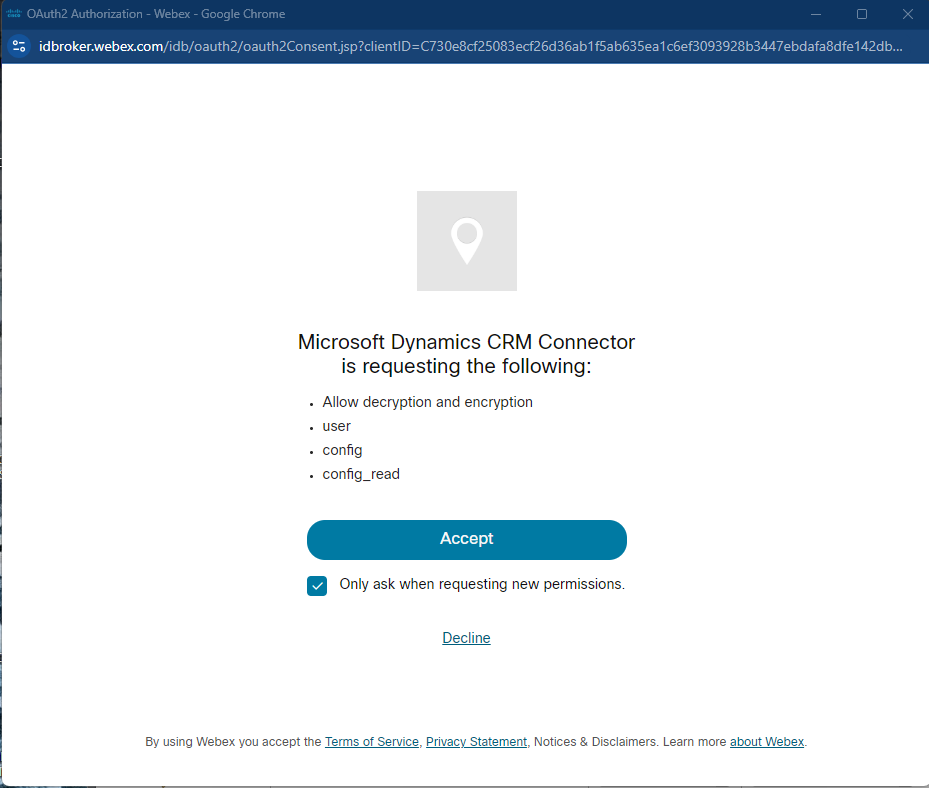
|
| 6 |
Introduceți acreditările stației pentru 

|
| 7 |
Agentul ar trebui să fie acum conectat și într-o stare Not Ready, așa cum este indicat de cercul cu pictograma de stare a liniei orizontale. 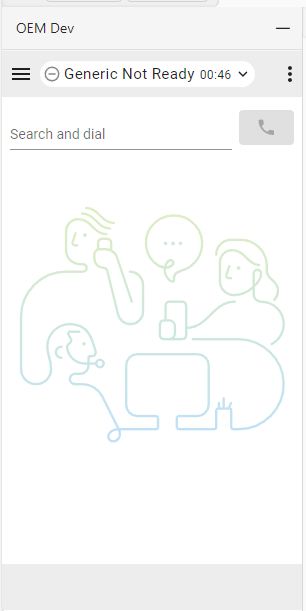
|
| 8 |
Făcând clic pe pictograma de stare, agentul poate trece la Ready sau poate selecta un alt cod de motiv NotReady. 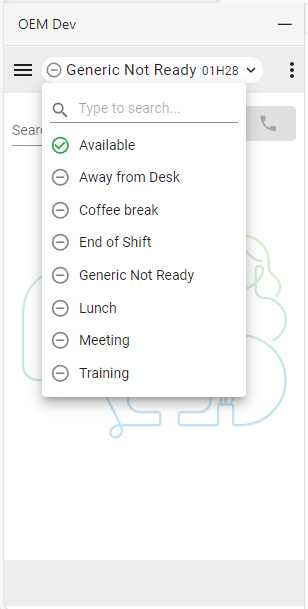
|
| 9 |
Agentul este gata să preia apeluri după selectarea stării Disponi bil. |
Gestionați apelurile primite
| 1 |
Faceți clic pe butonul de stare pentru a schimba starea agentului la 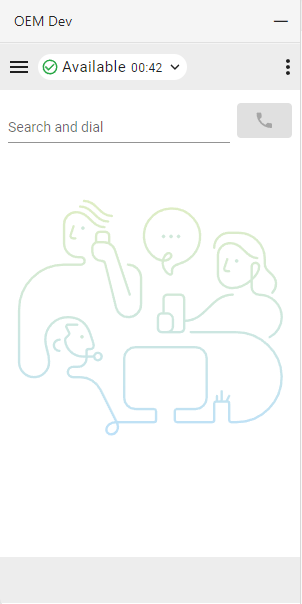
|
| 2 |
Răspundeți la apelul primit de pe dispozitivul dvs. de apel. Când vă conectați cu opțiunea de telefonie „Desktop”, apelurile pot fi acceptate sau respinse în conector. 
|
| 3 |
În timp ce se află în 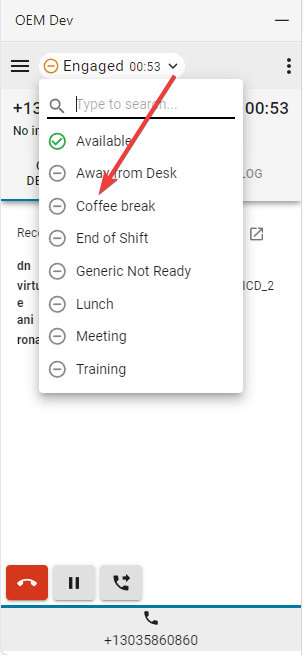
|
| 4 |
Faceți clic pe butonul Pauză pentru a pune apelul în așteptare. 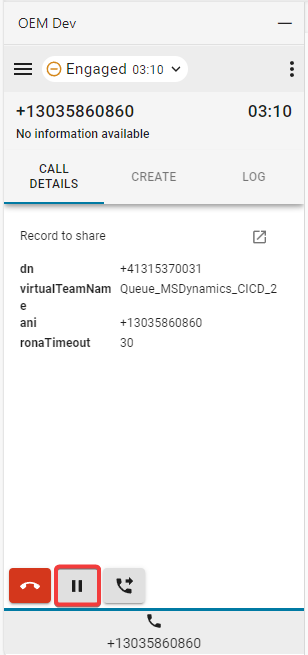
|
| 5 |
Pentru a relua, faceți clic pe butonul Redare. 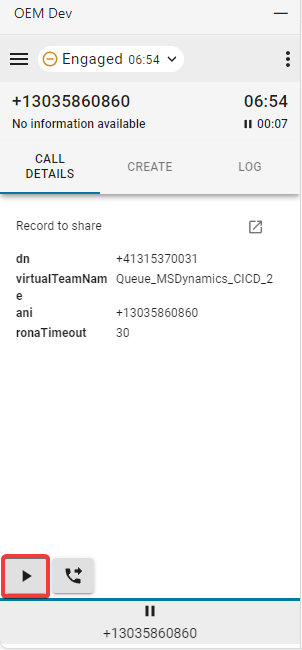
|
| 6 |
Selectați butonul Transfer pentru a iniția un apel Consultare sau Transfer Direct. 
|
Ce să faci în continuare
Consultați
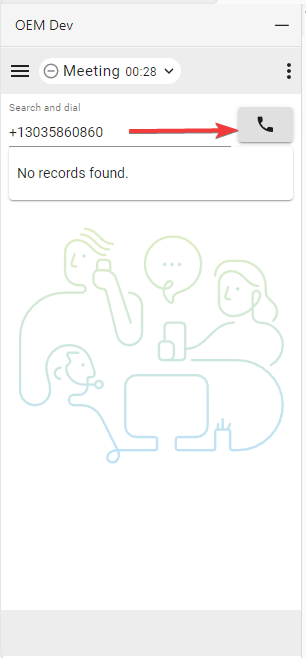
- Tastați numărul sau extensia în câmpul Căutare și apelare sau pe tastatura de apelare și faceți clic pe butonul A pelare.
- Apelul clientului este pus în așteptare. În partea de jos a gadgetului, apare o pictogramă „pauză” pe butonul filei apelului clientului. Lângă acesta, apare un nou buton de filă de apeluri de consultare. Acest lucru permite agenților să gestioneze separat apelul de consultare și apelul clientului. Agenții pot comuta înapoi la apelul inițial în orice moment pentru a accesa butoanele sale de control. Apelul activ în prezent este evidențiat printr-o linie albastră direct deasupra butonului său tab. Vă rugăm să rețineți că toate acțiunile (modificări ale datelor CTI, căutări, mapări de înregistrări, acțiuni de creare etc.) efectuate pe un anumit apel utilizează datele asociate apelului respectiv.

- Odată ce apelul este stabilit, faceți clic pe butonul Apel prin.
- Alegeți opțiunea Transfer sau Conferință și faceți clic pe OK pentru a iniția apelul.
Limitări ale stării postapelului
Reîncărcarea conectorului în starea post-apel în timpul unei consultații sau a unui apel de conferință nu este acceptată. Aceasta face ca agentul să piardă controlul apelurilor și agentului și declanșează o alertă. Agenții trebuie să se conecteze la desktopul Centrului de contact Webex și să completeze starea post-apel acolo.
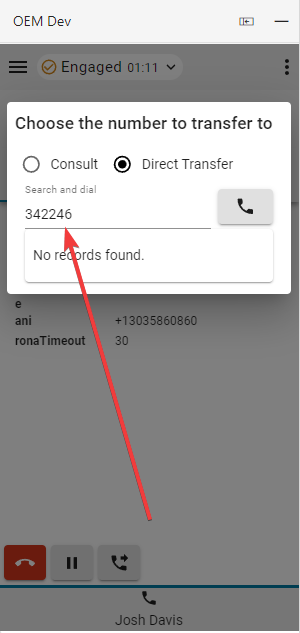
Transfer direct
- Tastați numărul sau extensia în câmpul Căutare și apelare și faceți clic pe butonul A pelare.
- Când apelul s-a încheiat, alegeți și setați un motiv de încheiere.
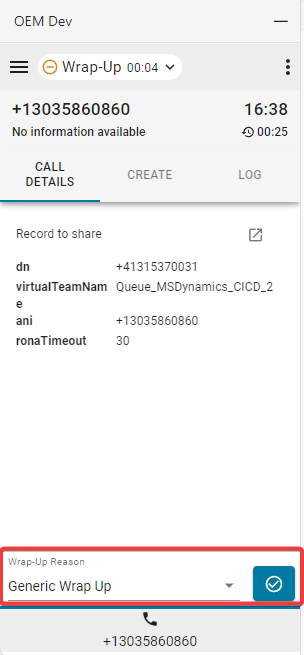
Dacă extensia Auto Wrap-up este activată, faceți clic pe X pe butonul albastru al temporizatorului pentru a anula cronometrul de închidere automată.
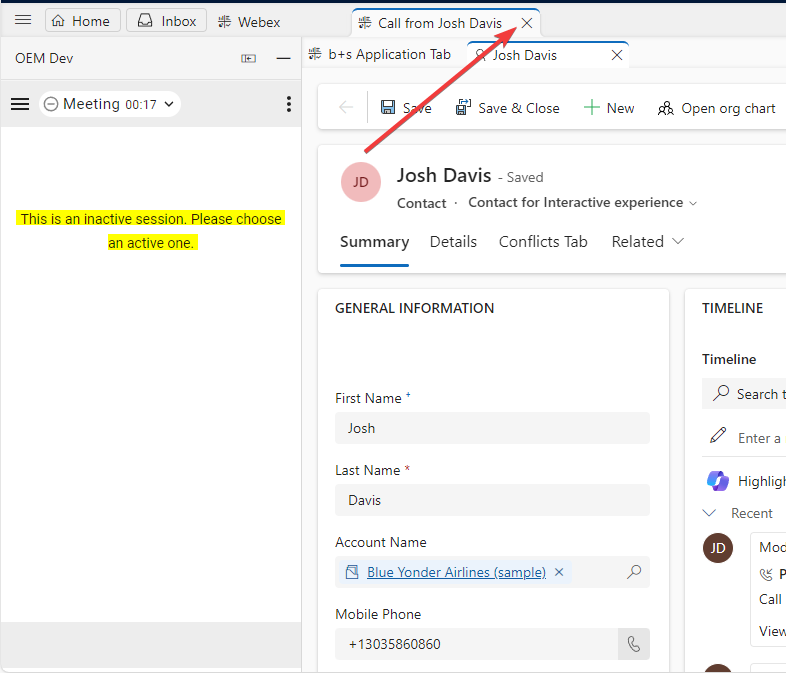
- După deconectarea apelului, fila sesiunii inactive trebuie închisă.
Gestionați apelurile efectuate
| 1 |
Utilizarea cadranului manual:
|
| 2 |
Agenda telefonica:
Este posibil să utilizați numai agenda telefonică Webex (lista de prieteni) pentru a căuta contacte. Nu vor fi afișate înregistrări CRM. |
| 3 |
Utilizați Căutarea în Directory Webex pentru a găsi și apela alți membri ai organizației. Agenții pot căuta în directorul Webex direct din conector. Faceți clic pe un număr de telefon din rezultatele căutării în director pentru a efectua un apel de ieșire. Pentru comportamentul și limitările căutării, consultați Căut are în director Webex. |

Căutare în director Webex
Agenții pot căuta în directorul Webex direct din conector pentru a găsi și apela alți membri ai organizației.
Dacă faceți clic pe un număr de telefon din căutarea directorului, rezultă un apel de ieșire.

Limitări
- Informațiile despre prezență nu sunt afișate.
- Când apelați membrii unei organizații, conectorul verifică dacă numărul de telefon aparține unui agent al centrului de contact care este conectat în prezent. Dacă numărul poate fi asociat cu un agent, apelul este gestionat și afișat în interiorul conectorului și pe dispozitiv.
- Dacă numărul nu poate fi asociat cu un agent conectat, apelul este în continuare efectuat cu succes, dar este gestionat pe dispozitiv și nu este afișat niciun apel activ în conector.
- Transferurile directe nu sunt afișate ca apeluri la centrul de contact atunci când agentul țintă nu se află într-o stare disponibilă. În acest caz, apelul este direcționat către dispozitivul agenților țintă, dar nu este vizibil în conector.
- Căutarea în directoare nu este acceptată pe alte file decât fila principală. Când sunt deschise mai multe file de conector, căutarea directorului este disponibilă numai în fila principală.
- Conferința multipartită nu este acceptată cu conectorii Salesforce, ServiceNow și Microsoft Dynamics.
Card de apelare rapidă
Pe ecranul de pornire (fără apel activ al clientului), făcând clic pe butonul de telefon din cardurile de apel are rapidă va iniția un apel de ieșire.

În timpul unui apel activ, aceste butoane se vor transforma, în funcție de configurația lor, fie la un transfer cu un singur pas, o conferință cu un singur pas, un buton de consultare sau nu vor fi afișate deloc.

Opțiuni de interfață
| 1 |
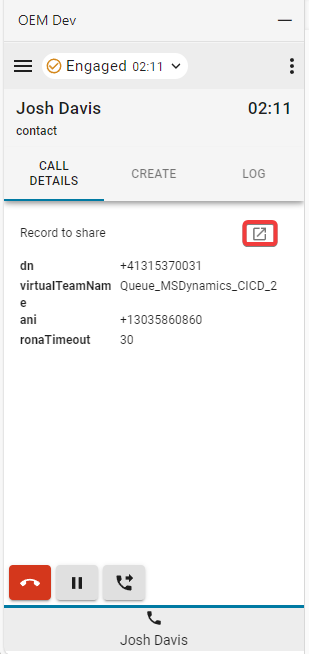
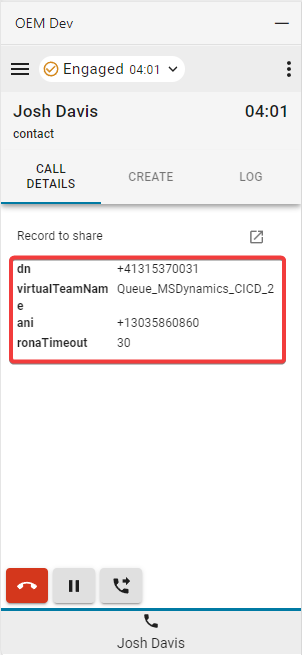
Detalii apel - Această secțiune va afișa datele CTI disponibile și va conecta la jurnalul de telefon.
|
| 2 |
Creare — Faceţi clic pe Creare persoană de contact nouă sau Creare caz nou pentru a deschide un cont nou sau un caz în modul de editare. Informațiile utilizate pentru completarea automată a formularului se vor baza întotdeauna pe datele filei de apel active în prezent. Vă rugăm să consultați secțiunea referitoare la apelurile de consultare pentru mai multe detalii. 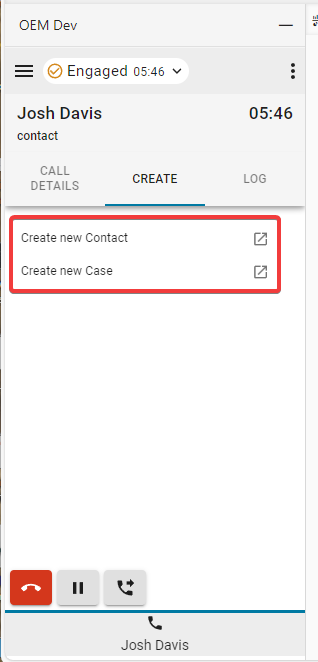
|
| 3 |
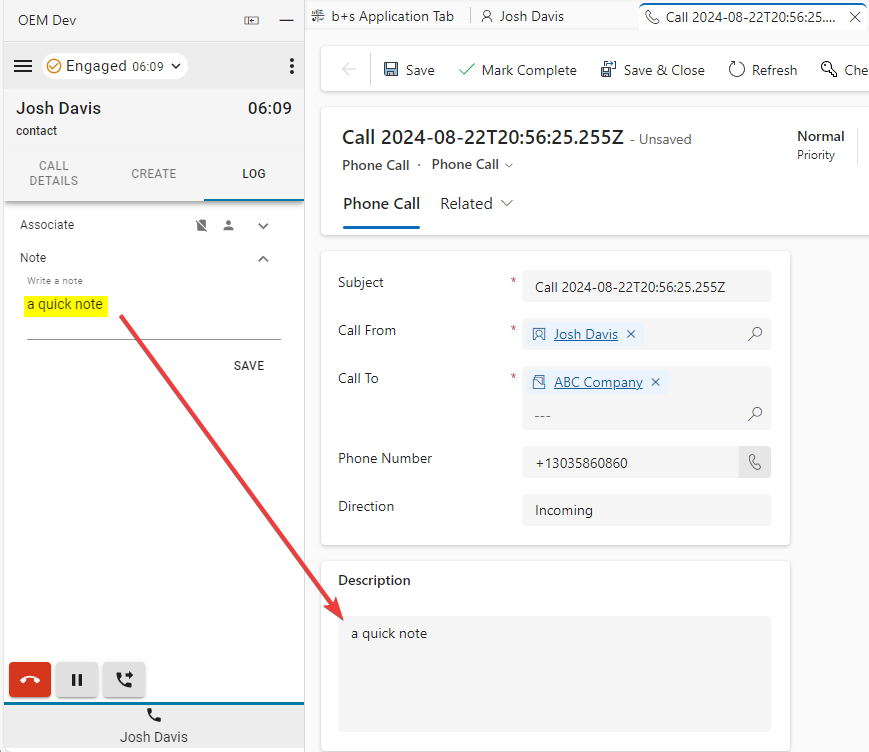
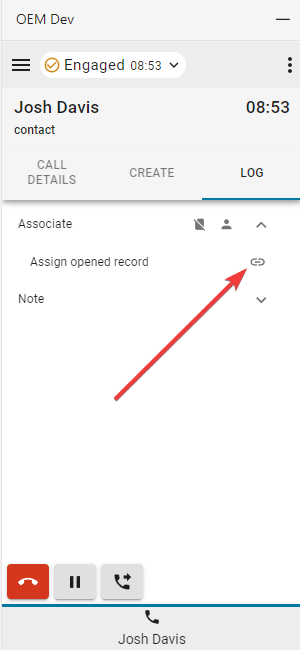
Jurnal — Fiecare apel de intrare și de ieșire generează în mod implicit un jurnal de telefon. |
| 4 |
Asociat
|
Meniul Rapoarte
Rapoarte de analiză
| 1 |
Faceți clic pe butonul de meniu pentru a deschide rapoartele. 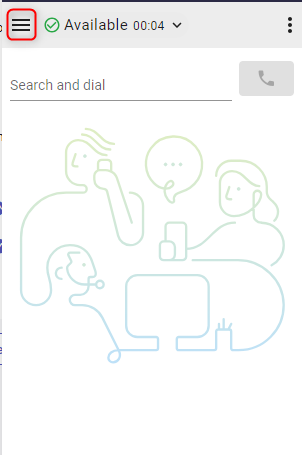
|
| 2 |
Faceți clic pe un raport pentru a deschide într-o fereastră nouă. 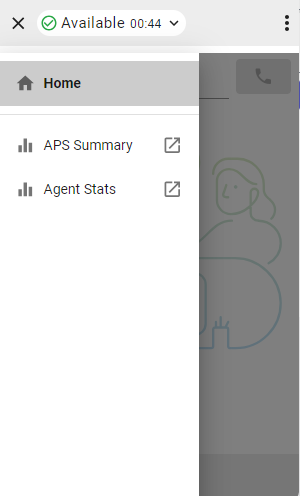
|
Meniul Opțiuni
Faceți clic pe butonul de meniu opțiuni pentru a deschide bara laterală.

Această secțiune oferă informații suplimentare, opțiuni și funcționalitate de deconectare.

-
Mod întunec at - Le schimbă de la lumină la întuneric.
-
Despre —Furnizează informații suplimentare despre software.
-
Deconectare — Deconectează agentul de pe telefonul de sistem.
-
Număr de apelare/extensie - Extensie dispozitiv
-
Echipa - Echipa selectată
-
Setări profil — Permite agenților să își schimbe numărul de apelare/extensia și atribuirea echipei.
-
Difuzor și microfon - Schimbați difuzorul și microfonul pentru telefonia WebRTC.
-
Outdial ANI —Modific ați ANI-ul implicit Outdial.
-
Încărcați jurnale —Încărcați fișiere jurnal din integrare. Consultați Încărcarea fișierelor jurnal.
WebRTC
Selectarea opțiunii de telefonie „Desktop” la conectare va activa WebRTC - nu este necesar un dispozitiv suplimentar pentru apeluri.
Selectarea difuzorului și a microfonului
- Faceți clic pe butonul de meniu opțiuni pentru a deschide bara laterală.
- Faceți clic pe opțiunea Difuzor și microfon.

- Selectați un difuzor sau un microfon. În mod implicit, dispozitivul utilizat în prezent de sistemul dvs. de operare va fi selectat.

ANI în aer liber
Dacă Outdial ANI este configurat în hub-ul de control, agenții trebuie să selecteze ANI dorit pentru a apela.

Când Outdial ANI este configurat și agenții doresc să apeleze, apare întotdeauna dialogul pentru selectarea implicită a unui ANI Outdial. Cu toate acestea, agenții pot selecta un ANI Outdial implicit prin meniul Opțiuni și pot alege să dezactiveze dialogul pentru moment.

Încărcați fișiere jurnal
Utilizați În cărcați jurnale în meniul Opțiuni pentru a încărca fișiere jurnal din integrare. După o încărcare, integrarea afișează o notificare care indică dacă a reușit sau a eșuat.
ID-ul de feedback identifică în mod unic fișierul jurnal încărcat. Administratorii Webex Control Hub pot utiliza ID-ul pentru a urmări fișierul. Pentru instrucțiuni de recuperare, consultați Recuperarea fișierelor jurnal din Ghi dul de administrare.
Alertă înainte de închiderea sau reîncărcarea ferestrei browserului
Când caracteristica este configurată, apare o alertă de confirmare dacă un agent încearcă să reîncarce fereastra browserului. Agentul poate anula reîncărcarea din alertă.
Pentru limitări, consultați Alertă înainte de închiderea sau reîncărcarea limitărilor ferestrei browser ului din Ghidul de administrare.


