- Начало
- /
- Статия

Благодарим за обратната връзка.


 В тази статия
 Обратна връзка?
Можете да използвате групи за лов, за да сте сигурни, че всички ваши входящи повиквания се отговарят от правилните хора или се насочват към гласовата поща за по-късен отговор.
Групите на лов насочват входящите повиквания към конкретни служители по предварително определен модел. Обаждането се насочва чрез задаване на телефонен номер на група служители и след това дефиниране на правила като как да отговорите на повикването, колко дълго обаждането остава в задържане и кой да препрати обаждането.
Може да искате да настроите групи за лов в следните сценарии:
-
Екип по продажби, който иска последователно маршрутизиране. Входящо повикване звъни на един телефон, но ако няма отговор, обаждането отива към следващия член на групата за лов в списъка.
-
Екип за поддръжка, който иска телефоните да звънят наведнъж, така че първият наличен член да може да поеме обаждането.
Създайте група за лов
Когато група за лов получи пристигане на повикване и го препрати на агент, функцията за пренасочване на пови квания на агента не работи.
| 1 |
Влезте в контролния център. |
| 2 |
Отидете в У . |
| 3 |
Отидете на картата Hunt Group и щракнете върху Добавяне на ново, за да създадете нова група за лов. |
| 4 |
На страницата Основи въведете следните подробности и щракнете върху На пред.
|
| 5 |
На страницата Мар шрутизиране на пови квания изберете една от следните опции и щракнете върху Напред.
Можете да активирате превключвателя Advance след зададен брой пръстени и да зададете броя на звънчетата, които да се прилагат към избора ви за маршрутизиране на повиквания, ако е необходимо.
|
| 6 |
На страницата На стройки за маршрут изиране активирайте една или повече от следните опции, ако е необходимо, и щракнете върху Напред.
|
| 7 |
На страницата Из бор на агенти потърсете и добавете потребители, работни пространства или виртуални линии към списъка с повиквания и щракнете върху Напред. В зависимост от избраната от вас опция за маршрутизиране на пови квания добавете информация, като например добавяне на процентно претегляне към потребители, работни пространства или виртуални линии. За кръгово маршрутизиране на повиквания плъзнете и пускайте потребители, работни пространства или виртуални линии в реда на позицията им на опашката.
Ако на агент е присвоено само разширение, уверете се, че местоположението му има основен номер. Без основен номер обажданията към групата за лов не се насочват към агента само за разширение. |
| 8 |
На страницата Пре глед прегледайте настройките на групата за лов, за да се уверите, че сте въвели правилните данни. |
| 9 |
Щракнете върху Създа ване, за да създадете групата за лов. |
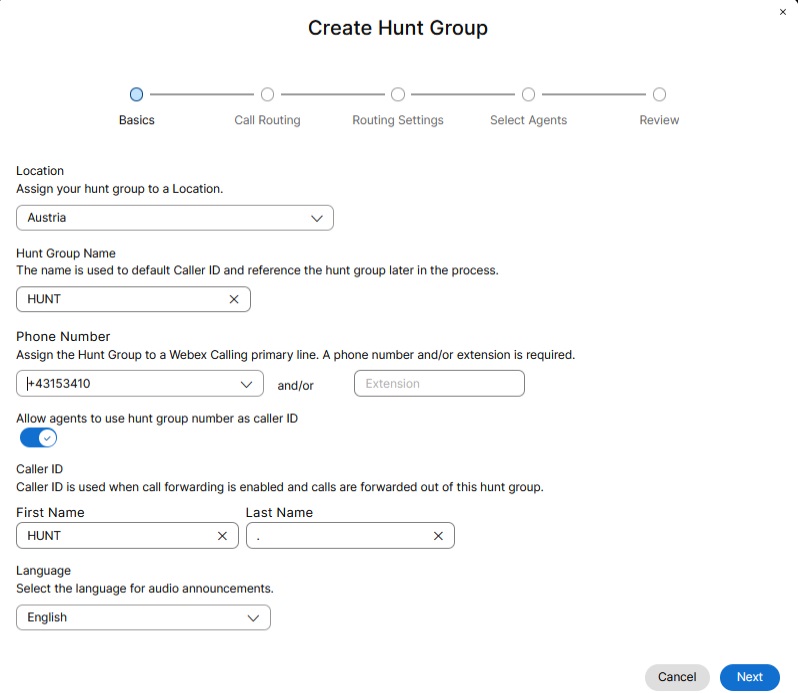
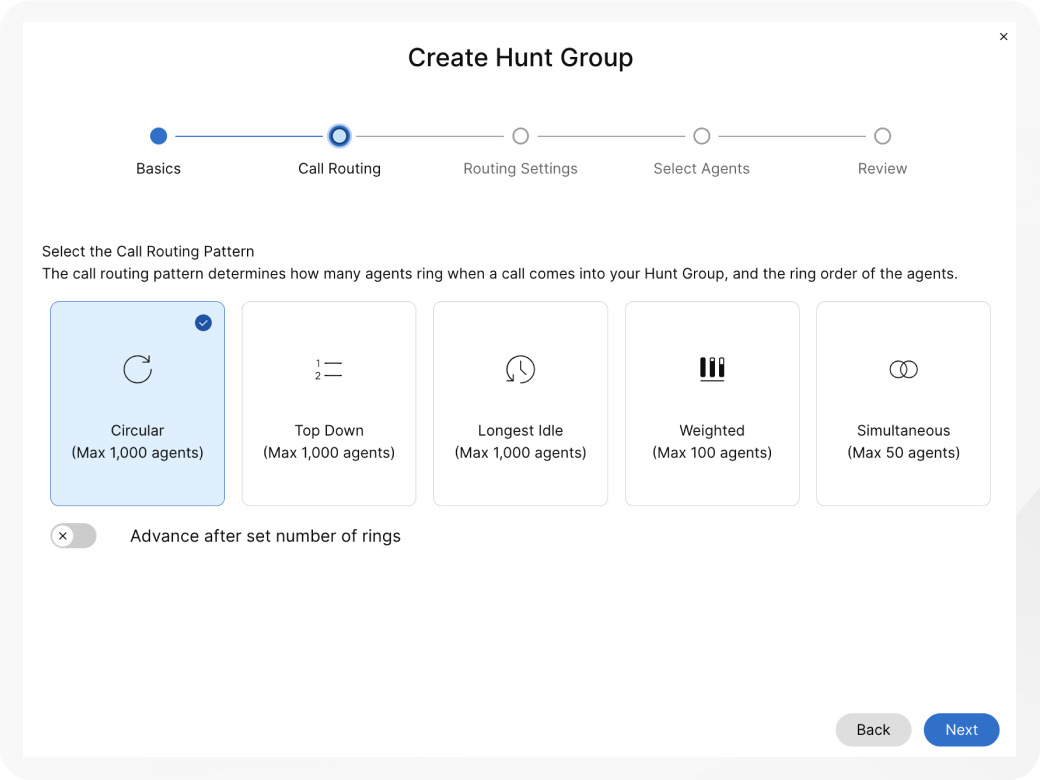
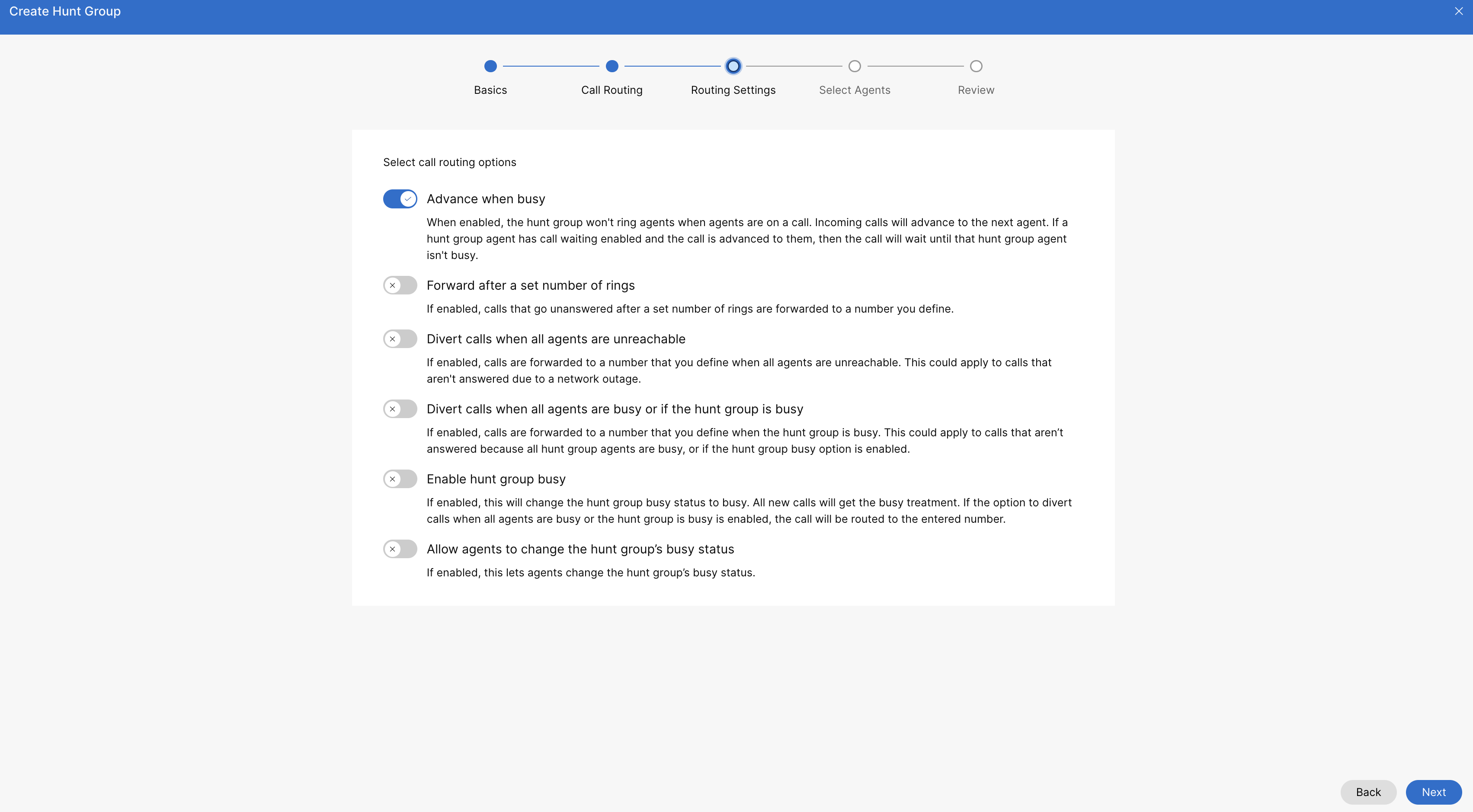
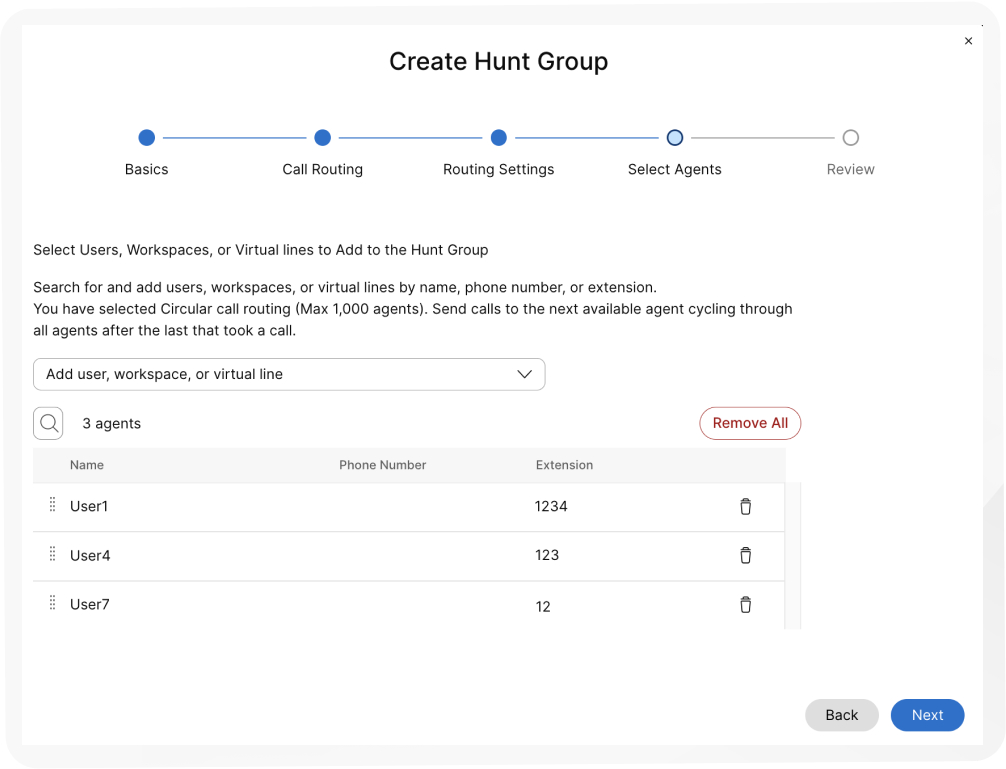
Гледайте тази видео демонстрация за това как да създадете нова група за лов в контролния център.
Деактивиране на група за лов
С тази процедура можете да деактивирате предварително създадена група за лов.
| 1 |
Влезте в контролния център. |
| 2 |
Отидете в У . |
| 3 |
Отидете на картата Hunt Group и щракнете върху Управление. |
| 4 |
Изберете група за лов, която да деактивирате от списъка. |
| 5 |
Изключете превключв ателя Активиране на групата за лов, за да деактивирате групата за лов. |
| 6 |
Щракнете върху Запаз ване. |
Редактиране на общите настройки на групата за лов
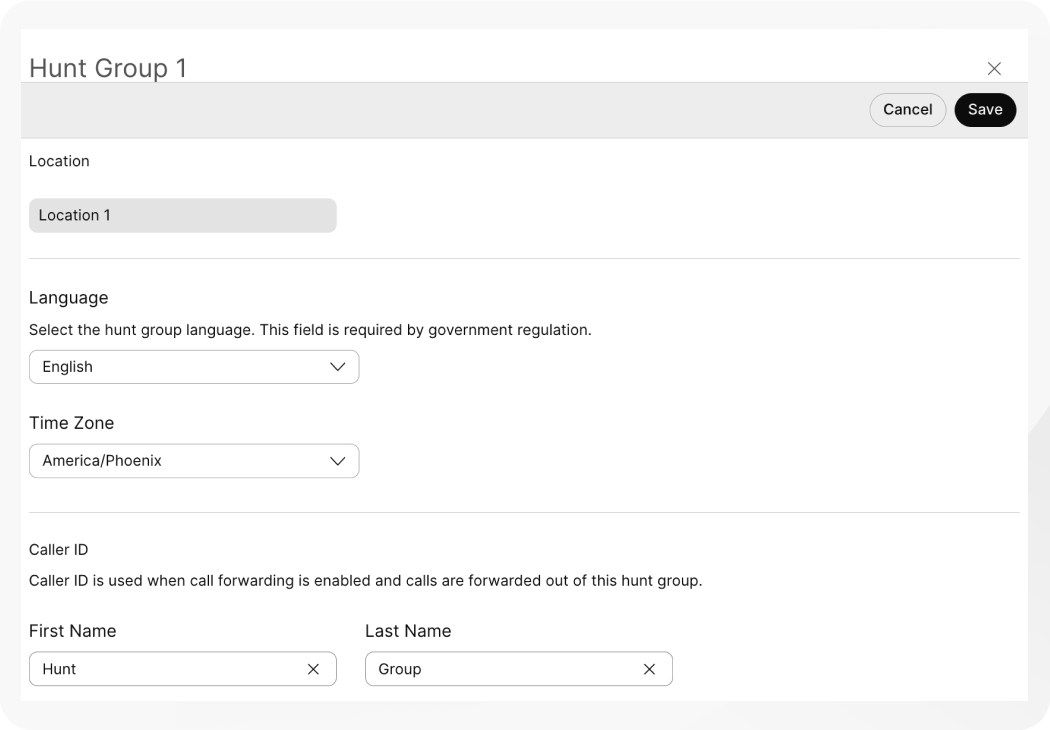
Редактирайте езика и идентификатора на обаждащия се за всяка група за лов.
| 1 |
Влезте в контролния център. |
| 2 |
Отидете в У . |
| 3 |
Отидете на картата Hunt Group и щракнете върху . |
| 4 |
Изберете група за лов, която искате да редактирате. |
| 5 |
Щракнете върху Общи настройки. |
| 6 |
Преглеждайте или редактирайте езика от падащото меню Език. |
| 7 |
Преглеждайте или редактирайте Часовата зона от падащото меню Часова зона. |
| 8 |
Преглеждайте или редактирайте идентификационния номер на повикващия. Идентификаторът на повикващия се използва, когато е активирано пренасочването на повиквания и обажданията се пренасочват извън тази група за лов. |
| 9 |
Щракнете върху Запаз ване.
|
Редактиране на телефонни номера на група за лов
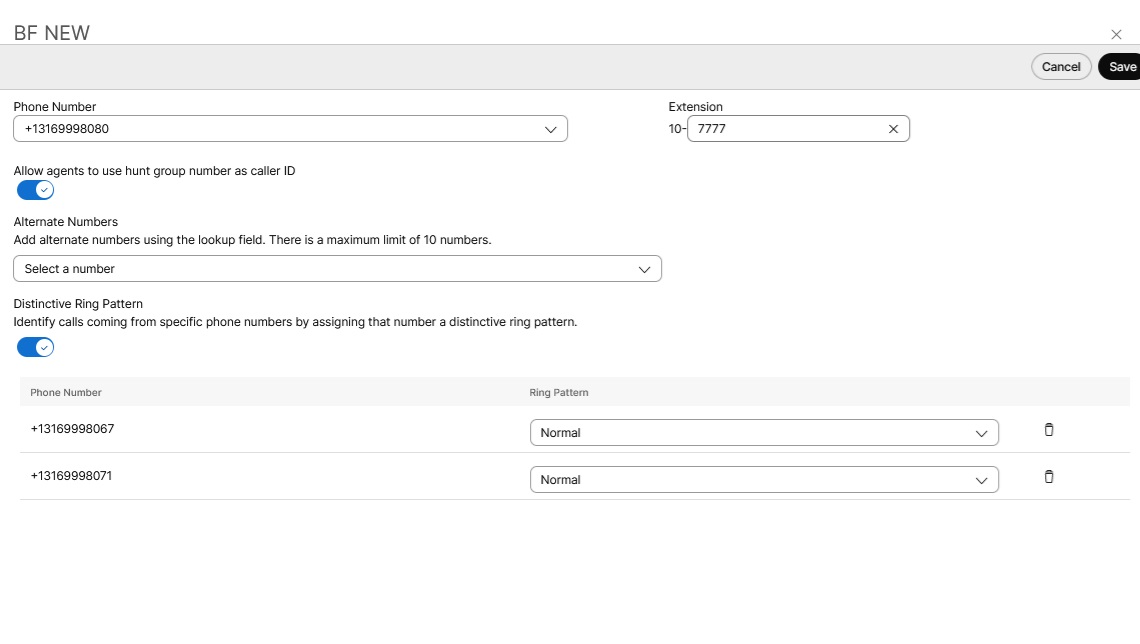
Редактирайте телефонни номера, алтернативни номера и задайте отличителни модели на пръстен за групи за лов.
| 1 |
Влезте в контролния център. |
| 2 |
Отидете в У . |
| 3 |
Отидете на картата Hunt Group и щракнете върху Управление. |
| 4 |
Изберете група за лов, която да редактирате. |
| 5 |
Щракнете върху Телефонен номер. |
| 6 |
Редактирайте телефонния номер и разширението. Ако сте оставили полето за разширение празно, когато създавате групата за лов, системата автоматично присвоява последните четири цифри от телефонния номер като разширение за тази група за лов. |
| 7 |
Включете превключвателя Разрешаване на агентите да използват номера на групата за лов като идентификат ор на пови кващия, за да позволите на агентите да използват номера на групата за лов като идентификатор на повикващия. Има ограничение, че както местоположението на групата за лов, така и местоположението на агента трябва да имат един и същ доставчик на PSTN, държава и зона (това се отнася само за места в Индия). Ако е различно, тогава идентификаторът на повикващия група за лов не се показва на агента. Това ограничение помага да се предотврати неуспех на обажданията, потенциални проблеми с фактурирането и гарантира спазването на специфичните за държавата телекомуникационни разпоредби. Примери за невалидна употреба на номера за кръстосано местоположение:
|
| 8 |
От падащото падащо устройство Ал тернативни номера потърсете и добавете алтернативните номера. Можете да добавите до 10 алтернативни номера. |
| 9 |
Активирайте или деактивирайте отличителен модел на звънене. |
| 10 |
Щракнете върху Запаз ване.
|
Конфигуриране на идентификатора на обаждащия се на агент за потребител
За всяко инициирано обаждане агентите получават идентификация на бизнес телефонната линия (CLID). Този бизнес CLID може да бъде телефонен номер на опашката или конфигуриран телефонен номер на агента. Агентът може да реши да предостави тази информация за изходящи повиквания или чрез постоянна конфигурация, или временна конфигурация.
Преди да започнете
-
Администраторът позволява телефонния номер да се използва като изходящ телефонен номер за агентите в опашката за обаждания или групата за лов.
-
При активиране на телефонния номер администраторът може да зададе изходящия телефонен номер на агентите със специфичната група за опашка/лов CLID съгласно постоянната конфигурация.
- Агентите могат също така да зададат временна конфигурация на CLID, като използват FAC кода #80, за да използват телефонния номер на групата за опашка за повикване/търсене като CLID, показан за изходящото повикване или #81 за изходящия идентификатор на обаждащия се по подразбиране като телефонен номер, показан като CLID.
| 1 |
Влезте в контролния център. |
| 2 |
Отидете в . |
| 3 |
Изберете потребител, за който искате да конфигурирате настройката на агента. |
| 4 |
Щракнете върху Обаждане и отидете в секцията Настройки на аген та. |
| 5 |
Щракнете върху идентификатора на обаждащия се на агент. Можете да зададете идентификационния номер на обаждащия се на агента или собствен идентификатор на повикващия на агента, или определена опашка за повикване или група за лов. |
| 6 |
Конфигурирайте опашката за повикване на агент или идентификатора на групата за лов от следните опции:
|
Конфигуриране на пренасочване на повиквания за група за лов
| 1 |
Влезте в контролния център. |
| 2 |
Отидете в У . |
| 3 |
Отидете на картата Hunt Group и щракнете върху Управление. |
| 4 |
Изберете група за лов, която да редактирате. |
| 5 |
Щракнете върху Пренасочване на пови к |
| 6 |
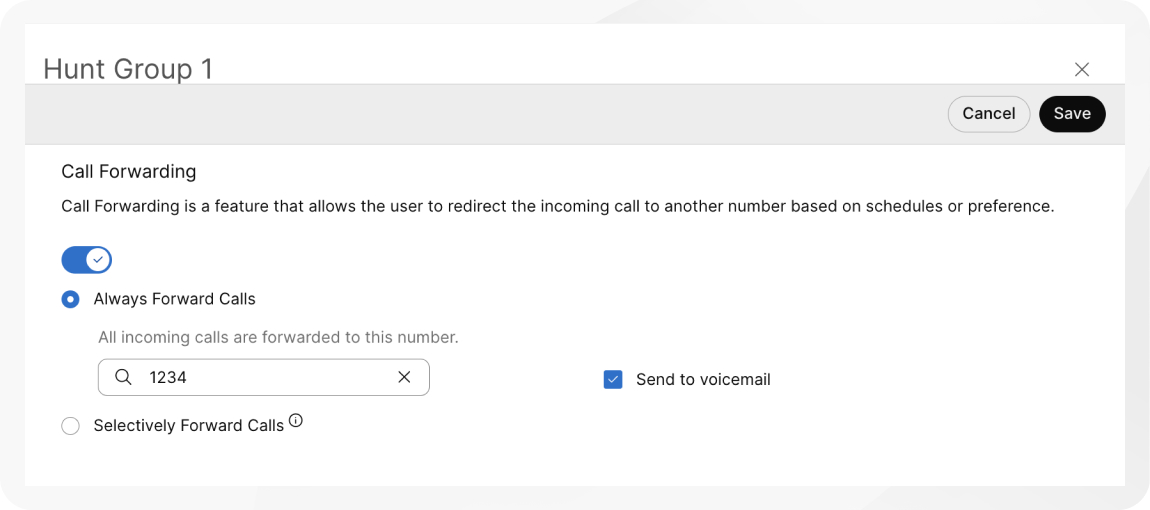
Включете превключвателя за пренасочване на пови квания. |
| 7 |
Изберете една от следните опции:
|
| 8 |
За Ви наги препращане на повик вания и Селективно пренасо чване на пови квания задайте номера, към който искате да пренасочите повиквания.
Когато избирате Ви наги препращане или Селективно препращане , можете също да изберете Из пращане към гласова поща, за да пренасо чите всички пови квания към вътрешна гласова поща. Отметката в квадратчето Изпращане на гла сова поща е деактивирано при въвеждане на външен номер. За поддържаните групи за лов използвайте интегрирана гласова поща, когато искате да управлявате споделената пощенска кутия от настройките на групата за лов, вместо да създавате отделна група за гласова поща. Вижте интегрираната гласова поща за функции за групови обаждания. |
| 9 |
За избирателно пренасочване на пови квания създайте правило, като щракнете върху Добавяне кога за препращане или Добавяне, когато не за препращане.
|
| 10 |
Създайте име на правило. |
| 11 |
За Кога да препращ ате изберете бизнес графи к и празничен график от падащото меню. Задължително е да се създаде ново правило, специфично за празниците. |
| 12 |
За Препращане към изберете поне една опция от Телефон ен номер по подразбиране или добавете различен телефонен номер. |
| 13 |
За Обаждания от изберете Всеки номер или Избрани номера с поне една опция от следните:
|
| 14 |
За Оба ждания към изберете номер от падащото меню, за да пренасочите повиквания, получени на този номер. |
| 15 |
Щракнете върху Запаз ване. |
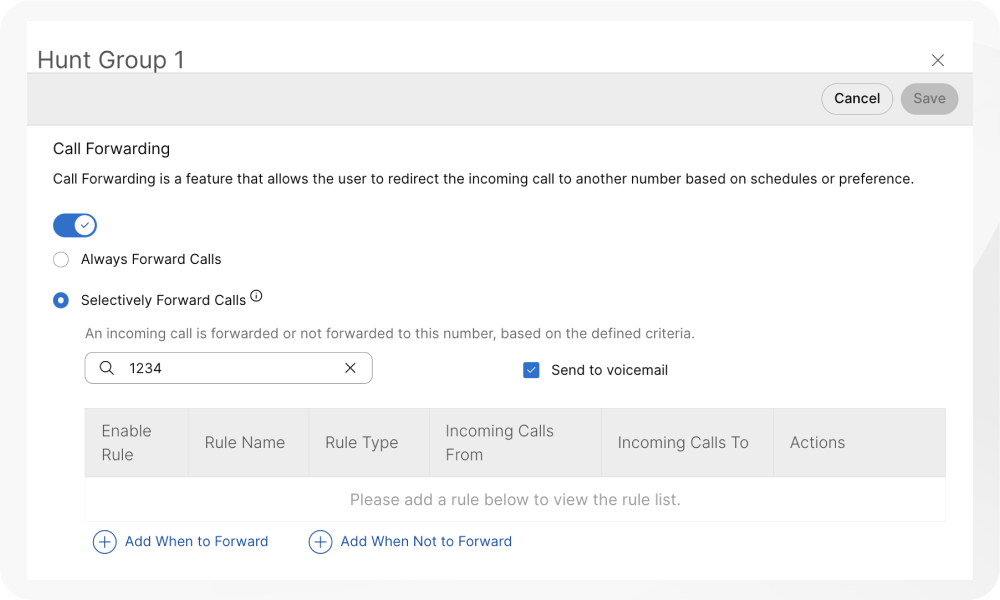
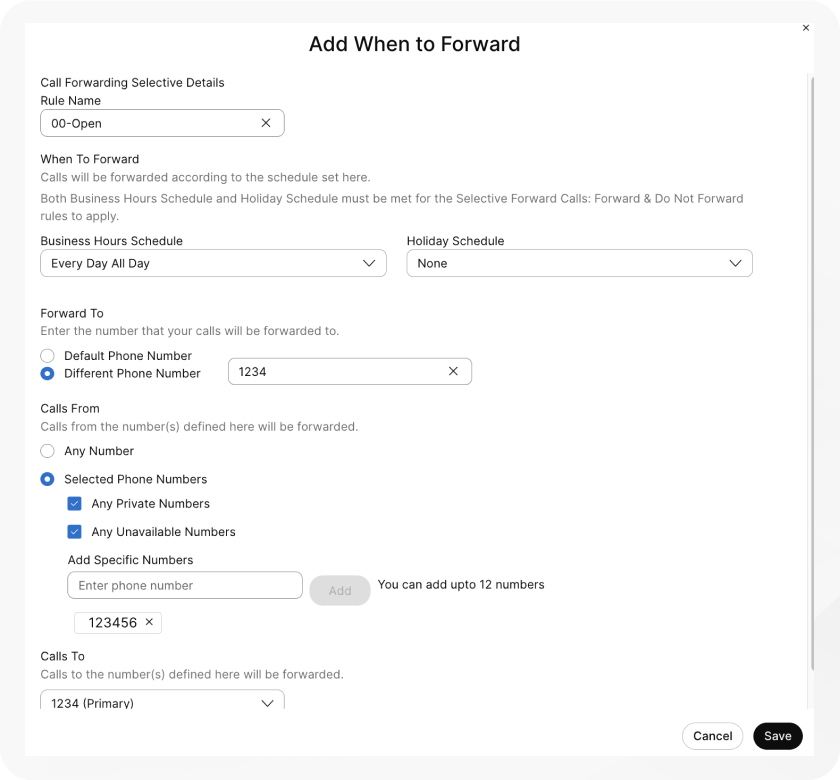
Правилата, създадени за селективно пренасочване на повиквания, се обработват въз основа на следните критерии:
-
Правилата се сортират в таблицата по символ на името на правилото. Пример: 00_правило, 01_правило и т.н .
-
Правилото „Не напред“ винаги има предимство пред правилото „Напред“.
-
Правилата се обработват въз основа на реда, в който са изброени в таблицата.
-
Можете да създадете множество правила. Ако обаче дадено правило е изпълнено, системата вече не проверява следващото правило. Ако искате първо да проверите конкретното правило, предлагаме да актуализирате името на правилото с цифри. Например: Ако искате правилото за празници да се провери преди правилото за затворено работно време, тогава назовете правилото като 01-Празник и 02-Затворено.
За да научите повече за основната функционалност и примерите за селективно пренасочване на повикването, вижте Конфигу риране на селективно пренасочване на повиквания за Webex Calling.
Какво да правя по-нататък
След като се създаде правило, можете да активирате или деактивирате правило, като използвате превключвателя до правилото
в таблицата. Можете също така да промените или изтриете правило по всяко време, като щракнете върху Реда
ктиране или  за изтриване.

Добавяне или изтриване на потребители, работни пространства и виртуални линии в съществуваща група за лов
| 1 |
Влезте в контролния център. |
| 2 |
Отидете в У . |
| 3 |
Отидете на картата Hunt Group и щракнете върху Управление. |
| 4 |
Изберете група за лов, която да редактирате. |
| 5 |
Щракнете върху Агенти. |
| 6 |
От падащото меню Добавяне на потребител, работно пространство или виртуален ред изберете потребителите, работ ните пространства или виртуалните линии, които искате да добавите. За да изтриете членовете на групата за лов, щракнете върху |
| 7 |
Щракнете върху Запаз ване. |
Редактиране на модел за маршрутизиране на групови повиквания
Променете модела на съществуващата си група за лов от наличните опции.
| 1 |
Влезте в контролния център. |
| 2 |
Отидете в У . |
| 3 |
Отидете на картата Hunt Group и щракнете върху Управление. |
| 4 |
Изберете група за лов, която да редактирате. |
| 5 |
Щракнете върху Модел за насочване на повиквания. |
| 6 |
Редактирайте следните опции: Ако промените модела на маршрутизиране на повиквания от модел, който побира 1000 членове на групата за лов, към модел, който побира само 100 или 50 членове, се запазват само първите 100 или 50 членове. Ще бъдете помолени да потвърдите това, когато правите промяната.
|
| 7 |
Щракнете върху Добавяне на потребител, работно пространство или виртуален ред, за да редактирате списъка с агенти. |
| 8 |
Щракнете върху Запаз ване. |
Редактиране на опциите за маршрутизиране на групови разговори
| 1 |
Влезте в контролния център. |
| 2 |
Отидете в У . |
| 3 |
Отидете на картата Hunt Group и щракнете върху Управление. |
| 4 |
Изберете група за лов, която да редактирате. |
| 5 |
Щракнете върху Опции за насочване на повиквания. |
| 6 |
Използвайте превключвателите, за да включите или изключите всяка от тези функции.
|
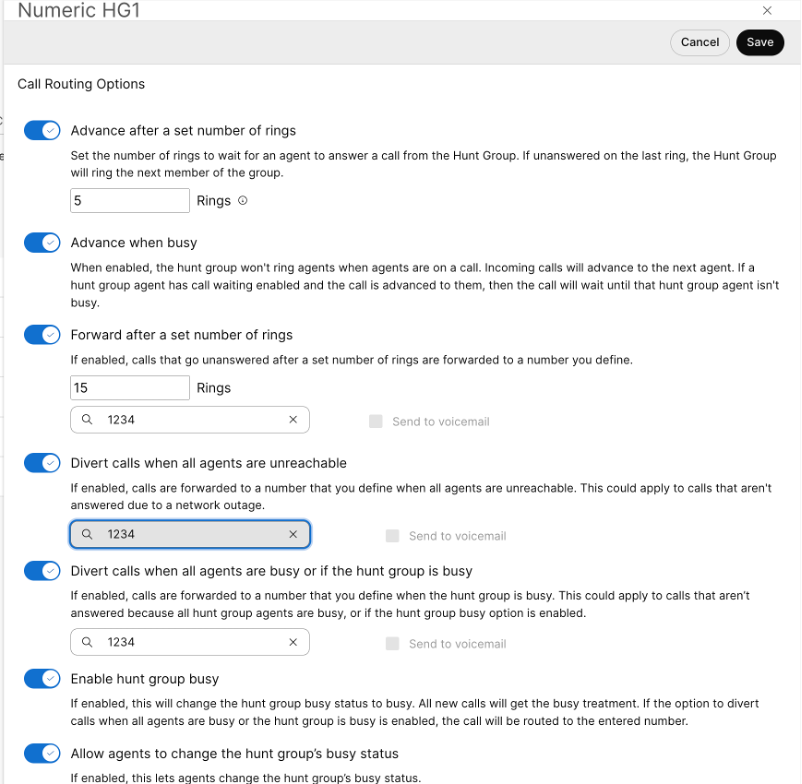
Групово управление на ловни групи
Можете да добавяте и управлявате групови групи за лов, като използвате CSV група за лов.
Известни ограничения и изисквания
-
Преди да качите CSV на вашата група за лов, не забравяйте да прочетете Webex Callingелементите за групово осигуряване с помощта на CSV, за да разберете конвенциите на CSV.
-
Можете да експортирате текущите групи за лов, за да добавите, изтриете или модифицирате съществуващия си набор от данни или да експортирате примерен набор от групи за лов. След като направите промени, можете да качите файла чрез груповите функции.
-
Експортиране на CSV файл във формат ZIP файл: При експортиране на данни в CSV файл броят на записите може да надвишава 1000. В такива случаи ZIP файлът се изтегля, където ZIP файлът съдържа пълния набор от записи в един CSV файл. От делна папка, съдържаща всички данни, се разделя на множество CSV файлове с по-малко от 1000 записа. Тези файлове се генерират, за да могат администраторите бързо да импортират всички актуализации и да качват.
-
Експортирайте нов CSV, за да заснемете най-новата информация за полетата и да избегнете грешки по време на импортирането на промените.
-
-
Важно е да знаете задължителните и незадължителните колони и информацията, която трябва да предоставите при попълване на CSV шаблона. Можете да намерите конкретните полета за ловна група CSV в следната таблица.
-
Максималният брой ловни групи за всяко място е 1000.
-
Максималният брой редове е 1000 (без заглавката).
-
Агентите могат да бъдат потребители или работни пространства. За потребителите въведете имейл адреса на потребителя. За работни пространства въведете името на работното пространство.
-
Всеки ред може да побере максимум 50 агента. Вижте Добавяне или редактиране на повече от 50 агента наведнъж за повече информация.
Подгответе вашия CSV
Използвайте тази таблица, за да видите задължителните и незадължителните полета и да определите какво ви е необходимо при добавяне или редактиране на групи за лов в групов размер.
Колоните са задължителни или незадължителни полета. Това варира в зависимост от това дали използвате CSV за добавяне на нова група за лов или редактиране на съществуваща група за лов.
|
Колона |
Задължително или незадължително (Добавяне на група за лов) |
Задължително или незадължително (Редактиране на група за лов) |
Описание |
Поддържани стойности |
|---|---|---|---|---|
|
Име |
Задължително |
Задължително |
Въведете името на ловната група. Имената на групи за лов в рамките на едно и също място трябва да бъдат уникално идентифицируеми. Ако ловните групи са на различно място, те могат да имат едно и също име. |
Пример: Сан Хосе Хънт Груп Дължина на символа: 1—30 |
|
Телефонен номер |
Задължително (ако разширението е празно) |
Незадължително |
Въведете телефонния номер на групата за лов. Трябва да имате телефонен номер или разширение. |
Системата позволява само E.164 номера за CSV импортиране. Пример: +12815550100 Телефонният номер трябва да е в раздела Чи сла в контролния център. |
|
Разширение |
Задължително (ако телефонният номер е празен) |
Незадължително |
Въведете разширението на групата за лов. Трябва да имате телефонен номер или разширение. |
Разширение от две до десет цифри. 00-999999 |
|
Местоположение |
Задължително |
Задължително |
Въведете местоположението, за да зададете тази група за търсене на повиквания. |
Пример: Сан Хосе Местоположението трябва да е в раздел а М естоположения в контролния център. |
|
Опция за име на повикващия идентификационен номер на директна линия |
Незадължително |
Незадължително |
Изберете дали искате да използвате показано име или персонализирано име като идентификатор на повикващия. |
DISPLAY_NAME CUSTOM_NAME По подразбиране DISPLAY_NAME е избран. |
|
CUSTOM NAME |
Незадължително |
Незадължително |
Въведете персонализирано име за идентификатора на обаждащия се. Поддържат се символи Unicode. |
Струн |
|
Наберете по име |
Незадължително |
Незадължително |
Въведете името, с което можете да наберете тази група Hunt. Поддържат се ASCII символи. |
Струн |
|
Език |
Незадължително |
Незадължително |
Въведете езика на съобщението за вашата група за лов. |
Пример: en_us |
|
Часова зона |
Незадължително |
Незадължително |
Въведете клавиша за часова зона на групата за лов. Тази часова зона се прилага за графиците, приложени към тази група за лов. |
Пример: Америка или Чикаго Дължина на символа: 1—127 |
|
Модел за маршрутизиране на повиквания |
Задължително |
Незадължително |
Въведете модела за маршрутизиране на група за лов. Изберете една от поддържаните политики. |
CIRCULAR, REGULAR, SIMULTANEOUS, UNIFORM, WEIGHTED |
|
Активиране на предварително след зададен брой пръстени |
Незадължително |
Незадължително |
Активирайте или деактивирайте повикванията, за да продължите след зададен брой пръстени. Ако е активирано, въведете броя на пръстените в следващата колона. |
TRUE, FALSE |
|
Предварително след зададен брой пръстени |
Незадължително |
Незадължително |
Въведете броя на пръстените, за да изчакате понастоящем ловуваният агент да отговори, преди да ловувате на следващия наличен агент. |
Обхват: 1—20 |
|
Активирайте предварително, когато сте заети |
Незадължително |
Незадължително |
Групата за лов не звъни на членове, които вече са на друго обаждане и пренасочва повикването до следващия наличен член. Ако деактивирате тази настройка и повикването премин е към зает член с активирано чакане на повикване, системата възпроизвежда тон за изчакване на повикване, докато членът откаже повикването или не работи. |
TRUE, FALSE |
|
Напред след активиране на пръстените |
Незадължително |
Незадължително |
Активирайте или деактивирайте обажданията без отговор, които да бъдат пренасочени към определен телефонен номер след определен брой звънвания. |
TRUE, FALSE |
|
Напред след пръстени |
Незадължително |
Незадължително |
Въведете броя на пръстените, които да изчакате, преди да пренасочите към проектирания номер. |
Обхват: 1—99 |
|
Пренасочен номер |
Незадължително |
Незадължително |
Въведете телефонния номер, където се пренасочват обажданията без отговор. |
Системата позволява само E.164 номера за CSV импортиране. Пример: +12815550100 Телефонният номер трябва да е в раздела Чи сла в контролния център. |
|
Препращане след звънене Активиране на гласовата |
Незадължително |
Незадължително |
Активирайте или деактивирайте пренасочването на повиквания без отговор към гласова поща след зададен брой звънчета. |
TRUE, FALSE |
|
Активиране на заета група Hunt |
Незадължително |
Незадължително |
Използвайте тази колона, за да активирате или деактивирате заета група за лов. |
TRUE, FALSE |
|
Разрешаване на агентите да променят състоянието на заетостта на групата за лов |
Незадължително |
Незадължително |
Активирайте или деактивирайте превключвателя, за да позволите на агентите да променят състоянието на заетостта на групата за лов. |
TRUE, FALSE |
|
Пренасочване, когато сте заети Активирайте |
Незадължително |
Незадължително |
Активирайте или деактивирайте заетите повиквания, които се пренасочват към определен телефонен номер. |
TRUE, FALSE |
|
Отклонете се при зает номер |
Незадължително |
Незадължително |
Въведете телефонния номер, към който да пренасочите обажданията, когато линиите са заети. |
Пример: +12815550100 |
|
Пренасочване при активиране на заета гласова поща |
Незадължително |
Незадължително |
Активирайте или деактивирайте заетите повиквания, които се пренасочват към определена гласова поща. |
TRUE, FALSE |
|
Пренасочване, когато не е достъпно активиране |
Незадължително |
Незадължително |
Активирайте или деактивирайте недостъпните обаждания, пренасочващи към определен телефонен номер. |
TRUE, FALSE |
|
Пренасочване, когато номер е недостижим |
Незадължително |
Незадължително |
Въведете телефонния номер, към който да пренасочите обажданията, когато не са достъпни. |
Пример: +12815550100 |
|
Пренасочване при активиране на недостъпната гласова поща |
Незадължително |
Незадължително |
Активирайте или деактивирайте недостъпните повиквания, пренасочващи към определена гласова поща. |
TRUE, FALSE |
|
Активиране на група за лов |
Незадължително |
Незадължително |
Използвайте тази колона, за да активирате или деактивирате групата за лов. |
АКТИВИРАНО, ДЕАКТИВИРАНО, активирано, деактивирано |
|
Активиране на отличителното звънене с |
Незадължително |
Незадължително |
Активирайте или деактивирайте отличително звънене за алтернативни номера. Ако е активирано, въведете паттера на пръстена в колоната Модел на пръстена на алтернативни числа. |
TRUE, FALSE |
|
Действие за алтернативни числа |
Незадължително |
Незадължително |
Въведете ADD, за да добавите алтернативните номера, които изброявате в този ред. Въведете REM OVE, за да премахнете алтернативните номера, които изброявате в реда. Ако въведете RE PLA CE, премахвате всички предварително въведени алтернативни номера и ги заменяте с алтернативните числа, които добав яте само в този ред. |
ADD, REMOVE, REPLACE |
|
Действие на агента |
Незадължително |
Незадължително |
Въведете ADD, за да добавите агентите, които изброявате в този ред. Въведете REM OVE, за да премахнете този агент, който изброявате в реда. Ако въведете RE PLA CE, премахвате всички предварително въведени агенти и ги заменяте с агентите, които добавяте само в този ред. |
ADD, REMOVE, REPLACE |
|
Позволете на агентите да използват номера на групата на Hunt като идентификатор на обаждащия се |
Незадължително | Незадължително |
Активирайте превключвателя, за да позволите на агентите да използват номера на групата за лов като идентификатор на повикващия |
TRUE, FALSE |
|
Алтернативен номер1, Алтернативен номер2... Алтернативен номер10 |
Незадължително |
Незадължително |
Въведете алтернативните номера, които да присвоите към групата за лов. |
Пример: 1112223333 Телефонният номер трябва да е в раздела Чи сла в контролния център. Дължина на символа: 1—23 |
|
Модел на пръстен алтернативен номер1, Модел на пръстен алтернативен номер2... Алтернативен номер10 Модел на пръстен |
Незадължително |
Незадължително |
Ако отличителното звънене е активирано за алтернативни номера, изберете отличителния модел на звънене. Изберете една от поддържаните опции. |
NORMAL, LONG_LONG, SHORT_SHORT_LONG, SHORT_LONG_SHORT |
|
Идентификационен номер на агент 1, Идентификация на агент 2... Агент 50 ID |
Незадължително |
Незадължително |
Въведете агентите, които искате да назначите към групата за лов. Агентите могат да бъдат потребители или работни пространства. За потребителите въведете имейл адреса на потребителя. За работни пространства въведете името на работното пространство.
При експортиране на CSV празните стойности на ID Agent1 — Agent50 се експортират като празни клетки. CSV вече не използва един период или тире като заместител за празни стойности на имената. |
Пример: test@example.com Дължина на символа: 1—161 |
|
Тегло на агент1, Агент2 Тегло... Агент50 Тегло |
Незадължително |
Незадължително |
Ако политиката за маршрутизиране на повиквания за групата за лов е претеглена, въведете процентното претегляне на агента. |
Обхват: 0-100 |
Добавяне или редактиране на повече от 50 агента наведнъж
Всеки ред може да съдържа максимум 50 агента и свързания с тях процент тегло за маршрутизиране на повиквания (ако е приложимо). Една ловна група може да има назначени максимум 1000 аген та. За да добавите или редактирате повече от 50 агента, използващи CSV файла, изпълнете тези стъпки.
| 1 |
Въведете 50-те агента и свързания с тях процент тегло за маршрутизиране на повиквания (ако е приложимо), които искате да добавите или редактирате в първия ред за групата за лов, която добавяте или редактирате. |
| 2 |
В следващия ред трябва само да въведете информация в следните колони, за да добавите или редактирате допълнителни агенти:
Можете да оставите всички останали колони празни. |
| 3 |
Продължете да правите това, докато добавите всички агенти, които трябва да добавите или редактирате. Ловната група може да има максимум 1000 агента. |
Групово добавяне на ловни групи
За да добавите групови групи за лов, изтеглете и попълнете празен CSV шаблон.
Не можете да променяте групово настройките за пренасочване на повиквания за група за лов. За да редактирате пренасочване на повиквания за група за лов, вижте Кон фигуриране на пренасочване на повиквания за група за лов.
| 1 |
Влезте в контролния център. |
| 2 |
Отидете в У . |
| 3 |
Отидете на кар тата на Hunt Group. В съобщението Предпочитам да създадете група Hunt в групово съобщение щракнете върху Отваряне на груповия редактор. |
| 4 |
Показва се прозорецът на групата Управление на лов. Изберете местоположение за групата за получаване на обаждания, която искате да добавите. |
| 5 |
Щракнете върху Из тегляне на данни или Изтегляне на шаблон.csv, за да проверите дали вашият CSV файл е правилно форматиран, като не забравяйте да попълните необходимата информация. |
| 6 |
Качете CSV файла, като плъзнете и пуснете или щрак нете върху Изберете файл. |
| 7 |
Щракнете върху Пре глед на историята на импортиране/задачи, за да видите състоянието на импортирането на CSV и да видите дали сте срещнали грешки. При успешно качване можете да щракнете върху Виж страницата със задачи за подробности, за да видите състоянието на промените. |
Групи за лов за групово редактиране
За да модифицирате групите за лов насипно, изтеглете текущите CSV данни и направете необходимите промени в електронната таблица.
Не можете да променяте групово настройките за пренасочване на повиквания за група за лов. За да редактирате пренасочване на повиквания за група за лов, вижте Кон фигуриране на пренасочване на повиквания за група за лов.
| 1 |
Влезте в контролния център. |
| 2 |
Отидете в У . |
| 3 |
Отидете на картата Hunt Group и в съобщението Предпочитам да създадете група Hunt в групово съобщение щракнете върху Отваряне на груповия редактор. |
| 4 |
Изберете местоположение за групата за лов, която искате да промените. |
| 5 |
Щракнете върху Из тегляне на данни или Изтегляне на шаблон.csv, за да проверите дали вашият CSV файл е правилно форматиран, като не забравяйте да попълните необходимата информация. Ако данните за избраната от вас група за лов надвишават максимума (повече от 10 000 реда за всеки CSV), получавате компиран файл с множество включени CSV файлове. |
| 6 |
Направете необходимите промени в електронната таблица. |
| 7 |
Качете модифицирания CSV файл, като плъзнете и пуснете или щракнете върху Изберете файл. |
| 8 |
Щракнете върху Пре глед на историята на импортиране/задачи, за да видите състоянието на импортирането на CSV и да видите дали сте срещнали грешки. При успешно качване можете да щракнете върху Виж страницата със задачи за подробности, за да видите състоянието на промените. |


