- Начало
- /
- Статия

Благодарим за обратната връзка.


 В тази статия
 Обратна връзка?
Маршрутирането на повиквания въз основа на режими на работа позволява на бизнеса ефективно да насочва повиквания към различни дестинации, потребители и отдели в рамките на организацията, като същевременно дава възможност на оторизираните потребители да управляват процеса на маршрутизиране.
Важно е бизнесът ефективно да насочва входящите повиквания към различни потребители или групи потребители въз основа на времето на деня и деня от седмицата. Например, по време на работно време обажданията могат да бъдат насочени към рецепционист в извън работното време; обажданията през уикенда и празниците могат да бъдат насочени към служител за автоматично обслужване или гласова поща. Чрез използването на маршрутизирането на времето на деня фирмите могат да осигурят ефективно управление на обажданията и ресурсите през различните часове на деня.
Маршрутирането на повиквания въз основа на режими на работа позволява на бизнеса да:
-
Автоматично насочвайте входящите повиквания към правилната дестинация.
-
Управлявайте ефективно потока на повиквания въз основа на времето, деня и бизнес нуждите.
-
Осигурява гъвкавост при обработката на различни сценарии за разговори, като позволява на оторизиран потребител да променя режимите от настолен телефон и потребителски център.
Режим на работа
Режимът на работа е гъвкава конфигурация за маршрутизиране на повиквания, която определя как се обработват повикванията по време на различни времена и сценарии. Например:
-
Дневен режим - Нормално маршрутизиране на работното време
-
Нощен режим - Управление на разговори след работно време
-
Празничен/Специален режим на затваряне - Маршрутиране през почивните дни или празниците
Видове режими на работа:
Следните режими на работа са предназначени да отговарят на специфичните изисквания за планиране и експлоатация:
-
Планиран режим:
-
Едни и същи часове всеки ден
-
Различни часове всеки ден
-
Специфично за празниците маршрутизиране
-
-
Непланиран режим - Стандартна работа без специфични времеви ограничения. Ако за кли ента е определен график, непланираният режим става активен извън планираните часове.
Ползи
Маршрутизирането на повиквания въз основа на режими предоставя следните възможности за подобряване на ефективността на управлението на разговорите и осигуряване на безпроблемно изживяване на клиентите:
-
Гъвкавост: Персонализирайте маршрутизирането на повиквания, за да отговаря на нуждите
-
Ефективност: Автоматично насочване на обажданията към правилния отдел.
-
Професионализъм: Уверете се, че обажданията винаги се обработват правилно.
Настройване на режими на работа
За да създадете режим на работа:
-
Влезте в контролния център.
-
Отидете на Обаждане > Ф унк ции > Режим на работа.
-
Щракнете върху Добавяне на ново.
-
Изберете Ор ганизация или Ниво на местоположение, за да създадете режим.
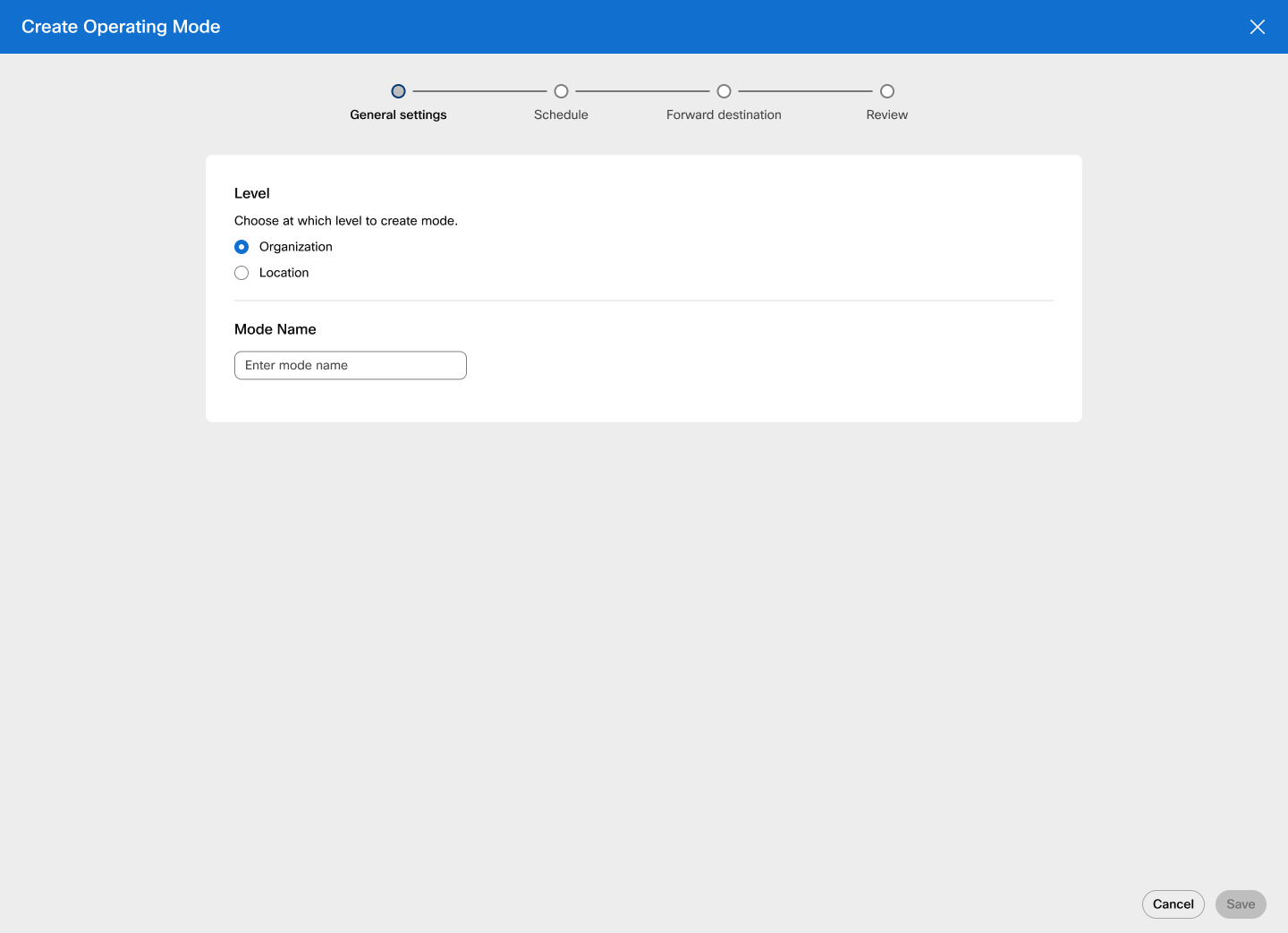
Ако изберете М естоположение, потърсете или изберете местоположението от списъка.
-
Въведете името на режима и щракнете върху Напред.
-
Ако режимът на работа включва график, превключете Де финиране на графи к и изберете тип график от списъка.
-
Планирайте като същите часове всеки ден - Изберете тази опция от пада щия списък и поставете отметка в квадратчето до понеделник-петък или събота и неделя. Посочете времевия диапазон и изберете Ц ял ден, ако е приложимо.
-
Планирайте като различни часове всеки ден - Изберете тази опция от падащия списък и поставете отметка в квадратчето до дните от седмицата. Посочете времевия диапазон и изберете Ц ял ден, ако е приложимо.
-
Планиране като празник - Изберете тази опция от падащия списък и въведете името на празника, повторението и продължителността на празника. Изберете Ц ял ден, ако е приложимо.
Когато превключвате към реци диви ране Годишно, началната и крайната дата на продължителността са еднакви и целоднев ният превключвател е включен по подразбиране.
Изберете Напред. Новият празник се запазва на масата. Можете да добавите множество записи за празници, като щракнете върху Добавяне на нов празник. Задръжте курсора на мишката върху празника и щракнете,
 за да редактирате празника или
  да го изтриете.
 -
-
Щракнете върху На пред. Появява се целевата страница Препращане. Въведете местоназначението и поставете отметка в квадратчето Из прати на гласова поща, ако е приложимо. Или изберете Не препращай и щ ракнете върху Напред.
-
Прегледайте настройките за новия режим на работа.
Работният режим на тип график не може да бъде променен след създаването на режима.
-
Щракнете върху Създа ване.
Ограничения за администратор на местополож
Администраторите на ниво местоположение могат да създават, актуализират и изтриват режими за местоположението си.
Режимите на работа могат да бъдат конфигурирани насипно с помощта на падащия списък Bulk Management в бутона Управление.
Предоставяне на режими за пренасочване на повиквания с функция
Опция за пренасочване на повикване по режим се добавя към конфигурацията за пренасочване на повиквания за Опашка за повиквания от основно из живяване на клиентите, автоматично обслужване, опашка за повиквания и група за лов. Режимите и режимите на ниво организация от местоположението на функцията могат да бъдат зададени на Пренасочване на повиквания по режим.
Нормалният работен график за дадена функция се състои от един или повече режими, активирани за нормална работа, чрез които повикванията се насочват въз основа на реда на тези режими и техните графици.
Нормалният работен график включва и всички периоди, които не са обхванати от режимите , разрешени за нормална работа. През тези времена функцията все още се счита за „нормална работа“, но без текущ режим.
Режимът се счита за в режим на изключение, когато нормалната му работа е отменена ръ чно. Например, ако оторизиран потребител, като офис мениджър, удължи работното време след 16:00 часа, режимът на работното време влиза в режим на изключение. Режимът на изключение може автоматично да се върне към нормалния режим на работа или ръчно да се върне обратно към нормалния режим на работа.
Всеки зададен режим може да бъде конфигуриран да използва конфигурацията за пренасочване по подразбиране на режима или да посочи собствено персонализирано пренасочване (различна дестинация за пренасочване или не препращане).
Редът на зададените режими контролира техния ред на приоритет за нормалната работа на функцията и администраторът може да пренарежда списъка с помощта на плъзгане и пускане от Control Hub.
-
Функцията трябва да има поне един режим, зададен за активиране на пренасочване, базирано на режим.
-
Датите/часовете на режим на планиране/празник се прилагат според часовата зона на функцията.
Функцията означава, Webex Callingче клиент подпомага опашката за повиквания, опа шката за повик вания, автомат ичното обслужване или групата за лов, към които е присвоен режимът.
Текущият режим на функцията (ако има такъв) е маркиран в списъка с цветна точка, показваща състоянието на режима:
-
Green = normal operation.
-
Amber = automatic switch back (early start or extension) exception.
-
Red = manual switch back exception.
Когато състоянието на текущия режим не работи нормално, администраторът може да превключва функцията обратно към нормална работа.
Присвояване на режим, базирано на пренасочване към функции
Маршрутирането на повиквания въз основа на режими се активира чрез присвояване на режими на функция като Call Queue, която има свързания номер, за който трябва да бъде променено маршрутизирането на повиквания.
За да зададете функции на маршрутизиране, базирано на режим:
-
Влезте в контролния център.
-
Отидете на Оба ждане > Опашки за оба жд ания.
-
Изберете опашка за обаждания от списъка и щракнете върху Пренасочване на пови к вания.
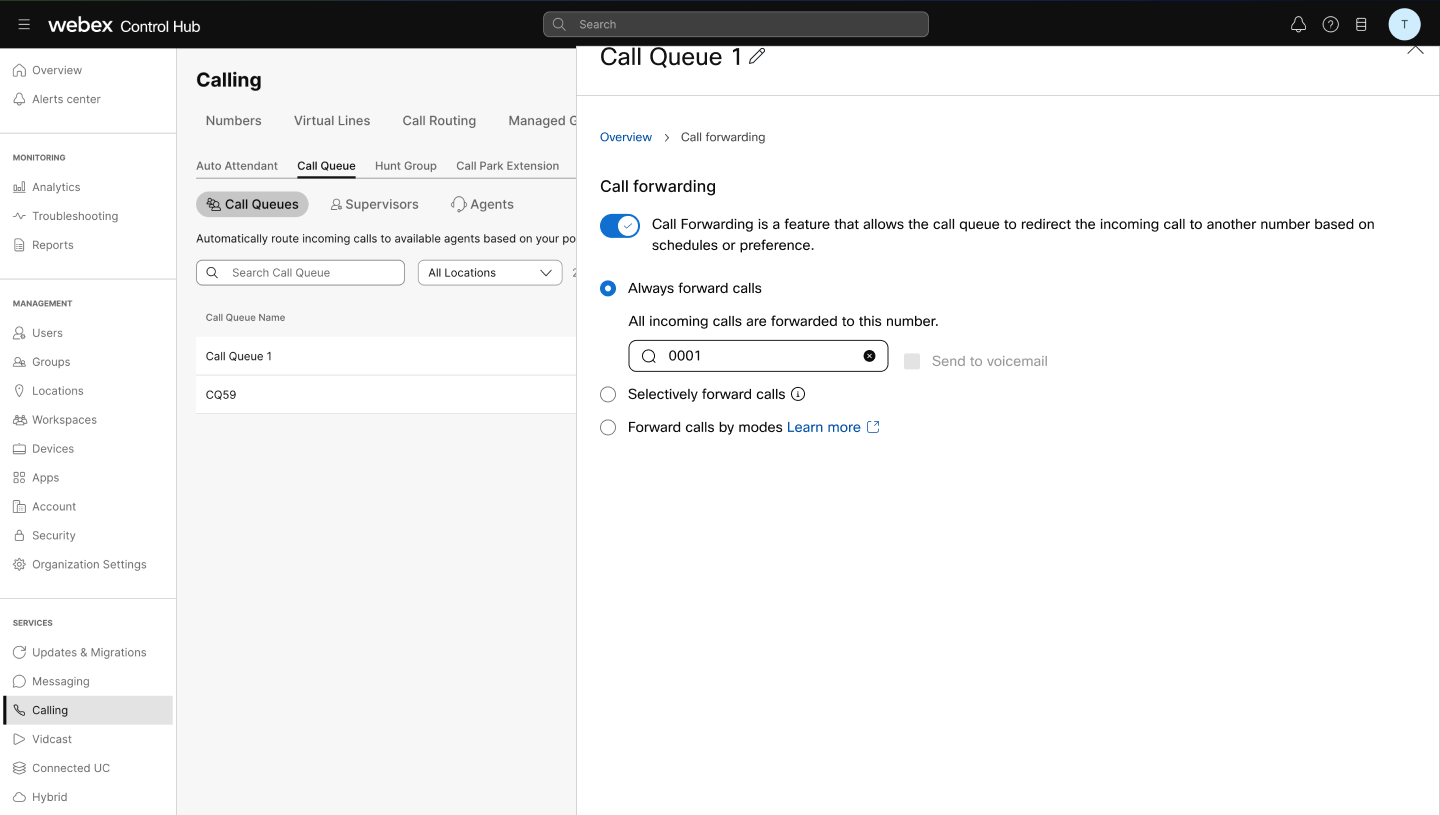
-
Превключете пренасочване на повик вания и изберете Препра щане на повиквания по режими.
-
Изберете съществуващ режим.
-
Ако режимът е планиран, превключвателят Нормална работа е избран по подразбиране.
-
Изберете опция: телефонен номер по подразбиране, различен телефонен номер или не препра щайте. Посочете дестинация, ако изберете друга опция освен да не препра щате. Превключете изпращане към гласова поща, ако е прилож имо.
Щракнете върху Запаз ване. Новият режим се появява в списъка за пренасоч ване на повиквания.
Изберете превключв ателя за нормална работа.-
Щракнете върху Добавяне на режим на работа, за да добавите допълнителни режими.
-
Изберете
 , за да редактирате режима или
  да го изтриете.
Ограничения за администратор на местополож
Следните ограничения важат за администраторите на местоположението:
-
Администраторът на местоположението може да управлява режими за функции в тяхното местоположение, включително преглед, присвояване, редактиране и премахване на задаването.
-
Съществуващото групово управление на потребителското изживяване, автоматично обслужване, опашки за повиквания и групи за лов не поддържа пренасочване на повиквания.
Предоставяне на разрешение на потребителя за управление на режими
Администраторите могат да предоставят на потребителите, като офис мениджър или рецепционист, правомощието да управляват режими за специфични функции. Потребителите могат да избират функции поотделно, или в рамките на конкретно офис местоположение, или в цялата организация.
Присвояване на потребителя възможности за управление на режима
-
Упълномощен потребител може да управлява маршрутизирането на повиквания на номера, които са присвоени към управлявана функция като опашка за повиквания, ако опцията за пренасочване на повиквания по режими е активирана за функцията.
-
Ако по-късно администраторът деактивира пренасочване на повиквания по режими на управлявана функция, като деактивира изцяло пренасочването на повиквания или преминава към друг режим на пре насочване на повиквания, като селективно пренасочване на повиквания, функцията остава в списъка, но се маркира като деактивирана пренасочването, базирано на режим.
-
Функциите се представят на потребителя за управление на режима в User Hub и на поддържаните MPP и PhoneOS устройства в същия ред, както е зададен.
Потребителите трябва ръчно да пренаредат управляваните функции, като изтриват и четат функциите чрез контролния център или заменят списъка с управлявани функции, използвайки групово управление.
-
Само до първите 5 функции в списъка са достъпни за управление на потребителите на MPP и PhoneOS устройства, докато всички са достъпни за управление на потребителите в User Hub.
За да зададете разрешения за превключване на режима на потребителя:
-
Влезте в контролния център.
-
Отидете на Потреб ители и изберете потребител.
-
Кликнете върху Обаждане и изберете Управление на реж има под Обработка на повиквания.
-
Търсете функции по име, номер или разширение, за да ги добавите и да позволите на потребителя да управлява пренасочването на посочените функции, базирано на режим.
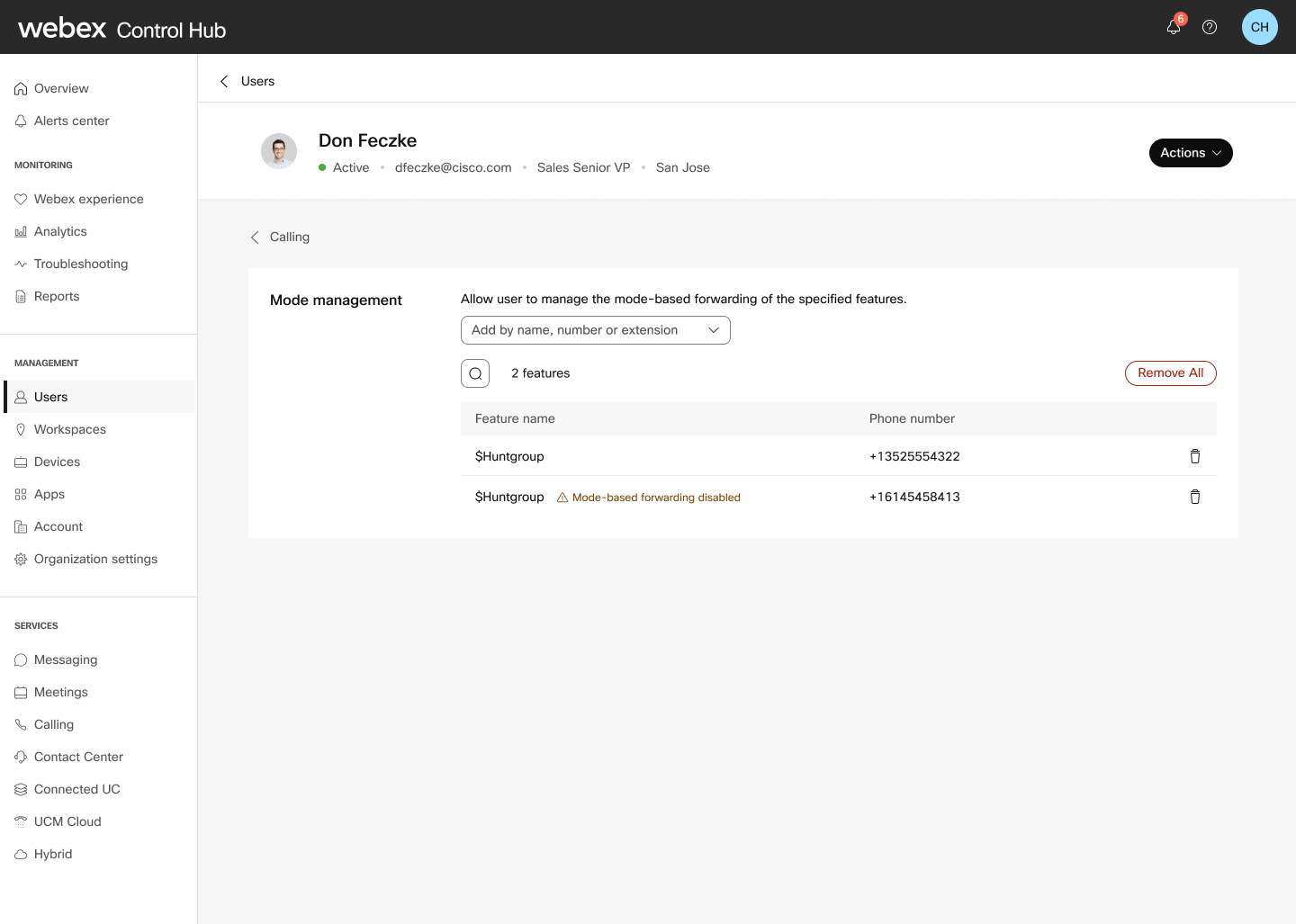
- Щракнете за да изтриете дадена функция или щракнете върху
Премах ване на всички, за да премахнете всички функции за посочения потребител.
- Новите функции се появяват в списъка. Използвайте
 за филтриране на функциите.
Управление на режими в User Hub
Администраторът или офис мениджърът може да управлява режимите чрез User Hub и да управлява настройките за пренасочване на повиквания на функциите с планирания режим на работа.
- Влезте в потребителския център.
- Щракнете
 > > Фун .
 Имената на функциите, телефонните номера, разширението, дестинациите за пренасоч ване и текущите режими са показани в таблицата.
- Изберете функция, за да видите нейните подробности и да управлявате нейните режими.
Използвайте бутоните за шеврон, за да разширите името на графика (режим) и да видите информацията за графика му.
- Щракнете върху Редактиране на режим, за да превключите режима или да разширите режима.
За повече информация вижте раздела Пр имери.
Извършете превключвател на групов режим
Администраторът или офис мениджърът може да избере множество функции или отдели, за да извърши пре включване на групов или партиден режим. Това важи същия приложим режим за всички избрани функции.
Ако изберете функции, които не включват универсално приложим режим, коригирайте селекциите си въз основа на местоположението, за да продължите с превключвателя за групов режим.
- Щракнете > > Фун .
- Изберете функциите и щракнете върху Пре включване на режима.
- Изберете общия режим, който искате да превключите за избраните функции.
В режим на пакетно превключване можете да се върнете към нормалното само ръчно.
- Щракнете върху Превключване на реж има.
Поддръжка на устройството
Потребителите, упълномощени да управляват режими, могат да преглеждат и ръчно заместват дефинирания от администратора график от зададените им устройства 98xx и 88xx (с изключение на 8831, 8832). Поддържат се до 5 клавиша за управление на режима на устройство.
Не е необходимо оторизираният потребител да бъде част от функцията, за да управлява режима. Например потреб ителят не трябва да бъде назначен като агент в опашката за повиквания.
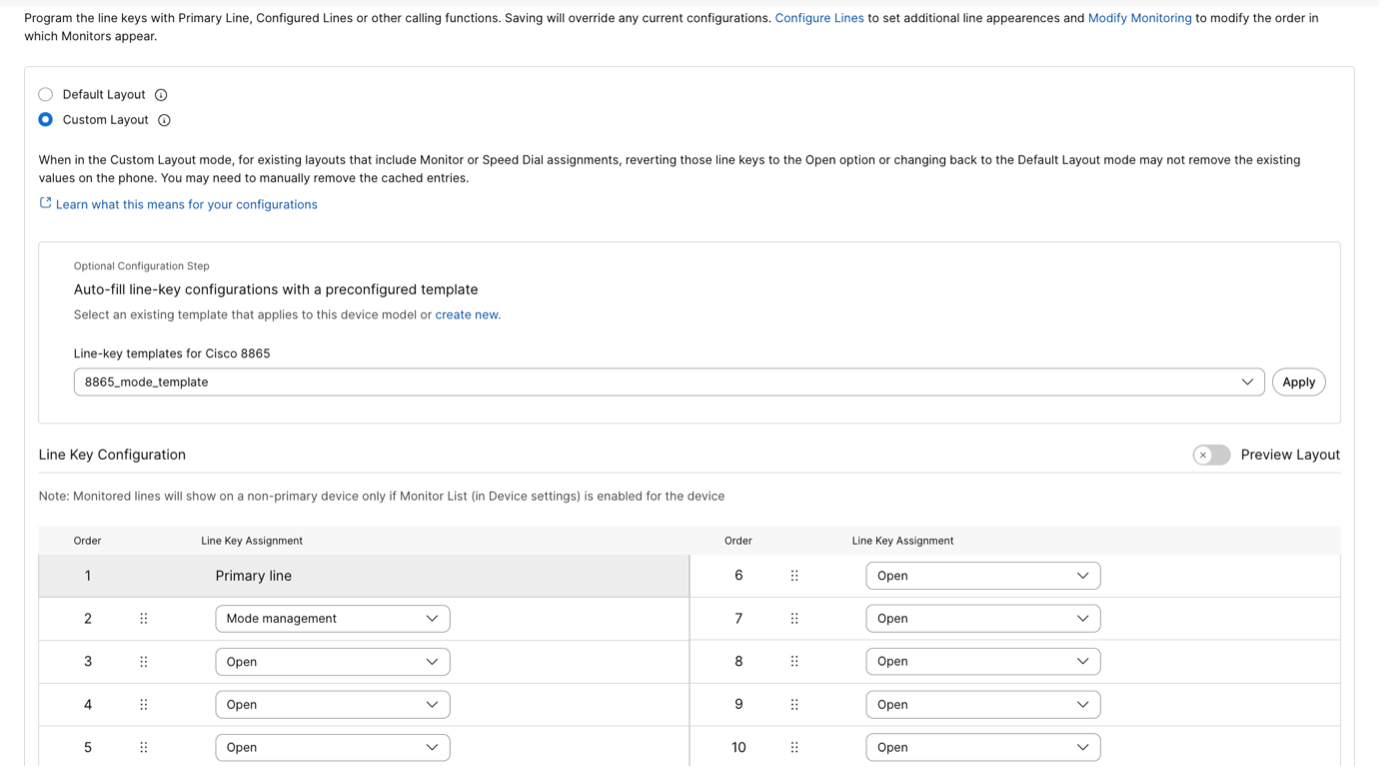
Оформлението на клавишите на линията на устройството и шаблоните за линейни клавиши в Control Hub са подобрени, за да поддържат стой ността на задаването на ключове за линия за управление на режима
-
Управляваните от режим функции се появяват само на линейни клавиши със зада дената стойност за управление на режима.
-
Управляваните от режим функции не се показват на линейните клавиши, присвоени с зада дената отворе на стойност.
-
Устройството трябва да използва персонализирано оформление, за да се появят клавишите за управление на режима.
-
Клавишите за управление на режима не се поддържат на устройствата на работното пространство. Заявките на API за задаване на клавиш за управление на режима на устройство за работно пространство се отхвърлят. Ако шаблон на устройство, съдържащ клавиши за управление на режима, е приложен към устройство на работното пространство, клавишите за управление на режима вместо това се третират като клавиши с отворен ред.
-
Предупреждение се представя, ако за дадено устройство са конфигурирани повече изяви за управление на режима, отколкото има функции, присвоени на собственика на устройството за управление на режима. Преду преждение не се представя, ако за дадено устройство са конфигурирани по-малко изяви за управление на режими, отколкото има функции, присвоени на собственика на устройството за управление на режима.
Управление на режима на предоставяне на устройства, зададени от потребителя
За да приложите оформлението по подразбиране:
-
Влезте в контролния център.
-
Отидете на Оба > Настройки на > Ша ове.
-
Изберете Нулиране на шаблона за ключ на лини ята, за да нулирате конфигурациите за съвпадащи устройства с техните шаблони по Това също ще отмени всички настройки на персонализираните клавиши на лини ята.
-
Въведете местоположенията и устройствата. Изберете Преци зиране на търсенето по етикет и или Преци зиране на търсенето по съвети, за да тър сите по тези методи. Поставете отметка в квадратчетата, ако е необходимо.
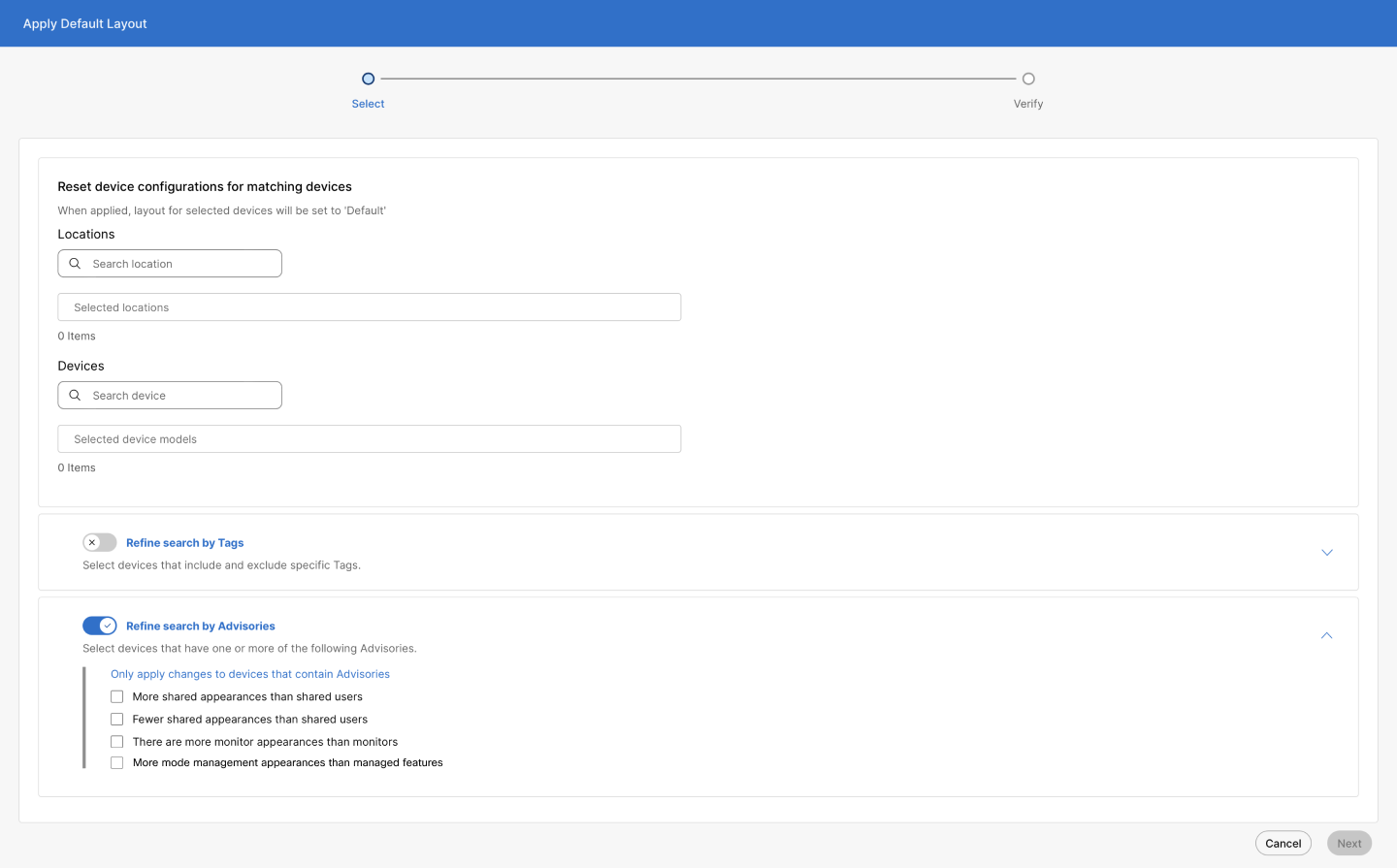
-
Щракнете върху На пред. Конфигурационното оформление на избраните устройства ще бъде зададено на оформление по подразбиране, след като бъде приложено. Промените влизат в сила след синхронизиране на устройствата.
-
Изберете Н улиране по подразбиране.
За да приложите персонализирано оформление:
-
Изберете иконата за прилагане на персонализирано оформление, за да намерите и приложите шаблон към всички съвпадащи устройства.
-
Въведете местоположенията и устройствата. Изберете Пре цизиране на търсенето по мар кери или пре цизирайте търсенето по съвети, за да тър сите по тези методи. Поставете отметка в квадратчетата, ако е необходимо.
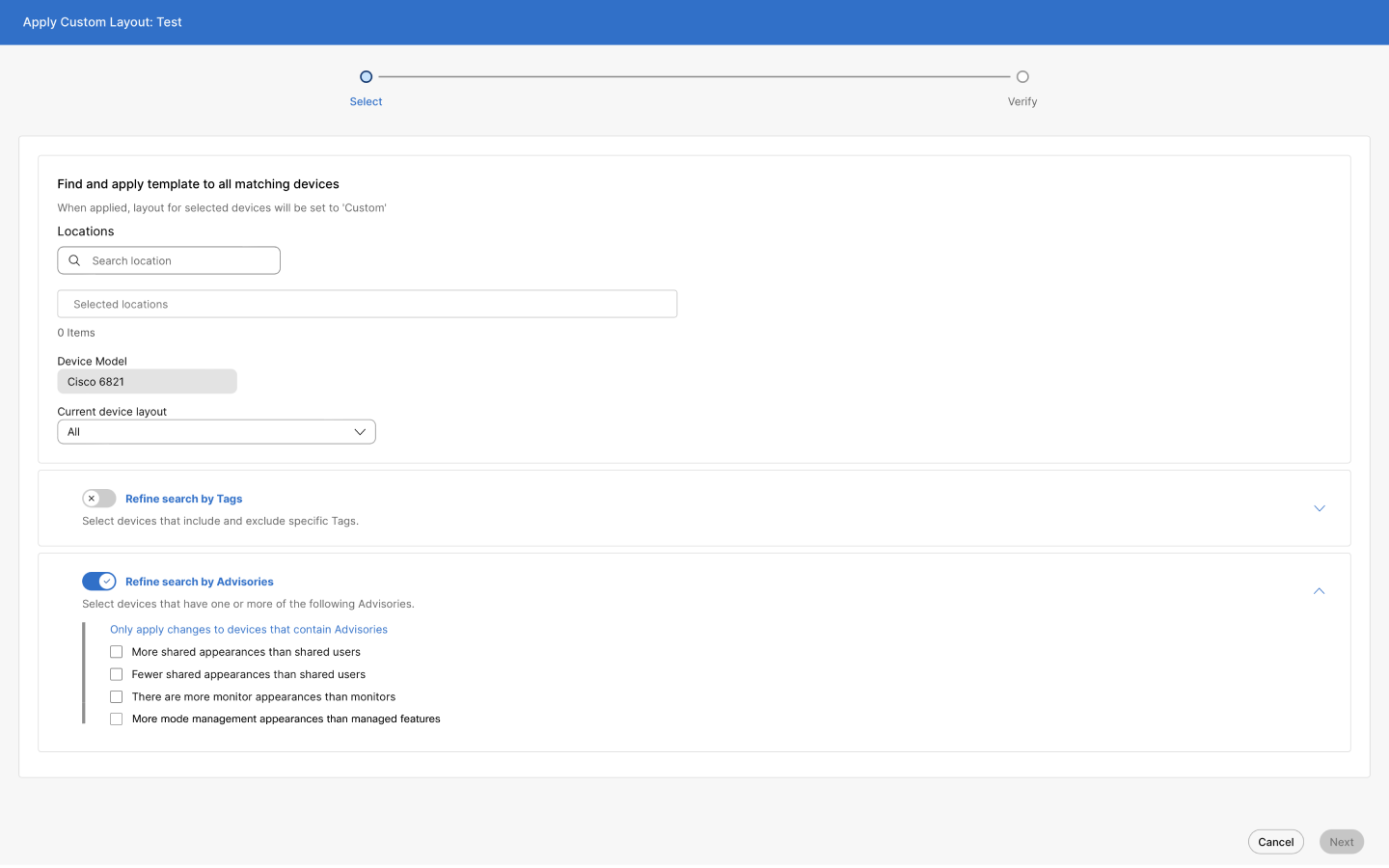
Ако е избрано оформлението по подразбиране от текущото оформление на устройството, квадратчето за отметка Управление на режима е деактивирано. Ако е избра но Всички, квадратчето за отметка Управление на режима е активирано.
-
Щракнете върху На пред. Конфигурационното оформление на избраните устройства ще бъде зададено на персон ализирано оформление, след като бъде приложено. Промените влизат в сила след синхронизиране на устройствата.
-
Изберете Прилагане на персонализирано оформление.
За да редактирате шаблон:
-
Щракнете
. -
Появяват се задачите на линейните ключове и техният ред. Разгънете всяко падащо меню, за да изберете задачите на редови ключове.
-
Изберете Управление на режима и щракнете върху Запаз ване.
За да зададете управление на режима на устройства поотделно:
-
Отидете на Устрой ства и изберете устройство.
-
Щракнете върху Управление до Конфигуриране на оформлението.
-
Програмирайте линейните клавиши с основни, споделени линии или функции за извикване и запазете промените, за да отмените текущите конфигурации. Изберете Персон ализирано оформление. Използвайте падащия списък, за да изберете Управление на режима за клавишите за линиите.
-
Поставете отметка в полето Оформление за преглед, за да видите конфигурациите на линиите в режим на визуализация. Ето как те се появяват на устройството, след като са предоставени.
-
Щракнете върху Запаз ване.
Ограничения
-
Могат да бъдат конфигурирани максимум 100 режима на работа на ниво организация.
-
Могат да се конфигурират максимум 100 режима на работа на ниво местоположение на място.
-
Поддържат се до 150 ваканционни конфигурации.
-
Модели устройства 8831 и 8832 не се поддържат.
-
Модулът за разширяване на ключа не се поддържа.
-
Клавишите за управление на режима не се поддържат на устройствата на работното пространство.
Пример от реалния свят: Маршрутиране на обажданията в офиса на електротех
Офисът на електротехника демонстрира как режимите на работа осигуряват гъвкаво управление на разговори:
Стандартни операции
|
Режим |
График |
Маршрутизиране на повиквания |
|
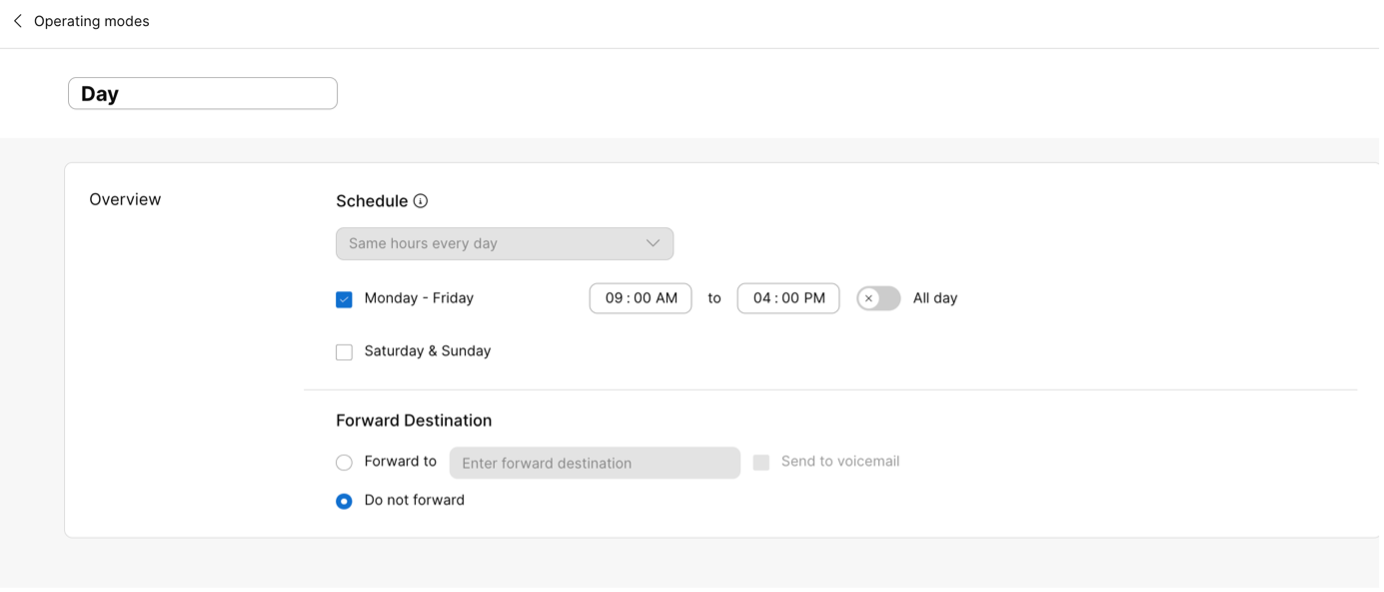
Ден |
9 AM – 4 PM (M-F) |
Агенти на опашка |
|
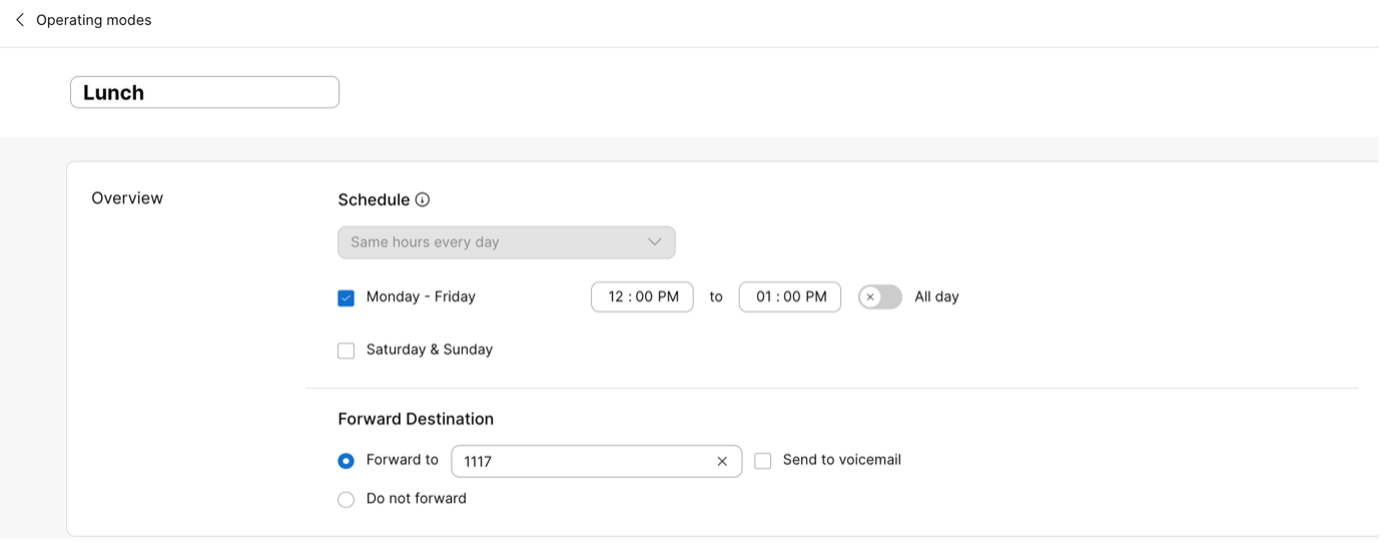
Обяд |
12 PM – 1 PM (M-F) |
Рецепционист |
|
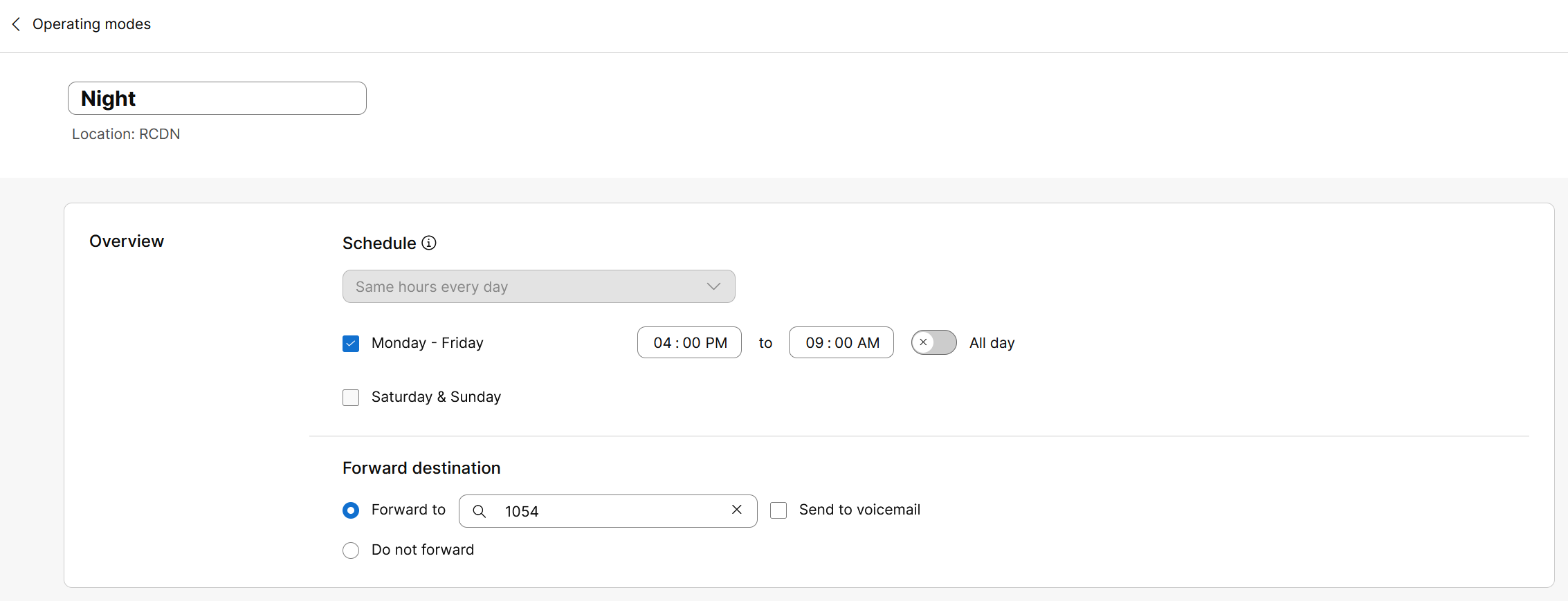
Нощ |
16:00 — 9:00 сутринта следващата сутрин (M-F) |
Нощен мениджър |
|
Празник и уикенд |
Ад хок |
Гласова поща |
Мониторинг и модифициране на обажд
Office Manager може да управлява маршрутизирането на повиквания чрез:
-
Присвоен настолен телефон
-
Потребителски център
Настройка
Създайте 4 режима на работа — ден, обяд, нощ и празник и уикенд. Режимите Ден, Обяд и Нощ са планирани режими. Празник и уикенд са непланирани режими.
-
Дневен режим
-
Режим на обяд
-
Нощен режим
-
Празник и уикенд
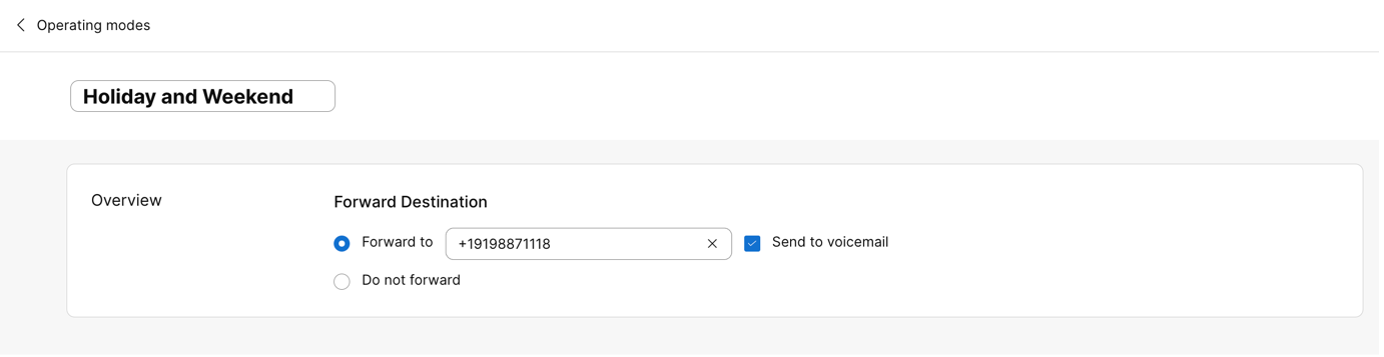
Конфигурирайте пренасочване, базирано на режим, на главната линия на електротехника
Главната линия на офиса на електротехника е присвоена към опашка за повиквания с конфигурирано пренасочване, базирано на режим.
-
Отидете в У и изберете Опа шка за повик вания.
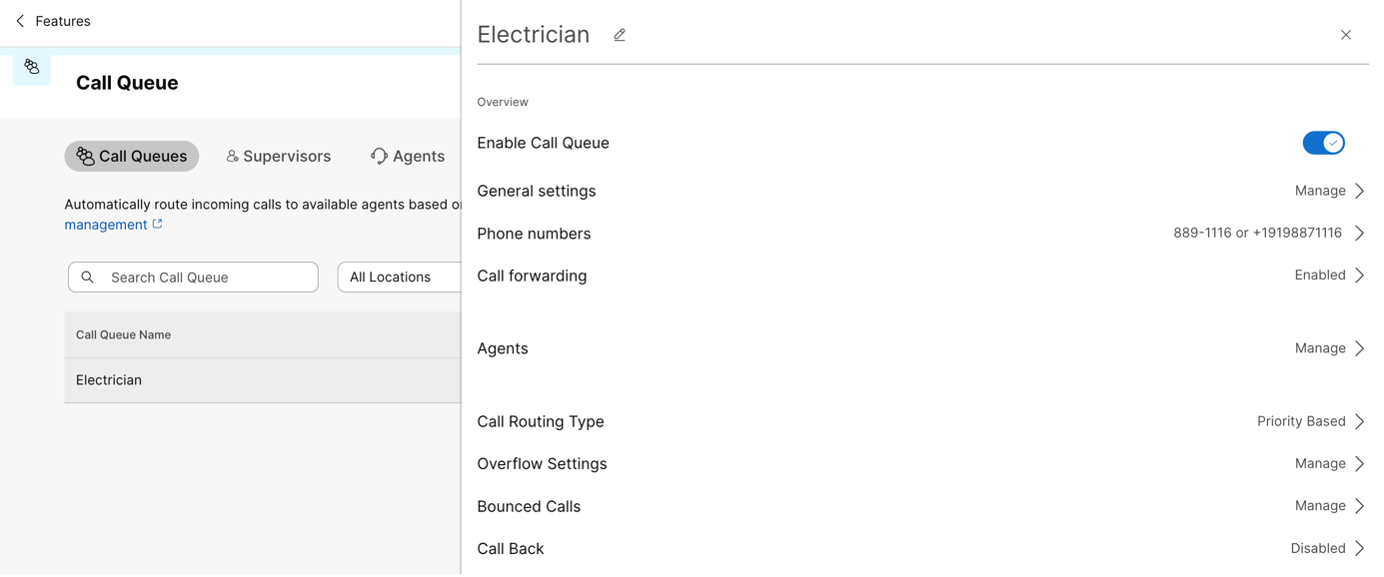
-
Под Пре насочване на пови квания активирайте Препращане на повиквания по режими.
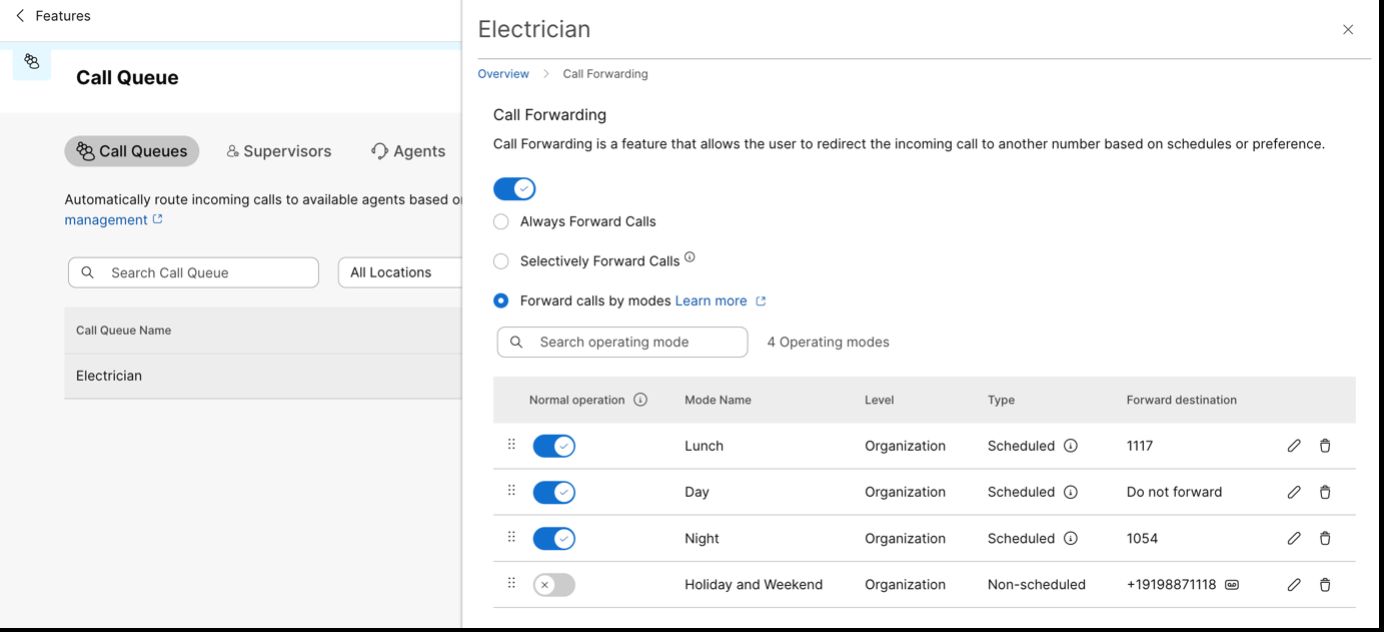
Режимите Ден, Обяд, Нощ, Празник и Уикенд се добавят последователно. Тъй като дневният режим и режимът за обяд имат припокриващи се графици, режимът за обяд е приоритет по-висок от дневния режим.
Дневният режим няма дефинирана дестинация за пренасочване, така че обажданията ще бъдат насочени към агентите в опашката за повиквания
-
Назначете мениджър на режими.
Отидете на и изберете Управление на режима. Намерете и изберете опа шката за повиквания (или функциите, за които трябва да бъде променен номерът, за който маршрутизирането на повиквания трябва да бъде променен), след което щракнете върху За пиши.
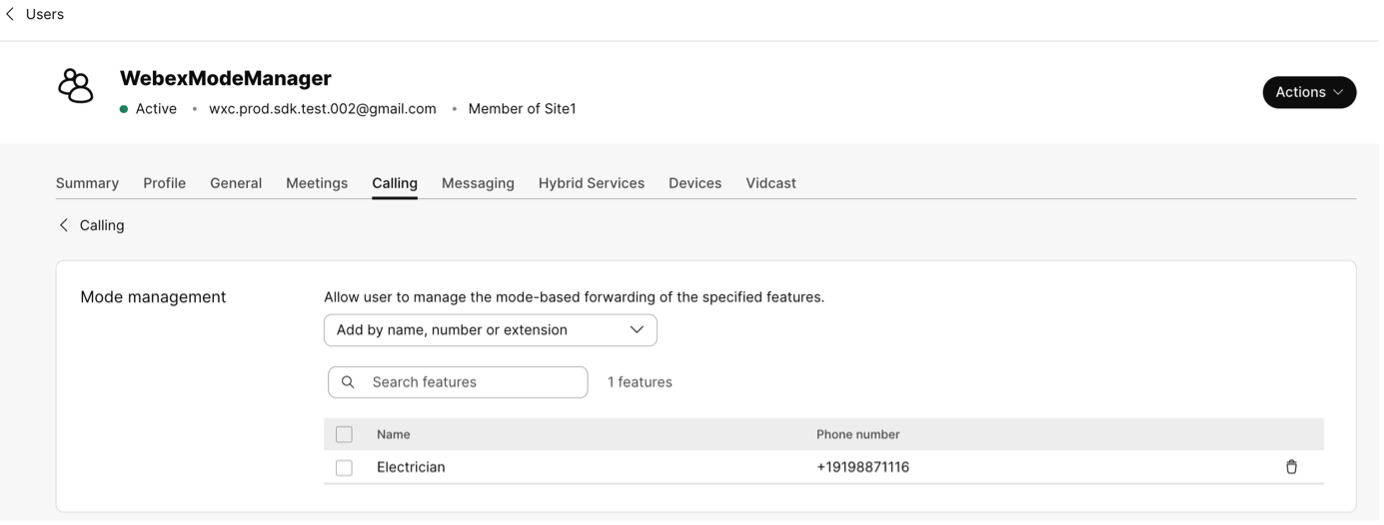
-
Променете шаблона на линейния ключ на устройството.
Ако дадено устройство е присвоено към диспечера на реж ими, актуализирайте шаблона на линейния ключ и присвоете Управление на режима на съответ ния непървичен линейски ключ.
За да направите това, отворете свързаното устройство, изберете Конфигу риране на оформление и изберете опцията Персон ализирано оформление. Изберете персонализи рания шаблон, който сте създали преди това с Управление на режима и щракнете върху Прилож и.
Като алтернатива можете да изберете Управление на реж има от падащия списък. Щракнете върху За паз ване и прила гане на конфигурацията, за да влязат в сила промените.
Промяна на режимите на работа от настолния телефон
Сценарий 1
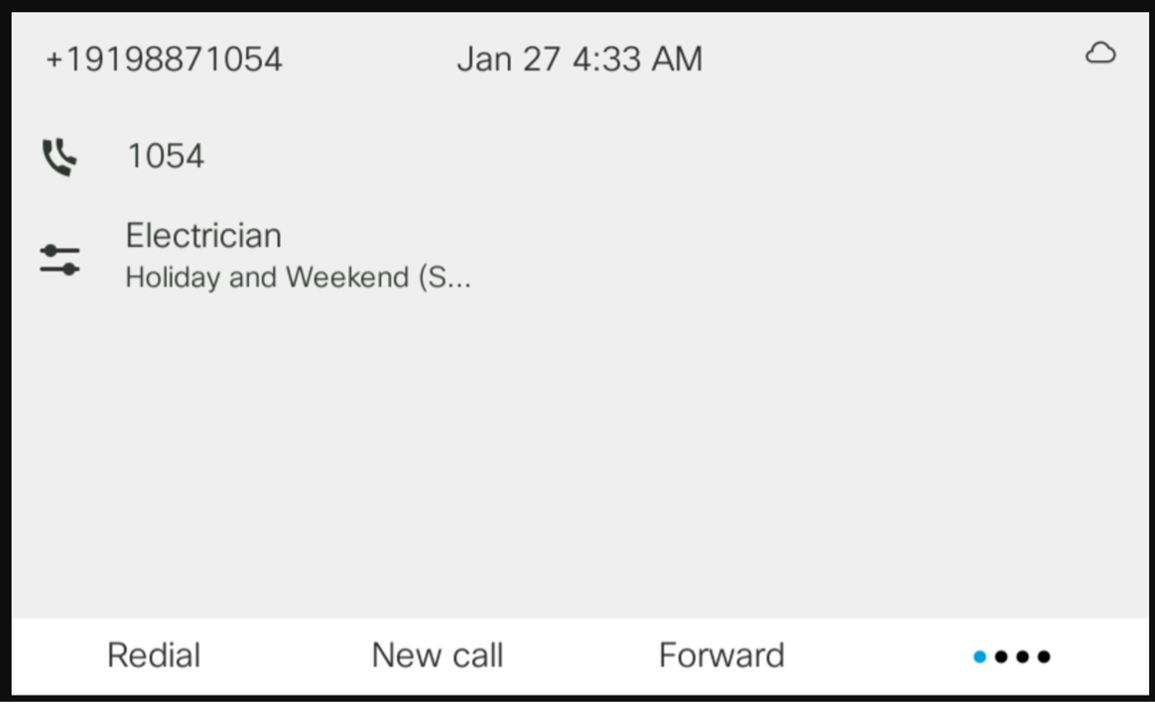
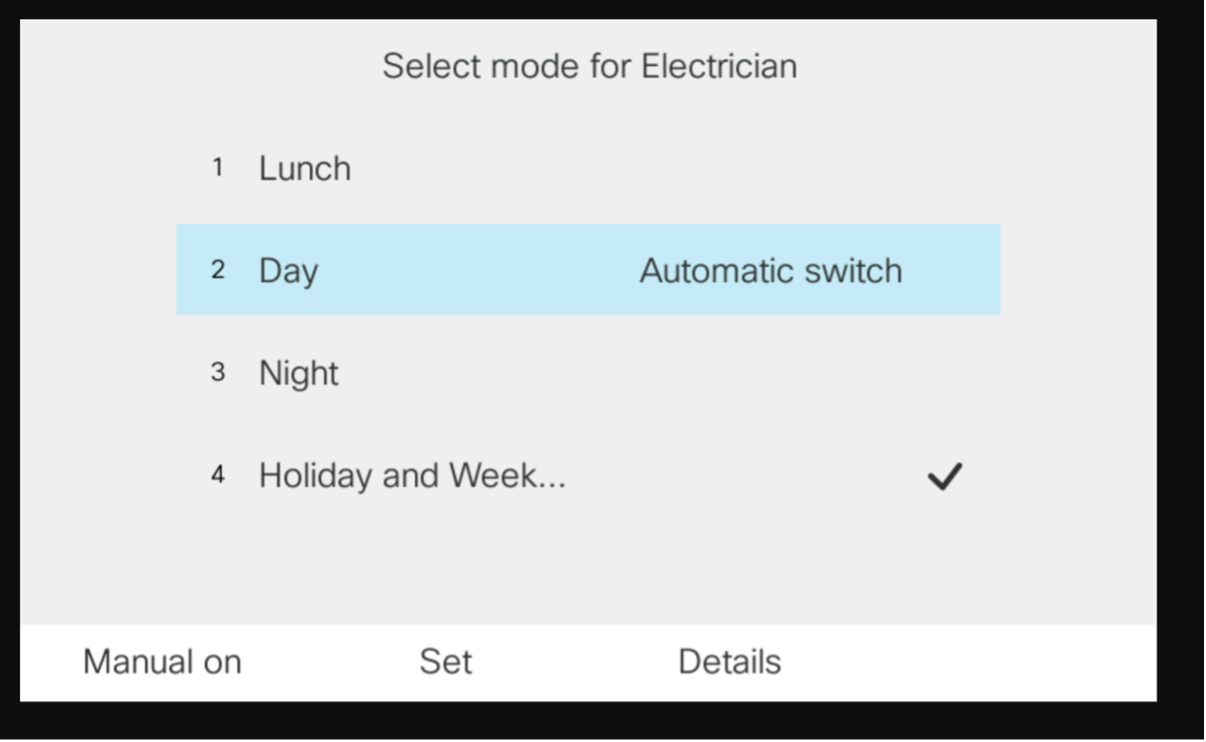
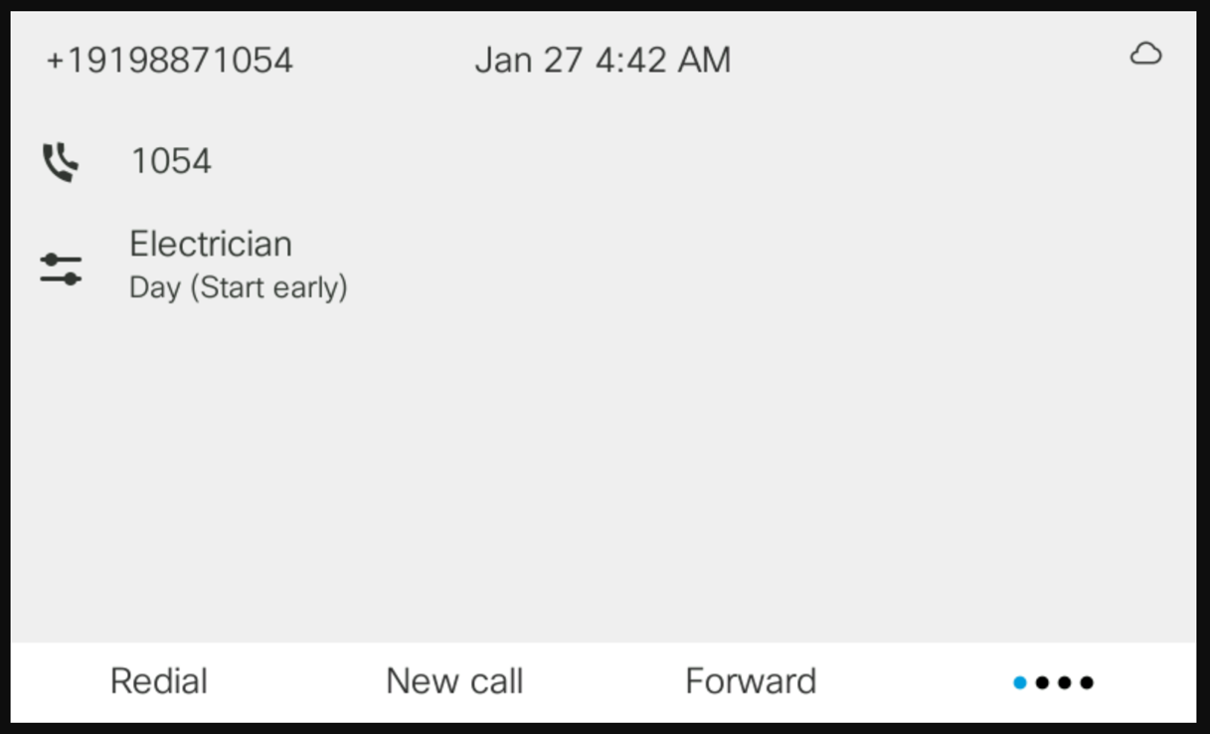
Текущият режим на работа е настроен на празник и уи кенд. Въпреки това, поради голямо натоварване, офисът на електротехника се е вър нал рано от уикенда. В резултат на това офис мениджърът е настроил режима на режим Ден.
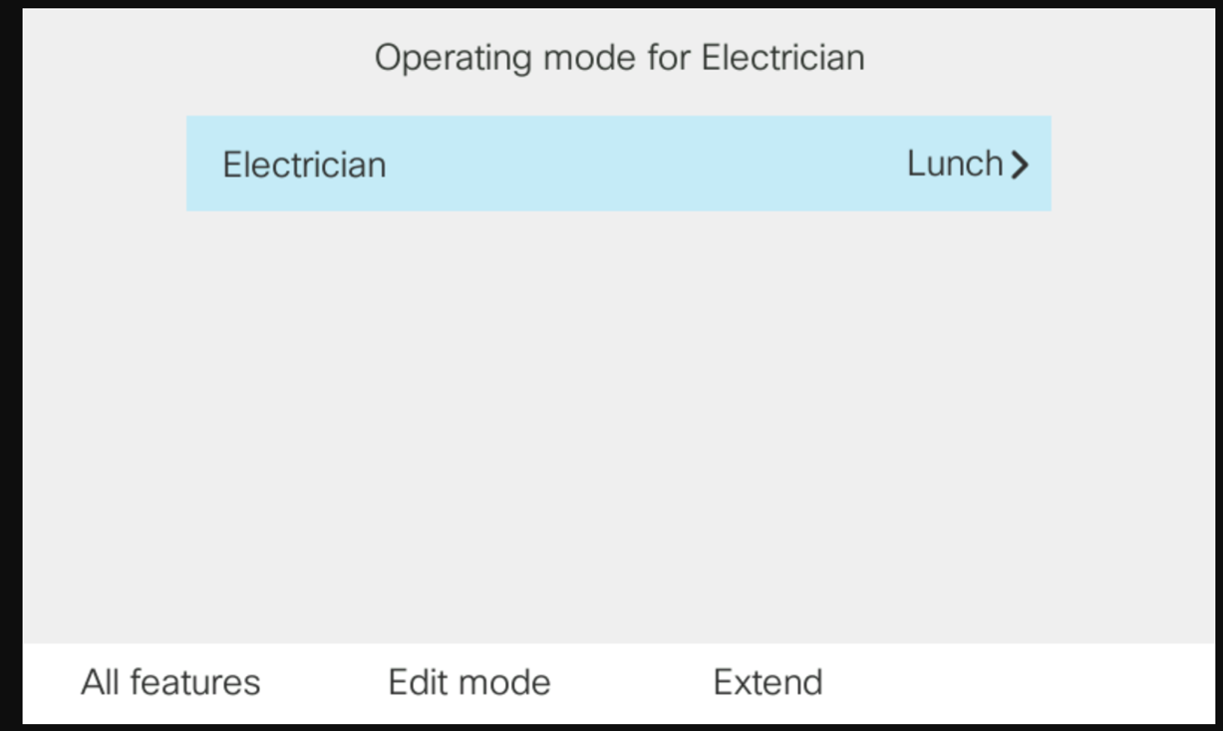
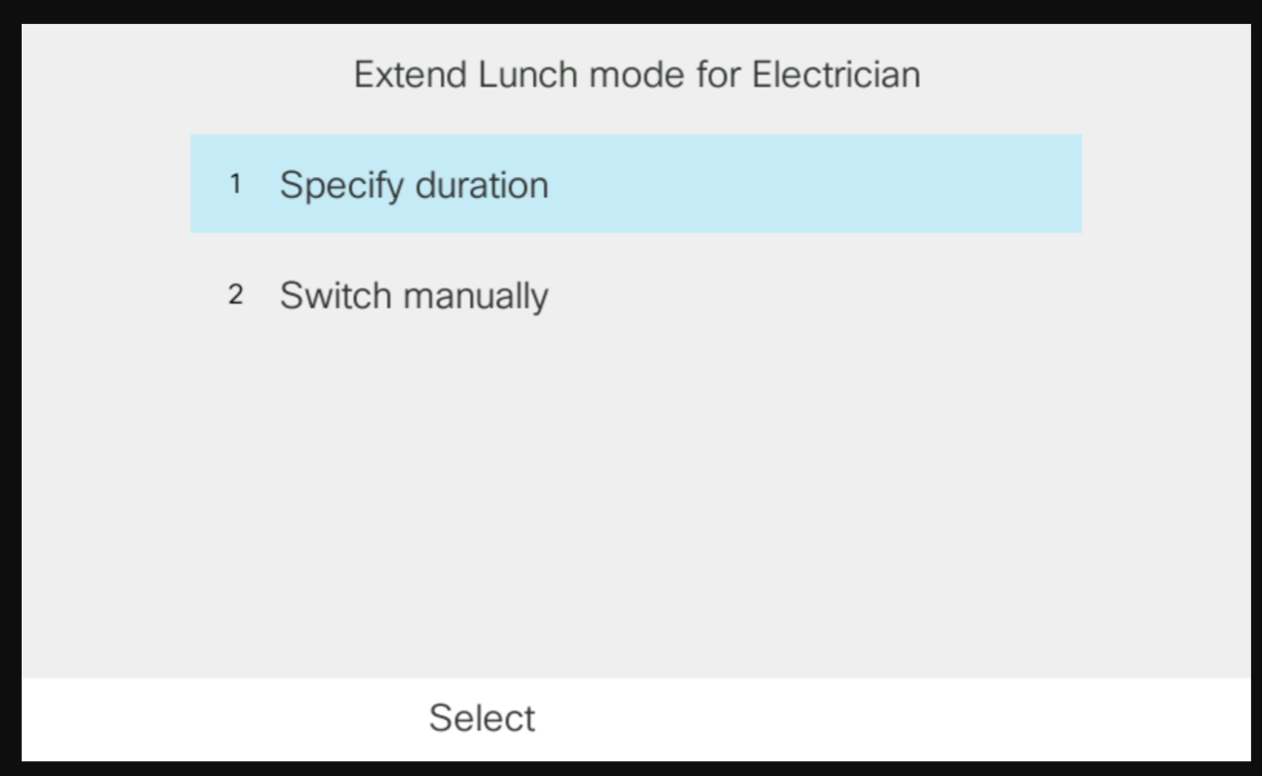
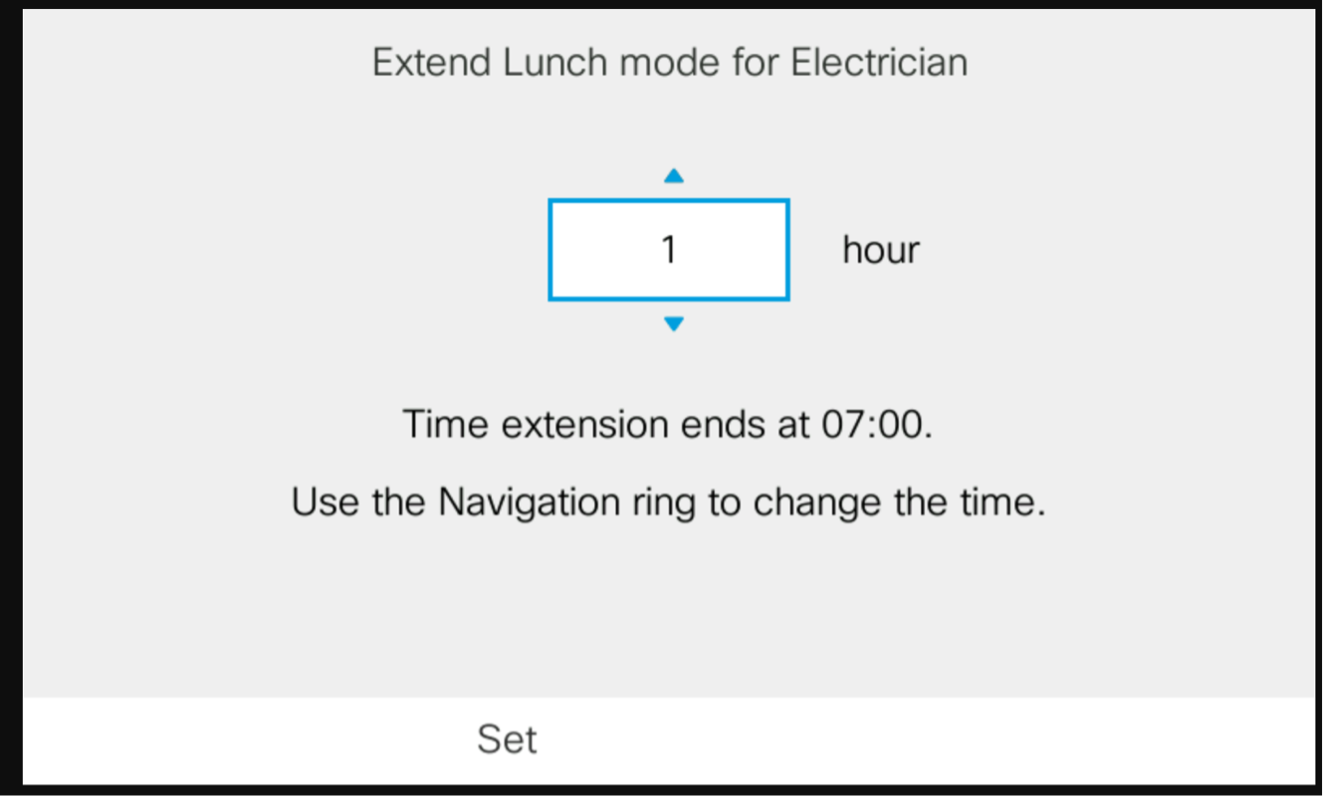
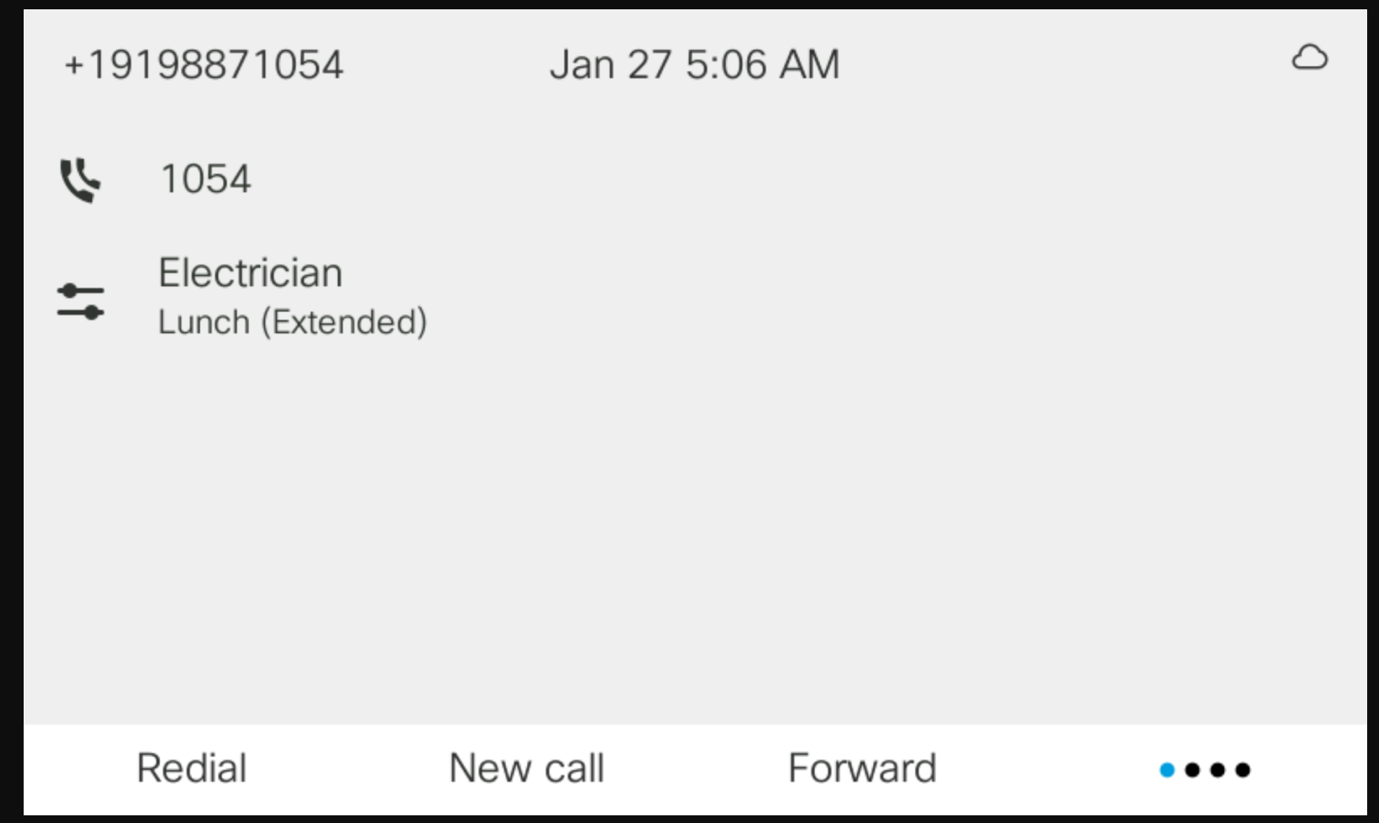
Сценарий 2
Служителите в офиса на електротехника все още са на обедната си почивка, тъй като това отнема повече време от очакваното. Затова искат да го удължат с един час. Офис мениджър ът удължава съществуващата обедна почивка с един час.