- Domů
- /
- Článek

Děkujeme za vaši zpětnou vazbu.


 V tomto článku
 Zpětná vazba?
Řídicí panel AI Assistant umožňuje sledovat a vyhodnocovat funkce AI Assistant ve vaší organizaci a nabízí přehledná data a analýzy pro pochopení jejich využití a dopadu na provoz.
Přístup k řídicímu panelu AI Assistant a přehledům
Pro přístup k aplikaci Analyzer potřebujete oprávnění správce nebo správce.
| 1 |
Přihlaste se do Analyzátoru pomocí adresy URL poskytnuté správcem. |
| 2 |
Chcete-li zobrazit se AI Assistant stavy, vyberte jednu z následujících možností:
V současné době AI Assistant nejsou řídicí panel a zprávy k dispozici v beta verzi Analyzer. |
 (strom) ikona.
  Tlačítko (elipsy) a klikněte na Sp
 AI AssistantŘídicí panel
Ří AI Assistant dicí panel umožňuje sledovat a vyhodnocovat různé funkceAI Assistant, které byly implementovány ve vaší organizaci. Tento řídicí panel poskytuje přehledná data a analýzy, což vám pomůže pochopit AI Assistant rozsah použití a jeho dopad na vaše operace.
Obsahuje následující zprávy:
- Zpráva Agent Wellness Breaks poskytuje přehled o wellness přestávkách poskytovaných agentům.
- Zpráva Auto CSAT poskytuje přehled o trendech CSAT.
- Zpráva Souhrny přerušených hovorů poskytuje přehled o přerušených hovorech.
- Souhrnná zpráva agenta poskytuje přehled o pracovní zátěži a výkonu agenta.
- Zpráva o přepisech v reálném čase poskytuje přehled o používání přepisů v reálném čase agenty kontaktního centra.
- Analýza témat Trendová témata a přehledy Souhrnu témat poskytují přehled o hlavních kontaktních faktorech kontaktního centra.
- Real-Time Assist KPI poskytuje přehled o tom, jak agenti kontaktního centra využívají asistenci v reálném čase v kontaktním centru.
Cesta sestavy: Řídicí panel > Zprávy o akciích > Historické zprávy > Zprávy agentů
Typ výstupu: Tabulka
AI Assistantřídicí panel a sestavy se zobrazí pouze v případě, že je vaše organizace vybavena AI Assistant doplňkem.
Agent Wellness Breaks
Tato zpráva poskytuje komplexní pohled na počet wellness přestávek poskytovaných agentům. Pomáhá vám vyhodnotit účinnost wellness funkce ve vaší organizaci.
Pomocí této zprávy můžete efektivně sledovat, analyzovat a optimalizovat pohodu agentů a spokojenost zákazníků.
Níže jsou uvedeny klíčové poznatky poskytované zprávou Agent Wellness Breaks:
- Wellness přestávky - Kolik wellness přestávek dostal agent během určitého časového období?
- Spokojenost zákazníků - Jaký byl dopad funkce wellness na spokojenost zákazníků, a jak se skóre CSAT v průběhu času měnilo?
- Srovnávací analýza — Jak se porovnávají metriky souhrnu agentů s metrikami agentů, kteří tuto funkci nemají povolenou?
Další informace naleznete v části „Často kladené otázky (FAQ)“ článku Z lepšete pohodu a výkon agenta pomocí detekce syndromu vyhoření a wellness přest ávek.
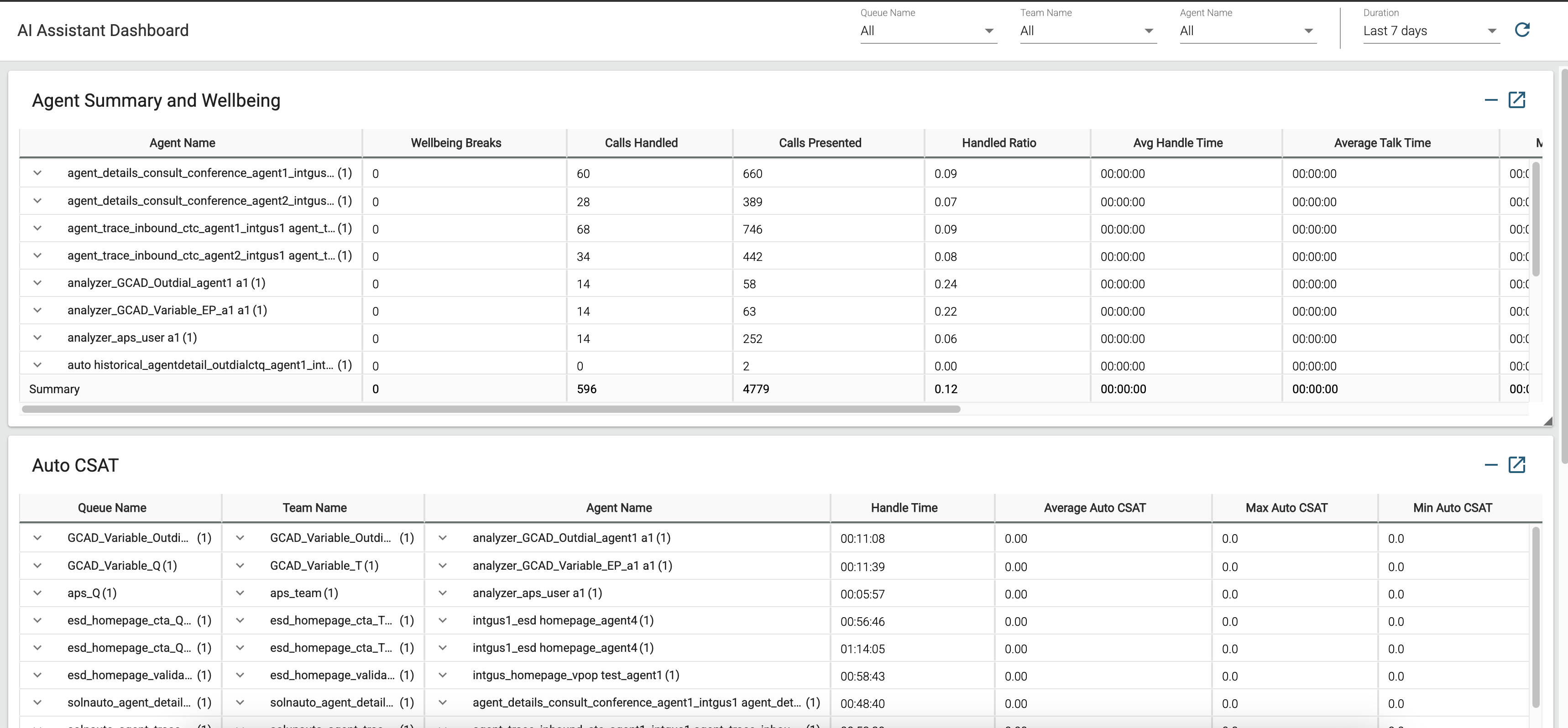
Cesta sestavy: Zprávy o skladech > Zprávy o přechodu
Souhrn agenta a zpráva o blahobytu obsahuje jeden řádek pro každého agenta. Každý řádek obsahuje souhrn činností agenta.
Typ výstupu: Tabulka
Parametry dostupné v tabulce:
|
Parametr |
Popis | Vzorec |
|---|---|---|
|
Jméno agenta |
Jméno agenta. Používá se jako: Segment řádku |
|
| Wellness přestávky |
Počet automatizovaných přestávek v oblasti pohody nabízených agentům na základě poznatků z výpočtů detekce vyhoření agentů založených na umělé inteligenci. |
Automatický CSAT
Tato zpráva vám pomůže sledovat trendy v oblasti spokojenosti zákazníků (CSAT), což vám umožní posoudit, jak wellness přestávky ovlivňují pohodu a výkon agentů, což zase ovlivňuje spokojenost zákazníků.
Níže jsou uvedeny klíčové poznatky poskytované zprávou Auto CSAT:
- Názory na úrovni agenta - Jaké jsou skóre Auto CSAT pro interakce zpracovávané konkrétním agentem a jaké jsou průměrné, minimální a maximální trendy pro tohoto agenta?
- Statistiky na úrovni týmu - Jaké jsou skóre Auto CSAT pro interakce zpracovávané konkrétním týmem a jaké jsou průměrné, minimální a maximální trendy pro tento tým
- Statistiky úrovně fronty - Jaké jsou skóre Auto CSAT pro interakce v konkrétní frontě a jaké jsou průměrné, minimální a maximální trendy pro tuto frontu?
- Srovnávací analýza - Jak se skóre CSAT porovnává mezi různými agenty, týmy a frontami?
- Oblasti zlepšení - Jaké oblasti vyžadují koučování a školení ke zlepšení výkonu agentů?
- Interakční audity - Které interakce vyžadují další audity nebo sledování zákazníků?
- Provozní vylepšení - Které oblasti naznačují potřebu provozních nebo procesních vylepšení?
Další informace naleznete v části „Často kladené otázky“ článku Měření spokojenosti zákazníků pomocí funkce Auto CSAT.
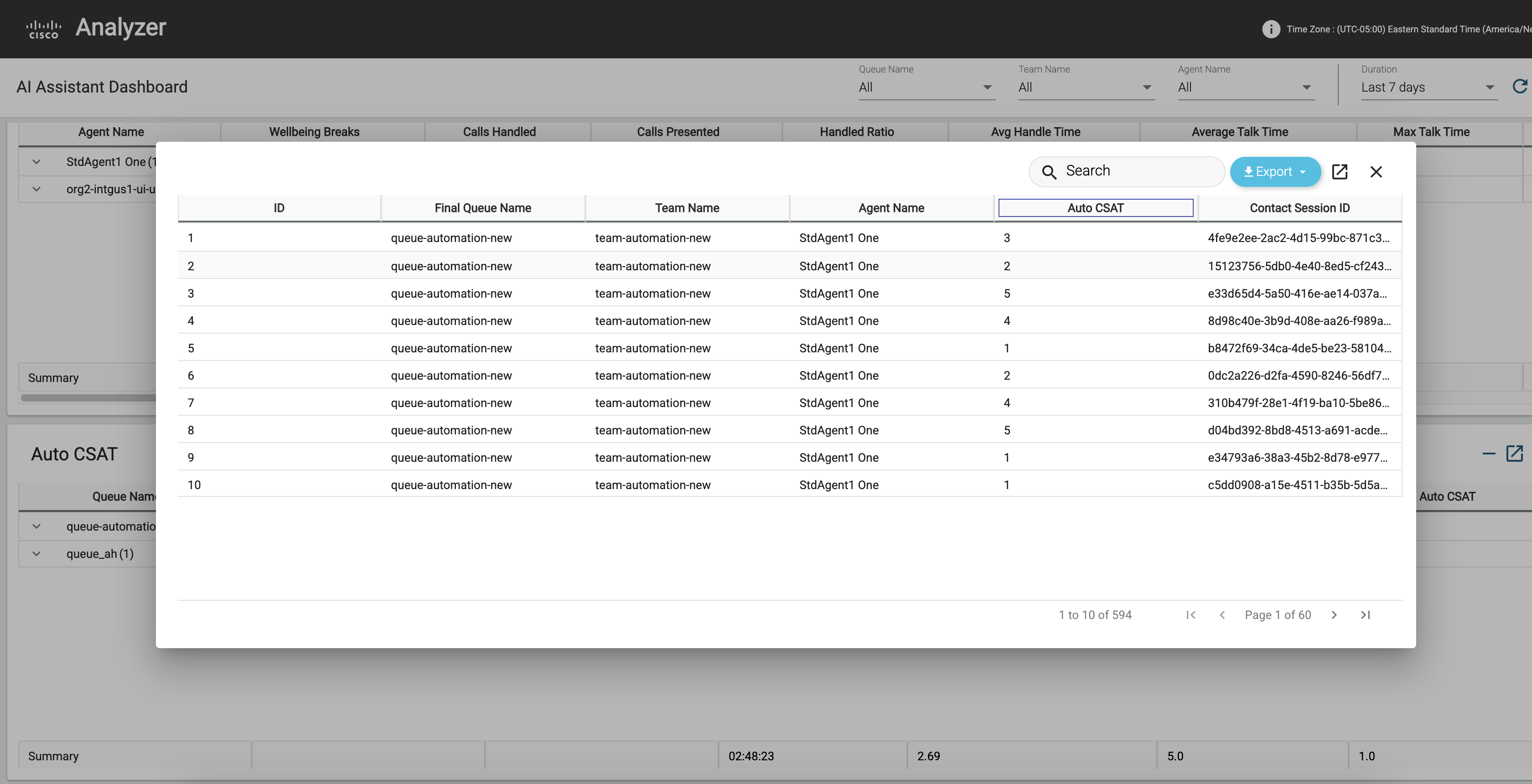
Automatická zpráva CSAT obsahuje jeden řádek pro každého agenta. Každý řádek obsahuje souhrn činností agenta.
Cesta sestavy: Zprávy o skladech > Historické zprávy > Zprávy agentů
Typ výstupu: Tabulka
Parametry dostupné v tabulce:
|
Parametr |
Popis | Vzorec |
|---|---|---|
|
Jméno agenta |
Jméno agenta. Používá se jako: Segment řádku |
|
| Název fronty | Název fronty. Hovory se přesunou ze vstupního bodu do fronty a poté jsou přesměrovány na agenty. | Název fronty |
| Název týmu |
Jméno týmu. Používá se jako: Segment řádku |
|
| Průměrný Auto CSAT |
Průměr předpokládaných automatických skóre spokojenosti zákazníků generovaných umělou inteligencí |
|
| Max Auto CSAT |
Nejvyšší předpokládané automatické skóre spokojenosti zákazníků |
|
| Min Auto CSAT |
Nejnižší předpokládané automatické skóre spokojenosti zákazníků |
Souhrny přerušených hovorů
Tato zpráva poskytuje přehled o přerušených hovorech a vyhodnocuje význam souhrnu přerušených hovorů.
Celková doba trvání hovoru je počet minut, které zákazníci strávili hovory, které nebyly ukončeny elegantně. Pokud jsou pro organizaci povoleny souhrny přerušení hovorů a tito zákazníci volají zpět, je to doba, která by mohla být zkrácena z doby zpracování hovorů.
Přerušený hovor je kategorizován jako hovor, který má typ ukončení přerušení, náhlé odpojení nebo chybu přenosu nebo důvod ukončení systémové chyby nebo časového limitu fronty.
Níže jsou uvedeny klíčové poznatky, které poskytuje zpráva Souhrny přerušených hovorů:
- Výhody pro organizaci — Jak může mít organizace prospěch z povolení přehledů hovorů? Jaké je potenciální zlepšení, které by mohlo být dosaženo v době manipulace?
- Určete celkovou dobu hovorů — Jaká je celková doba hovorů, které se elegantně neukončily?
- Určete typy hovorů — Jaké typy hovorů se považují za přerušené volání?
- Počet výpadků hovorů — S kolika poklesy hovorů se moji zákazníci setkávají?
- Identifikujte příčinu poklesu hovorů — Jaká je hlavní příčina výpadků hovorů, se kterými se moji zákazníci setkávají?
Další informace naleznete v části „Často kladené otázky“ článku Zvyšte svou efektivitu pomocí souhrnů generovaných umělou inteligencí.
Cesta sestavy: Zprávy o skladech > Historické zprávy > Zprávy agentů
Typ výstupu: Tabulka
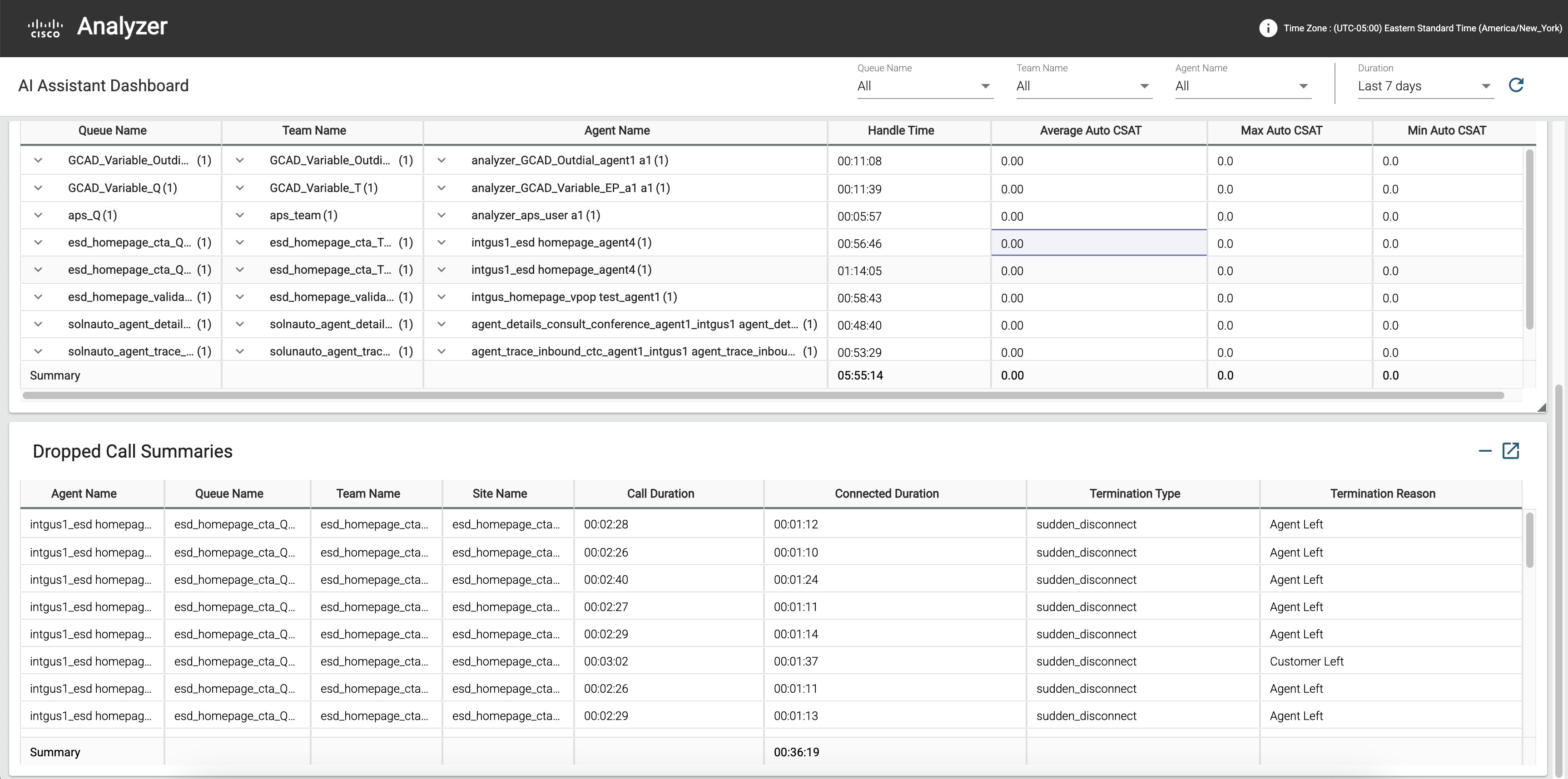
Přehled přehledů vypnutých hovorů obsahuje jeden řádek pro každého agenta. Každý řádek obsahuje souhrn činností agenta.
Parametry dostupné v tabulce:
|
Parametr |
Popis | Vzorec |
|---|---|---|
|
Jméno agenta |
Jméno agenta. Používá se jako: Segment řádku |
|
| Název fronty | Název fronty. Hovory se přesunou ze vstupního bodu do fronty a poté jsou přesměrovány na agenty. | Název fronty |
| Název týmu |
Jméno týmu. Používá se jako: Segment řádku |
|
| Název webu |
Umístění call centra, na které byl hovor přesměrován. Používá se jako: Segment řádku |
|
| Délka hovoru |
Čas, který uplynul mezi časem zahájení a časem ukončení hovoru. |
|
| Typ ukončení |
Textový řetězec určující způsob ukončení hovoru. |
Hodnota typu ukončení |
| Důvod ukončení |
Důvod ukončení kontaktu. Důvodem může být jeden z následujících:
|
Souhrnná zpráva agenta
Tato zpráva poskytuje komplexní přehled o metrikách pracovní zátěže a výkonu agenta. Pomáhá vám vyhodnotit účinnost wellness funkce ve vaší organizaci.
Pomocí tohoto přehledu můžete efektivně sledovat, analyzovat a optimalizovat výkon agentů a spokojenost zákazníků.
Níže jsou uvedeny klíčové poznatky poskytované souhrnnou zprávou agenta:
- Pracovní zátěž a výkon — Jaká byla pracovní zátěž a výkon agenta během tohoto období a jak se tyto metriky zlepšily od aktivace funkce wellness?
- Spokojenost zákazníků - Jaký byl dopad funkce wellness na spokojenost zákazníků, a jak se skóre CSAT v průběhu času měnilo?
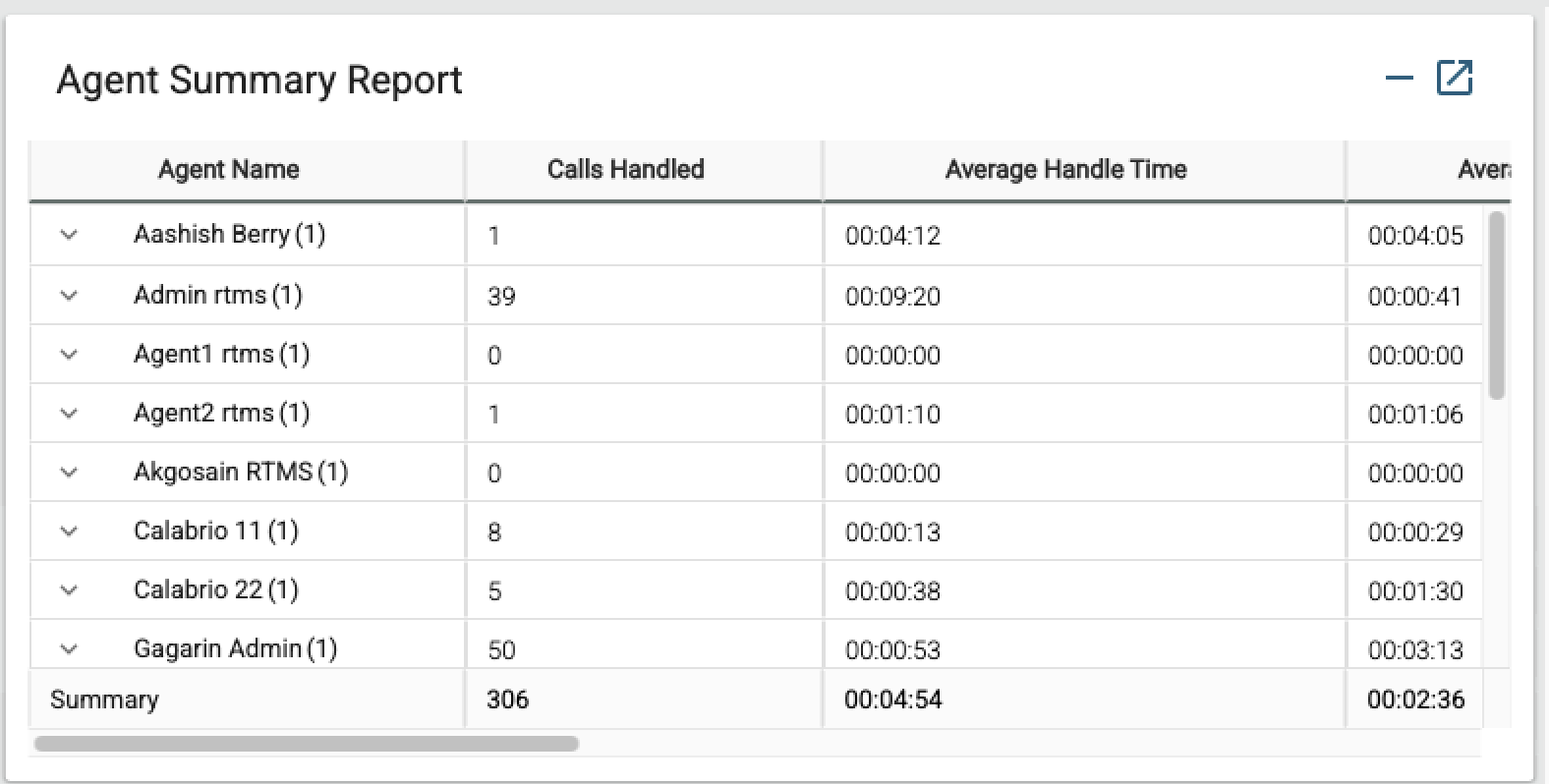
Cesta sestavy: Zprávy o skladech > Historické zprávy > Zprávy agentů
Souhrnná zpráva agenta obsahuje jeden řádek pro každého agenta. Každý řádek obsahuje souhrn činností agenta.
Typ výstupu: Tabulka
Parametry dostupné v tabulce:
|
Parametr |
Popis | Vzorec |
|---|---|---|
|
Jméno agenta |
Jméno agenta. Používá se jako: Segment řádku |
|
|
Zpracované hovory |
Počet hovorů, které byly připojeny k agentovi.
|
Počet krycích kódových názvů |
| Průměrná doba manipulace | Průměrná doba zpracování všech hovorů, které agent zpracoval. | Celková doba zpracování/zpracované hovory |
| Průměrná doba hovoru | Průměrná doba, kterou agent strávil hovorem. | Průměrná doba trvání připojení |
| Maximální doba hovoru | Maximální doba, kterou agent stráví hovorem. | |
| Průměrná doba zadržení | Průměrná doba, po kterou agent pozastavil hovor. |
Průměr doby zadržení |
| Maximální doba zadržení | Maximální doba, po kterou agent pozastavil hovor. | Maximální doba zadržení |
| Průměrná pracovní doba |
Průměrná doba, po kterou byl agent zaměstnán po odpojení nebo převodu hovoru. |
Průměr doby trvání zápisu |
| Maximální pracovní doba |
Maximální doba, po kterou byl agent zaměstnán po odpojení nebo převodu hovoru. |
Maximální doba uzavírání |
KPI pro transkripci v reálném čase
Tato zpráva poskytuje komplexní přehled o používání funkce přepisů v reálném čase agenty kontaktního centra. Pomáhá organizacím sledovat doručování přepisů během hovorů a posoudit jeho dopad na výkon agentů a spokojenost zákazníků.
Níže jsou uvedeny klíčové poznatky poskytované zprávou o přepisech v reálném čase:
- Dostupnost přepis u: Sleduje, zda byl během každého hovoru k dispozici přepis v reálném čase, zvýrazňuje vzorce využití a dostupnost v různých frontách.
- Metriky využití: Podrobně popisuje počet agentů využívajících přepis, celkový počet zpracovaných minut přepisu a metriky zpětné vazby, což pomáhá pochopit, jak dobře je funkce přijata a její účinnost.
Tato zpráva se skládá z jedné zprávy a dvou karet:
- KPI pro transkripci v reálném čase
- Celkový hovor s kartou přepisů
- Průměrná doba zpracování s kartou přepisů
Cesta sestavy: Zprávy o skladech > Historické zprávy > Zprávy agentů
Zpráva o přepisech v reálném čase obsahuje jeden řádek pro každého agenta. Každý řádek obsahuje souhrn činností agenta.
Tato zpráva zobrazuje pouze interakce, kde je typem kanálu „telefonie“.
|
Parametr |
Popis |
Vzorec |
|---|---|---|
| Název fronty | Zobrazuje název fronty. Hovory se přesunou ze vstupního bodu do fronty a poté jsou přesměrovány na agenty. | Název fronty |
| Název týmu | Zobrazuje název týmu. Používá se jako: Segment řádku |
|
| Jméno agenta | Zobrazuje název agenta. Používá se jako: Segment řádku |
|
| Avg AUTO CSAT s přepisy | Zobrazuje průměr predikovaných automatických skóre spokojenosti zákazníků generovaných umělou inteligencí, kde je povolen přepis v reálném čase. | |
| Průměrná doba uzavření s přepisy | Zobrazuje průměrnou dobu, která byla věnována zabalení zpracovávaných kontaktů, kde je povolen přepis v reálném čase. | |
| Celkový počet hovorů s přepisy | Celkový počet hovorů, u kterých je povolen přepis v reálném čase. | |
| Průměrná doba zpracování s přepisy | Průměrná doba zpracování všech hovorů, které agent zpracoval, kde je povolen přepis v reálném čase. |
Celkový počet hovorů s přepisy
Tato zpráva zobrazuje celkový počet zpracovaných kontaktů, kde je k dispozici přepis v reálném čase a typ kanálu je „telefon“.
Cesta sestavy: Zprávy o skladech > Historické zprávy > Zprávy agentů
Typ výstupu: Karta
Průměrná doba manipulace s telefonováním
Tato zpráva zobrazuje průměrnou dobu zpracování všech hovorů, které agent zpracoval, kde je k dispozici přepis v reálném čase a typ kanálu je „telefonie“.
Cesta sestavy: Zprávy o skladech > Historické zprávy > Zprávy agentů
Typ výstupu: Karta
Zprávy o analýze témat
Přístup k hlavním tématům a řidičům volání v Analyzátoru umožňuje týmům činit rozhodnutí založená na datech. Tento přehled umožňuje uživatelům optimalizovat personální obsazení, zdokonalit školení agentů, zlepšit strategie směrování a zvýšit automatizaci.
Zpráva Topic Analytics poskytuje dva klíčové poznatky:
- Trendová témata- Sledujte, jak se počet interakcí spojených s konkrétními tématy v průběhu času mění, abyste identifikovali vzorce a trendy v ovladačích kontaktů se zákazníky.
- Souhrn analýzy témat - Zobrazte objem každého tématu, průměrnou dobu zpracování a průměrný automatický CSAT pro obchodní rozhodnutí a vylepšení zákaznické zkušenosti.
Tato zpráva se skládá z následujících dvou zpráv:
- Populární témata (Graf)
- Souhrn analytiky témat
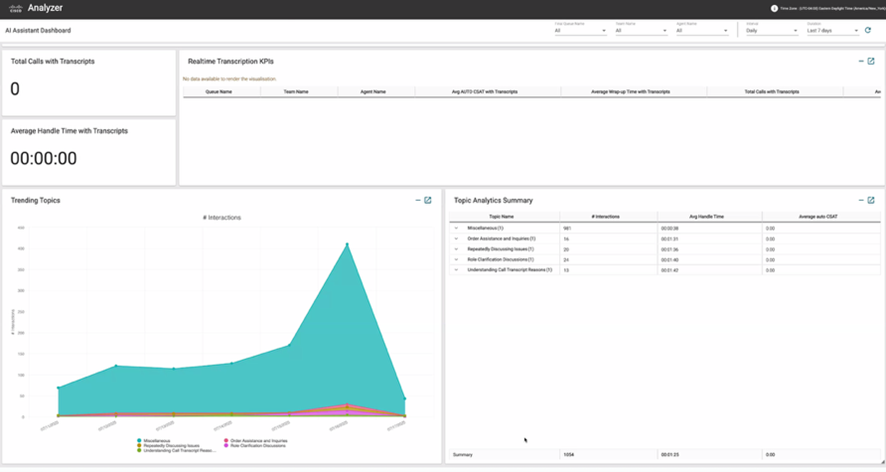
Populární témata (Graf)
Graf trendových témat ukazuje, jak často je každé téma v daném období diskutováno nebo s ním interagováno. Pomáhá identifikovat vznikající trendy zvýrazněním, která témata se v průběhu času stávají více či méně populární.
| Parametr | Popis | Vzorec |
|---|---|---|
| Název tématu | Štítek generovaný umělou inteligencí shrnující hlavní důvod interakce se zákazníkem. Témata jsou generována seskupením podobných ovladačů kontaktů napříč interakcemi do smysluplných štítků. Pole zobrazuje N/A, dokud není interakce analyzována pomocí Topic Analytics. | |
| #Interactions | Počet interakcí, které jsou označeny daným názvem tématu. |
Souhrn analytiky témat
Souhrnná zpráva Topic Analytics představuje prevalenci každého tématu spolu s klíčovými ukazateli výkonu, jako je průměrná doba zpracování a průměrný automatický CSAT. Tato zpráva vám umožňuje vyhodnotit, kolik času agenti stráví konkrétními tématy a měřit spokojenost zákazníků související s těmito tématy.
| Parametr | Popis | Vzorec |
|---|---|---|
| Název tématu | Štítek generovaný umělou inteligencí shrnující hlavní důvod interakce se zákazníkem. Témata jsou generována seskupením podobných ovladačů kontaktů napříč interakcemi do smysluplných štítků. Pole zobrazuje N/A, dokud není interakce analyzována pomocí Topic Analytics. | |
| #Interactions | Počet interakcí, které jsou označeny daným názvem tématu. | |
| Průměr Auto CSAT |
Průměr předpokládaných automatických skóre spokojenosti zákazníků generovaných umělou inteligencí. | |
| Průměrná doba manipulace | Průměrná doba zpracování hovorů, které odpovídají tématu. |
Přizpůsobení sestav pomocí služby Topics Analytics
Název tématu a Ovlada č kontaktu jsou nyní k dispozici jako vlastní pole v Analyzátoru. Můžete je zahrnout do nových nebo existujících vlastních sestav.
Pro novou zprávu proveďte následující kroky:
- Přejděte do nabídky Domů > Vizualizace > Vytvořit nový > Vizualizace.
- V závislosti na požadavcích na vykazování vyhledejte název tématu a/nebo ovladač kontaktu a přidejte tato pole jako segmenty řádků nebo segmenty sloupců.
V případě existující sestavy vy hledejte Název tématu nebo Ovladač kontaktu nebo obojí a zahrňte tato pole jako segment řádku nebo segment sloupce.
Přístup k datům témat pomocí rozhraní API
Do Repozitáře relací zákazníků (CSR) jsme přidali dvě nová pole, ke kterým lze přistupovat přes Search API. Dokumentaci k rozhraní API pro vyhledávání naleznete v části Dokumentace pro vývojáře.
| Parametr | Popis | Vzorec |
|---|---|---|
| Název tématu | Štítek generovaný umělou inteligencí shrnující hlavní důvod interakce se zákazníkem. Témata jsou generována seskupením podobných ovladačů kontaktů napříč interakcemi do smysluplných štítků. Pole zobrazuje N/A, dokud není interakce analyzována pomocí Topic Analytics. | |
| Kontaktujte řidiče |
Shrnutí původního důvodu kontaktu generované umělou inteligencí. Pole zobrazuje N/A, dokud není interakce analyzována pomocí Topic Analytics. |
- Zákazníci s existujícími tematickými daty mohou spustit úlohu úprav nebo klonování staré kolekce a zpřístupnit tato data v Analyzátoru.
- Pokud se interakce objeví ve více kolekcích, zobrazí se pouze naposledy přiřazené téma.
- U interakcí, které nebyly analyzovány, se pole Název tématu a Ovladač kontaktu zobrazí jako „Null“.
- V současné době není možné vytvářet kopie zpráv o skladech na ří AI Assistant dicím panelu.
Klíčové ukazatele výkonnosti asistence v reálném čase
Tato zpráva poskytuje komplexní přehled o tom, jak agenti kontaktního centra využívají pomoc v reálném čase v kontaktním centru. Pomáhá organizacím sledovat vliv asistence v reálném čase na výkon agentů a spokojenost zákazníků během hovorů a interakcí.
Níže jsou uvedeny klíčové poznatky, které poskytuje přehled klíčových ukazatelů výkonnosti asistence v reálném čase:
- Dostupnost asistence v reálném čase: Monitoruje dostupnost asistenta v reálném čase během každé interakce, identifik uje trendy využití a dostupnost v různých frontách.
- Metriky využití: Představuje počet agentů využívajících Real-Time Assist a analyzuje dopad na délku hovoru, míru konzultací a spokojenost zákazníků.
Tato zpráva se skládá z jedné zprávy a dvou karet:
- Klíčové ukazatele výkonnosti asistence v reálném čase
- Celkový počet hovorů s kartou Real-Time Assist
- Průměrná doba manipulace s kartou Real-Time Assist

Cesta sestavy: Zprávy o skladech > Historické zprávy > Zprávy agentů
Real-Time Assist KPI sestavy obsahuje jeden řádek pro každého agenta. Každý řádek obsahuje souhrn činností agenta.
|
Parametr |
Popis |
Vzorec |
|---|---|---|
| Název fronty | Zobrazuje název fronty. Hovory se přesunou ze vstupního bodu do fronty a poté jsou přesměrovány na agenty. | Název fronty |
| Název týmu | Zobrazuje název týmu. Používá se jako: Segment řádku |
|
| Jméno agenta | Zobrazuje název agenta. Používá se jako: Segment řádku |
|
| Typ kanálu | Zobrazuje typ média kontaktu, například hlas, e-mail nebo chat. Používá se jako: Segment řádku |
|
| Celkové interakce s asistencí v reálném čase | Zobrazuje celkový počet interakcí s používanými asistenty v reálném čase. | Počet ID relace kontaktu |
| Celkový počet interakcí bez asistence v reálném čase | Zobrazuje celkový počet interakcí bez použití asistence v reálném čase. | Počet ID relace kontaktu |
| Průměrný počet konzultací s asistencí v reálném čase | Zobrazuje celkový počet interakcí s používaným asistentem v reálném čase. | Součet počtu konzultací |
| Průměrný počet konzultací bez asistence v reálném čase | Zobrazuje celkový počet interakcí bez použití asistence v reálném čase. | Součet počtu konzultací |
| Průměrná doba zpracování s asistencí v reálném čase | Zobrazuje průměrnou dobu trvání interakce s používaným asistentem v reálném čase. | (Součet doby připojení+součet doby uzavření) /Počet ID relace kontaktu) |
| Průměrná doba zpracování bez asistence v reálném čase | Zobrazuje průměrnou dobu trvání interakce bez použití asistence v reálném čase. | (Součet doby připojení+součet doby uzavření) /Počet ID relace kontaktu) |
| Průměrná doba zadržení s asistencí v reálném čase | Zobrazuje průměrnou dobu trvání interakce s používaným asistentem v reálném čase. | Součet doby zadržení |
| Průměrná doba zadržení bez asistence v reálném čase | Zobrazuje průměrnou dobu trvání interakce bez použití asistence v reálném čase. | Součet doby zadržení |
| Průměrná doba uzavření s asistencí v reálném čase | Zobrazuje průměrnou dobu trvání interakce s používaným asistentem v reálném čase. | Součet doby trvání zápisu |
| Průměrná doba uzavření bez asistence v reálném čase | Zobrazuje průměrnou dobu trvání interakce bez použití asistence v reálném čase. | Součet doby trvání zápisu |
| Průměrný automatický CSAT s asistencí v reálném čase | Zobrazuje průměrnou interakční CSAT s používanou asistencí v reálném čase. | Průměr Auto-CSAT |
| Průměrný automatický CSAT bez asistence v reálném čase | Zobrazuje průměrnou interakční CSAT bez použití asistence v reálném čase. | Průměr Auto-CSAT |
Celkový počet hovorů s asistencí v reálném čase
V tomto přehledu se zobrazuje celkový počet kontaktů, u kterých jsou k dispozici asistence v reálném čase a typ kanálu je „telefonický“.
Cesta hlášení: Zprávy o akciích > Historické zprávy > Statistiky mého týmu a fronty
Typ výstupu: Karta
| Parametr | Popisptoin | Vzorec |
|---|---|---|
| Celkový počet hovorů s asistencí v reálném čase | Zobrazuje celkový počet hovorů s funkcí Real-Time Assist | Počet ID relace kontaktu (pouze telefonní kanál) |
Průměrná doba manipulace s asistencí v reálném čase
Tato zpráva zobrazuje průměrnou dobu zpracování všech hovorů, které agent zpracoval, kde jsou k dispozici asist ence v reálném čase a typ kanálu je „telefonický“.
Cesta hlášení: Zprávy o akciích > Historické zprávy > Statistiky mého týmu a fronty
Typ výstupu: Karta
| Parametr | Popisptoin | Vzorec |
|---|---|---|
| Průměrná doba manipulace s asistencí v reálném čase | Zobrazuje průměrnou dobu trvání hovoru při použití asistence v reálném čase | (Součet doby připojení+součet doby uzavření) /Počet ID relace kontaktu) (pouze telefonní kanál) |
Souhrnné klíčové ukazatele výkonnosti po hovoru a v polovině hovoru
Tato zpráva poskytuje komplexní pohled na efektivitu a přijetí souhrnů interakcí generovaných umělou inteligencí v kontaktním centru. Pomáhá manažerům a super vizorům sledovat, jak agenti využívají souhrny po hovoru i v polovině volání, což organizacím umožňuje měřit dopad umělé inteligence na produktivitu agentů, zpracovávat časy a celkovou provozní efektivitu.
Níže jsou uvedeny klíčové poznatky, které poskytuje souhrnná zpráva K PI po hovoru a v polovině hovoru:
- Souhrnné přijetí: Sleduje úspěšné vytváření a využití souhrnů generovaných umělou inteligencí napříč různými frontami, týmy a agenty a identifikuje trendy využití.
- Metriky provozní efektivity: Analyzuje dopad souhrnů umělé inteligence na pracovní postup sledováním klíčových ukazatelů výkonu, jako je průměrná doba trvání konzultací, počty přenosů a události konání během interakcí.
Tato zpráva se skládá ze dvou tabulek a dvou souhrnných karet:
- Souhrnná tabulka KPI po výzvě
- Souhrnná tabulka KPI v polovině výzvy
- Celkový počet hovorů s kartou Souhrn po hovoru
- Celkový počet hovorů s kartou Mid-Call Summary
Cesta sestavy: Zprávy o skladech > Historické zprávy > Zprávy agentů
Parametry dostupné v tabulce:
|
Parametr |
Popis |
|---|---|
|
Fronta/tým/název agenta |
Úroveň organizační hierarchie, pro kterou jsou data zobrazena. Můžete přejít dolů z fronty na agenta. |
|
Typ kanálu |
Médium interakce (např. Telefonie). |
|
Celkové interakce se souhrny |
Celkový počet hovorů, u kterých bylo úspěšně vytvořeno shrnutí generované umělou inteligen cí a předloženo agentovi. |
|
Celkové interakce bez souhrnů |
Celkový počet hovorů, u kterých nebylo vygenerováno ani použito žádné shrnutí. |
|
Průměrná doba konzultace |
(Mid-Call) Průměrná doba strávená agenty interními konzultacemi používaná k měření zvýšení efektivity. |
|
Počet přenosů |
(Mid-Call) Celkový počet převodů provedených během zvoleného intervalu. |
|
Podržte počet |
(Mid-Call) Celkový počet akcí pořádaných během konzultací nebo převodů. |
Celkový počet hovorů s kartou Souhrn po hovoru
Tato zpráva zobrazuje celkový počet interakcí, při nichž byl úspěšně vytvořen sou hrn po volání generovaný umělou inteligencí a představen agentovi.
Cesta sestavy: Vý kazy zásob > Historické zprávy > Zprávy agentů
Typ výstupu: Karta
| Parametr | Popis |
|---|---|
| Celkový počet hovorů se souhrny po hovoru | Zobrazuje celkový počet hovorů, u kterých byl úspěšně vytvořen souhrn po hovoru generovaný umělou inteligencí. |
Celkový počet hovorů s kartou Mid-Call Summary
Tato zpráva zobrazuje celkový počet interakcí, při nichž byl úspěšně vytvořen souhrn uprostřed hovoru generovaný umělou inteligencí a předložen agentovi.
Cesta sestavy: Vý kazy zásob > Historické zprávy > Zprávy agentů
Typ výstupu: Karta
| Parametr | Popis |
|---|---|
| Celkový počet hovorů se souhrny v polovině hovoru | Zobrazuje celkový počet hovorů, u kterých byl úspěšně vytvořen souhrn středního hovoru generovaný umělou inteligencí. |
Přizpůsobte si sestavy a vytvářejte trendové čárové grafy
Své sestavy můžete přizpůsobit a vytvářet z nich grafy trendových čar. Následující části používají sestavu Auto CSAT jako příklad k ukázce jak přizpůsobit sestavu, tak jak vytvořit trendové čárové grafy.
Přizpůsobte si zprávu Auto CSAT v řídicím panelu AI Assistant
Svůj přehled si můžete přizpůsobit na ří AI Assistant dicím panelu. Zde jsou kroky k přizpůsobení sestavy Auto CSAT, a podobný přístup můžete použít k přizpůsobení dalších sestav.
| 1 |
Přihlaste se do Analyzátoru. |
| 2 |
Přejděte na . Vyberte ří AI Assistantdicí panel a kliknutím na tlačítko elipsy zobrazte možnosti sestavy. Chcete-li vytvořit vlastní verzi řídicího panelu, zvolte možnost Vytvořit kopii. Klikněte na Uložit jako a uložte jej do požadované složky. |
| 3 |
Přejděte do nabídky . Vyberte zprávu Auto CSAT a kliknutím na tlačítko elipsy zobrazte možnosti sestavy. Zvolte možnost Vytvořit kopii, chcete-li vytvořit kopii sestavy Auto CSAT a podle potřeby ji upravit. Klikněte na Uložit jako a uložte do požadované složky. |
| 4 |
Integrujte odpovědi průzkumu:
|
| 5 |
Přejděte do složky, do které jste uložili svůj vlastní řídicí panel, a klikněte na Upravit. Z vizualizací v části Modul přidejte vlastní sestavu Auto CSAT, kterou jste vytvořili v kroku 2, do vlastního AI Assistant řídicího panelu. Klikněte na tlačítko Uložit. 
|
Vytvářejte trendové čárové grafy
Pomocí sestav můžete vytvářet trendové čárové grafy. Zde jsou kroky k vytvoření trendových liniových grafů pomocí zprávy Auto CSAT, které pomáhají vizualizovat kolísání CSAT v průběhu času a nabízejí cenné poznatky o výkonu agenta, efektivitě týmu a trendech zkušeností se zákazníky. Podobný přístup můžete použít k vytváření grafů trendových čar pomocí jiných sestav.
| 1 |
Přihlaste se do Analyzátoru. |
| 2 |
Přejděte na . Vyberte ří AI Assistantdicí panel a kliknutím na tlačítko elipsy zobrazte možnosti sestavy. Vý běrem možnosti Vytvořit kopii vytvořte vlastní verzi řídicího panelu. Klikněte na Uložit jako a uložte řídicí panel do požadované složky. |
| 3 |
Přejděte do nabídky . Vyberte zprávu Auto CSAT a kliknutím na tlačítko elipsy zobrazte možnosti sestavy. Zvol te Vytvořit kopii, chcete-li vytvořit kopii sestavy Auto CSAT, kterou chcete upravit podle potřeby. Můžete také znovu použít existující vlastní verzi. |
| 4 |
Upravte výpočet dat v tabulce Auto CSAT: V části Vý počet nastavte interval na Denní pro každodenní sledování trendů nebo požadované časové období. |
| 5 |
V rozevíracím seznamu Vizualizace změňte Typ výstup u na Čárový graf. |
| 6 |
Odstraňte všechny proměnné profilu a ponechte pouze průměrný automatický CSAT, abyste se zaměřili na základní metriky. |
| 7 |
Přidejte vlastní trendový čárový graf na svůj vlastní ří AI Assistantdicí panel. Klikněte na tlačítko Uložit. 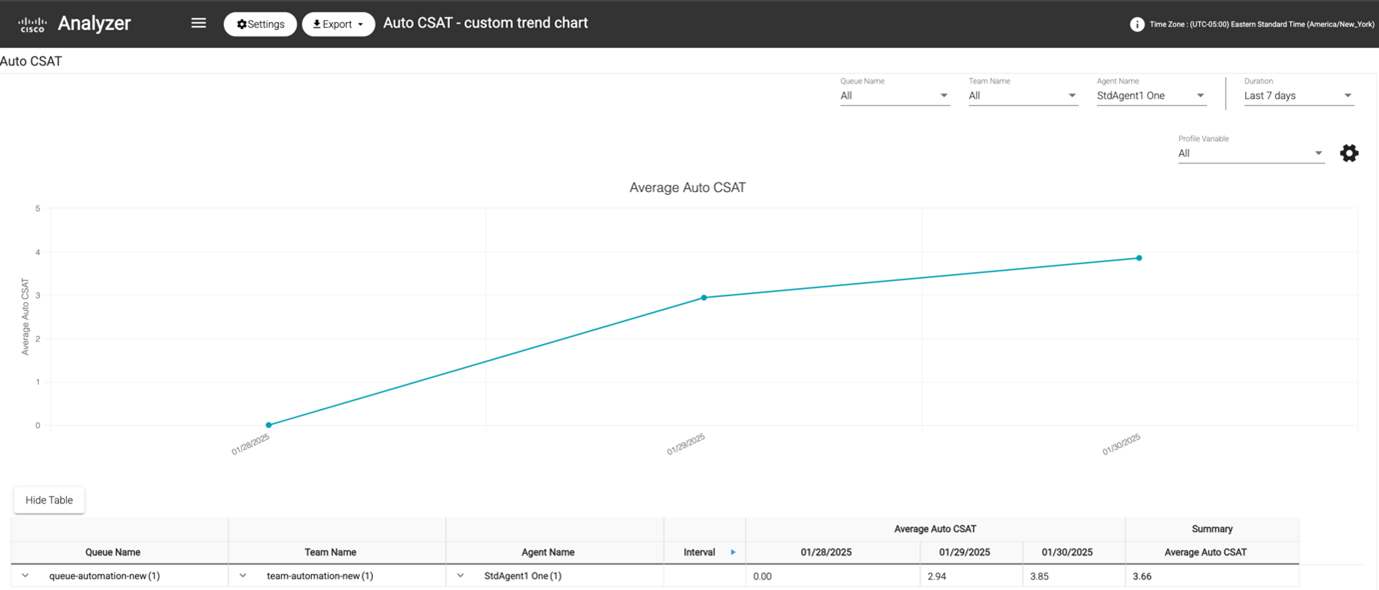
|
Sdílejte řídicí panel a zprávy prostřednictvím odkazů na prohlížeč
Odkazy prohlížeče na přehledy a řídicí panely můžete sdílet se standardními a prémiovými agenty, kteří nemají přístup k Analyzátoru. Agenti mají přístup k přehledům a řídicím panelům prostřednictvím odkazů prohlížeče.
| 1 |
Přihlaste se doWebex Contact Center Analyzer. |
| 2 |
Spusťte vizualizaci nebo řídicí panel, který potřebujete sdílet. |
| 3 |
Zkopírujte adresu URL zobrazenou v prohlížeči. Tuto adresu URL můžete sdílet s agenty. |


