- Accueil
- /
- Article

Merci pour votre commentaire.


 Dans cet article
 Un commentaire ?
Le tableau de bord AI Assistant vous permet de surveiller et d'évaluer les fonctionnalités AI Assistant de votre organisation, en fournissant des données et des analyses pertinentes pour comprendre leur utilisation et leur impact sur les opérations.
Accédez au AI Assistant tableau de bord et aux rapports
Vous avez besoin des privilèges de superviseur ou d'administrateur pour accéder à Analyzer.
| 1 |
Connectez-vous à Analyzer à l'aide de l'URL fournie par votre administrateur. |
| 2 |
Pour consulter les AI Assistant rapports, choisissez l'une des options suivantes :
Le AI Assistant tableau de bord et les rapports ne sont pas disponibles dans la version bêta de l'analyseur pour le moment. |
 icône (arbre). AI AssistantLe
  bouton (points de suspension) et cliquez sur
 AI AssistantTableau de bord
Le AI Assistant tableau de bord vous permet de suivre et d'évaluer les différentes fonctionnalités AI Assistant qui ont été mises en œuvre au sein de votre organisation. Ce tableau de bord fournit des données et des analyses pertinentes, vous aidant à comprendre l'étendue de son utilisation et son impact sur vos opérations. AI Assistant
Il inclut les rapports suivants :
- Le rapport sur les pauses bien-être des agents donne un aperçu des pauses bien-être proposées aux agents.
- Le rapport Auto CSAT donne un aperçu des tendances du CSAT.
- Le rapport sur les résumés des appels interrompus donne un aperçu des appels interrompus.
- Le rapport récapitulatif de l'agent donne un aperçu de la charge de travail et des performances de l'agent.
- Le rapport sur les transcriptions en temps réel donne un aperçu de l'utilisation des transcriptions en temps réel par les agents des centres d'appels.
- L'analyse des sujets, les sujets tendances et les rapports de synthèse des sujets fournissent un aperçu des principaux moteurs de contact du centre d'appels.
- Le rapport Real-Time Assist KPI fournit des informations sur la manière dont les agents des centres d'appels utilisent l'assistance en temps réel dans les centres d'appels.
Parcours du rapport : Tableau de bord > Rapports boursiers > Rapports historiques > Rapports des agents
Type de sortie : Table
AI Assistantle tableau de bord et les rapports n'apparaissent que si votre organisation est dotée d'un AI Assistant module complémentaire.
Pauses bien-être pour les agents
Ce rapport fournit des informations complètes sur le nombre de pauses bien-être proposées aux agents. Cela vous aide à évaluer l'efficacité de la fonction bien-être au sein de votre organisation.
Utilisez ce rapport pour suivre, analyser et optimiser efficacement le bien-être des agents et la satisfaction des clients.
Voici les principales informations fournies par le rapport Agent Wellness Breaks :
- Pauses bien-être : combien de pauses bien-être un agent a-t-il bénéficié au cours d'une période donnée ?
- Satisfaction client : quel a été l'impact de la fonction bien-être sur la satisfaction client et comment ont évolué les scores CSAT au fil du temps ?
- Analyse comparative : Comment se situent les statistiques du résumé des agents par rapport à celles des agents pour lesquels cette fonctionnalité n'est pas activée ?
Pour plus d'informations, consultez la section « Questions fréquemment posées (FAQ) » de l'article Améliorer le bien-être et les performances des agents grâce à la détection de l'épuisement professionnel et aux pauses bien-être.
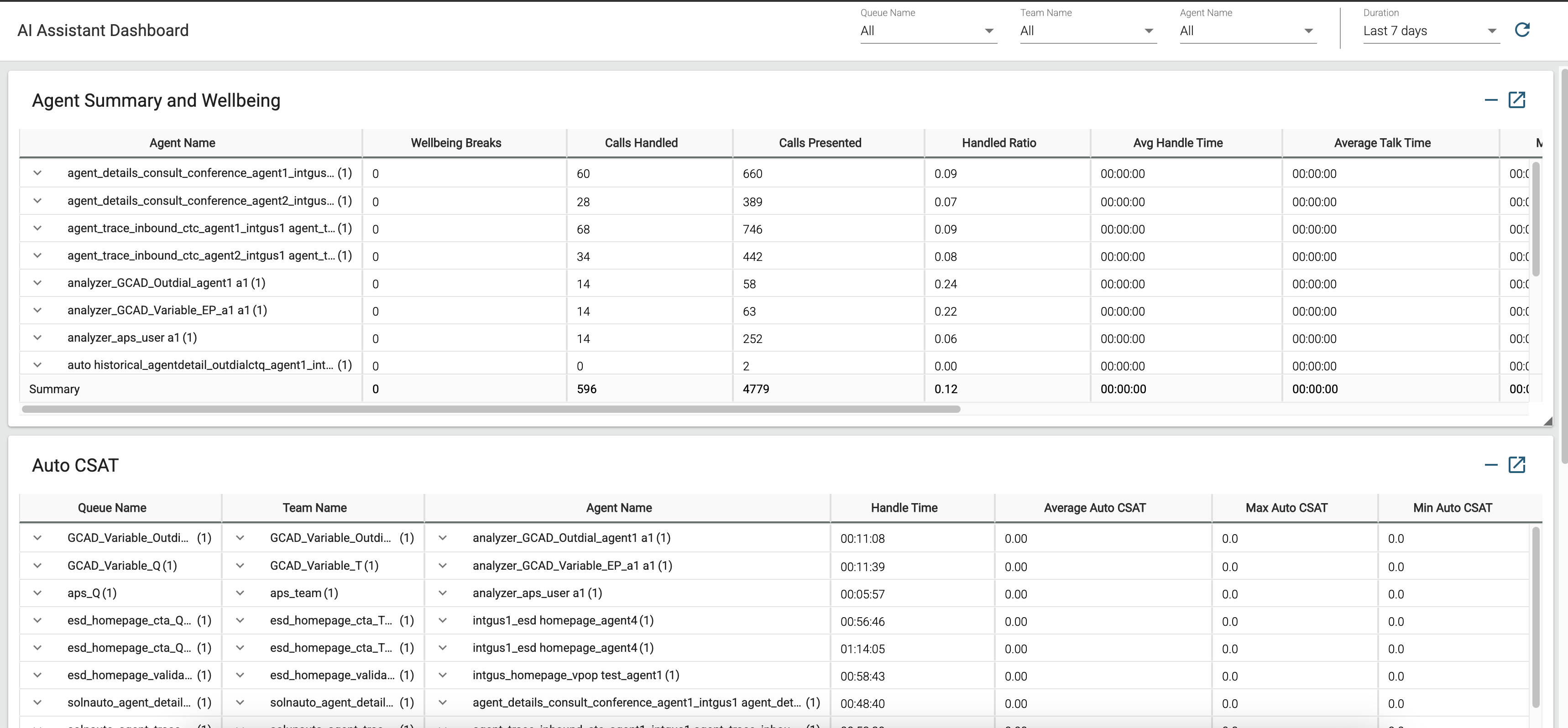
Parcours du rapport : Rapports boursiers > Rapports de transition
Le résumé des agents et le rapport sur le bien-être contiennent une ligne pour chaque agent. Chaque ligne contient un résumé des activités d'un agent.
Type de sortie : Tableau
Paramètres disponibles dans le tableau :
|
Paramètre |
Description | Formule |
|---|---|---|
|
Nom de l'agent |
Le nom de l'agent. Utilisé comme : segment de ligne |
|
| Pauses bien-être |
Nombre de pauses bien-être automatisées proposées aux agents sur la base des informations issues de calculs de détection de l'épuisement professionnel des agents basés sur l'IA. |
Auto CAST
Ce rapport vous aide à suivre les tendances en matière de satisfaction client (CSAT), vous permettant ainsi d'évaluer l'impact des pauses bien-être sur le bien-être et les performances des agents, qui à leur tour influent sur la satisfaction des clients.
Voici les principales informations fournies par le rapport Auto CSAT :
- Informations au niveau de l'agent : quels sont les scores CSAT automatiques pour les interactions gérées par un agent en particulier, et quelles sont les tendances moyennes, minimales et maximales pour cet agent ?
- Informations au niveau de l'équipe — Quels sont les scores CSAT automatiques pour les interactions gérées par une équipe en particulier, et quelles sont les tendances moyennes, minimales et maximales pour cette équipe
- Informations au niveau des files d'attente — Quels sont les scores CSAT automatiques pour les interactions dans une file d'attente spécifique, et quelles sont les tendances moyennes, minimales et maximales de cette file d'attente ?
- Analyse comparative — Comment se comparent les scores CSAT entre les différents agents, équipes et files d'attente ?
- Domaines à améliorer — Quels domaines nécessitent un coaching et une formation pour améliorer les performances des agents ?
- Audits d'interaction — Quelles interactions nécessitent des audits supplémentaires ou un suivi client ?
- Améliorations opérationnelles — Quels domaines indiquent la nécessité d'améliorer les opérations ou les processus ?
Pour plus d'informations, consultez la section « Questions fréquemment posées (FAQ) » de l'article Measure customer satisfaction with Auto CSAT.
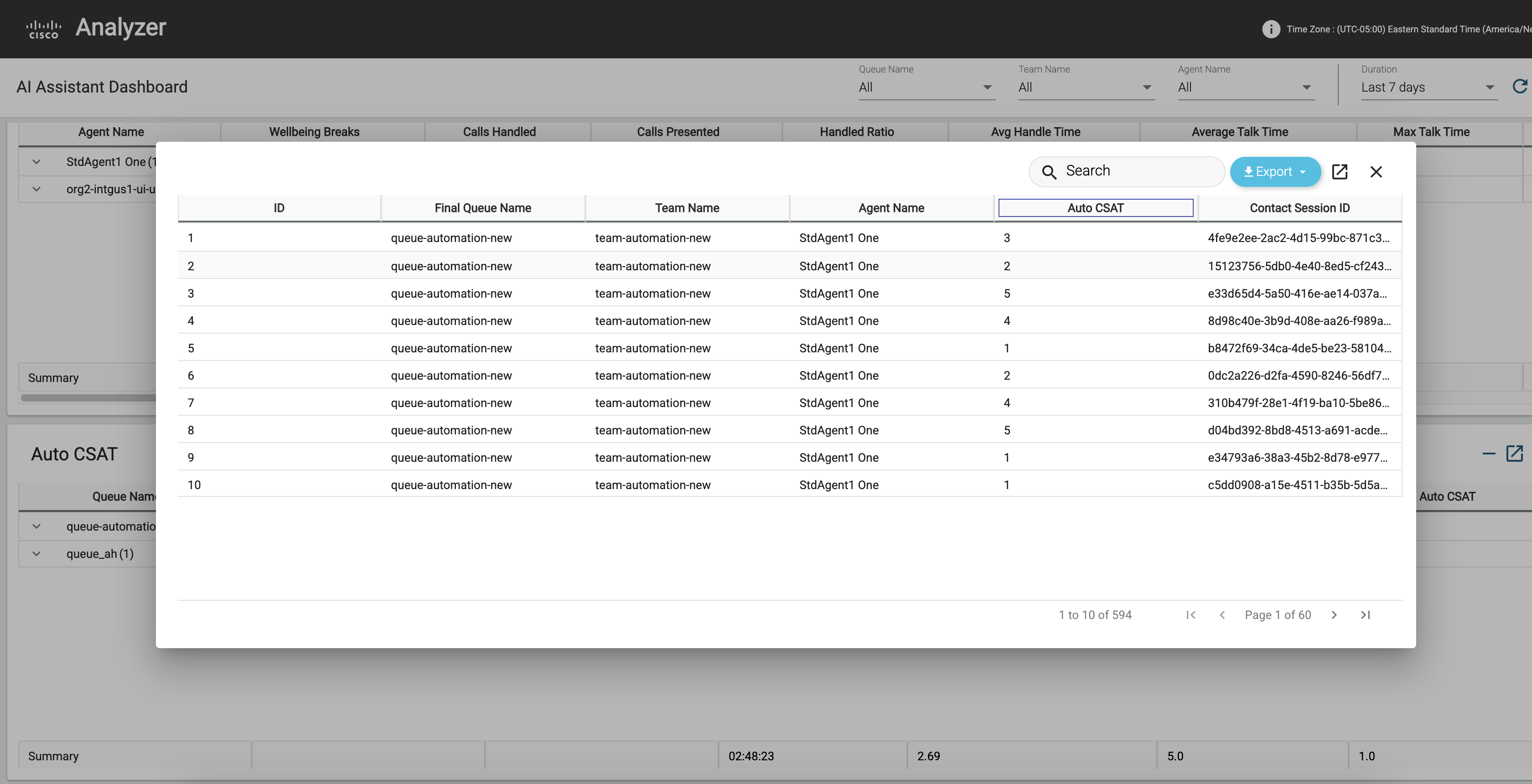
Le rapport Auto CSAT contient une ligne pour chaque agent. Chaque ligne contient un résumé des activités d'un agent.
Parcours du rapport : Rapports boursiers > Rapports historiques > Rapports des agents
Type de sortie : Tableau
Paramètres disponibles dans le tableau :
|
Paramètre |
Description | Formule |
|---|---|---|
|
Nom de l'agent |
Le nom de l'agent. Utilisé comme : segment de ligne |
|
| Nom de la file d'attente | Le nom d'une file d'attente. Les appels passent d'un point d'entrée à une file d'attente, puis sont redirigés vers les agents. | Nom de la file d'attente |
| Nom de l'équipe |
Le nom d'une équipe. Utilisé comme : segment de ligne |
|
| CSAT automatique moyen |
Moyenne des scores de satisfaction client automatiques prédits générés par l'IA |
|
| Max Auto CSAT |
Score automatique de satisfaction client le plus élevé prévu |
|
| Minimum Auto CSAT |
Score automatique de satisfaction client le plus bas prévu |
Résumés des appels interrompus
Ce rapport donne un aperçu des appels interrompus et évalue l'importance du résumé des appels interrompus.
La durée totale des appels est le nombre de minutes que les clients ont passées à des appels qui ne se sont pas terminés correctement. Si les résumés des appels abandonnés sont activés pour l'organisation et que ces clients rappellent, c'est le temps qui pourrait être réduit par rapport aux délais de traitement des appels.
Un appel interrompu est classé comme un appel dont la terminaison est due à une erreur de déconnexion soudaine ou de transfert abandonnée ou à une raison d'erreur système ou de délai d'attente.
Voici les principales informations fournies par le rapport Dropped Call Summaries :
- Avantages pour l'organisation : en quoi l'activation des résumés des appels abandonnés peut-elle être bénéfique pour une organisation ? Quelle est l'amélioration potentielle qui pourrait être apportée au temps de traitement ?
- Déterminez la durée totale des appels. Quelle est la durée totale des appels qui ne se sont pas terminés correctement ?
- Identifiez les types d'appels. Quels types d'appels sont considérés comme des interruptions d'appels ?
- Nombre de interruptions d'appels : combien d'appels sont interrompus par mes clients ?
- Identifiez la cause des interruptions d'appels. Quelle est la principale cause des interruptions d'appels rencontrées par mes clients ?
Pour plus d'informations, consultez la section « Questions fréquemment posées (FAQ) » de l'article Améliorez votre efficacité à l'aide de résumés générés par l'IA.
Parcours du rapport : Rapports boursiers > Rapports historiques > Rapports des agents
Type de sortie : Tableau
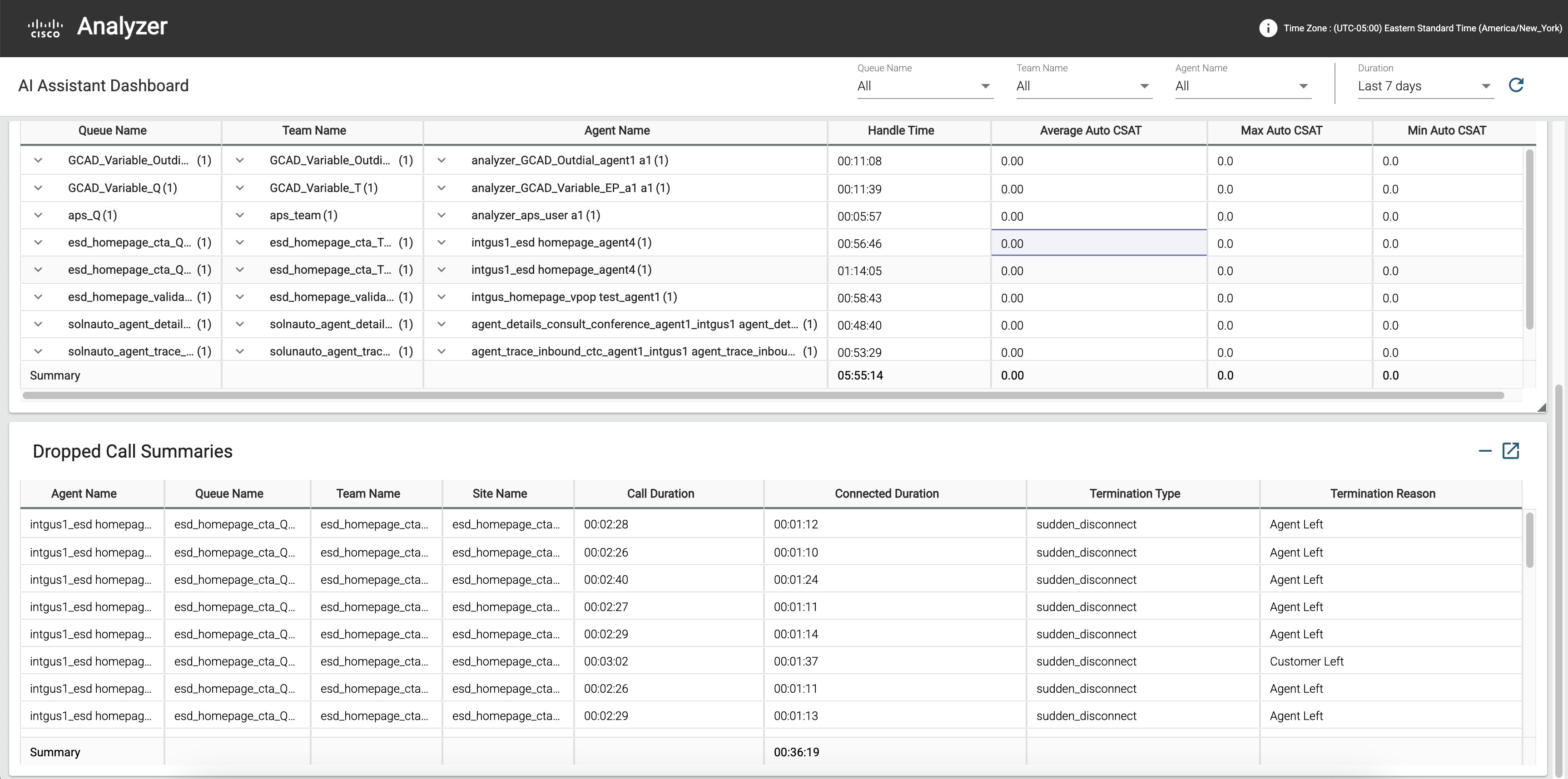
Le rapport récapitulatif des appels abandonnés contient une ligne pour chaque agent. Chaque ligne contient un résumé des activités d'un agent.
Paramètres disponibles dans le tableau :
|
Paramètre |
Description | Formule |
|---|---|---|
|
Nom de l'agent |
Le nom de l'agent. Utilisé comme : segment de ligne |
|
| Nom de la file d'attente | Le nom d'une file d'attente. Les appels passent d'un point d'entrée à une file d'attente, puis sont redirigés vers les agents. | Nom de la file d'attente |
| Nom de l'équipe |
Le nom d'une équipe. Utilisé comme : segment de ligne |
|
| Nom du site |
L'emplacement du centre d'appels vers lequel un appel a été redirigé. Utilisé comme : segment de ligne |
|
| Durée de l'appel |
Le temps écoulé entre l'heure de début et l'heure de fin de l'appel. |
|
| Type de résiliation |
Une chaîne de texte indiquant comment un appel a été terminé. |
Valeur du type de résiliation |
| Motif du licenciement |
La raison de la fin du contact. La raison peut être l'une des suivantes :
|
Rapport récapitulatif des agents
Ce rapport fournit des informations complètes sur la charge de travail et les indicateurs de performance de l'agent. Cela vous aide à évaluer l'efficacité de la fonction bien-être au sein de votre organisation.
Utilisez ce rapport pour suivre, analyser et optimiser efficacement les performances des agents et la satisfaction des clients.
Voici les principales informations fournies par le rapport sur le résumé des agents :
- Charge de travail et performances : quelles étaient la charge de travail et les performances de l'agent au cours de cette période, et comment ces indicateurs se sont-ils améliorés depuis l'activation de la fonction bien-être ?
- Satisfaction client : quel a été l'impact de la fonction bien-être sur la satisfaction client et comment ont évolué les scores CSAT au fil du temps ?
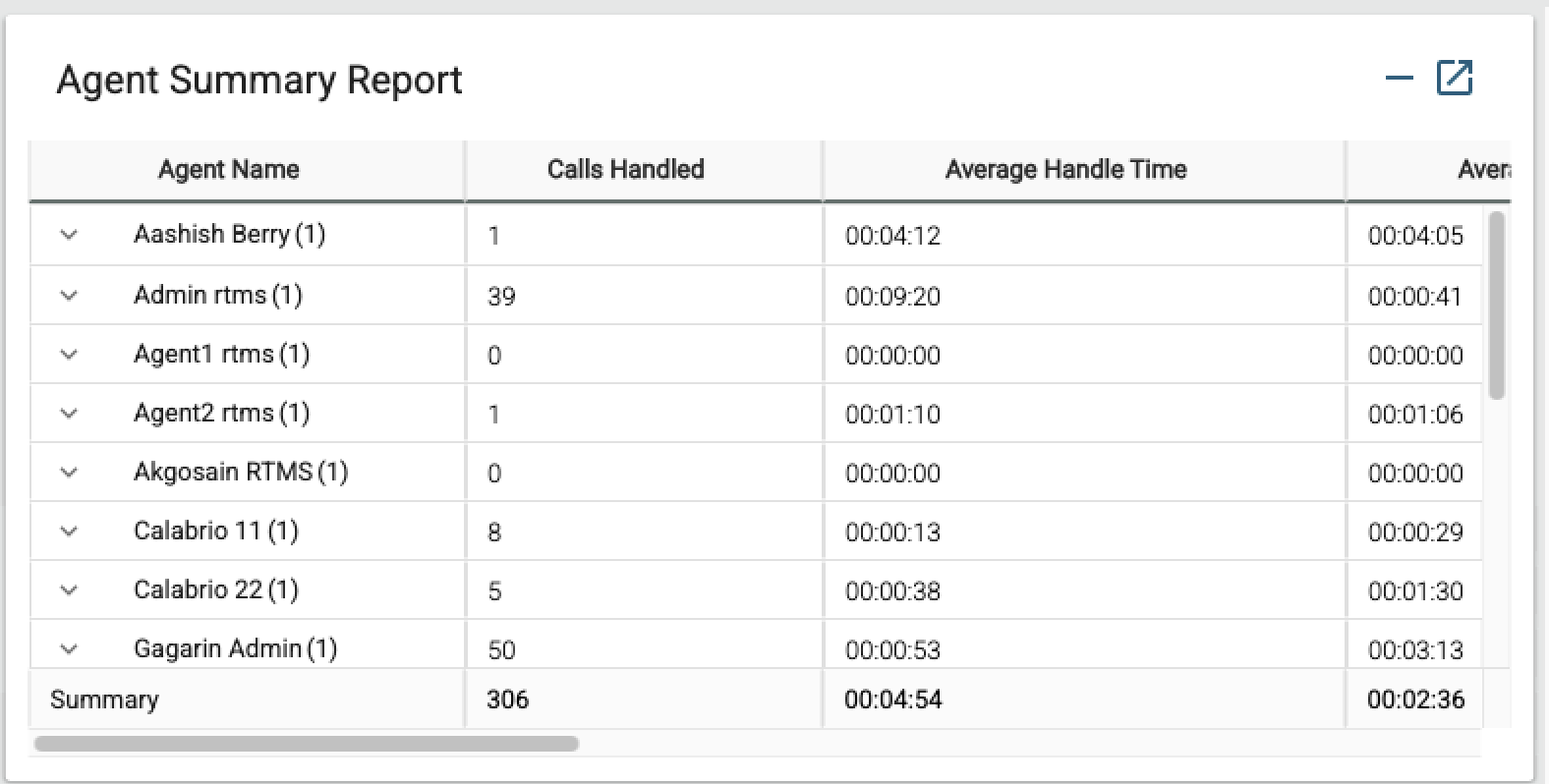
Parcours du rapport : Rapports boursiers > Rapports historiques > Rapports des agents
Le rapport récapitulatif des agents contient une ligne pour chaque agent. Chaque ligne contient un résumé des activités d'un agent.
Type de sortie : Tableau
Paramètres disponibles dans le tableau :
|
Paramètre |
Description | Formule |
|---|---|---|
|
Nom de l'agent |
Le nom de l'agent. Utilisé comme : segment de ligne |
|
|
Appels gérés |
Nombre d'appels liés à un agent.
|
Nombre de noms de code Wrapup |
| Temps de traitement moyen | Temps de traitement moyen pour tous les appels traités par l'agent. | Temps de traitement total/Appels traités |
| Temps de conversation moyen | Temps moyen passé par un agent à répondre à un appel. | Durée moyenne de connexion |
| Temps de conversation maximum | Durée maximale qu'un agent passe sur un appel. | |
| Temps d'attente moyen | Durée moyenne pendant laquelle un agent met un appel en attente. |
Durée moyenne de mise en attente |
| Temps de maintien maximum | Durée maximale pendant laquelle un agent met un appel en attente. | Durée de mise en attente maximale |
| Temps de travail moyen |
Durée moyenne pendant laquelle un agent a été engagé après avoir déconnecté ou transféré un appel. |
Durée moyenne du résumé |
| Temps de travail maximum |
Durée maximale pendant laquelle un agent a été engagé après avoir déconnecté ou transféré un appel. |
Durée maximale de synthèse |
Indicateurs de performance clés de transcription en temps réel
Ce rapport fournit des informations complètes sur l'utilisation de la fonction de transcriptions en temps réel par les agents des centres d'appels. Il aide les organisations à surveiller la diffusion des transcriptions pendant les appels et à évaluer son impact sur les performances des agents et la satisfaction des clients.
Voici les principales informations fournies par le rapport sur les transcriptions en temps réel :
- Disponibilité de la transcription : vérifie si la transcription en temps réel était disponible à chaque appel, en mettant en évidence les habitudes d'utilisation et la disponibilité dans les différentes files d'attente.
- Indicateurs d'utilisation : détaille le nombre d'agents utilisant la transcription, le nombre total de minutes de transcription traitées et les indicateurs de feedback, afin de comprendre dans quelle mesure la fonctionnalité est adoptée et son efficacité.
Ce rapport se compose d'un rapport et de deux cartes :
- Indicateurs de performance clés de transcription en temps réel
- Carte Total des appels avec relevés de notes
- Temps de traitement moyen avec les relevés de notes
Parcours du rapport : Rapports boursiers > Rapports historiques > Rapports des agents
Le rapport de transcriptions en temps réel contient une ligne pour chaque agent. Chaque ligne contient un résumé des activités d'un agent.
Ce rapport ne montre que les interactions pour lesquelles le type de chaîne est « téléphonie ».
|
Paramètre |
Description |
Formule |
|---|---|---|
| Nom de la file d'attente | Indique le nom d'une file d'attente. Les appels passent d'un point d'entrée à une file d'attente, puis sont dirigés vers des agents. | Nom de la file d'attente |
| Nom de l'équipe | Indique le nom d'une équipe. Utilisé comme : segment de ligne |
|
| Nom de l'agent | Indique le nom de l'agent. Utilisé comme : segment de ligne |
|
| Messagerie automatique moyenne avec transcriptions | Indique la moyenne des scores de satisfaction client automatiques prédits générés par l'IA, lorsque la transcription en temps réel est activée. | |
| Temps moyen de synthèse avec les transcriptions | Indique le temps moyen passé à finaliser les contacts traités, lorsque la transcription en temps réel est activée. | |
| Nombre total d'appels avec transcriptions | Nombre total d'appels pour lesquels la transcription en temps réel est activée. | |
| Temps de traitement moyen des transcriptions | Temps de traitement moyen de tous les appels traités par l'agent, lorsque la transcription en temps réel est activée. |
Nombre total d'appels avec transcriptions
Ce rapport indique le nombre total de contacts gérés pour lesquels une transcription en temps réel est disponible et dont le type de chaîne est « téléphonie ».
Parcours du rapport : Rapports boursiers > Rapports historiques > Rapports des agents
Type de sortie : carte
Temps de traitement moyen avec la téléphonie
Ce rapport affiche le temps de traitement moyen de tous les appels traités par l'agent, où la transcription en temps réel est disponible et le type de chaîne est « téléphonie ».
Parcours du rapport : Rapports boursiers > Rapports historiques > Rapports des agents
Type de sortie : carte
Rapports d'analyse thématique
L'accès aux principaux sujets et aux facteurs d'appels dans Analyzer permet aux équipes de prendre des décisions fondées sur des données. Ces informations permettent aux utilisateurs d'optimiser les effectifs, d'affiner la formation des agents, d'améliorer les stratégies de routage et de renforcer l'automatisation.
Le rapport Topic Analytics fournit deux informations clés :
- Sujets tendances : suivez l'évolution du nombre d'interactions associées à des sujets spécifiques au fil du temps afin d'identifier les modèles et les tendances des moteurs de contact avec les clients.
- Résumé de l'analyse des sujets : consultez le volume, le temps de traitement moyen et la moyenne des réponses clients automatiques pour prendre des décisions commerciales et améliorer l'expérience client.
Ce rapport comprend les deux rapports suivants :
- Sujets tendances (graphique)
- Résumé des analyses thématiques
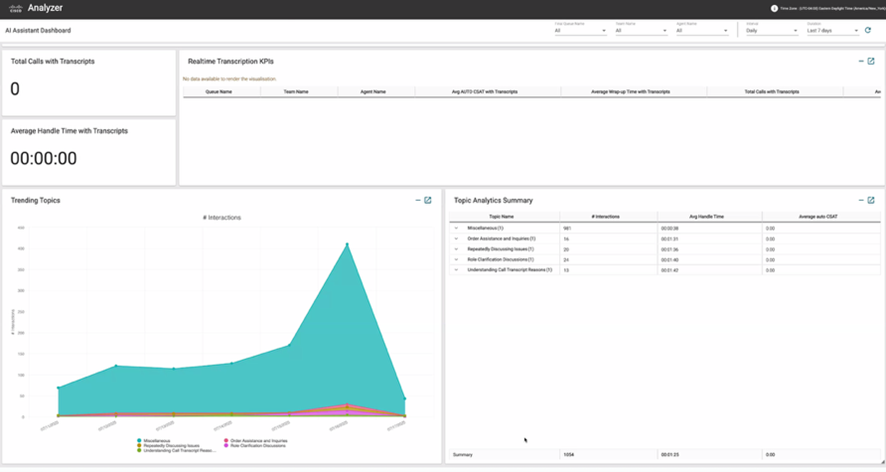
Sujets tendances (graphique)
Le tableau des sujets tendances indique la fréquence à laquelle chaque sujet est discuté ou abordé sur une période donnée. Il permet d'identifier les tendances émergentes en mettant en évidence les sujets qui deviennent de plus en plus ou moins populaires au fil du temps.
| Paramètre | Description | Formule |
|---|---|---|
| Nom du sujet | Une étiquette générée par l'IA qui résume la raison principale d'une interaction avec un client. Les sujets sont générés en regroupant des facteurs de contact similaires à travers les interactions dans des libellés significatifs. Le champ affiche N/A jusqu'à ce que l'interaction soit analysée par Topic Analytics. | |
| #Interactions | Le nombre d'interactions étiquetées avec un nom de sujet donné. |
Résumé des analyses thématiques
Le rapport agrégé Topic Analytics présente la prévalence de chaque sujet ainsi que des indicateurs de performance clés tels que le temps de traitement moyen et le CSAT automatique moyen. Ce rapport vous permet d'évaluer le temps que les agents consacrent à des sujets spécifiques et de mesurer la satisfaction des clients à cet égard.
| Paramètre | Description | Formule |
|---|---|---|
| Nom du sujet | Une étiquette générée par l'IA qui résume la raison principale d'une interaction avec un client. Les sujets sont générés en regroupant des facteurs de contact similaires à travers les interactions dans des libellés significatifs. Le champ affiche N/A jusqu'à ce que l'interaction soit analysée par Topic Analytics. | |
| #Interactions | Le nombre d'interactions étiquetées avec un nom de sujet donné. | |
| Moyenne automatique de la CSAT |
Moyenne des scores de satisfaction client automatiques prédits générés par l'IA. | |
| Temps de traitement moyen | Temps de traitement moyen pour les appels correspondant au sujet. |
Personnalisez les rapports à l'aide de Topics Analytics
Le nom du sujet et le pilote de contact sont désormais disponibles sous forme de champs personnalisés dans Analyzer. Vous pouvez les inclure dans des rapports personnalisés nouveaux ou existants.
Pour un nouveau rapport, procédez comme suit :
- Accédez à Accueil > Visualisation > Créer un nouveau > Visualisation.
- Selon vos exigences en matière de signalement, recherchez le nom du sujet et/ou le conducteur de contact et ajoutez ces champs sous forme de segments de ligne ou de colonne.
Pour un rapport existant, recherchez le nom du sujet ou le conducteur de contact, ou les deux, et incluez ces champs sous forme de segment de ligne ou de segment de colonne.
Accédez aux données thématiques à l'aide de l'API
Nous avons ajouté deux nouveaux champs dans le référentiel des sessions clients (CSR), accessible via l'API de recherche. Pour de la documentation sur l'API de recherche, consultez la documentation pour les développeurs.
| Paramètre | Description | Formule |
|---|---|---|
| Nom du sujet | Une étiquette générée par l'IA qui résume la raison principale d'une interaction avec un client. Les sujets sont générés en regroupant des facteurs de contact similaires à travers les interactions dans des libellés significatifs. Le champ affiche N/A jusqu'à ce que l'interaction soit analysée par Topic Analytics. | |
| Contacter le chauffeur |
Un résumé généré par l'IA de la raison initiale du contact. Le champ affiche N/A jusqu'à ce que l'interaction soit analysée par Topic Analytics. |
- Les clients disposant de données thématiques existantes peuvent lancer une tâche de modification ou de clonage d'une ancienne collection afin de rendre ces données disponibles dans Analyzer.
- Si une interaction apparaît dans plusieurs collections, seul le sujet le plus récemment attribué sera affiché.
- Pour les interactions qui n'ont pas été analysées, les champs Nom du sujet et Contact Driver apparaîtront comme « nuls ».
- Il n'est actuellement pas possible de créer des copies des rapports boursiers sur le AI Assistant tableau de bord.
KPI d'assistance en temps réel
Ce rapport fournit des informations complètes sur la manière dont les agents des centres d'appels utilisent l'assistance en temps réel dans les centres d'appels. Il aide les organisations à suivre l'influence de l' assistance en temps réel sur les performances des agents et la satisfaction des clients lors des appels et des interactions.
Voici les principales informations fournies par le rapport Real-Time Assist KPI :
- Disponibilité de l'assistance en temps réel : surveille la disponibilité de l'assistance en temps réel à chaque interaction, en identifiant les tendances d'utilisation et la disponibilité dans les différentes files d'attente.
- Statistiques d'utilisation : indique le nombre d'agents utilisant Real-Time Assist et analyse l'impact sur la durée des appels, les taux de consultation et la satisfaction des clients.
Ce rapport se compose d'un rapport et de deux cartes :
- KPI d'assistance en temps réel
- Total des appels avec carte Real-Time Assist
- Temps de traitement moyen avec la carte Real-Time Assist

Parcours du rapport : Rapports boursiers > Rapports historiques > Rapports des agents
Le rapport Real-Time Assist KPI contient une ligne pour chaque agent. Chaque ligne contient un résumé des activités d'un agent.
|
Paramètre |
Description |
Formule |
|---|---|---|
| Nom de la file d'attente | Indique le nom d'une file d'attente. Les appels passent d'un point d'entrée à une file d'attente, puis sont dirigés vers des agents. | Nom de la file d'attente |
| Nom de l'équipe | Indique le nom d'une équipe. Utilisé comme : segment de ligne |
|
| Nom de l'agent | Indique le nom de l'agent. Utilisé comme : segment de ligne |
|
| Type de chaîne | Indique le type de média du contact, par exemple la voix, le courrier électronique ou le chat. Utilisé comme : segment de ligne |
|
| Nombre total d'interactions avec Real-Time Assist | Indique le nombre total d'interactions avec Real-Time Assist en cours d'utilisation. | Nombre de contacts et identifiant de session |
| Nombre total d'interactions sans assistance en temps réel | Indique le nombre total d'interactions sans l'assistance en temps réel. | Nombre de contacts et identifiant de session |
| Nombre moyen de consultations avec assistance en temps réel | Indique le nombre total d'interactions avec Real-Time Assist en cours d'utilisation. | Somme du nombre de consultations |
| Nombre moyen de consultations sans assistance en temps réel | Indique le nombre total d'interactions sans l'assistance en temps réel. | Somme du nombre de consultations |
| Temps de traitement moyen avec l'assistance en temps réel | Indique la durée moyenne des interactions avec l'assistance en temps réel en cours d'utilisation. | (Somme de la durée de connexion + somme de la durée de clôture) /Nombre d'identifiants de session de contact) |
| Temps de traitement moyen sans assistance en temps réel | Indique la durée moyenne des interactions sans l'assistance en temps réel en cours d'utilisation. | (Somme de la durée de connexion + somme de la durée de clôture) /Nombre d'identifiants de session de contact) |
| Durée moyenne d'attente avec assistance en temps réel | Indique la durée moyenne de mise en attente des interactions avec l'assistance en temps réel en cours d'utilisation. | Somme de la durée de mise en attente |
| Durée moyenne d'attente sans assistance en temps réel | Indique la durée moyenne de mise en attente des interactions sans assistance en temps réel en cours d'utilisation. | Somme de la durée de mise en attente |
| Temps de conclusion moyen avec l'assistance en temps réel | Indique la durée moyenne des interactions avec l'assistance en temps réel en cours d'utilisation. | Somme de la durée du résumé |
| Temps de synthèse moyen sans assistance en temps réel | Indique la durée moyenne des interactions sans l'assistance en temps réel en cours d'utilisation. | Somme de la durée du résumé |
| Cast automatique moyen avec assistance en temps réel | Indique le CSAT d'interaction moyen avec Real-Time Assist en cours d'utilisation. | Moyenne de l'Auto-CSAT |
| Cast automatique moyen sans assistance en temps réel | Indique le CSAT d'interaction moyen sans assistance en temps réel en cours d'utilisation. | Moyenne de l'Auto-CSAT |
Nombre total d'appels avec assistance en temps réel
Ce rapport indique le nombre total de contacts gérés pour lesquels les assistances en temps réel sont disponibles et le type de chaîne est « téléphonie ».
Parcours du rapport : Rapports boursiers > Rapports historiques > Statistiques de mon équipe et de la file d'attente
Type de sortie : carte
| Paramètre | Description | Formule |
|---|---|---|
| Nombre total d'appels avec assistance en temps réel | Indique le nombre total d'appels avec Real-Time Assist en cours d'utilisation | Nombre de contacts et identifiant de session (canal téléphonique uniquement) |
Temps de traitement moyen avec l'assistance en temps réel
Ce rapport indique le temps de traitement moyen de tous les appels traités par l'agent, où des assistances en temps réel sont disponibles et le type de chaîne est « téléphonie ».
Parcours du rapport : Rapports boursiers > Rapports historiques > Statistiques de mon équipe et de la file d'attente
Type de sortie : carte
| Paramètre | Description | Formule |
|---|---|---|
| Temps de traitement moyen avec l'assistance en temps réel | Indique la durée moyenne des appels lorsque l'assistance en temps réel est utilisée | (Somme de la durée de connexion + somme de la durée de clôture) /Nombre de contacts (ID de session) (Canal téléphonique uniquement) |
Récapitulatif des indicateurs de performance clés après et en milieu d'appel
Ce rapport fournit des informations complètes sur l'efficacité et l'adoption des résumés des interactions générés par l'IA au sein du centre d'appels. Il aide les responsables et les superviseurs à suivre la manière dont les agents utilisent les résumés après et en milieu d'appel, permettant ainsi aux organisations de mesurer l'impact de l'IA sur la productivité des agents, les délais de traitement et l'efficacité opérationnelle globale .
Voici les principales informations fournies par le rapport sur les indicateurs de performance clés après et en milieu d'appel :
- Adoption des résumés : surveille la création et l'utilisation réussies des résumés générés par l'IA dans les différentes files d'attente, les équipes et les agents, en identifiant les tendances d'utilisation.
- Indicateurs d'efficacité opérationnelle : analyse l'impact des résumés de l'IA sur le flux de travail en suivant des indicateurs de performance clés tels que la durée moyenne des consultations, le nombre de transferts et la tenue d'événements pendant les interactions.
Ce rapport se compose de deux tableaux et de deux fiches récapitulatives :
- Tableau récapitulatif des KPI après l'appel
- Tableau récapitulatif des KPI en milieu d'appel
- Carte du nombre total d'appels avec récapitulatif après les appels
- Nombre total d'appels avec carte récapitulative à mi-appel
Parcours du rapport : Rapports boursiers > Rapports historiques > Rapports des agents
Paramètres disponibles dans le tableau :
|
Paramètre |
Description |
|---|---|
|
Nom de la file d'attente, de l'équipe ou de l'agent |
Le niveau hiérarchique organisationnel pour lequel les données sont affichées. Vous pouvez passer de la file d'attente à l'agent. |
|
Type de chaîne |
Le support de l'interaction (par exemple, la téléphonie). |
|
Nombre total d'interactions avec les résumés |
Le nombre total d'appels pour lesquels un résumé généré par l'IA a été créé avec succès et présenté à l'agent. |
|
Nombre total d'interactions sans résumés |
Le nombre total d'appels pour lesquels aucun résumé n'a été généré ou utilisé. |
|
Durée moyenne des consultations |
(Mid-Call) Le temps moyen passé par les agents en consultation interne, utilisé pour mesurer les gains d'efficacité. |
|
Nombre de transferts |
(Mid-Call) Le nombre total de transferts effectués pendant l' intervalle sélectionné. |
|
Hold Count |
(Mid-Call) Le nombre total d'événements de mise en attente initiés lors de consultations ou de transferts. |
Carte du nombre total d'appels avec récapitulatif après les appels
Ce rapport indique le nombre total d'interactions au cours desquelles un résumé post-appel généré par l'IA a été créé avec succès et présenté à l'agent.
Parcours du rapport : Rapports boursiers > Rapports historiques > Rapports des agents
Type de sortie : carte
| Paramètre | Description |
|---|---|
| Nombre total d'appels avec résumé après l'appel | Indique le nombre total d'appels pour lesquels un résumé post-appel généré par l'IA a été créé avec succès. |
Nombre total d'appels avec carte récapitulative à mi-appel
Ce rapport affiche le nombre total d'interactions au cours desquelles un résumé d'appel généré par l'IA a été créé avec succès et présenté à l'agent.
Parcours du rapport : Rapports boursiers > Rapports historiques > Rapports des agents
Type de sortie : carte
| Paramètre | Description |
|---|---|
| Nombre total d'appels avec résumé en milieu d'appel | Indique le nombre total d'appels pour lesquels un résumé d'appel généré par l'IA a été créé avec succès. |
Personnalisez vos rapports et créez des graphiques linéaires de tendance
Vous pouvez personnaliser vos rapports et créer des graphiques linéaires de tendance à partir de ceux-ci. Les sections suivantes utilisent le rapport Auto CSAT comme exemple pour montrer à la fois comment personnaliser un rapport et comment créer des graphiques linéaires de tendance.
Personnalisez le rapport Auto CSAT sur le tableau de bord AI Assistant
Vous pouvez personnaliser votre rapport sur le AI Assistant tableau de bord. Voici les étapes pour personnaliser le rapport Auto CSAT, et vous pouvez appliquer une approche similaire pour personnaliser les autres rapports.
| 1 |
Connectez-vous à Analyzer. |
| 2 |
Accédez à . Sélectionnez le AI Assistanttableau de bord et cliquez sur l'ellipse pour afficher les options du rapport. Choisissez l'option Créer une copie pour créer une version personnalisée du tableau de bord. Cliquez sur Enregistrer sous et enregistrez-le dans le dossier souhaité. |
| 3 |
Accédez à . Sélectionnez le rapport Auto CSAT et cliquez sur le bouton représentant des points de suspension pour afficher les options du rapport. Choisissez l'option Créer une copie pour créer une copie du rapport Auto CSAT et le modifier selon les besoins. Cliquez sur Enregistrer sous et enregistrez dans le dossier de votre choix. |
| 4 |
Intégrez les réponses aux enquêtes :
|
| 5 |
Accédez au dossier dans lequel vous avez enregistré votre tableau de bord personnalisé et cliquez sur Modifier. À partir des visualisations de la section Module, ajoutez le rapport CSAT automatique personnalisé que vous avez créé à l'étape 2 au tableau de bord personnaliséAI Assistant. Cliquez sur Enregistrer. 
|
Créez des graphiques linéaires de tendance
Vous pouvez créer des graphiques linéaires de tendance à l'aide de vos rapports. Voici les étapes pour créer des graphiques linéaires de tendance à l'aide du rapport Auto CSAT afin de visualiser les fluctuations du CSAT au fil du temps, offrant ainsi des informations précieuses sur les performances des agents, l'efficacité de l'équipe et les tendances en matière d'expérience client. Vous pouvez appliquer une approche similaire pour créer des graphiques linéaires de tendance à l'aide d'autres rapports.
| 1 |
Connectez-vous à Analyzer. |
| 2 |
Accédez à . Sélectionnez le AI Assistanttableau de bord et cliquez sur l'ellipse pour afficher les options du rapport. Choisissez Créer une copie pour créer une version personnalisée du tableau de bord. Cliquez sur Enregistrer sous et enregistrez le tableau de bord dans le dossier de votre choix. |
| 3 |
Accédez à . Sélectionnez le rapport Auto CSAT et cliquez sur le bouton représentant des points de suspension pour afficher les options du rapport. Choisissez Créer une copie pour créer une copie du rapport Auto CSAT à modifier selon les besoins. Vous pouvez également réutiliser une version personnalisée existante. |
| 4 |
Ajustez le calcul des données dans le tableau Auto CSAT : dans la section Calcul, réglez l'intervalle sur Quotidien pour suivre les tendances quotidiennes ou la période souhaitée. |
| 5 |
Changez le type de sortie en graphique linéaire dans la liste déroulante de visualisation. |
| 6 |
Supprimez toutes les variables de profil et ne conservez que le CSAT automatique moyen pour vous concentrer sur les indicateurs de base. |
| 7 |
Ajoutez le graphique linéaire de tendance personnalisé à votre AI Assistanttableau de bord personnalisé. Cliquez sur Enregistrer. 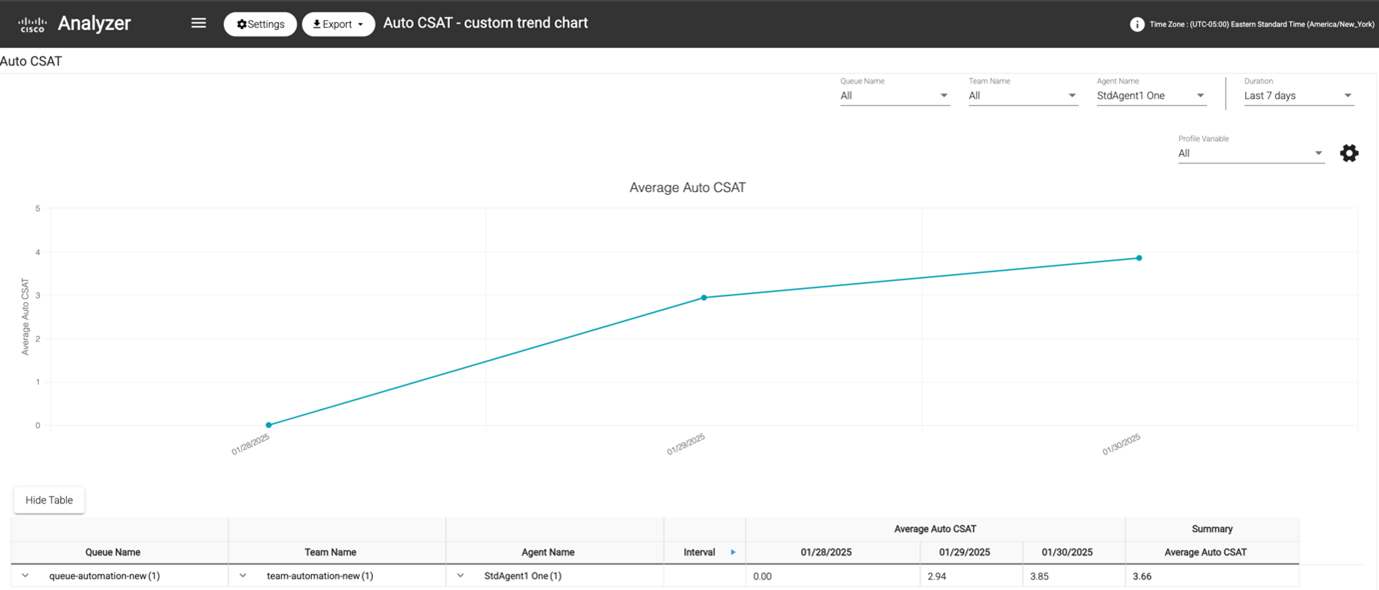
|
Partagez le tableau de bord et les rapports via les liens de votre navigateur
Vous pouvez partager des liens de navigateur vers des rapports et des tableaux de bord avec des agents standard et premium qui n'ont pas accès à l'Analyzer. Les agents peuvent accéder aux rapports et aux tableaux de bord via les liens du navigateur.
| 1 |
Connectez-vous auWebex Contact Center Analyzer. |
| 2 |
Exécutez la visualisation ou le tableau de bord que vous devez partager. |
| 3 |
Copiez l'URL affichée dans le navigateur. Vous pouvez partager cette URL avec les agents. |


