- Start
- /
- Artikel

Tack för din feedback.


AI Assistant rapporter i analysatorn
 I den här artikeln
 Har du feedback?
Med instrumentpanelen AI Assistant kan du övervaka och utvärdera AI Assistant-funktionerna i din organisation och erbjuda insiktsfulla data och analyser för att förstå dess användning och inverkan på verksamheten.
Öppna instrumentpanelen AI Assistant och rapporter
Du måste ha arbetsledar- eller administratörsrättigheter för att komma åt Analyzer.
| 1 |
Logga in på Analyzer med den URL du fått av administratören. |
| 2 |
Om du vill visa AI Assistant-rapporterna väljer du ett av följande alternativ:
För närvarande är AI Assistant instrumentpanelen och rapporter inte tillgängliga i betaversionen av analysatorn. |
 (träd) ikon.
  (ellips) och klicka på
 AI Assistant Instrumentpanel
Med instrumentpanelen AI Assistant kan du övervaka och utvärdera de olika funktionerna i AI Assistant som har implementerats i din organisation. Den här instrumentpanelen ger insiktsfulla data och analyser som hjälper dig att förstå omfattningen av användningen av AI Assistant och dess inverkan på din verksamhet.
Den innehåller följande rapporter:
- Rapporten Agents hälsopauser ger insikter om de friskvårdspauser som agenterna får.
- Automatisk CSAT-rapport ger insikter i CSAT-trender.
- Rapporten Sammanfattningar av avbrutna samtal ger insikter om avbrutna samtal.
- Agentsammanfattningsrapporten ger insikter om agentens arbetsbelastning och prestanda.
- Rapporten Transkriptioner i realtid ger insikter om hur kontaktcenteragenter använder transkriptioner i realtid.
- Rapporterna Ämnesanalys Populära ämnen och Ämnessammanfattning ger insikter om de främsta kontaktfaktorerna i kontaktcentret.
- KPI-rapporten Real-Time Assist ger insikter om hur kontaktcenteragenter använder realtidshjälpen i kontaktcenter.
Rapportsökväg: Instrumentpanel > Standardrapporter > Historikrapporter > Agentrapporter
Utdatatyp: tabell
Instrumentpanelen och rapporterna AI Assistant visas bara om din organisation har tillägget AI Assistant.
Agenters friskvårdsraster
Denna rapport ger omfattande insikter i antalet hälsopauser som ges till agenter. Det hjälper dig att utvärdera effektiviteten av hälsofunktionen inom din organisation.
Använd den här rapporten för att spåra, analysera och optimera agenternas välbefinnande och kundnöjdhet på ett effektivt sätt.
Här följer de viktigaste insikterna i rapporten Agenters hälsopauser:
- Wellnesspauser – Hur många hälsopauser fick en agent under en viss tidsperiod?
- Kundnöjdhet – Hur har hälsofunktionen påverkat kundnöjdheten och hur har CSAT-poängen förändrats över tid?
- Jämförande analys – Hur står sig mätvärdena för agentsammanfattning jämfört med mätvärdena för agenter som inte har den här funktionen aktiverad?
Mer information finns i avsnittet "Vanliga frågor" i artikeln Förbättra agenternas välbefinnande och prestanda med detektering av utbrändhet och hälsopauser .
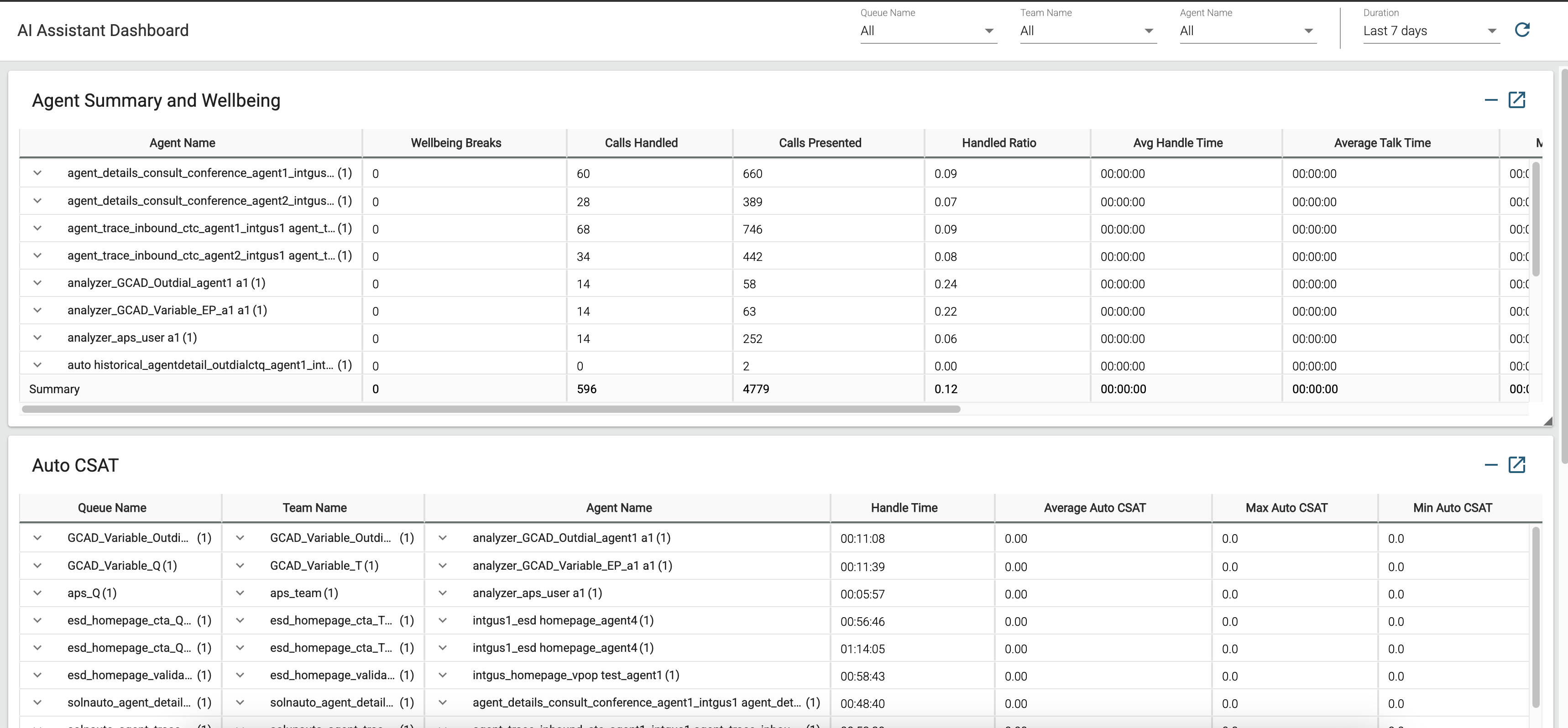
Rapportsökväg: Standardrapporter > Överföringsrapporter
Rapporten Agentsammanfattning och välmående innehåller en rad för varje agent. Varje rad innehåller en sammanfattning av en agents aktiviteter.
Utdatatyp: tabell
Parametrar som är tillgängliga i tabellen:
|
Parameter |
Beskrivning | Formel |
|---|---|---|
|
Agentnamn |
Agentens namn. Används som: radsegment |
|
| Wellness pauser |
Antal automatiserade välbefinnandepauser som erbjuds agenter baserat på insikter från AI-drivna beräkningar av identifiering av utbrändhet hos agenter. |
Automatisk CSAT
Den här rapporten hjälper dig att övervaka trender för kundnöjdhet (CSAT), så att du kan bedöma hur hälsoavbrott påverkar agenternas välbefinnande och prestanda, vilket i TURN påverkar kundnöjdheten.
Följande är de viktigaste insikterna i Auto CSAT-rapporten:
- Insikter på agentnivå – Vilka är de automatiska CSAT-poängen för interaktioner som hanteras av en viss agent, och vilka är de genomsnittliga, lägsta och högsta trenderna för den agenten?
- Insikter på teamnivå – Vilka är de automatiska CSAT-poängen för interaktioner som hanteras av ett visst team och vilka är de genomsnittliga, lägsta och maximala trenderna för det teamet?
- Insikter på könivå – Vilka är de automatiska CSAT-poängen för interaktioner i en viss kö och vilka är de genomsnittliga, lägsta och högsta trenderna för den kön?
- Jämförande analys - Hur jämför CSAT-poäng mellan olika agenter, team och köer?
- Förbättringsområden - Vilka områden kräver coachning och utbildning för att förbättra agentens prestanda?
- Interaktionsrevisioner - Vilka interaktioner behöver ytterligare revisioner eller kunduppföljningar?
- Operativa förbättringar - Vilka områden indikerar ett behov av drifts- eller processförbättringar?
Mer information finns i avsnittet "Vanliga frågor (FAQ)" i artikeln Mät kundnöjdhet med automatisk CSAT .
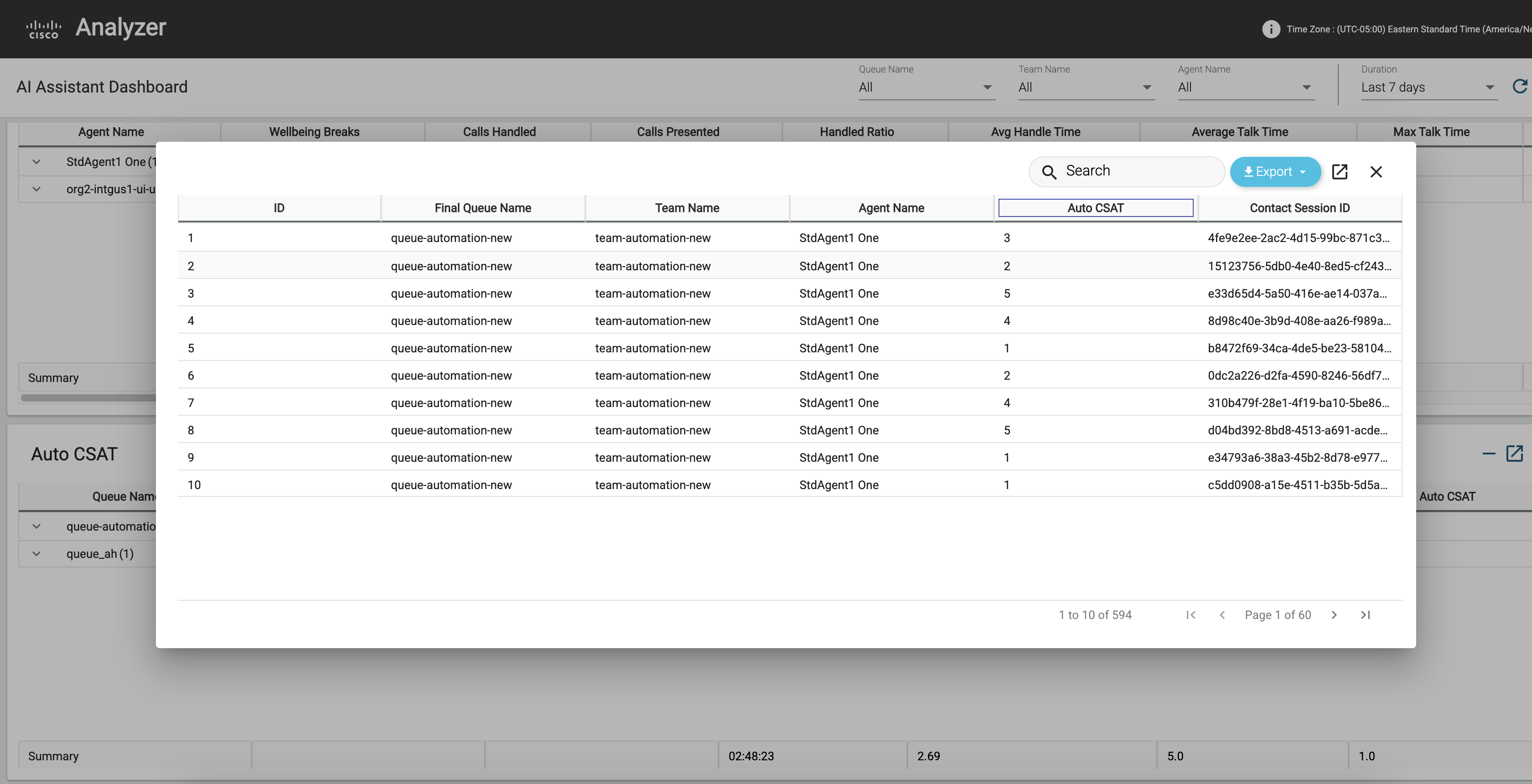
Den automatiska CSAT-rapporten innehåller en rad för varje agent. Varje rad innehåller en sammanfattning av en agents aktiviteter.
Rapportsökväg: Standardrapporter > Historikrapporter > Agentrapporter
Utdatatyp: tabell
Parametrar som är tillgängliga i tabellen:
|
Parameter |
Beskrivning | Formel |
|---|---|---|
|
Agentnamn |
Agentens namn. Används som: radsegment |
|
| Könamn | Namnet på en kö. Samtal flyttas från en startpunkt till en kö och omdirigeras sedan till agenter. | Könamn |
| Teamnamn |
Namnet på ett team. Används som: radsegment |
|
| Genomsnittlig automatisk CSAT |
Genomsnitt av AI-genererade förutsagda automatiska kundnöjdhetspoäng |
|
| Max Auto CSAT |
Högsta förväntade automatiska kundnöjdhetspoäng |
|
| Min automatiska CSAT |
Lägsta förväntade automatiska kundnöjdhetspoäng |
Sammanfattningar av avbrutna samtal
Den här rapporten ger insikter om avbrutna samtal och utvärderar betydelsen av sammanfattningen av avbrutna samtal.
Den totala samtalslängden är antalet minuter som kunder ägnat åt samtal som inte avslutats på ett smidigt sätt. Om sammanfattningar av samtalsavbrott har aktiverats för organisationen och dessa kunder ringer tillbaka, är det den tid som kan minskas från samtalshanteringstiden.
Ett avbrutet samtal kategoriseras som ett samtal med avslutningstypen övergivet, plötsligt frånkopplings- eller överföringsfel eller avslutningsorsaken systemfel eller tidsgräns för kö.
Här följer de viktigaste insikterna i rapporten Sammanfattningar av avbrutna samtal:
- Fördelar för organisationen – Hur kan en organisation gynnas av att aktivera sammanfattningar av samtal? Vad är den potentiella förbättringen som kan göras i hanteringstiden?
- Bestäm samtalens totala längd – Vad är den totala längden på samtal som inte avslutades på ett smidigt sätt?
- Identifiera samtalstyperna – Vilka typer av samtal räknas som avbrutna samtal?
- Antal avslutade samtal – Hur många samtalsavbrott stöter mina kunder på?
- Identifiera orsaken till att samtal avbryts – Vad är den främsta orsaken till att mina kunder upplever färre samtal?
Mer information finns i avsnittet Vanliga frågor i artikeln Förbättra effektiviteten med AI-genererade sammanfattningar .
Rapportsökväg: Standardrapporter > Historikrapporter > Agentrapporter
Utdatatyp: tabell
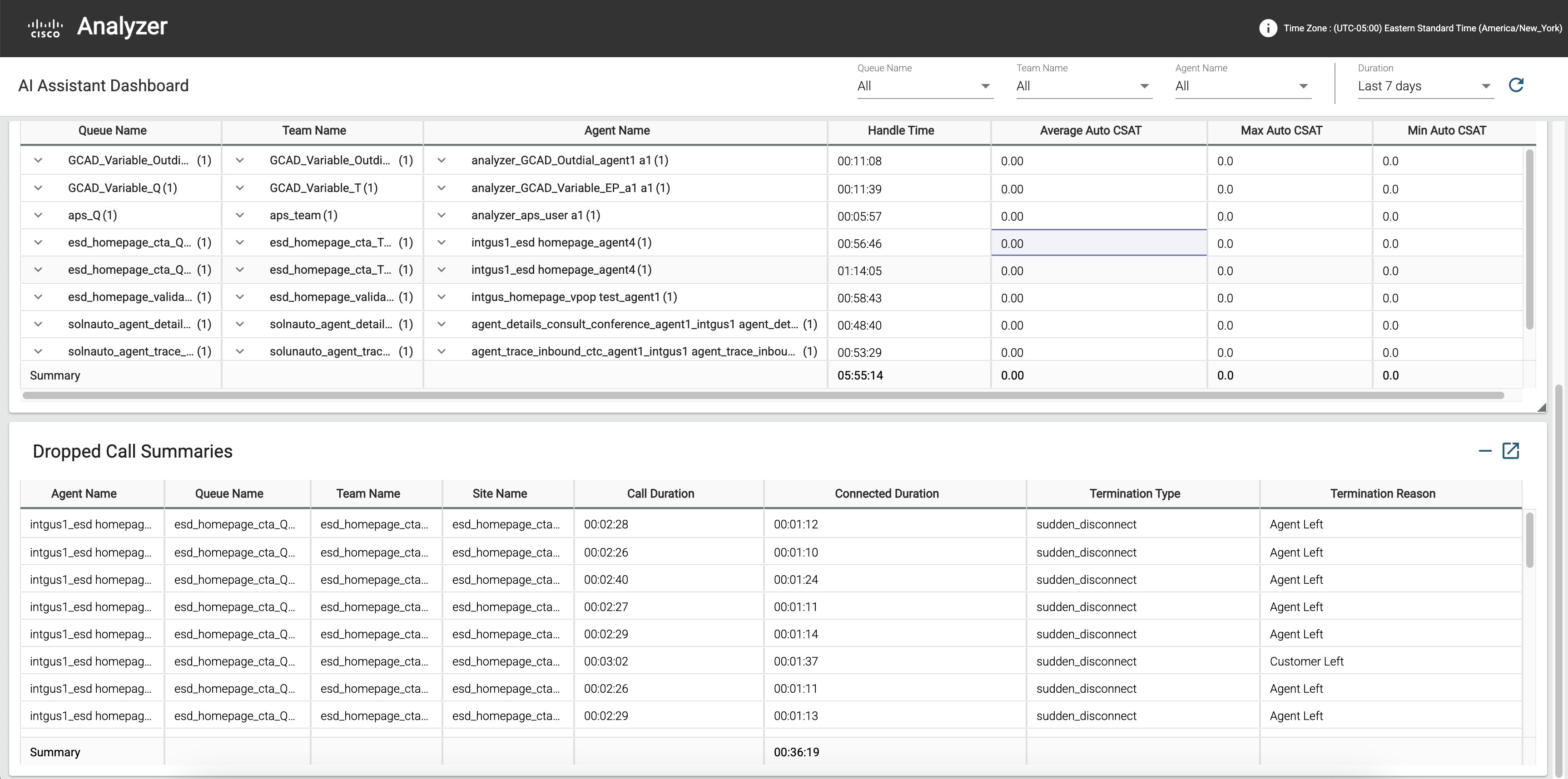
Rapporten Sammanfattningar av utelämnade samtal innehåller en rad för varje agent. Varje rad innehåller en sammanfattning av en agents aktiviteter.
Parametrar som är tillgängliga i tabellen:
|
Parameter |
Beskrivning | Formel |
|---|---|---|
|
Agentnamn |
Agentens namn. Används som: radsegment |
|
| Könamn | Namnet på en kö. Samtal flyttas från en startpunkt till en kö och omdirigeras sedan till agenter. | Könamn |
| Teamnamn |
Namnet på ett team. Används som: radsegment |
|
| Platsnamn |
Den callcenterplats som ett samtal omdirigerades till. Används som: radsegment |
|
| Samtalslängd |
Tiden mellan samtalets start- och sluttid. |
|
| Avslutningstyp |
En textsträng som anger hur ett samtal avbröts. |
Värde på avslutningstyp |
| Orsak till avslutning |
Anledningen till att kontakten avslutas. Orsaken kan vara någon av följande:
|
Sammanfattningsrapport för agent
Den här rapporten ger omfattande insikter om agentens arbetsbelastning och prestandamått. Det hjälper dig att utvärdera effektiviteten av hälsofunktionen inom din organisation.
Använd den här rapporten för att spåra, analysera och optimera agentprestanda och kundnöjdhet effektivt.
Här följer de viktigaste insikterna i agentsammanfattningsrapporten:
- Arbetsbelastning och prestanda – Hur var agentens arbetsbelastning och prestanda under den perioden, och hur har dessa mått förbättrats sedan friskvårdsfunktionen aktiverades?
- Kundnöjdhet – Hur har hälsofunktionen påverkat kundnöjdheten och hur har CSAT-poängen förändrats över tid?
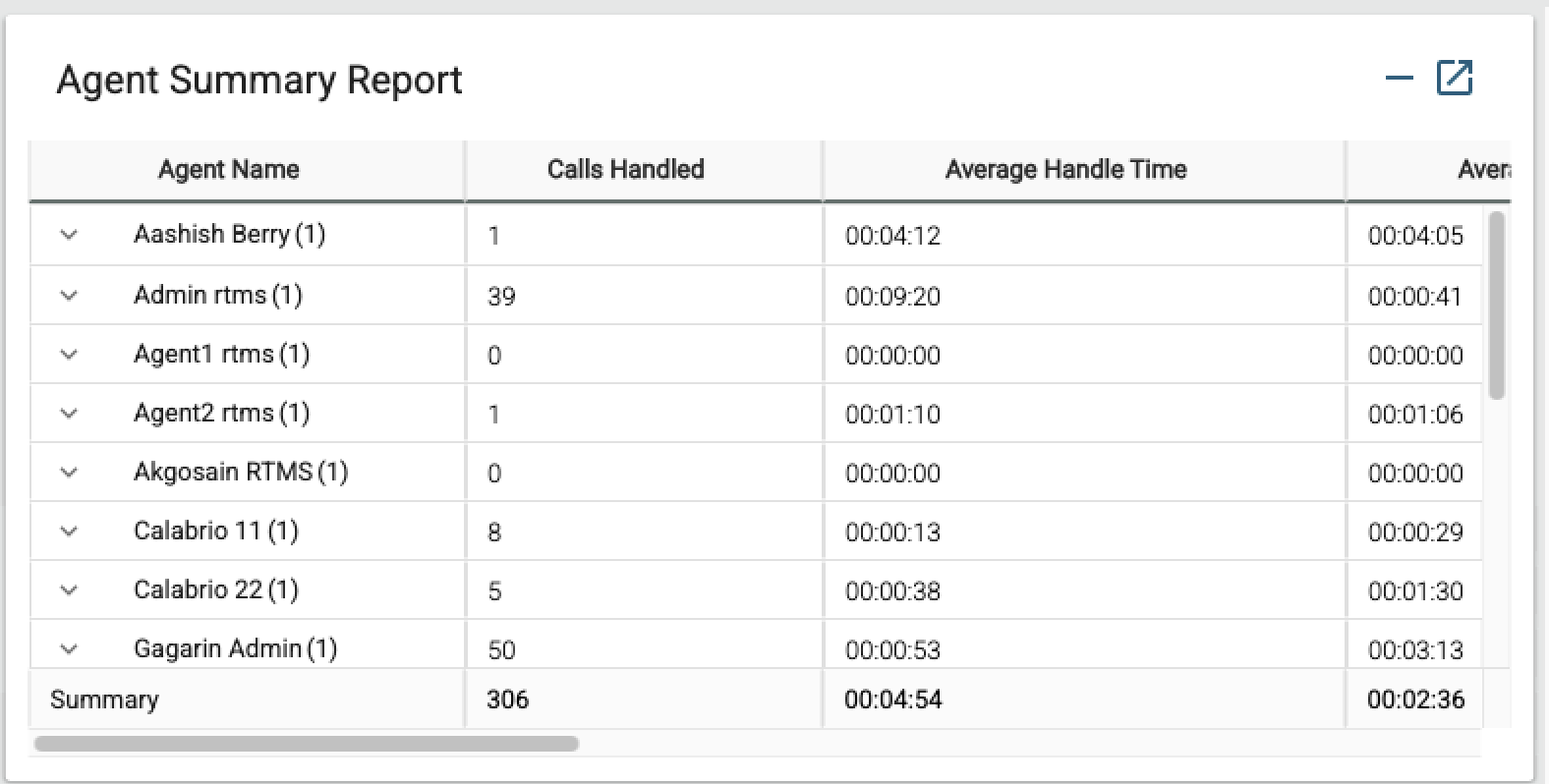
Rapportsökväg: Standardrapporter > Historikrapporter > Agentrapporter
Agentsammanfattningsrapporten innehåller en rad för varje agent. Varje rad innehåller en sammanfattning av en agents aktiviteter.
Utdatatyp: tabell
Parametrar som är tillgängliga i tabellen:
|
Parameter |
Beskrivning | Formel |
|---|---|---|
|
Agentnamn |
Agentens namn. Används som: radsegment |
|
|
Hanterade samtal |
Antalet samtal som kopplats till en agent.
|
Antal för kodnamn för avslut |
| Genomsnitt Hanteringstid | Genomsnittlig hanteringstid för alla samtal som agenten hanterat. | Total hanteringstid/hanterade samtal |
| Genomsnittlig taltid | Genomsnittlig tid som en agent tillbringat i ett samtal. | Genomsnittlig anslutningstid |
| Maximal samtalstid | Maximal tid som en agent tillbringar i ett samtal. | |
| Genomsnittlig väntetid | Genomsnittlig tid som en agent placerat ett samtal i vänteläge. |
Genomsnittlig parkeringstid |
| Max väntetid | Maximal tid som en agent placerat ett samtal i vänteläge. | Maximal väntetid |
| Genomsnittlig arbetstid |
Genomsnittlig tid som en agent arbetat efter att ha kopplat från eller överfört ett samtal. |
Genomsnittlig avslutstid |
| Maximal arbetstid |
Maximal tid som en agent arbetat efter att ha kopplat från eller överfört ett samtal. |
Maximal avslutstid |
KPI:er för transkription i realtid
Den här rapporten ger omfattande insikter om hur kontaktcenteragenter använder transkriptionsfunktionen i realtid. Det hjälper organisationer att övervaka transkriptionsleverans under samtal och bedöma dess inverkan på agentprestanda och kundnöjdhet.
Här följer de viktigaste insikterna i rapporten Transkriptioner i realtid:
- Transkriptionstillgänglighet: Spårar om transkription i realtid var tillgänglig under varje samtal och belyser användningsmönster och tillgänglighet i olika köer.
- Användningsstatistik: Beskriver antalet agenter som använder transkription, totalt antal bearbetade transkriptionsminuter och feedbackmått, vilket hjälper till att förstå hur väl funktionen används och dess effektivitet.
Rapporten består av en rapport och två kort:
- KPI:er för transkription i realtid
- Totalt samtal med transkriptionskort
- Genomsnittlig hanteringstid med transkriptionskort
Rapportsökväg: Standardrapporter > Historikrapporter > Agentrapporter
Rapporten Transkriptioner i realtid innehåller en rad för varje agent. Varje rad innehåller en sammanfattning av en agents aktiviteter.
Den här rapporten visar bara interaktioner där kanaltypen är telefoni.
|
Parameter |
Beskrivning |
Formel |
|---|---|---|
| Könamn | Visar namnet på en kö. Samtal flyttas från en startpunkt till en kö och dirigeras sedan till agenter. | Könamn |
| Teamnamn | Visar namnet på ett team. Används som: radsegment |
|
| Agentnamn | Visar agentens namn. Används som: radsegment |
|
| Gen. AUTO CSAT med transkriptioner | Visar genomsnittet av AI-genererade förutsagda automatiska kundnöjdhetspoäng, där transkription i realtid är aktiverat. | |
| Genomsnittlig avslutningstid med transkriptioner | Visar genomsnittlig tid som ägnats åt att avsluta hanterade kontakter, där transkription i realtid är aktiverat. | |
| Totalt antal samtal med transkriptioner | Totalt antal samtal där transkription i realtid har aktiverats. | |
| Genomsnittlig hanteringstid med transkriptioner | Genomsnittlig hanteringstid för alla samtal som agenten hanterat, där transkription i realtid är aktiverat. |
Totalt antal samtal med transkriptioner
Den här rapporten visar det totala antalet kontakter som hanterats där transkription i realtid är tillgänglig och kanaltypen är telefoni.
Rapportsökväg: Standardrapporter > Historikrapporter > Agentrapporter
Utdatatyp: kort
Genomsnittlig hanteringstid med telefoni
Den här rapporten visar den genomsnittliga hanteringstiden för alla samtal som agenten hanterat, där transkription i realtid är tillgänglig och kanaltypen är telefoni.
Rapportsökväg: Standardrapporter > Historikrapporter > Agentrapporter
Utdatatyp: kort
Ämnesanalysrapporter
Tillgång till de viktigaste ämnena och samtalsdrivrutinerna i Analyzer gör det möjligt för team att fatta datadrivna beslut. Den här insikten gör det möjligt för användare att optimera bemanningen, förfina agentutbildningen, förbättra routningsstrategier och öka automatiseringen.
Rapporten Ämnesanalys ger två viktiga insikter:
- Populära ämnen - Spåra hur antalet interaktioner som är associerade med specifika ämnen förändras över tid för att identifiera mönster och trender i kundkontaktdrivrutiner.
- Sammanfattning av ämnesanalys - Visa varje ämnes volym, genomsnittliga hanteringstid och genomsnittliga automatiska CSAT för att fatta affärsbeslut och förbättra kundupplevelsen.
Denna rapport består av följande två rapporter:
- Populära ämnen (diagram)
- Sammanfattning av ämnesanalys
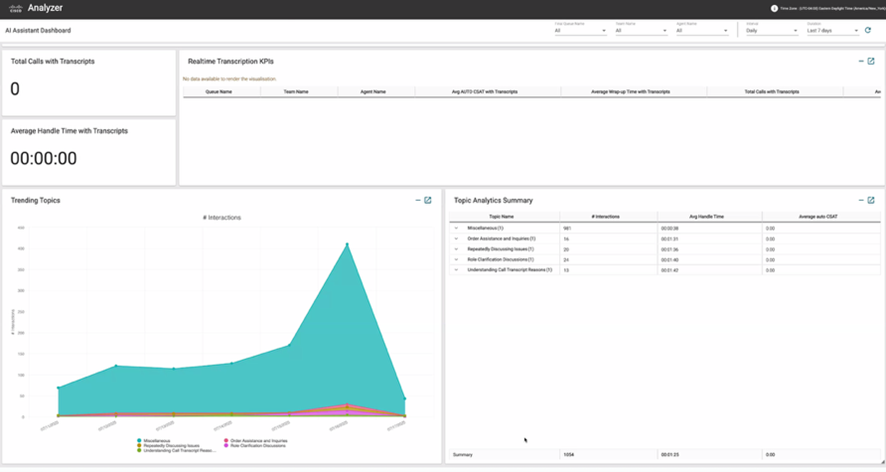
Populära ämnen (diagram)
Diagrammet med populära ämnen visar hur ofta varje ämne diskuteras eller interageras under en viss period. Det hjälper till att identifiera nya trender genom att lyfta fram vilka ämnen som blir mer eller mindre populära med tiden.
| Parameter | Beskrivning | Formel |
|---|---|---|
| Ämnesnamn | En AI-genererad etikett som sammanfattar huvudorsaken bakom en kundinteraktion. Ämnen genereras genom att liknande kontaktdrivrutiner grupperas i olika interaktioner till meningsfulla etiketter. Fältet visar N/A tills interaktionen har analyserats med ämnesanalys. | |
| #Interactions | Antalet interaktioner som är märkta med ett visst ämnesnamn. |
Sammanfattning av ämnesanalys
I den aggregerade rapporten för ämnesanalys visas prevalensen för varje ämne tillsammans med nyckeltal som genomsnittlig hanteringstid och genomsnittlig automatisk CSAT. Med den här rapporten kan du utvärdera hur mycket tid agenter spenderar på specifika ämnen och mäta kundnöjdhet relaterad till dessa ämnen.
| Parameter | Beskrivning | Formel |
|---|---|---|
| Ämnesnamn | En AI-genererad etikett som sammanfattar huvudorsaken bakom en kundinteraktion. Ämnen genereras genom att liknande kontaktdrivrutiner grupperas i olika interaktioner till meningsfulla etiketter. Fältet visar N/A tills interaktionen har analyserats med ämnesanalys. | |
| #Interactions | Antalet interaktioner som är märkta med ett visst ämnesnamn. | |
| Genomsnittlig automatisk CSAT |
Genomsnitt av AI-genererade förutsagda automatiska kundnöjdhetspoäng. | |
| Genomsnittlig hanteringstid | Genomsnittlig hanteringstid för samtal som matchar ämnet. |
Anpassa rapporter med ämnesanalys
Ämnesnamn och Kontaktdrivrutin är nu tillgängliga som anpassade fält i Analyzer. Du kan inkludera dem i nya eller befintliga anpassade rapporter.
För en ny rapport utför du följande steg:
- Navigera till Home > Visualisering > Skapa ny > visualisering.
- Beroende på dina rapporteringskrav kan du söka efter Ämnesnamn och/eller Kontaktdrivrutin och lägga till dessa fält som antingen Radsegment eller Kolumnsegment.
För en befintlig rapport söker du efter ämnesnamn eller kontaktdrivrutin, eller båda, och inkluderar dessa fält som antingen ett radsegment eller ett kolumnsegment.
Få åtkomst till ämnesdata med API
Vi har lagt till två nya fält i Customer Session Repository (CSR), som du kommer åt via Search API. Dokumentation om sökning API finns i dokumentationen för utvecklare.
| Parameter | Beskrivning | Formel |
|---|---|---|
| Ämnesnamn | En AI-genererad etikett som sammanfattar huvudorsaken bakom en kundinteraktion. Ämnen genereras genom att liknande kontaktdrivrutiner grupperas i olika interaktioner till meningsfulla etiketter. Fältet visar N/A tills interaktionen har analyserats med ämnesanalys. | |
| Kontakta chauffören |
En AI-genererad sammanfattning av den ursprungliga orsaken till kontakten. Fältet visar N/A tills interaktionen har analyserats med ämnesanalys. |
- Kunder med befintliga ämnesdata kan utlösa ett redigerings- eller klonjobb i en gammal samling för att göra dessa data tillgängliga i analysatorn.
- Om en interaktion visas i flera samlingar visas bara det senast tilldelade ämnet.
- För interaktioner som inte har analyserats visas fälten Ämnesnamn och Kontaktdrivrutin som "Null".
- Det går för närvarande inte att skapa kopior av standardrapporterna i instrumentpanelen AI Assistant.
KPI:er för assistans i realtid
Den här rapporten ger omfattande insikter om hur kontaktcenteragenter använder realtidshjälp i kontaktcenter. Det hjälper organisationer att spåra effekten av realtidshjälp på agentprestanda och kundnöjdhet under samtal och interaktioner.
Här följer de viktigaste insikterna i KPI-rapporten för Real-Time Assist:
- Tillgänglighet för Real-Time Assist: Övervakar tillgängligheten för Real-Time Assist under varje interaktion och identifierar användningstrender och tillgänglighet i olika köer.
- Användningsstatistik: Presenterar antalet agenter som använder Real-Time Assist och analyserar påverkan på samtalslängd, konsultationsfrekvens och kundnöjdhet.
Rapporten består av en rapport och två kort:
- KPI:er för assistans i realtid
- Totalt antal samtal med realtidsassistanskort
- Genomsnittlig hanteringstid med realtidsassistanskort

Rapportsökväg: Standardrapporter > Historikrapporter > Agentrapporter
KPI-rapporten för Real-Time Assist innehåller en rad för varje agent. Varje rad innehåller en sammanfattning av en agents aktiviteter.
|
Parameter |
Beskrivning |
Formel |
|---|---|---|
| Könamn | Visar namnet på en kö. Samtal flyttas från en startpunkt till en kö och dirigeras sedan till agenter. | Könamn |
| Teamnamn | Visar namnet på ett team. Används som: radsegment |
|
| Agentnamn | Visar agentens namn. Används som: radsegment |
|
| Kanaltyp | Visar kontaktens mediatyp, t. ex. röst, e-post eller chatt. Används som: radsegment |
|
| Total interaktion med Real-Time Assist | Visar det totala antalet interaktioner med Real-Time Assist som används. | Antal kontaktsessions-ID |
| Totalt antal interaktioner utan realtidshjälp | Visar totalt antal interaktioner utan realtidshjälp. | Antal kontaktsessions-ID |
| Genomsnittligt antal konsulter med hjälp i realtid | Visar totalt antal interaktioner med Real-Time Assist som används. | Summan av antalet rådfrågningar |
| Genomsnittligt antal konsulter utan realtidshjälp | Visar totalt antal interaktioner utan realtidshjälp. | Summan av antalet rådfrågningar |
| Genomsnittlig hanteringstid med Real-Time Assist | Visar genomsnittlig interaktionsvaraktighet med realtidshjälp i bruk. | (Summan av sammanhängande varaktighet + summan av avslutningens varaktighet)/antal kontakters sessions-ID) |
| Genomsnittlig hanteringstid utan realtidshjälp | Visar genomsnittlig interaktionsvaraktighet utan realtidshjälp. | (Summan av sammanhängande varaktighet + summan av avslutningens varaktighet)/antal kontakters sessions-ID) |
| Genomsnittlig väntetid med hjälp i realtid | Visar genomsnittlig varaktighet för interaktionsvänteläge med realtidshjälp som används. | Summa väntetid |
| Genomsnittlig väntetid utan realtidshjälp | Visar genomsnittlig väntetid för interaktion utan realtidshjälp. | Summa väntetid |
| Genomsnittlig avslutningstid med hjälp i realtid | Visar genomsnittlig varaktighet för interaktionsavslutning med realtidshjälp som används. | Summa av varaktighet för avslut |
| Genomsnittlig avslutningstid utan realtidshjälp | Visar genomsnittlig varaktighet för interaktionsavslutning utan realtidshjälp. | Summa av varaktighet för avslut |
| Genomsnittlig automatisk CSAT med realtidshjälp | Visar genomsnittlig interaktions-CSAT med realtidshjälp som används. | Genomsnitt av automatisk CSAT |
| Genomsnittlig automatisk CSAT utan realtidshjälp | Visar genomsnittlig interaktions-CSAT utan realtidshjälp. | Genomsnitt av automatisk CSAT |
Totalt antal samtal med hjälp i realtid
Den här rapporten visar det totala antalet hanterade kontakter där realtidshjälp är tillgänglig och kanaltypen är telefoni.
Rapportsökväg: Aktierapporter > historiska rapporter > Mitt team &; Köstatistik
Utdatatyp: kort
| Parameter | Beskrivning | Formel |
|---|---|---|
| Totalt antal samtal med hjälp i realtid | Visar totalt antal samtal med realtidshjälp | Antal sessions-ID för kontakt (endast telefonikanalen) |
Genomsnittlig hanteringstid med Real-Time Assist
I den här rapporten visas den genomsnittliga hanteringstiden för alla samtal som agenten hanterat, där hjälp i realtid är tillgänglig och kanaltypen är telefoni.
Rapportsökväg: Aktierapporter > historiska rapporter > Mitt team &; Köstatistik
Utdatatyp: kort
| Parameter | Beskrivning | Formel |
|---|---|---|
| Genomsnittlig hanteringstid med Real-Time Assist | Visar genomsnittlig samtalslängd när Realtidshjälp används | (Summan av den anslutna varaktigheten + summan av avslutningens varaktighet)/antal kontaktsessioner) (Endast telefonikanalen) |
KPI:er för sammanfattning efter och mitt i samtal
Den här rapporten ger omfattande insikter om effektiviteten och införandet av AI-genererade interaktionssammanfattningar i kontaktcentret. Det hjälper chefer och arbetsledare att spåra hur agenter använder både sammanfattningar efter samtal och mitt i samtal, vilket gör det möjligt för organisationer att mäta effekten av AI på agentproduktivitet, hanteringstider och övergripande operativ effektivitet.
Här följer de viktigaste insikterna i KPI-rapporten Sammanfattning efter samtal och Mitt samtal:
- Sammanfattningsanpassning: Övervakar framgångsrikt skapande och användning av AI-genererade sammanfattningar över olika köer, team och agenter och identifierar användningstrender.
- Mätvärden för operativ effektivitet: Analyserar effekten av AI-sammanfattningar på arbetsflödet genom att spåra viktiga prestandaindikatorer som genomsnittlig konsultvaraktighet, antal överföringar och väntehändelser under interaktioner.
Den här rapporten består av två tabeller och två sammanfattningskort:
- Tabellen KPI:er för sammanfattning efter samtal
- Tabellen KPI:er för sammanfattning av medelsamtal
- Totalt antal samtal med kortet Sammanfattningar efter samtal
- Totalt antal samtal med kortet Sammanfattning av medelsamtal
Rapportsökväg: Standardrapporter > Historikrapporter > Agentrapporter
Parametrar som är tillgängliga i tabellen:
|
Parameter |
Beskrivning |
|---|---|
|
Kö/team/agentnamn |
Den organisationshierarkinivå som data visas för. Du kan öka detaljnivån från kö till agent. |
|
Kanaltyp |
Mediet för interaktionen (t.ex. telefoni). |
|
Totalt antal interaktioner med sammanfattningar |
Det totala antalet samtal där en AI-genererad sammanfattning har skapats och presenterats för agenten. |
|
Totalt antal interaktioner utan sammanfattningar |
Det totala antalet samtal där ingen sammanfattning genererades eller användes. |
|
Genomsnittlig konsultvaraktighet |
(Mitt i samtalet) Den genomsnittliga tid som agenterna spenderar på interna konsultationer, som används för att mäta effektivitetsvinster. |
|
Antal överföringar |
(Mitt i samtalet) Det totala antalet överföringar som utförts under det valda intervallet. |
|
Antal parkerade samtal |
(Mitt i samtalet) Det totala antalet väntehändelser som initierats under konsultationer eller överföringar. |
Totalt antal samtal med kortet Sammanfattningar efter samtal
Den här rapporten visar det totala antalet interaktioner där en AI-genererad sammanfattning efter samtalet har skapats och presenterats för agenten.
Rapportsökväg: Lagerrapporter > historiska rapporter > agentrapporter
Utdatatyp: Kort
| Parameter | Beskrivning |
|---|---|
| Totalt antal samtal med sammanfattningar efter samtal | Visar det totala antalet samtal där en AI-genererad sammanfattning efter samtal har skapats. |
Totalt antal samtal med kortet Sammanfattning av medelsamtal
Den här rapporten visar det totala antalet interaktioner där en AI-genererad sammanfattning mitt i samtalet har skapats och presenterats för agenten.
Rapportsökväg: Lagerrapporter > historiska rapporter > agentrapporter
Utdatatyp: Kort
| Parameter | Beskrivning |
|---|---|
| Totalt antal samtal med sammanfattningar mitt i samtal | Visar det totala antalet samtal där en AI-genererad sammanfattning mitt i samtalet har skapats. |
Anpassa dina rapporter och skapa trendlinjediagram
Du kan anpassa dina rapporter och skapa trendlinjediagram från dem. I följande avsnitt används rapporten Automatisk CSAT-rapport som exempel för att visa både hur du anpassar en rapport och hur du skapar trendlinjediagram.
Anpassa den automatiska CSAT-rapporten i AI Assistant instrumentpanelen
Du kan anpassa rapporten i instrumentpanelen AI Assistant. Här är stegen för att anpassa den automatiska CSAT-rapporten, och du kan använda en liknande metod för att anpassa andra rapporter.
| 1 |
Logga in i analysatorn. |
| 2 |
Gå till . Välj instrumentpanelen AI Assistant och klicka på ellipsknappen för att visa rapportalternativen. Välj alternativet Skapa en kopia om du vill skapa en anpassad version av instrumentpanelen. Klicka på Spara som och spara den i önskad mapp. |
| 3 |
Gå till . Välj den automatiska CSAT-rapporten och klicka på ellipsknappen för att visa rapportalternativen. Välj alternativet Skapa en kopia om du vill skapa en kopia av den automatiska CSAT-rapporten och ändra den efter behov. Klicka på Spara som och spara i önskad mapp. |
| 4 |
Integrera enkätsvar:
|
| 5 |
Navigera till mappen där du har sparat din anpassade instrumentpanel och klicka på Redigera. Från visualiseringar under Modul lägger du till den anpassade automatiska CSAT-rapporten som du skapade i steg 2 på den anpassade AI Assistant instrumentpanelen. Klicka på Spara. 
|
Skapa trendlinjediagram
Du kan skapa trendlinjediagram med hjälp av dina rapporter. Här är stegen för att skapa trendlinjediagram med hjälp av den automatiska CSAT-rapporten för att visualisera CSAT-fluktuationer över tid, vilket ger värdefulla insikter om agentprestanda, teameffektivitet och kundupplevelsetrender. Du kan använda en liknande metod för att skapa trendlinjediagram med andra rapporter.
| 1 |
Logga in i analysatorn. |
| 2 |
Gå till . Välj instrumentpanelen AI Assistant och klicka på ellipsknappen för att visa rapportalternativen. Välj Skapa en kopia om du vill skapa en anpassad version av instrumentpanelen. Klicka på Spara som och spara instrumentpanelen i önskad mapp. |
| 3 |
Navigera till . Välj den automatiska CSAT-rapporten och klicka på ellipsknappen för att visa rapportalternativen. Välj Skapa en kopia för att skapa en kopia av den automatiska CSAT-rapporten och ändra efter behov. Du kan också återanvända en befintlig anpassad version. |
| 4 |
Justera databeräkning i tabellen Auto CSAT: Under avsnittet Beräkning anger du intervallet till Dagligen för daglig trendspårning eller önskad tidsperiod. |
| 5 |
Ändra Utdatatyp till Linjediagram i listrutan Visualisering . |
| 6 |
Ta bort alla profilvariabler och behåll endast den genomsnittliga automatiska CSAT för att fokusera på kärnmått. |
| 7 |
Lägg till det anpassade trendlinjediagrammet i din anpassade AI Assistant instrumentpanel. Klicka på Spara. 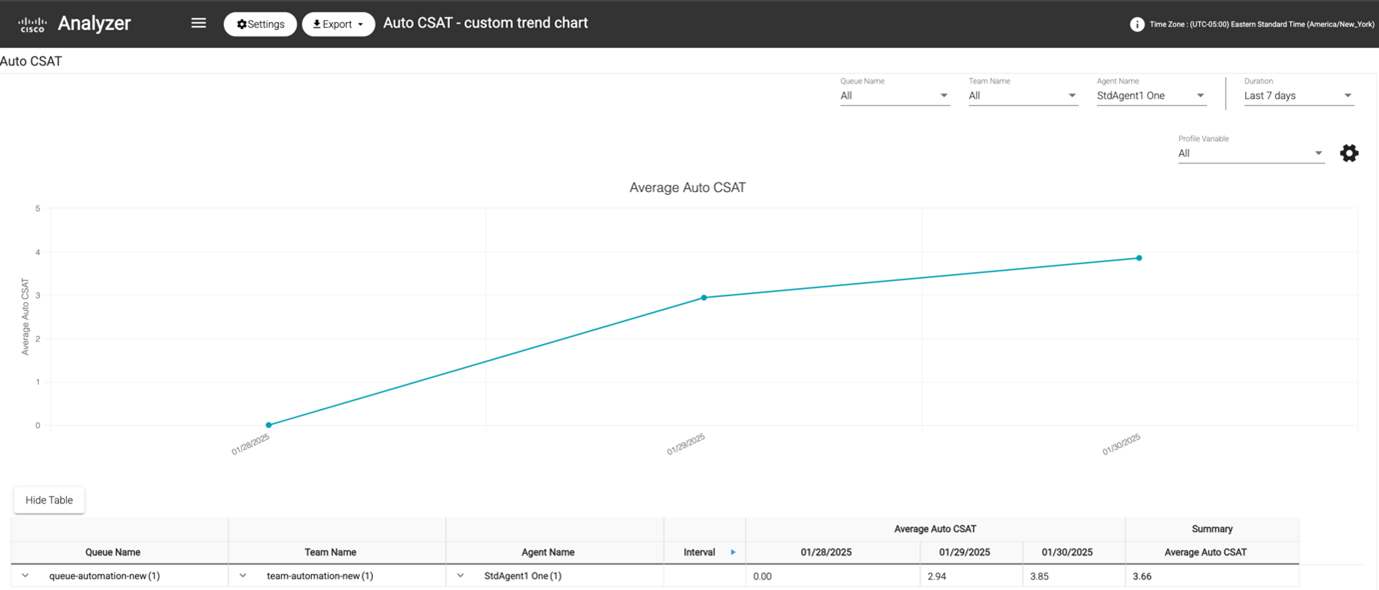
|
Dela instrumentpaneler och rapporter via webbläsarlänkar
Du kan dela webbläsarlänkar till rapporter och instrumentpaneler med standard- och premiumagenter som inte har åtkomst till Analyzer. Agenter kan få åtkomst till rapporter och instrumentpaneler via webbläsarlänkarna.
| 1 |
Logga in på Webex Contact Center Analyzer. |
| 2 |
Kör den visualisering eller instrumentpanel som du behöver dela. |
| 3 |
Kopiera webbadressen som visas i webbläsaren. Du kan dela denna URL med agenterna. |


