- Hjem
- /
- Artikel

Tak for din feedback.


 I denne artikel
 Har du feedback?
AI Assistant Dashboard giver dig mulighed for at overvåge og vurdere AI Assistant -funktionerne i din organisation og tilbyder indsigtsfulde data og analyser til at forstå brugen og indvirkningen på driften.
Få adgang til AI Assistant instrumentbrættet og rapporterne
Du kræver Supervisor- eller Administratorrettigheder for at få adgang til Analyzer.
| 1 |
Log ind på Analyzer ved hjælp af URL leveret af din administrator. |
| 2 |
Vælg en af følgende indstillinger for at få vist AI Assistant rapporterne:
I øjeblikket er AI Assistant Dashboard og rapporter ikke tilgængelige i Analyzer Beta. |
 (træ) ikon.
  (ellipse) knappen, og klik på
 AI AssistantDashboard
D AI Assistant ashboardet giver dig mulighed for at overvåge og evaluere de forskellige funktioner i AI Assistant det, der er implementeret i din organisation. Dette dashboard giver indsigtsfulde data og analyser, der hjælper dig med at forstå omfanget af AI Assistant brugen og dens indvirkning på din drift.
Den indeholder følgende rapporter:
- Rapporten Agent Wellness Breaks giver indsigt i de wellness-pauser, der leveres til agenter.
- Auto CSAT-rapport giver indsigt i CSAT-tendenserne.
- Rapporten Oversigter over droppede opkald giver indsigt i de droppede opkald.
- Agentoversigtsrapport giver indsigt i agentens arbejdsbyrde og ydeevne.
- Rapporten Transcriptions i realtid giver indsigt i brugen af realtidstransskriptioner af kontaktcenteragenter.
- Emneanalyse Aktuelle emner og Emneoversigtsrapporter giver indsigt i kontaktcentrets vigtigste kontaktdrivere.
- Real-Time Assist-KPI-rapporten giver indsigt i, hvordan kontaktcenteragenter bruger realtidshjælpen i kontaktcenter.
Rapportsti: Dashboard > Lagerrapporter > Historiske rapporter > Agentrapporter
Udgangstype: Tabel
AI AssistantDashboard og rapporter vises kun, hvis din organisation er forsynet med AI Assistant tilføjelsesprogram.
Agent Wellness-pauser
Denne rapport giver omfattende indsigt i antallet af wellness-pauser, der leveres til agenter. Det hjælper dig med at evaluere effektiviteten af wellness-funktionen i din organisation.
Brug denne rapport til effektivt at spore, analysere og optimere agenttrivsel og kundetilfredshed.
Følgende er de vigtigste indsigter fra Agent Wellness Breaks-rapporten:
- Wellness-pauser - Hvor mange wellness-pauser modtog en agent i en bestemt tidsperiode?
- Kundetilfredshed - Hvad har været virkningen af wellness-funktionen på kundetilfredsheden, og hvordan har CSAT-scoringer ændret sig over tid?
- Sammenlignende analyse — Hvordan sammenlignes målingerne for agentoversigten med målingerne for agenter, der ikke har denne funktion aktiveret?
Du kan finde flere oplysninger i afsnittet 'Ofte stillede spørgsmål (Ofte stillede spørgsmål) 'i artiklen For bedre medarbejdernes trivsel og ydeevne med detektion af udbrændthed og wellnesspauser.
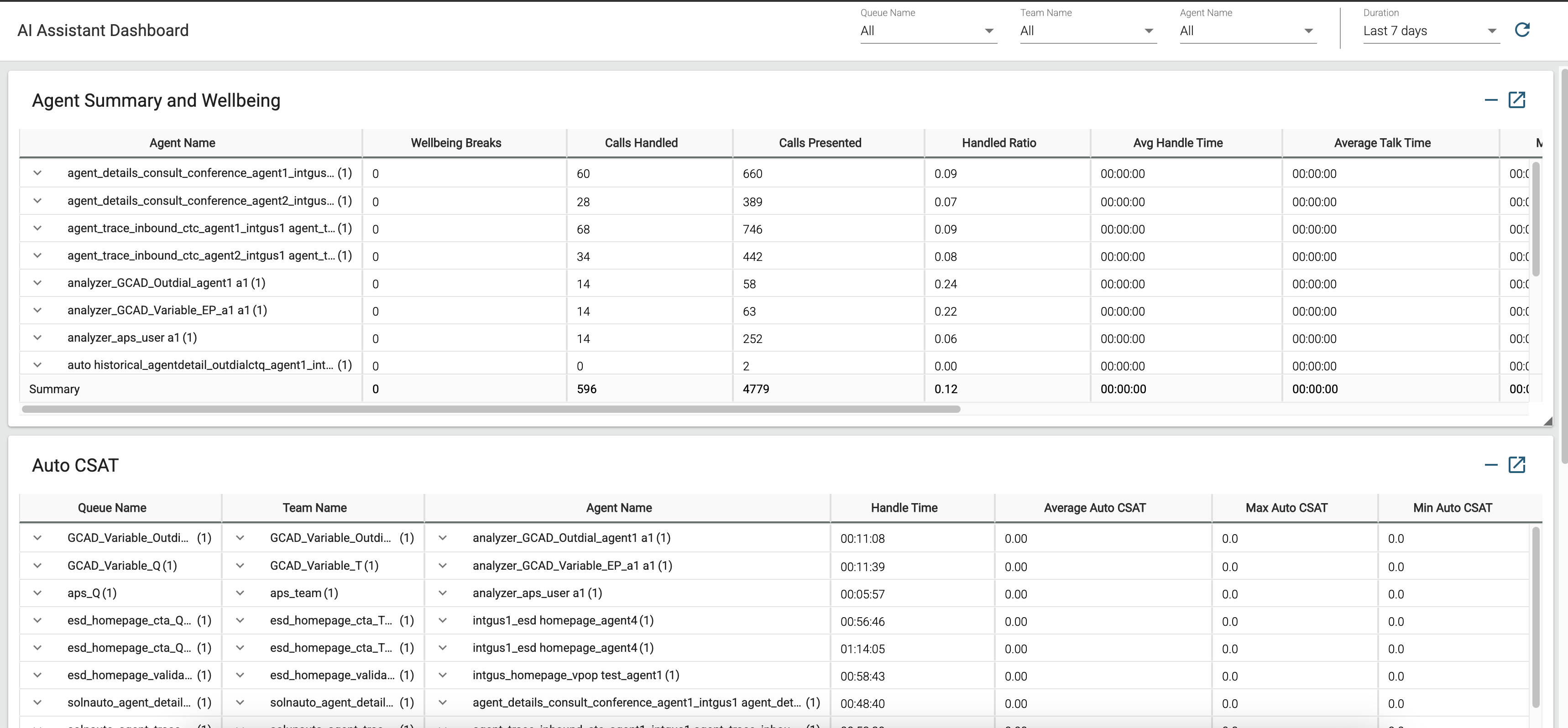
Rapportsti: Lagerrapporter > Overgangsrapporter
Agentoversigt og velvære-rapport indeholder en række for hver agent. Hver række indeholder et resumé af en agents aktiviteter.
Udgangsty pe: Tabel
Parametre tilgængelige i tabellen:
|
Parameter |
Beskrivelse | Formel |
|---|---|---|
|
Agentnavn |
Agentens navn. Brugt som: Rækkesegment |
|
| Wellness-pauser |
Antal automatiserede trivselspauser, der tilbydes agenter baseret på indsigt fra AI-drevne beregninger til detektering af agentudbrændthed. |
Auto CSAT
Denne rapport hjælper dig med at overvåge tendenser til kundetilfredshed (CSAT), så du kan vurdere, hvordan wellness-pauser påvirker agenternes trivsel og ydeevne, hvilket igen påvirker kundetilfredsheden.
Følgende er de vigtigste indsigter fra Auto CSAT-rapporten:
- Indsigt på agentniveau - Hvad er Auto CSAT-scorerne for interaktioner håndteret af en bestemt agent, og hvad er gennemsnittet, minimum, og maksimale tendenser for den agent?
- Indsigt på teamniveau - Hvad er Auto CSAT-scorerne for interaktioner, der håndteres af et specifikt team, og hvad er gennemsnittet, minimum, og maksimale tendenser for det team
- Indsigt på køniveau - Hvad er Auto CSAT-scorerne for interaktioner i en bestemt kø, og hvad er gennemsnittet, minimum, og maksimale tendenser for den kø?
- Sammenlignende analyse - Hvordan sammenlignes CSAT-scoringer på tværs af forskellige agenter, hold og køer?
- Forbedringsområder - Hvilke områder kræver coaching og træning for at forbedre agentpræstationen?
- Interaktionsrevisioner — Hvilke interaktioner kræver yderligere revisioner eller kundeopfølgning?
- Operationelle forbedringer - Hvilke områder indikerer et behov for operationelle forbedringer eller procesforbedringer?
Du kan finde flere oplysninger i afsnittet „Ofte stillede spørgsmål (Ofte stillede spørgsmål)“ i artiklen Mål kundetilfredshed med Auto CSAT.
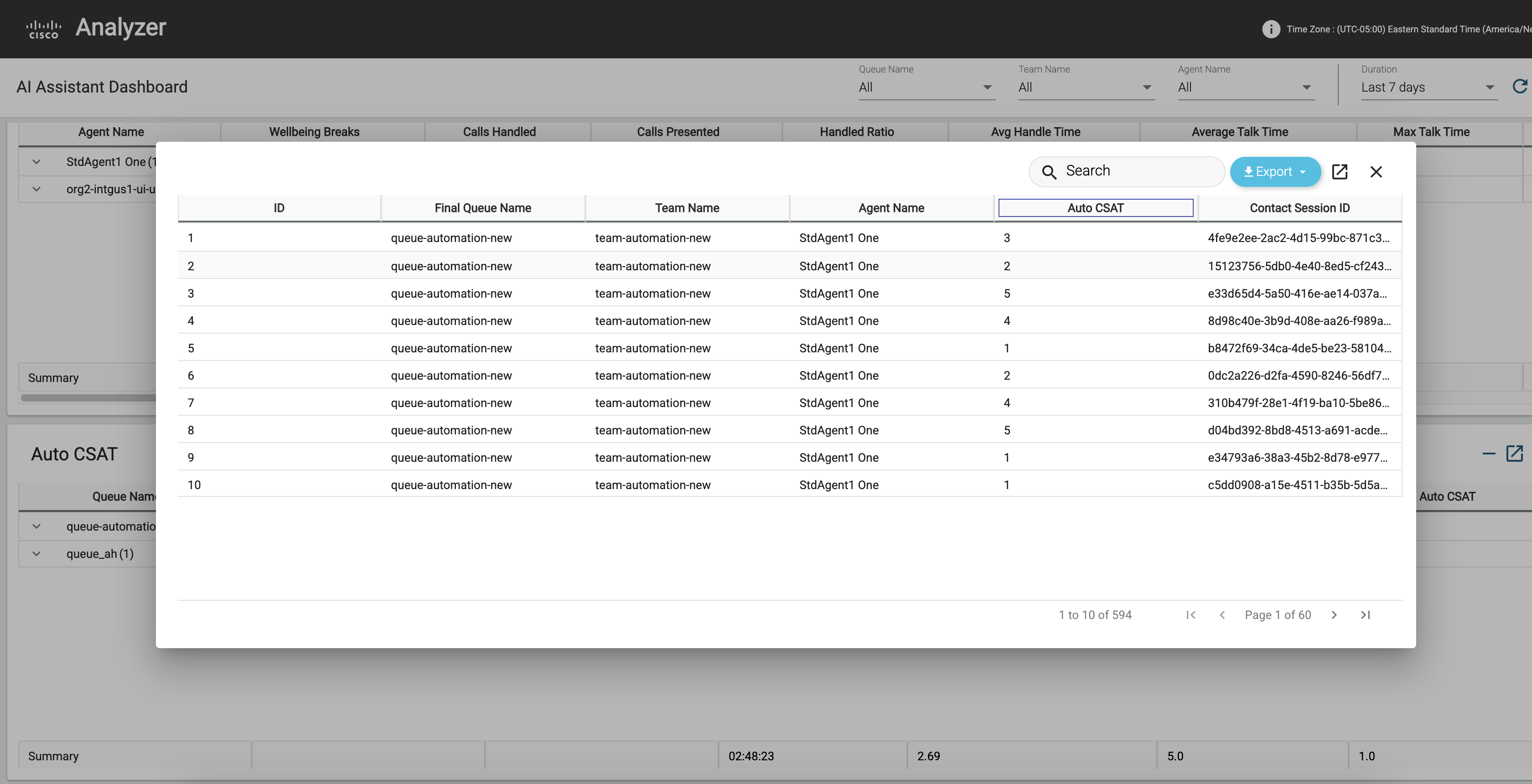
Auto CSAT rapport indeholder en række for hver agent. Hver række indeholder et resumé af en agents aktiviteter.
Rapportsti: Lagerrapporter > Historiske rapporter > Agentrapporter
Udgangsty pe: Tabel
Parametre tilgængelige i tabellen:
|
Parameter |
Beskrivelse | Formel |
|---|---|---|
|
Agentnavn |
Agentens navn. Brugt som: Rækkesegment |
|
| Kønavn | Navnet på en kø. Opkald flyttes fra et indgangspunkt til en kø og omdirigeres derefter til agenter. | Kønavn |
| Holdnavn |
Navnet på et hold. Brugt som: Rækkesegment |
|
| Gennemsnitlig Auto CSAT |
Gennemsnit af de AI-genererede forudsagte automatiske kundetilfredshedsscoringer |
|
| Maks. Auto CSAT |
Højeste forudsagte automatiske kundetilfredshedsscore |
|
| Min Auto CSAT |
Laveste forudsagte automatiske kundetilfredshedsscore |
Oversigter over droppede opkald
Denne rapport giver indsigt i de droppede opkald og evaluerer betydningen af oversigten over droppede opkald.
Den samlede opkaldsvarighed er det antal minutter, kunderne brugte på opkald, der ikke blev afsluttet yndefuldt. Hvis opkaldsoversigter er aktiveret for organisationen, og disse kunder ringer tilbage, er dette den tid, der kan reduceres fra opkaldshåndteringstider.
Et afbrudt opkald kategoriseres som et opkald, der har en opsigelsestype forladt, pludselig afbrydes- eller overførselsfejl eller en opsigelsesårsag til systemfejl eller køtimeout.
Følgende er de vigtigste indsigter fra rapporten Dropped Call Summaries:
- Fordele for organisationen — Hvordan kan aktivering af opkaldsoversigter være til gavn for en organisation? Hvad er den potentielle forbedring, der kan gøres i håndteringstiden?
- Bestem den samlede varighed af opkald — Hvad er den samlede varighed af opkald, der ikke afsluttes yndefuldt?
- Identificer typerne af opkald — Hvilke typer opkald betragtes som opkaldsfald?
- Antal opkaldsfald — Hvor mange opkaldsfald støder mine kunder på?
- Identificer årsagen til opkaldsfald — Hvad er den primære årsag til, at mine kunder oplever opkald?
Du kan finde flere oplysninger i afsnittet „Ofte stillede spørgsmål (Ofte stillede spørgsmål)“ i artiklen Forbedre din effektivitet ved hjælp af AI-genererede resuméer.
Rapportsti: Lagerrapporter > Historiske rapporter > Agentrapporter
Udgangsty pe: Tabel
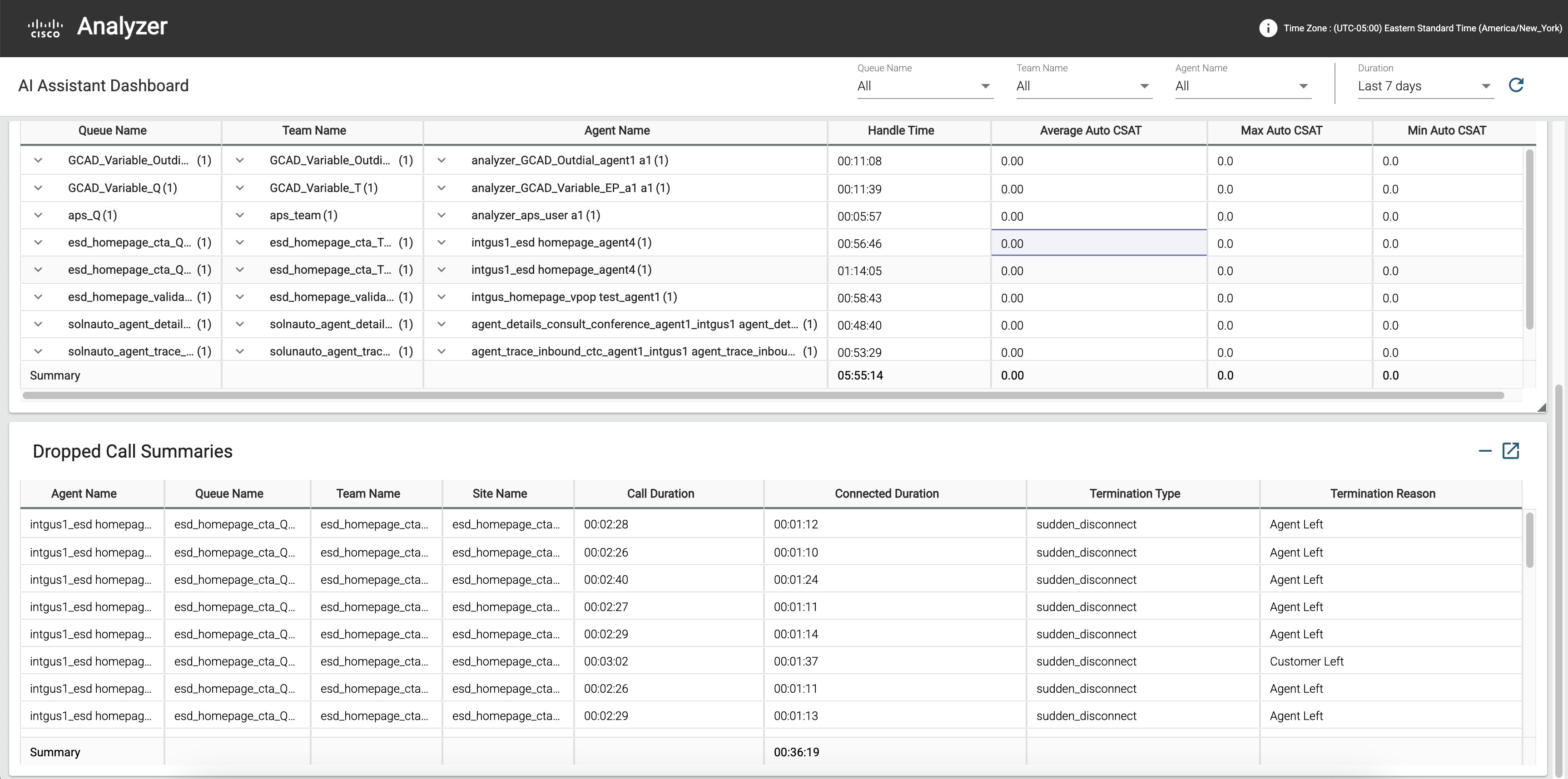
Rapporten om oversigter over droppede opkald indeholder en række for hver agent. Hver række indeholder et resumé af en agents aktiviteter.
Parametre tilgængelige i tabellen:
|
Parameter |
Beskrivelse | Formel |
|---|---|---|
|
Agentnavn |
Agentens navn. Brugt som: Rækkesegment |
|
| Kønavn | Navnet på en kø. Opkald flyttes fra et indgangspunkt til en kø og omdirigeres derefter til agenter. | Kønavn |
| Holdnavn |
Navnet på et hold. Brugt som: Rækkesegment |
|
| Webstedsnavn |
Placeringen af callcenter, som et opkald blev omdirigeret til. Brugt som: Rækkesegment |
|
| Opkaldsvarighed |
Den tid, der er gået mellem starttidspunktet og sluttidspunktet for opkaldet. |
|
| Afslutningstype |
En tekststreng, der angiver, hvordan et opkald blev afsluttet. |
Værdi af opsigelsestype |
| Årsag til opsigelse |
Årsagen til at afslutte kontakten. Årsagen kan være en af følgende:
|
Agentoversigtsrapport
Denne rapport giver omfattende indsigt i agentens arbejdsbyrde og præstationsmålinger. Det hjælper dig med at evaluere effektiviteten af wellness-funktionen i din organisation.
Brug denne rapport til effektivt at spore, analysere og optimere agentens ydeevne og kundetilfredshed.
Følgende er de vigtigste indsigter i rapporten Agent Summary:
- Arbejdsbyrde og ydeevne — Hvad var agentens arbejdsbyrde og ydeevne i denne periode, og hvordan er disse målinger forbedret, siden wellness-funktionen blev aktiveret?
- Kundetilfredshed - Hvad har været virkningen af wellness-funktionen på kundetilfredsheden, og hvordan har CSAT-scoringer ændret sig over tid?
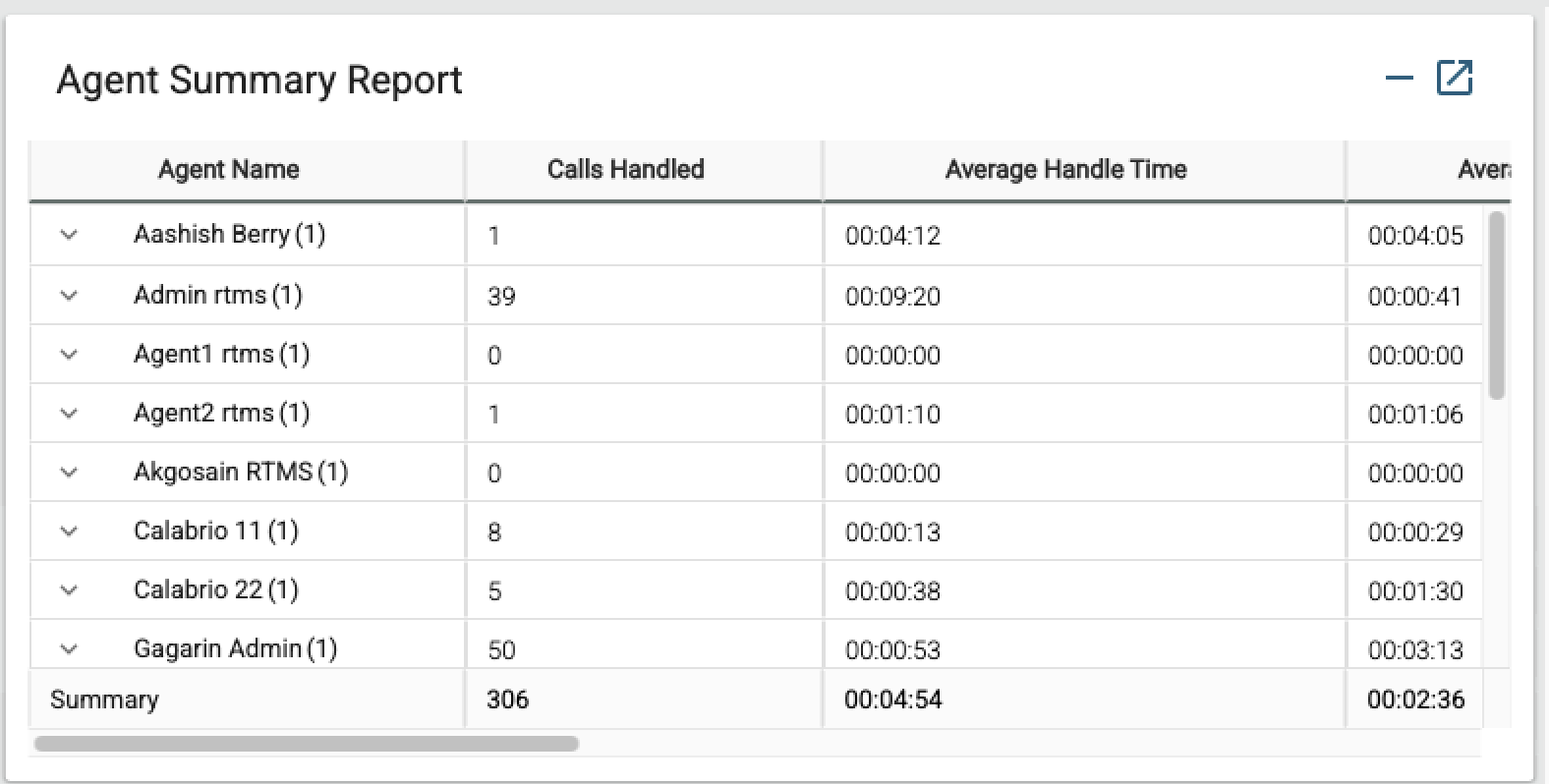
Rapportsti: Lagerrapporter > Historiske rapporter > Agentrapporter
Rapporten Agent Summary indeholder én række for hver agent. Hver række indeholder et resumé af en agents aktiviteter.
Udgangsty pe: Tabel
Parametre tilgængelige i tabellen:
|
Parameter |
Beskrivelse | Formel |
|---|---|---|
|
Agentnavn |
Agentens navn. Brugt som: Rækkesegment |
|
|
Opkald håndteret |
Antal opkald, der var forbundet til en agent.
|
Antal indpakningskodenavn |
| Gennemsnitlig håndteringstid | Gennemsnitlig håndteringstid for alle opkald, som agenten håndterede. | Samlet håndteringstid/ Håndterede opkald |
| Gennemsnitlig taletid | Gennemsnitlig tid, som en agent brugte i et opkald. | Gennemsnit af forbundne varighed |
| Maks. Taletid | Maksimal tid, som en agent bruger på et opkald. | |
| Gennemsnitlig holdetid | Gennemsnitlig tid, som en agent sætter et opkald på vent. |
Gennemsnit af tilbageholdelsesvarighed |
| Maks. Holdetid | Maksimal tid, som en agent sætter et opkald på vent. | Maksimal tilbageholdelsesvarighed |
| Gennemsnitlig arbejdstid |
Gennemsnitlig tid, hvor en agent blev ansat efter frakobling eller overførsel af et opkald. |
Gennemsnit af Wrapup-varighed |
| Maks. Arbejdstid |
Maksimal tid, som en agent blev ansat efter frakobling eller overførsel af et opkald. |
Maksimal varighed af indpakning |
Transskriptions-KPI'er i realtid
Denne rapport giver omfattende indsigt i brugen af realtidstransskriptionsfunktionen af kontaktcenteragenter. Det hjælper organisationer med at overvåge transskriptionslevering under opkald og vurdere dens indvirkning på agentens ydeevne og kundetilfredshed.
Følgende er de vigtigste indsigter fra rapporten Real-time Transcriptions:
- Transkriptionstilgæng elighed: Sporer, om transskription i realtid var tilgængelig under hvert opkald, og fremhæver brugsmønstre og tilgængelighed på tværs af forskellige køer.
- Brugsmålinger: Detaljerer antallet af agenter, der bruger transkription, samlede behandlede transskriptionsminutter og feedbackmålinger, hvilket hjælper med at forstå, hvor godt funktionen bliver vedtaget, og dens effektivitet.
Denne rapport består af en rapport og to kort:
- Transskriptions-KPI'er i realtid
- Samlet opkald med transskriptionskort
- Gennemsnitlig håndteringstid med transskriptionskort
Rapportsti: Lagerrapporter > Historiske rapporter > Agentrapporter
Rapport om transskriptioner i realtid indeholder en række for hver agent. Hver række indeholder et resumé af en agents aktiviteter.
Denne rapport viser kun de interaktioner, hvor kanaltypen er 'telefon'.
|
Parameter |
Beskrivelse |
Formel |
|---|---|---|
| Kønavn | Viser navnet på en kø. Opkald flyttes fra et indgangspunkt til en kø og bliver derefter dirigeret til agenter. | Kønavn |
| Holdnavn | Viser navnet på et hold. Brugt som: Rækkesegment |
|
| Agentnavn | Viser navnet på agenten. Brugt som: Rækkesegment |
|
| Gennemsnitlig AUTO CSAT med udskrifter | Viser gennemsnittet af de AI-genererede forudsagte automatiske kundetilfredshedsscoringer, hvor transskription i realtid er aktiveret. | |
| Gennemsnitlig indpakningstid med udskrifter | Viser den gennemsnitlige tid, der blev brugt på at indpakke de håndterede kontakter, hvor transskription i realtid er aktiveret. | |
| Samlede opkald med udskrifter | Samlet antal opkald, hvor transskription i realtid er aktiveret. | |
| Gennemsnitlig håndteringstid med udskrifter | Gennemsnitlig håndteringstid for alle opkald, som agenten håndterede, hvor transskription i realtid er aktiveret. |
Samlede opkald med udskrifter
Denne rapport viser det samlede antal kontakter, der håndteres, hvor transskription i realtid er tilgængelig, og kanaltypen er 'telefon'.
Rapportsti: Lagerrapporter > Historiske rapporter > Agentrapporter
Udgangsty pe: Kort
Gennemsnitlig håndteringstid med telefoni
Denne rapport viser den gennemsnitlige håndteringstid for alle opkald, som agenten håndterede, hvor transskription i realtid er tilgængelig, og kanaltypen er 'telefon'.
Rapportsti: Lagerrapporter > Historiske rapporter > Agentrapporter
Udgangsty pe: Kort
Emneanalyserapporter
Adgang til topemner og opkaldsdrivere i Analyzer gør det muligt for teams at træffe datadrevne beslutninger. Denne indsigt giver brugerne mulighed for at optimere bemanding, forfine agentuddannelse, forbedre routingstrategier og øge automatiseringen.
Rapporten Emne Analytics indeholder to vigtige indsigter:
- Populære emner - Spor, hvordan antallet af interaktioner forbundet med specifikke emner ændrer sig over tid for at identificere mønstre og tendenser i kundekontaktdrivere.
- Oversigt over emneanalyse - Se hvert emnes volumen, gennemsnitlig håndteringstid og gennemsnitlig Auto CSAT for at træffe forretningsbeslutninger og forbedre kundeoplevelsen.
Denne rapport består af følgende to rapporter:
- Populære emner (diagram)
- Oversigt over emneanalyse
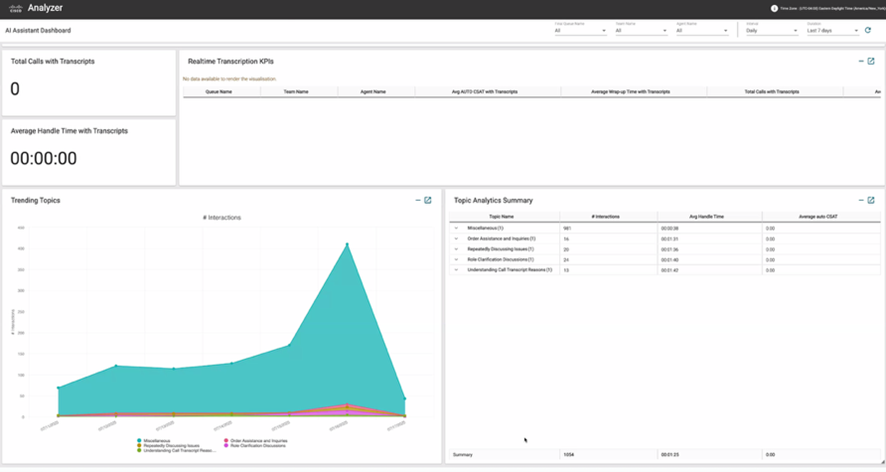
Populære emner (diagram)
Diagrammet over trendende emner viser, hvor ofte hvert emne diskuteres eller interageres med over en given periode. Det hjælper med at identificere nye tendenser ved at fremhæve, hvilke emner der bliver mere eller mindre populære over tid.
| Parameter | Beskrivelse | Formel |
|---|---|---|
| Emnenavn | En AI-genereret etiket, der opsummerer hovedårsagen bag en kundeinteraktion. Emner genereres ved at gruppere lignende kontaktdrivere på tværs af interaktioner i meningsfulde etiketter. Feltet viser N/A, indtil interaktionen analyseres af Topic Analytics. | |
| #Interactions | Antallet af interaktioner, der er mærket med et givet emnenavn. |
Oversigt over emneanalyse
Topic Analytics Aggregate Report præsenterer forekomsten af hvert emne sammen med nøglepræstationsindikatorer såsom gennemsnitlig håndteringstid og gennemsnitlig automatisk CSAT. Denne rapport giver dig mulighed for at evaluere, hvor meget tid agenter bruger på specifikke emner og måle kundetilfredshed relateret til disse emner.
| Parameter | Beskrivelse | Formel |
|---|---|---|
| Emnenavn | En AI-genereret etiket, der opsummerer hovedårsagen bag en kundeinteraktion. Emner genereres ved at gruppere lignende kontaktdrivere på tværs af interaktioner i meningsfulde etiketter. Feltet viser N/A, indtil interaktionen analyseres af Topic Analytics. | |
| #Interactions | Antallet af interaktioner, der er mærket med et givet emnenavn. | |
| Gennemsnits Auto CSAT |
Gennemsnit af de AI-genererede forudsagte automatiske kundetilfredshedsscoringer. | |
| Gns. håndtagstid | Gennemsnitlig håndteringstid for opkald, der matcher emnet. |
Tilpas rapporter ved hjælp af Topics Analytics
Emnenavn og kontaktdriver er nu tilgængelige som brugerdefinerede felter i Analyzer. Du kan medtage dem i nye eller eksisterende brugerdefinerede rapporter.
Hvis du vil have en ny rapport, skal du udføre følgende trin:
- Naviger til Hjem > Visualisering > Opret nyt > Visualisering.
- Afhængigt af dine rapporteringskrav skal du søge efter emnenavn og/eller kontaktdriver og tilføje disse felter som enten rækkesegmenter eller kolonnesegmenter.
For en eksisterende rapport skal du søge efter Emnenavn eller Kontaktdriver eller begge dele og medtage disse felter som enten et rækkesegment eller et kolonnesegment.
Få adgang til emnedata ved hjælp af API
Vi har tilføjet to nye felter i Customer Session Repository (CSR), som kan tilgås via Search API. Du kan finde dokumentation om Search API under Udviklerdokumentation.
| Parameter | Beskrivelse | Formel |
|---|---|---|
| Emnenavn | En AI-genereret etiket, der opsummerer hovedårsagen bag en kundeinteraktion. Emner genereres ved at gruppere lignende kontaktdrivere på tværs af interaktioner i meningsfulde etiketter. Feltet viser N/A, indtil interaktionen analyseres af Topic Analytics. | |
| Kontakt chauffør |
En AI-genereret oversigt over den oprindelige årsag til kontakten. Feltet viser N/A, indtil interaktionen analyseres af Topic Analytics. |
- Kunder med eksisterende emnedata kan udløse et redigerings- eller klonjob på en gammel samling for at gøre disse data tilgængelige i Analyzer.
- Hvis en interaktion vises i flere samlinger, vises kun det senest tildelte emne.
- For interaktioner, der ikke er blevet analyseret, vises felterne Emnenavn og Kontaktdriver som 'Null'.
- Det er i øjeblikket ikke muligt at oprette kopier af aktierapporterne i AI Assistant Dashboardet.
KPI'er for hjælp i realtid
Denne rapport giver omfattende indsigt i, hvordan kontaktcenteragenter bruger realtidshjælpen i kontaktcenter. Det hjælper organisationer med at spore indflydelsen af realtids assistance på agentpræstationer og kundetilfredshed under opkald og interaktioner.
Følgende er de vigtigste indsigter fra rapporten Real-Time Assist KPI'er:
- Tilgæng@@ elighed af realtid shjælp: Overvåger tilgængeligheden af Re al-Time Assist under hver interaktion, identificerer brugstendenser og tilgængelighed på tværs af forskellige køer.
- Brugsmålinger: Præsenterer antallet af agenter, der bruger Real-Time Assist, og analyserer indvirkningen på opkaldsvarighed, konsultationsrater og kundetilfredshed.
Denne rapport består af en rapport og to kort:
- KPI'er for hjælp i realtid
- Samlet opkald med Real-Time Assist-kort
- Gennemsnitlig håndteringstid med Real-Time Assist-kort

Rapportsti: Lagerrapporter > Historiske rapporter > Agentrapporter
Real-Time Assist-KPI-rapporten indeholder en række for hver agent. Hver række indeholder et resumé af en agents aktiviteter.
|
Parameter |
Beskrivelse |
Formel |
|---|---|---|
| Kønavn | Viser navnet på en kø. Opkald flyttes fra et indgangspunkt til en kø og bliver derefter dirigeret til agenter. | Kønavn |
| Holdnavn | Viser navnet på et hold. Brugt som: Rækkesegment |
|
| Agentnavn | Viser navnet på agenten. Brugt som: Rækkesegment |
|
| Kanaltype | Viser medietypen for kontakten, f.eks. tale, e-mail eller chat. Brugt som: Rækkesegment |
|
| Samlede interaktioner med realtidshjælp | Viser det samlede antal interaktioner med Real-Time Assist i brug. | Antal kontaktsessions-id |
| Samlede interaktioner uden realtidshjælp | Viser det samlede antal interaktioner uden brug af Real-Time Assist. | Antal kontaktsessions-id |
| Gennemsnitligt antal konsultationer med realtidshjælp | Viser det samlede antal interaktioner med Real-Time Assist i brug. | Summen af antallet af konsulter |
| Gennemsnitligt antal konsultationer uden realtidshjælp | Viser det samlede antal interaktioner uden brug af Real-Time Assist. | Summen af antallet af konsulter |
| Gennemsnitlig håndteringstid med realtidshjælp | Viser den gennemsnitlige interaktionsvarighed med realtidshjælp i brug. | (Sum af tilsluttet varighed + Sum af indpakningsvarighed)/Antal kontaktsessions-id) |
| Gennemsnitlig håndteringstid uden realtidshjælp | Viser den gennemsnitlige interaktionsvarighed uden brug af realtidshjælp. | (Sum af tilsluttet varighed + Sum af indpakningsvarighed)/Antal kontaktsessions-id) |
| Gennemsnitlig holdetid med realtidshjælp | Viser den gennemsnitlige varighed af interaktionsholdning med realtidshjælp i brug. | Sum af tilbageholdelsesvarighed |
| Gennemsnitlig holdevarighed uden realtidshjælp | Viser den gennemsnitlige varighed af interaktionsholdning uden brug af realtidshjælp. | Sum af tilbageholdelsesvarighed |
| Gennemsnitlig indpakningstid med realtidshjælp | Viser den gennemsnitlige interaktionsafslutningsvarighed med realtidshjælp i brug. | Summen af Wrapup-varighed |
| Gennemsnitlig indpakningstid uden realtidshjælp | Viser den gennemsnitlige varighed af interaktionsafslutning uden brug af realtidshjælp. | Summen af Wrapup-varighed |
| Gennemsnitlig Auto-CSAT med realtidshjælp | Viser den gennemsnitlige interaktions-CSAT med Real-Time Assist i brug. | Gennemsnit af Auto-CSAT |
| Gennemsnitlig Auto-CSAT uden realtidshjælp | Viser den gennemsnitlige interaktion CSAT uden realtidshjælp i brug. | Gennemsnit af Auto-CSAT |
Samlet antal opkald med realtidshjælp
Denne rapport viser det samlede antal kontakter, der håndteres, hvor Real-Time Assists er tilgængelige, og kanaltypen er „telefon“.
Rapportsti: Aktierapporter > Historiske rapporter > Mit team- og køstatistik
Udgangsty pe: Kort
| Parameter | Descriptoin | Formel |
|---|---|---|
| Samlet antal opkald med realtidshjælp | Viser det samlede antal opkald med Real-Time Assist i brug | Antal kontaktsessions-id (kun telefonkanal) |
Gennemsnitlig håndteringstid med realtidshjælp
Denne rapport viser den gennemsnitlige håndteringstid for alle opkald, som agenten håndterede, hvor assistenter i realtid er tilgængelige, og kanaltypen er „telefoni“.
Rapportsti: Aktierapporter > Historiske rapporter > Mit team- og køstatistik
Udgangsty pe: Kort
| Parameter | Descriptoin | Formel |
|---|---|---|
| Gennemsnitlig håndteringstid med realtidshjælp | Viser den gennemsnitlige opkaldsvarighed, når Real-Time Assist er i brug | (Sum af tilsluttet varighed + sum af indpakningsvarighed)/Antal kontaktsessions-id) (kun telefonkanal) |
Oversigt over KPI'er efter opkald og mellemopkald
Denne rapport giver omfattende indsigt i effektiviteten og vedtagelsen af AI-genererede interaktionsoversigter i kontaktcentret. Det hjælper ledere og vejledere med at spore, hvordan agenter bruger både Post-Call og Mid-Call Resumies, hvilket gør det muligt for organisationer at måle virkningen af AI på agentens produktivitet, håndtere tider og den samlede driftseffektivitet.
Følgende er de vigtigste indsigter fra KPI-rapporten Post-Call og Mid-Call Summary:
- Oversigtsvedtagelse: Overvåger den vellykkede oprettelse og udnyttelse af AI-gener erede resum éer på tværs af forskellige køer, teams og agenter og identificerer brugstendenser.
- Driftseffektivitetsmålinger: Analyserer virkningen af AI-resuméer på arbejdsgangen ved at spore vigtige præstationsindikatorer såsom gennemsnitlig konsultationsvarighed, overførselstællinger og afhol delsesbegivenheder under interaktioner.
Denne rapport består af to tabeller og to oversigtskort:
- Oversigt over KPI-tabel efter opkald
- Oversigt over KPI-tabel for midcall
- Samlede opkald med kort efter opkaldsresuméer
- Samlet antal opkald med kort over midtopkaldssammendrag
Rapportsti: Lagerrapporter > Historiske rapporter > Agentrapporter
Parametre tilgængelige i tabellen:
|
Parameter |
Beskrivelse |
|---|---|
|
Kø/team/agentnavn |
Det organisatoriske hierarkiniveau, som dataene vises for. Du kan gå ned fra kø til agent. |
|
Kanaltype |
Mediet for interaktionen (f.eks. Telefoni). |
|
Samlede interaktioner med resuméer |
Det samlede antal opkald, hvor en AI-genereret oversigt med succes blev oprettet og præsenteret for agenten. |
|
Samlede interaktioner uden resuméer |
Det samlede antal opkald, hvor der ikke blev genereret eller brugt noget resumé. |
|
Gennemsnitlig konsultationsvarighed |
(Mid-Call) Den gennemsnitlige tid, som agenterne bruger i intern høring, brugt til at måle effektivitetsgevinster. |
|
Overførselstal |
(Mid-Call) Det samlede antal overførsler udført i det valgte interval. |
|
Hold tælling |
(Mid-Call) Det samlede antal afholdelsesarrangementer, der er indledt under konsultationer eller overførsler. |
Samlede opkald med kort efter opkaldsresuméer
Denne rapport viser det samlede antal interaktioner, hvor en AI-genereret oversigt efter opkald blev oprettet med succes og præsenteret for agenten.
Rapportsti: Lagerrapporter > Historiske rapporter > Agentrapporter
Udgangstype: Kort
| Parameter | Beskrivelse |
|---|---|
| Samlede opkald med resuméer efter opkald | Viser det samlede antal opkald, hvor en AI-genereret oversigt efter opkaldet blev oprettet med succes. |
Samlet antal opkald med kort over midtopkaldssammendrag
Denne rapport viser det samlede antal interaktioner, hvor en AI-genereret midtopkalds oversigt blev oprettet med succes og præsenteret for agenten.
Rapportsti: Lagerrapporter > Historiske rapporter > Agentrapporter
Udgangstype: Kort
| Parameter | Beskrivelse |
|---|---|
| Samlede opkald med midtoptalsoversigter | Viser det samlede antal opkald, hvor en AI-genereret midtopkaldsoversigt blev oprettet med succes. |
Tilpas dine rapporter, og opret trendlinjediagrammer
Du kan tilpasse dine rapporter og oprette trendlinjediagrammer ud fra dem. De følgende afsnit bruger rapporten Auto CSAT som et eksempel til at demonstrere både, hvordan du tilpasser en rapport, og hvordan du opretter trendlinjediagrammer.
Tilpas rapporten Auto CSAT i Dashboardet AI Assistant
Du kan tilpasse din rapport i AI Assistant instrumentbrættet. Her er trinene til at tilpasse Auto CSAT-rapporten, og du kan anvende en lignende tilgang til at tilpasse andre rapporter.
| 1 |
Log ind på Analyzer. |
| 2 |
Naviger til . Vælg AI AssistantDashboard, og klik på ellipseknappen for at få vist rapportindstillingerne. Vælg Opret en kopi for at oprette en brugerdefineret version af instrumentbrættet. Klik på Gem som og gem den i den ønskede mappe. |
| 3 |
Gå til . Vælg rapporten Auto CSAT, og klik på ellipseknappen for at få vist rapportindstillingerne. Vælg Opret en kopi for at oprette en kopi af Auto CSAT-rapporten for at ændre den efter behov. Klik på Gem som, og gem i den ønskede mappe. |
| 4 |
Integrer svar på spørgeundersøgelser:
|
| 5 |
Naviger til den mappe, hvor du har gemt dit brugerdefinerede dashboard, og klik på Rediger. Fra visualiseringer under Modul skal du tilføje den brugerdefinerede Auto CSAT-rapport, som du oprettede i trin 2, til det brugerdefinerede AI Assistant Dashboard. Klik på Gem. 
|
Opret trendlinjediagrammer
Du kan oprette trendlinjediagrammer ved hjælp af dine rapporter. Her er trinene til at oprette trendlinjediagrammer ved hjælp af Auto CSAT-rapporten for at hjælpe med at visualisere CSAT-udsving over tid, hvilket giver værdifuld indsigt i agentens ydeevne, teameffektivitet og kundeoplevelsestendenser. Du kan anvende en lignende tilgang til at oprette trendlinjediagrammer ved hjælp af andre rapporter.
| 1 |
Log ind på Analyzer. |
| 2 |
Naviger til . Vælg AI AssistantDashboard, og klik på ellipseknappen for at få vist rapportindstillingerne. Vælg Opret en kopi for at oprette en brugerdefineret version af instrumentbrættet. Klik på Gem som, og gem instrumentbrættet i den ønskede mappe. |
| 3 |
Gå til . Vælg rapporten Auto CSAT, og klik på ellipseknappen for at få vist rapportindstillingerne. Vælg Opret en kopi for at oprette en kopi af Auto CSAT-rapporten, der skal ændres efter behov. Du kan også genbruge en eksisterende brugerdefineret version. |
| 4 |
Juster databegning i tabellen Auto CSAT: Under afsnittet Beregn skal du indstille intervallet til Dagligt for daglig trendsporing eller ønsket tidsperiode. |
| 5 |
Skift outputtype til linjediagram i rullelisten Visualisering. |
| 6 |
Fjern alle profilvariabler, og bevar kun den gennemsnitlige automatiske CSAT for at fokusere på kernemålinger. |
| 7 |
Føj det brugerdefinerede Trend Line Chart til dit brugerdefinerede AI AssistantDashboard. Klik på Gem. 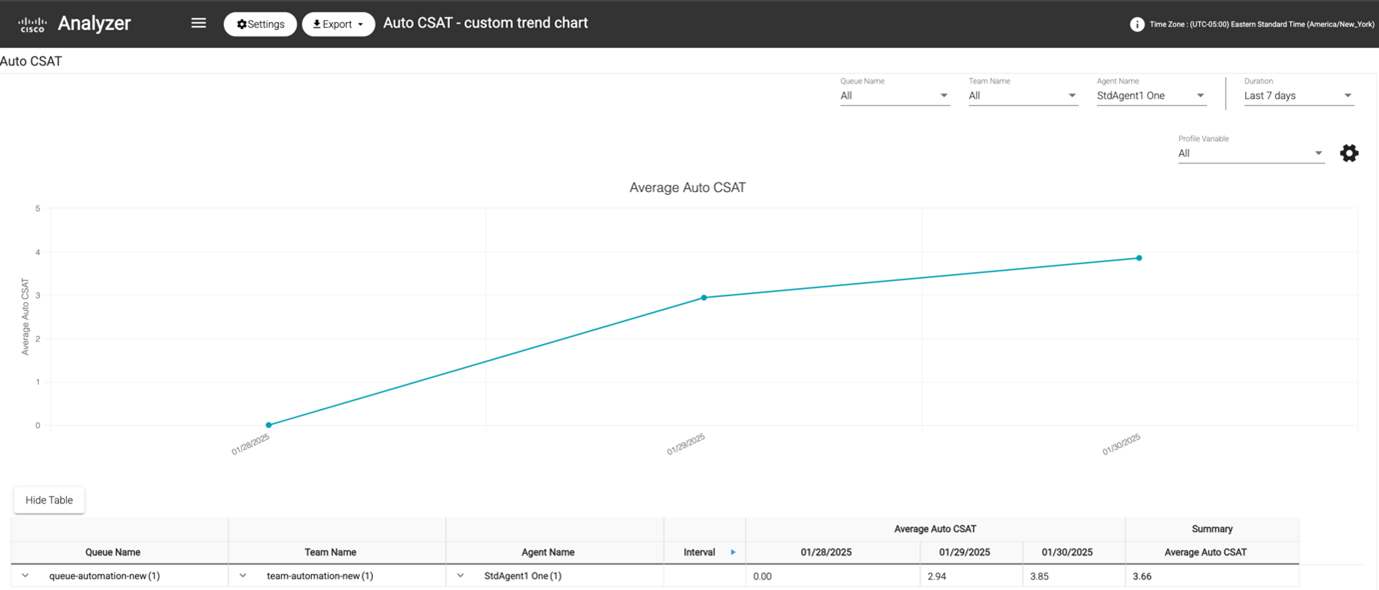
|
Del dashboard og rapporter via browserlinks
Du kan dele browserlinks til rapporter og dashboards med standard- og premium-agenter, der ikke kan få adgang til Analyzer. Agenter kan få adgang til rapporter og dashboards via browserens links.
| 1 |
Log ind påWebex Contact Center Analyzer. |
| 2 |
Kør visualiseringen eller instrumentbrættet, som du har brug for at dele. |
| 3 |
Kopier URL'en, der vises i browseren. Du kan dele denne URL med agenterne. |


