- Головна
- /
- Стаття

Дякуємо за відгук.


 У цій статті
 Надіслати відгук?
Інформаційна панель AI Assistant дозволяє відстежувати та оцінювати функції AI Assistant у вашій організації, пропонуючи глибокі дані та аналітику, щоб зрозуміти їх використання та вплив на операції.
Доступ до інформаційної панелі та звітів AI Assistant
Для доступу до Аналізатора потрібні права керівника або адміністратора.
| 1 |
Увійдіть в Аналізатор за допомогою URL-адреси, наданої вашим адміністратором. |
| 2 |
Щоб переглянути AI Assistant звіти, виберіть один із наведених нижче параметрів:
Наразі інформа AI Assistant ційна панель та звіти недоступні в бета-версії Analyzer. |
 (дерево) значок.
  кнопка (еліпсис) і натисніть кнопку Виконати або
 AI AssistantПанель приладів
Інформа AI Assistant ційна панель дозволяє контролювати та оцінювати різні функції, AI Assistant які були реалізовані у вашій організації. Ця інформаційна панель надає проникливі дані та аналітику, допомагаючи вам зрозуміти ступінь використання та його вплив на ваші операції. AI Assistant
Він включає в себе наступні звіти:
- Звіт про оздоровчі перерви агента надає уявлення про оздоровчі перерви, що надаються агентам.
- Автоматичний звіт CSAT дає уявлення про тенденції CSAT.
- Звіт «Підсумки відкликаних дзвінків» дає уявлення про скасовані дзвінки.
- Зведений звіт агента дає уявлення про навантаження та ефективність роботи агента.
- Звіт про транскрипції в режимі реального часу дає уявлення про використання транскрипцій у режимі реального часу агентами контактного центру.
- Аналітика тем Актуальні теми та звіти про підсумки тем дають уявлення про основні драйвери контактного центру.
- Звіт про KPI у режимі реального часу надає уявлення про те, як агенти контакт-центру використовують допомогу в режимі реального часу в контакт-центрі.
Шлях звіту: Інформаційна панель > Звіти про запаси > Історичні звіти > Звіти аген
Вихідний тип: Таб лиця
AI Assistantінформаційна панель та звіти відображаються лише в тому випадку, якщо ваша організація забезпечена додаткамиAI Assistant.
Агентські оздоровчі перерви
Цей звіт надає вичерпне уявлення про кількість оздоровчих перерв, наданих агентам. Це допоможе вам оцінити ефективність оздоровчої функції у вашій організації.
Використовуйте цей звіт для ефективного відстеження, аналізу та оптимізації добробуту агентів та задоволеності клієнтів.
Нижче наведено ключові відомості, надані звітом про оздоровчі перерви агента:
- Оздоровчі перерви — Скільки оздоровчих перерв отримав агент протягом певного періоду часу?
- Задоволеність клієнтів - Який вплив оздоровчої функції на задоволеність клієнтів і як змінилися показники CSAT з часом?
- Порівняльний аналіз — як показники зведення агента порівнюються з показниками агентів, у яких ця функція не ввімкнена?
Для отримання додаткової інформації перегляньте розділ «Поширені запитання (FAQ)» статті Покращення самопочуття та продуктивності агентів за допомогою виявлення вигорання та оздоровчих перерв.
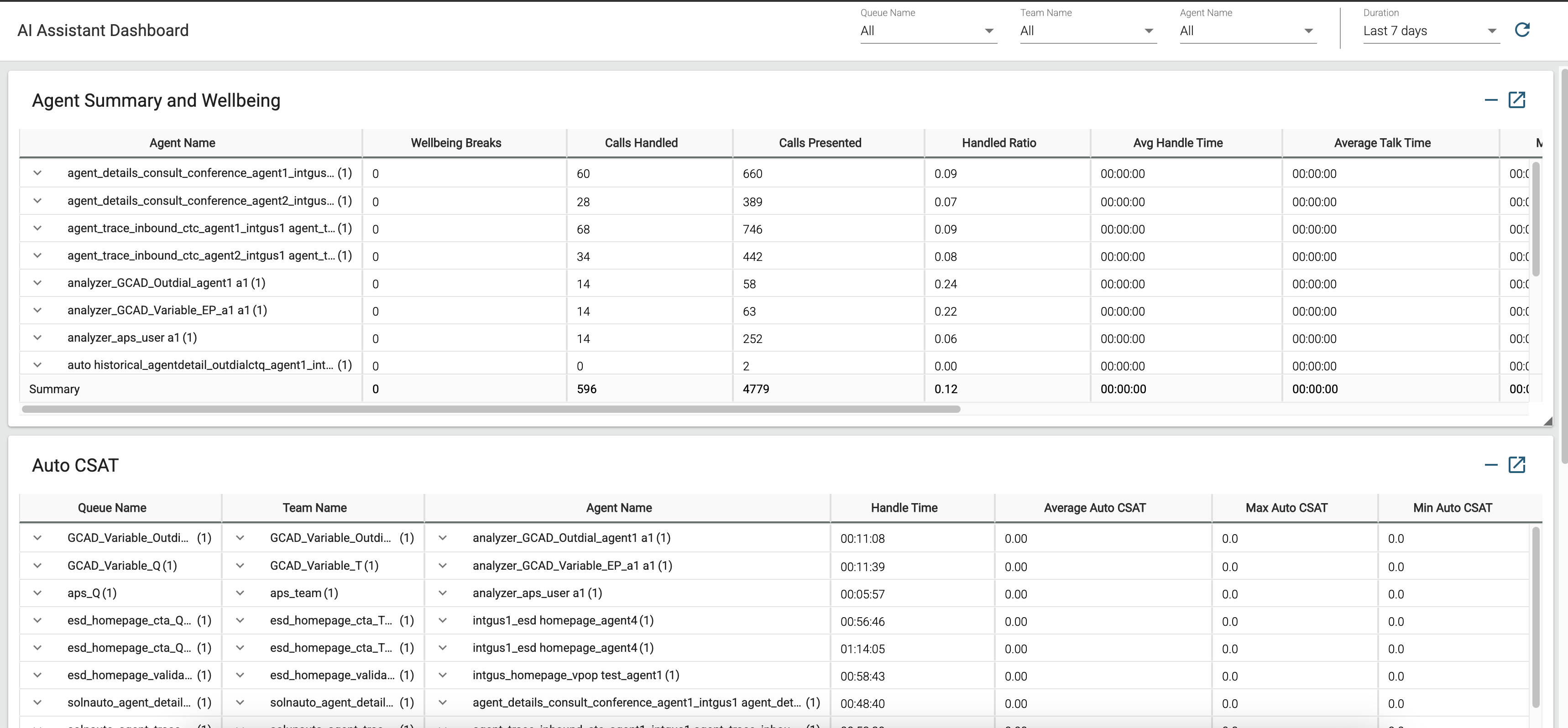
Шлях звіту: Звіти про запаси > Звіти про перехід
Звіт про резюме агента та добробут містить один рядок для кожного агента. Кожен рядок містить підсумок діяльності агента.
Вихідний тип: Таблиця
Параметри доступні в таблиці:
|
Параметр |
Опис | Формула |
|---|---|---|
|
Ім'я агента |
Ім'я агента. Використовується як: Сегмент рядка |
|
| Оздоровчі перерви |
Кількість автоматизованих перерв на благополуччя, пропонованих агентам на основі даних розрахунків виявлення вигорання агентів на основі штучного інтелекту. |
Автоматичний CSAT
Цей звіт допомагає вам відстежувати тенденції задоволеності клієнтів (CSAT), дозволяючи оцінити, як оздоровчі перерви впливають на добробут та продуктивність агентів, що, у свою чергу, впливає на задоволеність клієнтів.
Нижче наведено ключові відомості, надані звітом Auto CSAT:
- Погляд на рівні агента - Які оцінки Auto CSAT для взаємодій, оброблених конкретним агентом, і які середні, мінімальні та максимальні тенденції для цього агента?
- Інсайти на рівні команди - Які оцінки Auto CSAT для взаємодій, оброблених конкретною командою, і які середні, мінімальні та максимальні тенденції для цієї команди
- Статистика рівня черги - Які оцінки автоматичного CSAT для взаємодій у певній черзі та які середні, мінімальні та максимальні тенденції для цієї черги?
- Порівняльний аналіз - Як порівнюються показники CSAT між різними агентами, командами та чергами?
- Сфери вдосконалення - Які сфери потребують коучингу та навчання для підвищення ефективності роботи агента?
- Аудити взаємодії - Які взаємодії потребують подальшого аудиту або подальшого спостереження за клієнтами?
- Операційне вдосконалення - Які сфери вказують на необхідність вдосконалення операційного або технологічного вдосконалення?
Для отримання додаткової інформації див. розділ «Поширені запитання» статті Вимірювання задоволен ості клієнтів за допомогою Auto CSAT.
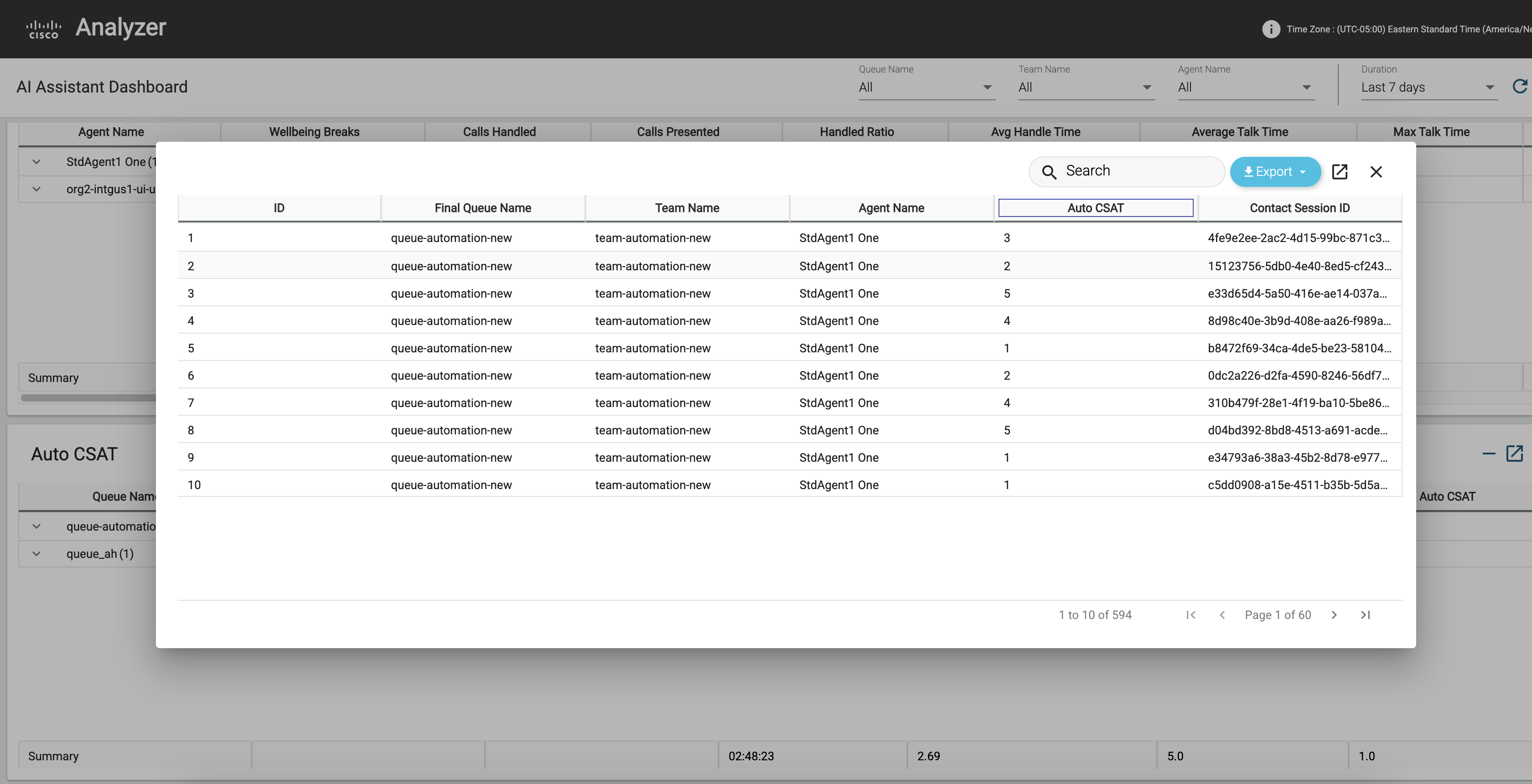
Автоматичний звіт CSAT містить один рядок для кожного агента. Кожен рядок містить підсумок діяльності агента.
Шляху звіту: Звіти про запаси > Історичні звіти > Звіти агентів
Вихідний тип: Таблиця
Параметри доступні в таблиці:
|
Параметр |
Опис | Формула |
|---|---|---|
|
Ім'я агента |
Ім'я агента. Використовується як: Сегмент рядка |
|
| Назва черги | Назва черги. Дзвінки переміщуються з точки входу в чергу, а потім перенаправляються до агентів. | Назва черги |
| Назва команди |
Назва команди. Використовується як: Сегмент рядка |
|
| Середній Авто CSAT |
Середнє значення прогнозованих автоматичних показників задоволеності клієнтів, створених штучним інтелектом |
|
| Макс Авто CSAT |
Найвища прогнозована автоматична оцінка задоволеності клієнтів |
|
| Мінімальний автоматичний CSAT |
Найнижча прогнозована автоматична оцінка задоволеності клієнтів |
Підсумки відкликаних дзвінків
Цей звіт дає уявлення про відкликані дзвінки та оцінює важливість резюме відкликаних дзвінків.
Загальна тривалість дзвінка — це кількість хвилин, витрачених клієнтами на дзвінки, які не закінчилися витончено. Якщо для організації увімкнено підсумки викликів, і ці клієнти передзвонять, це час, який можна скоротити від часу обробки дзвінків.
Відкликаний дзвінок класифікується як виклик, який має тип припинення, раптове відключення або помилку передачі або причину припинення системної помилки або тайм-ауту черги.
Нижче наведено ключові відомості, надані звітом «Підсумки відкликаних дзвінків»:
- Переваги для організації — як увімкнення підсумків дзвінків може принести користь організації? Яке потенційне покращення може бути досягнуто часу обробки?
- Визначте загальну тривалість дзвінків — Яка загальна тривалість дзвінків, які не закінчилися витончено?
- Визначте типи дзвінків—Які типи дзвінків вважаються перерваними дзвінками?
- Кількість перепадів дзвінків — з якою кількістю перепадів дзвінків стикаються мої клієнти?
- Визначте причину переривання дзвінків — Яка основна причина перепадів дзвінків, які відчувають мої клієнти?
Для отримання додаткової інформації див. розділ «Поширені запитання» статті Підвищення ефективності за допомогою резюме, створених штучним інтелектом.
Шляху звіту: Звіти про запаси > Історичні звіти > Звіти агентів
Вихідний тип: Таблиця
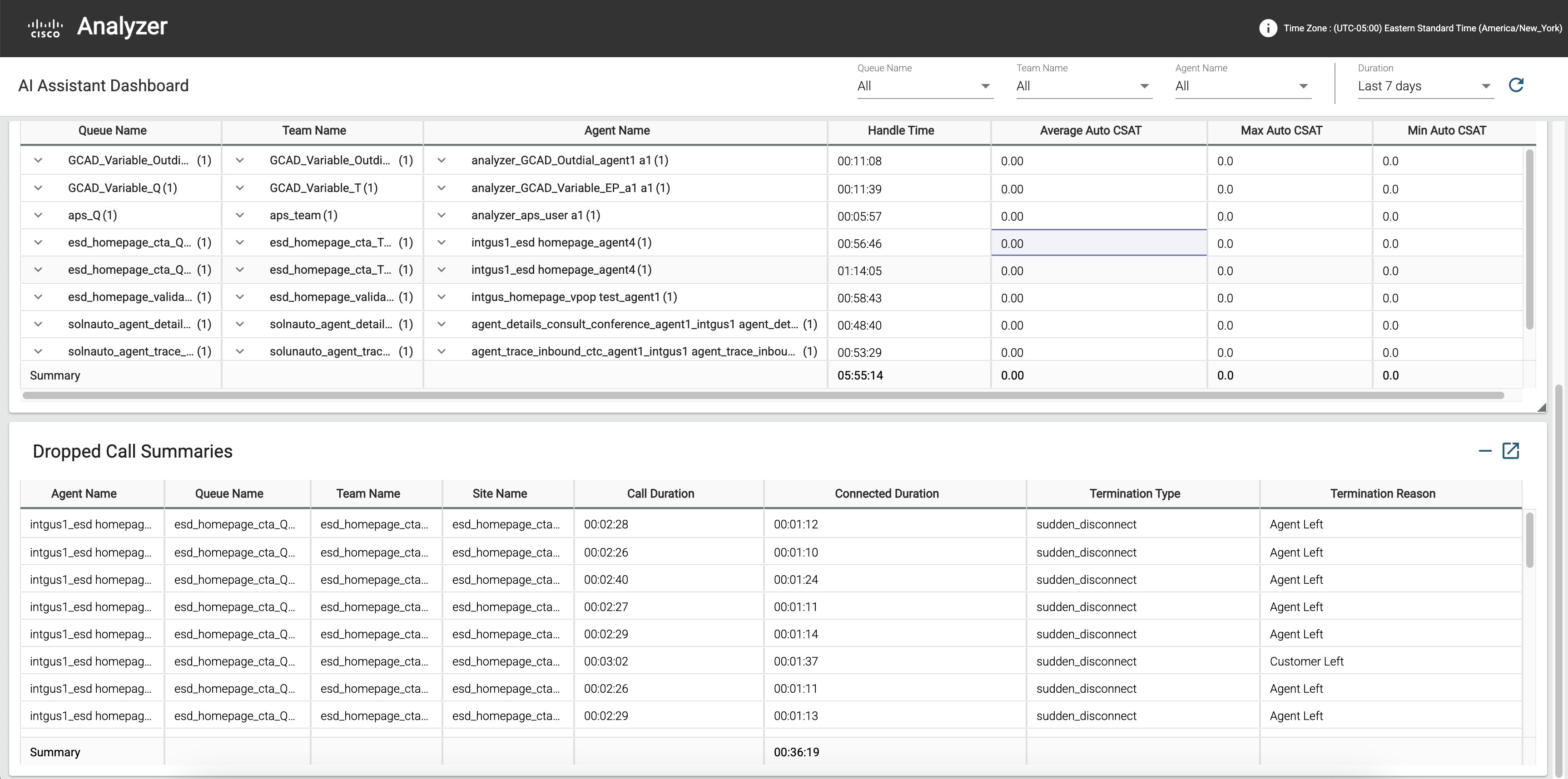
Звіт про підсумки відкликаних викликів містить один рядок для кожного агента. Кожен рядок містить підсумок діяльності агента.
Параметри доступні в таблиці:
|
Параметр |
Опис | Формула |
|---|---|---|
|
Ім'я агента |
Ім'я агента. Використовується як: Сегмент рядка |
|
| Назва черги | Назва черги. Дзвінки переміщуються з точки входу в чергу, а потім перенаправляються до агентів. | Назва черги |
| Назва команди |
Назва команди. Використовується як: Сегмент рядка |
|
| Назва сайту |
Місцезнаходження колл-центру, до якого був перенаправлений дзвінок. Використовується як: Сегмент рядка |
|
| Тривалість дзвінка |
Час, що минув між часом початку і часом закінчення дзвінка. |
|
| Тип припинення |
Текстовий рядок, що вказує, як було припинено виклик. |
Значення типу припинення |
| Причина припинення |
Причина припинення контакту. Причиною може бути одна з наступних:
|
Зведений звіт агента
Цей звіт надає вичерпну інформацію про показники робочого навантаження та ефективності агента. Це допоможе вам оцінити ефективність оздоровчої функції у вашій організації.
Використовуйте цей звіт, щоб ефективно відстежувати, аналізувати та оптимізувати роботу агента та задоволеність клієнтів.
Нижче наведено ключові відомості, надані Зведеним звітом агента:
- Навантаження та продуктивність — Яке навантаження та продуктивність агента протягом цього періоду, і як покращилися ці показники з моменту ввімкнення функції оздоровлення?
- Задоволеність клієнтів - Який вплив оздоровчої функції на задоволеність клієнтів і як змінилися показники CSAT з часом?
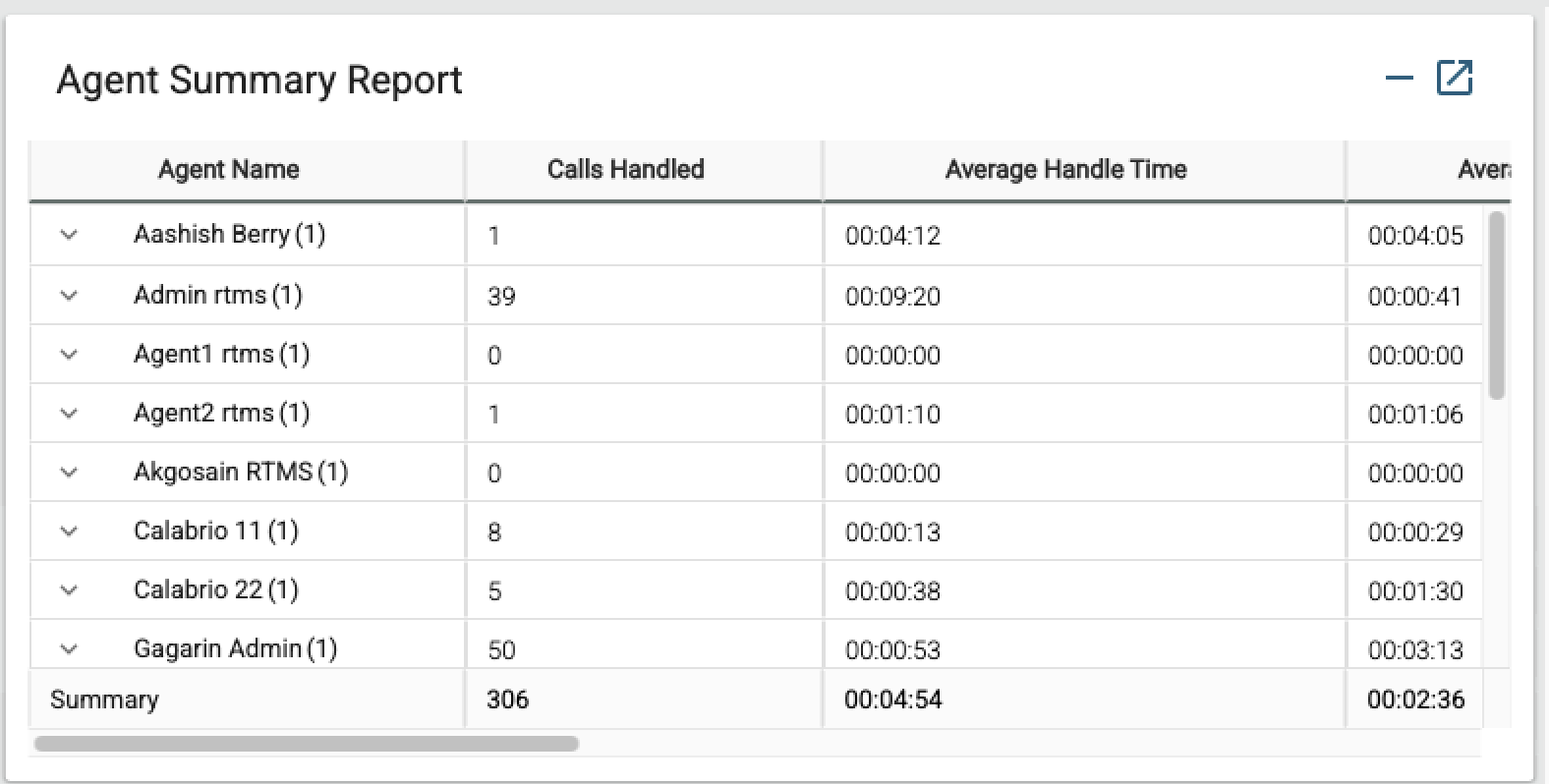
Шляху звіту: Звіти про запаси > Історичні звіти > Звіти агентів
Звіт «Зведення агента» містить один рядок для кожного агента. Кожен рядок містить підсумок діяльності агента.
Вихідний тип: Таблиця
Параметри доступні в таблиці:
|
Параметр |
Опис | Формула |
|---|---|---|
|
Ім'я агента |
Ім'я агента. Використовується як: Сегмент рядка |
|
|
Оброблені дзвінки |
Кількість дзвінків, підключених до агента.
|
Кількість назв коду обгортання |
| Середній час обробки | Середній час обробки всіх дзвінків, які обробляв агент. | Загальний час обробки/оброблені дзвінки |
| Середній час розмови | Середній час, який агент витратив на дзвінок. | Середня тривалість підключення |
| Максимальний час розмови | Максимальний час, який агент витрачає на дзвінок. | |
| Середній час утримання | Середній час, коли агент призупинив дзвінок. |
Середня тривалість утримання |
| Максимальний час утримання | Максимальний час, протягом якого агент призупинив дзвінок. | Максимальна тривалість утримання |
| Середній час роботи |
Середній час, за який агент був залучений після відключення або передачі дзвінка. |
Середня тривалість обгортання |
| Максимальний робочий час |
Максимальний час роботи агента після відключення або передачі дзвінка. |
Максимальна тривалість обгортання |
KPI транскрипції в режимі реального часу
Цей звіт надає вичерпну інформацію про використання функції транскрипції в режимі реального часу агентами контактного центру. Це допомагає організаціям контролювати доставку транскрипції під час дзвінків та оцінювати її вплив на роботу агента та задоволеність клієнтів.
Нижче наведено ключові відомості, надані звітом про транскрипції в режимі реального часу:
- Доступність транскрипції: відстежує, чи була доступна транскрипція в режимі реального часу під час кожного дзвінка, виділяючи схеми використання та доступність у різних чергах.
- Показники використання: детально описує кількість агентів, які використовують транскрипцію, загальну кількість оброблених хвилин транскрипції та показники зворотного зв'язку, що допомагає зрозуміти, наскільки добре ця функція використовується та її ефективність.
Цей звіт складається з одного звіту та двох карток:
- KPI транскрипції в режимі реального часу
- Загальний дзвінок з карткою стенограми
- Середній час обробки з карткою стенограми
Шляху звіту: Звіти про запаси > Історичні звіти > Звіти агентів
Звіт про транскрипції в режимі реального часу містить один рядок для кожного агента. Кожен рядок містить підсумок діяльності агента.
У цьому звіті відображаються лише взаємодії, у яких тип каналу — «телефонна».
|
Параметр |
Опис |
Формула |
|---|---|---|
| Назва черги | Показує назву черги. Дзвінки переміщуються з точки входу в чергу, а потім направляються до агентів. | Назва черги |
| Назва команди | Показує назву команди. Використовується як: Сегмент рядка |
|
| Ім'я агента | Показує ім'я агента. Використовується як: Сегмент рядка |
|
| Середній АВТО CSAT зі стенограмами | Показує середнє значення прогнозованих автоматичних показників задоволеності клієнтів, створених штучним інтелектом, де увімкнено транскрипцію в режимі реального часу. | |
| Середній час обгортання зі стенограмами | Показує середній час, витрачений на обгортання оброблених контактів, де увімкнено транскрипцію в режимі реального часу. | |
| Загальна кількість дзвінків із стенограмами | Загальна кількість дзвінків, при яких увімкнено транскрипцію в режимі реального часу. | |
| Середній час обробки із стенограмами | Середній час обробки для всіх дзвінків, які обробляв агент, де увімкнено транскрипцію в режимі реального часу. |
Загальна кількість дзвінків із стенограмами
У цьому звіті відображається загальна кількість контактів, які обробляються, де доступна транскрипція в режимі реального часу, а тип каналу - «телефон».
Шляху звіту: Звіти про запаси > Історичні звіти > Звіти агентів
Вихідний тип: Картка
Середній час обробки з телефонією
У цьому звіті відображається середній час обробки всіх дзвінків, які обробляв агент, де доступна транскрипція в реальному часі, а тип каналу — «телефонна».
Шляху звіту: Звіти про запаси > Історичні звіти > Звіти агентів
Вихідний тип: Картка
Тематичні аналітичні звіти
Доступ до основних тем та драйверів викликів у Analyzer дозволяє командам приймати рішення на основі даних. Ця інформація дозволяє користувачам оптимізувати кадрове забезпечення, вдосконалити навчання агентів, покращити стратегії маршрутизації та підвищити автоматизацію.
Звіт «Аналітика тем» містить дві ключові відомості:
- Трендові теми - Відстежуйте, як кількість взаємодій, пов'язаних з конкретними темами, змінюється з часом, щоб визначити закономірності та тенденції у драйверах контакту з клієнтами.
- Підсумок аналітики тем - перегляньте обсяг кожної теми, середній час обробки та середній автоматичний CSAT для прийняття бізнес-рішень та покращення досвіду клієнтів.
Цей звіт складається з наступних двох звітів:
- Актуальні теми (діаграма)
- Підсумок тематичної аналітики
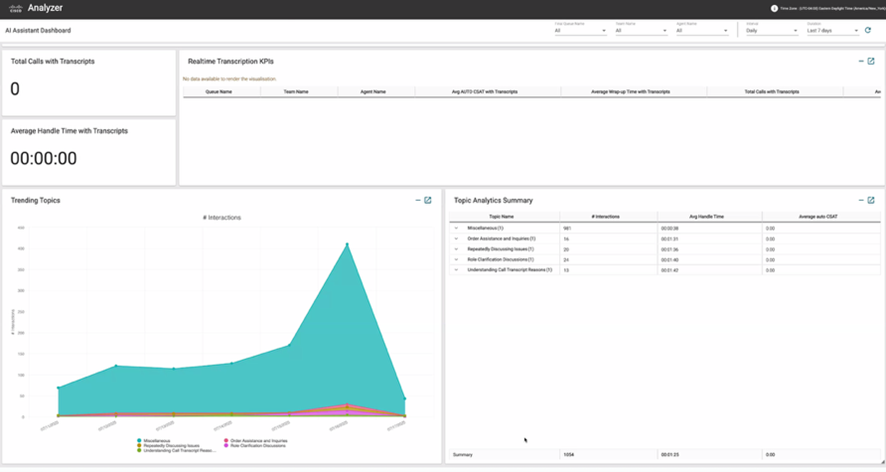
Актуальні теми (діаграма)
Діаграма трендових тем показує, як часто кожна тема обговорюється або взаємодіє протягом певного періоду. Це допомагає визначити нові тенденції, висвітлюючи, які теми з часом стають більш-менш популярними.
| Параметр | Опис | Формула |
|---|---|---|
| Назва теми | Етикетка, створена штучним інтелектом, що узагальнює основну причину взаємодії з клієнтами. Теми створюються шляхом кластеризації подібних драйверів контактів між взаємодіями у значущі мітки. Поле відображає N/A, поки взаємодія не буде проаналізована тематичною аналітикою. | |
| #Interactions | Кількість взаємодій, які позначені заданою назвою теми. |
Підсумок тематичної аналітики
Агрегатний звіт аналітики тем представляє поширеність кожної теми разом із ключовими показниками ефективності, такими як середній час обробки та середній автоматичний CSAT. Цей звіт дозволяє оцінити, скільки часу агенти витрачають на певні теми, і виміряти задоволеність клієнтів, пов'язаними з цими темами.
| Параметр | Опис | Формула |
|---|---|---|
| Назва теми | Етикетка, створена штучним інтелектом, що узагальнює основну причину взаємодії з клієнтами. Теми створюються шляхом кластеризації подібних драйверів контактів між взаємодіями у значущі мітки. Поле відображає N/A, поки взаємодія не буде проаналізована тематичною аналітикою. | |
| #Interactions | Кількість взаємодій, які позначені заданою назвою теми. | |
| Середній Авто CSAT |
Середнє значення прогнозованих автоматичних показників задоволеності клієнтів, створених штучним інтелектом. | |
| Середній час обробки | Середній час обробки дзвінків, які відповідають темі. |
Налаштування звітів за допомогою тематичної аналітики
Назва теми та драйвер контак тів тепер доступні як власні поля в Аналізаторі. Ви можете включити їх у нові або існуючі власні звіти.
Для створення нового звіту виконайте наступні дії:
- Перейдіть до Головна> Візуалізація> Створити нові> Візуалізація.
- Залежно від вимог до звітності, знайдіть назву теми та/або драйвер контакту та додайте ці поля як сегменти рядків або сегменти стовпців.
Для існуючого звіту знайдіть назву теми або драйвер контакту або обидва та включіть ці поля як сегмент рядка або сегмент стовпця.
Доступ до тематичних даних за допомогою API
Ми додали два нових поля в репозиторій сеансів клієнтів (CSR), доступ до яких можна отримати через API пошуку. Документацію щодо API пошуку див. Докумен тація розробника.
| Параметр | Опис | Формула |
|---|---|---|
| Назва теми | Етикетка, створена штучним інтелектом, що узагальнює основну причину взаємодії з клієнтами. Теми створюються шляхом кластеризації подібних драйверів контактів між взаємодіями у значущі мітки. Поле відображає N/A, поки взаємодія не буде проаналізована тематичною аналітикою. | |
| Зв'язатися з водієм |
Підсумок початкової причини контакту, створений штучним інтелектом. Поле відображає N/A, поки взаємодія не буде проаналізована тематичною аналітикою. |
- Клієнти з наявними тематичними даними можуть запустити завдання редагування або клонування старої колекції, щоб зробити ці дані доступними в Analyzer.
- Якщо взаємодія з'являється в декількох колекціях, відображатиметься лише нещодавно призначена тема.
- Для взаємодій, які не були проаналізовані, поля Ім'я теми та Драйвер контакту відображатимуться як «Null».
- Наразі неможливо створити копії звітів про акції на інформаційній AI Assistant панелі.
KPI допомоги в реальному часі
Цей звіт надає вичерпну інформацію про те, як агенти контактного центру використовують допомогу в режимі реального часу в контакт-центрі. Це допомагає організаціям відстежувати вплив допомоги в режимі реального часу на роботу агента та задоволеність клієнтів під час дзвінків та взаємодій.
Нижче наведено ключові відомості, надані звітом KPI допомоги в режимі реального часу:
- Доступність допомоги в режимі реального часу: контролює доступність допомоги в режимі реального часу під час кожної взаємодії, визначаючи тенденції використання та доступність у різних чергах.
- Показники використання: Представляє кількість агентів, які використовують допомогу в режимі реального часу, та аналізує вплив на тривалість дзвінка, рівень консультацій та задоволеність клієнтів.
Цей звіт складається з одного звіту та двох карток:
- KPI допомоги в реальному часі
- Загальний дзвінок з карткою допомоги в режимі реального часу
- Середній час обробки з карткою допомоги в режимі реального часу

Шляху звіту: Звіти про запаси > Історичні звіти > Звіти агентів
Звіт KPI допомоги в режимі реального часу містить один рядок для кожного агента. Кожен рядок містить підсумок діяльності агента.
|
Параметр |
Опис |
Формула |
|---|---|---|
| Назва черги | Показує назву черги. Дзвінки переміщуються з точки входу в чергу, а потім направляються до агентів. | Назва черги |
| Назва команди | Показує назву команди. Використовується як: Сегмент рядка |
|
| Ім'я агента | Показує ім'я агента. Використовується як: Сегмент рядка |
|
| Тип каналу | Показує тип медіа контакту, наприклад голосовий зв'язок, електронна пошта або чат. Використовується як: Сегмент рядка |
|
| Загальна кількість взаємодій за допомогою допомоги в режимі реального часу | Показує загальну кількість взаємодій з використанням Real-Time Assist. | Кількість ідентифікаторів контактної сесії |
| Загальна кількість взаємодій без допомоги в режимі реального часу | Показує загальну кількість взаємодій без допомоги в режимі реального часу. | Кількість ідентифікаторів контактної сесії |
| Середня кількість консультацій за допомогою допомоги в режимі реального часу | Показує загальну кількість взаємодій з використанням допомоги в режимі реального часу. | Сума кількості консультацій |
| Середня кількість консультацій без допомоги в режимі реального часу | Показує загальну кількість взаємодій без допомоги в режимі реального часу. | Сума кількості консультацій |
| Середній час обробки з допомогою допомоги в режимі реального часу | Показує середню тривалість взаємодії з використанням допомоги в режимі реального часу. | (Сума тривалості підключення + Сума тривалості обгортання) /Кількість ідентифікатора сеансу контакту) |
| Середній час обробки без допомоги в режимі реального часу | Показує середню тривалість взаємодії без використання допомоги в режимі реального часу. | (Сума тривалості підключення + Сума тривалості обгортання) /Кількість ідентифікатора сеансу контакту) |
| Середня тривалість утримання з допомогою допомоги в режимі реального часу | Показує середню тривалість утримання взаємодії з використанням допомоги в режимі реального часу. | Сума тривалості утримання |
| Середня тривалість утримання без допомоги в режимі реального часу | Показує середню тривалість утримання взаємодії без використання допомоги в режимі реального часу. | Сума тривалості утримання |
| Середній час обгортання за допомогою допомоги в режимі реального часу | Показує середню тривалість обгортання взаємодії з використанням допомоги в режимі реального часу. | Сума тривалості обгортання |
| Середній час обгортання без допомоги в режимі реального часу | Показує середню тривалість обгортання взаємодії без використання допомоги в режимі реального часу. | Сума тривалості обгортання |
| Середній авто-CSAT з допомогою в режимі реального часу | Показує середній показник взаємодії CSAT з використанням допомоги в режимі реального часу. | Середнє значення авто-CSAT |
| Середня автоматична CSAT без допомоги в реальному часі | Показує середній показник взаємодії CSAT без допомоги в режимі реального часу. | Середнє значення авто-CSAT |
Загальна кількість дзвінків за допомогою допомоги в режимі реального часу
У цьому звіті відображається загальна кількість контактів, які обробляються, де доступні допомоги в режимі реального часу, а тип каналу — «телефон».
Шляху зві ту: Звіти про акції > Історичні звіти > Статистика моєї команди та черги
Вихідний тип: Картка
| Параметр | Описптоїн | Формула |
|---|---|---|
| Загальна кількість дзвінків за допомогою допомоги в режимі реального часу | Показує загальну кількість дзвінків за допомогою функції Real-Time Assist | Кількість ідентифікаторів контактного сеансу (лише канал телефонії) |
Середній час обробки з допомогою допомоги в режимі реального часу
У цьому звіті відображається середній час обробки всіх дзвінків, які обробляв агент, де доступні допомоги в режимі реального часу, а тип каналу - «телефонний».
Шляху зві ту: Звіти про акції > Історичні звіти > Статистика моєї команди та черги
Вихідний тип: Картка
| Параметр | Описптоїн | Формула |
|---|---|---|
| Середній час обробки з допомогою допомоги в режимі реального часу | Показує середню тривалість дзвінка, коли використовується система допомоги в режимі реального часу | (Сума тривалості підключення + Сума тривалості обгортання) /Кількість ідентифікатора сеансу контакту) (Тільки канал телефонії) |
Підсумкові показники KPI після дзвінка та під час дзвінка
Цей звіт надає вичерпне уявлення про ефективність та прийняття резюме взаємодії, створених штучним інтелектом, у контакт-центрі. Це допомагає менеджерам та керів никам відстежувати, як агенти використовують резюме після дзвінка та середнього дзвінка, що дозволяє організаціям вимірювати вплив штучного інтелекту на продуктивність агентів, обробляти час та заг альну операційну ефективність.
Нижче наведено ключові відомості, надані звітом KPI після дзвінка та середнього дзвінка:
- Резюме прийняття: Мо ніторинг успішного створення та використання резюме, створених шту чним інтелектом, у різних чергах, командах та агентах, визначаючи тенденції використання.
- Показники операційної ефективності: аналізує вплив резюме AI на робочий процес, відстежуючи ключові показники ефективності, такі як середня тривалість консультацій, кількість переказів та проведення подій під час взаємодій.
Цей звіт складається з двох таблиць та двох зведених карток:
- Підсумкова таблиця KPI після виклику
- Таблиця зведених показників KPI середнього дзвінка
- Загальна кількість дзвінків з карткою «Підсумки після дзвінка»
- Загальна кількість дзвінків з карткою «Підсумки середніх дзвінків»
Шляху звіту: Звіти про запаси > Історичні звіти > Звіти агентів
Параметри доступні в таблиці:
|
Параметр |
Опис |
|---|---|
|
Черга/Команда/Ім'я агента |
Рівень організаційної ієрархії, для якого відображаються дані. Ви можете перейти від черги до агента. |
|
Тип каналу |
Засіб взаємодії (наприклад, Телефонія). |
|
Загальна взаємодія з резюме |
Загальна кількість дзвінків, за яких резюме, створене штучним інтелектом, було успішно створен о та представлено агенту. |
|
Загальна кількість взаємодій без резюме |
Загальна кількість дзвінків, за яких не було створено або використано резюме. |
|
Середня тривалість консультації |
(Mid-Call) Середній час, витрачений агентами на внутрішні консультації, що використовується для вимірювання підвищення ефективності. |
|
Кількість переказів |
(Mid-Call) Загальна кількість переказів, виконаних протягом обраного інтервалу. |
|
Утримуйте підрахунок |
(Mid-Call) Загальна кількість проведених заходів, ініційованих під час консультацій або переказів. |
Загальна кількість дзвінків з карткою «Підсумки після дзвінка»
У цьому звіті відображається загальна кількість взаємодій, за яких резюме після дзвінка, створене штучним інтелектом, було успішно створено та представлено агенту.
Шляху звіту: З віти про запаси > Історичні звіти > Звіти агентів
Вихідний тип: Кар тка
| Параметр | Опис |
|---|---|
| Загальна кількість дзвінків із резюме після дзвінка | Показує загальну кількість дзвінків, за яких було успішно створено резюме після виклику, створене штучним інтелектом. |
Загальна кількість дзвінків з карткою «Підсумки середніх дзвінків»
У цьому звіті відображається загальна кількість взаємодій, за яких резюме під час дзвінка, створене штучним інтелектом, було успішно створено та представлено агенту.
Шляху звіту: З віти про запаси > Історичні звіти > Звіти агентів
Вихідний тип: Кар тка
| Параметр | Опис |
|---|---|
| Загальна кількість дзвінків із резюме під час дзвінка | Показує загальну кількість дзвінків, за яких було успішно створено резюме під час дзвінка, створене штучним інтелектом. |
Налаштуйте звіти та створюйте діаграми ліній трендів
Ви можете налаштувати свої звіти та створювати з них діаграми ліній трендів. У наступних розділах використовується звіт Auto CSAT як приклад для демонстрації як налаштування звіту, так і створення лінійних діаграм тенденцій.
Налаштуйте звіт Auto CSAT на інформаційній панелі AI Assistant
Ви можете налаштувати свій звіт на інформаційній AI Assistant панелі. Ось кроки для налаштування звіту Auto CSAT, і ви можете застосувати подібний підхід для налаштування інших звітів.
| 1 |
Увійти в аналізатор. |
| 2 |
Перейдіть до Голов тів. Виберіть Інформа AI Assistantційну панель і натисніть кнопку еліпсису, щоб відобразити параметри звіту. Виберіть параметр Створити копі ю, щоб створити власну версію інформаційної панелі. Натисніть Зберегти як і збережіть його в потрібну папку. |
| 3 |
Перейдіть до тів. Виберіть звіт Auto CSAT та натисніть кнопку еліпсису, щоб відобразити параметри звіту. Ви беріть параметр Створити копі ю, щоб створити копію звіту Auto CSAT, щоб змінити його за потреби. Натисніть Зберегти як і збережіть у потрібну папку. |
| 4 |
Інтегруйте відповіді на опитування:
|
| 5 |
Перейдіть до папки, де ви зберегли власну інформаційну панель, і натисніть Ре дагувати. З візуалізацій у розділі Модуль додайте спеціальний звіт Auto CSAT, створений на кроці 2, до спеціальної інформаційної панелі. AI Assistant Натисніть Збере гти. 
|
Створіть діаграми ліній тренду
Ви можете створювати діаграми ліній трендів за допомогою своїх звітів. Ось кроки для створення лінійних діаграм трендів за допомогою звіту Auto CSAT, щоб допомогти візуалізувати коливання CSAT з часом, пропонуючи цінну інформацію про ефективність роботи агента, ефективність команди та тенденції досвіду клієнтів. Ви можете застосувати подібний підхід для створення діаграм ліній трендів за допомогою інших звітів.
| 1 |
Увійти в аналізатор. |
| 2 |
Перейдіть до Голов тів. Виберіть Інформа AI Assistantційну панель і натисніть кнопку еліпсису, щоб відобразити параметри звіту. Виберіть «Створити копі ю», щоб створити власну версію інформаційної панелі. Натисніть Зберегти як і збережіть інформаційну панель у потрібній папці. |
| 3 |
Перейдіть до тів. Виберіть звіт Auto CSAT та натисніть кнопку еліпсису, щоб відобразити параметри звіту. Виберіть «Створити копі ю», щоб створити копію звіту Auto CSAT для зміни за потреби. Ви також можете повторно використовувати існуючу користувацьку версію. |
| 4 |
Налаштуйте обчислення даних у таблиці Auto CSAT: у розділі Обчислення встанов іть інтервал на Щоденний для щоден ного відстеження тенденцій або бажаного періоду часу. |
| 5 |
Змініть Тип виводу на Ліні йну діагра му у спадному списку Візу алізація. |
| 6 |
Видаліть усі змінні профілю та збережіть лише середній автоматичний CSAT, щоб зосередитися на основних показниках. |
| 7 |
Додайте власну лінійну діаграму трен да на власну інформаційну AI Assistantпанель. Натисніть Збере гти. 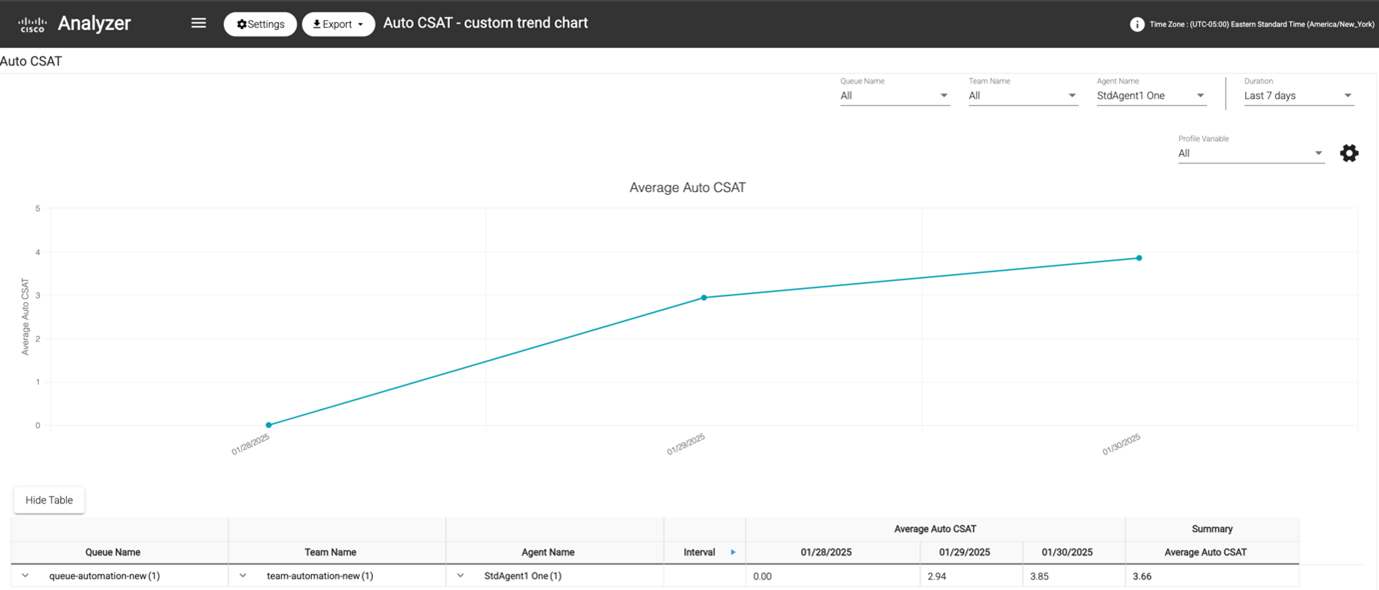
|
Поділіться інформаційною панеллю та звітами через посилання браузера
Ви можете ділитися посиланнями браузера на звіти та інформаційні панелі зі стандартними та преміальними агентами, які не можуть отримати доступ до Аналізатора. Агенти можуть отримати доступ до звітів та інформаційних панелей за допомогою посилань браузера.
| 1 |
Увійдіть уWebex Contact Center Analyzer. |
| 2 |
Запустіть візуалізацію або інформаційну панель, якою потрібно поділитися. |
| 3 |
Скопіюйте URL-адресу, що відображається в браузері. Ви можете поділитися цією URL-адресою з агентами. |


