- Etusivu
- /
- Artikkeli

Kiitos palautteestasi.


 Tässä artikkelissa
 Onko sinulla palautetta?
AI Assistant -hallintapaneelin avulla voit seurata ja arvioida organisaatiosi AI Assistant -ominaisuuksia tarjoamalla oivaltavaa tietoa ja analytiikkaa, jotta ymmärrät sen käytön ja vaikutuksen toimintaan.
Käytä AI Assistant -koontinäyttöä ja raportteja
Tarvitset esimiehen tai järjestelmänvalvojan oikeudet päästäksesi Analyzeriin.
| 1 |
Kirjaudu Analyzeriin järjestelmänvalvojan antaman URL-osoitteen avulla. |
| 2 |
Voit tarkastella AI Assistant raportteja valitsemalla jokin seuraavista vaihtoehdoista:
Tällä hetkellä, AI Assistant Dashboard ja raportit eivät ole käytettävissä Analyzer Beta -versiossa. |
 (puu) kuvake.
  (ellipsi) -painiketta ja napsauta Suorita tai kaksois
 AI AssistantKojelauta
Hall AI Assistant intapaneelin avulla voit seurata ja arvioida organisaati AI Assistant ossasi toteutettujen eri ominaisuuksia. Tämä hallintapaneeli tarjoaa oivaltavaa tietoa ja analytiikkaa, joka auttaa sinua ymmär AI Assistant tämään käytön laajuuden ja sen vaikutuksen toimintaasi.
Se sisältää seuraavat raportit:
- Agent Wellness Breaks -raportti tarjoaa oivalluksia edustajille tarjottavista hyvinvointitauoista.
- Auto CSAT -raportti tarjoaa oivalluksia CSAT-trendeistä.
- Pudotettujen puhelujen yhteenvedot -raportti antaa tietoa keskeytetyistä puheluista.
- Agenttiyhteenvetoraportti tarjoaa tietoa edustajan työmäärästä ja suorituskyvystä.
- Reaaliaikainen transkriptioraportti tarjoaa oivalluksia reaaliaikaisten transkriptioiden käytöstä yhteyskeskuksen edustajien toimesta.
- Aiheanalytiikka Trendiaiheet ja Aiheyhteenvetoraportit tarjoavat tietoa yhteyskeskuksen tärkeimmistä yhteyshenkilöistä.
- Reaaliaikaisen avustuksen KPI-raportti antaa tietoa siitä, kuinka yhteyskeskuksen edustajat käyttävät reaaliaikaista apua yhteyskeskuksessa.
Raportin polku: Hallintapaneeli > Osakeraportit > Historialliset raportit > Agenttiraportit
Lähtötyyppi: Tauluk ko
AI Assistanthallintapaneeli ja raportit näkyvät vain, jos organisaatiossasi on AI Assistant lisäosa.
Agenttin hyvinvointitauot
Tämä raportti tarjoaa kattavan käsityksen edustajille tarjottujen hyvinvointitaukojen määrästä. Se auttaa sinua arvioimaan hyvinvointiominaisuuden tehokkuutta organisaatiossasi.
Tämän raportin avulla voit seurata, analysoida ja optimoida edustajien hyvinvointia ja asiakastyytyväisyyttä tehokkaasti.
Seuraavassa on Agent Wellness Breaks -raportin tärkeimmät oivallukset:
- Hyvinvointitauot - Kuinka monta wellness-taukoa agentti sai tietyn ajanjakson aikana?
- Asiakastyytyväisyys - Mikä on ollut hyvinvointiominaisuuden vaikutus asiakastyytyväisyyteen, ja miten CSAT-pisteet ovat muuttuneet ajan myötä?
- Vertaileva analyysi — Miten agenttiyhteenveto -mittareita verrataan sellaisten agenttien tietoihin, joilla tätä ominaisuutta ei ole otettu käyttöön?
Lisätietoja on artikkelissa ”Usein kysytyt kysymykset” -osiossa Par anna agenttien hyvinvointia ja suorituskykyä uupumuksen havaitsemisen ja hyvinvointitaukojen avulla.
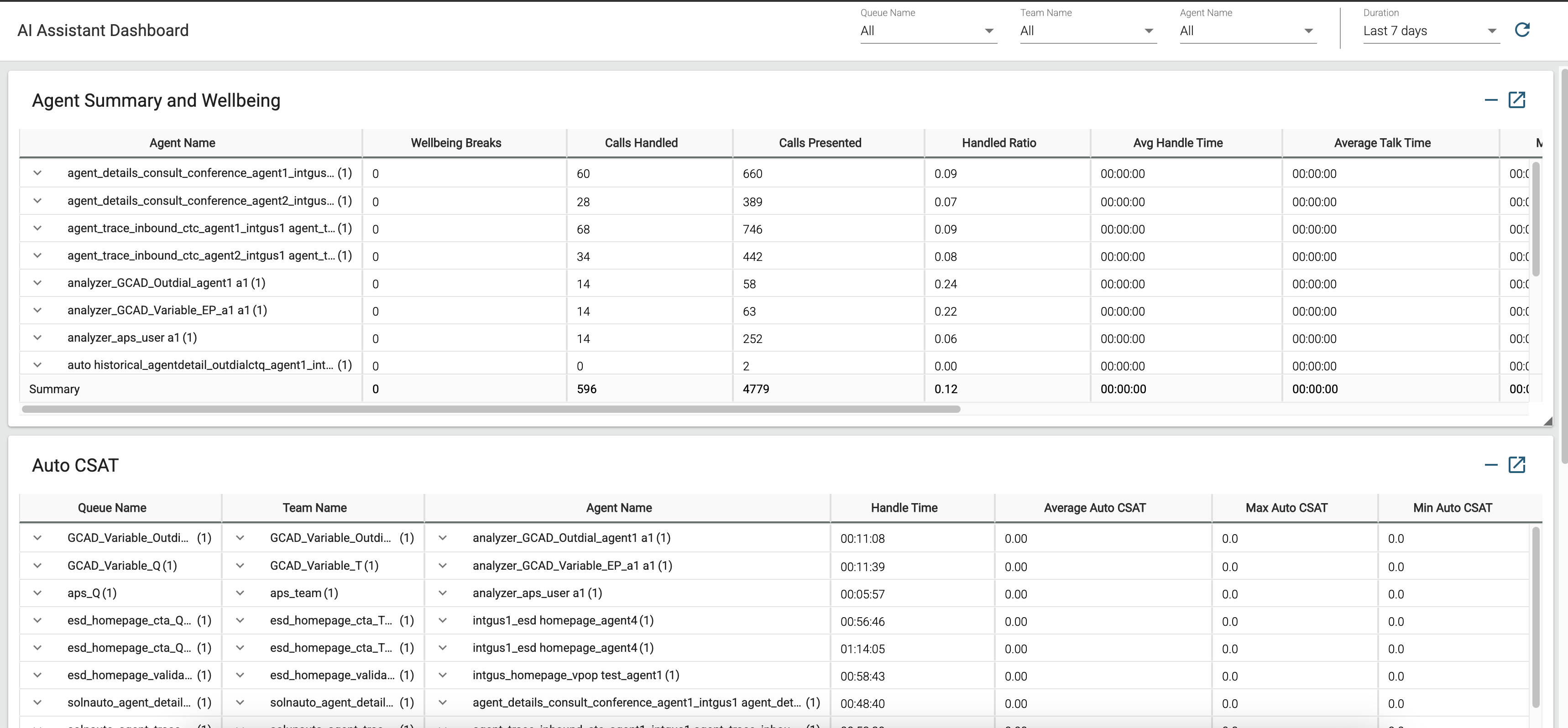
Raportin polku: Osakeraportit > Siirtymäraportit
Agenttiyhteenveto ja hyvinvointiraportti sisältää yhden rivin kullekin edustajalle. Jokainen rivi sisältää yhteenvedon edustajan toiminnasta.
Lähtötyyppi: Taulukko
Taulukossa käytettävissä olevat parametrit:
|
Parametri |
Kuvaus | Kaava |
|---|---|---|
|
Edustajan nimi |
Agenttin nimi. Käytetään nimellä: Rivisegmentti |
|
| Hyvinvointitauot |
Agenteille tarjottujen automatisoitujen hyvinvointitaukojen määrä tekoälypohjaisten agenttien palamisen havaitsemislaskelmien perusteella. |
Automaattinen CSAT
Tämä raportti auttaa sinua seuraamaan asiakastyytyväisyyden (CSAT) suuntauksia, jolloin voit arvioida, miten hyvinvointitauot vaikuttavat agenttien hyvinvointiin ja suorituskykyyn, mikä puolestaan vaikuttaa asiakastyytyväisyyteen.
Seuraavat ovat Auto CSAT -raportin tärkeimmät oivallukset:
- Agenttitason oivallukset - Mitkä ovat automaattiset CSAT -pisteet tietyn agentin käsittelemistä vuorovaikutuksista ja mitkä ovat kyseisen agentin keskimääräiset, vähimmäis- ja maksimitrendit?
- Tiimitason oivallukset - Mitkä ovat automaattiset CSAT -pisteet tietyn tiimin käsittelemistä vuorovaikutuksista ja mitkä ovat kyseisen tiimin keskimääräiset, vähimmäis- ja maksimitrendit
- Jonotason oivallukset - Mitkä ovat automaattiset CSAT -pisteet tietyn jonon vuorovaikutuksille, ja mitkä ovat kyseisen jonon keskiarvo-, minimi- ja maksimitrendit?
- Vertaileva analyysi - Kuinka CSAT-pisteitä verrataan eri agenttien, joukkueiden ja jonojen välillä?
- Parannusalueet - Mitkä alueet vaativat valmennusta ja koulutusta edustajan suorituskyvyn parantamiseksi?
- Vuorovaikutusauditoinnit - Mitkä vuorovaikutukset tarvitsevat lisäauditointeja tai asiakkaiden seurantaa?
- Operatiiviset parannukset - Mitkä alueet osoittavat toiminnan tai prosessin parannusten tarvetta?
Lisätietoja on artikkelissa Asiakastyytyväisyyden mittaaminen Auto CSAT -ohjelmalla olevassa Usein kysytyt kysymykset -osiossa.
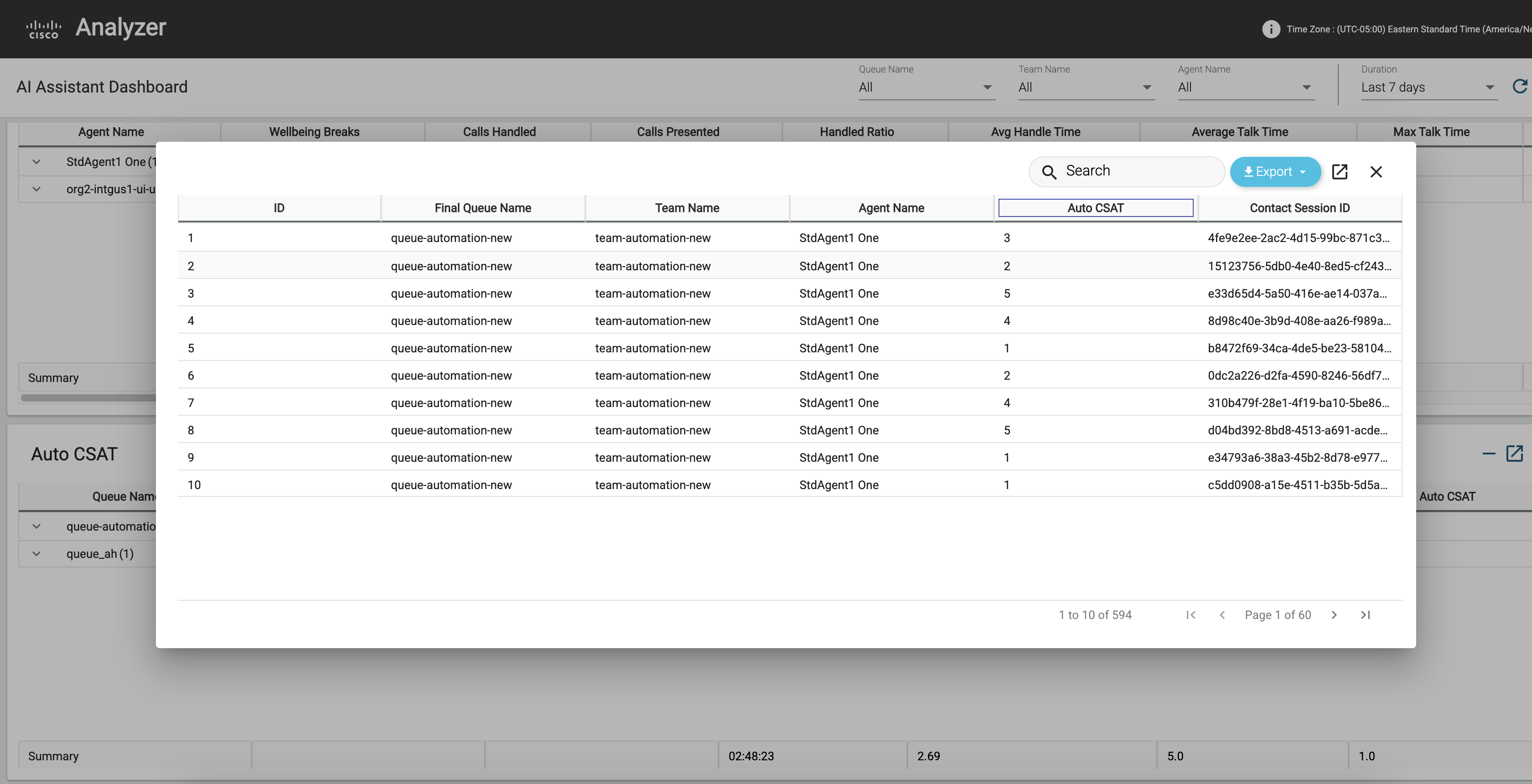
Auto CSAT -raportti sisältää yhden rivin kullekin agenttille. Jokainen rivi sisältää yhteenvedon edustajan toiminnasta.
Raportin polku: Osakeraportit > Historialliset raportit > Agenttiraportit
Lähtötyyppi: Taulukko
Taulukossa käytettävissä olevat parametrit:
|
Parametri |
Kuvaus | Kaava |
|---|---|---|
|
Edustajan nimi |
Agenttin nimi. Käytetään nimellä: Rivisegmentti |
|
| Jonon nimi | Jonon nimi. Puhelut siirtyvät syöttöpisteestä jonoon ja ohjataan sitten agenteille. | Jonon nimi |
| Joukkueen nimi |
Joukkueen nimi. Käytetään nimellä: Rivisegmentti |
|
| Keskimääräinen automaattinen CSAT |
Tekoälyn tuottamien ennustettujen automaattisten asiakastyytyväisyyspisteiden keskiarvo |
|
| Maksimi automaattinen CSAT |
Korkein ennustettu automaattinen asiakastyytyväisyyspiste |
|
| Minimi Auto CSAT |
Pienin ennustettu automaattinen asiakastyytyväisyyspiste |
Keskeytettyjen puhelujen yhteenvedot
Tämä raportti antaa tietoa keskeytetyistä puheluista ja arvioi keskeytetyn puhelun yhteenvedon merkitystä.
Puhelun kokonaiskesto on se minuuttimäärä, jonka asiakkaat käyttivät puheluihin, jotka eivät päättyneet sulavasti. Jos organisaatiossa on käytössä puhelunpudotusyhteenvedot ja nämä asiakkaat soittavat takaisin, puhelun käsittelyajoista voidaan lyhentää tämä aika.
Keskeytetty puhelu luokitellaan puheluksi, jonka lopetustyyppi on keskeytetty, äkillinen katkaisu- tai siirtovirhe tai lopetussyy järjestelmävirhe tai jonoaikakatkaisu.
Seuraavassa on Dropped Call Summaries -raportin tärkeimmät oivallukset:
- Hyödyt organisaatiolle — Miten puhelunpudotusyhteenvetojen käyttöönotto voi hyödyttää organisaatiota? Mikä on mahdollinen parannus, joka voitaisiin tehdä käsittelyaikaan?
- Määritä puhelujen kokonaiskesto — Mikä on niiden puhelujen kokonaiskesto, jotka eivät päättyneet sulavasti?
- Tunnista puhelutyypit — Minkä tyyppisiä puheluita pidetään puhelujen katkeamisena?
- Puhelujen pudotusten määrä — Kuinka monta puhelun katkeamista asiakkaani kohtaavat?
- Tunnista puhelun katoamisen syy — Mikä on ensisijainen syy asiakkaideni kokemiin puhelujen katkeamisiin?
Lisätietoja on Te hokkuuden parantaminen tekoälyn luomien yhteenvetojen avulla -artikkelin Usein kysytyt kysymykset -osiossa.
Raportin polku: Osakeraportit > Historialliset raportit > Agenttiraportit
Lähtötyyppi: Taulukko
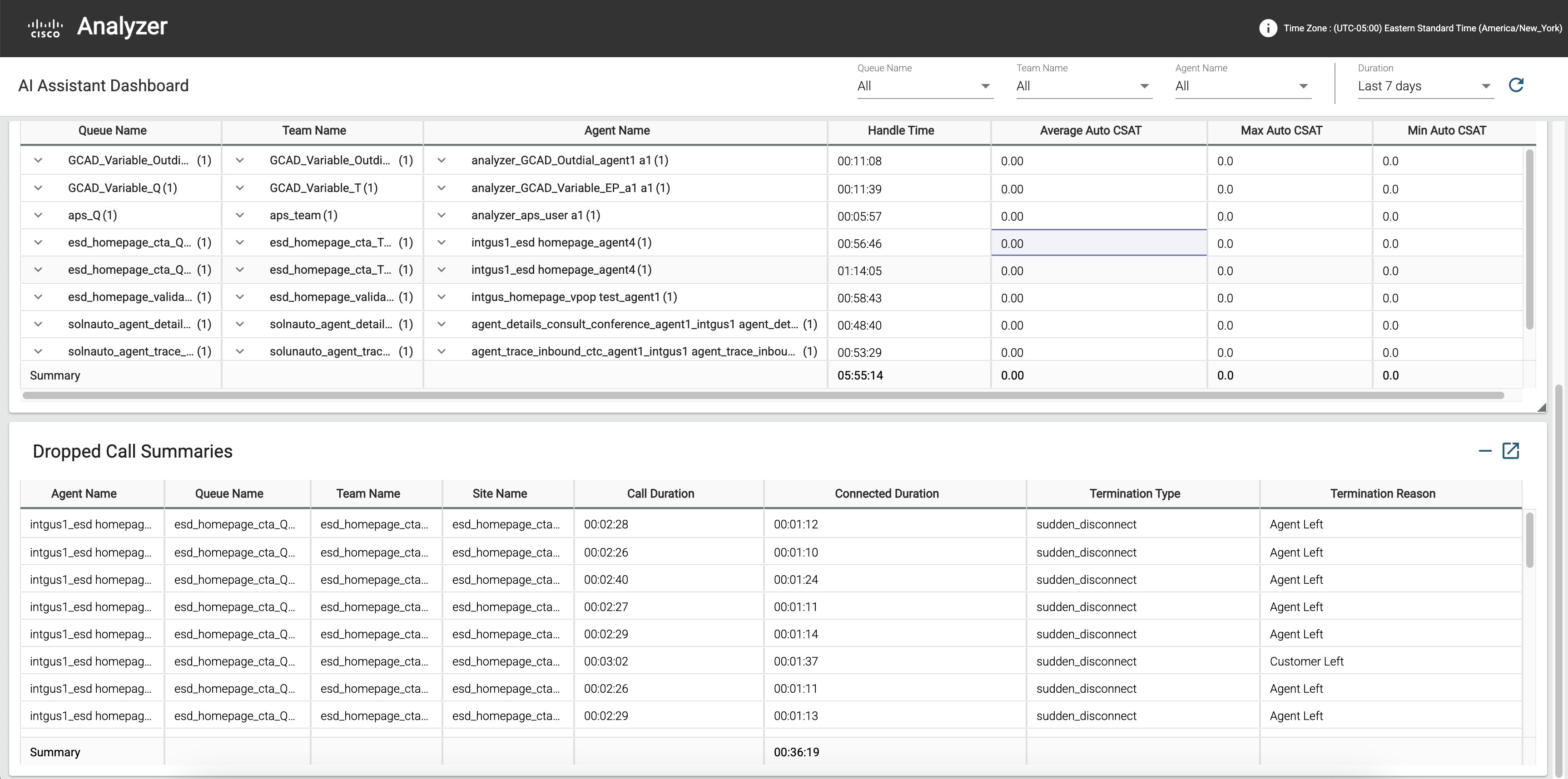
Keskeytettyjen puhelujen yhteenvetoraportti sisältää yhden rivin kullekin edustajalle. Jokainen rivi sisältää yhteenvedon edustajan toiminnasta.
Taulukossa käytettävissä olevat parametrit:
|
Parametri |
Kuvaus | Kaava |
|---|---|---|
|
Edustajan nimi |
Agenttin nimi. Käytetään nimellä: Rivisegmentti |
|
| Jonon nimi | Jonon nimi. Puhelut siirtyvät syöttöpisteestä jonoon ja ohjataan sitten agenteille. | Jonon nimi |
| Joukkueen nimi |
Joukkueen nimi. Käytetään nimellä: Rivisegmentti |
|
| Sivuston nimi |
Puhelinkeskuksen sijainti, johon puhelu ohjattiin. Käytetään nimellä: Rivisegmentti |
|
| Puhelun kesto |
Aika, joka on kulunut puhelun alkamisajan ja päättymisajan välillä. |
|
| Irtisanomistyyppi |
Tekstijono, joka määrittää, miten puhelu lopetettiin. |
Irtisanomistyypin arvo |
| Irtisanomisen syy |
Syy yhteydenoton lopettamiseen. Syy voi olla jokin seuraavista:
|
Agenttiyhteenvetoraportti
Tämä raportti tarjoaa kattavat tiedot edustajan työmäärästä ja suorituskykymittareista. Se auttaa sinua arvioimaan hyvinvointiominaisuuden tehokkuutta organisaatiossasi.
Tämän raportin avulla voit seurata, analysoida ja optimoida edustajan suorituskykyä ja asiakastyytyväisyyttä tehokkaasti.
Seuraavassa on agenttiyhteenvetoraportin tärkeimmät oivallukset:
- Työmäärä ja suorituskyky — Mikä oli edustajan työmäärä ja suorituskyky kyseisenä ajanjaksona ja miten nämä mittarit ovat parantuneet hyvinvointiominaisuuden käyttöönoton jälkeen?
- Asiakastyytyväisyys - Mikä on ollut hyvinvointiominaisuuden vaikutus asiakastyytyväisyyteen, ja miten CSAT-pisteet ovat muuttuneet ajan myötä?
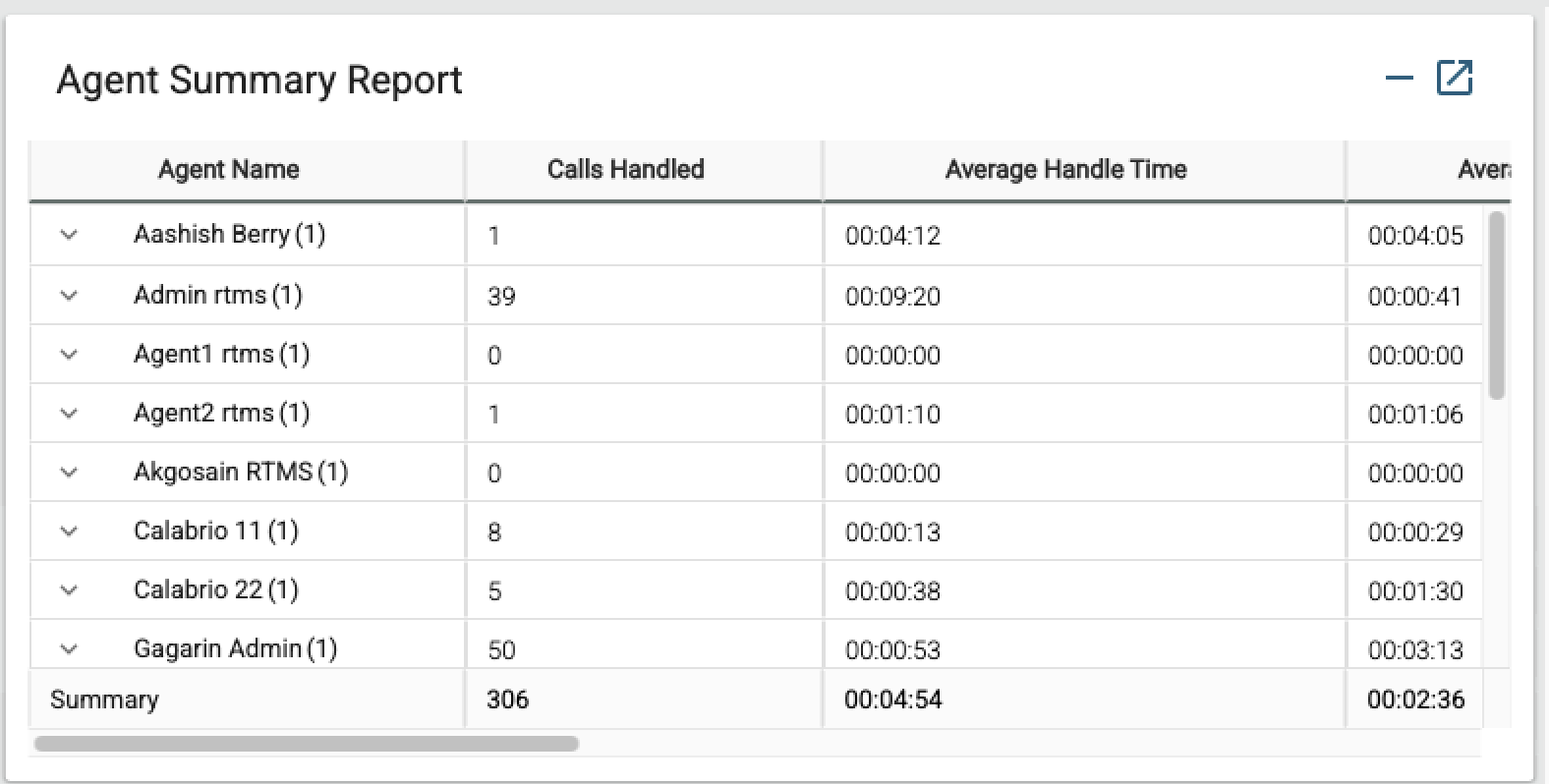
Raportin polku: Osakeraportit > Historialliset raportit > Agenttiraportit
Agenttiyhteenvetoraportti sisältää yhden rivin kullekin agenttille. Jokainen rivi sisältää yhteenvedon edustajan toiminnasta.
Lähtötyyppi: Taulukko
Taulukossa käytettävissä olevat parametrit:
|
Parametri |
Kuvaus | Kaava |
|---|---|---|
|
Edustajan nimi |
Agenttin nimi. Käytetään nimellä: Rivisegmentti |
|
|
Käsitellyt puhelut |
Agenttiin liitettyjen puheluiden määrä.
|
Kääreen koodinimen määrä |
| Keskimääräinen käsittelyaika | Kaikkien asiamiehen käsittelemien puhelujen keskimääräinen käsittelyaika. | Käsittelyaika/Käsitellyt puhelut kokonaisuudessaan |
| Keskimääräinen puheaika | Keskimääräinen aika, jonka agentti vietti puhelussa. | Yhdistetyn keston keskiarvo |
| Suurin puheaika | Enimmäisaika, jonka edustaja käyttää puheluun. | |
| Keskimääräinen pitoaika | Keskimääräinen aika, jonka agentti keskeytti puhelun. |
Pidätyksen keston keskiarvo |
| Suurin pitoaika | Enimmäisaika, jonka agentti keskeyttää puhelun. | Pidätyksen enimmäiskesto |
| Keskimääräinen työaika |
Keskimääräinen aika, jonka edustaja oli yhteydessä puhelun katkaisemisen tai siirtämisen jälkeen. |
Kääremisen keston keskiarvo |
| Maksimi työaika |
Enimmäisaika, jonka agentti oli yhteydessä puhelun katkaisemisen tai siirtämisen jälkeen. |
Kokoonpanon enimmäiskesto |
Reaaliaikaiset transkription KPI:t
Tämä raportti tarjoaa kattavan käsityksen reaaliaikaisen transkriptio-ominaisuuden käytöstä yhteyskeskuksen edustajien toimesta. Se auttaa organisaatioita seuraamaan transkriptioiden toimitusta puhelujen aikana ja arvioimaan sen vaikutusta edustajan suorituskykyyn ja asiakastyytyväisyyteen.
Seuraavassa on Real-time Transcriptions -raportin tärkeimmät oivallukset:
- Transkription saatavuus: Seuraa, oliko reaaliaikainen transkriptio käytettävissä jokaisen puhelun aikana, korostaen käyttötapoja ja saatavuutta eri jonoissa.
- Käyttömittar it: Yksityiskohtaisesti transkriptiota käyttävien agenttien lukumäärän, käsiteltyjen transkriptiominuuttien kokonaismäärä ja palautemittarit, mikä auttaa ymmärtämään, kuinka hyvin ominaisuus on otettu käyttöön ja sen tehokkuus.
Tämä raportti koostuu yhdestä raportista ja kahdesta kortista:
- Reaaliaikaiset transkription KPI:t
- Yhteensä puhelu transkriptikortilla
- Keskimääräinen käsittelyaika transkriptiokortilla
Raportin polku: Osakeraportit > Historialliset raportit > Agenttiraportit
Reaaliaikainen transkriptioraportti sisältää yhden rivin kullekin agenttille. Jokainen rivi sisältää yhteenvedon edustajan toiminnasta.
Tämä raportti näyttää vain vuorovaikutukset, joissa kanavatyyppi on ”puhelin”.
|
Parametri |
Kuvaus |
Kaava |
|---|---|---|
| Jonon nimi | Näyttää jonon nimen. Puhelut siirtyvät tulopisteestä jonoon ja ohjataan sitten edustajille. | Jonon nimi |
| Joukkueen nimi | Näyttää ryhmän nimen. Käytetään nimellä: Rivisegmentti |
|
| Edustajan nimi | Näyttää agentin nimen. Käytetään nimellä: Rivisegmentti |
|
| Keskimääräinen AUTO CSAT transkripteillä | Näyttää tekoälyn luomien ennustettujen automaattisten asiakastyytyväisyyspisteiden keskiarvon, jossa reaaliaikainen transkriptio on käytössä. | |
| Keskimääräinen kääreaika transkriptien kanssa | Näyttää käsiteltyjen yhteystietojen käärimiseen käytetyn keskimääräisen ajan, jossa reaaliaikainen transkriptio on käytössä. | |
| Puhelujen kokonaismäärä transkripteineen | Niiden puhelujen kokonaismäärä, joissa reaaliaikainen transkriptio on käytössä. | |
| Keskimääräinen käsittelyaika transkriptien kanssa | Keskimääräinen käsittelyaika kaikille asiamiehen käsittelemille puheluille, joissa reaaliaikainen transkriptio on käytössä. |
Puhelujen kokonaismäärä transkripteineen
Tämä raportti näyttää käsiteltyjen yhteystietojen kokonaismäärän, jos reaaliaikainen transkriptio on käytettävissä ja kanavatyyppi on ”puhelin”.
Raportin polku: Osakeraportit > Historialliset raportit > Agenttiraportit
Lähtötyyppi: Kortti
Keskimääräinen käsittelyaika puhelimella
Tämä raportti näyttää kaikkien asiamiehen käsittelemien puheluiden keskimääräisen käsittelyajan, jossa reaaliaikainen transkriptio on käytettävissä ja kanavatyyppi on ”puhelin”.
Raportin polku: Osakeraportit > Historialliset raportit > Agenttiraportit
Lähtötyyppi: Kortti
Aiheanalytiikkaraportit
Pääsy tärkeimpiin aiheisiin ja puheluohjaimiin Analyzerissa antaa tiimille mahdollisuuden tehdä tietoon perustuvia päätöksiä. Tämän oivalluksen avulla käyttäjät voivat optimoida henkilöstöä, tarkentaa edustajien koulutusta, parantaa reititysstrategioita ja lisätä automatisointia.
Aiheanalytiikka-raportti sisältää kaksi keskeistä oivallusta tietoa:
- Trendikkäät aiheet - Seuraa, kuinka tiettyihin aiheisiin liittyvien vuorovaikutusten määrä muuttuu ajan myötä tunnistaaksesi asiakaskontaktin ohjaimien mallit ja suuntaukset.
- Aiheanalytiikan yhteenveto - Tarkastele kunkin aiheen määrää, keskimääräistä käsittelyaikaa ja keskimääräistä automaattista CSAT liiketoimintapäätöksiä tehdäksesi ja parantaaksesi asiakaskokemusta.
Tämä raportti koostuu seuraavista kahdesta raportista:
- Suositut aiheet (kaavio)
- Aiheanalytiikan yhteenveto
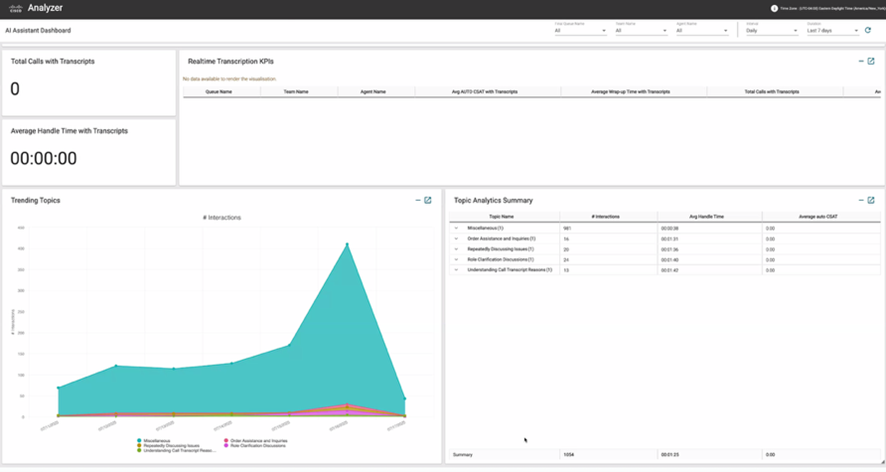
Suositut aiheet (kaavio)
Trendiaiheiden kaavio näyttää, kuinka usein jokaisesta aiheesta keskustellaan tai on vuorovaikutuksessa tietyn ajanjakson aikana. Se auttaa tunnistamaan nousevat suuntaukset korostamalla, mitkä aiheet ovat tulossa enemmän tai vähemmän suosituiksi ajan myötä.
| Parametri | Kuvaus | Kaava |
|---|---|---|
| Aiheen nimi | Tekoälyn tuottama etiketti, joka tiivistää asiakkaan vuorovaikutuksen pääasiallisen syyn. Aiheet luodaan ryhmittelemällä samanlaiset kontaktiohjaimet vuorovaikutusten välillä merkityksellisiksi tarroiksi. Kentässä näkyy N/A, kunnes aiheanalytiikka analysoi vuorovaikutuksen. | |
| #Interactions | Niiden vuorovaikutusten lukumäärä, jotka on merkitty tietyllä aiheenimellä. |
Aiheanalytiikan yhteenveto
Aiheanalytiikan aggregoitu raportti esittelee kunkin aiheen esiintyvyyden sekä tärkeimmät suorituskykyindikaattorit, kuten keskimääräinen käsittelyaika ja keskimääräinen automaattinen CSAT. Tämän raportin avulla voit arvioida, kuinka paljon aikaa edustajat viettävät tiettyihin aiheisiin ja mitata näihin aiheisiin liittyvää asiakastyytyväisyyttä.
| Parametri | Kuvaus | Kaava |
|---|---|---|
| Aiheen nimi | Tekoälyn tuottama etiketti, joka tiivistää asiakkaan vuorovaikutuksen pääasiallisen syyn. Aiheet luodaan ryhmittelemällä samanlaiset kontaktiohjaimet vuorovaikutusten välillä merkityksellisiksi tarroiksi. Kentässä näkyy N/A, kunnes aiheanalytiikka analysoi vuorovaikutuksen. | |
| #Interactions | Niiden vuorovaikutusten lukumäärä, jotka on merkitty tietyllä aiheenimellä. | |
| Keskimääräinen automaattinen CSAT |
Tekoälyn tuottamien ennustettujen automaattisten asiakastyytyväisyyspisteiden keskiarvo. | |
| Keskimääräinen käsittelyaika | Keskimääräinen käsittelyaika puheluille, jotka vastaavat aihetta. |
Raporttien mukauttaminen Topics Analyticsin avulla
Aiheen nimi ja yhteystietojen ohjain ovat nyt käytettävissä mukautettuina kenttinä Analyzerissa. Voit sisällyttää ne uusiin tai olemassa oleviin mukautettuihin raportteihin.
Jos haluat uuden raportin, suorita seuraavat vaiheet:
- Siirry kohtaan Etusivu > Visualisointi > Luo uusi > Visualisointi.
- Etsi raportointivaatimusten mukaan Aiheen nimi ja/tai Yhteys tiedon ohj ain ja lisää nämä kentät joko rivisegmenteiksi tai sarakesegmenteiksi.
Jos kyseessä on olemassa oleva raportti, etsi Aiheen nimi tai Yhtey shenkilön ohj ain tai molemmat ja sisällytä nämä kentät joko rivisegmenttinä tai sarakesegmenttinä.
Pääset aihetietoihin sovellusliittymän avulla
Olemme lisänneet kaksi uutta kenttää Customer Session Repository (CSR), joihin pääsee Search API: n kautta. Hakuohjelmointirajapintaa koskevat ohjeet on kohdassa Kehittäjän dokumentaatio.
| Parametri | Kuvaus | Kaava |
|---|---|---|
| Aiheen nimi | Tekoälyn tuottama etiketti, joka tiivistää asiakkaan vuorovaikutuksen pääasiallisen syyn. Aiheet luodaan ryhmittelemällä samanlaiset kontaktiohjaimet vuorovaikutusten välillä merkityksellisiksi tarroiksi. Kentässä näkyy N/A, kunnes aiheanalytiikka analysoi vuorovaikutuksen. | |
| Ota yhteyttä kuljettajaan |
Tekoälyn tuottama yhteenveto yhteydenoton alkuperäisestä syystä. Kentässä näkyy N/A, kunnes aiheanalytiikka analysoi vuorovaikutuksen. |
- Asiakkaat, joilla on aihealuetiedot, voivat käynnistää muokkaus- tai kloonaustyön vanhassa kokoelmassa, jotta tiedot olisivat käytettävissä Analyzerissa.
- Jos vuorovaikutus näkyy useissa kokoelmissa, näytetään vain viimeksi määritetty aihe.
- Interaktioissa, joita ei ole analysoitu, Aiheen nimi ja Yhteystiedon ohjain -kentät näkyvät muodossa ”Null”.
- Tällä hetkellä ei ole mahdollista luoda kopioita osakeraportteista hallintap AI Assistant aneelissa.
Reaaliaikaiset avustavat KPI:t
Tämä raportti tarjoaa kattavan käsityksen siitä, kuinka yhteyskeskuksen edustajat käyttävät re aaliaikaista apua yhteyskeskuksessa. Se auttaa organisaatioita seuraamaan reaaliaikaisen avun vaikutusta edustajien suoritusky kyyn ja asiakastyytyväisyyteen puhelujen ja vuorovaikutuksen aikana.
Reaaliaikaisen avustuksen KPI-raportin tärkeimmät oivallukset ovat seuraavat:
- Reaaliaikaisen avun saatavuus: Tarkkailee reaaliaikaisen avun saatavuutta jokaisen vuorovaikutuksen aikana tunnistamalla käyttötrendit ja saatavuuden eri jonoissa.
- Käyttömittar it: Esittelee reaaliaikaista apua käyttävien edustajien lukumäärän ja analysoi vaikutuksen puhelun kestoon, kuulemisprosentteihin ja asiakastyytyväisyyteen.
Tämä raportti koostuu yhdestä raportista ja kahdesta kortista:
- Reaaliaikaiset avustavat KPI:t
- Kokonaispuhelu reaaliaikaisella avustuskortilla
- Keskimääräinen käsittelyaika reaaliaikaisella avustuskortilla

Raportin polku: Osakeraportit > Historialliset raportit > Agenttiraportit
Reaaliaikaisen avustuksen KPI-raportti sisältää yhden rivin kullekin edustajalle. Jokainen rivi sisältää yhteenvedon edustajan toiminnasta.
|
Parametri |
Kuvaus |
Kaava |
|---|---|---|
| Jonon nimi | Näyttää jonon nimen. Puhelut siirtyvät tulopisteestä jonoon ja ohjataan sitten edustajille. | Jonon nimi |
| Joukkueen nimi | Näyttää ryhmän nimen. Käytetään nimellä: Rivisegmentti |
|
| Edustajan nimi | Näyttää agentin nimen. Käytetään nimellä: Rivisegmentti |
|
| Kanavan tyyppi | Näyttää yhteyshenkilön mediatyypin, kuten äänen, sähköpostin tai chatin. Käytetään nimellä: Rivisegmentti |
|
| Kokonaisvuorovaikutukset reaaliaikaisella avustuksella | Näyttää käytössä olevien reaaliaikaisten avustajien kanssa tapahtuvien vuorovaikutusten kokonaismäärän. | Yhteyshenkilön istunnon tunnuksen määrä |
| Yhteydenotot yhteensä ilman reaaliaikaista apua | Näyttää vuorovaikutusten kokonaismäärän ilman Real-Time Assist -sovellusta. | Yhteyshenkilön istunnon tunnuksen määrä |
| Keskimääräinen konsultointimäärä reaaliaikaisella avustuksella | Näyttää käytössä olevien Real-Time Assist -toimintojen kokonaismäärän. | Konsultointisumman summa |
| Keskimääräinen konsultointimäärä ilman reaaliaikaista apua | Näyttää vuorovaikutusten kokonaismäärän ilman Real-Time Assist -sovellusta. | Konsultointisumman summa |
| Keskimääräinen käsittelyaika reaaliaikaisella avustuksella | Näyttää keskimääräisen vuorovaikutuksen keston, kun Real-Time Assist on käytössä. | (Yhdistetyn keston summa + käärimisen keston summa)/Yhteysistunnon tunnuksen määrä) |
| Keskimääräinen käsittelyaika ilman reaaliaikaista apua | Näyttää keskimääräisen vuorovaikutuksen keston ilman reaaliaikaista apua. | (Yhdistetyn keston summa + käärimisen keston summa)/Yhteysistunnon tunnuksen määrä) |
| Keskimääräinen pidätysaika reaaliaikaisella avustuksella | Näyttää keskimääräisen vuorovaikutuksen pidon keston, kun Real-Time Assist on käytössä. | Pidätyksen keston summa |
| Keskimääräinen pidätysaika ilman reaaliaikaista apua | Näyttää keskimääräisen vuorovaikutuksen pidon keston ilman reaaliaik aista apua. | Pidätyksen keston summa |
| Keskimääräinen käärimisaika reaaliaikaisella avustuksella | Näyttää keskimääräisen vuorovaikutuksen käärimisen keston, kun käytössä on reaaliaikainen avustin . | Kokoonpanon keston summa |
| Keskimääräinen käärimisaika ilman reaaliaikaista apua | Näyttää keskimääräisen vuorovaikutuksen käärimisen keston ilman reaaliaikaista apua . | Kokoonpanon keston summa |
| Keskimääräinen automaattinen CSAT reaaliaikaisella avustuksella | Näyttää keskimääräisen vuorovaikutuksen CSAT: n käytössä olevan reaaliaikaisen avun kanssa. | Auto-CSAT: n keskiarvo |
| Keskimääräinen automaattinen CSAT ilman reaaliaikaista apua | Näyttää keskimääräisen vuorovaikutuksen CSAT: n ilman käytössä olevaa reaaliaikaista apua. | Auto-CSAT: n keskiarvo |
Puhelujen kokonaismäärä reaaliaikaisella avustuksella
Tämä raportti näyttää käsiteltyjen yhteystietojen kokonaismäärän, jos reaaliaikaiset avustukset ovat käytettävissä ja kanavatyyppi on ”puhelin”.
Raportin polku: Osakeraportit > Historialliset raportit > Oma tiimi- ja jonotilastot
Lähtötyyppi: Kortti
| Parametri | Descriptoin | Kaava |
|---|---|---|
| Puhelujen kokonaismäärä reaaliaikaisella avustuksella | Näyttää Real-Time Assistin käytössä olevien puheluiden kokonaismäärän | Yhteyshenkilöistunnon tunnuksen määrä (vain puhelinkanava) |
Keskimääräinen käsittelyaika reaaliaikaisella avustuksella
Tämä raportti näyttää kaikkien asiamiehen käsittelemien puheluiden keskimääräisen käsittelyajan, missä reaaliaikaisia avustuksia on saatavilla ja kanavatyyppi on ”puhelin”.
Raportin polku: Osakeraportit > Historialliset raportit > Oma tiimi- ja jonotilastot
Lähtötyyppi: Kortti
| Parametri | Descriptoin | Kaava |
|---|---|---|
| Keskimääräinen käsittelyaika reaaliaikaisella avustuksella | Näyttää keskimääräisen puhelun keston, kun Real-Time Assist on käytössä | (Yhdistetyn keston summa + käärimisen keston summa)/Yhteysistunnon tunnuksen määrä) (vain puhelinkanava) |
Puhelun jälkeiset ja puolivälipuhelun yhteenvedot KPI:t
Tämä raportti tarjoaa kattavan käsityksen tekoälyn tuottamien vuorovaikutusyhteenvetojen tehokkuudesta ja käyttöönotosta yhteyskeskuksessa. Se auttaa johtajia ja esimiehiä seuraamaan, kuinka edustajat käyttävät sekä puhelun jälkeisiä että puhelun jälkeisiä yhteenvetoja, jolloin organisaatiot voivat mitata tekoälyn vaikutusta edustajien tuottavuuteen, käsitellä aikoja ja yleistä toiminnan tehokkuutta.
Seuraavat ovat tärkeimmät oivallukset, jotka sisältyvät puhelun jälkeiseen ja puheluun välipuhelun yhteenveto-K PI-raportissa:
- Yhteenveto käyttöönotto: Seuraa tekoälyn luomien yhteenvetojen onnistunutta luomista ja käyttöä eri jonoissa, ryhmissä ja agenteissa tunnistaen käyttötrendit.
- Operatiivisen tehokkuuden mittarit: Analysoi tekoälyn yhteenvetojen vaikutusta työnkulkuun seuraamalla keske isiä suorituskykyindikaattoreita, kuten keskimääräistä konsultoinnin kestoa, siirtojen määrää ja pit otapahtumia vuorovaikutuksen aikana.
Tämä raportti koostuu kahdesta taulukosta ja kahdesta yhteenvetokortista:
- Puhelun jälkeisen yhteenvedon KPI-taulukko
- Keskipuhelun yhteenveto-KPI-taulukko
- Puhelujen kokonaismäärä puhelun jälkeisen yhteenvedon kortilla
- Puhelujen kokonaismäärä puhelun yhteenvetokortilla
Raportin polku: Osakeraportit > Historialliset raportit > Agenttiraportit
Taulukossa käytettävissä olevat parametrit:
|
Parametri |
Kuvaus |
|---|---|
|
Jono/tiimi/edustajan nimi |
Organisaatiohierarkiataso, jolle tiedot näytetään. Voit siirtyä jonosta agenttiin. |
|
Kanavan tyyppi |
Vuorovaikutuksen väline (esim. Puhelimet). |
|
Yhteenvetojen kokonaismäärä yhteenvetojen kanssa |
Niiden puhelujen kokonaismäärä, joissa tekoälyn luoma yhteenveto luotiin onnistuneesti ja esitettiin edustajalle. |
|
Yhteenveto ilman yhteenvetoja |
Niiden puhelujen kokonaismäärä, joissa yhteenvetoa ei ole luotu tai käytetty. |
|
Keskimääräinen konsultoinnin kesto |
(Keskipuhelu) Keskimääräinen aika, jonka edustajat viettävät sisäisessä kuulemisessa, jota käytetään tehokkuus hyötyjen mittaamiseen. |
|
Siirtomäärä |
(Keskipuhelu) Valitulla aikavälillä suoritettujen siirtojen kokonaismäärä. |
|
Pidä laskenta |
(Mid-Call) Konsultoinnin tai siirtojen aikana aloitettujen pitotapahtumien kokonaismäärä. |
Puhelujen kokonaismäärä puhelun jälkeisen yhteenvedon kortilla
Tämä raportti näyttää niiden vuorovaikutusten kokonaismäärän, joissa tekoälyn tuottama puhelun jälkeinen yhteenveto luotiin onnistuneesti ja esitettiin edustajalle.
Raportin polku: Osak eraportit > Historialliset raportit > Agenttiraportit
Lähtötyyppi: Kor tti
| Parametri | Kuvaus |
|---|---|
| Puhelujen kokonaismäärä puhelun jälkeisillä yhteenvetoilla | Näyttää niiden puhelujen kokonaismäärän, joissa tekoälyn muodostama puhelun jälkeinen yhteenveto on luotu onnistuneesti. |
Puhelujen kokonaismäärä puhelun yhteenvetokortilla
Tämä raportti näyttää niiden vuorovaikutusten kokonaismäärän, joissa tekoälyn tuottama puhelun yhteenveto luotiin onnistuneesti ja esitettiin edustajalle.
Raportin polku: Osak eraportit > Historialliset raportit > Agenttiraportit
Lähtötyyppi: Kor tti
| Parametri | Kuvaus |
|---|---|
| Puhelujen kokonaismäärä ja puheluiden yhteenvedot | Näyttää niiden puhelujen kokonaismäärän, joissa tekoälyn tuottama puhelun yhteenveto luotiin onnistuneesti. |
Mukauta raportteja ja luo trendiviivakaavioita
Voit mukauttaa raportteja ja luoda niistä trendiviivakaavioita. Seuraavissa osissa käytetään Auto CSAT -raporttia esimerkkinä raportin mukauttamiseen ja trendiviivakaavioiden luomiseen.
Mukauta Auto CSAT -raporttia AI Assistant -hallintapaneelissa
Voit mukauttaa raporttiasi hallintap AI Assistant aneelissa. Tässä on vaiheet Auto CSAT -raportin mukauttamiseksi, ja voit käyttää samanlaista lähestymistapaa muiden raporttien mukauttamiseen.
| 1 |
Kirjaudu Analysaattoriin. |
| 2 |
Siirry kohtaan . Valitse koon AI Assistanttin äyttö ja napsauta ellipsis-painiketta näyttääksesi raporttivaihtoehdot. Luo mukaut ettu versio hallintapaneelista valitsemalla Luo kop io -vaihtoehto. Napsauta Tallenna nimellä ja tallenna se haluamaasi kansioon. |
| 3 |
Siirry kohtaan . Valitse Auto CSAT -raportti ja napsauta ellipsis-painiketta näyttääksesi raporttivaihtoehdot. Valitse Luo kopio - vaihtoehto, jos haluat luoda kopion Auto CSAT -raportista muokataksesi sitä tarpeen mukaan. Napsauta Tallenna nimellä ja tallenna haluamaasi kansioon. |
| 4 |
Integroi kyselyvastaukset:
|
| 5 |
Siirry kansioon, johon olet tallentanut mukautetun hallintapaneelin, ja napsauta Muokkaa. Lisää vaiheessa 2 luomasi mukaut ettu Auto CSAT -raportti mukautettuun hallintapaneeliin Moduuli-kohdan visualisoinneista. AI Assistant Valitse Tallenna. 
|
Luo trendiviivakaavioita
Voit luoda trendiviivakaavioita raporttien avulla. Tässä on vaiheet trendiviivakaavioiden luomiseksi Auto CSAT -raportin avulla, joka auttaa visualisoimaan CSAT-vaihtelut ajan myötä ja tarjoaa arvokkaita näkemyksiä edustajan suorituskyvystä, tiimin tehokkuudesta ja asiakaskokemuksen trendeistä. voit käyttää samanlaista lähestymistapaa luodaksesi trendiviivakaavioita muiden raporttien avulla.
| 1 |
Kirjaudu Analysaattoriin. |
| 2 |
Siirry kohtaan . Valitse koon AI Assistanttin äyttö ja napsauta ellipsis-painiketta näyttääksesi raporttivaihtoehdot. Valitse Luo kopio lu odaksesi hallintapaneelista mukautetun version. Napsauta Tallenna nimellä ja tallenna koontinäyttö haluamaasi kansioon. |
| 3 |
Siirry kohtaan . Valitse Auto CSAT -raportti ja napsauta ellipsis-painiketta näyttääksesi raporttivaihtoehdot. Valitse Luo kopio, jos haluat luoda kopion Auto CSAT -raportista, jota voit muokata tarpeen mukaan. Voit myös käyttää olemassa olevaa mukautettua versiota uudelleen. |
| 4 |
Säädä tietojen laskemista Auto CSAT -taulukossa: Aseta laskenta- osiossa aikaväli Päivittäin päivittä istä trendiseurantaa tai haluttua ajanjaksoa varten. |
| 5 |
Muuta Tulost uksen tyyppi vi iv akaavioksi Visu alisointi-avattavasta luettelosta. |
| 6 |
Poista kaikki profiilimuuttujat ja säilytä vain keskimääräinen automaattinen CSAT keskittyäksesi ydinmittareihin. |
| 7 |
Lisää mukautettu trendiviivakaavio mukautet tuun hallintap AI Assistantaneeliisi. Valitse Tallenna. 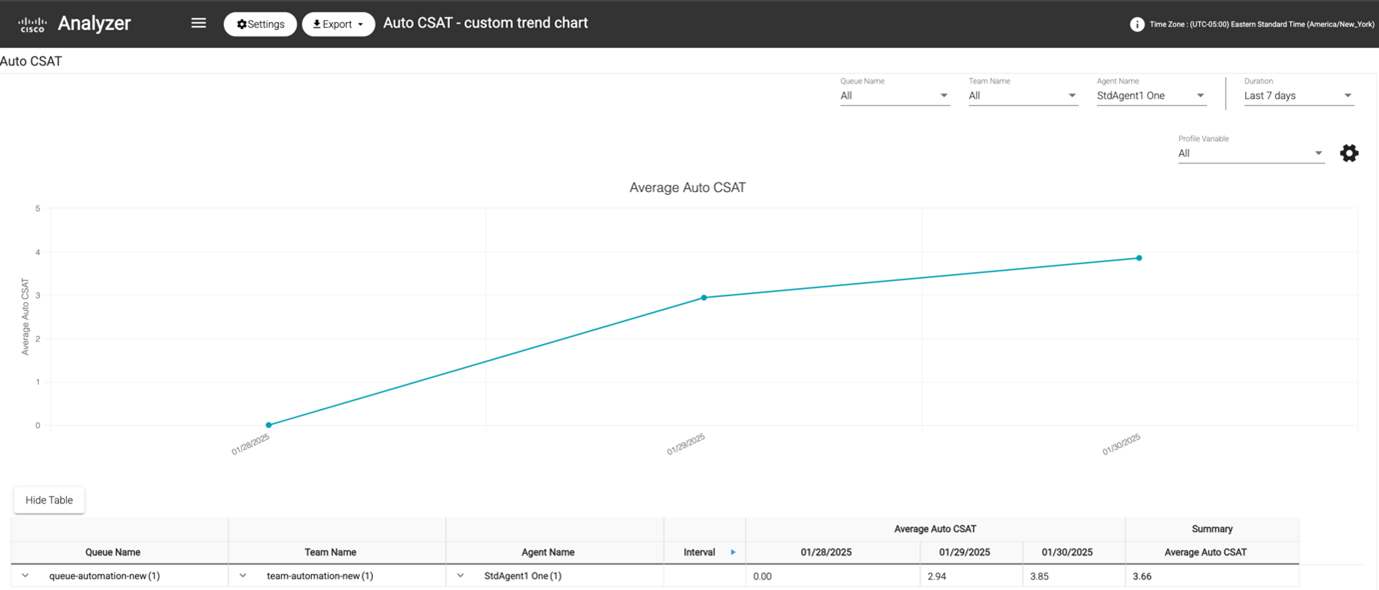
|
Jaa koontinäyttö ja raportit selainlinkkien kautta
Voit jakaa selainlinkkejä raportteihin ja hallintapaneeleihin vakio- ja premium-edustajien kanssa, jotka eivät pääse käyttämään Analyzeria. Agentit voivat käyttää raportteja ja koontinäyttöä selainlinkkien kautta.
| 1 |
Kirjaudu sisäänWebex Contact Center Analyzer. |
| 2 |
Suorita visualisointi tai hallintapaneeli, jonka haluat jakaa. |
| 3 |
Kopioi selaimessa näkyvä URL-osoite. Voit jakaa tämän URL-osoitteen edustajien kanssa. |


