- Página inicial
- /
- Artigo

Obrigado pelos seus comentários.


 Neste artigo
 Comentários?
O painel AI Assistant permite que você monitore e avalie os recursos do AI Assistant em sua organização, oferecendo dados e análises perspicazes para entender seu uso e impacto nas operações.
Acesse o AI Assistant painel e os relatórios
Você precisa de privilégios de supervisor ou administrador para acessar o Analyzer.
| 1 |
Faça login no Analyzer usando o URL fornecido pelo administrador. |
| 2 |
Para visualizar os AI Assistant relatórios, escolha uma das seguintes opções:
Atualmente, o AI Assistant painel e os relatórios não estão disponíveis no Analyzer Beta. |
 ícone (árvore).
  botão (reticências) e clique em
 AI AssistantPainel de controle
O AI Assistant painel permite que você monitore e avalie os vários recursos do AI Assistant que foram implementados em sua organização. Esse painel fornece dados e análises perspicazes, ajudando você a entender a extensão AI Assistant do uso e seu impacto em suas operações.
Ele inclui os seguintes relatórios:
- O relatório Agent Wellness Breaks fornece informações sobre as pausas de bem-estar oferecidas aos agentes.
- O relatório CSAT automático fornece informações sobre as tendências do CSAT.
- O relatório de resumos de chamadas perdidas fornece informações sobre as chamadas perdidas.
- O relatório resumido do agente fornece informações sobre a carga de trabalho e o desempenho do agente.
- O relatório de transcrições em tempo real fornece informações sobre o uso das transcrições em tempo real pelos agentes do contact center.
- Os tópicos mais populares da análise de tópicos e os relatórios resumidos de tópicos fornecem informações sobre os principais fatores de contato do contact center.
- O relatório de KPIs de assistência em tempo real fornece informações sobre como os agentes do contact center utilizam a assistência em tempo real no contact center.
Caminho do relatório: Painel > Relatórios de ações > Relatórios históricos > Relatórios de agentes
Tipo de saída: Tabela
AI AssistantO painel e os relatórios aparecem somente se sua organização estiver provisionada com AI Assistant um complemento.
Pausas de bem-estar para agentes
Este relatório fornece informações abrangentes sobre o número de pausas de bem-estar oferecidas aos agentes. Ele ajuda você a avaliar a eficácia do recurso de bem-estar em sua organização.
Use esse relatório para monitorar, analisar e otimizar o bem-estar dos agentes e a satisfação do cliente de forma eficaz.
A seguir estão os principais insights fornecidos pelo relatório Agent Wellness Breaks:
- Pausas de bem-estar — Quantas pausas de bem-estar um agente recebeu durante um período específico?
- Satisfação do cliente — Qual foi o impacto do recurso de bem-estar na satisfação do cliente e como as pontuações do CSAT mudaram ao longo do tempo?
- Análise comparativa — Como as métricas do resumo do agente se comparam às dos agentes que não têm esse recurso ativado?
Para obter mais informações, consulte a seção “Perguntas frequentes (FAQs)” do artigo Melhore o bem-estar e o desempenho dos agentes com detecção de burnout e pausas de bem-estar.
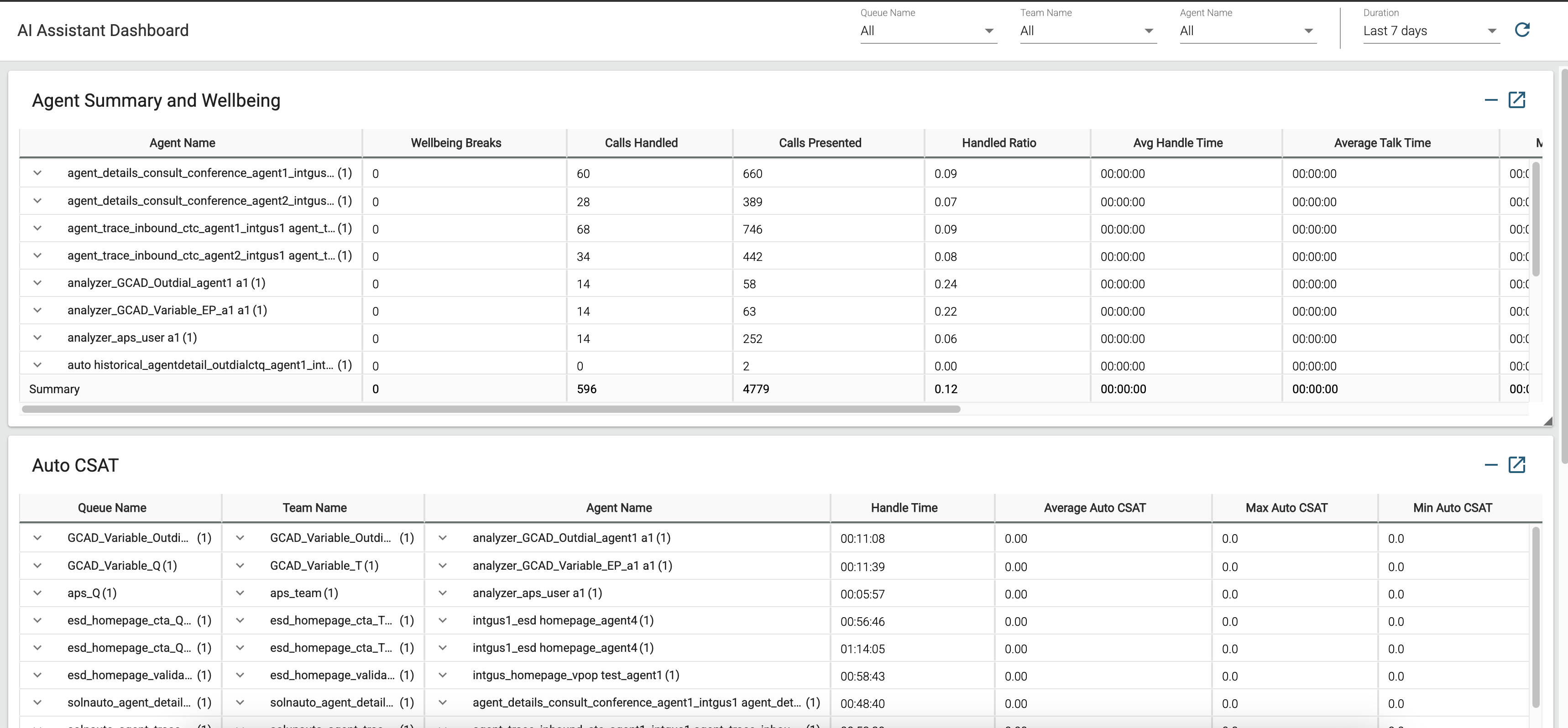
Caminho do relatório: Relatórios de ações > Relatórios de transição
O resumo do agente e o relatório de bem-estar contêm uma linha para cada agente. Cada linha contém um resumo das atividades de um agente.
Tipo de saída: Tabela
Parâmetros disponíveis na tabela:
|
Parâmetro |
Descrição | Fórmula |
|---|---|---|
|
Nome do agente |
O nome do agente. Usado como: Segmento de linha |
|
| Pausas de bem-estar |
Número de pausas de bem-estar automatizadas oferecidas aos agentes com base em insights de cálculos de detecção de esgotamento de agentes com inteligência artificial. |
CSAT automático
Esse relatório ajuda você a monitorar as tendências de satisfação do cliente (CSAT), permitindo avaliar como as pausas de bem-estar afetam o bem-estar e o desempenho dos agentes, o que, por sua vez, influencia a satisfação do cliente.
A seguir estão os principais insights fornecidos pelo relatório Auto CSAT:
- Insights em nível de agente — Quais são as pontuações do Auto CSAT para interações realizadas por um agente específico e quais são as tendências médias, mínimas e máximas desse agente?
- Insights em nível de equipe — Quais são as pontuações do Auto CSAT para interações realizadas por uma equipe específica e quais são as tendências médias, mínimas e máximas dessa equipe
- Insights em nível de fila — Quais são as pontuações do CSAT automático para interações em uma fila específica e quais são as tendências médias, mínimas e máximas dessa fila?
- Análise comparativa — Como as pontuações do CSAT são comparadas entre diferentes agentes, equipes e filas?
- Áreas de melhoria — Quais áreas exigem coaching e treinamento para melhorar o desempenho do agente?
- Auditorias de interação — Quais interações precisam de mais auditorias ou acompanhamento de clientes?
- Melhorias operacionais — Quais áreas indicam a necessidade de melhorias operacionais ou de processo?
Para obter mais informações, consulte a seção “Perguntas frequentes (FAQs)” do artigo Avalie a satisfação do cliente com o Auto CSAT.
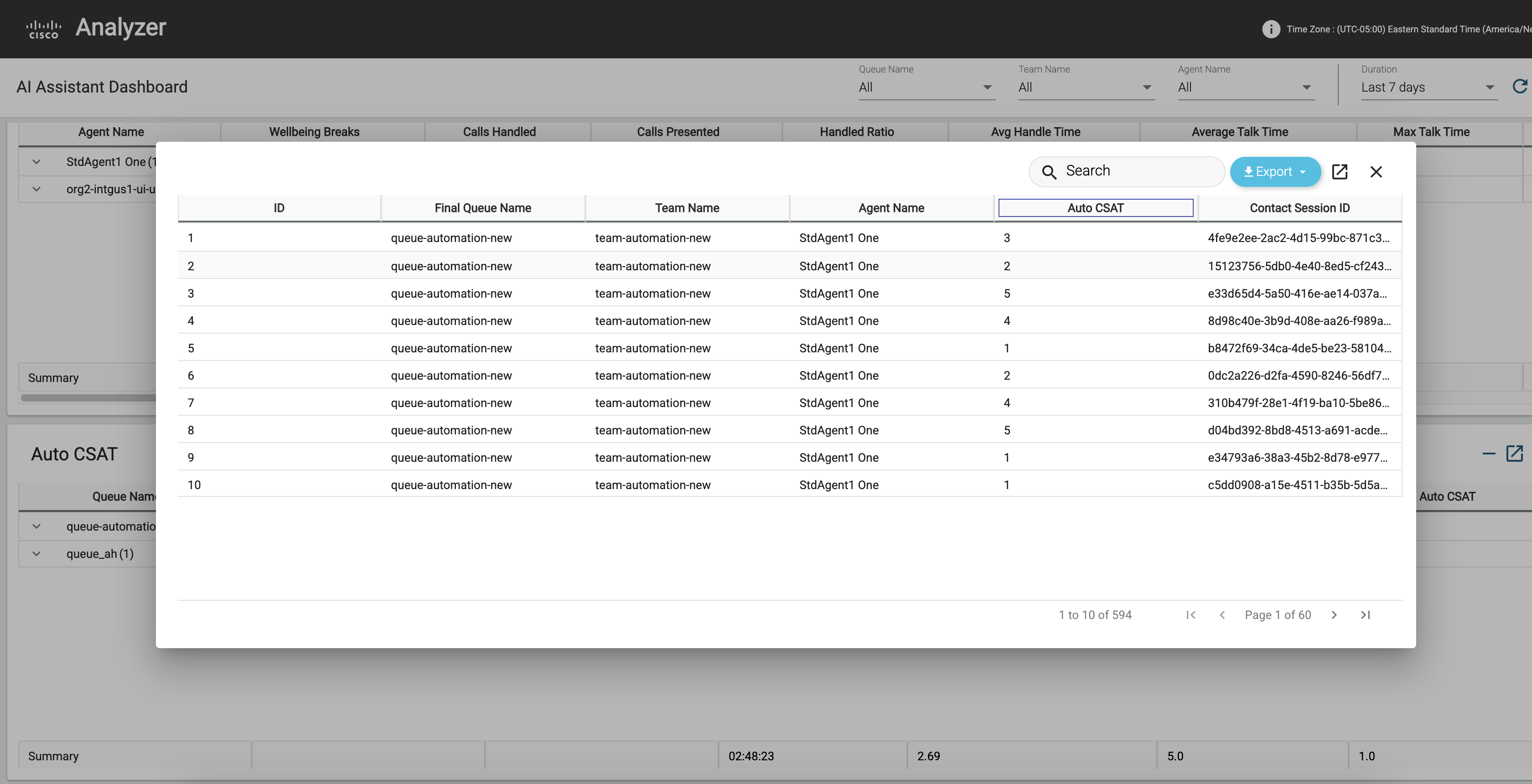
O relatório CSAT automático contém uma linha para cada agente. Cada linha contém um resumo das atividades de um agente.
Caminho do relatório: Relatórios de ações > Relatórios históricos > Relatórios de agentes
Tipo de saída: Tabela
Parâmetros disponíveis na tabela:
|
Parâmetro |
Descrição | Fórmula |
|---|---|---|
|
Nome do agente |
O nome do agente. Usado como: Segmento de linha |
|
| Nome da fila | O nome de uma fila. As chamadas passam de um ponto de entrada para uma fila e depois são redirecionadas para os agentes. | Nome da fila |
| Nome da equipe |
O nome de uma equipe. Usado como: Segmento de linha |
|
| CSAT automático médio |
Média das pontuações automáticas previstas de satisfação do cliente geradas pela IA |
|
| CSAT automático máximo |
Maior pontuação automática de satisfação do cliente prevista |
|
| CSAT automático mínimo |
Pontuação automática de satisfação do cliente mais baixa prevista |
Resumos de chamadas perdidas
Este relatório fornece informações sobre as chamadas perdidas e avalia a importância do resumo das chamadas perdidas.
A duração total da chamada é o número de minutos que os clientes gastaram em chamadas que não foram encerradas normalmente. Se os resumos de cancelamento de chamadas estiverem habilitados para a organização e esses clientes ligarem de volta, essa é a quantidade de tempo que poderia ser reduzida em relação aos tempos de atendimento de chamadas.
Uma chamada perdida é categorizada como uma chamada que tem um tipo de encerramento de abandono, erro repentino de desconexão ou transferência ou um motivo de encerramento de erro do sistema ou tempo limite da fila.
A seguir estão os principais insights fornecidos pelo relatório de resumos de chamadas abandonadas:
- Benefícios para a organização — Como a habilitação de resumos de chamadas pode beneficiar uma organização? Qual é a melhoria potencial que poderia ser feita no gerenciamento do tempo?
- Determine a duração total das chamadas — Qual é a duração total das chamadas que não foram encerradas normalmente?
- Identifique os tipos de chamadas — Quais tipos de chamadas são consideradas quedas de chamadas?
- Número de quedas de chamadas — Quantas quedas de chamadas meus clientes estão enfrentando?
- Identifique a causa das quedas de chamadas — Qual é a principal causa das quedas de chamadas sofridas pelos meus clientes?
Para obter mais informações, consulte a seção “Perguntas frequentes (FAQs)” do artigo Melhore sua eficiência usando resumos gerados por IA.
Caminho do relatório: Relatórios de ações > Relatórios históricos > Relatórios de agentes
Tipo de saída: Tabela
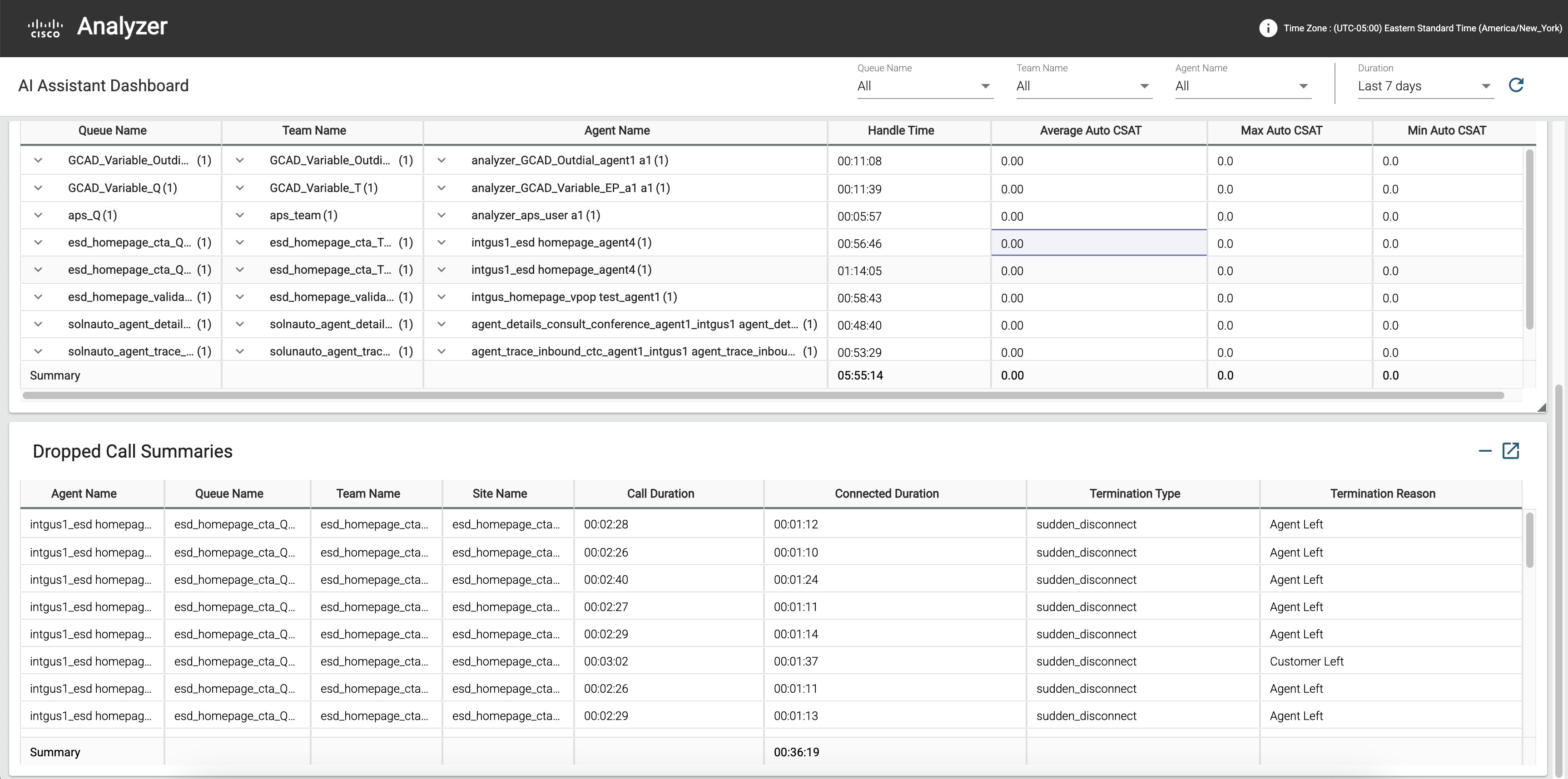
O relatório de resumos de chamadas perdidas contém uma linha para cada agente. Cada linha contém um resumo das atividades de um agente.
Parâmetros disponíveis na tabela:
|
Parâmetro |
Descrição | Fórmula |
|---|---|---|
|
Nome do agente |
O nome do agente. Usado como: Segmento de linha |
|
| Nome da fila | O nome de uma fila. As chamadas passam de um ponto de entrada para uma fila e depois são redirecionadas para os agentes. | Nome da fila |
| Nome da equipe |
O nome de uma equipe. Usado como: Segmento de linha |
|
| Nome do site |
O local do call center para o qual uma chamada foi redirecionada. Usado como: Segmento de linha |
|
| Duração da chamada |
O tempo decorrido entre a hora de início e a hora de término da chamada. |
|
| Tipo de rescisão |
Uma string de texto especificando como uma chamada foi encerrada. |
Valor do tipo de rescisão |
| Motivo do encerramento |
O motivo do encerramento do contato. O motivo pode ser um dos seguintes:
|
Relatório resumido do agente
Este relatório fornece informações abrangentes sobre a carga de trabalho e as métricas de desempenho do agente. Ele ajuda você a avaliar a eficácia do recurso de bem-estar em sua organização.
Use esse relatório para monitorar, analisar e otimizar o desempenho dos agentes e a satisfação do cliente de forma eficaz.
A seguir estão os principais insights fornecidos pelo relatório resumido do agente:
- Carga de trabalho e desempenho — Qual foi a carga de trabalho e o desempenho do agente durante esse período e como essas métricas melhoraram desde que o recurso de bem-estar foi ativado?
- Satisfação do cliente — Qual foi o impacto do recurso de bem-estar na satisfação do cliente e como as pontuações do CSAT mudaram ao longo do tempo?
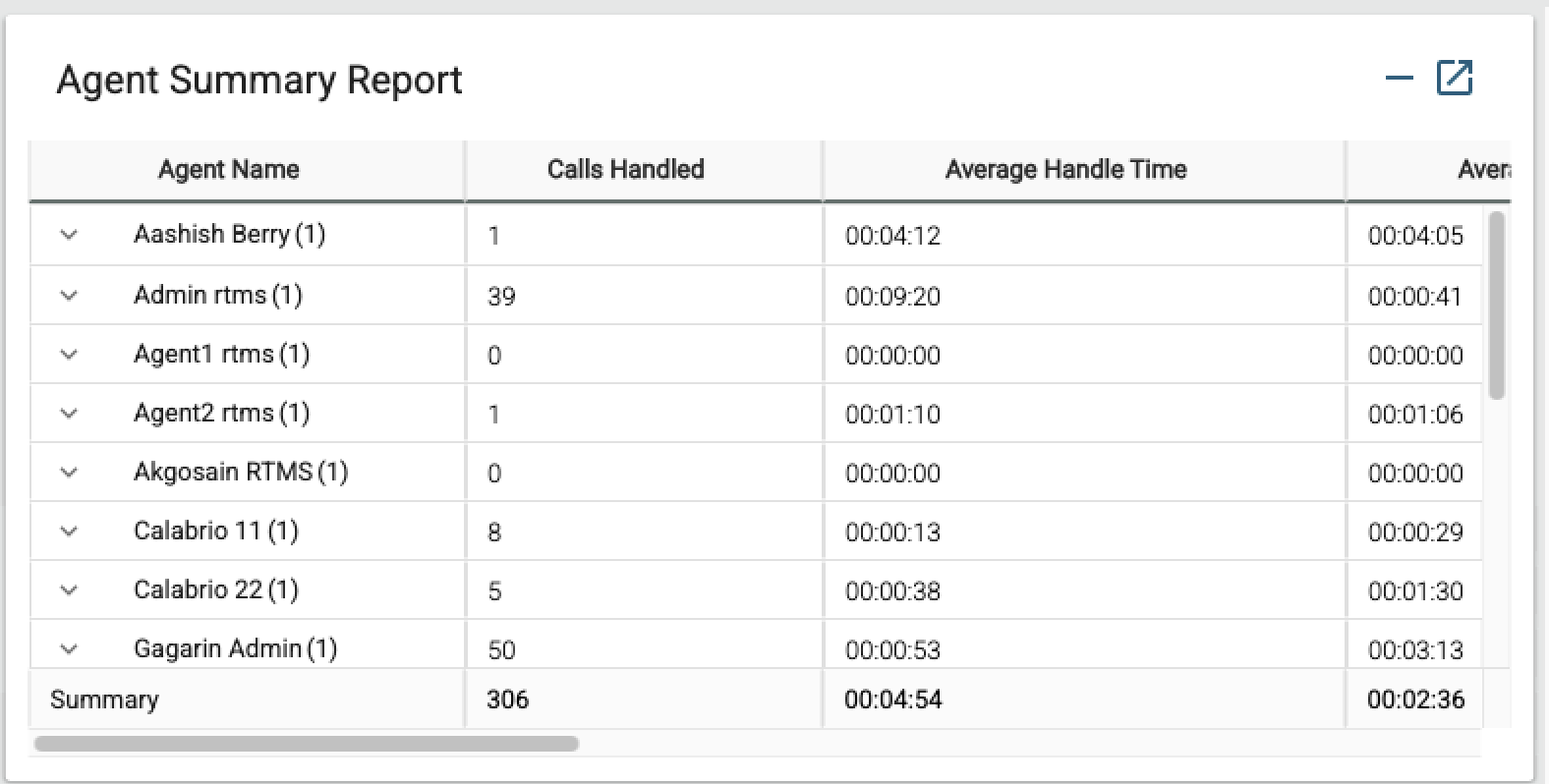
Caminho do relatório: Relatórios de ações > Relatórios históricos > Relatórios de agentes
O relatório de resumo do agente contém uma linha para cada agente. Cada linha contém um resumo das atividades de um agente.
Tipo de saída: Tabela
Parâmetros disponíveis na tabela:
|
Parâmetro |
Descrição | Fórmula |
|---|---|---|
|
Nome do agente |
O nome do agente. Usado como: Segmento de linha |
|
|
Chamadas tratadas |
Número de chamadas conectadas a um agente.
|
Contagem do nome do código de encerramento |
| Tempo médio de tratamento | Tempo médio de atendimento de todas as chamadas atendidas pelo agente. | Tempo total de atendimento/Chamadas tratadas |
| Tempo médio de conversação | Tempo médio gasto por um agente em uma chamada. | Média da duração da conexão |
| Tempo máximo de conversação | Tempo máximo que um agente gasta em uma chamada. | |
| Tempo médio de espera | Tempo médio em que um agente suspendeu uma chamada. |
Média da duração da espera |
| Tempo máximo de espera | Tempo máximo em que um agente suspendeu uma chamada. | Duração máxima de retenção |
| Tempo médio de trabalho |
Tempo médio em que um agente esteve envolvido após desconectar ou transferir uma chamada. |
Média da duração do encerramento |
| Tempo máximo de trabalho |
Tempo máximo em que um agente esteve envolvido após desconectar ou transferir uma chamada. |
Duração máxima do encerramento |
KPIs de transcrição em tempo real
Este relatório fornece informações abrangentes sobre o uso do recurso de transcrições em tempo real pelos agentes do contact center. Ele ajuda as organizações a monitorar a entrega da transcrição durante as chamadas e avaliar seu impacto no desempenho do agente e na satisfação do cliente.
A seguir estão os principais insights fornecidos pelo relatório de transcrições em tempo real:
- Disponibilidade da transcrição: monitora se a transcrição em tempo real estava disponível durante cada chamada, destacando os padrões de uso e a disponibilidade em diferentes filas.
- Métricas de uso: detalha o número de agentes usando a transcrição, o total de minutos de transcrição processados e as métricas de feedback, ajudando a entender o quão bem o recurso está sendo adotado e sua eficácia.
Esse relatório consiste em um relatório e dois cartões:
- KPIs de transcrição em tempo real
- Total de chamadas com cartão de transcrições
- Tempo médio de processamento com o cartão de transcrições
Caminho do relatório: Relatórios de ações > Relatórios históricos > Relatórios de agentes
O relatório de transcrições em tempo real contém uma linha para cada agente. Cada linha contém um resumo das atividades de um agente.
Este relatório mostra apenas as interações em que o tipo de canal é “telefonia”.
|
Parâmetro |
Descrição |
Fórmula |
|---|---|---|
| Nome da fila | Mostra o nome de uma fila. As chamadas passam de um ponto de entrada para uma fila e depois são direcionadas aos agentes. | Nome da fila |
| Nome da equipe | Mostra o nome de uma equipe. Usado como: Segmento de linha |
|
| Nome do agente | Mostra o nome do agente. Usado como: Segmento de linha |
|
| Avg AUTO CSAT com transcrições | Mostra a média das pontuações automáticas de satisfação do cliente previstas geradas pela IA, onde a transcrição em tempo real é ativada. | |
| Tempo médio de encerramento com transcrições | Mostra o tempo médio gasto no encerramento dos contatos tratados, onde a transcrição em tempo real está ativada. | |
| Total de chamadas com transcrições | Número total de chamadas em que a transcrição em tempo real está ativada. | |
| Tempo médio de tratamento com transcrições | Tempo médio de atendimento de todas as chamadas atendidas pelo agente, nas quais a transcrição em tempo real está ativada. |
Total de chamadas com transcrições
Este relatório exibe o número total de contatos tratados onde a transcrição em tempo real está disponível e o tipo de canal é “telefonia”.
Caminho do relatório: Relatórios de ações > Relatórios históricos > Relatórios de agentes
Tipo de saída: Cartão
Tempo médio de atendimento com telefonia
Esse relatório exibe o tempo médio de atendimento de todas as chamadas atendidas pelo agente, nas quais a transcrição em tempo real está disponível e o tipo de canal é “telefonia”.
Caminho do relatório: Relatórios de ações > Relatórios históricos > Relatórios de agentes
Tipo de saída: Cartão
Relatórios de análise de tópicos
O acesso aos principais tópicos e direcionadores de chamadas no Analyzer permite que as equipes tomem decisões baseadas em dados. Essa visão permite que os usuários otimizem a equipe, refinem o treinamento de agentes, melhorem as estratégias de roteamento e aumentem a automação.
O relatório Topic Analytics fornece dois insights importantes:
- Tópicos populares: acompanhe como o número de interações associadas a tópicos específicos muda ao longo do tempo para identificar padrões e tendências nos fatores de contato com o cliente.
- Resumo da análise de tópicos: veja o volume de cada tópico, o tempo médio de tratamento e o CSAT automático médio de cada tópico para tomar decisões de negócios e aprimorar a experiência do cliente.
Este relatório consiste nos dois relatórios a seguir:
- Tópicos populares (gráfico)
- Resumo da análise de tópicos
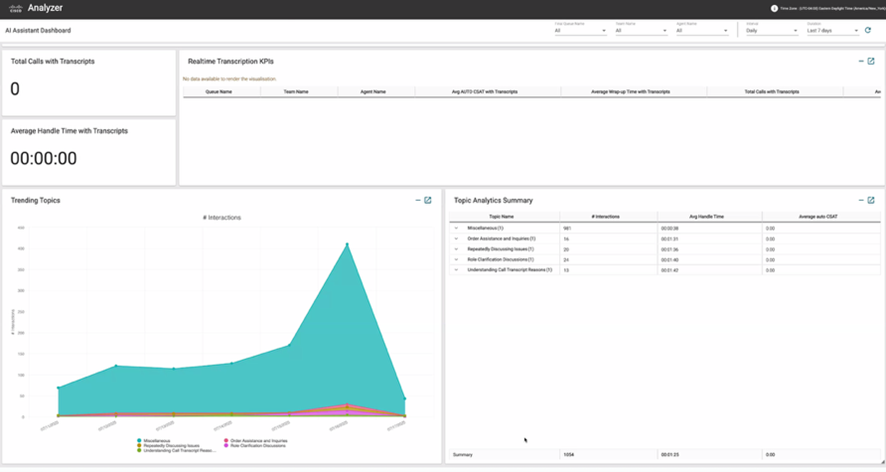
Tópicos populares (gráfico)
O gráfico de tópicos em alta mostra a frequência com que cada tópico é discutido ou interagido em um determinado período. Ele ajuda a identificar tendências emergentes, destacando quais tópicos estão se tornando mais ou menos populares com o tempo.
| Parâmetro | Descrição | Fórmula |
|---|---|---|
| Nome do tópico | Um rótulo gerado por IA que resume o principal motivo por trás da interação com o cliente. Os tópicos são gerados agrupando drivers de contato semelhantes em interações em rótulos significativos. O campo exibe N/A até que a interação seja analisada pelo Topic Analytics. | |
| #Interactions | O número de interações que são rotuladas com um determinado nome de tópico. |
Resumo da análise de tópicos
O relatório agregado de análise de tópicos apresenta a prevalência de cada tópico junto com os principais indicadores de desempenho, como Average Handle Time e Average Auto CSAT. Esse relatório permite avaliar quanto tempo os agentes gastam em tópicos específicos e medir a satisfação do cliente relacionada a esses tópicos.
| Parâmetro | Descrição | Fórmula |
|---|---|---|
| Nome do tópico | Um rótulo gerado por IA que resume o principal motivo por trás da interação com o cliente. Os tópicos são gerados agrupando drivers de contato semelhantes em interações em rótulos significativos. O campo exibe N/A até que a interação seja analisada pelo Topic Analytics. | |
| #Interactions | O número de interações que são rotuladas com um determinado nome de tópico. | |
| CSAT automático da Avg |
Média das pontuações automáticas previstas de satisfação do cliente geradas pela IA. | |
| Tempo médio de processamento | Tempo médio de atendimento para chamadas que correspondem ao tópico. |
Personalize relatórios usando o Topics Analytics
O nome do tópico e o Contact Driver agora estão disponíveis como campos personalizados no Analyzer. Você pode incluí-los em relatórios personalizados novos ou existentes.
Para um novo relatório, conclua as seguintes etapas:
- Navegue até Início > Visualização > Criar novo > Visualização.
- Dependendo de seus requisitos de geração de relatórios, pesquise por Nome do tópico e/ou entre em contato com o motorista e adicione esses campos como segmentos de linha ou segmentos de coluna.
Para um relatório existente, pesquise por Nome do tópico ou Motorista de contato, ou ambos, e inclua esses campos como um segmento de linha ou um segmento de coluna.
Acesse dados do tópico usando a API
Adicionamos dois novos campos ao Repositório de Sessões do Cliente (CSR), que podem ser acessados por meio da API de pesquisa. Para obter a documentação sobre a API de pesquisa, consulte a documentação do desenvolvedor.
| Parâmetro | Descrição | Fórmula |
|---|---|---|
| Nome do tópico | Um rótulo gerado por IA que resume o principal motivo por trás da interação com o cliente. Os tópicos são gerados agrupando drivers de contato semelhantes em interações em rótulos significativos. O campo exibe N/A até que a interação seja analisada pelo Topic Analytics. | |
| Contate o motorista |
Um resumo gerado por IA do motivo inicial do contato. O campo exibe N/A até que a interação seja analisada pelo Topic Analytics. |
- Clientes com dados de tópicos existentes podem acionar um trabalho de edição ou clonagem em uma coleção antiga para disponibilizar esses dados no Analyzer.
- Se uma interação aparecer em várias coleções, somente o tópico atribuído mais recentemente será exibido.
- Para interações que não foram analisadas, os campos Nome do tópico e Entre em contato com o motorista serão exibidos como “Nulos”.
- Atualmente, não é possível criar cópias dos relatórios de estoque no AI Assistant painel.
KPIs de assistência em tempo real
Este relatório fornece informações abrangentes de como os agentes do contact center utilizam a assistência em tempo real no contact center. Ele ajuda as organizações a monitorar a influência da assistência em tempo real no desempenho do agente e na satisfação do cliente durante chamadas e interações.
A seguir estão os principais insights fornecidos pelo relatório de KPIs de assistência em tempo real:
- Disponibilidade do Real-Time Assist: monitora a disponibilidade do Real-Time Assist durante cada interação, identificando tendências de uso e disponibilidade em várias filas.
- Métricas de uso: apresenta o número de agentes que utilizam o Real-Time Assist e analisa o impacto na duração da chamada, nas taxas de consulta e na satisfação do cliente.
Esse relatório consiste em um relatório e dois cartões:
- KPIs de assistência em tempo real
- Chamada total com cartão de assistência em tempo real
- Tempo médio de tratamento com cartão de assistência em tempo real

Caminho do relatório: Relatórios de ações > Relatórios históricos > Relatórios de agentes
O relatório de KPIs de assistência em tempo real contém uma linha para cada agente. Cada linha contém um resumo das atividades de um agente.
|
Parâmetro |
Descrição |
Fórmula |
|---|---|---|
| Nome da fila | Mostra o nome de uma fila. As chamadas passam de um ponto de entrada para uma fila e depois são direcionadas aos agentes. | Nome da fila |
| Nome da equipe | Mostra o nome de uma equipe. Usado como: Segmento de linha |
|
| Nome do agente | Mostra o nome do agente. Usado como: Segmento de linha |
|
| Tipo de canal | Mostra o tipo de mídia do contato, como voz, e-mail ou bate-papo. Usado como: Segmento de linha |
|
| Total de interações com assistência em tempo real | Mostra o número total de interações com o Real-Time Assist s em uso. | Contagem de ID de sessão de contato |
| Total de interações sem assistência em tempo real | Mostra o número total de interações sem a Assistência em Tempo Real em uso. | Contagem de ID de sessão de contato |
| Contagem média de consultas com assistência em tempo real | Mostra o número total de interações com o Real-Time Assist em uso. | Soma da contagem de consultas |
| Contagem média de consultas sem assistência em tempo real | Mostra o número total de interações sem a Assistência em Tempo Real em uso. | Soma da contagem de consultas |
| Tempo médio de tratamento com assistência em tempo real | Mostra a duração média da interação com a assistência em tempo real em uso. | (Soma da duração da conexão + soma da duração do encerramento) /Contagem da ID da sessão de contato) |
| Tempo médio de tratamento sem assistência em tempo real | Mostra a duração média da interação sem a assistência em tempo real em uso. | (Soma da duração da conexão + soma da duração do encerramento) /Contagem da ID da sessão de contato) |
| Duração média de espera com assistência em tempo real | Mostra a duração média da espera de interação com a assistência em tempo real em uso. | Soma da duração da espera |
| Duração média de espera sem assistência em tempo real | Mostra a duração média da espera de interação sem a assistência em tempo real em uso. | Soma da duração da espera |
| Tempo médio de encerramento com assistência em tempo real | Mostra a duração média do encerramento da interação com o Real-Time Assist em uso. | Soma da duração do encerramento |
| Tempo médio de encerramento sem assistência em tempo real | Mostra a duração média do encerramento da interação sem a assistência em tempo real em uso. | Soma da duração do encerramento |
| CSAT automático médio com assistência em tempo real | Mostra o CSAT médio de interação com o Real-Time Assist em uso. | Média do Auto-CSAT |
| CSAT automático médio sem assistência em tempo real | Mostra o CSAT médio de interação sem a assistência em tempo real em uso. | Média do Auto-CSAT |
Total de chamadas com assistência em tempo real
Este relatório exibe o número total de contatos tratados onde as assistências em tempo real estão disponíveis e o tipo de canal é “telefonia”.
Caminho do relatório: Relatórios de ações > Relatórios históricos > Estatísticas da minha equipe e da fila
Tipo de saída: Cartão
| Parâmetro | Descrição | Fórmula |
|---|---|---|
| Total de chamadas com assistência em tempo real | Mostra o número total de chamadas com o Real-Time Assist em uso | Contagem de ID de sessão de contato (somente canal de telefonia) |
Tempo médio de atendimento com assistência em tempo real
Esse relatório exibe o tempo médio de atendimento de todas as chamadas atendidas pelo agente, onde assistências em tempo real estão disponíveis e o tipo de canal é “telefonia”.
Caminho do relatório: Relatórios de ações > Relatórios históricos > Estatísticas da minha equipe e da fila
Tipo de saída: Cartão
| Parâmetro | Descrição | Fórmula |
|---|---|---|
| Tempo médio de atendimento com assistência em tempo real | Mostra a duração média da chamada quando o Real-Time Assist está em uso | (Soma da duração da conexão + Soma da duração do encerramento) /Contagem do contato (ID da sessão) (somente canal de telefonia) |
KPIs resumidos pós-chamada e intermediária
Este relatório fornece informações abrangentes sobre a eficácia e a adoção de resumos de interação gerados por IA no contact center. Ele ajuda os gerentes e supervisores a monitorar como os agentes utilizam os resumos pós-chamada e intermediária, permitindo que as organizações meçam o impacto da IA na produtividade dos agentes, nos tempos de atendimento e na eficiência operacional geral.
A seguir estão os principais insights fornecidos pelo relatório resumido de KPIs pós-chamada e intermediária da chamada:
- Adoção resumida: monitora a criação e a utilização bem-sucedidas de resumos gerados por IA em várias filas, equipes e agentes, identificando tendências de uso.
- Métricas de eficiência operacional: analisa o impacto dos resumos de IA no fluxo de trabalho rastreando os principais indicadores de desempenho, como duração média da consulta, contagens de transferências e eventos de retenção durante as interações.
Esse relatório consiste em duas tabelas e dois cartões de resumo:
- Tabela de KPIs resumidos após a chamada
- Tabela de KPIs resumidos no meio da chamada
- Total de chamadas com cartão de resumos pós-chamada
- Total de chamadas com cartão de resumos intermediários
Caminho do relatório: Relatórios de ações > Relatórios históricos > Relatórios de agentes
Parâmetros disponíveis na tabela:
|
Parâmetro |
Descrição |
|---|---|
|
Nome da fila/equipe/agente |
O nível de hierarquia organizacional para o qual os dados são exibidos. Você pode detalhar da Fila até o Agente. |
|
Tipo de canal |
O meio da interação (por exemplo, telefonia). |
|
Total de interações com resumos |
O número total de chamadas em que um resumo gerado pela IA foi criado e apresentado com sucesso ao agente. |
|
Total de interações sem resumos |
O número total de chamadas em que nenhum resumo foi gerado ou usado. |
|
Duração média da consulta |
(No meio da chamada) O tempo médio gasto pelos agentes em consultas internas, usado para medir os ganhos de eficiência. |
|
Contagem de transferências |
(No meio da chamada) O número total de transferências realizadas durante o intervalo selecionado. |
|
Contagem de espera |
(No meio da chamada) O número total de eventos de espera iniciados durante consultas ou transferências. |
Total de chamadas com cartão de resumos pós-chamada
Esse relatório exibe o número total de interações em que um resumo pós-chamada gerado por IA foi criado e apresentado com sucesso ao agente.
Caminho do relatório: Relatórios de ações > Relatórios históricos > Relatórios de agentes
Tipo de saída: Cartão
| Parâmetro | Descrição |
|---|---|
| Total de chamadas com resumos pós-chamada | Mostra o número total de chamadas em que um resumo pós-chamada gerado por IA foi criado com sucesso. |
Total de chamadas com cartão de resumos intermediários
Esse relatório exibe o número total de interações em que um resumo intermediário de chamada gerado por IA foi criado e apresentado com sucesso ao agente.
Caminho do relatório: Relatórios de ações > Relatórios históricos > Relatórios de agentes
Tipo de saída: Cartão
| Parâmetro | Descrição |
|---|---|
| Total de chamadas com resumos intermediários | Mostra o número total de chamadas em que um resumo intermediário de chamada gerado por IA foi criado com sucesso. |
Personalize seus relatórios e crie gráficos de linhas de tendência
Você pode personalizar seus relatórios e criar gráficos de linha de tendência a partir deles. As seções a seguir usam o relatório CSAT automático como exemplo para demonstrar como personalizar um relatório e como criar gráficos de linhas de tendência.
Personalize o relatório CSAT automático no painel AI Assistant
Você pode personalizar seu relatório no AI Assistant painel. Aqui estão as etapas para personalizar o relatório Auto CSAT, e você pode aplicar uma abordagem semelhante para personalizar outros relatórios.
| 1 |
Faça login no Analyzer. |
| 2 |
Navegue até . Selecione o AI AssistantPainel e clique no botão de reticências para exibir as opções do relatório. Escolha a opção Criar uma cópia para criar uma versão personalizada do painel. Clique em Salvar como e salve-o na pasta desejada. |
| 3 |
Navegue até . Selecione o relatório CSAT automático e clique no botão de reticências para exibir as opções do relatório. Escolha a opção Criar uma cópia para criar uma cópia do relatório CSAT automático e modificá-lo conforme necessário. Clique em Salvar como e salve na pasta desejada. |
| 4 |
Integre as respostas da pesquisa:
|
| 5 |
Navegue até a pasta em que você salvou seu painel personalizado e clique em Editar. Nas visualizações em Módulo, adicione o relatório personalizado de CSAT automático que você criou na etapa 2 ao painel personalizadoAI Assistant. Clique em Salvar. 
|
Crie gráficos de linha de tendência
Você pode criar gráficos de linha de tendência usando seus relatórios. Aqui estão as etapas para criar gráficos de linha de tendência usando o relatório Auto CSAT para ajudar a visualizar as flutuações do CSAT ao longo do tempo, oferecendo informações valiosas sobre o desempenho do agente, a eficiência da equipe e as tendências da experiência do cliente. Você pode aplicar uma abordagem semelhante para criar gráficos de linha de tendência usando outros relatórios.
| 1 |
Faça login no Analyzer. |
| 2 |
Navegue até . Selecione o AI AssistantPainel e clique no botão de reticências para exibir as opções do relatório. Escolha Criar uma cópia para criar uma versão personalizada do painel. Clique em Salvar como e salve o painel na pasta desejada. |
| 3 |
Navegue até . Selecione o relatório CSAT automático e clique no botão de reticências para exibir as opções do relatório. Escolha Criar uma cópia para criar uma cópia do relatório CSAT automático para modificar conforme necessário. Você também pode reutilizar uma versão personalizada existente. |
| 4 |
Ajuste o cálculo de dados na tabela Auto CSAT: na seção Computar, defina o intervalo como Diário para acompanhar as tendências do dia a dia ou o período desejado. |
| 5 |
Altere o Tipo de saída para Gráfico de linhas na lista suspensa Visualização. |
| 6 |
Remova todas as variáveis de perfil e mantenha somente o Average Auto CSAT para se concentrar nas métricas principais. |
| 7 |
Adicione o gráfico de linha de tendência personalizado ao seu AI Assistantpainel personalizado. Clique em Salvar. 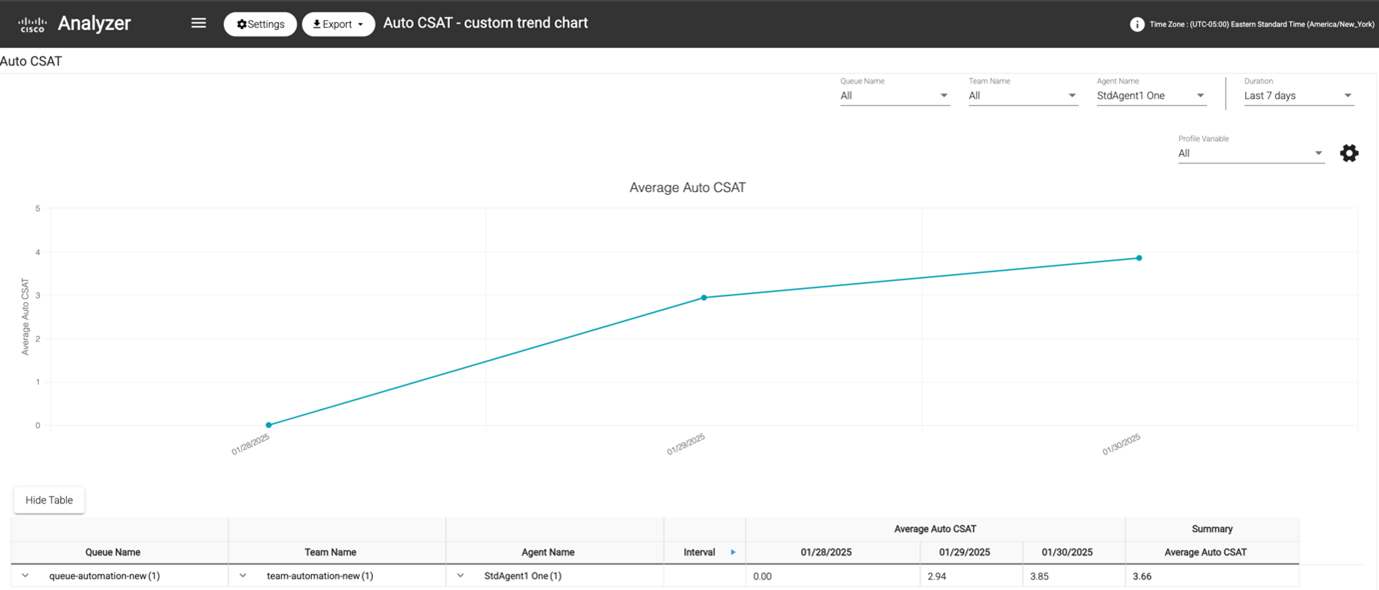
|
Compartilhe painéis e relatórios por meio de links do navegador
Você pode compartilhar links do navegador para relatórios e painéis com agentes padrão e premium que não conseguem acessar o Analyzer. Os agentes podem acessar os relatórios e painéis por meio dos links do navegador.
| 1 |
Faça login noWebex Contact Center Analyzer. |
| 2 |
Execute a visualização ou o painel que você precisa compartilhar. |
| 3 |
Copie o URL exibido no navegador. Você pode compartilhar esse URL com os agentes. |


