- Domov
- /
- Článok

Ďakujeme za vašu spätnú väzbu.


 V tomto článku
 Spätná väzba?
Dashboard AI Assistant vám umožňuje monitorovať a hodnotiť funkcie AI Assistant vo vašej organizácii a ponúka podrobné údaje a analytické údaje, aby ste pochopili ich využitie a vplyv na operácie.
Prístup k informačnému AI Assistant panelu a zostavám
Na prístup k analyzátoru potrebujete oprávnenia Supervisor alebo Administrator.
| 1 |
Prihláste sa do analyzátora pomocou adresy URL poskytnutej správcom. |
| 2 |
Ak chcete zobraziť AI Assistant zostavy, vyberte jednu z nasledujúcich možností:
V súčasnosti nie sú AI Assistant v beta verzii analyzátora k dispozícii informačný panel a zostavy. |
 (strom) ikona.
  (elipsis) tlačidlo a kliknite na tlačidlo Spus
 AI AssistantPrístrojový panel
Panel AI Assistant umožňuje sledovať a vyhodnocovať rôzne funkcie, AI Assistant ktoré boli implementované vo vašej organizácii. Tento informačný panel poskytuje podrobné údaje a analýzy, ktoré vám pomôžu pochopiť rozsah použitia a jeho vplyv na vaše operácie. AI Assistant
Zahŕňa nasledujúce správy:
- Správa Agent Wellness Breaks poskytuje pohľad na wellness prestávky poskytované agentom.
- Správa Auto CSAT poskytuje prehľad o trendoch CSAT.
- Správa o súhrnoch vypustených hovorov poskytuje prehľad o ukončených hovoroch.
- Súhrnná správa agenta poskytuje prehľad o pracovnom zaťažení a výkonnosti agenta.
- Správa o transkripciách v reálnom čase poskytuje prehľad o používaní transkripcií v reálnom čase agentmi kontaktného centra.
- Analýza tém Trendové témy a prehľady súhrnu tém poskytujú prehľad o najlepších ovládačoch kontaktov kontaktného centra.
- Správa KPI asistencie v reálnom čase poskytuje prehľad o tom, ako agenti kontaktného centra využívajú pomoc v reálnom čase v kontaktnom centre.
Cesta prehľadu: Dashboard > Správy o akciách > Historické správy > Správy agentov
Typ výstupu: Tabu ľka
AI Assistantinformačný panel a zostavy sa zobrazia iba vtedy, ak je vaša organizácia vybavená doplnkomAI Assistant.
Wellness prestávky agentov
Táto správa poskytuje komplexný prehľad o počte wellness prestávok poskytovaných agentom. Pomáha vám vyhodnotiť účinnosť wellness funkcie vo vašej organizácii.
Použite túto správu na efektívne sledovanie, analýzu a optimalizáciu blahobytu agenta a spokojnosti zákazníkov.
Nasledujú kľúčové poznatky, ktoré poskytuje správa Agent Wellness Breaks:
- Wellness prestávky — Koľko wellness prestávok dostal agent počas určitého časového obdobia?
- Spokojnosť zákazníka - Aký bol vplyv funkcie wellness na spokojnosť zákazníkov a ako sa skóre CSAT časom zmenili?
- Porovnávacia analýza — Ako sa metriky súhrnu agentov porovnávajú s metrikami agentov, ktorí nemajú túto funkciu povolenú?
Ďalšie informácie nájdete v časti „Často kladené otázky (FAQ)“ v článku Z lepšenie pohody a výkonu agenta pomocou detekcie vyhorenia a prestávok v oblasti wellness.
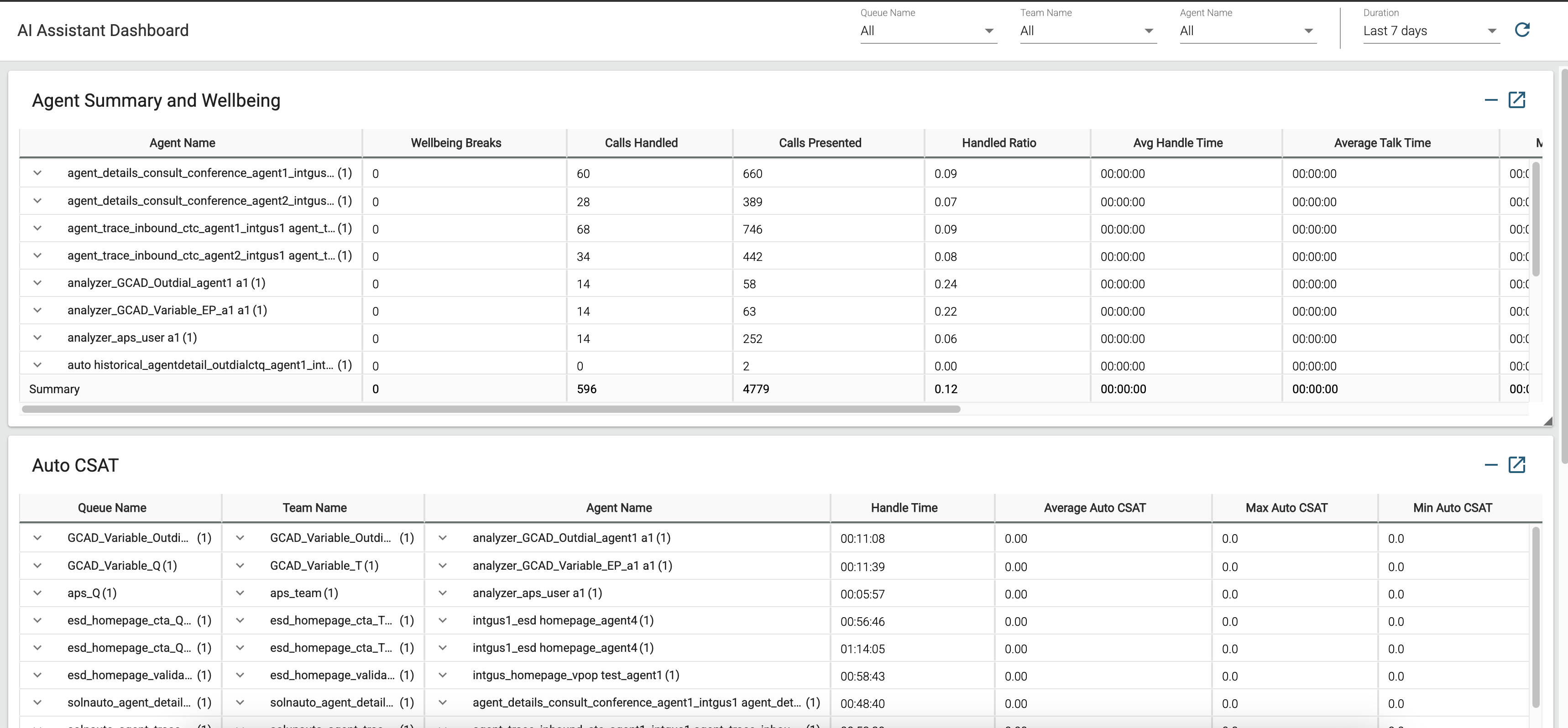
Cesta prehľadu: Správy o akciách > Prechodné správy
Zhrnutie agenta a správa o pohode obsahuje jeden riadok pre každého agenta. Každý riadok obsahuje súhrn činností agenta.
Typ výstup u: Tabuľka
Parametre dostupné v tabuľke:
|
Parameter |
Popis | Vzorec |
|---|---|---|
|
Názov agenta |
Meno agenta. Používa sa ako: Segment riadkov |
|
| Wellness prestávky |
Počet automatizovaných prestávok blahobytu ponúkaných agentom na základe poznatkov z výpočtov detekcie vyhorenia agentov poháňaných AI. |
Auto CSAT
Táto správa vám pomáha sledovať trendy spokojnosti zákazníkov (CSAT) a umožňuje vám posúdiť, ako wellness prerušenia ovplyvňujú pohodu a výkon agentov, čo zase ovplyvňuje spokojnosť zákazníkov.
Nasledujú kľúčové poznatky, ktoré poskytuje správa Auto CSAT:
- Insights na úrovni agenta — Aké sú skóre Auto CSAT pre interakcie spracované konkrétnym agentom a aké sú priemerné, minimálne a maximálne trendy pre daného agenta?
- Prehľady na úrovni tímu - Aké sú skóre Auto CSAT pre interakcie spracované konkrétnym tímom a aké sú priemerné, minimálne a maximálne trendy pre daný tím
- Prehľady na úrovni frontu — Aké sú skóre automatického CSAT pre interakcie v konkrétnom fronte a aké sú priemerné, minimálne a maximálne trendy pre danú frontu?
- Porovnávacia analýza - Ako sa porovnávajú skóre CSAT medzi rôznymi agentmi, tímami a frontami?
- Oblasti zlepšovania — Aké oblasti vyžadujú koučovanie a školenie na zlepšenie výkonnosti agentov?
- Audity interakcií - Ktoré interakcie vyžadujú ďalšie audity alebo sledovanie zákazníkov?
- Prevádzkové zlepšenia — Ktoré oblasti naznačujú potrebu prevádzkových alebo procesných zlepšení?
Ďalšie informácie nájdete v časti „Často kladené otázky (FAQ)“ v článku Meranie spokojnosti zákazníkov s funkciou Auto CSAT.
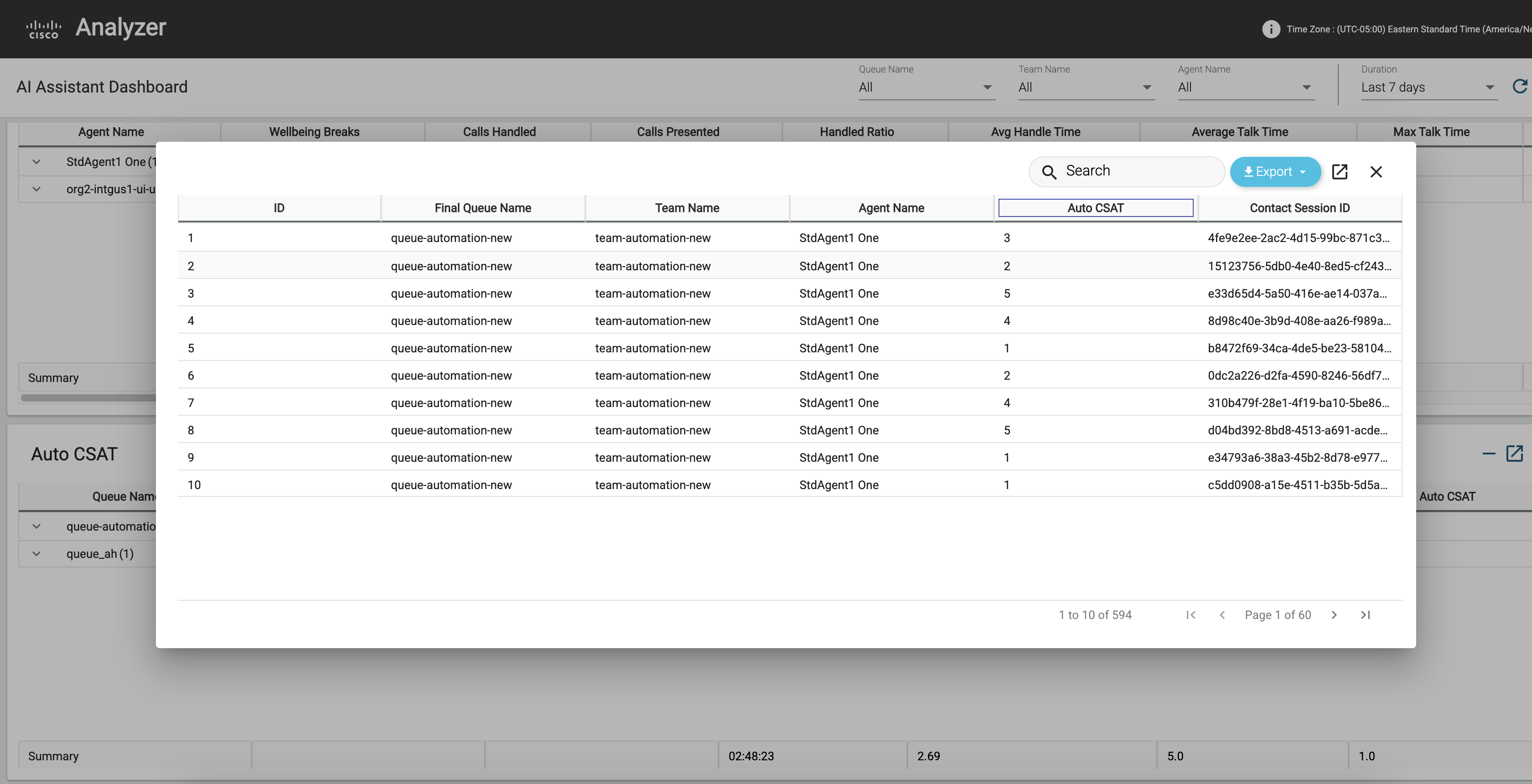
Automatická správa CSAT obsahuje jeden riadok pre každého agenta. Každý riadok obsahuje súhrn činností agenta.
Cesta prehľadu: Správy o akciách > Historické správy > Správy agentov
Typ výstup u: Tabuľka
Parametre dostupné v tabuľke:
|
Parameter |
Popis | Vzorec |
|---|---|---|
|
Názov agenta |
Meno agenta. Používa sa ako: Segment riadkov |
|
| Názov frontu | Názov frontu. Hovory sa presúvajú zo vstupného bodu do frontu a potom sa presmerujú na agentov. | Názov frontu |
| Názov tímu |
Názov tímu. Používa sa ako: Segment riadkov |
|
| Priemerný Auto CSAT |
Priemer predpokladaných automatických skóre spokojnosti zákazníkov generovaných AI |
|
| Max Auto CSAT |
Najvyššie predpokladané automatické skóre spokojnosti zákazníkov |
|
| Min Auto CSAT |
Najnižšie predpokladané automatické skóre spokojnosti zákazníkov |
Súhrny ukončených hovorov
Táto správa poskytuje prehľad o ukončených hovoroch a hodnotí význam súhrnu ukončených hovorov.
Celková dĺžka hovoru je počet minút, ktoré zákazníci strávili na hovory, ktoré neboli elegantne ukončené. Ak sú pre organizáciu povolené súhrny ukončenia hovorov a títo zákazníci zavolajú späť, je to čas, ktorý by sa mohol skrátiť z času spracovania hovorov.
Vyrušený hovor je kategorizovaný ako hovor, ktorý má typ ukončenia, chybu náhlej odpojenia alebo prenosu alebo dôvodom ukončenia systému alebo časového limitu čakania.
Nasledujú kľúčové poznatky, ktoré poskytuje správa Dropped Call Summaries:
- Výhody pre organizáciu — Ako môže povolenie súhrnov ukončenia hovorov prospievať organizácii? Aké je potenciálne zlepšenie, ktoré by sa dalo dosiahnuť v čase spracovania?
- Určite celkové trvanie hovorov — aké je celkové trvanie hovorov, ktoré sa elegantne neskončili?
- Identifikujte typy hovorov — Aké typy hovorov sa považujú za pokles hovorov?
- Počet úpadkov hovoru — s koľkými poklesmi hovorov sa stretávajú moji zákazníci?
- Identifikujte príčinu poklesu hovorov — Aká je primárna príčina poklesu hovorov u mojich zákazníkov?
Ďalšie informácie nájdete v časti „Často kladené otázky (FAQ)“ v článku Zvýšte svoju efektívnosť pomocou súhrnov generovaných umelou inteligenciou.
Cesta prehľadu: Správy o akciách > Historické správy > Správy agentov
Typ výstup u: Tabuľka
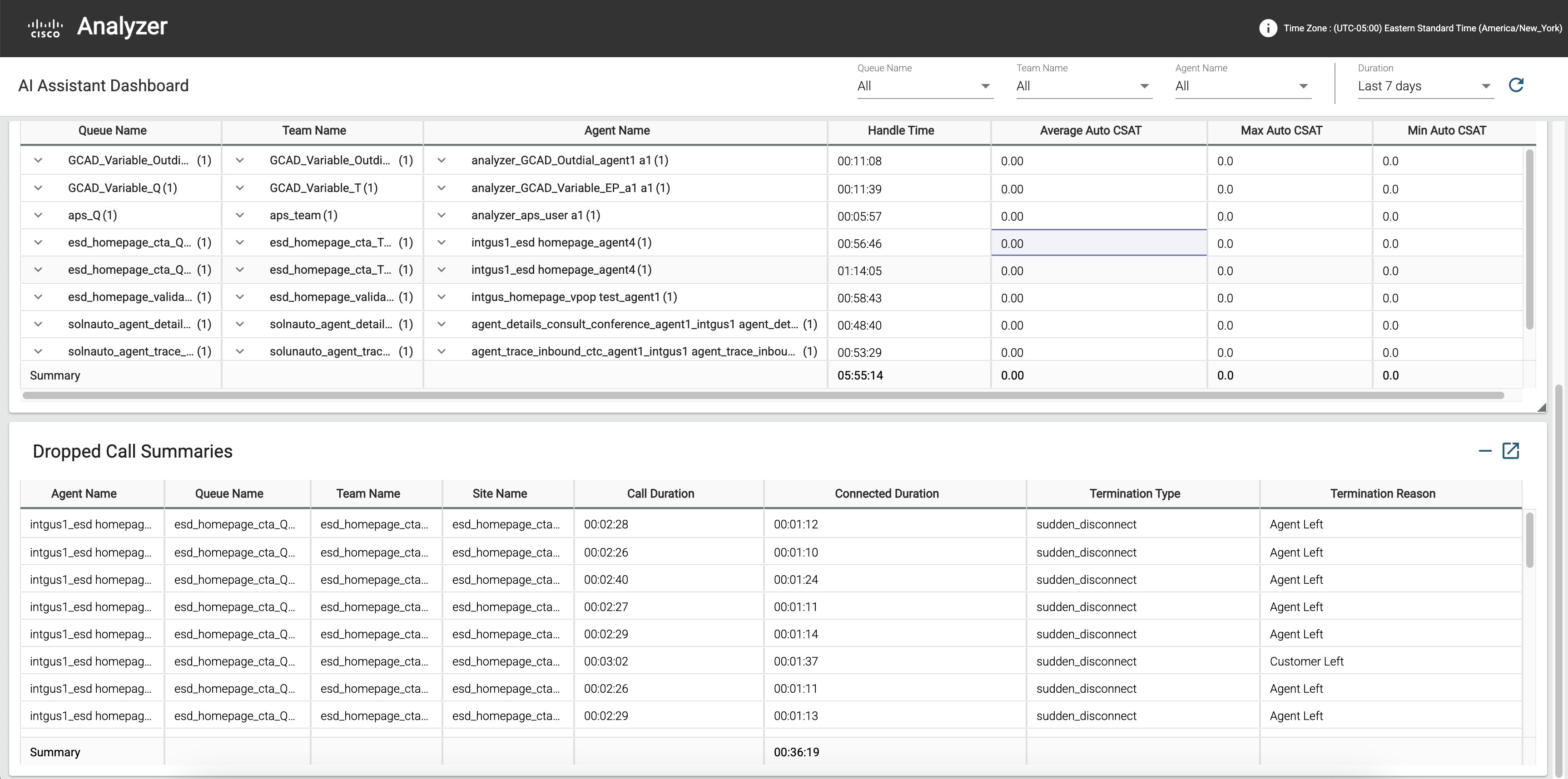
Správa o súhrnoch zrušených hovorov obsahuje jeden riadok pre každého agenta. Každý riadok obsahuje súhrn činností agenta.
Parametre dostupné v tabuľke:
|
Parameter |
Popis | Vzorec |
|---|---|---|
|
Názov agenta |
Meno agenta. Používa sa ako: Segment riadkov |
|
| Názov frontu | Názov frontu. Hovory sa presúvajú zo vstupného bodu do frontu a potom sa presmerujú na agentov. | Názov frontu |
| Názov tímu |
Názov tímu. Používa sa ako: Segment riadkov |
|
| Názov stránky |
Miesto call centra, na ktoré bol hovor presmerovaný. Používa sa ako: Segment riadkov |
|
| Trvanie hovoru |
Čas, ktorý uplynul medzi časom začiatku a časom ukončenia hovoru. |
|
| Typ ukončenia |
Textový reťazec určujúci spôsob ukončenia hovoru. |
Hodnota typu ukončenia |
| Dôvod ukončenia |
Dôvod ukončenia kontaktu. Dôvodom môže byť jeden z nasledujúcich:
|
Súhrnná správa agenta
Táto správa poskytuje komplexný prehľad o metrikách pracovného zaťaženia a výkonnosti agenta. Pomáha vám vyhodnotiť účinnosť wellness funkcie vo vašej organizácii.
Tento prehľad použite na efektívne sledovanie, analýzu a optimalizáciu výkonu agentov a spokojnosti zákazníkov.
Nasledujú kľúčové poznatky poskytnuté v súhrnnej správe agenta:
- Pracovné zaťaženie a výkon — Aké bolo pracovné zaťaženie a výkon agenta počas tohto obdobia a ako sa tieto metriky zlepšili od povolenia funkcie wellness?
- Spokojnosť zákazníka - Aký bol vplyv funkcie wellness na spokojnosť zákazníkov a ako sa skóre CSAT časom zmenili?
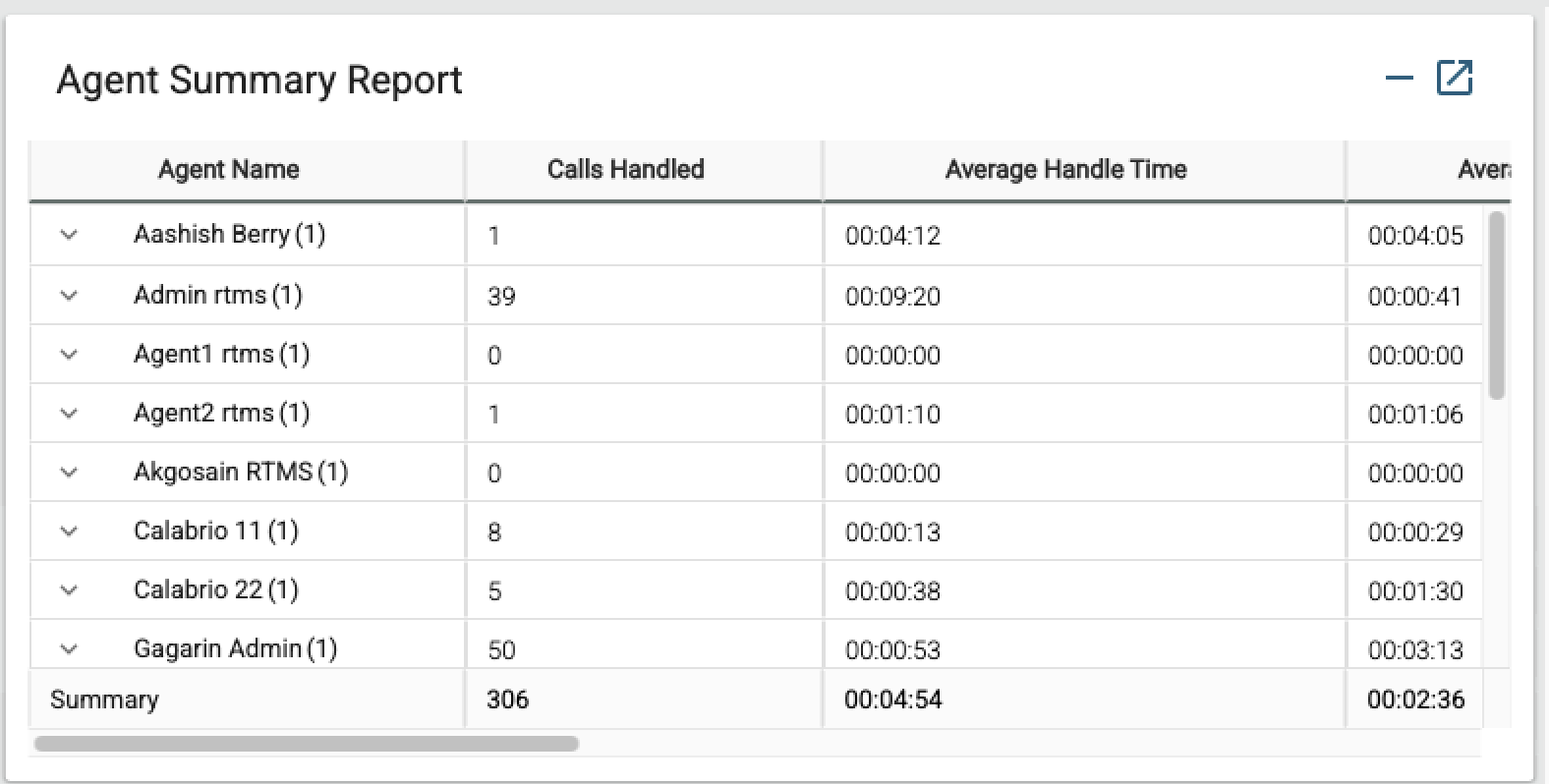
Cesta prehľadu: Správy o akciách > Historické správy > Správy agentov
Súhrnná správa agenta obsahuje jeden riadok pre každého agenta. Každý riadok obsahuje súhrn činností agenta.
Typ výstup u: Tabuľka
Parametre dostupné v tabuľke:
|
Parameter |
Popis | Vzorec |
|---|---|---|
|
Názov agenta |
Meno agenta. Používa sa ako: Segment riadkov |
|
|
Riadené hovory |
Počet hovorov, ktoré boli pripojené k agentu.
|
Počet kódových mien Wrapup |
| Priemerná doba manipulácie | Priemerný čas spracovania všetkých hovorov, ktoré agent spracoval. | Celkový čas spracovania/spracované hovory |
| Priemerná doba hovoru | Priemerný čas, ktorý agent strávil pri hovorení. | Priemerná dĺžka pripojenia |
| Maximálny čas hovoru | Maximálny čas, ktorý agent trávi na hovore. | |
| Priemerná doba držania | Priemerný čas, kedy agent pozastavil hovor. |
Priemerná dĺžka zadržania |
| Maximálny čas držania | Maximálny čas, počas ktorého agent pozastavil hovor. | Maximálna dĺžka zadržania |
| Priemerný pracovný čas |
Priemerný čas, počas ktorého bol agent zapojený po odpojení alebo prenose hovoru. |
Priemerná dĺžka zábalu |
| Maximálny pracovný čas |
Maximálny čas, počas ktorého bol agent zapojený po odpojení alebo prenose hovoru. |
Maximálna dĺžka zábalu |
KPI transkripcie v reálnom čase
Táto správa poskytuje komplexné informácie o používaní funkcie transkripcie v reálnom čase agentmi kontaktného centra. Pomáha organizáciám monitorovať doručovanie prepisov počas hovorov a hodnotiť jeho vplyv na výkon agentov a spokojnosť zákazníkov.
Nasledujú kľúčové poznatky, ktoré poskytuje správa o prepisoch v reálnom čase:
- Dostupnosť prepisu: Sleduje, či bol počas každého hovoru k dispozícii prepis v reálnom čase, zvýrazňuje vzorce používania a dostupnosť v rôznych frontoch.
- Metri ky použitia: Podrobne uvádzajú počet agentov používajúcich transkripciu, celkové spracované minúty transkripcie a metriky spätnej väzby, čo pomáha pochopiť, ako dobre sa táto funkcia prijíma a jej účinnosť.
Táto správa pozostáva z jednej správy a dvoch kariet:
- KPI transkripcie v reálnom čase
- Celkový počet hovorov s kartou prepisov
- Priemerný čas spracovania s kartou prepisov
Cesta prehľadu: Správy o akciách > Historické správy > Správy agentov
Správa o prepisoch v reálnom čase obsahuje jeden riadok pre každého agenta. Každý riadok obsahuje súhrn činností agenta.
Táto správa zobrazuje iba interakcie, v ktorých je typ kanála „telefón“.
|
Parameter |
Popis |
Vzorec |
|---|---|---|
| Názov frontu | Zobrazuje názov frontu. Hovory sa presúvajú zo vstupného bodu do frontu a potom sú nasmerované agentom. | Názov frontu |
| Názov tímu | Zobrazuje názov tímu. Používa sa ako: Segment riadkov |
|
| Názov agenta | Zobrazuje meno agenta. Používa sa ako: Segment riadkov |
|
| Priemerná AUTO CSAT s prepismi | Zobrazuje priemer predpokladaných automatických skóre spokojnosti zákazníkov generovaných AI, kde je povolená transkripcia v reálnom čase. | |
| Priemerný čas zábalenia s prepismi | Zobrazuje priemerný čas strávený zabalením spracovaných kontaktov, kde je povolená transkripcia v reálnom čase. | |
| Celkový počet hovorov s prepismi | Celkový počet hovorov, pri ktorých je povolený prepis v reálnom čase. | |
| Priemerný čas spracovania s prepismi | Priemerný čas spracovania všetkých hovorov, ktoré agent spracoval, kde je povolený prepis v reálnom čase. |
Celkový počet hovorov s prepismi
Táto správa zobrazuje celkový počet spracovaných kontaktov, kde je k dispozícii transkripcia v reálnom čase a typ kanála je „telefón“.
Cesta prehľadu: Správy o akciách > Historické správy > Správy agentov
Typ výstup u: Karta
Priemerná doba manipulácie s telefóniou
Táto zostava zobrazuje priemerný čas spracovania všetkých hovorov, ktoré agent spracoval, kde je k dispozícii transkripcia v reálnom čase a typ kanála je „telefón“.
Cesta prehľadu: Správy o akciách > Historické správy > Správy agentov
Typ výstup u: Karta
Správy o analýze témy
Prístup k najdôležitejším témam a ovládačom hovorov v aplikácii Analyzer umožňuje tímom prijímať rozhodnutia založené na údajoch. Tento prehľad umožňuje používateľom optimalizovať personál, zdokonaliť školenie agentov, zlepšiť stratégie smerovania a zvýšiť automatizáciu.
Správa Topic Analytics poskytuje dva kľúčové poznatky:
- Trendové témy - Sledujte, ako sa počet interakcií spojených s konkrétnymi témami v priebehu času mení, aby ste identifikovali vzorce a trendy v ovládačoch kontaktov so zákazníkmi.
- Súhrn analýzy tém - Zobrazte objem každej témy, priemerný čas spracovania a priemerný automatický CSAT pre prijímanie obchodných rozhodnutí a zlepšenie zákazníckej skúsenosti.
Táto správa pozostáva z týchto dvoch správ:
- Trendové témy (graf)
- Súhrn analýzy témy
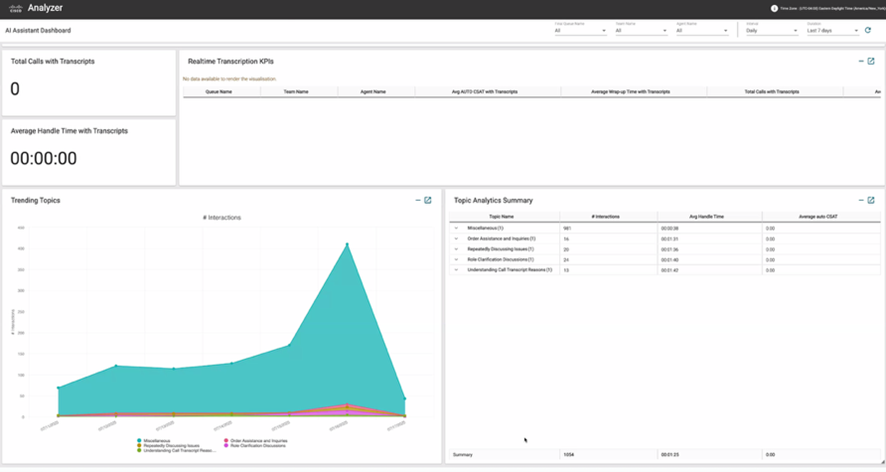
Trendové témy (graf)
Graf trendových tém ukazuje, ako často sa o každej téme diskutuje alebo interaguje počas daného obdobia. Pomáha identifikovať vznikajúce trendy tým, že zdôrazňuje, ktoré témy sa časom stávajú viac či menej populárnymi.
| Parameter | Popis | Vzorec |
|---|---|---|
| Názov témy | Štítok generovaný AI, ktorý sumarizuje hlavný dôvod interakcie so zákazníkom. Témy sa generujú zoskupením podobných ovládačov kontaktov naprieč interakciami do zmysluplných štítkov. Pole zobrazuje N/A, kým interakcia nebude analyzovaná pomocou nástroja Topic Analytics. | |
| #Interactions | Počet interakcií, ktoré sú označené daným názvom témy. |
Súhrn analýzy témy
Súhrnná správa o analýze tém predstavuje prevalenciu každej témy spolu s kľúčovými ukazovateľmi výkonnosti, ako je priemerný čas manipulácie a priemerný automatický CSAT. Táto správa vám umožňuje vyhodnotiť, koľko času agenti trávia konkrétnymi témami a merať spokojnosť zákazníkov súvisiacich s týmito témami.
| Parameter | Popis | Vzorec |
|---|---|---|
| Názov témy | Štítok generovaný AI, ktorý sumarizuje hlavný dôvod interakcie so zákazníkom. Témy sa generujú zoskupením podobných ovládačov kontaktov naprieč interakciami do zmysluplných štítkov. Pole zobrazuje N/A, kým interakcia nebude analyzovaná pomocou nástroja Topic Analytics. | |
| #Interactions | Počet interakcií, ktoré sú označené daným názvom témy. | |
| Priemer Auto CSAT |
Priemer predpokladaných automatických skóre spokojnosti zákazníkov generovaných AI. | |
| Priemerný čas manipulácie | Priemerný čas spracovania hovorov, ktoré zodpovedajú danej téme. |
Prispôsobenie zostáv pomocou analýzy tém
Názov té my a ovládač kontaktu sú teraz k dispozícii ako vlastné polia v aplikácii Analyzer. Môžete ich zahrnúť do nových alebo existujúcich vlastných zostáv.
Pre novú správu vykonajte nasledujúce kroky:
- Prejdite na položku Domov > Vizualizácia > Vytvoriť nové > Vizualizácia.
- V závislosti od požiadaviek na prehľadávanie vyhľadajte názov té my a/alebo ovláda č kontaktu a pridajte tieto polia buď ako segmenty riadkov alebo segmenty stĺpcov.
V prípade existujúcej zostavy vyhľadajte názov té my alebo ovláda č kontaktu alebo oboje a zahrňte tieto polia buď ako segment riadka alebo segment stĺpca.
Prístup k údajom témy pomocou rozhrania API
Do úložiska zákazníckych relácií (CSR) sme pridali dve nové polia, ku ktorým je možné pristupovať prostredníctvom Search API. Dokumentáciu o rozhraní API vyhľadávania nájdete v časti Dokumentácia pre vývojá rov.
| Parameter | Popis | Vzorec |
|---|---|---|
| Názov témy | Štítok generovaný AI, ktorý sumarizuje hlavný dôvod interakcie so zákazníkom. Témy sa generujú zoskupením podobných ovládačov kontaktov naprieč interakciami do zmysluplných štítkov. Pole zobrazuje N/A, kým interakcia nebude analyzovaná pomocou nástroja Topic Analytics. | |
| Kontaktujte vodiča |
Zhrnutie pôvodného dôvodu kontaktu vytvorené AI. Pole zobrazuje N/A, kým interakcia nebude analyzovaná pomocou nástroja Topic Analytics. |
- Zákazníci s existujúcimi údajmi o téme môžu spustiť úpravu alebo klonovanie v starej kolekcii, aby boli tieto údaje sprístupnené v aplikácii Analyzer.
- Ak sa interakcia objaví vo viacerých zbierkach, zobrazí sa iba posledná priradená téma.
- V prípade interakcií, ktoré neboli analyzované, sa polia Názov témy a Ovládač kontaktu zobrazia ako „Null“.
- V súčasnosti nie je možné vytvárať kópie výkazov o skladoch v informačnom AI Assistant paneli.
KPI asistencie v reálnom čase
Táto správa poskytuje komplexné informácie o tom, ako agenti kontaktného centra využívajú pomoc v reálnom čase v kontaktnom centre. Pomáha organizáciám sledovať vplyv asistencie v reálnom čase na výkon agentov a spokojnosť zákazníkov počas hovorov a interakcií.
Nasledujú kľúčové poznatky, ktoré poskytuje správa KPI asistencie v reálnom čase:
- Dostupnosť asistenta v reálnom čase: Monitoruje dostupnosť asistenta v reálnom čase počas každej interakcie, identifikuje trendy používania a dostupnosť v rôznych frontoch.
- Metriky použi tia: Predstavuje počet agentov využívajúcich asistent v reálnom čase a analyzuje vplyv na trvanie hovoru, sadzby konzultácií a spokojnosť zákazníkov.
Táto správa pozostáva z jednej správy a dvoch kariet:
- KPI asistencie v reálnom čase
- Celkový počet hovorov s kartou Real-Time Assist
- Priemerný čas manipulácie s kartou Real-Time Assist

Cesta prehľadu: Správy o akciách > Historické správy > Správy agentov
Správa KPI asistencie v reálnom čase obsahuje jeden riadok pre každého agenta. Každý riadok obsahuje súhrn činností agenta.
|
Parameter |
Popis |
Vzorec |
|---|---|---|
| Názov frontu | Zobrazuje názov frontu. Hovory sa presúvajú zo vstupného bodu do frontu a potom sú nasmerované agentom. | Názov frontu |
| Názov tímu | Zobrazuje názov tímu. Používa sa ako: Segment riadkov |
|
| Názov agenta | Zobrazuje meno agenta. Používa sa ako: Segment riadkov |
|
| Typ kanála | Zobrazuje typ média kontaktu, ako je napríklad hlas, e-mail alebo chat. Používa sa ako: Segment riadkov |
|
| Celkové interakcie s asistentom v reálnom čase | Zobrazuje celkový počet interakcií s použitými asistentmi v reálnom čase. | Počet ID kontaktnej relácie |
| Celkové interakcie bez pomoci v reálnom čase | Zobrazuje celkový počet interakcií bez používania pomoci v reálnom čase. | Počet ID kontaktnej relácie |
| Priemerný počet konzultácií s asistentom v reálnom čase | Zobrazuje celkový počet interakcií s použitým asistentom v reálnom čase. | Súčet počtu konzultácií |
| Priemerný počet konzultácií bez asistencie v reálnom čase | Zobrazuje celkový počet interakcií bez používania pomoci v reálnom čase. | Súčet počtu konzultácií |
| Priemerný spracovaný čas s asistentom v reálnom čase | Zobrazuje priemerné trvanie interakcie s použitým asistentom v reálnom čase. | (Súčet pripojeného trvania + súčet trvania zábalu)/Počet ID relácie kontaktu) |
| Priemerný čas spracovania bez asistencie v reálnom čase | Zobrazuje priemerné trvanie interakcie bez použitia asistenta v reálnom čase. | (Súčet pripojeného trvania + súčet trvania zábalu)/Počet ID relácie kontaktu) |
| Priemerná dĺžka zadržania s asistentom v reálnom čase | Zobrazuje priemernú dĺžku zadržania interakcie s použitým asistentom v reálnom čase. | Súčet trvania zadržania |
| Priemerná dĺžka zadržania bez asistencie v reálnom čase | Zobrazuje priemernú dĺžku zadržania interakcie bez použitia asistenta v reálnom čase. | Súčet trvania zadržania |
| Priemerný čas ukončenia s asistentom v reálnom čase | Zobrazuje priemerné trvanie závratu interakcie s použitým asistentom v reálnom čase. | Súčet trvania zábalu |
| Priemerný čas ukončenia bez asistencie v reálnom čase | Zobrazuje priemerné trvanie zábalu interakcie bez použitia asistenta v reálnom čase. | Súčet trvania zábalu |
| Priemerný automatický CSAT s asistentom v reálnom čase | Zobrazuje priemerný CSAT interakcie s použitým asistentom v reálnom čase. | Priemer Auto-CSAT |
| Priemerný automatický CSAT bez asistencie v reálnom čase | Zobrazuje priemerný CSAT interakcie bez použitia asistenta v reálnom čase. | Priemer Auto-CSAT |
Celkový počet hovorov s asistentom v reálnom čase
Táto správa zobrazuje celkový počet spracovaných kontaktov, kde sú k dispozícii asistencie v reálnom čase a typ kanála je „telefón“.
Cesta prehľ adu: Správy o akciách > Historické správy > My Team & Queue Statistics
Typ výstup u: Karta
| Parameter | Descriptoin | Vzorec |
|---|---|---|
| Celkový počet hovorov s asistentom v reálnom čase | Zobrazuje celkový počet hovorov s použitým asistentom v reálnom čase | Počet identifikátorov relácie kontaktov (iba telefónny kanál) |
Priemerný čas manipulácie s asistentom v reálnom čase
Táto zostava zobrazuje priemerný čas spracovania všetkých hovorov, ktoré agent spracoval, kde sú k dispozícii asistencie v reálnom čase a typ kanála je „telefón“.
Cesta prehľ adu: Správy o akciách > Historické správy > My Team & Queue Statistics
Typ výstup u: Karta
| Parameter | Descriptoin | Vzorec |
|---|---|---|
| Priemerný čas manipulácie s asistentom v reálnom čase | Zobrazuje priemernú dĺžku hovoru, keď sa používa asistent v reálnom čase | (Súčet pripojeného trvania + súčet trvania zábalu)/Počet ID relácie kontaktu) (iba telefónny kanál) |
Súhrnné KPI po volaní a strednom hovoru
Táto správa poskytuje komplexný pohľad na účinnosť a prijatie súhr nov interakcií generovaných AI v rámci kontaktného centra. Pomáha manažérom a supervízorom sledovať, ako agenti využívajú súhrny po volaní aj stredných hovorov, čo umožňuje organizáciám merať vplyv AI na produktivitu agentov, čas spracovania a cel kovú prevádzkovú efektívnosť.
Nasledujú kľúčové poznatky, ktoré poskytuje správa K PI po výzve a súhrn stredného výzvu:
- Prijatie súhrnu: Monitoruje úspešné vytváranie a využívanie súhrnov generovaných AI v rôznych frontoch, tímoch a agentoch a identifikuje trendy používania.
- Met@@ riky prevádzkovej efektívnosti: Analyzuje vplyv súhrnov AI na pracovný tok sledovaním kľúčových ukazovateľov výkonnosti, ako je priemerné trvanie konzultácií, počet prenosov a udalosti zadržania počas interakcií.
Táto správa pozostáva z dvoch tabuliek a dvoch súhrnných kariet:
- Tabuľka súhrnných KPI po volaní
- Tabuľka súhrnných KPI v strede hovoru
- Celkový počet hovorov s kartou Postcall Summeries
- Celkový počet hovorov s kartou Mid-Call Summaries
Cesta prehľadu: Správy o akciách > Historické správy > Správy agentov
Parametre dostupné v tabuľke:
|
Parameter |
Popis |
|---|---|
|
Názov frontu/tímu/agenta |
Úroveň organizačnej hierarchie, pre ktorú sa údaje zobrazujú. Môžete prejsť od Queue k Agenta. |
|
Typ kanála |
Médium interakcie (napr. Telefónia). |
|
Celkové interakcie so súhrnmi |
Celkový počet hovorov, pri ktorých bol úspešne vytvorený súhrn generovaný AI a predložený agentovi. |
|
Celkové interakcie bez súhrnov |
Celkový počet hovorov, pri ktorých nebol vygenerovaný ani použitý žiadny súhrn. |
|
Priemerná dĺžka konzultácie |
(Mid-Call) Priemerný čas strávený agentmi pri interných konzultáciách používaný na meranie zvýšenia efektívnosti. |
|
Počet prenosov |
(Mid-Call) Celkový počet prevodov vykonaných počas vybraného intervalu. |
|
Držte počet |
(Mid-Call) Celkový počet podujatí iniciovaných počas konzultácií alebo transferov. |
Celkový počet hovorov s kartou Postcall Summeries
Táto správa zobrazuje celkový počet interakcií, pri ktorých bol úspešne vytvorený súhrn po volaní generovaný umelou inteligenciou a prezentovaný agentovi.
Cesta prehľadu: S právy o akciách > Historické správy > Správy agentov
Typ výstupu: Karta
| Parameter | Popis |
|---|---|
| Celkový počet hovorov so súhrnmi po hovorení | Zobrazuje celkový počet hovorov, v ktorých bol úspešne vytvorený súhrn po volaní generovaný AI. |
Celkový počet hovorov s kartou Mid-Call Summaries
Táto správa zobrazuje celkový počet interakcií, pri ktorých bol úspešne vytvorený súhrn stredného hovoru generovaný AI a prezentovaný agentovi.
Cesta prehľadu: S právy o akciách > Historické správy > Správy agentov
Typ výstupu: Karta
| Parameter | Popis |
|---|---|
| Celkový počet hovorov so súhrnmi stredných hovorov | Zobrazuje celkový počet hovorov, v ktorých bol úspešne vytvorený súhrn stredných hovorov generovaný AI. |
Prispôsobte si svoje prehľady a vytvorte čiarové grafy
Môžete prispôsobiť svoje prehľady a vytvárať z nich trendové čiarové grafy. Nasledujúce časti používajú správu Auto CSAT ako príklad na demonštráciu spôsobu prispôsobenia zostavy a vytvárania trendových čiarových grafov.
Prispôsobenie zostavy Auto CSAT na prístrojovej doske AI Assistant
Svoju správu si môžete prispôsobiť na prístrojovej AI Assistant doske. Tu sú kroky na prispôsobenie zostavy Auto CSAT a podobný prístup môžete použiť na prispôsobenie ďalších zostáv.
| 1 |
Prihláste sa do analyzátora. |
| 2 |
Prejdite na polož . Vyberte D AI Assistantashboard a kliknutím na tlačidlo elipsy zobrazíte možnosti zostavy. Ak chcete vytvoriť vlastnú verziu prístrojovej dosky, vyberte možnosť Vytvoriť kó piu. Kliknite na položku Uložiť ako a uložte ho do požadovaného priečinka. |
| 3 |
Prejdite na polož ov. Vyberte správu Auto CSAT a kliknutím na tlačidlo Ellipse zobrazíte možnosti zostavy. Ak chcete vytvoriť kópiu zost avy Auto CSAT, vyberte možnosť Vytvoriť kópiu zostavy Auto CSAT a upraviť ju podľa potreby. Kliknite na polož ku Uložiť ako a uložte do požadovaného priečinka. |
| 4 |
Integrujte odpovede na prieskum:
|
| 5 |
Prejdite do priečinka, do ktorého ste uložili vlastný panel, a kliknite na položku Upraviť. Z vizualizácií v časti Modul pridajte vlastnú správu Auto CSAT, ktorú ste vytvorili v kroku 2, do vlast AI Assistant ného informačného panela. Kliknite na polož ku Uložiť. 
|
Vytvorte grafy trendových čiar
Pomocou svojich zostáv môžete vytvárať trendové čiarové grafy. Tu sú kroky na vytvorenie trendových čiarových grafov pomocou správy Auto CSAT, ktoré pomáhajú vizualizovať výkyvy CSAT v priebehu času a ponúkajú cenné informácie o výkonnosti agentov, efektívnosti tímu a trendoch skúseností zákazníkov. podobný prístup môžete použiť na vytváranie trendových čiarových grafov pomocou iných zostáv.
| 1 |
Prihláste sa do analyzátora. |
| 2 |
Prejdite na polož . Vyberte D AI Assistantashboard a kliknutím na tlačidlo elipsy zobrazíte možnosti zostavy. Ak chcete vytvoriť vlastnú verziu panela, vyberte položku Vytvoriť kó piu. Kliknite na položku Uložiť ako a uložte panel do požadovaného priečinka. |
| 3 |
Prejdite na polož ov. Vyberte správu Auto CSAT a kliknutím na tlačidlo Ellipse zobrazíte možnosti zostavy. Ak chcete vytvoriť kópiu zost avy Auto CSAT, ktorú chcete upraviť podľa potreby, vyberte položku Vytvoriť kópiu. Môžete tiež opätovne použiť existujúcu vlastnú verziu. |
| 4 |
Upravte výpočet údajov v tabuľke Automatický CSAT: V časti Výpočet nastavte interval na Denné pre každo den né sledovanie trendov alebo požadované časové obdobie. |
| 5 |
Zmeňte typ výstupu na či arový graf v rozbaľovacom zo zname Vizualiz ácia. |
| 6 |
Odstráňte všetky premenné profilu a zachovajte iba priemerný automatický CSAT, aby ste sa zamerali na základné metriky. |
| 7 |
Pridajte vlastný graf trendových čiar do vlastného informačného AI Assistantpanela. Kliknite na polož ku Uložiť. 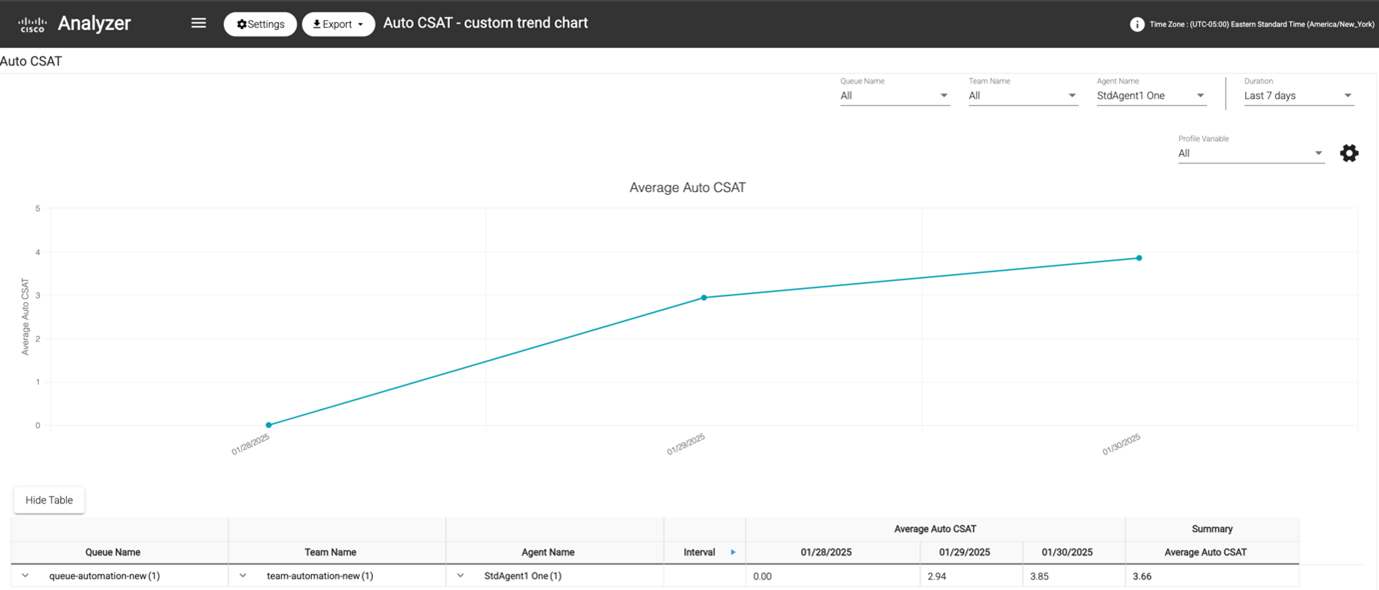
|
Zdieľajte informačný panel a zostavy prostredníctvom prepojení prehliadača
Prepojenia prehliadača na zostavy a dashboardy môžete zdieľať so štandardnými a prémiovými agentmi, ktorí nemajú prístup k analyzátoru. Agenti majú prístup k zostavám a dashboardom prostredníctvom odkazov prehliadača.
| 1 |
Prihláste sa doWebex Contact Center Analyzer. |
| 2 |
Spustite vizualizáciu alebo informačný panel, ktorý potrebujete zdieľať. |
| 3 |
Skopírujte adresu URL zobrazenú v prehliadači. Túto adresu URL môžete zdieľať s agentmi. |


