- Home
- /
- Articolo

Grazie per il feedback.


 In questo articolo
 Feedback?
La dashboard AI Assistant Le consente di monitorare e valutare le funzionalità AI Assistant della sua organizzazione, offrendo dati e analisi approfonditi per comprenderne l'utilizzo e l'impatto sulle operazioni.
Accedere al AI Assistant pannello di controllo e ai report
Le sono necessari i privilegi di supervisore o amministratore per accedere ad Analyzer.
| 1 |
Accedi ad Analyzer utilizzando l'URL fornito dal suo amministratore. |
| 2 |
Per visualizzare i AI Assistant rapporti, scelga una delle seguenti opzioni:
Attualmente, AI Assistant dashboard e report non sono disponibili in Analyzer Beta. |
 icona (albero). AI AssistantViene visualizzato il
  pulsante (puntini di sospensione) e fare clic su
 AI AssistantPannello di controllo
La AI Assistant dashboard Le consente di monitorare e valutare le varie funzionalità AI Assistant che sono state implementate all'interno della sua organizzazione. Questa dashboard fornisce dati e analisi approfonditi, aiutandola a comprendere l'entità AI Assistant dell'utilizzo e il suo impatto sulle sue operazioni.
Include i seguenti rapporti:
- Il rapporto Agent Wellness Breaks fornisce informazioni sulle pause benessere fornite agli agenti.
- Il rapporto CSAT automatico fornisce informazioni sulle tendenze del CSAT.
- Il rapporto Riepilogo chiamate interrotte fornisce informazioni sulle chiamate interrotte.
- Il rapporto riassuntivo dell'agente fornisce informazioni sul carico di lavoro e sulle prestazioni dell'agente.
- Il rapporto sulle trascrizioni in tempo reale fornisce informazioni sull'uso delle trascrizioni in tempo reale da parte degli agenti del contact center.
- Analisi degli argomenti Gli argomenti di tendenza e i rapporti di riepilogo degli argomenti forniscono informazioni sui principali fattori di contatto del contact center.
- Il rapporto sui KPI di Real-Time Assist fornisce informazioni su come gli agenti dei contact center utilizzano l'assistenza in tempo reale nel contact center.
Percorso del rapporto: Dashboard > Rapporti sulle azioni > Rapporti storici > Rapporti degli agenti
Tipo di output: Tabella
AI Assistantdashboard e report vengono visualizzati solo se la sua organizzazione è dotata di un AI Assistant componente aggiuntivo.
Agente Wellness Breaks
Questo rapporto fornisce informazioni complete sul numero di pause benessere offerte agli agenti. La aiuta a valutare l'efficacia della funzione benessere all'interno della sua organizzazione.
Usa questo rapporto per tracciare, analizzare e ottimizzare in modo efficace il benessere degli agenti e la soddisfazione dei clienti.
Di seguito sono riportate le informazioni chiave fornite dal rapporto Agent Wellness Breaks:
- Pause benessere: quante pause benessere ha ricevuto un agente in un determinato periodo di tempo?
- Soddisfazione del cliente: qual è stato l'impatto della funzione benessere sulla soddisfazione del cliente e come sono cambiati i punteggi CSAT nel tempo?
- Analisi comparativa: come si confrontano le metriche di Agent Summary con quelle degli agenti che non hanno questa funzione abilitata?
Per ulteriori informazioni, consulti la sezione «Domande frequenti (FAQ)» dell'articolo Migliora il benessere e le prestazioni degli agenti con il rilevamento del burnout e le pause benessere.
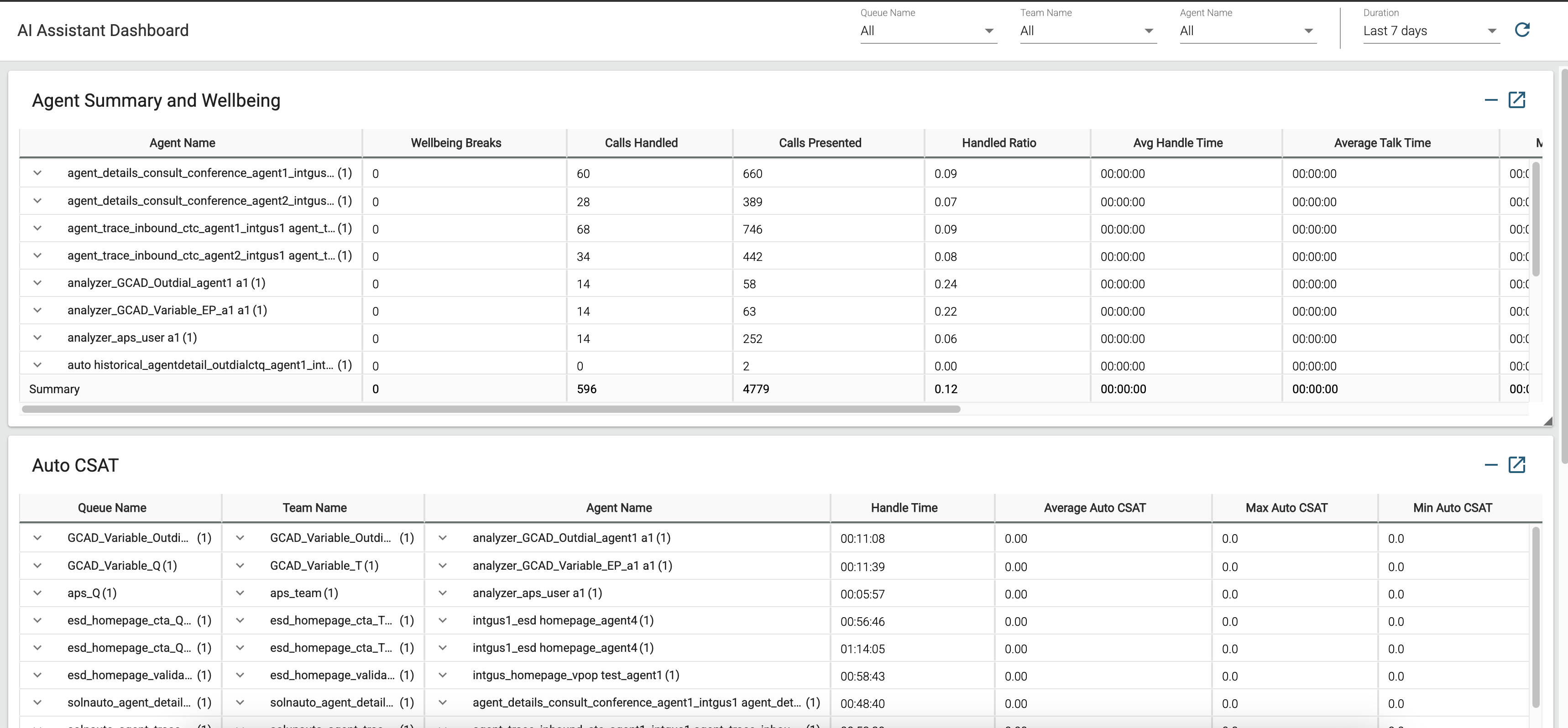
Percorso del rapporto: Rapporti sulle azioni > Rapporti sulla transizione
Il rapporto Riepilogo e benessere degli agenti contiene una riga per ogni agente. Ogni riga contiene un riepilogo delle attività di un agente.
Tipo di output: Tabella
Parametri disponibili nella tabella:
|
Parametro |
Descrizione | Formula |
|---|---|---|
|
Nome dell'agente |
Il nome dell'agente. Usato come: segmento di riga |
|
| Pause benessere |
Numero di pause benessere automatizzate offerte agli agenti in base alle informazioni ricavate dai calcoli di rilevamento del burnout degli agenti basati sull'intelligenza artificiale. |
CSAT automatico
Questo rapporto La aiuta a monitorare le tendenze della soddisfazione dei clienti (CSAT), consentendole di valutare in che modo le pause benessere influiscono sul benessere e sulle prestazioni degli agenti, il che a sua volta influenza la soddisfazione del cliente.
Di seguito sono riportate le informazioni chiave fornite dal rapporto Auto CSAT:
- Informazioni a livello di agente: quali sono i punteggi Auto CSAT per le interazioni gestite da un agente specifico e quali sono le tendenze medie, minime e massime per quell'agente?
- Approfondimenti a livello di team — Quali sono i punteggi Auto CSAT per le interazioni gestite da un team specifico e quali sono le tendenze medie, minime e massime per quel team
- Informazioni a livello di coda — Quali sono i punteggi Auto CSAT per le interazioni in una coda specifica e quali sono le tendenze medie, minime e massime per quella coda?
- Analisi comparativa — Come si confrontano i punteggi CSAT tra diversi agenti, team e code?
- Aree di miglioramento — Quali aree richiedono coaching e formazione per migliorare le prestazioni degli agenti?
- Audit di interazione — Quali interazioni richiedono ulteriori audit o follow-up con i clienti?
- Miglioramenti operativi — Quali aree indicano la necessità di miglioramenti operativi o di processo?
Per ulteriori informazioni, vedere la sezione «Domande frequenti (FAQ)» dell'articolo Misurare la soddisfazione dei clienti con Auto CSAT.
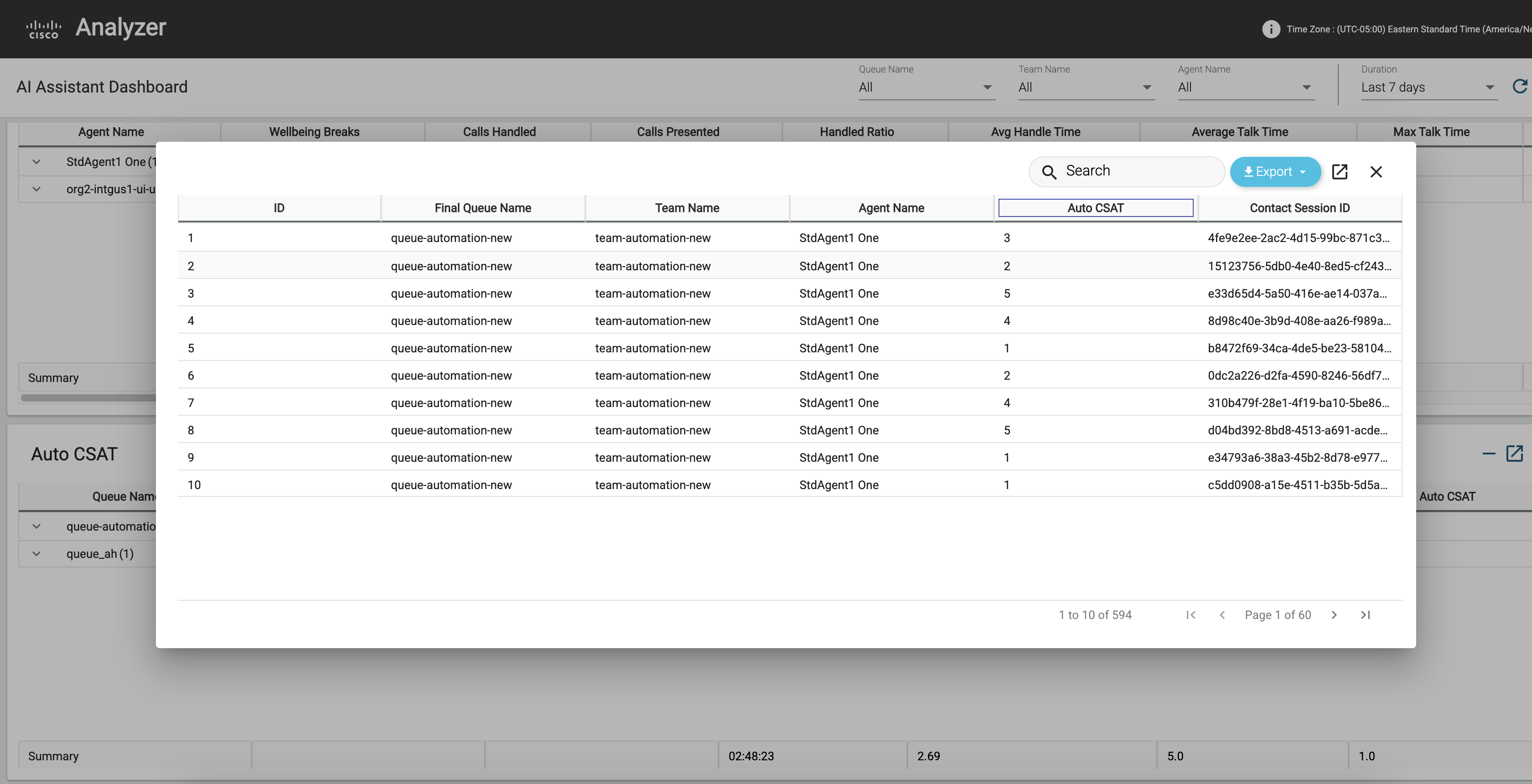
Il rapporto CSAT automatico contiene una riga per ogni agente. Ogni riga contiene un riepilogo delle attività di un agente.
Percorso del rapporto: Rapporti sulle azioni > Rapporti storici > Rapporti degli agenti
Tipo di output: Tabella
Parametri disponibili nella tabella:
|
Parametro |
Descrizione | Formula |
|---|---|---|
|
Nome dell'agente |
Il nome dell'agente. Usato come: segmento di riga |
|
| Nome della coda | Il nome di una coda. Le chiamate passano da un punto di ingresso a una coda e poi vengono reindirizzate agli agenti. | Nome della coda |
| Nome della squadra |
Il nome di una squadra. Usato come: segmento di riga |
|
| CSAT automatico medio |
Media dei punteggi automatici di soddisfazione dei clienti previsti generati dall'intelligenza artificiale |
|
| CSAT Max Auto |
Punteggio automatico di soddisfazione del cliente più alto previsto |
|
| CSAT automatico minimo |
Punteggio di soddisfazione del cliente automatico previsto più basso |
Riepiloghi delle chiamate interrotte
Questo rapporto fornisce informazioni sulle chiamate interrotte e valuta l'importanza del riepilogo delle chiamate interrotte.
La durata totale della chiamata è il numero di minuti che i clienti hanno dedicato alle chiamate che non sono state terminate correttamente. Se i riepiloghi delle chiamate sono abilitati per l'organizzazione e questi clienti richiamano, questo è il lasso di tempo che potrebbe essere ridotto rispetto ai tempi di gestione delle chiamate.
Una chiamata interrotta è classificata come una chiamata con un tipo di interruzione, errore di disconnessione o trasferimento improvviso o un motivo di terminazione di Errore di sistema o Timeout della coda.
Di seguito sono riportate le informazioni chiave fornite dal rapporto Dropped Call Summaries:
- Vantaggi per l'organizzazione: in che modo l'attivazione dei riepiloghi delle chiamate può essere utile a un'organizzazione? Qual è il potenziale miglioramento che si potrebbe apportare alla gestione dei tempi?
- Determina la durata totale delle chiamate: qual è la durata totale delle chiamate che non sono state terminate correttamente?
- Identifica i tipi di chiamate: quali tipi di chiamate sono considerati interruzioni di chiamata?
- Numero di interruzioni di chiamata: quante interruzioni di chiamata ricevono i miei clienti?
- Identifica la causa delle interruzioni delle chiamate: qual è la causa principale delle interruzioni delle chiamate riscontrate dai miei clienti?
Per ulteriori informazioni, consulti la sezione «Domande frequenti (FAQ)» dell'articolo Migliora la sua efficienza utilizzando i riepiloghi generati dall'intelligenza artificiale.
Percorso del rapporto: Rapporti sulle azioni > Rapporti storici > Rapporti degli agenti
Tipo di output: Tabella
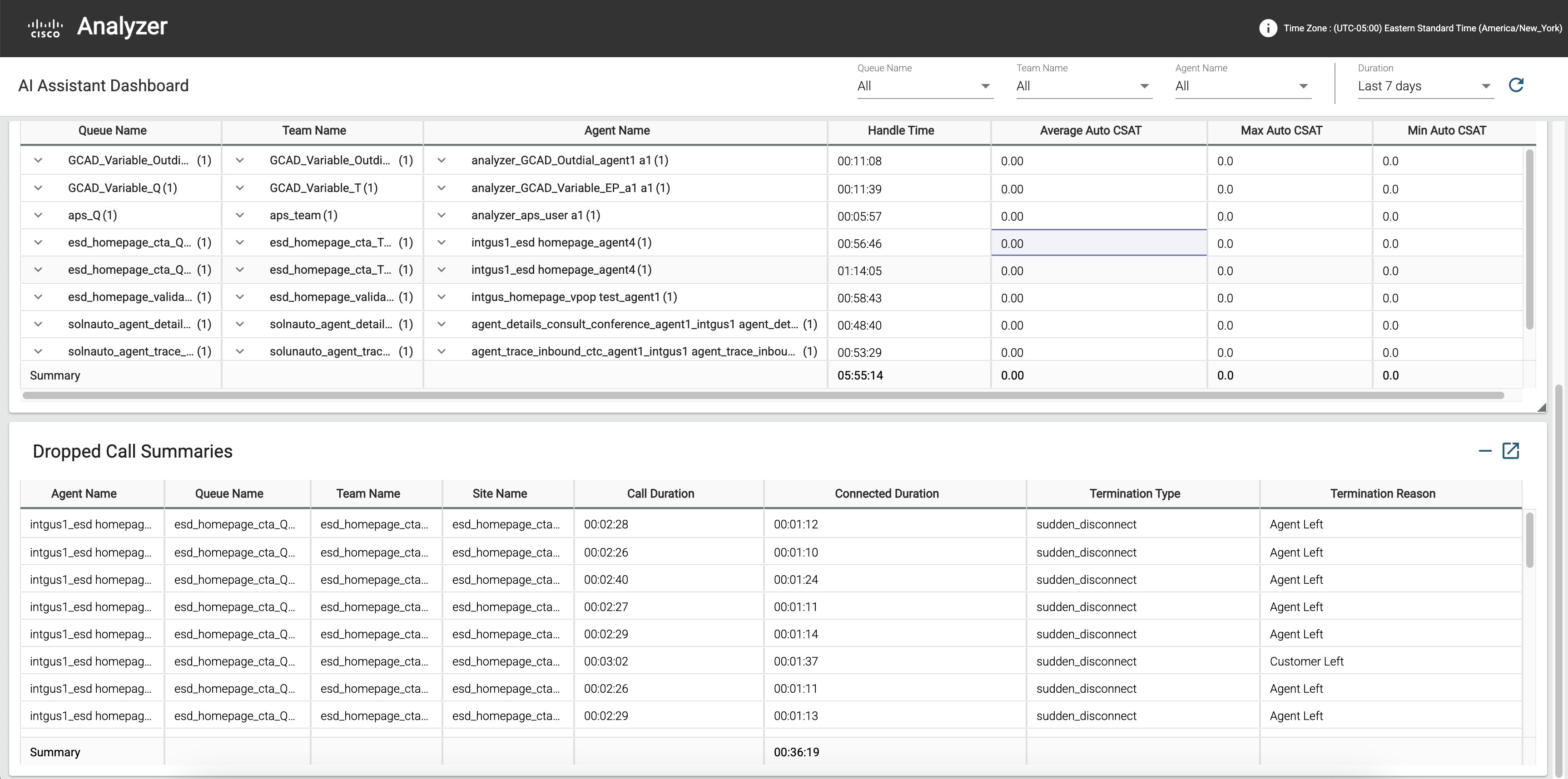
Il rapporto sui riepiloghi delle chiamate interrotte contiene una riga per ogni agente. Ogni riga contiene un riepilogo delle attività di un agente.
Parametri disponibili nella tabella:
|
Parametro |
Descrizione | Formula |
|---|---|---|
|
Nome dell'agente |
Il nome dell'agente. Usato come: segmento di riga |
|
| Nome della coda | Il nome di una coda. Le chiamate passano da un punto di ingresso a una coda e poi vengono reindirizzate agli agenti. | Nome della coda |
| Nome della squadra |
Il nome di una squadra. Usato come: segmento di riga |
|
| Nome del sito |
La sede del call center a cui è stata reindirizzata una chiamata. Usato come: segmento di riga |
|
| Durata della chiamata |
Il tempo trascorso tra l'ora di inizio e l'ora di fine della chiamata. |
|
| Tipo di risoluzione |
Una stringa di testo che specifica come è stata terminata una chiamata. |
Valore del tipo di risoluzione |
| Motivo della cessazione |
Il motivo della cessazione del contatto. Il motivo può essere uno dei seguenti:
|
Rapporto riassuntivo dell'agente
Questo rapporto fornisce informazioni complete sul carico di lavoro e sulle metriche delle prestazioni dell'agente. La aiuta a valutare l'efficacia della funzione benessere all'interno della sua organizzazione.
Usa questo rapporto per tracciare, analizzare e ottimizzare le prestazioni degli agenti e la soddisfazione dei clienti in modo efficace.
Di seguito sono riportate le informazioni chiave fornite dal rapporto riassuntivo dell'agente:
- Carico di lavoro e prestazioni: quali erano il carico di lavoro e le prestazioni dell'agente in quel periodo e come sono migliorate queste metriche da quando è stata abilitata la funzione benessere?
- Soddisfazione del cliente: qual è stato l'impatto della funzione benessere sulla soddisfazione del cliente e come sono cambiati i punteggi CSAT nel tempo?
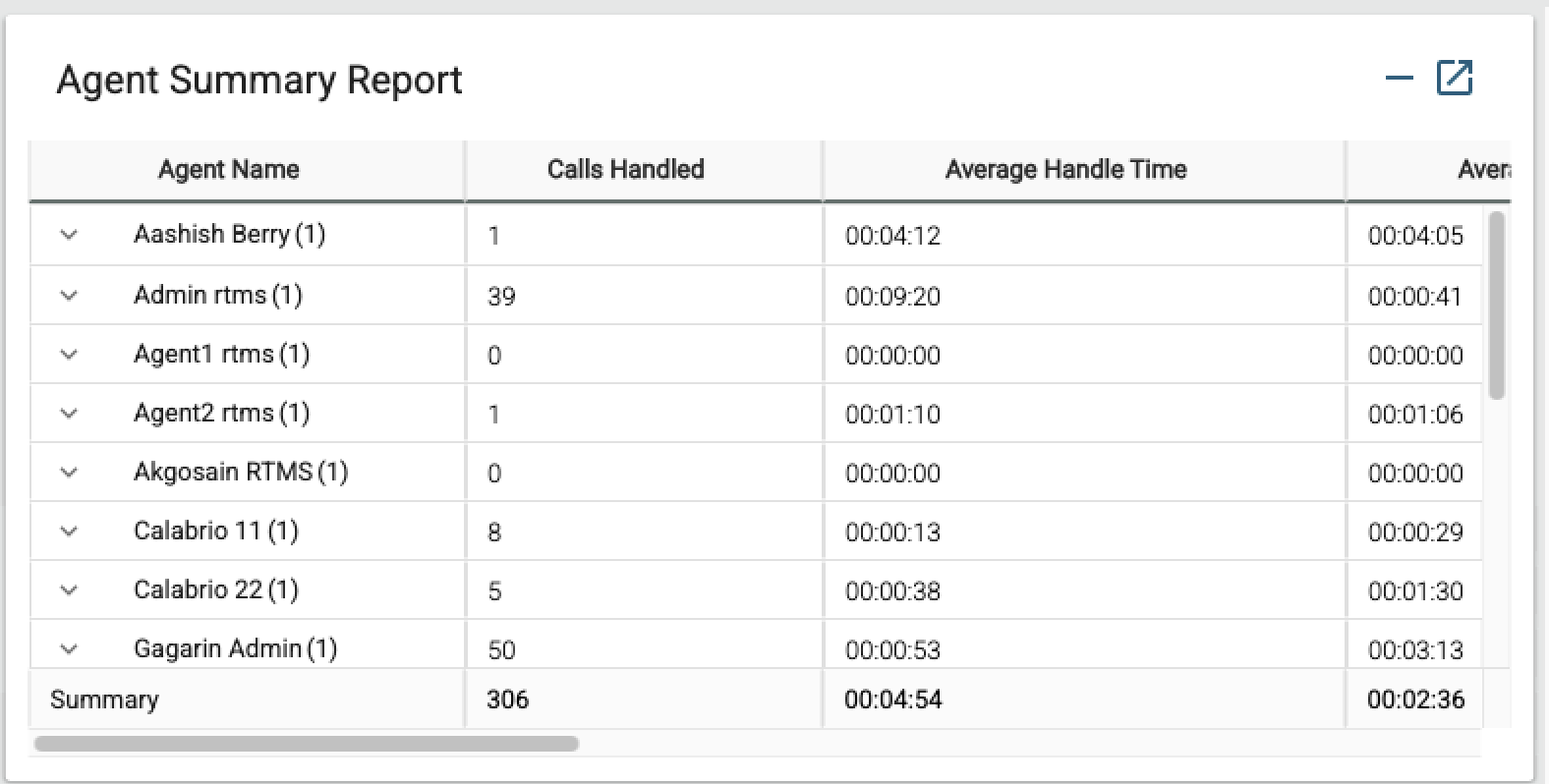
Percorso del rapporto: Rapporti sulle azioni > Rapporti storici > Rapporti degli agenti
Il rapporto riassuntivo dell'agente contiene una riga per ogni agente. Ogni riga contiene un riepilogo delle attività di un agente.
Tipo di output: Tabella
Parametri disponibili nella tabella:
|
Parametro |
Descrizione | Formula |
|---|---|---|
|
Nome dell'agente |
Il nome dell'agente. Usato come: segmento di riga |
|
|
Chiamate gestite |
Numero di chiamate collegate a un agente.
|
Numero del nome in codice di Wrapup |
| Tempo medio di gestione | Tempo medio di gestione di tutte le chiamate gestite dall'agente. | Tempo totale di gestione/Chiamate gestite |
| Tempo medio di conversazione | Tempo medio impiegato da un agente per una chiamata. | Durata media della connessione |
| Tempo massimo di conversazione | Tempo massimo che un agente dedica a una chiamata. | |
| Tempo medio di attesa | Tempo medio in cui un agente ha messo una chiamata in attesa. |
Durata media del mantenimento |
| Tempo massimo di attesa | Tempo massimo in cui un agente ha messo in attesa una chiamata. | Durata massima del mantenimento |
| Tempo medio di lavoro |
Tempo medio di coinvolgimento di un agente dopo la disconnessione o il trasferimento di una chiamata. |
Durata media del riepilogo |
| Tempo massimo di lavoro |
Tempo massimo di coinvolgimento di un agente dopo la disconnessione o il trasferimento di una chiamata. |
Durata massima del confezionamento |
KPI di trascrizione in tempo reale
Questo rapporto fornisce informazioni complete sull'uso della funzione di trascrizione in tempo reale da parte degli agenti del contact center. Aiuta le organizzazioni a monitorare l'invio delle trascrizioni durante le chiamate e a valutarne l'impatto sulle prestazioni degli agenti e sulla soddisfazione dei clienti.
Di seguito sono riportate le informazioni chiave fornite dal rapporto sulle trascrizioni in tempo reale:
- Disponibilità della trascrizione: monitora se la trascrizione in tempo reale era disponibile durante ogni chiamata, evidenziando i modelli di utilizzo e la disponibilità nelle diverse code.
- Metriche di utilizzo: descrive in dettaglio il numero di agenti che utilizzano la trascrizione, i minuti totali di trascrizione elaborati e le metriche di feedback, aiutando a capire in che misura la funzionalità viene adottata e la sua efficacia.
Questo rapporto è composto da un rapporto e due schede:
- KPI di trascrizione in tempo reale
- Scheda Total Call with Transcripts
- Tempo medio di gestione con scheda Transcripts
Percorso del rapporto: Rapporti sulle azioni > Rapporti storici > Rapporti degli agenti
Il rapporto sulle trascrizioni in tempo reale contiene una riga per ogni agente. Ogni riga contiene un riepilogo delle attività di un agente.
Questo rapporto mostra solo le interazioni in cui il tipo di canale è «telefonia».
|
Parametro |
Descrizione |
Formula |
|---|---|---|
| Nome della coda | Mostra il nome di una coda. Le chiamate passano da un punto di ingresso a una coda e poi vengono indirizzate agli agenti. | Nome della coda |
| Nome della squadra | Mostra il nome di una squadra. Usato come: segmento di riga |
|
| Nome dell'agente | Mostra il nome dell'agente. Usato come: segmento di riga |
|
| CSAT AUTOMATICO medio con trascrizioni | Mostra la media dei punteggi automatici di soddisfazione dei clienti previsti generati dall'intelligenza artificiale, laddove è abilitata la trascrizione in tempo reale. | |
| Tempo medio di conclusione con le trascrizioni | Mostra il tempo medio impiegato per chiudere i contatti gestiti, dove è abilitata la trascrizione in tempo reale. | |
| Chiamate totali con trascrizioni | Numero totale di chiamate in cui è abilitata la trascrizione in tempo reale. | |
| Tempo medio di gestione delle trascrizioni | Tempo medio di gestione per tutte le chiamate gestite dall'agente, in cui è abilitata la trascrizione in tempo reale. |
Chiamate totali con trascrizioni
Questo rapporto mostra il numero totale di contatti gestiti laddove è disponibile la trascrizione in tempo reale e il tipo di canale è «telefonia».
Percorso del rapporto: Rapporti sulle azioni > Rapporti storici > Rapporti degli agenti
Tipo di uscita: scheda
Tempo medio di gestione della telefonia
Questo rapporto mostra il tempo medio di gestione di tutte le chiamate gestite dall'agente, dove è disponibile la trascrizione in tempo reale e il tipo di canale è «telefonia».
Percorso del rapporto: Rapporti sulle azioni > Rapporti storici > Rapporti degli agenti
Tipo di uscita: scheda
Rapporti sull'analisi degli argomenti
L'accesso agli argomenti principali e ai driver di chiamata in Analyzer consente ai team di prendere decisioni basate sui dati. Queste informazioni consentono agli utenti di ottimizzare il personale, perfezionare la formazione degli agenti, migliorare le strategie di routing e aumentare l'automazione.
Il rapporto Topic Analytics fornisce due informazioni chiave:
- Argomenti di tendenza- Tieni traccia di come il numero di interazioni associate ad argomenti specifici cambia nel tempo per identificare modelli e tendenze nei fattori di contatto con i clienti.
- Riepilogo delle analisi degli argomenti: visualizza il volume di ogni argomento, il tempo medio di gestione e il CSAT automatico medio per prendere decisioni aziendali e migliorare l'esperienza del cliente.
Questo rapporto è composto dai due rapporti seguenti:
- Argomenti di tendenza (grafico)
- Riepilogo dell'analisi degli argomenti
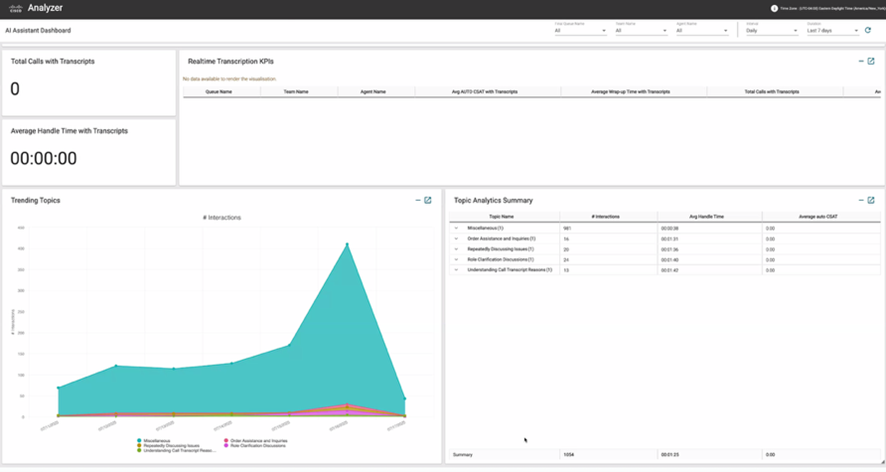
Argomenti di tendenza (grafico)
Il grafico degli argomenti di tendenza mostra la frequenza con cui ogni argomento viene discusso o interagito in un determinato periodo. Aiuta a identificare le tendenze emergenti evidenziando quali argomenti stanno diventando più o meno popolari nel tempo.
| Parametro | Descrizione | Formula |
|---|---|---|
| Nome dell'argomento | Un'etichetta generata dall'intelligenza artificiale che riassume il motivo principale alla base dell'interazione con il cliente. Gli argomenti vengono generati raggruppando driver di contatto simili tra le interazioni in etichette significative. Il campo mostra N/A finché l'interazione non viene analizzata da Topic Analytics. | |
| #Interactions | Il numero di interazioni etichettate con un determinato nome di argomento. |
Riepilogo dell'analisi degli argomenti
Il Topic Analytics Aggregate Report presenta la prevalenza di ogni argomento insieme a indicatori chiave di performance come Average Handle Time e Average Auto CSAT. Questo rapporto Le consente di valutare quanto tempo gli agenti dedicano ad argomenti specifici e misurare la soddisfazione dei clienti in relazione a tali argomenti.
| Parametro | Descrizione | Formula |
|---|---|---|
| Nome dell'argomento | Un'etichetta generata dall'intelligenza artificiale che riassume il motivo principale alla base dell'interazione con il cliente. Gli argomenti vengono generati raggruppando driver di contatto simili tra le interazioni in etichette significative. Il campo mostra N/A finché l'interazione non viene analizzata da Topic Analytics. | |
| #Interactions | Il numero di interazioni etichettate con un determinato nome di argomento. | |
| CSAT medio automatico |
Media dei punteggi automatici di soddisfazione dei clienti previsti generati dall'intelligenza artificiale. | |
| Tempo medio di gestione | Tempo medio di gestione delle chiamate che corrispondono all'argomento. |
Personalizza i report utilizzando Topics Analytics
Il nome dell'argomento e il Contact Driver sono ora disponibili come campi personalizzati in Analyzer. Può includerli in rapporti personalizzati nuovi o esistenti.
Per un nuovo rapporto, completi i seguenti passaggi:
- Vai a Home > Visualizzazione > Crea nuovo > Visualizzazione.
- A seconda dei suoi requisiti di segnalazione, cerchi il nome dell'argomento e/o il driver di contatto e aggiunga questi campi come segmenti di riga o segmenti di colonna.
Per un rapporto esistente, cerchi il nome dell'argomento o il driver di contatto, o entrambi, e includa questi campi come segmento di riga o segmento di colonna.
Accedere ai dati degli argomenti tramite l'API
Abbiamo aggiunto due nuovi campi nel Customer Session Repository (CSR), a cui è possibile accedere tramite l'API di ricerca. Per la documentazione sull'API di ricerca, consulti la documentazione per gli sviluppatori.
| Parametro | Descrizione | Formula |
|---|---|---|
| Nome dell'argomento | Un'etichetta generata dall'intelligenza artificiale che riassume il motivo principale alla base dell'interazione con il cliente. Gli argomenti vengono generati raggruppando driver di contatto simili tra le interazioni in etichette significative. Il campo mostra N/A finché l'interazione non viene analizzata da Topic Analytics. | |
| Contatta l'autista |
Un riepilogo generato dall'intelligenza artificiale del motivo iniziale del contatto. Il campo mostra N/A finché l'interazione non viene analizzata da Topic Analytics. |
- I clienti con dati tematici esistenti possono attivare un processo di modifica o clonazione su una vecchia raccolta per rendere disponibili tali dati in Analyzer.
- Se un'interazione appare in più raccolte, verrà mostrato solo l'argomento assegnato più di recente.
- Per le interazioni che non sono state analizzate, i campi Nome argomento e Contact Driver verranno visualizzati come «Null».
- Al momento non è possibile creare copie dei report azionari nel AI Assistant dashboard.
KPI di assistenza in tempo reale
Questo rapporto fornisce informazioni complete su come gli agenti dei contact center utilizzano l'assistenza in tempo reale nel contact center. Aiuta le organizzazioni a monitorare l'influenza dell' assistenza in tempo reale sulle prestazioni degli agenti e sulla soddisfazione dei clienti durante le chiamate e le interazioni.
Di seguito sono riportate le informazioni chiave fornite dal rapporto Real-Time Assist KPI:
- Disponibilità di Real-Time Assist: monitora la disponibilità di Real-Time Assist durante ogni interazione, identificando le tendenze di utilizzo e la disponibilità nelle varie code.
- Metriche di utilizzo: presenta il numero di agenti che utilizzano Real-Time Assist e analizza l'impatto sulla durata delle chiamate, sui tassi di consultazione e sulla soddisfazione dei clienti.
Questo rapporto è composto da un rapporto e due schede:
- KPI di assistenza in tempo reale
- Chiamata totale con scheda Real-Time Assist
- Tempo medio di gestione con scheda Real-Time Assist

Percorso del rapporto: Rapporti sulle azioni > Rapporti storici > Rapporti degli agenti
Il rapporto KPI di Real-Time Assist contiene una riga per ogni agente. Ogni riga contiene un riepilogo delle attività di un agente.
|
Parametro |
Descrizione |
Formula |
|---|---|---|
| Nome della coda | Mostra il nome di una coda. Le chiamate passano da un punto di ingresso a una coda e poi vengono indirizzate agli agenti. | Nome della coda |
| Nome della squadra | Mostra il nome di una squadra. Usato come: segmento di riga |
|
| Nome dell'agente | Mostra il nome dell'agente. Usato come: segmento di riga |
|
| Tipo di canale | Mostra il tipo di file multimediale del contatto, ad esempio voce, email o chat. Usato come: segmento di riga |
|
| Interazioni totali con Real-Time Assist | Mostra il numero totale di interazioni con Real-Time Assist in uso. | Numero dell'ID della sessione di contatto |
| Interazioni totali senza assistenza in tempo reale | Mostra il numero totale di interazioni senza Real-Time Assist in uso. | Numero dell'ID della sessione di contatto |
| Numero medio di consulenze con Real-Time Assist | Mostra il numero totale di interazioni con Real-Time Assist in uso. | Somma del numero di consultazioni |
| Numero medio di consulenze senza assistenza in tempo reale | Mostra il numero totale di interazioni senza Real-Time Assist in uso. | Somma del numero di consultazioni |
| Tempo medio di gestione con Real-Time Assist | Mostra la durata media dell'interazione con Real-Time Assist in uso. | (Somma della durata della connessione + somma della durata del wrapup) /Conteggio dell'ID della sessione di contatto) |
| Tempo medio di gestione senza assistenza in tempo reale | Mostra la durata media dell'interazione senza Real-Time Assist in uso. | (Somma della durata della connessione + somma della durata del wrapup) /Conteggio dell'ID della sessione di contatto) |
| Durata media del mantenimento con Real-Time Assist | Mostra la durata media del blocco dell'interazione con Real-Time Assist in uso. | Somma della durata del mantenimento |
| Durata media del mantenimento senza assistenza in tempo reale | Mostra la durata media del blocco dell'interazione senza l' uso di Real-Time Assist. | Somma della durata del mantenimento |
| Tempo medio di conclusione con Real-Time Assist | Mostra la durata media della conclusione dell'interazione con Real-Time Assist in uso. | Somma della durata del riepilogo |
| Tempo medio di conclusione senza assistenza in tempo reale | Mostra la durata media di conclusione dell'interazione senza Real-Time Assist in uso. | Somma della durata del riepilogo |
| CSAT automatico medio con Real-Time Assist | Mostra l'Interazione CSAT media con Real-Time Assist in uso. | Media del CSAT automatico |
| CSAT automatico medio senza assistenza in tempo reale | Mostra il CSAT di interazione medio senza Real-Time Assist in uso. | Media del CSAT automatico |
Chiamate totali con assistenza in tempo reale
Questo rapporto mostra il numero totale di contatti gestiti laddove sono disponibili gli aiuti in tempo reale e il tipo di canale è «telefonia».
Percorso del rapporto: Rapporti azionari > Rapporti storici > Statistiche sulla mia squadra e sulla coda
Tipo di uscita: scheda
| Parametro | Descrizione | Formula |
|---|---|---|
| Chiamate totali con assistenza in tempo reale | Mostra il numero totale di chiamate con Real-Time Assist in uso | Numero di ID sessione di contatto (solo canale di telefonia) |
Tempo medio di gestione con Real-Time Assist
Questo rapporto mostra il tempo medio di gestione di tutte le chiamate gestite dall'agente, dove sono disponibili assistenze in tempo reale e il tipo di canale è «telefonia».
Percorso del rapporto: Rapporti azionari > Rapporti storici > Statistiche sulla mia squadra e sulla coda
Tipo di uscita: scheda
| Parametro | Descrizione | Formula |
|---|---|---|
| Tempo medio di gestione con Real-Time Assist | Mostra la durata media della chiamata quando è in uso Real-Time Assist | (Somma della durata della connessione + somma della durata del wrapup) /Numero dell'ID della sessione di contatto) (solo canale di telefonia) |
KPI riepilogativi post-chiamata e intermedia
Questo rapporto fornisce informazioni complete sull'efficacia e l'adozione dei riepiloghi delle interazioni generati dall'intelligenza artificiale all'interno del contact center. Aiuta i manager e i supervisori a tenere traccia del modo in cui gli agenti utilizzano i riepiloghi post-chiamata e quelli intermedi, consentendo alle organizzazioni di misurare l'impatto dell'intelligenza artificiale sulla produttività degli agenti, sui tempi di gestione e sull'efficienza operativa complessiva.
Di seguito sono riportate le informazioni chiave fornite dal rapporto sui KPI riassuntivi post-call e mid-call:
- Adozione riassuntiva: monitora la creazione e l'utilizzo corretti dei riepiloghi generati dall'intelligenza artificiale in varie code, team e agenti, identificando le tendenze di utilizzo.
- Metriche di efficienza operativa: analizza l'impatto dei riepiloghi dell'intelligenza artificiale sul flusso di lavoro monitorando gli indicatori chiave di prestazione come la durata media delle consultazioni, il conteggio dei trasferimenti e gli eventi di attesa durante le interazioni.
Questo rapporto è composto da due tabelle e due schede riassuntive:
- Tabella riassuntiva dei KPI post-chiamata
- Tabella riassuntiva dei KPI a metà chiamata
- Chiamate totali con scheda Riepiloghi post-chiamata
- Chiamate totali con scheda Mid-Call Summary
Percorso del rapporto: Rapporti sulle azioni > Rapporti storici > Rapporti degli agenti
Parametri disponibili nella tabella:
|
Parametro |
Descrizione |
|---|---|
|
Nome della coda/squadra/agente |
Il livello della gerarchia organizzativa per il quale vengono visualizzati i dati. Può approfondire dalla coda all'agente. |
|
Tipo di canale |
Il mezzo dell'interazione (ad esempio, telefonia). |
|
Interazioni totali con i riepiloghi |
Il numero totale di chiamate in cui un riepilogo generato dall'intelligenza artificiale è stato creato e presentato con successo all'agente. |
|
Interazioni totali senza riepiloghi |
Il numero totale di chiamate in cui non è stato generato o utilizzato alcun riepilogo. |
|
Durata media della consultazione |
(A metà chiamata) Il tempo medio impiegato dagli agenti nella consultazione interna, utilizzato per misurare i guadagni di efficienza. |
|
Numero di trasferimenti |
(A metà chiamata) Il numero totale di trasferimenti effettuati durante l' intervallo selezionato. |
|
Trattenga il numero |
(Mid-Call) Il numero totale di eventi di attesa avviati durante consulti o trasferimenti. |
Chiamate totali con scheda Riepiloghi post-chiamata
Questo rapporto mostra il numero totale di interazioni in cui un riepilogo post-chiamata generato dall'intelligenza artificiale è stato creato e presentato con successo all'agente.
Percorso del rapporto: Rapporti sulle azioni > Rapporti storici > Rapporti degli agenti
Tipo di uscita: scheda
| Parametro | Descrizione |
|---|---|
| Chiamate totali con riepiloghi post-chiamata | Mostra il numero totale di chiamate in cui è stato creato correttamente un riepilogo post-chiamata generato dall'intelligenza artificiale. |
Chiamate totali con scheda Mid-Call Summary
Questo rapporto mostra il numero totale di interazioni in cui un riepilogo di metà chiamata generato dall'intelligenza artificiale è stato creato e presentato con successo all'agente.
Percorso del rapporto: Rapporti sulle azioni > Rapporti storici > Rapporti degli agenti
Tipo di uscita: scheda
| Parametro | Descrizione |
|---|---|
| Chiamate totali con riepiloghi intermedi | Mostra il numero totale di chiamate in cui è stato creato correttamente un riepilogo intermedio generato dall'intelligenza artificiale. |
Personalizzi i suoi report e crei grafici a linee di tendenza
Può personalizzare i suoi rapporti e creare grafici a linee di tendenza con essi. Le sezioni seguenti utilizzano il rapporto Auto CSAT come esempio per dimostrare sia come personalizzare un rapporto sia come creare grafici a linee di tendenza.
Personalizzi il rapporto CSAT automatico nella dashboard AI Assistant
Può personalizzare il suo rapporto nella AI Assistant dashboard. Ecco i passaggi per personalizzare il rapporto CSAT automatico e può applicare un approccio simile per personalizzare altri report.
| 1 |
Accedi ad Analyzer. |
| 2 |
Vai a . Seleziona il AI Assistantpannello di controllo e fai clic sul pulsante con i puntini di sospensione per visualizzare le opzioni del rapporto. Scegli l'opzione Crea una copia per creare una versione personalizzata della dashboard. Faccia clic su Salva con nome e lo salvi nella cartella desiderata. |
| 3 |
Vai a . Seleziona il rapporto Auto CSAT e faccia clic sul pulsante con i puntini di sospensione per visualizzare le opzioni del rapporto. Scegli l'opzione Crea una copia per creare una copia del rapporto CSAT automatico e modificarlo secondo necessità. Faccia clic su Salva con nome e salvi nella cartella desiderata. |
| 4 |
Integrare le risposte al sondaggio:
|
| 5 |
Vada alla cartella in cui ha salvato la sua dashboard personalizzata e faccia clic su Modifica. Dalle visualizzazioni in Modulo, aggiunga il rapporto CSAT automatico personalizzato creato nel passaggio 2 alla dashboard personalizzata. AI Assistant Faccia clic su Salva. 
|
Creare grafici a linee di tendenza
Può creare grafici a linee di tendenza utilizzando i suoi report. Ecco i passaggi per creare grafici a linee di tendenza utilizzando il rapporto Auto CSAT per aiutare a visualizzare le fluttuazioni del CSAT nel tempo, offrendo informazioni preziose sulle prestazioni degli agenti, sull'efficienza del team e sulle tendenze dell'esperienza dei clienti. Può applicare un approccio simile per creare grafici a linee di tendenza utilizzando altri report.
| 1 |
Accedi ad Analyzer. |
| 2 |
Vai a . Seleziona il AI Assistantpannello di controllo e fai clic sul pulsante con i puntini di sospensione per visualizzare le opzioni del rapporto. Scegli Crea una copia per creare una versione personalizzata della dashboard. Faccia clic su Salva con nome e salvi la dashboard nella cartella desiderata. |
| 3 |
Vai a . Seleziona il rapporto Auto CSAT e faccia clic sul pulsante con i puntini di sospensione per visualizzare le opzioni del rapporto. Scegli Crea una copia per creare una copia del rapporto CSAT automatico da modificare secondo necessità. Può anche riutilizzare una versione personalizzata esistente. |
| 4 |
Regola il calcolo dei dati nella tabella CSAT automatico: nella sezione Calcolo, imposta l'intervallo su Giornaliero per il monitoraggio giornaliero delle tendenze o il periodo di tempo desiderato. |
| 5 |
Modificare il tipo di output in Grafico a linee nell'elenco a discesa Visualizzazione. |
| 6 |
Rimuova tutte le variabili di profilo e conservi solo il CSAT automatico medio per concentrarsi sulle metriche principali. |
| 7 |
Aggiunga il grafico a linee di tendenza personalizzato alla sua AI Assistantdashboard personalizzata. Faccia clic su Salva. 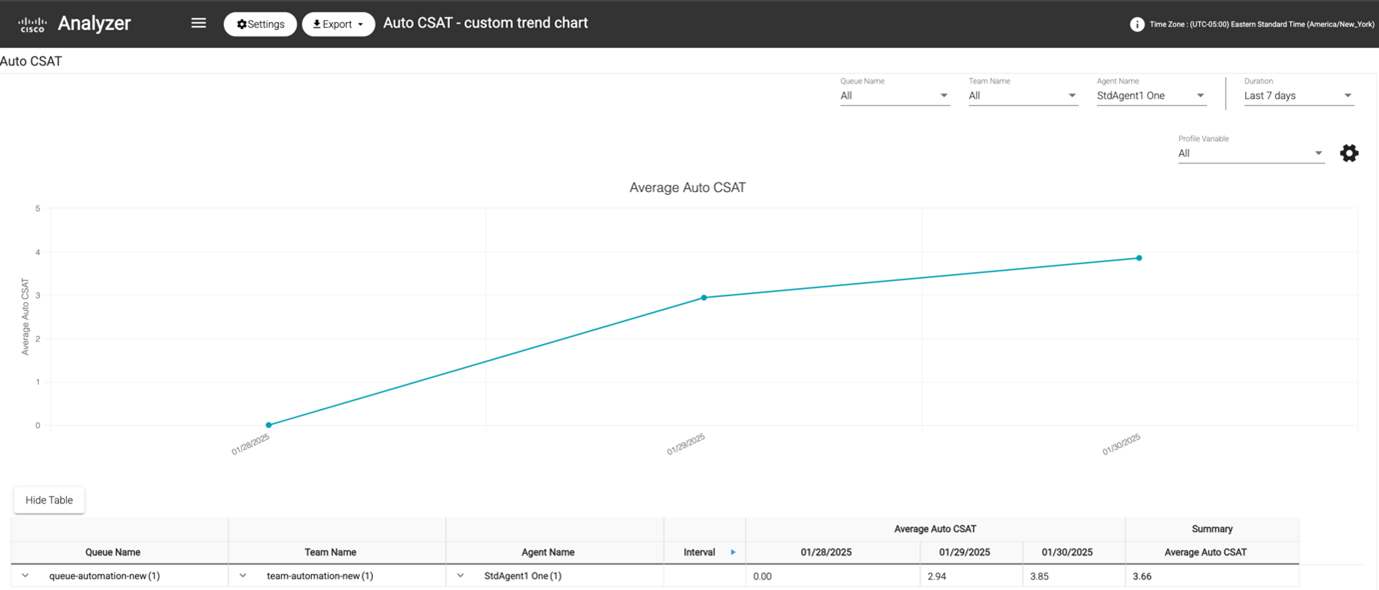
|
Condividi dashboard e report tramite i link del browser
Può condividere i link del browser a report e dashboard con agenti standard e premium che non possono accedere all'Analyzer. Gli agenti possono accedere ai report e alle dashboard tramite i collegamenti del browser.
| 1 |
Accedere alWebex Contact Center Analyzer. |
| 2 |
Esegui la visualizzazione o la dashboard che deve condividere. |
| 3 |
Copia l'URL visualizzato nel browser. Può condividere questo URL con gli agenti. |


