
Děkujeme za vaši zpětnou vazbu.
Konfigurace okna více hovorů pro volání v aplikaci Webex (Unified CM)
 Zpětná vazba?
Okno pro více hovorů je užitečné pro lidi, kteří mají více linek, ale mohou jej použít také všichni podnikoví volající uživatelé s jednou linkou. Tento článek popisuje, jak nakonfigurovat základní funkce pro uživatele ve vaší organizaci.
Uživatelé si mohou přečíst aplikaci Webex | Správa telefonních hovorů v okně Více hovorů, kde najdete podrobnosti o tom, jak komunikovat s tímto oknem.
Pokud mají uživatelé podnikovou volací licenci a vy jste jim dali více linek, zobrazí se ve výchozím nastavení okno pro více hovorů.
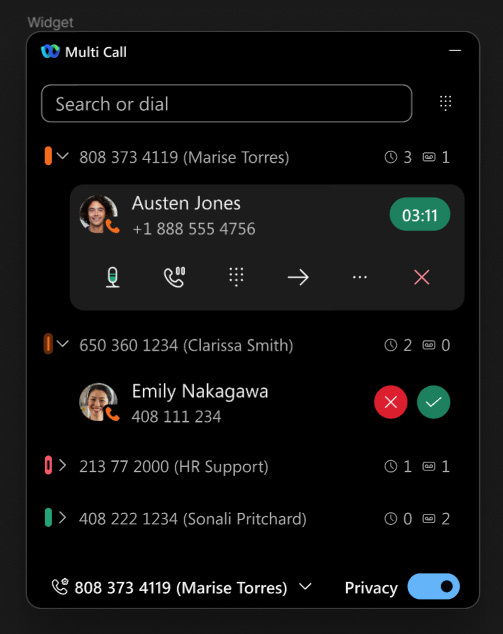
Okno vícenásobného volání je k dispozici pro uživatele aplikace Webex, pokud vaše nasazení splňuje následující předpoklady:
-
Nabídka volání: Volání v aplikaci Webex (Unified CM). Podrob nosti viz Průvodce nasazením volání v aplikaci Webex (Unified CM).
-
Uživatelská licence: Podniková volací licence.
-
Klientské platformy: Aplikace Webex pro stolní počítače se systémem Windows, aplikace Webex pro VDI.
-
Unified CM: Uvolněte 11.5 SU3 a dále.
-
Unified CMkonfigurace: více linek, člun, soukromí, hlasová schránka, indikátor čekání na zprávu (MWI).
Chcete-li podporovat indikátor čekání na zprávu (MWI) na řádek a nastavení ochrany osobních údajů, musíte použít Unified CM verzi 12.5 SU6 nebo 14.1 SU1 a novější.
Pokud používáte starší verziUnified CM, musíte stáhnout a extrahovat tento soubor COP a nainstalovat jej pomocí Cisco Unified OS Administration.
-
Řídicí centrum: Volání uživatelů nastaveno na Volání v aplikaci Webex (Unified CM).
Měli byste nakonfigurovat Unified CM indikátor čekání zpráv (MWI), Privacy a Barge tak, aby uživatelé viděli tyto funkce v okně více hovorů. Možná budete muset nainstalovat soubor COP naUnified CM. Viz informace v části Předpoklady tohoto článku.
Tyto funkce nejsou vyžadovány pro okno více hovorů, ale jsou součástí zážitku z volání pro lidi, kteří mají z této funkce prospěch. Možná jste již nakonfigurovali tyto funkce pomocí aplikace Volání v aplikaci Webex (Unified CM) pro vaši organizaci.
Podrobnosti najdete v následujících částech a propojené dokumentaci:
Hlasová schránka a MWI spoléhají na integraci s Cisco Unity Connection vaším prostředím. Unified CM Pokud potřebujete konfigurovat, použijte následující dokumentyCisco Unity Connection:
-
Cisco Unified Communications ManagerPrůvodce integrací SIP Cisco Unity Connection pro vaše vydání na adrese https://www.cisco.com/c/en/us/support/unified-communications/unity-connection/products-installation-and-configuration-guides-list.html
-
„Správa integrací telefonního systému vCisco Unity Connection“ v Příru čce pro správu systému Cisco Unity Connection pro vaši verzi na adrese https://www.cisco.com/c/en/us/support/unified-communications/unity-connection/products-maintenance-guides-list.html.
Viz kapitola Ochrana osobních údajů v Prů vodci konfigurací funkcí Cisco Unified Communications Manager pro vaši verzi na adrese https://www.cisco.com/c/en/us/support/unified-communications/unified-communications-manager-callmanager/products-installation-and-configuration-guides-list.html.
Nastavení ochrany osobních údajů je na úrovni zařízení. Když je ochrana osobních údajů zapnuta, ostatní členové sdílených linek nemohou vidět informace o volání a nemohou vstoupit do vzdáleného hovoru sdílené linky.
Tato úloha aktivuje tlačítko Barge v okně vícenásobného volání vzdáleného hovoru na sdílené lince. Kliknutím na tlačítko Člun se nastaví volání z člunu pomocí vestavěného konferenčního můstku, pokud je k dispozici.
Než začnete
Viz kapitola Barge v Průvod ci konfigurací funkcí Cisco Unified Communications Manager pro vaši verzi na adrese https://www.cisco.com/c/en/us/support/unified-communications/unified-communications-manager-callmanager/products-installation-and-configuration-guides-list.html.
|
Nakonfigurujte
parametr konfigurace Tento parametr můžete nakonfigurovat pomocí jedné z těchto 2 hodnot:
|
-
Nabídky volání: Některé funkce středního hovoru nelze ovládat z okna více hovorů, když aplikace Webex používáWebex Calling, nebo Webex pro poskytovatele služeb.
-
Klientské platformy: Okno více hovorů není k dispozici ve verzích aplikace Webex pro macOS nebo Linux.
-
Vytáčení: Pole pro zadání čísla nepodporuje vyhledávání kontaktů. Telefonní čísla můžete vyhledávat, zadávat nebo vkládat a uskutečňovat hovory z okna pro více hovorů.


