
Danke für Ihr Feedback.
Fenster mit mehreren Anrufen für Anrufe in der Webex-App konfigurieren (Unified CM)
 Feedback?
Das Fenster für mehrere Anrufe ist nützlich für Personen, die mehrere Leitungen haben, aber es kann auch von jedem Unternehmen verwendet werden, das Benutzer mit einer einzigen Leitung anruft. Dieser Artikel beschreibt, wie Sie die zugrunde liegenden Funktionen für Benutzer in Ihrer Organisation konfigurieren.
Benutzer können Webex-App | Ihre Telefonanrufe verwalten im Fenster „Mehrfachanrufe“ lesen, um zu erfahren, wie Sie mit diesem Fenster interagieren können.
Wenn die Benutzer eine Lizenz für Unternehmensanrufe haben und Sie ihnen mehrere Leitungen gegeben haben, sehen sie standardmäßig das Fenster für mehrere Anrufe. Benutzer können das Fenster in ihren Webex-App-Anrufeinstellungen auch für sich selbst ein- oder ausblenden ().
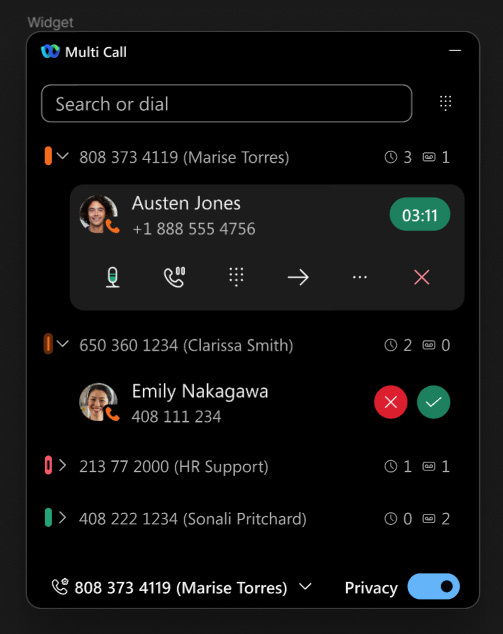
Das Fenster mit mehreren Anrufen ist für Benutzer der Webex-App verfügbar, wenn Ihre Bereitstellung die folgenden Voraussetzungen erfüllt:
-
Anrufangebot: In der Webex-App anrufen (Unified CM). Einzelheiten finden Sie im Bereitstellungsleitfaden für Calling in der Webex App (Unified CM).
-
Benutzerlizenzierung: Enterprise-Calling-Lizenz.
-
Client-Plattformen: Webex App für Windows Desktop, Webex App für VDI.
-
Unified CM: Version 11.5 SU3 und höher.
-
Unified CMKonfiguration: mehrere Leitungen, Barge, Datenschutz, Voicemail, Message Waiting Indicator (MWI).
Um Message Waiting Indicator (MWI) pro Zeile und Datenschutzeinstellungen zu unterstützen, müssen Sie Unified CM Version 12.5 SU6 oder 14.1 SU1 ab verwenden.
Wenn Sie eine frühere Version von verwendenUnified CM, müssen Sie diese COP-Datei herunterladen, extrahieren und installieren mit Cisco Unified OS Administration.
-
Control Hub: Die Anrufe der Benutzer sind in der Webex-App auf Anrufen eingestellt (Unified CM).
Sie sollten Message Waiting Indicator (MWI), Privacy und Barge so konfigurierenUnified CM, dass Benutzer diese Funktionen im Fenster für mehrere Anrufe sehen. Möglicherweise müssen Sie auch eine COP-Datei auf installierenUnified CM. Lesen Sie die Informationen im Abschnitt Voraussetzungen dieses Artikels.
Diese Funktionen sind für das Fenster mit mehreren Anrufen nicht erforderlich, aber sie sind Teil des Anruferlebnisses für die Personen, die von dieser Funktion profitieren. Möglicherweise haben Sie diese Funktionen bereits mit Calling in der Webex App (Unified CM) für Ihre Organisation konfiguriert.
Weitere Informationen finden Sie in den folgenden Abschnitten und in der verlinkten Dokumentation:
Voicemail und MWI sind darauf angewiesen, Cisco Unity Connection dass sie in Ihre Umgebung integriert sind. Unified CM Verwenden Sie die folgenden Dokumente, wenn Sie konfigurieren müssenCisco Unity Connection:
-
Cisco Unified Communications ManagerSIP-Integrationsleitfaden Cisco Unity Connection für Ihre Veröffentlichung unter https://www.cisco.com/c/en/us/support/unified-communications/unity-connection/products-installation-and-configuration-guides-list.html
-
„Managing the Phone System Integrations inCisco Unity Connection“ im Systemadministrationsleitfaden Cisco Unity Connection für Ihre Version unter https://www.cisco.com/c/en/us/support/unified-communications/unity-connection/products-maintenance-guides-list.html.
Lesen Sie das Kapitel Datenschutz im Funktionskonfigurationsleitfaden Cisco Unified Communications Manager für Ihre Version unter https://www.cisco.com/c/en/us/support/unified-communications/unified-communications-manager-callmanager/products-installation-and-configuration-guides-list.html.
Die Datenschutzeinstellungen befinden sich auf Geräteebene. Wenn Datenschutz aktiviert ist, können andere Mitglieder der geteilten Leitung die Anrufinformationen nicht sehen und sie können nicht in den Fernanruf der gemeinsamen Leitung einsteigen.
Diese Aufgabe aktiviert die Barge-Taste im Fenster mit mehreren Anrufen eines ferngesteuerten Anrufs auf einer gemeinsam genutzten Leitung. Wenn Sie auf die Barge-Schaltfläche klicken, wird ein Barge-Anruf mithilfe der integrierten Konferenzbrücke eingerichtet, falls verfügbar.
Vorbereitungen
Lesen Sie das Kapitel Barge im Feature Configuration Guide Cisco Unified Communications Manager für Ihre Version unter https://www.cisco.com/c/en/us/support/unified-communications/unified-communications-manager-callmanager/products-installation-and-configuration-guides-list.html.
|
Konfigurieren Sie den Sie können diesen Parameter mit einem dieser 2 Werte konfigurieren:
|
-
Telefonangebote: Einige Midcall-Funktionen können nicht über das Fenster für mehrere Anrufe gesteuert werdenWebex Calling, wenn die Webex-App oder Webex für Dienstanbieter verwendet.
-
Client-Plattformen: Das Fenster für mehrere Anrufe ist in den macOS- oder Linux-Versionen der Webex-App nicht verfügbar.
-
Wählen: Das Nummerneingabefeld unterstützt keine Kontaktsuche. Sie können im Fenster mit mehreren Anrufen nach Telefonnummern suchen, diese eingeben oder einfügen, um Anrufe zu tätigen.


