- Domů
- /
- Článek

Děkujeme za vaši zpětnou vazbu.

Správa údajů o dodržování předpisů pro legální zadržení
 V tomto článku
 Zpětná vazba?
Během soudního sporu může být požadováno, abyste po určitou dobu uchovali data aplikace Webex, schůzek a Webex Calling. Tato doba může být delší než vaše zásady uchovávání údajů. Můžete použít zákonné zadržení, abyste zajistili, že vaše zásady uchovávání údajů nebudou vymazány příslušnými informacemi.
O právním držení
-
Legal hold je součástí balíčku Pro Pack pro Control Hub. Další informace naleznete v části Pro Pack pro Control Hub.
-
Pouze úředník pro dodržování předpisů může vytvořit právní záležitost k uchování údajů. Uživateli musí být přiřazena role úředníka pro dodržování předpisů, než bude mít přístup k zákonným zadržením v centru Control Hub. Další informace o roli pracovníka pro dodržování předpisů naleznete v tématu Při řazení rolí účtu v centru řízení.
-
Jako pracovník pro dodržování předpisů můžete uživatele ve vaší organizaci pouze dočasně pozastavit a obsah pro prostory aplikace Webex a schůzky vlastněné vaší organizací ukládat do zákonného zadržení.
-
Když je právní záležitost aktivní, jsou zachovány všechny prostory a schůzky s uživateli, kteří jsou s právní záležitostí spojeni. Obsah v prostorách a schůzkách Obsah, ke kterému tito uživatelé patří, je zachován, to zahrnuje prostory, které uživatel opouští, nové prostory, ke kterým se připojí nebo vytvoří, nebo dokonce i v případě, že uživatel nikdy nezveřejnil žádný obsah v prostoru a záznamy schůzek, kterých se uživatel zúčastnil. Webex uchovává obsah uživatele (včetně aplikace Webex, schůzek aWebex Calling) a jeho identitu po dobu až 13 měsíců poté, co odešel nebo je z organizace odstraněn .
Typ obsahu, který je zachován, zahrnuje:
-
Prostorový obsah — zprávy, soubory a obsah tabule.
-
Obsah schůzek — nahrávky
-
Obsah volání — Záznamy detailů volání (CDR)
-
-
Když je záležitost zveřejněna, žádné informace týkající se této záležitosti nejsou uchovávány.
- Obsah aktivního uživatele můžete legálně zadržet. Nemůžete legálně zadržet obsah smazaného uživatele.
- Pokud uživatel v zákonné vazbě odstraní záznam a je následně vymazán, záznam je trvale smazán z Webex a nemůže být načten úředníkem pro dodržování předpisů.
- Pokud je vaše organizace rozdělena do více webů pro schůzky, budete muset povolit (kontaktovat svůj tým účtů Cisco) funkci dodržování předpisů, abyste mohli používat funkci legálního zadržení. Po aktivaci funkce a zákonným pozastavením správce budou uloženy a zpřístupněny pro eDiscovery pouze schůzky zaznamenané po povolení funkce dodržování předpisů.
- Webex Assistantnení zatím k dispozici pro Webex pro vládní organizace, takže Control Hub podporuje pouze zákonné zadržení záznamů schůzek a souvisejících metadat.
- Webex uchovává jméno a identitu smazaných uživatelů v zákonné vazbě po dobu 13 měsíců. Po 13 měsících nemůžete pro tyto uživatele vygenerovat přehled dodržování předpisů nebo eDiscovery, a to ani v případě, že jste je v době, kdy byli aktivní, pozastavili. Další informace naleznete v datovém listu Webex pro ochranu osobních údajů.
Vytvořte záležitost k právnímu zadržení
Jako pracovník pro dodržování předpisů můžete vytvořit záležitost v zákonném zadržení a uchovat data daného uživatele pro soudní spory.
| 1 |
Přihlaste se do Control Hub. Pokud jste úplný správce s rolí pracovníka pro dodržování předpisů, přejděte na Odstraňování .
|
| 2 |
Vyberte Právní záležitosti a poté klikněte na Vytvořit záležitost. 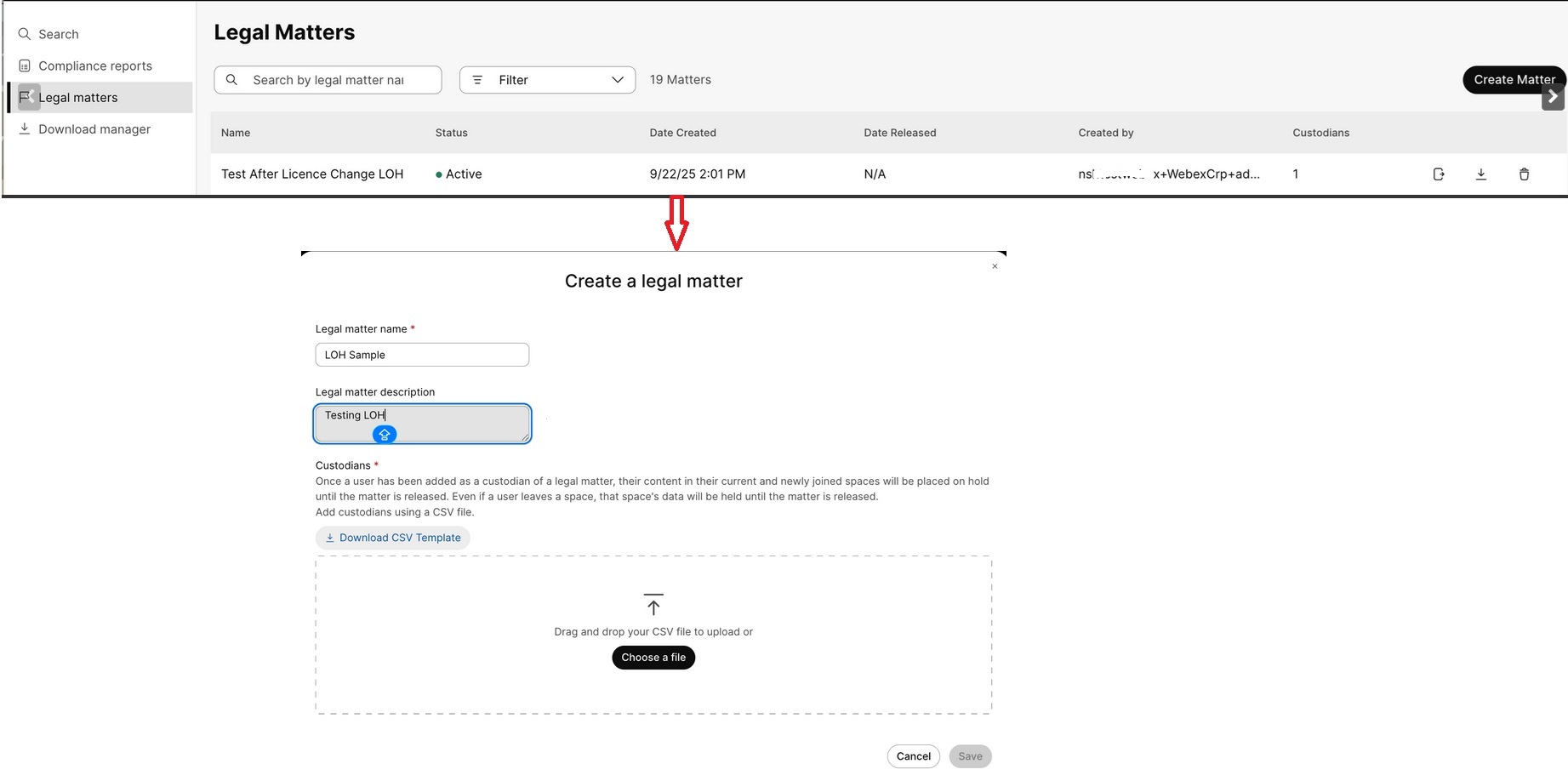
|
| 3 |
Zadejte název Právní záležit osti a případně popis právní záležitosti. |
| 4 |
Stáhněte si šablonu CSV a přidejte e-mailové adresy uživatelů pro správce do souboru CSV. |
| 5 |
Klikněte na Vybrat soubor a nahrajte soubor CSV, který jste vytvořili. |
| 6 |
Klikněte na tlačítko Uložit. |
Co dělat dál
Vyhledávací lištu lze použít k zobrazení konkrétní právní záležitosti, nebo můžete použít ikonu filtru pro zúžení výsledků vyhledávání.
Spravujte záležitost pro legální zadržení
Jako pracovník pro dodržování předpisů můžete přidávat, odebírat nebo exportovat správce z právní záležitosti pomocí souboru CSV.
| 1 |
Přihlaste se do Control Hub. Pokud jste úplný správce s rolí pracovníka pro dodržování předpisů, přejděte na Odstraňování .
|
| 2 |
Vyberte Právní záležitosti a přejděte na záležitost, kterou chcete spravovat. |
| 3 |
Klepněte na tlačítko |
| 4 |
Přidání nebo odebrání opatrovníků z právní záležitosti.
|
| 5 |
Stáhněte si šablonu CSV a zadejte podrobnosti. |
| 6 |
Kliknutím na Vybrat soubor nahrajte aktualizovaný soubor CSV. |
| 7 |
Klikněte na tlačítko Uložit. |
 exportovat seznam správců.
Zproštění věci z právního omezení
Jako úředník pro dodržování předpisů můžete po dokončení soudního sporu uvolnit právní záležitost. Když je záležitost zveřejněna, všechna data uchovávaná v dané záležitosti jsou uvolněna nebo vymazána na základě zásad uchovávání údajů vaší organizace.
| 1 |
Přihlaste se do Control Hub. Pokud jste úplný správce s rolí pracovníka pro dodržování předpisů, přejděte na Odstraňování .
|
| 2 |
Vyberte Právní záležitosti a poté přejděte na věc, kterou chcete uvolnit. |
| 3 |
Klepněte na tlačítko |
| 4 |
Potvr ďte kliknutím na tlačítko Pokrač ovat. Případně můžete vybrat záležitost, kterou chcete odstranit, přejít do pravého podokna a kliknout na tlačítko Uvol nit. |
 k uvolnění záležitosti.
Odstranění záležitosti pro právní zadržení
Jako úředník pro dodržování předpisů, můžete odstranit právní záležitost, pokud jste záležitost vytvořili omylem. Když je záležitost vymazána, všechna data uchovávaná v dané záležitosti jsou uvolněna nebo vymazá na na základě zásad uchovávání údajů vaší organizace. Smazat můžete pouze aktivní právní záležitost.
| 1 |
Přihlaste se do Control Hub. Pokud jste úplný správce s rolí pracovníka pro dodržování předpisů, přejděte na Odstraňování .
|
| 2 |
Vyberte Právní záležitosti a poté přejděte na věc, kterou chcete odstranit. |
| 3 |
Klepněte na tlačítko |
| 4 |
Potvr ďte kliknutím na tlačítko Pokrač ovat. Případně můžete vybrat záležitost, kterou chcete odstranit, přejít do pravého podokna a kliknout na Odstran it. |
 odstranit záležitost.


