- Početak
- /
- Članak

Hvala na povratnim informacijama.

Upravljanje podacima o usklađenosti za zakonsko zadržavanje
 U ovome članku
 Želite li poslati povratne informacije?
Tijekom parnice od vas će se možda tražiti da sačuvate Webex App, podatke o sastancima i Webex Calling na određeno vrijeme. To razdoblje može biti duže od vaše politike zadržavanja. Možete koristiti zakonsko zadržavanje kako biste osigurali da relevantne informacije ne budu očišćene vašim pravilima o zadržavanju.
O legalnom zadržavanju
-
Legal hold dio je Pro paketa za Control Hub. Dodatne informacije potražite u članku Pro Pack za Control Hub.
-
Samo službenik za usklađenost može stvoriti predmet u pravnom zadržavanju radi zadržavanja podataka. Korisniku mora biti dodijeljena uloga službenika za usklađenost prije nego što može pristupiti legalnim skladištima u Control Hubu. Dodatne informacije o ulozi službenika za usklađenost potražite u odjel jku Dodjeljivanje uloga računa u Control Hub.
-
Kao službenik za usklađenost, korisnike u svojoj organizaciji možete staviti samo u legalno zadržavanje i stavljati sadržaj za prostore i sastanke Webex aplikacije u vlasništvu vaše organizacije u legalnom zadržavanju.
-
Kada je pravna stvar aktivna, zadržavaju se svi prostori i sastanci s korisnicima koji su povezani s pravnim pitanjem. Sadržaj u prostorima i sastancima sadržaji kojima ti korisnici pripadaju zadržava se, to uključuje prostore koje korisnik ostavlja, nove prostore kojima se pridružuje ili stvara, ili čak ako korisnik nikada nije objavio sadržaj u prostoru i snimke sastan aka kojima je korisnik prisustvovao. Webex čuva korisnikov sadržaj (uključujući Webex aplikaciju, sastanke iWebex Calling) i njihov identitet do 13 mjeseci nakon napuštanja ili brisanja iz organizacije.
Vrsta sadržaja koji se zadržava uključuje:
-
Sadržaj prostora — poruke, datoteke i sadržaj bijele ploče.
-
Sadržaj sastanaka - snimke
-
Sadržaj poziva — Zapisi o detaljima poziva (CDR)
-
-
Kada se stvar objavi, ne zadržavaju se nikakve informacije vezane uz tu stvar.
- Možete legalno zaustaviti sadržaj aktivnog korisnika. Ne možete zakonski zadržati sadržaj izbrisanog korisnika.
- Ako korisnik pod zakonskim zadržavanjem izbriše snimku i ona se naknadno očisti, snimka se trajno briše s Webexa i službenik za usklađenost ne može je preuzeti.
- Ako je vaša organizacija podijeljena na više web lokacija za sastanke, morat ćete omogućiti (obratite se timu vašeg Ciscovog računa) značajku usklađenosti da biste koristili značajku zakonskog zadržavanja. Nakon omogućavanja značajke i zakonskog čekanja skrbnika, samo sastanci zabilježeni nakon omogućavanja značajke usklađenosti spremaju se i stavljaju na raspolaganje za e-otkrivanje.
- Webex Assistantjoš nije dostupan za Webex za vladine organizacije, tako da Control Hub podržava samo zakonsko zadržavanje snimaka sastanaka i povezanih metapodataka.
- Webex zadržava ime i identitet izbrisanih korisnika na zakonskom zadržavanju 13 mjeseci. Nakon 13 mjeseci ne možete generirati izvješće o usklađenosti ili e-otkrivanju za te korisnike, čak i ako ste ih stavili na legalno čekanje dok su bili aktivni. Za više informacija pogledajte Webex podatkovni list o privatnosti.
Stvorite stvar za pravno zadržavanje
Kao službenik za usklađenost, možete stvoriti predmet u pravnom zadržavanju kako biste zadržali podatke tog korisnika za parnice.
| 1 |
Prijavite se u Control Hub. Ako ste puni administrator s ulogom službenika za usklađenost, idite na Rješavanje .
|
| 2 |
Odaberite Pravna pitanja, a zatim kliknite St vori materiju. 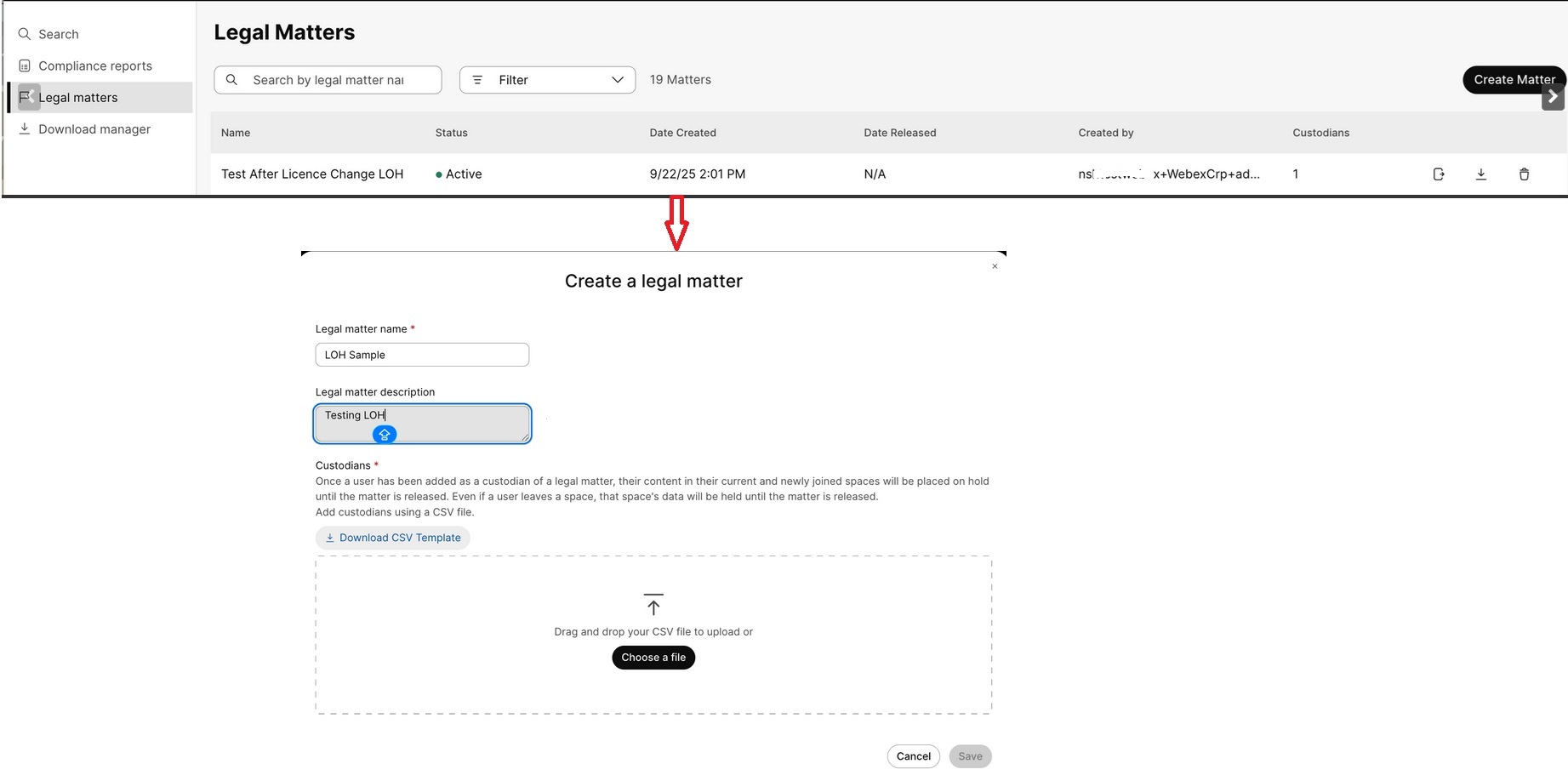
|
| 3 |
Unesite naziv pravnog predmeta i opcionalno opis pravne stvari. |
| 4 |
Preuzmite CSV predložak i dodajte adrese e-pošte korisnika za skrbnike u CSV datoteku. |
| 5 |
Kliknite Odaberi datoteku i prenesite CSV datoteku koju ste stvorili. |
| 6 |
Kliknite S premi. |
Što učiniti sljedeće
Traka za pretraživanje može se koristiti za pregled određenog pravnog pitanja ili pomoću ikone filtra možete suziti rezultate pretraživanja.
Upravljajte pitanjem za pravno zadržavanje
Kao službenik za usklađenost možete dodavati, uklanjati ili izvoziti skrbnike iz pravne stvari pomoću CSV datoteke.
| 1 |
Prijavite se u Control Hub. Ako ste puni administrator s ulogom službenika za usklađenost, idite na Rješavanje .
|
| 2 |
Odaberite Pravna pitanja i idite na stvar kojom želite upravljati. |
| 3 |
Kliknite |
| 4 |
Dodajte ili uklonite skrbnike iz pravne stvari.
|
| 5 |
Preuzmite CSV predložak i unesite detalje. |
| 6 |
Kliknite Odaberi datoteku za prijenos ažurirane CSV datoteke. |
| 7 |
Kliknite S premi. |
 za izvoz popisa skrbnika.
Oslobodite stvar iz pravnog zadržavanja
Kao službenik za usklađenost, nakon završetka pravne parnice možete objaviti pravnu stvar. Kada se stvar objavi, svi podaci koje zadržava predmet objavljuju se ili brišu na temelju pravila o zadržavanju vaše organizacije.
| 1 |
Prijavite se u Control Hub. Ako ste puni administrator s ulogom službenika za usklađenost, idite na Rješavanje .
|
| 2 |
Odaberite Pravna pitanja, a zatim idite na stvar koju želite objaviti. |
| 3 |
Kliknite |
| 4 |
Kliknite Nastavi za potvrdu. Alternativno, možete odabrati stvar koju želite izbrisati, idite na desno okno i kliknite Otpu sti. |
 da oslobodimo stvar.
Brisanje predmeta za zakonsko zadržavanje
Kao službenik za usklađenost možete izbrisati pravnu stvar ako ste stvar stvorili pogrešno. Kada se stvar izbriše, svi podaci koje zadržava predmet objavljuju se ili brišu na temelju pravila o zadržavanju vaše organizacije. Možete izbrisati samo aktivnu pravnu stvar.
| 1 |
Prijavite se u Control Hub. Ako ste puni administrator s ulogom službenika za usklađenost, idite na Rješavanje .
|
| 2 |
Odaberite Pravna pitanja, a zatim idite na stvar koju želite izbrisati. |
| 3 |
Kliknite |
| 4 |
Kliknite Nastavi za potvrdu. Alternativno, možete odabrati stvar koju želite izbrisati, idite na desno okno i kliknite Izbriši. |
 da izbrišem stvar.


