- Etusivu
- /
- Artikkeli

Kiitos palautteestasi.

Hallitse vaatimustenmukaisuustietoja laillista säilytystä varten
 Tässä artikkelissa
 Onko sinulla palautetta?
Oikeudenkäynnin aikana saatat joutua säilyttämään sekä Webex App-, Meetings- että Webex Calling -tiedot tietyn ajanjakson ajan. Tämä aika voi olla pidempi kuin säilytyskäytäntösi. Voit käyttää laillista pidätystä varmistaaksesi, että säilytyskäytäntösi ei poista asiaankuuluvia tietoja.
Tietoja oikeudellisesta pidätyksestä
-
Laillinen pidätys on osa Pro Pack for Control Hub -pakettia. Lisätietoja on ohjeaiheessa Pro Pack for Control Hub.
-
Vain vaatimustenmukaisuusvaltuutettu voi luoda oikeudellisesti pidettävän asian tietojen säilyttämiseksi. Käyttäjälle on määritettävä vaatimustenmukaisuusvastaavan rooli, ennen kuin hän voi käyttää laillisia pidätyksiä Control Hubissa. Lisätietoja vaatimustenmukaisuusvastaavan roolista on ohjeaiheessa T iliroolien määrittäminen Ohjauskeskuksessa.
-
Vaatimustenmukaisuusvaltuutettuna voit asettaa organisaatiosi käyttäjät vain lailliseen pidätykseen ja sijoittaa organisaatiosi omistamien Webex App -tilojen ja kokousten sisällön lailliseen pidätykseen.
-
Kun lakiasia on aktiivinen, säilytetään kaikki oikeudelliseen asiaan liittyvät tilat ja tapaamiset käyttäjien kanssa. Tilojen ja kokousten sisältö, johon nämä käyttäjät kuuluvat, säilytetään, mukaan lukien käyttäjän poistamat tilat, uudet tilat, joihin he liittyvät tai luovat, tai vaikka käyttäjä ei olisi koskaan julkaissut sisältöä tilaan ja tallenteita kokou ksista, joihin käyttäjä osallistui. Webex säilyttää käyttäjän sisällön (mukaan lukien Webex-sovelluksen, kokoukset jaWebex Calling) ja hänen henkilöllisyytensä enintään 13 kuukautta sen jälkeen, kun käyttäjä on poistunut organisaatiosta tai poistettu organisaatiosta .
Säilytettävän sisällön tyyppi sisältää:
-
Tilan sisältö — viestit, tiedostot ja valkotaulun sisältö.
-
Kokousten sisältö — tallenteet
-
Soittosisältö — puhelutiedot (CDRs)
-
-
Kun asia julkaistaan, siihen liittyviä tietoja ei säilytetä.
- Voit asettaa laillisen pidätyksen aktiivisen käyttäjän sisällöstä. Et voi asettaa laillista pidätystä poistetun käyttäjän sisällöstä.
- Jos laillisesti pidätetty käyttäjä poistaa tallenteen ja se poistetaan myöhemmin, tallenne poistetaan pysyvästi Webexistä, eikä vaatimustenmukaisuusvastaava voi noutaa sitä.
- Jos organisaatiosi on jaettu useisiin kokousten sivustoihin, sinun on otettava käyttöön (ota yhteyttä Cisco-tilitiimiin) vaatimustenmukaisuusominaisuus, jotta voit käyttää laillista pidätystoimintoa. Kun ominaisuus otetaan käyttöön ja säilyttäjä asetetaan lailliseen pidätykseen, vain vaatimustenmukaisuusominaisuuden käyttöönoton jälkeen tallennetut kokoukset tallennetaan ja asetetaan saataville eDiscovery -sovellusta varten.
- Webex Assistantei ole vielä käytettävissä Webex for Government -organisaatioissa, joten Control Hub tukee vain kokoustallenteiden ja niihin liittyvien metatietojen laillista pidätystä.
- Webex säilyttää poistettujen käyttäjien nimen ja henkilöllisyyden laillisesti pidätettynä 13 kuukauden ajan. 13 kuukauden kuluttua et voi luoda vaatimustenmukaisuus- tai eDiscovery-raporttia näille käyttäjille, vaikka olisit asettanut heidät laill iseen pidätykseen heidän ollessaan aktiivisia. Lisätietoja on Webexin tietosuojaselosteessa.
Luo asia oikeudelliseen käsittelyyn
Vaatimustenmukaisuusvaltuutettuna voit luoda oikeudellisen pidätyksen, jotta käyttäjän tiedot säilytetään oikeudenkäyntejä varten.
| 1 |
Kirjaudu Control Hubiin. Jos olet täysjärjestelmänvalvoja, jolla on vaatimustenmukaisuusvastaavan rooli, valitse Vi .
|
| 2 |
Valitse Oikeudelliset asiat ja valitse sitten Luo asia. 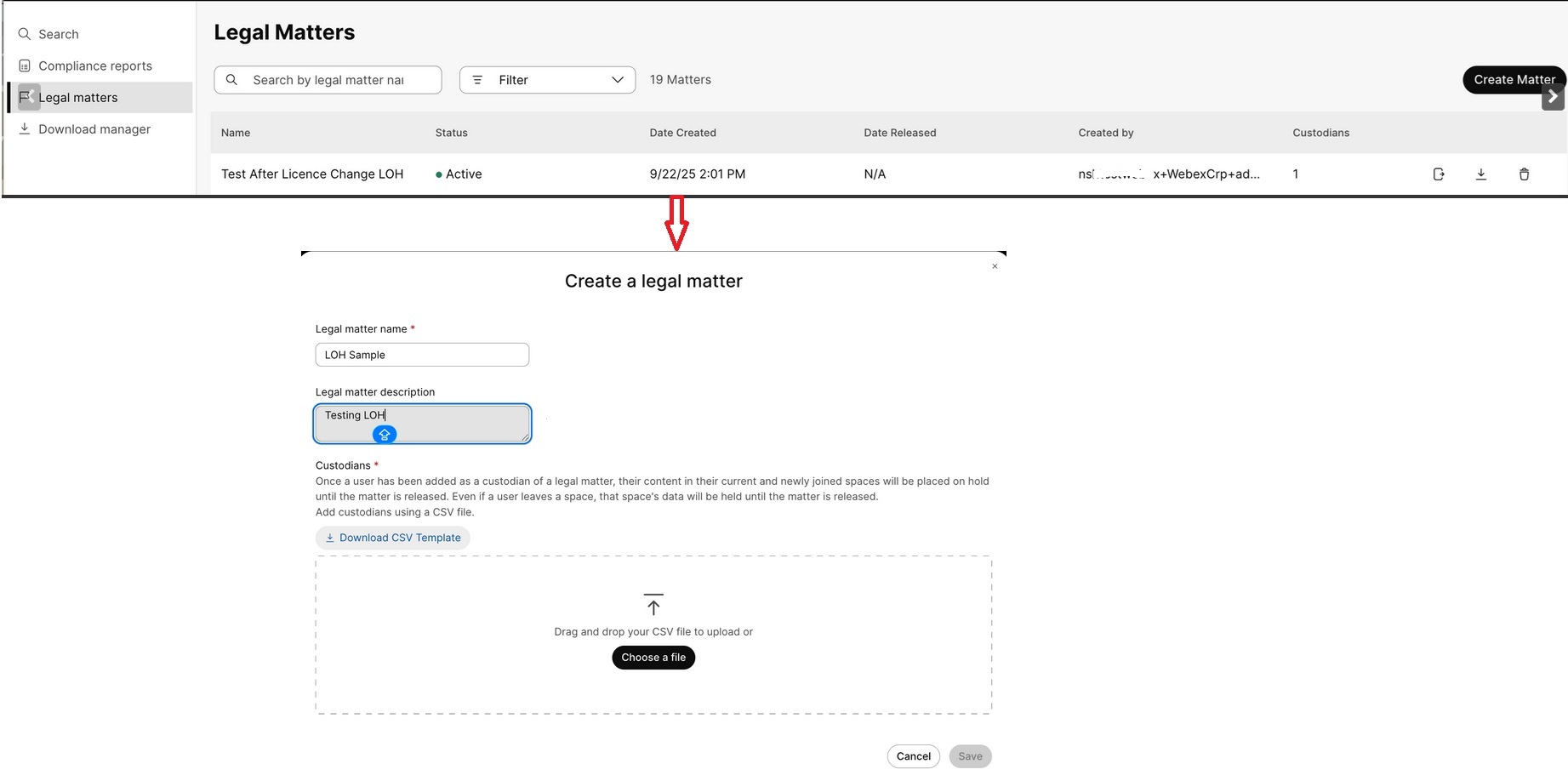
|
| 3 |
Kirjoita Oikeudellisen asian nimi ja valinnaisesti Oikeud ellisen asian kuvaus. |
| 4 |
Lataa CSV-malli ja lisää käyttäjien sähköpostiosoitteet säilyttä jille CSV- tiedostoon. |
| 5 |
Napsauta Valitse tiedosto ja lataa luomasi CSV-tiedosto. |
| 6 |
Valitse Tallenna. |
Mitä tehdä seuraavaksi
Hakupalkkia voidaan käyttää tietyn oikeudellisen asian tarkastelemiseen, tai voit rajata hakutuloksia suodatinkuvakkeella.
Hallitse asiaa oikeudellista pidätystä varten
Vaatimustenmukaisuusvaltuutettuna voit lisätä, poistaa tai viedä säilytysyyttäjiä oikeudellisesta asiasta CSV-tiedoston avulla.
| 1 |
Kirjaudu Control Hubiin. Jos olet täysjärjestelmänvalvoja, jolla on vaatimustenmukaisuusvastaavan rooli, valitse Vi .
|
| 2 |
Valitse Oikeudelliset asiat ja siirry asiaan, jota haluat hallita. |
| 3 |
Klikkaa |
| 4 |
Lisää tai poista huoltajia oikeudellisesta asiasta.
|
| 5 |
Lataa CSV-malli ja kirjoita tiedot. |
| 6 |
Lataa päivitetty CSV- tiedosto napsauttamalla Valitse tiedosto. |
| 7 |
Valitse Tallenna. |
 viedä luettelon säilyttäjistä.
Vapauta asia oikeudellisesta piiristä
Kun oikeudellinen oikeudenkäynti on valmis, voit vapauttaa oikeudellisen asian. Kun asia julkaistaan, kaikki asian säilyttämät tiedot luovutetaan tai poistetaan organisaatiosi säilytyskäytännön perusteella.
| 1 |
Kirjaudu Control Hubiin. Jos olet täysjärjestelmänvalvoja, jolla on vaatimustenmukaisuusvastaavan rooli, valitse Vi .
|
| 2 |
Valitse Oikeudelliset asiat ja siirry sitten asiaan, jonka haluat vapauttaa. |
| 3 |
Klikkaa |
| 4 |
Vah vista napsauttamalla Jatka. Vaihtoehtoisesti voit valita poistettavan asian, siirtyä oikeaan ruutuun ja napsauttaa Vapauta. |
 vapauttamaan asian.
Poistetaan asia oikeudellista pidätystä varten
Compliance Officerina voit poistaa oikeudellisen asian, jos olet luonut asian virheellisesti. Kun asia poistetaan, kaikki asian säilyttämät tiedot vapautetaan tai poistetaan organisaatiosi säilytyskäytännön perusteella. Voit poistaa vain aktiivisen oikeudellisen asian.
| 1 |
Kirjaudu Control Hubiin. Jos olet täysjärjestelmänvalvoja, jolla on vaatimustenmukaisuusvastaavan rooli, valitse Vi .
|
| 2 |
Valitse Oikeudelliset asiat ja siirry sitten poistettavaan asiaan. |
| 3 |
Klikkaa |
| 4 |
Vah vista napsauttamalla Jatka. Vaihtoehtoisesti voit valita poistettavan asian, siirtyä oikeaan ruutuun ja napsauttaa Poista. |
 poistaa asia.


