- Hjem
- /
- Artikkel

Takk for tilbakemeldingen.

Administrer samsvarsdata for juridisk tilbakeholdelse
 I denne artikkelen
 Tilbakemelding?
Under en rettssak kan det hende du må bevare både Webex App-, Meetings- og Webex Calling -data i en periode. Denne perioden kan være lengre enn oppbevaringspolicyen din. Du kan bruke juridisk tilbakeholdelse for å sikre at relevant informasjon ikke blir fjernet av oppbevaringspolicyen din.
Om juridisk hold
-
Legal hold er en del av Pro Pack for Control Hub. Hvis du vil ha mer informasjon, kan du se Pro Pack for Control Hub.
-
Bare en compliance-ansvarlig kan opprette en sak i juridisk behold for å beholde dataene. En bruker må tilordnes rollen som samsvarsansvarlig før de kan få tilgang til juridiske sperringer i Control Hub. Hvis du vil ha mer informasjon om rollen som samsvarsansvarlig, kan du se Tilordne kontoroller i Control Hub.
-
Som samsvarsansvarlig kan du bare sette brukere i organisasjonen din på lovlig sperre og plassere innhold for Webex App-rom og møter som eies av organisasjonen din i juridisk sperre.
-
Når rettssaken er aktiv, beholdes alle mellomrom og møter med brukere som er tilknyttet rettssaken. Innhold i rom og møter Innhold som disse brukerne tilhører, beholdes, dette inkluderer mellomrom brukeren forlater, nye områder som de blir med i eller oppretter, eller selv om brukeren aldri har lagt ut noe innhold i rommet og opptak av møter som brukeren deltok på. Webex beholder brukerens innhold (inkludert Webex-app, møter ogWebex Calling) og identiteten deres i opptil 13 måneder etter at de forlater eller er slettet fra organisasjonen .
Innholdstypen som beholdes inkluderer:
-
Plassinnhold — meldinger, filer og tavleinnhold.
-
Møteinnhold — opptak
-
Anropsinnhold — CDR-er (Call Detail Records)
-
-
Når saken frigjøres, beholdes ingen informasjon relatert til den saken.
- Du kan sette lovlig sperre på en aktiv brukers innhold. Du kan ikke sette lovlig sperre på en slettet brukers innhold.
- Hvis en bruker under juridisk sperring sletter et opptak og det deretter tømmes, blir opptaket permanent slettet fra Webex og kan ikke hentes av samsvarsansvarlig.
- Hvis organisasjonen din er delt inn i flere møtenettsteder, må du aktivere (ta kontakt med Cisco-kontoteamet ditt) samsvarsfunksjonen for å bruke funksjonen for juridisk tilbakeholdelse. Når funksjonen aktiveres og en forvalter settes på lovlig sperre, lagres bare møtene som er registrert etter at samsvarsfunksjonen er aktivert, og gjøres tilgjengelig for eDiscovery.
- Webex Assistanter ennå ikke tilgjengelig for Webex for regjeringsorganisasjoner, så Control Hub støtter bare lovlig sperring av møteopptak og relaterte metadata.
- Webex beholder navnet og identiteten til slettede brukere på lovlig sperre i 13 måneder. Etter 13 måneder kan du ikke generere en samsvars- eller eDiscovery-rapport for disse brukerne, selv om du har satt dem på lovlig sperre mens de var aktive. Hvis du vil ha mer informasjon, kan du se Webex personverndatablad.
Opprett en sak for juridisk hold
Som samsvarsansvarlig kan du opprette en sak i juridisk sperring for å beholde brukerens data for rettssaker.
| 1 |
Logg på Control Hub. Hvis du er fullverdig administrator med rollen som samsvarsansvarlig, går du til Feil .
|
| 2 |
Velg Juridiske forhold, og klikk deretter Opprett sak. 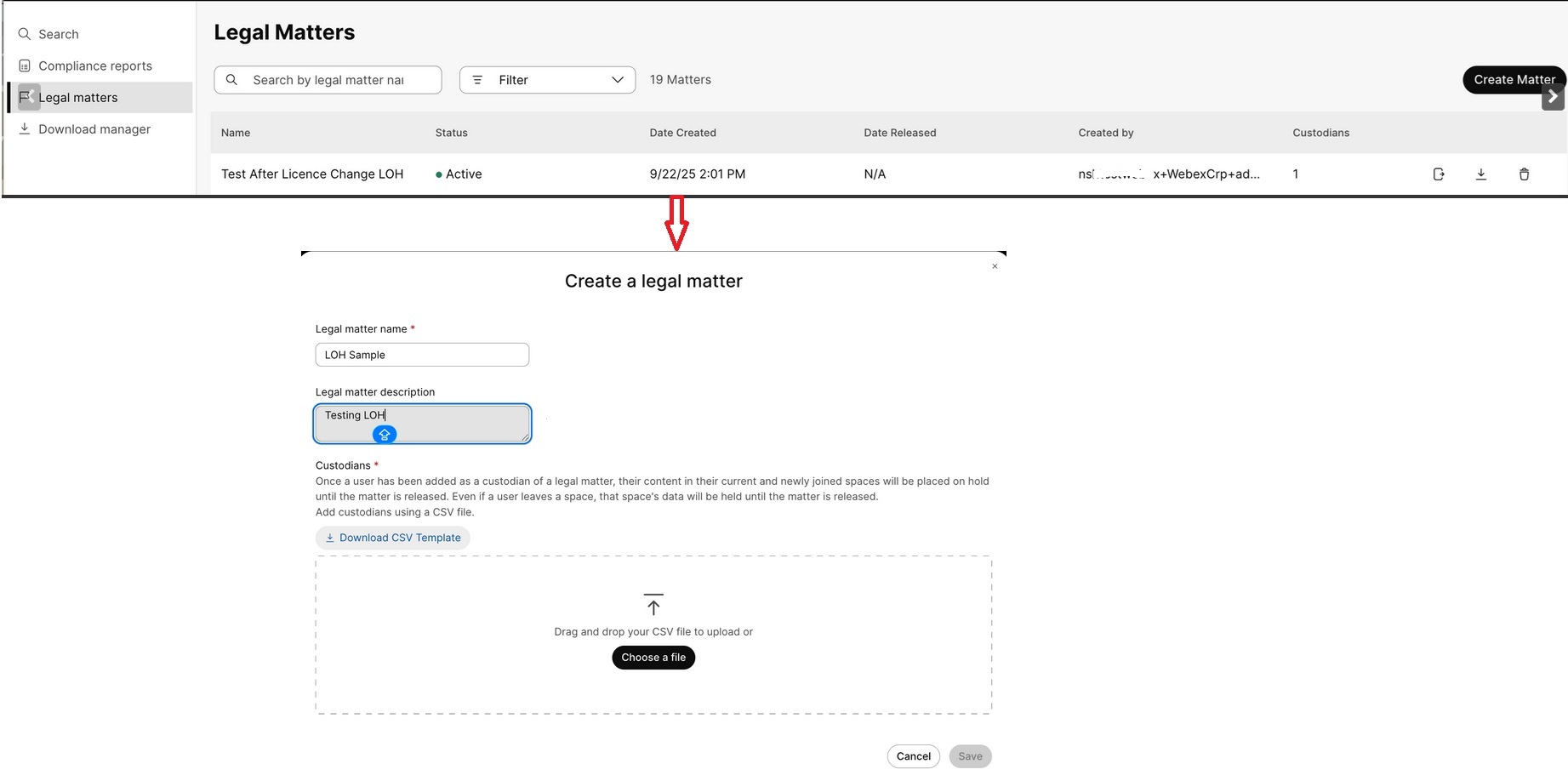
|
| 3 |
Angi et juridisk saksnavn og eventuelt en beskrivelse av juridisk sak. |
| 4 |
Last ned CSV-malen og legg til brukernes e-postadresser for forvalterne i CSV-filen. |
| 5 |
Klikk Velg en fil og last opp CSV-filen du opprettet. |
| 6 |
Klikk på Lagre. |
Hva du skal gjøre videre
Søkefeltet kan brukes til å vise en bestemt juridisk sak, eller du kan bruke filterikonet for å begrense søkeresultatene.
Håndtere en sak for juridisk hold
Som samsvarsansvarlig kan du legge til, fjerne eller eksportere forvaltere fra en juridisk sak ved hjelp av CSV-filen.
| 1 |
Logg på Control Hub. Hvis du er fullverdig administrator med rollen som samsvarsansvarlig, går du til Feil .
|
| 2 |
Velg Juridiske forhold og gå til saken du vil administrere. |
| 3 |
Klikk |
| 4 |
Legg til eller fjern forvaltere fra en juridisk sak.
|
| 5 |
Last ned CSV-malen og skriv inn detaljene. |
| 6 |
Klikk Velg en fil for å laste opp den oppdaterte CSV-filen. |
| 7 |
Klikk på Lagre. |
 for å eksportere en liste over forvaltere.
Frigjør en sak fra rettslig hold
Som compliance-ansvarlig kan du frigjøre en juridisk sak når rettssaken er fullført. Når saken frigjøres, blir alle dataene som er lagret i saken, frigitt eller slettet basert på organisasjonens oppbevaringspolicy.
| 1 |
Logg på Control Hub. Hvis du er fullverdig administrator med rollen som samsvarsansvarlig, går du til Feil .
|
| 2 |
Velg Legal Matters og gå deretter saken du vil frigjøre. |
| 3 |
Klikk |
| 4 |
Klikk på Fortsett for å bekrefte. Alternativt kan du velge saken du vil slette, gå til høyre rute og klikke Sli pp. |
 for å frigjøre saken.
Slett en sak for juridisk tilbakeholdelse
Som compliance-ansvarlig kan du slette en juridisk sak hvis du opprettet saken ved en feil. Når saken slettes, blir alle dataene som er lagret i saken, frigitt eller slettet basert på organisasjonens oppbevaringspolicy. Du kan bare slette en aktiv juridisk sak.
| 1 |
Logg på Control Hub. Hvis du er fullverdig administrator med rollen som samsvarsansvarlig, går du til Feil .
|
| 2 |
Velg Juridiske forhold og gå deretter saken du vil slette. |
| 3 |
Klikk |
| 4 |
Klikk på Fortsett for å bekrefte. Alternativt kan du velge saken du vil slette, gå til høyre rute og klikke Slett. |
 for å slette saken.


