- Domov
- /
- Članek

Hvala za povratne informacije.

Upravljanje podatkov o skladnosti za zakonito zadrževanje
 V tem članku
 Povratne informacije?
Med sodnim postopkom boste morda morali za določen čas ohraniti podatke o aplikaciji Webex, srečanjih in Webex Calling. To obdobje je lahko daljše od vaše politike hrambe. Uporabite lahko zakonito zadrževanje, da zagotovite, da ustrezne informacije ne bodo izbrisane z vašim pravilnikom o hrambi.
O pravnem zadrževanju
-
Legal hold je del paketa Pro Pack for Control Hub. Če želite več informacij, gle jte Pro Pack za Control Hub.
-
Samo pooblaščenec za skladnost lahko ustavi zadevo v pravni lasti za shranjevanje podatkov. Uporabniku je treba dodeliti vlogo pooblaščenca za skladnost, preden lahko dostopa do zakonskih skladišč v nadzornem središču. Če želite več informacij o vlogi uradnika za skladnost, glejte Dod eljevanje vlog računa v nadzornem središču.
-
Kot uradnik za skladnost lahko uporabnike v svoji organizaciji dovolite le zakonito zadržati in vsebino za prostore aplikacije Webex in sestanke, ki so v lasti vaše organizacije, zakonito zadržite.
-
Ko je pravna zadeva aktivna, se ohranijo vsi prostori in srečanja z uporabniki, ki so povezani s pravno zadevo. Vsebina v prostorih in sestankih, ki jim pripadajo ti uporabniki, se ohrani, to vključuje presledke, ki jih uporabnik zapusti, nove prostore, ki se jim pridruži ali jim ustvari, ali celo če uporabnik nikoli ni objavil nobene vsebine v prostoru in posnetke sestan kov, ki se jih je uporabnik udeležil. Webex hrani uporabnikovo vsebino (vključno z aplikacijo Webex, srečanji inWebex Calling) in njegovo identiteto do 13 mesecev po tem, ko zapusti ali izbriše iz organizacije.
Vrsta vsebine, ki se ohrani, vključuje:
-
Vsebina prostora — sporočila, datoteke in vsebina tabel.
-
Vsebina sestankov — posnetki
-
Vsebina klicanja — zapisi o podrobnostih klica (CDR)
-
-
Ko je zadeva objavljena, se podatki, povezani s to zadevo, ne hranijo.
- Vsebino aktivnega uporabnika lahko zakonito zadržite. Vsebine izbrisanega uporabnika ne morete zakonito zadržati.
- Če uporabnik, ki je zakonito zadržan, izbriše posnetek in ga nato izbriše, se posnetek trajno izbriše iz Webexa in ga uradnik za skladnost ne more pridobiti.
- Če je vaša organizacija razdeljena na več spletnih mest za srečanja, boste morali omogočiti funkcijo skladnosti (obrnite se na skupino za račune Cisco), da uporabite funkcijo zakonitega zadrževanja. Ko omogočite funkcijo in je skrbnik zakonito zaustavljen, se shranijo in dajo na voljo za e-odkrivanje samo sestanki, zabeleženi po omogočenju funkcije skladnosti.
- Webex Assistantše ni na voljo za Webex za vladne organizacije, zato Control Hub podpira le zakonito zadrževanje posnetkov sestankov in povezanih metapodatkov.
- Webex zadrži ime in identiteto izbrisanih uporabnikov v zakoniti zadrži 13 mesecev. Po 13 mesecih ne morete ustvariti poročila o skladnosti ali e-odkrivanju za te uporabnike, tudi če ste jih zakonito zadržali, ko so bili aktivni. Za več informacij glejte Webexov podatkovni list o zasebnosti.
Ustvarite zadevo za zakonito zadržanje
Kot pooblaščenec za skladnost lahko ustvarite pravno zadržano zadevo, da shranite podatke tega uporabnika za sodne postopke.
| 1 |
Prijavite se v Control Hub. Če ste polni skrbnik z vlogo uradnika za skladnost, pojdite na Od
|
| 2 |
Izberite Pravne zadeve in nato kliknite Ustvari zadevo. 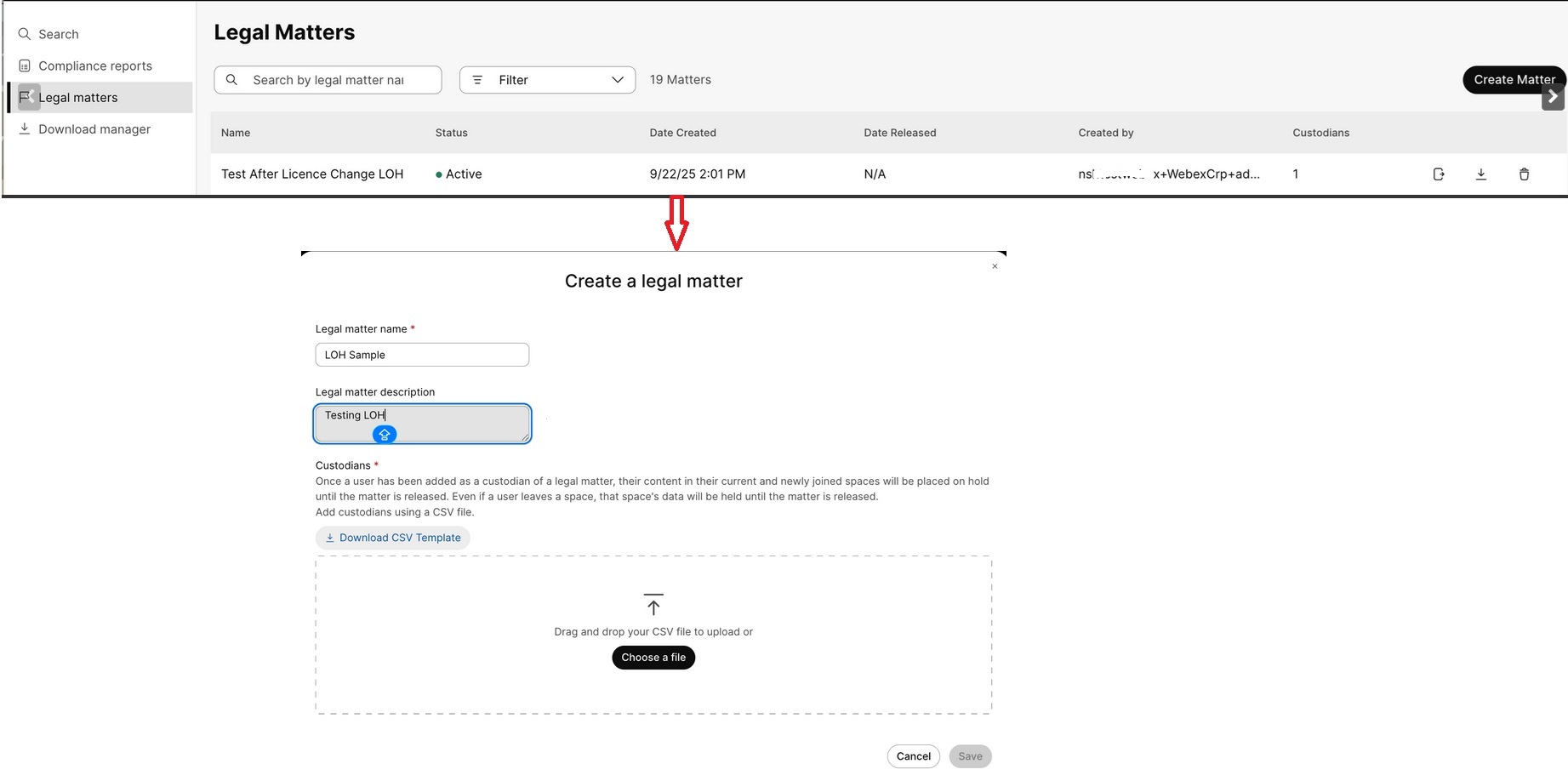
|
| 3 |
Vnesite ime pravne zadeve in po želji opis pravne zad eve. |
| 4 |
Prenesite predlogo CSV in dodajte e-poštne naslove uporabnikov za skrbnike v datoteko CSV. |
| 5 |
Kliknite Iz beri datoteko in naložite datoteko CSV, ki ste jo ustvarili. |
| 6 |
Kliknite Shrani. |
Kaj storiti naprej
Iskalno vrstico lahko uporabite za ogled določene pravne zadeve ali pa uporabite ikono filtra za zoženje rezultatov iskanja.
Upravljajte zadevo za zakonito zadrževanje
Kot uradnik za skladnost lahko z datoteko CSV dodate, odstranite ali izvozite skrbnike iz pravne zadeve.
| 1 |
Prijavite se v Control Hub. Če ste polni skrbnik z vlogo uradnika za skladnost, pojdite na Od
|
| 2 |
Izberite Pravne zadeve in pojdite na zadevo, ki jo želite upravljati. |
| 3 |
Klikni |
| 4 |
Dodajanje ali odstranjevanje skrbnikov iz pravne zadeve.
|
| 5 |
Prenesite predlogo CSV in vnesite podrobnosti. |
| 6 |
Kliknite Iz beri datoteko, da naložite posodobljeno datoteko CSV. |
| 7 |
Kliknite Shrani. |
 za izvoz seznama skrbnikov.
Sprostite zadevo iz pravne omejitve
Ko je pravni spor zaključen, lahko kot uradnik za skladnost sprožite pravno zadevo. Ko je zadeva objavljena, se vsi podatki, ki jih hrani zadeva, sprostijo ali izbrišejo na podlagi pravilnika o hrambi vaše organizacije.
| 1 |
Prijavite se v Control Hub. Če ste polni skrbnik z vlogo uradnika za skladnost, pojdite na Od
|
| 2 |
Izberite Pravne zadeve in nato pojdite na zadevo, ki jo želite objaviti. |
| 3 |
Klikni |
| 4 |
Kliknite Nadaljuj za potrditev. Lahko pa izberete zadevo, ki jo želite izbrisati, pojdite v desno podokno in kliknite Spro sti. |
 da sprostimo zadevo.
Izbrišite zadevo za zakonito zadržanje
Kot uradnik za skladnost lahko pravno zadevo izbrišete, če ste zadevo ustvarili napačno. Ko se zadeva izbriše, se vsi podatki, ki jih hrani zadeva, sprostijo ali izbrišejo na podlagi pravilnika o hrambi vaše organizacije. Izbrišete lahko samo aktivno pravno zadevo.
| 1 |
Prijavite se v Control Hub. Če ste polni skrbnik z vlogo uradnika za skladnost, pojdite na Od
|
| 2 |
Izberite Pravne zadeve in nato pojdite na zadevo, ki jo želite izbrisati. |
| 3 |
Klikni |
| 4 |
Kliknite Nadaljuj za potrditev. Lahko pa izberete zadevo, ki jo želite izbrisati, pojdite v desno podokno in kliknite Izbriši. |
 da izbrišete zadevo.


