
Děkujeme za vaši zpětnou vazbu.
 Zpětná vazba?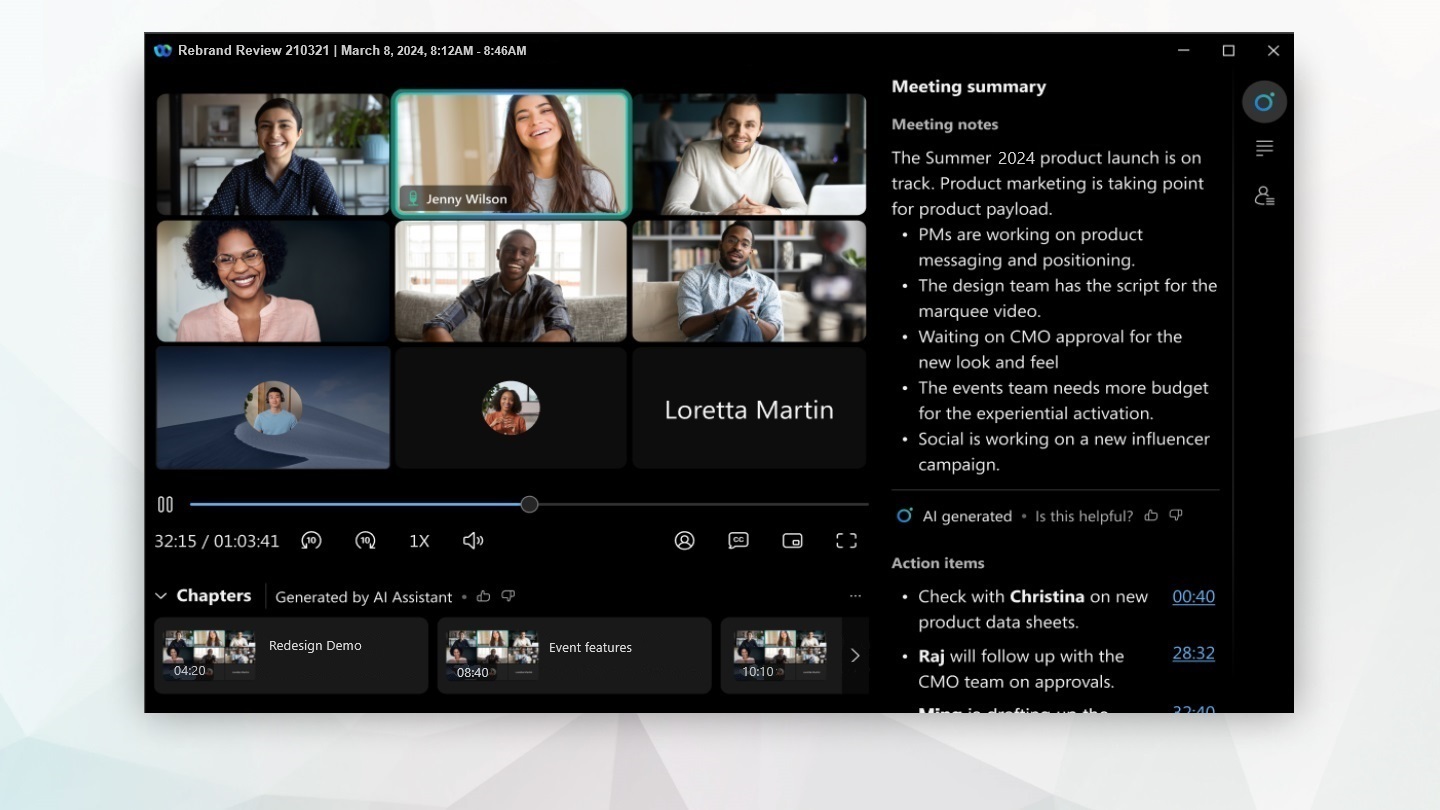
Tato funkce je k dispozici pouze na platformě Webex Suite pro schůzky. Chcete-li zkontrolovat, zda jste na této platformě, a přečíst si o klíčových změnách a připravovaných funkcích, přečtěte si další informace o platformě Webex Suite pro schůzky.
Pokud v záznamech nevidíte souhrn schůzek AI, obraťte se na správce organizace a povolte jej.
Než může být schůzka zaznamenána, shrnuta nebo přepsána, musí každý účastník dát svůj souhlas. Tímto způsobem budete plně informováni a máte nad svými osobními údaji kontrolu.
Viz, Vý slovný souhlas na schůzkách.
Spusťte souhrnné nahrávání schůzek AI
Souhrny schůzek generované umělou inteligencí v záznamech jsou k dispozici pouze při výběru možnosti clou dového nahrávání, když pořádáte schůzku.
| 1 |
Začněte schůzku. V ovládacích prvcích schůzky klikněte na Z áznam. Účastníci obdrží zvukové a vizuální oznámení, oznamující, že schůzka je zaznamenána a shrnuta. |
| 2 |
Chcete-li shrnutí schůzky ukončit, klikněte na Z áz nam a vyberte Z astavit nahrávání. Po skončení schůzky Webex vygeneruje souhrn, položky akcí, přepis a kapitoly a odešle e-mailové oznámení hostiteli schůzky ke kontrole a sdílení. Pokud je pro schůzku povoleno nahrávání i nahrávání, e-mail po schůzce obsahuje odkaz nebo odkazy na nahrávání, heslo pro nahrávání, je-li požadováno, a souhrn schůzky a položky akcí generované umělou inteligencí. AI Assistant Kapitoly o nahrávání generované umělou inteligencí nejsou v e-mailu zahrnuty. Chcete-li zobrazit kapitoly, otevřete rekapitolu schůzky nebo záznam. Souhrn schůzky se vygeneruje v mluveném jazyce nastaveném pro schůzku. Pokud však během schůzky používáte automatickou detekci mluveného jazyka, bude shrnutí schůzky vygenerováno v mluveném jazyce po maximální dobu. |
Zobrazení souhrnných záznamů schůzek generovaných umělou inteligencí
Jako hostitel schůzky obdržíte e-mailové oznámení s podrobnostmi o prohlížení, úpravě nebo sdílení souhrnného záznamu schůzky a obsahu generovaného umělou inteligencí. Pokud je pro schůzku povoleno nahrávání i nahrávání, e-mail po schůzce obsahuje odkaz nebo odkazy na nahrávání, heslo pro nahrávání, je-li požadováno, a souhrn schůzky a položky akcí generované umělou inteligencí. AI Assistant Kapitoly o nahrávání generované umělou inteligencí nejsou v e-mailu zahrnuty. Chcete-li zobrazit kapitoly, otevřete rekapitolu schůzky nebo záznam.
Pokud během stejné schůzky zastavíte a restartujete nahrávání, e-mail po schůzce obsahuje každý odkaz na nahrávání. Kapitoly pro každý záznam jsou k dispozici v rekapitulaci nebo záznamu schůzky.
Záznam se také uloží do vašeho účtu Webex v uživatelském centru a v aplikaci Webex. Pokud je schůzka spojena s mezerou, odkaz na záznam se automaticky zobrazí v prostoru, kde se schůzka konala.
| 1 |
Vyberte, jak chcete přistupovat k souhrnnému záznamu schůzky.
Můžete také kliknout na Zprávy, Souhrn, Přepis nebo Nahrávání a přejít přímo na tuto část záznamu. |
| 2 |
Kliknutím přímo na záznam otevřete a zobrazíte záznam. Souhrn generovaný umělou inteligencí obsahuje kapitoly, souhrnné poznámky a položky akcí, takže můžete rychle zkontrolovat obsah schůzky. Každá kapitola a položka akce obsahuje časové razítko, takže můžete snadno přejít na část záznamu, která vás zajímá. Rekapitulace schůzek se otevírají ve větší čtecí oblasti. Navigační nabídka a panely akcí schůzky se při zobrazení obsahu po schůzce automaticky sbalí, takže seznam rekapitulací a obsah mají více prostoru. Poté můžete rozbalit nebo změnit velikost panelů, kdykoli je budete potřebovat. |
Upravte souhrnné záznamy schůzek generované umělou inteligencí
Jako hostitel schůzky můžete upravit souhrnný záznam schůzky generovaný uživatelemAI Assistant. Můžete přidávat kapitoly, upravovat souhrnné poznámky, změnit formátování a strukturovat obsah tak, aby se zajistilo, že odpovídá tomu, co bylo diskutováno na schůzce.
| 1 |
Kliknutím na ky zobrazíte všechny dostupné nahrávky. Kliknutím na konkrétní položku v záznamu: Z práv y, Sou hrn, Přepis nebo Nahrávání jej přímo otevřete . Můžete také kliknout přímo na záznam schůzky pro otevření a zobrazení záznamu. |
| 2 |
Když je záznam nebo konkrétní položka v záznamu otevřená, můžete vybrat z následujících možností:
Když provedete změny, přidá se oznámení, aby lidé věděli, že obsah byl upraven hostitelem schůzky. Pokud je nastavení nahrávání schůzek v uživatelském centru vyp nuto, můžete vždy poté vy generovat shrnutí schůzky a kapitoly. |

 kliknutím upravte poznámky, přidejte formátování a klikněte na
Uložit.
kliknutím upravte poznámky, přidejte formátování a klikněte na
Uložit. zkopírujte
  kliknutím přeložte souhrnné poznámky ke schůzce a položky akcí
do preferovaného jazyka.
kliknutím přeložte souhrnné poznámky ke schůzce a položky akcí
do preferovaného jazyka. a stáhněte si obsah, jako je záznam, shrnutí umělé inteligence, položky
akcí a přepis.
a stáhněte si obsah, jako je záznam, shrnutí umělé inteligence, položky
akcí a přepis.Sdílejte souhrnné záznamy schůzek generované umělou inteligencí
Odešlete odkaz na záznam shrnutí schůzky lidem, kteří se schůzky nemohli zúčastnit. Souhrnný záznam schůzky je k dispozici ve vašem účtu Webex v uživatelském centru, v aplikaci Webex nebo prostřednictvím e-mailového oznámení. Vyberte preferovanou možnost sdílení záznamu.
| 1 |
Přihlaste se ke svému účtu Webex v uživatelském centru, klikněte na Nah rávání, vyberte záznam a klikněte na Sdí let. Vyberte si z:
Pokud chcete před sdílením záznamu skrýt souhrn AI nebo kapitoly, klikněte na Upravit, přejděte na Možnosti zobrazení panelu a zrušte zaškrtnutí políček Sou hrn AI a Kapitoly. |
| 2 |
V aplikaci Webex vyberte z následujících možností:
Zadejte jméno osoby nebo mezeru a klikněte na tlačítko V před. |
| 3 |
Přeposílejte e-mailové oznámení o souhrnu schůzky. Zadejte e-mailovou adresu každého příjemce oddělenou čárkami. Pokud je pro schůzku povoleno nahrávání i nahrávání, e-mail po schůzce obsahuje odkaz nebo odkazy na nahrávání, heslo pro nahrávání, je-li požadováno, a souhrn schůzky a položky akcí generované umělou inteligencí. AI Assistant Kapitoly o nahrávání generované umělou inteligencí nejsou v e-mailu zahrnuty. Chcete-li sdílet kapitoly, sdílejte místo toho rekapitolu schůzky nebo záznam. |
Omezení souhrnu schůzek
-
Pokud je pro schůz AI Assistant ku povoleno nahrávání i nahrávání, kapitoly o nahrávání generované umělou inteligencí nejsou zahrnuty do e-mailu po schůzce. Otevřete rekapitolu nebo záznam schůzky.
-
Pokud během stejné schůzky zastavíte a restartujete nahrávání, e-mail po schůzce obsahuje každý odkaz na nahrávání. Kapitoly pro každý záznam jsou k dispozici v rekapitulaci nebo záznamu schůzky.
-
Souhrn generovaný umělou inteligencí nemusí přesně identifikovat více reproduktorů v jedné místnosti.
-
Souhrn generovaný umělou inteligencí nemusí přesně rozumět organizaci nebo slovní zásobě specifické společnosti.
Zobrazení souhrnných záznamů schůzek generovaných umělou inteligencí
Jako hostitel schůzky obdržíte e-mailové oznámení s podrobnostmi o prohlížení, úpravě nebo sdílení souhrnného záznamu schůzky a obsahu generovaného umělou inteligencí. Pokud je pro schůzku povoleno nahrávání i nahrávání, e-mail po schůzce obsahuje odkaz nebo odkazy na nahrávání, heslo pro nahrávání, je-li požadováno, a souhrn schůzky a položky akcí generované umělou inteligencí. AI Assistant Kapitoly o nahrávání generované umělou inteligencí nejsou v e-mailu zahrnuty. Chcete-li zobrazit kapitoly, otevřete rekapitolu schůzky nebo záznam.
Pokud během stejné schůzky zastavíte a restartujete nahrávání, e-mail po schůzce obsahuje každý odkaz na nahrávání. Kapitoly pro každý záznam jsou k dispozici v rekapitulaci nebo záznamu schůzky.
Záznam se také uloží do vašeho účtu Webex v uživatelském centru a v aplikaci Webex. Pokud je schůzka spojena s mezerou, odkaz na záznam se automaticky zobrazí v prostoru, kde se schůzka konala.
|
Přístup k souhrnnému záznamu schůzky v aplikaci Webex:
|
Upravte souhrnné záznamy schůzek generované umělou inteligencí
Jako hostitel schůzky můžete upravit souhrnný záznam schůzky generovaný uživatelemAI Assistant. Souhrnné poznámky můžete upravit, změnit formátování a strukturovat obsah tak, aby byl zajištěn shoda s tím, co bylo diskutováno na schůzce.
|
Při otevřeném záznamu schůzky vyberte z následujících možností:
Možnost upravovat souhrnné poznámky je k dispozici pouze v systému Android. |


