
Danke für Ihr Feedback.
 Feedback?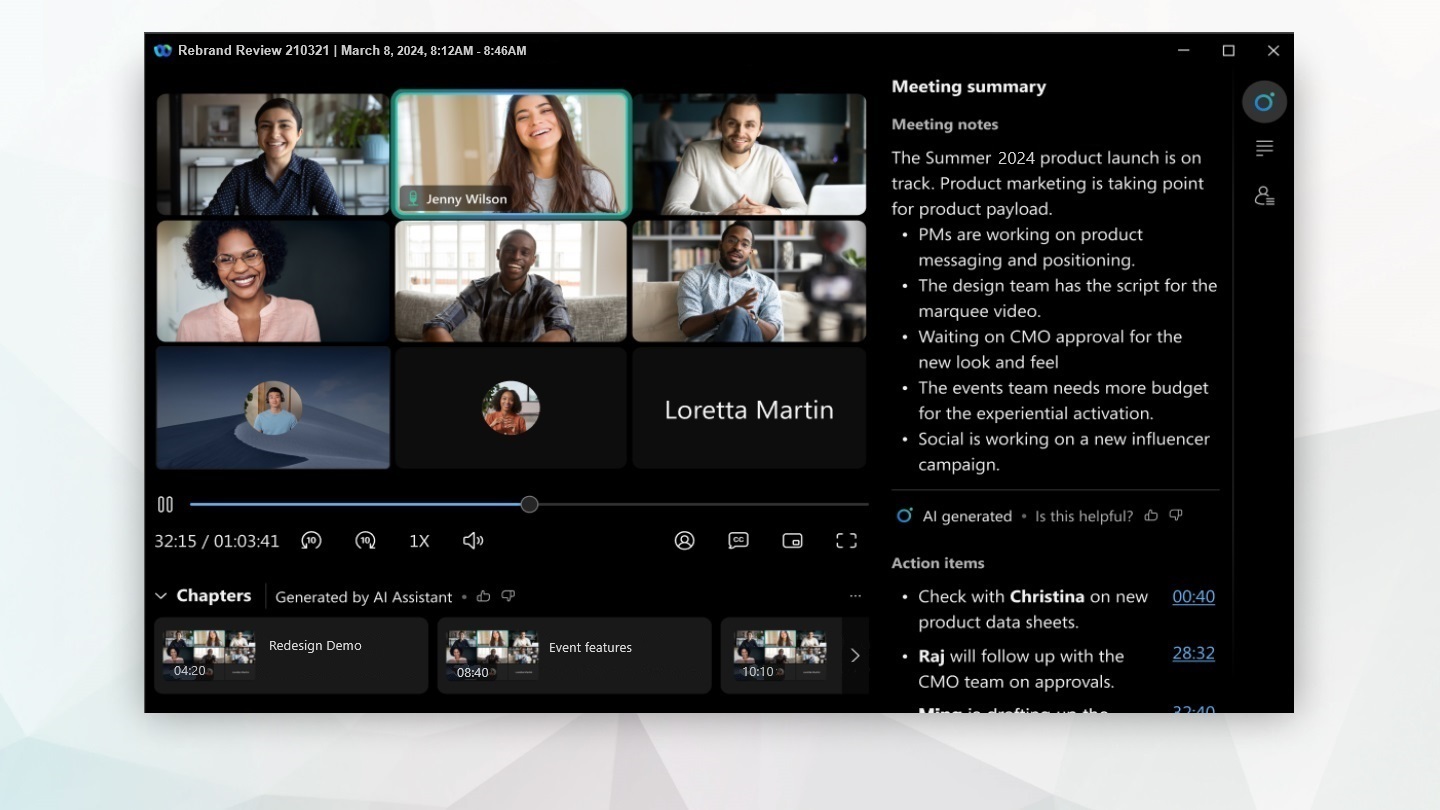
Diese Funktion ist nur auf der Webex Suite Meeting-Plattform verfügbar. Um zu überprüfen, ob Sie auf dieser Plattform sind und um mehr über wichtige Änderungen und kommende Funktionen zu erfahren, besuchen Sie mehr über die Webex Suite Meeting-Plattform.
Falls Sie die Zusammenfassung von KI-Meetings in den Aufzeichnungen nicht sehen können, wenden Sie sich bitte an Ihren Organisationsadministrator, um diese Funktion zu aktivieren.
Bevor eine Sitzung aufgezeichnet, zusammengefasst oder transkribiert werden kann, müssen alle Teilnehmer ihre Zustimmung geben. Auf diese Weise sind Sie umfassend informiert und behalten die Kontrolle über Ihre persönlichen Daten.
Starten Sie die Aufzeichnung Ihrer KI-Meetingzusammenfassung.
KI-generierte Besprechungszusammenfassungen in Aufzeichnungen sind nur verfügbar, wenn Sie beim Ausrichten einer Besprechung die Option „Cloud-Aufzeichnung“ auswählen.
| 1 |
Starten Sie das Meeting. Klicken Sie in der Besprechungssteuerung auf Aufzeichnen. Die Teilnehmer erhalten eine Audio- und Videobenachrichtigung, die darauf hinweist, dass die Sitzung aufgezeichnet und zusammengefasst wird. |
| 2 |
Um die Besprechungszusammenfassung zu beenden, klicken Sie auf Aufnehmen und wählen Sie Aufzeichnung beenden aus. Wenn das Meeting endet, generiert Webex die Zusammenfassung, die Aktionspunkte, das Protokoll und die Kapitel und sendet eine E-Mail-Benachrichtigung an den Veranstalter des Treffens zur Überprüfung und Weitergabe. Wenn beide AI Assistant und die Aufzeichnung für ein Meeting aktiviert sind, enthält die E-Mail nach dem Meeting den Link oder die Links zur Aufzeichnung, falls erforderlich, das Aufzeichnungskennwort und die KI-generierten Besprechungszusammenfassungen und Aktionspunkte. KI-generierte Aufnahmekapitel sind nicht in der E-Mail enthalten. Um Kapitel anzusehen, öffnen Sie die Zusammenfassung oder Aufzeichnung der Besprechung. Die Besprechungszusammenfassung wird in der für das Meeting eingestellten gesprochenen Sprache generiert. Wenn Sie jedoch die Option „ Automatische Spracherkennung “ während einer Besprechung verwenden, wird die Besprechungszusammenfassung in der Sprache erstellt, die am längsten gesprochen wurde. |
KI-generierte Besprechungszusammenfassungen ansehen
Als Gastgeber der Besprechung erhalten Sie eine E-Mail-Benachrichtigung mit Informationen zum Ansehen, Bearbeiten oder Teilen der Aufzeichnung der Besprechungszusammenfassung und der KI-generierten Inhalte. Wenn beide AI Assistant und die Aufzeichnung für ein Meeting aktiviert sind, enthält die E-Mail nach dem Meeting den Link oder die Links zur Aufzeichnung, falls erforderlich, das Aufzeichnungskennwort und die KI-generierten Besprechungszusammenfassungen und Aktionspunkte. KI-generierte Aufnahmekapitel sind nicht in der E-Mail enthalten. Um Kapitel anzusehen, öffnen Sie die Zusammenfassung oder Aufzeichnung der Besprechung.
Wenn Sie die Aufnahme während desselben Meetings beenden und neu starten, enthält die E-Mail nach dem Meeting jeden Aufzeichnungslink. Kapitel für jede Aufzeichnung sind in der Besprechungszusammenfassung oder Aufzeichnung verfügbar.
Die Aufnahme wird auch in Ihrem Webex-Konto im User Hub und in der Webex-App gespeichert. Wenn Ihr Meeting mit einem Raum verknüpft ist, erscheint der Link zur Aufzeichnung automatisch in dem Raum, in dem das Meeting stattgefunden hat.
| 1 |
Wählen Sie aus, wie Sie auf die Aufzeichnung der Besprechungszusammenfassung zugreifen möchten.
Sie können auch auf Nachrichten, Zusammenfassung, Protokoll oder Aufzeichnung klicken, um direkt zu diesem Teil der Aufnahme zu gelangen. |
| 2 |
Klicken Sie direkt auf die Aufnahme, um sie zu öffnen und anzusehen. Die KI-generierte Zusammenfassung enthält Kapitel, Zusammenfassungen und Aktionspunkte, sodass Sie den Inhalt der Besprechung schnell überprüfen können. Jedes Kapitel und jeder Handlungsschritt enthält einen Zeitstempel, sodass Sie leicht zu dem Teil der Aufnahme navigieren können, der Sie interessiert. Sitzungszusammenfassungen werden in einem größeren Lesebereich geöffnet. Das Navigationsmenü und die Aktionsfelder für Besprechungen werden automatisch ausgeblendet, wenn Sie Inhalte nach der Besprechung ansehen, sodass die Zusammenfassungsliste und der Inhalt mehr Platz haben. Sie können die Panels dann erweitern oder in der Größe ändern, wann immer Sie sie benötigen. |
KI-generierte Besprechungszusammenfassungen bearbeiten
Als Gastgeber des Meetings können Sie die vom KI-Assistenten erstellte Meeting-Zusammenfassung bearbeiten. Sie können Kapitel hinzufügen, die Zusammenfassung bearbeiten, die Formatierung ändern und den Inhalt so strukturieren, dass er mit den Inhalten der Besprechung übereinstimmt.
| 1 |
Klicken Sie auf , um alle verfügbaren Aufzeichnungen anzuzeigen. Klicken Sie in der Aufnahme auf ein bestimmtes Element: Nachrichten, Zusammenfassung, Transkript, oder Aufnahme, um sie direkt zu öffnen. Sie können auch direkt auf die Aufzeichnung des Meetings klicken, um die Aufzeichnung zu öffnen und anzusehen. |
| 2 |
Wenn die Aufnahme oder ein bestimmter Abschnitt in der Aufnahme geöffnet ist, können Sie Folgendes auswählen:
Wenn Sie Änderungen vornehmen, wird eine Benachrichtigung hinzugefügt, um die Teilnehmer darüber zu informieren, dass der Inhalt vom Meeting-Host bearbeitet wurde. Wenn die Aufzeichnungseinstellungen für Ihre Besprechungen im Benutzer - Hub deaktiviert sind, können Sie die Besprechungszusammenfassung und die Kapitel jederzeit nachträglich generieren. |
 und wählen Sie
  , um die Notizen zu bearbeiten und Formatierungen hinzuzufügen, und klicken Sie dann auf
  , um
, um  , um die Zusammenfassung der Besprechung und die Aktionspunkte
in Ihre bevorzugte Sprache zu übersetzen.
, um die Zusammenfassung der Besprechung und die Aktionspunkte
in Ihre bevorzugte Sprache zu übersetzen. um Inhalte wie die Aufzeichnung, die KI-Zusammenfassung,
Aktionspunkte und das Protokoll herunterzuladen.
um Inhalte wie die Aufzeichnung, die KI-Zusammenfassung,
Aktionspunkte und das Protokoll herunterzuladen.Teilen Sie KI-generierte Besprechungszusammenfassungen
Senden Sie den Link zur Aufzeichnung der Besprechungszusammenfassung an Personen, die nicht an der Besprechung teilnehmen konnten. Die Aufzeichnung der Besprechungszusammenfassung ist in Ihrem Webex-Konto im User Hub, in der Webex-App oder über die E-Mail-Benachrichtigung verfügbar. Wählen Sie Ihre bevorzugte Option, um die Aufnahme zu teilen.
| 1 |
Melden Sie sich bei Ihrem Webex-Konto im User Hub an, klicken Sie auf Aufzeichnungen, wählen Sie die Aufnahme aus und klicken Sie auf Teilen. Wählen Sie unter folgenden Optionen aus:
Wenn Sie die KI-Zusammenfassung oder Kapitel ausblenden möchten, bevor Sie die Aufnahme teilen, klicken Sie auf Bearbeiten, gehen Sie zu Panel-Anzeigeoptionen und deaktivieren Sie die Kontrollkästchen KI-Zusammenfassung und Kapitel. |
| 2 |
In der Webex-App können Sie Folgendes auswählen:
Geben Sie den Namen einer Person oder eines Raumes ein und klicken Sie dann auf Weiter. |
| 3 |
Leiten Sie die E-Mail-Benachrichtigung mit der Zusammenfassung der Besprechung weiter. Geben Sie die E-Mail-Adressen der einzelnen Empfänger durch Kommas getrennt ein. Wenn beide AI Assistant und die Aufzeichnung für ein Meeting aktiviert sind, enthält die E-Mail nach dem Meeting den Link oder die Links zur Aufzeichnung, falls erforderlich, das Aufzeichnungskennwort und die KI-generierten Besprechungszusammenfassungen und Aktionspunkte. KI-generierte Aufnahmekapitel sind nicht in der E-Mail enthalten. Um Kapitel zu teilen, teilen Sie stattdessen die Zusammenfassung oder Aufzeichnung der Besprechung. |
Einschränkungen der Besprechungszusammenfassung
-
Wenn AI Assistant sowohl als auch die Aufzeichnung für ein Meeting aktiviert sind, sind KI-generierte Aufzeichnungskapitel nicht in der E-Mail nach dem Meeting enthalten. Öffnen Sie die Zusammenfassung oder Aufzeichnung der Besprechung, um die Kapitel anzusehen.
-
Wenn Sie die Aufnahme während desselben Meetings beenden und neu starten, enthält die E-Mail nach dem Meeting jeden Aufzeichnungslink. Kapitel für jede Aufzeichnung sind in der Besprechungszusammenfassung oder Aufzeichnung verfügbar.
-
Die KI-generierte Zusammenfassung kann mehrere Sprecher in einem Raum möglicherweise nicht korrekt identifizieren.
-
Die KI-generierte Zusammenfassung versteht möglicherweise nicht die organisations- oder unternehmensspezifische Terminologie korrekt.
KI-generierte Besprechungszusammenfassungen ansehen
Als Gastgeber der Besprechung erhalten Sie eine E-Mail-Benachrichtigung mit Informationen zum Ansehen, Bearbeiten oder Teilen der Aufzeichnung der Besprechungszusammenfassung und der KI-generierten Inhalte. Wenn beide AI Assistant und die Aufzeichnung für ein Meeting aktiviert sind, enthält die E-Mail nach dem Meeting den Link oder die Links zur Aufzeichnung, falls erforderlich, das Aufzeichnungskennwort und die KI-generierten Besprechungszusammenfassungen und Aktionspunkte. KI-generierte Aufnahmekapitel sind nicht in der E-Mail enthalten. Um Kapitel anzusehen, öffnen Sie die Zusammenfassung oder Aufzeichnung der Besprechung.
Wenn Sie die Aufnahme während desselben Meetings beenden und neu starten, enthält die E-Mail nach dem Meeting jeden Aufzeichnungslink. Kapitel für jede Aufzeichnung sind in der Besprechungszusammenfassung oder Aufzeichnung verfügbar.
Die Aufnahme wird auch in Ihrem Webex-Konto im User Hub und in der Webex-App gespeichert. Wenn Ihr Meeting mit einem Raum verknüpft ist, erscheint der Link zur Aufzeichnung automatisch in dem Raum, in dem das Meeting stattgefunden hat.
|
Greifen Sie in der Webex-App auf die Aufzeichnung der Besprechungszusammenfassung zu:
|
KI-generierte Besprechungszusammenfassungen bearbeiten
Als Gastgeber des Meetings können Sie die vom KI-Assistenten erstellte Meeting-Zusammenfassung bearbeiten. Sie können die Zusammenfassung bearbeiten, die Formatierung ändern und den Inhalt so strukturieren, dass er mit den Inhalten der Besprechung übereinstimmt.
|
Bei geöffneter Besprechungsaufzeichnung wählen Sie bitte Folgendes aus:
Die Möglichkeit, Zusammenfassungsnotizen zu bearbeiten, ist nur auf Android verfügbar. |


