- Startseite
- /
- Artikel

Danke für Ihr Feedback.


 In diesem Artikel
 Feedback?
Sie können Suchgruppen verwenden, um sicherzustellen, dass alle Ihre eingehenden Anrufe von den richtigen Personen beantwortet oder zur späteren Beantwortung an die Voicemail weitergeleitet werden.
Jagdgruppen leiten eingehende Anrufe in einem vorbestimmten Muster an bestimmte Mitarbeiter weiter. Der Anruf wird weitergeleitet, indem einer Gruppe von Mitarbeitern eine Telefonnummer zugewiesen wird und dann Regeln definiert werden, z. B. wie der Anruf angenommen wird, wie lange der Anruf in der Warteschleife bleibt und an wen der Anruf weitergeleitet wird.
In folgenden Fällen möchten Sie möglicherweise Sammelanschlüsse einrichten:
-
Ein Verkaufsteam, das sequentielles Routing wünscht. Ein eingehender Anruf klingelt an einem Telefon, aber wenn keine Antwort erfolgt, geht der Anruf an das nächste Mitglied der Jagdgruppe in der Liste.
-
Ein Support-Team, das möchte, dass Telefone auf einmal klingeln, damit das erste verfügbare Mitglied den Anruf annehmen kann.
Erstellen Sie eine Jagdgruppe
Wenn eine Jagdgruppe einen eingehenden Anruf erhält und ihn an einen Agenten weiterleitet, funktioniert die Funktion zur Agenten-Anrufweiterleitung nicht.
| 1 | |
| 2 |
Gehen Sie zu . |
| 3 |
Gehen Sie zur Karte der Suchgruppe und klicken Sie auf Neu hinzufügen, um eine neue Suchgruppe zu erstellen. |
| 4 |
Geben Sie auf der Seite „Grundlagen“ die folgenden Details ein und klicken Sie auf Weiter.
|
| 5 |
Wählen Sie auf der Seite Anrufweiterleitung eine der folgenden Optionen und klicken Sie auf Weiter.
Sie können den Schalter Advance nach eingestellter Anzahl von Klingeltönen aktivieren und die Anzahl der Klingeltöne so einstellen, dass sie für Ihre Anrufweiterleitung gelten, falls erforderlich.
|
| 6 |
Aktivieren Sie auf der Seite Routing-Einstellungen bei Bedarf eine oder mehrere der folgenden Optionen und klicken Sie auf Weiter.
|
| 7 |
Suchen Sie auf der Seite Select Agents nach Benutzern, Arbeitsbereichen oder virtuellen Leitungen, fügen Sie sie zur Anrufliste hinzu und klicken Sie auf Weiter. Je nachdem, welche Anrufweiterleitungsoption Sie gewählt haben, fügen Sie Informationen hinzu, z. B. das Hinzufügen einer prozentualen Gewichtung für Benutzer, Arbeitsbereiche oder virtuelle Leitungen. Für die Weiterleitung von Rundrufen ziehen Sie Benutzer, Arbeitsbereiche oder virtuelle Leitungen per Drag-and-Drop in der Reihenfolge ihrer Warteschleifenposition.
Wenn einem Agenten nur eine Durchwahl zugewiesen wird, stellen Sie sicher, dass sein Standort eine Hauptnummer hat. Ohne eine Hauptnummer werden Anrufe an den Hunt Group nicht an den Agenten weitergeleitet, der nur für Durchwahlen zuständig ist. |
| 8 |
Überprüfen Sie auf der Seite „Überprüfen“ Ihre Suchgruppen-Einstellungen, um sicherzustellen, dass Sie die richtigen Daten eingegeben haben. |
| 9 |
Klicken Sie auf Erstellen, um die Suchgruppe zu erstellen. |
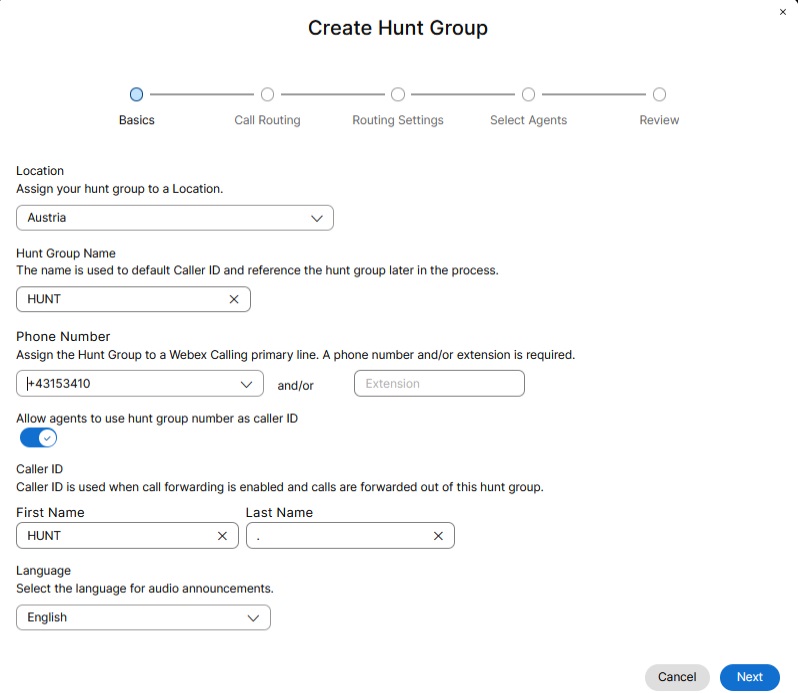
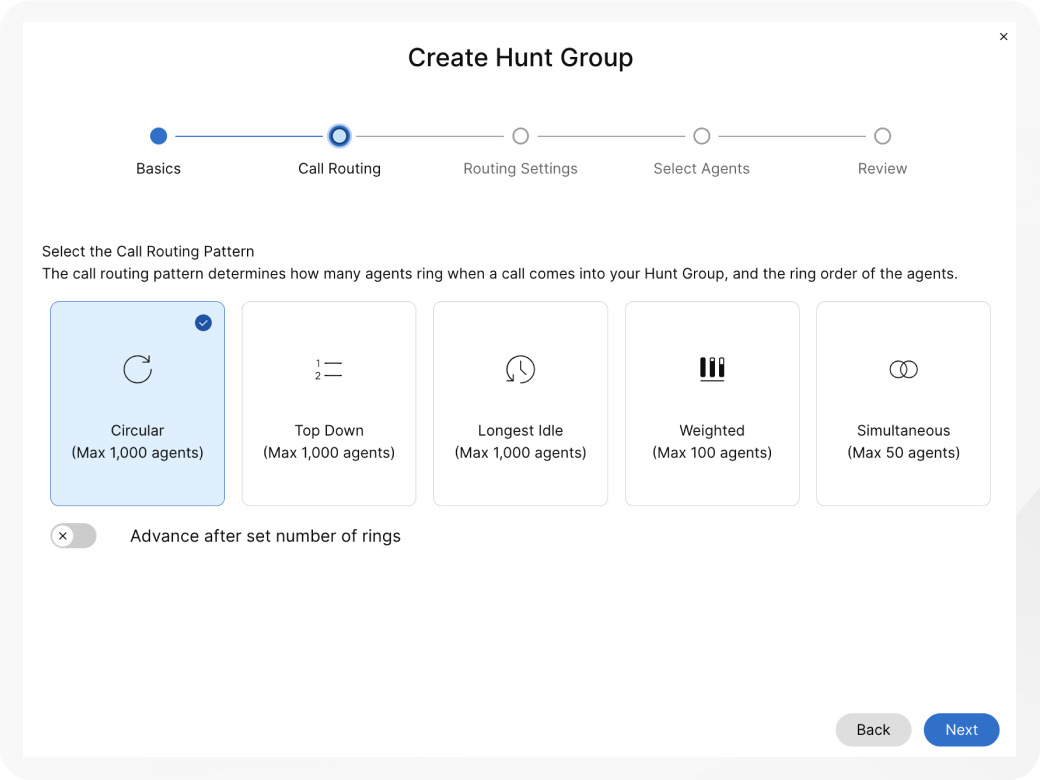
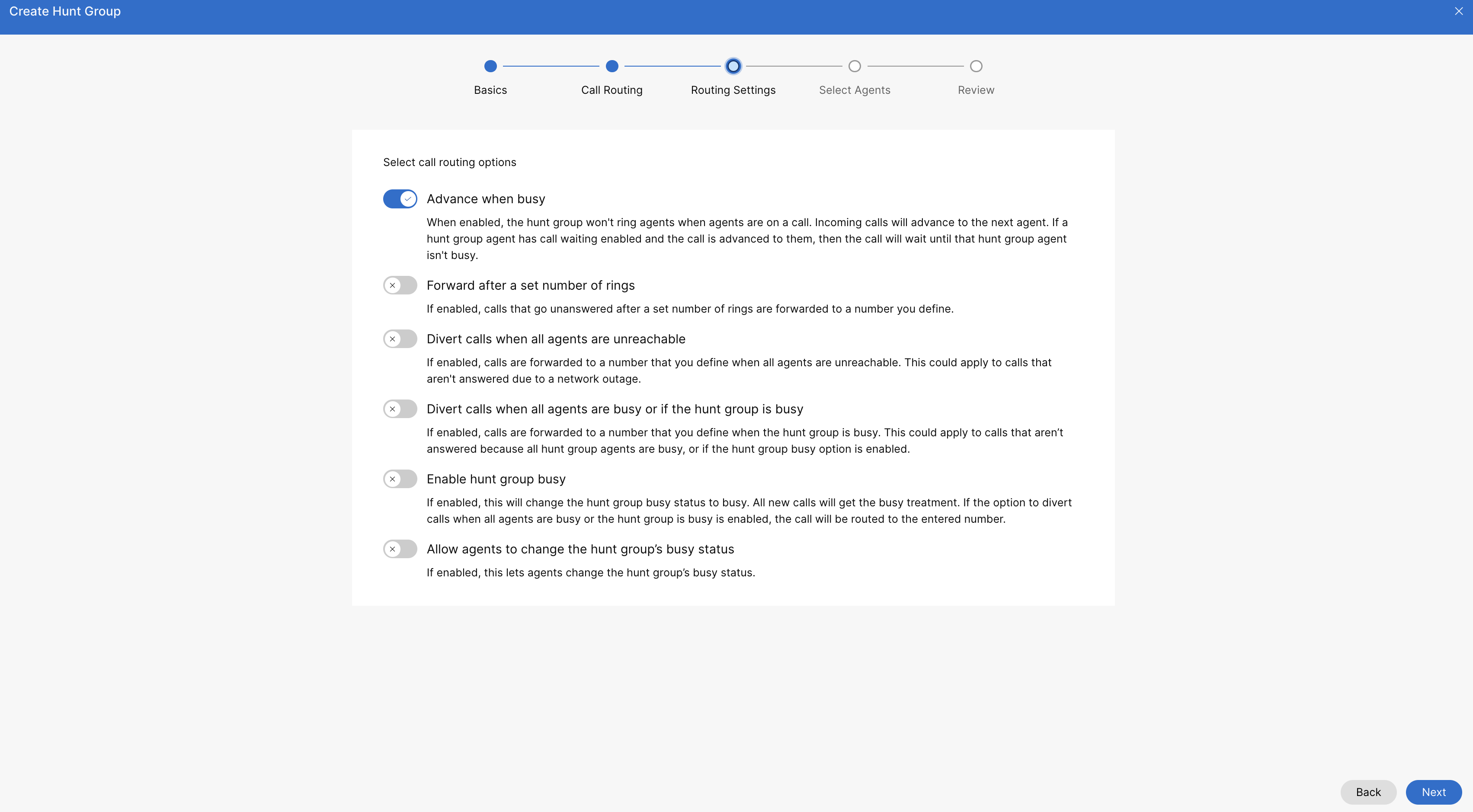
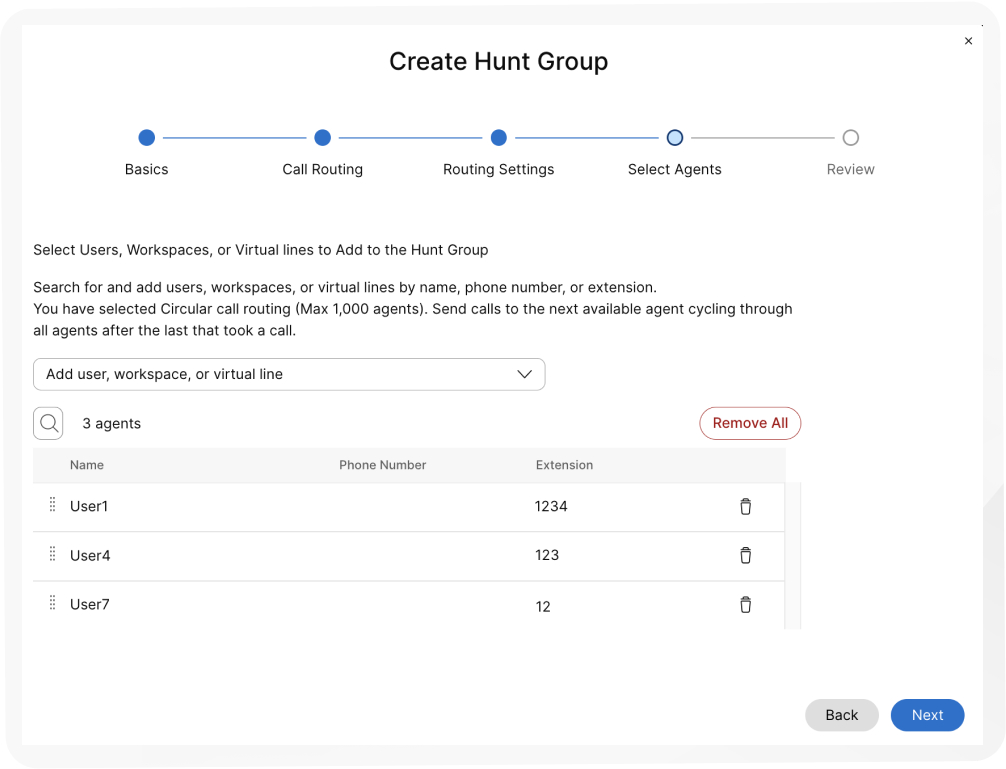
Sehen Sie sich diese Videodemonstration an, wie Sie eine neue Jagdgruppe im Control Hub erstellen.
Eine Jagdgruppe deaktivieren
Mit diesem Verfahren können Sie eine zuvor erstellte Suchgruppe deaktivieren.
| 1 | |
| 2 |
Gehen Sie zu . |
| 3 |
Gehen Sie zur Hunt Group-Karte und klicken Sie auf Verwalten. |
| 4 |
Wählen Sie eine zu deaktivierende Suchgruppe aus der Liste aus. |
| 5 |
Schalten Sie den Schalter Suchgruppe aktivieren aus, um die Sammelsuchgruppe zu deaktivieren. |
| 6 |
Klicken Sie auf Speichern. |
Allgemeine Einstellungen der Suchgruppe bearbeiten
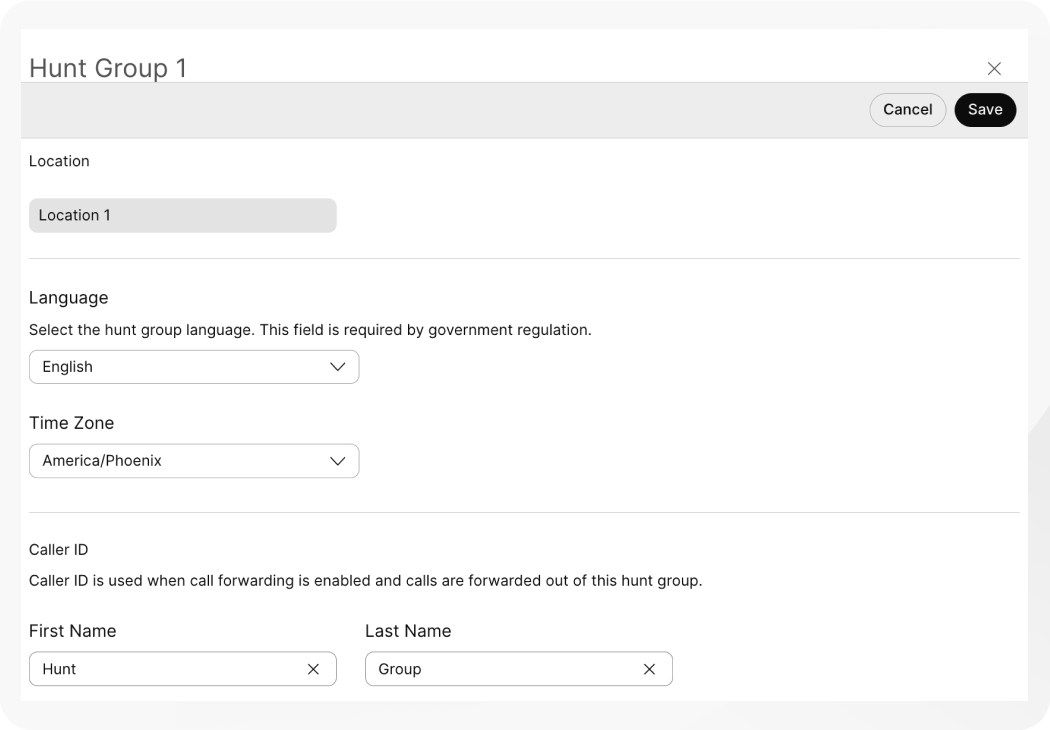
Bearbeiten Sie die Sprache und die Anrufer-ID für jede Suchgruppe.
| 1 | |
| 2 |
Gehen Sie zu . |
| 3 |
Gehen Sie zur Hunt Group-Karte und klicken Sie auf . |
| 4 |
Wählen Sie eine Jagdgruppe aus, die Sie bearbeiten möchten. |
| 5 |
Klicken Sie auf Allgemeine Einstellungen. |
| 6 |
Sehen Sie sich die Sprache im Drop-down-Menü Sprache an oder bearbeiten Sie sie. |
| 7 |
Sehen oder bearbeiten Sie die Zeitzone aus dem Drop-down-Menü Zeitzone. |
| 8 |
Rufen Sie die Anrufer-ID an oder bearbeiten Sie sie. Die Anrufer-ID wird verwendet, wenn die Anrufweiterleitung aktiviert ist und Anrufe aus dieser Sammelauffanggruppe weitergeleitet werden. |
| 9 |
Klicken Sie auf Speichern.
|
Telefonnummern der Jagdgruppe bearbeiten
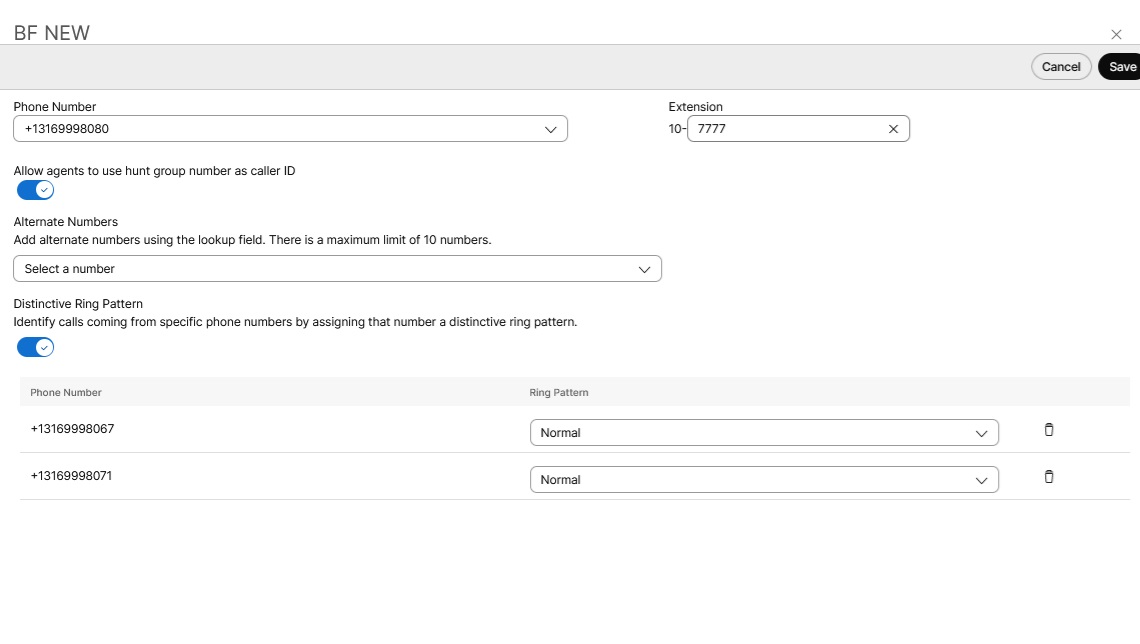
Bearbeiten Sie Telefonnummern, alternative Nummern und weisen Sie Suchgruppen unverwechselbare Klingelmuster zu.
| 1 | |
| 2 |
Gehen Sie zu . |
| 3 |
Gehen Sie zur Hunt Group-Karte und klicken Sie auf Verwalten. |
| 4 |
Wählen Sie eine Jagdgruppe zum Bearbeiten aus. |
| 5 |
Klicken Sie auf Telefonnummer. |
| 6 |
Bearbeiten Sie die Telefonnummer und Durchwahl. Wenn Sie das Durchwahlfeld bei der Erstellung der Sammelsuchgruppe leer gelassen haben, weist das System automatisch die letzten vier Ziffern der Telefonnummer als Durchwahl für diesen Sammelanschluss zu. |
| 7 |
Aktivieren Sie den Schalter Agenten erlauben, die Sammelnummer als Anrufer-ID zu verwenden, damit die Agenten die Sammelnummer als Anrufer-ID verwenden können. Es gibt eine Einschränkung, dass sowohl der Standort der Jagdgruppe als auch der Standort des Agenten denselben PSTN-Anbieter, dasselbe Land und dieselbe Zone haben müssen (dies gilt nur für Standorte in Indien). Wenn es anders ist, wird die Rufgruppen-Anrufer-ID dem Agenten nicht angezeigt. Diese Einschränkung trägt dazu bei, Anrufausfälle und potenzielle Abrechnungsprobleme zu vermeiden und die Einhaltung länderspezifischer Telekommunikationsvorschriften sicherzustellen. Beispiele für ungültige standortübergreifende Rufnummernverwendung:
|
| 8 |
Suchen Sie im Drop-down-Menü Alternative Nummern nach alternativen Nummern und fügen Sie sie hinzu. Sie können bis zu 10 alternative Nummern hinzufügen. |
| 9 |
Aktivieren oder deaktivieren Sie das unverwechselbare Klingelmuster. |
| 10 |
Klicken Sie auf Speichern.
|
Agenteneinstellungen für Benutzer konfigurieren
Vorbereitungen
-
Der Control Hub-Administrator aktiviert, dass die Telefonnummer als ausgehende Telefonnummer für die Agenten in der Anrufwarteschleife/Suchgruppe verwendet wird.
-
Bei der Aktivierung der Telefonnummer kann der Administrator die ausgehende Telefonnummer des Agenten mit der spezifischen CLID der Warteschlangen-/Suchgruppe gemäß der persistenten Konfiguration einrichten.
- Die Agenten können auch eine temporäre CLID-Konfiguration einrichten, indem sie den FAC-Code #80 verwenden, um die Telefonnummer der Anrufwarteschleife/Suchgruppe als CLID für den ausgehenden Anruf zu verwenden, oder #81 für die ausgehende Standardanrufer-ID als die als CLID angezeigte Telefonnummer.
| 1 | |
| 2 |
Gehen Sie zu . |
| 3 |
Wählen Sie einen Benutzer aus, für den Sie die Agenteneinstellung konfigurieren möchten. |
| 4 |
Klicken Sie auf Anrufen und gehen Sie zum Abschnitt Agenteneinstellungen. |
| 5 |
Klicken Sie auf die Anrufer-ID des Agenten. Sie können die Anrufer-ID des Agenten entweder auf die eigene Anrufer-ID des Agenten oder auf eine bestimmte Anrufwarteschleife oder Suchgruppe festlegen. |
| 6 |
Konfigurieren Sie die Agenten-Anrufwarteschleife oder die Sammelgruppen-ID aus den folgenden Optionen:
|
Rufweiterleitung für eine Sammelsuchgruppe konfigurieren
| 1 | |
| 2 |
Gehen Sie zu . |
| 3 |
Gehen Sie zur Hunt Group-Karte und klicken Sie auf Verwalten. |
| 4 |
Wählen Sie eine Jagdgruppe zum Bearbeiten aus. |
| 5 |
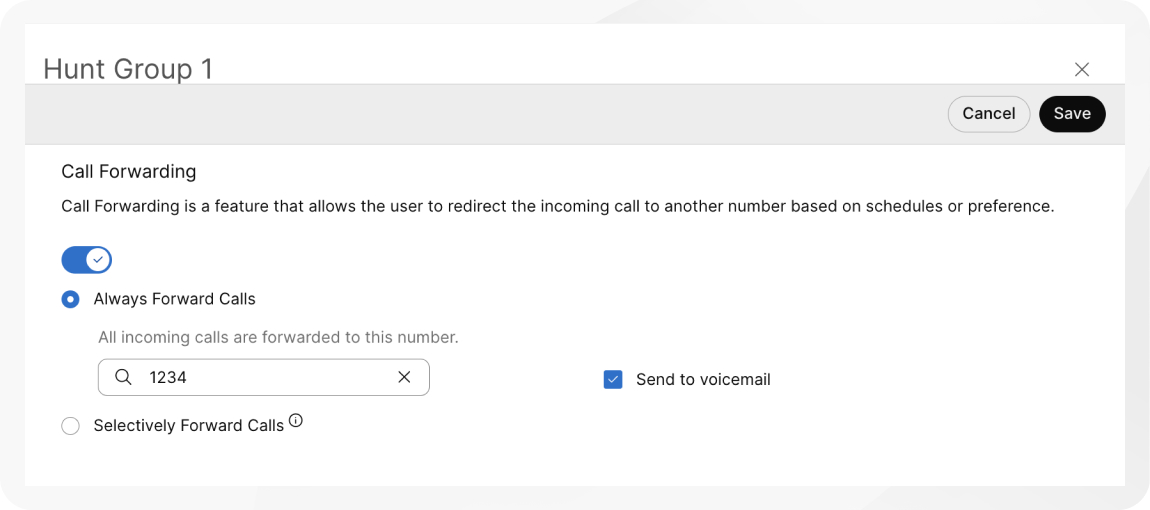
Klicken Sie auf Anrufweiterleitung. |
| 6 |
Schalten Sie den Schalter Anrufweiterleitung ein. |
| 7 |
Wählen Sie eine der folgenden Optionen aus:
|
| 8 |
Weisen Sie für Anrufe immer weiterleiten und Anrufe selektiv weiterleiten die Nummer zu, an die Sie Anrufe weiterleiten möchten.
Wenn Sie Immer weiterleiten oder Selektiv weiterleiten wählen, können Sie auch An Voicemail senden wählen, um alle Anrufe an eine interne Voicemail weiterzuleiten. Das Kontrollkästchen An Voicemail senden ist deaktiviert, wenn eine externe Nummer eingegeben wird. |
| 9 |
Erstellen Sie für selektives Weiterleiten von Anrufen eine Regel, indem Sie auf Hinzufügen, wann weitergeleitet werden soll, oder Hinzufügen, wann nicht weitergeleitet werden soll, klicken.
|
| 10 |
Erstellen Sie einen Regelnamen. |
| 11 |
Wählen Sie für den Zeitpunkt der Weiterleitung einen Geschäfts- und Feiertagsplan aus dem Drop-down-Menü aus. Es ist zwingend erforderlich, eine neue Regel speziell für Feiertage zu erstellen. |
| 12 |
Wählen Sie unter "Weiter an" mindestens eine Option aus der Standardtelefonnummer aus , oder fügen Sie eine andere Telefonnummer hinzu. |
| 13 |
Wählen Sie für Anrufevon eine beliebige Nummer oder ausgewählte Nummern mit mindestens einer Option aus den folgenden Optionen aus:
|
| 14 |
Wählen Sie für Anrufe an eine Nummer aus dem Drop-down-Menü aus, um unter dieser Nummer eingegangene Anrufe weiterzuleiten. |
| 15 |
Klicken Sie auf Speichern. |
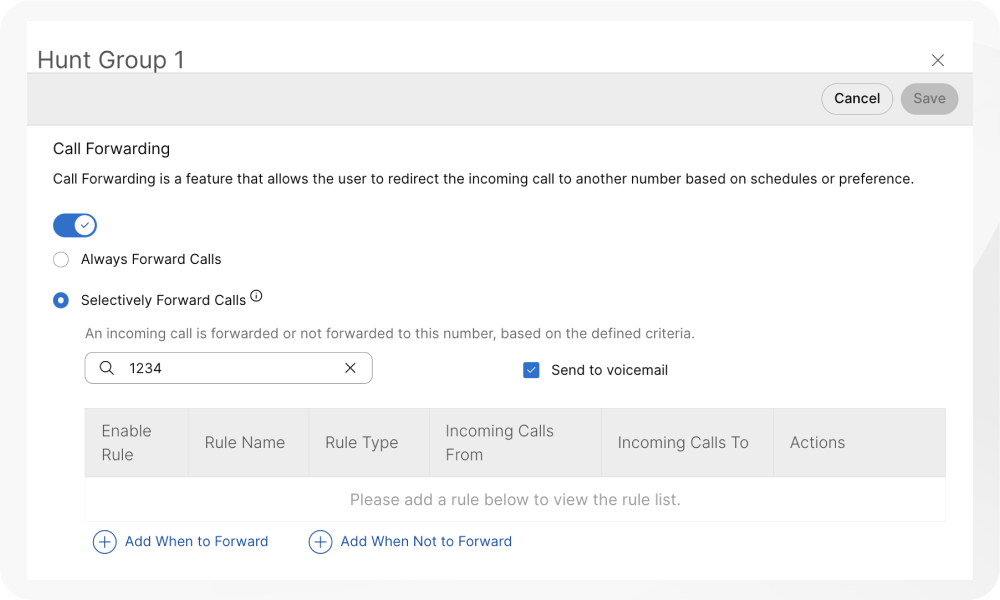
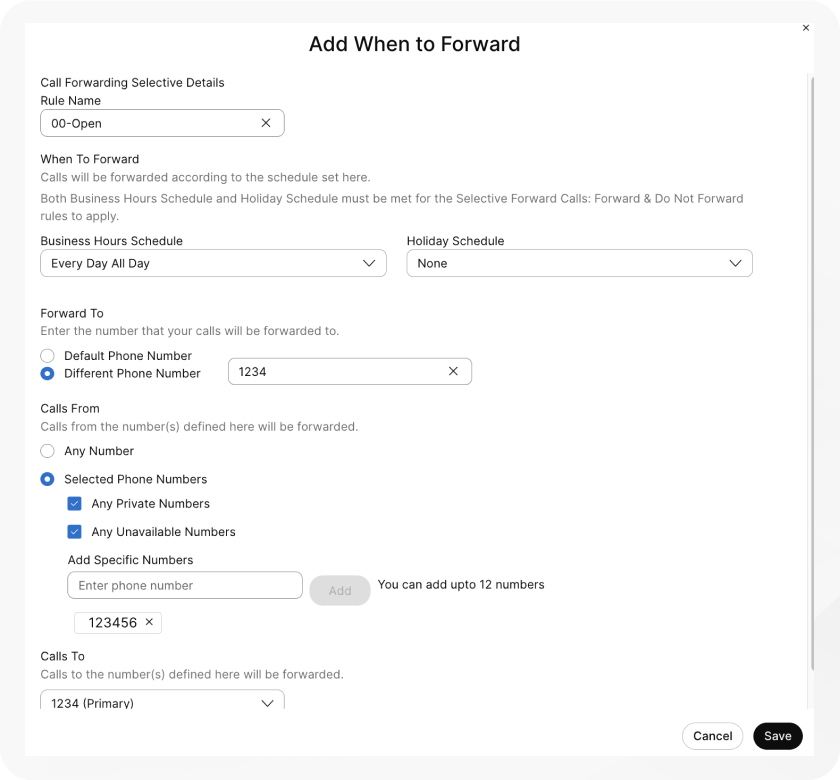
Die für die selektive Weiterleitung von Anrufen erstellten Regeln werden anhand der folgenden Kriterien verarbeitet:
-
Die Regeln sind in der Tabelle nach dem Zeichen des Regelnamens sortiert. Beispiel: 00_rule, 01_rule, und so weiter.
-
Die Regel „Nicht weiterleiten“ hat immer Vorrang vor der Regel „Weiterleiten“.
-
Die Regeln werden in der Reihenfolge ihrer Auflistung in der Tabelle abgearbeitet.
-
Sie können mehrere Regeln erstellen. Wenn eine Regel erfüllt ist, prüft das System jedoch nicht mehr die nächste Regel. Wenn Sie möchten, dass die jeweilige Regel zuerst geprüft wird, empfehlen wir Ihnen, den Regelnamen mit Zahlen zu aktualisieren. Beispiel: Soll die Feiertagsregel vor der Regel für geschlossene Geschäftszeiten geprüft werden, benennen Sie die Regel 01-Feiertag und 02-Geschlossen.
Um mehr über die grundlegende Funktionalität und Beispiele der selektiven Anrufweiterleitung zu erfahren, siehe Selektive Anrufweiterleitung für Webex-Anrufe konfigurieren.
Nächste Schritte
Sobald eine Regel erstellt wurde, können Sie eine Regel mithilfe der Umschaltschalt neben der Regel in der Tabelle aktivieren oder deaktivieren. Sie können eine Regel auch jederzeit ändern oder löschen, indem Sie auf
Bearbeiten oder  Löschen klicken.

Benutzer, Arbeitsbereiche und virtuelle Leitungen in einer vorhandenen Sammelsuchgruppe hinzufügen oder löschen
| 1 | |
| 2 |
Gehen Sie zu . |
| 3 |
Gehen Sie zur Hunt Group-Karte und klicken Sie auf Verwalten. |
| 4 |
Wählen Sie eine Jagdgruppe zum Bearbeiten aus. |
| 5 |
Klicken Sie auf Agents. |
| 6 |
Wählen Sie aus dem Drop-down-Menü Benutzer, Arbeitsbereich oder virtuelle Leitung hinzufügen die Benutzer, Arbeitsbereiche oder virtuelle Leitungen aus, die Sie hinzufügen möchten. Um Mitglieder der Jagdgruppe zu löschen, klicken Sie auf |
| 7 |
Klicken Sie auf Speichern. |
Routing-Muster für Sammelanrufe bearbeiten
Ändern Sie das Muster Ihrer bestehenden Suchgruppe aus den verfügbaren Optionen.
| 1 | |
| 2 |
Gehen Sie zu . |
| 3 |
Gehen Sie zur Hunt Group-Karte und klicken Sie auf Verwalten. |
| 4 |
Wählen Sie eine Jagdgruppe zum Bearbeiten aus. |
| 5 |
Klicken Sie auf Call Routing Pattern. |
| 6 |
Bearbeiten Sie die folgenden Optionen: Wenn Sie Ihr Anrufweiterleitungsmuster von einem Muster, das 1.000 Jagdgruppenmitglieder unterstützt, auf ein Muster ändern, das nur 100 oder 50 Mitglieder aufnimmt, werden nur die ersten 100 oder 50 Mitglieder beibehalten. Sie werden gebeten, dies zu bestätigen, wenn Sie die Änderung vornehmen.
|
| 7 |
Klicken Sie auf Benutzer, Arbeitsbereich oder virtuelle Leitung hinzufügen, um die Liste der Agenten zu bearbeiten. |
| 8 |
Klicken Sie auf Speichern. |
Routing-Optionen für Sammelanrufe bearbeiten
| 1 | |
| 2 |
Gehen Sie zu . |
| 3 |
Gehen Sie zur Hunt Group-Karte und klicken Sie auf Verwalten. |
| 4 |
Wählen Sie eine Jagdgruppe zum Bearbeiten aus. |
| 5 |
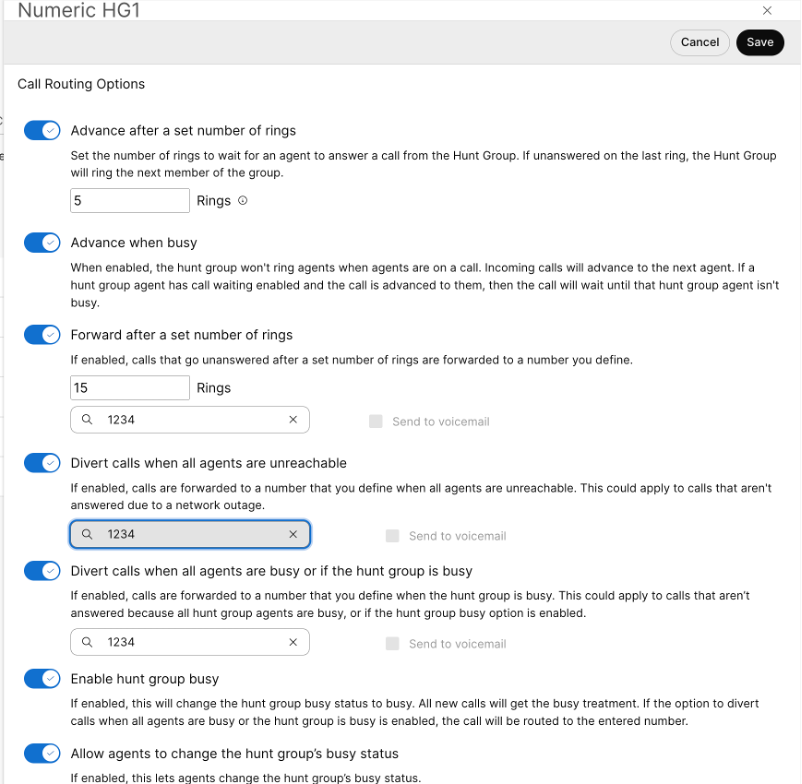
Klicken Sie auf Anrufweiterleitungsoptionen. |
| 6 |
Verwenden Sie die Schalter, um jede dieser Funktionen ein- oder auszuschalten.
|
Sammelverwaltung von Suchgruppen
Sie können Sammelsuchgruppen mit einer Sammelsuchgruppen-CSV hinzufügen und verwalten.
Bekannte Einschränkungen und Anforderungen
-
Bevor Sie Ihre Suchgruppen-CSV hochladen, lesen Sie unbedingt die Artikel Webex CallingElemente der Massenbereitstellung mit CSV, um die CSV-Konventionen zu verstehen.
-
Sie können die aktuellen Sammelsuchgruppen exportieren, um Ihren bestehenden Datensatz hinzuzufügen, zu löschen oder zu ändern, oder einen Beispielsatz von Sammelsuchgruppen exportieren. Sobald Sie Änderungen vorgenommen haben, können Sie die Datei über die Bulk-Funktionen hochladen.
-
Exportieren einer CSV-Datei in das ZIP-Dateiformat: Beim Exportieren von Daten in eine CSV-Datei kann die Anzahl der Datensätze 1.000 überschreiten. In solchen Fällen wird die ZIP-Datei heruntergeladen, wobei die ZIP-Datei den vollständigen Datensatz in einer einzigen CSV-Datei enthält. Ein separater Ordner, der alle Daten enthält, ist in mehrere CSV-Dateien mit weniger als 1000 Datensätzen aufgeteilt. Diese Dateien werden für die Administratoren erstellt, um Aktualisierungen schnell zu importieren und hochzuladen.
-
Exportieren Sie eine neue CSV-Datei, um die aktuellsten Informationen für die Felder zu erfassen und Fehler beim Import der Änderungen zu vermeiden.
-
-
Es ist wichtig, die obligatorischen und optionalen Spalten und Informationen zu kennen, die Sie beim Ausfüllen der CSV-Vorlage angeben müssen. Die spezifischen Felder für die Suchgruppen-CSV finden Sie in der folgenden Tabelle.
-
Die maximale Anzahl von Jagdgruppen für jeden Standort beträgt 1.000.
-
Die maximale Zeilenanzahl beträgt 1.000 (ohne Kopfzeile).
-
Agenten können Benutzer oder Arbeitsbereiche sein. Für Benutzer geben Sie die E-Mail-Adresse des Benutzers ein. Geben Sie für Arbeitsbereiche den Namen des Arbeitsbereichs ein.
-
Jede Reihe kann maximal 50 Agenten aufnehmen. Weitere Informationen finden Sie unter Mehr als 50 Agenten gleichzeitig hinzufügen oder bearbeiten.
Bereiten Sie Ihre CSV vor
Verwenden Sie diese Tabelle, um die obligatorischen und optionalen Felder zu sehen und zu ermitteln, was Sie benötigen, wenn Sie Sammelsuchgruppen hinzufügen oder bearbeiten.
Spalten sind entweder Pflichtfelder oder optionale Felder. Das hängt davon ab, ob Sie die CSV verwenden, um eine neue Sammelsuchgruppe hinzuzufügen oder eine bestehende Sammelsuchgruppe zu bearbeiten.
|
Spalte |
Obligatorisch oder optional (Eine Jagdgruppe hinzufügen) |
Obligatorisch oder optional (Eine Jagdgruppe bearbeiten) |
Beschreibung |
Unterstützte Werte |
|---|---|---|---|---|
|
Name |
Obligatorisch |
Obligatorisch |
Geben Sie den Namen der Jagdgruppe ein. Hunt Gruppennamen innerhalb desselben Standorts müssen eindeutig identifizierbar sein. Wenn sich die Jagdgruppen an einem anderen Ort befinden, können sie denselben Namen haben. |
Beispiel: San Jose Hunt Group Zeichenlänge: 1—30 |
|
Telefonnummer |
Obligatorisch (wenn die Erweiterung leer ist) |
Optional |
Geben Sie die Telefonnummer der Jagdgruppe ein. Sie müssen entweder über eine Telefonnummer oder eine Durchwahl verfügen. |
Das System erlaubt nur E.164-Nummern für den CSV-Import. Beispiel: +12815550100 Die Telefonnummer muss auf dem Tab Nummern in Control Hub stehen. |
|
Durchwahl |
Obligatorisch (wenn die Telefonnummer leer ist) |
Optional |
Geben Sie die Erweiterung für die Suchgruppe ein. Sie müssen entweder über eine Telefonnummer oder eine Durchwahl verfügen. |
Zwei- bis zehnstellige Erweiterung. 00-999999 |
|
Standort |
Obligatorisch |
Obligatorisch |
Geben Sie den Standort ein, der dieser Call Hunt Group zugewiesen werden soll. |
Beispiel: San Jose Standort muss auf der Registerkarte Standorte in Control Hub stehen. |
|
Direkte Line-ID (Option für Anrufername) |
Optional |
Optional |
Wählen Sie, ob Sie den Anzeigenamen oder einen benutzerdefinierten Namen als Anrufer-ID verwenden möchten. |
DISPLAY_NAME CUSTOM_NAME Standardmäßig ist DISPLAY_NAME ausgewählt. |
|
CUSTOM NAME |
Optional |
Optional |
Geben Sie einen benutzerdefinierten Namen für die Anrufer-ID ein. Unicode-Zeichen werden unterstützt. |
String |
|
Nach Namen wählen |
Optional |
Optional |
Geben Sie den Namen ein, mit dem Sie diese Hunt-Gruppe anrufen können. ASCII-Zeichen werden unterstützt. |
String |
|
Sprache |
Optional |
Optional |
Geben Sie die Ankündigungssprache für Ihre Jagdgruppe ein. |
Beispiel: en_us |
|
Zeitzone |
Optional |
Optional |
Geben Sie den Zeitzonenschlüssel für die Jagdgruppe ein. Diese Zeitzone gilt für die Zeitpläne, die für diese Jagdgruppe gelten. |
Beispiel: Amerika oder Chicago Zeichenlänge: 1—127 |
|
Anrufweiterleitungsmuster |
Obligatorisch |
Optional |
Geben Sie das Routing-Muster für die Suchgruppe ein. Wählen Sie eine der unterstützten Richtlinien aus. |
CIRCULAR, REGULAR, SIMULTANEOUS, UNIFORM, WEIGHTED |
|
Advance After Set Anzahl von Klingeltönen aktivieren |
Optional |
Optional |
Aktiviert oder deaktiviert Anrufe, um nach einer bestimmten Anzahl von Klingeln weiterzumachen. Falls aktiviert, geben Sie die Anzahl der Klingeltöne in die nächste Spalte ein. |
TRUE, FALSE |
|
Vorrücken nach der eingestellten Anzahl von Klingeln |
Optional |
Optional |
Geben Sie die Anzahl der Klingeltöne ein, um darauf zu warten, dass der aktuell gesuchte Agent antwortet, bevor Sie zum nächsten verfügbaren Agenten suchen. |
Bereich: 1—20 |
|
Advance When Busy Aktivieren |
Optional |
Optional |
Die Jagdgruppe ruft keine Mitglieder an, die bereits an einem anderen Anruf teilnehmen, und leitet den Anruf an das nächste verfügbare Mitglied weiter. Wenn Sie diese Einstellung deaktivieren und der Anruf an ein beschäftigtes Mitglied weitergeleitet wird, bei dem die Anruffunktion aktiviert ist, spielt das System einen Warteton ab, bis das Mitglied den Anruf ablehnt oder inaktiv wird. |
TRUE, FALSE |
|
Nach Aktivierung der Klingeltöne weiterleiten |
Optional |
Optional |
Aktivieren oder deaktivieren Sie die Weiterleitung unbeantworteter Anrufe an eine bestimmte Telefonnummer nach einer bestimmten Anzahl von Klingeln. |
TRUE, FALSE |
|
Vorwärts nach Rings |
Optional |
Optional |
Geben Sie die Anzahl der Klingeltöne ein, die Sie warten müssen, bevor Sie an die angegebene Nummer weitergeleitet werden. |
Bereich: 1—99 |
|
Nummer weiterleiten |
Optional |
Optional |
Geben Sie die Telefonnummer ein, an die unbeantwortete Anrufe weitergeleitet werden. |
Das System erlaubt nur E.164-Nummern für den CSV-Import. Beispiel: +12815550100 Die Telefonnummer muss auf dem Tab Nummern in Control Hub stehen. |
|
Nach Klingeln weiterleiten Voicemail aktivieren |
Optional |
Optional |
Aktivieren oder deaktivieren Sie die Weiterleitung unbeantworteter Anrufe an eine Voicemail nach einer bestimmten Anzahl von Klingeln. |
TRUE, FALSE |
|
Hunt Group Busy aktivieren |
Optional |
Optional |
Verwenden Sie diese Spalte, um die Suchgruppe besetzt zu aktivieren oder zu deaktivieren. |
TRUE, FALSE |
|
Agenten erlauben, den Status „Beschäftigt“ der Suchgruppe zu ändern |
Optional |
Optional |
Aktivieren oder deaktivieren Sie den Schalter, damit Agenten den Status der Suchgruppe besetzt ändern können. |
TRUE, FALSE |
|
Umleiten, wenn besetzt, aktivieren |
Optional |
Optional |
Aktivieren oder deaktivieren Sie die Umleitung von geschäftigen Anrufen an eine bestimmte Telefonnummer. |
TRUE, FALSE |
|
Umleiten, wenn die Nummer besetzt ist |
Optional |
Optional |
Geben Sie die Telefonnummer ein, an die Anrufe umgeleitet werden sollen, wenn die Leitungen besetzt sind. |
Beispiel: +12815550100 |
|
Umleiten, wenn besetzt, Voicemail aktivieren |
Optional |
Optional |
Aktivieren oder deaktivieren Sie die Umleitung besetzter Anrufe an eine definierte Voicemail. |
TRUE, FALSE |
|
Umleiten, wenn nicht erreichbar, aktivieren |
Optional |
Optional |
Aktivieren oder deaktivieren Sie unerreichbare Anrufe, die an eine bestimmte Telefonnummer umgeleitet werden. |
TRUE, FALSE |
|
Bei unerreichbarer Nummer umleiten |
Optional |
Optional |
Geben Sie die Telefonnummer ein, an die Anrufe umgeleitet werden sollen, wenn sie nicht erreichbar sind. |
Beispiel: +12815550100 |
|
Umleiten, wenn nicht erreichbar, Voicemail aktivieren |
Optional |
Optional |
Aktivieren oder deaktivieren Sie nicht erreichbare Anrufe, die an eine definierte Voicemail umgeleitet werden. |
TRUE, FALSE |
|
Hunt Group aktivieren |
Optional |
Optional |
Verwenden Sie diese Spalte, um die Suchgruppe zu aktivieren oder zu deaktivieren. |
AKTIVIERT, DEAKTIVIERT, AKTIVIERT, DEAKTIVIERT |
|
Alternative Nummer, unverwechselbares Klingeln aktivieren |
Optional |
Optional |
Aktiviert oder deaktiviert ein charakteristisches Klingeln für alternative Nummern. Falls aktiviert, geben Sie das Klingelmuster in die Spalte Klingelmuster für alternative Zahlen ein. |
TRUE, FALSE |
|
Aktion für alternative Nummern |
Optional |
Optional |
Geben Sie ADD ein, um die alternativen Nummern hinzuzufügen, die Sie in dieser Zeile angeben. Geben Sie ENTFERNEN ein, um die alternativen Nummern zu entfernen, die Sie in der Zeile angeben. Wenn Sie REPLACE eingeben, entfernen Sie alle zuvor eingegebenen alternativen Zahlen und ersetzen sie durch die alternativen Zahlen, die Sie nur in dieser Zeile hinzufügen. |
ADD, REMOVE, REPLACE |
|
Aktion des Agenten |
Optional |
Optional |
Geben Sie ADD ein, um die Agenten hinzuzufügen, die Sie in dieser Zeile auflisten. Geben Sie ENTFERNEN ein, um diesen Agenten zu entfernen, den Sie in der Zeile aufgeführt haben. Wenn Sie REPLACE eingeben, entfernen Sie alle zuvor eingegebenen Agenten und ersetzen sie nur durch die Agenten, die Sie in dieser Zeile hinzufügen. |
ADD, REMOVE, REPLACE |
|
Erlauben Sie Agenten, die Hunt Group Number als Anrufer-ID zu verwenden |
Optional | Optional |
Aktivieren Sie den Schalter, damit die Agenten die Suchgruppennummer als Anrufer-ID verwenden können |
TRUE, FALSE |
|
Alternative Nummer 1, Alternative Nummer 2... Alternative Nummer 10 |
Optional |
Optional |
Geben Sie die alternativen Nummern ein, um sie der Suchgruppe zuzuweisen. |
Beispiel: 1112223333 Die Telefonnummer muss auf der Registerkarte Nummern in Control Hub aufgeführt sein. Zeichenlänge: 1—23 |
|
Alternatives Rufmuster Nummer 1, Alternatives Rufmuster Nummer 2... Alternatives Ringmuster Nummer 10 |
Optional |
Optional |
Wenn markantes Klingeln für alternative Nummern aktiviert ist, wählen Sie das charakteristische Klingelmuster. Wählen Sie aus einer der unterstützten Optionen. |
NORMAL, LONG_LONG, SHORT_SHORT_LONG, SHORT_LONG_SHORT |
|
Agent-1-ID, Agent2-ID... Agent50-ID |
Optional |
Optional |
Geben Sie die Agenten ein, die Sie der Suchgruppe zuweisen möchten. Agenten können Benutzer oder Arbeitsbereiche sein. Für Benutzer geben Sie die E-Mail-Adresse des Benutzers ein. Für Arbeitsbereiche geben Sie den Namen des Arbeitsbereichs ein.
Bei CSV-Exporten werden leere Agent1-ID — Agent50-ID-Werte als leere Zellen exportiert. Die CSV verwendet keinen einzigen Punkt oder Bindestrich mehr als Platzhalter für leere Namenswerte. |
Beispiel: test@example.com Zeichenlänge: 1—161 |
|
Gewicht von Agent 1, Gewicht von Agent2... Agent50 Gewicht |
Optional |
Optional |
Wenn die Anrufweiterleitungsrichtlinie für den Hunt Group gewichtet ist, geben Sie die prozentuale Gewichtung des Agenten ein. |
Bereich: 0—100 |
Mehr als 50 Agenten gleichzeitig hinzufügen oder bearbeiten
Jede Zeile kann maximal 50 Agenten und die ihnen zugeordnete prozentuale Gewichtung der Anruf-Weiterleitung (falls zutreffend) aufnehmen. Einer Suchgruppe können maximal 1.000 Agenten zugewiesen werden. Um mehr als 50 Agenten mithilfe der CSV-Datei hinzuzufügen oder zu bearbeiten, folgen Sie diesen Schritten.
| 1 |
Geben Sie die 50 Agenten und den zugehörigen Gewichtsanteil für die Anrufweiterleitung (falls zutreffend), die Sie hinzufügen oder bearbeiten möchten, in der ersten Zeile für die Suchgruppe ein, die Sie hinzufügen oder bearbeiten. |
| 2 |
In der nächsten Zeile müssen Sie nur Informationen in die folgenden Spalten eingeben, um weitere Agenten hinzuzufügen oder zu bearbeiten:
Sie können alle anderen Spalten leer lassen. |
| 3 |
Machen Sie so weiter, bis Sie alle Agenten hinzugefügt haben, die Sie hinzufügen oder bearbeiten müssen. Eine Jagdgruppe kann maximal 1.000 Agenten haben. |
Sammelsuche nach Gruppen hinzufügen
Um Sammelsuchgruppen hinzuzufügen, laden Sie eine leere CSV-Vorlage herunter und füllen Sie sie aus.
Sie können die Einstellungen für die Anrufweiterleitung für eine Sammelsuchgruppe nicht gleichzeitig ändern. Um die Anrufweiterleitung für einen Sammelanschluss zu bearbeiten, siehe Anrufweiterleitung für einen Sammelanschluss konfigurieren.
| 1 | |
| 2 |
Gehen Sie zu . |
| 3 |
Gehen Sie zur Hunt Group-Karte. Klicken Sie in der Nachricht Ich bevorzuge, Hunt Group in Bulk zu erstellen auf Bulk-Editor öffnen. |
| 4 |
Das Fenster „Suchgruppe verwalten“ wird angezeigt. Wählen Sie einen Standort für die Anrufannahme-Gruppe, die Sie hinzufügen möchten. |
| 5 |
Klicken Sie auf Daten herunterladen oder CSV-Vorlage herunterladen, um zu überprüfen, ob Ihre CSV-Datei richtig formatiert ist. Stellen Sie sicher, dass Sie die erforderlichen Informationen eingeben. |
| 6 |
Laden Sie die CSV-Datei per Drag und Drop hoch, oder klicken Sie auf Datei auswählen. |
| 7 |
Klicken Sie auf Importverlauf/Aufgaben anzeigen, um den Status Ihres CSV-Imports anzuzeigen und zu sehen, ob Sie auf Fehler gestoßen sind. Nach erfolgreichem Upload können Sie auf Seite mit Aufgaben anzeigen klicken, um Details zu erhalten, um den Status der Änderungen einzusehen. |
Sammelbearbeitung von Suchgruppen
Um Sammelsuchgruppen zu ändern, laden Sie die aktuellen CSV-Daten herunter und nehmen Sie die erforderlichen Änderungen an der Tabelle vor.
Sie können die Einstellungen für die Anrufweiterleitung für eine Sammelsuchgruppe nicht gleichzeitig ändern. Um die Anrufweiterleitung für einen Sammelanschluss zu bearbeiten, siehe Anrufweiterleitung für einen Sammelanschluss konfigurieren.
| 1 | |
| 2 |
Gehen Sie zu . |
| 3 |
Gehen Sie zur Karte Hunt Group und klicken Sie in der Nachricht Prever to create Hunt Group in einer Sammelnachricht auf Bulk-Editor öffnen. |
| 4 |
Wählen Sie einen Standort für die Suchgruppe, die Sie ändern möchten. |
| 5 |
Klicken Sie auf Daten herunterladen oder CSV-Vorlage herunterladen, um zu überprüfen, ob Ihre CSV-Datei richtig formatiert ist. Stellen Sie sicher, dass Sie die erforderlichen Informationen eingeben. Wenn die Daten für die Suchgruppe, die Sie ausgewählt haben, das Maximum überschreiten (mehr als 10.000 Zeilen für jede CSV), erhalten Sie eine komprimierte Datei mit mehreren CSV-Dateien. |
| 6 |
Nehmen Sie die notwendigen Änderungen an der Tabelle vor. |
| 7 |
Laden Sie die geänderte CSV-Datei hoch, indem Sie sie ziehen und ablegen oder auf Datei auswählen klicken. |
| 8 |
Klicken Sie auf Importverlauf/Aufgaben anzeigen, um den Status Ihres CSV-Imports anzuzeigen und zu sehen, ob Sie auf Fehler gestoßen sind. Nach erfolgreichem Upload können Sie auf Seite mit Aufgaben anzeigen klicken, um Details zu erhalten, um den Status der Änderungen einzusehen. |


