- Etusivu
- /
- Artikkeli

Kiitos palautteestasi.

 Tässä artikkelissa
 Onko sinulla palautetta?
Tässä on mitä sinun on tiedettävä Cisco Desk Phone 9800 -sarjan ja Cisco Video Phone 8875 -laitteen vianmäärityksestä.
Etsi tietoja puhelimestasi
Järjestelmänvalvoja voi pyytää tietoja puhelimestasi. Nämä tiedot tunnistavat puhelimen yksilöllisesti vianmääritystarkoituksia varten.
Ennen kuin aloitat
| 1 |
Valitse Asetukset |
| 2 |
Anna pyydettäessä salasana päästäksesi Asetuk set- valikkoon. Voit saada salasanan järjestelmänvalvojaltasi. |
| 3 |
Valitse . Voit tarkastella seuraavia tietoja:
|
| 4 |
Valitse Tak aisin poistuaksesi Tu ote tiedot- näytöstä. |
Tarkista puhelinongelmat ja diagnostiikka
Jos puhelimessasi ilmenee ongelmia (esimerkiksi verkkoyhteys, puhelimen rekisteröinti tai puhelimen päivitys), näet virheilmoituksen kohdassa Ongelmat.
Käytä Ongelmia ja diagnostiikka -osiossa lueteltuja tietoja ja toimintoja tietojen keräämiseen ja puhelimen ongelmien vianmääritykseen. Tyypillisesti tämä osa sisältää seuraavat toiminnot:
|
Diagnostiikka |
Toiminto |
|---|---|
|
Ongelmia | Valitse tämä kohde nähdäksesi havaitut ongelmat. Kun ongelmia löytyy, se näyttää ongelmien määrän. Jos ongelmia ei havaittaa. se näyttää Ei mitään. |
|
Diagnostiikka |
Valitse tämä kohta, jos haluat nähdä verkon, palvelun ja puhelujen tilastotiedot. Erityiset tilastot vaihtelevat puhelujärjestelmän mukaan, johon puhelimesi on otettu käyttöön. |
|
Ilmoita ongelmasta |
Valitse tämä kohde, jos haluat kerätä ja lähettää laitteen lokit järjestelmänvalvojallesi. |
| 1 |
Paina Asetukset |
| 2 |
Anna pyydettäessä salasana päästäksesi Asetuk set- valikkoon. Voit saada salasanan järjestelmänvalvojaltasi. |
| 3 |
Valitse ja siirry tarvittaessa kohtaan Ong elmat tai Diagnostiikka. |
| 4 |
Valitse kenttä haluamallasi tavalla nähdäksesi asiaankuuluvat tilastot. |
| 5 |
Palaa yl emmän tason valikkoon valitsemalla Takaisin. |
Ilmoita ongelmasta puhelimestasi
Kun pyydät apua puhelinongelmiin järjestelmänvalvojaltasi, lähetä laitteesi lokit järjestelmänvalvojalle vianmääritystä varten.
| 1 |
Paina Asetukset |
| 2 |
Anna pyydettäessä salasana päästäksesi Asetuk set- valikkoon. Voit saada salasanan järjestelmänvalvojaltasi. |
| 3 |
Valitse . |
| 4 |
Anna päivämäärä ja kellonaika, jolloin ongelma ilmeni. Oletusarvoisesti nykyinen päivämäärä ja kellonaika täytetään, voit muuttaa
niitä edelleen.
|
| 5 |
Valitse kuvaus Ongelman kuvaus - luettelosta. |
| 6 |
Valitse Lähetä. Kun raportti on lähetetty, näet raportin tiedoston nimen ja lähetysa jan. Jos puhelimesi ei pysty lähettämään ongelmaraporttia, raporttitiedosto luodaan paikallisesti, ja voit ladata tiedoston tietystä IP-osoitteesta. |
Tarkista verkon tila
Tarkista verkkoyhteyden tiedot, kun vianmäärität verkkoongelman. Puhel imen valikon Verkon tila -näyttö antaa lisätietoja Ethernet- tai Wi-Fi-asetuksista.
Cisco Desk Phone 9811, 9841 ja 9851 eivät tue Wi-Fi-verkkoa. Verkon tila ei näytä langattomaan verkkoon liittyviä tietoja.
| 1 |
Paina Asetukset |
| 2 |
Anna pyydettäessä salasana päästäksesi Asetuk set- valikkoon. Voit saada salasanan järjestelmänvalvojaltasi. |
| 3 |
Tee jompikumpi seuraavista toiminnoista puhelimesi mallin mukaan:
|
 Valitse
  Valitse
 Tarkista VPN-tilastot
Voit tarkistaa VPN-tilastot puhelimen näytöltä. VPN-yhteystilastot sisältävät yksityiskohtaiset tiedot nykyisistä ja aikaisemmista yhteyksistä sekä mahdolliset syyt epäonnistune isiin yhteyksiin (jos olemassa).
Tämä VPN-yhteys on käytettävissä vain rekisteröityneille puhelimilleCisco Unified CM.
- Paina Asetukset
 .
. - Anna pyydettäessä salasana päästäksesi Asetuk set- valikkoon. Voit saada salasanan järjestelmänvalvojaltasi.
- Valitse .
- Valitse luettelosta VPN-yhteystilastot (nykyinen, aikaisempi tai epäonnistunut). Katso tarkem mat tiedot VPN-yhteystilast otaulukosta.
| VPN-yhteystilastot | Kuvaus |
|---|---|
| Nykyinen yhteys |
|
| Aiemmat yhteydet |
Valitse aikaleima luettelosta ja tarkastele seuraavia tietoja:
|
| Epäonnistuneet yhteydet |
Valitse aikaleima luettelosta ja tarkastele seuraavia tietoja:
|
Tarkista laitteen suojaustila puhelimessa
Puhelimesi tarkistaa laitteen suojaustilan automaattisesti. Jos se havaitsee mahdolliset tietoturvauhat puhelimessa, Ongelmat ja diagnostiikka -valikko voi näyttää ongelmien yksityiskohdat. Ilmoitettujen ongelmien perusteella järjestelmänvalvoja voi ryhtyä toimiin puhelimen suojaamiseksi ja kovettamiseksi.
Laitteen suojaustila on käytettävissä ennen puhelimen rekisteröintiä puhelunohjausjärjestelmään (Webex Callingtai BroadWorksiin).
Voit tarkastella tietoturvaongelmien tietoja puhelimen näytöllä seuraavasti:
| 1 |
Paina Asetukset |
| 2 |
Valitse . Tällä hetkellä laitteen suojausraportti sisältää seuraavat ongelmat:
|
| 3 |
Pyydä järjestelmänvalvojalta tukea tietoturvaongelmien ratkaisemiseksi. |
Käynnistä puhelin uudelleen
Saatat joutua käynnistämään puhelimesi uudelleen joidenkin ongelmien ratkaisemiseksi tai joidenkin muutosten voimaantulemiseksi. Puhelimen uudelleenkäynnistys ei poista puhelimen asetuksia. Voit käynnistää puhelimen uudelleen joko kosketuskäyttöliittymästä.
| 1 |
Paina Asetukset
|
| 2 |
Anna pyydettäessä salasana päästäksesi Asetuk set- valikkoon. Voit saada salasanan järjestelmänvalvojaltasi. |
| 3 |
Tee jompikumpi seuraavista toiminnoista puhelimesi mallin mukaan:
|
| 4 |
Valitse keho tu sikkunasta Käynnistä uudelleen. |
 .
. Suojausasetusten nollaaminen (UCM)
Suojausvarmenteen nollausvaihtoehto ei ole käytettävissä puhelimissa, jotka on rekisteröity Cisco BroadWorks- taiWebex Calling.
Jos haluat muuttaa puhelimen rekisteröinnin Cisco Unified Communications Manager (Unified CM) palvelimesta toiseen Cisco Unified CM palvelimeen, suosittelemme poistamaan puhelimen suojausasetukset. Suojausasetusten nollaus poistaa Certificate Trust List (CTL) -tiedoston. Puhelin saa uuden CTL-tiedoston uudesta Unified CM klusterista, jotta puhelin voi rekisteröityä onnistuneesti.
| 1 |
Paina Asetukset
|
| 2 |
Anna pyydettäessä salasana päästäksesi Asetuk set- valikkoon. Voit saada salasanan järjestelmänvalvojaltasi. |
| 3 |
Tee jompikumpi seuraavista toiminnoista puhelimesi mallin mukaan:
|
| 4 |
Valitse kehot teikkunassa Palauta. |
Palauta puhelin tehdasasetuksiin
Tehdasasetusten palauttaminen tyhjentää kaikki asetukset puhelimestasi. Menetät nykyisen rekisteröinnin ja kaikki kokoonpanot tehdasasetusten palauttamisen jälkeen. Sinun on rekisteröitävä ja määritettävä puhelin samalla tavalla kuin uudelle puhelimelle, ennen kuin voit käyttää sitä uudelleen.
Voit palauttaa puhelimen tehdasasetukset puhelimen valikon avulla. Jos et pääse valikkoon puhelimen näytöltä, voit nollata puhelimen näppäimistön avulla.
| 1 |
Paina Asetukset |
| 2 |
Anna pyydettäessä salasana päästäksesi Asetuk set- valikkoon. Voit saada salasanan järjestelmänvalvojaltasi. |
| 3 |
Tee jompikumpi seuraavista toiminnoista puhelimesi mallin mukaan:
|
| 4 |
Aloita nol laus valitsemalla kehotteikkunassa Palauta. Puhelimesi käynnistyy uudelleen, kun nollaus on valmis.
|
Näiden ohjeiden avulla voit palauttaa puhelimen tehdasasetuksiin näppäimistön avulla.
| 1 |
Irrota puhelin pistorasiasta:
|
| 2 |
Odota 5 sekuntia. |
| 3 |
Pidä # painettuna ja kytke puhelin takaisin pistorasiaan. Kuulokemikrofoni-painike, kaiutinpainike ja mykistyspainike syttyvät.
|
| 4 |
Heti kun mykistyspainike sammuu, vapauta # ja paina 123456789 *0# peräkkäin. Kun painat 1, Kuuloke-painike sammuu. Sinulla on alle 15 sekuntia aikaa lopettaa näppäinten painaminen. Puhelin menee normaaliin käynnistykseen, jos et lopeta syöttöä ennen aikakatkaisua tai painat näppäimiä epäjärjestyksessä. Kun olet lopettanut näiden näppäinten painamisen, Mykistyspainike syttyy, mikä osoittaa, että tehdasasetusten palautusprosessi on alkanut. Älä sammuta puhelinta, ennen kuin se on suorittanut tehdasasetusten palauttamisen ja Tervetuloa-näyttö tulee näkyviin. |
Voit palauttaa puhelimen oletusasetuksiin etäältä puhelimen verkkosivulta vain, kun puhelimesi on rekisteröity Cisco BroadWorksiin taiWebex Calling.
|
Palauta puhelin puhelimen verkkosivulta jollakin seuraavista tavoista:
|
Rajoitetut ominaisuudet käytettävissä ilmoitus
Kun yhteys Webex-pilveen ei ole tavoitettavissa tai katkeaa, näet Rajoitetut ominaisuudet käytettävissä - ilmoituksen puhelimen aloitusnäytön otsikossa. Esimerkiksi:
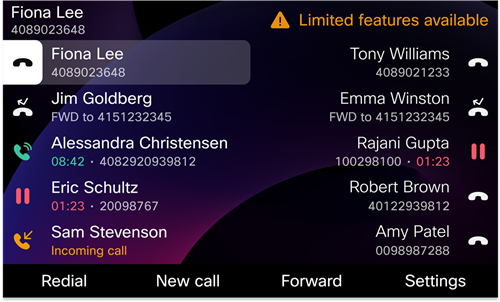
Cisco Desk Phone 9871- ja Cisco Video Phone 8875 -laitteissa vain varoituskuvake näkyy  aloitusnäytössä. Voit näyttää lisätietoja napauttamalla kuvaketta.
Tässä tilanteessa puhelin yhdistetään sivuston selviytymisyhdyskäytävään (SGW), jotta voit käyttää ainakin peruspuheluominaisuuksia. SGW-palvelut otetaan käyttöön lähiverkossa, joten puhelin tukee vain peruspuheluominaisuuksia.
Voit selvittää, mihin riveihin ongelma vaikuttaa kohdasta Asetukset . Esimerkiksi:
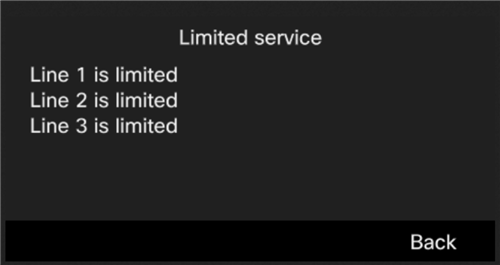
Kun kohtaat tämän ongelman, järjestelmänvalvoja voi auttaa vianmäärityksessä.


