- Home
- /
- Articolo

Grazie per il feedback.

 In questo articolo
 Feedback?
Ecco cosa deve sapere sulla risoluzione dei problemi relativi al telefono da tavolo Cisco serie 9800 e al videotelefono Cisco 8875.
Trova informazioni sul suo telefono
Il suo amministratore potrebbe chiedere informazioni sul suo telefono. Queste informazioni identificano in modo univoco il telefono per la risoluzione dei problemi.
Prima che Lei cominci
| 1 |
Seleziona Impostazioni |
| 2 |
Se richiesto, inserisca la password per accedere al menu Impostazioni. Può ottenere la password dal suo amministratore. |
| 3 |
Seleziona . Può visualizzare le seguenti informazioni:
|
| 4 |
Seleziona Indietro per uscire dalla schermata delle informazioni sul prodotto. |
Controlla i problemi telefonici e la diagnostica
In caso di problemi con il telefono (ad esempio, connessione di rete, registrazione del telefono o aggiornamento del telefono), viene visualizzato un messaggio di errore nella sezione Problemi.
Utilizzi le informazioni e le funzioni elencate nella sezione Problemi e diagnostica per raccogliere dati e risolvere eventuali problemi sul suo telefono. In genere, questa sezione contiene le seguenti funzioni:
|
Diagnostica |
Funzione |
|---|---|
|
Problemi | Seleziona questa voce per visualizzare i problemi rilevati. Quando vengono rilevati problemi, viene visualizzato il numero di problemi. Se non vengono rilevati problemi. Mostra Nessuno. |
|
Diagnostica |
Selezioni questa voce se desidera visualizzare le informazioni statistiche sulla rete, sul servizio e sulle chiamate. Le statistiche specifiche variano a seconda del sistema di chiamata su cui è installato il suo telefono. |
|
Segnala un problema |
Selezioni questo elemento se desidera raccogliere e inviare i registri del suo dispositivo al suo amministratore. |
| 1 |
Impostazioni stampa |
| 2 |
Se richiesto, inserisca la password per accedere al menu Impostazioni. Può ottenere la password dal suo amministratore. |
| 3 |
Seleziona e vai su Problemi o Diagnostica di cui ha bisogno. |
| 4 |
Selezioni il campo che Le serve per visualizzare le statistiche pertinenti. |
| 5 |
Seleziona Indietro per tornare al menu di livello superiore. |
Segnalare un problema dal suo telefono
Quando chiede assistenza per problemi telefonici al suo amministratore, invii i registri del suo dispositivo all'amministratore per la risoluzione dei problemi.
| 1 |
Impostazioni stampa |
| 2 |
Se richiesto, inserisca la password per accedere al menu Impostazioni. Può ottenere la password dal suo amministratore. |
| 3 |
Seleziona . |
| 4 |
Inserisca la data e l'ora in cui si è verificato il problema. Per impostazione predefinita, la data e l'ora correnti sono inserite, può
modificarle ulteriormente.
|
| 5 |
Scegli una descrizione dall'elenco Descrizione del problema. |
| 6 |
Seleziona Invia. Dopo l'invio del rapporto, può vedere il nome del file del rapporto e l' ora di invio. Se il suo telefono non riesce a inviare la segnalazione del problema, il file di segnalazione viene generato localmente e può scaricare il file da un determinato indirizzo IP. |
Controlli lo stato della rete
Controlli i dettagli della connessione di rete quando sta risolvendo un problema di rete. La schermata di stato della rete nel menu del telefono fornisce i dettagli sulle impostazioni Ethernet o Wi-Fi.
Cisco Desk Phone 9811, 9841 e 9851 non supportano la rete Wi-Fi. Lo stato della rete non mostra le informazioni relative alla rete wireless.
| 1 |
Impostazioni stampa |
| 2 |
Se richiesto, inserisca la password per accedere al menu Impostazioni. Può ottenere la password dal suo amministratore. |
| 3 |
Effettui una delle seguenti azioni in base al modello del suo telefono:
|
 Seleziona
  Nella sezione
 Controlla le statistiche della VPN
Può controllare le statistiche della VPN sullo schermo del telefono. Le statistiche sulle connessioni VPN contengono informazioni dettagliate sulle connessioni attuali e passate e sui possibili motivi delle connessioni fallite (se esistenti).
Questa connessione VPN è disponibile solo per i telefoni registratiCisco Unified CM.
- Impostazioni stampa
 .
. - Se richiesto, inserisca la password per accedere al menu Impostazioni. Può ottenere la password dal suo amministratore.
- Seleziona .
- Seleziona una statistica sulla connessione VPN (attuale, passata o non riuscita) dall'elenco. Consulta la tabella delle statistiche sulla connessione VPN per informazioni dettagliate.
| statistiche sulla connessione VPN | Descrizione |
|---|---|
| Connessione attuale |
|
| Connessioni passate |
Seleziona un timestamp dall'elenco e visualizzi le seguenti informazioni:
|
| Connessioni fallite |
Seleziona un timestamp dall'elenco e visualizzi le seguenti informazioni:
|
Controlli lo stato di sicurezza del dispositivo sul telefono
Il suo telefono controlla automaticamente lo stato di sicurezza del dispositivo. Se rileva potenziali minacce alla sicurezza sul telefono, il menu Problemi e diagnostica può mostrare i dettagli dei problemi. In base ai problemi segnalati, il suo amministratore può intraprendere operazioni per proteggere e rafforzare il suo telefono.
Lo stato di sicurezza del dispositivo è disponibile prima che il telefono sia registrato nel sistema di controllo delle chiamate (Webex Callingo BroadWorks).
Per visualizzare i dettagli dei problemi di sicurezza sullo schermo del telefono, proceda come segue:
| 1 |
Impostazioni stampa |
| 2 |
Seleziona . Attualmente, il rapporto sulla sicurezza del dispositivo contiene i seguenti problemi:
|
| 3 |
Contatti il suo amministratore per ricevere assistenza nella risoluzione dei problemi di sicurezza. |
Riavvii il suo telefono
Potrebbe essere necessario riavviare il telefono per risolvere alcuni problemi o per rendere effettive alcune modifiche. Il riavvio del telefono non cancella le impostazioni del telefono. Può riavviare il telefono dall'interfaccia utente touch.
| 1 |
Impostazioni stampa
|
| 2 |
Se richiesto, inserisca la password per accedere al menu Impostazioni. Può ottenere la password dal suo amministratore. |
| 3 |
Effettui una delle seguenti azioni in base al modello del suo telefono:
|
| 4 |
Seleziona Riavvia nella finestra di richiesta. |
 .
. Reimpostare le impostazioni di sicurezza (UCM)
L'opzione di reimpostazione del certificato di sicurezza non è disponibile sui telefoni registrati a Cisco BroadWorks o. Webex Calling
Se desidera modificare la registrazione del telefono da un Cisco Unified Communications Manager (Unified CM) server a un altro Cisco Unified CM server, Le consigliamo di eliminare le impostazioni di sicurezza sul suo telefono. La reimpostazione delle impostazioni di sicurezza rimuove il file Certificate Trust List (CTL). Il telefono riceve il nuovo file CTL dal nuovo Unified CM cluster in modo che il telefono possa registrarsi correttamente.
| 1 |
Impostazioni stampa
|
| 2 |
Se richiesto, inserisca la password per accedere al menu Impostazioni. Può ottenere la password dal suo amministratore. |
| 3 |
Effettui una delle seguenti azioni in base al modello del suo telefono:
|
| 4 |
Seleziona Reimposta nella finestra di richiesta. |
Ripristini il suo telefono alle impostazioni di fabbrica
Un ripristino delle impostazioni di fabbrica cancella tutte le impostazioni del suo telefono. Perde la sua registrazione attuale e tutta la configurazione dopo un ripristino delle impostazioni di fabbrica. Deve registrarsi e configurare il telefono come fa per un nuovo telefono prima di poterlo riutilizzare.
Può usare il menu del telefono per ripristinare le impostazioni di fabbrica del suo telefono. Se non riesce ad accedere al menu dallo schermo del telefono, può utilizzare la tastiera del telefono per resettare il telefono.
| 1 |
Impostazioni stampa |
| 2 |
Se richiesto, inserisca la password per accedere al menu Impostazioni. Può ottenere la password dal suo amministratore. |
| 3 |
Effettui una delle seguenti azioni in base al modello del suo telefono:
|
| 4 |
Seleziona Ripristina nella finestra di richiesta per avviare il ripristino. Il suo telefono si riavvia al termine del ripristino.
|
Usa questi passaggi per ripristinare il telefono alle impostazioni predefinite di fabbrica utilizzando la tastiera.
| 1 |
Scollegare il telefono:
|
| 2 |
Aspetti 5 secondi. |
| 3 |
Tenere premuto # e ricollegare il telefono. Il pulsante Headset, il pulsante Altoparlante e il pulsante Mute si illuminano.
|
| 4 |
Non appena il pulsante Mute si spegne, rilasci # e prema 123456789*0# in sequenza. Quando preme 1, il pulsante Headset si spegne. Ha meno di 15 secondi per finire di premere i tasti. Il telefono si avvia normalmente se non completa l'input prima che scada o preme i tasti fuori sequenza. Dopo aver finito di premere questi tasti, il pulsante Mute si illumina, indicando che il processo di ripristino delle impostazioni di fabbrica è iniziato. Non spenga il telefono finché non completa la procedura di ripristino delle impostazioni di fabbrica e non viene visualizzata la schermata di benvenuto. |
Può ripristinare in remoto le impostazioni predefinite del telefono dalla pagina web del telefono solo quando il telefono è registrato a Cisco BroadWorks o. Webex Calling
|
Reimposta il telefono dalla pagina web del telefono con uno dei metodi:
|
Notifica disponibile con funzionalità limitate
Quando la connessione al cloud Webex è irraggiungibile o si interrompe, vedrà la notifica Funzionalità limitate disponibili nell'intestazione della schermata principale del telefono. Ad esempio:
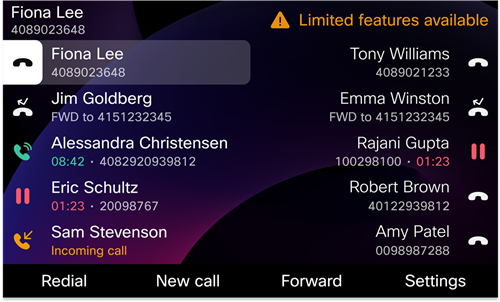
Su Cisco Desk Phone 9871 e Cisco Video Phone 8875, nella  schermata principale viene visualizzata solo l'icona di avviso. Può toccare l'icona per mostrare ulteriori informazioni.
In questa situazione, il telefono si connette al Site Survivability Gateway (SGW) in modo da poter utilizzare almeno le funzioni di chiamata di base. I servizi SGW sono distribuiti all'interno della sua rete locale, quindi il telefono supporta solo le funzioni di chiamata di base.
Può scoprire quali linee sono interessate dal problema in . Ad esempio:
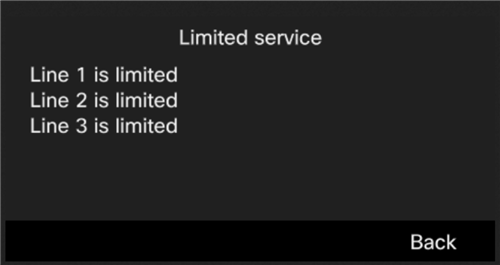
Quando riscontra questo problema, il suo amministratore può aiutarla a risolvere il problema.


