- Página inicial
- /
- Artigo

Obrigado pelos seus comentários.

 Neste artigo
 Comentários?
Aqui está o que você precisa saber sobre a solução de problemas do Cisco Desk Phone 9800 Series e do Cisco Video Phone 8875.
Encontre informações sobre seu telefone
Seu administrador pode solicitar informações sobre seu telefone. Essas informações identificam o telefone de forma exclusiva para fins de solução de problemas.
Antes de começar
| 1 |
Selecione Configurações |
| 2 |
Se solicitado, digite a senha para acessar o menu Configurações. Você pode obter a senha do seu administrador. |
| 3 |
Selecione . Você pode ver as seguintes informações:
|
| 4 |
Selecione Voltar para sair da tela de informações do produto. |
Verifique os problemas e diagnósticos do telefone
Se você estiver enfrentando problemas com seu telefone (por exemplo, conexão de rede, registro do telefone ou atualização do telefone), verá uma mensagem de erro exibida em Problemas.
Use as informações e funções listadas na seção Problemas e diagnósticos para coletar dados e solucionar quaisquer problemas em seu telefone. Normalmente, essa seção contém as seguintes funções:
|
Diagnóstico |
Função |
|---|---|
|
Problemas | Selecione esse item para ver os problemas detectados. Quando os problemas são encontrados, ele mostra o número de problemas. Se nenhum problema for detectado, ele mostra Nenhum. |
|
Diagnóstico |
Selecione este item se quiser ver as informações estatísticas sobre a rede, o serviço e as chamadas. As estatísticas específicas variam de acordo com o sistema de chamadas no qual seu telefone está implantado. |
|
Reportar problema |
Selecione esse item se quiser coletar e enviar os registros do dispositivo ao administrador. |
| 1 |
Configurações de imprensa |
| 2 |
Se solicitado, digite a senha para acessar o menu Configurações. Você pode obter a senha do seu administrador. |
| 3 |
Selecione e acesse Problemas ou Diagnósticos conforme necessário. |
| 4 |
Selecione o campo conforme necessário para ver as estatísticas relevantes. |
| 5 |
Selecione Voltar para retornar ao menu de nível superior. |
Relate um problema usando seu telefone
Ao procurar ajuda do administrador sobre problemas telefônicos, envie os registros do dispositivo ao administrador para solução de problemas.
| 1 |
Configurações de imprensa |
| 2 |
Se solicitado, digite a senha para acessar o menu Configurações. Você pode obter a senha do seu administrador. |
| 3 |
Selecione |
| 4 |
Insira a data e a hora em que o problema ocorreu. Por padrão, a data e a hora atuais são preenchidas, você pode
alterá-las ainda mais.
|
| 5 |
Escolha uma descrição na lista Descrição do problema. |
| 6 |
Selecione Enviar. Depois que o relatório for enviado, você poderá ver o nome do arquivo do relatório e o horário de envio. Se seu telefone não conseguir enviar o relatório do problema, o arquivo de relatório será gerado localmente e você poderá baixá-lo de um determinado endereço IP. |
Verifique o status da rede
Verifique os detalhes da conexão de rede ao solucionar um problema de rede. A tela de status da rede no menu do telefone fornece detalhes sobre as configurações de Ethernet ou Wi-Fi.
Os Cisco Desk Phone 9811, 9841 e 9851 não oferecem suporte à rede Wi-Fi. O status da rede não mostra informações relacionadas à rede sem fio.
| 1 |
Configurações de imprensa |
| 2 |
Se solicitado, digite a senha para acessar o menu Configurações. Você pode obter a senha do seu administrador. |
| 3 |
Execute uma das seguintes ações com base no modelo do seu telefone:
|
 Selecione
  Na seção
 Verifique as estatísticas da VPN
Você pode verificar as estatísticas da VPN na tela do telefone. As estatísticas de conexão VPN contêm as informações detalhadas das conexões atuais e passadas e os possíveis motivos da falha nas conexões (se existirem).
Essa conexão VPN só está disponível para os telefones registradosCisco Unified CM.
- Configurações de imprensa
 .
. - Se solicitado, digite a senha para acessar o menu Configurações. Você pode obter a senha do seu administrador.
- Selecione .
- Selecione uma estatística de conexão VPN (atual, passada ou com falha) na lista. Consulte a tabela de estatísticas de conexão VPN para obter informações detalhadas.
| Estatísticas de conexão VPN | Descrição |
|---|---|
| Conexão atual |
|
| Conexões anteriores |
Selecione um carimbo de data/hora na lista e veja as seguintes informações:
|
| Conexões falhadas |
Selecione um carimbo de data/hora na lista e veja as seguintes informações:
|
Verifique o status de segurança do dispositivo no telefone
Seu telefone verifica o status de segurança do dispositivo automaticamente. Se detectar possíveis ameaças à segurança no telefone, o menu Problemas e diagnósticos poderá mostrar os detalhes dos problemas. Com base nos problemas relatados, seu administrador pode realizar operações para proteger e fortalecer seu telefone.
O status de segurança do dispositivo está disponível antes que o telefone seja registrado no sistema de controle de chamadas (Webex Callingou BroadWorks).
Para ver os detalhes dos problemas de segurança na tela do telefone, faça o seguinte:
| 1 |
Configurações de imprensa |
| 2 |
Selecione Atualmente, o relatório de segurança do dispositivo contém os seguintes problemas:
|
| 3 |
Entre em contato com seu administrador para obter suporte para resolver os problemas de segurança. |
Reinicie seu telefone
Talvez seja necessário reiniciar o telefone para resolver alguns problemas ou para que algumas alterações entrem em vigor. A reinicialização do telefone não apaga as configurações do telefone. Você pode reiniciar o telefone a partir da interface de usuário sensível ao toque.
| 1 |
Configurações de imprensa
|
| 2 |
Se solicitado, digite a senha para acessar o menu Configurações. Você pode obter a senha do seu administrador. |
| 3 |
Execute uma das seguintes ações com base no modelo do seu telefone:
|
| 4 |
Selecione Reiniciar na janela de aviso. |
 .
. Redefinir configurações de segurança (UCM)
A opção de redefinição do certificado de segurança não está disponível em telefones registrados no Cisco BroadWorks ouWebex Calling.
Se você quiser alterar o registro do telefone de um servidor Cisco Unified Communications Manager (Unified CM) para outro Cisco Unified CM servidor, recomendamos que você exclua as configurações de segurança do seu telefone. A redefinição das configurações de segurança remove o arquivo da Lista de Certificados Confiáveis (CTL). O telefone obtém o novo arquivo CTL do novo Unified CM cluster para que o telefone possa se registrar com êxito.
| 1 |
Configurações de imprensa
|
| 2 |
Se solicitado, digite a senha para acessar o menu Configurações. Você pode obter a senha do seu administrador. |
| 3 |
Execute uma das seguintes ações com base no modelo do seu telefone:
|
| 4 |
Selecione Redefinir na janela de solicitação. |
Redefina seu telefone para as configurações de fábrica
Uma redefinição de fábrica limpa todas as configurações do seu telefone. Você perde seu registro atual e toda a configuração após uma redefinição de fábrica. Você deve se registrar e configurar seu telefone da mesma forma que faria com um novo telefone antes de poder usá-lo novamente.
Você pode usar o menu do telefone para redefinir o telefone para as configurações de fábrica. Se você não conseguir acessar o menu na tela do telefone, poderá usar o teclado do telefone para reiniciá-lo.
| 1 |
Configurações de imprensa |
| 2 |
Se solicitado, digite a senha para acessar o menu Configurações. Você pode obter a senha do seu administrador. |
| 3 |
Execute uma das seguintes ações com base no modelo do seu telefone:
|
| 4 |
Selecione Redefinir na janela de solicitação para iniciar a redefinição. Seu telefone é reinicializado quando a reinicialização é concluída.
|
Use estas etapas para redefinir o telefone para as configurações padrão de fábrica usando o teclado.
| 1 |
Desconecte o telefone:
|
| 2 |
Aguarde 5 segundos. |
| 3 |
Pressione e segure # e conecte o telefone novamente. O botão Fone de ouvido, o botão Alto-falante e o botão Mudo acendem.
|
| 4 |
Assim que o botão Mute tocar, solte # e pressione 123456789*0# em sequência. Quando você pressiona 1, o botão do fone de ouvido se apaga. Você tem menos de 15 segundos para terminar de pressionar as teclas. O telefone entra em uma inicialização normal se você não terminar a entrada antes que ela atinja o tempo limite ou se pressionar as teclas fora da sequência. Depois de terminar de pressionar essas teclas, o botão Silenciar acende, indicando que o processo de redefinição de fábrica foi iniciado. Não desligue o telefone até que ele conclua o processo de redefinição de fábrica e a tela de boas-vindas apareça. |
Você pode restaurar remotamente as configurações padrão do telefone na página da web do telefone somente quando o telefone estiver registrado no Cisco BroadWorks ouWebex Calling.
|
Redefina seu telefone na página da web do telefone com um dos métodos:
|
Notificação de recursos limitados disponíveis
Quando a conexão com a nuvem Webex estiver inacessível ou for interrompida, você verá a notificação de Recursos limitados disponíveis no cabeçalho da tela inicial do telefone. Por exemplo:
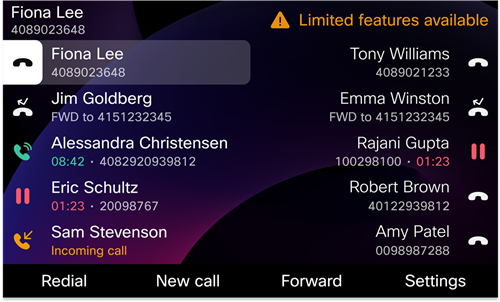
No Cisco Desk Phone 9871 e no Cisco Video Phone 8875, somente o ícone de aviso é  exibido na tela inicial. Você pode tocar no ícone para mostrar mais informações.
Durante essa situação, o telefone é conectado ao Site Survivability Gateway (SGW) para que você possa usar pelo menos os recursos básicos de chamada. Os serviços SGW são implantados em sua rede local, portanto, o telefone suporta apenas recursos básicos de chamada.
Você pode descobrir quais linhas são afetadas pelo problema em . Por exemplo:
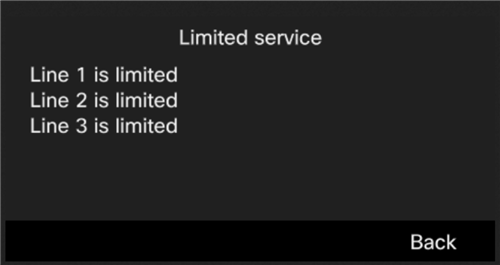
Quando você enfrenta esse problema, seu administrador pode ajudar a solucionar o problema.


