- ホーム
- /
- 投稿記事

コメントありがとうございます。

 この記事の内容
 フィードバックがある場合
シスコデスクフォン9800シリーズとCiscoビデオ電話8875のトラブルシューティングについて知っておくべきことは次のとおりです。
お使いの携帯電話に関する情報を検索してください
管理者があなたの電話についての情報を尋ねるかもしれません。 この情報は、トラブルシューティングの目的で電話を一意に識別します。
始める前に
| 1 |
設定を選択してください |
| 2 |
メッセージが表示されたら、パスワードを入力して設定メニューにアクセスします。 パスワードは管理者から入手できます。 |
| 3 |
[] を選択します。 次の情報を表示できます。
|
| 4 |
[戻る] を選択して、 製品情報画面を終了します。 |
電話の問題と診断をチェックしてください
電話に問題(ネットワーク接続、電話登録、電話のアップグレードなど)が発生している場合は、「問題」の下にエラーメッセージが表示されます。
「問題と診断」セクションに記載されている情報と機能を使用して、データを収集し、携帯電話の問題のトラブルシューティングを行います。 通常、このセクションには次の機能が含まれています。
|
診断 |
機能 |
|---|---|
|
問題点 | 検出された問題を表示するには、この項目を選択してください。 問題が見つかると、問題の数が表示されます。 問題が検出されない場合は、「なし」と表示されます。 |
|
診断 |
ネットワーク、サービス、通話に関する統計情報を表示したい場合は、この項目を選択してください。 具体的な統計情報は、電話が導入されている通話システムによって異なります。 |
|
問題を報告してください |
デバイスログを収集して管理者に送信する場合は、この項目を選択してください。 |
| 1 |
プレス設定 |
| 2 |
メッセージが表示されたら、パスワードを入力して設定メニューにアクセスします。 パスワードは管理者から入手できます。 |
| 3 |
、必要に応じて「問題」または「診断」に移動します。 |
| 4 |
関連する統計情報を表示するには、必要に応じてフィールドを選択してください。 |
| 5 |
[戻る] を選択すると、上のメニューに戻ります。 |
電話から問題を報告してください
電話の問題について管理者に助けを求めるときは、トラブルシューティングのためにデバイスのログを管理者に送ってください。
| 1 |
プレス設定 |
| 2 |
メッセージが表示されたら、パスワードを入力して設定メニューにアクセスします。 パスワードは管理者から入手できます。 |
| 3 |
[] を選択します。 |
| 4 |
問題が発生した日付と時刻を入力してください。 デフォルトでは、現在の日付と時刻が入力されていますが、
さらに変更することができます。
|
| 5 |
問題の説明リストから説明を選んでください。 |
| 6 |
[送信] を選択します。 レポートが送信されると、 レポートのファイル名と送信時間が表示されます。 お使いの携帯電話で問題レポートを送信できない場合、 レポートファイルはローカルで生成され、指定のIPアドレスからファイルをダウンロードできます。 |
ネットワークの状態をチェックしてください
ネットワークの問題をトラブルシューティングするときは、ネットワーク接続の詳細を確認してください。 電話メニューのネットワークステータス画面には、イーサネットまたはWi-Fi設定の詳細が表示されます。
シスコデスクフォン 9811、9841、9851はWi-Fiネットワークをサポートしていません。 ネットワークの状態には、 ワイヤレスネットワーク関連の情報は表示されません。
| 1 |
プレス設定 |
| 2 |
メッセージが表示されたら、パスワードを入力して設定メニューにアクセスします。 パスワードは管理者から入手できます。 |
| 3 |
お使いの携帯電話のモデルに応じて、次のいずれかを実行してください。
|
 [
[
VPN の統計情報をチェックしてください
VPNの統計情報は電話画面で確認できます。 VPN接続統計には、現在と過去の接続の詳細情報と、接続に失敗した考えられる原因(存在する場合)が含まれています。
このVPN接続は、登録されている電話でのみ利用できますCisco Unified CM。
- プレス設定
 .
. - メッセージが表示されたら、パスワードを入力して設定メニューにアクセスします。 パスワードは管理者から入手できます。
- [] を選択します。
- リストからVPN接続統計(現在、過去、または失敗)を選択してください。 詳細については、 VPN接続統計表を参照してください。
| VPN 接続統計情報 | 説明 |
|---|---|
| 現在の接続 |
|
| 過去のつながり |
リストからタイムスタンプを選択して、次の情報を表示します。
|
| 接続失敗 |
リストからタイムスタンプを選択して、次の情報を表示します。
|
電話でデバイスのセキュリティ状態をチェックしてください
お使いの携帯電話は、デバイスのセキュリティ状態を自動的にチェックします。 電話で潜在的なセキュリティ脅威が検出された場合、問題と診断メニューに問題の詳細が表示されます。 報告された問題に基づいて、管理者は電話を保護および強化するための措置を講じることができます。
デバイスのセキュリティステータスは、電話が通話制御システム(Webex CallingまたはBroadWorks)に登録される前に確認できます。
セキュリティ問題の詳細を電話画面に表示するには、次の操作を行います。
| 1 |
プレス設定 |
| 2 |
。 現在、デバイスのセキュリティレポートには次の問題が含まれています。
|
| 3 |
セキュリティ問題を解決するためのサポートについては、管理者に問い合わせてください。 |
電話を再起動してください
問題を解決したり、変更を有効にしたりするには、電話の再起動が必要な場合があります。 電話を再起動しても、電話の設定は消去されません。 タッチユーザーインターフェイスからでも、電話を再起動できます。
| 1 |
プレス設定
|
| 2 |
メッセージが表示されたら、パスワードを入力して設定メニューにアクセスします。 パスワードは管理者から入手できます。 |
| 3 |
お使いの携帯電話のモデルに応じて、次のいずれかを実行してください。
|
| 4 |
プロンプトウィンドウで [再起動] を選択します。 |
 .
. セキュリティ設定をリセット(UCM)
セキュリティ証明書のリセットオプションは、 Cisco BroadWorks Webex Calling またはに登録されている電話では使用できません。
電話登録を Cisco Unified Communications Manager (Unified CM) Cisco Unified CM サーバーから別のサーバーに変更する場合は、電話のセキュリティ設定を削除することをお勧めします。 セキュリティ設定をリセットすると、証明書信頼リスト(CTL)ファイルが削除されます。 電話機は、Unified CM新しいクラスタから新しい CTL ファイルを取得して、電話機を正常に登録できるようにします。
| 1 |
プレス設定
|
| 2 |
メッセージが表示されたら、パスワードを入力して設定メニューにアクセスします。 パスワードは管理者から入手できます。 |
| 3 |
お使いの携帯電話のモデルに応じて、次のいずれかを実行してください。
|
| 4 |
プロンプトウィンドウで [リセット] を選択します。 |
電話を工場出荷時の設定にリセットします
工場出荷時の状態にリセットすると、携帯電話のすべての設定がクリアされます。 工場出荷時の状態にリセットすると、現在の登録とすべての設定が失われます。 新しい電話を再び使用するには、電話を登録して設定する必要があります。
電話メニューを使用して、電話を出荷時設定にリセットできます。 電話画面からメニューにアクセスできない場合は、電話のキーパッドを使って電話をリセットできます。
| 1 |
プレス設定 |
| 2 |
メッセージが表示されたら、パスワードを入力して設定メニューにアクセスします。 パスワードは管理者から入手できます。 |
| 3 |
お使いの携帯電話のモデルに応じて、次のいずれかを実行してください。
|
| 4 |
リセットを開始するには、プロンプトウィンドウで [リセット] を選択します。 リセットが完了すると、電話が再起動します。
|
次の手順に従って、キーパッドを使用して電話を工場出荷時のデフォルト設定にリセットします。
| 1 |
電話のプラグを抜いてください:
|
| 2 |
5秒待ってください。 |
| 3 |
# を長押しして、電話を接続し直します。 ヘッドセットボタン、スピーカーボタン、ミュートボタンが点灯します。
|
| 4 |
ミュートボタンが消えたらすぐに # を離し、123456789*0# を順番に押してください。 1を押すと、ヘッドセットボタンが消えます。 キーを押すのに15秒もかかりません。 タイムアウト前に入力を終了しなかったり、キーの順序を間違って押したりすると、電話は正常に起動します。 これらのキーを押し終えると、ミュートボタンが点灯し、工場出荷時設定へのリセットプロセスが開始されたことを示します。 工場出荷時設定へのリセットプロセスが完了し、ウェルカム画面が表示されるまで、電話の電源を切らないでください。 |
電話機がCisco BroadWorksに登録されている場合にのみ、電話機のWebページから電話機をデフォルト設定にリモート復元できます。Webex Calling
|
次のいずれかの方法で、電話のウェブページから電話をリセットします。
|
利用できる機能が限られているという通知
Webex クラウドへの接続が切断されたり接続できなくなったりすると、電話のホーム画面のヘッダーに「機能が制限されています」という通知が表示されます。 例えば:
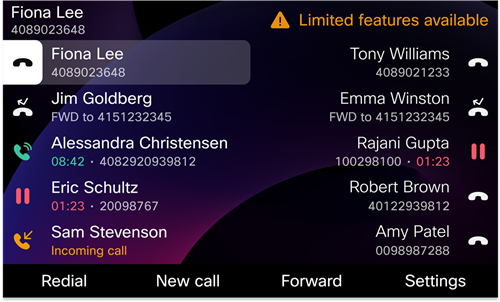
シスコデスクフォン 9871とシスコビデオフォン 8875では、 ホーム画面に警告アイコンのみが表示されます。 アイコンをタップすると詳細情報を表示できます。
この状況では、電話はサイトサバイバビリティゲートウェイ(SGW)に接続され、少なくとも基本的な通話機能を使用できます。 SGWサービスはローカルネットワーク内に展開されるため、電話は基本的な通話機能のみをサポートします。
問題の影響を受ける回線は、] で確認できます。 例えば:
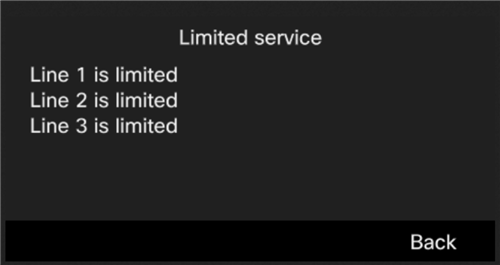
この問題が発生した場合は、管理者がトラブルシューティングを手伝ってくれます。


