- Hjem
- /
- Artikkel

Takk for tilbakemeldingen.

 I denne artikkelen
 Tilbakemelding?
Her er hva du trenger å vite om feilsøking av Cisco Desk Phone 9800-serien og Cisco Video Phone 8875.
Finn informasjon om telefonen
Administratoren din kan be om informasjon om telefonen din. Denne informasjonen identifiserer telefonen unikt for feilsøkingsformål.
Før du begynner
| 1 |
Velg Inn stillinger |
| 2 |
Hvis du blir bedt om det, skriv inn passordet for å få tilgang til Inn stilling er-menyen. Du kan få passordet fra administratoren din. |
| 3 |
Velg . Du kan se følgende informasjon:
|
| 4 |
Velg Til bake for å avslutte skjerm bildet Produktinformasjon. |
Sjekk telefonproblemer og diagnostikk
Hvis du opplever problemer med telefonen (for eksempel nettverkstilkobling, telefonregistrering eller telefonoppgradering), ser du en feilmelding under Problemer.
Bruk informasjonen og funksjonene som er oppført under delen Problemer og diagnostikk for å samle inn data og feilsøke eventuelle problemer på telefonen. Vanligvis inneholder denne delen følgende funksjoner:
|
Diagnostikk |
Funksjon |
|---|---|
|
Problemer | Velg dette elementet for å vise de oppdagede problemene. Når problemer blir funnet, viser det antall problemer. Hvis det ikke oppdages noen problemer, viser det Ingen. |
|
Diagnostikk |
Velg dette elementet hvis du vil se statistikkinformasjonen om nettverket, tjenesten og samtalene. Den spesifikke statistikken varierer med anropssystemet som telefonen din distribueres til. |
|
Rapporter problem |
Velg dette elementet hvis du vil samle inn og sende enhetsloggene til administratoren. |
| 1 |
Trykk på Innstillinger |
| 2 |
Hvis du blir bedt om det, skriv inn passordet for å få tilgang til Inn stilling er-menyen. Du kan få passordet fra administratoren din. |
| 3 |
Velg og gå til Probl emer eller Diagnostikk etter behov. |
| 4 |
Velg feltet som du trenger for å se relevant statistikk. |
| 5 |
Velg Til bake for å gå tilbake til menyen på øverste nivå. |
Rapporter problemet fra telefonen
Når du søker hjelp til telefonproblemer fra administratoren, sender du enhetsloggene til administratoren for feilsøking.
| 1 |
Trykk på Innstillinger |
| 2 |
Hvis du blir bedt om det, skriv inn passordet for å få tilgang til Inn stilling er-menyen. Du kan få passordet fra administratoren din. |
| 3 |
Velg . |
| 4 |
Angi dato og klokkeslett da problemet oppstod. Som standard er gjeldende dato og klokkeslett fylt ut, du kan endre
dem ytterligere.
|
| 5 |
Velg en beskrivelse fra listen Problembeskrivelse. |
| 6 |
Velg Send inn. Etter at rapporten er sendt, kan du se rapportfilnavnet og innlevering stidspunktet. Hvis telefonen ikke kan sende ut problemrapporten, genereres rapportfilen lokalt, og du kan laste ned filen fra en gitt IP-adresse. |
Sjekk nettverksstatus
Kontroller nettverkstilkoblingsdetaljene når du feilsøker et nettverksproblem. Nett verksstatus skjermen i telefonmenyen gir deg detaljer om Ethernet- eller Wi-Fi-innstillingene.
Cisco Desk Phone 9811, 9841 og 9851 støtter ikke Wi-Fi-nettverk. Nettverksstatusen viser ikke informasjon relatert til trådløst nettverk.
| 1 |
Trykk på Innstillinger |
| 2 |
Hvis du blir bedt om det, skriv inn passordet for å få tilgang til Inn stilling er-menyen. Du kan få passordet fra administratoren din. |
| 3 |
Gjør en av følgende handlinger basert på telefonmodellen din:
|
 Velg
Velg  I delen
 Sjekk VPN-statistikk
Du kan sjekke VPN-statistikken på telefonskjermen. VPN-tilkoblingsstatistikken inneholder detaljert informasjon om nåværende og tidligere tilkoblinger, og mulige årsaker til mis lykkede tilkoblinger (hvis eksisterende).
Denne VPN-tilkoblingen er bare tilgjengelig for telefonene som er registrert påCisco Unified CM.
- Trykk på Innstillinger
 .
. - Hvis du blir bedt om det, skriv inn passordet for å få tilgang til Inn stilling er-menyen. Du kan få passordet fra administratoren din.
- Velg .
- Velg en VPN-tilkoblingsstatistikk (nåværende, tidligere eller mislykket) fra listen. Se statistikktabellen for VPN-tilkobl inger for detaljert informasjon.
| VPN-tilkoblingsstatistikk | Beskrivelse |
|---|---|
| Nåværende tilkobling |
|
| Tidligere tilkoblinger |
Velg et tidsstempel fra listen, og vis følgende informasjon:
|
| Mislykkede tilkoblinger |
Velg et tidsstempel fra listen, og vis følgende informasjon:
|
Kontroller enhetens sikkerhetsstatus på telefonen
Telefonen kontrollerer enhetens sikkerhetsstatus automatisk. Hvis den oppdager potensielle sikkerhetstrusler på telefonen, kan menyen Problemer og diagnostikk vise detaljene om problemene. Basert på de rapporterte problemene kan administratoren utføre operasjoner for å sikre og herde telefonen din.
Enhetens sikkerhetsstatus er tilgjengelig før telefonen registreres i anropskontrollsystemet (Webex Callingeller BroadWorks).
Gjør følgende for å vise detaljer om sikkerhetsproblemer på telefonskjermen:
| 1 |
Trykk på Innstillinger |
| 2 |
Velg . For øyeblikket inneholder enhetssikkerhetsrapporten følgende problemer:
|
| 3 |
Kontakt administratoren din for å få støtte for å løse sikkerhetsproblemene. |
Start telefonen på nytt
Det kan hende du må starte telefonen på nytt for å løse noen problemer eller for at noen endringer skal tre i kraft. En omstart av telefonen sletter ikke telefoninnstillingene. Du kan starte telefonen på nytt enten fra berøringsbrukergrensesnittet.
| 1 |
Trykk på Innstillinger
|
| 2 |
Hvis du blir bedt om det, skriv inn passordet for å få tilgang til Inn stilling er-menyen. Du kan få passordet fra administratoren din. |
| 3 |
Gjør en av følgende handlinger basert på telefonmodellen din:
|
| 4 |
Velg Start på nytt i ledetekstvinduet. |
 .
. Tilbakestill sikkerhetsinnstillinger (UCM)
Alternativet for tilbakestilling av sikkerhetssertifikat er ikke tilgjengelig på telefoner som er registrert på Cisco BroadWorks ellerWebex Calling.
Hvis du vil endre telefonregistreringen fra en Cisco Unified Communications Manager (Unified CM) server til en annen Cisco Unified CM server, anbefaler vi at du sletter sikkerhetsinnstillingene på telefonen. Tilbakestilling av sikkerhetsinnstillinger fjerner CTL-filen (Certificate Trust List). Telefonen får den nye CTL-filen fra den nye Unified CM klyngen slik at telefonen kan registrere seg vellykket.
| 1 |
Trykk på Innstillinger
|
| 2 |
Hvis du blir bedt om det, skriv inn passordet for å få tilgang til Inn stilling er-menyen. Du kan få passordet fra administratoren din. |
| 3 |
Gjør en av følgende handlinger basert på telefonmodellen din:
|
| 4 |
Velg Tilbakes till i ledetekstvinduet. |
Tilbakestill telefonen til fabrikkinnstillingene
En fabrikkinnstilling fjerner alle innstillinger fra telefonen. Du mister din nåværende registrering og all konfigurasjon etter en fabrikkinnstilling. Du må registrere og konfigurere telefonen slik du gjør for en ny telefon før du kan bruke den igjen.
Du kan bruke telefonmenyen til å tilbakestille telefonen til fabrikkinnstilling. Hvis du ikke får tilgang til menyen fra telefonskjermen, kan du bruke telefonens tastatur til å tilbakestille telefonen.
| 1 |
Trykk på Innstillinger |
| 2 |
Hvis du blir bedt om det, skriv inn passordet for å få tilgang til Inn stilling er-menyen. Du kan få passordet fra administratoren din. |
| 3 |
Gjør en av følgende handlinger basert på telefonmodellen din:
|
| 4 |
Velg Tilbakes till i ledetekstvinduet for å starte tilbakestillingen. Telefonen starter på nytt når tilbakestillingen er fullført.
|
Bruk disse trinnene for å tilbakestille telefonen til fabrikkinnstillingene ved hjelp av tastaturet.
| 1 |
Koble fra telefonen:
|
| 2 |
Vent 5 sekunder. |
| 3 |
Trykk og hold inne # og koble telefonen til igjen. Hodesettknappen, Høyttalerknappen og Mute-knappen lyser.
|
| 4 |
Så snart Mute-knappen går av, slipp # og trykk 123456789 *0# i rekkefølge. Når du trykker på 1, slukkes Headset-knappen. Du har mindre enn 15 sekunder på å fullføre å trykke på tastene. Telefonen går inn i en normal oppstart hvis du ikke fullfører inngangen før den går ut, eller du trykker på tastene ut av rekkefølge. Når du er ferdig med å trykke på disse tastene, lyser Mute-knappen, noe som indikerer at fabrikkinnstillingsprosessen har startet. Ikke slå av telefonen før den fullfører tilbakestillingsprosessen til fabrikken og velkomst skjermen vises. |
Du kan eksternt gjenopprette telefonen til standardinnstillingene fra telefonens webside bare når telefonen er registrert på Cisco BroadWorks ellerWebex Calling.
|
Tilbakestill telefonen fra telefonens webside med en av metodene:
|
Begrensede funksjoner tilgjengelig varsling
Når tilkoblingen til Webex-skyen ikke kan nås eller går i stykker, vil du se varselet om tilgjengelige begrensede funksjoner i overskriften på telefonens startskjerm. For eksempel:
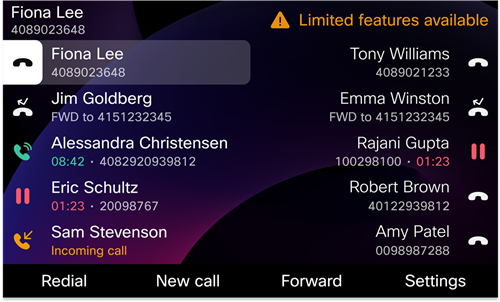
På Cisco Desk Phone 9871 og Cisco Video Phone 8875 vises bare advarselsikon  et på startskjermen. Du kan trykke på ikonet for å vise mer informasjon.
Under denne situasjonen blir telefonen koblet til Site Survivalability Gateway (SGW) slik at du kan bruke minst grunnleggende anropsfunksjoner. SGW-tjenester distribueres i ditt lokale nettverk, derfor støtter telefonen bare grunnleggende anropsfunksjoner.
Du kan finne ut hvilke linjer som påvirkes av problemet under Inn . For eksempel:
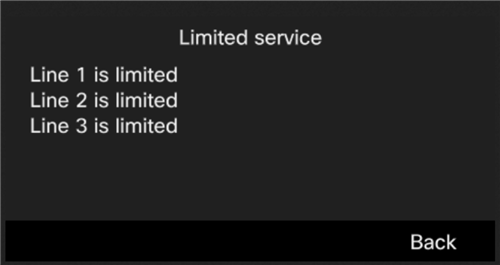
Når du opplever dette problemet, kan administratoren hjelpe deg med å feilsøke.


