- 홈
- /
- 문서

피드백을 보내 주셔서 감사합니다.

 이 문서에서
 피드백이 있습니까?
시스코 데스크 폰 9800 시리즈와 시스코 비디오 폰 8875 문제 해결에 대해 알아야 할 사항이 있어요.
핸드폰에 대한 정보 찾기
관리자가 전화에 대한 정보를 요청할 수 있어요. 이 정보는 문제 해결 목적으로 전화를 고유하게 식별해요.
시작하기 전에
| 1 |
설정을 선택해 주세요. |
| 2 |
암호를 입력하라는 메시지가 나타나면 암호를 입력해서 설정 메뉴에 접속해요. 관리자에게서 암호를 받을 수 있어요. |
| 3 |
선택하세요. 다음 정보를 볼 수 있어요.
|
| 4 |
제품 정보 화면에서 나가려면 뒤로를 선택해요. |
전화 문제 및 진단 확인해
휴대폰에 문제가 있으면 (예: 네트워크 연결, 전화 등록, 전화 업그레이드) 문제 아래에 오류 메시지가 표시돼요.
문제 및 진단 섹션 아래에 나열된 정보와 기능을 사용하여 데이터를 수집하고 휴대폰의 문제를 해결하세요. 보통 이 섹션에는 다음 기능이 포함돼요.
|
진단 |
기능 |
|---|---|
|
문제들 | 감지된 문제를 보려면 이 항목을 선택하세요. 문제가 발견되면 문제의 수를 보여줘요. 문제가 감지되지 않으면 없음으로 표시돼요. |
|
진단 |
네트워크, 서비스 및 통화에 대한 통계 정보를 보려면 이 항목을 선택하세요. 구체적인 통계는 핸드폰 배포 대상 통화 시스템에 따라 달라요. |
|
문제 신고하세요 |
장치 로그를 수집하여 관리자에게 보내려면 이 항목을 선택하세요. |
| 1 |
프레스 세팅 |
| 2 |
암호를 입력하라는 메시지가 나타나면 암호를 입력해서 설정 메뉴에 접속해요. 관리자에게서 암호를 받을 수 있어요. |
| 3 |
선택하고 필요에 따라 문제 또는 진단으로 이동해요. |
| 4 |
관련 통계를 보려면 필드를 선택하세요. |
| 5 |
상위 메뉴로 돌아가려면 뒤로를 선택해요. |
휴대폰으로 문제 신고하세요
전화 문제에 대해 관리자에게 도움을 요청하면 장치 로그를 관리자에게 보내 문제를 해결하세요.
| 1 |
프레스 세팅 |
| 2 |
암호를 입력하라는 메시지가 나타나면 암호를 입력해서 설정 메뉴에 접속해요. 관리자에게서 암호를 받을 수 있어요. |
| 3 |
. |
| 4 |
문제가 발생한 날짜와 시간을 입력하세요. 기본적으로 현재 날짜와 시간이 입력돼요. 추가로 변경할 수 있어요
.
|
| 5 |
문제 설명 목록에서 설명을 선택해요. |
| 6 |
제출을 선택해요. 보고서가 전송되고 나면 보고서 파일 이름과 제출 시간을 볼 수 있어요. 휴대폰으로 문제 보고서를 보낼 수 없는 경우 보고서 파일이 로컬에서 생성되고 지정된 IP 주소에서 파일을 다운로드할 수 있어요. |
네트워크 상태 확인해
네트워크 문제 해결할 때 네트워크 연결 세부 정보를 확인하세요. 전화 메뉴의 네트워크 상태 화면에서 이더넷이나 Wi-Fi 설정에 대한 세부 정보를 볼 수 있어요.
시스코 탁상 전화 9811, 9841, 9851은 Wi-Fi 네트워크를 지원하지 않아요. 네트워크 상태에는 무선 네트워크 관련 정보가 표시되지 않아요.
| 1 |
프레스 세팅 |
| 2 |
암호를 입력하라는 메시지가 나타나면 암호를 입력해서 설정 메뉴에 접속해요. 관리자에게서 암호를 받을 수 있어요. |
| 3 |
핸드폰 모델에 따라 다음 중 하나를 하세요.
|


VPN 통계 확인해 보세요
전화 화면에서 VPN 통계를 확인할 수 있어요. VPN 연결 통계에는 현재 및 과거 연결에 대한 자세한 정보와 연결 실패의 가능한 원인 ( 있는 경우) 이 포함돼요.
이 VPN 연결은 에 등록된 전화에서만 사용할 수 있어요Cisco Unified CM.
- 프레스 세팅
 .
. - 암호를 입력하라는 메시지가 나타나면 암호를 입력해서 설정 메뉴에 접속해요. 관리자에게서 암호를 받을 수 있어요.
- .
- 목록에서 VPN 연결 통계 (현재, 과거, 실패) 를 선택해요. 자세한 내용은 VPN 연결 통계 표를 참조하세요.
| VPN 연결 통계 | 설명 |
|---|---|
| 현재 연결 |
|
| 과거 인연 |
목록에서 타임스탬프를 선택하고 다음 정보를 확인하세요.
|
| 연결 실패했어요. |
목록에서 타임스탬프를 선택하고 다음 정보를 확인하세요.
|
휴대폰으로 기기 보안 상태 확인해봐요.
휴대폰이 기기 보안 상태를 자동으로 확인해요. 전화로 잠재적 보안 위협을 감지하면 문제 및 진단 메뉴에 문제의 세부 정보가 표시될 수 있어요. 보고된 문제를 기반으로 관리자가 핸드폰 보안 및 보안 강화 작업을 수행할 수 있어요.
장치 보안 상태는 전화가 통화 제어 시스템 (Webex Calling또는 BroadWorks) 에 등록되기 전에 확인할 수 있어요.
전화 화면에서 보안 문제의 세부 정보를 보려면 다음과 같이 하세요.
| 1 |
프레스 세팅 |
| 2 |
. 현재 기기 보안 보고서에는 다음 문제가 포함되어 있어요.
|
| 3 |
보안 문제 해결 지원을 받으려면 관리자에게 문의하세요. |
핸드폰 다시 시작해요
일부 문제를 해결하거나 일부 변경 사항을 적용하려면 휴대폰을 다시 시작해야 할 수도 있어요. 전화 재시작해도 전화 설정이 지워지지 않아요. 터치 사용자 인터페이스에서 핸드폰 재시동할 수 있어요.
| 1 |
프레스 세팅
|
| 2 |
암호를 입력하라는 메시지가 나타나면 암호를 입력해서 설정 메뉴에 접속해요. 관리자에게서 암호를 받을 수 있어요. |
| 3 |
핸드폰 모델에 따라 다음 중 하나를 하세요.
|
| 4 |
프롬프트 창에서 다시 시작을 선택해요. |
 .
. 보안 설정 초기화 (UCM)
Cisco BroadWorks 또는 Webex Calling 에 등록된 전화에서는 보안 인증서 재설정 옵션을 사용할 수 없어요.
Cisco Unified Communications Manager(Unified CM) 서버에서 다른 Cisco Unified CM 서버로 전화 등록을 변경하려면 휴대폰의 보안 설정을 삭제하는 것이 좋습니다. 보안 설정 재설정하면 인증서 신뢰 목록 (CTL) 파일이 제거돼요. 전화기가 새 Unified CM 클러스터에서 새 CTL 파일을 가져와서 전화기가 성공적으로 등록될 수 있어요.
| 1 |
프레스 세팅
|
| 2 |
암호를 입력하라는 메시지가 나타나면 암호를 입력해서 설정 메뉴에 접속해요. 관리자에게서 암호를 받을 수 있어요. |
| 3 |
핸드폰 모델에 따라 다음 중 하나를 하세요.
|
| 4 |
프롬프트 창에서 재설정을 선택해요. |
핸드폰 공장 설정으로 초기화해요
공장 초기화를 하면 핸드폰의 모든 설정이 지워져요. 공장 초기화 후에는 현재 등록과 모든 구성을 잃게 돼요. 새 핸드폰을 사용하는 것처럼 핸드폰을 등록하고 설정해야 다시 사용할 수 있어요.
전화 메뉴를 사용하여 핸드폰을 공장 초기화할 수 있어요. 전화 화면에서 메뉴에 접근할 수 없는 경우 전화 키패드로 핸드폰을 초기화할 수 있어요.
| 1 |
프레스 세팅 |
| 2 |
암호를 입력하라는 메시지가 나타나면 암호를 입력해서 설정 메뉴에 접속해요. 관리자에게서 암호를 받을 수 있어요. |
| 3 |
핸드폰 모델에 따라 다음 중 하나를 하세요.
|
| 4 |
리셋을 시작하려면 프롬프트 창에서 리셋을 선택해요. 초기화가 완료되면 휴대폰이 재부팅돼요.
|
키패드로 핸드폰을 공장 기본 설정으로 초기화하려면 다음 단계를 사용하세요.
| 1 |
전화 전원 뽑으세요:
|
| 2 |
5초만 기다려요. |
| 3 |
# 길게 누르고 전화 다시 꽂으세요. 헤드셋 버튼, 스피커 버튼, 음소거 버튼이 켜져요.
|
| 4 |
음소거 버튼이 꺼지자마자 #을 놓고 123456789*0 #을 순서대로 눌러요. 1 누르면 헤드셋 버튼이 꺼져요. 키 누르기를 끝내는 데 15초도 안 남았어요. 제한 시간이 초과되기 전에 입력을 완료하지 않거나 키를 순서가 맞지 않게 누르면 전화가 정상적으로 시동돼요. 이 키들을 다 누르면 음소거 버튼이 켜져 공장 초기화 과정이 시작됐음을 나타냅니다. 공장 초기화 절차가 완료되고 시작 화면이 나타날 때까지 전화 전원을 끄지 마세요. |
핸드폰이 Cisco BroadWorks에 등록된 경우에만 전화 웹 페이지에서 휴대폰을 기본 설정으로 원격 복원할 수 있어요. Webex Calling
|
다음 방법 중 하나로 전화 웹 페이지에서 핸드폰 초기화해요.
|
제한된 기능 사용 가능 알림
Webex 클라우드에 연결할 수 없거나 연결이 끊어지면 전화 홈 화면 헤더에 제한된 기능 사용 가능 알림이 표시돼요. 예를 들자면:
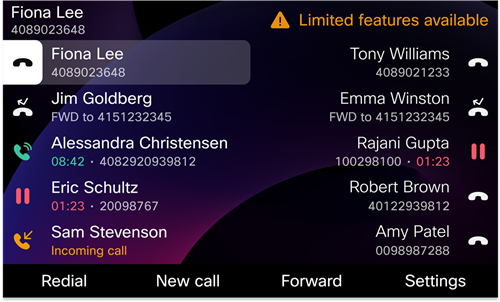
시스코 데스크 폰 9871과 시스코 비디오 폰 8875에서는 홈 화면에 경고 아이콘만  표시돼요. 아이콘을 탭하면 더 많은 정보를 볼 수 있어요.
이런 상황에서는 전화가 사이트 서바이버빌리티 게이트웨이 (SGW) 에 연결돼서 최소한 기본적인 통화 기능을 사용할 수 있어요. SGW 서비스는 로컬 네트워크 내에 배포되므로 전화는 기본 통화 기능만 지원해요.
문제의 영향을 받는 라인은 확인할 수 있어요. 예를 들자면:
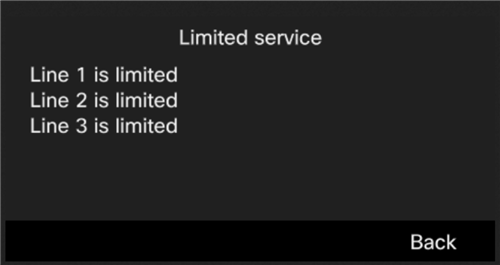
이 문제가 발생하면 관리자가 문제 해결을 도와줄 수 있어요.


