- Start
- /
- Artikel

Tack för din feedback.

 I den här artikeln
 Har du feedback?
Här är vad du behöver veta om felsökning av din Cisco Desk Phone 9800-serien och Cisco Video Phone 8875.
Hitta information om din telefon
Din administratör kan be om information om din telefon. Denna information identifierar telefonen unikt för felsökningsändamål.
Innan du börjar
| 1 |
Välj Inställningar |
| 2 |
Om du uppmanas anger du lösenordet för att komma åt menyn Inställningar. Du kan få lösenordet från din administratör. |
| 3 |
Välj . Du kan visa följande information:
|
| 4 |
Välj Tillbaka för att avsluta skärmen Produkt information. |
Kontrollera telefonproblem och diagnostik
Om du upplever problem med telefonen (till exempel nätverksanslutning, telefonregistrering eller telefonuppgradering) visas ett felmeddelande under Pro blem.
Använd informationen och funktionerna som anges under avsnittet Pro blem och diagnostik för att samla in data och felsöka eventuella problem på telefonen. Vanligtvis innehåller detta avsnitt följande funktioner:
|
Diagnostik |
Funktion |
|---|---|
|
Frågor | Markera det här objektet för att visa de upptäckta problemen. När problem hittas visar det antalet problem. Om inga problem upptäcks visas det Ingen. |
|
Diagnostik |
Markera det här alternativet om du vill se statistikinformationen om nätverket, tjänsten och samtalen. Den specifika statistiken varierar beroende på det samtalssystem som telefonen distribueras till. |
|
Rapportera problem |
Markera det här alternativet om du vill samla in och skicka enhetsloggar till administratören. |
| 1 |
Tryck på Inställningar |
| 2 |
Om du uppmanas anger du lösenordet för att komma åt menyn Inställningar. Du kan få lösenordet från din administratör. |
| 3 |
Välj och gå till Problem eller Diagnostik efter behov. |
| 4 |
Välj fältet som du behöver för att se relevant statistik. |
| 5 |
Välj Till baka för att återgå till menyn på den övre nivån. |
Rapportera problem från telefonen
När du söker hjälp med telefonproblem från administratören skickar du enhetsloggarna till administratören för felsökning.
| 1 |
Tryck på Inställningar |
| 2 |
Om du uppmanas anger du lösenordet för att komma åt menyn Inställningar. Du kan få lösenordet från din administratör. |
| 3 |
Välj Pro . |
| 4 |
Ange datum och tid då problemet uppstod. Som standard fylls det aktuella datumet och tiden, du kan ändra
dem ytterligare.
|
| 5 |
Välj en beskrivning i listan Problembeskrivning. |
| 6 |
Välj Skicka. När rapporten har skickats kan du se rapportfilens namn och inläm ningstiden. Om din telefon inte kan skicka ut problemrapporten genereras rapportfilen lokalt och du kan ladda ner filen från en viss IP-adress. |
Kontrollera nätverksstatus
Kontrollera nätverksanslutningsinformationen när du felsöker ett nätverksproblem. Skär men Nätverksstatus i telefonmenyn ger dig information om Ethernet- eller Wi-Fi-inställningarna.
Cisco Desk Phone 9811, 9841 och 9851 stöder inte Wi-Fi-nätverk. Nätverksstatusen visar inte information relaterad till det trådlösa nätverket.
| 1 |
Tryck på Inställningar |
| 2 |
Om du uppmanas anger du lösenordet för att komma åt menyn Inställningar. Du kan få lösenordet från din administratör. |
| 3 |
Gör någon av följande åtgärder baserat på din telefonmodell:
|
 Välj N
  I avsnittet N
 Kontrollera VPN-statistik
Du kan kontrollera VPN-statistiken på telefonskärmen. VPN-anslutningsstatistiken innehåller detaljerad information om nuvarande och tidigare anslutningar och möjliga orsaker till de misslyc kade anslutningarna (om de finns).
Denna VPN-anslutning är endast tillgänglig för de telefoner som är registrerade påCisco Unified CM.
- Tryck på Inställningar
 .
. - Om du uppmanas anger du lösenordet för att komma åt menyn Inställningar. Du kan få lösenordet från din administratör.
- Välj .
- Välj en VPN-anslutningsstatistik (aktuell, tidigare eller misslyckad) i listan. Se statistiktabellen för VPN-anslutningar för detaljerad information.
| VPN-anslutningsstatistik | Beskrivning |
|---|---|
| Aktuell anslutning |
|
| Tidigare anslutningar |
Välj en tidsstämpel i listan och visa följande information:
|
| Misslyckade anslutningar |
Välj en tidsstämpel i listan och visa följande information:
|
Kontrollera enhetens säkerhetsstatus på telefonen
Din telefon kontrollerar enhetens säkerhetsstatus automatiskt. Om det upptäcker potentiella säkerhetshot på telefonen kan menyn Problem och diagnostik visa detaljerna om problemen. Baserat på de rapporterade problemen kan administratören vidta åtgärder för att säkra och härda telefonen.
Enhetens säkerhetsstatus är tillgänglig innan telefonen registreras i samtalskontrollsystemet (Webex Callingeller BroadWorks).
Om du vill visa information om säkerhetsproblem på telefonskärmen gör du följande:
| 1 |
Tryck på Inställningar |
| 2 |
Välj . För närvarande innehåller enhetssäkerhetsrapporten följande problem:
|
| 3 |
Kontakta administratören för support för att lösa säkerhetsproblemen. |
Starta om telefonen
Du kan behöva starta om telefonen för att lösa vissa problem eller för att vissa ändringar ska träda i kraft. En omstart av telefonen raderar inte telefoninställningarna. Du kan starta om telefonen antingen från pekanvändargränssnittet.
| 1 |
Tryck på Inställningar
|
| 2 |
Om du uppmanas anger du lösenordet för att komma åt menyn Inställningar. Du kan få lösenordet från din administratör. |
| 3 |
Gör någon av följande åtgärder baserat på din telefonmodell:
|
| 4 |
Välj Starta om i snabbfönstret. |
 .
. Återställ säkerhetsinställningar (UCM)
Alternativet för återställning av säkerhetscertifikat är inte tillgängligt på telefoner som är registrerade på Cisco BroadWorks ellerWebex Calling.
Om du vill ändra telefonregistreringen från en Cisco Unified Communications Manager (Unified CM) server till en annan Cisco Unified CM server rekommenderar vi att du tar bort säkerhetsinställningarna på telefonen. Återställning av säkerhetsinställningar tar bort filen Certificate Trust List (CTL). Telefonen får den nya CTL-filen från det nya Unified CM klustret så att telefonen kan registrera sig framgångsrikt.
| 1 |
Tryck på Inställningar
|
| 2 |
Om du uppmanas anger du lösenordet för att komma åt menyn Inställningar. Du kan få lösenordet från din administratör. |
| 3 |
Gör någon av följande åtgärder baserat på din telefonmodell:
|
| 4 |
Välj Återställ i snabbfönstret. |
Återställ telefonen till fabriksinställningarna
En fabriksåterställning rensar alla inställningar från telefonen. Du förlorar din nuvarande registrering och all konfiguration efter en fabriksåterställning. Du måste registrera och konfigurera telefonen som du gör för en ny telefon innan du kan använda den igen.
Du kan använda telefonmenyn för att fabriksåterställa telefonen. Om du inte kan komma åt menyn från telefonskärmen kan du använda telefonens knappsats för att återställa telefonen.
| 1 |
Tryck på Inställningar |
| 2 |
Om du uppmanas anger du lösenordet för att komma åt menyn Inställningar. Du kan få lösenordet från din administratör. |
| 3 |
Gör någon av följande åtgärder baserat på din telefonmodell:
|
| 4 |
Välj Återställ i snabbfönstret för att starta återställningen. Telefonen startar om när återställningen är klar.
|
Använd dessa steg för att återställa telefonen till fabriksinställningarna med hjälp av knappsatsen.
| 1 |
Koppla ur telefonen:
|
| 2 |
Vänta 5 sekunder. |
| 3 |
Tryck och håll ned # och anslut telefonen igen. Headsetknappen, högtalarknappen och Mute-knappen tänds.
|
| 4 |
Så snart Mute-knappen släcks släpper du # och trycker på 123456789 *0# i följd. När du trycker på 1 stängs headsetknappen av. Du har mindre än 15 sekunder på dig att slutföra att trycka på knapparna. Telefonen går in i en normal start om du inte avslutar ingången innan den går ut eller om du trycker på tangenterna ur sekvensen. När du är klar med att trycka på dessa tangenter tänds Mute-knappen, vilket indikerar att fabriksåterställningsprocessen har startat. Stäng inte av telefonen förrän den har slutfört fabriksåterställningsprocessen och välkomst skärmen visas. |
Du kan fjärråterställa telefonen till standardinställningarna från telefonens webbsida endast när telefonen är registrerad på Cisco BroadWorks ellerWebex Calling.
|
Återställ telefonen från telefonens webbsida med en av metoderna:
|
Begränsade funktioner tillgängliga meddelande
När anslutningen till Webex-molnet inte kan nås eller bryts kommer du att se meddelandet Be gränsade funktioner tillgängliga i sidhuvudet på telefonens startskärm. Till exempel:
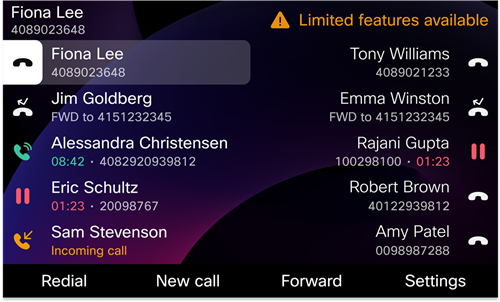
På Cisco Desk Phone 9871 och Cisco Video Phone 8875 visas bara varningsikonen  på startskärmen. Du kan trycka på ikonen för att visa mer information.
Under denna situation ansluts telefonen till Site Survivalability Gateway (SGW) så att du kan använda åtminstone grundläggande samtalsfunktioner. SGW-tjänster distribueras inom ditt lokala nätverk, därför stöder telefonen endast grundläggande samtalsfunktioner.
Du kan ta reda på vilka rader som påverkas av problemet under . Till exempel:
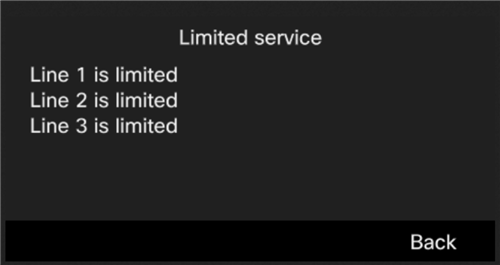
När du upplever det här problemet kan administratören hjälpa till att felsöka.


