
Kiitos palautteestasi.
Webex App työpöydän päivitysohjaimet
 Onko sinulla palautetta?
Näiden ominaisuuksien avulla voit hallita säännöllisiä Webex-ohjelmistopäivityksiä. Huomaa, että meidän on toisinaan sovellettava kriittisiä korjaustiedostoja kaikille käyttäjille välittömästi. Katsomme, että tällaiset korjaustiedostot eivät kuulu normaalien päivitysten piiriin, eikä niitä voi hallita päivityskokoonpanosi avulla.
Ohjauskeskuksen järjestelmänvalvojat voivat käyttää työpöytäsovellusten päivitysohjaimia, joiden avulla voit valita, milloin Webex-sovelluksen työpöytäversio päivitetään käyttäjille.
Voit lykätä näiden päivitysten käyttöönottoa enintään neljällä viikolla uusimman poljinnopeuden saamiseksi. Tämän lykkäysikkunan avulla järjestelmänvalvoja voi läpäistä kaikki vaadit ut sisäiset validointitarkastukset ja mahdollistaa myös vakuuden luomisen yrityksen laajuisen päivityksen tai Webexin käyttöönoton tukemiseksi. Tietyt käyttäjät, kuten IT-järjestelmänvalvojat, voivat vastaanottaa päivityksiä heti, kun Cisco julkaisee ne. Voit lukea Webex-sovelluksen julka isutiedoista päivityksessä tapahtun eista muutoksista.
Tämä tasapainoinen lähestymistapa antaa järjestelmänvalvojille mahdollisuuden vastata sidosryhmien, kuten heidän tietoturvaryhmänsä, tarpeisiin, mutta samalla ymmärtää hallitun jatkuvan toimituksen edut.
Kuten tavallista, loppukäyttäjät saavat tavallisen päivityskuvakkeen Webexiin ja työpöytäsovellus jatkaa automaattista päivitystä uudelleenkäynnistyksen yhteydessä.
Tämä artikkeli koskee Webex-sovelluksen työpöytäversioita. Seuraavat artikkelit käsittelevät Webexin mobiiliversioiden hallintaa:
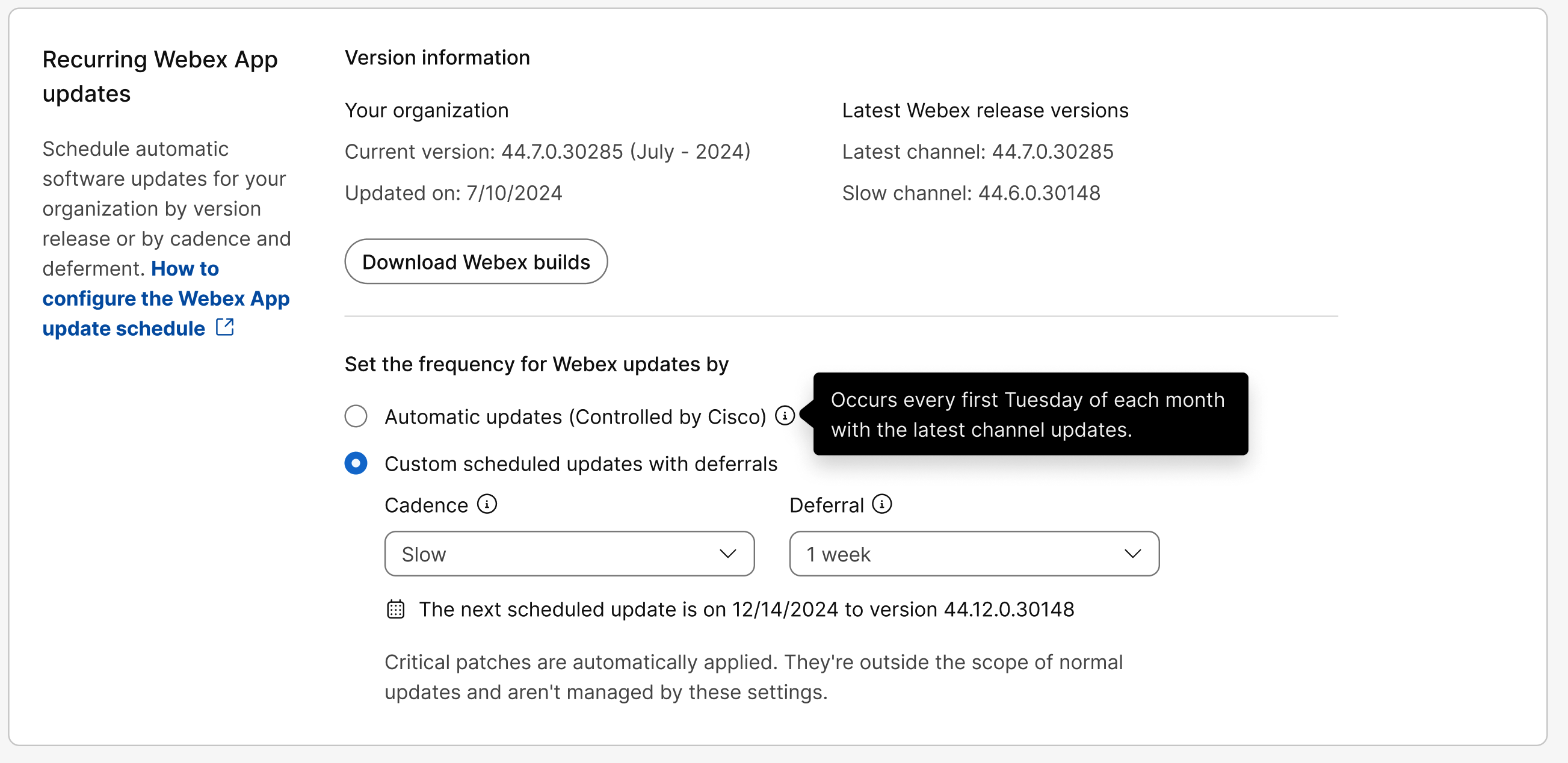
Webex-sovelluksen työpöytäsovelluksen päivitysohjaimet ovat siirtyneet Viestit- osi osta Organisaation asetuksiin. Lisäksi nämä ovat muutokset hallintalaitteiden toimintaan:
-
Yhden kuukauden taajuus on nimeltään Viimeisin (poljinnopeus).
-
Kolmen kuukauden taajuutta kutsutaan hita aksi (kadenssi), ja käyttäytyminen muuttui 3 kuukaudesta 4 kuukauden taajuuteen. Organisaatiot, joiden on hallittava päivityksiä ympärist önsä suojaus- tai muutosvalvonnan vuoksi, voivat käyttää tätä kanavaa päiv itysten hallintaan ympäristössään. Tämä muutos on linjassa sen kanssa, miten nykyinen hidas kanava toimii Webex Meetings sivustoilla.
- Hidas kanava (poljinnopeus) on käytettävissä vain pyynnöstä. Jos haluat pyytää pääsyä hit
aaseen kanavaan (poljinnopeuteen) organisaatiosi Webex-sovelluspäivityksille, ota yhteyttä Ciscon edustajaan tai Ciscon tukeen.
Tässä kokoonpanossa tekemäsi muutokset tulevat voimaan välittömästi. Jos päivitys on saatavilla, asiakkaat saavat päivityskokoonpanon seuraavan 24 tunnin aikana.
Jos esimerkiksi valitset kanavan, jonka versio on uudempi kuin organisaati osi käyttämä versio, käyttäjät näkevät päivitykset 24 tunnin kuluessa.
- Hidas kanava (poljinnopeus) on käytettävissä vain pyynnöstä. Jos haluat pyytää pääsyä hit
aaseen kanavaan (poljinnopeuteen) organisaatiosi Webex-sovelluspäivityksille, ota yhteyttä Ciscon edustajaan tai Ciscon tukeen.
-
Kumppanit voivat nyt määrittää työpöytäsovellusten päivitysohjaimet kaikille asiakkailleen tai tietyille asiakkaille.
-
Kumppanit voivat nyt estää tai sallia asiakkaitaan muuttamasta työpöytäsovellusten päivitysohj aimia.
Päivitysohjainten käyttäminen ryhmissä
Päivitysohjainten käyttäjäryhmien käyttäminen.
- Kirjaudu Control Hu biin ja siirry Organization Settings -kohtaan.
- Valitse Mal lit ja valitse olemassa oleva malli muokataksesi sitä tai luo uusi malli valitsemalla Luo malli.
- Vieritä mallin Asetukset- osiossa kohtaan Toistuvat ohjelmist opäivitykset Webex-sovellukselle.
- Valitse ryhmällesi päivitystyyppi. Voit päivittää Webex-sovelluksen automaattisesti
jokaisen uuden version kanssa tai ajoittaa päivitykset poljinnopeuden ja lykkäyksen mukaan.
- Automaattiset päivitykset (Cisco ohjaa) — Käyttäjät päivitetään automaattisesti kuukausittain, kun työpöytäsovelluksen päivitys tulee saataville.
- Mukautetut ajoitetut päivitykset lykkäyk sillä — Voit päättää, milloin
käyttäjät päivitetään seuraavien asetusten avulla:
-
Poljinnopeus — Valitse käytettävissä olevista vaihtoehdoista, käyttäjät päiv itetään tällä taajuudella.
-
Viimeisin - 1 kuukausi.
-
Hidas - 4 kuukautta.
-
-
Lykkä ys —Voit halutessasi valita lykkäysjakson. Kun työpöytäsovelluksen päivitys on saatavilla, lykkäysikkuna alkaa ja käyttäjät päivitetään automaattisesti, kun lykkäysikkuna päättyy. Voit lykätä päivityksiä enintään neljällä viikolla uusimmalla kanavalla tai 12 viikolla hitaalla kanavalla.
Jos esimerkiksi 4. huhtikuuta julkaistiin uusi julkaisu ja lykkäys määritettiin kahteen viikkoon, organisaatiosi käyttäjien päivitykset alkavat 18. huhtikuuta.
-
Seuraava ajoitettu päivitys lasketaan ja näytetään Ohjauskeskuksessa.
- Napsauta Lataa Webex-koonti versiot nähdäksesi käytettävissä olevat työpöytäsovellus päivitykset.
Lisätietoja mallien toiminnasta on osoitteessa: https://help.webex.com/article/n5uf91x/Configure-settings-templates
Lisätietoja Control Hubin ryhmähallinnasta on osoitteessa: https://help.webex.com/article/7eedy0/Group-management
Webex-sovelluksen käyttökokemusta hallitsee Meetings-sivuston versio. Webex Meetings Kokouspaikkapäivitykset määritetään erikseen.
Päivitysohjainten käyttäminen yksittäisille käyttäjille
Päivitysohjainten käyttäminen yksittäisiin käyttäjiin.
- Kirjaudu Control Hubiin ja valitse .
- Napsauta käyttäjää, jota haluat muokata, ja siirry kohtaan Yleiset.
- Valitse Webex-sovelluksen toistuvat ohjelmistopäivitykset -kohdassa käyttäjän
päivitystyyppi. Voit päivittää Webex-sovelluksen automaattisesti jokaisen uuden version kanssa tai ajoittaa päivitykset poljinnopeuden ja
lykkäyksen mukaan.
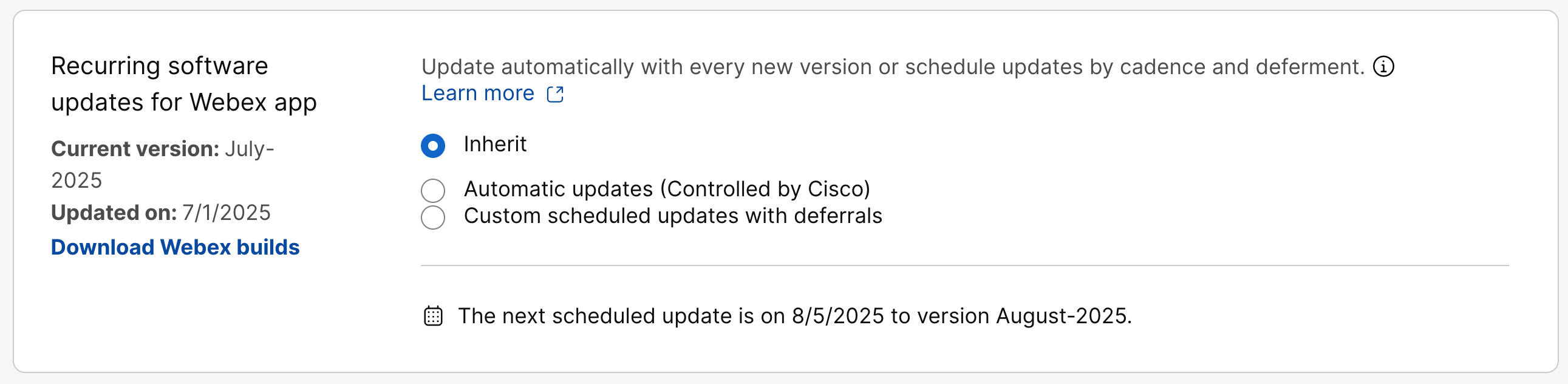
- Peritä (oletus) — Käyttäjien päivitykset noudattavat organisaatiosi asetuksia tai määrittämiäsi ryhmäkohtaisia päivitysohjaimia.
- Automaattiset päivitykset (Cisco ohjaa) — Käyttäjät päivitetään automaattisesti kuukausittain, kun työpöytäsovelluksen päivitys tulee saataville.
- Mukautetut ajoitetut päivitykset lykkäyk sillä — Voit päättää, milloin
käyttäjät päivitetään seuraavien asetusten avulla:
-
Poljinnopeus — Valitse käytettävissä olevista vaihtoehdoista, käyttäjät päiv itetään tällä taajuudella.
-
Viimeisin - 1 kuukausi.
-
Hidas - 4 kuukautta.
-
-
Lykkä ys —Voit halutessasi valita lykkäysjakson. Kun työpöytäsovelluksen päivitys on saatavilla, lykkäysikkuna alkaa ja käyttäjät päivitetään automaattisesti, kun lykkäysikkuna päättyy. Voit lykätä päivityksiä enintään neljällä viikolla uusimmalla kanavalla tai 12 viikolla hitaalla kanavalla.
Jos esimerkiksi 4. huhtikuuta julkaistiin uusi julkaisu ja lykkäys määritettiin kahteen viikkoon, organisaatiosi käyttäjien päivitykset alkavat 18. huhtikuuta.
-
Seuraava ajoitettu päivitys lasketaan ja näytetään Ohjauskeskuksessa.
- Napsauta Lataa Webex-koonti versiot nähdäksesi käytettävissä olevat työpöytäsovellus päivitykset.
Webex-sovelluksen käyttökokemusta hallitsee Meetings-sivuston versio. Webex Meetings Kokouspaikkapäivitykset määritetään erikseen.
Tunnetut ongelmat
Nykyinen versio ja päivitetyt päivämäärät näkyvät oikein vain, jos sama kanava (automaattinen, uusin tai hidas) on valittu viimeisen päivityksen yhteydessä. Nämä arvot on jätettävä huomiotta, jos valitaan toinen kanava.
Jos tämä asetus on edelleen Viestit- välileh dessä, tässä artikkelissa mainitut päivitysaikataulumuutokset eivät vielä koske organisaatiotasi, ja sinun on jatkettava näiden ohjeiden noudattamista.
Ennen kuin aloitat
-
Työpöytäsovellusten päivitysaikataulu on jokaiselle organisaatiosi käyttäjälle.
-
Työpöytäsovellusten päivityksiä tuetaan enintään 3 kuukautta ja 2 viikkoa.
-
Käyttäjiä ei voi palauttaa aikaisempiin työpöytäsovelluspäivityksiin.
| 1 |
Kirjaudu Control Hubiin ja siir ry kohtaan Vies . |
| 2 |
Valitse seuraavista vaihtoehdoista:
Seuraava ajoitettu päivitys lasketaan ja näytetään Ohjauskeskuksessa.
|
| 3 |
Napsauta ladattavat koonti versiot nähdäksesi käytettävissä olevat työpöytäsovelluspäivitykset. |
Webex-sovelluksen käyttökokemusta hallitsee Meetings-sivuston versio. Webex Meetings Kokouspaikkapäivitykset määritetään erikseen.


