
Merci pour votre commentaire.
Préassignez les participants aux sessions en petits groupes
 Un commentaire ?
Cette fonctionnalité est prise en charge sur Webex Meetings etWebex Webinars. Sur l'application Webex, cette fonctionnalité est disponible sur notre plateforme de Webex Suite réunion. Découvrez si vos réunions utilisent la plateforme Webex Suite de réunion.
Si vous utilisez Webex Meetings ou utilisez Webex Webinars Linux, utilisez notre application Web pour les sessions en petits groupes.
Vous pouvez préaffecter des personnes à des sessions en petits groupes soit en utilisant votre liste de participants ou de panélistes, soit en important un fichier CSV :
-
Si vous utilisez la liste des participants pour les réunions ou la liste des intervenants pour les webinaires, vous pouvez attribuer des personnes manuellement ou automatiquement. Vous pouvez affecter les participants aux webinaires manuellement.
Les coanimateurs de votre liste ne sont pas automatiquement affectés à des sessions en petits groupes.
-
Si vous importez un fichier CSV, vous pouvez télécharger un modèle, puis saisir les noms des sessions en petits groupes et les adresses e-mail des personnes que vous souhaitez préassigner. Ces personnes sont invitées à la réunion.
Vous pouvez assigner, déplacer ou supprimer des participants pendant la réunion, si vous devez apporter des modifications une fois la réunion commencée.
Préassignez des invités depuis votre liste de participants
| 1 |
Suivez les étapes pour planifier un rendez-vous. Assurez-vous d'avoir déjà ajouté les participants. Dans l'application Webex, suivez les étapes pour planifier une réunion depuis le calendrier des réunions ou
depuis un espace.
|
| 2 |
Sur la page Calendrier, cliquez sur . Dans l'application Webex, sur la page Planifier une réunion, cliquez sur .
|
| 3 |
Cochez Activer les sessions en petits groupes, puis cliquez sur Préattribuer les sessions en petits groupes. |
| 4 |
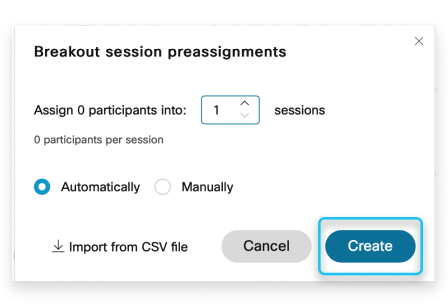
Sélectionnez le nombre de sessions en petits groupes que vous souhaitez créer et la manière dont vous souhaitez affecter les participants :
|
| 5 |
Cliquez sur Suivant. Par défaut, ils s'appellent Breakout session 1, Breakout session 2, etc. Pour renommer une session en petits groupes, passez la souris sur le nom, cliquez Si vous avez choisi Attribuer des participants automatiquement, les participants sont affectés aux sessions en petits groupes de manière égale. Si vous avez choisi Attribuer des participants manuellement, faites-les glisser vers la session en petits groupes à laquelle vous souhaitez l'ajouter. Répétez cette étape jusqu'à ce que tous les participants soient désignés. Le nombre de participants que vous avez affectés à chaque session en petits groupes apparaît
entre parenthèses à côté du nom de la session en petits groupes.
|
| 6 |
(Facultatif) Cliquez sur Paramètres pour définir des conditions supplémentaires pour les participants aux sessions en petits groupes. |
| 7 |
Si vous souhaitez modifier les sessions en petits groupes, vous pouvez déplacer, échanger ou supprimer des participants, ou ajouter des sessions. |
| 8 |
Lorsque vous aurez fini de préattribuer les participants, cliquez sur Créer, puis terminez la planification de la réunion. |

Assigner des personnes à partir d'un fichier CSV
Préassignez les participants à l'aide d'un fichier CSV.
Avant de commencer
| 1 |
Suivez les étapes pour planifier un rendez-vous. Vous n'avez pas besoin de remplir le champ Participants ou Panélistes dans le planificateur. Toutes les personnes que vous incluez dans le fichier CSV sont invitées à la réunion. |
| 2 |
Sur la page Calendrier, cliquez sur . |
| 3 |
Cochez Activer les sessions en petits groupes, puis cliquez sur Préattribuer les sessions en petits groupes. |
| 4 |
Dans la fenêtre de pré-assignation des sessions en petits groupes, cliquez sur Importer depuis un fichier CSV. Vous pouvez accepter les valeurs par défaut pour le moment. Ces informations
sont remplacées lorsque vous importez votre fichier CSV. |
| 5 |
Téléchargez le modèle au format CSV. 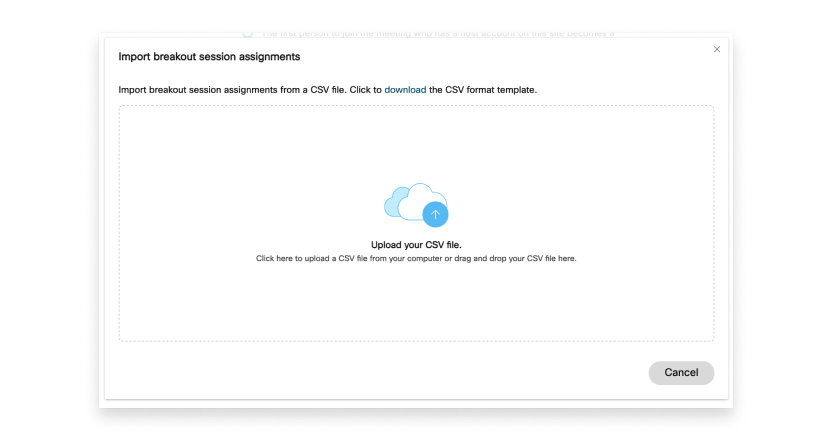 |
| 6 |
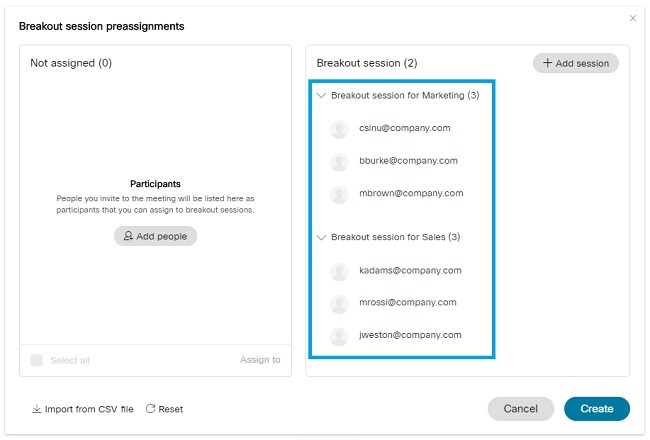
Remplissez le 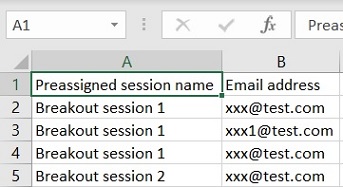 Les sessions en petits groupes sont créées et les participants sont préassignés.
 |
| 7 |
Si vous souhaitez modifier les sessions en petits groupes, vous pouvez déplacer, échanger ou supprimer des personnes, ou ajouter des sessions. 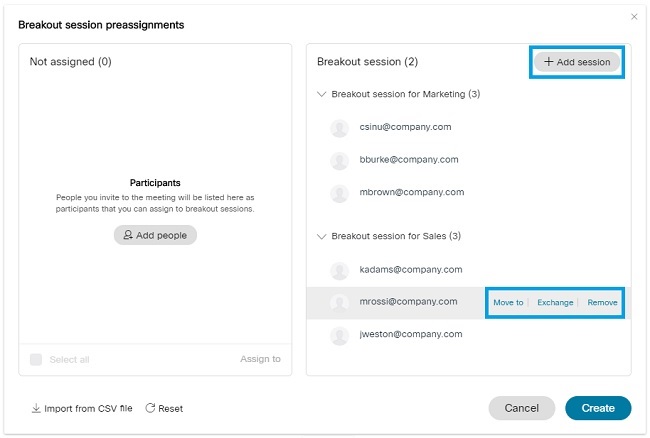 |
| 8 |
Lorsque vous avez fini de préattribuer des personnes, cliquez sur Créer, puis terminez la planification de la réunion. Pour modifier les préaffectations avant le début de la réunion, rendez-vous dans Réunions, sélectionnez la réunion dans la liste et cliquez sur Préassigner dans la section Sessions en petits groupes. |
Que faire ensuite
Après le début de la réunion :
-
Modifier les paramètres des sessions en petits groupes. Vous ne pouvez pas modifier les paramètres après le début des sessions.
-
Lorsque vous serez prête à commencer toutes les sessions en petits groupes, cliquez sur Démarrer les sessions en petits groupes.
Préassignez des invités depuis votre liste de participants
| 1 |
Suivez les étapes pour planifier un webinaire. Assurez-vous d'avoir déjà ajouté les participants. |
| 2 |
Sur la page Calendrier, cliquez sur Options avancées. |
| 3 |
Cochez la case Activer les sessions en petits groupes, puis cliquez sur Préattribuer les sessions en petits groupes. |
| 4 |
Sélectionnez le nombre de sessions en petits groupes que vous souhaitez créer et la manière dont vous souhaitez affecter les participants :
Vous ne pouvez pas affecter automatiquement des participants à des sessions en petits groupes pour les webinaires. Vous pouvez les ajouter manuellement. |
| 5 |
Cliquez sur Créer. Par défaut, ils s'appellent Breakout session 1, Breakout session 2, etc. Pour renommer une session en petits groupes, passez la souris sur le nom, cliquez Si vous avez choisi Automatiquement, les participants sont affectés à des sessions en petits groupes de manière égale. Si vous avez choisi Manuellement, sélectionnez les participants à affecter sous Non attribué, cliquez sur Attribuer à, puis sélectionnez la session en petits groupes ou créez une nouvelle session en petits groupes. Répétez cette étape jusqu'à ce que tous les participants soient désignés. Le nombre de participants que vous avez affectés à chaque session en petits groupes apparaît
entre parenthèses à côté du nom de la session en petits groupes.
|
| 6 |
Si vous souhaitez modifier les sessions en petits groupes, vous pouvez déplacer, échanger ou supprimer des participants, ou ajouter des sessions. |
| 7 |
Lorsque vous aurez fini de préattribuer les participants, cliquez sur Créer, puis terminez la planification du webinaire. |
Que faire ensuite
Après le début de la réunion :
-
Modifier les paramètres des sessions en petits groupes. Vous ne pouvez pas modifier les paramètres une fois les sessions commencées.
-
Lorsque vous serez prête à commencer toutes les sessions en petits groupes, cliquez sur Démarrer les sessions en petits groupes.
Assigner des personnes à partir d'un fichier CSV
Préassignez les panélistes et les participants à l'aide d'un fichier CSV.
Avant de commencer
| 1 |
Suivez les étapes pour planifier un webinaire. Vous n'avez pas besoin de remplir le champ Participants ou Panélistes dans le planificateur. Toutes les personnes que vous incluez dans le fichier CSV sont invitées au webinaire. |
| 2 |
Sur la page Calendrier, cliquez sur Options avancées. |
| 3 |
Cochez Activer les sessions en petits groupes, puis cliquez sur Préattribuer les sessions en petits groupes. |
| 4 |
Dans la fenêtre de pré-assignation des sessions en petits groupes, cliquez sur
Importer depuis un fichier CSV. Vous pouvez accepter les valeurs par défaut pour le moment. Ces informations
sont remplacées lorsque vous importez votre fichier CSV. |
| 5 |
Téléchargez le modèle au format CSV. |
| 6 |
Remplissez le Les sessions en petits groupes sont créées et les participants sont préassignés.
|
| 7 |
Si vous souhaitez modifier les sessions en petits groupes, vous pouvez déplacer, échanger ou supprimer des personnes, ou ajouter des sessions. |
| 8 |
Lorsque vous aurez fini de préattribuer des personnes, cliquez sur Créer, puis terminez la planification du webinaire. Pour modifier les préaffectations avant le début du webinaire, rendez-vous dans Réunions ou Webinaires, sélectionnez le webinaire dans la liste et cliquez sur Préattribuer dans la section Sessions en petits groupes. |
Que faire ensuite
Après le début du webinaire :
-
Modifier les paramètres des sessions en petits groupes. Vous ne pouvez pas modifier les paramètres après le début des sessions.
-
Lorsque vous serez prête à commencer toutes les sessions en petits groupes, cliquez sur Démarrer les sessions en petits groupes.


