- Accueil
- /
- Article

Merci pour votre commentaire.


Configuration des personnalisations avancées de la charte graphique
 Dans cet article
 Un commentaire ?
Vous pouvez personnaliser l'apparence de Webex pour vos utilisateurs en ajoutant votre logo et votre palette de couleurs, et en liant l'application à vos mentions légales, à votre aide et à vos ressources de commentaires. Vous avez une option pour permettre aux clients d’annuler certaines de ces marques. Deux options de personnalisation sont disponibles : Personnalisation de base et Personnalisation avancée. Vous pouvez choisir le type de marque qui convient à votre entreprise.
Les administrateurs partenaires peuvent utiliser les options avancées de personnalisation de la marque pour personnaliser l'apparence de l'application Webex pour les organisations clientes qu'ils gèrent. Les administrateurs partenaires peuvent personnaliser les paramètres suivants pour s'assurer que l'application Webex reflète la marque et l'identité de leur entreprise :
-
Logos de la société
-
Schémas de couleurs uniques pour le mode clair ou foncé
-
URL d’assistance personnalisées
Par défaut, la stratégie de marque au niveau du partenaire est appliquée à toutes les organisations des clients que ce partenaire gère. Les partenaires peuvent également préciser si les administrateurs clients peuvent modifier leurs paramètres pour leur propre organisation.
Le hub partenaire affiche actuellement deux onglets de stratégie de marque : Personnalisation de base et Personnalisation avancée. Par défaut, l'onglet Personnalisation de base est sélectionné. Vous pouvez configurer l’une des options uniquement—pas les deux. Nous recommandons Personnalisation avancée pour configurer un plus large éventail d'options.
Aperçu de la configuration avancée de la marque
Les paramètres avancés de la stratégie de marque peuvent être appliqués dans les contextes suivants, avec chaque contexte définir la stratégie de marque pour différents groupes d’utilisateurs :
-
Organisation partenaire uniquement—S’applique uniquement aux utilisateurs de l’organisation partenaire (l’organisation intitulée « Mon organisation » dans le Concentrateur partenaire).
-
Branding au niveau du partenaire (tous les clients)—Définit la stratégie de marque par défaut pour tous les clients qui héritent de la stratégie de marque du partenaire.
-
Stratégie de marque définie par le partenaire (pour un seul client)—Si nécessaire, définit la stratégie de marque pour un seul client. Remplace les paramètres par défaut au niveau du partenaire.
-
Stratégie de marque client—Les administrateurs des clients peuvent passer outre la stratégie de marque du partenaire uniquement si l’administrateur partenaire active cette option.
Ordre de configuration recommandé
Voici l'ordre recommandé pour appliquer le branding aux organisations clientes :
-
Personnalisation de la marque par le partenaire (pour un seul client)— Si vous souhaitez définir des paramètres uniques pour une seule organisation cliente, configurez la personnalisation de la marque pour ce client avant de définir les valeurs par défaut au niveau du partenaire.
-
Image de marque au niveau du partenaire (tous les clients)—Configurez l'image de marque au niveau du partenaire qui s'applique comme image de marque par défaut pour toutes les organisations clientes.
-
Personnalisation de la marque du client— Si l'administrateur partenaire active l'option de remplacement, les administrateurs clients peuvent appliquer la personnalisation de la marque à leur propre organisation, en remplaçant les paramètres du partenaire.
La stratégie de marque pour la propre organisation du partenaire est appliquée séparément des paramètres pour les organisations des clients et n’a pas besoin de suivre cette commande.
Configurer la marque avancée
Les administrateurs partenaires peuvent utiliser cette procédure pour configurer les paramètres avancés de la stratégie de marque qui s’appliquent soit aux organisations des clients que le partenaire gère soit à l’organisation partenaire elle-même.
Notez que la stratégie de marque pour la propre organisation du partenaire (l’organisation intitulée « Mon organisation » dans le Concentrateur partenaire) doit être configurée séparément de la stratégie de marque qui est appliquée aux organisations des clients que le partenaire gère.
Avant de commencer
| 1 |
Connectez-vous au Hub partenaire et terminez l’une des étapes suivantes, en fonction du groupe auquel vous souhaitez appliquer les paramètres :
|
| 2 |
Sous Stratégie de marque, sélectionnez l’onglet Personnalisation avancée et cliquez sur Personnaliser la stratégie de marque pour configurer les paramètres. Par défaut, l'onglet Personnalisation de base est sélectionné. |
| 3 |
Dans l’onglet Général, modifiez les paramètres suivants :
|
| 4 |
Sur l’onglet Logos , ajoutez les logos que vous souhaitez utiliser pour le mode clair et le mode foncé. |
| 5 |
Sur l’onglet Couleurs, entrer les schémas de couleurs hexadécimaux que vous souhaitez appliquer pour le mode Clair et le Mode Foncé. Vous pouvez saisir un schéma de couleurs séparé pour chaque mode. L’image maps comment chaque paramètre de couleur est appliqué à l’application Webex. Vous pouvez utiliser le commutateur et les onglets pour faire basculer l’image entre le mode Clair et le Mode Foncé sur différentes plateformes (par exemple, Windows, iOS, Android). Pour une synthèse détaillée des paramètres, voir Résultats de la stratégie de marque pour les utilisateurs. |
| 6 |
Sur l’onglet Liens de l’assistance , saisissez les URL personnalisées que vous souhaitez utiliser pour les clauses de non-responsabilité légales et les mots de passe oubliés. |
| 7 |
Dans l’onglet Clause de non-responsabilité d’appel d’urgence, configurez les paramètres de la clause de non-responsabilité. Pour des détails sur la façon de configurer la clause de non-responsabilité, voir Clause de non-responsabilité d’appel d’urgence. |
| 8 |
Cliquez sur Publier les modifications. La nouvelle stratégie de marque n’est pas immédiatement visible pour les utilisateurs dont les organisations se trouveraient dans des centres de données différents de votre organisation partenaire. Il y a une actualisation quotidienne entre les centres de données, pour que la stratégie de marque puisse prendre jusqu’à 24 heures pour que la stratégie de marque se propage à tous les utilisateurs.
|
| 9 |
Facultatif. Cochez la case Permettre à tous les clients (ce client) d’utiliser leur propre logo et couleur si vous souhaitez autoriser les administrateurs clients à annuler vos paramètres (la case par défaut est décochée). |
| 10 |
Répétez la procédure si vous souhaitez configurer la stratégie de marque avancée pour l’une des autres options décrites à l’étape 1. |
-
Votre logo est ajouté à la barre de navigation et à la fenêtre À propos dans Webex sur le bureau. Les logos ne s’affichent ni pour les applications Mobiles ni pour les tablettes.
-
Cliquez sur Réinitialiser la stratégie de marque par défaut pour revenir aux paramètres de branding par défaut. Pour les administrateurs partenaires configurant la stratégie de marque au niveau du partenaire pour les organisations des clients, ce bouton réinitialise la stratégie de marque sur les paramètres cisco par défaut. Pour les administrateurs clients, le bouton renvoie la marque aux paramètres de bradage au niveau du partenaire.
-
Le bouton Rétablir la marque par défaut n’est pas disponible pour les administrateurs partenaires lors de la configuration de la stratégie de marque qui s’applique à l’organisation partenaire.
-
La stratégie de marque au niveau du partenaire s’applique uniquement aux organisations des clients que le partenaire gère. La stratégie de marque partenaire ne s’applique pas à l’organisation partenaire elle-même, intitulée « Mon organisation » dans le Concentrateur partenaire.
-
Si vous désactivez l’ensemble de la stratégie de marque des clients, les administrateurs clients ne voient pas la section Stratégie de marque dans les paramètres de leur organisation.
-
Webex pour Cisco BroadWorks uniquement. L’onglet Couleurs contient des boutons supplémentaires : Connexion (pour le portail d'activation utilisateur) et Courriel (pour la connexion par courriel). Cependant, cette option doit être désactivée par le CAT Cisco ou ces paramètres n’apparaissent pas.
Règles pour l’image de marque d’un partenaire
En tant qu’administrateur partenaire, vous devez décider si vous souhaitez que les administrateurs clients puissent remplacer vos paramètres de Branding et ajouter leurs propres logos et couleurs. Les conditions suivantes s’appliquent :
-
Par défaut, les organisations des clients héritent de la stratégie de marque au niveau du partenaire comme paramètres par défaut de la stratégie de marque.
-
Lorsque les paramètres uniques de la stratégie de marque sont appliqués à une organisation client spécifique (que ce soit par un administrateur client ou par un administrateur partenaire), la relation est interrompue. Toutes les autres modifications de la stratégie de marque au niveau du partenaire n’ont aucun effet sur les paramètres de la stratégie de marque pour l’organisation du client.
-
Pour réinitialiser la stratégie de marque d’une organisation au niveau du partenaire par défaut, un administrateur partenaire ou un administrateur client doit ouvrir les paramètres avancés de la Stratégie de marque pour l’organisation de ce client et cliquer sur Rétablir la stratégie de marque par défaut.
Accès aux paramètres de la stratégie de marque pour les administrateurs
Le tableau suivant décrit le niveau d’accès des administrateurs partenaires et les administrateurs de l’organisation client doivent modifier ou afficher les paramètres de la stratégie de marque. Il existe trois niveaux d’accès : Editable, Lecture seule et Non visible (impossible de lire ou de modifier les paramètres).
Pour les administrateurs de l’organisation client, modifier l’accès dépend de si l’administrateur partenaire donne à l’organisation du client la possibilité d’annuler la stratégie de marque partenaire. Les paramètres suivants déterminent si le remplacement est activé :
-
Autoriser tous les clients à utiliser leur propre logo et couleur—Configuré par l'administrateur partenaire dans les paramètres de marque au niveau partenaire. Lorsqu’ils sont activés, les administrateurs des clients de toutes les organisations des clients qui héritent des paramètres par défaut de la stratégie de marque du partenaire peuvent annuler les paramètres du partenaire. Par défaut, ce paramètre s’applique à toutes les organisations des clients que le partenaire gère à moins qu’une configuration unique de la stratégie de marque ne soit appliquée à cette organisation spécifique).
Ce paramètre existe séparément pour la personnalisation de base et avancée. Le paramètre de base s’applique uniquement aux organisations des clients qui sont assignées à la Stratégie de marque de base alors que le paramètre avancé s’applique uniquement aux organisations des clients qui sont assignées à la personnalisation avancée.
-
Autoriser ce client à utiliser son propre logo et ses propres couleurs—Configuré par l'administrateur partenaire dans les paramètres de marque pour une organisation cliente spécifique. Lorsque cette option est cochée, les administrateurs clients de cette organisation client peuvent annuler le paramètre défini par le partenaire.
|
Administrateur |
Personnalisation de base (Logo + Couleur principale) |
Personnalisation avancée | ||||
|---|---|---|---|---|---|---|
|
Onglet Général |
Onglet Logo |
Onglet Couleurs |
Liens de l’assistance |
Avis de non-responsabilité concernant les appels d’urgence | ||
|
Administrateur partenaire (consultant sa propre organisation) |
Modifiable |
Modifiable |
Modifiable |
Modifiable |
Modifiable |
Modifiable |
|
Administrateur partenaire (visualisation de l'organisation cliente depuis le portail partenaire) |
Modifiable |
Modifiable |
Modifiable |
Modifiable |
Modifiable |
Modifiable |
|
Administrateur client (consultant sa propre organisation lorsque la personnalisation de la marque est activée pour cette organisation). |
Modifiable |
Modifiable |
Modifiable |
Modifiable |
Lecture seule |
Lecture seule |
|
Administrateur client (consultant sa propre organisation lorsque la personnalisation de la marque est désactivée pour cette organisation). |
Lecture seule |
Lecture seule |
Lecture seule |
Lecture seule |
Lecture seule |
Lecture seule |
|
Administrateur client (lorsque l'organisation n'est pas attribuée à un partenaire) |
Non visible |
Non visible |
Non visible |
Non visible |
Non visible |
Non visible |
Webex pour Cisco BroadWorks uniquement. Les personnalisations avancées des couleurs de la fenêtre de personnalisation et de la fenêtre de messagerie électronique sont disponibles uniquement si elles sont sous l’application du CAT Cisco. Après avoir été allumé, l’accès administrateur est le même que dans l’onglet Couleurs dans le tableau ci-dessus.
Résultats de la stratégie de marque pour les utilisateurs
Liste des commandes des marques des partenaires
|
Numéro de référence de l’image |
Configuration du nom |
Chemin vers le paramètre dans Hub partenaire |
|---|---|---|
|
|
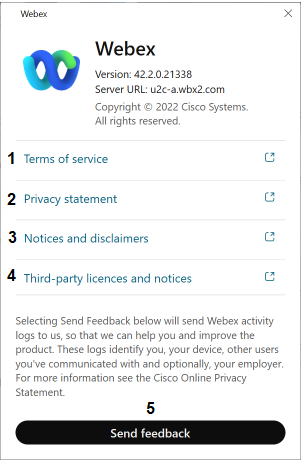
Choix du logo Ce paramètre s’applique uniquement à Webex sur les ordinateurs de bureau. Elle affecte la page À propos et la barre de menus :
|
Paramètres > Branding > Personnalisation de base |
|
|
Couleur personnalisée dans l’application Webex |
Paramètres > Branding > Personnalisation de base |
|
|
Charte graphique Le nom que vous entrez devient une partie du nom de l’offre sur la page À propos, par ex. « Acme sur Cisco Webex » |
Paramètres > Branding > Personnalisation avancée > Afficher la stratégie de marque > Général |
|
|
Visibilité du mode sombre Ce basculement donne aux utilisateurs la possibilité de déployer l’application Webex en mode foncé ou en mode clair (le mode par défaut est le mode clair). |
Paramètres > Branding > Personnalisation avancée > Afficher la stratégie de marque > Général |
|
|
Logo mode clair Logo mode foncé |
Paramètres > Branding > Personnalisation avancée > Afficher la stratégie de > logos |
|
A1 |
Couleur principale |
Paramètres > Branding > Personnalisation avancée > Afficher la stratégie de marque > couleurs |
|
A4 |
Boutons Cette commande s’applique uniquement aux boutons principaux tels que Ajouter et Enregistrer. Les boutonsRencontrer, Appeler et Discuter ne sont pas inclus dans la personnalisation avancée. |
Paramètres > Branding > Personnalisation avancée > Afficher la stratégie de marque > couleurs |
|
A2 |
Icônes de navigation (actives) |
Paramètres > Branding > Personnalisation avancée > Afficher la stratégie de marque > couleurs |
|
A3 |
Badges de navigation |
Paramètres > Branding > Personnalisation avancée > Afficher la stratégie de marque > couleurs |
|
A5 |
Se connecter à un périphérique (connecté) |
Paramètres > Branding > Personnalisation avancée > Afficher la stratégie de marque > couleurs |
|
A6 |
Hyperliens/Nouvelle bannière |
Paramètres > Branding > Personnalisation avancée > Afficher la stratégie de marque > couleurs |
|
A7 |
Indicateurs |
Paramètres > Branding > Personnalisation avancée > Afficher la stratégie de marque > couleurs |


|
Numéro de référence de l’image |
Configuration du nom |
Chemin vers le paramètre dans Hub partenaire |
|---|---|---|
|
1 |
Conditions d’utilisation |
Paramètres > Branding > Personnalisation avancée > Afficher la stratégie de marque > Liens d’assistance |
|
2 |
Déclaration de confidentialité |
Paramètres > Branding > Personnalisation avancée > Afficher la stratégie de marque > Liens d’assistance |
|
3 |
Informations légales |
Paramètres > Branding > Personnalisation avancée > Afficher la stratégie de marque > Liens d’assistance |
|
4 |
Licences et informations de tierces parties | Paramètres > Branding > Personnalisation avancée > Afficher la stratégie de marque > Liens d’assistance |
|
|
Réinitialiser le mot de passe
|
Paramètres > Branding > Personnalisation avancée > Afficher la stratégie de marque > Liens d’assistance |
|
5 |
Envoyer des commentaires (à partir de la fenêtre À propos) Ce paramètre s’affiche également en sélectionnant partir de la barre d’outils. |
Paramètres d'organisation > Informations d'aide et de soutien |
|
6 |
(?) icône Ce paramètre apparait également en sélectionnant Aide et partir de la barre d’outils. |
Paramètres d'organisation > Informations d'aide et de soutien |

Conflits de stratégies de marque
Si un conflit de marque existe, nous affichons uniquement la marque Cisco dans l’application Webex. Les conflits de stratégies de marque se produisent lorsque deux partenaires, dont tous deux ont installé une stratégie de marque, offrent des services hors conflit à la même organisation cliente. Par exemple, un partenaire attribue Webex Calling organisation à un client alors qu’un autre partenaire attribue Webex pour les services BroadWorks à la même organisation cliente. L’un des partenaires peut ouvrir un cas TAC pour déterminer quelle est la stratégie de marque du partenaire qui s’applique. Notez également que si un seul des deux partenaires a configuré la stratégie de marque, alors il n’y a aucun conflit de stratégie de marque.
Ajouter des informations d'aide et de support
Les administrateurs partenaires peuvent utiliser cette procédure pour attribuer à leurs clients des informations de support qui seront affichées sur leur site Webex, leur application Webex et leurs outils d'ouverture de dossiers TAC.
| 1 |
Connectez-vous à Partner Hub puis complétez l'une des options suivantes, selon le groupe d'utilisateurs qui utilisera ces paramètres :
|
| 2 |
Dans la section Aide et assistance, vous pouvez :
|
| 3 |
Veuillez saisir les informations d'assistance suivantes pour votre client :
Vous pouvez utiliser des URL internes uniquement pour l'URL de contact du support et l'URL du site d'aide. Pour y accéder, l'utilisateur doit être connecté au réseau de l'entreprise ou via un VPN. |
| 4 |
Cliquez sur Enregistrer. |
Personnaliser l'e-mail
Logos et liens d'assistance
-
Connectez-vous au Hub partenaire. Cliquez sur Paramètres de l'organisation.
-
Sous Stratégie de marque, sélectionnez l’onglet Personnalisation avancée et cliquez sur Personnaliser la stratégie de marque pour configurer les paramètres.
-
Dans l'onglet Logos, configurez le logo pour le mode lumineux. (Le mode sombre n'est pas utilisé pour les courriels).
-
Dans l'onglet Liens d'assistance, configurez les Conditions d'utilisation and/or Les liens Déclaration de confidentialité vous permettent de personnaliser vos paramètres.
-
Cliquez sur le bouton Publier les modifications. L'application de ces paramètres peut prendre un certain temps, mais vous pouvez poursuivre la configuration. Si cela est déjà configuré, aucune autre action n'est requise.
-
Pour modifier le lien « Contactez-nous » dans les e-mails, accédez à la section Personnaliser les informations d'assistance dans les paramètres de l'organisation et saisissez l'URL souhaitée.
- Dans la section Paramètres de messagerie personnalisés, appliquez les personnalisations suivantes aux e-mails :
- Afficher le logo personnalisé affiche votre logo à droite du logo Webex.
- Afficher le lien personnalisé vers le site d'aide modifie le lien « Contactez-nous » dans les e-mails pour afficher l'URL configurée précédemment.
- Afficher les liens d'assistance juridique personnalisés met à jour la déclaration de confidentialité and/or Les conditions d'utilisation renvoient aux paramètres personnalisés configurés précédemment.
Paramètres de messagerie
Signature
Les e-mails de Webex incluent une signature par défaut : « Merci, l’équipe Webex. » L'administrateur partenaire peut personnaliser cette signature en remplaçant « L'équipe Webex » par un texte personnalisé pour les e-mails d'accueil via les paramètres de messagerie dans Webex Partner Hub.
-
Connectez-vous à votre Webex Partner Hub en tant qu'administrateur partenaire.
-
Accédez à Paramètres organisationnels et cliquez sur Paramètres de messagerie.
-
Sous Signature électronique, ajoutez votre signature électronique personnalisée (par exemple, L'équipe Vidcast) dans la zone de texte.
-
Cliquez sur Enregistrer.
- La signature personnalisée remplacera la signature par défaut « L'équipe Webex » dans les e-mails de bienvenue (par exemple : « Merci, l'équipe Vidcast »).
- Limite de caractères: Le texte de la signature est limité à 100 caractères.
- Texte brut uniquement: La signature apparaît en texte brut ; les options de mise en forme telles que le gras ou l’italique ne sont pas prises en charge.
- Exemple : Si vous saisissez « The <b> Vidcast <b> Team », cela s’affichera comme « The <b> Vidcast <b> Team ».
- Limitations linguistiques: Contrairement à la signature Webex par défaut, les signatures personnalisées ne prennent pas en charge la traduction automatique. Créez la signature dans la langue requise si les courriels sont envoyés dans des langues autres que l'anglais.
Cette fonctionnalité est configurable uniquement par les partenaires, ce qui signifie que les administrateurs clients ne peuvent pas modifier les signatures d'e-mail dans Webex Control Hub.
Répondre à
Par défaut, les réponses aux e-mails Webex sont dirigées vers une boîte aux lettres gérée par Webex. Les partenaires peuvent personnaliser l'adresse « Répondre à », permettant ainsi d'envoyer les réponses des destinataires à une boîte aux lettres personnalisée spécifique.
L'administrateur partenaire peut configurer ce paramètre via les paramètres de messagerie dans Webex Partner Hub.
-
Connectez-vous à votre Webex Partner Hub en tant qu'administrateur partenaire.
-
Accédez à Paramètres organisationnels et cliquez sur Paramètres de messagerie.
-
3. Sous Adresse de réponse à, ajoutez votre adresse de réponse personnalisée dans la zone de texte.
-
Cliquez sur Enregistrer.
- L’adresse e-mail de réponse doit utiliser un domaine vérifié associé à l’organisation partenaire dans Webex. Pour des raisons de sécurité, les courriels provenant de domaines non vérifiés ne sont pas pris en charge.
- Les partenaires sont responsables de la gestion et de la surveillance sécurisées de la boîte aux lettres personnalisée « Répondre à ».
- Ce paramètre est réservé aux partenaires ; les administrateurs clients ne peuvent pas configurer leurs propres adresses « Répondre à », et cette option de configuration ne sera pas disponible dans Webex Control Hub.
Contactez-nous
Les e-mails Webex contiennent un lien « Nous contacter » qui redirige par défaut les utilisateurs vers le centre d'aide Webex. Les administrateurs partenaires et clients peuvent personnaliser ce lien pour qu'il pointe vers leurs propres pages d'assistance, à l'instar des personnalisations de logo.
Configurer le lien « Nous contacter »
- Connectez-vous à Webex Partner Hub en tant qu'administrateur partenaire.
- Accédez à Paramètres de l'organisation > Personnaliser les informations d'assistance > Site d'aide et saisissez votre lien d'assistance personnalisé.
- Cliquez sur Enregistrer.
Intégrez le lien « Nous contacter » personnalisé dans les e-mails Webex
- Dans Paramètres de l'organisation, accédez à Paramètres de messagerie.
- Activez le bouton Appliquer le lien personnalisé Contactez-nous.
Cette option n'est disponible que si un lien vers un site d'aide a déjà été configuré.
- 3. Cliquez sur Enregistrer.
Le lien personnalisé « Contactez-nous » apparaîtra désormais dans les e-mails d'accueil Webex pour les clients gérés, remplaçant ainsi le lien par défaut du Centre d'aide Webex.
Permettre aux clients de personnaliser les liens « Nous contacter »
- Dans Webex Partner Hub, accédez à Paramètres de marque avancés.
- Activez l'option Autoriser tous les clients à utiliser leur propre logo et couleur.
- Enregistrez vos modifications
Pour les administrateurs de clients gérés:
- Accédez à Webex Control Hub > Paramètres de l'organisation > Informations d'aide et de support > Site d'aide.
- Saisissez le lien personnalisé Contactez-nous et cliquez sur Enregistrer.
- Activez l'option Afficher l'URL du site d'aide dans Paramètres de messagerie et cliquez sur Enregistrer.
Configuration assistée par un partenaire pour des clients spécifiques
Si les partenaires souhaitent activer des liens de contact personnalisés pour des organisations clientes spécifiques :
- Lancement croisé dans le Webex Control Hub du client depuis le Partner Hub.
- Accédez à Paramètres de l'organisation > Personnaliser la marque pour Webex.
- Sélectionnez l'option Autoriser ce client à utiliser son propre logo et sa propre couleur et enregistrez les modifications.
Les administrateurs clients peuvent désormais configurer leurs propres liens « Nous contacter » personnalisés, qui remplaceront la configuration au niveau du partenaire pour les e-mails Webex concernés.
Considérations clés
- Les partenaires doivent configurer les liens de contact individuels des clients avant de mettre en place la marque au niveau du partenaire.
- Les modifications apportées aux paramètres de marque peuvent prendre jusqu'à 8 heures pour s'appliquer dans tous les centres de données.
- Les partenaires peuvent vérifier les configurations spécifiques au client en se connectant à leur Webex Control Hub et en consultant la page Email Settings. Passez votre souris sur l'icône d'information située à côté du bouton Afficher l'URL du site d'aide pour plus de détails.
Considérations relatives à l'image de marque des e-mails
- Personnalisation des e-mails Webex Calling:
- Les notifications envoyées par Webex Calling pour la messagerie vocale (par e-mail et par SMS), les fax, les notifications d'appels entrants et les alertes d'appels d'urgence bénéficient d'un nouveau format modernisé. Cela permet d'offrir une expérience utilisateur plus cohérente et axée sur la marque. Le nouveau format de notification textuelle, qui inclut une taille de contenu accrue, s'applique aussi bien aux notifications de messagerie vocale qu'aux notifications par fax.
- Les messages fax de plus de 14 Mo sont automatiquement divisés et envoyés par plusieurs adresses e-mail. La durée maximale autorisée des messages vocaux est réduite de 10 minutes à 7 minutes. Cette modification vise à respecter les restrictions de taille imposées par les fournisseurs de services de messagerie utilisés par Cisco. Cela garantit le respect des limites de taille maximale des messages et facilite leur acheminement sans dépasser les seuils imposés par le fournisseur.
- Si vous êtes un administrateur partenaire, votre marque s'applique par défaut à toutes les organisations clientes gérées.
- Si vous avez activé la personnalisation de la marque, les administrateurs clients peuvent définir leur propre marque, qui peut être utilisée pour les e-mails Webex Calling envoyés à leurs utilisateurs.
- Les liens « Contactez-nous » et les mentions légales conformes à la marque apparaissent également dans le pied de page de l’e-mail.
- Champ d'application:
- Les paramètres de marque et de messagerie s'appliquent au niveau de l'organisation partenaire et s'étendent aux clients gérés par ce partenaire.
- Les paramètres des sous-partenaires prévalent si ces derniers gèrent des organisations clientes.
- Gestion de plusieurs partenaires:
- Si un client est géré par plusieurs partenaires, ce sont les paramètres de marque du partenaire qui les a configurés qui sont appliqués.
- En cas de conflits de marques (plusieurs partenaires configurant les paramètres), la marque par défaut de Cisco est appliquée.
- Recommandations prioritaires en matière de stratégie de marque:
- Image de marque définie par le partenaire: Configurez une image de marque unique pour chaque organisation cliente avant de définir les paramètres par défaut au niveau des partenaires.
- Image de marque au niveau des partenaires: Appliquer la marque par défaut à toutes les organisations clientes.
- Image de marque du client: Si cette option est activée, les administrateurs clients peuvent remplacer la marque partenaire pour leur organisation.
- Image de marque pour l'organisation du partenaire:
- L'image de marque de l'organisation propre du partenaire (« Mon Organisation ») est gérée séparément et ne suit pas les règles d'image de marque du client.
- Réinitialiser la marque par défaut:
- Pour les administrateurs partenaires gérant la personnalisation de l'image de marque des clients, ce paramètre est réinitialisé aux paramètres par défaut de Cisco. Pour les administrateurs clients, il rétablit les paramètres de personnalisation de l'image de marque du partenaire.
- Cette option n'est pas disponible pour l'apposition de la marque sur l'organisation du partenaire.
- Visibilité de la marque:
- Les modifications de marque peuvent prendre jusqu'à 24 heures pour se propager dans les centres de données.
- Considérations supplémentaires:
- La désactivation de la personnalisation de la marque par le client masque la section correspondante aux administrateurs clients.
- L'affichage de la marque partenaire est uniquement appliqué aux organisations clientes gérées, et non à l'organisation propre du partenaire.
Comment les options d'aide et d'assistance sont utilisées
Application Webex
L'application Webex utilise nativement les boutons Contacter l'assistance et URL du site d'aide dans le menu Aide de l'application Webex. Une fois qu'un utilisateur clique sur l'URL Contacter l'assistance, les journaux de son application Webex sont automatiquement téléchargés sur Control Hub. Les journaux peuvent être récupérés par un administrateur dans Control Hub en accédant à .
Si l' URL de contact du support n'est pas configurée, les utilisateurs verront « Signaler un problème » dans le menu Aide au lieu de « Envoyer des commentaires» . Le formulaire « Signaler un problème » leur demandera de sélectionner une zone de produit et une description avant de cliquer sur Envoyer.
- URL de contact du support— S'ouvre lorsqu'un utilisateur clique sur Envoyer des commentaires depuis la fenêtre À propos ou lorsqu'un utilisateur sélectionne depuis la barre d'outils.
- URL du site d'aide— S'ouvre lorsqu'un utilisateur clique sur l'icône (?) et choisit Centre d'aide ou lorsqu'il sélectionne depuis la barre d'outils.
Courriel
Dans les e-mails envoyés aux utilisateurs, les Options d'aide et d'assistance garantissent que les clients peuvent facilement accéder à l'assistance et aux ressources pertinentes. Les personnalisations suivantes sont appliquées :
- URL de contact du support: Ce lien apparaît dans le pied de page de l'e-mail, permettant aux utilisateurs de contacter directement votre équipe d'assistance désignée. Cliquer sur ce lien redirigera les utilisateurs vers votre page d'assistance personnalisée, leur offrant un accès rapide aux ressources de dépannage.
- URL du site d'aide: Ce lien offre aux utilisateurs un accès direct au centre d'aide de votre organisation. Elle garantit aux utilisateurs la possibilité de trouver des guides étape par étape, des FAQ et d'autres ressources d'auto-assistance adaptées à leurs besoins.
- Liens juridiques personnalisés: Les courriels refléteront la déclaration de confidentialité et les conditions d'utilisation de votre organisation afin de garantir la conformité avec les politiques de votre entreprise et de renforcer la confiance des utilisateurs.
- Signature électronique: Personnalisez la signature de vos e-mails pour qu'elle reflète l'image de marque de votre entreprise, créant ainsi une expérience utilisateur plus professionnelle et personnalisée.
- Adresse courriel de réponse: Veuillez préciser l'adresse électronique pour les réponses aux clients afin de garantir que les réponses parviennent au bon contact au sein de votre organisation.
Ces personnalisations améliorent l'expérience utilisateur en offrant un accès fluide à l'assistance et en renforçant l'image de marque de votre organisation dans toutes les communications.
Site Webex
Le site Webex utilise l'URL de contact du support, la description du support et l'URL du site d'aide sous l'option Support de votre site Webex. Ces paramètres s'appliquent à tous les sites associés à votre organisation Webex. Pour plus de détails, consultez Spécifiez les coordonnées de l'administrateur du site Webex.
outils ouverts pour les dossiers TAC
Si votre client a activé l'option Redirection du support utilisateur, l'URL Contacter le support, la Description du contactet l'URL Site d'aide s'affichent lorsqu'un utilisateur de l'organisation Webex tente d'ouvrir un dossier dans Support Case Manager ou Webex Chat Assistant. L'information leur est présentée après avoir suivi les étapes suivantes :
- Connectez-vous à Gestionnaire de cas d'assistance.
- Cliquez sur l'option Webex.
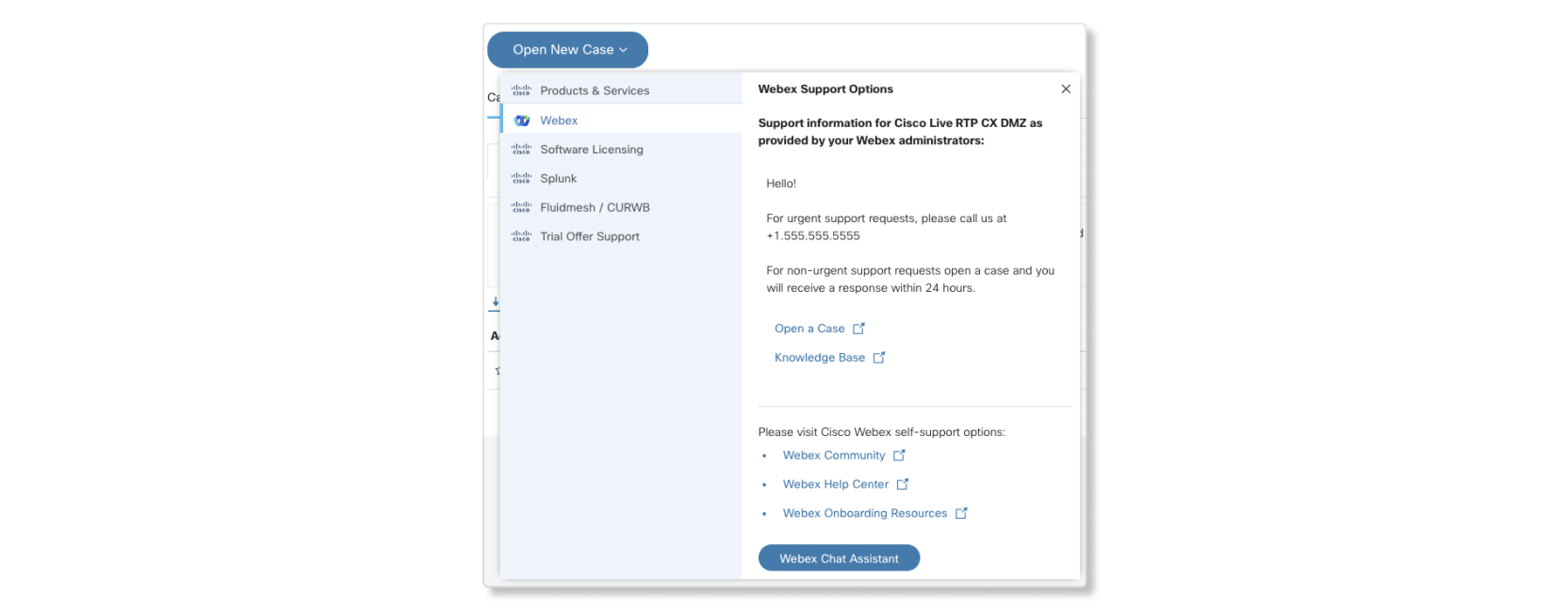
Les informations affichées dans cette fenêtre correspondent dans Control Hub comme suit :
- Informations de support détaillées— Remplit les détails de la description configurée dans Aide et informations de support.
- Ouvrir un dossier—Ouvre l'URL de contact du support configurée dans Informations d'aide et de support.
- Base de connaissances—Ouvre l' URL du site d'aide configurée dans Informations d'aide et de support.
Articles connexes sur la marque
Les articles suivants sont liés à la configuration de la stratégie de marque dans cet article :
-
Clause de non-responsabilité relative aux appels d'urgence— Les administrateurs partenaires peuvent utiliser cet article pour configurer la clause de non-responsabilité relative aux appels d'urgence.
-
Ajoutez la marque de votre entreprise à Webex— Les administrateurs clients peuvent utiliser cet article pour configurer la marque pour leurs propres organisations clientes. L’administrateur partenaire doit avoir activé cette option pour l’administrateur du client. Sinon, l’administrateur du client ne peut pas remplacer la stratégie de marque par défaut du partenaire.


