- Accueil
- /
- Article

Merci pour votre commentaire.


 Dans cet article
 Un commentaire ?
Cette intégration permet à vos appareils vidéo de participer aux réunions Microsoft Teams. L'intégration s'applique aux appareils Cisco et aux autres appareils vidéo compatibles SIP, qu'ils soient enregistrés auprès de Webex ou de votre infrastructure locale.
Vue d'ensemble
Voici comment l'intégration améliore l'expérience de l'utilisateur de l'appareil lorsqu'il participe à des réunions Microsoft Teams organisées dans votre organisation :
-
Expérience de réunion Webex : plusieurs écrans avec des options de mise en page flexibles
-
Liste des participants indiquant les participants à Microsoft et à l'intégration vidéo
-
Partage de contenu bidirectionnel entre l'appareil et Microsoft Teams
-
Indicateurs d'état de la réunion sur l'appareil, y compris l'enregistrement, la transcription et l'attente des participants dans le hall
Types de déploiement et différences
Webex Video Integration pour Microsoft Teams est disponible sous deux formes : dans le cadre des déploiements commerciaux de Webex et dans le cadre des déploiements de Webex pour les administrations. Webex for Government est un déploiement distinct de Webex autorisé par FedRAMP pour les entités gouvernementales et les sous-traitants autorisés des États-Unis.
Le déploiement de VIMT par Webex pour le gouvernement n'est proposé qu'aux clients de Webex for Government. Chaque environnement Webex utilise automatiquement le déploiement d'intégration vidéo correspondant lors de la mise en service de la fonctionnalité d'intégration vidéo.
Ce guide couvre les deux déploiements combinés, mais certaines modifications et références spécifiques à Webex pour les déploiements gouvernementaux doivent être identifiées dans le document.
L'URI SIP utilisé pour appeler le service est différent :m.webexgov.us pour Webex pour les services gouvernementaux, m.webex.compour les applications commerciales.- Le nom de l'application Microsoft est différent. Pour Webex for Government, il s'agit de Webex Video Integration pour MS Teams (GCC).
- La gamme de réseaux pour les médias dotés de clusters de médias spécialisés est différente. Voir la section Ports et protocoles pour le trafic d'intégration vidéo pour plus de détails.
- Les appels transfrontaliers ont des impacts à la fois pour Webex commercial et pour Webex for Government. Voir Cross-Boundary Calling pour plus d'informations.
Expérience d'adhésion à un appareil vidéo, à partir de l'invitation à la réunion
Un e-mail d'invitation standard à une réunion Microsoft Teams contient des informations sur la participation à la réunion, notamment un lien cliquable permettant de rejoindre la réunion depuis le client Microsoft Teams. La section peut également inclure des informations d'accès audio avec un identifiant de conférence audio et des numéros de téléphone pour participer en tant que participant uniquement audio. Lorsque vous activez l'intégration vidéo, la section des informations de participation aux invitations s'agrandit pour inclure un bloc d'informations sur les appareils de visioconférence.
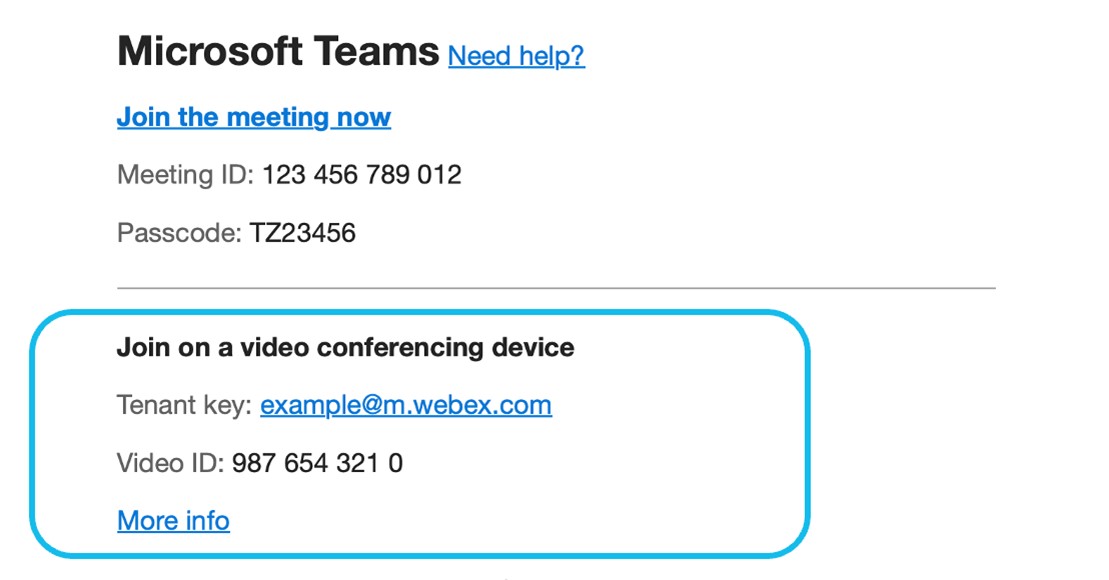
Au moment de rejoindre la réunion, les utilisateurs d'appareils vidéo peuvent appeler l'adresse vidéo SIP « Tenant Key » dans la section Rejoindre sur un appareil de visioconférence. La touche Tenant appelle le système de réponse vocale interactive (IVR) Webex, qui demande à l'appelant de fournir un « identifiant vidéo ». (Il s'appelait auparavant « VTC ID »).
L'identifiant vidéo est spécifiquement destiné aux appareils vidéo et est différent de l'identifiant de conférence audio, s'il y en a un pour la réunion.
L'adresse vidéo SIP IVR est spécifique à votre organisation et provient du sous-domaine SIP Webex de votre organisation au format @m .webex.com. <subdomain>
Sous l'identifiant vidéo, l'invitation renvoie à une page Web contenant des instructions de numérotation « Plus d'informations », qui explique comment rejoindre la réunion en composant directement (dans la section suivante).
Autre méthode de connexion à un appareil vidéo : numérotation directe
<VideoID>Les appelants vidéo peuvent rejoindre la réunion directement, en contournant l'IVR, en utilisant une adresse SIP au format. <TenantKey>@m .webex.com. Cette méthode est répertoriée en haut de la page Web des instructions de numérotation « Plus d'informations » à laquelle renvoie l'invitation. La page Web reprend également les informations d'inscription rapide à l'IVR figurant sur l'invitation à la réunion.
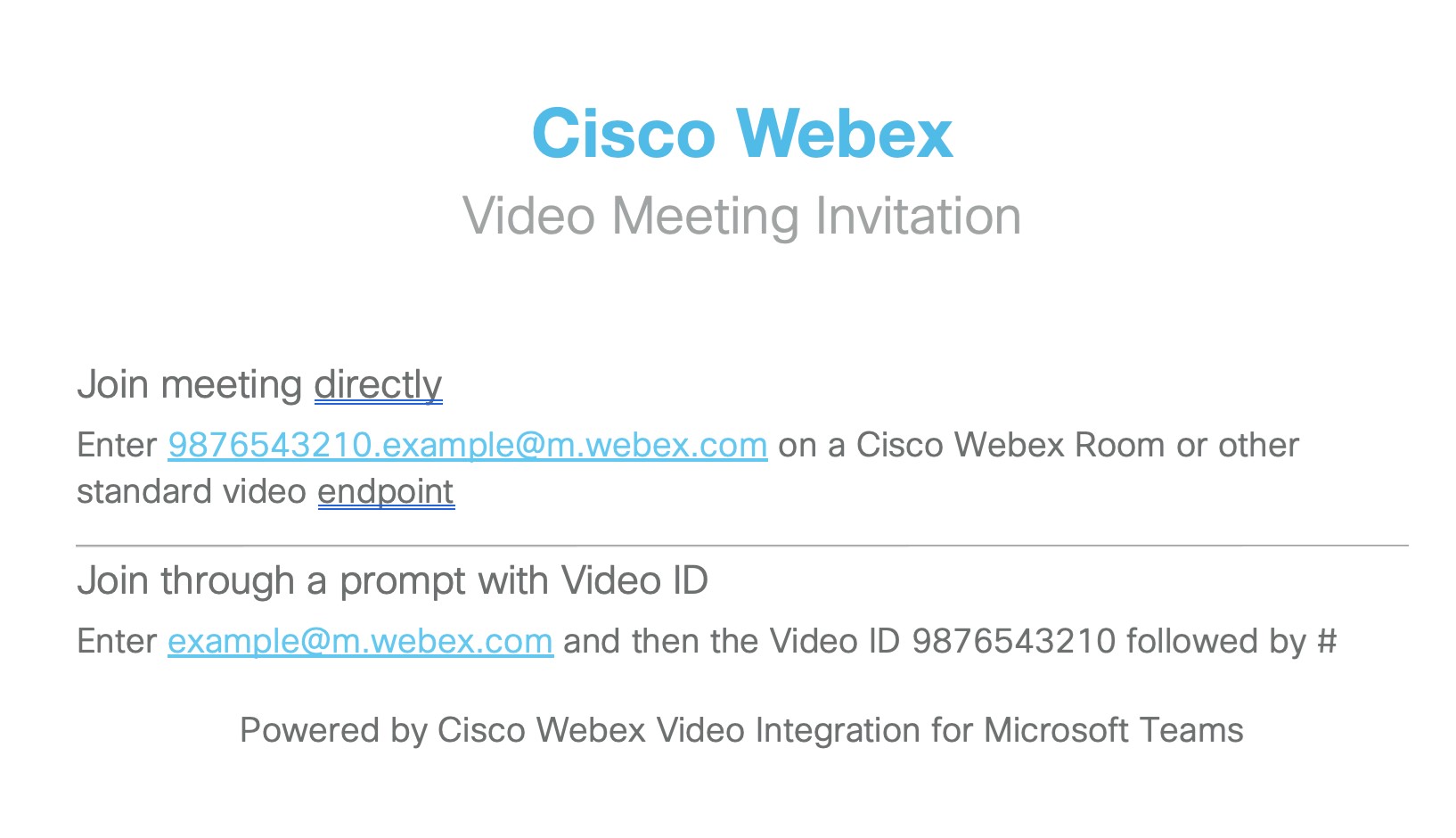
Autre méthode de connexion à un appareil vidéo : bouton de connexion
Si vous activez également le service de calendrier hybride Webex, les appareils peuvent recevoir le mode One Button to Push (OBTP) lorsque les planificateurs les invitent à des réunions Microsoft Teams. Un participant qui utilise l'appareil appuie simplement sur le bouton Rejoindre au moment de connecter l'appareil à la réunion. L'entrée de la réunion porte le logo Microsoft Teams pour indiquer le type de réunion auquel participe le participant.
Autre méthode de connexion à un appareil vidéo : bouton Microsoft Teams
Les appareils Cisco sont dotés d'un bouton Microsoft Teams qui permet aux utilisateurs de participer aux réunions Microsoft Teams.
Le bouton Microsoft Teams n'apparaît pas sur les appareils par défaut. Pour l'activer directement sur l'appareil ou dans Control Hub, voir Activer WebRTC et CVI pour participer à une réunion Microsoft Teams depuis Board, Desk et Room Series.
Les utilisateurs d'appareils peuvent ensuite participer aux réunions Microsoft Teams en appuyant sur le bouton Microsoft Teams et en saisissant l'identifiant et l'adresse de la visioconférence. Consultez la section Participez à des réunions Microsoft Teams à bord, sur un bureau et dans une salle.
Vous pouvez faciliter l'inscription des utilisateurs en définissant l'adresse de réunion CVI par défaut sur l'appareil avec
xConfiguration UserInterface MeetingJoin CVITenants: addressVoir https://roomos.cisco.com/xapi/Configuration.UserInterface.MeetingJoin.CVITenants/.
Autre méthode de connexion à un appareil vidéo : adhésion entre locataires
Les utilisateurs d'appareils peuvent participer à des réunions Microsoft Teams organisées en dehors de votre entreprise (dans un autre client Microsoft Teams) grâce à la fonction « adhésion multilocataire » de VIMT, même si l'invitation à la réunion ne comporte aucun identifiant vidéo ni aucune clé de locataire dans l'invitation à la réunion.
Les appareils peuvent utiliser l'adhésion multilocataire en utilisant le bouton OBTP Rejoindre si le calendrier hybride est configuré, ou en utilisant le bouton Teams de RoomOS, puis en saisissant l'identifiant et le mot de passe de la réunion figurant sur l'invitation à la réunion.
Lorsque VIMT est déployé, la connexion entre locataires est automatiquement disponible sur vos appareils enregistrés par Webex dans le cloud ou utilisés avec JoinProtocol=Webex. Webex Edge
Les appareils RoomOS SIP peuvent éventuellement activer l'adhésion entre locataires. Voir les calendriers et les invitations interorganisations dans ce document.
Exigences relatives à l'intégration vidéo pour Microsoft Teams
|
Exigence |
Remarques |
|---|---|
|
Une organisation Webex active |
Si vous n'avez pas encore d'organisation Webex active, nous vous en fournirons une lorsque vous achèterez l'intégration vidéo. |
|
Un client Microsoft 365 avec des comptes Microsoft Teams pour les utilisateurs de l'organisation |
Le processus de configuration nécessite un compte permettant de se connecter en tant qu'administrateur global pour que le locataire puisse autoriser les applications, et un compte administrateur Microsoft Teams pour le locataire capable d'exécuter des commandes PowerShell. |
|
Des licences d'intégration vidéo Webex, une pour chacun des appareils vidéo que vous comptez utiliser dans le cadre de cette intégration. |
L'abonnement à ce service doit être fourni à votre organisation Webex dans Control Hub et configuré comme décrit dans cet article. |
|
des appareils Cisco enregistrés auprès de votre organisation Webex, ou d'autres appareils vidéo SIP capables de passer des appels sur Internet. |
|
|
Service de calendrier hybride Webex (facultatif, mais vivement recommandé) |
Obligatoire pour fournir One Button to Push (OBTP) aux appareils vidéo. Pour une expérience optimale avec le calendrier hybride, tous les organisateurs de réunions et les boîtes aux lettres des salles partagées doivent être compatibles avec le calendrier hybride. Le service de calendrier hybride a des exigences supplémentaires. Pour les instructions, consultez le guide de déploiement du calendrier hybride. |
Types de locataires Microsoft
Vous pouvez utiliser un client Microsoft GCC auprès d'une organisation Webex commerciale, mais si vous avez besoin d'une version autorisée par FedRAMP de l'intégration vidéo, vous devez utiliser une organisation Webex for Government liée à votre client Microsoft GCC. Lier une organisation Webex for Government à un client Microsoft O365 mondial n'est pas explicitement bloqué, mais n'est pas pris en charge en tant qu'offre autorisée par FedRAMP.
Ports et protocoles pour le trafic d'intégration vidéo
Signalisation
Les appareils vidéo se connectent aux centres de données Webex pour la signalisation.
|
Appareil vidéo |
Protocole |
Numéro (s) de port | Commentaires |
|---|---|---|---|
|
Appareil Cisco enregistré auprès de votre organisation |
TCP |
443 |
Pour les exigences, voir Configuration réseau requise pour les services Webex ou Configuration réseau requise pour Webex for Government. |
|
Autre appareil vidéo SIP |
TCP |
5060/5061 | Pour les exigences, voir Comment autoriser le Webex Meetings trafic sur mon réseau ? |
Médias
Le chemin multimédia pour les appels d'intégration vidéo est différent des autres flux d'Webex Meetingsappels, car des clusters multimédias spécialisés hébergés par Azure gèrent ce type d'appel.
Ces clusters de médias spécialisés ne font pas partie des plages d'Webex Meetingsadresses standard. Vous devez vous assurer que le trafic peut atteindre ces réseaux IP supplémentaires.
Le fait de ne pas ouvrir l'accès à l'une des plages d'adresses IP du cluster multimédia peut entraîner des échecs d'appel. L'intégration tente d'utiliser le cluster multimédia optimal pour chaque appel en fonction de la provenance de l'appelant. Cependant, vous devez autoriser l'accès à tous les clusters de médias, car le cluster de médias utilisé peut varier en fonction des conditions d'exécution.
|
appareil vidéo |
Protocole |
Numéro (s) de port |
Régions et plages IP des clusters de médias |
|---|---|---|---|
|
Appareil Cisco enregistré auprès de votre organisation |
TCP |
443 5004 Nous utilisons ces ports TCP uniquement comme option de repli pour les ports multimédia préférés (UDP) |
|
|
UDP |
5004 (Appareils et clients Webex) 9 000 (clients Webex) | ||
|
Autre appareil vidéo SIP |
UDP |
36000-59999 |
* Ces plages IP sont utilisées exclusivement pour les appels à des réunions créés à l'aide de la version Webex for Government de l'intégration vidéo.
La configuration réseau requise pour les appels SIP est la même que celle du type de déploiement utilisé par l'organisateur de la réunion (commercial ou Webex pour le secteur public).
Consultez les documents suivants sur la configuration réseau requise pour les autres services Webex, y compris l'enregistrement des appareils et plus encore :
Créez l'intégration vidéo depuis Control Hub
Suivez ces étapes pour enregistrer Microsoft Teams sur le cloud Webex, autoriser les autorisations de service auprès de Microsoft et permettre aux appareils vidéo Cisco de participer aux réunions Microsoft Teams. L'assistant de configuration de Control Hub vous guide tout au long du processus.
L'utilisateur Microsoft doit s'authentifier au moins deux fois lors de la configuration. Nous recommandons que les étapes soient effectuées par un administrateur Microsoft dont le compte dispose d'un accès administrateur complet à Control Hub.
Avant de commencer
-
Assurez-vous de remplir toutes les conditions requises pour intégrer la vidéo à Microsoft Teams (dans ce document).
-
Si ce n'est pas déjà fait, configurez votre organisation Webex.
-
Si ce n'est pas déjà fait, ajoutez un sous-domaine pour les adresses SIP Webex de votre organisation.
-
vous avez besoin de l'accès administrateur suivant :
-
Privilèges d'administrateur Microsoft Tenant Global au sein de votre organisation
-
Privilèges d'administration de Microsoft Teams au sein du locataire
-
Des privilèges d'administrateur complets pour votre propre organisation Webex et un navigateur Web permettant d'accéder à Control Hub. (Voir Configuration requise pour les services Webex pour la compatibilité des navigateurs.)
Les utilisateurs de toute autre organisation susceptible d'avoir accès à votre Control Hub (comme les administrateurs partenaires) ne sont pas éligibles. Utilisez un compte administrateur complet au sein de l'organisation Webex que vous êtes en train de configurer.
-
-
Vous devez également y avoir accès pour exécuter les commandes de Microsoft PowerShell.
-
Le dernier module Microsoft Teams PowerShell est installé. Voir Installer le module Microsoft Teams PowerShell pour plus d'informations.
-
Au moment de la rédaction de cet article, Microsoft recommande la version 5.1 ou supérieure de PowerShell pour utiliser le module Microsoft Teams. Nous vous recommandons donc d'utiliser PowerShell sur une machine Windows. Consultez la configuration requise pour PowerShell 5.1 pour plus d'informations.
-
| 1 |
Connectez-vous à Control Hub. |
| 2 |
Accédez à vérifier si vous avez défini le sous-domaine pour les adresses SIP Webex. Si le sous-domaine n'est pas défini, voir Modifier votre adresse SIP Webex. |
| 3 |
Accédez à . Sur la carte d'intégration vidéo pour Microsoft Teams, cliquez sur Configurer. 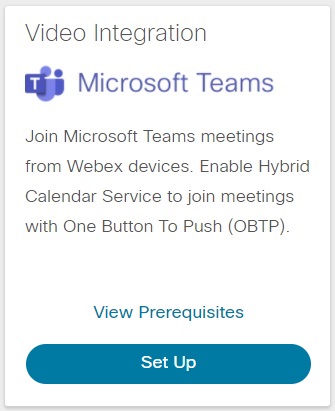
Si l'option Configuration n'apparaît pas sur la carte, assurez-vous que votre licence est active. |
| 4 |
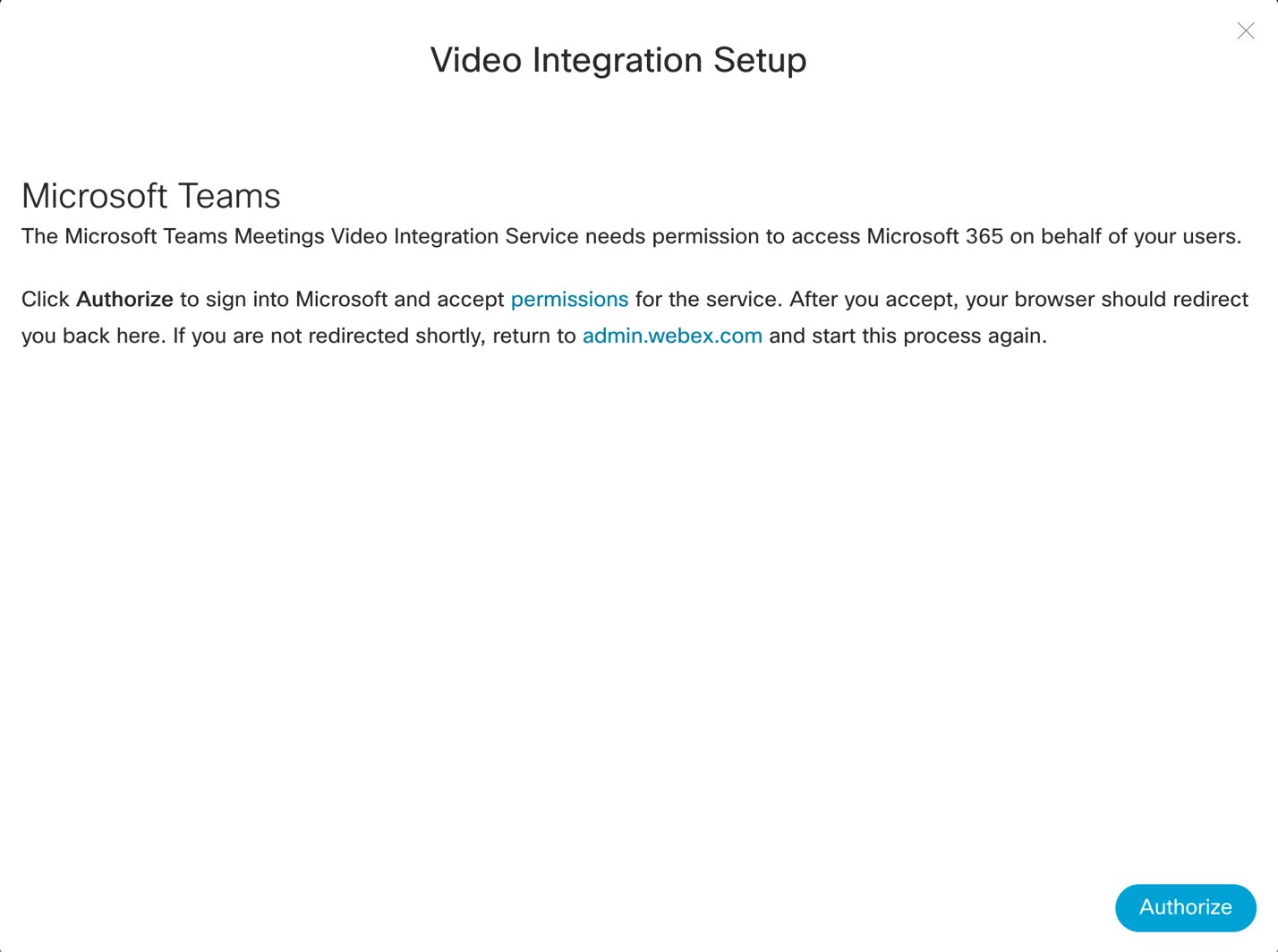
Sur l'écran de configuration de l'intégration vidéo, cliquez sur Autoriser.
Vous êtes redirigée vers une fenêtre de connexion Microsoft.
|
| 5 |
Connectez-vous avec un compte d'administrateur global. L'application vous demande d'accepter les autorisations nécessaires pour vérifier votre rôle dans le locataire Microsoft et obtenir des informations sur celui-ci. 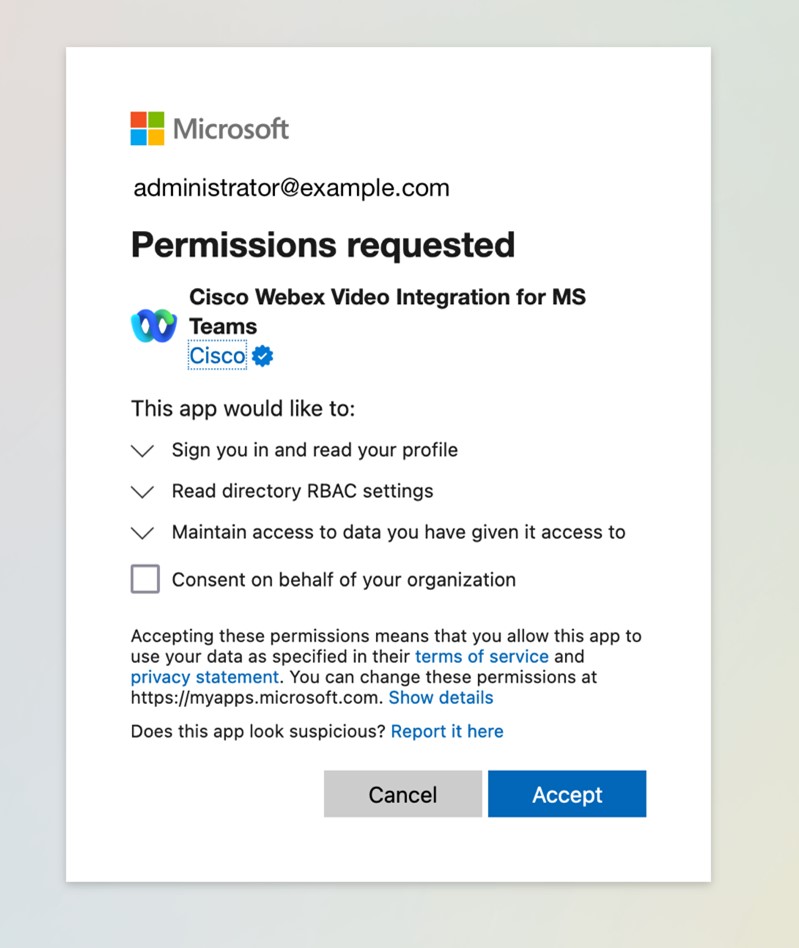
Pour les déploiements de Webex for Government, le nom de l'application inclut (GCC). |
| 6 |
Passez en revue les autorisations demandées et cliquez sur Accepter. Vous n' avez pas besoin de vérifier le consentement au nom de votre organisation, car ce n'est pas obligatoire. L'application vérifie votre autorisation pour poursuivre la configuration. Si vous êtes autorisée, vous êtes redirigée vers une autre demande d'autorisation de Microsoft. Vous serez peut-être invitée à vous reconnecter. Si c'est le cas, utilisez votre compte Global Administrator. 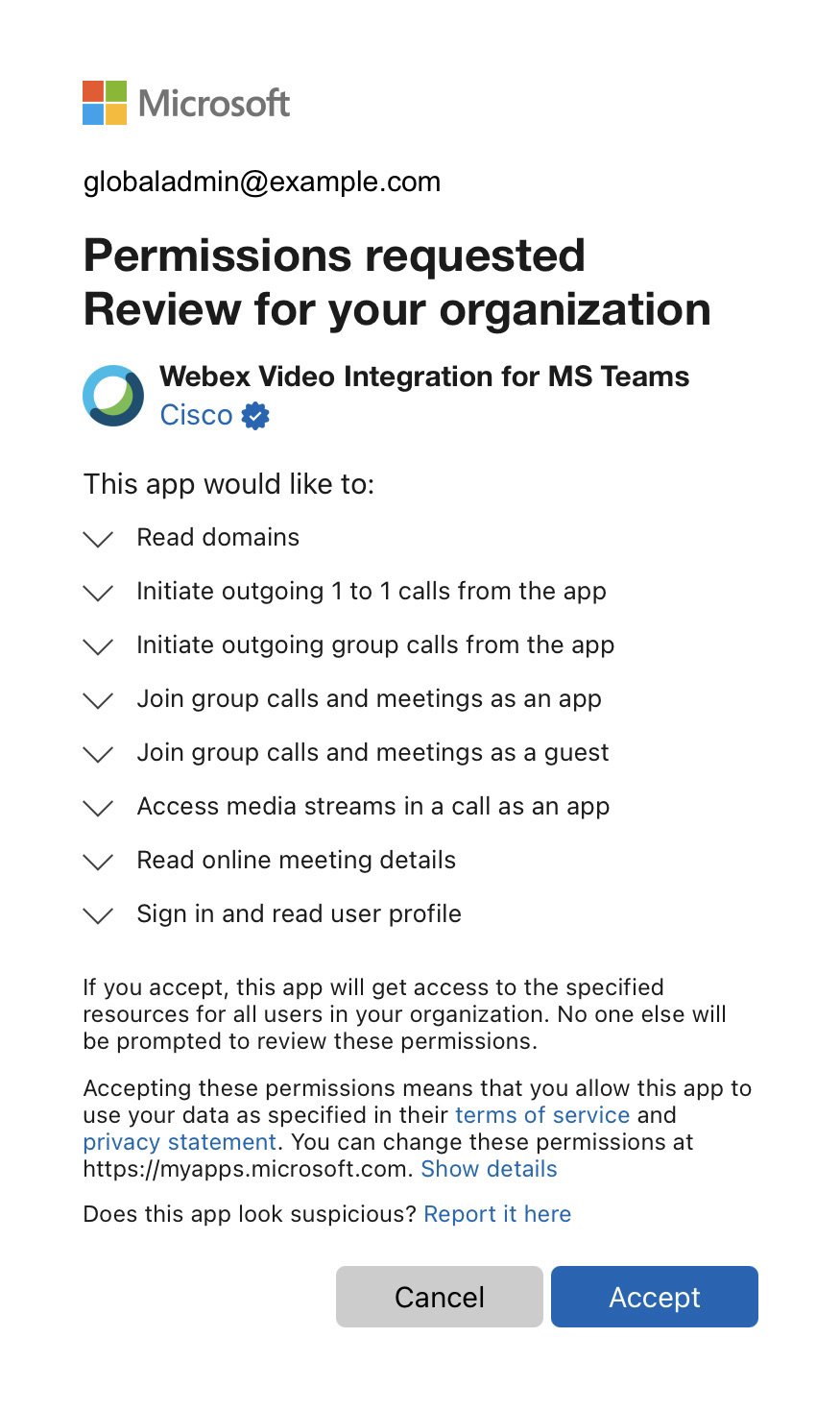
|
| 7 |
Passez en revue les autorisations demandées, puis cliquez sur Accepter pour accorder les autorisations requises à l'application Webex Video Integration. Le navigateur devrait vous rediriger vers l'écran de configuration de l'intégration vidéo de Control Hub lorsque vous aurez terminé les étapes d'autorisation. Sinon, notez le message d'erreur, corrigez les problèmes et relancez le processus de configuration.
|
| 8 |
Ouvrez une fenêtre PowerShell sur votre ordinateur et installez le module Microsoft Teams PowerShell s'il n'est pas déjà installé : |
| 9 |
Importez le module Microsoft Teams et connectez-vous à votre client Teams : |
| 10 |
Sur l'écran de configuration de l'intégration vidéo de Control Hub, cliquez sur Cette commande est spécifique à votre locataire. La commande ne fonctionnera que si vous avez importé le module Microsoft Teams PowerShell et si vous n'avez pas réussi à vous connecter à votre locataire, comme décrit à l'étape précédente. Faites particulièrement attention lorsque vous copiez la commande dans PowerShell, afin que le texte copié ne soit modifié d'aucune façon lors de sa manipulation. L'envoi de la commande par e-mail, par client de messagerie ou par tout autre moyen de traitement peut entraîner un ajout de formatage, des substitutions de caractères ou des caractères supplémentaires, ce qui annulera la configuration. PowerShell ne rejettera pas nécessairement le texte mal formé. Nous vous recommandons de copier-coller directement la commande depuis Control Hub vers PowerShell dans la mesure du possible, ou de vérifier le texte à l'aide d'un éditeur de texte brut avant de le coller dans PowerShell. Cette commande crée un nouveau fournisseur CVI de type Cisco et définit ce qui suit :
|
| 11 |
Choisissez la manière dont vous souhaitez activer l'intégration pour vos utilisateurs. Pour obtenir de l'aide, consultez la politique de service d'interopérabilité vidéo de Grant-CSTEAMS. |
| 12 |
Lorsque vous aurez terminé d'utiliser les commandes PowerShell, cliquez sur OK sur l'écran de configuration de l'intégration vidéo de Control Hub pour terminer la configuration. |
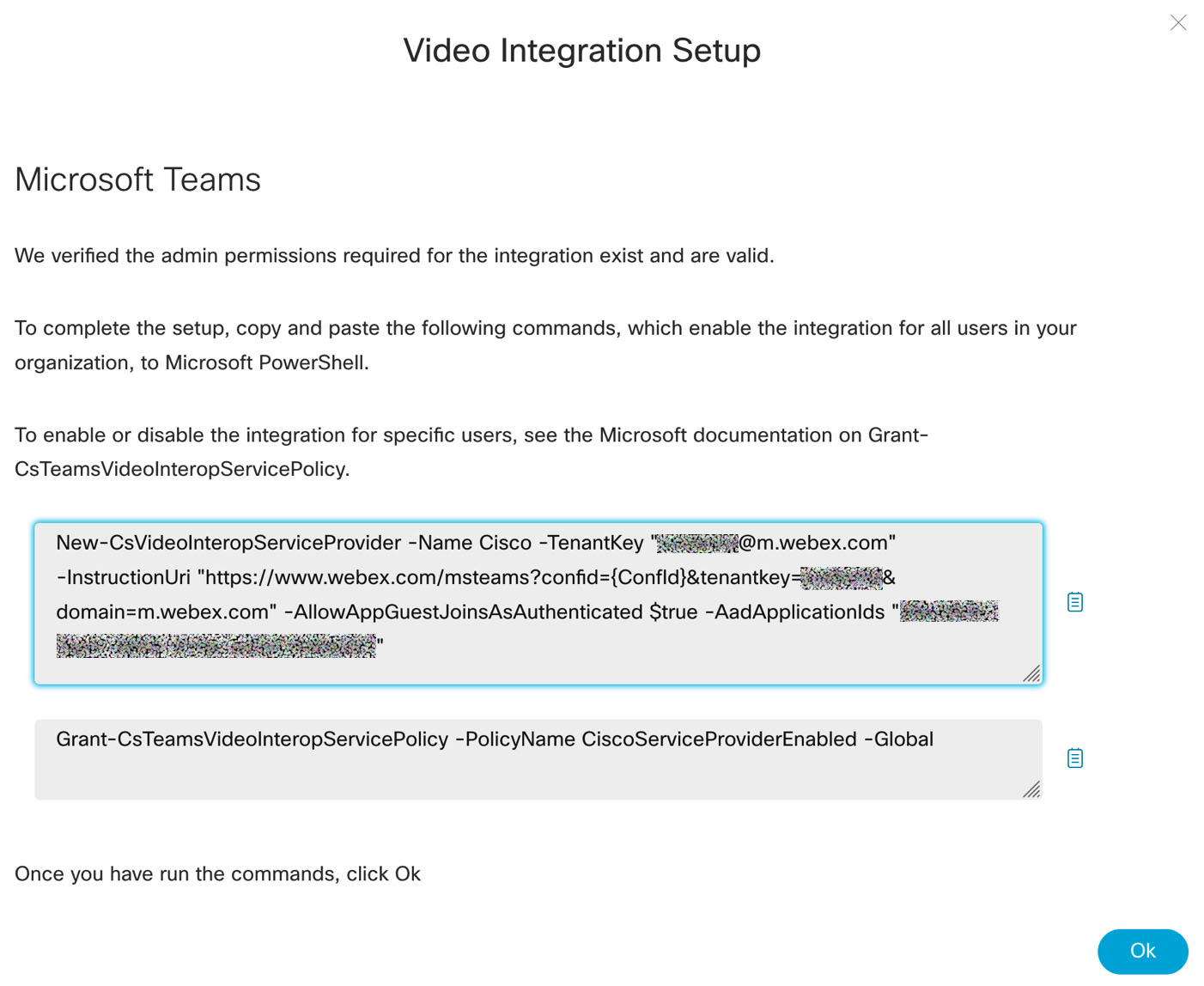
 pour copier le texte de la commande
 Les modifications apportées par PowerShell au locataire Microsoft peuvent prendre du temps à se propager dans l'environnement Microsoft 365. Microsoft prévient que cela peut prendre jusqu'à 72 heures, alors que cela prend généralement moins de deux heures.
Vous pouvez vérifier si les modifications sont devenues actives pour un utilisateur en lui demandant de créer des réunions de test dans Microsoft Outlook Microsoft Teams. Si les modifications se sont propagées avec succès, vous devriez voir les informations relatives à l'intégration vidéo sur l'invitation à la réunion. Si les informations d'inscription ne sont pas présentes, attendez plus longtemps et recommencez le test.
Que faire ensuite
- Dans le menu de navigation de gauche du Control Hub, sous Services, sélectionnez Hybrid.
- Trouvez la carte Video Integration for Microsoft Teams, puis cliquez sur Modifier les paramètres.
Pour tirer pleinement parti du calendrier et des fonctionnalités OBTP Join du service de calendrier hybride, assurez-vous que vos appareils Cisco sont soit enregistrés sur le cloud Webex, soit connectés au cloud via Edge pour appareils.
Configurez le service de calendrier hybride si vous souhaitez utiliser le protocole OBTP pour les appareils. Voir Faciliter la participation des appareils vidéo à des réunions grâce à l'OBTP.
Questions relatives au bouton d'inscription et au calendrier hybride
Comme indiqué dans Méthode alternative de connexion par appareil vidéo : bouton de connexion, si vous activez le service de calendrier hybride, vous pouvez encore améliorer l'expérience d'appel de votre organisation en utilisant One Button to Push (OBTP).
Avec l'OBTP, les appareils Cisco de votre organisation affichent automatiquement un bouton Rejoindre peu avant le début de la réunion Microsoft Teams, lorsqu'ils y sont inclus :
-
Les appareils en mode personnel affichent le bouton si l'utilisateur associé à l'appareil accepte l'invitation à la réunion. (L'utilisateur doit avoir accès au service de calendrier dans Control Hub.)
-
Les appareils en mode partagé affichent le bouton si l'adresse e-mail de la boîte aux lettres du salon associée à l'appareil accepte l'invitation à la réunion. (L'espace de travail de l'appareil doit être activé pour le service de calendrier dans Control Hub.)
Exigences relatives à la boîte aux lettres Exchange pour OBTP
Le service de calendrier hybride ne traitera les invitations à une réunion (pour ajouter les informations nécessaires à l'OBTP) que si le service est activé auprès du planificateur des réunions ou d'au moins l'un des invités. Si votre organisation ne compte pas beaucoup d'utilisateurs connectés au service de calendrier, il est peut-être courant qu'une invitation sur un appareil déclenche le traitement, plutôt que le planificateur ou un utilisateur. Dans ce cas, il est essentiel que votre configuration Exchange contienne toutes les informations dont le service a besoin dans l'invitation.
Vous pouvez autoriser les utilisateurs n'ayant pas de licence Webex à accéder au service de calendrier hybride.
Par défaut, les paramètres d'Exchange Online suppriment les détails des réunions des invitations envoyées aux boîtes aux lettres des salles. Appliquez les commandes PowerShell suivantes aux boîtes aux lettres des salles de tous les appareils en mode partagé que vous activez pour le service de calendrier hybride, afin de préserver le corps de l'invitation à la réunion. VIMT en a besoin.
Set-CalendarProcessing -identity "room" -DeleteComments $false
Ces deux commandes supplémentaires sont facultatives et recommandées :
Set-CalendarProcessing -identity "room" -DeleteSubject $false
Set-CalendarProcessing -identity "room" -AddOrganizerToSubject $false
Si vous voulez pouvoir transférer les invitations programmées depuis l'extérieur de votre organisation Microsoft vers l'appareil, ajoutez la commande suivante :
Set-CalendarProcessing -identity "room" -ProcessExternalMeetingMessages $True
Réécriture d'URL et OBTP
Vous utilisez peut-être la fonctionnalité Safe Links de Microsoft Defender pour Office 365 (ou un logiciel de sécurité similaire) pour réécrire les URL des e-mails afin de protéger les utilisateurs contre les liens malveillants.
Ce logiciel interfère avec l'OBTP. Vous devez donc configurer des exceptions pour les invitations aux réunions Microsoft Teams qui incluent des URL Webex.
Plus précisément, vous devez configurer votre logiciel de sécurité pour ne pas réécrire le lien hypertexte des instructions « Plus d'informations ». Sinon, le service de calendrier hybride Cisco ne crée pas le bouton Rejoindre pour ces réunions.
Pour Microsoft Defender, vous pouvez ajouter le modèle d'URL à la section Ne pas réécrire les URL suivantes de votre politique relative aux liens sécurisés.
| Utilisation | Modèle d'URL |
|---|---|
| Plus d'infos Lien vers les instructions |
https://www.webex.com/ *
|
Pour plus d'informations sur les politiques et la configuration de Microsoft Defender en matière de liens sécurisés, voir Configuration des politiques de liens sécurisés dans Microsoft Defender pour Office 365.
Types d'appareils pris en charge pour l'OBTP
Les appareils et clients suivants prennent en charge l'OBTP pour les réunions Microsoft Teams grâce à l'intégration vidéo et au service de calendrier hybride :
-
Appareils Cisco pour tableau, chambre et bureau
-
Kit de chambre Cisco et téléphone de chambre
-
Séries Cisco MX, SX et DX
Les appareils doivent être enregistrés sur le cloud Webex ou liés au cloud via Edge pour appareils.
Si vos appareils reçoivent le bouton Rejoindre de Cisco TMS ou Cisco TMSXE, ils ne peuvent pas accéder au bouton Rejoindre pour les réunions Microsoft Teams.
Au lieu de cela, vous pouvez simplifier l'inscription pour les appareils concernés en ajoutant l'adresse vidéo SIP IVR de la réunion Microsoft Teams sous forme de numérotation abrégée ou de macro.
Caractéristiques et limites
Cette section explique les limites et le comportement des fonctionnalités de l'intégration vidéo pour Microsoft Teams.
Relations entre les organisations et les locataires
Nous soutenons actuellement une relation individuelle entre les organisations Webex et les locataires de Microsoft 365 :
-
Une seule organisation Webex ne peut interagir qu'avec un seul client Microsoft 365.
-
Votre client Microsoft peut prendre en charge plusieurs intégrations vidéo différentes ; par exemple, il peut interagir simultanément avec Cisco et Pexip. Cependant, le locataire ne peut avoir qu'une seule intégration de chaque type, donc une de Cisco et une de Pexip.
Si vous avez plusieurs organisations Webex, choisissez-en une pour interagir avec votre client Microsoft grâce à l'intégration vidéo Webex.
Disponibilité
-
Nous ne prenons en charge que les instances Worldwide et GCC de Microsoft 365. Parmi les autres instances que nous ne prenons pas en charge, citons USGovDod, USGovGcCHigh, la Chine et l'Allemagne.
-
Nous ne recommandons pas de créer un lien entre une organisation Webex commerciale et un client Microsoft du GCC (ou vice versa). Seule la version Webex for Government de VIMT est autorisée par FedRAMP pour Webex for Government.
-
Nous soutenons Webex for Government et les organisations Webex payantes uniquement dans les pays et régions où des abonnements payants Webex sont disponibles.
Interopérabilité vidéo
-
L'intégration prend en charge les appareils Cisco comme suit :
- Inscrite sur Webex
- Enregistrée sur site et utilisée Webex Edge pour appareils
- Enregistrée sur site pour passer des appels SIP
L'intégration prend également en charge les appareils tiers qui passent des appels SIP.
-
La qualité vidéo des participants au VIMT, telle que vue par les autres participants, peut être affectée par la présence de clients Teams dont la bande passante est limitée ou dont la connectivité est altérée. La probabilité et la gravité de ce problème augmentent en fonction de la taille de la réunion.
Nous recommandons d'utiliser les réunions publiques de Microsoft plutôt que les réunions Teams lorsque vous faites une présentation devant un petit groupe de présentateurs devant un large public, par exemple 50 participants ou plus.
-
Le VIMT peut être utilisé pour participer à des réunions Microsoft Teams, à des événements Microsoft Live ou à des assemblées publiques en tant que présentatrice. Consultez les événements en direct de Webex Video Integration pour Microsoft Teams et Webex Video Integration pour les mairies de Microsoft.
Vous ne pouvez pas participer aux événements en direct de Teams ou aux assemblées publiques organisées par d'autres locataires Microsoft.
-
L'intégration ne prend pas en charge le H.323 ni la numérotation par adresse IP.
Vous pouvez interconnecter ces anciens protocoles aux appels SIP à l'aide d'un Cisco Expressway déploiement.
- Pour l'interopérabilité avec d'autres équipements Cisco et tiers, consultez la section Compatibilité vidéo et support Webex.
-
Vous pouvez utiliser One Button to Push (OBTP) depuis l'application Webex pour rejoindre un appareil jumelé à une réunion Microsoft Teams.
(Aucune adhésion entre locataires depuis l'application Webex.)
-
Vous ne pouvez pas participer à une réunion Microsoft Teams en utilisant uniquement l'application Webex.
L'intégration ne prend en charge que les appareils associés à l'application Webex pour OBTP, ou partage sans fil, pour participer à une réunion Teams sur un appareil vidéo. Les autres fonctionnalités de couplage des appareils, notamment la numérotation depuis l'application Webex et les commandes des appareils depuis l'application Webex, ne sont pas disponibles.
-
Le tableau blanc interactif depuis les appareils Cisco n'est pas disponible pour les réunions sur Microsoft Teams. Les utilisateurs peuvent partager des tableaux blancs depuis l'appareil sous forme de contenu vidéo (support BFCP).
-
L'intégration ne prend pas en charge les appareils uniquement audio tels que les téléphones IP ou les téléphones PSTN.
Les appareils uniquement audio devraient appeler via la fonctionnalité de passerelle PSTN de Microsoft Teams.
Les téléphones IP, comme le visiophone Cisco 8875, peuvent utiliser cette solution.
- L'intégration vidéo Webex pour les réunions Microsoft Teams n'est pas prise en charge sur les appareils configurés en mode compagnon.
Mises en page
Mises en page sur des appareils à écran unique
Les participants utilisant un seul écran, y compris des appareils Cisco et des appareils tiers, voient la disposition en grille par défaut.
Les participants à écran unique peuvent utiliser les commandes de mise en page pour modifier la mise en page entre les options suivantes :
- Grille (par défaut)
- Éminent
- Concentration
- Stack
- Superposition
- Grande galerie pour les équipes
Lors du partage de contenu, les appareils à écran unique voient la mise en page Stack par défaut.
Les appareils Cisco enregistrés par Webex, qui Webex Edge utilisent le protocole Webex Join ou qui appellent le SIP avec ActiveControl activé disposeront de panneaux individuels pour chaque flux de participants dans la mise en page Stack, tandis que les autres types d'appareils ne verront qu'un seul panneau de participant.
Mises en page sur appareils à double écran
Les configurations à double écran sont utilisées pour les appareils Cisco dotés de deux écrans participants et enregistrés par Webex, qui Webex Edge utilisent Webex pour le protocole de connexion ou qui appellent le SIP avec ActiveControl activé.
Les participants à deux écrans voient la disposition en grille sur chaque écran par défaut.
Les participants à deux écrans peuvent utiliser les commandes de mise en page pour modifier la mise en page entre les options suivantes :
-
Proéminente : haut-parleur focalisé/actif sur l'écran principal, disposition en grille (3 x 3) sur le deuxième écran.
-
Focus : haut-parleur actif en plein écran sur chaque écran, à commutation vocale.
-
Disposition en grille (par défaut) : écran pour deux personnes, 2 x 2 maximum sur chaque écran.
-
Grande galerie : Microsoft Teams dispose d'une grande galerie sur le deuxième écran (jusqu'à 7 x 7), haut-parleur focalisé/actif sur le premier écran.
Les mises en page Overlay et Stack ne sont pas disponibles lorsque les écrans de deux participants sont actifs.
Le contenu des appareils à double écran sera diffusé sur un troisième écran dédié s'il y en a un. Sinon, le contenu remplace la mise en page sur l'un des deux écrans, et vous pouvez utiliser les commandes de mise en page pour modifier la mise en page sur l'autre écran.
Mise en page de la grande galerie Microsoft Teams
Lorsque les participants utilisent les commandes de mise en page pour sélectionner la mise en page de la grande galerie, ils voient la vue composite de la grande galerie de Microsoft Teams. Ce schéma montre jusqu'à 49 participants à distance sur une grille 7x7.
Pleins feux
Les animateurs et les présentateurs des équipes, via les clients Teams, peuvent indiquer jusqu'à sept participants à une réunion à mettre en avant, ce qui permet à ce participant d'être visible dans toutes les mises en page des participants. Pour les participants au VIMT, les participants sélectionnés seront prioritaires dans la mise en page que vous avez actuellement sélectionnée et une icône en forme de projecteur sera affichée après leur nom dans la mise en page. Les participants sélectionnés ne sont pas assignés à des emplacements fixes dans la mise en page, mais ils obtiennent les positions les plus prioritaires dans la mise en page, et les autres participants non sélectionnés occupent le reste de l'écran, si la place le permet.
Contrôles de mise en page
Les participants au VIMT peuvent utiliser les commandes de réunion locales d'un appareil ou les tonalités DTMF pour modifier la mise en page qu'ils regardent.
Le contrôle de votre mise en page via les commandes de réunion d'un appareil est disponible pour les appareils Cisco qui répondent à l'une des exigences suivantes :
- Sont enregistrées sur Webex.
- Utilisation Webex Edge pour les appareils utilisant Webex comme protocole de connexion.
- Appareils CE et Room OS enregistrés sur site auprès de CUCM ou Expressway, et utilisant le protocole SIP avec ActiveControl (protocole iX activé).
Tous les autres participants à l'intégration vidéo peuvent parcourir les options de mise en page en envoyant les tonalités DTMF 2 et 8 depuis l'appareil. Des icônes d'assistance seront affichées sur l'image vidéo lorsque vous utiliserez le DTMF pour faire défiler les choix de mise en page. Les commandes DTMF pour les mises en page sont disponibles sur tous les appareils capables d'envoyer des tonalités DTMF intégrées à la bande.
Modifier la mise en page par défaut du VIMT pour vos réunions
Vous pouvez personnaliser la mise en page par défaut utilisée pour les appelants dans le cadre de votre déploiement VIMT. Pour définir les mises en page par défaut de votre organisation :
- Connectez-vous à Control Hub.
- Accédez à , puis cliquez sur la carte Video Integration for Microsoft Teams.
- Cliquez sur Modifier les paramètres, puis sur la ligne du tableau pour que le locataire puisse les modifier.
- Modifiez les choix dans la liste déroulante pour les appareils à écran unique et/ou double, puis cliquez sur Enregistrer.
Caractéristiques générales de la mise en page et limites
-
Les participants peuvent voir jusqu'à neuf flux vidéo en même temps (sur tous les écrans), sauf s'ils utilisent la mise en page Large Gallery.
Le nombre de diffusions visibles dépend de la mise en page sélectionnée et du type d'appareil.
Tous les participants dépassant cette limite sont montrés avec des étiquettes nominatives générées par Webex au lieu d'un flux vidéo du participant à distance.
-
La disposition en grille est limitée à un maximum de 3 x 3 panneaux pour un seul écran, et 2 x 2 pour les écrans de deux participants. C'est dans le but de maximiser la taille de la vidéo de chaque participant en empêchant la grille de s'étendre au-delà de la limite de neuf participants visibles.
-
Si un participant au VIMT n'envoie pas de vidéo (par exemple, caméra éteinte), Webex substitue un nom blanc sur fond noir au flux vidéo de ce participant. C'est ce que voient les autres participants à la réunion.
Ce participant est traité comme un participant vidéo par Microsoft Teams (et non comme un participant uniquement audio dans les clients Teams) et ne s'affiche pas dans les mises en page comme un participant uniquement audio.
-
Les appareils Cisco dotés d'une configuration d'écran à trois personnes, avec des écrans de contenu dédiés, utilisent automatiquement la mise en page superposée sur tous les écrans individuels.
Les fonctionnalités de changement de chambre et d'expérience panoramique ne sont pas prises en charge.
- Le fait de mettre en lumière n'oblige pas les participants au VIMT à modifier leur mise en page. Si le nombre de participants mis en avant dépasse le nombre de fenêtres vidéo dans la configuration actuelle du participant au VIMT, il se peut que celui-ci soit hors écran. Si un participant sélectionné passe hors écran et devient l'orateur principal, il passe automatiquement à la mise en page active, remplaçant ainsi un haut-parleur inactif.
Limites de la grande galerie de Microsoft Teams
- La vue Galerie montre tous les participants connectés à la vidéo, y compris vous-même et l'orateur actif. Il se peut que vous voyiez des streams dupliqués.
- Les participants au VIMT n'ont pas la possibilité d'accéder à une deuxième page de la galerie. Lorsqu'un participant qui n'apparaît pas dans la grille devient l'orateur actif, il passe à la vue actuelle de la grille.
- Les participants aux réunions avec les clients de Teams dont la caméra est éteinte ne sont pas montrés dans la mise en page « Grande galerie ».
- Les autres participants au VIMT, caméras éteintes, apparaissent sur la grille avec l'avatar en texte blanc généré par Webex pour l'image de leur vidéo.
Calendriers et invitations interorganisations
-
<VideoMeetingID>Les participants extérieurs à votre organisation peuvent participer à vos réunions Microsoft Teams depuis leurs appareils vidéo en composant votre adresse vidéo IVR (<yoursubdomain>@m .webex.com).@m .webex.com<yoursubdomain>) et en saisissant l'identifiant de visioconférence de la réunion à la demande, ou en utilisant votre ligne directe (. -
Cette intégration vidéo permet de participer à des réunions organisées par d'autres locataires Microsoft si l'invitation contient des informations de connexion CVI, ou sinon, en utilisant la fonction de connexion intertenant.
Pour participer à une réunion Teams organisée par un autre client Microsoft doté d'un identifiant vidéo, vous pouvez :
-
Utilisez l'adresse vidéo de l'intégration vidéo CVI qui est activée pour ce locataire.
Si vous utilisez l'OBTP, touchez Rejoindre. Sinon, vous pouvez composer manuellement l'adresse SIP figurant dans l'invitation à la réunion.
Sinon, si aucun identifiant vidéo n'apparaît dans l'invitation, utilisez le bouton RoomOS Teams (ou une macro personnalisée) pour participer en fournissant l'identifiant et le mot de passe de la réunion Teams figurant sur l'invitation.
-
Voir Activer WebRTC et CVI pour participer à une réunion Microsoft Teams depuis Board, Desk et Room Series.
-
Les appareils RoomOS utilisant le protocole SIP (y compris Edge avec
JoinProtocol=SIP) peuvent éventuellement activer la fonction de jointure entre locataires comme suit :-
Configuration de Microsoft Teams Cvi CrossEnant : Activé.(Par défaut, c'est Auto)Auto=Enabled is configured for Cloud-registered devices and VIMT.
Auto=Disabled is configured for on-prem SIP-registered devices.
-
Les appareils RoomOS SIP doivent également configurer le VIMT par client TenantKey (sur le côté gauche de @m .webex.com) :
Configuration de l'interface utilisateur MeetingJoin CVITenants :<example>
-
-
-
Les problèmes liés à l'absence de commentaires/de détails corporels ou à un traitement basé sur l'organisateur s'appliquent également au traitement de l'OBTP pour les réunions Microsoft Teams.
RoomOS utilise le code de réunion et le code d'accès figurant dans l'invitation à la réunion Teams pour préparer le bouton Rejoindre pour les réunions entre locataires. Si ces informations ne sont pas présentes ou si elles sont difficiles à analyser à partir de l'invitation, le bouton Rejoindre risque de ne pas fonctionner comme prévu. Dans ce cas, l'OBTP avec connexion directe des invités via WebRTC sera utilisé.
Consultez les problèmes connus liés au service de calendrier hybride.
Caractéristiques des réunions
Adhérer
Les appareils Cisco qui se connectent via l'intégration vidéo disposent du serveur vocal Webex et d'un écran de démarrage localisés dans la langue définie sur l'appareil. L'anglais américain est la langue par défaut pour tous les autres scénarios. La localisation est prise en charge pour les appareils Cisco utilisant les appels dans le cloud ou les appels SIP (nécessite CE9.14.3 ou une version ultérieure.)
Enregistrement
Les participants à l'intégration vidéo n'ont pas la possibilité de démarrer ou d'arrêter les enregistrements des réunions. Les utilisateurs de Microsoft Teams doivent gérer l'enregistrement des réunions.
Partage
- Les participants à l'intégration vidéo peuvent partager du contenu dans le cadre de la réunion Teams en utilisant la fonction de partage de leur appareil (les chaînes de contenu BFCP sont prises en charge).
- La résolution jusqu'à 1080p à 30 images par seconde est prise en charge.
- Les autres participants verront le contenu dans le cadre d'une session de partage d'écran.
- Les participants à l'intégration vidéo peuvent voir et entendre le contenu des autres participants à l'aide des fonctionnalités Partager l'écran, la fenêtre de partage, le contenu de la caméra ou Powerpoint Live. La résolution jusqu'à 1080p à 30 images par seconde est prise en charge. Les autres formes de contenu, telles qu'Excel Live et Whiteboard, ne sont pas prises en charge et ne seront pas vues par les participants à l'intégration vidéo.
- Les fonctionnalités du mode Présentateur, telles que Standout, Side by Side et Reporter, ne sont pas visibles par les participants à l'intégration vidéo. S'il est utilisé, le contenu et le présentateur seront vus séparément, comme si le mode Présentateur n'était pas utilisé.
- L'intégration vidéo ne prend pas en charge la fonction Take Control avec les autres participants lors du partage.
-
Si les règles relatives aux réunions ou si l'organisateur d'une réunion limite le nombre de personnes autorisées à partager du contenu lors d'une réunion Teams en utilisant le Who Can Present ? option de réunion, alors les participants à l'intégration vidéo doivent avoir le rôle de présentateur pour partager du contenu pendant la réunion. Lorsque vous vous inscrivez via l'intégration vidéo, l'appelant est un participant par défaut. Les appelants qui se joignent en tant qu'appelants de confiance se verront attribuer automatiquement le rôle de présentateur, quelle que soit la valeur définie dans Who Can Present ? Les organisateurs de réunions peuvent modifier le rôle d'un participant selon les besoins en utilisant la liste des participants de leur client Teams.
-
Si les règles relatives aux réunions ou si l'organisateur d'une réunion limite le nombre de personnes autorisées à partager du contenu pendant la réunion Teams en utilisant le Who Can Present ? option de réunion, le partage de contenu ne fonctionnera pas comme prévu pour les participants à l'intégration vidéo qui n'ont que le rôle de participant à la réunion. L'appelant pourra commencer à partager sur son appareil, mais son contenu ne sera pas vu par les autres participants à la réunion. Le partage peut également empêcher de recevoir du contenu d'un autre utilisateur.
Assistance pour PowerPoint Live
Lorsqu'un participant à une réunion partage du contenu via PowerPoint Live, les participants à l'intégration vidéo voient les diapositives partagées sous forme d'images statiques sur leur chaîne de contenu. Les diapositives sont automatiquement mises à jour lorsque le présentateur change de diapositive. La mise à jour des modifications de diapositives peut prendre plusieurs secondes.
Comme le participant au VIMT considère la diapositive comme du contenu statique, certaines fonctionnalités proposées par les clients de Teams ne sont pas disponibles :
- Pas de vue privée. Vous ne pouvez pas avancer ou passer d'une diapositive à l'autre tout seul. Le participant au VIMT verra toujours la diapositive actuelle du présentateur.
- Aucune animation : le diaporama statique montre tous les éléments animés de manière visible et statique. Les diapositives dont les éléments apparaissent ou disparaissent apparaîtront toutes en même temps et peuvent se chevaucher ou entrer en conflit.
- Aucune lecture vidéo ou audio intégrée. Les vidéos intégrées apparaîtront sous forme d'image d'aperçu statique, sans lecture ni audio.
- Aucune annotation : les annotations ajoutées par un présentateur ne sont pas vues par le participant au VIMT.
- Mode caméo : VIMT verra l'espace réservé aux caméos dans une diapositive, mais pas la vidéo du présentateur. La vidéo de la présentatrice restera en mode People Monitor.
- Pas de vue agrandie. Les participants au VIMT ne peuvent pas modifier le niveau de zoom du contenu visionné.
- Pas de mode à contraste élevé. Cette fonctionnalité n'est pas disponible.
- Aucune traduction. Cette fonctionnalité n'est pas disponible.
Notifications à l'écran
Nous envoyons des notifications aux participants à l'intégration vidéo lorsque :
-
L'enregistrement commence ou s'arrête. Une icône d'enregistrement reste affichée à l'écran tant que l'enregistrement est actif. Les appareils enregistrés sur le cloud Webex ou ActiveControl reçoivent du texte localisé et des icônes affichées localement.
-
Un participant de Teams lève la main. La notification inclut leur pseudonyme et l'icône en forme de main. La liste des participants affiche également l'icône de la main levée.
Les participants au VIMT ne peuvent ni lever la main ni baisser la main des autres.
-
Les participants attendent dans le hall des réunions de Teams (un participant client de Teams doit les admettre).
-
La transcription commence ou s'arrête pendant la réunion. Une icône de transcription reste affichée à l'écran tant que la transcription est active.
Discussion en réunion
Le chat Microsoft Teams n'est pas accessible aux participants participant à l'intégration vidéo.
Tableau blanc
-
Le tableau blanc de Microsoft Teams n'est pas accessible aux participants participant à l'intégration vidéo.
-
Le tableau blanc interactif depuis les appareils Cisco n'est pas disponible pour les réunions sur Microsoft Teams. Les utilisateurs peuvent partager des tableaux blancs depuis l'appareil sous forme de contenu vidéo (support BFCP).
Commandes et indicateurs muets
Il existe deux types de sourdines pour les participants au VIMT que les utilisateurs doivent connaître :
- La fonction de sourdine locale de l'appareil.
- Le statut muet de Teams : l'état muet côté serveur pour le participant à la réunion Teams.
-
Les appareils diffusent du son provenant de micros, et potentiellement du son provenant de sources de partage de contenu. Pour les appareils Cisco, la fonction de sourdine locale est dotée d'un voyant qui bloque la transmission des micros locaux, mais ne bloque pas le son du contenu lors du partage de contenu.
-
Le mode muet de Teams bloque tout le son du participant à la réunion. L'indicateur de sourdine affiché dans la liste des participants à Teams reflète toujours le statut muet de Teams du participant, mais cela ne correspond pas nécessairement à l'état muet de l'appareil local.
La façon dont ces deux types de sourdines interagissent lors d'un appel VIMT et le statut vu par les utilisateurs varient selon l'appareil et le type d'appel passé.
Appels depuis des appareils optimisés ou enregistrés dans le cloud
Lorsque vous ne partagez pas de contenu, le mode muet local de l'appareil et le statut muet de Teams sont synchronisés. Les voyants de sourdine locaux de l'appareil suivent l'état de sourdine local de l'appareil. L'activation et la réactivation du son en local mettront à jour l'état de sourdine de Teams et les icônes affichées dans la liste des participants de Teams. Si un autre participant de Teams vous met en sourdine, votre sourdine locale sera également activée et s'allumera. Pour des raisons de confidentialité, un participant ne peut pas désactiver le son à distance.
Lorsque vous partagez du contenu, l'activation du mode muet local de l'appareil n'activera pas le mode Teams. Cela vous permet de désactiver vos micros locaux, tout en continuant à entendre le son de votre contenu pendant la réunion.
Comme le mode muet de Teams n'est pas activé, la liste des participants de Teams ne vous indiquera pas comme étant muette.
Si un autre participant de Teams vous met en sourdine pendant la réunion, le son du contenu et les micros locaux seront bloqués pendant la réunion et votre indicateur de sourdine local s'allumera et s'affichera. Vous pouvez vous réactiver à l'aide de la fonction de désactivation du son de votre appareil, ce qui supprimera à la fois le son de Teams et celui du micro local.
Commandes de sourdine DTMF pour les appareils optimisés ou enregistrés dans le cloud
Pour les appareils optimisés pour le cloud ou enregistrés dans le cloud, vous devez toujours utiliser la fonction de sourdine locale de l'appareil et éviter d'utiliser les commandes DTMF pour désactiver le son.
- Lorsque vous ne partagez pas de contenu, DTMF *6 ne peut être utilisé que pour activer le mode muet de Teams. Lorsque vous ne partagez pas de contenu, DTMF *6 ne désactive pas le son de Teams.
- Lorsque vous partagez du contenu, DTMF *6 active et désactive le mode muet de Teams, mais ne réactive pas le statut ou l'indicateur de sourdine local de l'appareil.
Appels SIP avec ActiveControl
Pour les appels SIP avec négociation d'ActiveControl (protocole iX), les sourdines locales et Teams se comportent de la même manière que sur les appareils optimisés ou enregistrés dans le cloud, comme décrit ci-dessus.
Commandes de sourdine DTMF pour SIP avec ActiveControl
Pour les appels SIP avec ActiveControl, utilisez la fonction de sourdine locale de l'appareil. N'utilisez pas les commandes DTMF pour activer ou désactiver le son.
- Lorsque vous ne partagez pas de contenu, DTMF *6 ne peut être utilisé que pour désactiver Teams. DTMF *6 ne désactive pas le son de Teams lorsque vous ne partagez pas de contenu.
- Lorsque vous partagez du contenu, DTMF *6 active et désactive le mode muet de Teams, mais ne réactive pas le statut ou l'indicateur de sourdine local de l'appareil. Vous pouvez également voir un message vous demandant de réactiver le son à l'écran lorsque le mode muet de Teams est désactivé.
Appels SIP sans ActiveControl
Lorsque vous passez des appels SIP sans ActiveControl, la fonction de sourdine locale de l'appareil et celle de Teams ne sont pas synchronisées.
Lorsqu'un appareil active ou réactive le son localement, cela ne figure pas dans la liste des participants de Teams.
Si vous partagez du contenu depuis un appareil Cisco, le mode muet local de l'appareil bloquera les microphones, mais pas le son du contenu. Le comportement des appareils tiers peut être différent.
Si le participant est mis en sourdine par un autre participant de Teams en utilisant la liste des participants, tout le son du participant sera bloqué pendant la réunion, mais la fonction de sourdine locale de l'appareil n'est pas activée. Pour des raisons de confidentialité, un participant ne peut pas désactiver le son à distance. Le participant doit désactiver le mode muet de Teams lui-même à l'aide des commandes DTMF. Webex propose des messages à l'écran pour informer les participants si le mode muet de Teams a été activé ou désactivé, et leur demande d'utiliser la commande DTMF *6 pour le réactiver.
Commandes de sourdine DTMF pour SIP sans ActiveControl
Les participants SIP qui n'ont pas ActiveControl peuvent utiliser la séquence DTMF *6 pour activer ou désactiver le mode muet de Teams pendant leur appel. Des instructions textuelles à l'écran indiquent que vous avez été mise en sourdine ou qu'on vous a demandé de le réactiver lorsque le mode muet de Teams est activé ou désactivé.
Le tableau suivant résume le comportement muet du VIMT en fonction du type d'appel, lorsque vous partagez du contenu et lorsque vous ne le partagez pas.
| Type d'appel | Quand vous ne partagez pas de contenu | Lorsque vous partagez du contenu | Commandes de sourdine DTMF |
|---|---|---|---|
| Appareils enregistrés dans le cloud ou optimisés pour le cloud | La sourdine et les indicateurs locaux sont synchronisés avec le mode muet de Teams et l'alignement. |
Le mode muet local ne fait que désactiver les micros ; le contenu audio est toujours envoyé à la réunion. Si un participant s'est désactivé localement, il n'apparaît pas comme étant muet dans la liste des équipes. Le mode muet dans la liste des équipes bloque tout le son et active le mode muet et les indicateurs locaux. | N'utilisez pas les commandes de sourdine DTMF, utilisez la fonction de sourdine de l'appareil. |
| SIP avec ActiveControl | La sourdine et les indicateurs locaux sont synchronisés avec le mode muet de Teams et l'alignement. |
Le mode muet local ne fait que désactiver les micros ; le contenu audio est toujours envoyé à la réunion. Si un participant s'est désactivé localement, il n'apparaît pas comme étant muet dans la liste des équipes. Le mode muet dans la liste des équipes bloque tout le son et active le mode muet et les indicateurs locaux. | N'utilisez pas les commandes de sourdine DTMF, utilisez la fonction de sourdine de l'appareil. |
| SIP sans ActiveControl | Le mode muet et les indicateurs locaux ne sont pas liés au mode muet de Teams. Le muet local n'apparaît pas dans la liste des équipes. | Le mode muet et les indicateurs locaux ne sont pas liés au mode muet de Teams. Le muet local n'apparaît pas dans la liste des équipes. | Utilisez le DTMF *6 pour activer ou désactiver le mode muet de Teams. Les messages s'affichent à l'écran lorsque le son de Teams passe au mode muet. |
- Les voyants et voyants muets des appareils Cisco suivent l'état muet local de l'appareil.
- Lorsque vous partagez du contenu sur des appareils Cisco, le contenu audio est toujours diffusé pendant la réunion, même si la sourdine locale est activée et que les voyants sont allumés.
Avertissements relatifs aux appels transfrontaliers
- Vous ne pouvez pas utiliser l'identifiant vidéo des invitations d'un autre client sur votre propre passerelle VIMT. Lorsque vous recevez une invitation pour une réunion extérieure à votre organisation contenant des informations CVI, vous devez utiliser l'identifiant vidéo et l'adresse vidéo spécifiés sur l'invitation. Si vous saisissez l'identifiant et le mot de passe de la réunion, l'inscription se fera sous forme d'adhésion intertenant via votre propre passerelle VIMT.
- Hybrid Calendar utilisera toujours le fournisseur CVI inclus dans l'invitation à la réunion pour les inscriptions à One Button to Push (OBTP). Si vous recevez une invitation d'une autre organisation qui inclut les informations d'inscription au CVI, OBTP Join compose la passerelle CVI de l'hôte, et non la vôtre.
- Lorsque des appareils utilisant le protocole Webex appellent une adresse CVI tierce ou un domaine VIMT pour un Webex Cloud autre que le Webex Cloud sur lequel l'appareil est enregistré, l'appel quitte ce Webex Cloud sous forme d'appel SIP sans ActiveControl. Ce chemin d'appel réduit les fonctionnalités prises en charge par VIMT au niveau d'un appel SIP plutôt que d'un appel Webex direct.
- Exemple 1 : Un appareil commercial enregistré par Webex sur lequel le calendrier hybride est activé reçoit une invitation d'une autre entreprise qui contient des instructions d'inscription au Pexip CVI. L'adhésion via OBTP se traduira par un appel SIP de Webex vers la passerelle Pexip CVI. L'appel n'aura pas le VIMT normal en termes de commandes ou de fonctionnalités de réunion.
-
Exemple 2 :
Un appareil commercial enregistré sur Webex reçoit une invitation Teams d'un utilisateur de Webex for Government qui inclut l'adresse VIMT m.webex.gov.us.Lorsque l'appareil Webex commercial appelle l'adressem.webexgov.us, il passe un appel SIP sans ActiveControl entre les deux clouds Webex. L'appel n'aura pas le VIMT normal en termes de commandes ou de fonctionnalités de réunion.
Le lobby de Microsoft Teams
-
Les appareils fiables de votre organisation peuvent rationaliser la façon dont ils participent aux réunions en contournant automatiquement le lobby de Microsoft Teams. Un appareil est considéré comme fiable dans l'un des cas suivants :
-
Il s'agit d'un appareil Cisco enregistré auprès de l'organisation Webex sur lequel VIMT est déployé via les appels dans le cloud ou Webex Edge via le protocole Webex Join.
-
C'est un appareil qui utilise les appels SIP sur site, qui utilise le protocole SIP TLS et qui présente un certificat dont le nom de sujet correspond à l'un de vos domaines SIP vérifiés.
Si vous activez la vérification TLS sur vos appels SIP vers Webex, votre vérification TLS devrait vérifier le nom alternatif du sujet (SAN) sip.webex.com (et non m.webex.com).
-
-
Si un organisateur de réunion définit le Who can bypass the lobby ? option de réunion pour les personnes invitées ou uniquement pour les organisateurs et les co-organisateurs. Les appelants qui essaieront de se joindre en tant qu'appelants de confiance seront placés dans le hall de la réunion Teams. L'appelant verra l'écran d'accueil Waiting for others to join au lieu de l'écran d'accueil prévu dans le hall.
-
Si vous désactivez Anonymous, les utilisateurs peuvent participer à une réunion dans les paramètres des locataires de Microsoft Teams, alors les participants à l'intégration vidéo ne peuvent pas y participer via le lobby. Les participants à l'intégration vidéo qui contournent normalement le lobby pourront toujours participer aux réunions Microsoft Teams.
-
L'adhésion entre locataires nécessite que l'appareil soit fiable et ne permet pas de contourner le lobby vers un autre locataire de Teams. Les hôtes de la réunion Teams doivent autoriser ces appareils depuis le hall.
Réseautage
-
Les appels vers l'intégration vidéo n'utilisent pas les nœuds Webex Video Mesh ; le trafic passe directement de l'appareil vers le cloud.
-
Les clusters multimédias spécialisés utilisés pour l'intégration vidéo pour Microsoft Teams ne font pas partie des tests d'accessibilité effectués sur les appareils enregistrés par Webex. Le fait de ne pas ouvrir l'accès à l'une des plages d'adresses IP du cluster multimédia peut entraîner des échecs d'appel. L'intégration tente d'utiliser le cluster multimédia optimal pour chaque appel en fonction de la provenance de l'appelant. Cependant, vous devez autoriser l'accès à tous les clusters de médias, car le cluster de médias utilisé peut varier en fonction des conditions d'exécution.


