- בית
- /
- מאמר

תודה על המשוב.

 במאמר זה
 משוב?
משוב?אם אתה נתקל בבעיה עם חתימת שיחות Unified CM, Webex Cloud Connected UC משתלב עם מנתח פתרונות שיתוף פעולה (CSA) ומאפשר לך לפתור את הבעיה באמצעות פרטי פתרון הבעיות המוצגים ב- Control Hub כדי לקבוע את הסיבה השורשית.
מבוא
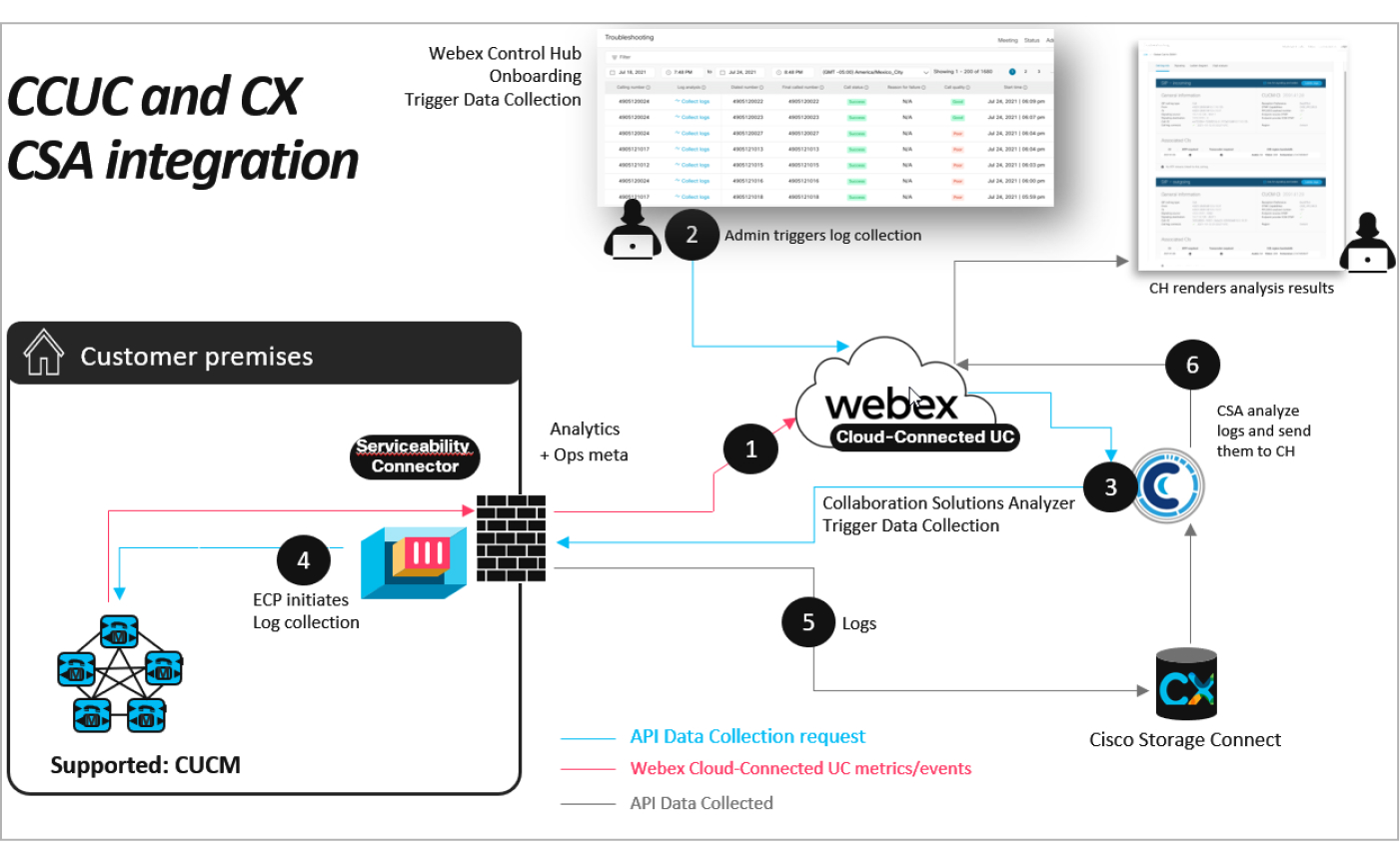
הצג נתונים לפתרון בעיות
אם אתה מנהל קריאה בלבד או מנהל מלא או מנהל תמיכה, באפשרותך להשתמש במידע פתרון הבעיות המוצג ב- Control Hub כדי לקבוע את הסיבה הבסיסית לבעיות איתות Unified CM שיחות שהמשתמשים שלך מתמודדים איתם.
לפני שתתחיל
-
ודא שנכנסת כמנהל מלא, מנהל קריאה בלבד או מנהל תמיכה. ניתוח יומן פתרון בעיות פועל רק עבור תפקידים אלה.
-
כדי שהתכונה פתרון בעיות תפעל, עליך לאפשר שירות מדדים תפעוליים עבור האש Unified CM כולות הרצויים בעמוד ניהול השירות. לקבלת מידע נוסף, ראה הפעלה או השבתה של שירותי UC המחוברים לענן Webex ב- Control Hub.
-
כאשר אתה משתמש בתכונה פתרון בעיות כדי לאסוף יומנים ולנתח אותם, נתונים אחרים עשויים להיות מעובדים ומאוחסנים מחוץ לאזור שלך כמתואר בגי ליון נתוני הפרטיות של שירותי Cisco TAC משלוח.
-
כדי שהתכונה פתרון בעיות תפעל, ודא שאתה פורס את מחבר השירות של Webex. לקבלת מידע נוסף, עיין במד ריך הפריסה של מחבר יכולת השירות של Webex.
-
כדי שתכונת פתרון הבעיות תפעל, הצב את כל האש Unified CM כולות ל-Webex Cloud Connected UC והפעל עבורם מדדים תפעוליים. כמו כן, ודא שאתה משלב אשכולות אלה למחבר יכולת השירות של Webex.
-
ודא שאתה משלב את כל הצמתים של כל Unified CM אשכול למחבר יכולת השירות של Webex.
-
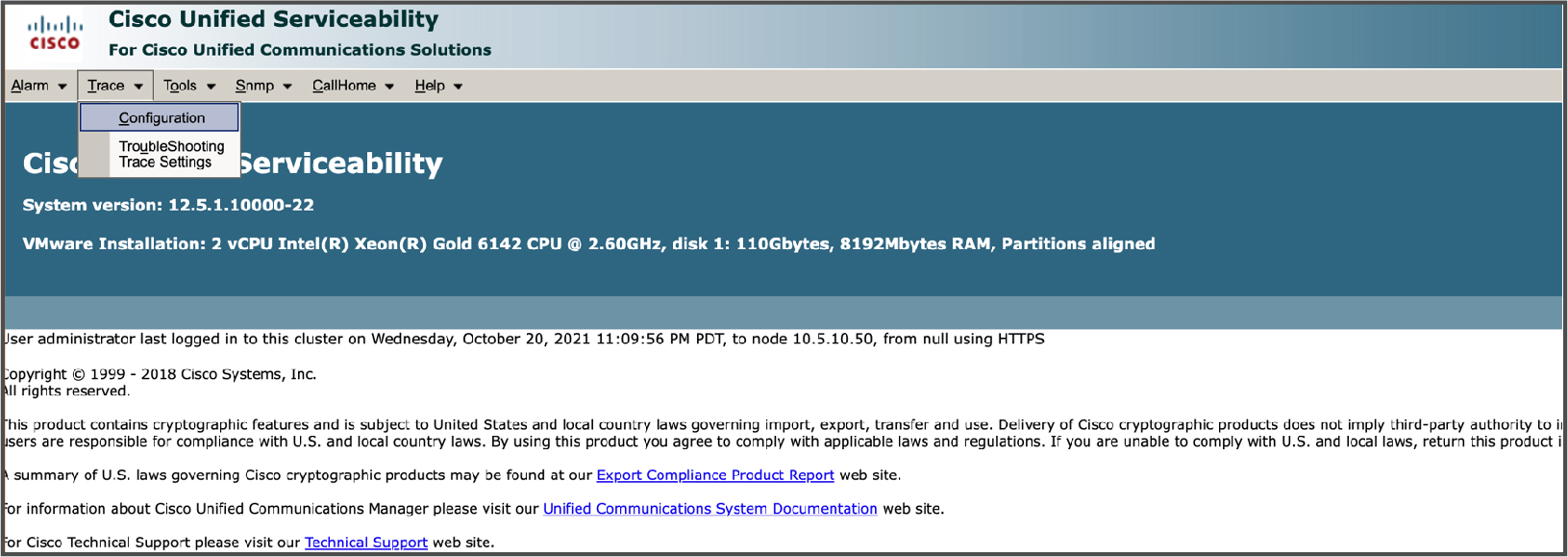
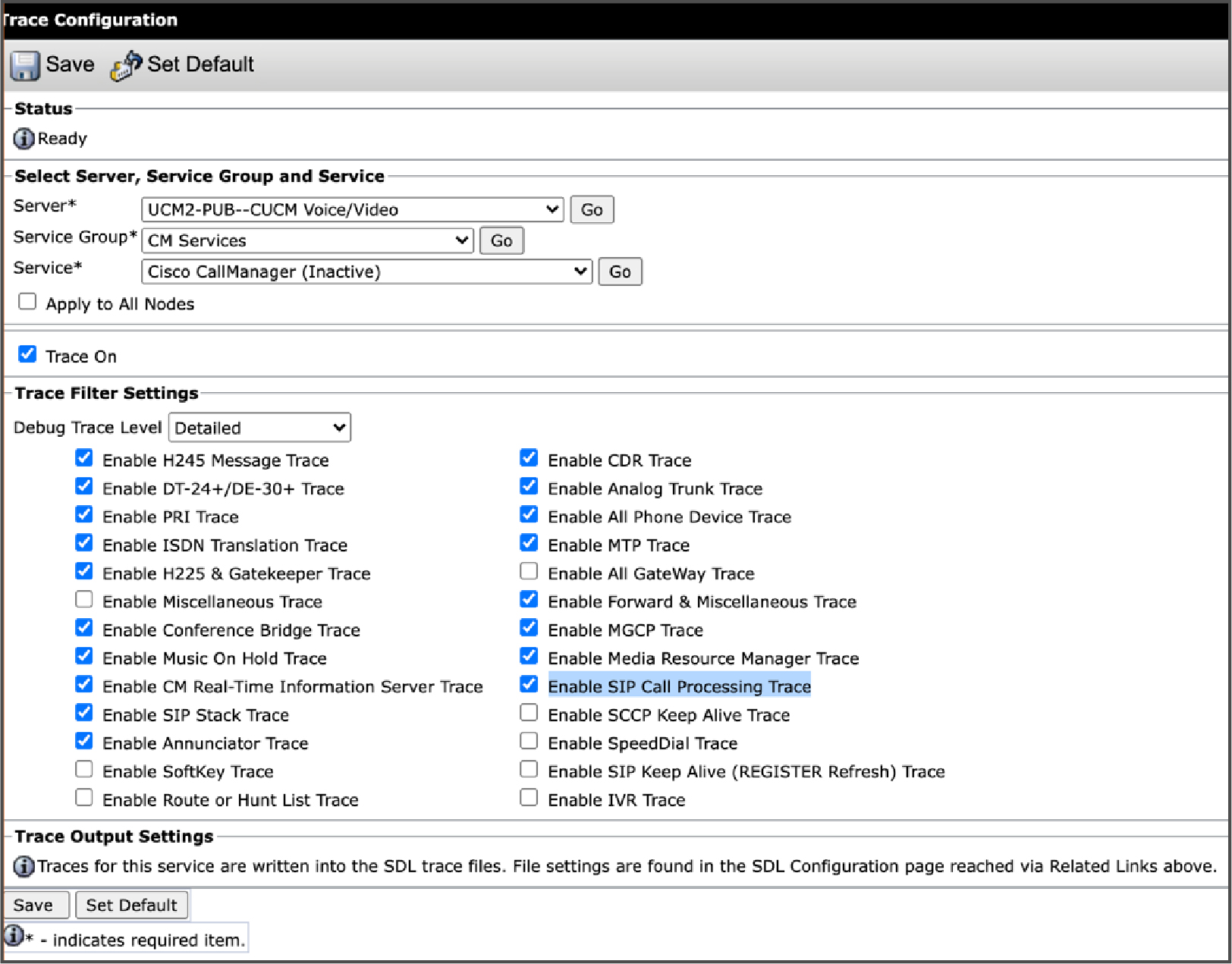
בכל הצמתים לעיבוד השיחות, ודא שביי Cisco Unified Serviceabilityשום, הגדרת את רמת מעקב ניפוי בא גים לפרטי ו בקטע הגדרות מסנן עק בות, סמן את תיבת הסימון אפשר מעקב עיבוד שיחות SIP (ראה צילומי המסך הבאים). לקבלת מידע נוסף, עיין בסעיף קביעת תצ ורה של מע Cisco Unified Serviceability Administration Guideקב בגירסת הגרסה Unified CM שלך.
|
מתצוגת הלקוח ב- Control Hub, עבור אל ני . לחץ על UC מחובר. הד ף פתרון בעיות מופיע עם המידע הבא:
|
סינון נתונים לפתרון בעיות
באפשרותך לסנן את פרטי פתרון הבעיות הקשורים לשיחות UC המחוברות לענן של Webex המוצגות ב- Control Hub.
| 1 |
לחץ על אזור החיפוש בחלק העליון של הדף. מופיעה רשימה נפתחת עם המסננים הבאים:
בחר את המסנן שברצונך להחיל. לדוגמה, אם ברצונך לראות רשימה של כל השיחות הגרועות, בחר במסנן איכות השיחה ולח ץ על ירו ד מהרשימה הנפתחת. ניתן להחיל בו זמנית מסננים מרובים. |
| 2 |
(אופציונלי) לחץ על x למסנן כדי לנקות אותו, או כדי לנקות מסננים מרובים, לחץ על נקה הכל בפינה השמאלית העליונה של המסך. |
הפעלה צולבת מלוח המחוונים לפעולות לדף פתרון בעיות
| 1 |
מתצוגת הלקוח ב- Control Hub, עבור אל . בכרטיס פעולות, לחץ על לוח מחוונים. |
| 2 |
בכל תרשים, לחץ על פתרון בעיות כעת. פעולה זו משיקה את הד ף פתרון בעיות כאשר המסנן המתאים נבחר. |
איסוף יומני שיחות
| 1 |
מתצוגת הלקוח ב- Control Hub, עבור אל ני . לחץ על UC מחובר. הד ף פתרון בעיות מופיע. |
| 2 |
בחר את המסנן או המסננים שברצונך להחיל. |
| 3 |
בעמודה ניתוח יומן, לחץ על אי סוף יומני רישום עבור השיחה שעבורה ברצונך לאסוף יומני רישום. לחץ על צמתים מרובים כדי לאסוף את היומנים במקביל. |
| 4 |
לחץ על סרגל ההתקדמות המתאים לשיחה שעבורה ברצונך להציג את התקדמות איסוף היומנים. חלון המצב של אוסף יומני יומן מופיע. להלן השלבים השונים המתרחשים במהלך איסוף היומנים:
לאחר שהגעת לשלב הושלם, לחץ על סגור כדי לצאת מחלון המצב של איסוף יומני רישום. לחץ על ביטול אוסף יו מני רישום כדי לבטל את אוסף היומנים. |
הצג ניתוח
באפשרותך להשתמש ביומנים שנאספו כדי לנתח את הסיבה לכישלון השיחה.
|
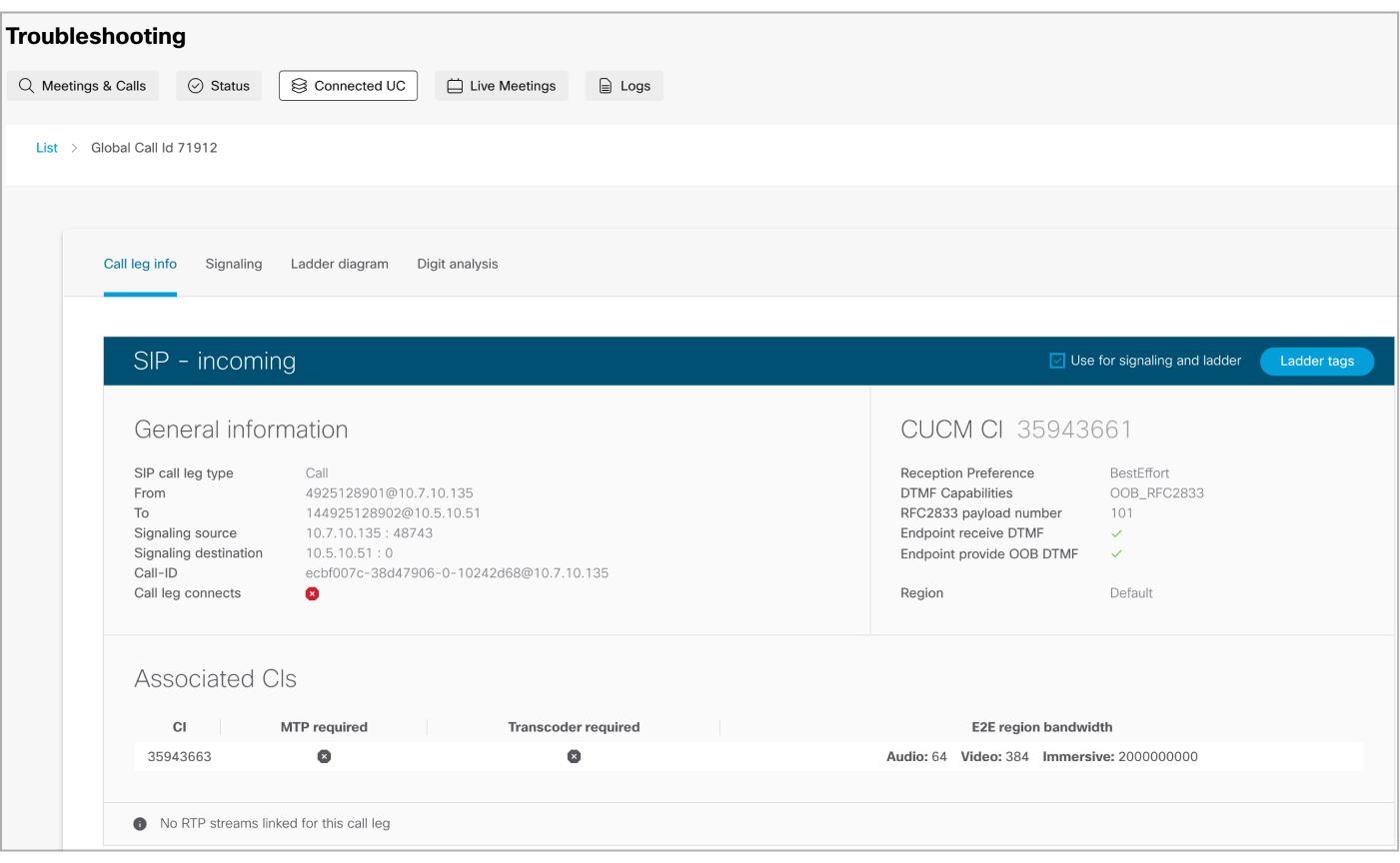
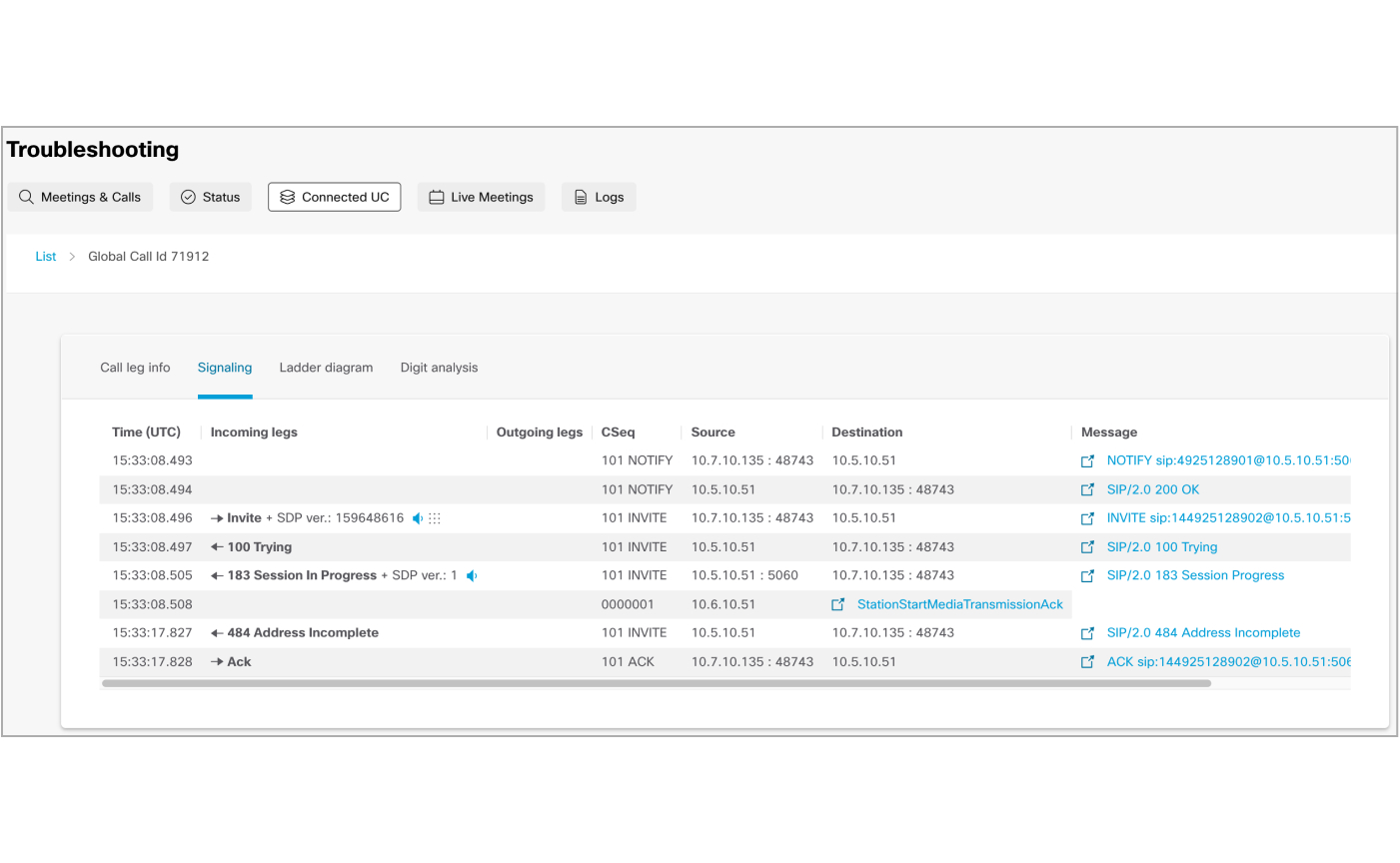
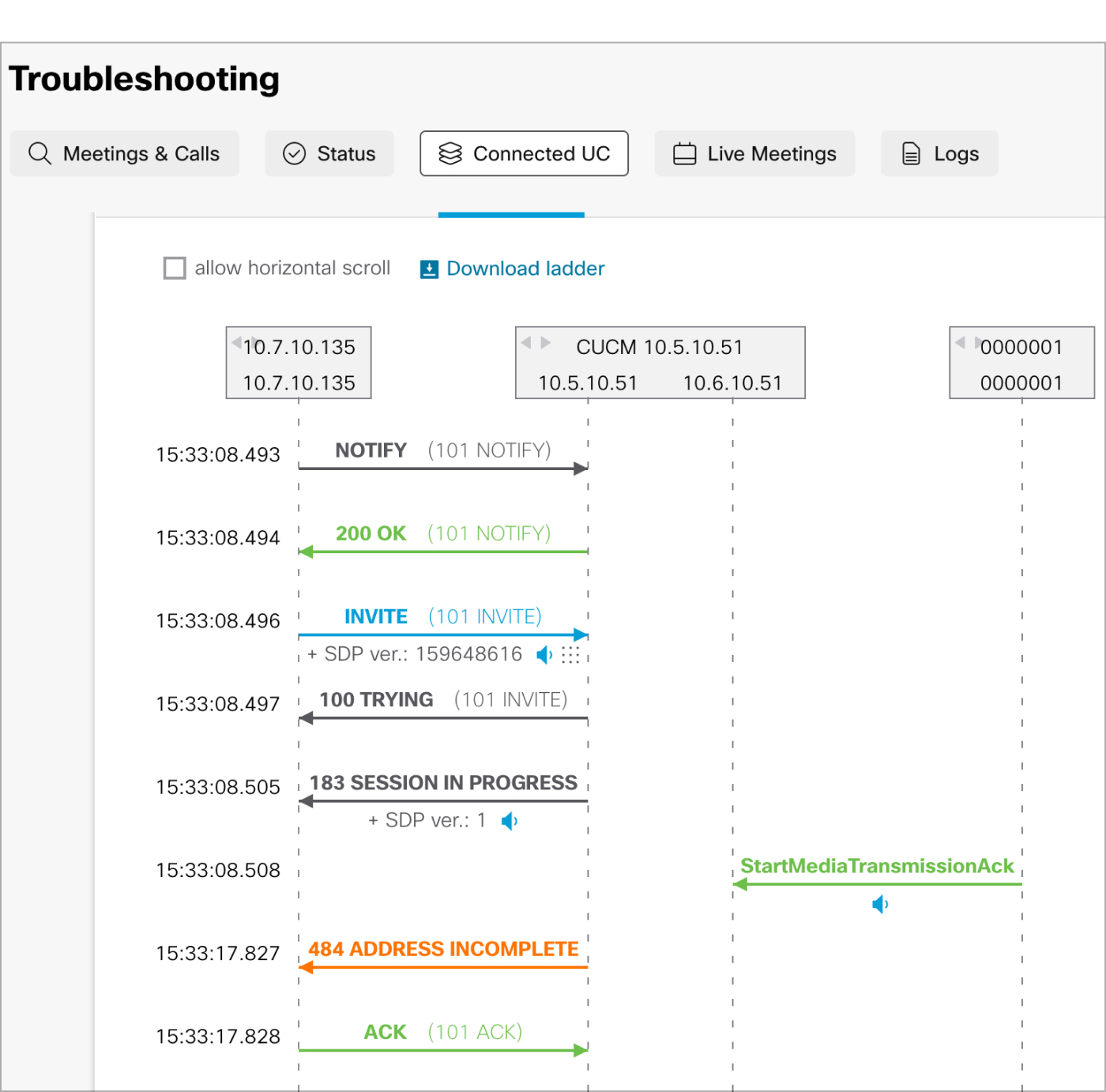
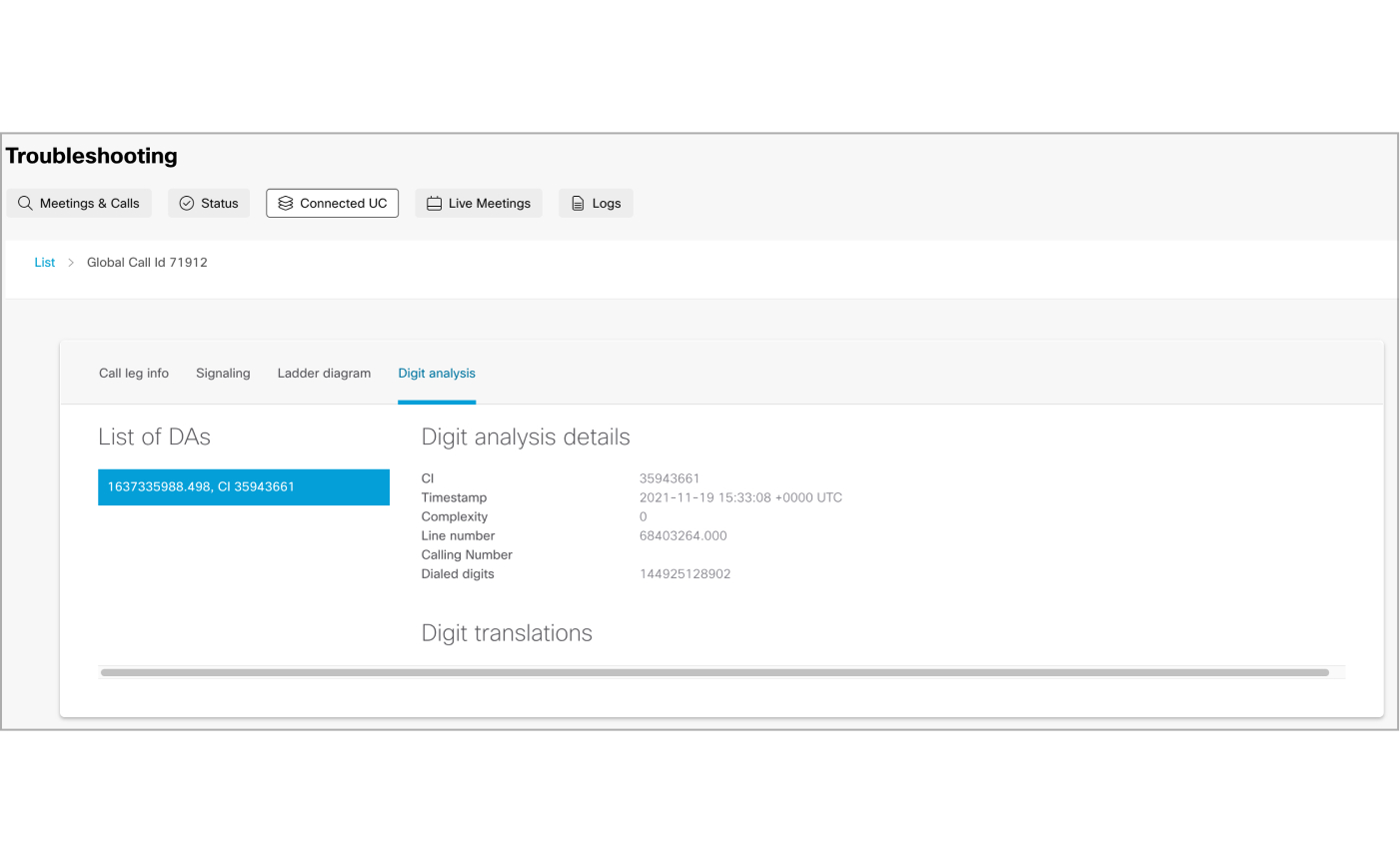
לאחר איסוף יומני שיחות, לחץ על הצג ניתוח כדי לטעון את התוצאות. לאחר טעינת התוצאות, חלון ה- SIP הנכנס מופיע המציג ארבע כרטיסיות. השתמש בהם כדי לנתח את הסיבה לכישלונות השיחה. הכרטיסיות בחלון ה - SIP הנכנס הן כדלקמן:
|