- בית
- /
- מאמר

תודה על המשוב.


 במאמר זה
 משוב?
משוב?תור שיחות הוא אוסף של תכונות מרכזיות מוקד טלפוני כגון תורים קוליים, ניתוח תור שיחות, דיווחים, וכן הלאה. סוכנים ומפקחים יכולים להשתמש בתכונות אלה יחד עם שיחות מתקדמות תכונות לטיפול יעיל בשיחות הלקוח.
תור שיחות הוא הצעה הזמינה כחלק מהרישיון המקצועי של Webex Calling. הוא כולל תכונות כגון תורים קוליים, ניתוב מבוסס-מיומנויות, ניטור וניתוח תורי שיחות, חלון ריבוי שיחות ועוד, לעזור למשתמשים ליצור קשר עם לקוחות ביעילות. כמו כן, עם השילוב שלנו של Cisco Call for Microsoft Teams, משתמשי Microsoft Teams יכולים לגשת לתכונות ישירות מ-Teams.
מכיוון ש-Call Queue מציע קול בלבד, הוא מתאים ביותר ללקוחות הזקוקים ליכולות פשוטות של מוקד טלפוני ממוקד קול ואינם זקוקים לתכונות המתקדמות של שירות מוקד אנשי הקשר המקיף.
אנו ממליצים על Webex Calling Customer Assist עבור לקוחות שדורשים יכולות מקצועיות ברמה נמוכה של מוקד אנשי הקשר, כגון חוויית נציג ומפקח ביישום Webex, תצוגת תור בזמן אמת, חלון מוקפץ של נציג וכן הלאה.
אנו ממליצים על Webex Contact Center עבור לקוחות שדורשים יכולות מעורבות מתוחכמות של לקוחות, ניתוב רב-ערוצי או פריסות של עוצמת קול של שיחות גבוהות בקנה מידה גדול.
תכונות ויתרונות
תור שיחות כולל את התכונות הבאות:
- תורים קוליים - עוזר למנהלי מערכת לקבוע תצורה של תכונות שונות, כגון ניתוב מבוסס מיומנויות, גופנים תורים משופרים, שיחה חוזרת של לקוח וכן הלאה.
- ניתוח נתוני תור שיחות - עוזר למנהלי מערכת להציג את הנתונים החשובים כגון תורי שיחות מובילים, נציגים מובילים, מצב תורי שיחות חיים וכן הלאה.
- דוחות תורי שיחות - עוזר למנהלי מערכת להציג את הפרטים כגון דוח מצב תור שיחות ודוח מצב נציג.
- חוויית נציג ביישום Webex - עוזרת למשתמשים לבדוק ולשנות את מצב תור השיחות שלהם ולהצטרף/לבטל את ההצטרפות לתור ביישום Webex.
- חלון ריבוי שיחות - עוזר למשתמשים לקבל תצוגה מהירה של מצב השיחה ולגשת בקלות לחלק מתכונות השיחות הנפוצות.
- שילוב Cisco Call בתוך Microsoft Teams - עוזר למשתמשים לגשת לתכונות ישירות מ-Microsoft Teams.
תורי קול
תור קולי, הידוע בעבר בשם ניהול שיחות קבוצתיות (GCM), הוא סט של תכונות שנועדו לנהל ביעילות עוצמת קול גבוהה של שיחות ושירותי טיפול בשיחות צוות.
תור קולי מוסיף תכונות מפתח המספקות יכולות מפקח, משפר את מדיניות התור כדי לקבוע ניתוב שיחות בהתבסס על שעות הפעילות, מספק ניתוב מבוסס-מיומנות, מספק יכולות החזרת שיחה ללקוחות ודוחות וניתוח נתונים למנהלי מערכת. תורים קוליים הם תכונה מחוץ לקופסה המוגדרת ב-Webex Calling ומומלצת עבור תורי שיחות עד 50 נציגים.
תור קולי כולל:
-
למתקשרים
-
ברכת ברוכים הבאים
-
ברכת נחמה (נהיה איתך בקרוב)
-
בקש שיחה חוזרת (מתקשר יכול להקצות מספר שיחה חוזרת, במקום להמתין בתור)
-
מדיניות ניתוב תורים משופרת (עבור שירות לילה, חגים והעברה מאולצת)
-
פונקציות IVR נוספות - הודעת לחישה של שיחה והודעת עקיפת נוחות
-
-
עבור נציגים
-
כניסה של שלב אחד / התנתקות מהתור
-
ניהול מצב מוכנות אישית
-
פעולות מרובות תורים
-
אפשרויות UX אינטואיטיביות עבור טלפון שולחני ויישום Webex
-
-
למפקחים ולמנהלי מערכת
-
ניטור / מאמן / התפרצות / השתלטות על שיחות פעילות
-
ניהול מצב נציג
-
לוח מחוונים של דיווח על תור שיחות וניתוח נתונים
-
הקצה צוות של תור שיחות לפי תור
-
הקצה דירוגי ניתוב מבוססי מיומנויות של צוות לכל תור
-
ערכת הפעלה של תור שיחות
לפני קביעת התצורה של תור השיחות, אם ברצונך להבין את הדרכים לצייד תורי שיחות ולהעצים את נציגי תור השיחות שלך, תוכל להוריד את ערכת ההפעלה של של ערכת ההפעלה של תור שיחות.
תכונות נציג
באמצעות יישום Webex, הנציגים יכולים להגדיר מצב זמינות, הצטרפות/ביטול הצטרפות לתור, לבצע שיחה יוצאת, לבצע שיחת ועידה וכן הלאה.
לפרטים נוספים, ראה שינוי המצב של תור השיחות שלך.
חלון ריבוי שיחות
האפשרות חלון השיחה ההשתקה ביישום Webex מאפשרת לנציגים לקבל תצוגה מהירה של מצב השיחה ולגשת בקלות לחלק מתכונות השיחה הנפוצות כגון סגירת שיחות, מענה לשיחות, העברה, החזקה וכן הלאה.
לפרטים נוספים, ראה ניהול כל שיחות הטלפון שלך במקום אחד.
שיחת Cisco עבור Microsoft Teams
השילוב של Cisco Call בתוך Microsoft Teams מאפשר לנציגים לגשת לתכונות Webex Calling ישירות מ-Microsoft Teams.
לפרטים נוספים, ראה Cisco Call for Microsoft Teams.
תורי שיחות מנתבים מתקשרים לנציגים שיכולים לעזור עם בעיה או שאלה מסוימת. שיחות מופצות אחת אחרי השנייה לנציגים בתור. תורי שיחות מחזיקים שיחות באופן זמני כאשר כל הנציגים המוקצים לקבלת שיחות מהתור אינם זמינים. כאשר נציגים הופכים לזמינים, השיחות בתור מנותבות בהתאם להגדרות ניתוב השיחות שהגדרת עבור תור השיחות.
כאשר שיחה מגיעה לתור שיחות ונשלחת לנציג, תכונת העברת שיחות הנציג אינה פועלת.
הטבלה הבאה מתארת את המגבלות עבור תורים, נציגים ומפקחים.
|
מגבלה |
מגבלה מקסימלית |
|---|---|
|
מספר תורים לכל מיקום |
1,000 |
|
מספר נציגים לתור |
1,000 100 אם סוג ניתוב השיחות משוקלל 50 אם סוג ניתוב השיחות הוא בו-זמני |
|
גודל תור - מספר השיחות שתור יכול לטפל בהן |
250 |
|
מספר הנציגים שמפקח יכול לנהל |
100 |
מספר DNIS עבור תורי שיחות
באפשרותך להגדיר מספר רב של שירות זיהוי מספרים שחויג (DNIS) ערכים עבור תור שיחות. זה מאפשר לנתב למספר מספרי טלפון לאותו תור תוך שמירה על המספר והזהות שחויגו על-ידי המתקשר.
מעבר ממספרים חלופיים ל-DNIS
DNIS הוא תחליף משופר וניתן להרחבה יותר עבור התכונה הקיימת מספרים חלופיים. DNIS מספק דרך ניתנת להרחבה וגמישה יותר לניהול מספרים מרובים עם יכולות נוספות כגון שמות והכרזות מותאמים אישית. כחלק מהמעבר הזה:
-
באפשרותך להמשיך להוסיף ולהשתמש במספרים חלופיים עבור 3 החודשים הראשונים.
-
באפשרותך להשתמש במספרים חלופיים קיימים, אבל לא ניתן להוסיף מספרים חדשים לאחר 3 חודשים.
-
התכונה 'מספרים חלופיים' תוסר במלואה לאחר 6 חודשים.
-
מספרים חלופיים שכבר מוקצים לתורי שיחות יומרו אוטומטית ל-DNIS.
יצירת תור שיחות
באפשרותך ליצור תורי שיחות מרובים עבור הארגון שלך. השתמש בתורי שיחות אלה כאשר אין באפשרותך לענות לשיחות של לקוחות כדי לספק מענה אוטומטי, הודעות נוחות או מוזיקה בהמתנה עד שמישהו יענה.
| 1 |
היכנס אל Control Hub. | ||||||||||||||||||||||
| 2 |
עבור אל ... | ||||||||||||||||||||||
| 3 |
עבור אל Call Queue כרטיס ולחץ Add new כדי ליצור תור שיחות חדש. | ||||||||||||||||||||||
| 4 |
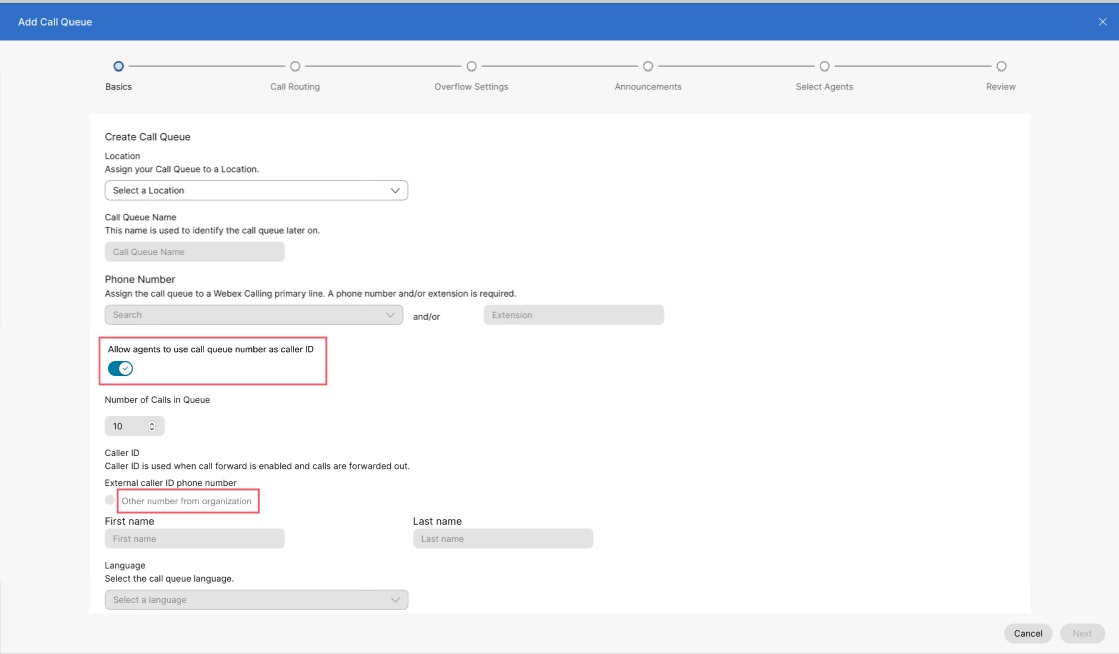
אודות Basics דף, הזן את המידע הבא ולאחר מכן לחץ על Next...
| ||||||||||||||||||||||
| 5 |
אודות Call Routing דף, בחר אחת מהאפשרויות הבאות ולחץ Next...
הטבלה הבאה מציגה את מספר הנציגים המקסימלי שניתן להקצות עבור כל סוג ניתוב שיחות.
כברירת מחדל, השיחות אינן מנותבות לנציגים כשהן במצב הסיכום. | ||||||||||||||||||||||
| 6 |
אודות Overflow Settings דף, קבע תצורה של הגדרות גלישה וצלילי התראה עבור נציגים, ולחץ על Next...
| ||||||||||||||||||||||
| 7 |
אודות Announcements דף, קבע את ההודעות והמוזיקה שהמתקשרים שומעים בזמן ההמתנה בתור ולחץ על Next... הגדרות הכרזה מוגדרות בשתי רמות:
באפשרותך להפעיל כל אחת מהאפשרויות הבאות:
| ||||||||||||||||||||||
| 8 |
אודות Select Agents דף, לחץ Add User or Workspace or Virtual Line תפריט נפתח, ולאחר מכן חפש או בחר את המשתמשים, סביבות העבודה או הקווים הווירטואליים להוספה לתור השיחות. באפשרותך להקצות רמת מיומנות (1 היא רמת המיומנות הגבוהה ביותר ו-20 היא רמת המיומנות הנמוכה ביותר) לכל משתמש או סביבות עבודה שנוספו לתור השיחות.
באפשרותך לבחור את Allow agents on active calls to take additional calls תיבת סימון אם ברצונך לאפשר לנציגים בשיחות פעילות לקבל שיחות נוספות. באפשרותך לבחור את Allow agents to join or unjoin the queue תיבת סימון אם ברצונך לאפשר לנציגים להצטרף לתור או לבטל את ההצטרפות אליו. בהתאם לאפשרות ניתוב השיחות שבחרת בעבר, ייתכן שיהיה עליך להוסיף מידע נוסף כגון הוספת משקל אחוז למשתמשים או לסביבות עבודה, או לניתוב שיחות מעגלי או מלמעלה למטה, גרור ושחרר משתמשים וסביבות עבודה לפי מיקום התור שלהם. אם לנציג מוקצית שלוחה בלבד, ודא שלמיקום שלו יש מספר ראשי. ללא מספר ראשי, השיחות לתור לא ינותבו לנציגי השלוחה בלבד. | ||||||||||||||||||||||
| 9 |
אודות Review עיין בהגדרות של תור השיחות כדי לוודא שהזנת את הפרטים הנכונים. | ||||||||||||||||||||||
| 10 |
לחץ על Create וגם Done כדי לאשר את הגדרות תור השיחות שלך. בעת יצירת תור, באפשרותך להפעיל או להשבית את התור באמצעות הלחצן הדו-מצבי לצד Enable Call Queue... מסיר את Enable Queue משבית את כל השיחות החדשות לתור ומציג מצב תפוס למתקשר. כמו כן, היא מאפסת את הקצאת סוג ניתוב השיחות עבור הנציג הבא, לדוגמה, ניתוב מעגלי יוגדר כברירת מחדל לנציג הראשון ברשימה. | ||||||||||||||||||||||
צפה בהדגמה זו של הווידאו כיצד ליצור תור שיחות חדש ב-Control Hub.
צור תורי שיחות בצובר
באפשרותך להוסיף ולנהל תורי שיחות בצובר באמצעות CSV של תור שיחות. סעיף זה מכסה את השדות והערכים הספציפיים הדרושים להעלאת ה-CSV של תורי שיחות של Webex Calling.
לפני שאתה מתחיל
-
לפני העלאת ה-CSV של תור השיחות, הקפד לקרוא רכיבי Webex Calling בהקצאה בצובר באמצעות CSV כדי להבין את מוסכמות ה-CSV.
-
יש לך אפשרות לייצא את תורי השיחות הנוכחיים שלך, המאפשרים לך להוסיף, למחוק או לשנות את ערכת הנתונים הקיימת שלך, או לייצא ערכה לדוגמה של תורי שיחות. לאחר השינוי, תוכל להעלות את הקובץ דרך התכונות בצובר.
-
מייצא קובץ CSV לתבנית קובץ ZIP: בעת ייצוא נתונים לקובץ CSV, מספר הרשומות עשוי לחרוג מ-1000. במקרים כאלה, הורד את קובץ ה-ZIP, שמכיל את קבוצת הרשומות המלאה בקובץ CSV יחיד. תיקייה נפרדת המכילה את כל הנתונים מתפרקת לקובצי CSV מרובים עם פחות מ-1000 רשומות. קבצים אלה נוצרים כדי שמנהלי המערכת יוכלו לייבא במהירות עדכונים ולהעלות אותם.
-
יצא CSV חדש כדי ללכוד את המידע העדכני ביותר עבור השדות ולהימנע משגיאות במהלך ייבוא השינויים.
-
-
חשוב לדעת את העמודות המחייבות והאופציונליות, ומידע שעליך לספק בעת מילוי תבנית ה-CVS. תוכל למצוא את השדות הספציפיים עבור קובץ ה-CSV של תור השיחות בטבלה תחת הקטע הכנת CSV.
-
מספר השורות המקסימלי הוא 1,000 (לא כולל הכותרת).
-
נציגים יכולים להיות משתמשים או סביבות עבודה. עבור משתמשים, הזן את כתובת הדוא"ל של המשתמש. עבור סביבות עבודה, הזן את שם סביבת העבודה.
-
כל שורה יכולה להכיל עד 50 נציגים. ראה הוספה או עריכה של יותר מ-50 נציגים בכל פעם לקבלת מידע נוסף.
הוסף תורי שיחות בצובר
כדי להוסיף תורי שיחות בצובר, פשוט תוריד תבנית CSV ריקה ומלא אותה.
לא ניתן לשנות את הגדרות הפניית השיחות עבור תור שיחות בצובר. כדי לערוך הפניית שיחות עבור תור שיחות, ראה קביעת התצורה של הפניית שיחות עבור תור שיחות.
| 1 |
היכנס אל Control Hub. |
| 2 |
עבור אל ... |
| 3 |
עבור אל Call Queue כרטיס. בהעדפה ליצור תור שיחות במרוכז, לחץ על Open the bulk editor... החלון 'ניהול תור שיחות' מוצג. |
| 4 |
בחר מיקום עבור תורי השיחות שברצונך להוסיף. |
| 5 |
לחץ על Download Data או Download number attributes או Download .csv templateכדי לוודא שקובץ ה-CSV שלך מעוצב כראוי, הקפד למלא את המידע הנדרש. ביצוא CSV של תכונות מספר, ערכי שם פרטי, שם משפחה ושם תצוגה ריקים מיוצאים כתאים ריקים. ה-CSV לא משתמש עוד בנקודה אחת או במקף כמציין מיקום לערכי שם ריקים. |
| 6 |
מלא את הגיליון האלקטרוני. |
| 7 |
העלה את קובץ ה-CSV על-ידי גרירה ושחרור או לחיצה Choose a file... |
| 8 |
לחץ על View Import history/Tasks כדי להציג את מצב ייבוא ה-CSV שלך ולראות אם נתקלת בשגיאות כלשהן. |
ערוך תורי שיחות בצובר
כדי לשנות תורי שיחות בצובר, פשוט תוריד את נתוני ה-CSV הנוכחיים ותבצע את השינויים הנדרשים בגיליון האלקטרוני.
לא ניתן לשנות את הגדרות הפניית השיחות עבור תור שיחות בצובר. כדי לערוך הפניית שיחות עבור תור שיחות, ראה קביעת התצורה של הפניית שיחות עבור תור שיחות.
| 1 |
היכנס אל Control Hub. |
| 2 |
עבור אל ... |
| 3 |
עבור אל Call Queue כרטיס. בהעדפה ליצור תור שיחות במרוכז, לחץ על Open the bulk editor... החלון 'ניהול תור שיחות' מוצג. |
| 4 |
בחר מיקום עבור תורי השיחות שברצונך לשנות. |
| 5 |
לחץ על Download Data או Download .csv templateכדי לוודא שקובץ ה-CSV שלך מעוצב כראוי, הקפד למלא את המידע הנדרש. אם הנתונים עבור תורי השיחות שבחרת חורגים מהמקסימום (יותר מ-10,000 שורות עבור כל CSV), תקבל קובץ ZIP עם קובצי CSV מרובים הכלולים. ביצוא CSV של תכונות מספר, ערכי שם פרטי, שם משפחה ושם תצוגה ריקים מיוצאים כתאים ריקים. ה-CSV לא משתמש עוד בנקודה אחת או במקף כמציין מיקום לערכי שם ריקים. |
| 6 |
בצע את השינויים הנדרשים בגיליון האלקטרוני. |
| 7 |
העלה את קובץ ה-CSV על-ידי גרירה ושחרור או לחיצה Choose a file... |
| 8 |
לחץ על View Import history/Tasks כדי להציג את מצב ייבוא ה-CSV שלך ולראות אם נתקלת בשגיאות כלשהן. כאשר הועלה בהצלחה, תוכל ללחוץ See Tasks Page for details כדי להציג את מצב השינויים. |
הכנת ה-CSV שלך
השתמש בטבלה זו כדי לראות אילו שדות חובה או אופציונליים, ומה עליך לקבוע בעת הוספה או עריכה של תורי שיחות במרוכז.
עמודות הן שדות חובה או אופציונליים. זה משתנה בהתאם לשאלה אם אתה משתמש בקובץ ה-CSV להוספת תור שיחות חדש או עריכת תור שיחות קיים.
|
עמודה |
חובה או אופציונלי (הוסף תור שיחות) |
חובה או אופציונלי (עריכת תור שיחות) |
תיאור |
ערכים נתמכים |
|---|---|---|---|---|
|
שם |
חובה |
חובה |
הזן את שם תור השיחות. שמות תורי שיחות באותו מיקום צריכים להיות ניתנים לזיהוי ייחודי. אם תורי השיחות נמצאים במיקומים שונים, יכול להיות להם את אותו שם של תור שיחות. |
דוגמה: תור שיחות של סן חוזה אורך תווים: 1-30 |
|
מספר טלפון |
חובה (אם השלוחה נשארת ריקה) |
אופציונלי |
הזן את מספר הטלפון של תור השיחות. דרוש לך מספר טלפון או שלוחה. |
רק מספרי E.164 מורשים לייבוא CSV. דוגמה: +12815550100 מספר הטלפון חייב להיות ב- Numbers לשונית ב-Control Hub. |
|
שלוחה |
חובה (אם מספר הטלפון נותר ריק) |
אופציונלי |
הזן את שלוחת תור השיחות. דרוש לך מספר טלפון או שלוחה. |
שלוחה של שתיים עד עשר ספרות. 00- - - -999999 |
|
מיקום |
חובה |
חובה |
הזן את המיקום כדי להקצות את תור השיחות הזה. |
דוגמה: סן חוזה המיקום חייב להיות ב- Locations לשונית ב-Control Hub. |
|
מספר מזהה מתקשר חיצוני |
אופציונלי |
אופציונלי |
הזן את מספר הטלפון של מזהה המתקשר החיצוני בתבנית E164. |
דוגמה: +19095550000. אורך תווים: 1-23 |
|
אפשרות שם מתקשר של מזהה קו ישיר |
אופציונלי |
אופציונלי |
בחר אם ברצונך להשתמש בשם תצוגה או בשם מותאם אישית כמזהה מתקשר. |
בחר DISPLAY_NAME או CUSTOM_NAME שישמש כמזהה מתקשר. כברירת מחדל, DISPLAY_NAME נבחר. |
|
שם מותאם אישית |
אופציונלי |
אופציונלי |
הזן שם מותאם אישית עבור מזהה מתקשר. תווי Unicode נתמכים. |
מחרוזת |
|
חייג לפי שם |
אופציונלי |
אופציונלי |
הזן את השם שבאמצעותו תוכל לחייג את תור השיחות הזה. תווי ASCII נתמכים. |
מחרוזת |
|
שפה |
אופציונלי |
אופציונלי |
הזן את שפת ההכרזות של תור השיחות שלך. |
דוגמה: en_us |
|
אזור זמן |
אופציונלי |
אופציונלי |
הזן את מפתח אזור הזמן של תור השיחות. אזור הזמן הזה חל על לוחות הזמנים שהוחלו על תור השיחות הזה. |
דוגמה: אמריקה/שיקגו אורך תווים: 1-127 |
|
הפעלת תור שיחות |
אופציונלי |
אופציונלי |
השתמש בעמודה זו כדי להפעיל או להשבית את תור השיחות. |
מופעל, מושבת, מופעל, מושבת |
|
מספר השיחות בתור |
אופציונלי |
אופציונלי |
הזן את המגבלה עבור מספר השיחות שהמערכת שומרת בתור, בהמתנה לנציג זמין. |
טווח: 1-250 אל תגדיר את Number of Calls in Queue אל 0. אם הוא מוגדר ל-0, שיחות נכנסות אינן מורשות. |
|
סוג ניתוב שיחות (עדיפות / מבוסס מיומנות) |
אופציונלי |
אופציונלי שדה זה חובה בעת עריכת תבנית ניתוב השיחות. |
בחר את סוג ניתוב השיחות עבור תור השיחות. |
מבוסס-עדיפות, מבוסס-מיומנות |
|
תבנית ניתוב שיחות |
חובה |
אופציונלי |
הזן את תבנית הניתוב של תור השיחות. בחר אחת מהמדיניות הנתמכת הבאות. |
כאשר סוג ניתוב השיחות מבוסס עדיפות, הערכים הם: מעגלי, רגיל, בו-זמני, אחיד, משוקלל כאשר סוג ניתוב השיחות מבוסס על מיומנות, הערכים הם: מעגלי, קבוע, בו-זמני. |
|
הפעלת מספר טלפון עבור שיחות יוצאות |
אופציונלי |
אופציונלי |
הזן TRUE כדי להפעיל את מספר הטלפון בתור עבור שיחות יוצאות. הזן FALSE כדי להשבית את מספר הטלפון התור עבור שיחות יוצאות. |
TRUE, FALSE |
|
אפשר הצטרפות לנציג |
אופציונלי |
אופציונלי |
הזן TRUE כדי להצטרף לנציגים לתור. הזן FALSE כדי לבטל הצטרפות של נציגים מהתור. |
TRUE, FALSE |
|
פעולת גלישה |
אופציונלי |
אופציונלי |
הזן את פעולת עיבוד הגלישה של תור השיחות. בחר מתוך אחת מהפעולות הנתמכות. | PERFORM_BUSY_TREATMENT, העבר_אל_PHONE_NUMBER, PLAY_RINGING_UNTIL_CALLER_HANGS_UP |
|
הפעלת גלישה |
אופציונלי |
אופציונלי |
הזן TRUE כדי לאפשר טיפול בגלישה לאחר פרק זמן מוגדר. הזן FALSE כדי להשבית את הטיפול בגלישה לאחר פרק זמן מוגדר. אם תזין TRUE, הזן את השעה בעמודה 'גלישה לאחר זמן המתנה'. |
TRUE, FALSE |
|
השמע צליל חיוג למתקשרים כאשר השיחה שלהם נשלחת לנציג זמין |
אופציונלי |
אופציונלי |
אם לא הוגדר ערך בזמן היצירה, הערך מוגדר ל-TRUE. |
TRUE, FALSE |
|
איפוס סטטיסטיקת המתקשר בעת הזנת התור |
אופציונלי |
אופציונלי |
אם לא הוגדר ערך בזמן היצירה, הערך מוגדר ל-TRUE. |
TRUE, FALSE |
|
מספר העברה לגלישה |
אופציונלי |
אופציונלי |
הזן את המספר שבו ברצונך להעביר שיחות גלישה. |
דוגמה: 1112223333 מספר הטלפון חייב להיות ב- Numbers לשונית ב-Control Hub. אורך תווים: 1-23 |
|
הפעלת העברת גלישה לדואר קולי |
אופציונלי |
אופציונלי |
הזן TRUE כדי לאפשר העברת גלישה לדואר קולי. הזן FALSE כדי להשבית העברת גלישה לדואר קולי. |
TRUE, FALSE |
|
גלישה לאחר זמן המתנה |
אופציונלי |
אופציונלי |
הזן את זמן ההמתנה (בשניות) עד שנציג כלשהו יענה לפני שתעביר את המתקשר למקום אחר. |
טווח: 1-7200 |
|
הפעלת הכרזת גלישה |
אופציונלי |
אופציונלי |
הזן TRUE כדי להפעיל הכרזה לפני עיבוד גלישה. הזן FALSE כדי לא להפעיל את ההכרזה לפני עיבוד גלישה. |
TRUE, FALSE |
|
הפעלת הודעת ברוכים הבאים |
אופציונלי |
אופציונלי |
הזן TRUE כדי להפעיל הודעה כאשר המתקשרים יגיעו לראשונה לתור. הזן FALSE כדי לא להשמיע הודעה כאשר המתקשרים מגיעים תחילה לתור. |
TRUE, FALSE |
|
הכרחית הודעת ברוכים הבאים |
אופציונלי |
אופציונלי |
הזן TRUE אם ברצונך שהודעת ברוכים הבאים תושמע עבור כל מתקשר. הזן FALSE אל אם אינך רוצה שהודעת ברוכים הבאים תושמע עבור כל מתקשר. |
TRUE, FALSE |
|
הפעלת הודעת המתנה |
אופציונלי |
אופציונלי |
הזן TRUE כדי להודיע למתקשר עם זמן ההמתנה המשוער שלו או המיקום שלו בתור. אם אפשרות זו מופעלת, היא מופעלת לאחר הודעת ברוכים הבאים ולפני הודעת הנוחות. הזן FALSE כדי לא להודיע למתקשר עם זמן ההמתנה המשוער שלו או המיקום שלו בתור. אם תזין TRUE, הזן את הפרטים בעמודה 'מצב הודעת המתנה'. |
TRUE, FALSE |
|
מצב המתנה להודעה |
אופציונלי |
אופציונלי |
בחר מה ברצונך שהודעת ההמתנה שלך תתקשר למתקשרים. בחר באחת מהאפשרויות הנתמכות. |
זמן, מיקום |
|
זמן טיפול בהודעה ממתינה |
אופציונלי |
אופציונלי |
הזן את מספר ברירת המחדל של דקות הטיפול בשיחות. |
טווח: 1-100 |
|
מיקום הפעלת הודעה ממתינה |
אופציונלי |
אופציונלי |
הזן את מספר המיקומים שעבורם מתבצעת ההמתנה המשוערת. |
טווח: 1-100 |
|
הודעה ממתינה זמן המתנה |
אופציונלי |
אופציונלי |
הזן את מספר הדקות שעבורן מתבצעת ההמתנה המשוערת. |
טווח: 1-100 |
|
הודעה בהמתנה בעוצמת קול גבוהה |
אופציונלי |
אופציונלי |
הזן TRUE כדי להפעיל את הודעת ההמתנה כדי להפעיל הודעה המודיעה למתקשרים שיש כמות גבוהה של שיחות. הזן FALSE כדי להשבית את הודעת ההמתנה. |
TRUE, FALSE |
|
הפעלת הודעת מידע |
אופציונלי |
אופציונלי |
הזן TRUE כדי להפעיל הודעה לאחר הודעת ברוכים הבאים ולפני המוזיקה בהמתנה. הזן FALSE כדי לא להשמיע הודעה לאחר הודעת ברוכים הבאים ולפני המתנה למוסיקה. אם תזין TRUE, הזן את מספר השניות בעמודה 'זמן הודעת נוחות'. |
TRUE, FALSE |
|
זמן הודעת מידע |
אופציונלי |
אופציונלי |
הזן את המרווח בשניות בין כל חזרה על הודעת הנוחות שהושמעה למתקשרים בתור. |
טווח: 1-600 |
|
הפעלת מוזיקה בהמתנה |
אופציונלי |
אופציונלי |
הזן TRUE כדי להפעיל מוזיקה בהמתנה עבור שיחות שנמצאות בתור. הזן FALSE כדי להשבית מוזיקה בהמתנה עבור שיחות שנמצאות בתור. |
TRUE, FALSE |
|
הפעל מקור חלופי של מוזיקה בהמתנה |
אופציונלי |
אופציונלי |
הזן TRUE כדי להפעיל קובץ מוזיקה בהמתנה שאינו ברירת מחדל. הזן FALSE כדי להשבית קובץ מוזיקה בהמתנה שאינה ברירת מחדל. |
TRUE, FALSE |
|
הפעלת עקיפת הודעת מידע |
אופציונלי |
אופציונלי |
הזן TRUE כדי להפעיל מעקף הודעת נוחות עבור שיחות שנמצאות בתור. הזן FALSE כדי להשבית את מעקף הודעת הנוחות עבור שיחות שנמצאות בתור. |
TRUE, FALSE |
|
זמן המתנה של עקיפת הודעת מידע לשיחה |
אופציונלי |
אופציונלי |
הזן את המרווח בשניות עבור זמן ההמתנה למעקף הודעת הנוחות עבור המתקשרים בתור. |
טווח: 1-120 |
|
הפעלת הודעה ללחישה |
אופציונלי |
אופציונלי |
הזן TRUE כדי להפעיל את הודעת הלחישה עבור שיחות שנמצאות בתור. הזן FALSE כדי להשבית את הודעת הלחישה עבור שיחות שנמצאות בתור. |
TRUE, FALSE |
|
אפשר שיחות מרובות לכל נציג |
אופציונלי |
אופציונלי |
הזן TRUE כדי לאפשר שיחה ממתינה לנציגים. הזן FALSE כדי להשבית את השיחה הממתינה לנציגים. |
TRUE, FALSE |
|
הפעלת שיחה מדולגת |
אופציונלי |
אופציונלי |
הזן TRUE כדי לאפשר שיחות מדולגות עבור תור זה. הזן FALSE כדי להשבית שיחות מדולגות עבור תור זה. אם תזין TRUE, הזן את מספר הצלצולים בעמודה 'מספר הצלצולים בשיחה מדולדלת'. |
TRUE, FALSE |
|
מספר צלצולים מדולגים |
אופציונלי |
אופציונלי |
הזן את מספר הצלצולים בהמתנה לנציג הנצוד כעת שיענה לפני הציד לנציג הזמין הבא. |
טווח: 1-20 |
|
שיחה מדולגת אם הנציג אינו זמין |
אופציונלי |
אופציונלי |
הזן TRUE כדי להפעיל שיחות דילוג אם הנציג הופך ללא זמין בעת ניתוב השיחה. הזן FALSE כדי להשבית שיחות דילוג אם הנציג הופך ללא זמין בעת ניתוב השיחה. |
TRUE, FALSE |
|
הפעל דלג על שיחה לאחר זמן מוגדר |
אופציונלי |
אופציונלי |
הזן TRUE כדי להפעיל שיחות דילוג לאחר שהנציג בהמתנה למשך יותר מ-<X> שניות. הזן FALSE כדי להשבית שיחות מדלג לאחר הנציג בהמתנה למשך יותר מ-<X> שניות. אם תזין TRUE, הזן את מספר השניות בעמודה 'דלג על שיחה לאחר זמן מוגדר'. |
TRUE, FALSE |
|
דלג על שיחה לאחר זמן מוגדר |
אופציונלי |
אופציונלי |
הזן את מספר השניות שלאחריהן יש לדלג על שיחה ממתינה. אם העמודה 'דלג על שיחה לאחר זמן מוגדר' מוגדרת כ-true ואינך ממלא שורה זו, נעשה שימוש בערך ברירת המחדל 60. |
טווח: 1-600 |
|
שלח התראה לנציג אם שיחה בהמתנה מופעלת |
אופציונלי |
אופציונלי |
הזן TRUE כדי להפעיל את נציג ההתראה אם השיחה נמצאת בהמתנה למשך יותר מ-<X> שניות. הזן FALSE כדי להשבית את נציג ההתראה אם השיחה נמצאת בהמתנה למשך יותר מ-<X> שניות. אם תזין TRUE, הזן את מספר השניות בעמודה 'נציג ההתראה' אם השיחה נמצאת בהמתנה. |
TRUE, FALSE |
|
שלח התראה לנציג אם השיחה נמצאת בהמתנה |
אופציונלי |
אופציונלי |
הזן את מספר השניות שלאחריהן יש התראה לנציג על השיחה הממתינה. אם העמודה 'הפעלת שיחה בהמתנה' מוגדרת כאמת ואינך ממלא שורה זו, נעשה שימוש בערך ברירת המחדל 30. |
טווח: 1-600 |
|
הפעלת צלצול ייחודי |
אופציונלי |
אופציונלי |
הזן TRUE כדי להפעיל את הצלצול הייחודי עבור שיחות התור. אם האפשרות מופעלת, נציגים שומעים צלצול ייחודי כשהם מקבלים שיחות מהתור. הזן FALSE כדי להשבית את הצלצול הייחודי עבור שיחות התור. אם תזין TRUE, הזן את סוג מחסנית הטבעת בעמודה 'תבנית צלצול ייחודית'. |
TRUE, FALSE |
|
תבנית צלצול ייחודית |
אופציונלי |
אופציונלי |
אם מופעל צלצול ייחודי, בחר את תבנית צלצול הייחודית. בחר באחת מהאפשרויות הנתמכות. |
רגיל, LONG_LONG, SHORT_SHORT_LONG, SHORT_LONG_SHORT_LONG_LONG |
|
הפעל צלצול ייחודי של מספר חלופי |
אופציונלי |
אופציונלי |
הזן TRUE כדי להפעיל צלצול ייחודי עבור מספרים חלופיים. הזן FALSE כדי להשבית צלצול ייחודי עבור מספרים חלופיים. אם תזין TRUE, הזן את תבנית הצלצול בעמודה 'תבנית צלצול של מספרים חלופיים'. |
TRUE, FALSE |
|
פעולת מספרים חלופיים |
אופציונלי |
אופציונלי |
הזן ADD כדי להוסיף את המספרים החלופיים שאתה מפרסם בשורה זו. הזן 'הסר' כדי להסיר את המספרים החלופיים שאתה מפרסם בשורה. הזן החלף אם ברצונך להסיר את כל המספרים החלופיים שהוזנו בעבר ולהחליף אותם במספרים החלופיים שאתה מוסיף בשורה זו בלבד. |
הוסף, החלף, הסר |
|
פעולת נציג |
אופציונלי |
אופציונלי |
הזן 'הוסף' כדי להוסיף את הנציגים שאתה מפרסם בשורה זו. הזן 'הסר' כדי להסיר את הנציגים שאתה מפרסם בשורה. הזן החלף אם ברצונך להסיר את כל הנציגים שהוזנו בעבר ולהחליף אותו בנציגים שאתה מוסיף בשורה זו בלבד. |
הוסף, החלף, הסר |
|
השתמש בצליל הפעלת ארגון כדי להפעיל הגדרות נציג מופעלות |
אופציונלי |
אופציונלי |
הפעל או השבת את השימוש בהגדרות רמת הארגון לכל תורי השיחות. |
TRUE, FALSE |
|
השמע צליל לנציג עבור התפרצות מופעלת |
אופציונלי |
אופציונלי |
הפעל או השבת השמעת צליל התראה לנציג כאשר מפקח מתפרץ לשיחת הנציג. |
TRUE, FALSE |
|
השמע צליל לנציג עבור ניטור שקט מופעל |
אופציונלי |
אופציונלי |
הפעל או השבת השמעת צליל התראה לנציג כאשר מפקח מפקח על שיחת הנציג. |
TRUE, FALSE |
|
השמע צליל לנציג לאימון מפקח מופעל |
אופציונלי |
אופציונלי |
הפעל או השבת השמעת צליל התראה לנציג כאשר מפקח מאמן שיחה של נציג. |
TRUE, FALSE |
|
סוג הכרזה על גלישה |
אופציונלי |
אופציונלי |
בחר סוג הכרזה המהווה ברירת מחדל או סוג הכרזה מותאם אישית. אם תבחר 'מותאם אישית', הזן את שם ההכרזה, סוג המדיה והרמה. |
ברירת מחדל, מותאם אישית |
|
סוג הכרזה על הודעת ברוכים הבאים |
אופציונלי |
אופציונלי |
בחר סוג הכרזה המהווה ברירת מחדל או סוג הכרזה מותאם אישית. אם תבחר 'מותאם אישית', הזן את שם ההכרזה, סוג המדיה והרמה. |
ברירת מחדל, מותאם אישית |
|
סוג הכרזה על הודעת נוחות |
אופציונלי |
אופציונלי |
בחר סוג הכרזה המהווה ברירת מחדל או סוג הכרזה מותאם אישית. אם תבחר 'מותאם אישית', הזן את שם ההכרזה, סוג המדיה והרמה. |
ברירת מחדל, מותאם אישית |
|
סוג הכרזה על מוזיקה בהמתנה |
אופציונלי |
אופציונלי |
בחר סוג הכרזה המהווה ברירת מחדל או סוג הכרזה מותאם אישית. אם תבחר 'מותאם אישית', הזן את שם ההכרזה, סוג המדיה והרמה. |
ברירת מחדל, מותאם אישית |
|
סוג הכרזה על מקור חלופי למוזיקה בהמתנה |
אופציונלי |
אופציונלי |
בחר סוג הכרזה המהווה ברירת מחדל או סוג הכרזה מותאם אישית. אם תבחר 'מותאם אישית', הזן את שם ההכרזה, סוג המדיה והרמה. |
ברירת מחדל, מותאם אישית |
|
סוג הכרזה על עקיפת הודעת מידע |
אופציונלי |
אופציונלי |
בחר סוג הכרזה המהווה ברירת מחדל או סוג הכרזה מותאם אישית. אם תבחר 'מותאם אישית', הזן את שם ההכרזה, סוג המדיה והרמה. |
ברירת מחדל, מותאם אישית |
|
סוג הכרזה על הודעת לחישה |
אופציונלי |
אופציונלי |
בחר סוג הכרזה המהווה ברירת מחדל או סוג הכרזה מותאם אישית. אם תבחר 'מותאם אישית', הזן את שם ההכרזה, סוג המדיה והרמה. |
ברירת מחדל, מותאם אישית |
|
שם הכרזה על גלישה 1...4 |
אופציונלי |
אופציונלי |
הזן את שם הכרזת הגלישה המותאמת אישית. |
דוגמה: גלישה |
|
סוג מדיה של הכרזת גלישה 1...4 |
אופציונלי |
אופציונלי |
הזן את סוג המדיה המותאם אישית של הודעות גלישה. |
וואלה |
|
רמת הכרזה על גלישה 1...4 |
אופציונלי |
אופציונלי |
הזן את הרמה (ארגון, מיקום או תור/ישות) שבה מוגדרת הכרזת הודעת הגלישה המותאמת אישית. |
מיקום, ארגון, ישות |
|
שם הכרזת הודעת ברוכים הבאים 1...4 |
אופציונלי |
אופציונלי |
הזן את השם המותאם אישית של הכרזת הודעת ברוכים הבאים. |
דוגמה: הודעת ברוכים הבאים |
|
סוג מדיה של הכרזת הודעת ברוכים הבאים 1...4 |
אופציונלי |
אופציונלי |
הזן את סוג המדיה המותאם אישית של הודעת ברוכים הבאים. |
וואלה |
|
רמת הכרזה על הודעת ברוכים הבאים 1...4 |
אופציונלי |
אופציונלי |
הזן את הרמה (ארגון, מיקום או תור/ישות) שבה מוגדרת הכרזת הודעת ברוכים הבאים המותאמת אישית. |
מיקום, ארגון, ישות |
|
שם הכרזת הודעת מידע 1...4 |
אופציונלי |
אופציונלי |
הזן את שם ההכרזה על הודעת הנוחות המותאמת אישית. |
דוגמה: הודעת נחמה |
|
סוג מדיה של הכרזת הודעות נוחות 1...4 |
אופציונלי |
אופציונלי |
הזן את סוג המדיה המותאם אישית של הודעת הנוחות. |
וואלה |
|
רמת הכרזת הודעות נוחות 1...4 |
אופציונלי |
אופציונלי |
הזן את הרמה (ארגון, מיקום או תור/ישות) שבה מוגדרת הכרזת הודעת הנוחות המותאמת אישית. |
מיקום, ארגון, ישות |
|
שם הכרזת מוזיקה בהמתנה 1...4 |
אופציונלי |
אופציונלי |
הזן את שם ההכרזה המותאמת אישית של הודעת מוזיקה בהמתנה. |
דוגמה: מוזיקה בהמתנה |
|
סוג מדיה של הכרזת מוזיקה בהמתנה 1...4 |
אופציונלי |
אופציונלי |
הזן את סוג המדיה המותאם אישית של הודעות מוזיקה בהמתנה. |
וואלה |
|
רמת הכרזת מוזיקה בהמתנה 1...4 |
אופציונלי |
אופציונלי |
הזן את הרמה (ארגון, מיקום או תור/ישות) שבה ההכרזה המותאמת אישית על מוזיקת ההמתנה מוגדרת. |
מיקום, ארגון, ישות |
|
שם הכרזה על מקור חלופי של מוזיקה בהמתנה 1...4 |
אופציונלי |
אופציונלי |
הזן את שם ההכרזה על מקור חלופי של מוזיקת ההמתנה המותאמת אישית. |
דוגמה: מקור חלופי של מוזיקה בהמתנה |
|
סוג מדיה של הכרזת מקור חלופי למוזיקה בהמתנה 1...4 |
אופציונלי |
אופציונלי |
הזן את סוג המדיה המותאם אישית להכרזת מקור חלופי של מוזיקת ההמתנה. |
וואלה |
|
רמת הכרזת מקור חלופי של מוזיקה בהמתנה 1...4 |
אופציונלי |
אופציונלי |
הזן את הרמה (ארגון, מיקום או תור/ישות) שבה מוגדרת הכרזת המקור החלופית של מוזיקת ההמתנה המותאמת אישית. |
מיקום, ארגון, ישות |
|
שם הכרזה על עקיפת הודעת מידע 1...4 |
אופציונלי |
אופציונלי |
הזן את שם ההכרזה על מעקף הנוחות המותאם אישית. |
דוגמה: עקיפת הודעת מידע |
|
סוג מדיה של הכרזת עקיפת הודעות נוחות 1...4 |
אופציונלי |
אופציונלי |
הזן את סוג המדיה של הודעת עקיפת הנוחות המותאמת אישית. |
וואלה |
|
רמת הכרזה על עקיפת הודעות מידע 1...4 |
אופציונלי |
אופציונלי |
הזן את הרמה (ארגון, מיקום או תור/ישות) שבה מוגדרת הכרזת מעקף הנוחות המותאמת אישית. |
מיקום, ארגון, ישות |
|
שם הכרזה על הודעה לוחשת 1...4 |
אופציונלי |
אופציונלי |
הזן את שם ההכרזה המותאם אישית של הודעת לחישה. | דוגמה: לחש הודעה |
|
סוג מדיה של הכרזת הודעה לחישה 1...4 |
אופציונלי |
אופציונלי |
הזן את סוג המדיה המותאם אישית של הודעת הלחישה. |
וואלה |
|
רמת הכרזה על הודעה לחישה 1...4 |
אופציונלי |
אופציונלי |
הזן את הרמה (ארגון, מיקום או תור/ישות) שבה מוגדרת הכרזת הודעת הלחישה המותאמת אישית. |
מיקום, ארגון, ישות |
|
מספרים חלופיים |
אופציונלי |
אופציונלי |
הזן את המספרים החלופיים להקצאה לתור השיחות. |
דוגמה: 1112223333 מספר הטלפון חייב להיות ב- Numbers לשונית ב-Control Hub. אורך תווים: 1-23 |
|
תבנית צלצול של מספרים חלופיים |
אופציונלי |
אופציונלי |
אם צלצול ייחודי מופעל עבור מספרים חלופיים, בחר את תבנית צלצול הייחודית. בחר באחת מהאפשרויות הנתמכות. |
רגיל, LONG_LONG, SHORT_SHORT_LONG, SHORT_LONG_SHORT_LONG_LONG |
|
מזהה נציג1, מזהה נציג2… מזהה נציג50 |
אופציונלי |
אופציונלי |
הזן את הנציגים שברצונך להקצות לתור השיחות. נציגים יכולים להיות משתמשים או סביבות עבודה. עבור משתמשים, הזן את כתובת הדוא"ל של המשתמש. עבור סביבות עבודה, הזן את שם סביבת העבודה.
ביצוא CSV, ערכי מזהה נציג1 ריקים—ערכי מזהה נציג50 מיוצאים כתאים ריקים. ה-CSV לא משתמש עוד בנקודה אחת או במקף כמציין מיקום לערכי שם ריקים. |
דוגמה: test@example.com אורך תווים: 1-161 |
|
משקל נציג1, משקל נציג2... משקל נציג50 |
אופציונלי |
אופציונלי |
אם מדיניות ניתוב השיחות עבור תור השיחות משוקלת, הזן את אחוז המשקל של הנציג. |
טווח: 0-100 |
|
רמת מיומנות של נציג1, רמת מיומנות של נציג2... רמת מיומנות של נציג50 |
אופציונלי |
אופציונלי |
בחר את רמת מיומנות הנציג עבור הנציגים המוקצים. |
טווח: 1-20 |
הוסף או ערוך יותר מ-50 נציגים בכל פעם
כל שורה יכולה להכיל עד 50 נציגים ואחוז משקל ניתוב השיחות המשויך לה (אם רלוונטי). כדי להוסיף או לערוך יותר מ-50 נציגים, באמצעות קובץ ה-CSV, בצע את השלבים הבאים.
| 1 |
הזן את 50 הנציגים ואת אחוז משקל ניתוב השיחות המשויך להם (אם רלוונטי), שברצונך להוסיף או לערוך בשורה הראשונה של תור השיחות שאתה מוסיף או עורך. |
| 2 |
בשורה הבאה, עליך להזין מידע רק בעמודות הבאות כדי להוסיף או לערוך נציגים נוספים:
באפשרותך להשאיר את כל העמודות האחרות ריקות. |
| 3 |
המשך לעשות זאת עד שתוסיף את כל הנציגים שעליך להוסיף או לערוך. |
ודא שהלקוחות מגיעים לנציגים הנכונים בזמן הנכון כשהם מתקשרים לתור שיחות. כאשר שיחה מתקבלת באמצעות DNIS מוגדר, שם ה-DNIS והמספר מוצגים לנציג (אם מופעל), ומסייעים לו לזהות את ההקשר של השיחה.
באפשרותך להגדיר ולערוך את הגדרות השיחה הנכנסת הבאות עבור תור שיחות ב-Control Hub:
-
העברת שיחות
-
תבנית ניתוב
-
הגדרות גלישה
-
הגדרות שיחה מדולגת
-
הגדרות החזרת שיחה
ערוך הגדרות של תור שיחות
באפשרותך לשנות את השפה, את מספר השיחות עבור התור ואת מזהה המתקשר עבור תור השיחות שלך.
| 1 |
היכנס אל Control Hub. |
| 2 |
עבור אל ... |
| 3 |
עבור אל Call Queue כרטיס ולחץ Manage... |
| 4 |
בחר תור שיחות לעריכה מהרשימה. |
| 5 |
עבור אל Overview קטע ולחץ General settings... |
| 6 |
ערוך אחד מהשדות הבאים:
|
| 7 |
לחץ על Save... |
ערוך מספרי טלפון של תור שיחות
באפשרותך לשנות את מספר הטלפון של תור השיחות שלך ולהוסיף עד 10 מספרים חלופיים.
| 1 |
היכנס אל Control Hub. |
| 2 |
עבור אל ... |
| 3 |
עבור אל Call Queue כרטיס ולחץ Manage... |
| 4 |
בחר תור שיחות לעריכה מהרשימה. |
| 5 |
עבור אל Overview קטע ולחץ Phone numbers... |
| 6 |
ערוך את Phone Number וגם Extension... אם השארת את שדה השלוחה ריק בעת יצירת תור השיחות, המערכת מקצה באופן אוטומטי את ארבע הספרות האחרונות של מספר הטלפון כשלוחה עבור תור שיחות זה. |
| 7 |
הפעל את Allow agents to use call queue number as caller ID כדי לאפשר לנציגים להשתמש במספר תור השיחות כמזהה המתקשר. קיימת מגבלה כי גם המיקום של תור השיחות וגם המיקום של הנציג חייבים לכלול את אותו ספק PSTN, מדינה ואזור (זה חל רק על מיקומים בהודו). אם המצב שונה, מזהה המתקשר של תור השיחות אינו מוצג לנציג. הגבלה זו מסייעת למנוע כשל בשיחות, בעיות חיוב פוטנציאליות ומבטיחה ציות לתקנות טלקום ספציפיות למדינה. דוגמאות לשימוש לא חוקי במספר מיקומים חוצים:
|
| 8 |
הוסף Alternate Numbers באמצעות פונקציית החיפוש. |
| 9 |
הפעל או השבת Distinctive Ringing עבור המספרים החלופיים המוקצים לתור השיחות על-ידי לחיצה על הלחצן הדו-מצבי. |
| 10 |
בטבלה, בחר את תבנית הצלצול כדי להקצות לכל מספר חלופי באמצעות התפריט הנפתח ב Ring Pattern עמודה. |
| 11 |
לחץ על Save... |
ערוך הגדרות הפניית שיחות
באפשרותך להעביר את כל השיחות הנכנסות בהתאם לקבוצת קריטריונים שתגדיר.
| 1 |
היכנס אל Control Hub. |
| 2 |
עבור אל ... |
| 3 |
עבור אל Call Queue כרטיס ולחץ Manage... |
| 4 |
בחר תור שיחות לעריכה מהרשימה. |
| 5 |
עבור אל Overview קטע ולחץ Call forwarding... |
| 6 |
שנה את המצב של Call Forwarding תכונה מופעלת. |
| 7 |
בחר באחת מהאפשרויות הבאות:
אם תבחר Selectively Forward Calls, עליך להחיל לפחות כלל אחד עבור העברה כדי שהעברת שיחות תהיה פעילה. |
| 8 |
הקצה את המספר שאליו ברצונך להעביר שיחות. אם בחרת Always Forward Calls, לחץ Save... בעת בחירה Always Forward או Selectively Forward, בדוק את Send to Voicemail תיבת סימון כדי להעביר את כל השיחות לדואר קולי פנימי. ה- Send to Voicemail תיבת הסימון מושבתת כאשר מוזנים מספר חיצוני. |
| 9 |
אם תבחר Selectively Forward Calls, צור כלל על-ידי לחיצה Add When to Forward או Add When Not to Forward... |
| 10 |
צור Rule Name... |
| 11 |
עבור When to Forward או When Not to Forward, בחר Business Schedule וגם Holiday Schedule מהתפריט הנפתח. |
| 12 |
עבור Forward To, בחר אפשרות אחת לפחות מתוך Default Phone Number או הוסף Different Phone Number... |
| 13 |
עבור Calls From, בחר Any Number או Selected Numbers עם אפשרות אחת לפחות מהאפשרויות הבאות:
|
| 14 |
עבור Calls To, בחר מספר או מספר חלופי מהתפריט הנפתח, כדי ששיחות יועברו כאשר שיחה מתקבלת למספר זה בארגון שלך שאתה מגדיר. |
| 15 |
לחץ על Save... |
הכללים שנוצרו עבור שיחות העברה סלקטיבית מעובדים בהתבסס על הקריטריונים הבאים:
-
הכללים ממוינים בטבלה לפי תו שם כלל. דוגמה: 00_rule, 01_rule, וכן הלאה.
-
כלל ה"לא להפנות" מקבל תמיד קדימות על פני כלל ה"קדימה".
-
הכללים מעובדים בהתבסס על הסדר שהם מופיעים בטבלה.
-
באפשרותך ליצור כללים מרובים. עם זאת, אם קיים חוק כלשהו, המערכת לא בודקת עוד את הכלל הבא. אם ברצונך לבדוק תחילה את הכלל הספציפי, אנו מציעים שתעדכן את שם הכלל עם מספרים. לדוגמה: אם ברצונך לבדוק את כלל החגים לפני כלל שעות הסגירה של העסק, ציין את הכלל כ-01-חג ו-02-סגור.
כדי לקבל מידע נוסף על הפונקציונליות הבסיסית והדוגמאות של השיחה להעברת שיחות באופן סלקטיבי, ראה קביעת התצורה של העברת שיחות באופן סלקטיבי עבור Webex Calling.
מה לעשות בשלב הבא
לאחר יצירת כלל, באפשרותך להפעיל או להשבית כלל באמצעות הלחצן הדו-מצבי לצד הכלל בטבלה. תוכל גם לשנות או למחוק כלל בכל עת על-ידי לחיצה Edit או  .
.
ערוך הגדרות גלישה
הגדרות הגלישה קובעות כיצד שיחות הגלישה שלך מטופלות כאשר תור השיחות מתמלא.
| 1 |
היכנס אל Control Hub. |
| 2 |
עבור אל ... |
| 3 |
עבור אל Call Queue כרטיס ולחץ Manage... |
| 4 |
בחר תור שיחות לעריכה מהרשימה. |
| 5 |
עבור אל Overview קטע ולחץ Overflow Settings... |
| 6 |
הפעל או השבת את ההגדרות הבאות:
|
| 7 |
בחר כיצד לטפל בשיחות חדשות כאשר התור מלא:
|
| 8 |
הפעל או השבת את ההגדרות הבאות:
|
| 9 |
לחץ על Save... |
ערוך סוג ניתוב
באפשרותך לשנות את תבנית ניתוב השיחות של תור השיחות הקיים שלך.
| 1 |
היכנס אל Control Hub. |
| 2 |
עבור אל ... |
| 3 |
עבור אל Call Queue כרטיס ולחץ Manage... |
| 4 |
בחר תור שיחות לעריכה מהרשימה. |
| 5 |
עבור אל Overview קטע ולחץ Call routing type... |
| 6 |
ערוך את האפשרויות הבאות:
|
| 7 |
לחץ על Save... |
ערוך הגדרות של שיחות מדולגות
שיחות מדולגות הן שיחות שנשלחו לנציג זמין, אבל הנציג לא עונה. שיחות אלה לאחר מכן מוצבות בחזרה בתור בראש כל השיחות שנמצאות בתור. באפשרותך לערוך את אופן הטיפול בשיחות מדולגות.
| 1 |
היכנס אל Control Hub. |
| 2 |
עבור אל ... |
| 3 |
עבור אל Call Queue כרטיס ולחץ Manage... |
| 4 |
בחר תור שיחות לעריכה מהרשימה. |
| 5 |
עבור אל Overview קטע ולחץ Bounced Calls... |
| 6 |
בחר את הלחצן הדו-מצבי לצד אחת מהאפשרויות הבאות כדי להפעיל או להשבית את ההגדרה:
|
| 7 |
הפעל או השבת Distinctive Ringing עבור שיחות מדולגות. אם האפשרות מופעלת, בחר את תבנית הצלצול מהתפריט הנפתח.
|
| 8 |
לחץ על Save... אם הגדרת תור שיחות עם תבנית ניתוב שיחות בו-זמנית והגדרות שיחה מדולגות, תוכל לשפר את הפצת השיחות של שיחות שלא נענו. למידע נוסף, ראה שיפור הפצת שיחות צלצול בו-זמני עבור שיחות מדולגות. |
ערוך הגדרות החזרת שיחה
אפשרות החזרת השיחה מאפשרת למתקשרים לקבל החזרת שיחה למספר הטלפון שסופק כאשר המיקום המקורי שלהם בתור מגיע. מספר הטלפון מאומת כנגד מדיניות שיחות יוצאות של מיקום.
לפני שאתה מתחיל
באפשרותך להגדיר את הגדרות החזרת השיחה רק אם הפעלת את Estimated wait message for queued calls אפשרות. למידע נוסף, עיין בקטע הודעת המתנה המשוערת עבור שיחות שנמצאות בתור.
| 1 |
היכנס אל Control Hub. |
| 2 |
עבור אל ... |
| 3 |
עבור אל Call Queue כרטיס ולחץ Manage... |
| 4 |
בחר תור שיחות לעריכה מהרשימה. |
| 5 |
עבור אל Overview קטע ולחץ Call Back... |
| 6 |
שנה את המצב של Call Back האפשרות מופעלת. |
| 7 |
להיכנס Minimum estimated time for call back option בעוד דקות. זה קובע באיזה זמן ההמתנה המשוער מקבל המתקשר את הנחיית החזרת השיחה. אפשרות זו עובדת יחד עם Estimated wait message for Queued Calls... אם ערך זה שווה או קטן מ- Default Call Handling Time ערך ההכרזה, לאחר מכן מופעלת שורת החזרת השיחה. אם ערך זה גבוה יותר Default Call Handling Time ערך הכרזה, לאחר מכן הבקשה להחזרת השיחה לא תופעל. |
| 8 |
בדוק את Allow international call-back number prompt תיבת סימון. זה מאפשר למשתמשים בינלאומיים שרוצים החזרת שיחה להזין את קידומת המדינה שלהם. מספרי החזרת השיחה מאומתים כנגד מדיניות מיקום בשיחות יוצאות. |
| 9 |
לחץ על Save...
ניתן להגדיר את מספר הניסיונות החוזרים לשיחה ברמת המערכת, עם ערך ברירת המחדל של 3. ניתן להגדיר את מרווח הניסיון החוזר גם ברמת המערכת, עם ערך ברירת המחדל של 5 דקות. מספר הטלפון של מזהה המתקשר עבור החזרת השיחה מאוכלס באמצעות מספר הטלפון של מזהה המתקשר של תור השיחות, אם הוא מוגדר. אם הוא לא מוגדר, נעשה שימוש במספר הטלפון של תור השיחות. אם לתור השיחות אין מספר טלפון, נעשה שימוש במספר קבוצה. |

עם מדיניות תור שיחות, באפשרותך להגדיר כיצד לנתב שיחות במהלך תקופות חגים ולאחר שעות העבודה, להסיט באופן זמני שיחות נכנסות חדשות ולנהל את השיחות בתור כאשר הנציגים אינם זמינים.
מדיניות תור השיחות חשובה כדי להבין כיצד שיחות מנותבות אל התור ויוצאות ממנו. השירותים שהם חלק ממדיניות התורים מקבלים קדימות בהתבסס על סדר העדיפויות הבא:
-
שירות חג
-
שירות לילה
-
העברה מאולצת
-
שיחות שנתקעו
השירותים המופעלים בתור השיחות לוקחים את סדר העדיפויות ומזינים את תור השיחות כדי לקבוע את מצב השיחה.
- מטופל כאשר תור השיחות מתמלא
- מדלג כאשר הנציג לא עונה לשיחות
- מעובד כאשר אין נציגים בתור
נהל שירות חגים
קבע את תצורת תור השיחות כך שינתב שיחות בצורה שונה במהלך החגים.
| 1 |
היכנס אל Control Hub. |
| 2 |
עבור אל ... |
| 3 |
עבור אל Call Queue כרטיס ולחץ Manage... |
| 4 |
בחר תור שיחות לעריכה מהרשימה. |
| 5 |
עבור אל Queue Policies קטע ולחץ Holiday Service... |
| 6 |
הפעל את Holiday Service... |
| 7 |
בחר אפשרות מהרשימה הנפתחת.
|
| 8 |
בחר Holiday Schedule מהרשימה הנפתחת. באפשרותך גם ליצור לוח חופשות חדש אם לוח חופשות ספציפי אינו רשום ברשימה הנפתחת. לקבלת פרטים, ראה קביעת תצורה של לוחות זמנים.
|
| 9 |
בחר Play announcement before holiday service action כדי להפעיל את הכרזת שירות החגים. |
| 10 |
בחר Announcement audio עם אחת מהאפשרויות הבאות:
|
| 11 |
לחץ על Save כדי לשמור את השירות. |
נהל שירות לילה
קבע את תצורת תור השיחות כך שינתב שיחות בצורה שונה במהלך השעות שבהן התור אינו בשירות. זה נקבע על ידי לוח זמנים המגדיר את שעות הפעילות של התור.
| 1 |
היכנס אל Control Hub. |
| 2 |
עבור אל ... |
| 3 |
עבור אל Call Queue כרטיס ולחץ Manage... |
| 4 |
בחר תור שיחות לעריכה מהרשימה. |
| 5 |
עבור אל Queue Policies קטע ולחץ Night Service... |
| 6 |
הפעל Night Service... |
| 7 |
בחר אפשרות מהרשימה הנפתחת.
|
| 8 |
בדוק את Play announcement before night service action תיבת סימון כדי להפעיל את הכרזת שירות הלילה. |
| 9 |
בחר Announcement type עם אחת מהאפשרויות הבאות:
|
| 10 |
בחר Business Hours מהרשימה הנפתחת. ניתן גם להגדיר לוח זמנים חדש לשעות פעילות אם שעה עסקית ספציפית אינה מופיעה ברשימה הנפתחת. לקבלת פרטים, ראה קביעת תצורה של לוחות זמנים.
|
| 11 |
הפעל Forced Night service now regardless of business hours schedule לאלץ שיחות ללא קשר לשעות הפעילות. |
| 12 |
בחר Announcement type עם אחת מהאפשרויות הבאות:
|
| 13 |
לחץ על Save כדי לשמור את השירות. |
נהל העברה מאולצת
העברה מאולצת מאפשרת לשים את התור במצב חירום כדי להעביר שיחות למיקום אחר במהלך החירום. קבע את תצורת תור השיחות כדי להסיט באופן זמני שיחות נכנסות חדשות אל נתיב אחר שאינו תלוי בנתיב שירות הלילה ושירות החגים.
| 1 |
היכנס אל Control Hub. |
| 2 |
עבור אל ... |
| 3 |
עבור אל Call Queue כרטיס ולחץ Manage... |
| 4 |
בחר תור שיחות לעריכה מהרשימה. |
| 5 |
עבור אל Queue Policies קטע ולחץ Forced Forwarding... |
| 6 |
הפעל Forced Forwarding... |
| 7 |
הזן את מספר הטלפון שאליו ברצונך להעביר את השיחה. |
| 8 |
בחר Play announcement before forwarding כדי להפעיל את ההכרזה המאולצת קדימה. |
| 9 |
בחר Announcement audio עם אחת מהאפשרויות הבאות:
|
| 10 |
לחץ על Save כדי לשמור את השירות. |
נהל שיחות שנתקעו
שיחה שנתקעה מעובד על-ידי תור שאין לו נציגים מאוישים כעת. קבע את התצורה של מדיניות ניתוב תורי השיחות עבור שיחות שנתקעו בתור כאשר כל הנציגים יצאו.
| 1 |
היכנס אל Control Hub. |
| 2 |
עבור אל ... |
| 3 |
עבור אל Call Queue כרטיס ולחץ Manage... |
| 4 |
בחר תור שיחות לעריכה מהרשימה. |
| 5 |
עבור אל Queue Policies קטע ולחץ Stranded Calls... |
| 6 |
Trigger policy when all agents are unreachable-הפעל אפשרות זו כדי לנתב מחדש את השיחות שלך למספר חיצוני, גם אם נציגים מחוברים אבל לא ניתנים להגעה עקב אירועים כמו הפסקות חשמל או קישוריות רשת. טיפול בשיחות שנתקעו אינו מופעל אם לפחות נציג מאויש אחד נשאר במצב הסיכום או במצב תפוס. האפשרות יעילה לאחר שהשיחה דילג מכל הנציגים הזמינים וניסו. מצב ה-ACD של הנציג הבלתי נגיש נשאר מוגדר Available... |
| 7 |
בחר מתוך האפשרויות עבור שיחות שנתקעו.
|
| 8 |
לחץ על Save... |
ערוך הגדרות הכרזה על תור שיחות
הכרזות תורי שיחות הן הודעות ומוזיקה שהמתקשרים שומעים בזמן ההמתנה בתור. באפשרותך לנהל את הגדרות ההכרזה עבור תור שיחות קיים.
| 1 |
היכנס אל Control Hub. |
| 2 |
עבור אל ... |
| 3 |
עבור אל Call Queue כרטיס ולחץ Manage... |
| 4 |
בחר תור שיחות לעריכה מהרשימה. |
| 5 |
עבור אל Announcements קטע ולחץ Announcements... |
| 6 |
ערוך כל אחד משירותי הגדרת ההכרזה הבאים: |
הודעת ברוכים הבאים
השמע הודעה כאשר המתקשרים מגיעים תחילה לתור.
| 1 |
הפעל Welcome Message... הודעת ברוכים הבאים מושמעת לכל מתקשר אלא אם כן נציג זמין לשירות השיחה. |
| 2 |
בחר Welcome message is mandatory... בחירה באפשרות זו גורמת להודעה להיות מושמעת למתקשר לפני שהיא מוצגת לנציג, גם אם נציג זמין. |
| 3 |
בחר אחד מסוגי ההודעות הבאים:
|
| 4 |
לחץ על Save... |
הודעת המתנה משוערת עבור שיחות שנמצאות בתור
שלח הודעה למתקשר עם זמן ההמתנה המשוער שלו או המיקום שלו בתור.
| 1 |
הפעל Estimated wait message for queued calls... הפעלת אפשרות זו מפעילה את הודעת ההמתנה לאחר הודעת ברוכים הבאים ולפני הודעת הנוחות.
|
| 2 |
הגדר את Default Handling Time 1-100 דקות. זמן זה הוא זמן הטיפול המשוער לכל שיחה (בדקות). המערכת משתמשת בזמן זה כדי לחשב את זמן ההמתנה המשוער, ומכריזה עליו למשתמש אם תבחר את Announce Wait Time האפשרות כסוג ההכרזה. אפשרות זו עובדת יחד עם Minimum estimated time for call back option... אם ברצונך להפעיל את הנחיית החזרת השיחה למתקשר, ערך זה חייב להיות שווה או גבוה יותר Minimum estimated time for call back option ערך.
|
| 3 |
הפעל את Repeat periodic playing of Estimated wait message אפשרות והגדר את השעה 10–600 שניות. אם תפעיל אפשרות זו, הכרזת זמן ההמתנה המשוערת (מיקום בתור או הודעת זמן המתנה) מושמעת במרווח קבוע עד שהמערכת תגיע אל Minimum estimated time for call back option ערך. אם תשבית אפשרות זו, הנחיה להחזרת השיחה מופעלת באופן מיידי.
|
| 4 |
בחר את סוג ההכרזה על הודעת המתנה שתושמע עבור המתקשרים.
|
| 5 |
בחר Play high volume message כדי להפעיל הכרזה כאשר כל הכרכים גבוהים יותר מהמיקום המקסימלי של התור המוגדר. הפעלת האפשרות הזו מפעילה את ההנחיה להחזרת השיחה לאחר ההכרזה הזו.
|
| 6 |
לחץ על Save... |
הודעת נחמה
השמע הודעה לאחר הודעת ברוכים הבאים ולפני המתנה למוסיקה. זה בדרך כלל הכרזה מותאמת אישית שמשמיעה מידע, כגון מבצעים נוכחיים או מידע על מוצרים ושירותים.
| 1 |
הפעל Comfort Message... |
| 2 |
הגדר את השעה בשניות עבור המתקשר לשמוע את הודעת הנוחות. זהו המרווח בין חזרות של כל קבוצת הודעות הנוחות. כל ההודעות המוגדרות מופעלות ברציפות כקבוצה כאשר המרווח מגיע, במקום מרווח הודעות בודדות. |
| 3 |
בחר אחד מסוגי ההודעות הבאים:
|
| 4 |
לחץ על Save... |
עקיפת הודעת מידע
השמע הודעת נוחות קצרה יותר במקום הודעת נוחות סטנדרטית או הכרזת מוזיקה בהמתנה עבור כל השיחות שיש להשיב עליהן במהירות. תכונה זו מונעת מהמתקשר לשמוע חלק קצר של הודעת הנוחות הסטנדרטית שמסתיימת בפתאומיות כאשר הוא מחובר לנציג.
| 1 |
הפעל Comfort Message Bypass... |
| 2 |
הגדר את הזמן בשניות עבור מתקשר לשמוע את הודעת עקיפת הנוחות. כברירת מחדל, הזמן למתקשר לשמוע את הודעת מעקף הנוחות הוא 30 שניות ונע בין 1-120 שניות. הודעת מעקף נוחות מתפרסמת כאשר שיחה נכנסת חדשה מתקבלת על-ידי התור וזמן ההמתנה הארוך ביותר לשיחה בתור הוא קטן או שווה לסף זה. |
| 3 |
בחר באחת מהאפשרויות הבאות Message types:
|
| 4 |
לחץ על Save... |
מוזיקה בהמתנה
תכונת המוזיקה של תור הסיוע ללקוח מאפשרת לך להפעיל מוזיקה או הכרזות למתקשרים הממתינים בתור שיחות, תוך לולאת שמע לאחר הודעת הנוחות עד שתענה לשיחה. באפשרותך להתאים אישית את חוויית המתקשר באמצעות קובצי שמע יחיד או רשימת השמעה.
באפשרותך לבחור רשימת השמעה קיימת שבה ברצונך להשתמש ממאגר ההכרזות, או ליצור רשימת השמעה משלך. כאשר מתקשר מועבר להמתנה, הכרזה חדשה מרשימת ההשמעה נבחרת ומושמעת באופן אקראי. אם רשימת ההשמעה מכילה יותר מקובץ אחד, קובץ חדש נבחר ומופעל כאשר ההכרזה הנוכחית מסתיימת.
| 1 |
הפעל Hold Music... |
| 2 |
בחר אחד מסוגי הברכה הבאים:
ניתן להוסיף עד ארבעה סוגי מוזיקה. |
| 3 |
באפשרותך לבחור מקור חלופי לשיחות פנימיות. |
| 4 |
לחץ על Save... |
הודעת לחישת שיחה
השמע הודעה לנציג מיד לפני שהשיחה הנכנסת תתחבר. ההודעה בדרך כלל מכריזה על זהות תור השיחות שממנו השיחה מגיעה.
| 1 |
הפעל Call Whisper... ההודעה מושמעת לנציגים בלבד והיא שימושית אם הם שייכים לשני תורים או יותר. |
| 2 |
בחר אחד מסוגי ההודעות הבאים:
|
| 3 |
לחץ על Save... |
עבור כל שיחת Webex שיוזמנה, תקבל מזהה קו שיחות עסקי (CLID). CLID עסקי זה יכול להיות מספר טלפון של תור שיחות או מספר הטלפון שתצורתו נקבעה של הנציג. הנציג יכול להחליט לספק את המידע הזה עבור שיחות יוצאות באמצעות תצורה מתמשכת או תצורה זמנית.
קבע תצורה של הגדרות נציג עבור משתמש
לפני שאתה מתחיל
-
מנהל המערכת של Control Hub מאפשר להשתמש במספר הטלפון כמספר הטלפון היוצא עבור הנציגים בתור השיחות/קבוצת הגישוש.
-
בעת הפעלת מספר הטלפון, מנהל המערכת יכול להגדיר את מספר הטלפון היוצא של הנציגים עם ה-CLID הספציפי של התור/קבוצת הגישוש בהתאם לתצורה מתמשכת.
- הנציגים יכולים גם להגדיר תצורת CLID זמנית על-ידי שימוש בקוד FAC #80 כדי להשתמש במספר הטלפון של תור השיחות/קבוצת הגישוש כקוד ה-CLID המוצג עבור השיחה היוצאת או #81 למזהה המתקשר המהווה ברירת מחדל יוצא כמספר הטלפון המוצג כ-CLID.
| 1 |
היכנס אל Control Hub. |
| 2 |
עבור אל ... |
| 3 |
בחר משתמש שברצונך להגדיר עבורו את הגדרת הנציג. |
| 4 |
לחץ על Calling ולעבור אל Agent Settings קטע. |
| 5 |
לחץ על Agent Caller ID... באפשרותך להגדיר את מזהה המתקשר של הנציג למזהה המתקשר שלו או לתור שיחות או לקבוצת גישוש ספציפית. |
| 6 |
קבע את תצורת תור השיחות של הנציג או את מזהה קבוצת הגישוש מהאפשרויות הבאות:
|
הוסף או ערוך נציגים
משתמשים שמקבלים שיחות מהתור נקראים נציגים. באפשרותך להוסיף או למחוק משתמשים, סביבות עבודה וקווים וירטואליים מתור שיחות. ניתן להקצות משתמשים, סביבות עבודה וקווים וירטואליים לתורי שיחות מרובים.
אם אתה מנהל מיקום, באפשרותך להציג את כל הנציגים המוקצים לתור שיחות, כולל הנציגים מחוץ למיקום המוקצה שלך. יש לך אפשרות למחוק את כל הנציגים המוקצים ולהוסיף את כל המשתמשים לתור, כולל המשתמשים ממיקומים אחרים. עם זאת, אתה יכול לאפשר לנציגים רק במיקומים שהוקצו לך להצטרף לתור או לבטל את ההצטרפות אליו. לקבלת פרטים נוספים, ראה ניהול מיקום מוקצה.
| 1 |
היכנס אל Control Hub. |
| 2 |
עבור אל ... |
| 3 |
עבור אל Call Queue כרטיס ולחץ Manage... |
| 4 |
בחר תור שיחות לעריכה מהרשימה. |
| 5 |
עבור אל Overview קטע ולחץ Agents... |
| 6 |
(אופציונלי) בחר ערך רמת מיומנות המהווה ברירת מחדל עבור הנציגים אם אתה מוסיף אותם בהתבסס על המיומנויות שלהם מתוך Assigned Skill Level רשימה נפתחת. ניתוב שיחות מבוסס על רמת המיומנות והמיומנות של הנציג. רמת המיומנות הגבוהה ביותר היא 1 ואילו הנמוכה ביותר היא 20. |
| 7 |
מתוך Add User or Workspace or Virtual Line תפריט נפתח, חפש או בחר את המשתמשים, סביבות העבודה או הקווים הווירטואליים להוספה לתור השיחות. |
| 8 |
(אופציונלי) בחר Allow agents on active calls to take additional calls אם ברצונך לאפשר לנציגים בשיחות פעילות לקבל שיחות נוספות. |
| 9 |
(אופציונלי) בחר Allow agents to join or unjoin the queue אם ברצונך לאפשר לנציגים להצטרף לתור או לבטל את ההצטרפות אליו. |
| 10 |
(אופציונלי) ערוך את skill level ו - Joined שנה מצב עבור כל משתמש, סביבת עבודה או קו וירטואלי בתור. |
| 11 |
(אופציונלי) כדי להסיר משתמש, סביבת עבודה או קו וירטואלי, לחץ על הסמל |
| 12 |
(אופציונלי) לחץ Remove All כדי להסיר את כל המשתמשים, סביבות העבודה או הקווים הווירטואליים מהתור. |
| 13 |
לחץ על Save...
עבור טלפונים מרובי פלטפורמות (MPP) מסדרה 6800/7800/8800, באפשרותך להפעיל מקשים מהירים של הפצת שיחה אוטומטית (ACD) מהגדרות המכשיר ב-Control Hub. לפרטים, ראה קביעת תצורה ושינוי של הגדרות המכשיר ב-Webex Calling. עבור טלפונים שולחניים מסדרה 9800, המקשים המהירים של ACD מופיעים באופן אוטומטי כאשר המכשירים המשויכים למשתמשים, סביבות עבודה או קווים וירטואליים מתווספים בתור. |
הצג לוח מחוונים של נציג
לוח המחוונים של הנציג מאפשר למנהל מערכת להציג תצוגה מאוחדת של כל הנציגים בתורי השיחות. לוח המחוונים מציג את פרטי הנציגים ואת ההשתתפות בתור השיחות שלהם. זה מאפשר למנהל מערכת לקבל החלטות מתאימות לגבי אנשי צוות של תור שיחות וגם לשנות בקלות את מצב ההצטרפות של נציג.
| 1 |
היכנס אל Control Hub. | ||||||||||||||||||||
| 2 |
עבור אל ... | ||||||||||||||||||||
| 3 |
עבור אל Call Queue כרטיס ולחץ Manage... | ||||||||||||||||||||
| 4 |
לחץ על Agents לשונית. | ||||||||||||||||||||
| 5 |
בחר נציג מרשימת ברירת המחדל של הנציגים המוצגים או חפש שם נציג או את המספר הראשי או השלוחה המשויכים לנציג. באפשרותך לסנן את רשימת הנציגים בהתבסס על תורי שיחות, מיקומי תורים ומצב הצטרפות/ביטול הצטרפות. לוח המחוונים של הנציג בתצוגה מכווצת ברירת המחדל מציג:
| ||||||||||||||||||||
| 6 |
לחץ על > כדי להרחיב את פרטי הנציג. לוח המחוונים של הנציג מציג:
| ||||||||||||||||||||
| 7 |
החלף ל- join or unjoin נציג לתור השיחות הספציפי. | ||||||||||||||||||||
| 8 |
(אופציונלי) לחץ Export CSV לייצא גיליון אלקטרוני עם פרטי הנציג המקיפים. השתמש בטבלה זו כדי למצוא את הפרטים בקובץ ה-CSV המיוצא.
ביצוא CSV, ערכי השם הפרטי ושם המשפחה של הנציג מיוצאים כתאים ריקים. ה-CSV לא משתמש עוד בנקודה אחת או במקף כמציין מיקום לערכי שם ריקים. |
נציגים בתור שיחות יכולים להיות משויכים למפקח שיכול לנטר בשקט, לאמן, להתפרץ או להשתלט על שיחות בתור שיחות שהנציגים שהוקצו להם מטפלים בהן כעת.
מפקחים לא יכולים לנטר, לאמן, להתפרץ או להשתלט על שיחות שאינן שיחות שנציגים מטפלים בהן.
פונקציות מפקח של תור שיחות עבור Webex Calling
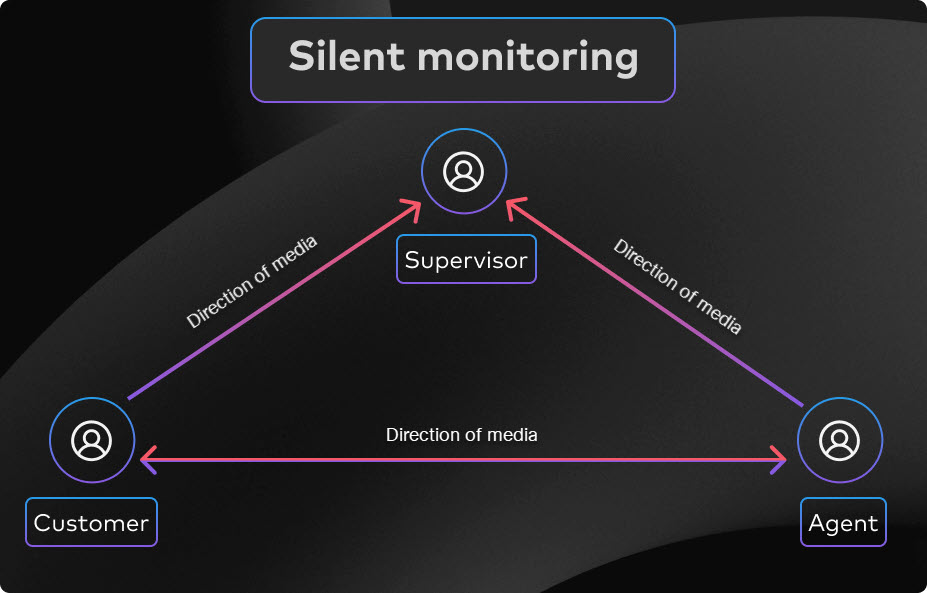
ניטור שקט – נטר שיחה של נציג מבלי שהמתקשר יידע. השתמש בתכונה זו כדי לוודא שהדרכות פועלות או לזהות היכן יש לשפר את הנציגים.
כדי לנטר שיחה בשקט, הזן #82 בתוספת השלוחה או מספר הטלפון של הנציג.
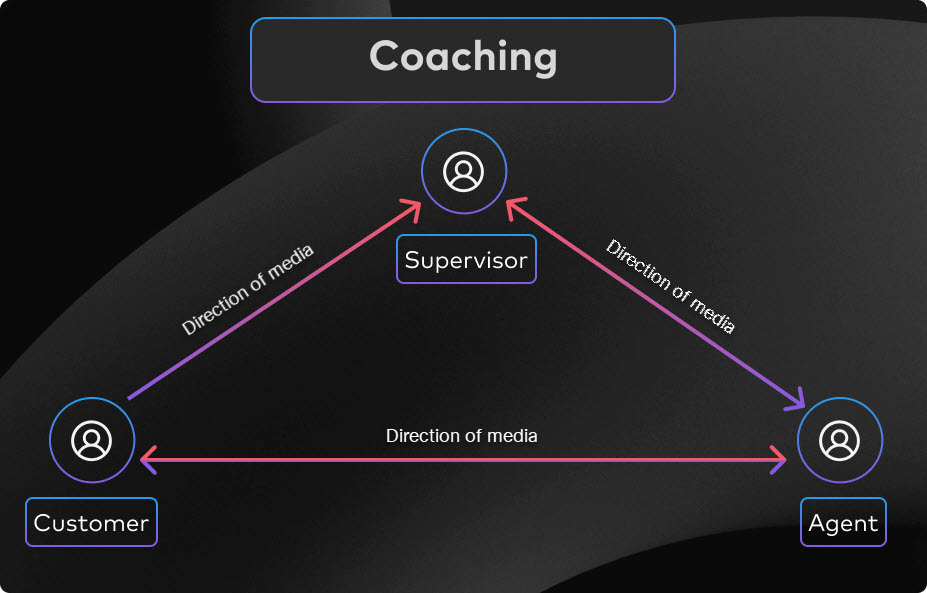
אימון—תקן את השיחה של נציג ותקשר עם הנציג. הנציג הוא היחיד שיכול לשמוע אותך. השתמש בתכונה זו להכשרת עובדים חדשים.
כדי להדריך שיחה, הזן #85 בתוספת השלוחה או מספר הטלפון של הנציג.
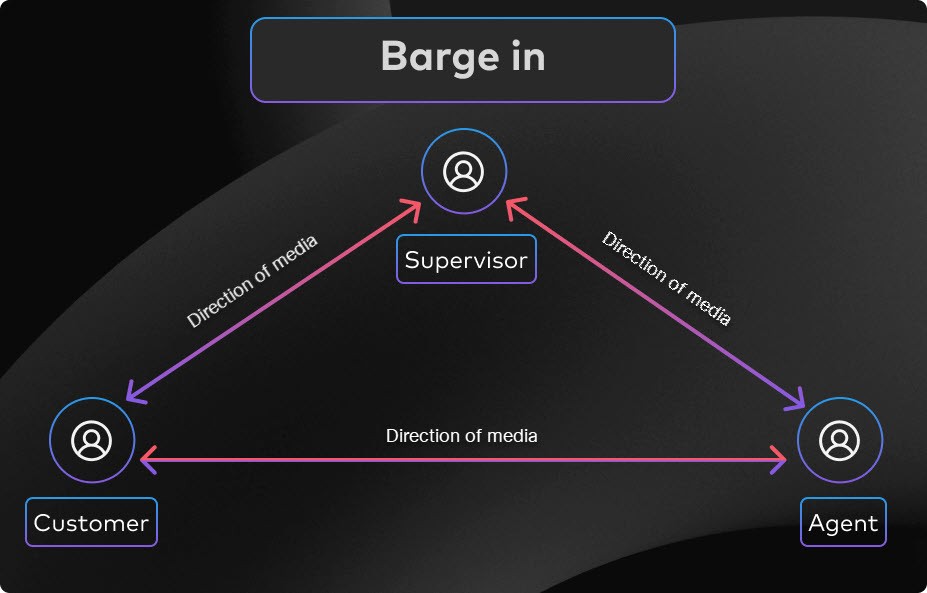
התפרצות—שחרר בשיחה של נציג. גם הנציג וגם המתקשר יכולים לשמוע אותך. תכונה זו שימושית כאשר עליך להשתתף בשיחה ולעזור בפתרון בעיות.
כדי להתפרץ לשיחה, הזן *33 בתוספת השלוחה או מספר הטלפון של הנציג.
השתלט על – משוך שיחה מנציג. השתמש בתכונה זו כאשר עליך להשתלט לחלוטין על השיחה עבור נציג.
כדי להשתלט על שיחה, הזן #86 בתוספת השלוחה או מספר הטלפון של הנציג.
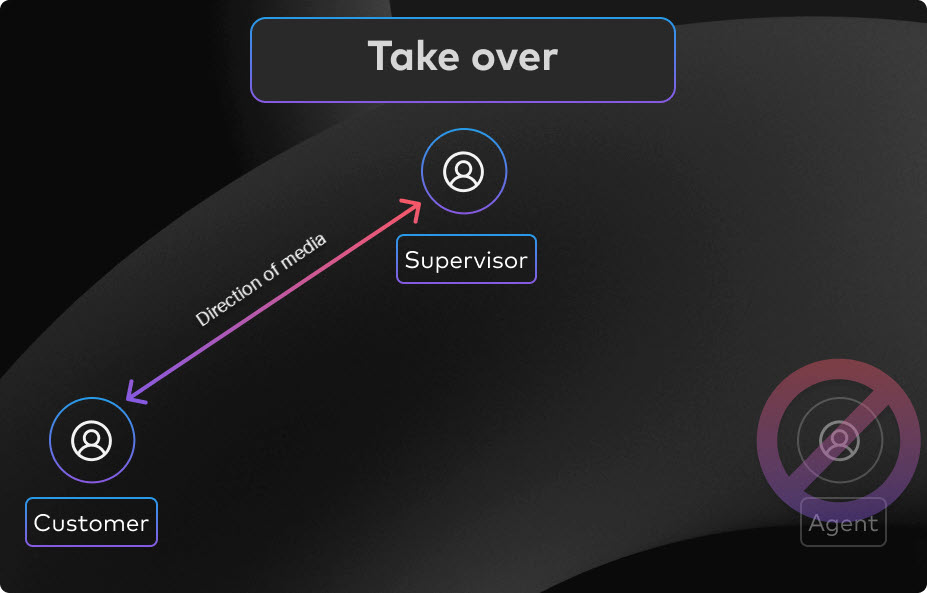
בעת הפעלת פונקציות מפקח, צליל אזהרה מושמע לנציג בזמן שהוא מנטר, מאמן או מתפרץ ומושמע הכרזה עבור פונקציית ההשתלטות.
הוסף או מחק מפקח
באפשרותך להוסיף או למחוק מפקחים. בעת הוספת מפקח, באפשרותך להקצות לו נציגים מתורי שיחות מרובים.
באפשרותך להקצות עד 100 נציגים למפקח.
| 1 |
היכנס אל Control Hub. |
| 2 |
עבור אל ... |
| 3 |
עבור אל Call Queue כרטיס ולחץ Manage... |
| 4 |
לחץ על Supervisors לשונית ולאחר מכן לחץ Add Supervisor... |
| 5 |
אודות Basics דף, בחר משתמש מהרשימה הנפתחת להוספה כמפקח ולחץ על Next... |
| 6 |
אודות Assign agents דף, בחר משתמש מהרשימה הנפתחת כדי להקצות כנציגים למפקח ולחץ על Next... |
| 7 |
אודות Review דף, סקור את המפקח שנבחר ואת הנציגים שהוקצו. |
| 8 |
לחץ על Add Supervisor... לאחר הוספת מפקח, באפשרותך להקצות נציגים למפקח. כדי להסיר מפקח, לחץ על Remove Supervisor סמל המשויך למפקח.
|
הקצה או בטל הקצאה של נציגים למפקח
הקצה נציגים למפקח כך שהמפקח יוכל לבצע ניטור שקט, אימון, התפרצות ולהשתלט.
באפשרותך להקצות עד 100 נציגים למפקח.
| 1 |
היכנס אל Control Hub. |
| 2 |
עבור אל ... |
| 3 |
עבור אל Call Queue כרטיס ולחץ Manage... |
| 4 |
לחץ על Supervisors לשונית. רשימת המפקחים שנוספו מופיעה. |
| 5 |
תחת Actions העמודה, מהרשימה הנפתחת של מפקח בהתאמה, בחר משתמש להוספה כנציג למפקח. הנציג שנבחר מוקצה למפקח.
|
| 6 |
כדי לבטל הקצאה של נציגים, הרחב את שורת המפקח ולחץ על Unassign Agents סמל המשויך לנציג. כאשר תבטל את ההקצאה של הנציג האחרון ממפקח, המפקח יוסר גם כן. ברגע שנציגים מוקצים למפקח, מפקח יכול להשתמש בקודי גישה לתכונות (FACs) כדי לנטר, להדריך, להתפרץ ולהשתלט על שיחות. למידע נוסף, עיין בקטע פונקציות המפקח על תור השיחות עבור Webex Calling. |
הצג נציגים שהוקצו לתור
באפשרותך לראות רשימה של כל הנציגים שהוקצו לתור שיחות.
| 1 |
היכנס אל Control Hub. |
| 2 |
עבור אל ... |
| 3 |
עבור אל Call Queue כרטיס ולחץ Manage... |
| 4 |
בחר תור שיחות לעריכה מהרשימה. |
| 5 |
עבור אל Overview קטע ולחץ Agents... |
| 6 |
ערוך את המשתמשים, סביבות העבודה או הקווים הווירטואליים שהוקצו כנציגים לתור השיחות הזה. |
| 7 |
לחץ על Save... לחץ על Remove All אם ברצונך להסיר את כל המשתמשים, סביבות העבודה או הקווים הווירטואליים מתור השיחות הזה. |
באפשרותך להשתמש בניתוח נתונים כדי להעריך את מצב תור השיחות, מצב נציג תור השיחות ומצב התור החי. נתוני תור השיחות מעובדים אצווה בכל יום, והם הופכים לזמינים תוך 24 שעות, ומדדים זמינים על-ידי 1:00 PM GMT למחרת. כמות הנתונים שיש לך גישה אליהם תלויה בסוג הלקוח שאתה. אם אתה לקוח רגיל, יש לך גישה לנתונים של 3 חודשים. אם אתה לקוח Pro Pack, יש לך גישה ל-13 חודשים של נתונים.
נתוני ניתוח נתונים אלה מיועדים לשימושך הכללי ואין להשתמש בהם למטרות חיוב.
כדי להציג ניתוח נתונים של תור שיחות, עבור אל ...
למנהלי מיקום אין גישה לניתוח נתונים.
טיפים ללוח מחוונים
התאם פרק זמן
באפשרותך להציג תרשימים מסוימים בלוח זמנים שעתי, יומי, שבועי או חודשי, כדי שתוכל לעקוב אחר המעורבות לאורך זמן ולחפש מגמות שימוש. הדבר מציע תובנה רבת עוצמה לגבי אופן הטיפול בשיחות נכנסות בתורי שיחות.
בורר התאריכים לא חל על נתונים בקטע הסטטיסטיקה של התור החי. נתונים עבור מקטע הסטטיסטיקה של התור החי נאספים כל 30 שניות.
מסננים גלובליים
לוח המחוונים מכיל כלי סינון רבי עוצמה. לחץ על סרגל המסננים כדי לבחור אילו נתונים ברצונך לראות. המסננים שתבחר יוחלו באופן אוטומטי על כל התרשימים. באפשרותך לסנן לפי תורי שיחות ספציפיים, מיקומים ומפקחים.
המסנן 'מפקחים' ישים רק על סטטיסטיקת נציג תור שיחות.
ייצוא נתונים או תרשימים
אתה יכול לייצא כל גרף או תצוגת פירוט. לחץ על הלחצן עוד בפינה השמאלית העליונה של התרשים/רשימה, ובחר את פורמט הקובץ להורדה שלך (PDF, PNG או CSV, תלוי אם זה גרף או רשימה).
בעת שילוב הורדת קבצים עם המסננים הזמינים, באפשרותך ליצור בקלות דוחות שימושיים על תורי שיחות בארגון שלך.
מדדי KPI
מחווני KPI זמינים בחלק העליון של הדף כדי להציג לך מצב מהיר ברמה גבוהה של שיחות נכנסות בתורי שיחות בטווח התאריכים שבחרת. מדדי ה-KPI הזמינים הם:
- Total answered calls-המספר הכולל של שיחות שנציגים ענו. האחוזים מראים את השינוי בערך לאורך זמן על-ידי השוואה שלו לנתוני העבר של טווח התאריכים שנבחר.
- Total abandoned calls-המספר הכולל של שיחות שבהן המתקשר ניתק או השאיר הודעה לפני שנציג הפך לזמין. האחוזים מראים את השינוי בערך לאורך זמן על-ידי השוואה שלו לנתוני העבר של טווח התאריכים שנבחר.
- Percentage of abandoned calls-אחוז השיחות שבהן המתקשר ניתק או השאיר הודעה לפני שנציג הפך לזמין. האחוזים מראים את השינוי בערך לאורך זמן על-ידי השוואה שלו לנתוני העבר של טווח התאריכים שנבחר.
- Avg wait time-הזמן הממוצע שהמתקשרים בילו בהמתנה לנציג הזמין הבא שיענה לשיחה. האחוזים מראים את השינוי בערך לאורך זמן על-ידי השוואה שלו לנתוני העבר של טווח התאריכים שנבחר.
שיחות נכנסות עבור תורי שיחות ומגמה
התרשים הזה מציג התפלגות של סטטיסטיקת תור שיחות לפי שיחות נכנסות. באפשרותך להשתמש בתרשים זה כדי לראות כיצד תורי שיחות מטפלים בכל השיחות הנכנסות לארגון שלך.
מגמה של זמן תור שיחות ממוצע לכל שיחה
התרשים הזה מציג התפלגות בין ממוצע דקות ההמתנה הנטושות לבין ממוצע דקות ההמתנה משיחות נכנסות. באפשרותך להשתמש בתרשים זה כדי לראות כמה זמן המתקשרים היו צריכים להמתין לפני ניתוק השיחה או להעברה לנציג. הדקות הממוצעות מחושבות כ:
- ממוצע זמן ננטש – זמן השיחה הממוצע שהמתקשרים בילו בהמתנה לנציג לפני שניתק או בחר באפשרות להשאיר הודעה.
- ממוצע זמן המתנה – הזמן הממוצע שהמתקשרים מבלים בהמתנה לנציג הזמין הבא שיענה לשיחה.
תורי השיחות 25 המובילים לפי מצב שיחות
טבלה זו מציגה את תורי השיחות המובילים 25 עם מספר השיחות הרב ביותר לפי מצב ספציפי. מצבי השיחות הזמינים הם:
- שיחות שנענו—מספר השיחות שנענו על-ידי נציגים.
- % משיחות שנענו – אחוז השיחות שנענו על-ידי נציגים.
- שיחות שננטשו – מספר השיחות שבהן המתקשר ניתק או השאיר הודעה לפני שנציג הפך לזמין.
- % מהשיחות שננטשו – אחוז השיחות שבהן המתקשר ניתק או השאיר הודעה לפני שנציג הפך לזמין.
- גלישות - תפוס - מספר השיחות שגלשו לתור שיחות אחר מכיוון שהתקיימה מגבלת התור.
- גלישות - זמן ההפעלה הסתיים - מספר השיחות שגלשו לתור שיחות אחר מכיוון שזמן ההמתנה חורג מהמגבלה המקסימלית שהוגדרה.
- שיחות הועברו—מספר השיחות שהועברו מהתור.
25 תורי שיחות המובילים לפי זמן המתנה ממוצע וזמן שננטש
טבלה זו מציגה את 25 תורי השיחות המובילים עם ממוצע ההמתנה הגבוה ביותר וזמני ההמתנה הגבוהים ביותר משיחות נכנסות. הזמן הממוצע מחושב כ:
- זמן ממוצע של נטישה – זמן השיחה הממוצע שהמתקשרים בילו בהמתנה לנציג לפני ניתוק או בחירת האפשרות להשאיר הודעה.
- זמן המתנה ממוצע – זמן השיחה הממוצע שהמתקשרים מבלים בהמתנה לנציג הזמין הבא שיענה לשיחה.
סטטיסטיקה של תור שיחות
הטבלה הזו מציגה את הפרטים של תורי שיחות שהוגדרו בארגון שלך. באפשרותך להשתמש בטבלה זו כדי לראות את מספר השיחות הנכנסות לתורי שיחות ואת המצב של שיחות אלה. באפשרותך גם לחפש תורי שיחות ספציפיים, מיקומים, מספרי טלפון ושלוחות באמצעות סרגל החיפוש בטבלה. הפרטים הזמינים הם:
- תור שיחות—שם תור השיחות.
- מיקום—מיקום שהוקצה לתור השיחות.
- מספר טלפון—מספר הטלפון המוקצה לתור השיחות.
- שלוחה—מספר שלוחה מוקצה לתור השיחות.
- זמן המתנה כולל – הזמן הכולל שבו שיחות הועברו להמתנה על-ידי נציגים.
- זמן המתנה ממוצע - הזמן הממוצע שבו שיחות הועברו להמתנה על-ידי נציגים.
- זמן שיחה כולל – הזמן הכולל שנציגים דיברו באופן פעיל בשיחות.
- זמן שיחה ממוצע - הזמן הממוצע שבו נציגים דיברו באופן פעיל בשיחות.
- זמן טיפול כולל – הזמן הכולל שנציג מבלה בשיחה מתור. זה מוקלט כאשר הנציג מסיים או מעביר את השיחה. זמן הטיפול כולל זמן שיחה, זמן המתנה וזמן צלצול.
- זמן טיפול ממוצע – הזמן הממוצע שנציגים הקדישו לטיפול בשיחות. זמן הטיפול כולל זמן שיחה, זמן המתנה וזמן צלצול.
- זמן המתנה הכולל – הזמן הכולל שהמתקשרים בילו בהמתנה לנציג הזמין הבא שיענה לשיחה.
- זמן המתנה ממוצע – הזמן הממוצע שהמתקשרים בילו בהמתנה לנציג הזמין הבא שיענה לשיחה.
- שיחות שנענו – מספר השיחות שנענו על-ידי נציגים.
- % שיחות שנענו - אחוז השיחות שנענו על-ידי נציגים.
- שיחות שננטשו – מספר השיחות שבהן המתקשר ניתק או השאיר הודעה לפני שנציג הפך לזמין.
- % שיחות שננטשו – אחוז השיחות שבהן המתקשר ניתק או השאיר הודעה לפני שנציג הפך לזמין.
- זמן ממוצע של נטישה – הזמן הממוצע שבו מתקשרים ניתקו או השאירו הודעה לפני שנציג הפך לזמין.
- זמן ננטש – הזמן שבו מתקשרים ניתקו או השאירו הודעה לפני שנציג הפך לזמין.
- סה"כ שיחות – מספר כולל של שיחות נכנסות.
- גלישה - תפוס - מספר השיחות שגלשו מכיוון שהגבלת התור נענתה.
- גלישה - זמן ההפעלה הסתיים - מספר השיחות שגלשו מכיוון שזמן ההמתנה חורג מהמגבלה המרבית.
- שיחות הועברו—מספר השיחות שהועברו מהתור.
- מספר ממוצע של נציגים שהוקצו - מספר ממוצע של נציגים שהוקצו לתורי שיחות.
- מספר ממוצע של נציגים שטיפלו בשיחות - מספר ממוצע של נציגים שטיפלו בשיחות באופן פעיל.
תורי שיחות ללא נתונים לא יוצגו בטבלה זו.
מדדי KPI
מחווני KPI זמינים בחלק העליון של הדף כדי להציג לך פרטים על השיחות שנציגים טיפלו בטווח התאריכים שבחרת. מדדי ה-KPI הזמינים הם:
- Total answered calls-המספר הכולל של שיחות שהוצגו שנענו על-ידי נציגים. האחוזים מראים את השינוי בערך לאורך זמן על-ידי השוואה שלו לנתוני העבר של טווח התאריכים שנבחר.
-
Total bounced callsמספר כולל של שיחות שהוצגו לנציג אך לא נענו. האחוזים מראים את השינוי בערך לאורך זמן על-ידי השוואה שלו לנתוני העבר של טווח התאריכים שנבחר.
שיחות שנציג דחה אינן נחשבות כשיחות מדולגות.
- Avg. handle time-הזמן הממוצע שנציגים מבלים בטיפול בשיחות. האחוזים מראים את השינוי בערך לאורך זמן על-ידי השוואה שלו לנתוני העבר של טווח התאריכים שנבחר.
זמן שיחה ממוצע של נציג לכל שיחה ומגמה
התרשים הזה מציג בממוצע כמה זמן כל שיחה נמשכת לפי מצב השיחה שלה. באפשרותך להשתמש בתרשים זה כדי לראות אם המתקשרים מקבלים את העזרה שהם צריכים בזמן.
שיחות נכנסות לנציגים לפי מצב שיחה
התרשים הזה מציג התפלגות של שיחות נכנסות לנציגים בהתבסס על מצב השיחה. התרשים הזה יכול לעזור לך לראות אם יש יותר שיחות מדולגות מהרגיל.
נציגים המטפלים בשיחות לעומת נציגים שהוקצו
התרשים הזה מציג מגמה של המספר הממוצע של נציגים המטפלים בשיחות לעומת המספר הממוצע של נציגים מוקצים לתורי שיחות. באפשרותך להשתמש בתרשים זה כדי לראות אם יש מספיק נציגים לטפל בשיחות ולהתאים אותן לפי הצורך.
25 הנציגים המובילים לפי שיחות שנענו ודילוג
טבלה זו מציגה את 25 הנציגים המובילים עם השיחות הכי נענות או מדולגות.
שיחות שנציג דחה אינן נחשבות כשיחות מדולגות.
25 נציגים מובילים לפי זמן שיחה ממוצע וזמן המתנה ממוצע
טבלה זו מציגה את 25 הנציגים המובילים עם דקות השיחה או ההמתנה הממוצע הגבוה ביותר.
נציגים של תור שיחות
טבלה זו מציגה פרטים של כל הנציגים שהוקצו לתורי שיחות בארגון שלך. באפשרותך להשתמש בטבלה זו כדי לראות איזה נציג מקבל הכי הרבה שיחות ומידע על סטטיסטיקת השיחות שלו. באפשרותך גם לחפש שמות נציגים או סביבות עבודה ספציפיים, תורי שיחות ומיקומים באמצעות סרגל החיפוש בטבלה. הפרטים הזמינים הם:
- שם נציג—שם הנציג או סביבת העבודה.
- תור שיחות—שם תור השיחות.
- מיקום—מיקום שהוקצה לתור השיחות.
- סה"כ שיחות שנענו – מספר השיחות שהוצגו לנציג ונענו על-ידו.
-
שיחות מדולגות – מספר השיחות שהוצגו לנציג אך לא נענו.
שיחות שנציג דחה אינן נחשבות כשיחות מדולגות.
- סה"כ שיחות מוצגות – מספר השיחות הנכנסות לנציג שהופצו על-ידי תור השיחות.
- זמן שיחה כולל – הזמן הכולל שנציג העביר באופן פעיל בדיבור בשיחות.
- זמן שיחה ממוצע – הזמן הממוצע שנציג העביר באופן פעיל בשיחות.
- זמן המתנה כולל – הזמן הכולל שנציג העביר שיחות להמתנה.
- ממוצע זמן המתנה - הזמן הממוצע שנציג העביר שיחות להמתנה.
- זמן טיפול כולל – הזמן הכולל שנציג העביר לטיפול בשיחות. דקות הטיפול מחושבות כזמן שיחה כולל + זמן המתנה כולל = זמן הטיפול הכולל.
- זמן טיפול ממוצע – הזמן הממוצע שנציג העביר בטיפול בשיחות.
מדדי KPI
מחווני KPI זמינים בחלק העליון של הדף כדי להציג לך את כל השיחות הנכנסות הנוכחיות ומהם המצבים שלהם כדי לעזור לך לנטר תורי שיחות בזמן אמת. מדדי ה-KPI הזמינים הם:
- Active calls-מציג את מספר השיחות שבהן נציגים מדברים עם מתקשרים.
- Calls waiting-מציג את מספר השיחות הממתינות למענה של הנציג הזמין הבא.
- Held calls-מציג את מספר השיחות שנציגים העבירו להמתנה.
סטטיסטיקה של תור שיחות חי
טבלה זו מציגה פרטים של כל תורי השיחות שהוגדרו בארגון שלך. באפשרותך להשתמש בטבלה זו כדי לראות איזה תור שיחות מקבל הכי הרבה שיחות ולהתאים את מספר הנציגים לפי הצורך. באפשרותך גם לחפש תורי שיחות ספציפיים, מיקומים, מספרי טלפון ושלוחות באמצעות סרגל החיפוש בטבלה. הפרטים הזמינים הם:
- תור שיחות—שם תור השיחות.
- מיקום—המיקום שהוקצה לתור השיחות.
- מספר טלפון—מספר הטלפון שהוקצה לתור השיחות.
- שלוחה—השלוחה שהוקצתה לתור השיחות.
- שיחות פעילות - מספר השיחות שבהן נציגים מדברים עם מתקשרים.
- שיחות בהמתנה - מספר השיחות שנציגים העבירו להמתנה.
- שיחות ממתינות – מספר השיחות שממתינות לנציג הזמין הבא.
ראה סרטוני וידאו אלה לפרטים נוספים:
לפרטים נוספים, ראה ניתוח נתונים עבור תיק שיתוף הפעולה בענן שלך.
באפשרותך להציג דוחות תורי שיחות עם פרטים על כל השיחות הנכנסות שהגיעו לתור השיחות וכן להציג את הסטטיסטיקה של התור והנציג.
יש לך אפשרות לגשת לדוחות תחת ...
למנהלי מיקום אין גישה לדוחות.
סטטיסטיקה של תור
דוח זה כולל רשומה אחת עבור כל תור שיחות וצימוד מספר טלפון. אם הוגדר מספר ראשי בלבד עבור תור שיחות, הדוח כולל רשומה אחת עבור תור זה. אם הוגדר תור שיחות גם מספר ראשי וגם מספר DNIS, הדוח כולל רשומות נפרדות עבור כל תור וצימוד מספר טלפון. השתמש בעמודות מספר הטלפון ובעמודות השלוחה כדי להבחין בין רשומות עבור אותו תור שיחות.
| שם עמודה | תיאור |
|---|---|
| תור שיחות | שם תור השיחות. |
| מיקום | מיקום מוקצה לתור השיחות. |
| מספר טלפון | מספר הטלפון שהוקצה לתור השיחות. זה יכול להיות המספר הראשי או מספר DNIS המשויך לרשומת התור. |
| שלוחה | שלוחה מוקצית לתור השיחות, כאשר היא מוגדרת. |
| זמן המתנה כולל | הזמן הכולל שבו שיחות בתור שיחות נכנסות הועברו להמתנה על-ידי נציגים. ערכי זמן מוצגים ב- hh:mm:ss תבנית. |
| זמן המתנה ממוצע | הזמן הממוצע בו שיחות בתור שיחות נכנסות הוחזקו בהמתנה על-ידי נציגים. |
| זמן שיחה כולל | הזמן הכולל שבו נציגים דיברו באופן פעיל בשיחות בתור שיחות נכנסות. |
| זמן דיבור ממוצע | הזמן הממוצע שבו נציגים דיברו באופן פעיל בשיחות בתור שיחות נכנסות. |
| זמן טיפול כולל | סה"כ סוכני זמן שהושקעו בטיפול בשיחות בתור שיחות נכנסות, כולל זמן צלצול, זמן שיחה וזמן המתנה. זה מוקלט כאשר הנציג מסיים או מעביר את השיחה. |
| זמן טיפול ממוצע | נציגים בזמן ממוצע שהושקעו בטיפול בשיחות בתור שיחות נכנסות. |
| זמן המתנה כולל | הזמן הכולל שהמתקשרים בילו בהמתנה לנציג הזמין הבא שיענה לשיחות בתור שיחות נכנסות. |
| זמן המתנה ממוצע | הזמן הממוצע שהמתקשרים בילו בהמתנה לנציג הזמין הבא שיענה לשיחות בתור שיחות נכנסות. |
| שיחות שנענו | מספר השיחות בתור השיחות הנכנסות שנענו על-ידי נציגים. |
| % שיחות שנענו | אחוז השיחות הנכנסות בתור השיחות שנענו על-ידי נציגים. |
| שיחות שננטשו | מספר השיחות בתור שיחות נכנסות שבהן המתקשר ניתק או השאיר הודעה לפני שנציג הפך לזמין. |
| % שיחות שננטשו | אחוז השיחות בתור השיחות הנכנסות שבהן המתקשר ניתק או השאיר הודעה לפני שנציג הפך לזמין. |
| זמן ממוצע של נטישה | הזמן הממוצע לפני שהמתקשרים ניתקו או השאירו הודעה בשיחות בתור שיחות נכנסות לפני שנציג הפך לזמין. |
| הזמן הכולל שננטש | הזמן הכולל לפני שהמתקשרים ניתקו או השאירו הודעה בשיחות בתור שיחות נכנסות לפני שנציג הפך לזמין. |
| סה"כ שיחות | המספר הכולל של שיחות נכנסות לתור השיחות. |
| שיחות שגלשו | מספר השיחות של תור השיחות הנכנסות שגלשו מכיוון שמגבלת התור נענתה. |
| זמן ההפעלה של שיחות הסתיים | מספר השיחות בתור השיחות שנכנסות הסתיים מכיוון שזמן ההמתנה חרג מהמגבלה המקסימלית. |
| שיחות שהועברו | מספר השיחות של תור השיחות הנכנסות שהועברו מהתור. |
| מספר ממוצע של נציגים שהוקצו | מספר ממוצע של נציגים המוקצים לתורי שיחות. |
| מספר ממוצע של נציגים המטפלים בשיחות | מספר ממוצע של נציגים שטיפלו בשיחות באופן פעיל. |
| סה"כ שיחות יוצאות | המספר הכולל של שיחות יוצאות המבוצעות על-ידי נציגים מטעם תור השיחות או באמצעותן. הדבר אינו כולל שיחות יוצאות ישירות המוזמנות מחוץ להקשר התור. |
| סה"כ שיחות יוצאות שנענו | המספר הכולל של שיחות יוצאות שבוצעו דרך תור השיחות שנענו על-ידי הצד שמתקשרים אליו. |
| זמן שיחה יוצא כולל | הזמן הכולל שנציגים בילו באופן פעיל בדיבור בשיחות יוצאות המבוצעות דרך תור השיחות. ערכי זמן מוצגים ב- hh:mm:ss תבנית. |
| סה"כ זמן המתנה היוצא | הזמן הכולל ששיחות יוצאות שבוצעו דרך תור השיחות היו בהמתנה. |
| סך הכול זמן הסיכום היוצא | הזמן הכולל שנציגים בילו במצב הסיכום לאחר ששיחות יוצאות מבוצעות דרך תור השיחות. |
| זמן טיפול יוצא כולל | הזמן הכולל שנציגים הקדישו לטיפול בשיחות יוצאות המבוצעות דרך תור השיחות. זמן הטיפול כולל זמן צלצול, זמן שיחה וזמן המתנה. |
| סה"כ שיחות החזרת שיחה מבוקשות | המספר הכולל של שיחות בתור שיחות נכנסות שבהן המתקשרים ביקשו שיחה חוזרת. |
| סה"כ שיחות החזרת שיחה שנענו | המספר הכולל של שיחות שיחה חוזרות שנענו על ידי הלקוח. |
סטטיסטיקת נציג בתור
דוח זה כולל סטטיסטיקת נציג עבור כל תור שיחות וצימוד מספר טלפון. אם הוגדר מספר ראשי בלבד עבור תור שיחות, הדוח כולל רשומה אחת עבור תור זה. אם הוגדר תור שיחות גם מספר ראשי וגם מספר DNIS, הדוח כולל רשומות נפרדות עבור כל תור וצימוד מספר טלפון. השתמש בעמודות מספר הטלפון ובעמודות השלוחה כדי להבחין בין רשומות עבור אותו תור שיחות.
| שם עמודה | תיאור |
|---|---|
| שם נציג/שם סביבת עבודה | שם הנציג או סביבת העבודה. |
| תור שיחות | שם תור השיחות. |
| מיקום | מיקום מוקצה לתור השיחות. |
| מספר טלפון | מספר הטלפון שהוקצה לתור השיחות עבור רשומת סטטיסטיקת הנציג. זה יכול להיות המספר הראשי או מספר DNIS המשויך לתור. |
| שלוחה | שלוחה מוקצית לתור השיחות, כאשר היא מוגדרת. |
| סה"כ שיחות שנענו | מספר השיחות בתור השיחות הנכנסות שהוצגו לנציג ונענו על ידם. |
| שיחות מדולגות | מספר השיחות בתור השיחות הנכנסות שהוצגו לנציג אך לא נענו. |
| שיחות שננטשו | מספר השיחות בתור שיחות נכנסות שבהן המתקשר ניתק או השאיר הודעה לפני שנציג הפך לזמין. |
| שיחות אחרות שלא נענו | מספר השיחות בתור שיחות נכנסות שהיה להן מצב שלא נענה מלבד דילוג או ננטש. |
| סה"כ שיחות שהוצגו | מספר השיחות הנכנסות לנציג שהופצו על-ידי תור השיחות. |
| זמן שיחה כולל | הזמן הכולל שהנציג העביר באופן פעיל בשיחות בתור שיחות נכנסות. ערכי זמן מוצגים ב- hh:mm:ss תבנית. |
| זמן דיבור ממוצע | הזמן הממוצע שהנציג העביר באופן פעיל בשיחות בתור שיחות נכנסות. |
| זמן המתנה כולל | הזמן הכולל שהנציג שם שיחות בתור שיחות נכנסות להמתנה. |
| זמן המתנה ממוצע | הזמן הממוצע שהנציג שם שיחות בתור שיחות נכנסות להמתנה. |
| זמן טיפול כולל | הזמן הכולל שהנציג העביר לטיפול בשיחות בתור שיחות נכנסות, כולל זמן צלצול, זמן שיחה וזמן המתנה. זה מוקלט כאשר הנציג מסיים או מעביר את השיחה. |
| זמן טיפול ממוצע | הזמן הממוצע שהנציג העביר בטיפול בשיחות בתור שיחות נכנסות. |
|
סה"כ שיחות יוצאות | המספר הכולל של שיחות יוצאות המבוצעות על-ידי הנציג מטעם תור שיחות או באמצעותו. הדבר אינו כולל שיחות יוצאות ישירות המוזמנות מחוץ להקשר התור. |
|
סה"כ שיחות יוצאות שנענו | המספר הכולל של שיחות יוצאות שבוצעו על-ידי הנציג באמצעות תור שיחות שנענו על-ידי הצד שחויג. |
|
זמן שיחה יוצא כולל | הזמן הכולל שהנציג העביר באופן פעיל בשיחות יוצאות המבוצעות דרך תור שיחות. ערכי זמן מוצגים ב- hh:mm:ss תבנית.
|
|
סה"כ זמן המתנה היוצא | הזמן הכולל ששיחות יוצאות שבוצעו על-ידי הנציג דרך תור שיחות היו בהמתנה. |
|
סך הכול זמן הסיכום היוצא | הזמן הכולל שהנציג בילה במצב הסיכום לאחר ששיחות יוצאות מבוצעות דרך תור שיחות. |
|
זמן טיפול יוצא כולל | הזמן הכולל שהנציג העביר בטיפול בשיחות יוצאות המבוצעות באמצעות תור שיחות. זמן הטיפול כולל זמן צלצול, זמן שיחה וזמן המתנה. |
לקבלת פרטים נוספים על תבניות דוח שירותים אחרות, תבניות מותאמות אישית ודוחות ניהול, ראה דוחות עבור תיק שיתוף הפעולה בענן שלך.
תור שיחות הוא הצעה הזמינה כחלק מהרישיון המקצועי של Webex Calling. הוא כולל תכונות כגון תורי קול, ניתוב מבוסס מיומנויות, ניטור וניתוח תורי שיחות, חלון שיחות מרובים ועוד, המסייעים למשתמשים ליצור קשר עם לקוחות ביעילות. בנוסף, עם האינטגרציה שלנו עם Cisco Call עבור Microsoft Teams, משתמשי Microsoft Teams יכולים לגשת לתכונות ישירות מתוך Teams.
מכיוון ש-Call Queue מציע שירות קולי בלבד , הוא מתאים ביותר ללקוחות הזקוקים ליכולות מרכז שירות פשוטות המתמקדות בקול ואינם זקוקים לתכונות המתקדמות של שירות מרכז שירות מקיף.
אנו ממליצים על Webex Calling Customer Assist עבור לקוחות הזקוקים ליכולות מרכז קשר מקצועיות ברמה נמוכה, כגון ניסיון של סוכן ומנהל באפליקציית Webex, תצוגת תור בזמן אמת, תצוגת מסך נפתחת של סוכן וכן הלאה.
אנו ממליצים על מרכז הקשר של Webex עבור לקוחות הזקוקים ליכולות מתוחכמות של מעורבות לקוחות, ניתוב רב-ערוצי או פריסות בקנה מידה גדול ובנפח שיחות גבוה.
תכונות ויתרונות
תור השיחות כולל את התכונות הבאות:
- תורי קול - מסייע למנהלי מערכת להגדיר תכונות שונות כגון ניתוב מבוסס מיומנויות, מדיניות תורים משופרת, שיחות חוזרות מלקוחות וכן הלאה.
- ניתוח תורי שיחות - מסייע למנהלים להציג נתונים חשובים כגון תורי שיחות מובילים, נציגים מובילים, סטטוס תורי שיחות בזמן אמת וכן הלאה.
- דוחות תור שיחות - מסייע למנהלי מערכת להציג פרטים כגון דוח סטטוס תור שיחות ודוח סטטוס נציג.
- חוויית סוכן באפליקציית Webex - עוזר למשתמשים לבדוק ולשנות את סטטוס תור השיחות שלהם. join/unjoin תור באפליקציית Webex.
- חלון שיחות מרובה- עוזר למשתמשים לקבל תצוגה מהירה של סטטוס השיחה ולגשת בקלות לכמה תכונות שיחות נפוצות.
- שילוב Cisco Call בתוך Microsoft Teams— מסייע למשתמשים לגשת לתכונות ישירות מ-Microsoft Teams.
תורי קול
תור קולי, שנודע בעבר בשם ניהול שיחות קבוצתיות (GCM), הוא אוסף של תכונות שנועדו לנהל ביעילות שירותי טיפול בשיחות קבוצתיות ובנפח שיחות גבוה.
תור קולי מוסיף תכונות מפתח המספקות יכולות מנהל, משפר את מדיניות התור לקביעת ניתוב שיחות בהתבסס על שעות פעילות, מספק ניתוב מבוסס מיומנויות, מספק יכולות התקשרות חוזרת ללקוחות ודוחות וניתוחים למנהלים. תורי קול הם תכונה מוכנה לשימוש בתוך Webex Calling ומומלצת לתורי שיחות של עד 50 סוכנים.
תור הקול כולל:
-
למתקשרים
-
ברכת קבלת פנים
-
ברכת נחמה (נהיה איתך בקרוב)
-
בקשת שיחה חוזרת (המתקשר יכול להגדיר מספר שיחה חוזרת, במקום להמתין בתור)
-
מדיניות משופרת של ניתוב תורים (לשירות לילה, חגים והעברה כפויה)
-
פונקציות IVR נוספות - הודעת לחישה והודעת עקיפת נוחות
-
-
לסוכנים
-
כניסה בשלב אחד / יציאה מהתור
-
ניהול סטטוס מוכנות אישי
-
פעולות מרובות תורים
-
אפשרויות חוויית משתמש אינטואיטיביות עבור טלפון שולחני ואפליקציית Webex
-
-
למפקחים ומנהלים
-
צג / מְאַמֵן / דוֹבְרָה / שיחות פעילות להשתלטות
-
ניהול סטטוס סוכן
-
לוח בקרה לדיווח על תור שיחות ולוח מחוונים לניתוח נתונים
-
הקצאת צוות תור שיחות לכל תור
-
הקצאת דירוגי ניתוב מבוססי מיומנויות של צוות לכל תור
-
ערכת השקת תור שיחות
לפני הגדרת תור השיחות, אם ברצונך להבין את הדרכים לצייד תורי שיחות ולהעצים את סוכני תור השיחות שלך, תוכל להוריד את ערכת ההשקה של תור השיחות.
תכונות נציג
באמצעות אפליקציית Webex, הסוכנים יכולים לקבוע את סטטוס הזמינות, join/unjoin תור, ביצוע שיחה יוצאת, ביצוע שיחת ועידה וכן הלאה.
לפרטים נוספים, ראה שינוי סטטוס תור השיחות שלך.
חלון שיחות מרובה
אפשרות חלון השיחות המרובה באפליקציית Webex מאפשרת לסוכנים לקבל תצוגה מהירה של סטטוס השיחה ולגשת בקלות לתכונות שיחה נפוצות כגון ביטול שיחות, מענה לשיחות, העברה, החזקה וכן הלאה.
לפרטים נוספים, ראה ניהול כל שיחות הטלפון שלך במקום אחד.
Cisco Call עבור Microsoft Teams
שילוב Cisco Call בתוך Microsoft Teams מאפשר לסוכנים גישה לתכונות Webex Calling ישירות מתוך Microsoft Teams.
לפרטים נוספים, ראו Cisco Call עבור Microsoft Teams.
תורי שיחות מנתבים מתקשרים לסוכנים שיכולים לעזור בבעיה או בשאלה מסוימת. השיחות מחולקות אחת בכל פעם לסוכנים בתור. תורי שיחות מעכבים שיחות באופן זמני כאשר כל הסוכנים שהוקצו לקבל שיחות מהתור אינם זמינים. כאשר סוכנים הופכים לזמינים, השיחות בתור מנותבות בהתאם להגדרות ניתוב השיחות שקבעת עבור תור השיחות.
כאשר שיחה מגיעה לתור שיחות ונשלחת לסוכן, תכונת העברת השיחות של הסוכן אינה פועלת.
הטבלה הבאה מתארת את המגבלות עבור תורים, סוכנים ומפקחים.
|
מגבלה |
מגבלה מקסימלית |
|---|---|
|
מספר תורים לכל מיקום |
1,000 |
|
מספר סוכנים בכל תור |
1,000 100 אם סוג ניתוב השיחות הוא משוקלל 50 אם סוג ניתוב השיחות הוא סימולטני |
|
גודל התור - מספר השיחות שהתור יכול לטפל בהן |
250 |
|
מספר הסוכנים שמנהל יכול לנהל |
100 |
מספר DNIS עבור תורי שיחות
ניתן להגדיר מספר רשומות שירות זיהוי מספרים שחויגו (DNIS) עבור תור השיחות. זה מאפשר למספר מספרי טלפון לנתב לאותו תור תוך שמירה על המספר והזהות שאליהם חייג המתקשר.
מעבר ממספרים חלופיים ל-DNIS
DNIS הוא תחליף משופר וניתן להרחבה יותר לתכונה הקיימת של מספרים חלופיים. DNIS מספק דרך גמישה וגמישה יותר לניהול מספרים מרובים עם יכולות נוספות כגון שמות מותאמים אישית והודעות. כחלק מהמעבר הזה:
-
ניתן להמשיך להוסיף ולהשתמש במספרים חלופיים במשך 3 החודשים הראשונים.
-
ניתן להשתמש במספרים חלופיים קיימים, אך לא ניתן להוסיף חדשים לאחר 3 חודשים.
-
תכונת המספרים החלופיים תוסר לחלוטין לאחר 6 חודשים.
-
מספרים חלופיים שכבר הוקצו לתורי שיחות יומרו למספרי DNI באופן אוטומטי.
יצירת תור שיחות
באפשרותך ליצור מספר תורי שיחות עבור הארגון שלך. השתמשו בתורי השיחות האלה כשאינכם יכולים לענות לשיחות של לקוחות כדי לספק מענה אוטומטי, הודעות נחמה או להמתין מוזיקה עד שמישהו יענה.
| 1 |
היכנס למרכז הבקרה. | ||||||||||||||||||||||
| 2 |
עבור אל . | ||||||||||||||||||||||
| 3 |
עבור אל הכרטיס תור שיחות ולחץ על הוסף חדש כדי ליצור תור שיחות חדש. | ||||||||||||||||||||||
| 4 |
בדף יסודות , הזן את המידע הבא ולאחר מכן לחץ על הבא.
| ||||||||||||||||||||||
| 5 |
בדף ניתוב שיחות, בחר אחת מהאפשרויות הבאות ולחץ על הבא.
הטבלה הבאה מציגה את המספר המרבי של סוכנים שניתן להקצות לכל סוג ניתוב שיחות.
כברירת מחדל, השיחות אינן מנותבות לסוכנים כאשר הם במצב סיום. | ||||||||||||||||||||||
| 6 |
בדף הגדרות גלישה, הגדר את הגדרות הגלישה וצלילי התראות עבור סוכנים, ולחץ על הבא.
| ||||||||||||||||||||||
| 7 |
בדף הכרזות, קבע את ההודעות והמוזיקה שהמתקשרים ישמעו בזמן ההמתנה בתור ולחץ על הבא. הגדרות הכרזות מוגדרות בשתי רמות:
באפשרותך להפוך כל אחת מהאפשרויות הבאות לזמינות:
| ||||||||||||||||||||||
| 8 |
בדף בחירת סוכנים, לחץ על התפריט הנפתח הוסף משתמש או סביבת עבודה או קו וירטואלי, לאחר מכן חפש או בחר את המשתמשים, סביבות העבודה או הקווים הווירטואליים שברצונך להוסיף לתור השיחות. ניתן להקצות רמת מיומנות (1 היא רמת המיומנות הגבוהה ביותר ו-20 היא רמת המיומנות הנמוכה ביותר) לכל משתמש או סביבת עבודה שנוספו לתור השיחות.
באפשרותך לסמן את תיבת הסימון אפשר לסוכנים בשיחות פעילות לקבל שיחות נוספות אם ברצונך לאפשר לסוכנים בשיחות פעילות לקבל שיחות נוספות. באפשרותך לסמן את תיבת הסימון אפשר לסוכנים להצטרף או להתנתק מהתור אם ברצונך לאפשר לסוכנים להצטרף או להתנתק מהתור. בהתאם לאפשרות ניתוב השיחות שבחרת קודם לכן, ייתכן שתצטרך להוסיף מידע נוסף כגון הוספת שקלול אחוזים למשתמשים או לסביבות עבודה, או עבור ניתוב שיחות מעגלי או מלמעלה למטה, גרור ושחרר משתמשים וסביבות עבודה לפי סדר מיקומם בתור. אם לסוכן מוקצית שלוחה בלבד, יש לוודא שלמיקום שלו יש מספר ראשי. ללא מספר ראשי, שיחות לתור לא ינותבו לסוכנים המיועדים לשלוחות בלבד. | ||||||||||||||||||||||
| 9 |
בדף הסקירה , סקור את הגדרות תור השיחות שלך כדי לוודא שהזנת את הפרטים הנכונים. | ||||||||||||||||||||||
| 10 |
לחץ על צור ועשה כדי לאשר את הגדרות תור השיחות שלך. בעת יצירת תור, ניתן להפעיל או להשבית את התור באמצעות לחצן ההפעלה שליד הפעל תור שיחות. ביטול הפעל תור משבית את כל השיחות החדשות לתור ומציג סטטוס תפוס למתקשר. בנוסף, הוא מאפס את הקצאת סוג ניתוב השיחות עבור הסוכן הבא, לדוגמה, ניתוב מעגלי יוגדר כברירת מחדל לסוכן הראשון ברשימה. | ||||||||||||||||||||||
צפה בהדגמת וידאו זו כיצד ליצור תור שיחות חדש ב- Control Hub.
צור תורי שיחות בכמות גדולה
באפשרותך להוסיף ולנהל תורי שיחות בכמויות גדולות באמצעות CSV של תור שיחות. סעיף זה מכסה את השדות והערכים הספציפיים הדרושים להעלאת קובץ CSV של תורי שיחות של Webex Calling.
לפני שתתחיל
-
לפני העלאת ה- CSV של תור השיחות שלך, הקפד לקרוא הקצאה גורפת של רכיבי שיחות Webex באמצעות CSV כדי להבין את מוסכמות ה- CSV.
-
באפשרותך לייצא את תורי השיחות הנוכחיים שלך, המאפשרים לך להוסיף, למחוק או לשנות את ערכת הנתונים הקיימת שלך, או לייצא קבוצה לדוגמה של תורי שיחות. לאחר השינוי, ניתן להעלות את הקובץ דרך התכונות המרובות.
-
ייצוא קובץ CSV לפורמט קובץ ZIP: בעת ייצוא נתונים לקובץ CSV, מספר הרשומות עשוי לעלות על 1000. במקרים כאלה, יש להוריד את קובץ ה-ZIP, המכיל את כל הרשומות בקובץ CSV אחד. תיקייה נפרדת המכילה את כל הנתונים מתחלקת למספר קבצי CSV עם פחות מ-1000 רשומות. קבצים אלה נוצרים עבור מנהלי המערכת כדי לייבא במהירות עדכונים ולהעלות אותם.
-
ייצוא קובץ CSV חדש כדי ללכוד את המידע העדכני ביותר עבור השדות ולמנוע שגיאות במהלך ייבוא השינויים.
-
-
חשוב להכיר את העמודות החובה והאופציונליות, ואת המידע שעליכם לספק בעת מילוי תבנית ה-CVS. ניתן למצוא את השדות הספציפיים עבור קובץ ה-CSV של תור השיחות בטבלה תחת הקטע הכן את קובץ ה-CSV שלך.
-
כמות השורות המרבית היא 1,000 (לא כולל הכותרת).
-
סוכנים יכולים להיות משתמשים או סביבות עבודה. עבור משתמשים, הזן את כתובת הדואר האלקטרוני של המשתמש. עבור סביבות עבודה, הזן את שם סביבת העבודה.
-
כל שורה יכולה להכיל מקסימום 50 סוכנים. ראה הוספה או עריכה של יותר מ- 50 סוכנים בכל פעם לקבלת מידע נוסף.
הוספת תורי שיחות בתפזורת
כדי להוסיף תורי שיחות בכמויות גדולות, פשוט תוריד ותמלא תבנית CSV ריקה.
לא ניתן לשנות את הגדרות העברת השיחות עבור תור שיחות בכמויות גדולות. כדי לערוך העברת שיחות עבור תור שיחות, ראה קביעת תצורה של העברת שיחות עבור תורשיחות.
| 1 |
היכנס למרכז הבקרה. |
| 2 |
עבור אל . |
| 3 |
עבור אל הכרטיס תור שיחות. בתפריט מעדיף ליצור תור שיחות בהודעה בכמות גדולה, לחץ על פתח את עורך ההודעות בכמות גדולה. החלון "ניהול תור שיחות" יוצג. |
| 4 |
בחר מיקום עבור תורי השיחות שברצונך להוסיף. |
| 5 |
לחץ על הורד נתונים או הורד תכונות מספר או הורד תבנית .csvכדי לוודא שקובץ ה-CSV שלך מעוצב כראוי, תוך הקפד למלא את המידע הנדרש. בייצוא מאפייני מספר הורדה בקובץ CSV, ערכים ריקים של שם פרטי, שם משפחה ושם תצוגה של סוכן מיוצאים כתאים ריקים. קובץ ה-CSV כבר לא משתמש בנקודה או מקף בודדים כמציין מיקום עבור ערכי שם ריקים. |
| 6 |
מלא את הגיליון האלקטרוני. |
| 7 |
העלה את קובץ ה-CSV על ידי גרירה ושחרור או על ידי לחיצה על בחר קובץ. |
| 8 |
לחץ על הצג ייבוא history/Tasks כדי לצפות במצב ייבוא קובץ ה-CSV שלך ולראות אם נתקלת בשגיאות כלשהן. |
תורי שיחות עריכה בתפזורת
כדי לשנות תורי שיחות בכמות גדולה, פשוט תורידו את נתוני ה-CSV הנוכחיים ותערכו את השינויים הנדרשים בגיליון האלקטרוני.
לא ניתן לשנות את הגדרות העברת השיחות עבור תור שיחות בכמויות גדולות. כדי לערוך העברת שיחות עבור תור שיחות, ראה קביעת תצורה של העברת שיחות עבור תורשיחות.
| 1 |
היכנס למרכז הבקרה. |
| 2 |
עבור אל . |
| 3 |
עבור אל הכרטיס תור שיחות. בתפריט מעדיף ליצור תור שיחות בהודעה בכמות גדולה, לחץ על פתח את עורך ההודעות בכמות גדולה. החלון "ניהול תור שיחות" יוצג. |
| 4 |
בחר מיקום עבור תורי השיחות שברצונך לשנות. |
| 5 |
לחץ על הורד נתונים או הורד תבנית .csvכדי לוודא שקובץ ה-CSV שלך מעוצב כראוי, תוך הקפד למלא את המידע הנדרש. אם הנתונים עבור תורי השיחות שבחרת חורגים מהמקסימום (יותר מ-10,000 שורות עבור כל קובצי CSV), תקבל קובץ דחוס עם מספר קבצי CSV כלולים. בייצוא מאפייני מספר הורדה בקובץ CSV, ערכים ריקים של שם פרטי, שם משפחה ושם תצוגה של סוכן מיוצאים כתאים ריקים. קובץ ה-CSV כבר לא משתמש בנקודה או מקף בודדים כמציין מיקום עבור ערכי שם ריקים. |
| 6 |
בצע את השינויים הדרושים בגיליון האלקטרוני. |
| 7 |
העלה את קובץ ה-CSV על ידי גרירה ושחרור או על ידי לחיצה על בחר קובץ. |
| 8 |
לחץ על הצג ייבוא history/Tasks כדי לצפות במצב ייבוא קובץ ה-CSV שלך ולראות אם נתקלת בשגיאות כלשהן. בעת העלאה מוצלחת, באפשרותך ללחוץ על דף המשימות לקבלת פרטים כדי להציג את מצב השינויים. |
הכן את ה- CSV שלך
השתמש בטבלה זו כדי לראות אילו שדות הם חובה או אופציונליים, ומה עליך לקבוע בעת הוספה או עריכה של תורי שיחות בכמות גדולה.
עמודות הן שדות חובה או שדות אופציונליים. זה משתנה בהתאם לשאלה אם אתה משתמש בקובץ CSV כדי להוסיף תור שיחות חדש או לערוך תור שיחות קיים.
|
עמודה |
חובה או אופציונלית (הוסף תור שיחות) |
חובה או אופציונלית (עריכת תור שיחות) |
תיאור |
ערכים נתמכים |
|---|---|---|---|---|
|
שם |
חובה |
חובה |
הזן את שם תור השיחות. שמות של תורי קריאה באותו מיקום צריכים להיות ניתנים לזיהוי באופן ייחודי. אם תורי השיחות נמצאים במיקומים שונים, יכול להיות להם שם זהה של תור השיחות. |
דוגמה: תור השיחות של סן חוזה אורך הדמות: 1-30 |
|
מספר טלפון |
חובה (אם ההרחבה נותרה ריקה) |
אופציונלי |
הזן את מספר הטלפון של תור השיחות. עליך להיות בעל מספר טלפון או שלוחה. |
רק מספרי E.164 מותרים לייבוא CSV. דוּגמָה: +12815550100 מספר הטלפון חייב להיות בכרטיסיה מספרים במרכז הבקרה. |
|
שלוחה |
חובה (אם מספר הטלפון נותר ריק) |
אופציונלי |
הזן את סיומת תור השיחות. עליך להיות בעל מספר טלפון או שלוחה. |
שלוחה בין שתיים לעשר ספרות. 00-999999 |
|
מיקום |
חובה |
חובה |
הזן את המיקום כדי להקצות תור שיחות זה. |
דוגמה: סן חוזה המיקום חייב להיות בכרטיסיה מיקומים במרכז הבקרה. |
|
מספר זיהוי מתקשר חיצוני |
אופציונלי |
אופציונלי |
הזן את מספר הטלפון המזוהה עם המתקשר החיצוני בפורמט E164. |
דוּגמָה: +19095550000. אורך הדמות: 1-23 |
|
אפשרות שם מתקשר לזיהוי קו ישיר |
אופציונלי |
אופציונלי |
בחר אם ברצונך להשתמש בשם תצוגה או בשם מותאם אישית כזיהוי מתקשר. |
בחר באפשרות הצגת שם_או שם מותאם אישית_שישמש כזיהוי מתקשר. כברירת מחדל, הצגת שם_נבחרה. |
|
שם מותאם אישית |
אופציונלי |
אופציונלי |
הזן שם מותאם אישית עבור זיהוי מתקשר. תווי יוניקוד נתמכים. |
מחרוזת |
|
חיוג לפי שם |
אופציונלי |
אופציונלי |
הזן את השם שבאמצעותו תוכל לחייג לתור השיחות הזה. תווי ASCII נתמכים. |
מחרוזת |
|
שפה |
אופציונלי |
אופציונלי |
הזן את שפת ההודעה עבור תור השיחות שלך. |
דוגמה: en_us |
|
אזור זמן |
אופציונלי |
אופציונלי |
הזן את מפתח אזור הזמן של תור השיחות. אזור זמן זה חל על לוחות הזמנים שהוחלו על תור שיחות זה. |
דוגמה: אמריקה/שיקגו אורך הדמות: 1-127 |
|
הפעלת תור שיחות |
אופציונלי |
אופציונלי |
השתמש בעמודה זו כדי להפעיל או להשבית את תור השיחות. |
מופעל, מושבת, מופעל, מושבת |
|
מספר השיחות בתור |
אופציונלי |
אופציונלי |
הזן את המגבלה למספר השיחות שהמערכת שומרת בתור, בהמתנה לנציג זמין. |
טווח: 1-250 אל תגדיר את מספר השיחות בתור ל-0. אם הוא מוגדר ל-0, אז שיחות נכנסות אינן מותרות. |
|
סוג ניתוב שיחות (עדיפות) / מבוסס מיומנות) |
אופציונלי |
אופציונלי שדה זה הוא חובה בעת עריכת דפוס ניתוב השיחות. |
בחר את סוג ניתוב השיחות עבור תור השיחות שלך. |
מבוסס על עדיפות_, מבוסס על מיומנות_ |
|
תבנית ניתוב שיחות |
חובה |
אופציונלי |
הזן את תבנית ניתוב תור השיחות. בחר אחת מהמדיניות הנתמכת הבאה. |
כאשר סוג ניתוב השיחות הוא מבוסס עדיפות, הערכים הם: מעגלי, רגיל, סימולטני, אחיד, משוקלל כאשר סוג ניתוב השיחות הוא מבוסס מיומנות, הערכים הם: מעגלי, רגיל, בו-זמני. |
|
מספר טלפון לשיחות יוצאות הפעל |
אופציונלי |
אופציונלי |
הזן TRUE כדי להפעיל את מספר הטלפון בתור עבור שיחות יוצאות. הזן FALSE כדי להשבית את מספר הטלפון בתור עבור שיחות יוצאות. |
נכון, לא נכון |
|
אפשר הצטרפות לסוכן |
אופציונלי |
אופציונלי |
הזן TRUE כדי לצרף סוכנים לתור. הזן FALSE כדי לבטל את הצטרפותם של סוכנים לתור. |
נכון, לא נכון |
|
פעולת הצפה |
אופציונלי |
אופציונלי |
הזן את פעולת עיבוד הצפת תור השיחות. בחר מתוך אחת מהפעולות הנתמכות. | בצע_טיפול עסוק_, העבר_למספר_הטלפון_, הפעל_צלצול_עד_שהמתקשר_מנתק_ |
|
הצפה מאפשרת גלישה |
אופציונלי |
אופציונלי |
הזן TRUE כדי לאפשר טיפול בגלישה לאחר פרק זמן מוגדר. הזן FALSE כדי להשבית טיפול בגלישה לאחר פרק זמן מוגדר. אם תזין TRUE, הזן את הזמן בעמודה Overflow After Wait Time. |
נכון, לא נכון |
|
השמעת צלצול למתקשרים כאשר שיחתם נשלחת לנציג זמין |
אופציונלי |
אופציונלי |
אם לא מוגדר ערך בזמן היצירה, הערך מוגדר ל-TRUE. |
נכון, לא נכון |
|
איפוס סטטיסטיקות מתקשרים לאחר כניסה לתור |
אופציונלי |
אופציונלי |
אם לא מוגדר ערך בזמן היצירה, הערך מוגדר ל-TRUE. |
נכון, לא נכון |
|
מספר העברה הצפה |
אופציונלי |
אופציונלי |
הזן את המספר שבו ברצונך להעביר שיחות גלישה. |
דוגמה: 1112223333 מספר הטלפון חייב להיות בכרטיסיה מספרים במרכז הבקרה. אורך הדמות: 1-23 |
|
העברת גלישה לתא הקולי מאפשרת |
אופציונלי |
אופציונלי |
הזן TRUE כדי לאפשר העברה של גלישה לתא קולי. הזן FALSE כדי להשבית העברה מרובה לתא קולי. |
נכון, לא נכון |
|
גלישה לאחר זמן המתנה |
אופציונלי |
אופציונלי |
הזן את הזמן לחכות (תוך שניות) עד שכל סוכן יענה לפני העברת המתקשר למקום אחר. |
טווח: 1-7200 |
|
הכרזה על גלישה מאפשרת |
אופציונלי |
אופציונלי |
הזן TRUE כדי להשמיע את ההכרזה לפני עיבוד גלישה. הזן FALSE כדי לא להשמיע את ההכרזה לפני עיבוד הגלישה. |
נכון, לא נכון |
|
הודעת ברוך הבא אפשרה |
אופציונלי |
אופציונלי |
הזן TRUE כדי להשמיע הודעה כאשר המתקשרים מגיעים לתור לראשונה. הזן FALSE כדי לא להשמיע הודעה כאשר המתקשרים מגיעים לתור לראשונה. |
נכון, לא נכון |
|
הודעת ברוכים הבאים חובה |
אופציונלי |
אופציונלי |
הזן TRUE אם ברצונך שהודעת הברכה תושמע לכל מתקשר. הזן FALSE אם אינך רוצה שהודעת הברכה תושמע לכל מתקשר. |
נכון, לא נכון |
|
הפעלת הודעת המתנה |
אופציונלי |
אופציונלי |
הזן TRUE כדי להודיע למתקשר על זמן ההמתנה המשוער שלו או על מיקומו בתור. אם אפשרות זו מופעלת, היא פועלת לאחר הודעת הפתיחה ולפני הודעת הנוחות. הזן FALSE כדי לא להודיע למתקשר על זמן ההמתנה המשוער שלו או על מיקומו בתור. אם תזין TRUE, הזן את הפרטים בעמודה מצב הודעת המתנה. |
נכון, לא נכון |
|
המתן מצב הודעה |
אופציונלי |
אופציונלי |
בחר מה ברצונך שהודעת ההמתנה שלך תעביר למתקשרים. בחר מתוך אחת מהאפשרויות הנתמכות. |
זמן, מיקום |
|
זמן טיפול בהודעות המתן |
אופציונלי |
אופציונלי |
הזן את מספר ברירת המחדל של דקות הטיפול בשיחות. |
טווח: 1-100 |
|
המתן מיקום משחק הודעות |
אופציונלי |
אופציונלי |
הזן את מספר העמדות שעבורן יופעל זמן ההמתנה המשוער. |
טווח: 1-100 |
|
זמן המתנה של הודעת המתנה |
אופציונלי |
אופציונלי |
הזן את מספר הדקות שעבורן מופעלת ההמתנה המשוערת. |
טווח: 1-100 |
|
הודעת המתנה בעוצמת קול גבוהה |
אופציונלי |
אופציונלי |
הזן TRUE כדי לאפשר להודעת ההמתנה להשמיע הודעה המודיעה למתקשרים על כמות שיחות גבוהה. הזן FALSE כדי להשבית את הודעת ההמתנה. |
נכון, לא נכון |
|
הפעלת הודעת נוחות |
אופציונלי |
אופציונלי |
הזן TRUE כדי להשמיע הודעה לאחר הודעת הברכה ולפני מוזיקת המתנה. הזן FALSE כדי לא להשמיע הודעה לאחר הודעת הברכה ולפני מוזיקת המתנה. אם תזין TRUE, הזן את מספר השניות בעמודה זמן הודעת נוחות. |
נכון, לא נכון |
|
זמן הודעה מנחם |
אופציונלי |
אופציונלי |
הזן את המרווח תוך שניות בין כל חזרה על הודעת הנוחות שהושמעה למתקשרים בתור. |
טווח: 1-600 |
|
החזק מוסיקה זמינה |
אופציונלי |
אופציונלי |
הזן TRUE כדי להפעיל מוזיקה בהמתנה עבור שיחות בתור. הזן FALSE כדי להשבית מוזיקת המתנה עבור שיחות בתור. |
נכון, לא נכון |
|
החזק מוסיקה מקור חלופי זמין |
אופציונלי |
אופציונלי |
הזן TRUE כדי לאפשר קובץ מוזיקה בהמתנה שאינו ברירת מחדל. הזן FALSE כדי להשבית קובץ מוזיקה בהמתנה שאינו ברירת מחדל. |
נכון, לא נכון |
|
הפעלת עקיפת הודעת נוחות |
אופציונלי |
אופציונלי |
הזן TRUE כדי לאפשר עקיפת הודעות נוחות עבור שיחות בתור. הזן FALSE כדי להשבית עקיפת הודעות נוחות עבור שיחות בתור. |
נכון, לא נכון |
|
זמן המתנה לשיחות עקיפת הודעת נוחות |
אופציונלי |
אופציונלי |
הזן את המרווח בשניות עבור זמן ההמתנה של הודעת הנוחות לעקיפת שיחה עבור מתקשרים בתור. |
טווח: 1-120 |
|
הפעלת הודעת לחישה |
אופציונלי |
אופציונלי |
הזן TRUE כדי להפעיל את הודעת הלחישה עבור שיחות בתור. הזן FALSE כדי להשבית את הודעת הלחישה עבור שיחות בתור. |
נכון, לא נכון |
|
אפשר שיחות מרובות לכל סוכן |
אופציונלי |
אופציונלי |
הזן TRUE כדי לאפשר שיחה ממתינה עבור נציגים. הזן FALSE כדי להשבית את האפשרות שיחה ממתינה עבור נציגים. |
נכון, לא נכון |
|
הפעלת שיחה מקפצת |
אופציונלי |
אופציונלי |
הזן TRUE כדי לאפשר שיחות חוזרות עבור תור זה. הזן FALSE כדי להשבית שיחות חוזרות עבור תור זה. אם תזין TRUE, הזן את מספר הצלצולים בעמודה Bounced Call Number of Rings. |
נכון, לא נכון |
|
מספר שיחה מקפץ של טבעות |
אופציונלי |
אופציונלי |
הזן את מספר הטבעות כדי לחכות שהסוכן הניצוד כעת יענה לפני הציד לסוכן הזמין הבא. |
טווח: 1-20 |
|
שיחה מקפצת אם הסוכן אינו זמין |
אופציונלי |
אופציונלי |
הזן TRUE כדי להפעיל Bounce Calls אם הסוכן הופך לזמין בעת ניתוב השיחה. הזן FALSE כדי להשבית את האפשרות של Bounce Calls אם הסוכן הופך לזמין בעת ניתוב השיחה. |
נכון, לא נכון |
|
קריאת הקפצה לאחר הפעלת זמן מוגדר |
אופציונלי |
אופציונלי |
הזן TRUE כדי לאפשר שיחות חוזרות לאחר שהיו בהמתנה על ידי הסוכן למשך יותר מ- <X> שניות. הזן FALSE כדי להשבית שיחות חוזרות לאחר שהיו בהמתנה על ידי הסוכן למשך יותר מ- <X> שניות. אם תזין TRUE, הזן את מספר השניות בעמודה Bounce Call After Set Time. |
נכון, לא נכון |
|
שיחת הקפצה לאחר זמן מוגדר |
אופציונלי |
אופציונלי |
הזן את מספר השניות שלאחריהן יש להקפיץ שיחה שהתקיימה. אם העמודה Bounce Call After Set Time Enable מוגדרת כ-true ולא תמלא שורה זו, אזי ייעשה שימוש בערך ברירת המחדל 60. |
טווח: 1-600 |
|
סוכן התראה אם השיחה מופעלת בהמתנה |
אופציונלי |
אופציונלי |
הזן TRUE כדי להפעיל את סוכן ההתראה אם השיחה בהמתנה למשך יותר מ- <X> שניות. הזן FALSE כדי להשבית את סוכן ההתראה אם השיחה בהמתנה למשך יותר מ- <X> שניות. אם תזין TRUE, הזן את מספר השניות בעמודה Alert Agent If Call On Hold Time. |
נכון, לא נכון |
|
סוכן התראה אם שיחה בזמן המתנה |
אופציונלי |
אופציונלי |
הזן את מספר השניות שלאחר מכן כדי להתריע בפני הסוכן על השיחה המוחזקת. אם העמודה Alert Agent If Call On Hold (הפעלה של שיחה בהמתנה) מוגדרת כ-true ולא תמלא שורה זו, אזי ייעשה שימוש בערך ברירת המחדל 30. |
טווח: 1-600 |
|
הפעלת צלצול ייחודי |
אופציונלי |
אופציונלי |
הזן TRUE כדי לאפשר את הצלצול הייחודי עבור שיחות התור. אם אפשרות זו מופעלת, סוכנים ישמעו צלצול ייחודי כאשר הם מקבלים שיחות מהתור. הזן FALSE כדי להשבית את הצלצול הייחודי עבור שיחות בתור. אם תזין TRUE, הזן את סוג תבנית הצלצול בעמודה Distinctive Ring Pattern. |
נכון, לא נכון |
|
תבנית צלצול ייחודית |
אופציונלי |
אופציונלי |
אם צלצול ייחודי מופעל, בחר בתבנית טבעת הצלצול הייחודית. בחר מתוך אחת מהאפשרויות הנתמכות. |
רגיל, ארוך_ארוך, קצר_קצר_ארוך, קצר_ארוך_קצר |
|
מספר חלופי צלצול ייחודי מאפשר |
אופציונלי |
אופציונלי |
הזן TRUE כדי לאפשר צלצול ייחודי עבור מספרים חלופיים. הזן FALSE כדי להשבית צלצול מובחן עבור מספרים חלופיים. אם תזין TRUE, הזן את תבנית הצלצול בעמודה תבנית צלצול מספרים חלופית. |
נכון, לא נכון |
|
פעולת מספרים חלופיים |
אופציונלי |
אופציונלי |
הזן ADD כדי להוסיף את המספרים החלופיים שאתה מפרט בשורה זו. הזן הסר כדי להסיר את המספרים החלופיים שאתה מפרט בשורה. הזן REPLACE אם ברצונך להסיר את כל המספרים החלופיים שהוזנו קודם לכן ולהחליף אותם במספרים החלופיים שאתה מוסיף בשורה זו בלבד. |
הוספה, החלפה, הסרה |
|
פעולת סוכן |
אופציונלי |
אופציונלי |
הזן ADD כדי להוסיף את הסוכנים שאתה מפרט בשורה זו. הזן REMOVE כדי להסיר את הסוכנים שאתה מציין בשורה. הזן REPLACE אם ברצונך להסיר את כל הסוכנים שהוזנו בעבר ולהחליף אותו בסוכנים שאתה מוסיף בשורה זו בלבד. |
הוספה, החלפה, הסרה |
|
הגדרות הפעלת Tone של Enterprise Play לסוכן מופעלות |
אופציונלי |
אופציונלי |
הפעלה או השבתה של שימוש בהגדרות ברמת הארגון עבור כל תורי השיחות. |
נכון, לא נכון |
|
הפעל צליל לסוכן עבור פריצה פנימה מופעלת |
אופציונלי |
אופציונלי |
הפעלה או השבתה של השמעת צליל התראה לסוכן כאשר מפקח מתפרץ לשיחת הסוכן. |
נכון, לא נכון |
|
הפעלת צליל לסוכן עבור ניטור שקט מופעל |
אופציונלי |
אופציונלי |
הפעלה או השבתה של השמעת צליל התראה לסוכן כאשר מפקח מנטר את שיחת הסוכן. |
נכון, לא נכון |
|
הפעלת צליל לסוכן עבור אימון מנהלים מופעלת |
אופציונלי |
אופציונלי |
הפעלה או השבתה של השמעת צליל התראה לסוכן כאשר מפקח מאמן שיחת סוכן. |
נכון, לא נכון |
|
סוג הכרזה על גלישה |
אופציונלי |
אופציונלי |
בחר סוג הודעה ברירת מחדל או מותאמת אישית. אם תבחרו באפשרות "מותאם אישית", הזינו את שם ההודעה, סוג המדיה והרמה. |
ברירת מחדל, מותאם אישית |
|
סוג הודעת ברוכים הבאים |
אופציונלי |
אופציונלי |
בחר סוג הודעה ברירת מחדל או מותאמת אישית. אם תבחרו באפשרות "מותאם אישית", הזינו את שם ההודעה, סוג המדיה והרמה. |
ברירת מחדל, מותאם אישית |
|
סוג הודעת נוחות |
אופציונלי |
אופציונלי |
בחר סוג הודעה ברירת מחדל או מותאמת אישית. אם תבחרו באפשרות "מותאם אישית", הזינו את שם ההודעה, סוג המדיה והרמה. |
ברירת מחדל, מותאם אישית |
|
סוג הודעה על מוזיקה בהמתנה |
אופציונלי |
אופציונלי |
בחר סוג הודעה ברירת מחדל או מותאמת אישית. אם תבחרו באפשרות "מותאם אישית", הזינו את שם ההודעה, סוג המדיה והרמה. |
ברירת מחדל, מותאם אישית |
|
סוג הודעה מקור חלופי להמתנה למוזיקה |
אופציונלי |
אופציונלי |
בחר סוג הודעה ברירת מחדל או מותאמת אישית. אם תבחרו באפשרות "מותאם אישית", הזינו את שם ההודעה, סוג המדיה והרמה. |
ברירת מחדל, מותאם אישית |
|
סוג הודעה על עקיפת הודעת נוחות |
אופציונלי |
אופציונלי |
בחר סוג הודעה ברירת מחדל או מותאמת אישית. אם תבחרו באפשרות "מותאם אישית", הזינו את שם ההודעה, סוג המדיה והרמה. |
ברירת מחדל, מותאם אישית |
|
סוג הודעה על לחישה |
אופציונלי |
אופציונלי |
בחר סוג הודעה ברירת מחדל או מותאמת אישית. אם תבחרו באפשרות "מותאם אישית", הזינו את שם ההודעה, סוג המדיה והרמה. |
ברירת מחדל, מותאם אישית |
|
שם הכרזת גלישה 1...4 |
אופציונלי |
אופציונלי |
הזן את שם הודעת הגלישה המותאמת אישית. |
דוגמה: גְלִישָׁה |
|
סוג מדיה להכרזת גלישה 1...4 |
אופציונלי |
אופציונלי |
הזן את סוג המדיה של הודעת הגלישה המותאמת אישית. |
WAV |
|
הכרזת גלישה רמה 1...4 |
אופציונלי |
אופציונלי |
הזן את הרמה (ארגון, מיקום או queue/entity) שבו מוגדרת הודעת הגלישה המותאמת אישית. |
מיקום, ארגון, ישות |
|
הודעת ברוכים הבאים שם 1...4 |
אופציונלי |
אופציונלי |
הזן את שם הודעת הברכה המותאמת אישית. |
דוגמה: הודעת פתיחה |
|
הודעת ברוכים הבאים סוג מדיה 1...4 |
אופציונלי |
אופציונלי |
הזן את סוג המדיה של הודעת ברוכים הבאים המותאמת אישית. |
WAV |
|
הודעת ברוכים הבאים רמה 1...4 |
אופציונלי |
אופציונלי |
הזן את הרמה (ארגון, מיקום או queue/entity) שבו מוגדרת הודעת ברוכים הבאים המותאמת אישית. |
מיקום, ארגון, ישות |
|
הודעת נוחות שם 1...4 |
אופציונלי |
אופציונלי |
הזן את שם הודעת הנחמה המותאמת אישית. |
דוגמה: הודעת נחמה |
|
סוג מדיה להודעת נוחות 1...4 |
אופציונלי |
אופציונלי |
הזן את סוג המדיה של הודעת הנחמה המותאמת אישית. |
WAV |
|
הודעת נוחות רמה 1...4 |
אופציונלי |
אופציונלי |
הזן את הרמה (ארגון, מיקום או queue/entity) שבו מוגדרת הודעת הנוחות המותאמת אישית. |
מיקום, ארגון, ישות |
|
החזקת מוזיקה הכרזה שם 1...4 |
אופציונלי |
אופציונלי |
הזן את שם הודעת המוזיקה המותאמת אישית להמתנה. |
דוגמה: החזק מוזיקה |
|
סוג מדיה להמתנה של מוזיקה 1...4 |
אופציונלי |
אופציונלי |
הזן את סוג המדיה של הודעת מוזיקה מותאמת אישית להמתנה. |
WAV |
|
החזקת מוזיקה רמת הכרזה 1...4 |
אופציונלי |
אופציונלי |
הזן את הרמה (ארגון, מיקום או queue/entity) שבו מוגדרת הודעת מוזיקת ההמתנה המותאמת אישית. |
מיקום, ארגון, ישות |
|
העמידה מוזיקה מקור חלופי הכרזה שם 1...4 |
אופציונלי |
אופציונלי |
הזן את שם ההכרזה המותאמת אישית של מקור חלופי למוזיקה המתנה. |
דוגמה: החזק את מקור המוזיקה החלופי |
|
מוזיקה המתנה מקור חלופי הכרזה סוג מדיה 1...4 |
אופציונלי |
אופציונלי |
הזן את סוג המדיה של מקור ההכרזה החלופי של מוזיקת המתנה מותאמת אישית. |
WAV |
|
העמידה מוזיקה מקור חלופי הכרזה רמה 1...4 |
אופציונלי |
אופציונלי |
הזן את הרמה (ארגון, מיקום או queue/entity) שבו מוגדרת הודעת מקור חלופי למוזיקה המתנה מותאמת אישית. |
מיקום, ארגון, ישות |
|
עקיפת הודעת נוחות שם 1...4 |
אופציונלי |
אופציונלי |
הזן את שם הודעת עקיפת הנוחות המותאמת אישית. |
דוגמה: עקיפת הודעת נוחות |
|
עקיפת הודעת נוחות סוג מדיה 1...4 |
אופציונלי |
אופציונלי |
הזן את סוג המדיה של הודעת עקיפת הנוחות המותאמת אישית. |
WAV |
|
עקיפת הודעת נוחות רמת הכרזה 1...4 |
אופציונלי |
אופציונלי |
הזן את הרמה (ארגון, מיקום או queue/entity) שבו מוגדרת הודעת עקיפת הנוחות המותאמת אישית. |
מיקום, ארגון, ישות |
|
הודעת לחישה שם 1...4 |
אופציונלי |
אופציונלי |
הזן את שם הודעת הלחישה המותאמת אישית. | דוגמה: הודעה לחישה |
|
הודעת לחישה סוג מדיה 1...4 |
אופציונלי |
אופציונלי |
הזן את סוג המדיה של הודעת לחישה מותאמת אישית. |
WAV |
|
הודעת לחישה רמה 1...4 |
אופציונלי |
אופציונלי |
הזן את הרמה (ארגון, מיקום או queue/entity) שבו מוגדרת הודעת הלחישה המותאמת אישית. |
מיקום, ארגון, ישות |
|
מספרים חלופיים |
אופציונלי |
אופציונלי |
הזן את המספרים החלופיים להקצאה לתור השיחות. |
דוגמה: 1112223333 מספר הטלפון חייב להיות בכרטיסיה מספרים במרכז הבקרה. אורך הדמות: 1-23 |
|
תבנית טבעת מספרים חלופית |
אופציונלי |
אופציונלי |
אם צלצול ייחודי מופעל עבור מספרים חלופיים, בחר בתבנית טבעת הצלצול הייחודית. בחר מתוך אחת מהאפשרויות הנתמכות. |
רגיל, ארוך_ארוך, קצר_קצר_ארוך, קצר_ארוך_קצר |
|
מזהה סוכן1, מזהה סוכן2... מזהה סוכן50 |
אופציונלי |
אופציונלי |
הזן את הסוכנים שברצונך להקצות לתור השיחות. סוכנים יכולים להיות משתמשים או סביבות עבודה. עבור משתמשים, הזן את כתובת הדואר האלקטרוני של המשתמש. עבור סביבות עבודה, הזן את שם סביבת העבודה.
בייצוא CSV, ערכים ריקים של Agent1 ID–Agent50 ID מיוצאים כתאים ריקים. קובץ ה-CSV כבר לא משתמש בנקודה או מקף בודדים כמציין מיקום עבור ערכי שם ריקים. |
דוגמה: test@example.com אורך הדמות: 1-161 |
|
סוכן1 משקל, סוכן2 משקל... סוכן50 משקל |
אופציונלי |
אופציונלי |
אם מדיניות ניתוב השיחות עבור תור השיחות משוקללת, הזן את שקלול האחוזים של הסוכן. |
טווח: 0-100 |
|
רמת מיומנות סוכן 1, רמת מיומנות של סוכן 2... רמת מיומנות של Agent50 |
אופציונלי |
אופציונלי |
בחר את רמת המיומנות של הסוכן עבור הסוכנים שהוקצו. |
טווח: 1-20 |
הוספה או עריכה של יותר מ- 50 סוכנים בכל פעם
כל שורה יכולה להכיל מקסימום של 50 סוכנים ואת אחוז משקל ניתוב השיחות המשויך אליהם (אם רלוונטי). כדי להוסיף או לערוך יותר מ- 50 סוכנים, באמצעות קובץ ה- CSV, בצע את הפעולות הבאות.
| 1 |
הזן את 50 הסוכנים, ואת אחוזי משקל ניתוב השיחות המשויכים להם (אם רלוונטי), שברצונך להוסיף או לערוך בשורה הראשונה עבור תור השיחות שאתה מוסיף או עורך. |
| 2 |
בשורה הבאה, עליך להזין מידע רק בעמודות הבאות כדי להוסיף או לערוך סוכנים נוספים:
באפשרותך להשאיר את כל העמודות האחרות ריקות. |
| 3 |
המשך לעשות זאת עד שתוסיף את כל הסוכנים שעליך להוסיף או לערוך. |
ודאו שלקוחות מגיעים לסוכנים הנכונים בזמן הנכון כשהם מתקשרים לתור השיחות. כאשר מתקבלת שיחה דרך DNIS מוגדר, שם ומספר ה-DNIS מוצגים לסוכן (אם מופעל), מה שעוזר לו לזהות את הקשר השיחה.
באפשרותך להגדיר ולערוך את הגדרות השיחות הנכנסות הבאות עבור תור שיחות במרכז הבקרה:
-
הפניית שיחות
-
תבנית ניתוב
-
הגדרות גלישה
-
הגדרות שיחות חוזרות
-
הגדרות שיחה חוזרת
עריכת הגדרות תור השיחות
באפשרותך לשנות את השפה, את מספר השיחות עבור התור ואת מזהה המתקשר עבור תור השיחות שלך.
| 1 |
היכנס למרכז הבקרה. |
| 2 |
עבור אל . |
| 3 |
עבור אל הכרטיס תור שיחות ולחץ על ניהול. |
| 4 |
בחר תור שיחות לעריכה מהרשימה. |
| 5 |
עבור אל סקירה כללית ולחץ על הגדרות כלליות. |
| 6 |
ערוך כל אחד מהשדות הבאים:
|
| 7 |
לחץ על שמור. |
עריכת מספרי טלפון של תור שיחות
באפשרותך לשנות את מספר הטלפון של תור השיחות ולהוסיף עד 10 מספרים חלופיים.
| 1 |
היכנס למרכז הבקרה. |
| 2 |
עבור אל . |
| 3 |
עבור אל הכרטיס תור שיחות ולחץ על ניהול. |
| 4 |
בחר תור שיחות לעריכה מהרשימה. |
| 5 |
עבור אל סקירה כללית ולחץ על מספרי טלפון. |
| 6 |
ערוך את מספר הטלפון ואת שלוחה . אם השארת את שדה השלוחה ריק בעת יצירת תור השיחות, המערכת תקצה אוטומטית את ארבע הספרות האחרונות של מספר הטלפון כשלוחה עבור תור שיחות זה. |
| 7 |
הפעל את אפשר לסוכנים להשתמש במספר תור השיחות כמזהה מתקשר כדי לאפשר לסוכנים להשתמש במספר תור השיחות כמזהה מתקשר. ישנה הגבלה שגם מיקום תור השיחות וגם מיקום הסוכן חייבים להיות בעלי ספק PSTN, מדינה ואזור זהים (זה חל רק על מיקומים בהודו). אם זה שונה, אז מזהה המתקשר מתור השיחות לא מוצג לסוכן. הגבלה זו מסייעת במניעת כשל בשיחות, בעיות חיוב פוטנציאליות ומבטיחה עמידה בתקנות הטלקום הספציפיות למדינה. דוגמאות לשימוש לא חוקי במספרים בין מיקומים:
|
| 8 |
הוסף מספרים חלופיים באמצעות פונקציית החיפוש. |
| 9 |
הפעל או השבת צלצול ייחודי עבור המספרים החלופיים שהוקצו לתור השיחות על-ידי לחיצה על הלחצן הדו-מצבי. |
| 10 |
בטבלה, בחר את תבנית הטבעת להקצאה לכל מספר חלופי באמצעות התפריט הנפתח בעמודה Ring Pattern . |
| 11 |
לחץ על שמור. |
עריכת הגדרות העברת שיחות
באפשרותך להעביר את כל השיחות הנכנסות בהתאם לקבוצת קריטריונים שאתה מגדיר.
| 1 |
היכנס למרכז הבקרה. |
| 2 |
עבור אל . |
| 3 |
עבור אל הכרטיס תור שיחות ולחץ על ניהול. |
| 4 |
בחר תור שיחות לעריכה מהרשימה. |
| 5 |
עבור אל סקירה כללית ולחץ על העברת שיחות. |
| 6 |
הפעל את התכונה 'העברת שיחות'. |
| 7 |
בחר מתוך אחת מהאפשרויות הבאות:
אם תבחר באפשרות העברת שיחות באופן סלקטיבי, עליך להחיל לפחות כלל אחד להפניית שיחות כדי שהעברת השיחות תהיה פעילה. |
| 8 |
הקצה את המספר שאליו ברצונך להעביר שיחות. אם בחרת תמיד להעביר שיחות, לחץ על שמור. בעת בחירה באפשרות 'העבר תמיד' או 'העבר באופן סלקטיבי', סמן את תיבת הסימון שלח לתא הקולי כדי להעביר את כל השיחות לתא קולי פנימי. תיבת הסימון שלח לתא הקולי אינה זמינה בעת הזנת מספר חיצוני. |
| 9 |
אם תבחר באפשרות 'העבר שיחותבאופן סלקטיבי', צור כלל על-ידי לחיצה על הוסף מתי להעביר או על הוסף מתי לא להעביר. |
| 10 |
צור שםכלל. |
| 11 |
עבור מתי להעביר או מתי לא להעביר, בחר לוח זמנים עסקי ולוח זמנים לחגים מהתפריט הנפתח. |
| 12 |
עבור העבר אל, בחר לפחות אפשרות אחת מתוך מספר טלפון המוגדר כברירת מחדל או הוסף מספרטלפון אחר. |
| 13 |
עבור שיחות מאת, בחר כל מספר או מספרים נבחרים עם אפשרות אחת לפחות מהאפשרויות הבאות:
|
| 14 |
עבור 'שיחות אל', בחר מספר או מספר חלופי מהתפריט הנפתח, כך שהשיחות יועברו כאשר מתקבלת שיחה למספר זה בארגון שאתה מגדיר. |
| 15 |
לחץ על שמור. |
הכללים שנוצרו עבור העברת שיחות באופן סלקטיבי מעובדים על סמך הקריטריונים הבאים:
-
הכללים ממוינים בטבלה לפי תו שם הכלל. דוגמה: 00_rule, 01_ruleוכן הלאה.
-
הכלל "לא להעביר" תמיד גובר על הכלל "להעביר".
-
הכללים מעובדים לפי הסדר שבו הם רשומים בטבלה.
-
ניתן ליצור מספר כללים. עם זאת, אם כלל מסוים מתקיים, המערכת לא בודקת עוד את הכלל הבא. אם ברצונך שהכלל הספציפי ייבדק תחילה, אנו מציעים שתעדכן את שם הכלל במספרים. לדוגמה: אם ברצונך שכלל החגים ייבדק לפני כלל שעות הסגירה של העסק, תן את השם 01-חג ו-02-סגור.
למידע נוסף על הפונקציונליות הבסיסית ודוגמאות של העברת שיחה באופן סלקטיבי, ראה הגדרת העברת שיחה באופן סלקטיבי עבור Webex Calling.
מה הלאה?
לאחר יצירת כלל, באפשרותך להפוך כלל לזמין או ללא זמין באמצעות הלחצן הדו-מצבי לצד הכלל בטבלה. באפשרותך גם לשנות או למחוק כלל בכל עת על-ידי לחיצה על ערוך או .
עריכת הגדרות גלישה
הגדרות הצפה קובעות כיצד יטופלו שיחות ההצפה שלך כאשר תור השיחות מתמלא.
| 1 |
היכנס למרכז הבקרה. |
| 2 |
עבור אל . |
| 3 |
עבור אל הכרטיס תור שיחות ולחץ על ניהול. |
| 4 |
בחר תור שיחות לעריכה מהרשימה. |
| 5 |
עבור אל סקירה כללית ולחץ על הגדרות גלישה. |
| 6 |
הפעל או השבת את ההגדרות הבאות:
|
| 7 |
בחר כיצד לטפל בשיחות חדשות כאשר התור מלא:
|
| 8 |
הפעל או השבת את ההגדרות הבאות:
|
| 9 |
לחץ על שמור. |
עריכת סוג ניתוב
באפשרותך לשנות את תבנית ניתוב השיחות של תור השיחות הקיים שלך.
| 1 |
היכנס למרכז הבקרה. |
| 2 |
עבור אל . |
| 3 |
עבור אל הכרטיס תור שיחות ולחץ על ניהול. |
| 4 |
בחר תור שיחות לעריכה מהרשימה. |
| 5 |
עבור אל סקירה כללית ולחץ על סוג ניתוב שיחות. |
| 6 |
ערוך את האפשרויות הבאות:
|
| 7 |
לחץ על שמור. |
עריכת הגדרות שיחות חוזרות
שיחות חוזרות הן אלו שנשלחו לסוכן זמין, אך הסוכן לא ענה. שיחות אלה ממוקמות בחזרה לתור בחלק העליון של כל השיחות התורניות. באפשרותך לערוך את אופן הטיפול בשיחות שהופצו.
| 1 |
היכנס למרכז הבקרה. |
| 2 |
עבור אל . |
| 3 |
עבור אל הכרטיס תור שיחות ולחץ על ניהול. |
| 4 |
בחר תור שיחות לעריכה מהרשימה. |
| 5 |
עבור אל סקירה כללית ולחץ על שיחות חוזרות. |
| 6 |
בחר את הלחצן הדו-מצבי לצד אחת מהאפשרויות הבאות כדי להפעיל או להשבית את ההגדרה:
|
| 7 |
הפעל או הפוך את 'צלצול ייחודי' לזמין או ללא זמין עבור שיחות שהופצו. אם היא מופעלת, בחר את תבנית הטבעת מהתפריט הנפתח.
|
| 8 |
לחץ על שמור. אם הגדרת תור שיחות עם דפוס ניתוב שיחות בו-זמני והגדרות שיחות חוזרות, תוכל לשפר את פיזור השיחות של שיחות שלא נענו. למידע נוסף, ראה שיפור פיזור צלצולים סימולטניים בתור השיחות עבור שיחות חוזרות. |
עריכת הגדרות שיחה חוזרת
אפשרות התקשרות חוזרת מאפשרת למתקשרים לקבל שיחה חוזרת למספר הטלפון שסופק כאשר הם מגיעים למיקומם המקורי בתור. מספר הטלפון מאומת מול מדיניות השיחות היוצאות של המיקום.
לפני שתתחיל
ניתן להגדיר את הגדרות הקריאה החוזרת רק אם הפעלת את האפשרות הודעת המתנה משוערת עבור שיחות בתור. למידע נוסף, עיין בסעיף הודעת המתנה משוערת עבור שיחות בתור.
| 1 |
היכנס למרכז הבקרה. |
| 2 |
עבור אל . |
| 3 |
עבור אל הכרטיס תור שיחות ולחץ על ניהול. |
| 4 |
בחר תור שיחות לעריכה מהרשימה. |
| 5 |
עבור אל סקירה כללית ולחץ על התקשר חזרה. |
| 6 |
הפעל את האפשרות התקשר חזרה. |
| 7 |
הזן זמן מינימלי משוער לאפשרות שיחה חוזרת בדקות. זה קובע את זמן ההמתנה המשוער שבו המתקשר מקבל את בקשת התקשרות חזרה. אפשרות זו פועלת יחד עם הודעת זמן המתנה משוער עבור שיחות בתור. אם ערך זה שווה או נמוך מערך ההכרזה זמן טיפול בשיחות ברירת מחדל, אזי תושמע בקשת התקשרות חוזרת. אם ערך זה גבוה מערך ההכרזה זמן טיפול בשיחות ברירת מחדל, אזי בקשת התקשרות חזרה לא תושמע. |
| 8 |
סמן את תיבת הסימון אפשר בקשת מספר שיחה חוזרת בינלאומית. זה מאפשר למשתמשים בינלאומיים המעוניינים לקבל שיחה חוזרת להזין את קידומת המדינה שלהם. מספרי השיחות החוזרות אימותים בהתאם למדיניות של המיקום לגבי שיחות יוצאות. |
| 9 |
לחץ על שמור.
מספר ניסיונות הקריאה החוזרת ניתן להגדרה ברמת המערכת, כאשר ערך ברירת המחדל הוא 3. מרווח הזמן לניסיון חוזר ניתן להגדרה גם ברמת המערכת, כאשר ערך ברירת המחדל הוא 5 דקות. מספר הטלפון של מזהה המתקשר עבור שיחה חוזרת מאוכלס באמצעות מספר הטלפון של מזהה המתקשר של תור השיחות, אם הוא הוגדר. אם הוא לא מוגדר, אזי נעשה שימוש במספר הטלפון של תור השיחות. אם בתור השיחות אין מספר טלפון, אזי נעשה שימוש במספר הקבוצה. |
בעזרת מדיניות תור שיחות, ניתן להגדיר כיצד לנתב שיחות במהלך חגים ותקופות לאחר שעות הפעילות, להפנות באופן זמני שיחות נכנסות חדשות ולנהל את השיחות בתור כאשר הסוכנים אינם זמינים.
מדיניות תור השיחות חשובה כדי להבין כיצד שיחות מנותבות אל התור ויוצאות ממנו. השירותים המהווים חלק ממדיניות התור מקבלים עדיפות לפי סדר העדיפויות הבא:
-
שירות חג
-
שירות לילה
-
העברה מאולצת
-
שיחות שנתקעו
השירותים המופעלים בתור השיחות מקבלים סדר עדיפות ונכנסים לתור השיחות כדי לקבוע את מצב השיחה.
- מטופל כאשר תור השיחות מתמלא
- מוחזר כאשר הסוכן לא עונה לשיחות
- מעובד כאשר אין סוכנים בתור
ניהול שירות חגים
קבע את תצורת תור השיחות כדי לנתב שיחות בצורה שונה במהלך החגים.
| 1 |
היכנס למרכז הבקרה. |
| 2 |
עבור אל . |
| 3 |
עבור אל הכרטיס תור שיחות ולחץ על ניהול. |
| 4 |
בחר תור שיחות לעריכה מהרשימה. |
| 5 |
עבור אל מדיניות תורים ולחץ על שירות חגים. |
| 6 |
הפעל את שירות החגים . |
| 7 |
בחר אפשרות מהרשימה הנפתחת.
|
| 8 |
בחר לוח זמנים לחגים מהרשימה הנפתחת. ניתן גם ליצור לוח זמנים חדש לחגים אם לוח זמנים ספציפי לחגים אינו מופיע ברשימה הנפתחת. לפרטים, ראה הגדרת לוחות זמנים.
|
| 9 |
בחר השמע הודעה לפני פעולת שירות חג כדי להשמיע את הודעת השירות לחג. |
| 10 |
בחר אודיו של הכרזה עם אחת מהאפשרויות הבאות:
|
| 11 |
לחץ על שמור כדי לשמור את השירות. |
ניהול שירות לילה
הגדר את תור השיחות לניתוב שיחות בצורה שונה בשעות בהן התור אינו פעיל. זה נקבע על ידי לוח זמנים שמגדיר את שעות הפעילות של התור.
| 1 |
היכנס למרכז הבקרה. |
| 2 |
עבור אל . |
| 3 |
עבור אל הכרטיס תור שיחות ולחץ על ניהול. |
| 4 |
בחר תור שיחות לעריכה מהרשימה. |
| 5 |
עבור אל מדיניות תורים ולחץ על שירות לילה. |
| 6 |
הפעל שירות לילה. |
| 7 |
בחר אפשרות מהרשימה הנפתחת.
|
| 8 |
סמן את תיבת הסימון השמע הודעה לפני פעולת שירות הלילה כדי להשמיע את הודעת שירות הלילה. |
| 9 |
בחר סוג הודעה עם אחת מהאפשרויות הבאות:
|
| 10 |
בחר שעות פעילות מהרשימה הנפתחת. ניתן גם להגדיר לוח זמנים חדש של שעות פעילות אם שעת פעילות ספציפית אינה מופיעה ברשימה הנפתחת. לפרטים, ראה הגדרת לוחות זמנים.
|
| 11 |
הפעל שירות לילה כפוי כעת ללא קשר לשעות הפעילות כדי לכפות שיחות ללא קשר לשעות הפעילות. |
| 12 |
בחר סוג הודעה עם אחת מהאפשרויות הבאות:
|
| 13 |
לחץ על שמור כדי לשמור את השירות. |
ניהול העברה כפויה
העברה כפויה מאפשרת להעביר את התור למצב חירום כדי להעביר שיחות למיקום אחר במהלך חירום. קבע את תצורת תור השיחות כדי להסיט זמנית שיחות נכנסות חדשות אל נתיב שונה שאינו קשור לנתיב שירות הלילה ושירות החגים.
| 1 |
היכנס למרכז הבקרה. |
| 2 |
עבור אל . |
| 3 |
עבור אל הכרטיס תור שיחות ולחץ על ניהול. |
| 4 |
בחר תור שיחות לעריכה מהרשימה. |
| 5 |
עבור אל הקטע מדיניות תור ולחץ על העברה כפויה. |
| 6 |
הפעל העברה כפויה. |
| 7 |
הזן את מספר הטלפון שאליו ברצונך להעביר את השיחה. |
| 8 |
בחר השמע הודעה לפני העברה כדי להשמיע את ההודעה בכפייה. |
| 9 |
בחר אודיו של הכרזה עם אחת מהאפשרויות הבאות:
|
| 10 |
לחץ על שמור כדי לשמור את השירות. |
ניהול שיחות תקועים
שיחה תקועה מעובדת על ידי תור שאין בו נציגים מאוישים כעת. הגדר את מדיניות ניתוב תור השיחות עבור שיחות שנתקעו בתור כאשר כל הסוכנים יצאו מהמערכת.
| 1 |
היכנס למרכז הבקרה. |
| 2 |
עבור אל . |
| 3 |
עבור אל הכרטיס תור שיחות ולחץ על ניהול. |
| 4 |
בחר תור שיחות לעריכה מהרשימה. |
| 5 |
עבור אל הקטע מדיניות תור ולחץ על שיחות תקוע. |
| 6 |
הפעלת מדיניות כאשר כל הסוכנים אינם ניתנים להשגה- הפעל אפשרות זו כדי לנתב מחדש את השיחות שלך למספר חיצוני, גם אם הסוכנים מחוברים אך אינם ניתנים להשגה עקב אירועים כמו הפסקות חשמל או קישוריות רשת. טיפול בשיחות תקוע אינו מופעל אם לפחות נציג אחד מאויש נשאר במצב סיום או תפוס. האפשרות נכנסת לתוקף לאחר שהשיחה מוחזרת מכל הסוכנים הזמינים והניסיונות. מצב ה-ACD של הסוכן שאינו ניתן להשגה נשאר מוגדר כ- זמין. |
| 7 |
בחר מבין האפשרויות עבור שיחות תקוע.
|
| 8 |
לחץ על שמור. |
עריכת הגדרות הודעה על תור שיחות
הודעות תור שיחות הן הודעות ומוזיקה שהמתקשרים שומעים בזמן שהם ממתינים בתור. באפשרותך לנהל את הגדרות ההודעה עבור תור שיחות קיים.
| 1 |
היכנס למרכז הבקרה. |
| 2 |
עבור אל . |
| 3 |
עבור אל הכרטיס תור שיחות ולחץ על ניהול. |
| 4 |
בחר תור שיחות לעריכה מהרשימה. |
| 5 |
עבור אל הקטע הכרזות ולחץ על הכרזות. |
| 6 |
ערוך כל אחד משירותי הגדרת ההודעות הבאים: |
הודעת פתיחה
הפעל הודעה כאשר המתקשרים מגיעים לראשונה לתור.
| 1 |
הפעל הודעת ברוכים הבאים. הודעת הפתיחה מושמעת לכל מתקשר, אלא אם כן סוכן זמין לשירות השיחה. |
| 2 |
בחר הודעת ברוכים הבאים היא חובה. בחירת אפשרות זו גורמת להודעה להתנגן למתקשר לפני שהיא מוצגת לסוכן, גם אם סוכן זמין. |
| 3 |
בחר אחד מסוגי ההודעות הבאים:
|
| 4 |
לחץ על שמור. |
הודעת המתנה משוערת עבור שיחות בתור
הודע למתקשר עם זמן ההמתנה המשוער או המיקום שלו בתור.
| 1 |
הפעל הודעת המתנה משוערת עבור שיחות בתור. הפעלת אפשרות זו משמיעה את הודעת ההמתנה לאחר הודעת הברכה ולפני הודעת הנחמה.
|
| 2 |
הגדר את זמן הטיפול המוגדר כברירת מחדל 1–100 דקות. זמן זה הוא זמן הטיפול המשוער לכל שיחה (בדקות). המערכת משתמשת בזמן זה כדי לחשב את זמן ההמתנה המשוער, ומודיעה עליו למשתמש אם תבחר באפשרות הכרזת זמן המתנה כסוג ההכרזה. אפשרות זו פועלת יחד עם האפשרות זמן מינימלי משוער להתקשרות חוזרת. אם ברצונך להשמיע את בקשת התקשרות חזרה למתקשר, ערך זה חייב להיות שווה או גבוה מערך זמן מינימלי משוער לאפשרות קריאה חזרה.
|
| 3 |
הפעל את האפשרות השמעה תקופתית חוזרת של הודעת המתנה משוערת והגדר את הזמן 10-600 שניות. אם תפעיל אפשרות זו, הודעת זמן ההמתנה המשוער (מיקום תור או הודעת זמן המתנה) תושמע במרווח זמן קבוע מראש עד שהמערכת תגיע לערך זמן מינימלי משוער לאפשרות שיחה חוזרת. אם תבטל אפשרות זו, בקשת הקריאה החוזרת תושמע מיד.
|
| 4 |
בחר את סוג הודעת ההמתנה שתשמיע למתקשרים.
|
| 5 |
בחר הפעל הודעה בעוצמת קול גבוהה כדי להשמיע הודעה כאשר כל אמצעי האחסון גבוהים יותר ממיקום התור המרבי שהוגדר. הפעלת אפשרות זו משמיעה את בקשת הקריאה החוזרת לאחר הכרזה זו.
|
| 6 |
לחץ על שמור. |
הודעת נחמה
השמע הודעה לאחר הודעת הפתיחה ולפני החזק מוסיקה. בדרך כלל מדובר בהודעה מותאמת אישית שמשמיעה מידע, כגון מבצעים נוכחיים או מידע על מוצרים ושירותים.
| 1 |
הפעל הודעת נוחות. |
| 2 |
הגדר את הזמן תוך שניות עבור המתקשר לשמוע את הודעת הנוחות. זהו המרווח בין החזרות של כל מערך מסרי הנוחות. כל ההודעות שתצורתן נקבעה מושמעות ברצף כקבוצה כאשר מרווח הזמן מגיע, במקום לרווח בין הודעות בודדות. |
| 3 |
בחר אחד מסוגי ההודעות הבאים:
|
| 4 |
לחץ על שמור. |
עקיפת הודעת נוחות
השמע הודעת נחמה קצרה יותר במקום הודעת הנחמה או הודעת מוזיקה בהמתנה הרגילה עבור כל השיחות שיש לענות להן במהירות. תכונה זו מונעת מהמתקשר לשמוע קטע קצר מהודעת הנוחות הסטנדרטית שמסתיימת בפתאומיות כאשר הוא מחובר לסוכן.
| 1 |
הפעל עקיפת הודעת נוחות. |
| 2 |
הגדר את הזמן בשניות עד שהמתקשר ישמע את הודעת עקיפת הנוחות. כברירת מחדל, הזמן עד שהמתקשר שומע את הודעת עקיפת הנוחות הוא 30 שניות והוא נע בין 1 ל-120 שניות. הודעת עקיפת נוחות מוכרזת כאשר מתקבלת שיחה נכנסת חדשה בתור וזמן ההמתנה הארוך ביותר לשיחה בתור קטן או שווה לסף זה. |
| 3 |
בחר אחד מסוגי ההודעות הבאים :
|
| 4 |
לחץ על שמור. |
החזק מוזיקה
תכונת המוזיקה להמתנה בתור של סיוע ללקוחות מאפשרת לך להשמיע מוזיקה או הכרזות למתקשרים הממתינים בתור השיחות, תוך הפעלה בלולאה של שמע לאחר הודעת הנחמה עד למענה לשיחה. ניתן להתאים אישית את חוויית המתקשר באמצעות קבצי שמע בודדים או רשימת השמעה.
באפשרותך לבחור רשימת השמעה קיימת שברצונך להשתמש בה ממאגר ההכרזות, או ליצור רשימת השמעה משלך. כאשר מתקשר מועבר להמתנה, הודעה חדשה מרשימת ההשמעה נבחרת באופן אקראי ומושמעת. אם רשימת ההשמעה מכילה יותר מקובץ אחד, קובץ חדש ייבחר ויושמע לאחר סיום ההכרזה הנוכחית.
| 1 |
הפעל החזקת מוזיקה. |
| 2 |
בחרו אחד מסוגי הברכה הבאים:
ניתן להוסיף עד ארבעה סוגי מוזיקה. |
| 3 |
באפשרותך לבחור מקור חלופי לשיחות פנימיות. |
| 4 |
לחץ על שמור. |
הודעת לחישה בטלפון
השמע הודעה לסוכן מיד לפני חיבור השיחה הנכנסת. ההודעה בדרך כלל מכריזה על זהות תור השיחות שממנו מגיעה השיחה.
| 1 |
הפעל את לחישת השיחות . ההודעה מושמעת רק לסוכנים והיא שימושית אם הם שייכים לשני תורים או יותר. |
| 2 |
בחר אחד מסוגי ההודעות הבאים:
|
| 3 |
לחץ על שמור. |
עבור כל שיחת Webex שתתבצע, תקבלו זיהוי קו מתקשר עסקי (CLID). CLID עסקי זה יכול להיות מספר טלפון של תור השיחות או מספר הטלפון שתצורתו נקבעה על ידי הסוכן. הסוכן יכול להחליט לספק מידע זה עבור שיחות יוצאות באמצעות תצורה קבועה או תצורה זמנית.
הגדרת הגדרות סוכן עבור משתמש
לפני שתתחיל
-
מנהל מרכז הבקרה מאפשר להשתמש במספר הטלפון כמספר טלפון יוצא עבור הסוכנים בשיחה. queue/hunt קְבוּצָה.
-
עם הפעלת מספר הטלפון, מנהל המערכת יכול להגדיר את מספר הטלפון היוצא של הסוכנים עם המספר הספציפי queue/hunt CLID קבוצתי לפי תצורה מתמדת.
- הסוכנים יכולים גם להגדיר תצורת CLID זמנית באמצעות קוד FAC #80 כדי להשתמש בשיחה queue/hunt מספר טלפון קבוצתי כ-CLID המוצג עבור השיחה היוצאת או #81 עבור מזהה מתקשר יוצא מוגדר כברירת מחדל כמספר הטלפון המוצג כ-CLID.
| 1 |
היכנס למרכז הבקרה. |
| 2 |
עבור אל |
| 3 |
בחר משתמש שעבורו ברצונך להגדיר את הגדרת הסוכן. |
| 4 |
לחץ על שיחות ועבור למקטע הגדרות נציג. |
| 5 |
לחץ על זיהוי מתקשר של סוכן. ניתן להגדיר את מזהה המתקשר של הסוכן כמזהה המתקשר של הסוכן עצמו או כמזהה המתקשר של הסוכן עצמו או כקבוצת שיחות ספציפית או לקבוצת ציד. |
| 6 |
הגדר את תור השיחות של הסוכן או את מזהה קבוצת החיפוש מהאפשרויות הבאות:
|
הוספה או עריכה של סוכנים
משתמשים המקבלים שיחות מהתור ידועים כסוכנים. ניתן להוסיף או למחוק משתמשים, סביבות עבודה וקווים וירטואליים מתור שיחות. ניתן להקצות משתמשים, סביבות עבודה וקווים וירטואליים למספר תורי שיחות.
אם אתה מנהל מיקום, תוכל לצפות בכל הסוכנים שהוקצו לתור שיחות, כולל סוכנים מחוץ למיקום שהוקצה לך. ניתן למחוק כל סוכן שהוקץ ולהוסיף כל משתמש לתור, כולל משתמשים ממיקומים אחרים. עם זאת, באפשרותך לאפשר לסוכנים במיקומים שהוקצו לך להצטרף לתור או להתנתק ממנו. לפרטים נוספים, ראה ניהול מיקומים של נציגים.
| 1 |
היכנס למרכז הבקרה. |
| 2 |
עבור אל . |
| 3 |
עבור אל הכרטיס תור שיחות ולחץ על ניהול. |
| 4 |
בחר תור שיחות לעריכה מהרשימה. |
| 5 |
עבור אל סקירה כללית ולחץ על סוכנים. |
| 6 |
(אופציונלי) בחר ערך ברירת מחדל של רמת מיומנות עבור הסוכנים אם אתה מוסיף אותם על סמך הכישורים שלהם מהרשימה הנפתחת רמת מיומנות שהוקצתה. ניתוב שיחות מבוסס על רמת המיומנות והיכולת של הסוכן. רמת המיומנות הגבוהה ביותר היא 1 בעוד שהנמוכה ביותר היא 20. |
| 7 |
מהתפריט הנפתח הוסף משתמש או סביבת עבודה או קו וירטואלי, חפש או בחר את המשתמשים, סביבות העבודה או הקווים הווירטואליים שברצונך להוסיף לתור השיחות. |
| 8 |
(אופציונלי) בחר אפשר לסוכנים בשיחות פעילות לקבל שיחות נוספות אם ברצונך לאפשר לסוכנים בשיחות פעילות לקבל שיחות נוספות. |
| 9 |
(אופציונלי) בחר אפשר לסוכנים להצטרף או להתנתק מהתור אם ברצונך לאפשר לסוכנים להצטרף או להתנתק מהתור. |
| 10 |
(אופציונלי) ערוך את רמת המיומנות ואת המתג הצטרף עבור כל משתמש, סביבת עבודה או שורה וירטואלית בתור. |
| 11 |
(אופציונלי) כדי להסיר משתמש, סביבת עבודה או קו וירטואלי, לחץ על סמל |
| 12 |
(אופציונלי) לחץ על הסר הכל כדי להסיר את כל המשתמשים, סביבות העבודה או הקווים הווירטואליים מהתור. |
| 13 |
לחץ על שמור.
עֲבוּר 6800/7800/8800 טלפונים מרובי פלטפורמות מסדרת טלפונים (MPP), באפשרותך להפעיל את מקשי הבחירה של חלוקת שיחות אוטומטית (ACD) מהגדרות המכשיר ב-Control Hub. ראה הגדרה ושינוי של הגדרות מכשיר ב-Webex Calling לקבלת פרטים. עבור טלפונים שולחניים מסדרה 9800, מקשי הבחירה ACD מופיעים אוטומטית כאשר המכשירים המשויכים למשתמשים, לסביבות עבודה או לקווים וירטואליים מתווספים לתור. |
צפה בלוח המחוונים של הסוכן
לוח המחוונים של הסוכנים מאפשר למנהל מערכת לקבל תצוגה מאוחדת של כל הסוכנים בתורי השיחות. לוח המחוונים מציג את פרטי הסוכנים ואת השתתפותם בתור השיחות. זה מאפשר למנהל לקבל החלטות מתאימות לגבי איוש תור השיחות וגם לשנות בקלות את סטטוס ההצטרפות של סוכן.
| 1 |
היכנס למרכז הבקרה. | ||||||||||||||||||||
| 2 |
עבור אל . | ||||||||||||||||||||
| 3 |
עבור אל הכרטיס תור שיחות ולחץ על ניהול. | ||||||||||||||||||||
| 4 |
לחץ על הכרטיסייה סוכנים. | ||||||||||||||||||||
| 5 |
בחר סוכן מרשימת הסוכנים המוצגת כברירת מחדל או חפש שם סוכן או את המספר הראשי או השלוחה המשויכים לסוכן. ניתן לסנן את רשימת הסוכנים לפי תורי שיחות, מיקומי תורים ו... Join/Unjoin סטָטוּס. לוח המחוונים של הסוכן בתצוגה המצומצמת המוגדרת כברירת מחדל מוצג:
| ||||||||||||||||||||
| 6 |
לחץ על > להרחבה על פרטי הסוכן. לוח המחוונים של הסוכן מציג:
| ||||||||||||||||||||
| 7 |
החלף/י את האפשרות להצטרף או לבטל הצטרפות של סוכן לתור השיחות הספציפי. | ||||||||||||||||||||
| 8 |
(אופציונלי) לחץ על ייצוא CSV כדי לייצא גיליון אלקטרוני עם פרטי הסוכן המקיפים. השתמש בטבלה זו כדי למצוא את הפרטים בקובץ ה-CSV המיוצא.
בייצוא CSV, ערכים ריקים של שם פרטי של סוכן ושם משפחה של סוכן מיוצאים כתאים ריקים. קובץ ה-CSV כבר לא משתמש בנקודה או מקף בודדים כמציין מיקום עבור ערכי שם ריקים. |
סוכנים בתור שיחות יכולים להיות משויכים למפקח שיכול לנטר בשקט, לאמן, להתפרץ או להשתלט על שיחות מתור השיחות שהסוכנים שהוקצו להם מטפלים כעת.
מפקחים אינם יכולים לנטר, לאמן, להתפרץ או להשתלט על שיחות שאינן בתור השיחות שהסוכנים מטפלים בהן.
פונקציות מנהל תור שיחות עבור Webex Calling
ניטור שקט- ניטור שיחת נציג מבלי שהמתקשר ידע. השתמשו בתכונה זו כדי לוודא שההדרכה עובדת או לזהות היכן סוכנים צריכים להשתפר.
כדי לנטר שיחה בשקט, הזן #82 בתוספת מספר השלוחה או מספר הטלפון של הסוכן.
אימון- התאמה לשיחת סוכן ותקשורת עם הסוכן. הסוכן הוא היחיד שיכול לשמוע אותך. השתמשו בתכונה זו להכשרת עובדים חדשים.
כדי לאמן שיחה, הזן #85 בתוספת מספר השלוחה או מספר הטלפון של הסוכן.
פריצה- הצטרפו לשיחת סוכן. גם הסוכן וגם המתקשר יכולים לשמוע אותך. תכונה זו שימושית כאשר עליך להשתתף בשיחה ולעזור בפתרון בעיות.
כדי להתפרץ לשיחה, הזן *33 בתוספת מספר השלוחה או מספר הטלפון של הסוכן.
השתלטות— קבלת שיחה מנציג. השתמש בתכונה זו כאשר עליך להשתלט לחלוטין על השיחה עבור נציג.
כדי להשתלט על שיחה, הזן #86 בתוספת מספר השלוחה או מספר הטלפון של הסוכן.
בעת הפעלת פונקציות מפקח, מושמע צליל אזהרה לסוכן בזמן שהוא מנטר, מאמן או מתפרץ, ומושמעת הודעה עבור פונקציית ההשתלטות.
הוספה או מחיקה של מפקח
ניתן להוסיף או למחוק מפקחים. בעת הוספת מפקח, ניתן להקצות לו סוכנים מתורי שיחות מרובים.
ניתן להקצות עד 100 סוכנים למפקח.
| 1 |
היכנס למרכז הבקרה. |
| 2 |
עבור אל . |
| 3 |
עבור אל הכרטיס תור שיחות ולחץ על ניהול. |
| 4 |
לחץ על הכרטיסייה מפקחים ולאחר מכן לחץ על הוסף מפקח. |
| 5 |
בדף יסודות, בחר משתמש מהרשימה הנפתחת כדי להוסיף כמפקח ולחץ על הבא. |
| 6 |
בדף הקצאת סוכנים, בחר משתמש מהרשימה הנפתחת להקצאה כסוכנים למפקח ולחץ על הבא. |
| 7 |
בדף סקירה, סקור את המפקח שנבחר ואת הסוכנים שהוקצו. |
| 8 |
לחץ על הוסף מפקח. לאחר הוספת מפקח, ניתן להקצות לו סוכנים. כדי להסיר מפקח, לחץ על הסמל הסר מפקח המשויך למפקח.
|
הקצאה או ביטול הקצאה של סוכנים למפקח
הקצאת סוכנים למפקח כך שהמפקח יוכל לבצע ניטור שקט, הדרכה, פריצה ולקחת פיקוד.
ניתן להקצות עד 100 סוכנים למפקח.
| 1 |
היכנס למרכז הבקרה. |
| 2 |
עבור אל . |
| 3 |
עבור אל הכרטיס תור שיחות ולחץ על ניהול. |
| 4 |
לחץ על הכרטיסייה מפקחים. רשימת המפקחים שנוספו תופיע. |
| 5 |
תחת העמודה פעולות, מהרשימה הנפתחת של מפקח רלוונטי, בחר משתמש להוספה כסוכן למפקח. הסוכן שנבחר מוקצה למפקח.
|
| 6 |
כדי לבטל הקצאה של סוכנים, הרחב את שורת המפקח ולחץ על הסמל ביטול הקצאה של סוכנים המשויך לסוכן. כאשר מבטלים את הקצאת הסוכן האחרון ממפקח, גם המפקח מוסר. לאחר שסוכנים מוקצים למפקח, מפקח יכול להשתמש בקודי גישה לתכונות (FACs) כדי לנטר, לאמן, להתפרץ ולקבל טיפול בשיחות. למידע נוסף, עיין בסעיף פונקציות מנהל תור שיחות עבור Webex Calling. |
הצג סוכנים שהוקצו לתור
באפשרותך לראות רשימה של כל הסוכנים שהוקצו לתור שיחות.
| 1 |
היכנס למרכז הבקרה. |
| 2 |
עבור אל . |
| 3 |
עבור אל הכרטיס תור שיחות ולחץ על ניהול. |
| 4 |
בחר תור שיחות לעריכה מהרשימה. |
| 5 |
עבור אל סקירה כללית ולחץ על סוכנים. |
| 6 |
ערוך את המשתמשים, סביבות העבודה או הקווים הווירטואליים שהוקצו כסוכנים לתור שיחות זה. |
| 7 |
לחץ על שמור. לחץ על הסר הכל אם ברצונך להסיר את כל המשתמשים, סביבות העבודה או הקווים הווירטואליים מתור השיחות הזה. |
ניתן להשתמש בניתוח נתונים כדי להעריך את מצב תור השיחות, את מצב סוכן תור השיחות ואת מצב התור בזמן אמת. נתוני תור השיחות עוברים עיבוד אצווה בכל יום, והם זמינים תוך 24 שעות, והמדדים זמינים על ידי 1:00 PM GMT למחרת. כמות הנתונים שיש לך גישה אליהם תלויה בסוג הלקוח שאתה נמצא. אם אתה לקוח רגיל, יש לך גישה לנתונים של 3 חודשים. אם אתה לקוח Pro Pack, יש לך גישה לנתונים של 13 חודשים.
נתוני ניתוח אלה מיועדים לשימושך הכללי ואין להשתמש בהם למטרות חיוב.
כדי לצפות בניתוח תור השיחות, עבור אל > מתקשר > תור שיחות .
למנהלי מיקומים אין גישה ל-Analytics.
טיפים ללוח המחוונים
התאמת פרק הזמן
ניתן לצפות בתרשימים מסוימים בציר זמן של שעה, יומי, שבועי או חודשי, כך שתוכלו לעקוב אחר מעורבות לאורך זמן ולחפש מגמות שימוש. זה מציע תובנה מעמיקה לגבי אופן הטיפול בשיחות נכנסות בתורי שיחות.
בורר התאריכים אינו חל על נתונים במקטע סטטיסטיקות התור החי. נתונים עבור מדור סטטיסטיקות התור בזמן אמת נאספים כל 30 שניות.
מסננים גלובליים
לוח המחוונים מכיל כלי סינון רבי עוצמה. לחץ על סרגל מסננים כדי לבחור אילו נתונים ברצונך לראות. המסננים שתבחרו יחולו אוטומטית על כל התרשימים. ניתן לסנן לפי תורי שיחות, מיקומים ומפקחים ספציפיים.
המסנן 'מפקחים' חל רק על סטטיסטיקות של סוכן תור שיחות.
ייצוא נתונים או תרשימים
באפשרותך לייצא כל גרף או תצוגת פרטים. לחץ על לחצן עוד בפינה השמאלית העליונה של התרשים/הרשימה ובחר את תבנית הקובץ להורדה (PDF, PNG או CSV, תלוי אם מדובר בגרף או ברשימה).
כאשר משלבים הורדת קבצים עם המסננים הזמינים, ניתן ליצור בקלות דוחות שימושיים על תורי שיחות בארגון.
מחווני KPI
מדדי KPI זמינים בראש הדף כדי להציג לכם סטטוס מהיר ברמה גבוהה של שיחות נכנסות בתורי שיחות בטווח התאריכים שבחרתם. מחווני ה- KPI הזמינים הם:
- סך כל השיחות שנענו- המספר הכולל של השיחות שסוכנים ענו להן. האחוזים מראים את השינוי בערך לאורך זמן על-ידי השוואה שלו לנתוני העבר של טווח התאריכים שנבחר.
- סך כל השיחות שננטשו- המספר הכולל של השיחות שבהן המתקשר ניתק או השאיר הודעה לפני שנציג הפך זמין. האחוזים מראים את השינוי בערך לאורך זמן על-ידי השוואה שלו לנתוני העבר של טווח התאריכים שנבחר.
- אחוז השיחות שננטשו- אחוז השיחות שבהן המתקשר ניתק או השאיר הודעה לפני שנציג הפך זמין. האחוזים מראים את השינוי בערך לאורך זמן על-ידי השוואה שלו לנתוני העבר של טווח התאריכים שנבחר.
- זמן המתנה ממוצע- הזמן הממוצע שהמתינו המתקשרים עד שהנציג הזמין הבא יענה לשיחה. האחוזים מראים את השינוי בערך לאורך זמן על-ידי השוואה שלו לנתוני העבר של טווח התאריכים שנבחר.
שיחות נכנסות לתורי שיחות ומגמה
תרשים זה מציג פירוט של סטטיסטיקות תור השיחות לפי שיחות נכנסות. באפשרותך להשתמש בתרשים זה כדי לראות כיצד תורי השיחות מטפלים בכל השיחות הנכנסות לארגון שלך.
זמן תור ממוצע לשיחה ומגמה
תרשים זה מציג פירוט בין ממוצע דקות נטוש לממוצע דקות המתנה משיחות נכנסות. ניתן להשתמש בטבלה זו כדי לראות כמה זמן המתקשרים היו צריכים להמתין לפני שניתקו את השיחה או הועברו לנציג. ממוצע הדקות מחושב כך:
- זמן נטישה ממוצע- זמן שיחה ממוצע שהמתקשרים בילו בהמתנה לנציג לפני ניתוק או בחירה באפשרות להשאיר הודעה.
- זמן המתנה ממוצע- הזמן הממוצע שמתקשרים ממתינים למענה מהנציג הזמין הבא לשיחה.
25 תורי השיחות המובילים לפי סטטוס השיחות
טבלה זו מציגה את 25 תורי השיחות המובילים עם מספר השיחות הרב ביותר לפי סטטוס מסוים. סטטוסי השיחות הזמינים הם:
- שיחות שנענו- מספר השיחות שנענו על ידי נציגים.
- % של שיחות שנענו- אחוז השיחות שנענו על ידי נציגים.
- שיחות שננטשו- מספר השיחות שבהן המתקשר ניתק או השאיר הודעה לפני שנציג הפך זמין.
- % של שיחות שננטשו- אחוז השיחות שבהן המתקשר ניתק או השאיר הודעה לפני שנציג הפך זמין.
- גלישות - עסוקות- מספר השיחות שעלו על גלישה לתור שיחות אחר מכיוון שמגבלת התור עמדה על הפרק.
- גלישות - תם הזמן- מספר השיחות שעלו על גלישה לתור שיחות אחר מכיוון שזמן ההמתנה חרג מהמגבלה המקסימלית שהוגדרה.
- שיחות שהועברו— מספר השיחות שהועברו מהתור.
25 תורי השיחות המובילים לפי זמן המתנה ממוצע וזמן נטישה
טבלה זו מציגה את 25 תורי השיחות המובילים עם זמני ההמתנה הממוצעים הגבוהים ביותר וזמני הנטישה משיחות נכנסות. זמן ממוצע מחושב כך:
- זמן נטישה ממוצע- זמן שיחה ממוצע שהמתקשרים בילו בהמתנה לנציג לפני ניתוק או בחירה באפשרות להשאיר הודעה.
- זמן המתנה ממוצע- זמן השיחה הממוצע שמתקשרים מבלים בהמתנה למענה מהנציג הזמין הבא.
סטטיסטיקת תור שיחות
טבלה זו מציגה פרטים על תורי שיחות שהוגדרו בארגון שלך. באפשרותך להשתמש בטבלה זו כדי לראות את מספר השיחות הנכנסות לתורי השיחות ואת מצבן של שיחות אלה. ניתן גם לחפש תורי שיחות, מיקומים, מספרי טלפון והרחבות ספציפיים באמצעות סרגל החיפוש בטבלה. הפרטים הזמינים הם:
- תור שיחות— שם תור השיחות.
- מיקום— מיקום שהוקצה לתור השיחות.
- מספר טלפון— מספר טלפון שהוקצה לתור השיחות.
- שלוחה— מספר שלוחה שהוקצה לתור השיחות.
- זמן המתנה כולל- הזמן הכולל שבו שיחות הועברו להמתנה על ידי סוכנים.
- זמן המתנה ממוצע- הזמן הממוצע שבו שיחות הועברו להמתנה על ידי סוכנים.
- זמן דיבור כולל- הזמן הכולל שבו נציגים דיברו באופן פעיל בשיחות.
- זמן דיבור ממוצע- הזמן הממוצע שבו נציגים דיברו באופן פעיל בשיחות.
- זמן טיפול כולל- הזמן הכולל שסוכן מבלה על שיחה מתור. זה נרשם כאשר הסוכן מסיים או מעביר את השיחה. זמן טיפול כולל זמן דיבור, זמן המתנה וזמן צלצול.
- זמן טיפול ממוצע- הזמן הממוצע שהסוכנים הקדישו לטיפול בשיחות. זמן טיפול כולל זמן דיבור, זמן המתנה וזמן צלצול.
- זמן המתנה כולל- הזמן הכולל שהמתקשרים בילו בהמתנה למענה מהנציג הזמין הבא לשיחה.
- זמן המתנה ממוצע- הזמן הממוצע שהמתינו המתקשרים עד שהנציג הזמין הבא יענה לשיחה.
- שיחות שנענו- מספר השיחות שנענו על ידי נציגים.
- % שיחות שנענו- אחוז השיחות שנענו על ידי נציגים.
- שיחות שננטשו- מספר השיחות שבהן המתקשר ניתק או השאיר הודעה לפני שנציג הפך זמין.
- % שיחות שננטשו- אחוז השיחות שבהן המתקשר ניתק או השאיר הודעה לפני שנציג הפך זמין.
- זמן נטישה ממוצע- זמן ממוצע שבו מתקשרים ניתקו או השאירו הודעה לפני שנציג הפך זמין.
- זמן נטוש- זמן בו מתקשרים ניתקו או השאירו הודעה לפני שנציג הפך זמין.
- סך כל השיחות— המספר הכולל של שיחות נכנסות.
- גלישה - עסוק- מספר השיחות שעלו על גדותיהן עקב עמידה במגבלת התור.
- גלישה - תם הזמן- מספר השיחות שעלו על גלישה מכיוון שזמן ההמתנה חרג מהמגבלה המקסימלית.
- שיחות שהועברו— מספר השיחות שהועברו מהתור.
- מספר ממוצע של סוכנים שהוקצו- מספר ממוצע של סוכנים שהוקצו לתורי שיחות.
- מספר ממוצע של סוכנים שטיפלו בשיחות- מספר ממוצע של סוכנים שטיפלו באופן פעיל בשיחות.
תורי שיחות ללא נתונים לא יופיעו בטבלה זו.
מחווני KPI
מדדי KPI זמינים בראש הדף כדי להציג לכם פרטים על השיחות שבהן טיפלו הסוכנים בטווח התאריכים שבחרתם. מחווני ה- KPI הזמינים הם:
- סך כל השיחות שנענו- המספר הכולל של השיחות שהוצגו ונענו על ידי סוכנים. האחוזים מראים את השינוי בערך לאורך זמן על-ידי השוואה שלו לנתוני העבר של טווח התאריכים שנבחר.
- סך כל השיחות החוזרות- המספר הכולל של השיחות שהוצגו לסוכן אך לא נענו. האחוזים מראים את השינוי בערך לאורך זמן על-ידי השוואה שלו לנתוני העבר של טווח התאריכים שנבחר.
שיחות שנדחו על ידי נציג אינן נחשבות כשיחות חוזרות.
- זמן טיפול ממוצע- הזמן הממוצע שסוכנים מקדישים לטיפול בשיחות. האחוזים מראים את השינוי בערך לאורך זמן על-ידי השוואה שלו לנתוני העבר של טווח התאריכים שנבחר.
זמן שיחה ממוצע של סוכן לשיחה ומגמה
תרשים זה מציג בממוצע כמה זמן כל שיחה נמשכת לפי סטטוס השיחה שלה. ניתן להשתמש בתרשים זה כדי לראות אם המתקשרים מקבלים את העזרה הדרושה להם בזמן.
שיחות נכנסות לנציגים לפני מצב שיחה
תרשים זה מציג פירוט של שיחות נכנסות לסוכנים בהתבסס על סטטוס השיחה. תרשים זה יכול לעזור לך לראות אם יש יותר שיחות חוזרות מהרגיל.
נציגים שטיפלו בשיחות לעומת נציגים שהוקצו
תרשים זה מציג מגמה של המספר הממוצע של סוכנים המטפלים בשיחות לעומת המספר הממוצע של סוכנים שהוקצו לתורי שיחות. ניתן להשתמש בתרשים זה כדי לראות אם יש מספיק נציגים לטפל בשיחות ולבצע התאמות לפי הצורך.
25 הסוכנים המובילים לפי שיחות שנענו ושיחות חוזרות
טבלה זו מציגה את 25 הסוכנים המובילים עם מספר השיחות הגבוה ביותר שנענו או עברו.
שיחות שנדחו על ידי נציג אינן נחשבות כשיחות חוזרות.
25 הסוכנים המובילים לפי ממוצע שיחה וממוצע זמן המתנה
טבלה זו מציגה את 25 הסוכנים המובילים עם ממוצע דקות השיחה או ההמתנה הגבוה ביותר.
נציגים בתור שיחות
טבלה זו מציגה פרטים על כל הסוכנים שהוקצו לתורי שיחות בארגון שלך. ניתן להשתמש בטבלה זו כדי לראות איזה נציג מקבל הכי הרבה שיחות ולקבל מידע על סטטיסטיקות השיחות שלו. ניתן גם לחפש שמות ספציפיים של סוכנים או סביבות עבודה, תורי שיחות ומיקומים באמצעות סרגל החיפוש בטבלה. הפרטים הזמינים הם:
- שם הסוכן— שם הסוכן או סביבת העבודה.
- תור שיחות— שם תור השיחות.
- מיקום— מיקום שהוקצה לתור השיחות.
- סך כל השיחות שנענו- מספר השיחות שהוצגו לסוכן ונענו על ידו.
- שיחות חוזרות- מספר השיחות שהוצגו לסוכן אך לא נענו.
שיחות שנדחו על ידי נציג אינן נחשבות כשיחות חוזרות.
- סך כל השיחות שהוצגו- מספר השיחות הנכנסות לסוכן שחולקו על ידי תור השיחות.
- זמן דיבור כולל- הזמן הכולל שסוכן בילה בדיבור פעיל בשיחות.
- זמן דיבור ממוצע- זמן ממוצע שסוכן בילה בשיחה פעילה בשיחות.
- זמן המתנה כולל- הזמן הכולל שסוכן שם שיחות בהמתנה.
- זמן המתנה ממוצע- הזמן הממוצע שסוכן שם שיחות בהמתנה.
- זמן טיפול כולל- הזמן הכולל שהסוכן בילה בטיפול בשיחות. דקות טיפול מחושבות כזמן שיחה כולל + זמן המתנה כולל = זמן טיפול כולל.
- זמן טיפול ממוצע- הזמן הממוצע שסוכן בילה בטיפול בשיחות.
מחווני KPI
מדדי KPI זמינים בראש העמוד כדי להציג בפניכם את כל השיחות הנכנסות הנוכחיות ואת הסטטוס שלהן, כדי לעזור לכם לנטר את תורי השיחות בזמן אמת. מחווני ה- KPI הזמינים הם:
- שיחות פעילות- מציג את מספר השיחות שבהן נציגים משוחחים עם מתקשרים.
- שיחות ממתינות- מציג את מספר השיחות הממתינות למענה מהנציג הזמין הבא.
- שיחות בהמתנה- מציג את מספר השיחות שסוכנים העבירו להמתנה.
סטטיסטיקת תור שיחות חיות
טבלה זו מציגה פרטים על כל תורי השיחות שהוגדרו בארגון שלך. באפשרותך להשתמש בטבלה זו כדי לראות איזה תור שיחות מקבל הכי הרבה שיחות ולהתאים את מספר הסוכנים לפי הצורך. ניתן גם לחפש תורי שיחות, מיקומים, מספרי טלפון והרחבות ספציפיים באמצעות סרגל החיפוש בטבלה. הפרטים הזמינים הם:
- תור שיחות— שם תור השיחות.
- מיקום— המיקום שהוקצה לתור השיחות.
- מספר טלפון— מספר הטלפון שהוקצה לתור השיחות.
- שלוחה— השלוחה שהוקצתה לתור השיחות.
- שיחות פעילות- מספר השיחות שבהן נציגים משוחחים עם מתקשרים.
- שיחות בהמתנה- מספר השיחות שהסוכנים העבירו להמתנה.
- שיחות ממתינות- מספר השיחות הממתינות לנציג הזמין הבא.
ראו סרטונים אלה לפרטים נוספים:
לפרטים נוספים, ראו ניתוח נתונים עבור תיק עבודות שיתוף הפעולה שלכם בענן.
באפשרותך לצפות בדוחות תור השיחות עם פרטים על כל השיחות הנכנסות שהגיעו לתור השיחות וגם לצפות בסטטיסטיקות של התור והסוכן.
ניתן לגשת לדוחות תחת > מתקשר.
למנהלי מיקומים אין גישה לדוחות.
נתונים סטטיסטיים של תור
דוח זה כולל רשומה אחת עבור כל תור שיחות וצימוד מספר טלפון. אם לתור שיחות מוגדר רק מספר ראשי, הדוח יכלול רשומה אחת עבור תור זה. אם בתור שיחות מוגדרים גם מספר ראשי וגם מספר DNIS, הדוח כולל רשומות נפרדות עבור כל זיווג תור ומספר טלפון. השתמש בעמודות מספר טלפון ומספר שלוחה כדי להבחין בין רשומות עבור אותו תור שיחות.
| שם העמודה | תיאור |
|---|---|
| תור שיחות | שם תור השיחות. |
| מיקום | מיקום שהוקצה לתור השיחות. |
| מספר טלפון | מספר טלפון שהוקצה לתור השיחות. זה יכול להיות המספר הראשי או מספר DNIS המשויך לרשומת התור. |
| שלוחה | שלוחה שהוקצתה לתור השיחות, כאשר הוגדרה. |
| זמן המתנה כולל | הזמן הכולל שבו שיחות נכנסות בתור השיחות הועברו להמתנה על ידי סוכנים. ערכי זמן מוצגים בפורמט hh:mm:ss. |
| זמן המתנה ממוצע | זמן ממוצע שבו שיחות נכנסות בתור השיחות הועברו להמתנה על ידי סוכנים. |
| זמן דיבור כולל | הזמן הכולל שבו סוכנים דיברו באופן פעיל על שיחות נכנסות בתור השיחות. |
| זמן שיחה ממוצע | זמן ממוצע שבו סוכנים דיברו באופן פעיל על שיחות נכנסות בתור השיחות. |
| זמן טיפול כולל | סך הזמן שהסוכנים השקיעו בטיפול בשיחות נכנסות בתור השיחות, כולל זמן צלצול, זמן דיבור וזמן המתנה. זה נרשם כאשר הסוכן מסיים או מעביר את השיחה. |
| זמן טיפול ממוצע | זמן ממוצע שהסוכנים הקדישו לטיפול בשיחות נכנסות בתור השיחות. |
| זמן המתנה כולל | הזמן הכולל שהמתקשרים בילו בהמתנה לסוכן הזמין הבא שיענה לשיחות נכנסות בתור השיחות. |
| זמן המתנה ממוצע | זמן ממוצע שהמתקשרים בילו בהמתנה לסוכן הזמין הבא שיענה לשיחות נכנסות בתור השיחות. |
| שיחות שנענו | מספר שיחות נכנסות בתור השיחות שנענו על ידי סוכנים. |
| % שיחות שנענו | אחוז השיחות הנכנסות בתור השיחות שנענו על ידי סוכנים. |
| שיחות שלא נענו | מספר שיחות נכנסות בתור השיחות שבהן המתקשר ניתק או השאיר הודעה לפני שנציג הפך זמין. |
| % שיחות שלא נענו | אחוז השיחות הנכנסות בתור השיחות שבהן המתקשר ניתק או השאיר הודעה לפני שנציג הפך זמין. |
| זמן נטישה ממוצע | זמן ממוצע עד שמתקשרים ניתקו או השאירו הודעה בשיחות נכנסות בתור השיחות, לפני שנציג הפך זמין. |
| סך הכל זמן נטישה | הזמן הכולל לפני שמתקשרים ניתקו או השאירו הודעה בשיחות נכנסות בתור השיחות, לפני שנציג הפך זמין. |
| סך כל השיחות | המספר הכולל של שיחות נכנסות לתור השיחות. |
| שיחות עלו על גדותיהן | מספר שיחות מתור השיחות הנכנסות שעלו על גדותיהן עקב עמידה במגבלת התור. |
| תם הזמן שהוקצב לשיחות | מספר שיחות נכנסות בתור השיחות שהגיעו לזמן קצוב מכיוון שזמן ההמתנה חרג מהמגבלה המקסימלית. |
| שיחות שהועברו | מספר שיחות תור השיחות הנכנסות שהועברו אל מחוץ לתור. |
| מספר ממוצע של סוכנים שהוקצו | מספר ממוצע של סוכנים שהוקצו לתורי שיחות. |
| מספר ממוצע של סוכנים המטפלים בשיחות | מספר ממוצע של סוכנים שטיפלו באופן פעיל בשיחות. |
| סך כל השיחות היוצאות | המספר הכולל של שיחות יוצאות שבוצעו על ידי סוכנים מטעם או באמצעות תור השיחות. זה לא כולל שיחות יוצאות ישירות שיזמו מחוץ להקשר של התור. |
| סך כל השיחות היוצאות שנענו | המספר הכולל של שיחות יוצאות שבוצעו דרך תור השיחות ונענו על ידי הצד שאליו התקשר. |
| זמן שיחה יוצא כולל | הזמן הכולל שסוכנים בילו בשיחות יוצאות שהוצבו בתור השיחות באופן פעיל. ערכי זמן מוצגים בפורמט hh:mm:ss. |
| זמן המתנה כולל ליציאה | הזמן הכולל ששיחות יוצאות שבוצעו דרך תור השיחות היו בהמתנה. |
| זמן סיום כולל של יציאה | הזמן הכולל שסוכנים בילו במצב סיום לאחר שיחות יוצאות שבוצעו דרך תור השיחות. |
| זמן טיפול יוצא כולל | הזמן הכולל שסוכנים השקיעו בטיפול בשיחות יוצאות שהוצבו דרך תור השיחות. זמן טיפול כולל זמן צלצול, זמן דיבור וזמן המתנה. |
| סך כל השיחות המבוקשות | המספר הכולל של שיחות נכנסות בתור השיחות שבהן המתקשרים ביקשו שיחה חוזרת. |
| סך כל השיחות שנענו בחזרה | המספר הכולל של שיחות חוזרות שנענו על ידי הלקוח. |
סטטיסטיקות של סוכן תור
דוח זה כולל סטטיסטיקות של נציגים עבור כל תור שיחות וצימוד מספרי טלפון. אם לתור שיחות מוגדר רק מספר ראשי, הדוח יכלול רשומה אחת עבור תור זה. אם בתור שיחות מוגדרים גם מספר ראשי וגם מספר DNIS, הדוח כולל רשומות נפרדות עבור כל זיווג תור ומספר טלפון. השתמש בעמודות מספר טלפון ומספר שלוחה כדי להבחין בין רשומות עבור אותו תור שיחות.
| שם העמודה | תיאור |
|---|---|
| סוֹכֵן name/workspace שֵׁם | שם הסוכן או סביבת העבודה. |
| תור שיחות | שם תור השיחות. |
| מיקום | מיקום שהוקצה לתור השיחות. |
| מספר טלפון | מספר טלפון שהוקצה לתור השיחות עבור רשומת סטטיסטיקות הסוכן. זה יכול להיות המספר הראשי או מספר DNIS המשויך לתור. |
| שלוחה | שלוחה שהוקצתה לתור השיחות, כאשר הוגדרה. |
| סך הכל שיחות שנענו | מספר שיחות תור השיחות הנכנסות שהוצגו לסוכן ונענו על ידו. |
| שיחות מועברות | מספר שיחות תור השיחות הנכנסות שהוצגו לסוכן אך לא נענו. |
| שיחות שלא נענו | מספר שיחות נכנסות בתור השיחות שבהן המתקשר ניתק או השאיר הודעה לפני שנציג הפך זמין. |
| שיחות אחרות שלא נענו | מספר שיחות נכנסות בתור השיחות שהיו בעלות סטטוס לא נענה מלבד שיחות מוחזרות או נטוש. |
| סה"כ שיחות שהוצגו | מספר השיחות הנכנסות לסוכן שחולקו על ידי תור השיחות. |
| זמן דיבור כולל | הזמן הכולל שהסוכן בילה בשיחה פעילה על שיחות נכנסות בתור השיחות. ערכי זמן מוצגים בפורמט hh:mm:ss. |
| זמן שיחה ממוצע | זמן ממוצע שהסוכן בילה בשיחה פעילה על שיחות נכנסות בתור השיחות. |
| זמן המתנה כולל | הזמן הכולל שהסוכן שם שיחות נכנסות בתור השיחות להמתנה. |
| זמן המתנה ממוצע | זמן ממוצע שהסוכן שם שיחות נכנסות בתור השיחות להמתנה. |
| זמן טיפול כולל | הזמן הכולל שהנציג בילה בטיפול בשיחות נכנסות בתור השיחות, כולל זמן צלצול, זמן דיבור וזמן המתנה. זה נרשם כאשר הסוכן מסיים או מעביר את השיחה. |
| זמן טיפול ממוצע | זמן ממוצע שהסוכן בילה בטיפול בשיחות נכנסות בתור השיחות. |
|
סך כל השיחות היוצאות | המספר הכולל של שיחות יוצאות שבוצעו על ידי הסוכן מטעם או באמצעות תור שיחות. זה לא כולל שיחות יוצאות ישירות שיזמו מחוץ להקשר של התור. |
|
סך כל השיחות היוצאות שנענו | המספר הכולל של שיחות יוצאות שבוצעו על ידי הסוכן דרך תור השיחות ונענו על ידי הצד שאליו התקשר. |
|
זמן שיחה יוצא כולל | סך הזמן שהסוכן בילה בשיחה פעילה על שיחות יוצאות שבוצעו דרך תור השיחות. ערכי זמן מוצגים בפורמט hh:mm:ss. |
|
זמן המתנה כולל ליציאה | הזמן הכולל שבו שיחות יוצאות שבוצעו על ידי הסוכן דרך תור השיחות היו בהמתנה. |
|
זמן סיום כולל של יציאה | הזמן הכולל שהסוכן בילה במצב סיום לאחר שיחות יוצאות שבוצעו דרך תור השיחות. |
|
זמן טיפול יוצא כולל | הזמן הכולל שהסוכן בילה בטיפול בשיחות יוצאות שהוצבו דרך תור השיחות. זמן טיפול כולל זמן צלצול, זמן דיבור וזמן המתנה. |
לפרטים נוספים על תבניות דוחות שירותים אחרות, תבניות מותאמות אישית וניהול דוחות, ראו דוחות עבור תיק עבודות שיתוף הפעולה בענן שלכם.
תור שיחות הוא הצעה הזמינה כחלק מהרישיון Webex Calling המקצועי. הוא כולל תכונות כמו תורים קוליים, ניתוב מבוסס מיומנות, ניטור וני תוח תור שיחות, חלון שיחות מרובות ועוד, המסייעים למשתמשים ליצור אינטראקציה עם לקוחות ביעילות. כמו כן, באמצעות שילוב Cisco Call for Microsoft Teams, משתמשי Microsoft Teams יכולים לגשת לתכונות ישירות מ- Teams.
מכיוון ש- Call Queue מציע הצעה קולית בלבד, הוא מתאים ביותר ללקוחות הזקוקים ליכולות מוקד טלפוני פשוטות ממוקדות קול ואינם זקוקים לתכונות המתקדמות של שירות מוקד קשר מקיף .
אנו ממליצים על Webex CallingCustomer Assist ללקוחות הזקוקים ליכולות מקצועיות ברמה נמוכה של מרכז הקשר, כגון חוויית סוכן ומפקח באפליקציית Webex, תצוגת תור בזמן אמת, פופ מסך סוכן וכן הלאה.
אנו ממליצים על מרכז הקשר של Webex ללקוחות הזקוקים ליכולות מתוחכמות של מעורבות לקוחות, ניתוב רב ערוצי או פריסות בקנה מידה גדול ונפח שיחות גבוה.
תכונות ויתרונות
תור השיחות כולל את התכונות הבאות:
- תורים קוליים — מסייע למנהלי מערכת להגדיר תכונות שונות כגון ניתוב מבוסס מיומנויות, מדיניות תור משופרת, התקשרות חוזרת של לקוחות וכן הלאה.
- ניתוח תור שיחות - מסייע למנהלי מערכת להציג את הנתונים החשובים כגון תורי שיחות מובילים, סוכנים מובילים, מצב תורי שיחות חיים וכן הלאה.
- דוחות תור שיחה - מסייע למנהלי מערכת להציג את הפרטים כגון דוח מצב תור שיחות ודוח מצב סוכן.
- חוויית הסוכן באפליקציית Webex — מסייעת למשתמשים לבדוק ולשנות את מצב תור השיחות שלהם ולהצטרף/לבטל הצטרפות לתור באפליקציית Webex.
- חלון שיחות מרו בות - מסייע למשתמשים לקבל תצוגה מהירה של מצב השיחה ולגשת בקלות לכמה תכונות שיחות נפוצות.
- שילוב שיחות של סיסקו בתוך צוותי מיקרוסופט - מסייע למשתמשים לגשת לתכונות ישירות מ- Microsoft Teams.
תורים קוליים
תור קולי, הידוע בעבר בשם ניהול שיחות קבוצתיות (GCM), הוא קבוצה של תכונות שנועדו לנהל ביעילות נפח שיחות גבוה ושירותי טיפול בשיחות צוות.
תור קולי מוסיף תכונות עיקריות המספקות יכולות מפקח, משפר את מדיניות התור לקביעת ניתוב שיחות בהתבסס על שעות העבודה, מספק ניתוב מבוסס מיומנות, מספק יכולות התקש רות חוזרת ללקוחות ודוחות וניתוח עבור מנהלי מערכת. תורים קוליים הם תכונה מחוץ לקופסה המוגדרת בתו Webex Calling כה ומומלצת לתורי שיחות של עד 50 סוכנים.
תור קולי כולל:
-
למתקשרים
-
ברכת ברוכים הבאים
-
ברכת נוחות (נהיה איתך בקרוב)
-
בקש שיחה חוזרת (מתקשר יכול לייעד מספר שיחה חוזרת, במקום להמתין בתור)
-
מדיניות ניתוב תור משופרת (עבור שירות לילה, חגים והעברה כפויה)
-
פונקציות IVR נוספות - הודעת לחישת שיחה והודעה לעקוף נוחות
-
-
לסוכנים
-
כניסה/יציאה מהתור שלב אחד
-
ניהול מצב מוכנות אישית
-
פעולות מרובות תורים
-
אפשרויות UX אינטואיטיביות עבור טלפון שולחני ואפליקציית Webex
-
-
למפקחים ומנהלים
-
ניטור/מאמן/דוברה/השתלטות שיחות פעילות
-
ניהול סטטוס סוכן
-
לוח מחוונים לדיווח ואנליטיקה של תור שיחות
-
הקצאת צוות תור שיחות לכל תור
-
הקצאת דירוגי ניתוב מבוססי מיומנויות של צוות לפי תור
-
ערכת השקת תור שיחות
לפני הגדרת תור השיחות, אם ברצונך להבין את הדרכים לצייד תורי שיחות ולהעצמת סוכני תור השיחות שלך, תוכל להוריד את ערכת ההשקה של תור השיחות.
תורי שיחות מנתבים מתקשרים לסוכנים שיכולים לעזור בבעיה או בשאלה מסוימת. שיחות מופצות אחת בכל פעם לסוכנים בתור. תורי שיחות מחזיקים שיחות באופן זמני כאשר כל הסוכנים שהוקצו לקבל שיחות מהתור אינם זמינים. כאשר סוכנים הופכים לזמינים, השיחות בתורים מנותבות בהתאם להגדרות ניתוב השיחות שקבעת עבור תור השיחות.
כאשר שיחה מגיעה לתור שיחות ונשלחת לסוכן, תכונת העברת השיחות של הסוכן אינה פועלת.
הטבלה הבאה מתארת את המגבלות עבור תורים, סוכנים ומפקחים.
|
הגבלה |
מגבלה מקסימלית |
|---|---|
|
מספר התורים למיקום |
1,000 |
|
מספר סוכנים לתור |
1,000 100 אם סוג ניתוב השיחה משוקלל 50 אם סוג ניתוב השיחה הוא סימולטני |
|
גודל התור — מספר השיחות שהתור יכול לטפל בהן |
250 |
|
מספר הסוכנים שמפקח יכול לנהל |
100 |
DNIS מרובים עבור תורי שיחות
באפשרותך להגדיר ערכים מרו בים של שירות זיהוי מספרים מחויגים (DNIS) עבור תור שיחות. זה מאפשר למספר מספרי טלפון לנתב לאותו תור תוך שמירה על המספר והזהות שחייג המתקשר.
מעבר ממספרים חלופיים ל- DNIS
DNIS הוא תחליף משופר וניתן להרחבה יותר לתכונת המ ספרים החלופיים הקיימים. DNIS מספק דרך מדרגית וגמישה יותר לניהול מספרים מרובים עם יכולות נוספות כגון שמות והודעות מותאמות אישית. כחלק מ המעבר הזה:
-
אתה יכול להמשיך להוסיף ולהשתמש במספרים חלופיים במשך 3 החודשים הראשונים.
-
ניתן להשתמש במספרים חלופיים קיימים אך לא ניתן להוסיף מספרים חדשים לאחר 3 חודשים.
-
תכונת המספרים החלופיים תוסר במלואה לאחר 6 חודשים.
-
מספרים חלופיים שכבר הוקצו לתורי שיחות יומרו ל-DNIS באופן אוטומטי .
יצירת תור שיחות
באפשרותך ליצור תורי שיחות מרובים עבור הארגון שלך. השתמש בתורי שיחות אלה כאשר אינך יכול לענות לשיחות של לקוחות כדי לספק מענה אוטומטי, הודעות נוחות או להחזיק מוסיקה עד שמישהו יענה.
| 1 |
היכנס לרכ זת הבקרה. | ||||||||||||||||||||||
| 2 |
עבור אל . | ||||||||||||||||||||||
| 3 |
עבור אל כרטיס תור השיחה ולחץ על הוסף חדש כדי ליצור תור שיחה חדש. | ||||||||||||||||||||||
| 4 |
בדף יסודות, הזן את המידע הבא ולאחר מכן לחץ על הבא.
| ||||||||||||||||||||||
| 5 |
בדף ניתוב שיחות, בחר באחת מהאפשרויות הבאות ולחץ על הבא.
הטבלה הבאה מציגה את המספר המרבי של סוכנים שניתן להקצות עבור כל סוג ניתוב שיחות.
כברירת מחדל, השיחות אינן מנותבות לסוכנים כאשר הן במצב עריכה. | ||||||||||||||||||||||
| 6 |
בדף הגדרות הצ פה, הגדר הגדרות הצפה וצלילי התראה עבור סוכנים ולחץ על הבא.
| ||||||||||||||||||||||
| 7 |
בדף הודעות, קבע את ההודעות והמו זיקה שהמתקשרים שומעים בזמן ההמתנה בתור ולחץ על הבא. הגדרות ההכרזה מוגדרות בשתי רמות:
באפשרותך להפעיל אחת מהאפשרויות הבאות:
| ||||||||||||||||||||||
| 8 |
בדף בחירת סוכנים, לחץ על תפריט הנפתח הוסף משתמש או סביבת עבודה או קו וירטואלי ולאחר מכן חפש או בחר את המשתמשים, סביבות העבודה או השורות הווירטואליות להוספה לתור השיחות. ניתן להקצות רמת מיומנות (1 היא רמת המיומנות הגבוהה ביותר ו -20 היא רמת המיומנות הנמוכה ביותר) לכל משתמש או סביבות עבודה שנוספו לתור השיחות.
באפשרותך לבחור ב תיבת הסימון אפשר לסוכנים בשיחות פעילות לקבל שיחות נוספות אם ברצונך לאפשר לסוכנים בשיחות פעילות לקבל שיחות נוספות. באפשרותך לבחור בתיבת הסימון אפשר לסוכנים להצטרף לתור או לבטל את הצטרפות לתור אם ברצונך לאפשר לסוכנים להצטרף לתור או לבטל את הצטרפותו. בהתאם לאפשרות ניתוב השיחות שבחרת בעבר, ייתכן שיהיה עליך להוסיף מידע נוסף כגון הוספת שקלול באחוזים למשתמשים או לסביבות עבודה, או לניתוב שיחות מעגלי או מלמעלה למטה, לגרור ולשחרר משתמשים וסביבות עבודה לפי סדר מיקום התור שלהם. אם לסוכן מוקצה רק סיומת, ודא שלמיקום שלו יש מספר ראשי. ללא מספר ראשי, שיחות לתור לא ינותבו לסוכנים ה הרחבה בלבד. | ||||||||||||||||||||||
| 9 |
בדף סקירה, עיין בהגדרות תור השיחות כדי לוודא שהזנת את הפרטים הנכונים. | ||||||||||||||||||||||
| 10 |
לחץ על צור ובו צע כדי לאשר את הגדרות תור השיחות שלך. בעת יצירת תור, באפשרותך להפעיל או להשבית את התור באמצעות המתג לצד אפשר תור שיחות. ביטול האפשרות En able Queue משבית את כל השיחות החדשות ל תור ומציג מצב תפוס למתקשר. כמו כן, הוא מאפס את הק צאת סוג ניתוב השיחה עבור הסוכן הבא, לדוגמה, ניתוב מעגלי יהיה ברירת המחדל לסו כן הראשון ברשימה. | ||||||||||||||||||||||
צפה בהדגמת וידאו זו כיצד ליצור תור שיחות חדש ב- Control Hub.
יצירת תורי שיחות בכמות גדולה
ניתן להוסיף ולנהל תורי שיחות בכמות גדולה באמצעות קובץ CSV של תור שיחות. סעיף זה מכסה את השדות והערכים הספציפיים הדרושים להעלאה CSV של ת Webex Calling ורי שיחות.
לפני שתתחיל
-
לפני העלאת קובץ ה- CSV של תור השיחות, הקפד לקרוא רכיבי הקצ אה בכמות Webex Calling גדולה באמצעות CSV כדי להבין את מוסכמות ה- CSV .
-
באפשרותך לייצא את תורי השיחות הנוכחיים שלך, המאפשרים להוסיף, למחוק או לשנות את ערכת הנתונים הקיימת שלך, או לייצא קבוצה לדוגמה של תורי שיחות. לאחר שינוי, תוכל להעלות את הקובץ באמצעות התכונות בכמויות גדולות.
-
ייצוא קובץ CSV לפורמט קובץ ZIP: בעת ייצוא נתונים לקובץ CSV, מספר הרשומות עשוי לעלות על 1000. במקרים כאלה, הורד את קובץ ה- ZIP, המכיל את מערך הרשומות המלא בקו בץ CSV יחיד. תיקיה נפרדת המכילה את כל הנתונים מת פרקת למספר קבצי CSV עם פחות מ- 1000 רשומות. קבצים אלה נו צרים עבור מנהלי המערכת כדי לייבא במהירות עדכונים ולהעלות אותם.
-
ייצא קובץ CSV חדש כדי ללכוד את המידע העדכני ביותר עבור השדות ולהימנע משגיאות במהלך ייבוא השינויים.
-
-
חשוב לדעת את העמודות החובה והאופציונליות, ואת המידע שעליך לספק בעת מילוי תבנית ה- CVS. באפשרותך למצוא את הש דות הספציפיים עבור קובץ ה- CSV של תור השיחות בטבלה שמתחת למקט ע הכנת ה- CSV שלך.
-
הסכום המקסימלי של שורות הוא 1,000 (לא כולל הכותרת).
-
סוכנים יכולים להיות משתמשים או סביבות עבודה. עבור משתמשים, הזן את כתובת הדוא"ל של המשתמש. עבור סביבות עבודה, הזן את שם סביבת העבודה.
-
כל שורה יכולה להכיל מקסימום 50 סוכנים. לקבלת מידע נוסף, ראה הוספה או עריכה של יותר מ-50 סוכ נים בכל פעם.
הוספת תורי שיחות בכמות גדולה
כדי להוסיף תורי שיחות בכמות גדולה, פשוט תוריד ותמלא תבנית CSV ריקה.
לא ניתן לשנות הגדרות העברת שיחות עבור תור שיחות בכמות גדולה. לעריכת העברת שיחות עבור תור שיחות, ראה קביעת תצורה של העברת שיחות עבור תור שיחות.
| 1 |
היכנס לרכ זת הבקרה. |
| 2 |
עבור אל . |
| 3 |
עבור לכרטיס תור השי חה. בהודעה העדפה ליצור תור שיחות בכמות גדולה, לחץ על פתח את העורך בכמות גדולה. חלון ניהול תור שיחות מוצג. |
| 4 |
בחר מיקום עבור תורי השיחות שברצונך להוסיף. |
| 5 |
לחץ על הורד נתונים או הורד תכונות מספר או הורד תבנית .csv כדי לוודא שקובץ ה- CSV שלך מעוצב כראוי, והקפד למלא את המידע הנדרש. בייצוא CSV של תכונות מספר הורדה, ערכי שם פרטי סוכן ריקים, שם משפחה ושם תצוגה מיוצאים כתאים ריקים. קובץ ה- CSV אינו משתמש עוד בנקודה או במקף בודד כמציין מיקום לערכי שם ריקים. |
| 6 |
מלא את הגיליון האלקטרוני. |
| 7 |
העלה את קובץ ה- CSV על-ידי גרירה ושחרור או לחיצה על בחר קובץ. |
| 8 |
לחץ על הצג היסטוריית ייבוא/משימות כדי להציג את מצב ייבוא ה- CSV שלך ולראות אם נתקלת בשגיאות כלשהן.. |
עריכה בכמות גדולה של תורי שיחות
כדי לשנות תורי שיחות בכמות גדולה, פשוט תוריד את נתוני ה- CSV הנוכחיים ותבצע את השינויים הדרושים בגיליון האלקטרוני.
לא ניתן לשנות הגדרות העברת שיחות עבור תור שיחות בכמות גדולה. לעריכת העברת שיחות עבור תור שיחות, ראה קביעת תצורה של העברת שיחות עבור תור שיחות.
| 1 |
היכנס לרכ זת הבקרה. |
| 2 |
עבור אל . |
| 3 |
עבור לכרטיס תור השי חה. בהודעה העדפה ליצור תור שיחות בכמות גדולה, לחץ על פתח את העורך בכמות גדולה. חלון ניהול תור שיחות מוצג. |
| 4 |
בחר מיקום עבור תורי השיחות שברצונך לשנות. |
| 5 |
לחץ על הורד נתונים או הורד תבנית .csv כדי לוודא שקובץ ה- CSV שלך מעוצב כראוי, והקפד למלא את המידע הנדרש. אם הנתונים עבור תורי השיחות שבחרת חורגים מהמקסימום (יותר מ -10,000 שורות לכל קובץ CSV), תקבל קובץ מרוכז הכולל מספר קבצי CSV. בייצוא CSV של תכונות מספר הורדה, ערכי שם פרטי סוכן ריקים, שם משפחה ושם תצוגה מיוצאים כתאים ריקים. קובץ ה- CSV אינו משתמש עוד בנקודה או במקף בודד כמציין מיקום לערכי שם ריקים. |
| 6 |
בצע את השינויים הדרושים בגיליון האלקטרוני. |
| 7 |
העלה את קובץ ה- CSV על-ידי גרירה ושחרור או לחיצה על בחר קובץ. |
| 8 |
לחץ על הצג היסטוריית ייבוא/משימות כדי להציג את מצב ייבוא ה- CSV שלך ולראות אם נתקלת בשגיאות כלשהן. לאחר העלאה בהצלחה, תוכל ללחוץ על ראה דף משימות לפרטים כדי להציג את מצב השינויים. |
הכן את ה- CSV שלך
השתמש בטבלה זו כדי לראות אילו שדות הם חובה או אופציונליים, ומה עליך לקבוע בעת הוספה או עריכה של תורי שיחות בכמות גדולה.
עמודות הן שדות חובה או שדות אופציונליים. זה משתנה בהתאם לשאלה אם אתה משתמש ב- CSV כדי להוסיף תור שיחות חדש או לערוך תור שיחה קיים.
|
טור |
חובה או אופציונלי (הוסף תור שיחה) |
חובה או אופציונלי (עריכת תור שיחות) |
תיאור |
ערכים נתמכים |
|---|---|---|---|---|
|
שם |
חובה |
חובה |
הזן את שם תור השיחות. שמות תור שיחות באותו מיקום צריכים להיות ניתנים לזיהוי ייחודי. אם תורי השיחות נמצאים במיקומים שונים, הם יכולים לקבל את אותו שם תור השיחות. |
דוגמה: תור שיחות בסן חוזה אורך הדמות: 1-30 |
|
מספר טלפון |
חובה (אם ההרחבה נותרה ריקה) |
אופציונלי |
הזן את מספר הטלפון של תור השיחות. עליך להיות בעל מספר טלפון או סיומת. |
רק מספרי E.164 מותרים לייבוא CSV. דוגמה: +12815550100 מספר הטלפון חייב להיות בכרטיסייה מספרים במרכז הבקרה. |
|
הרחבה |
חובה (אם מספר הטלפון נותר ריק) |
אופציונלי |
הזן את סיומת תור השיחות. עליך להיות בעל מספר טלפון או סיומת. |
הרחבה של שתיים עד עשר ספרות. 00-999999 |
|
מיקום |
חובה |
חובה |
הזן את המיקום להקצאת תור שיחות זה. |
דוגמה: סן חוזה המיקום חייב להיות בכרטיסייה מי קומים במרכז הבקרה. |
|
מספר מזהה מתקשר חיצוני |
אופציונלי |
אופציונלי |
הזן את מספר הטלפון המזהה החיצוני של המתקשר בפורמט E164. |
דוגמה: +19095550000. אורך הדמות: 1-23 |
|
אפשרות שם מתקשר מזהה קו ישיר |
אופציונלי |
אופציונלי |
בחר אם ברצונך להשתמש בשם תצוגה או בשם מותאם אישית כמזהה מתקשר. |
בחר DISPLAY_NAME או CUSTOM_NAME שישמשו כמזהה המתקשר. כברירת מחדל נבחר DISPLAY_NAME. |
|
CUSTOM NAME |
אופציונלי |
אופציונלי |
הזן שם מותאם אישית עבור מזהה המתקשר. תווי Unicode נתמכים. |
מחרוזת |
|
חייג לפי שם |
אופציונלי |
אופציונלי |
הזן את השם שבאמצעותו תוכל לחייג תור שיחות זה. תווי ASCII נתמכים. |
מחרוזת |
|
שפה |
אופציונלי |
אופציונלי |
הזן את שפת ההודעה עבור תור השיחות שלך. |
דוגמה: en_us |
|
אזור זמן |
אופציונלי |
אופציונלי |
הזן את מקש אזור הזמן של תור השיחה. אזור זמן זה חל על לוחות הזמנים החלים על תור שיחות זה. |
דוגמה: אמריקה/שיקגו אורך הדמות: 1-127 |
|
הפעלת תור שיחות |
אופציונלי |
אופציונלי |
השתמש בעמודה זו כדי להפעיל או לבטל את תור השיחות. |
מופעל, מושבת, מופעל, מושבת |
|
מספר השיחות בתור |
אופציונלי |
אופציונלי |
הזן את המגבלה למספר השיחות שהמערכת שומרת בתור, בהמתנה לסוכן זמין. |
טווח: 1-250 אל תגדיר את מספר השיחות בתור ל - 0. אם הוא מוגדר ל- 0, שיחות נכנסות אינן מותרות. |
|
סוג ניתוב שיחות (עדיפות/מבוסס מיומנות) |
אופציונלי |
אופציונלי שדה זה הוא חובה בעת עריכת תבנית ניתוב השיחות. |
בחר את סוג ניתוב השיחה עבור תור השיחות שלך. |
PRIORITY_BASED, SKILL_BASED |
|
דפוס ניתוב שיחות |
חובה |
אופציונלי |
הזן את דפוס ניתוב תור השיחות. בחר אחת מהמדיניות הנתמכת הבאות. |
כאשר סוג ניתוב השיחה מבוסס על עדיפות, הערכים הם: מעגלי, רגיל, סימולטני, אחיד, משוקלל כאשר סוג ניתוב השיחה מבוסס על מיומנות, הערכים הם: מעגלי, רגיל, סימולטני. |
|
מספר טלפון לשיחות יוצאות אפשר |
אופציונלי |
אופציונלי |
הזן TRUE כדי להפעיל את מספר הטלפון בתור לשיחות יוצאות. הזן FALSE כדי להשבית את מספר הטלפון בתור לשיחות יוצאות. |
TRUE, FALSE |
|
אפשר הצטרפות לסוכן הפעל |
אופציונלי |
אופציונלי |
הזן TRUE כדי להצטרף לסוכנים לתור. הזן FALSE כדי לבטל את הצטרפות לסוכנים מהתור. |
TRUE, FALSE |
|
פעולת הצפה |
אופציונלי |
אופציונלי |
הזן את פעולת עיבוד הצפת תור השיחה. בחר אחת מהפעולות הנתמכות. | PERFORM_BUSY_TREATMENT, TRANSFER_TO_PHONE_NUMBER, PLAY_RINGING_UNTIL_CALLER_HANGS_UP |
|
הפעלת הצפה |
אופציונלי |
אופציונלי |
הזן TRUE כדי לאפשר טיפול הצפה לאחר פרק זמן מוגדר. הזן FALSE כדי להשבית טיפול הצפה לאחר פרק זמן מוגדר. אם הזן TRUE, הזן את השעה בעמודה הצפת יתר לאחר זמן המתנה. |
TRUE, FALSE |
|
השמיע צלצול למתקשרים כאשר השיחה שלהם נשלחת לסוכן זמין |
אופציונלי |
אופציונלי |
אם לא מוגדר ערך בזמן היצירה, הערך מוגדר כ- TRUE. |
TRUE, FALSE |
|
איפוס סטטיסטיקות המתקשר בעת כניסת התור |
אופציונלי |
אופציונלי |
אם לא מוגדר ערך בזמן היצירה, הערך מוגדר כ- TRUE. |
TRUE, FALSE |
|
מספר העברת הצפה |
אופציונלי |
אופציונלי |
הזן את המספר שאליו ברצונך להעביר שיחות הצפה. |
דוגמה: 1112223333 מספר הטלפון חייב להיות בכרטיסייה מספרים במרכז הבקרה. אורך הדמות: 1-23 |
|
הפעלת העברת הצפה לתא קולי |
אופציונלי |
אופציונלי |
הזן TRUE כדי לאפשר העברת הצפה לתא קולי. הזן FALSE כדי להשבית העברת הצפה לתא קולי. |
TRUE, FALSE |
|
הצפה לאחר זמן המתנה |
אופציונלי |
אופציונלי |
הזן את זמן ההמתנה (בשניות) עד שסוכן כלשהו יענה לפני העברת המתקשר למקום אחר. |
טווח: 1-7200 |
|
הפעלת הודעת הצפה |
אופציונלי |
אופציונלי |
הזן TRUE כדי להפעיל הודעה לפני עיבוד הצפה. הזן FALSE כדי לא להפעיל את ההודעה לפני עיבוד הצפה. |
TRUE, FALSE |
|
הפעל הודעת קבלת פנים |
אופציונלי |
אופציונלי |
הזן TRUE כדי להפעיל הודעה כאשר המתקשרים מגיעים לראשונה לתור. הזן FALSE כדי לא להפעיל הודעה כאשר המתקשרים מגיעים לראשונה לתור. |
TRUE, FALSE |
|
הודעת קבלת פנים חובה |
אופציונלי |
אופציונלי |
הזן TRUE אם ברצונך להודעת קבלת הפנים להתנגן עבור כל מתקשר. הזן FALSE אם אינך רוצה שהודעת הפתיחה תתנגן עבור כל מתקשר. |
TRUE, FALSE |
|
הפעל הודעה המתנה |
אופציונלי |
אופציונלי |
הזן TRUE כדי להודיע למתקשר עם זמן ההמתנה המשוער או המיקום שלו בתור. אם אפשרות זו מופעלת, היא מופעלת לאחר הודעת הפתיחה ולפני הודעת הנוחות. הזן FALSE כדי לא להודיע למתקשר עם זמן ההמתנה המשוער או המיקום שלו בתור. אם הזן TRUE, הזן את הפרטים בעמודה מצב הודעה המתנה. |
TRUE, FALSE |
|
מצב הודעה המתנה |
אופציונלי |
אופציונלי |
בחר מה ברצונך שהודעת ההמתנה שלך תעביר למתקשרים. בחר מתוך אחת מהאפשרויות הנתמכות. |
TIME, POSITION |
|
המתן זמן טיפול בהודעות |
אופציונלי |
אופציונלי |
הזן את מספר ברירת המחדל של דקות טיפול בשיחות. |
טווח: 1-100 |
|
ההמתנה מיקום הפעלה של הודעה |
אופציונלי |
אופציונלי |
הזן את מספר העמדות שעבורן מופעלת ההמתנה המשוערת. |
טווח: 1-100 |
|
זמן המתנה להודעת המתנה |
אופציונלי |
אופציונלי |
הזן את מספר הדקות שעבורן מופעלת ההמתנה המשוערת. |
טווח: 1-100 |
|
הודעה המתנה הודעה בנפח גבוה |
אופציונלי |
אופציונלי |
הזן TRUE כדי לאפשר להודעת ההמתנה להשמיע הודעה המודיעה למתקשרים שיש נפח גבוה של שיחות. הזן FALSE כדי להשבית את הודעת ההמתנה. |
TRUE, FALSE |
|
הפעלת הודעת נוחות |
אופציונלי |
אופציונלי |
הזן TRUE כדי להשמיע הודעה לאחר הודעת הפתיחה ולפני החזקת מוסיקה. הזן FALSE כדי לא להשמיע הודעה לאחר הודעת הפתיחה ולפני החזקת מוסיקה. אם הזן TRUE, הזן את מספר השניות בעמודה זמן ההודעות הנוחות. |
TRUE, FALSE |
|
זמן הודעת נוחות |
אופציונלי |
אופציונלי |
הזן את המרווח בשניות בין כל חזרה על הודעת הנוחות המושמעת למתקשרים בתור. |
טווח: 1-600 |
|
החזק את הפעלת המוזיקה |
אופציונלי |
אופציונלי |
הזן TRUE כדי לאפשר מוזיקה בהמתנה לשיחות בתור. הזן FALSE כדי להשבית את ההחזקת מוזיקה עבור שיחות בתור. |
TRUE, FALSE |
|
החזק את הפעלת מקור חלופי של מוסיקה |
אופציונלי |
אופציונלי |
הזן TRUE כדי לאפשר קובץ מוזיקה המתנה שאינו ברירת מחדל. הזן FALSE כדי להשבית קובץ מוזיקה המתנה שאינו ברירת מחדל. |
TRUE, FALSE |
|
הפעלת מעקף הודעת נוחות |
אופציונלי |
אופציונלי |
הזן TRUE כדי לאפשר עקיפת הודעות נוחות עבור שיחות בתור. הזן FALSE כדי להשבית את עקיפת הודעות הנוחות עבור שיחות בתור. |
TRUE, FALSE |
|
זמן המתנה לשיחת עקיפת הודעת נוחות |
אופציונלי |
אופציונלי |
הזן את המרווח בשניות עבור זמן ההמתנה של שיחת עקיפת הודעת הנוחות עבור המתקשרים בתור. |
טווח: 1-120 |
|
הפעלת הודעת לחישה |
אופציונלי |
אופציונלי |
הזן TRUE כדי להפעיל את הודעת הלחישה עבור שיחות בתור. הזן FALSE כדי להשבית את הודעת הלחישה עבור שיחות בתור. |
TRUE, FALSE |
|
אפשר שיחות מרובות לכל סוכן |
אופציונלי |
אופציונלי |
הזן TRUE כדי לאפשר שיחה המתנה לסוכנים. הזן FALSE כדי להשבית את השיחה הממתינה לסוכנים. |
TRUE, FALSE |
|
הפעלת שיחה שהוקפצה |
אופציונלי |
אופציונלי |
הזן TRUE כדי לאפשר שיחות שהוחזרו עבור תור זה. הזן FALSE כדי להשבית שיחות שהוחזרו עבור תור זה. אם הזנת TRUE, הזן את מספר הטבעות בעמודה מספר הטבעות של שיחות מוקפצות. |
TRUE, FALSE |
|
מספר שיחות מוקפצות של צלצועות |
אופציונלי |
אופציונלי |
הזן את מספר הטבעות כדי להמתין עד שהסוכן הנצוד כרגע יענה לפני שתצוד לסוכן הזמין הבא. |
טווח: 1-20 |
|
שיחה שהוקפצה אם הסוכן אינו זמין |
אופציונלי |
אופציונלי |
הזן TRUE כדי להפעיל שיחות Bounce אם הסוכן הופך להיות לא זמין בזמן ניתוב השיחה. הזן FALSE כדי להשבית את שיחות Bounce אם הסוכן הופך להיות לא זמין בזמן ניתוב השיחה. |
TRUE, FALSE |
|
שיחה מקפצת לאחר הפעלת זמן מוגדר |
אופציונלי |
אופציונלי |
הזן TRUE כדי לאפשר שיחות הקפצה לאחר שהסוכן היה בהמתנה <X>למשך יותר משניות. הזן FALSE כדי להשבית שיחות הקפצה לאחר שהסוכן היה בהמתנה <X>למשך יותר משניות. אם הזן TRUE, הזן את מספר השניות בעמודה שיחת הקפצה לאחר הגדרת זמן. |
TRUE, FALSE |
|
שיחה מקפצת לאחר זמן מוגדר |
אופציונלי |
אופציונלי |
הזן את מספר השניות שלאחריהן יש להקפיץ שיחה מוחזקת. אם העמודה Bounce Call After Set Time Enable מוגדרת כtrue ואינך ממלא שורה זו, נעשה שימוש בערך ברירת המחדל 60. |
טווח: 1-600 |
|
סוכן התראה אם הפעלת שיחה בהמתנה |
אופציונלי |
אופציונלי |
הזן TRUE כדי להפעיל את סוכן ההתראה אם השיחה בהמתנה למשך יותר מש <X>ניות. הזן FALSE כדי להשבית את סוכן ההתראה אם השיחה בהמתנה למשך יותר מש <X>ניות. אם הזן TRUE, הזן את מספר השניות בעמודה סוכן התראה אם זמן המתנה של שיחה. |
TRUE, FALSE |
|
התראה לסוכן אם זמן המתנה לשיחה |
אופציונלי |
אופציונלי |
הזן את מספר השניות שלאחריהן תתריע לסוכן על השיחה המוחזקת. אם העמודה 'סוכן התראה 'אם הפעלת' מוגדרת כ-true ואינך ממלא שורה זו, נעשה שימוש בערך ברירת המחדל 30. |
טווח: 1-600 |
|
הפעלת צלצול ייחודי |
אופציונלי |
אופציונלי |
הזן TRUE כדי לאפשר את הצלצול הייחודי עבור שיחות התור. אם אפשרות זו מופעלת, הסוכנים שומעים צלצול ייחודי כאשר הם מקבלים שיחות מהתור. הזן FALSE כדי להשבית את הצלצול הייחודי עבור שיחות התור. אם הזן TRUE, הזן את סוג תבנית הטבעת בעמודה תבנית טבעת ייחודית. |
TRUE, FALSE |
|
דפוס צלצול ייחודי |
אופציונלי |
אופציונלי |
אם צלצול ייחודי מופעל, בחר את תבנית טבעת הצלצול הייחודית. בחר מתוך אחת מהאפשרויות הנתמכות. |
NORMAL, LONG_LONG, SHORT_SHORT_LONG, SHORT_LONG_SHORT |
|
הפעלת צלצול ייחודי של מספר חלופי |
אופציונלי |
אופציונלי |
הזן TRUE כדי לאפשר צלצול ייחודי למספרים חלופיים. הזן FALSE כדי להשבית צלצול ייחודי עבור מספרים חלופיים. אם הזן TRUE, הזן את תבנית הטבעת בעמודה תבנית טבעת מספרים חלופיים. |
TRUE, FALSE |
|
פעולת מספרים חלופיים |
אופציונלי |
אופציונלי |
הזן ADD כדי להוסיף את המספרים החלופיים שאתה מפרט בשורה זו. הזן REMOVE כדי להסיר את המספרים החלופיים שאתה מפרט בשורה. הזן REPLACE אם ברצונך להסיר את כל המספרים החלופיים שהוזנו בעבר ולהחליף אותם במספרים החלופיים שאתה מוסיף בשורה זו בלבד. |
ADD, REPLACE, REMOVE |
|
פעולת סוכן |
אופציונלי |
אופציונלי |
הזן ADD כדי להוסיף את הסוכנים שאתה מפרט בשורה זו. הזן REMOVE כדי להסיר את הסוכנים שאתה מפרט בשורה. הזן REPLACE אם ברצונך להסיר את כל הסוכנים שהוזנו בעבר ולהחליף אותם בסוכנים שאתה מוסיף בשורה זו בלבד. |
ADD, REPLACE, REMOVE |
|
השתמש בטון הפעלה ארגוני כדי שהגדרות הסוכן מופעלות |
אופציונלי |
אופציונלי |
הפעל או השבתה כדי להשתמש בהגדרות רמת הארגון לכל תורי השיחות. |
TRUE, FALSE |
|
הפעלת טון לסוכן עבור דוברה מופעלת |
אופציונלי |
אופציונלי |
הפעל או השבתה כדי להפעיל צליל התראה לסוכן כאשר מפקח מתפרץ לשיחת הסוכן. |
TRUE, FALSE |
|
הפעל טון לסוכן לניטור שקט מופעל |
אופציונלי |
אופציונלי |
הפעל או השבתה כדי להפעיל צליל התראה לסוכן כאשר מפקח עוקב אחר שיחת הסוכן. |
TRUE, FALSE |
|
הפעל טון לסוכן לאימון מפקח מופעל |
אופציונלי |
אופציונלי |
הפעל או השבת כדי להפעיל צליל התראה לסוכן כאשר מפקח מאמן שיחת סוכן. |
TRUE, FALSE |
|
סוג הודעת הצפה |
אופציונלי |
אופציונלי |
בחר ברירת מחדל או סוג הודעה מותאם אישית. אם תבחר באפשרות מותאם אישית, הזן את שם ההודעה, סוג המדיה והרמה. |
DEFAULT, CUSTOM |
|
סוג הודעת קבלת פנים |
אופציונלי |
אופציונלי |
בחר ברירת מחדל או סוג הודעה מותאם אישית. אם תבחר באפשרות מותאם אישית, הזן את שם ההודעה, סוג המדיה והרמה. |
DEFAULT, CUSTOM |
|
סוג הודעת הודעת נוחות |
אופציונלי |
אופציונלי |
בחר ברירת מחדל או סוג הודעה מותאם אישית. אם תבחר באפשרות מותאם אישית, הזן את שם ההודעה, סוג המדיה והרמה. |
DEFAULT, CUSTOM |
|
החזק את סוג הודעת המוזיקה |
אופציונלי |
אופציונלי |
בחר ברירת מחדל או סוג הודעה מותאם אישית. אם תבחר באפשרות מותאם אישית, הזן את שם ההודעה, סוג המדיה והרמה. |
DEFAULT, CUSTOM |
|
החזק את סוג ההודעה על מקור חלופי של מוסיקה |
אופציונלי |
אופציונלי |
בחר ברירת מחדל או סוג הודעה מותאם אישית. אם תבחר באפשרות מותאם אישית, הזן את שם ההודעה, סוג המדיה והרמה. |
DEFAULT, CUSTOM |
|
סוג הודעת מעקף הודעת נוחות |
אופציונלי |
אופציונלי |
בחר ברירת מחדל או סוג הודעה מותאם אישית. אם תבחר באפשרות מותאם אישית, הזן את שם ההודעה, סוג המדיה והרמה. |
DEFAULT, CUSTOM |
|
סוג הודעת הודעת לחישה |
אופציונלי |
אופציונלי |
בחר ברירת מחדל או סוג הודעה מותאם אישית. אם תבחר באפשרות מותאם אישית, הזן את שם ההודעה, סוג המדיה והרמה. |
DEFAULT, CUSTOM |
|
שם הודעת הצפה 1... 4 |
אופציונלי |
אופציונלי |
הזן את שם הודעת הצפה המותאמת אישית. |
דוגמה: הצפה |
|
סוג מדיה להודעת הצפה 1... 4 |
אופציונלי |
אופציונלי |
הזן את סוג המדיה המותאמת אישית של הודעת הצפה. |
WAV |
|
הודעת הצפה רמה 1... 4 |
אופציונלי |
אופציונלי |
הזן את הרמה (ארגון, מיקום או תור/ישות) שבה מוגדרת הודעת הצפה המותאמת אישית. |
LOCATION,ORGANIZATION,ENTITY |
|
הודעת קבלת פנים שם הודעה 1... 4 |
אופציונלי |
אופציונלי |
הזן את שם הודעת הפתיחה המותאמת אישית. |
דוגמה: הודעת קבלת פנים |
|
הודעת קבלת פנים סוג מדיה 1... 4 |
אופציונלי |
אופציונלי |
הזן את סוג המדיה המותאמת אישית להודעת קבלת פנים. |
WAV |
|
הודעת קבלת פנים רמה 1... 4 |
אופציונלי |
אופציונלי |
הזן את הרמה (ארגון, מיקום או תור/ישות) שבה מוגדרת הודעת הפתיחה המותאמת אישית. |
LOCATION,ORGANIZATION,ENTITY |
|
הודעת נוחות שם הודעת נוחות 1... 4 |
אופציונלי |
אופציונלי |
הזן את שם הודעת הנוחות המותאמת אישית. |
דוגמה: הודעת נוחות |
|
סוג מדיה להודעת נוחות סוג 1... 4 |
אופציונלי |
אופציונלי |
הזן את סוג המדיה המותאמת אישית של הודעת הנוחות. |
WAV |
|
הודעת הודעת נוחות רמה 1... 4 |
אופציונלי |
אופציונלי |
הזן את הרמה (ארגון, מיקום או תור/ישות) שבה מוגדרת הודעת הנוחות המותאמת אישית. |
LOCATION,ORGANIZATION,ENTITY |
|
החזק את שם הודעת המוזיקה 1... 4 |
אופציונלי |
אופציונלי |
הזן את שם הודעת ההודעה המוזיקלית המותאמת אישית. |
דוגמה: החזק מוזיקה |
|
החזקת מדיה להודעת מוסיקה סוג 1... 4 |
אופציונלי |
אופציונלי |
הזן את סוג המדיה המותאמת אישית של הודעת מוזיקה. |
WAV |
|
החזק הכרזת מוסיקה רמה 1... 4 |
אופציונלי |
אופציונלי |
הזן את הרמה (ארגון, מיקום או תור/ישות) שבה מוגדרת הודעת המוזיקה המותאמת אישית. |
LOCATION,ORGANIZATION,ENTITY |
|
החזק מוסיקה שם הודעת מקור חלופי 1... 4 |
אופציונלי |
אופציונלי |
הזן את שם הודעת המקור החלופי של המוזיקה המותאמת אישית. |
דוגמה: החזקת מקור חלופי של מוסיקה |
|
סוג מדיה להודעה מקור חלופי של Hold Music 1... 4 |
אופציונלי |
אופציונלי |
הזן את סוג המדיה המותאמת אישית להכרזת מקור חלופי להחזקת מוסיקה. |
WAV |
|
החזק מודעת מקור חלופי למוזיקה רמה 1... 4 |
אופציונלי |
אופציונלי |
הזן את הרמה (ארגון, מיקום או תור/ישות) שבה מוגדרת הודעת המקור החלופי של המוזיקה המותאמת אישית. |
LOCATION,ORGANIZATION,ENTITY |
|
שם הודעת מעקף הודעת נוחות 1... 4 |
אופציונלי |
אופציונלי |
הזן את שם הודעת מעקף הנוחות המותאמת אישית. |
דוגמה: עקיפת הודעת נוחות |
|
מדיית הודעה לעקיפת הודעת נוחות סוג 1... 4 |
אופציונלי |
אופציונלי |
הזן את סוג המדיה המותאמת אישית של הודעת עקיפת נוחות. |
WAV |
|
הודעה על עקיפת הודעת נוחות רמה 1... 4 |
אופציונלי |
אופציונלי |
הזן את הרמה (ארגון, מיקום או תור/ישות) שבה מוגדרת הודעת מעקף הנוחות המותאמת אישית. |
LOCATION,ORGANIZATION,ENTITY |
|
שם הודעת הודעת לחישה 1... 4 |
אופציונלי |
אופציונלי |
הזן את שם הודעת הלחשה המותאמת אישית. | דוגמה: הודעת לחישה |
|
סוג מדיה להודעת לוחש סוג 1... 4 |
אופציונלי |
אופציונלי |
הזן את סוג המדיה המותאמת אישית להודעת לחישה. |
WAV |
|
הודעת הודעת לחישה רמה 1... 4 |
אופציונלי |
אופציונלי |
הזן את הרמה (ארגון, מיקום או תור/ישות) שבה מוגדרת הודעת הלחשה המותאמת אישית. |
LOCATION,ORGANIZATION,ENTITY |
|
מספרים חלופיים |
אופציונלי |
אופציונלי |
הזן את המספרים החלופיים להקצאה לתור השיחות. |
דוגמה: 1112223333 מספר הטלפון חייב להיות בכרטיסייה מספרים במרכז הבקרה. אורך הדמות: 1-23 |
|
תבנית טבעת מספרים חלופיים |
אופציונלי |
אופציונלי |
אם צלצול ייחודי מופעל עבור מספרים חלופיים, בחר את תבנית הצלצול הייחודית. בחר מתוך אחת מהאפשרויות הנתמכות. |
NORMAL, LONG_LONG, SHORT_SHORT_LONG, SHORT_LONG_SHORT |
|
מזהה סוכן 1, מזהה סוכן2... מזהה סוכן50 |
אופציונלי |
אופציונלי |
הזן את הסוכנים שברצונך להקצות לתור השיחות. סוכנים יכולים להיות משתמשים או סביבות עבודה. עבור משתמשים, הזן את כתובת הדוא"ל של המשתמש. עבור סביבות עבודה, הזן את שם סביבת העבודה.
בייצוא CSV, ערכי מזהה Agent1 ריקים — מזהה Agent50 מיוצאים כתאים ריקים. קובץ ה- CSV אינו משתמש עוד בנקודה או במקף בודד כמציין מיקום לערכי שם ריקים. |
דוגמה: test@example.com אורך הדמות: 1-161 |
|
משקל סוכן1, משקל סוכן2... משקל סוכן50 |
אופציונלי |
אופציונלי |
אם מדיניות ניתוב השיחות עבור תור השיחות משוקללת, הזן את שקלול האחוזים של הסוכן. |
טווח: 0-100 |
|
רמת מיומנות של סוכן1, רמת מיומנות של סוכן2... רמת מיומנות של סוכן50 |
אופציונלי |
אופציונלי |
בחר את רמת המיומנות של הסוכן עבור הסוכנים שהוקצו. |
טווח: 1-20 |
הוספה או עריכה של יותר מ-50 סוכנים בכל פעם
כל שורה יכולה להכיל מקסימום 50 סוכנים ו אחוז משקל ניתוב השיחות המשויך אליהם (אם רלוונטי). כדי להוסיף או לערוך יותר מ-50 סוכנים באמצעות קובץ ה- CSV, בצע את השלבים הבאים.
| 1 |
הזן את 50 הסוכנים ואת אחוז המשקל המשויך לניתוב השיחות שלהם (אם רלוונטי) שברצונך להוסיף או לערוך בשורה הראשונה עבור תור השיחות שאתה מוסיף או עורך. |
| 2 |
בשורה הבאה, עליך להכניס מידע רק בעמודות הבאות כדי להוסיף או לערוך סוכנים נוספים:
אתה יכול להשאיר את כל העמודות האחרות ריקות. |
| 3 |
המשך לעשות זאת עד שתוסיף את כל הסוכנים שעליך להוסיף או לערוך. |
ודא שהלקוחות מגיעים לסוכנים הנכונים בזמן הנכון כאשר הם מתקשרים לתור שיחות. כאשר מתקבלת שיחה דרך DNIS מוגדר, השם והמספר של DNIS מוצגים בפני הסוכן (אם מופעלים), ועוזרים לו לזהות את ההקשר של השיחה.
באפשרותך להגדיר ולערוך את הגדרות השיחות הנכנסות הבאות עבור תור שיחות ברכ זת הבקרה:
-
העברת שיחות
-
דפוס ניתוב
-
הגדרות הצפה
-
הגדרות שיחה שהוקפצה
-
הגדרות שיחה חוזרת
עריכת הגדרות תור שיחות
באפשרותך לשנות את השפה, מספר השיחות עבור התור ואת מזהה המתקשר עבור תור השיחות שלך.
| 1 |
היכנס לרכ זת הבקרה. |
| 2 |
עבור אל . |
| 3 |
עבור לכרטיס תור השיחה ולחץ על נ הל. |
| 4 |
בחר תור שיחות לעריכה מהרשימה. |
| 5 |
עבור אל סעיף סקירה ולחץ על הגדרות כלליות. |
| 6 |
ערוך כל אחד מהשדות הבאים:
|
| 7 |
לחץ על שמור. |
עריכת מספרי טלפון בתור שיחות
באפשרותך לשנות את מספר הטלפון בתור השיחות שלך ולהוסיף עד 10 מספרים חלופיים.
| 1 |
היכנס לרכ זת הבקרה. |
| 2 |
עבור אל . |
| 3 |
עבור לכרטיס תור השיחה ולחץ על נ הל. |
| 4 |
בחר תור שיחות לעריכה מהרשימה. |
| 5 |
עבור למקטע סקירה ולחץ על מספרי טלפון. |
| 6 |
ערוך את מספר הטלפון ואת התו סף. אם השארת את שדה ההרחבה ריק בעת יצירת תור השיחות, המערכת מקצה אוטומטית את ארבע הספרות האחרונות של מספר הטלפון כסיומת לתור שיחה זה. |
| 7 |
הפעל את האפשרות אפשר לסוכנים להשתמש במספר תור שיחות כמזהה מת קשר כדי לאפשר לסוכנים להשתמש במספר תור השיחות כמזהה המתקשר. קיימת מגבלה שגם מיקום תור השיחות וגם המיקום של הסוכן חייבים להיות בעלי אותו ספק PSTN, מדינה ואזור (זה חל רק על מיקומים בהודו). אם זה שונה, מזהה המתקשר של תור השיחות אינו מוצג בפני הסוכן. הגבלה זו מסייעת במניעת כשל בשיחה, בעיות חיוב פוטנציאליות ומבטיחה עמידה בתקנות הטלקום הספציפיות למדינה. דוגמאות לשימוש במספר מיקומים חוצים לא חוקיים:
|
| 8 |
הוסף מספרים חלו פיים באמצעות פונקציית החיפוש. |
| 9 |
הפעל או השבת צלצול ייחודי עבור המספרים החלופיים שהוקצו לתור השיחות על-ידי לחיצה על המתג. |
| 10 |
בטבלה, בחר את תבנית הטבעת להקצאה לכל מספר חלופי באמצעות התפריט הנפתח בעמודה תבנית טבע ות. |
| 11 |
לחץ על שמור. |
עריכת הגדרות העברת שיחות
ניתן להעביר את כל השיחות הנכנסות בהתאם לקבוצת קריטריונים שתגדיר.
| 1 |
היכנס לרכ זת הבקרה. |
| 2 |
עבור אל . |
| 3 |
עבור לכרטיס תור השיחה ולחץ על נ הל. |
| 4 |
בחר תור שיחות לעריכה מהרשימה. |
| 5 |
עבור אל סעיף סקירה ולחץ על העברת שיחות. |
| 6 |
הפעל את התכונה העברת שיחות. |
| 7 |
בחר באחת מהאפשרויות הבאות:
אם תבחר באפש רות העברה סלקטיבית של שיחות, עליך להחיל כלל אחד לפחות להעברה כדי שהעברת השיחות תהיה פעילה. |
| 8 |
הקצה את המספר שאליו ברצונך להעביר שיחות. אם בחרת באפשרות הע בר שיחות תמיד, לחץ על שמור. בעת בחירת הע בר תמיד או העבר באופן סלקטיבי, סמן את תיבת הסימון שלח לתא ק ולי כדי להעביר את כל השיחות לתא קולי פנימי. תיבת הסימון שלח לתא ק ולי מושבתת בעת הזנת מספר חיצוני. |
| 9 |
אם תבחר באפש רות העברה סלקטיבית של שיחות, צור כלל על-ידי לחיצה על הוסף מתי להעביר או הוסף מתי לא להעביר. |
| 10 |
צור שם כלל. |
| 11 |
עבור מתי להעביר או מתי לא להעביר, בחר לוח זמנים עסקי ולוח זמנים לחגים מהתפריט הנפתח. |
| 12 |
עבור העבר אל, בחר לפחות אפשרות אחת מתוך מספר טלפון ברירת מחדל או הוסף מספר טלפון אחר. |
| 13 |
עבור שיחות מ, בחר מספר כלשהו או מספרים נבחרים עם אפשרות אחת לפחות מבין האפשרויות הבאות:
|
| 14 |
עבור שיחות אל, בחר מספר או מספר חלופי מהתפריט הנפתח, כך שהשיחות יועברו כאשר מתקבלת שיחה למספר זה בארגון שאתה מגדיר. |
| 15 |
לחץ על שמור. |
הכללים שנוצרו עבור שיחות העברה סלקטיבית מעובדים על פי הקרי טריונים הבאים:
-
הכללים ממוינים בטבלה לפי תו שם הכלל. דוגמה: 00_כלל, 01_כלל וכן הלאה.
-
הכלל "לא להעביר" תמיד מקבל עדיפות על הכלל "קדימה".
-
הכללים מעובדים על פי הסדר שהם מופיעים בטבלה.
-
ניתן ליצור מספר כללים. עם זאת, אם כלל מתקיים, המערכת כבר לא בודקת את הכלל הבא. אם ברצונך לבדוק תחילה את הכלל הספציפי, מומלץ לעד כן את שם הכלל במספרים. לדוגמה: אם ברצונך שכלל החג ייבדק לפני כלל שעות סגירת העסק, תן שם לכלל 01-חג ו- 02-סגור.
לקבלת מידע נוסף על הפונקציונליות הבסיסית והדוגמאות של השיחה המועברת באופן סלקטיבי, ראה קביעת תצורה של העברת שיחות סלקטיבית עבור Webex Calling.
מה לעשות הלאה
לאחר יצירת כלל, ניתן להפעיל או להשבית כלל באמצעות המתג שליד הכלל
בטבלה. ניתן גם לשנות או למחוק כלל בכל עת על-ידי לחיצה על ערוך או.
עריכת הגדרות הצפה
הגדרות הצפה קובעות כיצד מטפלים בשיחות ההצפה שלך כאשר תור השיחות מתמלא.
| 1 |
היכנס לרכ זת הבקרה. |
| 2 |
עבור אל . |
| 3 |
עבור לכרטיס תור השיחה ולחץ על נ הל. |
| 4 |
בחר תור שיחות לעריכה מהרשימה. |
| 5 |
עבור אל סעיף סקירה ולחץ על הגדרות הצפת יתר. |
| 6 |
הפעל או השבת את ההגדרות הבאות:
|
| 7 |
בחר כיצד לטפל בשיחות חדשות כאשר התור מלא:
|
| 8 |
הפעל או השבת את ההגדרות הבאות:
|
| 9 |
לחץ על שמור. |
עריכת סוג ניתוב
באפשרותך לשנות את דפוס ניתוב השיחות של תור השיחות הקיים שלך.
| 1 |
היכנס לרכ זת הבקרה. |
| 2 |
עבור אל . |
| 3 |
עבור לכרטיס תור השיחה ולחץ על נ הל. |
| 4 |
בחר תור שיחות לעריכה מהרשימה. |
| 5 |
עבור אל סעיף סקירה ולחץ על סוג ניתוב שיחה. |
| 6 |
ערוך את האפשרויות הבאות:
|
| 7 |
לחץ על שמור. |
עריכת הגדרות שיחות שהוחזרו
שיחות שהוקפצו הן שיחות שנשלחו לסוכן זמין, אך הסוכן אינו עונה. לאחר מכן שיחות אלה מוחזרות לתור בראש כל השיחות בתור. באפשרותך לערוך את אופן הטיפול בשיחות שהוקפצו.
| 1 |
היכנס לרכ זת הבקרה. |
| 2 |
עבור אל . |
| 3 |
עבור לכרטיס תור השיחה ולחץ על נ הל. |
| 4 |
בחר תור שיחות לעריכה מהרשימה. |
| 5 |
עבור למקטע סקירה ולחץ על שיחות מוקפצות. |
| 6 |
בחר את המתג לצד אחת מהאפשרויות הבאות כדי להפעיל או להשבית את ההגדרה:
|
| 7 |
הפעל או השבת צלצול ייחודי עבור שיחות שהוחזרו. אם אפשרות זו מופעלת, בחר את תבנית הטבעת מהתפריט הנפתח.
|
| 8 |
לחץ על שמור. אם הגדרת תור שיחות עם דפוס ניתוב שיחות סימולטני והגדרות שי חה שהוקפצה, תוכל לשפר את חלוקת השיחות של שיחות שלא נענו. לקבלת מידע נוסף, ראה שיפור חלו קת שיחות צלצול בו זמנית של תור שיחות לשיחות שהוחזרו. |
עריכת הגדרות שיחה חוזרת
אפשרות השיחה חוזרת מאפשרת למתקשרים לקבל שיחה חוזרת למספר הטלפון שסופק כאשר מיקומם המקורי בתור מגיע. מספר הטלפון מאומת בהתאם למדיניות השיחות היוצאות של המיקום.
לפני שתתחיל
באפשרותך להגדיר את הגדרות השיחה חוזרת רק אם הפעלת את האפשרות הו דעת המתנה משוערת לשיחות בתורים. לקבלת מידע נוסף, עיין בסעיף הו דעת המתנה משוערת לשיחות בת ורים.
| 1 |
היכנס לרכ זת הבקרה. |
| 2 |
עבור אל . |
| 3 |
עבור לכרטיס תור השיחה ולחץ על נ הל. |
| 4 |
בחר תור שיחות לעריכה מהרשימה. |
| 5 |
עבור למקטע סקירה ולחץ על התק שר בחזרה. |
| 6 |
הפעל את האפשרות התק שר חזרה. |
| 7 |
הזן זמן משוער מינימלי לאפשרות שיחה חו זרת בדקות. זה קובע באיזה זמן המתנה משוער המתקשר מקבל את הנחיית השיחה חזרה. אפשרות זו פועלת יחד עם הודעת ה המתנה המשוערת עבור שיחות בתור. אם ערך זה שווה לערך ההודעה המוגדר כ ברירת מחדל של זמן טיפול בשיחות או נמוך ממנו, הנחיה לשיחה חוזרת מופעלת. אם ערך זה גבוה מערך ההודעה המו גדר כברירת מחדל של זמן טיפול בשיחות, הנחיה חזרה אינה מופעלת. |
| 8 |
סמן את תיבת הסימון אפשר הנחת התקשרות חוזרת בינלאומית. זה מאפשר למשתמשים בינלאומיים המעוניינים להתקשרות חוזרת להכניס את קוד המדינה שלהם. מספרי השיחה חוזרת מתאימות למדיניות המיקום בנוגע לשיחות יוצאות. |
| 9 |
לחץ על שמור.
מספר ניסיונות השיחה חוזרת ניתן להגדרה ברמת המערכת, עם ערך ברירת המחדל של 3. מרווח הניסיון החוזר ניתן להגדרה גם בר מת המערכת, עם ערך ברירת המחדל של 5 דקות. מספר הטלפון מזהה המתקשר עבור השיחה חזרה מאוכלס באמצעות מספר הטלפון מזהה המתקשר של תור השיחות אם הוא מוגדר. אם הוא אינו מוגדר, נעשה שימוש במספר הטלפון של תור השיחות. אם לתור השיחות אין מספר טלפון, נעשה שימוש במספר הקבוצה. |
באמצעות מדיניות תור שיחות, באפשרותך להגדיר כיצד לנתב שיחות בתקופות חג ואחרי שעות העבודה, להסיט באופן זמני שיחות נכנסות חדשות ולנהל את השיחות בתור כאשר הסוכנים אינם זמינים.
מדיניות תור שיחות חשובה כדי להבין כיצד שיחות מנותבות לתור ומחוצה לו. השירותים שהם חלק ממדיניות התור מקבלים עדיפות בהתבסס על סדר העדיפות הבא:
-
שירות חגים
-
שירות לילה
-
העברה כפויה
-
שיחות תקועות
השירותים המופעלים בתור השיחות מקבלים את סדר העדיפות ונכנסים לתור השיחות כדי לקבוע את אופן השיחה.
- מטופל כאשר תור השיחות מתמלא
- קפץ כאשר הסוכן לא עונה לשיחות
- מעובד כאשר התור אינו מכיל סוכנים
ניהול שירות החגים
הגדר את תור השיחות לנתב שיחות באופן שונה במהלך החגים.
| 1 |
היכנס לרכ זת הבקרה. |
| 2 |
עבור אל . |
| 3 |
עבור לכרטיס תור השיחה ולחץ על נ הל. |
| 4 |
בחר תור שיחות לעריכה מהרשימה. |
| 5 |
עבור למקטע מדיניות תור ולחץ על שירות חגים. |
| 6 |
הפעל את שירות החגים. |
| 7 |
בחר אפשרות מהרשימה הנפתחת.
|
| 8 |
בחר לוח זמנים לח גים מהרשימה הנפתחת. ניתן גם ליצור לוח זמנים חדש לחגים אם לוח זמנים ספציפי לחגים
אינו מופיע ברשימה הנפתחת. לפרטים, ראה קביעת תצורה של לוחות זמנים.
|
| 9 |
בחר הפ על הודעה לפני פעולת שירות החג כדי להפעיל את הודעת שירות החג. |
| 10 |
בחר שמע הודעה עם אחת מ האפשרויות הבאות:
|
| 11 |
לחץ על שמור כדי לשמור את השירות. |
ניהול שירות לילה
הגדר את תור השיחות לנתב שיחות באופן שונה במהלך השעות שבהן התור אינו בשירות. זה נקבע על ידי לוח זמנים המגדיר את שעות העבודה של התור.
| 1 |
היכנס לרכ זת הבקרה. |
| 2 |
עבור אל . |
| 3 |
עבור לכרטיס תור השיחה ולחץ על נ הל. |
| 4 |
בחר תור שיחות לעריכה מהרשימה. |
| 5 |
עבור למקטע מדיניות תור ולחץ על שירות לילה. |
| 6 |
הפ על שירות לילה. |
| 7 |
בחר אפשרות מהרשימה הנפתחת.
|
| 8 |
סמן את תיבת הסימון הפעל הודעה לפני פעולת שירות לילה כדי להפעיל את הודעת שירות הלילה. |
| 9 |
בחר סוג הודעה עם אחת מהאפשרויות הבאות:
|
| 10 |
בחר שעות פעילות מהרשימה הנפתחת. באפשרותך גם להגדיר לוח זמנים חדש של שעות פעילות אם שעת עסקים ספצי
פית אינה מופיעה ברשימה הנפתחת. לפרטים, ראה קביעת תצורה של לוחות זמנים.
|
| 11 |
הפעל את שירות הלילה הכפוי כעת ללא קשר ל לוח הזמנים של שעות העבודה כדי לאלץ שיחות ללא קשר לשעות העבודה. |
| 12 |
בחר סוג הודעה עם אחת מ האפשרויות הבאות:
|
| 13 |
לחץ על שמור כדי לשמור את השירות. |
ניהול העברה מאולצת
העברה כפויה מאפשרת להכניס את התור למצב חירום להעברת שיחות למיקום אחר במהלך החירום. הגדר את תור השיחות כדי להסיט באופן זמני שיחות נכנסות חדשות למסלול אחר שאינו תלוי בנתיב שירות הלילה ושירות החגים.
| 1 |
היכנס לרכ זת הבקרה. |
| 2 |
עבור אל . |
| 3 |
עבור לכרטיס תור השיחה ולחץ על נ הל. |
| 4 |
בחר תור שיחות לעריכה מהרשימה. |
| 5 |
עבור למקטע מדיניות תור ולח ץ על העברה כ פויה. |
| 6 |
אפשר הע ברה כפויה. |
| 7 |
הזן את מספר הטלפון שאליו ברצונך להעביר את השיחה. |
| 8 |
בחר הפ על הודעה לפני ההעברה כדי להפעיל את ההודעה הכפויה קדימה. |
| 9 |
בחר שמע הודעה עם אחת מ האפשרויות הבאות:
|
| 10 |
לחץ על שמור כדי לשמור את השירות. |
ניהול שיחות תקועות
שיחה תקועה מעובדת על ידי תור שאין בו סוכנים מאוישים כרגע. קביעת תצורה של מדיניות ניתוב תור השיחות עבור שיחות תקועות בתור כאשר כל הסוכנים מנותקים.
| 1 |
היכנס לרכ זת הבקרה. |
| 2 |
עבור אל . |
| 3 |
עבור לכרטיס תור השיחה ולחץ על נ הל. |
| 4 |
בחר תור שיחות לעריכה מהרשימה. |
| 5 |
עבור אל הקטע מדיניות תור ולחץ על שיחות תקועות. |
| 6 |
מדיניות הפעלה כאשר כל הסוכנים אינם נגישים — הפעל אפשרות זו כדי לנתב מחדש את השיחות למספר חיצוני, גם אם סוכנים מחוברים אך אינם נגישים עקב אירועים כמו הפסקות חשמל או קישוריות רשת. טיפול בשיחות תקועות אינו מופעל אם לפחות סוכן מאויש אחד נשאר במצב סי כום או עסוק. האפשרות תיכנס לתוקף לאחר שהשיחה הופסקה מכל הסוכנים הזמינים וה סוכנים שניסו. מצב ה- ACD של הסוכן הבלתי ניתן להשגה נשאר מוגדר כזמין. |
| 7 |
בחר מבין האפשרויות לשיחות תקועות.
|
| 8 |
לחץ על שמור. |
עריכת הגדרות הודעה על תור שיחות
הודעות תור שיחות הן הודעות ומוזיקה שהמתקשרים שומעים בזמן ההמתנה בתור. באפשרותך לנהל את הגדרות ההודעה עבור תור שיחות קיים.
| 1 |
היכנס לרכ זת הבקרה. |
| 2 |
עבור אל . |
| 3 |
עבור לכרטיס תור השיחה ולחץ על נ הל. |
| 4 |
בחר תור שיחות לעריכה מהרשימה. |
| 5 |
עבור למקטע הודעות ולחץ על הודעות. |
| 6 |
ערוך כל אחד משירותי הגדרת ההודעות הבאים: |
הודעת קבלת פנים
הפעל הודעה כאשר המתקשרים מגיעים לראשונה לתור.
| 1 |
הפעל הודעת קבלת פנים. הודעת הפתיחה מופעלת לכל מתקשר אלא אם כן סוכן זמין ל שירות השיחה. |
| 2 |
בחירת הודעת קבלת פנים היא חובה. בחירה באפשרות זו גורמת להודעה להתקשר לפני שתוצ ג בפני סוכן גם אם סוכן זמין. |
| 3 |
בחר אחד מסוגי ההודעות הבאים:
|
| 4 |
לחץ על שמור. |
הודעת המתנה משוערת לשיחות בתור
הודע למתקשר עם זמן ההמתנה המשוער או המיקום שלו בתור.
| 1 |
הפעל הודעת המתנה משוערת לשיחות בתורים. הפעלת אפשרות זו מנגנת את הודעת ההמתנה לאחר הודעת הפתיחה ולפני הודעת הנוחות.
|
| 2 |
הגדר את זמן הטיפול המוגדר כברירת מחדל 1-100 דקות. זמן זה הוא זמן הטיפול המשוער לשיחה (בדקות). המערכת משתמשת בזמן זה כדי לחשב את זמן ההמתנה המשוער, ומודיעה על כך למשתמש אם תבחר באפשרות הו דיע על זמן המת נה כסוג ההודעה. אפשרות זו פועלת יחד עם האפשרות זמן משוער מינימלי להתקשרות חוזרת. אם ברצונך להפעיל את הנחיית השיחה חזרה למתקשר, ערך זה חייב להיות שווה או גבוה יותר מערך הזמן המשוער המינימלי עבור אפשרות שיחה חוזרת.
|
| 3 |
הפ על את האפשרות חזור על הפעלה תקופתית של הודעת המת נה משוערת והגדר את הזמן 10-600 שניות. אם תפעיל אפשרות זו, הודעת הודעת זמן ההמתנה המשוער (מיקום התור או הודעת זמן המתנה) מופעלת במרווח קבוע עד שהמערכת תגיע לערך הזמן המשוער המינימלי עבור אפשרות שיחה חוזרת. אם תשבית אפשרות זו, הנחת השיחה חזרה מופעלת באופן מיידי.
|
| 4 |
בחר את סוג הודעת ההמתנה להפעלה עבור המתקשרים.
|
| 5 |
בחר הפעל הודעת עוצמת קול גבוהה כדי להפעיל הודעה כאשר כל אמצעי האחסון גבוהים ממיקום התור המרבי שהוגדר. הפעלת אפשרות זו מפעילה את הנחת השיחה חזרה לאחר הודעה זו.
|
| 6 |
לחץ על שמור. |
הודעת נוחות
הפעל הודעה לאחר הודעת הפתיחה ולפני החזקת מוסיקה. בדרך כלל מדובר בהודעה מותאמת אישית שמנגנת מידע, כגון מבצעים עדכניים או מידע על מוצרים ושירותים.
| 1 |
הפעל הודעת נוחות. |
| 2 |
הגדר את השעה בשניות כדי שהמתקשר ישמע את הודעת הנוחות. זהו המרווח בין חזרות על כל מערך הודעות הנוחות. כל ההודעות שהוגדרו מופעלות ברצף כקבוצה כאשר מגיעים למרווח, במקום להפריד בין הודעות בודדות. |
| 3 |
בחר אחד מסוגי ההודעות הבאים:
|
| 4 |
לחץ על שמור. |
מעקף הודעת נוחות
הפעל הודעת נוחות קצרה יותר במקום הודעת הנוחות הרגילה או הודעת Music On המתנה עבור כל השיחות שיש לענות עליהן במהירות. תכונה זו מונעת מהמתקשר לשמוע חלק קצר של הודעת הנוחות הסטנדרטית המסתיימת בפתאומיות כאשר הוא מחו בר לסוכן.
| 1 |
הפעל את עקיפת הודעת הנו חות. |
| 2 |
הגדר את השעה בשניות כדי שהמתקשר ישמע את הודעת מעקף הנוחות. כברירת מחדל, הזמן שבו מתקשר לשמוע את הודעת מעקף הנוחות הוא 30 שניות והוא נע בין 1-120 שניות. הודעת מעקף נוחות מוכרזת כאשר שיחה נכנסת חדשה מתקבלת על ידי התור וזמן ההמתנה הארוך ביותר לשיחה בתור נמוך או שווה לסף זה. |
| 3 |
בחר מבין אחד מסוגי ה הודעות הבאים:
|
| 4 |
לחץ על שמור. |
החזק מוזיקה
תכונת המוזיקה להחזקת תור הסיוע ללקוח מאפשרת לך להשמיע מוסיקה או הודעות למתקשרים הממתינים בתור שיחה, ולצאת אודיו לאחר הודעת הנוחות עד לקבלת מענה לשיחה. אתה יכול להתאים אישית את חווית המתקשר עם קבצי שמע בודדים או רשימת השמעה.
באפשרותך לבחור רשימת השמע ה קיימת שבה ברצונך להשתמש ממאגר ההודעות, או ליצור רשימת השמעה משלך. כאשר מתקשר מונח בהמתנה, הודעה חדשה מתוך רשימת ההשמעה נבחרת ומופעלת באופן אקראי. אם רשימת ההשמעה מכילה יותר מקובץ אחד, קובץ חדש נבחר ויושמע עם סיום ההודעה הנוכחית.
| 1 |
הפעל החזקת מוסיקה. |
| 2 |
בחר אחד מסוגי הברכה הבאים:
ניתן להוסיף עד ארבעה סוגי מוסיקה. |
| 3 |
באפשרותך לבחור מקור חלופי לשיחות פנימיות. |
| 4 |
לחץ על שמור. |
הודעת לחישת התקשרות
הפעל הודעה לסוכן מיד לפני חיבור השיחה הנכנסת. ההודעה בדרך כלל מודיעה על זהות תור השיחות שממנו מגיעה השיחה.
| 1 |
הפעל לחישת שיחה. ההודעה מושמעת רק לסוכנים והיא שימושית אם הם שייכים לשני תורים או יותר. |
| 2 |
בחר אחד מסוגי ההודעות הבאים:
|
| 3 |
לחץ על שמור. |
עבור כל שיחת Webex שתתחיל, תקבל זיהוי קו שיחות עסקי (CLID). CLID עסקי זה יכול להיות מספר טלפון בתור שיחה או מספר הטלפון המוגדר של הסוכן. הסוכן יכול להחליט לספק מידע זה עבור שיחות יוצאות באמצעות תצורה קבועה או תצורה זמנית.
קביעת תצורה של הגדרות סוכן עבור המשתמש
לפני שתתחיל
-
מנהל מרכז הבקרה מאפשר להשתמש במספר הטלפון כמספר הטלפון היוצא עבור הסוכנים בקבוצת תור השיחות/חיפוש.
-
בעת הפעלת מספר הטלפון, מנהל המערכת יכול להגדיר את מספר הטלפון היוצא של הסוכנים עם קבוצת התור/הציד הספציפית CLID בהתאם לתצורה מתמשכת.
- הסוכנים יכולים גם להגדיר תצורת CLID זמנית באמצעות קוד FAC #80 כדי להשתמש במספר הטלפון של קבוצת תור השיחות/חיפוש כ-CLID המוצג עבור השיחה היוצאת או #81 עבור מזהה מתקשר יוצא כברירת מחדל כמספר הטלפון המוצג כ- CLID.
| 1 |
היכנס לרכ זת הבקרה. |
| 2 |
עבור אל . |
| 3 |
בחר משתמש שברצונך להגדיר עבורו את הגדרת הסוכן. |
| 4 |
לחץ על התק שרות ועבור אל הקטע הגדרות סוכן. |
| 5 |
לחץ על מז הה המתקשר של הסוכן. ניתן להגדיר את מזהה המתקשר של הסוכן כמזהה המתקשר של הסוכן עצמו או תור שיחות או קבוצת חיפוש ספציפיים. |
| 6 |
הגדר את תור השיחות של הסוכן או את מזהה קבוצת החיפוש מהאפשרויות הבאות:
|
הוספה או עריכה של סוכנים
משתמשים שמקבלים שיחות מהתור ידועים כסוכנים. ניתן להוסיף או למחוק משתמשים, סביבות עבודה וקווים וירטואליים בתור שיחות. ניתן להקצות משתמשים, סביבות עבודה וקווים וירטואליים לתורי שיחות מרובים.
אם אתה מנהל מיקום, תוכל להציג את כל הסוכנים שהוקצו לתור שיחות כולל הסוכנים מחוץ למיקום שהוקצה לך. ניתן למחוק סוכנים שהוק צו ולהוסיף כל משתמש לתור, כולל משתמשים ממיקומים אחרים. עם זאת, באפשרותך לאפשר לסוכנים רק במיקומים שהוקצו לך להצטרף לתור או לבטל את הצטרפותו. לקבלת פרטים נוספים, ראה ניהול מיקום נציג.
| 1 |
היכנס לרכ זת הבקרה. |
| 2 |
עבור אל . |
| 3 |
עבור לכרטיס תור השיחה ולחץ על נ הל. |
| 4 |
בחר תור שיחות לעריכה מהרשימה. |
| 5 |
עבור למקטע סקירה ולחץ על סוכנים. |
| 6 |
(אופציונלי) בחר ערך ברירת מחדל של רמת מיומנות עבור הסוכנים אם אתה מוסיף אותם בהתבסס על כישוריהם מהרשימה הנ פתחת רמת מיומנות מוקצה. ניתוב שיחות מבוסס על רמת המיומנות והכישורים של הסוכן. רמת המיומנות הגבוהה ביותר היא 1 ואילו הנמוכה ביותר היא 20. |
| 7 |
מתוך התפריט הנפתח הוסף משתמש או סביבת עבודה או קו וירטואלי, חפש או בחר את המשתמשים, סביבות העבודה או השורות הווירטואליות להוספה לתור השיחות. |
| 8 |
(אופציונלי) בחר באפש רות אפשר לסוכנים בשיחות פעילות לקבל שיחות נוספות אם ברצונך לאפשר לסוכנים בשיחות פעילות לקבל שיחות נוספות. |
| 9 |
(אופציונלי) בחר באפשרות אפשר לסוכנים להצטרף לתור או לבטל את הצטרפותו לתור אם ברצ ונך לאפשר לסוכנים להצטרף לתור או לבטל את הצטרפותו. |
| 10 |
(אופציונלי) ערוך את רמת המיומנות ואת המת ג 'הצטר ף' עבור כל משתמש, סביבת עבודה או שורה וירטואלית בתור. |
| 11 |
(אופציונלי) להסרת משתמש, סביבת עבודה או שורה וירטואלית, לחץ על |
| 12 |
(אופציונלי) לחץ על הסר הכל כדי להסיר את כל המשתמשים, סביבות העבודה או השורות הווירטואליות מהתור. |
| 13 |
לחץ על שמור.
עבור טלפונים מרובי פלטפורמות (MPP) מסדרת 6800/7800/8800, באפשרותך להפעיל מקשי הרכה להפ צה אוטומטית של שיחות (ACD) מהגדרות ההתקן ברכזת הבקרה. ראה ק ביעת תצורה ושינוי הגדרות התקן ב Webex Calling - לקבלת הפרטים. עבור טלפונים שולחניים מסדרת 9800, מקשי ההגנה של ACD מופיעים באופן אוטומטי כאשר ההתקנים המשויכים למשתמשים, סביבות עבודה או קווים וירטואליים מתוו ספים בתור. |
הצגת לוח המחוונים של הסוכן
לוח המחוונים של הסוכן מאפשר למנהל מערכת להציג תצוגה מאוחדת של כל הסוכנים בתורי השיחות. לוח המחוונים מציג את פרטי הסוכנים ואת השתתפותם בתור השיחות. זה מאפשר למנהל לקבל החלטות מתאימות לאיו ש תור שיחות וגם לשנות את מצב ההצטרפות של סוכן בקלות.
| 1 |
היכנס לרכ זת הבקרה. | ||||||||||||||||||||
| 2 |
עבור אל . | ||||||||||||||||||||
| 3 |
עבור לכרטיס תור השיחה ולחץ על נ הל. | ||||||||||||||||||||
| 4 |
לחץ על הכרטיסייה סוכ נים. | ||||||||||||||||||||
| 5 |
בחר סוכן מרשימת הסוכנים המוגדרים כברירת מחדל המוצגת או חפש שם סוכן או את המספר הראשי או התוסף המשויך לסוכן. ניתן לסנן את רשימת הסוכנים בהתבסס על תורי שיחות, מיקומי תור ומצב הצטרפות/ביטול הצטרפות. לוח המחוונים של הסוכן בתצוגת ברירת המחדל המצומצמת מציג:
| ||||||||||||||||||||
| 6 |
לחץ על > כדי להרחיב את פרטי הסוכן. לוח המחוונים של הסוכן מציג:
| ||||||||||||||||||||
| 7 |
החלף כדי להצטרף או לבטל הצטר פות לסוכן לתור השיחות הספציפי. | ||||||||||||||||||||
| 8 |
(אופציונלי) לחץ על ייצוא CSV כדי לייצא גיליון אלקטרוני עם פרטי הסוכן המקיפים. השתמש בטבלה זו כדי למצוא את הפרטים ב- CSV המיוצא.
בייצוא CSV, ערכי שם פרטי סוכן ושם משפחה של סוכן ריקים מיוצאים כתאים ריקים. קובץ ה- CSV אינו משתמש עוד בנקודה או במקף בודד כמציין מיקום לערכי שם ריקים. |
ניתן לשייך סוכנים בתור שיחות למפקח שיכול לפקח בשקט, לא מן, להתפרץ או להשתלט על שיחות תור שיחות שהסוכנים שהוקצו להם מטפלים כעת.
מפקחים אינם יכולים לפקח, לאמן, להתפרץ או להשתלט על שיחות שסוכ נים מטפלים בהן ללא תור שיחה.
פונקציות מפקח תור שיחות עבור Webex Calling
ניטור שק ט - עקוב אחר שיחת סוכן מבלי שהמתקשר ידע. השתמש בתכונה זו כדי לוודא שההכשרה עובדת או לזהות היכן סוכנים צריכים להשתפר.
כדי לפקח על שיחה בשקט, הזן #82 בתוספת הסיומת או מספר הטלפון של הסוכן.
אימון - התחבר לשיחת סוכן ותקשר עם הסוכן. הסוכן הוא היחיד שיכול לשמוע אותך. השתמש בתכונה זו להכשרת עובדים חדשים.
כדי לאמן שיחה, הזן #85 בתוספת הסיומת או מספר הטלפון של הסוכן.
דברג-אין - היכנסו לשיחת סוכן. גם הסוכן וגם המתקשר יכולים לשמוע אותך. תכונה זו שימושית כאשר אתה צריך להשתתף בשיחה ולעזור לפתור בעיות.
כדי להתחבר לשיחה, הזן *33 בתוספת הסיומת או מספר הטלפון של הסוכן.
השתלט - משוך שיחה מסוכן. השתמש בתכונה זו כאשר אתה צריך להשתלט לחלוטין על השיחה עבור סוכן.
כדי להשתלט על שיחה, הזן #86 בתוספת הסיומת או מספר הטלפון של הסוכן.
בעת הפעלת פונקציות המפקח, צליל אזהרה מושמע לסוכן בזמן שהוא עוקב, מאמן או דוברות פנימה ומושמעת הודעה על פונקציית ההשתלטות.
הוספה או מחיקה של מפקח
ניתן להוסיף או למחוק מפקחים. בעת הוספת מפקח, ניתן להקצות להם סוכנים מתורי שיחות מרובים.
ניתן להקצות עד 100 סוכנים למפקח.
| 1 |
היכנס לרכ זת הבקרה. |
| 2 |
עבור אל . |
| 3 |
עבור לכרטיס תור השיחה ולחץ על נ הל. |
| 4 |
לחץ על הכרטי סי יה מפקחים ולאחר מכן לחץ על הוסף מפקח. |
| 5 |
בדף יסודות, בחר משתמש מהרשימה הנפתחת להוספה כמפקח ולחץ על הבא. |
| 6 |
בדף הק צאת סוכ נים, בחר משתמש מהרשימה הנפתחת כדי להקצות כסוכנים למפקח ולחץ על הבא. |
| 7 |
בדף סקירה, סקור את המפקח שנבחר ואת הסוכנים שהוקצו. |
| 8 |
לחץ על הוסף מפקח. לאחר הוספת מפקח, ניתן להקצות סוכנים למפקח. להסרת מפקח, לחץ על הסמל הס ר מפקח המשויך למפקח.
|
הקצאה או ביטול הקצאה של סוכנים למפקח
הקצה סוכנים למפקח כך שהמפקח יוכל לבצע ניטור שקט, אימון, דחף ולהשתלט.
ניתן להקצות עד 100 סוכנים למפקח.
| 1 |
היכנס לרכ זת הבקרה. |
| 2 |
עבור אל . |
| 3 |
עבור לכרטיס תור השיחה ולחץ על נ הל. |
| 4 |
לחץ על הכרטיסי יה מפקחים. רשימת המפקחים שנוספו מופיעה. |
| 5 |
תחת העמודה פעולות, מהרשימה הנפתחת של מפקח בהתאמה, בחר משתמש להוספה כסוכן למפקח. הסוכן הנבחר מוקצה למפקח.
|
| 6 |
כדי לבטל את ההקצאה של סוכנים, הרחב את שורת המפקח ולחץ על הסמל ביטול הקצאת סוכ נים המשויך לסוכן. כאשר אתה מבטל את הקצאת הסוכן האחרון ממפקח, גם המפקח יוסר. לאחר הקצאת סוכנים למפקח, מפקח יכול להשתמש בקודי גישה לתכונות (FACS) כדי לפקח, לאמן, להתפרץ ולהשתלט על שיחות. לקבלת מידע נוסף, עיין בסעיף פונקציות מפקח תור שיחות עבור Webex Calling. |
הצגת סוכנים שהוקצו לתור
באפשרותך לראות רשימה של כל הסוכנים שהוקצו לתור שיחות.
| 1 |
היכנס לרכ זת הבקרה. |
| 2 |
עבור אל . |
| 3 |
עבור לכרטיס תור השיחה ולחץ על נ הל. |
| 4 |
בחר תור שיחות לעריכה מהרשימה. |
| 5 |
עבור למקטע סקירה ולחץ על סוכנים. |
| 6 |
ערוך את המשתמשים, סביבות העבודה או השורות הווירטואליות שהוקצו כסוכנים לתור שיחות זה. |
| 7 |
לחץ על שמור. לחץ על הסר הכל אם ברצונך להסיר את כל המשתמשים, סביבות העבודה או הקווים הווירטואליים מתור שיחות זה. |
ניתן להשתמש בניתוח כדי להעריך את מצב תור השיחות, את מצב סוכן תור השיחות ואת מצב התור החי. נתוני תור השיחות מעובדים באצווה בכל יום, והם זמינים תוך 24 שעות, והמדדים זמינים עד 13:00 GMT למחרת. כמות הנתונים שיש לך גישה אליהם תלויה בסוג הלקוח שאתה. אם אתה לקוח רגיל, יש לך גישה לשלושה חודשים של נתונים. אם אתה לקוח של Pro Pack, יש לך גישה לנתונים של 13 חודשים.
נתוני ניתוח אלה מיועדים לשימושך הכללי ואין להשתמש בהם למטרות חיוב.
כדי להציג ניתוח של תור שיחות, עבור אל ני .
למנהלי מיקום אין גישה ל- Analytics.
טיפים ללוח המחוונים
התאם את פרק הזמן
ניתן להציג כמה תרשימים בטווח זמן לפי שעה, יומי, שבועי או חודשי, כך שתוכל לעקוב אחר מעורבות לאורך זמן ולחפש מגמות שימוש. זה מציע תובנה עוצמתית לגבי אופן הטיפול בשיחות נכנסות בתורי שיחות.
בורר התאריך אינו חל על נתונים במקטע הנתונים הסטטיסטיים של תור חי. הנתונים עבור מדור הנתונים הסטטיסטיים של תור חי נאספים כל 30 שניות.
מסננים גלובליים
לוח המחוונים מכיל כלי סינון רבי עוצמה. לחץ על סרגל המסננים כדי לבחור אילו נתונים ברצונך לראות. המסננים שתבחר יחולו אוטומטית על כל התר שימים. ניתן לסנן לפי תורי שיחות, מיקומים ומפקחים ספציפיים.
מסנן המפקחים חל רק על נתונים סטטיסטיים של סוכן תור שיחות.
ייצוא נתונים או תרשימים
ניתן לייצא כל גרף או תצוגת פרטים. לחץ על הלחצן More בפינה השמאלית העליונה של התרשים/הרשימה ובחר את פורמט הקובץ להורדה שלך (PDF, PNG או CSV, תלוי אם מדובר בגרף או ברשימה).
כאשר אתה משלב הורדת קבצים עם המסננים הזמינים, תוכל ליצור בקלות דוחות שימושיים על תורי שיחות בארגון שלך.
KPIs
KPIs זמינים בחלק העליון של הדף כדי להציג לך מצב מהיר ברמה גבוהה של שיחות נכנסות בתורי שיחות בטווח התאריכים שבחרת. ה- KPIs הזמינים הם:
- סך השיחות שנע נו — מספר השיחות הכולל שסוכנים ענו. האחוז מציג את השינוי בערך לאורך זמן על ידי השוואתו לנתוני העבר של טווח התאריכים שנבחר.
- סה"כ שיחות נטו שות — המספר הכולל של שיחות שבהן המתקשר ניתק או השאיר הודעה לפני שהסוכן הפך זמין. האחוז מציג את השינוי בערך לאורך זמן על ידי השוואתו לנתוני העבר של טווח התאריכים שנבחר.
- אחוז השיחות הנטו שות — אחוז השיחות שבהן המתקשר ניתק או השאיר הודעה לפני שהסוכן הפך זמין. האחוז מציג את השינוי בערך לאורך זמן על ידי השוואתו לנתוני העבר של טווח התאריכים שנבחר.
- זמן המתנה ממוצע — זמן ממוצע שהמתקשרים השקיעו בהמתנה שהסוכן הז מין הבא יענה לשיחה. האחוז מציג את השינוי בערך לאורך זמן על ידי השוואתו לנתוני העבר של טווח התאריכים שנבחר.
שיחות נכנסות לתורי שיחות ומגמה
תרשים זה מציג פירוט של נתונים סטטיסטיים של תור שיחות לפי שיחות נכנסות. באפשרותך להשתמש בתרשים זה כדי לראות כיצד תורי השיחות מטפלים בכל השיחות הנכנסות לארגון שלך.
זמן תור שיחה ממוצע לשיחה ומגמה
תרשים זה מציג פירוט בין דקות ההמתנה הממוצעות הנטושות לממוצעות משי חות נכנסות. אתה יכול להשתמש בתרשים זה כדי לראות כמה זמן נאלצו המתקשרים לחכות לפני שהם מנתקים את השיחה או יועברו לסוכן. דקות ממוצעות מחושבות כ:
- ממוצע זמן נטוש — זמן שיחה ממוצע שהמתקשרים השקיעו בהמתנה לסוכן לפני שניתקו או בחרו באפשרות להשאיר הודעה.
- זמן המתנה ממוצע — זמן ממוצע שהמתקשרים מבלים בהמתנה ש הסוכן הזמין הבא יענה לשיחה.
25 תורי השיחות המובילים לפי מצב השיחות
טבלה זו מציגה את 25 תורי השיחות המובילים עם הכי הרבה שיחות לפי מצב ספציפי. הסטטוסים של שיחות זמינות הם:
- שיחות שנענו - מספר השיחות שנענו על ידי סוכנים.
- % השיחות שנענו - אחוז השיחות שנענו על ידי סוכנים.
- שיחות נטושות — מספר השיחות שבהן המתקשר ניתק או השאיר הודעה לפני שהסוכן הפך זמין.
- אחוז השיחות הנטו שות — אחוז השיחות שבהן המתקשר ניתק או השאיר הודעה לפני שהסוכן הפך זמין.
- הצפות - תפוס — מספר השיחות שעלו לתור שיחה אחר מכיוון שהתקיימה מגבלת התור.
- הצפות - פסק זמן - מספר השי חות שעלו לתור שיחה אחר מכיוון שזמן ההמתנה חורג מהמגבלה המרבית שהוגדרה.
- שיחות שהועברו —מספר השיחות שהועברו מחוץ לתור.
25 תורי השיחות המובילים לפי המתנה ממוצעת וזמן נטוש
טבלה זו מציגה את 25 תורי השיחות המובילים עם זמני ההמתנה והממוצע הגבוה ביותר שננטשו משיחות נכנסות. הזמן הממוצע מחושב כ:
- זמן נטוש ממוצע — זמן שיחה ממוצע שהמתקשרים השקיעו בהמתנה לסוכן לפני שניתקו או בחרו באפשרות להשאיר הודעה.
- זמן המתנה ממוצע — זמן שיחה ממוצע שהמתקשרים מבלים בהמתנה ש הסוכן הזמין הבא יענה לשיחה.
נתונים סטטיסטיים של תור שיחות
טבלה זו מציגה פרטים על תורי שיחות שהוגדרו בארגון שלך. באפשרותך להשתמש בטבלה זו כדי לראות את מספר השיחות הנכנסות לתורי שיחות ואת הסטטוס של שיחות אלה. ניתן גם לחפש תורי שיחות, מיקומים, מספרי טלפון ותו ספים ספציפיים באמצעות סרגל החיפוש בטבלה. הפרטים הזמינים הם:
- תור שיחה —שם תור השיחות.
- מיקום — מיקום שהוקצה לתור השיחות.
- מספר טלפון —מספר טלפון שהוקצה לתור השיחות.
- סיומת - מספר סיומת שהוקצה לתור השיחות.
- זמן ההמתנה הכולל — משך הזמן הכולל שהשיחות הועמדו בהמתנה על ידי סוכנים.
- זמן המתנה ממוצע — זמן ממוצע שהשיחות הועברו בהמתנה על ידי סוכנים.
- זמן דיבור כולל - הזמן הכולל שסוכנים דיברו באופן פעיל בשיחות.
- זמן דיבור ממוצע - זמן ממוצע שסוכנים דיברו באופן פעיל בשיחות.
- זמן טיפול כולל — סך הזמן שסוכן מבלה בשיחה מתור. זה נרשם כאשר הסו כן מסיים או מעביר את השיחה. זמן הטיפול כולל זמן דיבור, זמן המתנה וזמן צ לצול.
- זמן טיפול ממוצע - זמן ממוצע שהסוכנים השקיעו בטיפול בשיחות. זמן הטיפול כולל זמן דיבור, זמן המתנה וזמן צ לצול.
- זמן המתנה כולל — משך הזמן הכולל שהמתקשרים השקיעו בהמתנה שהסוכן הזמין הבא יע נה לשיחה.
- זמן המתנה ממוצע — זמן ממוצע שהמתקשרים השקיעו בהמתנה שהסוכן הזמין הבא יענה לשיחה.
- שיחות שנענו - מספר השיחות שנענו על ידי סוכנים.
- % השיחות שנענו - אחוז השיחות שנענו על ידי סוכנים.
- שיחות שננט שו — מספר השיחות שבהן המתקשר ניתק או השאיר הודעה לפני שהסוכן הפך זמין.
- % שיחות נטושות — אחוז השיחות שבהן המתקשר ניתק או השאיר הודעה לפני שהסוכן הפך זמין.
- זמן נטוש ממוצע — זמן ממוצע שבו מתקשרים ניתקו או השאירו הודעה לפני ש הסוכן הפך זמין.
- זמן נטוש - זמן שבו המתקשרים ניתקו או השאירו הודעה לפני שהסוכן הפך זמין.
- סה"כ שיחות - המספר הכולל של שיחות נכנסות.
- הצפת יתר - תפוס — מספר השיחות שעלו על גדותיו בגלל שהגבלת התור התקיימה.
- הצפה - פסק זמן - מספר השיחות שע לו על גדותיו מכיוון שזמן ההמתנה חורג מהמגבלה המקסימלית.
- שיחות שהועברו —מספר השיחות שהועברו מחוץ לתור.
- מספר ממוצע של סוכנים שהוקצו — מספר סוכנים ממוצע שהוקצו לתורי שיחות.
- מספר ממוצע של סוכנים המטפלים בשיחות — מספר ממוצע של סוכנים שטיפלו בשיחות באופן פעיל.
תורי שיחות ללא נתונים לא יופיעו בטבלה זו.
KPIs
KPIs זמינים בחלק העליון של הד ף כדי להציג לך פרטים על השיחות שסוכנים טיפלו בטווח התאריכים ש בחרת. ה- KPIs הזמינים הם:
- סך השיחות שנע נו - המספר הכולל של השיחות שהוצגו שנ ענו על ידי סוכנים. האחוז מציג את השינוי בערך לאורך זמן על ידי השוואתו לנתוני העבר של טווח התאריכים שנבחר.
-
סה"כ שיחות שהו חזרו — המספר הכולל של שיחות שהוצגו בפני סו
כן אך לא נענו. האחוז מציג את השינוי בערך לאורך זמן על ידי השוואתו לנתוני העבר של טווח התאריכים שנבחר.
שיחות שנדחו על ידי סוכן אינן נספרות כשיחות שהוחזרו.
- זמן טיפול ממוצע - זמן ממוצע שסוכנים משקיעים בטיפול בשיחות. האחוז מציג את השינוי בערך לאורך זמן על ידי השוואתו לנתוני העבר של טווח התאריכים שנבחר.
זמן שיחת סוכן ממוצע לשיחה ומגמה
תר שים זה מראה בממוצע כמה זמן נמשכת כל שיחה לפי מצב השיחה שלה. אתה יכול להשתמש בתרשים זה כדי לראות אם המתקשרים מקבלים את העזרה הדרושה להם במועד.
שיחות נכנסות לסוכנים לפי מצב שיחה
תר שים זה מציג פירוט של שיחות נכנסות לסוכנים בהתבסס על מצב השיחה. תרשים זה יכול לעזור לך לראות אם יש יותר שיחות שהוקפצו מהרגיל.
סוכנים המטפלים בשיחות לעומת סוכנים שהוקצו
תר שים זה מציג מגמה של המספר הממוצע של סוכנים המטפלים בשיחות מול המספר הממוצע של סוכנים שהוקצו לתורי שיחות. אתה יכול להשתמש בתרשים זה כדי לראות אם יש מספיק סוכנים לטיפול בשיחות ולהתאים לפי הצורך.
25 הסוכנים המובילים לפי שיחות שנענו ושיחות שהוקפצו
טבלה זו מציגה את 25 הסוכנים המובילים עם השיחות שנענו או שהוחזרו הכי הרבה .
שיחות שנדחו על ידי סוכן אינן נספרות כשיחות שהוחזרו.
25 הסוכנים המובילים לפי שיחה ממוצעת וזמן מוחזק ממוצע
טבלה זו מציגה את 25 הסוכנים המובילים עם דקות השיחה או החזקה הממוצעות הגבוהות ביותר.
סוכני תור שיחות
טבלה זו מציגה פרטים של כל הסוכנים שהוקצו לתורי שיחות בארגון שלך. אתה יכול להשתמש בט בלה זו כדי לראות איזה סוכן מקבל הכי הרבה שיחות ומידע על הנתונים הסטטיסטיים של השיחות שלהם. ניתן גם לחפש שמות של סוכן או סביבת עבודה ספציפיים, תורי שיחות ומיקומים באמצעות סרגל החיפוש בטבלה. הפרטים הזמינים הם:
- שם סוכן —שם הסוכן או סביבת העבודה.
- תור שיחה —שם תור השיחות.
- מיקום — מיקום שהוקצה לתור השיחות.
- סך השיחות שנענו —מספר השיחות שהוצגו בפני הסוכן ונענו על ידם.
-
שיחות שהוקפצו — מספר השיחות שהוצגו בפני הסוכן אך לא נענו.
שיחות שנדחו על ידי סוכן אינן נספרות כשיחות שהוחזרו.
- סך השיחות המוצ גות —מספר השיחות הנכנסות לסוכן שהופצו על ידי תור השיחות.
- זמן דיבור כולל - סה"כ זמן שסוכן בילה בשיחות באופן פעיל.
- זמן דיבור ממוצע - זמן ממוצע שסוכן בילה בשיחות באופן פעיל.
- זמן ההמתנה הכולל — משך הזמן הכולל שסוכן מעמיד שיחות בהמתנה.
- זמן המתנה ממוצע — זמן ממוצע שסוכן מעמיד שיחות בהמתנה.
- זמן טיפול כולל — סה"כ זמן שהסוכן השקיע בטיפול בשיחות. דקות הידית מחושבות כזמן דיבור כולל + זמן החזקה כולל = זמן טיפול כולל.
- זמן טיפול ממוצע - זמן ממוצע שסוכן בילה בטיפול בשיחות.
KPIs
KPIs זמינים בחלק העליון של הדף כדי להראות לך את כל השיחות הנכנסות הנוכחיות ומה הסטטוסים שלהן כדי לעזור לך לעקוב אחר תורי שיחות בזמן אמת. ה- KPIs הזמינים הם:
- שיחות אקטי ביות — מציג את מספר השיחות שבהן סוכנים מדברים עם המתקשרים.
- שיחות ממת ינות — מציג את מספר השיחות שמחכות שהסוכן הזמין הבא יענה.
- שיחות מוחז קות — מציג את מספר השיחות שסוכנים הציבו בהמתנה .
נתונים סטטיסטיים של תור שיחות בשידור חי
טבלה זו מצי גה פרטים על כל תורי השיחות שהוגדרו בארגון שלך. ניתן להשתמש בט בלה זו כדי לראות איזה תור שיחות מקבל הכי הרבה שיחות ולהתאים את מספר הסוכנים לפי הצורך. ניתן גם לחפש תורי שיחות, מיקומים, מספרי טלפון ותו ספים ספציפיים באמצעות סרגל החיפוש בטבלה. הפרטים הזמינים הם:
- תור שיחה — שם תור השיחות.
- מיקום — המיקום שהוקצה לתור השיחות.
- מספר טלפון —מספר הטלפון שהוקצה לתור השיחות.
- הרחבה — התוסף שהוקצה לתור השיחות.
- שיחות אקטי ביות — מספר השיחות שבהן סוכנים מדברים עם המתקשרים.
- שיחות מוחז קות — מספר השיחות שסוכנים העבירו בהמתנה.
- שיחות מ מתינות — מספר השיחות הממתינות לסו כן הזמין הבא.
עיין בסרטונים אלה לפרטים נוספים:
לקבלת פרטים נוספים, ראה ניתוח עבור תיק שיתוף הפעולה בענן שלך.
ניתן להציג דוחות תור שיחות עם פרטים על כל השיחות הנכנסות שהגיעו לתור השיחות וגם להציג נתונים סטטיסטיים של תור וסוכן.
באפשרותך לגשת לדוחות תחת ני .
למנהלי מיקום אין גישה לדוחות.
סטטיסטיקות תור
דוח זה כולל רשומה אחת עבור כל תור שיחה והתאמת מספרי טלפון. אם בתור שיחה מוגדר רק מספר ראשי, הדוח כולל רשומה אחת עבור תור זה. אם בתור שיחה מוגדרים גם מספר ראשי וגם מספר DNIS, הדוח כולל רשומות נפרדות עבור כל תור והתאמה של מספרי טלפון. השתמש בעמודות מספר טלפון והרחבה כדי להבחין בין רשומות עבור אותו תור שיחות.
| שם העמודה | תיאור |
|---|---|
| תור שיחות | שם תור השיחות. |
| מיקום | מיקום שהוקצה לתור השיחות. |
| מספר טלפון | מספר טלפון שהוקצה לתור השיחות. זה יכול להיות המספר הראשי או מספר DNIS המשויך לרשומת התור. |
| הרחבה | הרחבה שהוקצתה לתור השיחות, בעת הגדרת התצורה. |
| זמן החזקה כולל | זמן כולל שבו שיחות תור שיחות נכנסות הועמדו בהמתנה על ידי סוכנים. ערכי הזמן מוצגים בתבנית hh:mm:ss. |
| זמן החזקה ממוצע | זמן ממוצע שבו שיחות תור שיחות נכנסות הועמדו בהמתנה על ידי סוכנים. |
| זמן דיבור כולל | הזמן הכולל שסוכנים דיברו באופן פעיל בשיחות תור שיחות נכנסות. |
| זמן דיבור ממוצע | זמן ממוצע שסוכנים דיברו באופן פעיל בשיחות תור שיחות נכנסות. |
| זמן טיפול כולל | משך הזמן הכולל שסוכנים השקיעו בטיפול בשיחות תור שיחות נכנסות, כולל זמן צלצול, זמן דיבור וזמן המתנה. זה נרשם כאשר הסו כן מסיים או מעביר את השיחה. |
| זמן טיפול ממוצע | זמן ממוצע שסוכנים השקיעו בטיפול בשיחות תור שיחות נכנסות. |
| זמן המתנה כולל | משך הזמן הכולל שהמתקשרים השקיעו בהמתנה שהסוכן הזמין הבא יענה לשי חות תור שיחות נכנסות. |
| זמן המתנה ממוצע | זמן ממוצע שהמתקשרים השקיעו בהמתנה שהסוכן הזמין הבא יענה לשי חות תור שיחות נכנסות. |
| השיחות נענו | מספר שיחות תור השיחות הנכנסות שנענו על ידי סוכנים. |
| % השיחות שנענו | אחוז השיחות בתור השיחות הנכנסות שנענו על ידי סוכנים. |
| שיחות נטושות | מספר שיחות תור השיחות הנכנסות שבהן המתקשר ניתק או השאיר הודעה לפני שהסוכן הפך זמין. |
| % שיחות נטושות | אחוז שיחות תור השיחות הנכנסות שבהן המתקשר ניתק או השאיר הודעה לפני שהסוכן הפך זמין. |
| זמן נטוש ממוצע | זמן ממוצע לפני שהמתקשרים ניתקו או השאירו הודעה בשיחות תור שיחות נכנסות לפני שהסוכן הפך זמין. |
| זמן נטוש כולל | זמן כולל לפני שהמתקשרים ניתקו או השאירו הודעה בשיחות תור שיחות נכנסות לפני שהסוכן הפך זמין. |
| סה"כ שיחות | המספר הכולל של שיחות נכנסות לתור השיחות. |
| השיחות עלו על גדותיו | מספר שיחות תור השיחות הנכנסות שעלו על גדותיו מכיוון שמגבלת התור מתקיימת. |
| פסק הזמן לשיחות | מספר שיחות תור השיחות הנכנסות שחלף הזמן מכיוון שזמן ההמתנה חורג מהמגבלה המקסימלית. |
| שיחות שהועברו | מספר שיחות תור השיחות הנכנסות שהועברו מחוץ ל תור. |
| מספר ממוצע של סוכנים שהוקצו | מספר סוכנים ממוצע שהוקצו לתורי שיחות. |
| מספר ממוצע של סוכנים המטפלים בשיחות | מספר סוכנים ממוצע שטיפלו בשיחות באופן פעיל. |
| סה"כ שיחות יוצאות | המספר הכולל של שיחות יוצאות שבוצעו על ידי סוכנים בשם תור השיחות או דרכו. זה לא כולל שיחות יוצאות ישירות שיוזמו מחוץ להקשר התור . |
| סה"כ השיחות היוצאות נענו | המספר הכולל של שיחות יוצאות שבוצעו דרך תור השיחות שנענו על ידי הצד המתקשר. |
| זמן דיבור יוצא כולל | הזמן הכולל שהסוכנים השקיעו בשיחות אקטיביות בשיחות יוצאות שבוצעו דרך תור
השיחות. ערכי הזמן מוצגים בתבנית hh:mm:ss. |
| זמן ההמתנה היוצא כולל | משך הזמן הכולל שהשיחות היוצאות שבוצעו דרך תור השיחות היו בהמתנה . |
| זמן סיום היוצא כולל | משך הזמן הכולל שסוכנים בילו במצב הסיכום לאחר שיחות יוצאות המתבצעות דרך תור השיחות. |
| זמן טיפול היוצא כולל | משך הזמן הכולל שהסוכנים השקיעו בטיפול בשיחות יוצאות שבוצעו דרך תור השיחות. זמן הטיפול כולל זמן צלצול, זמן דיבור וזמן המתנה. |
| סה"כ שיחות שיחה חוזרת המבוקשות | המספר הכולל של שיחות תור שיחות נכנסות שבהן המתקשרים ביקשו שיחה חוזרת. |
| סך השיחות שנענו לשיחות חוזרות | המספר הכולל של שיחות התקשרות חוזרת שנענו על ידי הלקוח. |
סטטיסטיקות סוכן תור
דוח זה כולל נתונים סטטיסטיים של סוכן עבור כל תור שיחות והתאמת מספרי טלפון. אם בתור שיחה מוגדר רק מספר ראשי, הדוח כולל רשומה אחת עבור תור זה. אם בתור שיחה מוגדרים גם מספר ראשי וגם מספר DNIS, הדוח כולל רשומות נפרדות עבור כל תור והתאמה של מספרי טלפון. השתמש בעמודות מספר טלפון והרחבה כדי להבחין בין רשומות עבור אותו תור שיחות.
| שם העמודה | תיאור |
|---|---|
| שם הסוכן/שם סביבת העבודה | שם הסוכן או סביבת העבודה. |
| תור שיחות | שם תור השיחות. |
| מיקום | מיקום שהוקצה לתור השיחות. |
| מספר טלפון | מספר טלפון שהוקצה לתור השיחות עבור רשומת הסטטיסטיקה של הסוכן. זה יכול להיות המספר הראשי או מספר DNIS המשויך לתור. |
| הרחבה | הרחבה שהוקצתה לתור השיחות, בעת הגדרת התצורה. |
| סך השיחות שנענו | מספר שיחות תור השיחות הנכנסות שהוצגו בפני הסוכן ונ ענו על ידם. |
| שיחות שהוחזרו | מספר שיחות תור השיחות הנכנסות שהוצגו בפני הסוכן אך לא נענו. |
| שיחות נטושות | מספר שיחות תור השיחות הנכנסות שבהן המתקשר ניתק או השאיר הודעה לפני שהסוכן הפך זמין. |
| שיחות אחרות שלא נענו | מספר שיחות תור השיחות הנכנסות שהיו להן סטטוס ללא מענה שאינו מופנה או נטוש. |
| סך כל השיחות שהוצגו | מספר השיחות הנכנסות לסוכן שהופצו על ידי תור השיחות. |
| זמן דיבור כולל | משך הזמן הכולל שהסוכן בילה בשיחה פעילה בשיחות תור שיחות נכנסות.
ערכי הזמן מוצגים בתבנית hh:mm:ss. |
| זמן דיבור ממוצע | זמן ממוצע שהסוכן בילה בשיחה פעילה בשיחות תור שיחות נכנסות. |
| זמן החזקה כולל | משך הזמן הכולל שהסוכן העמיד את השיחות בתור שיחות נכנסות בהמתנה. |
| זמן החזקה ממוצע | זמן ממוצע שהסוכן העמיד את שיחות התור לשיחות נכנסות בהמתנה. |
| זמן טיפול כולל | משך הזמן הכולל שהסוכן השקיע בטיפול בשיחות תור שיחות נכנסות, כולל זמן צל צול, זמן דיבור וזמן המתנה. זה נרשם כאשר הסו כן מסיים או מעביר את השיחה. |
| זמן טיפול ממוצע | זמן ממוצע שהסוכן השקיע בטיפול בשיחות תור שיחות נכנסות. |
|
סה"כ שיחות יוצאות | המספר הכולל של שיחות יוצאות שבוצעו על ידי הסוכן מטעם תור שיחות או באמצעותו. זה לא כולל שיחות יוצאות ישירות שיוזמו מחוץ להקשר התור . |
|
סה"כ השיחות היוצאות נענו | המספר הכולל של שיחות יוצאות שבוצעו על ידי הסוכן דרך תור שיחות שנע נו על ידי הצד המתקשר. |
|
זמן דיבור יוצא כולל | זמן כולל שהסוכן בילה בשיחה פעילה בשיחות יוצאות שבו
צעו דרך תור שיחות. ערכי הזמן מוצגים בתבנית hh:mm:ss.
|
|
זמן ההמתנה היוצא כולל | משך הזמן הכולל שהשיחות היוצאות שבוצעו על ידי הסוכן דרך תור שיחות היו בהמתנה . |
|
זמן סיום היוצא כולל | משך הזמן הכולל שהסוכן בילה במצב סיכום לאחר שיחות יוצאות שבוצעו דרך תור שיחות. |
|
זמן טיפול היוצא כולל | משך הזמן הכולל שהסוכן השקיע בטיפול בשיחות יוצאות שבוצעו דרך תור שיחות. זמן הטיפול כולל זמן צלצול, זמן דיבור וזמן המתנה. |
לקבלת פרטים נוספים על תבניות דוחות שירותים אחרות, תבניות מותאמות אישית וניהול דוחות, ראה דוחות עבור תיק שיתוף הפעולה בענן שלך.
תכונות סוכן
באמצעות אפליקציית Webex, הסוכנים יכולים להגדיר מצב זמינות, להצטרף/לבטל הצטרפות לתור, לבצע שיחה יוצאת, לבצע שיחת ועידה וכן הלאה.
לקבלת פרטים נוספים, ראה שינוי מצב תור השיחות שלך.
חלון שיחה מרובה
אפשרות חלון השיחה muti ביישום Webex מאפשרת לסוכנים לקבל תצוגה מהירה של מצב השיחה ולגשת בקלות לכמה תכונות שיחות נפוצות כגון ביטול שיחות, מענה לשיחות, העברה, החזקה וכן הלאה.
לקבלת פרטים נוספים, ראה ניהול כל שיחות הטלפון במקום אחד.
שיחת סיסקו לצוותי מיקרוסופט
שילוב שיחות סיסקו בתוך צוותי מיקרוסופט מאפשר לסוכנים לגשת Webex Calling לתכונות ישירות מצוות מיקרוסופט.
לקבלת פרטים נוספים, ראה שי חת סיסקו עבור צוותי מיקרוסופט.
תור שיחות הוא הצעה הזמינה כחלק מהרישיון Webex Calling המקצועי. הוא כולל תכונות כמו תורים קוליים, ניתוב מבוסס מיומנות, ניטור וני תוח תור שיחות, חלון שיחות מרובות ועוד, המסייעים למשתמשים ליצור אינטראקציה עם לקוחות ביעילות. כמו כן, באמצעות שילוב Cisco Call for Microsoft Teams, משתמשי Microsoft Teams יכולים לגשת לתכונות ישירות מ- Teams.
מכיוון ש- Call Queue מציע הצעה קולית בלבד, הוא מתאים ביותר ללקוחות הזקוקים ליכולות מוקד טלפוני פשוטות ממוקדות קול ואינם זקוקים לתכונות המתקדמות של שירות מוקד קשר מקיף .
אנו ממליצים על Webex CallingCustomer Assist ללקוחות הזקוקים ליכולות מקצועיות ברמה נמוכה של מרכז הקשר, כגון חוויית סוכן ומפקח באפליקציית Webex, תצוגת תור בזמן אמת, פופ מסך סוכן וכן הלאה.
אנו ממליצים על מרכז הקשר של Webex ללקוחות הזקוקים ליכולות מתוחכמות של מעורבות לקוחות, ניתוב רב ערוצי או פריסות בקנה מידה גדול ונפח שיחות גבוה.
תכונות ויתרונות
תור השיחות כולל את התכונות הבאות:
- תורים קוליים — מסייע למנהלי מערכת להגדיר תכונות שונות כגון ניתוב מבוסס מיומנויות, מדיניות תור משופרת, התקשרות חוזרת של לקוחות וכן הלאה.
- ניתוח תור שיחות - מסייע למנהלי מערכת להציג את הנתונים החשובים כגון תורי שיחות מובילים, סוכנים מובילים, מצב תורי שיחות חיים וכן הלאה.
- דוחות תור שיחה - מסייע למנהלי מערכת להציג את הפרטים כגון דוח מצב תור שיחות ודוח מצב סוכן.
- חוויית הסוכן באפליקציית Webex — מסייעת למשתמשים לבדוק ולשנות את מצב תור השיחות שלהם ולהצטרף/לבטל הצטרפות לתור באפליקציית Webex.
- חלון שיחות מרו בות - מסייע למשתמשים לקבל תצוגה מהירה של מצב השיחה ולגשת בקלות לכמה תכונות שיחות נפוצות.
- שילוב שיחות של סיסקו בתוך צוותי מיקרוסופט - מסייע למשתמשים לגשת לתכונות ישירות מ- Microsoft Teams.
תורים קוליים
תור קולי, הידוע בעבר בשם ניהול שיחות קבוצתיות (GCM), הוא קבוצה של תכונות שנועדו לנהל ביעילות נפח שיחות גבוה ושירותי טיפול בשיחות צוות.
תור קולי מוסיף תכונות עיקריות המספקות יכולות מפקח, משפר את מדיניות התור לקביעת ניתוב שיחות בהתבסס על שעות העבודה, מספק ניתוב מבוסס מיומנות, מספק יכולות התקש רות חוזרת ללקוחות ודוחות וניתוח עבור מנהלי מערכת. תורים קוליים הם תכונה מחוץ לקופסה המוגדרת בתו Webex Calling כה ומומלצת לתורי שיחות של עד 50 סוכנים.
תור קולי כולל:
-
למתקשרים
-
ברכת ברוכים הבאים
-
ברכת נוחות (נהיה איתך בקרוב)
-
בקש שיחה חוזרת (מתקשר יכול לייעד מספר שיחה חוזרת, במקום להמתין בתור)
-
מדיניות ניתוב תור משופרת (עבור שירות לילה, חגים והעברה כפויה)
-
פונקציות IVR נוספות - הודעת לחישת שיחה והודעה לעקוף נוחות
-
-
לסוכנים
-
כניסה/יציאה מהתור שלב אחד
-
ניהול מצב מוכנות אישית
-
פעולות מרובות תורים
-
אפשרויות UX אינטואיטיביות עבור טלפון שולחני ואפליקציית Webex
-
-
למפקחים ומנהלים
-
ניטור/מאמן/דוברה/השתלטות שיחות פעילות
-
ניהול סטטוס סוכן
-
לוח מחוונים לדיווח ואנליטיקה של תור שיחות
-
הקצאת צוות תור שיחות לכל תור
-
הקצאת דירוגי ניתוב מבוססי מיומנויות של צוות לפי תור
-
ערכת השקת תור שיחות
לפני הגדרת תור השיחות, אם ברצונך להבין את הדרכים לצייד תורי שיחות ולהעצמת סוכני תור השיחות שלך, תוכל להוריד את ערכת ההשקה של תור השיחות.
תורי שיחות מנתבים מתקשרים לסוכנים שיכולים לעזור בבעיה או בשאלה מסוימת. שיחות מופצות אחת בכל פעם לסוכנים בתור. תורי שיחות מחזיקים שיחות באופן זמני כאשר כל הסוכנים שהוקצו לקבל שיחות מהתור אינם זמינים. כאשר סוכנים הופכים לזמינים, השיחות בתורים מנותבות בהתאם להגדרות ניתוב השיחות שקבעת עבור תור השיחות.
כאשר שיחה מגיעה לתור שיחות ונשלחת לסוכן, תכונת העברת השיחות של הסוכן אינה פועלת.
הטבלה הבאה מתארת את המגבלות עבור תורים, סוכנים ומפקחים.
|
הגבלה |
מגבלה מקסימלית |
|---|---|
|
מספר התורים למיקום |
1,000 |
|
מספר סוכנים לתור |
1,000 100 אם סוג ניתוב השיחה משוקלל 50 אם סוג ניתוב השיחה הוא סימולטני |
|
גודל התור — מספר השיחות שהתור יכול לטפל בהן |
250 |
|
מספר הסוכנים שמפקח יכול לנהל |
100 |
DNIS מרובים עבור תורי שיחות
באפשרותך להגדיר ערכים מרו בים של שירות זיהוי מספרים מחויגים (DNIS) עבור תור שיחות. זה מאפשר למספר מספרי טלפון לנתב לאותו תור תוך שמירה על המספר והזהות שחייג המתקשר.
מעבר ממספרים חלופיים ל- DNIS
DNIS הוא תחליף משופר וניתן להרחבה יותר לתכונת המ ספרים החלופיים הקיימים. DNIS מספק דרך מדרגית וגמישה יותר לניהול מספרים מרובים עם יכולות נוספות כגון שמות והודעות מותאמות אישית. כחלק מ המעבר הזה:
-
אתה יכול להמשיך להוסיף ולהשתמש במספרים חלופיים במשך 3 החודשים הראשונים.
-
ניתן להשתמש במספרים חלופיים קיימים אך לא ניתן להוסיף מספרים חדשים לאחר 3 חודשים.
-
תכונת המספרים החלופיים תוסר במלואה לאחר 6 חודשים.
-
מספרים חלופיים שכבר הוקצו לתורי שיחות יומרו ל-DNIS באופן אוטומטי .
יצירת תור שיחות
באפשרותך ליצור תורי שיחות מרובים עבור הארגון שלך. השתמש בתורי שיחות אלה כאשר אינך יכול לענות לשיחות של לקוחות כדי לספק מענה אוטומטי, הודעות נוחות או להחזיק מוסיקה עד שמישהו יענה.
| 1 |
היכנס לרכ זת הבקרה. | ||||||||||||||||||||||
| 2 |
עבור אל . | ||||||||||||||||||||||
| 3 |
עבור אל כרטיס תור השיחה ולחץ על הוסף חדש כדי ליצור תור שיחה חדש. | ||||||||||||||||||||||
| 4 |
בדף יסודות, הזן את המידע הבא ולאחר מכן לחץ על הבא.
| ||||||||||||||||||||||
| 5 |
בדף ניתוב שיחות, בחר באחת מהאפשרויות הבאות ולחץ על הבא.
הטבלה הבאה מציגה את המספר המרבי של סוכנים שניתן להקצות עבור כל סוג ניתוב שיחות.
כברירת מחדל, השיחות אינן מנותבות לסוכנים כאשר הן במצב עריכה. | ||||||||||||||||||||||
| 6 |
בדף הגדרות הצ פה, הגדר הגדרות הצפה וצלילי התראה עבור סוכנים ולחץ על הבא.
| ||||||||||||||||||||||
| 7 |
בדף הודעות, קבע את ההודעות והמו זיקה שהמתקשרים שומעים בזמן ההמתנה בתור ולחץ על הבא. הגדרות ההכרזה מוגדרות בשתי רמות:
באפשרותך להפעיל אחת מהאפשרויות הבאות:
| ||||||||||||||||||||||
| 8 |
בדף בחירת סוכנים, לחץ על תפריט הנפתח הוסף משתמש או סביבת עבודה או קו וירטואלי ולאחר מכן חפש או בחר את המשתמשים, סביבות העבודה או השורות הווירטואליות להוספה לתור השיחות. ניתן להקצות רמת מיומנות (1 היא רמת המיומנות הגבוהה ביותר ו -20 היא רמת המיומנות הנמוכה ביותר) לכל משתמש או סביבות עבודה שנוספו לתור השיחות.
באפשרותך לבחור ב תיבת הסימון אפשר לסוכנים בשיחות פעילות לקבל שיחות נוספות אם ברצונך לאפשר לסוכנים בשיחות פעילות לקבל שיחות נוספות. באפשרותך לבחור בתיבת הסימון אפשר לסוכנים להצטרף לתור או לבטל את הצטרפות לתור אם ברצונך לאפשר לסוכנים להצטרף לתור או לבטל את הצטרפותו. בהתאם לאפשרות ניתוב השיחות שבחרת בעבר, ייתכן שיהיה עליך להוסיף מידע נוסף כגון הוספת שקלול באחוזים למשתמשים או לסביבות עבודה, או לניתוב שיחות מעגלי או מלמעלה למטה, לגרור ולשחרר משתמשים וסביבות עבודה לפי סדר מיקום התור שלהם. אם לסוכן מוקצה רק סיומת, ודא שלמיקום שלו יש מספר ראשי. ללא מספר ראשי, שיחות לתור לא ינותבו לסוכנים ה הרחבה בלבד. | ||||||||||||||||||||||
| 9 |
בדף סקירה, עיין בהגדרות תור השיחות כדי לוודא שהזנת את הפרטים הנכונים. | ||||||||||||||||||||||
| 10 |
לחץ על צור ובו צע כדי לאשר את הגדרות תור השיחות שלך. בעת יצירת תור, באפשרותך להפעיל או להשבית את התור באמצעות המתג לצד אפשר תור שיחות. ביטול האפשרות En able Queue משבית את כל השיחות החדשות ל תור ומציג מצב תפוס למתקשר. כמו כן, הוא מאפס את הק צאת סוג ניתוב השיחה עבור הסוכן הבא, לדוגמה, ניתוב מעגלי יהיה ברירת המחדל לסו כן הראשון ברשימה. | ||||||||||||||||||||||
צפה בהדגמת וידאו זו כיצד ליצור תור שיחות חדש ב- Control Hub.
יצירת תורי שיחות בכמות גדולה
ניתן להוסיף ולנהל תורי שיחות בכמות גדולה באמצעות קובץ CSV של תור שיחות. סעיף זה מכסה את השדות והערכים הספציפיים הדרושים להעלאה CSV של ת Webex Calling ורי שיחות.
לפני שתתחיל
-
לפני העלאת קובץ ה- CSV של תור השיחות, הקפד לקרוא רכיבי הקצ אה בכמות Webex Calling גדולה באמצעות CSV כדי להבין את מוסכמות ה- CSV .
-
באפשרותך לייצא את תורי השיחות הנוכחיים שלך, המאפשרים להוסיף, למחוק או לשנות את ערכת הנתונים הקיימת שלך, או לייצא קבוצה לדוגמה של תורי שיחות. לאחר שינוי, תוכל להעלות את הקובץ באמצעות התכונות בכמויות גדולות.
-
ייצוא קובץ CSV לפורמט קובץ ZIP: בעת ייצוא נתונים לקובץ CSV, מספר הרשומות עשוי לעלות על 1000. במקרים כאלה, הורד את קובץ ה- ZIP, המכיל את מערך הרשומות המלא בקו בץ CSV יחיד. תיקיה נפרדת המכילה את כל הנתונים מת פרקת למספר קבצי CSV עם פחות מ- 1000 רשומות. קבצים אלה נו צרים עבור מנהלי המערכת כדי לייבא במהירות עדכונים ולהעלות אותם.
-
ייצא קובץ CSV חדש כדי ללכוד את המידע העדכני ביותר עבור השדות ולהימנע משגיאות במהלך ייבוא השינויים.
-
-
חשוב לדעת את העמודות החובה והאופציונליות, ואת המידע שעליך לספק בעת מילוי תבנית ה- CVS. באפשרותך למצוא את הש דות הספציפיים עבור קובץ ה- CSV של תור השיחות בטבלה שמתחת למקט ע הכנת ה- CSV שלך.
-
הסכום המקסימלי של שורות הוא 1,000 (לא כולל הכותרת).
-
סוכנים יכולים להיות משתמשים או סביבות עבודה. עבור משתמשים, הזן את כתובת הדוא"ל של המשתמש. עבור סביבות עבודה, הזן את שם סביבת העבודה.
-
כל שורה יכולה להכיל מקסימום 50 סוכנים. לקבלת מידע נוסף, ראה הוספה או עריכה של יותר מ-50 סוכ נים בכל פעם.
הוספת תורי שיחות בכמות גדולה
כדי להוסיף תורי שיחות בכמות גדולה, פשוט תוריד ותמלא תבנית CSV ריקה.
לא ניתן לשנות הגדרות העברת שיחות עבור תור שיחות בכמות גדולה. לעריכת העברת שיחות עבור תור שיחות, ראה קביעת תצורה של העברת שיחות עבור תור שיחות.
| 1 |
היכנס לרכ זת הבקרה. |
| 2 |
עבור אל . |
| 3 |
עבור לכרטיס תור השי חה. בהודעה העדפה ליצור תור שיחות בכמות גדולה, לחץ על פתח את העורך בכמות גדולה. חלון ניהול תור שיחות מוצג. |
| 4 |
בחר מיקום עבור תורי השיחות שברצונך להוסיף. |
| 5 |
לחץ על הורד נתונים או הורד תכונות מספר או הורד תבנית .csv כדי לוודא שקובץ ה- CSV שלך מעוצב כראוי, והקפד למלא את המידע הנדרש. בייצוא CSV של תכונות מספר הורדה, ערכי שם פרטי סוכן ריקים, שם משפחה ושם תצוגה מיוצאים כתאים ריקים. קובץ ה- CSV אינו משתמש עוד בנקודה או במקף בודד כמציין מיקום לערכי שם ריקים. |
| 6 |
מלא את הגיליון האלקטרוני. |
| 7 |
העלה את קובץ ה- CSV על-ידי גרירה ושחרור או לחיצה על בחר קובץ. |
| 8 |
לחץ על הצג היסטוריית ייבוא/משימות כדי להציג את מצב ייבוא ה- CSV שלך ולראות אם נתקלת בשגיאות כלשהן.. |
עריכה בכמות גדולה של תורי שיחות
כדי לשנות תורי שיחות בכמות גדולה, פשוט תוריד את נתוני ה- CSV הנוכחיים ותבצע את השינויים הדרושים בגיליון האלקטרוני.
לא ניתן לשנות הגדרות העברת שיחות עבור תור שיחות בכמות גדולה. לעריכת העברת שיחות עבור תור שיחות, ראה קביעת תצורה של העברת שיחות עבור תור שיחות.
| 1 |
היכנס לרכ זת הבקרה. |
| 2 |
עבור אל . |
| 3 |
עבור לכרטיס תור השי חה. בהודעה העדפה ליצור תור שיחות בכמות גדולה, לחץ על פתח את העורך בכמות גדולה. חלון ניהול תור שיחות מוצג. |
| 4 |
בחר מיקום עבור תורי השיחות שברצונך לשנות. |
| 5 |
לחץ על הורד נתונים או הורד תבנית .csv כדי לוודא שקובץ ה- CSV שלך מעוצב כראוי, והקפד למלא את המידע הנדרש. אם הנתונים עבור תורי השיחות שבחרת חורגים מהמקסימום (יותר מ -10,000 שורות לכל קובץ CSV), תקבל קובץ מרוכז הכולל מספר קבצי CSV. בייצוא CSV של תכונות מספר הורדה, ערכי שם פרטי סוכן ריקים, שם משפחה ושם תצוגה מיוצאים כתאים ריקים. קובץ ה- CSV אינו משתמש עוד בנקודה או במקף בודד כמציין מיקום לערכי שם ריקים. |
| 6 |
בצע את השינויים הדרושים בגיליון האלקטרוני. |
| 7 |
העלה את קובץ ה- CSV על-ידי גרירה ושחרור או לחיצה על בחר קובץ. |
| 8 |
לחץ על הצג היסטוריית ייבוא/משימות כדי להציג את מצב ייבוא ה- CSV שלך ולראות אם נתקלת בשגיאות כלשהן. לאחר העלאה בהצלחה, תוכל ללחוץ על ראה דף משימות לפרטים כדי להציג את מצב השינויים. |
הכן את ה- CSV שלך
השתמש בטבלה זו כדי לראות אילו שדות הם חובה או אופציונליים, ומה עליך לקבוע בעת הוספה או עריכה של תורי שיחות בכמות גדולה.
עמודות הן שדות חובה או שדות אופציונליים. זה משתנה בהתאם לשאלה אם אתה משתמש ב- CSV כדי להוסיף תור שיחות חדש או לערוך תור שיחה קיים.
|
טור |
חובה או אופציונלי (הוסף תור שיחה) |
חובה או אופציונלי (עריכת תור שיחות) |
תיאור |
ערכים נתמכים |
|---|---|---|---|---|
|
שם |
חובה |
חובה |
הזן את שם תור השיחות. שמות תור שיחות באותו מיקום צריכים להיות ניתנים לזיהוי ייחודי. אם תורי השיחות נמצאים במיקומים שונים, הם יכולים לקבל את אותו שם תור השיחות. |
דוגמה: תור שיחות בסן חוזה אורך הדמות: 1-30 |
|
מספר טלפון |
חובה (אם ההרחבה נותרה ריקה) |
אופציונלי |
הזן את מספר הטלפון של תור השיחות. עליך להיות בעל מספר טלפון או סיומת. |
רק מספרי E.164 מותרים לייבוא CSV. דוגמה: +12815550100 מספר הטלפון חייב להיות בכרטיסייה מספרים במרכז הבקרה. |
|
הרחבה |
חובה (אם מספר הטלפון נותר ריק) |
אופציונלי |
הזן את סיומת תור השיחות. עליך להיות בעל מספר טלפון או סיומת. |
הרחבה של שתיים עד עשר ספרות. 00-999999 |
|
מיקום |
חובה |
חובה |
הזן את המיקום להקצאת תור שיחות זה. |
דוגמה: סן חוזה המיקום חייב להיות בכרטיסייה מי קומים במרכז הבקרה. |
|
מספר מזהה מתקשר חיצוני |
אופציונלי |
אופציונלי |
הזן את מספר הטלפון המזהה החיצוני של המתקשר בפורמט E164. |
דוגמה: +19095550000. אורך הדמות: 1-23 |
|
אפשרות שם מתקשר מזהה קו ישיר |
אופציונלי |
אופציונלי |
בחר אם ברצונך להשתמש בשם תצוגה או בשם מותאם אישית כמזהה מתקשר. |
בחר DISPLAY_NAME או CUSTOM_NAME שישמשו כמזהה המתקשר. כברירת מחדל נבחר DISPLAY_NAME. |
|
CUSTOM NAME |
אופציונלי |
אופציונלי |
הזן שם מותאם אישית עבור מזהה המתקשר. תווי Unicode נתמכים. |
מחרוזת |
|
חייג לפי שם |
אופציונלי |
אופציונלי |
הזן את השם שבאמצעותו תוכל לחייג תור שיחות זה. תווי ASCII נתמכים. |
מחרוזת |
|
שפה |
אופציונלי |
אופציונלי |
הזן את שפת ההודעה עבור תור השיחות שלך. |
דוגמה: en_us |
|
אזור זמן |
אופציונלי |
אופציונלי |
הזן את מקש אזור הזמן של תור השיחה. אזור זמן זה חל על לוחות הזמנים החלים על תור שיחות זה. |
דוגמה: אמריקה/שיקגו אורך הדמות: 1-127 |
|
הפעלת תור שיחות |
אופציונלי |
אופציונלי |
השתמש בעמודה זו כדי להפעיל או לבטל את תור השיחות. |
מופעל, מושבת, מופעל, מושבת |
|
מספר השיחות בתור |
אופציונלי |
אופציונלי |
הזן את המגבלה למספר השיחות שהמערכת שומרת בתור, בהמתנה לסוכן זמין. |
טווח: 1-250 אל תגדיר את מספר השיחות בתור ל - 0. אם הוא מוגדר ל- 0, שיחות נכנסות אינן מותרות. |
|
סוג ניתוב שיחות (עדיפות/מבוסס מיומנות) |
אופציונלי |
אופציונלי שדה זה הוא חובה בעת עריכת תבנית ניתוב השיחות. |
בחר את סוג ניתוב השיחה עבור תור השיחות שלך. |
PRIORITY_BASED, SKILL_BASED |
|
דפוס ניתוב שיחות |
חובה |
אופציונלי |
הזן את דפוס ניתוב תור השיחות. בחר אחת מהמדיניות הנתמכת הבאות. |
כאשר סוג ניתוב השיחה מבוסס על עדיפות, הערכים הם: מעגלי, רגיל, סימולטני, אחיד, משוקלל כאשר סוג ניתוב השיחה מבוסס על מיומנות, הערכים הם: מעגלי, רגיל, סימולטני. |
|
מספר טלפון לשיחות יוצאות אפשר |
אופציונלי |
אופציונלי |
הזן TRUE כדי להפעיל את מספר הטלפון בתור לשיחות יוצאות. הזן FALSE כדי להשבית את מספר הטלפון בתור לשיחות יוצאות. |
TRUE, FALSE |
|
אפשר הצטרפות לסוכן הפעל |
אופציונלי |
אופציונלי |
הזן TRUE כדי להצטרף לסוכנים לתור. הזן FALSE כדי לבטל את הצטרפות לסוכנים מהתור. |
TRUE, FALSE |
|
פעולת הצפה |
אופציונלי |
אופציונלי |
הזן את פעולת עיבוד הצפת תור השיחה. בחר אחת מהפעולות הנתמכות. | PERFORM_BUSY_TREATMENT, TRANSFER_TO_PHONE_NUMBER, PLAY_RINGING_UNTIL_CALLER_HANGS_UP |
|
הפעלת הצפה |
אופציונלי |
אופציונלי |
הזן TRUE כדי לאפשר טיפול הצפה לאחר פרק זמן מוגדר. הזן FALSE כדי להשבית טיפול הצפה לאחר פרק זמן מוגדר. אם הזן TRUE, הזן את השעה בעמודה הצפת יתר לאחר זמן המתנה. |
TRUE, FALSE |
|
השמיע צלצול למתקשרים כאשר השיחה שלהם נשלחת לסוכן זמין |
אופציונלי |
אופציונלי |
אם לא מוגדר ערך בזמן היצירה, הערך מוגדר כ- TRUE. |
TRUE, FALSE |
|
איפוס סטטיסטיקות המתקשר בעת כניסת התור |
אופציונלי |
אופציונלי |
אם לא מוגדר ערך בזמן היצירה, הערך מוגדר כ- TRUE. |
TRUE, FALSE |
|
מספר העברת הצפה |
אופציונלי |
אופציונלי |
הזן את המספר שאליו ברצונך להעביר שיחות הצפה. |
דוגמה: 1112223333 מספר הטלפון חייב להיות בכרטיסייה מספרים במרכז הבקרה. אורך הדמות: 1-23 |
|
הפעלת העברת הצפה לתא קולי |
אופציונלי |
אופציונלי |
הזן TRUE כדי לאפשר העברת הצפה לתא קולי. הזן FALSE כדי להשבית העברת הצפה לתא קולי. |
TRUE, FALSE |
|
הצפה לאחר זמן המתנה |
אופציונלי |
אופציונלי |
הזן את זמן ההמתנה (בשניות) עד שסוכן כלשהו יענה לפני העברת המתקשר למקום אחר. |
טווח: 1-7200 |
|
הפעלת הודעת הצפה |
אופציונלי |
אופציונלי |
הזן TRUE כדי להפעיל הודעה לפני עיבוד הצפה. הזן FALSE כדי לא להפעיל את ההודעה לפני עיבוד הצפה. |
TRUE, FALSE |
|
הפעל הודעת קבלת פנים |
אופציונלי |
אופציונלי |
הזן TRUE כדי להפעיל הודעה כאשר המתקשרים מגיעים לראשונה לתור. הזן FALSE כדי לא להפעיל הודעה כאשר המתקשרים מגיעים לראשונה לתור. |
TRUE, FALSE |
|
הודעת קבלת פנים חובה |
אופציונלי |
אופציונלי |
הזן TRUE אם ברצונך להודעת קבלת הפנים להתנגן עבור כל מתקשר. הזן FALSE אם אינך רוצה שהודעת הפתיחה תתנגן עבור כל מתקשר. |
TRUE, FALSE |
|
הפעל הודעה המתנה |
אופציונלי |
אופציונלי |
הזן TRUE כדי להודיע למתקשר עם זמן ההמתנה המשוער או המיקום שלו בתור. אם אפשרות זו מופעלת, היא מופעלת לאחר הודעת הפתיחה ולפני הודעת הנוחות. הזן FALSE כדי לא להודיע למתקשר עם זמן ההמתנה המשוער או המיקום שלו בתור. אם הזן TRUE, הזן את הפרטים בעמודה מצב הודעה המתנה. |
TRUE, FALSE |
|
מצב הודעה המתנה |
אופציונלי |
אופציונלי |
בחר מה ברצונך שהודעת ההמתנה שלך תעביר למתקשרים. בחר מתוך אחת מהאפשרויות הנתמכות. |
TIME, POSITION |
|
המתן זמן טיפול בהודעות |
אופציונלי |
אופציונלי |
הזן את מספר ברירת המחדל של דקות טיפול בשיחות. |
טווח: 1-100 |
|
ההמתנה מיקום הפעלה של הודעה |
אופציונלי |
אופציונלי |
הזן את מספר העמדות שעבורן מופעלת ההמתנה המשוערת. |
טווח: 1-100 |
|
זמן המתנה להודעת המתנה |
אופציונלי |
אופציונלי |
הזן את מספר הדקות שעבורן מופעלת ההמתנה המשוערת. |
טווח: 1-100 |
|
הודעה המתנה הודעה בנפח גבוה |
אופציונלי |
אופציונלי |
הזן TRUE כדי לאפשר להודעת ההמתנה להשמיע הודעה המודיעה למתקשרים שיש נפח גבוה של שיחות. הזן FALSE כדי להשבית את הודעת ההמתנה. |
TRUE, FALSE |
|
הפעלת הודעת נוחות |
אופציונלי |
אופציונלי |
הזן TRUE כדי להשמיע הודעה לאחר הודעת הפתיחה ולפני החזקת מוסיקה. הזן FALSE כדי לא להשמיע הודעה לאחר הודעת הפתיחה ולפני החזקת מוסיקה. אם הזן TRUE, הזן את מספר השניות בעמודה זמן ההודעות הנוחות. |
TRUE, FALSE |
|
זמן הודעת נוחות |
אופציונלי |
אופציונלי |
הזן את המרווח בשניות בין כל חזרה על הודעת הנוחות המושמעת למתקשרים בתור. |
טווח: 1-600 |
|
החזק את הפעלת המוזיקה |
אופציונלי |
אופציונלי |
הזן TRUE כדי לאפשר מוזיקה בהמתנה לשיחות בתור. הזן FALSE כדי להשבית את ההחזקת מוזיקה עבור שיחות בתור. |
TRUE, FALSE |
|
החזק את הפעלת מקור חלופי של מוסיקה |
אופציונלי |
אופציונלי |
הזן TRUE כדי לאפשר קובץ מוזיקה המתנה שאינו ברירת מחדל. הזן FALSE כדי להשבית קובץ מוזיקה המתנה שאינו ברירת מחדל. |
TRUE, FALSE |
|
הפעלת מעקף הודעת נוחות |
אופציונלי |
אופציונלי |
הזן TRUE כדי לאפשר עקיפת הודעות נוחות עבור שיחות בתור. הזן FALSE כדי להשבית את עקיפת הודעות הנוחות עבור שיחות בתור. |
TRUE, FALSE |
|
זמן המתנה לשיחת עקיפת הודעת נוחות |
אופציונלי |
אופציונלי |
הזן את המרווח בשניות עבור זמן ההמתנה של שיחת עקיפת הודעת הנוחות עבור המתקשרים בתור. |
טווח: 1-120 |
|
הפעלת הודעת לחישה |
אופציונלי |
אופציונלי |
הזן TRUE כדי להפעיל את הודעת הלחישה עבור שיחות בתור. הזן FALSE כדי להשבית את הודעת הלחישה עבור שיחות בתור. |
TRUE, FALSE |
|
אפשר שיחות מרובות לכל סוכן |
אופציונלי |
אופציונלי |
הזן TRUE כדי לאפשר שיחה המתנה לסוכנים. הזן FALSE כדי להשבית את השיחה הממתינה לסוכנים. |
TRUE, FALSE |
|
הפעלת שיחה שהוקפצה |
אופציונלי |
אופציונלי |
הזן TRUE כדי לאפשר שיחות שהוחזרו עבור תור זה. הזן FALSE כדי להשבית שיחות שהוחזרו עבור תור זה. אם הזנת TRUE, הזן את מספר הטבעות בעמודה מספר הטבעות של שיחות מוקפצות. |
TRUE, FALSE |
|
מספר שיחות מוקפצות של צלצועות |
אופציונלי |
אופציונלי |
הזן את מספר הטבעות כדי להמתין עד שהסוכן הנצוד כרגע יענה לפני שתצוד לסוכן הזמין הבא. |
טווח: 1-20 |
|
שיחה שהוקפצה אם הסוכן אינו זמין |
אופציונלי |
אופציונלי |
הזן TRUE כדי להפעיל שיחות Bounce אם הסוכן הופך להיות לא זמין בזמן ניתוב השיחה. הזן FALSE כדי להשבית את שיחות Bounce אם הסוכן הופך להיות לא זמין בזמן ניתוב השיחה. |
TRUE, FALSE |
|
שיחה מקפצת לאחר הפעלת זמן מוגדר |
אופציונלי |
אופציונלי |
הזן TRUE כדי לאפשר שיחות הקפצה לאחר שהסוכן היה בהמתנה <X>למשך יותר משניות. הזן FALSE כדי להשבית שיחות הקפצה לאחר שהסוכן היה בהמתנה <X>למשך יותר משניות. אם הזן TRUE, הזן את מספר השניות בעמודה שיחת הקפצה לאחר הגדרת זמן. |
TRUE, FALSE |
|
שיחה מקפצת לאחר זמן מוגדר |
אופציונלי |
אופציונלי |
הזן את מספר השניות שלאחריהן יש להקפיץ שיחה מוחזקת. אם העמודה Bounce Call After Set Time Enable מוגדרת כtrue ואינך ממלא שורה זו, נעשה שימוש בערך ברירת המחדל 60. |
טווח: 1-600 |
|
סוכן התראה אם הפעלת שיחה בהמתנה |
אופציונלי |
אופציונלי |
הזן TRUE כדי להפעיל את סוכן ההתראה אם השיחה בהמתנה למשך יותר מש <X>ניות. הזן FALSE כדי להשבית את סוכן ההתראה אם השיחה בהמתנה למשך יותר מש <X>ניות. אם הזן TRUE, הזן את מספר השניות בעמודה סוכן התראה אם זמן המתנה של שיחה. |
TRUE, FALSE |
|
התראה לסוכן אם זמן המתנה לשיחה |
אופציונלי |
אופציונלי |
הזן את מספר השניות שלאחריהן תתריע לסוכן על השיחה המוחזקת. אם העמודה 'סוכן התראה 'אם הפעלת' מוגדרת כ-true ואינך ממלא שורה זו, נעשה שימוש בערך ברירת המחדל 30. |
טווח: 1-600 |
|
הפעלת צלצול ייחודי |
אופציונלי |
אופציונלי |
הזן TRUE כדי לאפשר את הצלצול הייחודי עבור שיחות התור. אם אפשרות זו מופעלת, הסוכנים שומעים צלצול ייחודי כאשר הם מקבלים שיחות מהתור. הזן FALSE כדי להשבית את הצלצול הייחודי עבור שיחות התור. אם הזן TRUE, הזן את סוג תבנית הטבעת בעמודה תבנית טבעת ייחודית. |
TRUE, FALSE |
|
דפוס צלצול ייחודי |
אופציונלי |
אופציונלי |
אם צלצול ייחודי מופעל, בחר את תבנית טבעת הצלצול הייחודית. בחר מתוך אחת מהאפשרויות הנתמכות. |
NORMAL, LONG_LONG, SHORT_SHORT_LONG, SHORT_LONG_SHORT |
|
הפעלת צלצול ייחודי של מספר חלופי |
אופציונלי |
אופציונלי |
הזן TRUE כדי לאפשר צלצול ייחודי למספרים חלופיים. הזן FALSE כדי להשבית צלצול ייחודי עבור מספרים חלופיים. אם הזן TRUE, הזן את תבנית הטבעת בעמודה תבנית טבעת מספרים חלופיים. |
TRUE, FALSE |
|
פעולת מספרים חלופיים |
אופציונלי |
אופציונלי |
הזן ADD כדי להוסיף את המספרים החלופיים שאתה מפרט בשורה זו. הזן REMOVE כדי להסיר את המספרים החלופיים שאתה מפרט בשורה. הזן REPLACE אם ברצונך להסיר את כל המספרים החלופיים שהוזנו בעבר ולהחליף אותם במספרים החלופיים שאתה מוסיף בשורה זו בלבד. |
ADD, REPLACE, REMOVE |
|
פעולת סוכן |
אופציונלי |
אופציונלי |
הזן ADD כדי להוסיף את הסוכנים שאתה מפרט בשורה זו. הזן REMOVE כדי להסיר את הסוכנים שאתה מפרט בשורה. הזן REPLACE אם ברצונך להסיר את כל הסוכנים שהוזנו בעבר ולהחליף אותם בסוכנים שאתה מוסיף בשורה זו בלבד. |
ADD, REPLACE, REMOVE |
|
השתמש בטון הפעלה ארגוני כדי שהגדרות הסוכן מופעלות |
אופציונלי |
אופציונלי |
הפעל או השבתה כדי להשתמש בהגדרות רמת הארגון לכל תורי השיחות. |
TRUE, FALSE |
|
הפעלת טון לסוכן עבור דוברה מופעלת |
אופציונלי |
אופציונלי |
הפעל או השבתה כדי להפעיל צליל התראה לסוכן כאשר מפקח מתפרץ לשיחת הסוכן. |
TRUE, FALSE |
|
הפעל טון לסוכן לניטור שקט מופעל |
אופציונלי |
אופציונלי |
הפעל או השבתה כדי להפעיל צליל התראה לסוכן כאשר מפקח עוקב אחר שיחת הסוכן. |
TRUE, FALSE |
|
הפעל טון לסוכן לאימון מפקח מופעל |
אופציונלי |
אופציונלי |
הפעל או השבת כדי להפעיל צליל התראה לסוכן כאשר מפקח מאמן שיחת סוכן. |
TRUE, FALSE |
|
סוג הודעת הצפה |
אופציונלי |
אופציונלי |
בחר ברירת מחדל או סוג הודעה מותאם אישית. אם תבחר באפשרות מותאם אישית, הזן את שם ההודעה, סוג המדיה והרמה. |
DEFAULT, CUSTOM |
|
סוג הודעת קבלת פנים |
אופציונלי |
אופציונלי |
בחר ברירת מחדל או סוג הודעה מותאם אישית. אם תבחר באפשרות מותאם אישית, הזן את שם ההודעה, סוג המדיה והרמה. |
DEFAULT, CUSTOM |
|
סוג הודעת הודעת נוחות |
אופציונלי |
אופציונלי |
בחר ברירת מחדל או סוג הודעה מותאם אישית. אם תבחר באפשרות מותאם אישית, הזן את שם ההודעה, סוג המדיה והרמה. |
DEFAULT, CUSTOM |
|
החזק את סוג הודעת המוזיקה |
אופציונלי |
אופציונלי |
בחר ברירת מחדל או סוג הודעה מותאם אישית. אם תבחר באפשרות מותאם אישית, הזן את שם ההודעה, סוג המדיה והרמה. |
DEFAULT, CUSTOM |
|
החזק את סוג ההודעה על מקור חלופי של מוסיקה |
אופציונלי |
אופציונלי |
בחר ברירת מחדל או סוג הודעה מותאם אישית. אם תבחר באפשרות מותאם אישית, הזן את שם ההודעה, סוג המדיה והרמה. |
DEFAULT, CUSTOM |
|
סוג הודעת מעקף הודעת נוחות |
אופציונלי |
אופציונלי |
בחר ברירת מחדל או סוג הודעה מותאם אישית. אם תבחר באפשרות מותאם אישית, הזן את שם ההודעה, סוג המדיה והרמה. |
DEFAULT, CUSTOM |
|
סוג הודעת הודעת לחישה |
אופציונלי |
אופציונלי |
בחר ברירת מחדל או סוג הודעה מותאם אישית. אם תבחר באפשרות מותאם אישית, הזן את שם ההודעה, סוג המדיה והרמה. |
DEFAULT, CUSTOM |
|
שם הודעת הצפה 1... 4 |
אופציונלי |
אופציונלי |
הזן את שם הודעת הצפה המותאמת אישית. |
דוגמה: הצפה |
|
סוג מדיה להודעת הצפה 1... 4 |
אופציונלי |
אופציונלי |
הזן את סוג המדיה המותאמת אישית של הודעת הצפה. |
WAV |
|
הודעת הצפה רמה 1... 4 |
אופציונלי |
אופציונלי |
הזן את הרמה (ארגון, מיקום או תור/ישות) שבה מוגדרת הודעת הצפה המותאמת אישית. |
LOCATION,ORGANIZATION,ENTITY |
|
הודעת קבלת פנים שם הודעה 1... 4 |
אופציונלי |
אופציונלי |
הזן את שם הודעת הפתיחה המותאמת אישית. |
דוגמה: הודעת קבלת פנים |
|
הודעת קבלת פנים סוג מדיה 1... 4 |
אופציונלי |
אופציונלי |
הזן את סוג המדיה המותאמת אישית להודעת קבלת פנים. |
WAV |
|
הודעת קבלת פנים רמה 1... 4 |
אופציונלי |
אופציונלי |
הזן את הרמה (ארגון, מיקום או תור/ישות) שבה מוגדרת הודעת הפתיחה המותאמת אישית. |
LOCATION,ORGANIZATION,ENTITY |
|
הודעת נוחות שם הודעת נוחות 1... 4 |
אופציונלי |
אופציונלי |
הזן את שם הודעת הנוחות המותאמת אישית. |
דוגמה: הודעת נוחות |
|
סוג מדיה להודעת נוחות סוג 1... 4 |
אופציונלי |
אופציונלי |
הזן את סוג המדיה המותאמת אישית של הודעת הנוחות. |
WAV |
|
הודעת הודעת נוחות רמה 1... 4 |
אופציונלי |
אופציונלי |
הזן את הרמה (ארגון, מיקום או תור/ישות) שבה מוגדרת הודעת הנוחות המותאמת אישית. |
LOCATION,ORGANIZATION,ENTITY |
|
החזק את שם הודעת המוזיקה 1... 4 |
אופציונלי |
אופציונלי |
הזן את שם הודעת ההודעה המוזיקלית המותאמת אישית. |
דוגמה: החזק מוזיקה |
|
החזקת מדיה להודעת מוסיקה סוג 1... 4 |
אופציונלי |
אופציונלי |
הזן את סוג המדיה המותאמת אישית של הודעת מוזיקה. |
WAV |
|
החזק הכרזת מוסיקה רמה 1... 4 |
אופציונלי |
אופציונלי |
הזן את הרמה (ארגון, מיקום או תור/ישות) שבה מוגדרת הודעת המוזיקה המותאמת אישית. |
LOCATION,ORGANIZATION,ENTITY |
|
החזק מוסיקה שם הודעת מקור חלופי 1... 4 |
אופציונלי |
אופציונלי |
הזן את שם הודעת המקור החלופי של המוזיקה המותאמת אישית. |
דוגמה: החזקת מקור חלופי של מוסיקה |
|
סוג מדיה להודעה מקור חלופי של Hold Music 1... 4 |
אופציונלי |
אופציונלי |
הזן את סוג המדיה המותאמת אישית להכרזת מקור חלופי להחזקת מוסיקה. |
WAV |
|
החזק מודעת מקור חלופי למוזיקה רמה 1... 4 |
אופציונלי |
אופציונלי |
הזן את הרמה (ארגון, מיקום או תור/ישות) שבה מוגדרת הודעת המקור החלופי של המוזיקה המותאמת אישית. |
LOCATION,ORGANIZATION,ENTITY |
|
שם הודעת מעקף הודעת נוחות 1... 4 |
אופציונלי |
אופציונלי |
הזן את שם הודעת מעקף הנוחות המותאמת אישית. |
דוגמה: עקיפת הודעת נוחות |
|
מדיית הודעה לעקיפת הודעת נוחות סוג 1... 4 |
אופציונלי |
אופציונלי |
הזן את סוג המדיה המותאמת אישית של הודעת עקיפת נוחות. |
WAV |
|
הודעה על עקיפת הודעת נוחות רמה 1... 4 |
אופציונלי |
אופציונלי |
הזן את הרמה (ארגון, מיקום או תור/ישות) שבה מוגדרת הודעת מעקף הנוחות המותאמת אישית. |
LOCATION,ORGANIZATION,ENTITY |
|
שם הודעת הודעת לחישה 1... 4 |
אופציונלי |
אופציונלי |
הזן את שם הודעת הלחשה המותאמת אישית. | דוגמה: הודעת לחישה |
|
סוג מדיה להודעת לוחש סוג 1... 4 |
אופציונלי |
אופציונלי |
הזן את סוג המדיה המותאמת אישית להודעת לחישה. |
WAV |
|
הודעת הודעת לחישה רמה 1... 4 |
אופציונלי |
אופציונלי |
הזן את הרמה (ארגון, מיקום או תור/ישות) שבה מוגדרת הודעת הלחשה המותאמת אישית. |
LOCATION,ORGANIZATION,ENTITY |
|
מספרים חלופיים |
אופציונלי |
אופציונלי |
הזן את המספרים החלופיים להקצאה לתור השיחות. |
דוגמה: 1112223333 מספר הטלפון חייב להיות בכרטיסייה מספרים במרכז הבקרה. אורך הדמות: 1-23 |
|
תבנית טבעת מספרים חלופיים |
אופציונלי |
אופציונלי |
אם צלצול ייחודי מופעל עבור מספרים חלופיים, בחר את תבנית הצלצול הייחודית. בחר מתוך אחת מהאפשרויות הנתמכות. |
NORMAL, LONG_LONG, SHORT_SHORT_LONG, SHORT_LONG_SHORT |
|
מזהה סוכן 1, מזהה סוכן2... מזהה סוכן50 |
אופציונלי |
אופציונלי |
הזן את הסוכנים שברצונך להקצות לתור השיחות. סוכנים יכולים להיות משתמשים או סביבות עבודה. עבור משתמשים, הזן את כתובת הדוא"ל של המשתמש. עבור סביבות עבודה, הזן את שם סביבת העבודה.
בייצוא CSV, ערכי מזהה Agent1 ריקים — מזהה Agent50 מיוצאים כתאים ריקים. קובץ ה- CSV אינו משתמש עוד בנקודה או במקף בודד כמציין מיקום לערכי שם ריקים. |
דוגמה: test@example.com אורך הדמות: 1-161 |
|
משקל סוכן1, משקל סוכן2... משקל סוכן50 |
אופציונלי |
אופציונלי |
אם מדיניות ניתוב השיחות עבור תור השיחות משוקללת, הזן את שקלול האחוזים של הסוכן. |
טווח: 0-100 |
|
רמת מיומנות של סוכן1, רמת מיומנות של סוכן2... רמת מיומנות של סוכן50 |
אופציונלי |
אופציונלי |
בחר את רמת המיומנות של הסוכן עבור הסוכנים שהוקצו. |
טווח: 1-20 |
הוספה או עריכה של יותר מ-50 סוכנים בכל פעם
כל שורה יכולה להכיל מקסימום 50 סוכנים ו אחוז משקל ניתוב השיחות המשויך אליהם (אם רלוונטי). כדי להוסיף או לערוך יותר מ-50 סוכנים באמצעות קובץ ה- CSV, בצע את השלבים הבאים.
| 1 |
הזן את 50 הסוכנים ואת אחוז המשקל המשויך לניתוב השיחות שלהם (אם רלוונטי) שברצונך להוסיף או לערוך בשורה הראשונה עבור תור השיחות שאתה מוסיף או עורך. |
| 2 |
בשורה הבאה, עליך להכניס מידע רק בעמודות הבאות כדי להוסיף או לערוך סוכנים נוספים:
אתה יכול להשאיר את כל העמודות האחרות ריקות. |
| 3 |
המשך לעשות זאת עד שתוסיף את כל הסוכנים שעליך להוסיף או לערוך. |
ודא שהלקוחות מגיעים לסוכנים הנכונים בזמן הנכון כאשר הם מתקשרים לתור שיחות. כאשר מתקבלת שיחה דרך DNIS מוגדר, השם והמספר של DNIS מוצגים בפני הסוכן (אם מופעלים), ועוזרים לו לזהות את ההקשר של השיחה.
באפשרותך להגדיר ולערוך את הגדרות השיחות הנכנסות הבאות עבור תור שיחות ברכ זת הבקרה:
-
העברת שיחות
-
דפוס ניתוב
-
הגדרות הצפה
-
הגדרות שיחה שהוקפצה
-
הגדרות שיחה חוזרת
עריכת הגדרות תור שיחות
באפשרותך לשנות את השפה, מספר השיחות עבור התור ואת מזהה המתקשר עבור תור השיחות שלך.
| 1 |
היכנס לרכ זת הבקרה. |
| 2 |
עבור אל . |
| 3 |
עבור לכרטיס תור השיחה ולחץ על נ הל. |
| 4 |
בחר תור שיחות לעריכה מהרשימה. |
| 5 |
עבור אל סעיף סקירה ולחץ על הגדרות כלליות. |
| 6 |
ערוך כל אחד מהשדות הבאים:
|
| 7 |
לחץ על שמור. |
עריכת מספרי טלפון בתור שיחות
באפשרותך לשנות את מספר הטלפון בתור השיחות שלך ולהוסיף עד 10 מספרים חלופיים.
| 1 |
היכנס לרכ זת הבקרה. |
| 2 |
עבור אל . |
| 3 |
עבור לכרטיס תור השיחה ולחץ על נ הל. |
| 4 |
בחר תור שיחות לעריכה מהרשימה. |
| 5 |
עבור למקטע סקירה ולחץ על מספרי טלפון. |
| 6 |
ערוך את מספר הטלפון ואת התו סף. אם השארת את שדה ההרחבה ריק בעת יצירת תור השיחות, המערכת מקצה אוטומטית את ארבע הספרות האחרונות של מספר הטלפון כסיומת לתור שיחה זה. |
| 7 |
הפעל את האפשרות אפשר לסוכנים להשתמש במספר תור שיחות כמזהה מת קשר כדי לאפשר לסוכנים להשתמש במספר תור השיחות כמזהה המתקשר. קיימת מגבלה שגם מיקום תור השיחות וגם המיקום של הסוכן חייבים להיות בעלי אותו ספק PSTN, מדינה ואזור (זה חל רק על מיקומים בהודו). אם זה שונה, מזהה המתקשר של תור השיחות אינו מוצג בפני הסוכן. הגבלה זו מסייעת במניעת כשל בשיחה, בעיות חיוב פוטנציאליות ומבטיחה עמידה בתקנות הטלקום הספציפיות למדינה. דוגמאות לשימוש במספר מיקומים חוצים לא חוקיים:
|
| 8 |
הוסף מספרים חלו פיים באמצעות פונקציית החיפוש. |
| 9 |
הפעל או השבת צלצול ייחודי עבור המספרים החלופיים שהוקצו לתור השיחות על-ידי לחיצה על המתג. |
| 10 |
בטבלה, בחר את תבנית הטבעת להקצאה לכל מספר חלופי באמצעות התפריט הנפתח בעמודה תבנית טבע ות. |
| 11 |
לחץ על שמור. |
עריכת הגדרות העברת שיחות
ניתן להעביר את כל השיחות הנכנסות בהתאם לקבוצת קריטריונים שתגדיר.
| 1 |
היכנס לרכ זת הבקרה. |
| 2 |
עבור אל . |
| 3 |
עבור לכרטיס תור השיחה ולחץ על נ הל. |
| 4 |
בחר תור שיחות לעריכה מהרשימה. |
| 5 |
עבור אל סעיף סקירה ולחץ על העברת שיחות. |
| 6 |
הפעל את התכונה העברת שיחות. |
| 7 |
בחר באחת מהאפשרויות הבאות:
אם תבחר באפש רות העברה סלקטיבית של שיחות, עליך להחיל כלל אחד לפחות להעברה כדי שהעברת השיחות תהיה פעילה. |
| 8 |
הקצה את המספר שאליו ברצונך להעביר שיחות. אם בחרת באפשרות הע בר שיחות תמיד, לחץ על שמור. בעת בחירת הע בר תמיד או העבר באופן סלקטיבי, סמן את תיבת הסימון שלח לתא ק ולי כדי להעביר את כל השיחות לתא קולי פנימי. תיבת הסימון שלח לתא ק ולי מושבתת בעת הזנת מספר חיצוני. |
| 9 |
אם תבחר באפש רות העברה סלקטיבית של שיחות, צור כלל על-ידי לחיצה על הוסף מתי להעביר או הוסף מתי לא להעביר. |
| 10 |
צור שם כלל. |
| 11 |
עבור מתי להעביר או מתי לא להעביר, בחר לוח זמנים עסקי ולוח זמנים לחגים מהתפריט הנפתח. |
| 12 |
עבור העבר אל, בחר לפחות אפשרות אחת מתוך מספר טלפון ברירת מחדל או הוסף מספר טלפון אחר. |
| 13 |
עבור שיחות מ, בחר מספר כלשהו או מספרים נבחרים עם אפשרות אחת לפחות מבין האפשרויות הבאות:
|
| 14 |
עבור שיחות אל, בחר מספר או מספר חלופי מהתפריט הנפתח, כך שהשיחות יועברו כאשר מתקבלת שיחה למספר זה בארגון שאתה מגדיר. |
| 15 |
לחץ על שמור. |
הכללים שנוצרו עבור שיחות העברה סלקטיבית מעובדים על פי הקרי טריונים הבאים:
-
הכללים ממוינים בטבלה לפי תו שם הכלל. דוגמה: 00_כלל, 01_כלל וכן הלאה.
-
הכלל "לא להעביר" תמיד מקבל עדיפות על הכלל "קדימה".
-
הכללים מעובדים על פי הסדר שהם מופיעים בטבלה.
-
ניתן ליצור מספר כללים. עם זאת, אם כלל מתקיים, המערכת כבר לא בודקת את הכלל הבא. אם ברצונך לבדוק תחילה את הכלל הספציפי, מומלץ לעד כן את שם הכלל במספרים. לדוגמה: אם ברצונך שכלל החג ייבדק לפני כלל שעות סגירת העסק, תן שם לכלל 01-חג ו- 02-סגור.
לקבלת מידע נוסף על הפונקציונליות הבסיסית והדוגמאות של השיחה המועברת באופן סלקטיבי, ראה קביעת תצורה של העברת שיחות סלקטיבית עבור Webex Calling.
מה לעשות הלאה
לאחר יצירת כלל, ניתן להפעיל או להשבית כלל באמצעות המתג שליד הכלל
בטבלה. ניתן גם לשנות או למחוק כלל בכל עת על-ידי לחיצה על ערוך או.
עריכת הגדרות הצפה
הגדרות הצפה קובעות כיצד מטפלים בשיחות ההצפה שלך כאשר תור השיחות מתמלא.
| 1 |
היכנס לרכ זת הבקרה. |
| 2 |
עבור אל . |
| 3 |
עבור לכרטיס תור השיחה ולחץ על נ הל. |
| 4 |
בחר תור שיחות לעריכה מהרשימה. |
| 5 |
עבור אל סעיף סקירה ולחץ על הגדרות הצפת יתר. |
| 6 |
הפעל או השבת את ההגדרות הבאות:
|
| 7 |
בחר כיצד לטפל בשיחות חדשות כאשר התור מלא:
|
| 8 |
הפעל או השבת את ההגדרות הבאות:
|
| 9 |
לחץ על שמור. |
עריכת סוג ניתוב
באפשרותך לשנות את דפוס ניתוב השיחות של תור השיחות הקיים שלך.
| 1 |
היכנס לרכ זת הבקרה. |
| 2 |
עבור אל . |
| 3 |
עבור לכרטיס תור השיחה ולחץ על נ הל. |
| 4 |
בחר תור שיחות לעריכה מהרשימה. |
| 5 |
עבור אל סעיף סקירה ולחץ על סוג ניתוב שיחה. |
| 6 |
ערוך את האפשרויות הבאות:
|
| 7 |
לחץ על שמור. |
עריכת הגדרות שיחות שהוחזרו
שיחות שהוקפצו הן שיחות שנשלחו לסוכן זמין, אך הסוכן אינו עונה. לאחר מכן שיחות אלה מוחזרות לתור בראש כל השיחות בתור. באפשרותך לערוך את אופן הטיפול בשיחות שהוקפצו.
| 1 |
היכנס לרכ זת הבקרה. |
| 2 |
עבור אל . |
| 3 |
עבור לכרטיס תור השיחה ולחץ על נ הל. |
| 4 |
בחר תור שיחות לעריכה מהרשימה. |
| 5 |
עבור למקטע סקירה ולחץ על שיחות מוקפצות. |
| 6 |
בחר את המתג לצד אחת מהאפשרויות הבאות כדי להפעיל או להשבית את ההגדרה:
|
| 7 |
הפעל או השבת צלצול ייחודי עבור שיחות שהוחזרו. אם אפשרות זו מופעלת, בחר את תבנית הטבעת מהתפריט הנפתח.
|
| 8 |
לחץ על שמור. אם הגדרת תור שיחות עם דפוס ניתוב שיחות סימולטני והגדרות שי חה שהוקפצה, תוכל לשפר את חלוקת השיחות של שיחות שלא נענו. לקבלת מידע נוסף, ראה שיפור חלו קת שיחות צלצול בו זמנית של תור שיחות לשיחות שהוחזרו. |
עריכת הגדרות שיחה חוזרת
אפשרות השיחה חוזרת מאפשרת למתקשרים לקבל שיחה חוזרת למספר הטלפון שסופק כאשר מיקומם המקורי בתור מגיע. מספר הטלפון מאומת בהתאם למדיניות השיחות היוצאות של המיקום.
לפני שתתחיל
באפשרותך להגדיר את הגדרות השיחה חוזרת רק אם הפעלת את האפשרות הו דעת המתנה משוערת לשיחות בתורים. לקבלת מידע נוסף, עיין בסעיף הו דעת המתנה משוערת לשיחות בת ורים.
| 1 |
היכנס לרכ זת הבקרה. |
| 2 |
עבור אל . |
| 3 |
עבור לכרטיס תור השיחה ולחץ על נ הל. |
| 4 |
בחר תור שיחות לעריכה מהרשימה. |
| 5 |
עבור למקטע סקירה ולחץ על התק שר בחזרה. |
| 6 |
הפעל את האפשרות התק שר חזרה. |
| 7 |
הזן זמן משוער מינימלי לאפשרות שיחה חו זרת בדקות. זה קובע באיזה זמן המתנה משוער המתקשר מקבל את הנחיית השיחה חזרה. אפשרות זו פועלת יחד עם הודעת ה המתנה המשוערת עבור שיחות בתור. אם ערך זה שווה לערך ההודעה המוגדר כ ברירת מחדל של זמן טיפול בשיחות או נמוך ממנו, הנחיה לשיחה חוזרת מופעלת. אם ערך זה גבוה מערך ההודעה המו גדר כברירת מחדל של זמן טיפול בשיחות, הנחיה חזרה אינה מופעלת. |
| 8 |
סמן את תיבת הסימון אפשר הנחת התקשרות חוזרת בינלאומית. זה מאפשר למשתמשים בינלאומיים המעוניינים להתקשרות חוזרת להכניס את קוד המדינה שלהם. מספרי השיחה חוזרת מתאימות למדיניות המיקום בנוגע לשיחות יוצאות. |
| 9 |
לחץ על שמור.
מספר ניסיונות השיחה חוזרת ניתן להגדרה ברמת המערכת, עם ערך ברירת המחדל של 3. מרווח הניסיון החוזר ניתן להגדרה גם בר מת המערכת, עם ערך ברירת המחדל של 5 דקות. מספר הטלפון מזהה המתקשר עבור השיחה חזרה מאוכלס באמצעות מספר הטלפון מזהה המתקשר של תור השיחות אם הוא מוגדר. אם הוא אינו מוגדר, נעשה שימוש במספר הטלפון של תור השיחות. אם לתור השיחות אין מספר טלפון, נעשה שימוש במספר הקבוצה. |
באמצעות מדיניות תור שיחות, באפשרותך להגדיר כיצד לנתב שיחות בתקופות חג ואחרי שעות העבודה, להסיט באופן זמני שיחות נכנסות חדשות ולנהל את השיחות בתור כאשר הסוכנים אינם זמינים.
מדיניות תור שיחות חשובה כדי להבין כיצד שיחות מנותבות לתור ומחוצה לו. השירותים שהם חלק ממדיניות התור מקבלים עדיפות בהתבסס על סדר העדיפות הבא:
-
שירות חגים
-
שירות לילה
-
העברה כפויה
-
שיחות תקועות
השירותים המופעלים בתור השיחות מקבלים את סדר העדיפות ונכנסים לתור השיחות כדי לקבוע את אופן השיחה.
- מטופל כאשר תור השיחות מתמלא
- קפץ כאשר הסוכן לא עונה לשיחות
- מעובד כאשר התור אינו מכיל סוכנים
ניהול שירות החגים
הגדר את תור השיחות לנתב שיחות באופן שונה במהלך החגים.
| 1 |
היכנס לרכ זת הבקרה. |
| 2 |
עבור אל . |
| 3 |
עבור לכרטיס תור השיחה ולחץ על נ הל. |
| 4 |
בחר תור שיחות לעריכה מהרשימה. |
| 5 |
עבור למקטע מדיניות תור ולחץ על שירות חגים. |
| 6 |
הפעל את שירות החגים. |
| 7 |
בחר אפשרות מהרשימה הנפתחת.
|
| 8 |
בחר לוח זמנים לח גים מהרשימה הנפתחת. ניתן גם ליצור לוח זמנים חדש לחגים אם לוח זמנים ספציפי לחגים
אינו מופיע ברשימה הנפתחת. לפרטים, ראה קביעת תצורה של לוחות זמנים.
|
| 9 |
בחר הפ על הודעה לפני פעולת שירות החג כדי להפעיל את הודעת שירות החג. |
| 10 |
בחר שמע הודעה עם אחת מ האפשרויות הבאות:
|
| 11 |
לחץ על שמור כדי לשמור את השירות. |
ניהול שירות לילה
הגדר את תור השיחות לנתב שיחות באופן שונה במהלך השעות שבהן התור אינו בשירות. זה נקבע על ידי לוח זמנים המגדיר את שעות העבודה של התור.
| 1 |
היכנס לרכ זת הבקרה. |
| 2 |
עבור אל . |
| 3 |
עבור לכרטיס תור השיחה ולחץ על נ הל. |
| 4 |
בחר תור שיחות לעריכה מהרשימה. |
| 5 |
עבור למקטע מדיניות תור ולחץ על שירות לילה. |
| 6 |
הפ על שירות לילה. |
| 7 |
בחר אפשרות מהרשימה הנפתחת.
|
| 8 |
סמן את תיבת הסימון הפעל הודעה לפני פעולת שירות לילה כדי להפעיל את הודעת שירות הלילה. |
| 9 |
בחר סוג הודעה עם אחת מהאפשרויות הבאות:
|
| 10 |
בחר שעות פעילות מהרשימה הנפתחת. באפשרותך גם להגדיר לוח זמנים חדש של שעות פעילות אם שעת עסקים ספצי
פית אינה מופיעה ברשימה הנפתחת. לפרטים, ראה קביעת תצורה של לוחות זמנים.
|
| 11 |
הפעל את שירות הלילה הכפוי כעת ללא קשר ל לוח הזמנים של שעות העבודה כדי לאלץ שיחות ללא קשר לשעות העבודה. |
| 12 |
בחר סוג הודעה עם אחת מ האפשרויות הבאות:
|
| 13 |
לחץ על שמור כדי לשמור את השירות. |
ניהול העברה מאולצת
העברה כפויה מאפשרת להכניס את התור למצב חירום להעברת שיחות למיקום אחר במהלך החירום. הגדר את תור השיחות כדי להסיט באופן זמני שיחות נכנסות חדשות למסלול אחר שאינו תלוי בנתיב שירות הלילה ושירות החגים.
| 1 |
היכנס לרכ זת הבקרה. |
| 2 |
עבור אל . |
| 3 |
עבור לכרטיס תור השיחה ולחץ על נ הל. |
| 4 |
בחר תור שיחות לעריכה מהרשימה. |
| 5 |
עבור למקטע מדיניות תור ולח ץ על העברה כ פויה. |
| 6 |
אפשר הע ברה כפויה. |
| 7 |
הזן את מספר הטלפון שאליו ברצונך להעביר את השיחה. |
| 8 |
בחר הפ על הודעה לפני ההעברה כדי להפעיל את ההודעה הכפויה קדימה. |
| 9 |
בחר שמע הודעה עם אחת מ האפשרויות הבאות:
|
| 10 |
לחץ על שמור כדי לשמור את השירות. |
ניהול שיחות תקועות
שיחה תקועה מעובדת על ידי תור שאין בו סוכנים מאוישים כרגע. קביעת תצורה של מדיניות ניתוב תור השיחות עבור שיחות תקועות בתור כאשר כל הסוכנים מנותקים.
| 1 |
היכנס לרכ זת הבקרה. |
| 2 |
עבור אל . |
| 3 |
עבור לכרטיס תור השיחה ולחץ על נ הל. |
| 4 |
בחר תור שיחות לעריכה מהרשימה. |
| 5 |
עבור אל הקטע מדיניות תור ולחץ על שיחות תקועות. |
| 6 |
מדיניות הפעלה כאשר כל הסוכנים אינם נגישים — הפעל אפשרות זו כדי לנתב מחדש את השיחות למספר חיצוני, גם אם סוכנים מחוברים אך אינם נגישים עקב אירועים כמו הפסקות חשמל או קישוריות רשת. טיפול בשיחות תקועות אינו מופעל אם לפחות סוכן מאויש אחד נשאר במצב סי כום או עסוק. האפשרות תיכנס לתוקף לאחר שהשיחה הופסקה מכל הסוכנים הזמינים וה סוכנים שניסו. מצב ה- ACD של הסוכן הבלתי ניתן להשגה נשאר מוגדר כזמין. |
| 7 |
בחר מבין האפשרויות לשיחות תקועות.
|
| 8 |
לחץ על שמור. |
עריכת הגדרות הודעה על תור שיחות
הודעות תור שיחות הן הודעות ומוזיקה שהמתקשרים שומעים בזמן ההמתנה בתור. באפשרותך לנהל את הגדרות ההודעה עבור תור שיחות קיים.
| 1 |
היכנס לרכ זת הבקרה. |
| 2 |
עבור אל . |
| 3 |
עבור לכרטיס תור השיחה ולחץ על נ הל. |
| 4 |
בחר תור שיחות לעריכה מהרשימה. |
| 5 |
עבור למקטע הודעות ולחץ על הודעות. |
| 6 |
ערוך כל אחד משירותי הגדרת ההודעות הבאים: |
הודעת קבלת פנים
הפעל הודעה כאשר המתקשרים מגיעים לראשונה לתור.
| 1 |
הפעל הודעת קבלת פנים. הודעת הפתיחה מופעלת לכל מתקשר אלא אם כן סוכן זמין ל שירות השיחה. |
| 2 |
בחירת הודעת קבלת פנים היא חובה. בחירה באפשרות זו גורמת להודעה להתקשר לפני שתוצ ג בפני סוכן גם אם סוכן זמין. |
| 3 |
בחר אחד מסוגי ההודעות הבאים:
|
| 4 |
לחץ על שמור. |
הודעת המתנה משוערת לשיחות בתור
הודע למתקשר עם זמן ההמתנה המשוער או המיקום שלו בתור.
| 1 |
הפעל הודעת המתנה משוערת לשיחות בתורים. הפעלת אפשרות זו מנגנת את הודעת ההמתנה לאחר הודעת הפתיחה ולפני הודעת הנוחות.
|
| 2 |
הגדר את זמן הטיפול המוגדר כברירת מחדל 1-100 דקות. זמן זה הוא זמן הטיפול המשוער לשיחה (בדקות). המערכת משתמשת בזמן זה כדי לחשב את זמן ההמתנה המשוער, ומודיעה על כך למשתמש אם תבחר באפשרות הו דיע על זמן המת נה כסוג ההודעה. אפשרות זו פועלת יחד עם האפשרות זמן משוער מינימלי להתקשרות חוזרת. אם ברצונך להפעיל את הנחיית השיחה חזרה למתקשר, ערך זה חייב להיות שווה או גבוה יותר מערך הזמן המשוער המינימלי עבור אפשרות שיחה חוזרת.
|
| 3 |
הפ על את האפשרות חזור על הפעלה תקופתית של הודעת המת נה משוערת והגדר את הזמן 10-600 שניות. אם תפעיל אפשרות זו, הודעת הודעת זמן ההמתנה המשוער (מיקום התור או הודעת זמן המתנה) מופעלת במרווח קבוע עד שהמערכת תגיע לערך הזמן המשוער המינימלי עבור אפשרות שיחה חוזרת. אם תשבית אפשרות זו, הנחת השיחה חזרה מופעלת באופן מיידי.
|
| 4 |
בחר את סוג הודעת ההמתנה להפעלה עבור המתקשרים.
|
| 5 |
בחר הפעל הודעת עוצמת קול גבוהה כדי להפעיל הודעה כאשר כל אמצעי האחסון גבוהים ממיקום התור המרבי שהוגדר. הפעלת אפשרות זו מפעילה את הנחת השיחה חזרה לאחר הודעה זו.
|
| 6 |
לחץ על שמור. |
הודעת נוחות
הפעל הודעה לאחר הודעת הפתיחה ולפני החזקת מוסיקה. בדרך כלל מדובר בהודעה מותאמת אישית שמנגנת מידע, כגון מבצעים עדכניים או מידע על מוצרים ושירותים.
| 1 |
הפעל הודעת נוחות. |
| 2 |
הגדר את השעה בשניות כדי שהמתקשר ישמע את הודעת הנוחות. זהו המרווח בין חזרות על כל מערך הודעות הנוחות. כל ההודעות שהוגדרו מופעלות ברצף כקבוצה כאשר מגיעים למרווח, במקום להפריד בין הודעות בודדות. |
| 3 |
בחר אחד מסוגי ההודעות הבאים:
|
| 4 |
לחץ על שמור. |
מעקף הודעת נוחות
הפעל הודעת נוחות קצרה יותר במקום הודעת הנוחות הרגילה או הודעת Music On המתנה עבור כל השיחות שיש לענות עליהן במהירות. תכונה זו מונעת מהמתקשר לשמוע חלק קצר של הודעת הנוחות הסטנדרטית המסתיימת בפתאומיות כאשר הוא מחו בר לסוכן.
| 1 |
הפעל את עקיפת הודעת הנו חות. |
| 2 |
הגדר את השעה בשניות כדי שהמתקשר ישמע את הודעת מעקף הנוחות. כברירת מחדל, הזמן שבו מתקשר לשמוע את הודעת מעקף הנוחות הוא 30 שניות והוא נע בין 1-120 שניות. הודעת מעקף נוחות מוכרזת כאשר שיחה נכנסת חדשה מתקבלת על ידי התור וזמן ההמתנה הארוך ביותר לשיחה בתור נמוך או שווה לסף זה. |
| 3 |
בחר מבין אחד מסוגי ה הודעות הבאים:
|
| 4 |
לחץ על שמור. |
החזק מוזיקה
תכונת המוזיקה להחזקת תור הסיוע ללקוח מאפשרת לך להשמיע מוסיקה או הודעות למתקשרים הממתינים בתור שיחה, ולצאת אודיו לאחר הודעת הנוחות עד לקבלת מענה לשיחה. אתה יכול להתאים אישית את חווית המתקשר עם קבצי שמע בודדים או רשימת השמעה.
באפשרותך לבחור רשימת השמע ה קיימת שבה ברצונך להשתמש ממאגר ההודעות, או ליצור רשימת השמעה משלך. כאשר מתקשר מונח בהמתנה, הודעה חדשה מתוך רשימת ההשמעה נבחרת ומופעלת באופן אקראי. אם רשימת ההשמעה מכילה יותר מקובץ אחד, קובץ חדש נבחר ויושמע עם סיום ההודעה הנוכחית.
| 1 |
הפעל החזקת מוסיקה. |
| 2 |
בחר אחד מסוגי הברכה הבאים:
ניתן להוסיף עד ארבעה סוגי מוסיקה. |
| 3 |
באפשרותך לבחור מקור חלופי לשיחות פנימיות. |
| 4 |
לחץ על שמור. |
הודעת לחישת התקשרות
הפעל הודעה לסוכן מיד לפני חיבור השיחה הנכנסת. ההודעה בדרך כלל מודיעה על זהות תור השיחות שממנו מגיעה השיחה.
| 1 |
הפעל לחישת שיחה. ההודעה מושמעת רק לסוכנים והיא שימושית אם הם שייכים לשני תורים או יותר. |
| 2 |
בחר אחד מסוגי ההודעות הבאים:
|
| 3 |
לחץ על שמור. |
עבור כל שיחת Webex שתתחיל, תקבל זיהוי קו שיחות עסקי (CLID). CLID עסקי זה יכול להיות מספר טלפון בתור שיחה או מספר הטלפון המוגדר של הסוכן. הסוכן יכול להחליט לספק מידע זה עבור שיחות יוצאות באמצעות תצורה קבועה או תצורה זמנית.
קביעת תצורה של הגדרות סוכן עבור המשתמש
לפני שתתחיל
-
מנהל מרכז הבקרה מאפשר להשתמש במספר הטלפון כמספר הטלפון היוצא עבור הסוכנים בקבוצת תור השיחות/חיפוש.
-
בעת הפעלת מספר הטלפון, מנהל המערכת יכול להגדיר את מספר הטלפון היוצא של הסוכנים עם קבוצת התור/הציד הספציפית CLID בהתאם לתצורה מתמשכת.
- הסוכנים יכולים גם להגדיר תצורת CLID זמנית באמצעות קוד FAC #80 כדי להשתמש במספר הטלפון של קבוצת תור השיחות/חיפוש כ-CLID המוצג עבור השיחה היוצאת או #81 עבור מזהה מתקשר יוצא כברירת מחדל כמספר הטלפון המוצג כ- CLID.
| 1 |
היכנס לרכ זת הבקרה. |
| 2 |
עבור אל . |
| 3 |
בחר משתמש שברצונך להגדיר עבורו את הגדרת הסוכן. |
| 4 |
לחץ על התק שרות ועבור אל הקטע הגדרות סוכן. |
| 5 |
לחץ על מז הה המתקשר של הסוכן. ניתן להגדיר את מזהה המתקשר של הסוכן כמזהה המתקשר של הסוכן עצמו או תור שיחות או קבוצת חיפוש ספציפיים. |
| 6 |
הגדר את תור השיחות של הסוכן או את מזהה קבוצת החיפוש מהאפשרויות הבאות:
|
הוספה או עריכה של סוכנים
משתמשים שמקבלים שיחות מהתור ידועים כסוכנים. ניתן להוסיף או למחוק משתמשים, סביבות עבודה וקווים וירטואליים בתור שיחות. ניתן להקצות משתמשים, סביבות עבודה וקווים וירטואליים לתורי שיחות מרובים.
אם אתה מנהל מיקום, תוכל להציג את כל הסוכנים שהוקצו לתור שיחות כולל הסוכנים מחוץ למיקום שהוקצה לך. ניתן למחוק סוכנים שהוק צו ולהוסיף כל משתמש לתור, כולל משתמשים ממיקומים אחרים. עם זאת, באפשרותך לאפשר לסוכנים רק במיקומים שהוקצו לך להצטרף לתור או לבטל את הצטרפותו. לקבלת פרטים נוספים, ראה ניהול מיקום נציג.
| 1 |
היכנס לרכ זת הבקרה. |
| 2 |
עבור אל . |
| 3 |
עבור לכרטיס תור השיחה ולחץ על נ הל. |
| 4 |
בחר תור שיחות לעריכה מהרשימה. |
| 5 |
עבור למקטע סקירה ולחץ על סוכנים. |
| 6 |
(אופציונלי) בחר ערך ברירת מחדל של רמת מיומנות עבור הסוכנים אם אתה מוסיף אותם בהתבסס על כישוריהם מהרשימה הנ פתחת רמת מיומנות מוקצה. ניתוב שיחות מבוסס על רמת המיומנות והכישורים של הסוכן. רמת המיומנות הגבוהה ביותר היא 1 ואילו הנמוכה ביותר היא 20. |
| 7 |
מתוך התפריט הנפתח הוסף משתמש או סביבת עבודה או קו וירטואלי, חפש או בחר את המשתמשים, סביבות העבודה או השורות הווירטואליות להוספה לתור השיחות. |
| 8 |
(אופציונלי) בחר באפש רות אפשר לסוכנים בשיחות פעילות לקבל שיחות נוספות אם ברצונך לאפשר לסוכנים בשיחות פעילות לקבל שיחות נוספות. |
| 9 |
(אופציונלי) בחר באפשרות אפשר לסוכנים להצטרף לתור או לבטל את הצטרפותו לתור אם ברצ ונך לאפשר לסוכנים להצטרף לתור או לבטל את הצטרפותו. |
| 10 |
(אופציונלי) ערוך את רמת המיומנות ואת המת ג 'הצטר ף' עבור כל משתמש, סביבת עבודה או שורה וירטואלית בתור. |
| 11 |
(אופציונלי) להסרת משתמש, סביבת עבודה או שורה וירטואלית, לחץ על |
| 12 |
(אופציונלי) לחץ על הסר הכל כדי להסיר את כל המשתמשים, סביבות העבודה או השורות הווירטואליות מהתור. |
| 13 |
לחץ על שמור.
עבור טלפונים מרובי פלטפורמות (MPP) מסדרת 6800/7800/8800, באפשרותך להפעיל מקשי הרכה להפ צה אוטומטית של שיחות (ACD) מהגדרות ההתקן ברכזת הבקרה. ראה ק ביעת תצורה ושינוי הגדרות התקן ב Webex Calling - לקבלת הפרטים. עבור טלפונים שולחניים מסדרת 9800, מקשי ההגנה של ACD מופיעים באופן אוטומטי כאשר ההתקנים המשויכים למשתמשים, סביבות עבודה או קווים וירטואליים מתוו ספים בתור. |
הצגת לוח המחוונים של הסוכן
לוח המחוונים של הסוכן מאפשר למנהל מערכת להציג תצוגה מאוחדת של כל הסוכנים בתורי השיחות. לוח המחוונים מציג את פרטי הסוכנים ואת השתתפותם בתור השיחות. זה מאפשר למנהל לקבל החלטות מתאימות לאיו ש תור שיחות וגם לשנות את מצב ההצטרפות של סוכן בקלות.
| 1 |
היכנס לרכ זת הבקרה. | ||||||||||||||||||||
| 2 |
עבור אל . | ||||||||||||||||||||
| 3 |
עבור לכרטיס תור השיחה ולחץ על נ הל. | ||||||||||||||||||||
| 4 |
לחץ על הכרטיסייה סוכ נים. | ||||||||||||||||||||
| 5 |
בחר סוכן מרשימת הסוכנים המוגדרים כברירת מחדל המוצגת או חפש שם סוכן או את המספר הראשי או התוסף המשויך לסוכן. ניתן לסנן את רשימת הסוכנים בהתבסס על תורי שיחות, מיקומי תור ומצב הצטרפות/ביטול הצטרפות. לוח המחוונים של הסוכן בתצוגת ברירת המחדל המצומצמת מציג:
| ||||||||||||||||||||
| 6 |
לחץ על > כדי להרחיב את פרטי הסוכן. לוח המחוונים של הסוכן מציג:
| ||||||||||||||||||||
| 7 |
החלף כדי להצטרף או לבטל הצטר פות לסוכן לתור השיחות הספציפי. | ||||||||||||||||||||
| 8 |
(אופציונלי) לחץ על ייצוא CSV כדי לייצא גיליון אלקטרוני עם פרטי הסוכן המקיפים. השתמש בטבלה זו כדי למצוא את הפרטים ב- CSV המיוצא.
בייצוא CSV, ערכי שם פרטי סוכן ושם משפחה של סוכן ריקים מיוצאים כתאים ריקים. קובץ ה- CSV אינו משתמש עוד בנקודה או במקף בודד כמציין מיקום לערכי שם ריקים. |
ניתן לשייך סוכנים בתור שיחות למפקח שיכול לפקח בשקט, לא מן, להתפרץ או להשתלט על שיחות תור שיחות שהסוכנים שהוקצו להם מטפלים כעת.
מפקחים אינם יכולים לפקח, לאמן, להתפרץ או להשתלט על שיחות שסוכ נים מטפלים בהן ללא תור שיחה.
פונקציות מפקח תור שיחות עבור Webex Calling
ניטור שק ט - עקוב אחר שיחת סוכן מבלי שהמתקשר ידע. השתמש בתכונה זו כדי לוודא שההכשרה עובדת או לזהות היכן סוכנים צריכים להשתפר.
כדי לפקח על שיחה בשקט, הזן #82 בתוספת הסיומת או מספר הטלפון של הסוכן.
אימון - התחבר לשיחת סוכן ותקשר עם הסוכן. הסוכן הוא היחיד שיכול לשמוע אותך. השתמש בתכונה זו להכשרת עובדים חדשים.
כדי לאמן שיחה, הזן #85 בתוספת הסיומת או מספר הטלפון של הסוכן.
דברג-אין - היכנסו לשיחת סוכן. גם הסוכן וגם המתקשר יכולים לשמוע אותך. תכונה זו שימושית כאשר אתה צריך להשתתף בשיחה ולעזור לפתור בעיות.
כדי להתחבר לשיחה, הזן *33 בתוספת הסיומת או מספר הטלפון של הסוכן.
השתלט - משוך שיחה מסוכן. השתמש בתכונה זו כאשר אתה צריך להשתלט לחלוטין על השיחה עבור סוכן.
כדי להשתלט על שיחה, הזן #86 בתוספת הסיומת או מספר הטלפון של הסוכן.
בעת הפעלת פונקציות המפקח, צליל אזהרה מושמע לסוכן בזמן שהוא עוקב, מאמן או דוברות פנימה ומושמעת הודעה על פונקציית ההשתלטות.
הוספה או מחיקה של מפקח
ניתן להוסיף או למחוק מפקחים. בעת הוספת מפקח, ניתן להקצות להם סוכנים מתורי שיחות מרובים.
ניתן להקצות עד 100 סוכנים למפקח.
| 1 |
היכנס לרכ זת הבקרה. |
| 2 |
עבור אל . |
| 3 |
עבור לכרטיס תור השיחה ולחץ על נ הל. |
| 4 |
לחץ על הכרטי סי יה מפקחים ולאחר מכן לחץ על הוסף מפקח. |
| 5 |
בדף יסודות, בחר משתמש מהרשימה הנפתחת להוספה כמפקח ולחץ על הבא. |
| 6 |
בדף הק צאת סוכ נים, בחר משתמש מהרשימה הנפתחת כדי להקצות כסוכנים למפקח ולחץ על הבא. |
| 7 |
בדף סקירה, סקור את המפקח שנבחר ואת הסוכנים שהוקצו. |
| 8 |
לחץ על הוסף מפקח. לאחר הוספת מפקח, ניתן להקצות סוכנים למפקח. להסרת מפקח, לחץ על הסמל הס ר מפקח המשויך למפקח.
|
הקצאה או ביטול הקצאה של סוכנים למפקח
הקצה סוכנים למפקח כך שהמפקח יוכל לבצע ניטור שקט, אימון, דחף ולהשתלט.
ניתן להקצות עד 100 סוכנים למפקח.
| 1 |
היכנס לרכ זת הבקרה. |
| 2 |
עבור אל . |
| 3 |
עבור לכרטיס תור השיחה ולחץ על נ הל. |
| 4 |
לחץ על הכרטיסי יה מפקחים. רשימת המפקחים שנוספו מופיעה. |
| 5 |
תחת העמודה פעולות, מהרשימה הנפתחת של מפקח בהתאמה, בחר משתמש להוספה כסוכן למפקח. הסוכן הנבחר מוקצה למפקח.
|
| 6 |
כדי לבטל את ההקצאה של סוכנים, הרחב את שורת המפקח ולחץ על הסמל ביטול הקצאת סוכ נים המשויך לסוכן. כאשר אתה מבטל את הקצאת הסוכן האחרון ממפקח, גם המפקח יוסר. לאחר הקצאת סוכנים למפקח, מפקח יכול להשתמש בקודי גישה לתכונות (FACS) כדי לפקח, לאמן, להתפרץ ולהשתלט על שיחות. לקבלת מידע נוסף, עיין בסעיף פונקציות מפקח תור שיחות עבור Webex Calling. |
הצגת סוכנים שהוקצו לתור
באפשרותך לראות רשימה של כל הסוכנים שהוקצו לתור שיחות.
| 1 |
היכנס לרכ זת הבקרה. |
| 2 |
עבור אל . |
| 3 |
עבור לכרטיס תור השיחה ולחץ על נ הל. |
| 4 |
בחר תור שיחות לעריכה מהרשימה. |
| 5 |
עבור למקטע סקירה ולחץ על סוכנים. |
| 6 |
ערוך את המשתמשים, סביבות העבודה או השורות הווירטואליות שהוקצו כסוכנים לתור שיחות זה. |
| 7 |
לחץ על שמור. לחץ על הסר הכל אם ברצונך להסיר את כל המשתמשים, סביבות העבודה או הקווים הווירטואליים מתור שיחות זה. |
ניתן להשתמש בניתוח כדי להעריך את מצב תור השיחות, את מצב סוכן תור השיחות ואת מצב התור החי. נתוני תור השיחות מעובדים באצווה בכל יום, והם זמינים תוך 24 שעות, והמדדים זמינים עד 13:00 GMT למחרת. כמות הנתונים שיש לך גישה אליהם תלויה בסוג הלקוח שאתה. אם אתה לקוח רגיל, יש לך גישה לשלושה חודשים של נתונים. אם אתה לקוח של Pro Pack, יש לך גישה לנתונים של 13 חודשים.
נתוני ניתוח אלה מיועדים לשימושך הכללי ואין להשתמש בהם למטרות חיוב.
כדי להציג ניתוח של תור שיחות, עבור אל ני .
למנהלי מיקום אין גישה ל- Analytics.
טיפים ללוח המחוונים
התאם את פרק הזמן
ניתן להציג כמה תרשימים בטווח זמן לפי שעה, יומי, שבועי או חודשי, כך שתוכל לעקוב אחר מעורבות לאורך זמן ולחפש מגמות שימוש. זה מציע תובנה עוצמתית לגבי אופן הטיפול בשיחות נכנסות בתורי שיחות.
בורר התאריך אינו חל על נתונים במקטע הנתונים הסטטיסטיים של תור חי. הנתונים עבור מדור הנתונים הסטטיסטיים של תור חי נאספים כל 30 שניות.
מסננים גלובליים
לוח המחוונים מכיל כלי סינון רבי עוצמה. לחץ על סרגל המסננים כדי לבחור אילו נתונים ברצונך לראות. המסננים שתבחר יחולו אוטומטית על כל התר שימים. ניתן לסנן לפי תורי שיחות, מיקומים ומפקחים ספציפיים.
מסנן המפקחים חל רק על נתונים סטטיסטיים של סוכן תור שיחות.
ייצוא נתונים או תרשימים
ניתן לייצא כל גרף או תצוגת פרטים. לחץ על הלחצן More בפינה השמאלית העליונה של התרשים/הרשימה ובחר את פורמט הקובץ להורדה שלך (PDF, PNG או CSV, תלוי אם מדובר בגרף או ברשימה).
כאשר אתה משלב הורדת קבצים עם המסננים הזמינים, תוכל ליצור בקלות דוחות שימושיים על תורי שיחות בארגון שלך.
KPIs
KPIs זמינים בחלק העליון של הדף כדי להציג לך מצב מהיר ברמה גבוהה של שיחות נכנסות בתורי שיחות בטווח התאריכים שבחרת. ה- KPIs הזמינים הם:
- סך השיחות שנע נו — מספר השיחות הכולל שסוכנים ענו. האחוז מציג את השינוי בערך לאורך זמן על ידי השוואתו לנתוני העבר של טווח התאריכים שנבחר.
- סה"כ שיחות נטו שות — המספר הכולל של שיחות שבהן המתקשר ניתק או השאיר הודעה לפני שהסוכן הפך זמין. האחוז מציג את השינוי בערך לאורך זמן על ידי השוואתו לנתוני העבר של טווח התאריכים שנבחר.
- אחוז השיחות הנטו שות — אחוז השיחות שבהן המתקשר ניתק או השאיר הודעה לפני שהסוכן הפך זמין. האחוז מציג את השינוי בערך לאורך זמן על ידי השוואתו לנתוני העבר של טווח התאריכים שנבחר.
- זמן המתנה ממוצע — זמן ממוצע שהמתקשרים השקיעו בהמתנה שהסוכן הז מין הבא יענה לשיחה. האחוז מציג את השינוי בערך לאורך זמן על ידי השוואתו לנתוני העבר של טווח התאריכים שנבחר.
שיחות נכנסות לתורי שיחות ומגמה
תרשים זה מציג פירוט של נתונים סטטיסטיים של תור שיחות לפי שיחות נכנסות. באפשרותך להשתמש בתרשים זה כדי לראות כיצד תורי השיחות מטפלים בכל השיחות הנכנסות לארגון שלך.
זמן תור שיחה ממוצע לשיחה ומגמה
תרשים זה מציג פירוט בין דקות ההמתנה הממוצעות הנטושות לממוצעות משי חות נכנסות. אתה יכול להשתמש בתרשים זה כדי לראות כמה זמן נאלצו המתקשרים לחכות לפני שהם מנתקים את השיחה או יועברו לסוכן. דקות ממוצעות מחושבות כ:
- ממוצע זמן נטוש — זמן שיחה ממוצע שהמתקשרים השקיעו בהמתנה לסוכן לפני שניתקו או בחרו באפשרות להשאיר הודעה.
- זמן המתנה ממוצע — זמן ממוצע שהמתקשרים מבלים בהמתנה ש הסוכן הזמין הבא יענה לשיחה.
25 תורי השיחות המובילים לפי מצב השיחות
טבלה זו מציגה את 25 תורי השיחות המובילים עם הכי הרבה שיחות לפי מצב ספציפי. הסטטוסים של שיחות זמינות הם:
- שיחות שנענו - מספר השיחות שנענו על ידי סוכנים.
- % השיחות שנענו - אחוז השיחות שנענו על ידי סוכנים.
- שיחות נטושות — מספר השיחות שבהן המתקשר ניתק או השאיר הודעה לפני שהסוכן הפך זמין.
- אחוז השיחות הנטו שות — אחוז השיחות שבהן המתקשר ניתק או השאיר הודעה לפני שהסוכן הפך זמין.
- הצפות - תפוס — מספר השיחות שעלו לתור שיחה אחר מכיוון שהתקיימה מגבלת התור.
- הצפות - פסק זמן - מספר השי חות שעלו לתור שיחה אחר מכיוון שזמן ההמתנה חורג מהמגבלה המרבית שהוגדרה.
- שיחות שהועברו —מספר השיחות שהועברו מחוץ לתור.
25 תורי השיחות המובילים לפי המתנה ממוצעת וזמן נטוש
טבלה זו מציגה את 25 תורי השיחות המובילים עם זמני ההמתנה והממוצע הגבוה ביותר שננטשו משיחות נכנסות. הזמן הממוצע מחושב כ:
- זמן נטוש ממוצע — זמן שיחה ממוצע שהמתקשרים השקיעו בהמתנה לסוכן לפני שניתקו או בחרו באפשרות להשאיר הודעה.
- זמן המתנה ממוצע — זמן שיחה ממוצע שהמתקשרים מבלים בהמתנה ש הסוכן הזמין הבא יענה לשיחה.
נתונים סטטיסטיים של תור שיחות
טבלה זו מציגה פרטים על תורי שיחות שהוגדרו בארגון שלך. באפשרותך להשתמש בטבלה זו כדי לראות את מספר השיחות הנכנסות לתורי שיחות ואת הסטטוס של שיחות אלה. ניתן גם לחפש תורי שיחות, מיקומים, מספרי טלפון ותו ספים ספציפיים באמצעות סרגל החיפוש בטבלה. הפרטים הזמינים הם:
- תור שיחה —שם תור השיחות.
- מיקום — מיקום שהוקצה לתור השיחות.
- מספר טלפון —מספר טלפון שהוקצה לתור השיחות.
- סיומת - מספר סיומת שהוקצה לתור השיחות.
- זמן ההמתנה הכולל — משך הזמן הכולל שהשיחות הועמדו בהמתנה על ידי סוכנים.
- זמן המתנה ממוצע — זמן ממוצע שהשיחות הועברו בהמתנה על ידי סוכנים.
- זמן דיבור כולל - הזמן הכולל שסוכנים דיברו באופן פעיל בשיחות.
- זמן דיבור ממוצע - זמן ממוצע שסוכנים דיברו באופן פעיל בשיחות.
- זמן טיפול כולל — סך הזמן שסוכן מבלה בשיחה מתור. זה נרשם כאשר הסו כן מסיים או מעביר את השיחה. זמן הטיפול כולל זמן דיבור, זמן המתנה וזמן צ לצול.
- זמן טיפול ממוצע - זמן ממוצע שהסוכנים השקיעו בטיפול בשיחות. זמן הטיפול כולל זמן דיבור, זמן המתנה וזמן צ לצול.
- זמן המתנה כולל — משך הזמן הכולל שהמתקשרים השקיעו בהמתנה שהסוכן הזמין הבא יע נה לשיחה.
- זמן המתנה ממוצע — זמן ממוצע שהמתקשרים השקיעו בהמתנה שהסוכן הזמין הבא יענה לשיחה.
- שיחות שנענו - מספר השיחות שנענו על ידי סוכנים.
- % השיחות שנענו - אחוז השיחות שנענו על ידי סוכנים.
- שיחות שננט שו — מספר השיחות שבהן המתקשר ניתק או השאיר הודעה לפני שהסוכן הפך זמין.
- % שיחות נטושות — אחוז השיחות שבהן המתקשר ניתק או השאיר הודעה לפני שהסוכן הפך זמין.
- זמן נטוש ממוצע — זמן ממוצע שבו מתקשרים ניתקו או השאירו הודעה לפני ש הסוכן הפך זמין.
- זמן נטוש - זמן שבו המתקשרים ניתקו או השאירו הודעה לפני שהסוכן הפך זמין.
- סה"כ שיחות - המספר הכולל של שיחות נכנסות.
- הצפת יתר - תפוס — מספר השיחות שעלו על גדותיו בגלל שהגבלת התור התקיימה.
- הצפה - פסק זמן - מספר השיחות שע לו על גדותיו מכיוון שזמן ההמתנה חורג מהמגבלה המקסימלית.
- שיחות שהועברו —מספר השיחות שהועברו מחוץ לתור.
- מספר ממוצע של סוכנים שהוקצו — מספר סוכנים ממוצע שהוקצו לתורי שיחות.
- מספר ממוצע של סוכנים המטפלים בשיחות — מספר ממוצע של סוכנים שטיפלו בשיחות באופן פעיל.
תורי שיחות ללא נתונים לא יופיעו בטבלה זו.
KPIs
KPIs זמינים בחלק העליון של הד ף כדי להציג לך פרטים על השיחות שסוכנים טיפלו בטווח התאריכים ש בחרת. ה- KPIs הזמינים הם:
- סך השיחות שנע נו - המספר הכולל של השיחות שהוצגו שנ ענו על ידי סוכנים. האחוז מציג את השינוי בערך לאורך זמן על ידי השוואתו לנתוני העבר של טווח התאריכים שנבחר.
-
סה"כ שיחות שהו חזרו — המספר הכולל של שיחות שהוצגו בפני סו
כן אך לא נענו. האחוז מציג את השינוי בערך לאורך זמן על ידי השוואתו לנתוני העבר של טווח התאריכים שנבחר.
שיחות שנדחו על ידי סוכן אינן נספרות כשיחות שהוחזרו.
- זמן טיפול ממוצע - זמן ממוצע שסוכנים משקיעים בטיפול בשיחות. האחוז מציג את השינוי בערך לאורך זמן על ידי השוואתו לנתוני העבר של טווח התאריכים שנבחר.
זמן שיחת סוכן ממוצע לשיחה ומגמה
תר שים זה מראה בממוצע כמה זמן נמשכת כל שיחה לפי מצב השיחה שלה. אתה יכול להשתמש בתרשים זה כדי לראות אם המתקשרים מקבלים את העזרה הדרושה להם במועד.
שיחות נכנסות לסוכנים לפי מצב שיחה
תר שים זה מציג פירוט של שיחות נכנסות לסוכנים בהתבסס על מצב השיחה. תרשים זה יכול לעזור לך לראות אם יש יותר שיחות שהוקפצו מהרגיל.
סוכנים המטפלים בשיחות לעומת סוכנים שהוקצו
תר שים זה מציג מגמה של המספר הממוצע של סוכנים המטפלים בשיחות מול המספר הממוצע של סוכנים שהוקצו לתורי שיחות. אתה יכול להשתמש בתרשים זה כדי לראות אם יש מספיק סוכנים לטיפול בשיחות ולהתאים לפי הצורך.
25 הסוכנים המובילים לפי שיחות שנענו ושיחות שהוקפצו
טבלה זו מציגה את 25 הסוכנים המובילים עם השיחות שנענו או שהוחזרו הכי הרבה .
שיחות שנדחו על ידי סוכן אינן נספרות כשיחות שהוחזרו.
25 הסוכנים המובילים לפי שיחה ממוצעת וזמן מוחזק ממוצע
טבלה זו מציגה את 25 הסוכנים המובילים עם דקות השיחה או החזקה הממוצעות הגבוהות ביותר.
סוכני תור שיחות
טבלה זו מציגה פרטים של כל הסוכנים שהוקצו לתורי שיחות בארגון שלך. אתה יכול להשתמש בט בלה זו כדי לראות איזה סוכן מקבל הכי הרבה שיחות ומידע על הנתונים הסטטיסטיים של השיחות שלהם. ניתן גם לחפש שמות של סוכן או סביבת עבודה ספציפיים, תורי שיחות ומיקומים באמצעות סרגל החיפוש בטבלה. הפרטים הזמינים הם:
- שם סוכן —שם הסוכן או סביבת העבודה.
- תור שיחה —שם תור השיחות.
- מיקום — מיקום שהוקצה לתור השיחות.
- סך השיחות שנענו —מספר השיחות שהוצגו בפני הסוכן ונענו על ידם.
-
שיחות שהוקפצו — מספר השיחות שהוצגו בפני הסוכן אך לא נענו.
שיחות שנדחו על ידי סוכן אינן נספרות כשיחות שהוחזרו.
- סך השיחות המוצ גות —מספר השיחות הנכנסות לסוכן שהופצו על ידי תור השיחות.
- זמן דיבור כולל - סה"כ זמן שסוכן בילה בשיחות באופן פעיל.
- זמן דיבור ממוצע - זמן ממוצע שסוכן בילה בשיחות באופן פעיל.
- זמן ההמתנה הכולל — משך הזמן הכולל שסוכן מעמיד שיחות בהמתנה.
- זמן המתנה ממוצע — זמן ממוצע שסוכן מעמיד שיחות בהמתנה.
- זמן טיפול כולל — סה"כ זמן שהסוכן השקיע בטיפול בשיחות. דקות הידית מחושבות כזמן דיבור כולל + זמן החזקה כולל = זמן טיפול כולל.
- זמן טיפול ממוצע - זמן ממוצע שסוכן בילה בטיפול בשיחות.
KPIs
KPIs זמינים בחלק העליון של הדף כדי להראות לך את כל השיחות הנכנסות הנוכחיות ומה הסטטוסים שלהן כדי לעזור לך לעקוב אחר תורי שיחות בזמן אמת. ה- KPIs הזמינים הם:
- שיחות אקטי ביות — מציג את מספר השיחות שבהן סוכנים מדברים עם המתקשרים.
- שיחות ממת ינות — מציג את מספר השיחות שמחכות שהסוכן הזמין הבא יענה.
- שיחות מוחז קות — מציג את מספר השיחות שסוכנים הציבו בהמתנה .
נתונים סטטיסטיים של תור שיחות בשידור חי
טבלה זו מצי גה פרטים על כל תורי השיחות שהוגדרו בארגון שלך. ניתן להשתמש בט בלה זו כדי לראות איזה תור שיחות מקבל הכי הרבה שיחות ולהתאים את מספר הסוכנים לפי הצורך. ניתן גם לחפש תורי שיחות, מיקומים, מספרי טלפון ותו ספים ספציפיים באמצעות סרגל החיפוש בטבלה. הפרטים הזמינים הם:
- תור שיחה — שם תור השיחות.
- מיקום — המיקום שהוקצה לתור השיחות.
- מספר טלפון —מספר הטלפון שהוקצה לתור השיחות.
- הרחבה — התוסף שהוקצה לתור השיחות.
- שיחות אקטי ביות — מספר השיחות שבהן סוכנים מדברים עם המתקשרים.
- שיחות מוחז קות — מספר השיחות שסוכנים העבירו בהמתנה.
- שיחות מ מתינות — מספר השיחות הממתינות לסו כן הזמין הבא.
עיין בסרטונים אלה לפרטים נוספים:
לקבלת פרטים נוספים, ראה ניתוח עבור תיק שיתוף הפעולה בענן שלך.
ניתן להציג דוחות תור שיחות עם פרטים על כל השיחות הנכנסות שהגיעו לתור השיחות וגם להציג נתונים סטטיסטיים של תור וסוכן.
באפשרותך לגשת לדוחות תחת ני .
למנהלי מיקום אין גישה לדוחות.
סטטיסטיקות תור
דוח זה כולל רשומה אחת עבור כל תור שיחה והתאמת מספרי טלפון. אם בתור שיחה מוגדר רק מספר ראשי, הדוח כולל רשומה אחת עבור תור זה. אם בתור שיחה מוגדרים גם מספר ראשי וגם מספר DNIS, הדוח כולל רשומות נפרדות עבור כל תור והתאמה של מספרי טלפון. השתמש בעמודות מספר טלפון והרחבה כדי להבחין בין רשומות עבור אותו תור שיחות.
| שם העמודה | תיאור |
|---|---|
| תור שיחות | שם תור השיחות. |
| מיקום | מיקום שהוקצה לתור השיחות. |
| מספר טלפון | מספר טלפון שהוקצה לתור השיחות. זה יכול להיות המספר הראשי או מספר DNIS המשויך לרשומת התור. |
| הרחבה | הרחבה שהוקצתה לתור השיחות, בעת הגדרת התצורה. |
| זמן החזקה כולל | זמן כולל שבו שיחות תור שיחות נכנסות הועמדו בהמתנה על ידי סוכנים. ערכי הזמן מוצגים בתבנית hh:mm:ss. |
| זמן החזקה ממוצע | זמן ממוצע שבו שיחות תור שיחות נכנסות הועמדו בהמתנה על ידי סוכנים. |
| זמן דיבור כולל | הזמן הכולל שסוכנים דיברו באופן פעיל בשיחות תור שיחות נכנסות. |
| זמן דיבור ממוצע | זמן ממוצע שסוכנים דיברו באופן פעיל בשיחות תור שיחות נכנסות. |
| זמן טיפול כולל | משך הזמן הכולל שסוכנים השקיעו בטיפול בשיחות תור שיחות נכנסות, כולל זמן צלצול, זמן דיבור וזמן המתנה. זה נרשם כאשר הסו כן מסיים או מעביר את השיחה. |
| זמן טיפול ממוצע | זמן ממוצע שסוכנים השקיעו בטיפול בשיחות תור שיחות נכנסות. |
| זמן המתנה כולל | משך הזמן הכולל שהמתקשרים השקיעו בהמתנה שהסוכן הזמין הבא יענה לשי חות תור שיחות נכנסות. |
| זמן המתנה ממוצע | זמן ממוצע שהמתקשרים השקיעו בהמתנה שהסוכן הזמין הבא יענה לשי חות תור שיחות נכנסות. |
| השיחות נענו | מספר שיחות תור השיחות הנכנסות שנענו על ידי סוכנים. |
| % השיחות שנענו | אחוז השיחות בתור השיחות הנכנסות שנענו על ידי סוכנים. |
| שיחות נטושות | מספר שיחות תור השיחות הנכנסות שבהן המתקשר ניתק או השאיר הודעה לפני שהסוכן הפך זמין. |
| % שיחות נטושות | אחוז שיחות תור השיחות הנכנסות שבהן המתקשר ניתק או השאיר הודעה לפני שהסוכן הפך זמין. |
| זמן נטוש ממוצע | זמן ממוצע לפני שהמתקשרים ניתקו או השאירו הודעה בשיחות תור שיחות נכנסות לפני שהסוכן הפך זמין. |
| זמן נטוש כולל | זמן כולל לפני שהמתקשרים ניתקו או השאירו הודעה בשיחות תור שיחות נכנסות לפני שהסוכן הפך זמין. |
| סה"כ שיחות | המספר הכולל של שיחות נכנסות לתור השיחות. |
| השיחות עלו על גדותיו | מספר שיחות תור השיחות הנכנסות שעלו על גדותיו מכיוון שמגבלת התור מתקיימת. |
| פסק הזמן לשיחות | מספר שיחות תור השיחות הנכנסות שחלף הזמן מכיוון שזמן ההמתנה חורג מהמגבלה המקסימלית. |
| שיחות שהועברו | מספר שיחות תור השיחות הנכנסות שהועברו מחוץ ל תור. |
| מספר ממוצע של סוכנים שהוקצו | מספר סוכנים ממוצע שהוקצו לתורי שיחות. |
| מספר ממוצע של סוכנים המטפלים בשיחות | מספר סוכנים ממוצע שטיפלו בשיחות באופן פעיל. |
| סה"כ שיחות יוצאות | המספר הכולל של שיחות יוצאות שבוצעו על ידי סוכנים בשם תור השיחות או דרכו. זה לא כולל שיחות יוצאות ישירות שיוזמו מחוץ להקשר התור . |
| סה"כ השיחות היוצאות נענו | המספר הכולל של שיחות יוצאות שבוצעו דרך תור השיחות שנענו על ידי הצד המתקשר. |
| זמן דיבור יוצא כולל | הזמן הכולל שהסוכנים השקיעו בשיחות אקטיביות בשיחות יוצאות שבוצעו דרך תור
השיחות. ערכי הזמן מוצגים בתבנית hh:mm:ss. |
| זמן ההמתנה היוצא כולל | משך הזמן הכולל שהשיחות היוצאות שבוצעו דרך תור השיחות היו בהמתנה . |
| זמן סיום היוצא כולל | משך הזמן הכולל שסוכנים בילו במצב הסיכום לאחר שיחות יוצאות המתבצעות דרך תור השיחות. |
| זמן טיפול היוצא כולל | משך הזמן הכולל שהסוכנים השקיעו בטיפול בשיחות יוצאות שבוצעו דרך תור השיחות. זמן הטיפול כולל זמן צלצול, זמן דיבור וזמן המתנה. |
| סה"כ שיחות שיחה חוזרת המבוקשות | המספר הכולל של שיחות תור שיחות נכנסות שבהן המתקשרים ביקשו שיחה חוזרת. |
| סך השיחות שנענו לשיחות חוזרות | המספר הכולל של שיחות התקשרות חוזרת שנענו על ידי הלקוח. |
סטטיסטיקות סוכן תור
דוח זה כולל נתונים סטטיסטיים של סוכן עבור כל תור שיחות והתאמת מספרי טלפון. אם בתור שיחה מוגדר רק מספר ראשי, הדוח כולל רשומה אחת עבור תור זה. אם בתור שיחה מוגדרים גם מספר ראשי וגם מספר DNIS, הדוח כולל רשומות נפרדות עבור כל תור והתאמה של מספרי טלפון. השתמש בעמודות מספר טלפון והרחבה כדי להבחין בין רשומות עבור אותו תור שיחות.
| שם העמודה | תיאור |
|---|---|
| שם הסוכן/שם סביבת העבודה | שם הסוכן או סביבת העבודה. |
| תור שיחות | שם תור השיחות. |
| מיקום | מיקום שהוקצה לתור השיחות. |
| מספר טלפון | מספר טלפון שהוקצה לתור השיחות עבור רשומת הסטטיסטיקה של הסוכן. זה יכול להיות המספר הראשי או מספר DNIS המשויך לתור. |
| הרחבה | הרחבה שהוקצתה לתור השיחות, בעת הגדרת התצורה. |
| סך השיחות שנענו | מספר שיחות תור השיחות הנכנסות שהוצגו בפני הסוכן ונ ענו על ידם. |
| שיחות שהוחזרו | מספר שיחות תור השיחות הנכנסות שהוצגו בפני הסוכן אך לא נענו. |
| שיחות נטושות | מספר שיחות תור השיחות הנכנסות שבהן המתקשר ניתק או השאיר הודעה לפני שהסוכן הפך זמין. |
| שיחות אחרות שלא נענו | מספר שיחות תור השיחות הנכנסות שהיו להן סטטוס ללא מענה שאינו מופנה או נטוש. |
| סך כל השיחות שהוצגו | מספר השיחות הנכנסות לסוכן שהופצו על ידי תור השיחות. |
| זמן דיבור כולל | משך הזמן הכולל שהסוכן בילה בשיחה פעילה בשיחות תור שיחות נכנסות.
ערכי הזמן מוצגים בתבנית hh:mm:ss. |
| זמן דיבור ממוצע | זמן ממוצע שהסוכן בילה בשיחה פעילה בשיחות תור שיחות נכנסות. |
| זמן החזקה כולל | משך הזמן הכולל שהסוכן העמיד את השיחות בתור שיחות נכנסות בהמתנה. |
| זמן החזקה ממוצע | זמן ממוצע שהסוכן העמיד את שיחות התור לשיחות נכנסות בהמתנה. |
| זמן טיפול כולל | משך הזמן הכולל שהסוכן השקיע בטיפול בשיחות תור שיחות נכנסות, כולל זמן צל צול, זמן דיבור וזמן המתנה. זה נרשם כאשר הסו כן מסיים או מעביר את השיחה. |
| זמן טיפול ממוצע | זמן ממוצע שהסוכן השקיע בטיפול בשיחות תור שיחות נכנסות. |
|
סה"כ שיחות יוצאות | המספר הכולל של שיחות יוצאות שבוצעו על ידי הסוכן מטעם תור שיחות או באמצעותו. זה לא כולל שיחות יוצאות ישירות שיוזמו מחוץ להקשר התור . |
|
סה"כ השיחות היוצאות נענו | המספר הכולל של שיחות יוצאות שבוצעו על ידי הסוכן דרך תור שיחות שנע נו על ידי הצד המתקשר. |
|
זמן דיבור יוצא כולל | זמן כולל שהסוכן בילה בשיחה פעילה בשיחות יוצאות שבו
צעו דרך תור שיחות. ערכי הזמן מוצגים בתבנית hh:mm:ss.
|
|
זמן ההמתנה היוצא כולל | משך הזמן הכולל שהשיחות היוצאות שבוצעו על ידי הסוכן דרך תור שיחות היו בהמתנה . |
|
זמן סיום היוצא כולל | משך הזמן הכולל שהסוכן בילה במצב סיכום לאחר שיחות יוצאות שבוצעו דרך תור שיחות. |
|
זמן טיפול היוצא כולל | משך הזמן הכולל שהסוכן השקיע בטיפול בשיחות יוצאות שבוצעו דרך תור שיחות. זמן הטיפול כולל זמן צלצול, זמן דיבור וזמן המתנה. |
לקבלת פרטים נוספים על תבניות דוחות שירותים אחרות, תבניות מותאמות אישית וניהול דוחות, ראה דוחות עבור תיק שיתוף הפעולה בענן שלך.
תכונות סוכן
באמצעות אפליקציית Webex, הסוכנים יכולים להגדיר מצב זמינות, להצטרף/לבטל הצטרפות לתור, לבצע שיחה יוצאת, לבצע שיחת ועידה וכן הלאה.
לקבלת פרטים נוספים, ראה שינוי מצב תור השיחות שלך.
חלון שיחה מרובה
אפשרות חלון השיחה muti ביישום Webex מאפשרת לסוכנים לקבל תצוגה מהירה של מצב השיחה ולגשת בקלות לכמה תכונות שיחות נפוצות כגון ביטול שיחות, מענה לשיחות, העברה, החזקה וכן הלאה.
לקבלת פרטים נוספים, ראה ניהול כל שיחות הטלפון במקום אחד.
שיחת סיסקו לצוותי מיקרוסופט
שילוב שיחות סיסקו בתוך צוותי מיקרוסופט מאפשר לסוכנים לגשת Webex Calling לתכונות ישירות מצוות מיקרוסופט.
לקבלת פרטים נוספים, ראה שי חת סיסקו עבור צוותי מיקרוסופט.
סקירה
תור שיחות הוא הצעה הזמינה כחלק מהרישיון המקצועי של Webex Calling. הוא כולל תכונות כגון תורי קול, ניתוב מבוסס מיומנויות, ניטור וניתוח תורי שיחות, חלון שיחות מרובים ועוד, המסייעים למשתמשים ליצור קשר עם לקוחות ביעילות. בנוסף, עם האינטגרציה שלנו עם Cisco Call עבור Microsoft Teams, משתמשי Microsoft Teams יכולים לגשת לתכונות ישירות מתוך Teams.
מכיוון ש-Call Queue מציע שירות קולי בלבד , הוא מתאים ביותר ללקוחות הזקוקים ליכולות מרכז שירות פשוטות המתמקדות בקול ואינם זקוקים לתכונות המתקדמות של שירות מרכז שירות מקיף.
אנו ממליצים על Webex Calling Customer Assist עבור לקוחות הזקוקים ליכולות מרכז קשר מקצועיות ברמה נמוכה, כגון ניסיון של סוכן ומנהל באפליקציית Webex, תצוגת תור בזמן אמת, תצוגת מסך נפתחת של סוכן וכן הלאה.
אנו ממליצים על מרכז הקשר של Webex עבור לקוחות הזקוקים ליכולות מתוחכמות של מעורבות לקוחות, ניתוב רב-ערוצי או פריסות בקנה מידה גדול ובנפח שיחות גבוה.
תכונות ויתרונות
תור השיחות כולל את התכונות הבאות:
- תורי קול - מסייע למנהלי מערכת להגדיר תכונות שונות כגון ניתוב מבוסס מיומנויות, מדיניות תורים משופרת, שיחות חוזרות מלקוחות וכן הלאה.
- ניתוח תורי שיחות - מסייע למנהלים להציג נתונים חשובים כגון תורי שיחות מובילים, נציגים מובילים, סטטוס תורי שיחות בזמן אמת וכן הלאה.
- דוחות תור שיחות - מסייע למנהלי מערכת להציג פרטים כגון דוח סטטוס תור שיחות ודוח סטטוס נציג.
- חוויית סוכן באפליקציית Webex - עוזר למשתמשים לבדוק ולשנות את סטטוס תור השיחות שלהם. join/unjoin תור באפליקציית Webex.
- חלון שיחות מרובה- עוזר למשתמשים לקבל תצוגה מהירה של סטטוס השיחה ולגשת בקלות לכמה תכונות שיחות נפוצות.
- שילוב Cisco Call בתוך Microsoft Teams— מסייע למשתמשים לגשת לתכונות ישירות מ-Microsoft Teams.
תורי קול
תור קולי, שנודע בעבר בשם ניהול שיחות קבוצתיות (GCM), הוא אוסף של תכונות שנועדו לנהל ביעילות שירותי טיפול בשיחות קבוצתיות ובנפח שיחות גבוה.
תור קולי מוסיף תכונות מפתח המספקות יכולות מנהל, משפר את מדיניות התור לקביעת ניתוב שיחות בהתבסס על שעות פעילות, מספק ניתוב מבוסס מיומנויות, מספק יכולות התקשרות חוזרת ללקוחות ודוחות וניתוחים למנהלים. תורי קול הם תכונה מוכנה לשימוש בתוך Webex Calling ומומלצת לתורי שיחות של עד 50 סוכנים.
תור הקול כולל:
-
למתקשרים
-
ברכת קבלת פנים
-
ברכת נחמה (נהיה איתך בקרוב)
-
בקשת שיחה חוזרת (המתקשר יכול להגדיר מספר שיחה חוזרת, במקום להמתין בתור)
-
מדיניות משופרת של ניתוב תורים (לשירות לילה, חגים והעברה כפויה)
-
פונקציות IVR נוספות - הודעת לחישה והודעת עקיפת נוחות
-
-
לסוכנים
-
כניסה בשלב אחד / יציאה מהתור
-
ניהול סטטוס מוכנות אישי
-
פעולות מרובות תורים
-
אפשרויות חוויית משתמש אינטואיטיביות עבור טלפון שולחני ואפליקציית Webex
-
-
למפקחים ומנהלים
-
צג / מְאַמֵן / דוֹבְרָה / שיחות פעילות להשתלטות
-
ניהול סטטוס סוכן
-
דיווח תור שיחות ומרכז בקרה אנליטי
-
הקצאת צוות תור שיחות לכל תור
-
הקצאת דירוגי ניתוב מבוססי מיומנויות של צוות לכל תור
-
ערכת השקת תור שיחות
לפני הגדרת תור השיחות, אם ברצונך להבין את הדרכים לצייד תורי שיחות ולהעצים את סוכני תור השיחות שלך, תוכל להוריד את ערכת ההשקה של תור השיחות.
ניסיון של סוכן באפליקציית Webex
תכונות נציג
באמצעות אפליקציית Webex, הסוכנים יכולים לקבוע את סטטוס הזמינות, join/unjoin תור, ביצוע שיחה יוצאת, ביצוע שיחת ועידה וכן הלאה.
לפרטים נוספים, ראה שינוי סטטוס תור השיחות שלך.
חלון שיחות מרובה
אפשרות חלון השיחות המרובה באפליקציית Webex מאפשרת לסוכנים לקבל תצוגה מהירה של סטטוס השיחה ולגשת בקלות לתכונות שיחה נפוצות כגון ביטול שיחות, מענה לשיחות, העברה, החזקה וכן הלאה.
לפרטים נוספים, ראה ניהול כל שיחות הטלפון שלך במקום אחד.
Cisco Call עבור Microsoft Teams
שילוב Cisco Call בתוך Microsoft Teams מאפשר לסוכנים גישה לתכונות Webex Calling ישירות מתוך Microsoft Teams.
לפרטים נוספים, ראו Cisco Call עבור Microsoft Teams.
יצירה וניהול של תור שיחות
תורי שיחות מנתבים מתקשרים לסוכנים שיכולים לעזור בבעיה או בשאלה מסוימת. השיחות מחולקות אחת בכל פעם לסוכנים בתור. תורי שיחות מעכבים שיחות באופן זמני כאשר כל הסוכנים שהוקצו לקבל שיחות מהתור אינם זמינים. כאשר סוכנים הופכים לזמינים, השיחות בתור מנותבות בהתאם להגדרות ניתוב השיחות שקבעת עבור תור השיחות.
כאשר שיחה מגיעה לתור שיחות ונשלחת לסוכן, תכונת העברת השיחות של הסוכן אינה פועלת.
הטבלה הבאה מתארת את המגבלות עבור תורים, סוכנים ומפקחים.
|
מגבלה |
מגבלה מקסימלית |
|---|---|
|
מספר תורים לכל מיקום |
1,000 |
|
מספר סוכנים בכל תור |
1,000 100 אם סוג ניתוב השיחות הוא משוקלל 50 אם סוג ניתוב השיחות הוא סימולטני |
|
גודל התור - מספר השיחות שהתור יכול לטפל בהן |
250 |
|
מספר הסוכנים שמנהל יכול לנהל |
100 |
יצירת תור שיחות
באפשרותך ליצור מספר תורי שיחות עבור הארגון שלך. השתמשו בתורי השיחות האלה כשאינכם יכולים לענות לשיחות של לקוחות כדי לספק מענה אוטומטי, הודעות נחמה או להמתין מוזיקה עד שמישהו יענה.
| 1 |
היכנס למרכז הבקרה. | ||||||||||||||||||||||
| 2 |
עבור אל . | ||||||||||||||||||||||
| 3 |
עבור אל הכרטיס תור שיחות ולחץ על הוסף חדש כדי ליצור תור שיחות חדש. | ||||||||||||||||||||||
| 4 |
בדף יסודות , הזן את המידע הבא ולאחר מכן לחץ על הבא.
| ||||||||||||||||||||||
| 5 |
בדף ניתוב שיחות, בחר אחת מהאפשרויות הבאות ולחץ על הבא.
הטבלה הבאה מציגה את המספר המרבי של סוכנים שניתן להקצות לכל סוג ניתוב שיחות.
כברירת מחדל, השיחות אינן מנותבות לסוכנים כאשר הם במצב סיום. | ||||||||||||||||||||||
| 6 |
בדף הגדרות גלישה, הגדר את הגדרות הגלישה וצלילי התראות עבור סוכנים, ולחץ על הבא.
| ||||||||||||||||||||||
| 7 |
בדף הכרזות, קבע את ההודעות והמוזיקה שהמתקשרים ישמעו בזמן ההמתנה בתור ולחץ על הבא. באפשרותך להפוך כל אחת מהאפשרויות הבאות לזמינות:
| ||||||||||||||||||||||
| 8 |
בדף בחירת סוכנים, לחץ על התפריט הנפתח הוסף משתמש או סביבת עבודה או קו וירטואלי, לאחר מכן חפש או בחר את המשתמשים, סביבות העבודה או הקווים הווירטואליים שברצונך להוסיף לתור השיחות. ניתן להקצות רמת מיומנות (1 היא רמת המיומנות הגבוהה ביותר ו-20 היא רמת המיומנות הנמוכה ביותר) לכל משתמש או סביבת עבודה שנוספו לתור השיחות.
באפשרותך לסמן את תיבת הסימון אפשר לסוכנים בשיחות פעילות לקבל שיחות נוספות אם ברצונך לאפשר לסוכנים בשיחות פעילות לקבל שיחות נוספות. באפשרותך לסמן את תיבת הסימון אפשר לסוכנים להצטרף או להתנתק מהתור אם ברצונך לאפשר לסוכנים להצטרף או להתנתק מהתור. בהתאם לאפשרות ניתוב השיחות שבחרת קודם לכן, ייתכן שתצטרך להוסיף מידע נוסף כגון הוספת שקלול אחוזים למשתמשים או לסביבות עבודה, או עבור ניתוב שיחות מעגלי או מלמעלה למטה, גרור ושחרר משתמשים וסביבות עבודה לפי סדר מיקומם בתור. אם לסוכן מוקצית שלוחה בלבד, יש לוודא שלמיקום שלו יש מספר ראשי. ללא מספר ראשי, שיחות לתור לא ינותבו לסוכנים המיועדים לשלוחות בלבד. | ||||||||||||||||||||||
| 9 |
בדף הסקירה , סקור את הגדרות תור השיחות שלך כדי לוודא שהזנת את הפרטים הנכונים. | ||||||||||||||||||||||
| 10 |
לחץ על צור ועשה כדי לאשר את הגדרות תור השיחות שלך. בעת יצירת תור, ניתן להפעיל או להשבית את התור באמצעות לחצן ההפעלה שליד הפעל תור שיחות. ביטול הפעל תור משבית את כל השיחות החדשות לתור ומציג סטטוס תפוס למתקשר. בנוסף, הוא מאפס את הקצאת סוג ניתוב השיחות עבור הסוכן הבא, לדוגמה, ניתוב מעגלי יוגדר כברירת מחדל לסוכן הראשון ברשימה. | ||||||||||||||||||||||
צפה בהדגמת וידאו זו כיצד ליצור תור שיחות חדש ב- Control Hub.
צור תורי שיחות בכמות גדולה
באפשרותך להוסיף ולנהל תורי שיחות בכמויות גדולות באמצעות CSV של תור שיחות. סעיף זה מכסה את השדות והערכים הספציפיים הדרושים להעלאת קובץ CSV של תורי שיחות של Webex Calling.
לפני שתתחיל
-
לפני העלאת ה- CSV של תור השיחות שלך, הקפד לקרוא הקצאה גורפת של רכיבי שיחות Webex באמצעות CSV כדי להבין את מוסכמות ה- CSV.
-
באפשרותך לייצא את תורי השיחות הנוכחיים שלך, המאפשרים לך להוסיף, למחוק או לשנות את ערכת הנתונים הקיימת שלך, או לייצא קבוצה לדוגמה של תורי שיחות. לאחר השינוי, ניתן להעלות את הקובץ דרך התכונות המרובות.
-
ייצוא קובץ CSV לפורמט קובץ ZIP: בעת ייצוא נתונים לקובץ CSV, מספר הרשומות עשוי לעלות על 1000. במקרים כאלה, יש להוריד את קובץ ה-ZIP, המכיל את כל הרשומות בקובץ CSV אחד. תיקייה נפרדת המכילה את כל הנתונים מתחלקת למספר קבצי CSV עם פחות מ-1000 רשומות. קבצים אלה נוצרים עבור מנהלי המערכת כדי לייבא במהירות עדכונים ולהעלות אותם.
-
ייצוא קובץ CSV חדש כדי ללכוד את המידע העדכני ביותר עבור השדות ולמנוע שגיאות במהלך ייבוא השינויים.
-
-
חשוב להכיר את העמודות החובה והאופציונליות, ואת המידע שעליכם לספק בעת מילוי תבנית ה-CVS. ניתן למצוא את השדות הספציפיים עבור קובץ ה-CSV של תור השיחות בטבלה תחת הקטע הכן את קובץ ה-CSV שלך.
-
כמות השורות המרבית היא 1,000 (לא כולל הכותרת).
-
סוכנים יכולים להיות משתמשים או סביבות עבודה. עבור משתמשים, הזן את כתובת הדואר האלקטרוני של המשתמש. עבור סביבות עבודה, הזן את שם סביבת העבודה.
-
כל שורה יכולה להכיל מקסימום 50 סוכנים. ראה הוספה או עריכה של יותר מ- 50 סוכנים בכל פעם לקבלת מידע נוסף.
הוספת תורי שיחות בתפזורת
כדי להוסיף תורי שיחות בכמויות גדולות, פשוט תוריד ותמלא תבנית CSV ריקה.
לא ניתן לשנות את הגדרות העברת השיחות עבור תור שיחות בכמויות גדולות. כדי לערוך העברת שיחות עבור תור שיחות, ראה קביעת תצורה של העברת שיחות עבור תורשיחות.
| 1 |
היכנס למרכז הבקרה. |
| 2 |
עבור אל . |
| 3 |
עבור אל הכרטיס תור שיחות. בתפריט מעדיף ליצור תור שיחות בהודעה בכמות גדולה, לחץ על פתח את עורך ההודעות בכמות גדולה. החלון "ניהול תור שיחות" יוצג. |
| 4 |
בחר מיקום עבור תורי השיחות שברצונך להוסיף. |
| 5 |
לחץ על הורד נתונים או הורד תבנית .csvכדי לוודא שקובץ ה-CSV שלך מעוצב כראוי, תוך הקפד למלא את המידע הנדרש. |
| 6 |
מלא את הגיליון האלקטרוני. |
| 7 |
העלה את קובץ ה-CSV על ידי גרירה ושחרור או על ידי לחיצה על בחר קובץ. |
| 8 |
לחץ על הצג ייבוא history/Tasks כדי לצפות במצב ייבוא קובץ ה-CSV שלך ולראות אם נתקלת בשגיאות כלשהן. |
תורי שיחות עריכה בתפזורת
כדי לשנות תורי שיחות בכמות גדולה, פשוט תורידו את נתוני ה-CSV הנוכחיים ותערכו את השינויים הנדרשים בגיליון האלקטרוני.
לא ניתן לשנות את הגדרות העברת השיחות עבור תור שיחות בכמויות גדולות. כדי לערוך העברת שיחות עבור תור שיחות, ראה קביעת תצורה של העברת שיחות עבור תורשיחות.
| 1 |
היכנס למרכז הבקרה. |
| 2 |
עבור אל . |
| 3 |
עבור אל הכרטיס תור שיחות. בתפריט מעדיף ליצור תור שיחות בהודעה בכמות גדולה, לחץ על פתח את עורך ההודעות בכמות גדולה. החלון "ניהול תור שיחות" יוצג. |
| 4 |
בחר מיקום עבור תורי השיחות שברצונך לשנות. |
| 5 |
לחץ על הורד נתונים או הורד תבנית .csvכדי לוודא שקובץ ה-CSV שלך מעוצב כראוי, תוך הקפד למלא את המידע הנדרש. אם הנתונים עבור תורי השיחות שבחרת חורגים מהמקסימום (יותר מ-10,000 שורות עבור כל CSV), תקבל קובץ דחוס עם מספר קבצי CSV כלולים. |
| 6 |
בצע את השינויים הדרושים בגיליון האלקטרוני. |
| 7 |
העלה את קובץ ה-CSV על ידי גרירה ושחרור או על ידי לחיצה על בחר קובץ. |
| 8 |
לחץ על הצג ייבוא history/Tasks כדי לצפות במצב ייבוא קובץ ה-CSV שלך ולראות אם נתקלת בשגיאות כלשהן. בעת העלאה מוצלחת, באפשרותך ללחוץ על דף המשימות לקבלת פרטים כדי להציג את מצב השינויים. |
הכן את ה- CSV שלך
השתמש בטבלה זו כדי לראות אילו שדות הם חובה או אופציונליים, ומה עליך לקבוע בעת הוספה או עריכה של תורי שיחות בכמות גדולה.
עמודות הן שדות חובה או שדות אופציונליים. זה משתנה בהתאם לשאלה אם אתה משתמש בקובץ CSV כדי להוסיף תור שיחות חדש או לערוך תור שיחות קיים.
|
עמודה |
חובה או אופציונלית (הוסף תור שיחות) |
חובה או אופציונלית (עריכת תור שיחות) |
תיאור |
ערכים נתמכים |
|---|---|---|---|---|
|
שם |
חובה |
חובה |
הזן את שם תור השיחות. שמות של תורי קריאה באותו מיקום צריכים להיות ניתנים לזיהוי באופן ייחודי. אם תורי השיחות נמצאים במיקומים שונים, יכול להיות להם שם זהה של תור השיחות. |
דוגמה: תור השיחות של סן חוזה אורך הדמות: 1-30 |
|
מספר טלפון |
חובה (אם ההרחבה נותרה ריקה) |
אופציונלי |
הזן את מספר הטלפון של תור השיחות. עליך להיות בעל מספר טלפון או שלוחה. |
רק מספרי E.164 מותרים לייבוא CSV. דוּגמָה: +12815550100 מספר הטלפון חייב להיות בכרטיסיה מספרים במרכז הבקרה. |
|
שלוחה |
חובה (אם מספר הטלפון נותר ריק) |
אופציונלי |
הזן את סיומת תור השיחות. עליך להיות בעל מספר טלפון או שלוחה. |
שלוחה בין שתיים לעשר ספרות. 00-999999 |
|
מיקום |
חובה |
חובה |
הזן את המיקום כדי להקצות תור שיחות זה. |
דוגמה: סן חוזה המיקום חייב להיות בכרטיסיה מיקומים במרכז הבקרה. |
|
מספר זיהוי מתקשר חיצוני |
אופציונלי |
אופציונלי |
הזן את מספר הטלפון המזוהה עם המתקשר החיצוני בפורמט E164. |
דוּגמָה: +19095550000. אורך הדמות: 1-23 |
|
אפשרות שם מתקשר לזיהוי קו ישיר |
אופציונלי |
אופציונלי |
בחר אם ברצונך להשתמש בשם תצוגה או בשם מותאם אישית כזיהוי מתקשר. |
בחר באפשרות הצגת שם_או שם מותאם אישית_שישמש כזיהוי מתקשר. כברירת מחדל, הצגת שם_נבחרה. |
|
שם מותאם אישית |
אופציונלי |
אופציונלי |
הזן שם מותאם אישית עבור זיהוי מתקשר. תווי יוניקוד נתמכים. |
מחרוזת |
|
חיוג לפי שם |
אופציונלי |
אופציונלי |
הזן את השם שבאמצעותו תוכל לחייג לתור השיחות הזה. תווי ASCII נתמכים. |
מחרוזת |
|
שפה |
אופציונלי |
אופציונלי |
הזן את שפת ההודעה עבור תור השיחות שלך. |
דוגמה: en_us |
|
אזור זמן |
אופציונלי |
אופציונלי |
הזן את מפתח אזור הזמן של תור השיחות. אזור זמן זה חל על לוחות הזמנים שהוחלו על תור שיחות זה. |
דוגמה: אמריקה/שיקגו אורך הדמות: 1-127 |
|
הפעלת תור שיחות |
אופציונלי |
אופציונלי |
השתמש בעמודה זו כדי להפעיל או להשבית את תור השיחות. |
מופעל, מושבת, מופעל, מושבת |
|
מספר השיחות בתור |
אופציונלי |
אופציונלי |
הזן את המגבלה למספר השיחות שהמערכת שומרת בתור, בהמתנה לנציג זמין. |
טווח: 1-250 אל תגדיר את מספר השיחות בתורל -0. אם הוא מוגדר ל-0, אז שיחות נכנסות אינן מותרות. |
|
סוג ניתוב שיחות (עדיפות) / מבוסס מיומנות) |
אופציונלי |
אופציונלי שדה זה הוא חובה בעת עריכת דפוס ניתוב השיחות. |
בחר את סוג ניתוב השיחות עבור תור השיחות שלך. |
מבוסס על עדיפות_, מבוסס על מיומנות_ |
|
תבנית ניתוב שיחות |
חובה |
אופציונלי |
הזן את תבנית ניתוב תור השיחות. בחר אחת מהמדיניות הנתמכת הבאה. |
כאשר סוג ניתוב השיחות הוא מבוסס עדיפות, הערכים הם: מעגלי, רגיל, סימולטני, אחיד, משוקלל כאשר סוג ניתוב השיחות הוא מבוסס מיומנות, הערכים הם: מעגלי, רגיל, בו-זמני. |
|
מספר טלפון לשיחות יוצאות הפעל |
אופציונלי |
אופציונלי |
הזן TRUE כדי להפעיל את מספר הטלפון בתור עבור שיחות יוצאות. הזן FALSE כדי להשבית את מספר הטלפון בתור עבור שיחות יוצאות. |
נכון, לא נכון |
|
אפשר הצטרפות לסוכן |
אופציונלי |
אופציונלי |
הזן TRUE כדי לצרף סוכנים לתור. הזן FALSE כדי לבטל את הצטרפותם של סוכנים לתור. |
נכון, לא נכון |
|
פעולת הצפה |
אופציונלי |
אופציונלי |
הזן את פעולת עיבוד הצפת תור השיחות. בחר מתוך אחת מהפעולות הנתמכות. | בצע_טיפול עסוק_, העבר_למספר_הטלפון_, הפעל_צלצול_עד_שהמתקשר_מנתק_ |
|
הצפה מאפשרת גלישה |
אופציונלי |
אופציונלי |
הזן TRUE כדי לאפשר טיפול בגלישה לאחר פרק זמן מוגדר. הזן FALSE כדי להשבית טיפול בגלישה לאחר פרק זמן מוגדר. אם תזין TRUE, הזן את הזמן בעמודה Overflow After Wait Time. |
נכון, לא נכון |
|
השמעת צלצול למתקשרים כאשר שיחתם נשלחת לנציג זמין |
אופציונלי |
אופציונלי |
אם לא מוגדר ערך בזמן היצירה, הערך מוגדר ל-TRUE. |
נכון, לא נכון |
|
איפוס סטטיסטיקות מתקשרים לאחר כניסה לתור |
אופציונלי |
אופציונלי |
אם לא מוגדר ערך בזמן היצירה, הערך מוגדר ל-TRUE. |
נכון, לא נכון |
|
מספר העברה הצפה |
אופציונלי |
אופציונלי |
הזן את המספר שבו ברצונך להעביר שיחות גלישה. |
דוגמה: 1112223333 מספר הטלפון חייב להיות בכרטיסיה מספרים במרכז הבקרה. אורך הדמות: 1-23 |
|
העברת גלישה לתא הקולי מאפשרת |
אופציונלי |
אופציונלי |
הזן TRUE כדי לאפשר העברה של גלישה לתא קולי. הזן FALSE כדי להשבית העברה מרובה לתא קולי. |
נכון, לא נכון |
|
גלישה לאחר זמן המתנה |
אופציונלי |
אופציונלי |
הזן את הזמן לחכות (תוך שניות) עד שכל סוכן יענה לפני העברת המתקשר למקום אחר. |
טווח: 1-7200 |
|
הכרזה על גלישה מאפשרת |
אופציונלי |
אופציונלי |
הזן TRUE כדי להשמיע את ההכרזה לפני עיבוד גלישה. הזן FALSE כדי לא להשמיע את ההכרזה לפני עיבוד הגלישה. |
נכון, לא נכון |
|
הודעת ברוך הבא אפשרה |
אופציונלי |
אופציונלי |
הזן TRUE כדי להשמיע הודעה כאשר המתקשרים מגיעים לתור לראשונה. הזן FALSE כדי לא להשמיע הודעה כאשר המתקשרים מגיעים לתור לראשונה. |
נכון, לא נכון |
|
הודעת ברוכים הבאים חובה |
אופציונלי |
אופציונלי |
הזן TRUE אם ברצונך שהודעת הברכה תושמע לכל מתקשר. הזן FALSE אם אינך רוצה שהודעת הברכה תושמע לכל מתקשר. |
נכון, לא נכון |
|
הפעלת הודעת המתנה |
אופציונלי |
אופציונלי |
הזן TRUE כדי להודיע למתקשר על זמן ההמתנה המשוער שלו או על מיקומו בתור. אם אפשרות זו מופעלת, היא פועלת לאחר הודעת הפתיחה ולפני הודעת הנוחות. הזן FALSE כדי לא להודיע למתקשר על זמן ההמתנה המשוער שלו או על מיקומו בתור. אם תזין TRUE, הזן את הפרטים בעמודה מצב הודעת המתנה. |
נכון, לא נכון |
|
המתן מצב הודעה |
אופציונלי |
אופציונלי |
בחר מה ברצונך שהודעת ההמתנה שלך תעביר למתקשרים. בחר מתוך אחת מהאפשרויות הנתמכות. |
זמן, מיקום |
|
זמן טיפול בהודעות המתן |
אופציונלי |
אופציונלי |
הזן את מספר ברירת המחדל של דקות הטיפול בשיחות. |
טווח: 1-100 |
|
המתן מיקום משחק הודעות |
אופציונלי |
אופציונלי |
הזן את מספר העמדות שעבורן יופעל זמן ההמתנה המשוער. |
טווח: 1-100 |
|
זמן המתנה של הודעת המתנה |
אופציונלי |
אופציונלי |
הזן את מספר הדקות שעבורן מופעלת ההמתנה המשוערת. |
טווח: 1-100 |
|
הודעת המתנה בעוצמת קול גבוהה |
אופציונלי |
אופציונלי |
הזן TRUE כדי לאפשר להודעת ההמתנה להשמיע הודעה המודיעה למתקשרים על כמות שיחות גבוהה. הזן FALSE כדי להשבית את הודעת ההמתנה. |
נכון, לא נכון |
|
הפעלת הודעת נוחות |
אופציונלי |
אופציונלי |
הזן TRUE כדי להשמיע הודעה לאחר הודעת הברכה ולפני מוזיקת המתנה. הזן FALSE כדי לא להשמיע הודעה לאחר הודעת הברכה ולפני מוזיקת המתנה. אם תזין TRUE, הזן את מספר השניות בעמודה זמן הודעת נוחות. |
נכון, לא נכון |
|
זמן הודעה מנחם |
אופציונלי |
אופציונלי |
הזן את המרווח תוך שניות בין כל חזרה על הודעת הנוחות שהושמעה למתקשרים בתור. |
טווח: 1-600 |
|
החזק מוסיקה זמינה |
אופציונלי |
אופציונלי |
הזן TRUE כדי להפעיל מוזיקה בהמתנה עבור שיחות בתור. הזן FALSE כדי להשבית מוזיקת המתנה עבור שיחות בתור. |
נכון, לא נכון |
|
החזק מוסיקה מקור חלופי זמין |
אופציונלי |
אופציונלי |
הזן TRUE כדי לאפשר קובץ מוזיקה בהמתנה שאינו ברירת מחדל. הזן FALSE כדי להשבית קובץ מוזיקה בהמתנה שאינו ברירת מחדל. |
נכון, לא נכון |
|
הפעלת עקיפת הודעת נוחות |
אופציונלי |
אופציונלי |
הזן TRUE כדי לאפשר עקיפת הודעות נוחות עבור שיחות בתור. הזן FALSE כדי להשבית עקיפת הודעות נוחות עבור שיחות בתור. |
נכון, לא נכון |
|
זמן המתנה לשיחות עקיפת הודעת נוחות |
אופציונלי |
אופציונלי |
הזן את המרווח בשניות עבור זמן ההמתנה של הודעת הנוחות לעקיפת שיחה עבור מתקשרים בתור. |
טווח: 1-120 |
|
הפעלת הודעת לחישה |
אופציונלי |
אופציונלי |
הזן TRUE כדי להפעיל את הודעת הלחישה עבור שיחות בתור. הזן FALSE כדי להשבית את הודעת הלחישה עבור שיחות בתור. |
נכון, לא נכון |
|
אפשר שיחות מרובות לכל סוכן |
אופציונלי |
אופציונלי |
הזן TRUE כדי לאפשר שיחה ממתינה עבור נציגים. הזן FALSE כדי להשבית את האפשרות שיחה ממתינה עבור נציגים. |
נכון, לא נכון |
|
הפעלת שיחה מקפצת |
אופציונלי |
אופציונלי |
הזן TRUE כדי לאפשר שיחות חוזרות עבור תור זה. הזן FALSE כדי להשבית שיחות חוזרות עבור תור זה. אם תזין TRUE, הזן את מספר הצלצולים בעמודה Bounced Call Number of Rings. |
נכון, לא נכון |
|
מספר שיחה מקפץ של טבעות |
אופציונלי |
אופציונלי |
הזן את מספר הטבעות כדי לחכות שהסוכן הניצוד כעת יענה לפני הציד לסוכן הזמין הבא. |
טווח: 1-20 |
|
שיחה מקפצת אם הסוכן אינו זמין |
אופציונלי |
אופציונלי |
הזן TRUE כדי להפעיל Bounce Calls אם הסוכן הופך לזמין בעת ניתוב השיחה. הזן FALSE כדי להשבית את האפשרות של Bounce Calls אם הסוכן הופך לזמין בעת ניתוב השיחה. |
נכון, לא נכון |
|
קריאת הקפצה לאחר הפעלת זמן מוגדר |
אופציונלי |
אופציונלי |
הזן TRUE כדי לאפשר שיחות חוזרות לאחר שהיו בהמתנה על ידי הסוכן למשך יותר מ- <X> שניות. הזן FALSE כדי להשבית שיחות חוזרות לאחר שהיו בהמתנה על ידי הסוכן למשך יותר מ- <X> שניות. אם תזין TRUE, הזן את מספר השניות בעמודה Bounce Call After Set Time. |
נכון, לא נכון |
|
שיחת הקפצה לאחר זמן מוגדר |
אופציונלי |
אופציונלי |
הזן את מספר השניות שלאחריהן יש להקפיץ שיחה שהתקיימה. אם העמודה Bounce Call After Set Time Enable מוגדרת כ-true ולא תמלא שורה זו, אזי ייעשה שימוש בערך ברירת המחדל 60. |
טווח: 1-600 |
|
סוכן התראה אם השיחה מופעלת בהמתנה |
אופציונלי |
אופציונלי |
הזן TRUE כדי להפעיל את סוכן ההתראה אם השיחה בהמתנה למשך יותר מ- <X> שניות. הזן FALSE כדי להשבית את סוכן ההתראה אם השיחה בהמתנה למשך יותר מ- <X> שניות. אם תזין TRUE, הזן את מספר השניות בעמודה Alert Agent If Call On Hold Time. |
נכון, לא נכון |
|
סוכן התראה אם שיחה בזמן המתנה |
אופציונלי |
אופציונלי |
הזן את מספר השניות שלאחר מכן כדי להתריע בפני הסוכן על השיחה המוחזקת. אם העמודה Alert Agent If Call On Hold (הפעלה של שיחה בהמתנה) מוגדרת כ-true ולא תמלא שורה זו, אזי ייעשה שימוש בערך ברירת המחדל 30. |
טווח: 1-600 |
|
הפעלת צלצול ייחודי |
אופציונלי |
אופציונלי |
הזן TRUE כדי לאפשר את הצלצול הייחודי עבור שיחות התור. אם אפשרות זו מופעלת, סוכנים ישמעו צלצול ייחודי כאשר הם מקבלים שיחות מהתור. הזן FALSE כדי להשבית את הצלצול הייחודי עבור שיחות בתור. אם תזין TRUE, הזן את סוג תבנית הצלצול בעמודה Distinctive Ring Pattern. |
נכון, לא נכון |
|
תבנית צלצול ייחודית |
אופציונלי |
אופציונלי |
אם צלצול ייחודי מופעל, בחר בתבנית טבעת הצלצול הייחודית. בחר מתוך אחת מהאפשרויות הנתמכות. |
רגיל, ארוך_ארוך, קצר_קצר_ארוך, קצר_ארוך_קצר |
|
מספר חלופי צלצול ייחודי מאפשר |
אופציונלי |
אופציונלי |
הזן TRUE כדי לאפשר צלצול ייחודי עבור מספרים חלופיים. הזן FALSE כדי להשבית צלצול מובחן עבור מספרים חלופיים. אם תזין TRUE, הזן את תבנית הצלצול בעמודה תבנית צלצול מספרים חלופית. |
נכון, לא נכון |
|
פעולת מספרים חלופיים |
אופציונלי |
אופציונלי |
הזן ADD כדי להוסיף את המספרים החלופיים שאתה מפרט בשורה זו. הזן הסר כדי להסיר את המספרים החלופיים שאתה מפרט בשורה. הזן REPLACE אם ברצונך להסיר את כל המספרים החלופיים שהוזנו קודם לכן ולהחליף אותם במספרים החלופיים שאתה מוסיף בשורה זו בלבד. |
הוספה, החלפה, הסרה |
|
פעולת סוכן |
אופציונלי |
אופציונלי |
הזן ADD כדי להוסיף את הסוכנים שאתה מפרט בשורה זו. הזן REMOVE כדי להסיר את הסוכנים שאתה מציין בשורה. הזן REPLACE אם ברצונך להסיר את כל הסוכנים שהוזנו בעבר ולהחליף אותו בסוכנים שאתה מוסיף בשורה זו בלבד. |
הוספה, החלפה, הסרה |
|
הגדרות הפעלת Tone של Enterprise Play לסוכן מופעלות |
אופציונלי |
אופציונלי |
הפעלה או השבתה של שימוש בהגדרות ברמת הארגון עבור כל תורי השיחות. |
נכון, לא נכון |
|
הפעל צליל לסוכן עבור פריצה פנימה מופעלת |
אופציונלי |
אופציונלי |
הפעלה או השבתה של השמעת צליל התראה לסוכן כאשר מפקח מתפרץ לשיחת הסוכן. |
נכון, לא נכון |
|
הפעלת צליל לסוכן עבור ניטור שקט מופעל |
אופציונלי |
אופציונלי |
הפעלה או השבתה של השמעת צליל התראה לסוכן כאשר מפקח מנטר את שיחת הסוכן. |
נכון, לא נכון |
|
הפעלת צליל לסוכן עבור אימון מנהלים מופעלת |
אופציונלי |
אופציונלי |
הפעלה או השבתה של השמעת צליל התראה לסוכן כאשר מפקח מאמן שיחת סוכן. |
נכון, לא נכון |
|
סוג הכרזה על גלישה |
אופציונלי |
אופציונלי |
בחר סוג הודעה ברירת מחדל או מותאמת אישית. אם תבחרו באפשרות "מותאם אישית", הזינו את שם ההודעה, סוג המדיה והרמה. |
ברירת מחדל, מותאם אישית |
|
סוג הודעת ברוכים הבאים |
אופציונלי |
אופציונלי |
בחר סוג הודעה ברירת מחדל או מותאמת אישית. אם תבחרו באפשרות "מותאם אישית", הזינו את שם ההודעה, סוג המדיה והרמה. |
ברירת מחדל, מותאם אישית |
|
סוג הודעת נוחות |
אופציונלי |
אופציונלי |
בחר סוג הודעה ברירת מחדל או מותאמת אישית. אם תבחרו באפשרות "מותאם אישית", הזינו את שם ההודעה, סוג המדיה והרמה. |
ברירת מחדל, מותאם אישית |
|
סוג הודעה על מוזיקה בהמתנה |
אופציונלי |
אופציונלי |
בחר סוג הודעה ברירת מחדל או מותאמת אישית. אם תבחרו באפשרות "מותאם אישית", הזינו את שם ההודעה, סוג המדיה והרמה. |
ברירת מחדל, מותאם אישית |
|
סוג הודעה מקור חלופי להמתנה למוזיקה |
אופציונלי |
אופציונלי |
בחר סוג הודעה ברירת מחדל או מותאמת אישית. אם תבחרו באפשרות "מותאם אישית", הזינו את שם ההודעה, סוג המדיה והרמה. |
ברירת מחדל, מותאם אישית |
|
סוג הודעה על עקיפת הודעת נוחות |
אופציונלי |
אופציונלי |
בחר סוג הודעה ברירת מחדל או מותאמת אישית. אם תבחרו באפשרות "מותאם אישית", הזינו את שם ההודעה, סוג המדיה והרמה. |
ברירת מחדל, מותאם אישית |
|
סוג הודעה על לחישה |
אופציונלי |
אופציונלי |
בחר סוג הודעה ברירת מחדל או מותאמת אישית. אם תבחרו באפשרות "מותאם אישית", הזינו את שם ההודעה, סוג המדיה והרמה. |
ברירת מחדל, מותאם אישית |
|
שם הכרזת גלישה 1...4 |
אופציונלי |
אופציונלי |
הזן את שם הודעת הגלישה המותאמת אישית. |
דוגמה: גְלִישָׁה |
|
סוג מדיה להכרזת גלישה 1...4 |
אופציונלי |
אופציונלי |
הזן את סוג המדיה של הודעת הגלישה המותאמת אישית. |
WAV |
|
הכרזת גלישה רמה 1...4 |
אופציונלי |
אופציונלי |
הזן את הרמה (ארגון, מיקום או queue/entity) שבו מוגדרת הודעת הגלישה המותאמת אישית. |
מיקום, ארגון, ישות |
|
הודעת ברוכים הבאים שם 1...4 |
אופציונלי |
אופציונלי |
הזן את שם הודעת הברכה המותאמת אישית. |
דוגמה: הודעת פתיחה |
|
הודעת ברוכים הבאים סוג מדיה 1...4 |
אופציונלי |
אופציונלי |
הזן את סוג המדיה של הודעת ברוכים הבאים המותאמת אישית. |
WAV |
|
הודעת ברוכים הבאים רמה 1...4 |
אופציונלי |
אופציונלי |
הזן את הרמה (ארגון, מיקום או queue/entity) שבו מוגדרת הודעת ברוכים הבאים המותאמת אישית. |
מיקום, ארגון, ישות |
|
הודעת נוחות שם 1...4 |
אופציונלי |
אופציונלי |
הזן את שם הודעת הנחמה המותאמת אישית. |
דוגמה: הודעת נחמה |
|
סוג מדיה להודעת נוחות 1...4 |
אופציונלי |
אופציונלי |
הזן את סוג המדיה של הודעת הנחמה המותאמת אישית. |
WAV |
|
הודעת נוחות רמה 1...4 |
אופציונלי |
אופציונלי |
הזן את הרמה (ארגון, מיקום או queue/entity) שבו מוגדרת הודעת הנוחות המותאמת אישית. |
מיקום, ארגון, ישות |
|
החזקת מוזיקה הכרזה שם 1...4 |
אופציונלי |
אופציונלי |
הזן את שם הודעת המוזיקה המותאמת אישית להמתנה. |
דוגמה: החזק מוזיקה |
|
סוג מדיה להפסקת קריאה של מוזיקה 1...4 |
אופציונלי |
אופציונלי |
הזן את סוג המדיה של הודעת מוזיקה מותאמת אישית להמתנה. |
WAV |
|
החזקת מוזיקה רמת הכרזה 1...4 |
אופציונלי |
אופציונלי |
הזן את הרמה (ארגון, מיקום או queue/entity) שבו מוגדרת הודעת מוזיקת ההמתנה המותאמת אישית. |
מיקום, ארגון, ישות |
|
העמידה מוזיקה מקור חלופי הכרזה שם 1...4 |
אופציונלי |
אופציונלי |
הזן את שם ההכרזה המותאמת אישית של מקור חלופי למוזיקה המתנה. |
דוגמה: החזק את מקור המוזיקה החלופי |
|
מוזיקה המתנה מקור חלופי הכרזה סוג מדיה 1...4 |
אופציונלי |
אופציונלי |
הזן את סוג המדיה של מקור ההכרזה החלופי של מוזיקת המתנה מותאמת אישית. |
WAV |
|
העמידה מוזיקה מקור חלופי הכרזה רמה 1...4 |
אופציונלי |
אופציונלי |
הזן את הרמה (ארגון, מיקום או queue/entity) שבו מוגדרת הודעת מקור חלופי למוזיקה המתנה מותאמת אישית. |
מיקום, ארגון, ישות |
|
עקיפת הודעת נוחות שם 1...4 |
אופציונלי |
אופציונלי |
הזן את שם הודעת עקיפת הנוחות המותאמת אישית. |
דוגמה: עקיפת הודעת נוחות |
|
עקיפת הודעת נוחות סוג מדיה 1...4 |
אופציונלי |
אופציונלי |
הזן את סוג המדיה של הודעת עקיפת הנוחות המותאמת אישית. |
WAV |
|
עקיפת הודעת נוחות רמת הכרזה 1...4 |
אופציונלי |
אופציונלי |
הזן את הרמה (ארגון, מיקום או queue/entity) שבו מוגדרת הודעת עקיפת הנוחות המותאמת אישית. |
מיקום, ארגון, ישות |
|
הודעת לחישה שם 1...4 |
אופציונלי |
אופציונלי |
הזן את שם הודעת הלחישה המותאמת אישית. | דוגמה: הודעה לחישה |
|
הודעת לחישה סוג מדיה 1...4 |
אופציונלי |
אופציונלי |
הזן את סוג המדיה של הודעת לחישה מותאמת אישית. |
WAV |
|
הודעת לחישה רמה 1...4 |
אופציונלי |
אופציונלי |
הזן את הרמה (ארגון, מיקום או queue/entity) שבו מוגדרת הודעת הלחישה המותאמת אישית. |
מיקום, ארגון, ישות |
|
מספרים חלופיים |
אופציונלי |
אופציונלי |
הזן את המספרים החלופיים להקצאה לתור השיחות. |
דוגמה: 1112223333 מספר הטלפון חייב להיות בכרטיסיה מספרים במרכז הבקרה. אורך הדמות: 1-23 |
|
תבנית טבעת מספרים חלופית |
אופציונלי |
אופציונלי |
אם צלצול ייחודי מופעל עבור מספרים חלופיים, בחר בתבנית טבעת הצלצול הייחודית. בחר מתוך אחת מהאפשרויות הנתמכות. |
רגיל, ארוך_ארוך, קצר_קצר_ארוך, קצר_ארוך_קצר |
|
מזהה סוכן1, מזהה סוכן2... מזהה סוכן50 |
אופציונלי |
אופציונלי |
הזן את הסוכנים שברצונך להקצות לתור השיחות. סוכנים יכולים להיות משתמשים או סביבות עבודה. עבור משתמשים, הזן את כתובת הדואר האלקטרוני של המשתמש. עבור סביבות עבודה, הזן את שם סביבת העבודה. |
דוגמה: test@example.com אורך הדמות: 1-161 |
|
סוכן1 משקל, סוכן2 משקל... סוכן50 משקל |
אופציונלי |
אופציונלי |
אם מדיניות ניתוב השיחות עבור תור השיחות משוקללת, הזן את שקלול האחוזים של הסוכן. |
טווח: 0-100 |
|
רמת מיומנות סוכן 1, רמת מיומנות של סוכן 2... רמת מיומנות של Agent50 |
אופציונלי |
אופציונלי |
בחר את רמת המיומנות של הסוכן עבור הסוכנים שהוקצו. |
טווח: 1-20 |
הוספה או עריכה של יותר מ- 50 סוכנים בכל פעם
כל שורה יכולה להכיל מקסימום של 50 סוכנים ואת אחוז משקל ניתוב השיחות המשויך אליהם (אם רלוונטי). כדי להוסיף או לערוך יותר מ- 50 סוכנים, באמצעות קובץ ה- CSV, בצע את הפעולות הבאות.
| 1 |
הזן את 50 הסוכנים, ואת אחוזי משקל ניתוב השיחות המשויכים להם (אם רלוונטי), שברצונך להוסיף או לערוך בשורה הראשונה עבור תור השיחות שאתה מוסיף או עורך. |
| 2 |
בשורה הבאה, עליך להזין מידע רק בעמודות הבאות כדי להוסיף או לערוך סוכנים נוספים:
באפשרותך להשאיר את כל העמודות האחרות ריקות. |
| 3 |
המשך לעשות זאת עד שתוסיף את כל הסוכנים שעליך להוסיף או לערוך. |
ניהול שיחות בתור שיחות
ודאו שלקוחות מגיעים לסוכנים הנכונים בזמן הנכון כשהם מתקשרים לתור השיחות. באפשרותך להגדיר ולערוך את הגדרות השיחות הנכנסות הבאות עבור תור שיחות במרכז הבקרה:
-
הפניית שיחות
-
תבנית ניתוב
-
הגדרות גלישה
-
הגדרות שיחות חוזרות
-
הגדרות שיחה חוזרת
עריכת הגדרות תור השיחות
באפשרותך לשנות את השפה, את מספר השיחות עבור התור ואת מזהה המתקשר עבור תור השיחות שלך.
| 1 |
היכנס למרכז הבקרה. |
| 2 |
עבור אל . |
| 3 |
עבור אל הכרטיס תור שיחות ולחץ על ניהול. |
| 4 |
בחר תור שיחות לעריכה מהרשימה. |
| 5 |
עבור אל סקירה כללית ולחץ על הגדרות כלליות. |
| 6 |
ערוך כל אחד מהשדות הבאים:
|
| 7 |
לחץ על שמור. |
עריכת מספרי טלפון של תור שיחות
באפשרותך לשנות את מספר הטלפון של תור השיחות ולהוסיף עד 10 מספרים חלופיים.
| 1 |
היכנס למרכז הבקרה. |
| 2 |
עבור אל . |
| 3 |
עבור אל הכרטיס תור שיחות ולחץ על ניהול. |
| 4 |
בחר תור שיחות לעריכה מהרשימה. |
| 5 |
עבור אל סקירה כללית ולחץ על מספרי טלפון. |
| 6 |
ערוך את מספר הטלפון ואת שלוחה . אם השארת את שדה השלוחה ריק בעת יצירת תור השיחות, המערכת תקצה אוטומטית את ארבע הספרות האחרונות של מספר הטלפון כשלוחה עבור תור שיחות זה. |
| 7 |
הפעל את אפשר לסוכנים להשתמש במספר תור השיחות כמזהה מתקשר כדי לאפשר לסוכנים להשתמש במספר תור השיחות כמזהה מתקשר. ישנה הגבלה שגם מיקום תור השיחות וגם מיקום הסוכן חייבים להיות בעלי ספק PSTN, מדינה ואזור זהים (זה חל רק על מיקומים בהודו). אם זה שונה, אז מזהה המתקשר מתור השיחות לא מוצג לסוכן. הגבלה זו מסייעת במניעת כשל בשיחות, בעיות חיוב פוטנציאליות ומבטיחה עמידה בתקנות הטלקום הספציפיות למדינה. דוגמאות לשימוש לא חוקי במספרים בין מיקומים:
|
| 8 |
הוסף מספרים חלופיים באמצעות פונקציית החיפוש. |
| 9 |
הפעל או השבת צלצול ייחודי עבור המספרים החלופיים שהוקצו לתור השיחות על-ידי לחיצה על הלחצן הדו-מצבי. |
| 10 |
בטבלה, בחר את תבנית הטבעת להקצאה לכל מספר חלופי באמצעות התפריט הנפתח בעמודה Ring Pattern . |
| 11 |
לחץ על שמור. |
עריכת הגדרות העברת שיחות
באפשרותך להעביר את כל השיחות הנכנסות בהתאם לקבוצת קריטריונים שאתה מגדיר.
| 1 |
היכנס למרכז הבקרה. |
| 2 |
עבור אל . |
| 3 |
עבור אל הכרטיס תור שיחות ולחץ על ניהול. |
| 4 |
בחר תור שיחות לעריכה מהרשימה. |
| 5 |
עבור אל סקירה כללית ולחץ על העברת שיחות. |
| 6 |
הפעל את התכונה 'העברת שיחות'. |
| 7 |
בחר מתוך אחת מהאפשרויות הבאות:
אם תבחר באפשרות העברת שיחות באופן סלקטיבי, עליך להחיל לפחות כלל אחד להפניית שיחות כדי שהעברת השיחות תהיה פעילה. |
| 8 |
הקצה את המספר שאליו ברצונך להעביר שיחות. אם בחרת תמיד להעביר שיחות, לחץ על שמור. בעת בחירה באפשרות 'העבר תמיד' או 'העבר באופן סלקטיבי', סמן את תיבת הסימון שלח לתא הקולי כדי להעביר את כל השיחות לתא קולי פנימי. תיבת הסימון שלח לתא הקולי אינה זמינה בעת הזנת מספר חיצוני. |
| 9 |
אם תבחר באפשרות 'העבר שיחותבאופן סלקטיבי', צור כלל על-ידי לחיצה על הוסף מתי להעביר או על הוסף מתי לא להעביר. |
| 10 |
צור שםכלל. |
| 11 |
עבור מתי להעביר או מתי לא להעביר, בחר לוח זמנים עסקי ולוח זמנים לחגים מהתפריט הנפתח. |
| 12 |
עבור העבר אל, בחר לפחות אפשרות אחת מתוך מספר טלפון המוגדר כברירת מחדל או הוסף מספרטלפון אחר. |
| 13 |
עבור שיחות מאת, בחר כל מספר או מספרים נבחרים עם אפשרות אחת לפחות מהאפשרויות הבאות:
|
| 14 |
עבור 'שיחות אל', בחר מספר או מספר חלופי מהתפריט הנפתח, כך שהשיחות יועברו כאשר מתקבלת שיחה למספר זה בארגון שאתה מגדיר. |
| 15 |
לחץ על שמור. |
הכללים שנוצרו עבור העברת שיחות באופן סלקטיבי מעובדים על סמך הקריטריונים הבאים:
-
הכללים ממוינים בטבלה לפי תו שם הכלל. דוגמה: 00_rule, 01_ruleוכן הלאה.
-
הכלל "לא להעביר" תמיד גובר על הכלל "להעביר".
-
הכללים מעובדים לפי הסדר שבו הם רשומים בטבלה.
-
ניתן ליצור מספר כללים. עם זאת, אם כלל מסוים מתקיים, המערכת לא בודקת עוד את הכלל הבא. אם ברצונך שהכלל הספציפי ייבדק תחילה, אנו מציעים שתעדכן את שם הכלל במספרים. לדוגמה: אם ברצונך שכלל החגים ייבדק לפני כלל שעות הסגירה של העסק, תן את השם 01-חג ו-02-סגור.
למידע נוסף על הפונקציונליות הבסיסית ודוגמאות של העברת שיחה באופן סלקטיבי, ראה הגדרת העברת שיחה באופן סלקטיבי עבור Webex Calling.
מה הלאה?
לאחר יצירת כלל, באפשרותך להפוך כלל לזמין או ללא זמין באמצעות הלחצן הדו-מצבי לצד הכלל בטבלה. באפשרותך גם לשנות או למחוק כלל בכל עת על-ידי לחיצה על ערוך או .
עריכת הגדרות גלישה
הגדרות הצפה קובעות כיצד יטופלו שיחות ההצפה שלך כאשר תור השיחות מתמלא.
| 1 |
היכנס למרכז הבקרה. |
| 2 |
עבור אל . |
| 3 |
עבור אל הכרטיס תור שיחות ולחץ על ניהול. |
| 4 |
בחר תור שיחות לעריכה מהרשימה. |
| 5 |
עבור אל סקירה כללית ולחץ על הגדרות גלישה. |
| 6 |
הפעל או השבת את ההגדרות הבאות:
|
| 7 |
בחר כיצד לטפל בשיחות חדשות כאשר התור מלא:
|
| 8 |
הפעל או השבת את ההגדרות הבאות:
|
| 9 |
לחץ על שמור. |
עריכת סוג ניתוב
באפשרותך לשנות את תבנית ניתוב השיחות של תור השיחות הקיים שלך.
| 1 |
היכנס למרכז הבקרה. |
| 2 |
עבור אל . |
| 3 |
עבור אל הכרטיס תור שיחות ולחץ על ניהול. |
| 4 |
בחר תור שיחות לעריכה מהרשימה. |
| 5 |
עבור אל סקירה כללית ולחץ על סוג ניתוב שיחות. |
| 6 |
ערוך את האפשרויות הבאות:
|
| 7 |
לחץ על שמור. |
עריכת הגדרות שיחות חוזרות
שיחות חוזרות הן אלו שנשלחו לסוכן זמין, אך הסוכן לא ענה. שיחות אלה ממוקמות בחזרה לתור בחלק העליון של כל השיחות התורניות. באפשרותך לערוך את אופן הטיפול בשיחות שהופצו.
| 1 |
היכנס למרכז הבקרה. |
| 2 |
עבור אל . |
| 3 |
עבור אל הכרטיס תור שיחות ולחץ על ניהול. |
| 4 |
בחר תור שיחות לעריכה מהרשימה. |
| 5 |
עבור אל סקירה כללית ולחץ על שיחות חוזרות. |
| 6 |
בחר את הלחצן הדו-מצבי לצד אחת מהאפשרויות הבאות כדי להפעיל או להשבית את ההגדרה:
|
| 7 |
הפעל או הפוך את 'צלצול ייחודי' לזמין או ללא זמין עבור שיחות שהופצו. אם היא מופעלת, בחר את תבנית הטבעת מהתפריט הנפתח.
|
| 8 |
לחץ על שמור. אם הגדרת תור שיחות עם דפוס ניתוב שיחות בו-זמני והגדרות שיחות חוזרות, תוכל לשפר את פיזור השיחות של שיחות שלא נענו. למידע נוסף, ראה שיפור פיזור צלצולים סימולטניים בתור השיחות עבור שיחות חוזרות. |
עריכת הגדרות שיחה חוזרת
אפשרות התקשרות חוזרת מאפשרת למתקשרים לקבל שיחה חוזרת למספר הטלפון שסופק כאשר הם מגיעים למיקומם המקורי בתור. מספר הטלפון מאומת מול מדיניות השיחות היוצאות של המיקום.
לפני שתתחיל
ניתן להגדיר את הגדרות הקריאה החוזרת רק אם הפעלת את האפשרות הודעת המתנה משוערת עבור שיחות בתור. למידע נוסף, עיין בסעיף הודעת המתנה משוערת עבור שיחות בתור.
| 1 |
היכנס למרכז הבקרה. |
| 2 |
עבור אל . |
| 3 |
עבור אל הכרטיס תור שיחות ולחץ על ניהול. |
| 4 |
בחר תור שיחות לעריכה מהרשימה. |
| 5 |
עבור אל סקירה כללית ולחץ על התקשר חזרה. |
| 6 |
הפעל את האפשרות התקשר חזרה. |
| 7 |
הזן זמן מינימלי משוער לאפשרות שיחה חוזרת בדקות. זה קובע את זמן ההמתנה המשוער שבו המתקשר מקבל את בקשת התקשרות חזרה. אפשרות זו פועלת יחד עם הודעת זמן המתנה משוער עבור שיחות בתור. אם ערך זה שווה או נמוך מערך ההכרזה זמן טיפול בשיחות ברירת מחדל, אזי תושמע בקשת התקשרות חוזרת. אם ערך זה גבוה מערך ההכרזה זמן טיפול בשיחות ברירת מחדל, אזי בקשת התקשרות חזרה לא תושמע. |
| 8 |
סמן את תיבת הסימון אפשר בקשת מספר שיחה חוזרת בינלאומית. זה מאפשר למשתמשים בינלאומיים המעוניינים לקבל שיחה חוזרת להזין את קידומת המדינה שלהם. מספרי השיחות החוזרות אימותים בהתאם למדיניות של המיקום לגבי שיחות יוצאות. |
| 9 |
לחץ על שמור.
מספר ניסיונות הקריאה החוזרת ניתן להגדרה ברמת המערכת, כאשר ערך ברירת המחדל הוא 3. מרווח הזמן לניסיון חוזר ניתן להגדרה גם ברמת המערכת, כאשר ערך ברירת המחדל הוא 5 דקות. מספר הטלפון של מזהה המתקשר עבור שיחה חוזרת מאוכלס באמצעות מספר הטלפון של מזהה המתקשר של תור השיחות, אם הוא הוגדר. אם הוא לא מוגדר, מספר הטלפון של תור השיחות ייעשה בו שימוש. אם בתור השיחות אין מספר טלפון, אזי נעשה שימוש במספר הקבוצה. |
ניהול מדיניות תור שיחות
בעזרת מדיניות תור שיחות, ניתן להגדיר כיצד לנתב שיחות במהלך חגים ותקופות לאחר שעות הפעילות, להפנות באופן זמני שיחות נכנסות חדשות ולנהל את השיחות בתור כאשר הסוכנים אינם זמינים.
מדיניות תור השיחות חשובה כדי להבין כיצד שיחות מנותבות אל התור ויוצאות ממנו. השירותים המהווים חלק ממדיניות התור מקבלים עדיפות לפי סדר העדיפויות הבא:
-
שירות חג
-
שירות לילה
-
העברה מאולצת
-
שיחות שנתקעו
השירותים המופעלים בתור השיחות מקבלים סדר עדיפות ונכנסים לתור השיחות כדי לקבוע את מצב השיחה.
- מטופל כאשר תור השיחות מתמלא
- מוחזר כאשר הסוכן לא עונה לשיחות
- מעובד כאשר אין סוכנים בתור
ניהול שירות חגים
קבע את תצורת תור השיחות כדי לנתב שיחות בצורה שונה במהלך החגים.
| 1 |
היכנס למרכז הבקרה. |
| 2 |
עבור אל . |
| 3 |
עבור אל הכרטיס תור שיחות ולחץ על ניהול. |
| 4 |
בחר תור שיחות לעריכה מהרשימה. |
| 5 |
עבור אל מדיניות תורים ולחץ על שירות חגים. |
| 6 |
הפעל את שירות החגים . |
| 7 |
בחר אפשרות מהרשימה הנפתחת.
|
| 8 |
בחר לוח זמנים לחגים מהרשימה הנפתחת. ניתן גם ליצור לוח זמנים חדש לחגים אם לוח זמנים ספציפי לחגים אינו מופיע ברשימה הנפתחת. לפרטים, ראה הגדרת לוחות זמנים.
|
| 9 |
בחר השמע הודעה לפני פעולת שירות חג כדי להשמיע את הודעת השירות לחג. |
| 10 |
בחר אודיו של הכרזה עם אחת מהאפשרויות הבאות:
|
| 11 |
לחץ על שמור כדי לשמור את השירות. |
ניהול שירות לילה
הגדר את תור השיחות לניתוב שיחות בצורה שונה בשעות בהן התור אינו פעיל. זה נקבע על ידי לוח זמנים שמגדיר את שעות הפעילות של התור.
| 1 |
היכנס למרכז הבקרה. |
| 2 |
עבור אל . |
| 3 |
עבור אל הכרטיס תור שיחות ולחץ על ניהול. |
| 4 |
בחר תור שיחות לעריכה מהרשימה. |
| 5 |
עבור אל מדיניות תורים ולחץ על שירות לילה. |
| 6 |
הפעל שירות לילה. |
| 7 |
בחר אפשרות מהרשימה הנפתחת.
|
| 8 |
סמן את תיבת הסימון השמע הודעה לפני פעולת שירות הלילה כדי להשמיע את הודעת שירות הלילה. |
| 9 |
בחר סוג הודעה עם אחת מהאפשרויות הבאות:
|
| 10 |
בחר שעות פעילות מהרשימה הנפתחת. ניתן גם להגדיר לוח זמנים חדש של שעות פעילות אם שעת פעילות ספציפית אינה מופיעה ברשימה הנפתחת. לפרטים, ראה הגדרת לוחות זמנים.
|
| 11 |
הפעל שירות לילה כפוי כעת ללא קשר לשעות הפעילות כדי לכפות שיחות ללא קשר לשעות הפעילות. |
| 12 |
בחר סוג הודעה עם אחת מהאפשרויות הבאות:
|
| 13 |
לחץ על שמור כדי לשמור את השירות. |
ניהול העברה כפויה
העברה כפויה מאפשרת להעביר את התור למצב חירום כדי להעביר שיחות למיקום אחר במהלך חירום. קבע את תצורת תור השיחות כדי להסיט זמנית שיחות נכנסות חדשות אל נתיב שונה שאינו קשור לנתיב שירות הלילה ושירות החגים.
| 1 |
היכנס למרכז הבקרה. |
| 2 |
עבור אל . |
| 3 |
עבור אל הכרטיס תור שיחות ולחץ על ניהול. |
| 4 |
בחר תור שיחות לעריכה מהרשימה. |
| 5 |
עבור אל הקטע מדיניות תור ולחץ על העברה כפויה. |
| 6 |
הפעל העברה כפויה. |
| 7 |
הזן את מספר הטלפון שאליו ברצונך להעביר את השיחה. |
| 8 |
בחר השמע הודעה לפני העברה כדי להשמיע את ההודעה בכפייה. |
| 9 |
בחר אודיו של הכרזה עם אחת מהאפשרויות הבאות:
|
| 10 |
לחץ על שמור כדי לשמור את השירות. |
ניהול שיחות תקועים
שיחה תקועה מעובדת על ידי תור שאין בו נציגים מאוישים כעת. הגדר את מדיניות ניתוב תור השיחות עבור שיחות שנתקעו בתור כאשר כל הסוכנים יצאו מהמערכת.
| 1 |
היכנס למרכז הבקרה. |
| 2 |
עבור אל . |
| 3 |
עבור אל הכרטיס תור שיחות ולחץ על ניהול. |
| 4 |
בחר תור שיחות לעריכה מהרשימה. |
| 5 |
עבור אל הקטע מדיניות תור ולחץ על שיחות תקוע. |
| 6 |
הפעלת מדיניות כאשר כל הסוכנים אינם ניתנים להשגה- הפעל אפשרות זו כדי לנתב מחדש את השיחות שלך למספר חיצוני, גם אם הסוכנים מחוברים אך אינם ניתנים להשגה עקב אירועים כמו הפסקות חשמל או קישוריות רשת. טיפול בשיחות תקוע אינו מופעל אם לפחות נציג אחד מאויש נשאר במצב סיום או תפוס. האפשרות נכנסת לתוקף לאחר שהשיחה מוחזרת מכל הסוכנים הזמינים והניסיונות. מצב ה-ACD של הסוכן שאינו ניתן להשגה נשאר מוגדר כ- זמין. |
| 7 |
בחר מבין האפשרויות עבור שיחות תקוע.
|
| 8 |
לחץ על שמור. |
ניהול הודעות תור שיחות
עריכת הגדרות הודעה על תור שיחות
הודעות תור שיחות הן הודעות ומוזיקה שהמתקשרים שומעים בזמן שהם ממתינים בתור. באפשרותך לנהל את הגדרות ההודעה עבור תור שיחות קיים.
| 1 |
היכנס למרכז הבקרה. |
| 2 |
עבור אל . |
| 3 |
עבור אל הכרטיס תור שיחות ולחץ על ניהול. |
| 4 |
בחר תור שיחות לעריכה מהרשימה. |
| 5 |
עבור אל הקטע הכרזות ולחץ על הכרזות. |
| 6 |
ערוך כל אחד משירותי הגדרת ההודעות הבאים: |
הודעת פתיחה
הפעל הודעה כאשר המתקשרים מגיעים לראשונה לתור.
| 1 |
הפעל הודעת ברוכים הבאים. הודעת הפתיחה מושמעת לכל מתקשר, אלא אם כן סוכן זמין לשירות השיחה. |
| 2 |
בחר הודעת ברוכים הבאים היא חובה. בחירת אפשרות זו גורמת להודעה להתנגן למתקשר לפני שהיא מוצגת לסוכן, גם אם סוכן זמין. |
| 3 |
בחר אחד מסוגי ההודעות הבאים:
|
| 4 |
לחץ על שמור. |
הודעת המתנה משוערת עבור שיחות בתור
הודע למתקשר עם זמן ההמתנה המשוער או המיקום שלו בתור.
| 1 |
הפעל הודעת המתנה משוערת עבור שיחות בתור. הפעלת אפשרות זו משמיעה את הודעת ההמתנה לאחר הודעת הברכה ולפני הודעת הנחמה.
|
| 2 |
הגדר את זמן הטיפול המוגדר כברירת מחדל 1–100 דקות. זמן זה הוא זמן הטיפול המשוער לכל שיחה (בדקות). המערכת משתמשת בזמן זה כדי לחשב את זמן ההמתנה המשוער, ומודיעה עליו למשתמש אם תבחר באפשרות הכרזת זמן המתנה כסוג ההכרזה. אפשרות זו פועלת יחד עם האפשרות זמן מינימלי משוער להתקשרות חוזרת. אם ברצונך להשמיע את בקשת התקשרות חזרה למתקשר, ערך זה חייב להיות שווה או גבוה מערך זמן מינימלי משוער לאפשרות קריאה חזרה.
|
| 3 |
הפעל את האפשרות השמעה תקופתית חוזרת של הודעת המתנה משוערת והגדר את הזמן 10-600 שניות. אם תפעיל אפשרות זו, הודעת זמן ההמתנה המשוער (מיקום תור או הודעת זמן המתנה) תושמע במרווח זמן קבוע מראש עד שהמערכת תגיע לערך זמן מינימלי משוער לאפשרות שיחה חוזרת. אם תבטל אפשרות זו, בקשת הקריאה החוזרת תושמע מיד.
|
| 4 |
בחר את סוג הודעת ההמתנה שתשמיע למתקשרים.
|
| 5 |
בחר הפעל הודעה בעוצמת קול גבוהה כדי להשמיע הודעה כאשר כל אמצעי האחסון גבוהים יותר ממיקום התור המרבי שהוגדר. הפעלת אפשרות זו משמיעה את בקשת הקריאה החוזרת לאחר הכרזה זו.
|
| 6 |
לחץ על שמור. |
הודעת נחמה
השמע הודעה לאחר הודעת הפתיחה ולפני החזק מוסיקה. בדרך כלל מדובר בהודעה מותאמת אישית שמשמיעה מידע, כגון מבצעים נוכחיים או מידע על מוצרים ושירותים.
| 1 |
הפעל הודעת נוחות. |
| 2 |
הגדר את הזמן תוך שניות עבור המתקשר לשמוע את הודעת הנוחות. זהו המרווח בין החזרות של כל מערך מסרי הנוחות. כל ההודעות שתצורתן נקבעה מושמעות ברצף כקבוצה כאשר מרווח הזמן מגיע, במקום לרווח בין הודעות בודדות. |
| 3 |
בחר אחד מסוגי ההודעות הבאים:
|
| 4 |
לחץ על שמור. |
עקיפת הודעת נוחות
השמע הודעת נחמה קצרה יותר במקום הודעת הנחמה או הודעת מוזיקה בהמתנה הרגילה עבור כל השיחות שיש לענות להן במהירות. תכונה זו מונעת מהמתקשר לשמוע קטע קצר מהודעת הנוחות הסטנדרטית שמסתיימת בפתאומיות כאשר הוא מחובר לסוכן.
| 1 |
הפעל עקיפת הודעת נוחות. |
| 2 |
הגדר את הזמן בשניות עד שהמתקשר ישמע את הודעת עקיפת הנוחות. כברירת מחדל, הזמן עד שהמתקשר שומע את הודעת עקיפת הנוחות הוא 30 שניות והוא נע בין 1 ל-120 שניות. הודעת עקיפת נוחות מוכרזת כאשר מתקבלת שיחה נכנסת חדשה בתור וזמן ההמתנה הארוך ביותר לשיחה בתור קטן או שווה לסף זה. |
| 3 |
בחר אחד מסוגי ההודעות הבאים :
|
| 4 |
לחץ על שמור. |
החזק מוזיקה
תכונת המוזיקה להמתנה בתור של סיוע ללקוחות מאפשרת לך להשמיע מוזיקה או הכרזות למתקשרים הממתינים בתור השיחות, תוך הפעלה בלולאה של שמע לאחר הודעת הנחמה עד למענה לשיחה. ניתן להתאים אישית את חוויית המתקשר באמצעות קבצי שמע בודדים או רשימת השמעה.
באפשרותך לבחור רשימת השמעה קיימת שברצונך להשתמש בה ממאגר ההכרזות, או ליצור רשימת השמעה משלך. כאשר מתקשר מועבר להמתנה, הודעה חדשה מרשימת ההשמעה נבחרת באופן אקראי ומושמעת. אם רשימת ההשמעה מכילה יותר מקובץ אחד, קובץ חדש ייבחר ויושמע לאחר סיום ההכרזה הנוכחית.
| 1 |
הפעל החזקת מוזיקה. |
| 2 |
בחרו אחד מסוגי הברכה הבאים:
ניתן להוסיף עד ארבעה סוגי מוזיקה. |
| 3 |
באפשרותך לבחור מקור חלופי לשיחות פנימיות. |
| 4 |
לחץ על שמור. |
הודעת לחישה בטלפון
השמע הודעה לסוכן מיד לפני חיבור השיחה הנכנסת. ההודעה בדרך כלל מכריזה על זהות תור השיחות שממנו מגיעה השיחה.
| 1 |
הפעל את לחישת השיחות . ההודעה מושמעת רק לסוכנים והיא שימושית אם הם שייכים לשני תורים או יותר. |
| 2 |
בחר אחד מסוגי ההודעות הבאים:
|
| 3 |
לחץ על שמור. |
ניהול סוכני תור שיחות
עבור כל שיחת Webex שתתבצע, תקבלו זיהוי קו מתקשר עסקי (CLID). CLID עסקי זה יכול להיות מספר טלפון של תור השיחות או מספר הטלפון שתצורתו נקבעה על ידי הסוכן. הסוכן יכול להחליט לספק מידע זה עבור שיחות יוצאות באמצעות תצורה קבועה או תצורה זמנית.
הגדרת הגדרות סוכן עבור משתמש
לפני שתתחיל
-
מנהל מרכז הבקרה מאפשר להשתמש במספר הטלפון כמספר טלפון יוצא עבור הסוכנים בשיחה. queue/hunt קְבוּצָה.
-
עם הפעלת מספר הטלפון, מנהל המערכת יכול להגדיר את מספר הטלפון היוצא של הסוכנים עם המספר הספציפי queue/hunt CLID קבוצתי לפי תצורה מתמדת.
- הסוכנים יכולים גם להגדיר תצורת CLID זמנית באמצעות קוד FAC #80 כדי להשתמש בשיחה queue/hunt מספר טלפון קבוצתי כ-CLID המוצג עבור השיחה היוצאת או #81 עבור מזהה מתקשר יוצא מוגדר כברירת מחדל כמספר הטלפון המוצג כ-CLID.
| 1 |
היכנס למרכז הבקרה. |
| 2 |
עבור אל |
| 3 |
בחר משתמש שעבורו ברצונך להגדיר את הגדרת הסוכן. |
| 4 |
לחץ על שיחות ועבור למקטע הגדרות נציג. |
| 5 |
לחץ על זיהוי מתקשר של סוכן. ניתן להגדיר את מזהה המתקשר של הסוכן כמזהה המתקשר של הסוכן עצמו או כמזהה המתקשר של הסוכן עצמו או כקבוצת שיחות ספציפית או לקבוצת ציד. |
| 6 |
הגדר את תור השיחות של הסוכן או את מזהה קבוצת החיפוש מהאפשרויות הבאות:
|
הוספה או עריכה של סוכנים
משתמשים המקבלים שיחות מהתור ידועים כסוכנים. ניתן להוסיף או למחוק משתמשים, סביבות עבודה וקווים וירטואליים מתור שיחות. ניתן להקצות משתמשים, סביבות עבודה וקווים וירטואליים למספר תורי שיחות.
אם אתה מנהל מיקום, תוכל לצפות בכל הסוכנים שהוקצו לתור שיחות, כולל סוכנים מחוץ למיקום שהוקצה לך. ניתן למחוק כל סוכן שהוקץ ולהוסיף כל משתמש לתור, כולל משתמשים ממיקומים אחרים. עם זאת, באפשרותך לאפשר לסוכנים במיקומים שהוקצו לך להצטרף לתור או להתנתק ממנו. לפרטים נוספים, ראה ניהול מיקומים של נציגים.
| 1 |
היכנס למרכז הבקרה. |
| 2 |
עבור אל . |
| 3 |
עבור אל הכרטיס תור שיחות ולחץ על ניהול. |
| 4 |
בחר תור שיחות לעריכה מהרשימה. |
| 5 |
עבור אל סקירה כללית ולחץ על סוכנים. |
| 6 |
(אופציונלי) בחר ערך ברירת מחדל של רמת מיומנות עבור הסוכנים אם אתה מוסיף אותם על סמך הכישורים שלהם מהרשימה הנפתחת רמת מיומנות שהוקצתה. ניתוב שיחות מבוסס על רמת המיומנות והיכולת של הסוכן. רמת המיומנות הגבוהה ביותר היא 1 בעוד שהנמוכה ביותר היא 20. |
| 7 |
מהתפריט הנפתח הוסף משתמש או סביבת עבודה או קו וירטואלי, חפש או בחר את המשתמשים, סביבות העבודה או הקווים הווירטואליים שברצונך להוסיף לתור השיחות. |
| 8 |
(אופציונלי) בחר אפשר לסוכנים בשיחות פעילות לקבל שיחות נוספות אם ברצונך לאפשר לסוכנים בשיחות פעילות לקבל שיחות נוספות. |
| 9 |
(אופציונלי) בחר אפשר לסוכנים להצטרף או להתנתק מהתור אם ברצונך לאפשר לסוכנים להצטרף או להתנתק מהתור. |
| 10 |
(אופציונלי) ערוך את רמת המיומנות ואת המתג הצטרף עבור כל משתמש, סביבת עבודה או שורה וירטואלית בתור. |
| 11 |
(אופציונלי) כדי להסיר משתמש, סביבת עבודה או קו וירטואלי, לחץ על סמל |
| 12 |
(אופציונלי) לחץ על הסר הכל כדי להסיר את כל המשתמשים, סביבות העבודה או הקווים הווירטואליים מהתור. |
| 13 |
לחץ על שמור.
עֲבוּר 6800/7800/8800 טלפונים מרובי פלטפורמות מסדרת טלפונים (MPP), באפשרותך להפעיל את מקשי הבחירה של חלוקת שיחות אוטומטית (ACD) מהגדרות המכשיר ב-Control Hub. ראה הגדרה ושינוי של הגדרות מכשיר ב-Webex Calling לקבלת פרטים. עבור טלפונים שולחניים מסדרה 9800, מקשי הבחירה ACD מופיעים אוטומטית כאשר המכשירים המשויכים למשתמשים, לסביבות עבודה או לקווים וירטואליים מתווספים לתור. |
צפה בלוח המחוונים של הסוכן
לוח המחוונים של הסוכנים מאפשר למנהל מערכת לקבל תצוגה מאוחדת של כל הסוכנים בתורי השיחות. לוח המחוונים מציג את פרטי הסוכנים ואת השתתפותם בתור השיחות. זה מאפשר למנהל לקבל החלטות מתאימות לגבי איוש תור השיחות וגם לשנות בקלות את סטטוס ההצטרפות של סוכן.
| 1 |
היכנס למרכז הבקרה. | ||||||||||||||||||||
| 2 |
עבור אל . | ||||||||||||||||||||
| 3 |
עבור אל הכרטיס תור שיחות ולחץ על ניהול. | ||||||||||||||||||||
| 4 |
לחץ על הכרטיסייה סוכנים. | ||||||||||||||||||||
| 5 |
בחר סוכן מרשימת הסוכנים המוצגת כברירת מחדל או חפש שם סוכן או את המספר הראשי או השלוחה המשויכים לסוכן. ניתן לסנן את רשימת הסוכנים לפי תורי שיחות, מיקומי תורים ו... Join/Unjoin סטָטוּס. לוח המחוונים של הסוכן בתצוגה המצומצמת המוגדרת כברירת מחדל מוצג:
| ||||||||||||||||||||
| 6 |
לחץ על > להרחבה על פרטי הסוכן. לוח המחוונים של הסוכן מציג:
| ||||||||||||||||||||
| 7 |
החלף/י את האפשרות להצטרף או לבטל הצטרפות של סוכן לתור השיחות הספציפי. | ||||||||||||||||||||
| 8 |
(אופציונלי) לחץ על ייצוא CSV כדי לייצא גיליון אלקטרוני עם פרטי הסוכן המקיפים. השתמש בטבלה זו כדי למצוא את הפרטים בקובץ ה-CSV המיוצא.
|
ניהול מנהלי תור שיחות
סוכנים בתור שיחות יכולים להיות משויכים למפקח שיכול לנטר בשקט, לאמן, להתפרץ או להשתלט על שיחות מתור השיחות שהסוכנים שהוקצו להם מטפלים כעת.
מפקחים אינם יכולים לנטר, לאמן, להתפרץ או להשתלט על שיחות שאינן בתור השיחות שהסוכנים מטפלים בהן.
פונקציות מנהל תור שיחות עבור Webex Calling
ניטור שקט- ניטור שיחת נציג מבלי שהמתקשר ידע. השתמשו בתכונה זו כדי לוודא שההדרכה עובדת או לזהות היכן סוכנים צריכים להשתפר.
כדי לנטר שיחה בשקט, הזן #82 בתוספת מספר השלוחה או מספר הטלפון של הסוכן.
אימון- התאמה לשיחת סוכן ותקשורת עם הסוכן. הסוכן הוא היחיד שיכול לשמוע אותך. השתמשו בתכונה זו להכשרת עובדים חדשים.
כדי לאמן שיחה, הזן #85 בתוספת מספר השלוחה או מספר הטלפון של הסוכן.
פריצה- הצטרפו לשיחת סוכן. גם הסוכן וגם המתקשר יכולים לשמוע אותך. תכונה זו שימושית כאשר עליך להשתתף בשיחה ולעזור בפתרון בעיות.
כדי להתפרץ לשיחה, הזן *33 בתוספת מספר השלוחה או מספר הטלפון של הסוכן.
השתלטות— קבלת שיחה מנציג. השתמש בתכונה זו כאשר עליך להשתלט לחלוטין על השיחה עבור נציג.
כדי להשתלט על שיחה, הזן #86 בתוספת מספר השלוחה או מספר הטלפון של הסוכן.
בעת הפעלת פונקציות מפקח, מושמע צליל אזהרה לסוכן בזמן שהוא מנטר, מאמן או מתפרץ, ומושמעת הודעה עבור פונקציית ההשתלטות.
הוספה או מחיקה של מפקח
ניתן להוסיף או למחוק מפקחים. בעת הוספת מפקח, ניתן להקצות לו סוכנים מתורי שיחות מרובים.
ניתן להקצות עד 100 סוכנים למפקח.
| 1 |
היכנס למרכז הבקרה. |
| 2 |
עבור אל . |
| 3 |
עבור אל הכרטיס תור שיחות ולחץ על ניהול. |
| 4 |
לחץ על הכרטיסייה מפקחים ולאחר מכן לחץ על הוסף מפקח. |
| 5 |
בדף יסודות, בחר משתמש מהרשימה הנפתחת כדי להוסיף כמפקח ולחץ על הבא. |
| 6 |
בדף הקצאת סוכנים, בחר משתמש מהרשימה הנפתחת להקצאה כסוכנים למפקח ולחץ על הבא. |
| 7 |
בדף סקירה, סקור את המפקח שנבחר ואת הסוכנים שהוקצו. |
| 8 |
לחץ על הוסף מפקח. לאחר הוספת מפקח, ניתן להקצות לו סוכנים. כדי להסיר מפקח, לחץ על הסמל הסר מפקח המשויך למפקח.
|
הקצאה או ביטול הקצאה של סוכנים למפקח
הקצאת סוכנים למפקח כך שהמפקח יוכל לבצע ניטור שקט, הדרכה, פריצה ולקחת פיקוד.
ניתן להקצות עד 100 סוכנים למפקח.
| 1 |
היכנס למרכז הבקרה. |
| 2 |
עבור אל . |
| 3 |
עבור אל הכרטיס תור שיחות ולחץ על ניהול. |
| 4 |
לחץ על הכרטיסייה מפקחים. רשימת המפקחים שנוספו תופיע. |
| 5 |
תחת העמודה פעולות, מהרשימה הנפתחת של מפקח רלוונטי, בחר משתמש להוספה כסוכן למפקח. הסוכן שנבחר מוקצה למפקח.
|
| 6 |
כדי לבטל הקצאה של סוכנים, הרחב את שורת המפקח ולחץ על הסמל ביטול הקצאה של סוכנים המשויך לסוכן. כאשר מבטלים את הקצאת הסוכן האחרון ממפקח, גם המפקח מוסר. לאחר שסוכנים מוקצים למפקח, מפקח יכול להשתמש בקודי גישה לתכונות (FACs) כדי לנטר, לאמן, להתפרץ ולקבל טיפול בשיחות. למידע נוסף, עיין בסעיף פונקציות מנהל תור שיחות עבור Webex Calling. |
הצג סוכנים שהוקצו לתור
באפשרותך לראות רשימה של כל הסוכנים שהוקצו לתור שיחות.
| 1 |
היכנס למרכז הבקרה. |
| 2 |
עבור אל . |
| 3 |
עבור אל הכרטיס תור שיחות ולחץ על ניהול. |
| 4 |
בחר תור שיחות לעריכה מהרשימה. |
| 5 |
עבור אל סקירה כללית ולחץ על סוכנים. |
| 6 |
ערוך את המשתמשים, סביבות העבודה או הקווים הווירטואליים שהוקצו כסוכנים לתור שיחות זה. |
| 7 |
לחץ על שמור. לחץ על הסר הכל אם ברצונך להסיר את כל המשתמשים, סביבות העבודה או הקווים הווירטואליים מתור השיחות הזה. |
ניתוח תור השיחות
ניתן להשתמש בניתוח נתונים כדי להעריך את מצב תור השיחות, את מצב סוכן תור השיחות ואת מצב התור בזמן אמת. נתוני תור השיחות עוברים עיבוד אצווה בכל יום, והם זמינים תוך 24 שעות, והמדדים זמינים על ידי 1:00 PM GMT למחרת. כמות הנתונים שיש לך גישה אליהם תלויה בסוג הלקוח שאתה נמצא. אם אתה לקוח רגיל, יש לך גישה לנתונים של 3 חודשים. אם אתה לקוח Pro Pack, יש לך גישה לנתונים של 13 חודשים.
נתוני ניתוח אלה מיועדים לשימושך הכללי ואין להשתמש בהם למטרות חיוב.
כדי לצפות בניתוח תור השיחות, עבור אל > מתקשר > תור שיחות .
למנהלי מיקומים אין גישה ל-Analytics.
טיפים ללוח המחוונים
התאמת פרק הזמן
ניתן לצפות בתרשימים מסוימים בציר זמן של שעה, יומי, שבועי או חודשי, כך שתוכלו לעקוב אחר מעורבות לאורך זמן ולחפש מגמות שימוש. זה מציע תובנה מעמיקה לגבי אופן הטיפול בשיחות נכנסות בתורי שיחות.
בורר התאריכים אינו חל על נתונים במקטע סטטיסטיקות התור החי. נתונים עבור מדור סטטיסטיקות התור בזמן אמת נאספים כל 30 שניות.
מסננים גלובליים
לוח המחוונים מכיל כלי סינון רבי עוצמה. לחץ על סרגל מסננים כדי לבחור אילו נתונים ברצונך לראות. המסננים שתבחרו יחולו אוטומטית על כל התרשימים. ניתן לסנן לפי תורי שיחות, מיקומים ומפקחים ספציפיים.
המסנן 'מפקחים' חל רק על סטטיסטיקות של סוכן תור שיחות.
ייצוא נתונים או תרשימים
באפשרותך לייצא כל גרף או תצוגת פרטים. לחץ על לחצן עוד בפינה השמאלית העליונה של התרשים/הרשימה ובחר את תבנית הקובץ להורדה (PDF, PNG או CSV, תלוי אם מדובר בגרף או ברשימה).
כאשר משלבים הורדת קבצים עם המסננים הזמינים, ניתן ליצור בקלות דוחות שימושיים על תורי שיחות בארגון.
מחווני KPI
מדדי KPI זמינים בראש הדף כדי להציג לכם סטטוס מהיר ברמה גבוהה של שיחות נכנסות בתורי שיחות בטווח התאריכים שבחרתם. מחווני ה- KPI הזמינים הם:
- סך כל השיחות שנענו- המספר הכולל של השיחות שסוכנים ענו להן. האחוזים מראים את השינוי בערך לאורך זמן על-ידי השוואה שלו לנתוני העבר של טווח התאריכים שנבחר.
- סך כל השיחות שננטשו- המספר הכולל של השיחות שבהן המתקשר ניתק או השאיר הודעה לפני שנציג הפך זמין. האחוזים מראים את השינוי בערך לאורך זמן על-ידי השוואה שלו לנתוני העבר של טווח התאריכים שנבחר.
- אחוז השיחות שננטשו- אחוז השיחות שבהן המתקשר ניתק או השאיר הודעה לפני שנציג הפך זמין. האחוזים מראים את השינוי בערך לאורך זמן על-ידי השוואה שלו לנתוני העבר של טווח התאריכים שנבחר.
- זמן המתנה ממוצע- הזמן הממוצע שהמתינו המתקשרים עד שהנציג הזמין הבא יענה לשיחה. האחוזים מראים את השינוי בערך לאורך זמן על-ידי השוואה שלו לנתוני העבר של טווח התאריכים שנבחר.
שיחות נכנסות לתורי שיחות ומגמה
תרשים זה מציג פירוט של סטטיסטיקות תור השיחות לפי שיחות נכנסות. באפשרותך להשתמש בתרשים זה כדי לראות כיצד תורי השיחות מטפלים בכל השיחות הנכנסות לארגון שלך.
זמן תור ממוצע לשיחה ומגמה
תרשים זה מציג פירוט בין ממוצע דקות נטוש לממוצע דקות המתנה משיחות נכנסות. ניתן להשתמש בטבלה זו כדי לראות כמה זמן המתקשרים היו צריכים להמתין לפני שניתקו את השיחה או הועברו לנציג. ממוצע הדקות מחושב כך:
- זמן נטישה ממוצע- זמן שיחה ממוצע שהמתקשרים בילו בהמתנה לנציג לפני ניתוק או בחירה באפשרות להשאיר הודעה.
- זמן המתנה ממוצע- הזמן הממוצע שמתקשרים ממתינים למענה מהנציג הזמין הבא לשיחה.
25 תורי השיחות המובילים לפי סטטוס השיחות
טבלה זו מציגה את 25 תורי השיחות המובילים עם מספר השיחות הרב ביותר לפי סטטוס מסוים. סטטוסי השיחות הזמינים הם:
- שיחות שנענו- מספר השיחות שנענו על ידי נציגים.
- % של שיחות שנענו- אחוז השיחות שנענו על ידי נציגים.
- שיחות שננטשו- מספר השיחות שבהן המתקשר ניתק או השאיר הודעה לפני שנציג הפך זמין.
- % של שיחות שננטשו- אחוז השיחות שבהן המתקשר ניתק או השאיר הודעה לפני שנציג הפך זמין.
- גלישות - עסוקות- מספר השיחות שעלו על גלישה לתור שיחות אחר מכיוון שמגבלת התור עמדה על הפרק.
- גלישות - תם הזמן- מספר השיחות שעלו על גלישה לתור שיחות אחר מכיוון שזמן ההמתנה חרג מהמגבלה המקסימלית שהוגדרה.
- שיחות שהועברו— מספר השיחות שהועברו מהתור.
25 תורי השיחות המובילים לפי זמן המתנה ממוצע וזמן נטישה
טבלה זו מציגה את 25 תורי השיחות המובילים עם זמני ההמתנה הממוצעים הגבוהים ביותר וזמני הנטישה משיחות נכנסות. זמן ממוצע מחושב כך:
- זמן נטישה ממוצע- זמן שיחה ממוצע שהמתקשרים בילו בהמתנה לנציג לפני ניתוק או בחירה באפשרות להשאיר הודעה.
- זמן המתנה ממוצע- זמן השיחה הממוצע שמתקשרים מבלים בהמתנה למענה מהנציג הזמין הבא.
סטטיסטיקת תור שיחות
טבלה זו מציגה פרטים על תורי שיחות שהוגדרו בארגון שלך. באפשרותך להשתמש בטבלה זו כדי לראות את מספר השיחות הנכנסות לתורי השיחות ואת מצבן של שיחות אלה. ניתן גם לחפש תורי שיחות, מיקומים, מספרי טלפון והרחבות ספציפיים באמצעות סרגל החיפוש בטבלה. הפרטים הזמינים הם:
- תור שיחות— שם תור השיחות.
- מיקום— מיקום שהוקצה לתור השיחות.
- מספר טלפון— מספר טלפון שהוקצה לתור השיחות.
- שלוחה— מספר שלוחה שהוקצה לתור השיחות.
- זמן המתנה כולל- הזמן הכולל שבו שיחות הועברו להמתנה על ידי סוכנים.
- זמן המתנה ממוצע- הזמן הממוצע שבו שיחות הועברו להמתנה על ידי סוכנים.
- זמן דיבור כולל- הזמן הכולל שבו נציגים דיברו באופן פעיל בשיחות.
- זמן דיבור ממוצע- הזמן הממוצע שבו נציגים דיברו באופן פעיל בשיחות.
- זמן טיפול כולל- הזמן הכולל שסוכן מבלה על שיחה מתור. זה נרשם כאשר הסוכן מסיים או מעביר את השיחה. זמן טיפול כולל זמן דיבור, זמן המתנה וזמן צלצול.
- זמן טיפול ממוצע- הזמן הממוצע שהסוכנים הקדישו לטיפול בשיחות. זמן טיפול כולל זמן דיבור, זמן המתנה וזמן צלצול.
- זמן המתנה כולל- הזמן הכולל שהמתקשרים בילו בהמתנה למענה מהנציג הזמין הבא לשיחה.
- זמן המתנה ממוצע- הזמן הממוצע שהמתינו המתקשרים עד שהנציג הזמין הבא יענה לשיחה.
- שיחות שנענו- מספר השיחות שנענו על ידי נציגים.
- % שיחות שנענו- אחוז השיחות שנענו על ידי נציגים.
- שיחות שננטשו- מספר השיחות שבהן המתקשר ניתק או השאיר הודעה לפני שנציג הפך זמין.
- % שיחות שננטשו- אחוז השיחות שבהן המתקשר ניתק או השאיר הודעה לפני שנציג הפך זמין.
- זמן נטישה ממוצע- זמן ממוצע שבו מתקשרים ניתקו או השאירו הודעה לפני שנציג הפך זמין.
- זמן נטוש- זמן בו מתקשרים ניתקו או השאירו הודעה לפני שנציג הפך זמין.
- סך כל השיחות— המספר הכולל של שיחות נכנסות.
- גלישה - עסוק- מספר השיחות שעלו על גדותיהן עקב עמידה במגבלת התור.
- גלישה - תם הזמן- מספר השיחות שעלו על גלישה מכיוון שזמן ההמתנה חרג מהמגבלה המקסימלית.
- שיחות שהועברו— מספר השיחות שהועברו מהתור.
- מספר ממוצע של סוכנים שהוקצו- מספר ממוצע של סוכנים שהוקצו לתורי שיחות.
- מספר ממוצע של סוכנים שטיפלו בשיחות- מספר ממוצע של סוכנים שטיפלו באופן פעיל בשיחות.
תורי שיחות ללא נתונים לא יופיעו בטבלה זו.
מחווני KPI
מדדי KPI זמינים בראש הדף כדי להציג לכם פרטים על השיחות שבהן טיפלו הסוכנים בטווח התאריכים שבחרתם. מחווני ה- KPI הזמינים הם:
- סך כל השיחות שנענו- המספר הכולל של השיחות שהוצגו ונענו על ידי סוכנים. האחוזים מראים את השינוי בערך לאורך זמן על-ידי השוואה שלו לנתוני העבר של טווח התאריכים שנבחר.
- סך כל השיחות החוזרות- המספר הכולל של השיחות שהוצגו לסוכן אך לא נענו. האחוזים מראים את השינוי בערך לאורך זמן על-ידי השוואה שלו לנתוני העבר של טווח התאריכים שנבחר.
שיחות שנדחו על ידי נציג אינן נחשבות כשיחות חוזרות.
- זמן טיפול ממוצע- הזמן הממוצע שסוכנים מקדישים לטיפול בשיחות. האחוזים מראים את השינוי בערך לאורך זמן על-ידי השוואה שלו לנתוני העבר של טווח התאריכים שנבחר.
זמן שיחה ממוצע של סוכן לשיחה ומגמה
תרשים זה מציג בממוצע כמה זמן כל שיחה נמשכת לפי סטטוס השיחה שלה. ניתן להשתמש בתרשים זה כדי לראות אם המתקשרים מקבלים את העזרה הדרושה להם בזמן.
שיחות נכנסות לנציגים לפני מצב שיחה
תרשים זה מציג פירוט של שיחות נכנסות לסוכנים בהתבסס על סטטוס השיחה. תרשים זה יכול לעזור לך לראות אם יש יותר שיחות חוזרות מהרגיל.
נציגים שטיפלו בשיחות לעומת נציגים שהוקצו
תרשים זה מציג מגמה של המספר הממוצע של סוכנים המטפלים בשיחות לעומת המספר הממוצע של סוכנים שהוקצו לתורי שיחות. ניתן להשתמש בתרשים זה כדי לראות אם יש מספיק נציגים לטפל בשיחות ולבצע התאמות לפי הצורך.
25 הסוכנים המובילים לפי שיחות שנענו ושיחות חוזרות
טבלה זו מציגה את 25 הסוכנים המובילים עם מספר השיחות הגבוה ביותר שנענו או עברו.
שיחות שנדחו על ידי נציג אינן נחשבות כשיחות חוזרות.
25 הסוכנים המובילים לפי ממוצע שיחה וממוצע זמן המתנה
טבלה זו מציגה את 25 הסוכנים המובילים עם ממוצע דקות השיחה או ההמתנה הגבוה ביותר.
נציגים בתור שיחות
טבלה זו מציגה פרטים על כל הסוכנים שהוקצו לתורי שיחות בארגון שלך. ניתן להשתמש בטבלה זו כדי לראות איזה נציג מקבל הכי הרבה שיחות ולקבל מידע על סטטיסטיקות השיחות שלו. ניתן גם לחפש שמות ספציפיים של סוכנים או סביבות עבודה, תורי שיחות ומיקומים באמצעות סרגל החיפוש בטבלה. הפרטים הזמינים הם:
- שם הסוכן— שם הסוכן או סביבת העבודה.
- תור שיחות— שם תור השיחות.
- מיקום— מיקום שהוקצה לתור השיחות.
- סך כל השיחות שנענו- מספר השיחות שהוצגו לסוכן ונענו על ידו.
- שיחות חוזרות- מספר השיחות שהוצגו לסוכן אך לא נענו.
שיחות שנדחו על ידי נציג אינן נחשבות כשיחות חוזרות.
- סך כל השיחות שהוצגו- מספר השיחות הנכנסות לסוכן שחולקו על ידי תור השיחות.
- זמן דיבור כולל- הזמן הכולל שסוכן בילה בדיבור פעיל בשיחות.
- זמן דיבור ממוצע- זמן ממוצע שסוכן בילה בשיחה פעילה בשיחות.
- זמן המתנה כולל- הזמן הכולל שסוכן שם שיחות בהמתנה.
- זמן המתנה ממוצע- הזמן הממוצע שסוכן שם שיחות בהמתנה.
- זמן טיפול כולל- הזמן הכולל שהסוכן בילה בטיפול בשיחות. דקות טיפול מחושבות כזמן שיחה כולל + זמן המתנה כולל = זמן טיפול כולל.
- זמן טיפול ממוצע- הזמן הממוצע שסוכן בילה בטיפול בשיחות.
מחווני KPI
מדדי KPI זמינים בראש העמוד כדי להציג בפניכם את כל השיחות הנכנסות הנוכחיות ואת הסטטוס שלהן, כדי לעזור לכם לנטר את תורי השיחות בזמן אמת. מחווני ה- KPI הזמינים הם:
- שיחות פעילות- מציג את מספר השיחות שבהן נציגים משוחחים עם מתקשרים.
- שיחות ממתינות- מציג את מספר השיחות הממתינות למענה מהנציג הזמין הבא.
- שיחות בהמתנה- מציג את מספר השיחות שסוכנים העבירו להמתנה.
סטטיסטיקת תור שיחות חיות
טבלה זו מציגה פרטים על כל תורי השיחות שהוגדרו בארגון שלך. באפשרותך להשתמש בטבלה זו כדי לראות איזה תור שיחות מקבל הכי הרבה שיחות ולהתאים את מספר הסוכנים לפי הצורך. ניתן גם לחפש תורי שיחות, מיקומים, מספרי טלפון והרחבות ספציפיים באמצעות סרגל החיפוש בטבלה. הפרטים הזמינים הם:
- תור שיחות— שם תור השיחות.
- מיקום— המיקום שהוקצה לתור השיחות.
- מספר טלפון— מספר הטלפון שהוקצה לתור השיחות.
- שלוחה— השלוחה שהוקצתה לתור השיחות.
- שיחות פעילות- מספר השיחות שבהן נציגים משוחחים עם מתקשרים.
- שיחות בהמתנה- מספר השיחות שהסוכנים העבירו להמתנה.
- שיחות ממתינות- מספר השיחות הממתינות לנציג הזמין הבא.
ראו סרטונים אלה לפרטים נוספים:
לפרטים נוספים, ראו ניתוח נתונים עבור תיק עבודות שיתוף הפעולה שלכם בענן.
דוחות תור שיחות
באפשרותך לצפות בדוחות תור השיחות עם פרטים על כל השיחות הנכנסות שהגיעו לתור השיחות וגם לצפות בסטטיסטיקות של התור והסוכן.
ניתן לגשת לדוחות תחת > מתקשר.
למנהלי מיקומים אין גישה לדוחות.
נתונים סטטיסטיים של התור
דוח זה מספק פרטים על תורי שיחות שהוגדרו בארגון שלך. באפשרותך להשתמש בדוח זה כדי לראות את מספר השיחות הנכנסות הנמצאות בתורי שיחות ואת מצבן.
| שם העמודה | תיאור |
|---|---|
| תור שיחות | שם תור השיחות. |
| מיקום | מיקום שהוקצה לתור השיחות. |
| מספר טלפון | מספר טלפון שהוקצה לתור השיחות. |
| שלוחה | מספר שלוחה שהוקצה לתור השיחות. |
| זמן החזקה כולל | הזמן הכולל שבו שיחות מועברות להמתנה על ידי סוכנים. |
| זמן המתנה ממוצע | זמן ממוצע שבו שיחות מועברות להמתנה על ידי נציגים. |
| זמן דיבור כולל | הזמן הכולל שבו נציגים מדברים באופן פעיל בשיחות. |
| זמן דיבור ממוצע | זמן ממוצע שבו נציגים משוחחים באופן פעיל בשיחות. |
| זמן טיפול כולל | הזמן הכולל שסוכן מבלה על שיחה מתור, כולל זמן צלצול. זה נרשם כאשר הסוכן מסיים או מעביר את השיחה. |
| זמן טיפול ממוצע | זמן ממוצע שהסוכנים הקדישו לטיפול בשיחות. |
| זמן המתנה כולל | הזמן הכולל שהמתקשרים בילו בהמתנה למענה לשיחה מהנציג הזמין הבא. |
| זמן המתנה ממוצע | הזמן הממוצע שהמתקשרים בילו בהמתנה למענה לשיחה מהנציג הפנוי הבא. |
| שיחות שנענו | מספר השיחות שנענו על ידי נציגים. |
| % שיחות שנענו | אחוז השיחות שנענו על ידי נציגים. |
| שיחות שננטשו | מספר השיחות שבהן המתקשר ניתק או השאיר הודעה לפני שנציג היה זמין. |
| % שיחות שננטשו | אחוז השיחות שבהן המתקשר ניתק או השאיר הודעה לפני שנציג היה זמין. |
| זמן נטישה ממוצע | זמן ממוצע שבו מתקשרים ניתקו או השאירו הודעה לפני שנציג הפך זמין. |
| זמן נטוש כולל | זמן שבו מתקשרים ניתקו או השאירו הודעה לפני שנציג היה זמין. |
| סה"כ שיחות | מספר כולל של שיחות נכנסות. |
| שיחות מוצפות | מספר השיחות שעלו על גדותיהן עקב עמידה במגבלת התור. |
| תם הזמן לשיחות | מספר השיחות שהגיעו לזמן קצוב מכיוון שזמן ההמתנה חרג מהמגבלה המקסימלית. |
| שיחות הועברו | מספר השיחות שהועברו אל מחוץ לתור. |
| מספר ממוצע של סוכנים שהוקצו | מספר ממוצע של סוכנים שהוקצו לתורי שיחות. |
| מספר ממוצע של סוכנים המטפלים בשיחות | מספר ממוצע של סוכנים שטיפלו באופן פעיל בשיחות. |
סטטיסטיקות של סוכן תור
דוח זה מספק פרטים על כל הסוכנים שהוקצו לתורי שיחות בארגון שלך. ניתן להשתמש בדוח זה כדי לראות איזה נציג מקבל הכי הרבה שיחות ולקבל מידע על סטטיסטיקות השיחות שלו.
| שם העמודה | תיאור |
|---|---|
| סוֹכֵן Name/Workspace שֵׁם | שם הסוכן או סביבת העבודה. |
| תור שיחות | שם תור השיחות. |
| מיקום | מיקום שהוקצה לתור השיחות. |
| סך כל השיחות שנענו | מספר השיחות שהוצגו לסוכן ונענו על ידו. |
| שיחות מדולגות | מספר השיחות שהוצגו לסוכן אך לא נענו. |
| שיחות שננטשו | מספר השיחות שבהן המתקשר ניתק או השאיר הודעה לפני שנציג היה זמין. |
| שיחות אחרות שלא נענו | מספר השיחות שהיו במצבן שונה מ"לא נענו". לדוגמה, מקרים בהם המתקשר לא ביצע בחירת מקש. |
| סך כל השיחות שהוצגו | מספר השיחות הנכנסות לסוכן המחולקות על ידי תור השיחות. |
| זמן דיבור כולל | סך הזמן שסוכן בילה בשיחות פעילות. |
| זמן דיבור ממוצע | זמן ממוצע שסוכן בילה באופן פעיל בשיחות. |
| זמן החזקה כולל | הזמן הכולל שסוכן שם שיחות בהמתנה. |
| זמן המתנה ממוצע | זמן ממוצע שסוכן שם שיחות בהמתנה. |
| זמן טיפול כולל | הזמן הכולל שסוכן מבלה על שיחה מתור, כולל זמן צלצול. זה נרשם כאשר הסוכן מסיים או מעביר את השיחה. |
| זמן טיפול ממוצע | זמן ממוצע שסוכן בילה בטיפול בשיחות. |
לפרטים נוספים על תבניות דוחות שירותים אחרות, תבניות מותאמות אישית וניהול דוחות, ראו דוחות עבור תיק עבודות שיתוף הפעולה בענן שלכם.
תור שיחות הוא הצעה הזמינה כחלק מהרישיון המקצועי של Webex Calling. הוא כולל תכונות כגון תורי קול, ניתוב מבוסס מיומנויות, ניטור וניתוח תורי שיחות, חלון שיחות מרובים ועוד, המסייעים למשתמשים ליצור קשר עם לקוחות ביעילות. בנוסף, עם האינטגרציה שלנו עם Cisco Call עבור Microsoft Teams, משתמשי Microsoft Teams יכולים לגשת לתכונות ישירות מתוך Teams.
מכיוון ש-Call Queue מציע שירות קולי בלבד , הוא מתאים ביותר ללקוחות הזקוקים ליכולות מרכז שירות פשוטות המתמקדות בקול ואינם זקוקים לתכונות המתקדמות של שירות מרכז שירות מקיף.
אנו ממליצים על Webex Calling Customer Assist עבור לקוחות הזקוקים ליכולות מרכז קשר מקצועיות ברמה נמוכה, כגון ניסיון של סוכן ומנהל באפליקציית Webex, תצוגת תור בזמן אמת, תצוגת מסך נפתחת של סוכן וכן הלאה.
אנו ממליצים על מרכז הקשר של Webex עבור לקוחות הזקוקים ליכולות מתוחכמות של מעורבות לקוחות, ניתוב רב-ערוצי או פריסות בקנה מידה גדול ובנפח שיחות גבוה.
תכונות ויתרונות
תור השיחות כולל את התכונות הבאות:
- תורי קול - מסייע למנהלי מערכת להגדיר תכונות שונות כגון ניתוב מבוסס מיומנויות, מדיניות תורים משופרת, שיחות חוזרות מלקוחות וכן הלאה.
- ניתוח תורי שיחות - מסייע למנהלים להציג נתונים חשובים כגון תורי שיחות מובילים, נציגים מובילים, סטטוס תורי שיחות בזמן אמת וכן הלאה.
- דוחות תור שיחות - מסייע למנהלי מערכת להציג פרטים כגון דוח סטטוס תור שיחות ודוח סטטוס נציג.
- חוויית סוכן באפליקציית Webex - עוזר למשתמשים לבדוק ולשנות את סטטוס תור השיחות שלהם. join/unjoin תור באפליקציית Webex.
- חלון שיחות מרובה- עוזר למשתמשים לקבל תצוגה מהירה של סטטוס השיחה ולגשת בקלות לכמה תכונות שיחות נפוצות.
- שילוב Cisco Call בתוך Microsoft Teams— מסייע למשתמשים לגשת לתכונות ישירות מ-Microsoft Teams.
תורי קול
תור קולי, שנודע בעבר בשם ניהול שיחות קבוצתיות (GCM), הוא אוסף של תכונות שנועדו לנהל ביעילות שירותי טיפול בשיחות קבוצתיות ובנפח שיחות גבוה.
תור קולי מוסיף תכונות מפתח המספקות יכולות מנהל, משפר את מדיניות התור לקביעת ניתוב שיחות בהתבסס על שעות פעילות, מספק ניתוב מבוסס מיומנויות, מספק יכולות התקשרות חוזרת ללקוחות ודוחות וניתוחים למנהלים. תורי קול הם תכונה מוכנה לשימוש בתוך Webex Calling ומומלצת לתורי שיחות של עד 50 סוכנים.
תור הקול כולל:
-
למתקשרים
-
ברכת קבלת פנים
-
ברכת נחמה (נהיה איתך בקרוב)
-
בקשת שיחה חוזרת (המתקשר יכול להגדיר מספר שיחה חוזרת, במקום להמתין בתור)
-
מדיניות משופרת של ניתוב תורים (לשירות לילה, חגים והעברה כפויה)
-
פונקציות IVR נוספות - הודעת לחישה והודעת עקיפת נוחות
-
-
לסוכנים
-
כניסה בשלב אחד / יציאה מהתור
-
ניהול סטטוס מוכנות אישי
-
פעולות מרובות תורים
-
אפשרויות חוויית משתמש אינטואיטיביות עבור טלפון שולחני ואפליקציית Webex
-
-
למפקחים ומנהלים
-
צג / מְאַמֵן / דוֹבְרָה / שיחות פעילות להשתלטות
-
ניהול סטטוס סוכן
-
דיווח תור שיחות ומרכז בקרה אנליטי
-
הקצאת צוות תור שיחות לכל תור
-
הקצאת דירוגי ניתוב מבוססי מיומנויות של צוות לכל תור
-
ערכת השקת תור שיחות
לפני הגדרת תור השיחות, אם ברצונך להבין את הדרכים לצייד תורי שיחות ולהעצים את סוכני תור השיחות שלך, תוכל להוריד את ערכת ההשקה של תור השיחות.
תכונות נציג
באמצעות אפליקציית Webex, הסוכנים יכולים לקבוע את סטטוס הזמינות, join/unjoin תור, ביצוע שיחה יוצאת, ביצוע שיחת ועידה וכן הלאה.
לפרטים נוספים, ראה שינוי סטטוס תור השיחות שלך.
חלון שיחות מרובה
אפשרות חלון השיחות המרובה באפליקציית Webex מאפשרת לסוכנים לקבל תצוגה מהירה של סטטוס השיחה ולגשת בקלות לתכונות שיחה נפוצות כגון ביטול שיחות, מענה לשיחות, העברה, החזקה וכן הלאה.
לפרטים נוספים, ראה ניהול כל שיחות הטלפון שלך במקום אחד.
Cisco Call עבור Microsoft Teams
שילוב Cisco Call בתוך Microsoft Teams מאפשר לסוכנים גישה לתכונות Webex Calling ישירות מתוך Microsoft Teams.
לפרטים נוספים, ראו Cisco Call עבור Microsoft Teams.
תורי שיחות מנתבים מתקשרים לסוכנים שיכולים לעזור בבעיה או בשאלה מסוימת. השיחות מחולקות אחת בכל פעם לסוכנים בתור. תורי שיחות מעכבים שיחות באופן זמני כאשר כל הסוכנים שהוקצו לקבל שיחות מהתור אינם זמינים. כאשר סוכנים הופכים לזמינים, השיחות בתור מנותבות בהתאם להגדרות ניתוב השיחות שקבעת עבור תור השיחות.
כאשר שיחה מגיעה לתור שיחות ונשלחת לסוכן, תכונת העברת השיחות של הסוכן אינה פועלת.
הטבלה הבאה מתארת את המגבלות עבור תורים, סוכנים ומפקחים.
|
מגבלה |
מגבלה מקסימלית |
|---|---|
|
מספר תורים לכל מיקום |
1,000 |
|
מספר סוכנים בכל תור |
1,000 100 אם סוג ניתוב השיחות הוא משוקלל 50 אם סוג ניתוב השיחות הוא סימולטני |
|
גודל התור - מספר השיחות שהתור יכול לטפל בהן |
250 |
|
מספר הסוכנים שמנהל יכול לנהל |
100 |
מספר DNIS עבור תורי שיחות
ניתן להגדיר מספר רשומות שירות זיהוי מספרים שחויגו (DNIS) עבור תור השיחות. זה מאפשר למספר מספרי טלפון לנתב לאותו תור תוך שמירה על המספר והזהות שאליהם חייג המתקשר.
מעבר ממספרים חלופיים ל-DNIS
DNIS הוא תחליף משופר וניתן להרחבה יותר לתכונה הקיימת של מספרים חלופיים. DNIS מספק דרך גמישה וגמישה יותר לניהול מספרים מרובים עם יכולות נוספות כגון שמות מותאמים אישית והודעות. כחלק מהמעבר הזה:
-
ניתן להמשיך להוסיף ולהשתמש במספרים חלופיים במשך 3 החודשים הראשונים.
-
ניתן להשתמש במספרים חלופיים קיימים, אך לא ניתן להוסיף חדשים לאחר 3 חודשים.
-
תכונת המספרים החלופיים תוסר לחלוטין לאחר 6 חודשים.
-
מספרים חלופיים שכבר הוקצו לתורי שיחות יומרו למספרי DNI באופן אוטומטי.
יצירת תור שיחות
באפשרותך ליצור מספר תורי שיחות עבור הארגון שלך. השתמשו בתורי השיחות האלה כשאינכם יכולים לענות לשיחות של לקוחות כדי לספק מענה אוטומטי, הודעות נחמה או להמתין מוזיקה עד שמישהו יענה.
| 1 |
היכנס למרכז הבקרה. | ||||||||||||||||||||||
| 2 |
עבור אל . | ||||||||||||||||||||||
| 3 |
עבור אל הכרטיס תור שיחות ולחץ על הוסף חדש כדי ליצור תור שיחות חדש. | ||||||||||||||||||||||
| 4 |
בדף יסודות , הזן את המידע הבא ולאחר מכן לחץ על הבא.
| ||||||||||||||||||||||
| 5 |
בדף ניתוב שיחות, בחר אחת מהאפשרויות הבאות ולחץ על הבא.
הטבלה הבאה מציגה את המספר המרבי של סוכנים שניתן להקצות לכל סוג ניתוב שיחות.
כברירת מחדל, השיחות אינן מנותבות לסוכנים כאשר הם במצב סיום. | ||||||||||||||||||||||
| 6 |
בדף הגדרות גלישה, הגדר את הגדרות הגלישה וצלילי התראות עבור סוכנים, ולחץ על הבא.
| ||||||||||||||||||||||
| 7 |
בדף הכרזות, קבע את ההודעות והמוזיקה שהמתקשרים ישמעו בזמן ההמתנה בתור ולחץ על הבא. הגדרות הכרזות מוגדרות בשתי רמות:
באפשרותך להפוך כל אחת מהאפשרויות הבאות לזמינות:
| ||||||||||||||||||||||
| 8 |
בדף בחירת סוכנים, לחץ על התפריט הנפתח הוסף משתמש או סביבת עבודה או קו וירטואלי, לאחר מכן חפש או בחר את המשתמשים, סביבות העבודה או הקווים הווירטואליים שברצונך להוסיף לתור השיחות. ניתן להקצות רמת מיומנות (1 היא רמת המיומנות הגבוהה ביותר ו-20 היא רמת המיומנות הנמוכה ביותר) לכל משתמש או סביבת עבודה שנוספו לתור השיחות.
באפשרותך לסמן את תיבת הסימון אפשר לסוכנים בשיחות פעילות לקבל שיחות נוספות אם ברצונך לאפשר לסוכנים בשיחות פעילות לקבל שיחות נוספות. באפשרותך לסמן את תיבת הסימון אפשר לסוכנים להצטרף או להתנתק מהתור אם ברצונך לאפשר לסוכנים להצטרף או להתנתק מהתור. בהתאם לאפשרות ניתוב השיחות שבחרת קודם לכן, ייתכן שתצטרך להוסיף מידע נוסף כגון הוספת שקלול אחוזים למשתמשים או לסביבות עבודה, או עבור ניתוב שיחות מעגלי או מלמעלה למטה, גרור ושחרר משתמשים וסביבות עבודה לפי סדר מיקומם בתור. אם לסוכן מוקצית שלוחה בלבד, יש לוודא שלמיקום שלו יש מספר ראשי. ללא מספר ראשי, שיחות לתור לא ינותבו לסוכנים המיועדים לשלוחות בלבד. | ||||||||||||||||||||||
| 9 |
בדף הסקירה , סקור את הגדרות תור השיחות שלך כדי לוודא שהזנת את הפרטים הנכונים. | ||||||||||||||||||||||
| 10 |
לחץ על צור ועשה כדי לאשר את הגדרות תור השיחות שלך. בעת יצירת תור, ניתן להפעיל או להשבית את התור באמצעות לחצן ההפעלה שליד הפעל תור שיחות. ביטול הפעל תור משבית את כל השיחות החדשות לתור ומציג סטטוס תפוס למתקשר. בנוסף, הוא מאפס את הקצאת סוג ניתוב השיחות עבור הסוכן הבא, לדוגמה, ניתוב מעגלי יוגדר כברירת מחדל לסוכן הראשון ברשימה. | ||||||||||||||||||||||
צפה בהדגמת וידאו זו כיצד ליצור תור שיחות חדש ב- Control Hub.
צור תורי שיחות בכמות גדולה
באפשרותך להוסיף ולנהל תורי שיחות בכמויות גדולות באמצעות CSV של תור שיחות. סעיף זה מכסה את השדות והערכים הספציפיים הדרושים להעלאת קובץ CSV של תורי שיחות של Webex Calling.
לפני שתתחיל
-
לפני העלאת ה- CSV של תור השיחות שלך, הקפד לקרוא הקצאה גורפת של רכיבי שיחות Webex באמצעות CSV כדי להבין את מוסכמות ה- CSV.
-
באפשרותך לייצא את תורי השיחות הנוכחיים שלך, המאפשרים לך להוסיף, למחוק או לשנות את ערכת הנתונים הקיימת שלך, או לייצא קבוצה לדוגמה של תורי שיחות. לאחר השינוי, ניתן להעלות את הקובץ דרך התכונות המרובות.
-
ייצוא קובץ CSV לפורמט קובץ ZIP: בעת ייצוא נתונים לקובץ CSV, מספר הרשומות עשוי לעלות על 1000. במקרים כאלה, יש להוריד את קובץ ה-ZIP, המכיל את כל הרשומות בקובץ CSV אחד. תיקייה נפרדת המכילה את כל הנתונים מתחלקת למספר קבצי CSV עם פחות מ-1000 רשומות. קבצים אלה נוצרים עבור מנהלי המערכת כדי לייבא במהירות עדכונים ולהעלות אותם.
-
ייצוא קובץ CSV חדש כדי ללכוד את המידע העדכני ביותר עבור השדות ולמנוע שגיאות במהלך ייבוא השינויים.
-
-
חשוב להכיר את העמודות החובה והאופציונליות, ואת המידע שעליכם לספק בעת מילוי תבנית ה-CVS. ניתן למצוא את השדות הספציפיים עבור קובץ ה-CSV של תור השיחות בטבלה תחת הקטע הכן את קובץ ה-CSV שלך.
-
כמות השורות המרבית היא 1,000 (לא כולל הכותרת).
-
סוכנים יכולים להיות משתמשים או סביבות עבודה. עבור משתמשים, הזן את כתובת הדואר האלקטרוני של המשתמש. עבור סביבות עבודה, הזן את שם סביבת העבודה.
-
כל שורה יכולה להכיל מקסימום 50 סוכנים. ראה הוספה או עריכה של יותר מ- 50 סוכנים בכל פעם לקבלת מידע נוסף.
הוספת תורי שיחות בתפזורת
כדי להוסיף תורי שיחות בכמויות גדולות, פשוט תוריד ותמלא תבנית CSV ריקה.
לא ניתן לשנות את הגדרות העברת השיחות עבור תור שיחות בכמויות גדולות. כדי לערוך העברת שיחות עבור תור שיחות, ראה קביעת תצורה של העברת שיחות עבור תורשיחות.
| 1 |
היכנס למרכז הבקרה. |
| 2 |
עבור אל . |
| 3 |
עבור אל הכרטיס תור שיחות. בתפריט מעדיף ליצור תור שיחות בהודעה בכמות גדולה, לחץ על פתח את עורך ההודעות בכמות גדולה. החלון "ניהול תור שיחות" יוצג. |
| 4 |
בחר מיקום עבור תורי השיחות שברצונך להוסיף. |
| 5 |
לחץ על הורד נתונים או הורד תבנית .csvכדי לוודא שקובץ ה-CSV שלך מעוצב כראוי, תוך הקפד למלא את המידע הנדרש. |
| 6 |
מלא את הגיליון האלקטרוני. |
| 7 |
העלה את קובץ ה-CSV על ידי גרירה ושחרור או על ידי לחיצה על בחר קובץ. |
| 8 |
לחץ על הצג ייבוא history/Tasks כדי לצפות במצב ייבוא קובץ ה-CSV שלך ולראות אם נתקלת בשגיאות כלשהן. |
תורי שיחות עריכה בתפזורת
כדי לשנות תורי שיחות בכמות גדולה, פשוט תורידו את נתוני ה-CSV הנוכחיים ותערכו את השינויים הנדרשים בגיליון האלקטרוני.
לא ניתן לשנות את הגדרות העברת השיחות עבור תור שיחות בכמויות גדולות. כדי לערוך העברת שיחות עבור תור שיחות, ראה קביעת תצורה של העברת שיחות עבור תורשיחות.
| 1 |
היכנס למרכז הבקרה. |
| 2 |
עבור אל . |
| 3 |
עבור אל הכרטיס תור שיחות. בתפריט מעדיף ליצור תור שיחות בהודעה בכמות גדולה, לחץ על פתח את עורך ההודעות בכמות גדולה. החלון "ניהול תור שיחות" יוצג. |
| 4 |
בחר מיקום עבור תורי השיחות שברצונך לשנות. |
| 5 |
לחץ על הורד נתונים או הורד תבנית .csvכדי לוודא שקובץ ה-CSV שלך מעוצב כראוי, תוך הקפד למלא את המידע הנדרש. אם הנתונים עבור תורי השיחות שבחרת חורגים מהמקסימום (יותר מ-10,000 שורות עבור כל קובצי CSV), תקבל קובץ דחוס עם מספר קבצי CSV כלולים. |
| 6 |
בצע את השינויים הדרושים בגיליון האלקטרוני. |
| 7 |
העלה את קובץ ה-CSV על ידי גרירה ושחרור או על ידי לחיצה על בחר קובץ. |
| 8 |
לחץ על הצג ייבוא history/Tasks כדי לצפות במצב ייבוא קובץ ה-CSV שלך ולראות אם נתקלת בשגיאות כלשהן. בעת העלאה מוצלחת, באפשרותך ללחוץ על דף המשימות לקבלת פרטים כדי להציג את מצב השינויים. |
הכן את ה- CSV שלך
השתמש בטבלה זו כדי לראות אילו שדות הם חובה או אופציונליים, ומה עליך לקבוע בעת הוספה או עריכה של תורי שיחות בכמות גדולה.
עמודות הן שדות חובה או שדות אופציונליים. זה משתנה בהתאם לשאלה אם אתה משתמש בקובץ CSV כדי להוסיף תור שיחות חדש או לערוך תור שיחות קיים.
|
עמודה |
חובה או אופציונלית (הוסף תור שיחות) |
חובה או אופציונלית (עריכת תור שיחות) |
תיאור |
ערכים נתמכים |
|---|---|---|---|---|
|
שם |
חובה |
חובה |
הזן את שם תור השיחות. שמות של תורי קריאה באותו מיקום צריכים להיות ניתנים לזיהוי באופן ייחודי. אם תורי השיחות נמצאים במיקומים שונים, יכול להיות להם שם זהה של תור השיחות. |
דוגמה: תור השיחות של סן חוזה אורך הדמות: 1-30 |
|
מספר טלפון |
חובה (אם ההרחבה נותרה ריקה) |
אופציונלי |
הזן את מספר הטלפון של תור השיחות. עליך להיות בעל מספר טלפון או שלוחה. |
רק מספרי E.164 מותרים לייבוא CSV. דוּגמָה: +12815550100 מספר הטלפון חייב להיות בכרטיסיה מספרים במרכז הבקרה. |
|
שלוחה |
חובה (אם מספר הטלפון נותר ריק) |
אופציונלי |
הזן את סיומת תור השיחות. עליך להיות בעל מספר טלפון או שלוחה. |
שלוחה בין שתיים לעשר ספרות. 00-999999 |
|
מיקום |
חובה |
חובה |
הזן את המיקום כדי להקצות תור שיחות זה. |
דוגמה: סן חוזה המיקום חייב להיות בכרטיסיה מיקומים במרכז הבקרה. |
|
מספר זיהוי מתקשר חיצוני |
אופציונלי |
אופציונלי |
הזן את מספר הטלפון המזוהה עם המתקשר החיצוני בפורמט E164. |
דוּגמָה: +19095550000. אורך הדמות: 1-23 |
|
אפשרות שם מתקשר לזיהוי קו ישיר |
אופציונלי |
אופציונלי |
בחר אם ברצונך להשתמש בשם תצוגה או בשם מותאם אישית כזיהוי מתקשר. |
בחר באפשרות הצגת שם_או שם מותאם אישית_שישמש כזיהוי מתקשר. כברירת מחדל, הצגת שם_נבחרה. |
|
שם מותאם אישית |
אופציונלי |
אופציונלי |
הזן שם מותאם אישית עבור זיהוי מתקשר. תווי יוניקוד נתמכים. |
מחרוזת |
|
חיוג לפי שם |
אופציונלי |
אופציונלי |
הזן את השם שבאמצעותו תוכל לחייג לתור השיחות הזה. תווי ASCII נתמכים. |
מחרוזת |
|
שפה |
אופציונלי |
אופציונלי |
הזן את שפת ההודעה עבור תור השיחות שלך. |
דוגמה: en_us |
|
אזור זמן |
אופציונלי |
אופציונלי |
הזן את מפתח אזור הזמן של תור השיחות. אזור זמן זה חל על לוחות הזמנים שהוחלו על תור שיחות זה. |
דוגמה: אמריקה/שיקגו אורך הדמות: 1-127 |
|
הפעלת תור שיחות |
אופציונלי |
אופציונלי |
השתמש בעמודה זו כדי להפעיל או להשבית את תור השיחות. |
מופעל, מושבת, מופעל, מושבת |
|
מספר השיחות בתור |
אופציונלי |
אופציונלי |
הזן את המגבלה למספר השיחות שהמערכת שומרת בתור, בהמתנה לנציג זמין. |
טווח: 1-250 אל תגדיר את מספר השיחות בתור ל-0. אם הוא מוגדר ל-0, אז שיחות נכנסות אינן מותרות. |
|
סוג ניתוב שיחות (עדיפות) / מבוסס מיומנות) |
אופציונלי |
אופציונלי שדה זה הוא חובה בעת עריכת דפוס ניתוב השיחות. |
בחר את סוג ניתוב השיחות עבור תור השיחות שלך. |
מבוסס על עדיפות_, מבוסס על מיומנות_ |
|
תבנית ניתוב שיחות |
חובה |
אופציונלי |
הזן את תבנית ניתוב תור השיחות. בחר אחת מהמדיניות הנתמכת הבאה. |
כאשר סוג ניתוב השיחות הוא מבוסס עדיפות, הערכים הם: מעגלי, רגיל, סימולטני, אחיד, משוקלל כאשר סוג ניתוב השיחות הוא מבוסס מיומנות, הערכים הם: מעגלי, רגיל, בו-זמני. |
|
מספר טלפון לשיחות יוצאות הפעל |
אופציונלי |
אופציונלי |
הזן TRUE כדי להפעיל את מספר הטלפון בתור עבור שיחות יוצאות. הזן FALSE כדי להשבית את מספר הטלפון בתור עבור שיחות יוצאות. |
נכון, לא נכון |
|
אפשר הצטרפות לסוכן |
אופציונלי |
אופציונלי |
הזן TRUE כדי לצרף סוכנים לתור. הזן FALSE כדי לבטל את הצטרפותם של סוכנים לתור. |
נכון, לא נכון |
|
פעולת הצפה |
אופציונלי |
אופציונלי |
הזן את פעולת עיבוד הצפת תור השיחות. בחר מתוך אחת מהפעולות הנתמכות. | בצע_טיפול עסוק_, העבר_למספר_הטלפון_, הפעל_צלצול_עד_שהמתקשר_מנתק_ |
|
הצפה מאפשרת גלישה |
אופציונלי |
אופציונלי |
הזן TRUE כדי לאפשר טיפול בגלישה לאחר פרק זמן מוגדר. הזן FALSE כדי להשבית טיפול בגלישה לאחר פרק זמן מוגדר. אם תזין TRUE, הזן את הזמן בעמודה Overflow After Wait Time. |
נכון, לא נכון |
|
השמעת צלצול למתקשרים כאשר שיחתם נשלחת לנציג זמין |
אופציונלי |
אופציונלי |
אם לא מוגדר ערך בזמן היצירה, הערך מוגדר ל-TRUE. |
נכון, לא נכון |
|
איפוס סטטיסטיקות מתקשרים לאחר כניסה לתור |
אופציונלי |
אופציונלי |
אם לא מוגדר ערך בזמן היצירה, הערך מוגדר ל-TRUE. |
נכון, לא נכון |
|
מספר העברה הצפה |
אופציונלי |
אופציונלי |
הזן את המספר שבו ברצונך להעביר שיחות גלישה. |
דוגמה: 1112223333 מספר הטלפון חייב להיות בכרטיסיה מספרים במרכז הבקרה. אורך הדמות: 1-23 |
|
העברת גלישה לתא הקולי מאפשרת |
אופציונלי |
אופציונלי |
הזן TRUE כדי לאפשר העברה של גלישה לתא קולי. הזן FALSE כדי להשבית העברה מרובה לתא קולי. |
נכון, לא נכון |
|
גלישה לאחר זמן המתנה |
אופציונלי |
אופציונלי |
הזן את הזמן לחכות (תוך שניות) עד שכל סוכן יענה לפני העברת המתקשר למקום אחר. |
טווח: 1-7200 |
|
הכרזה על גלישה מאפשרת |
אופציונלי |
אופציונלי |
הזן TRUE כדי להשמיע את ההכרזה לפני עיבוד גלישה. הזן FALSE כדי לא להשמיע את ההכרזה לפני עיבוד הגלישה. |
נכון, לא נכון |
|
הודעת ברוך הבא אפשרה |
אופציונלי |
אופציונלי |
הזן TRUE כדי להשמיע הודעה כאשר המתקשרים מגיעים לתור לראשונה. הזן FALSE כדי לא להשמיע הודעה כאשר המתקשרים מגיעים לתור לראשונה. |
נכון, לא נכון |
|
הודעת ברוכים הבאים חובה |
אופציונלי |
אופציונלי |
הזן TRUE אם ברצונך שהודעת הברכה תושמע לכל מתקשר. הזן FALSE אם אינך רוצה שהודעת הברכה תושמע לכל מתקשר. |
נכון, לא נכון |
|
הפעלת הודעת המתנה |
אופציונלי |
אופציונלי |
הזן TRUE כדי להודיע למתקשר על זמן ההמתנה המשוער שלו או על מיקומו בתור. אם אפשרות זו מופעלת, היא פועלת לאחר הודעת הפתיחה ולפני הודעת הנוחות. הזן FALSE כדי לא להודיע למתקשר על זמן ההמתנה המשוער שלו או על מיקומו בתור. אם תזין TRUE, הזן את הפרטים בעמודה מצב הודעת המתנה. |
נכון, לא נכון |
|
המתן מצב הודעה |
אופציונלי |
אופציונלי |
בחר מה ברצונך שהודעת ההמתנה שלך תעביר למתקשרים. בחר מתוך אחת מהאפשרויות הנתמכות. |
זמן, מיקום |
|
זמן טיפול בהודעות המתן |
אופציונלי |
אופציונלי |
הזן את מספר ברירת המחדל של דקות הטיפול בשיחות. |
טווח: 1-100 |
|
המתן מיקום משחק הודעות |
אופציונלי |
אופציונלי |
הזן את מספר העמדות שעבורן יופעל זמן ההמתנה המשוער. |
טווח: 1-100 |
|
זמן המתנה של הודעת המתנה |
אופציונלי |
אופציונלי |
הזן את מספר הדקות שעבורן מופעלת ההמתנה המשוערת. |
טווח: 1-100 |
|
הודעת המתנה בעוצמת קול גבוהה |
אופציונלי |
אופציונלי |
הזן TRUE כדי לאפשר להודעת ההמתנה להשמיע הודעה המודיעה למתקשרים על כמות שיחות גבוהה. הזן FALSE כדי להשבית את הודעת ההמתנה. |
נכון, לא נכון |
|
הפעלת הודעת נוחות |
אופציונלי |
אופציונלי |
הזן TRUE כדי להשמיע הודעה לאחר הודעת הברכה ולפני מוזיקת המתנה. הזן FALSE כדי לא להשמיע הודעה לאחר הודעת הברכה ולפני מוזיקת המתנה. אם תזין TRUE, הזן את מספר השניות בעמודה זמן הודעת נוחות. |
נכון, לא נכון |
|
זמן הודעה מנחם |
אופציונלי |
אופציונלי |
הזן את המרווח תוך שניות בין כל חזרה על הודעת הנוחות שהושמעה למתקשרים בתור. |
טווח: 1-600 |
|
החזק מוסיקה זמינה |
אופציונלי |
אופציונלי |
הזן TRUE כדי להפעיל מוזיקה בהמתנה עבור שיחות בתור. הזן FALSE כדי להשבית מוזיקת המתנה עבור שיחות בתור. |
נכון, לא נכון |
|
החזק מוסיקה מקור חלופי זמין |
אופציונלי |
אופציונלי |
הזן TRUE כדי לאפשר קובץ מוזיקה בהמתנה שאינו ברירת מחדל. הזן FALSE כדי להשבית קובץ מוזיקה בהמתנה שאינו ברירת מחדל. |
נכון, לא נכון |
|
הפעלת עקיפת הודעת נוחות |
אופציונלי |
אופציונלי |
הזן TRUE כדי לאפשר עקיפת הודעות נוחות עבור שיחות בתור. הזן FALSE כדי להשבית עקיפת הודעות נוחות עבור שיחות בתור. |
נכון, לא נכון |
|
זמן המתנה לשיחות עקיפת הודעת נוחות |
אופציונלי |
אופציונלי |
הזן את המרווח בשניות עבור זמן ההמתנה של הודעת הנוחות לעקיפת שיחה עבור מתקשרים בתור. |
טווח: 1-120 |
|
הפעלת הודעת לחישה |
אופציונלי |
אופציונלי |
הזן TRUE כדי להפעיל את הודעת הלחישה עבור שיחות בתור. הזן FALSE כדי להשבית את הודעת הלחישה עבור שיחות בתור. |
נכון, לא נכון |
|
אפשר שיחות מרובות לכל סוכן |
אופציונלי |
אופציונלי |
הזן TRUE כדי לאפשר שיחה ממתינה עבור נציגים. הזן FALSE כדי להשבית את האפשרות שיחה ממתינה עבור נציגים. |
נכון, לא נכון |
|
הפעלת שיחה מקפצת |
אופציונלי |
אופציונלי |
הזן TRUE כדי לאפשר שיחות חוזרות עבור תור זה. הזן FALSE כדי להשבית שיחות חוזרות עבור תור זה. אם תזין TRUE, הזן את מספר הצלצולים בעמודה Bounced Call Number of Rings. |
נכון, לא נכון |
|
מספר שיחה מקפץ של טבעות |
אופציונלי |
אופציונלי |
הזן את מספר הטבעות כדי לחכות שהסוכן הניצוד כעת יענה לפני הציד לסוכן הזמין הבא. |
טווח: 1-20 |
|
שיחה מקפצת אם הסוכן אינו זמין |
אופציונלי |
אופציונלי |
הזן TRUE כדי להפעיל Bounce Calls אם הסוכן הופך לזמין בעת ניתוב השיחה. הזן FALSE כדי להשבית את האפשרות של Bounce Calls אם הסוכן הופך לזמין בעת ניתוב השיחה. |
נכון, לא נכון |
|
קריאת הקפצה לאחר הפעלת זמן מוגדר |
אופציונלי |
אופציונלי |
הזן TRUE כדי לאפשר שיחות חוזרות לאחר שהיו בהמתנה על ידי הסוכן למשך יותר מ- <X> שניות. הזן FALSE כדי להשבית שיחות חוזרות לאחר שהיו בהמתנה על ידי הסוכן למשך יותר מ- <X> שניות. אם תזין TRUE, הזן את מספר השניות בעמודה Bounce Call After Set Time. |
נכון, לא נכון |
|
שיחת הקפצה לאחר זמן מוגדר |
אופציונלי |
אופציונלי |
הזן את מספר השניות שלאחריהן יש להקפיץ שיחה שהתקיימה. אם העמודה Bounce Call After Set Time Enable מוגדרת כ-true ולא תמלא שורה זו, אזי ייעשה שימוש בערך ברירת המחדל 60. |
טווח: 1-600 |
|
סוכן התראה אם השיחה מופעלת בהמתנה |
אופציונלי |
אופציונלי |
הזן TRUE כדי להפעיל את סוכן ההתראה אם השיחה בהמתנה למשך יותר מ- <X> שניות. הזן FALSE כדי להשבית את סוכן ההתראה אם השיחה בהמתנה למשך יותר מ- <X> שניות. אם תזין TRUE, הזן את מספר השניות בעמודה Alert Agent If Call On Hold Time. |
נכון, לא נכון |
|
סוכן התראה אם שיחה בזמן המתנה |
אופציונלי |
אופציונלי |
הזן את מספר השניות שלאחר מכן כדי להתריע בפני הסוכן על השיחה המוחזקת. אם העמודה Alert Agent If Call On Hold (הפעלה של שיחה בהמתנה) מוגדרת כ-true ולא תמלא שורה זו, אזי ייעשה שימוש בערך ברירת המחדל 30. |
טווח: 1-600 |
|
הפעלת צלצול ייחודי |
אופציונלי |
אופציונלי |
הזן TRUE כדי לאפשר את הצלצול הייחודי עבור שיחות התור. אם אפשרות זו מופעלת, סוכנים ישמעו צלצול ייחודי כאשר הם מקבלים שיחות מהתור. הזן FALSE כדי להשבית את הצלצול הייחודי עבור שיחות בתור. אם תזין TRUE, הזן את סוג תבנית הצלצול בעמודה Distinctive Ring Pattern. |
נכון, לא נכון |
|
תבנית צלצול ייחודית |
אופציונלי |
אופציונלי |
אם צלצול ייחודי מופעל, בחר בתבנית טבעת הצלצול הייחודית. בחר מתוך אחת מהאפשרויות הנתמכות. |
רגיל, ארוך_ארוך, קצר_קצר_ארוך, קצר_ארוך_קצר |
|
מספר חלופי צלצול ייחודי מאפשר |
אופציונלי |
אופציונלי |
הזן TRUE כדי לאפשר צלצול ייחודי עבור מספרים חלופיים. הזן FALSE כדי להשבית צלצול מובחן עבור מספרים חלופיים. אם תזין TRUE, הזן את תבנית הצלצול בעמודה תבנית צלצול מספרים חלופית. |
נכון, לא נכון |
|
פעולת מספרים חלופיים |
אופציונלי |
אופציונלי |
הזן ADD כדי להוסיף את המספרים החלופיים שאתה מפרט בשורה זו. הזן הסר כדי להסיר את המספרים החלופיים שאתה מפרט בשורה. הזן REPLACE אם ברצונך להסיר את כל המספרים החלופיים שהוזנו קודם לכן ולהחליף אותם במספרים החלופיים שאתה מוסיף בשורה זו בלבד. |
הוספה, החלפה, הסרה |
|
פעולת סוכן |
אופציונלי |
אופציונלי |
הזן ADD כדי להוסיף את הסוכנים שאתה מפרט בשורה זו. הזן REMOVE כדי להסיר את הסוכנים שאתה מציין בשורה. הזן REPLACE אם ברצונך להסיר את כל הסוכנים שהוזנו בעבר ולהחליף אותו בסוכנים שאתה מוסיף בשורה זו בלבד. |
הוספה, החלפה, הסרה |
|
הגדרות הפעלת Tone של Enterprise Play לסוכן מופעלות |
אופציונלי |
אופציונלי |
הפעלה או השבתה של שימוש בהגדרות ברמת הארגון עבור כל תורי השיחות. |
נכון, לא נכון |
|
הפעל צליל לסוכן עבור פריצה פנימה מופעלת |
אופציונלי |
אופציונלי |
הפעלה או השבתה של השמעת צליל התראה לסוכן כאשר מפקח מתפרץ לשיחת הסוכן. |
נכון, לא נכון |
|
הפעלת צליל לסוכן עבור ניטור שקט מופעל |
אופציונלי |
אופציונלי |
הפעלה או השבתה של השמעת צליל התראה לסוכן כאשר מפקח מנטר את שיחת הסוכן. |
נכון, לא נכון |
|
הפעלת צליל לסוכן עבור אימון מנהלים מופעלת |
אופציונלי |
אופציונלי |
הפעלה או השבתה של השמעת צליל התראה לסוכן כאשר מפקח מאמן שיחת סוכן. |
נכון, לא נכון |
|
סוג הכרזה על גלישה |
אופציונלי |
אופציונלי |
בחר סוג הודעה ברירת מחדל או מותאמת אישית. אם תבחרו באפשרות "מותאם אישית", הזינו את שם ההודעה, סוג המדיה והרמה. |
ברירת מחדל, מותאם אישית |
|
סוג הודעת ברוכים הבאים |
אופציונלי |
אופציונלי |
בחר סוג הודעה ברירת מחדל או מותאמת אישית. אם תבחרו באפשרות "מותאם אישית", הזינו את שם ההודעה, סוג המדיה והרמה. |
ברירת מחדל, מותאם אישית |
|
סוג הודעת נוחות |
אופציונלי |
אופציונלי |
בחר סוג הודעה ברירת מחדל או מותאמת אישית. אם תבחרו באפשרות "מותאם אישית", הזינו את שם ההודעה, סוג המדיה והרמה. |
ברירת מחדל, מותאם אישית |
|
סוג הודעה על מוזיקה בהמתנה |
אופציונלי |
אופציונלי |
בחר סוג הודעה ברירת מחדל או מותאמת אישית. אם תבחרו באפשרות "מותאם אישית", הזינו את שם ההודעה, סוג המדיה והרמה. |
ברירת מחדל, מותאם אישית |
|
סוג הודעה מקור חלופי להמתנה למוזיקה |
אופציונלי |
אופציונלי |
בחר סוג הודעה ברירת מחדל או מותאמת אישית. אם תבחרו באפשרות "מותאם אישית", הזינו את שם ההודעה, סוג המדיה והרמה. |
ברירת מחדל, מותאם אישית |
|
סוג הודעה על עקיפת הודעת נוחות |
אופציונלי |
אופציונלי |
בחר סוג הודעה ברירת מחדל או מותאמת אישית. אם תבחרו באפשרות "מותאם אישית", הזינו את שם ההודעה, סוג המדיה והרמה. |
ברירת מחדל, מותאם אישית |
|
סוג הודעה על לחישה |
אופציונלי |
אופציונלי |
בחר סוג הודעה ברירת מחדל או מותאמת אישית. אם תבחרו באפשרות "מותאם אישית", הזינו את שם ההודעה, סוג המדיה והרמה. |
ברירת מחדל, מותאם אישית |
|
שם הכרזת גלישה 1...4 |
אופציונלי |
אופציונלי |
הזן את שם הודעת הגלישה המותאמת אישית. |
דוגמה: גְלִישָׁה |
|
סוג מדיה להכרזת גלישה 1...4 |
אופציונלי |
אופציונלי |
הזן את סוג המדיה של הודעת הגלישה המותאמת אישית. |
WAV |
|
הכרזת גלישה רמה 1...4 |
אופציונלי |
אופציונלי |
הזן את הרמה (ארגון, מיקום או queue/entity) שבו מוגדרת הודעת הגלישה המותאמת אישית. |
מיקום, ארגון, ישות |
|
הודעת ברוכים הבאים שם 1...4 |
אופציונלי |
אופציונלי |
הזן את שם הודעת הברכה המותאמת אישית. |
דוגמה: הודעת פתיחה |
|
הודעת ברוכים הבאים סוג מדיה 1...4 |
אופציונלי |
אופציונלי |
הזן את סוג המדיה של הודעת ברוכים הבאים המותאמת אישית. |
WAV |
|
הודעת ברוכים הבאים רמה 1...4 |
אופציונלי |
אופציונלי |
הזן את הרמה (ארגון, מיקום או queue/entity) שבו מוגדרת הודעת ברוכים הבאים המותאמת אישית. |
מיקום, ארגון, ישות |
|
הודעת נוחות שם 1...4 |
אופציונלי |
אופציונלי |
הזן את שם הודעת הנחמה המותאמת אישית. |
דוגמה: הודעת נחמה |
|
סוג מדיה להודעת נוחות 1...4 |
אופציונלי |
אופציונלי |
הזן את סוג המדיה של הודעת הנחמה המותאמת אישית. |
WAV |
|
הודעת נוחות רמה 1...4 |
אופציונלי |
אופציונלי |
הזן את הרמה (ארגון, מיקום או queue/entity) שבו מוגדרת הודעת הנוחות המותאמת אישית. |
מיקום, ארגון, ישות |
|
החזקת מוזיקה הכרזה שם 1...4 |
אופציונלי |
אופציונלי |
הזן את שם הודעת המוזיקה המותאמת אישית להמתנה. |
דוגמה: החזק מוזיקה |
|
סוג מדיה להמתנה של מוזיקה 1...4 |
אופציונלי |
אופציונלי |
הזן את סוג המדיה של הודעת מוזיקה מותאמת אישית להמתנה. |
WAV |
|
החזקת מוזיקה רמת הכרזה 1...4 |
אופציונלי |
אופציונלי |
הזן את הרמה (ארגון, מיקום או queue/entity) שבו מוגדרת הודעת מוזיקת ההמתנה המותאמת אישית. |
מיקום, ארגון, ישות |
|
העמידה מוזיקה מקור חלופי הכרזה שם 1...4 |
אופציונלי |
אופציונלי |
הזן את שם ההכרזה המותאמת אישית של מקור חלופי למוזיקה המתנה. |
דוגמה: החזק את מקור המוזיקה החלופי |
|
מוזיקה המתנה מקור חלופי הכרזה סוג מדיה 1...4 |
אופציונלי |
אופציונלי |
הזן את סוג המדיה של מקור ההכרזה החלופי של מוזיקת המתנה מותאמת אישית. |
WAV |
|
העמידה מוזיקה מקור חלופי הכרזה רמה 1...4 |
אופציונלי |
אופציונלי |
הזן את הרמה (ארגון, מיקום או queue/entity) שבו מוגדרת הודעת מקור חלופי למוזיקה המתנה מותאמת אישית. |
מיקום, ארגון, ישות |
|
עקיפת הודעת נוחות שם 1...4 |
אופציונלי |
אופציונלי |
הזן את שם הודעת עקיפת הנוחות המותאמת אישית. |
דוגמה: עקיפת הודעת נוחות |
|
עקיפת הודעת נוחות סוג מדיה 1...4 |
אופציונלי |
אופציונלי |
הזן את סוג המדיה של הודעת עקיפת הנוחות המותאמת אישית. |
WAV |
|
עקיפת הודעת נוחות רמת הכרזה 1...4 |
אופציונלי |
אופציונלי |
הזן את הרמה (ארגון, מיקום או queue/entity) שבו מוגדרת הודעת עקיפת הנוחות המותאמת אישית. |
מיקום, ארגון, ישות |
|
הודעת לחישה שם 1...4 |
אופציונלי |
אופציונלי |
הזן את שם הודעת הלחישה המותאמת אישית. | דוגמה: הודעה לחישה |
|
הודעת לחישה סוג מדיה 1...4 |
אופציונלי |
אופציונלי |
הזן את סוג המדיה של הודעת לחישה מותאמת אישית. |
WAV |
|
הודעת לחישה רמה 1...4 |
אופציונלי |
אופציונלי |
הזן את הרמה (ארגון, מיקום או queue/entity) שבו מוגדרת הודעת הלחישה המותאמת אישית. |
מיקום, ארגון, ישות |
|
מספרים חלופיים |
אופציונלי |
אופציונלי |
הזן את המספרים החלופיים להקצאה לתור השיחות. |
דוגמה: 1112223333 מספר הטלפון חייב להיות בכרטיסיה מספרים במרכז הבקרה. אורך הדמות: 1-23 |
|
תבנית טבעת מספרים חלופית |
אופציונלי |
אופציונלי |
אם צלצול ייחודי מופעל עבור מספרים חלופיים, בחר בתבנית טבעת הצלצול הייחודית. בחר מתוך אחת מהאפשרויות הנתמכות. |
רגיל, ארוך_ארוך, קצר_קצר_ארוך, קצר_ארוך_קצר |
|
מזהה סוכן1, מזהה סוכן2... מזהה סוכן50 |
אופציונלי |
אופציונלי |
הזן את הסוכנים שברצונך להקצות לתור השיחות. סוכנים יכולים להיות משתמשים או סביבות עבודה. עבור משתמשים, הזן את כתובת הדואר האלקטרוני של המשתמש. עבור סביבות עבודה, הזן את שם סביבת העבודה. |
דוגמה: test@example.com אורך הדמות: 1-161 |
|
סוכן1 משקל, סוכן2 משקל... סוכן50 משקל |
אופציונלי |
אופציונלי |
אם מדיניות ניתוב השיחות עבור תור השיחות משוקללת, הזן את שקלול האחוזים של הסוכן. |
טווח: 0-100 |
|
רמת מיומנות סוכן 1, רמת מיומנות של סוכן 2... רמת מיומנות של Agent50 |
אופציונלי |
אופציונלי |
בחר את רמת המיומנות של הסוכן עבור הסוכנים שהוקצו. |
טווח: 1-20 |
הוספה או עריכה של יותר מ- 50 סוכנים בכל פעם
כל שורה יכולה להכיל מקסימום של 50 סוכנים ואת אחוז משקל ניתוב השיחות המשויך אליהם (אם רלוונטי). כדי להוסיף או לערוך יותר מ- 50 סוכנים, באמצעות קובץ ה- CSV, בצע את הפעולות הבאות.
| 1 |
הזן את 50 הסוכנים, ואת אחוזי משקל ניתוב השיחות המשויכים להם (אם רלוונטי), שברצונך להוסיף או לערוך בשורה הראשונה עבור תור השיחות שאתה מוסיף או עורך. |
| 2 |
בשורה הבאה, עליך להזין מידע רק בעמודות הבאות כדי להוסיף או לערוך סוכנים נוספים:
באפשרותך להשאיר את כל העמודות האחרות ריקות. |
| 3 |
המשך לעשות זאת עד שתוסיף את כל הסוכנים שעליך להוסיף או לערוך. |
ודאו שלקוחות מגיעים לסוכנים הנכונים בזמן הנכון כשהם מתקשרים לתור השיחות. כאשר מתקבלת שיחה דרך DNIS מוגדר, שם ומספר ה-DNIS מוצגים לסוכן (אם מופעל), מה שעוזר לו לזהות את הקשר השיחה.
באפשרותך להגדיר ולערוך את הגדרות השיחות הנכנסות הבאות עבור תור שיחות במרכז הבקרה:
-
הפניית שיחות
-
תבנית ניתוב
-
הגדרות גלישה
-
הגדרות שיחות חוזרות
-
הגדרות שיחה חוזרת
עריכת הגדרות תור השיחות
באפשרותך לשנות את השפה, את מספר השיחות עבור התור ואת מזהה המתקשר עבור תור השיחות שלך.
| 1 |
היכנס למרכז הבקרה. |
| 2 |
עבור אל . |
| 3 |
עבור אל הכרטיס תור שיחות ולחץ על ניהול. |
| 4 |
בחר תור שיחות לעריכה מהרשימה. |
| 5 |
עבור אל סקירה כללית ולחץ על הגדרות כלליות. |
| 6 |
ערוך כל אחד מהשדות הבאים:
|
| 7 |
לחץ על שמור. |
עריכת מספרי טלפון של תור שיחות
באפשרותך לשנות את מספר הטלפון של תור השיחות ולהוסיף עד 10 מספרים חלופיים.
| 1 |
היכנס למרכז הבקרה. |
| 2 |
עבור אל . |
| 3 |
עבור אל הכרטיס תור שיחות ולחץ על ניהול. |
| 4 |
בחר תור שיחות לעריכה מהרשימה. |
| 5 |
עבור אל סקירה כללית ולחץ על מספרי טלפון. |
| 6 |
ערוך את מספר הטלפון ואת שלוחה . אם השארת את שדה השלוחה ריק בעת יצירת תור השיחות, המערכת תקצה אוטומטית את ארבע הספרות האחרונות של מספר הטלפון כשלוחה עבור תור שיחות זה. |
| 7 |
הפעל את אפשר לסוכנים להשתמש במספר תור השיחות כמזהה מתקשר כדי לאפשר לסוכנים להשתמש במספר תור השיחות כמזהה מתקשר. ישנה הגבלה שגם מיקום תור השיחות וגם מיקום הסוכן חייבים להיות בעלי ספק PSTN, מדינה ואזור זהים (זה חל רק על מיקומים בהודו). אם זה שונה, אז מזהה המתקשר מתור השיחות לא מוצג לסוכן. הגבלה זו מסייעת במניעת כשל בשיחות, בעיות חיוב פוטנציאליות ומבטיחה עמידה בתקנות הטלקום הספציפיות למדינה. דוגמאות לשימוש לא חוקי במספרים בין מיקומים:
|
| 8 |
הוסף מספרים חלופיים באמצעות פונקציית החיפוש. |
| 9 |
הפעל או השבת צלצול ייחודי עבור המספרים החלופיים שהוקצו לתור השיחות על-ידי לחיצה על הלחצן הדו-מצבי. |
| 10 |
בטבלה, בחר את תבנית הטבעת להקצאה לכל מספר חלופי באמצעות התפריט הנפתח בעמודה Ring Pattern . |
| 11 |
לחץ על שמור. |
עריכת הגדרות העברת שיחות
באפשרותך להעביר את כל השיחות הנכנסות בהתאם לקבוצת קריטריונים שאתה מגדיר.
| 1 |
היכנס למרכז הבקרה. |
| 2 |
עבור אל . |
| 3 |
עבור אל הכרטיס תור שיחות ולחץ על ניהול. |
| 4 |
בחר תור שיחות לעריכה מהרשימה. |
| 5 |
עבור אל סקירה כללית ולחץ על העברת שיחות. |
| 6 |
הפעל את התכונה 'העברת שיחות'. |
| 7 |
בחר מתוך אחת מהאפשרויות הבאות:
אם תבחר באפשרות העברת שיחות באופן סלקטיבי, עליך להחיל לפחות כלל אחד להפניית שיחות כדי שהעברת השיחות תהיה פעילה. |
| 8 |
הקצה את המספר שאליו ברצונך להעביר שיחות. אם בחרת תמיד להעביר שיחות, לחץ על שמור. בעת בחירה באפשרות 'העבר תמיד' או 'העבר באופן סלקטיבי', סמן את תיבת הסימון שלח לתא הקולי כדי להעביר את כל השיחות לתא קולי פנימי. תיבת הסימון שלח לתא הקולי אינה זמינה בעת הזנת מספר חיצוני. |
| 9 |
אם תבחר באפשרות 'העבר שיחותבאופן סלקטיבי', צור כלל על-ידי לחיצה על הוסף מתי להעביר או על הוסף מתי לא להעביר. |
| 10 |
צור שםכלל. |
| 11 |
עבור מתי להעביר או מתי לא להעביר, בחר לוח זמנים עסקי ולוח זמנים לחגים מהתפריט הנפתח. |
| 12 |
עבור העבר אל, בחר לפחות אפשרות אחת מתוך מספר טלפון המוגדר כברירת מחדל או הוסף מספרטלפון אחר. |
| 13 |
עבור שיחות מאת, בחר כל מספר או מספרים נבחרים עם אפשרות אחת לפחות מהאפשרויות הבאות:
|
| 14 |
עבור 'שיחות אל', בחר מספר או מספר חלופי מהתפריט הנפתח, כך שהשיחות יועברו כאשר מתקבלת שיחה למספר זה בארגון שאתה מגדיר. |
| 15 |
לחץ על שמור. |
הכללים שנוצרו עבור העברת שיחות באופן סלקטיבי מעובדים על סמך הקריטריונים הבאים:
-
הכללים ממוינים בטבלה לפי תו שם הכלל. דוגמה: 00_rule, 01_ruleוכן הלאה.
-
הכלל "לא להעביר" תמיד גובר על הכלל "להעביר".
-
הכללים מעובדים לפי הסדר שבו הם רשומים בטבלה.
-
ניתן ליצור מספר כללים. עם זאת, אם כלל מסוים מתקיים, המערכת לא בודקת עוד את הכלל הבא. אם ברצונך שהכלל הספציפי ייבדק תחילה, אנו מציעים שתעדכן את שם הכלל במספרים. לדוגמה: אם ברצונך שכלל החגים ייבדק לפני כלל שעות הסגירה של העסק, תן את השם 01-חג ו-02-סגור.
למידע נוסף על הפונקציונליות הבסיסית ודוגמאות של העברת שיחה באופן סלקטיבי, ראה הגדרת העברת שיחה באופן סלקטיבי עבור Webex Calling.
מה הלאה?
לאחר יצירת כלל, באפשרותך להפוך כלל לזמין או ללא זמין באמצעות הלחצן הדו-מצבי לצד הכלל בטבלה. באפשרותך גם לשנות או למחוק כלל בכל עת על-ידי לחיצה על ערוך או .
עריכת הגדרות גלישה
הגדרות הצפה קובעות כיצד יטופלו שיחות ההצפה שלך כאשר תור השיחות מתמלא.
| 1 |
היכנס למרכז הבקרה. |
| 2 |
עבור אל . |
| 3 |
עבור אל הכרטיס תור שיחות ולחץ על ניהול. |
| 4 |
בחר תור שיחות לעריכה מהרשימה. |
| 5 |
עבור אל סקירה כללית ולחץ על הגדרות גלישה. |
| 6 |
הפעל או השבת את ההגדרות הבאות:
|
| 7 |
בחר כיצד לטפל בשיחות חדשות כאשר התור מלא:
|
| 8 |
הפעל או השבת את ההגדרות הבאות:
|
| 9 |
לחץ על שמור. |
עריכת סוג ניתוב
באפשרותך לשנות את תבנית ניתוב השיחות של תור השיחות הקיים שלך.
| 1 |
היכנס למרכז הבקרה. |
| 2 |
עבור אל . |
| 3 |
עבור אל הכרטיס תור שיחות ולחץ על ניהול. |
| 4 |
בחר תור שיחות לעריכה מהרשימה. |
| 5 |
עבור אל סקירה כללית ולחץ על סוג ניתוב שיחות. |
| 6 |
ערוך את האפשרויות הבאות:
|
| 7 |
לחץ על שמור. |
עריכת הגדרות שיחות חוזרות
שיחות חוזרות הן אלו שנשלחו לסוכן זמין, אך הסוכן לא ענה. שיחות אלה ממוקמות בחזרה לתור בחלק העליון של כל השיחות התורניות. באפשרותך לערוך את אופן הטיפול בשיחות שהופצו.
| 1 |
היכנס למרכז הבקרה. |
| 2 |
עבור אל . |
| 3 |
עבור אל הכרטיס תור שיחות ולחץ על ניהול. |
| 4 |
בחר תור שיחות לעריכה מהרשימה. |
| 5 |
עבור אל סקירה כללית ולחץ על שיחות חוזרות. |
| 6 |
בחר את הלחצן הדו-מצבי לצד אחת מהאפשרויות הבאות כדי להפעיל או להשבית את ההגדרה:
|
| 7 |
הפעל או הפוך את 'צלצול ייחודי' לזמין או ללא זמין עבור שיחות שהופצו. אם היא מופעלת, בחר את תבנית הטבעת מהתפריט הנפתח.
|
| 8 |
לחץ על שמור. אם הגדרת תור שיחות עם דפוס ניתוב שיחות בו-זמני והגדרות שיחות חוזרות, תוכל לשפר את פיזור השיחות של שיחות שלא נענו. למידע נוסף, ראה שיפור פיזור צלצולים סימולטניים בתור השיחות עבור שיחות חוזרות. |
עריכת הגדרות שיחה חוזרת
אפשרות התקשרות חוזרת מאפשרת למתקשרים לקבל שיחה חוזרת למספר הטלפון שסופק כאשר הם מגיעים למיקומם המקורי בתור. מספר הטלפון מאומת מול מדיניות השיחות היוצאות של המיקום.
לפני שתתחיל
ניתן להגדיר את הגדרות הקריאה החוזרת רק אם הפעלת את האפשרות הודעת המתנה משוערת עבור שיחות בתור. למידע נוסף, עיין בסעיף הודעת המתנה משוערת עבור שיחות בתור.
| 1 |
היכנס למרכז הבקרה. |
| 2 |
עבור אל . |
| 3 |
עבור אל הכרטיס תור שיחות ולחץ על ניהול. |
| 4 |
בחר תור שיחות לעריכה מהרשימה. |
| 5 |
עבור אל סקירה כללית ולחץ על התקשר חזרה. |
| 6 |
הפעל את האפשרות התקשר חזרה. |
| 7 |
הזן זמן מינימלי משוער לאפשרות שיחה חוזרת בדקות. זה קובע את זמן ההמתנה המשוער שבו המתקשר מקבל את בקשת התקשרות חזרה. אפשרות זו פועלת יחד עם הודעת זמן המתנה משוער עבור שיחות בתור. אם ערך זה שווה או נמוך מערך ההכרזה זמן טיפול בשיחות ברירת מחדל, אזי תושמע בקשת התקשרות חוזרת. אם ערך זה גבוה מערך ההכרזה זמן טיפול בשיחות ברירת מחדל, אזי בקשת התקשרות חזרה לא תושמע. |
| 8 |
סמן את תיבת הסימון אפשר בקשת מספר שיחה חוזרת בינלאומית. זה מאפשר למשתמשים בינלאומיים המעוניינים לקבל שיחה חוזרת להזין את קידומת המדינה שלהם. מספרי השיחות החוזרות אימותים בהתאם למדיניות של המיקום לגבי שיחות יוצאות. |
| 9 |
לחץ על שמור.
מספר ניסיונות הקריאה החוזרת ניתן להגדרה ברמת המערכת, כאשר ערך ברירת המחדל הוא 3. מרווח הזמן לניסיון חוזר ניתן להגדרה גם ברמת המערכת, כאשר ערך ברירת המחדל הוא 5 דקות. מספר הטלפון של מזהה המתקשר עבור שיחה חוזרת מאוכלס באמצעות מספר הטלפון של מזהה המתקשר של תור השיחות, אם הוא הוגדר. אם הוא לא מוגדר, מספר הטלפון של תור השיחות ייעשה בו שימוש. אם בתור השיחות אין מספר טלפון, אזי נעשה שימוש במספר הקבוצה. |
בעזרת מדיניות תור שיחות, ניתן להגדיר כיצד לנתב שיחות במהלך חגים ותקופות לאחר שעות הפעילות, להפנות באופן זמני שיחות נכנסות חדשות ולנהל את השיחות בתור כאשר הסוכנים אינם זמינים.
מדיניות תור השיחות חשובה כדי להבין כיצד שיחות מנותבות אל התור ויוצאות ממנו. השירותים המהווים חלק ממדיניות התור מקבלים עדיפות לפי סדר העדיפויות הבא:
-
שירות חג
-
שירות לילה
-
העברה מאולצת
-
שיחות שנתקעו
השירותים המופעלים בתור השיחות מקבלים סדר עדיפות ונכנסים לתור השיחות כדי לקבוע את מצב השיחה.
- מטופל כאשר תור השיחות מתמלא
- מוחזר כאשר הסוכן לא עונה לשיחות
- מעובד כאשר אין סוכנים בתור
ניהול שירות חגים
קבע את תצורת תור השיחות כדי לנתב שיחות בצורה שונה במהלך החגים.
| 1 |
היכנס למרכז הבקרה. |
| 2 |
עבור אל . |
| 3 |
עבור אל הכרטיס תור שיחות ולחץ על ניהול. |
| 4 |
בחר תור שיחות לעריכה מהרשימה. |
| 5 |
עבור אל מדיניות תורים ולחץ על שירות חגים. |
| 6 |
הפעל את שירות החגים . |
| 7 |
בחר אפשרות מהרשימה הנפתחת.
|
| 8 |
בחר לוח זמנים לחגים מהרשימה הנפתחת. ניתן גם ליצור לוח זמנים חדש לחגים אם לוח זמנים ספציפי לחגים אינו מופיע ברשימה הנפתחת. לפרטים, ראה הגדרת לוחות זמנים.
|
| 9 |
בחר השמע הודעה לפני פעולת שירות חג כדי להשמיע את הודעת השירות לחג. |
| 10 |
בחר אודיו של הכרזה עם אחת מהאפשרויות הבאות:
|
| 11 |
לחץ על שמור כדי לשמור את השירות. |
ניהול שירות לילה
הגדר את תור השיחות לניתוב שיחות בצורה שונה בשעות בהן התור אינו פעיל. זה נקבע על ידי לוח זמנים שמגדיר את שעות הפעילות של התור.
| 1 |
היכנס למרכז הבקרה. |
| 2 |
עבור אל . |
| 3 |
עבור אל הכרטיס תור שיחות ולחץ על ניהול. |
| 4 |
בחר תור שיחות לעריכה מהרשימה. |
| 5 |
עבור אל מדיניות תורים ולחץ על שירות לילה. |
| 6 |
הפעל שירות לילה. |
| 7 |
בחר אפשרות מהרשימה הנפתחת.
|
| 8 |
סמן את תיבת הסימון השמע הודעה לפני פעולת שירות הלילה כדי להשמיע את הודעת שירות הלילה. |
| 9 |
בחר סוג הודעה עם אחת מהאפשרויות הבאות:
|
| 10 |
בחר שעות פעילות מהרשימה הנפתחת. ניתן גם להגדיר לוח זמנים חדש של שעות פעילות אם שעת פעילות ספציפית אינה מופיעה ברשימה הנפתחת. לפרטים, ראה הגדרת לוחות זמנים.
|
| 11 |
הפעל שירות לילה כפוי כעת ללא קשר לשעות הפעילות כדי לכפות שיחות ללא קשר לשעות הפעילות. |
| 12 |
בחר סוג הודעה עם אחת מהאפשרויות הבאות:
|
| 13 |
לחץ על שמור כדי לשמור את השירות. |
ניהול העברה כפויה
העברה כפויה מאפשרת להעביר את התור למצב חירום כדי להעביר שיחות למיקום אחר במהלך חירום. קבע את תצורת תור השיחות כדי להסיט זמנית שיחות נכנסות חדשות אל נתיב שונה שאינו קשור לנתיב שירות הלילה ושירות החגים.
| 1 |
היכנס למרכז הבקרה. |
| 2 |
עבור אל . |
| 3 |
עבור אל הכרטיס תור שיחות ולחץ על ניהול. |
| 4 |
בחר תור שיחות לעריכה מהרשימה. |
| 5 |
עבור אל הקטע מדיניות תור ולחץ על העברה כפויה. |
| 6 |
הפעל העברה כפויה. |
| 7 |
הזן את מספר הטלפון שאליו ברצונך להעביר את השיחה. |
| 8 |
בחר השמע הודעה לפני העברה כדי להשמיע את ההודעה בכפייה. |
| 9 |
בחר אודיו של הכרזה עם אחת מהאפשרויות הבאות:
|
| 10 |
לחץ על שמור כדי לשמור את השירות. |
ניהול שיחות תקועים
שיחה תקועה מעובדת על ידי תור שאין בו נציגים מאוישים כעת. הגדר את מדיניות ניתוב תור השיחות עבור שיחות שנתקעו בתור כאשר כל הסוכנים יצאו מהמערכת.
| 1 |
היכנס למרכז הבקרה. |
| 2 |
עבור אל . |
| 3 |
עבור אל הכרטיס תור שיחות ולחץ על ניהול. |
| 4 |
בחר תור שיחות לעריכה מהרשימה. |
| 5 |
עבור אל הקטע מדיניות תור ולחץ על שיחות תקוע. |
| 6 |
הפעלת מדיניות כאשר כל הסוכנים אינם ניתנים להשגה- הפעל אפשרות זו כדי לנתב מחדש את השיחות שלך למספר חיצוני, גם אם הסוכנים מחוברים אך אינם ניתנים להשגה עקב אירועים כמו הפסקות חשמל או קישוריות רשת. טיפול בשיחות תקוע אינו מופעל אם לפחות נציג אחד מאויש נשאר במצב סיום או תפוס. האפשרות נכנסת לתוקף לאחר שהשיחה מוחזרת מכל הסוכנים הזמינים והניסיונות. מצב ה-ACD של הסוכן שאינו ניתן להשגה נשאר מוגדר כ- זמין. |
| 7 |
בחר מבין האפשרויות עבור שיחות תקוע.
|
| 8 |
לחץ על שמור. |
עריכת הגדרות הודעה על תור שיחות
הודעות תור שיחות הן הודעות ומוזיקה שהמתקשרים שומעים בזמן שהם ממתינים בתור. באפשרותך לנהל את הגדרות ההודעה עבור תור שיחות קיים.
| 1 |
היכנס למרכז הבקרה. |
| 2 |
עבור אל . |
| 3 |
עבור אל הכרטיס תור שיחות ולחץ על ניהול. |
| 4 |
בחר תור שיחות לעריכה מהרשימה. |
| 5 |
עבור אל הקטע הכרזות ולחץ על הכרזות. |
| 6 |
ערוך כל אחד משירותי הגדרת ההודעות הבאים: |
הודעת פתיחה
הפעל הודעה כאשר המתקשרים מגיעים לראשונה לתור.
| 1 |
הפעל הודעת ברוכים הבאים. הודעת הפתיחה מושמעת לכל מתקשר, אלא אם כן סוכן זמין לשירות השיחה. |
| 2 |
בחר הודעת ברוכים הבאים היא חובה. בחירת אפשרות זו גורמת להודעה להתנגן למתקשר לפני שהיא מוצגת לסוכן, גם אם סוכן זמין. |
| 3 |
בחר אחד מסוגי ההודעות הבאים:
|
| 4 |
לחץ על שמור. |
הודעת המתנה משוערת עבור שיחות בתור
הודע למתקשר עם זמן ההמתנה המשוער או המיקום שלו בתור.
| 1 |
הפעל הודעת המתנה משוערת עבור שיחות בתור. הפעלת אפשרות זו משמיעה את הודעת ההמתנה לאחר הודעת הברכה ולפני הודעת הנחמה.
|
| 2 |
הגדר את זמן הטיפול המוגדר כברירת מחדל 1–100 דקות. זמן זה הוא זמן הטיפול המשוער לכל שיחה (בדקות). המערכת משתמשת בזמן זה כדי לחשב את זמן ההמתנה המשוער, ומודיעה עליו למשתמש אם תבחר באפשרות הכרזת זמן המתנה כסוג ההכרזה. אפשרות זו פועלת יחד עם האפשרות זמן מינימלי משוער להתקשרות חוזרת. אם ברצונך להשמיע את בקשת התקשרות חזרה למתקשר, ערך זה חייב להיות שווה או גבוה מערך זמן מינימלי משוער לאפשרות קריאה חזרה.
|
| 3 |
הפעל את האפשרות השמעה תקופתית חוזרת של הודעת המתנה משוערת והגדר את הזמן 10-600 שניות. אם תפעיל אפשרות זו, הודעת זמן ההמתנה המשוער (מיקום תור או הודעת זמן המתנה) תושמע במרווח זמן קבוע מראש עד שהמערכת תגיע לערך זמן מינימלי משוער לאפשרות שיחה חוזרת. אם תבטל אפשרות זו, בקשת הקריאה החוזרת תושמע מיד.
|
| 4 |
בחר את סוג הודעת ההמתנה שתשמיע למתקשרים.
|
| 5 |
בחר הפעל הודעה בעוצמת קול גבוהה כדי להשמיע הודעה כאשר כל אמצעי האחסון גבוהים יותר ממיקום התור המרבי שהוגדר. הפעלת אפשרות זו משמיעה את בקשת הקריאה החוזרת לאחר הכרזה זו.
|
| 6 |
לחץ על שמור. |
הודעת נחמה
השמע הודעה לאחר הודעת הפתיחה ולפני החזק מוסיקה. בדרך כלל מדובר בהודעה מותאמת אישית שמשמיעה מידע, כגון מבצעים נוכחיים או מידע על מוצרים ושירותים.
| 1 |
הפעל הודעת נוחות. |
| 2 |
הגדר את הזמן תוך שניות עבור המתקשר לשמוע את הודעת הנוחות. זהו המרווח בין החזרות של כל מערך מסרי הנוחות. כל ההודעות שתצורתן נקבעה מושמעות ברצף כקבוצה כאשר מרווח הזמן מגיע, במקום לרווח בין הודעות בודדות. |
| 3 |
בחר אחד מסוגי ההודעות הבאים:
|
| 4 |
לחץ על שמור. |
עקיפת הודעת נוחות
השמע הודעת נחמה קצרה יותר במקום הודעת הנחמה או הודעת מוזיקה בהמתנה הרגילה עבור כל השיחות שיש לענות להן במהירות. תכונה זו מונעת מהמתקשר לשמוע קטע קצר מהודעת הנוחות הסטנדרטית שמסתיימת בפתאומיות כאשר הוא מחובר לסוכן.
| 1 |
הפעל עקיפת הודעת נוחות. |
| 2 |
הגדר את הזמן בשניות עד שהמתקשר ישמע את הודעת עקיפת הנוחות. כברירת מחדל, הזמן עד שהמתקשר שומע את הודעת עקיפת הנוחות הוא 30 שניות והוא נע בין 1 ל-120 שניות. הודעת עקיפת נוחות מוכרזת כאשר מתקבלת שיחה נכנסת חדשה בתור וזמן ההמתנה הארוך ביותר לשיחה בתור קטן או שווה לסף זה. |
| 3 |
בחר אחד מסוגי ההודעות הבאים :
|
| 4 |
לחץ על שמור. |
החזק מוזיקה
תכונת המוזיקה להמתנה בתור של סיוע ללקוחות מאפשרת לך להשמיע מוזיקה או הכרזות למתקשרים הממתינים בתור השיחות, תוך הפעלה בלולאה של שמע לאחר הודעת הנחמה עד למענה לשיחה. ניתן להתאים אישית את חוויית המתקשר באמצעות קבצי שמע בודדים או רשימת השמעה.
באפשרותך לבחור רשימת השמעה קיימת שברצונך להשתמש בה ממאגר ההכרזות, או ליצור רשימת השמעה משלך. כאשר מתקשר מועבר להמתנה, הודעה חדשה מרשימת ההשמעה נבחרת באופן אקראי ומושמעת. אם רשימת ההשמעה מכילה יותר מקובץ אחד, קובץ חדש ייבחר ויושמע לאחר סיום ההכרזה הנוכחית.
| 1 |
הפעל החזקת מוזיקה. |
| 2 |
בחרו אחד מסוגי הברכה הבאים:
ניתן להוסיף עד ארבעה סוגי מוזיקה. |
| 3 |
באפשרותך לבחור מקור חלופי לשיחות פנימיות. |
| 4 |
לחץ על שמור. |
הודעת לחישה בטלפון
השמע הודעה לסוכן מיד לפני חיבור השיחה הנכנסת. ההודעה בדרך כלל מכריזה על זהות תור השיחות שממנו מגיעה השיחה.
| 1 |
הפעל את לחישת השיחות . ההודעה מושמעת רק לסוכנים והיא שימושית אם הם שייכים לשני תורים או יותר. |
| 2 |
בחר אחד מסוגי ההודעות הבאים:
|
| 3 |
לחץ על שמור. |
עבור כל שיחת Webex שתתבצע, תקבלו זיהוי קו מתקשר עסקי (CLID). CLID עסקי זה יכול להיות מספר טלפון של תור השיחות או מספר הטלפון שתצורתו נקבעה על ידי הסוכן. הסוכן יכול להחליט לספק מידע זה עבור שיחות יוצאות באמצעות תצורה קבועה או תצורה זמנית.
הגדרת הגדרות סוכן עבור משתמש
לפני שתתחיל
-
מנהל מרכז הבקרה מאפשר להשתמש במספר הטלפון כמספר טלפון יוצא עבור הסוכנים בשיחה. queue/hunt קְבוּצָה.
-
עם הפעלת מספר הטלפון, מנהל המערכת יכול להגדיר את מספר הטלפון היוצא של הסוכנים עם המספר הספציפי queue/hunt CLID קבוצתי לפי תצורה מתמדת.
- הסוכנים יכולים גם להגדיר תצורת CLID זמנית באמצעות קוד FAC #80 כדי להשתמש בשיחה queue/hunt מספר טלפון קבוצתי כ-CLID המוצג עבור השיחה היוצאת או #81 עבור מזהה מתקשר יוצא מוגדר כברירת מחדל כמספר הטלפון המוצג כ-CLID.
| 1 |
היכנס למרכז הבקרה. |
| 2 |
עבור אל |
| 3 |
בחר משתמש שעבורו ברצונך להגדיר את הגדרת הסוכן. |
| 4 |
לחץ על שיחות ועבור למקטע הגדרות נציג. |
| 5 |
לחץ על זיהוי מתקשר של סוכן. ניתן להגדיר את מזהה המתקשר של הסוכן כמזהה המתקשר של הסוכן עצמו או כמזהה המתקשר של הסוכן עצמו או כקבוצת שיחות ספציפית או לקבוצת ציד. |
| 6 |
הגדר את תור השיחות של הסוכן או את מזהה קבוצת החיפוש מהאפשרויות הבאות:
|
הוספה או עריכה של סוכנים
משתמשים המקבלים שיחות מהתור ידועים כסוכנים. ניתן להוסיף או למחוק משתמשים, סביבות עבודה וקווים וירטואליים מתור שיחות. ניתן להקצות משתמשים, סביבות עבודה וקווים וירטואליים למספר תורי שיחות.
אם אתה מנהל מיקום, תוכל לצפות בכל הסוכנים שהוקצו לתור שיחות, כולל סוכנים מחוץ למיקום שהוקצה לך. ניתן למחוק כל סוכן שהוקץ ולהוסיף כל משתמש לתור, כולל משתמשים ממיקומים אחרים. עם זאת, באפשרותך לאפשר לסוכנים במיקומים שהוקצו לך להצטרף לתור או להתנתק ממנו. לפרטים נוספים, ראה ניהול מיקומים של נציגים.
| 1 |
היכנס למרכז הבקרה. |
| 2 |
עבור אל . |
| 3 |
עבור אל הכרטיס תור שיחות ולחץ על ניהול. |
| 4 |
בחר תור שיחות לעריכה מהרשימה. |
| 5 |
עבור אל סקירה כללית ולחץ על סוכנים. |
| 6 |
(אופציונלי) בחר ערך ברירת מחדל של רמת מיומנות עבור הסוכנים אם אתה מוסיף אותם על סמך הכישורים שלהם מהרשימה הנפתחת רמת מיומנות שהוקצתה. ניתוב שיחות מבוסס על רמת המיומנות והיכולת של הסוכן. רמת המיומנות הגבוהה ביותר היא 1 בעוד שהנמוכה ביותר היא 20. |
| 7 |
מהתפריט הנפתח הוסף משתמש או סביבת עבודה או קו וירטואלי, חפש או בחר את המשתמשים, סביבות העבודה או הקווים הווירטואליים שברצונך להוסיף לתור השיחות. |
| 8 |
(אופציונלי) בחר אפשר לסוכנים בשיחות פעילות לקבל שיחות נוספות אם ברצונך לאפשר לסוכנים בשיחות פעילות לקבל שיחות נוספות. |
| 9 |
(אופציונלי) בחר אפשר לסוכנים להצטרף או להתנתק מהתור אם ברצונך לאפשר לסוכנים להצטרף או להתנתק מהתור. |
| 10 |
(אופציונלי) ערוך את רמת המיומנות ואת המתג הצטרף עבור כל משתמש, סביבת עבודה או שורה וירטואלית בתור. |
| 11 |
(אופציונלי) כדי להסיר משתמש, סביבת עבודה או קו וירטואלי, לחץ על סמל |
| 12 |
(אופציונלי) לחץ על הסר הכל כדי להסיר את כל המשתמשים, סביבות העבודה או הקווים הווירטואליים מהתור. |
| 13 |
לחץ על שמור.
עֲבוּר 6800/7800/8800 טלפונים מרובי פלטפורמות מסדרת טלפונים (MPP), באפשרותך להפעיל את מקשי הבחירה של חלוקת שיחות אוטומטית (ACD) מהגדרות המכשיר ב-Control Hub. ראה הגדרה ושינוי של הגדרות מכשיר ב-Webex Calling לקבלת פרטים. עבור טלפונים שולחניים מסדרה 9800, מקשי הבחירה ACD מופיעים אוטומטית כאשר המכשירים המשויכים למשתמשים, לסביבות עבודה או לקווים וירטואליים מתווספים לתור. |
צפה בלוח המחוונים של הסוכן
לוח המחוונים של הסוכנים מאפשר למנהל מערכת לקבל תצוגה מאוחדת של כל הסוכנים בתורי השיחות. לוח המחוונים מציג את פרטי הסוכנים ואת השתתפותם בתור השיחות. זה מאפשר למנהל לקבל החלטות מתאימות לגבי איוש תור השיחות וגם לשנות בקלות את סטטוס ההצטרפות של סוכן.
| 1 |
היכנס למרכז הבקרה. | ||||||||||||||||||||
| 2 |
עבור אל . | ||||||||||||||||||||
| 3 |
עבור אל הכרטיס תור שיחות ולחץ על ניהול. | ||||||||||||||||||||
| 4 |
לחץ על הכרטיסייה סוכנים. | ||||||||||||||||||||
| 5 |
בחר סוכן מרשימת הסוכנים המוצגת כברירת מחדל או חפש שם סוכן או את המספר הראשי או השלוחה המשויכים לסוכן. ניתן לסנן את רשימת הסוכנים לפי תורי שיחות, מיקומי תורים ו... Join/Unjoin סטָטוּס. לוח המחוונים של הסוכן בתצוגה המצומצמת המוגדרת כברירת מחדל מוצג:
| ||||||||||||||||||||
| 6 |
לחץ על > להרחבה על פרטי הסוכן. לוח המחוונים של הסוכן מציג:
| ||||||||||||||||||||
| 7 |
החלף/י את האפשרות להצטרף או לבטל הצטרפות של סוכן לתור השיחות הספציפי. | ||||||||||||||||||||
| 8 |
(אופציונלי) לחץ על ייצוא CSV כדי לייצא גיליון אלקטרוני עם פרטי הסוכן המקיפים. השתמש בטבלה זו כדי למצוא את הפרטים בקובץ ה-CSV המיוצא.
|
סוכנים בתור שיחות יכולים להיות משויכים למפקח שיכול לנטר בשקט, לאמן, להתפרץ או להשתלט על שיחות מתור השיחות שהסוכנים שהוקצו להם מטפלים כעת.
מפקחים אינם יכולים לנטר, לאמן, להתפרץ או להשתלט על שיחות שאינן בתור השיחות שהסוכנים מטפלים בהן.
פונקציות מנהל תור שיחות עבור Webex Calling
ניטור שקט- ניטור שיחת נציג מבלי שהמתקשר ידע. השתמשו בתכונה זו כדי לוודא שההדרכה עובדת או לזהות היכן סוכנים צריכים להשתפר.
כדי לנטר שיחה בשקט, הזן #82 בתוספת מספר השלוחה או מספר הטלפון של הסוכן.
אימון- התאמה לשיחת סוכן ותקשורת עם הסוכן. הסוכן הוא היחיד שיכול לשמוע אותך. השתמשו בתכונה זו להכשרת עובדים חדשים.
כדי לאמן שיחה, הזן #85 בתוספת מספר השלוחה או מספר הטלפון של הסוכן.
פריצה- הצטרפו לשיחת סוכן. גם הסוכן וגם המתקשר יכולים לשמוע אותך. תכונה זו שימושית כאשר עליך להשתתף בשיחה ולעזור בפתרון בעיות.
כדי להתפרץ לשיחה, הזן *33 בתוספת מספר השלוחה או מספר הטלפון של הסוכן.
השתלטות— קבלת שיחה מנציג. השתמש בתכונה זו כאשר עליך להשתלט לחלוטין על השיחה עבור נציג.
כדי להשתלט על שיחה, הזן #86 בתוספת מספר השלוחה או מספר הטלפון של הסוכן.
בעת הפעלת פונקציות מפקח, מושמע צליל אזהרה לסוכן בזמן שהוא מנטר, מאמן או מתפרץ, ומושמעת הודעה עבור פונקציית ההשתלטות.
הוספה או מחיקה של מפקח
ניתן להוסיף או למחוק מפקחים. בעת הוספת מפקח, ניתן להקצות לו סוכנים מתורי שיחות מרובים.
ניתן להקצות עד 100 סוכנים למפקח.
| 1 |
היכנס למרכז הבקרה. |
| 2 |
עבור אל . |
| 3 |
עבור אל הכרטיס תור שיחות ולחץ על ניהול. |
| 4 |
לחץ על הכרטיסייה מפקחים ולאחר מכן לחץ על הוסף מפקח. |
| 5 |
בדף יסודות, בחר משתמש מהרשימה הנפתחת כדי להוסיף כמפקח ולחץ על הבא. |
| 6 |
בדף הקצאת סוכנים, בחר משתמש מהרשימה הנפתחת להקצאה כסוכנים למפקח ולחץ על הבא. |
| 7 |
בדף סקירה, סקור את המפקח שנבחר ואת הסוכנים שהוקצו. |
| 8 |
לחץ על הוסף מפקח. לאחר הוספת מפקח, ניתן להקצות לו סוכנים. כדי להסיר מפקח, לחץ על הסמל הסר מפקח המשויך למפקח.
|
הקצאה או ביטול הקצאה של סוכנים למפקח
הקצאת סוכנים למפקח כך שהמפקח יוכל לבצע ניטור שקט, הדרכה, פריצה ולקחת פיקוד.
ניתן להקצות עד 100 סוכנים למפקח.
| 1 |
היכנס למרכז הבקרה. |
| 2 |
עבור אל . |
| 3 |
עבור אל הכרטיס תור שיחות ולחץ על ניהול. |
| 4 |
לחץ על הכרטיסייה מפקחים. רשימת המפקחים שנוספו תופיע. |
| 5 |
תחת העמודה פעולות, מהרשימה הנפתחת של מפקח רלוונטי, בחר משתמש להוספה כסוכן למפקח. הסוכן שנבחר מוקצה למפקח.
|
| 6 |
כדי לבטל הקצאה של סוכנים, הרחב את שורת המפקח ולחץ על הסמל ביטול הקצאה של סוכנים המשויך לסוכן. כאשר מבטלים את הקצאת הסוכן האחרון ממפקח, גם המפקח מוסר. לאחר שסוכנים מוקצים למפקח, מפקח יכול להשתמש בקודי גישה לתכונות (FACs) כדי לנטר, לאמן, להתפרץ ולקבל טיפול בשיחות. למידע נוסף, עיין בסעיף פונקציות מנהל תור שיחות עבור Webex Calling. |
הצג סוכנים שהוקצו לתור
באפשרותך לראות רשימה של כל הסוכנים שהוקצו לתור שיחות.
| 1 |
היכנס למרכז הבקרה. |
| 2 |
עבור אל . |
| 3 |
עבור אל הכרטיס תור שיחות ולחץ על ניהול. |
| 4 |
בחר תור שיחות לעריכה מהרשימה. |
| 5 |
עבור אל סקירה כללית ולחץ על סוכנים. |
| 6 |
ערוך את המשתמשים, סביבות העבודה או הקווים הווירטואליים שהוקצו כסוכנים לתור שיחות זה. |
| 7 |
לחץ על שמור. לחץ על הסר הכל אם ברצונך להסיר את כל המשתמשים, סביבות העבודה או הקווים הווירטואליים מתור השיחות הזה. |
ניתן להשתמש בניתוח נתונים כדי להעריך את מצב תור השיחות, את מצב סוכן תור השיחות ואת מצב התור בזמן אמת. נתוני תור השיחות עוברים עיבוד אצווה בכל יום, והם זמינים תוך 24 שעות, והמדדים זמינים על ידי 1:00 PM GMT למחרת. כמות הנתונים שיש לך גישה אליהם תלויה בסוג הלקוח שאתה נמצא. אם אתה לקוח רגיל, יש לך גישה לנתונים של 3 חודשים. אם אתה לקוח Pro Pack, יש לך גישה לנתונים של 13 חודשים.
נתוני ניתוח אלה מיועדים לשימושך הכללי ואין להשתמש בהם למטרות חיוב.
כדי לצפות בניתוח תור השיחות, עבור אל > מתקשר > תור שיחות .
למנהלי מיקומים אין גישה ל-Analytics.
טיפים ללוח המחוונים
התאמת פרק הזמן
ניתן לצפות בתרשימים מסוימים בציר זמן של שעה, יומי, שבועי או חודשי, כך שתוכלו לעקוב אחר מעורבות לאורך זמן ולחפש מגמות שימוש. זה מציע תובנה מעמיקה לגבי אופן הטיפול בשיחות נכנסות בתורי שיחות.
בורר התאריכים אינו חל על נתונים במקטע סטטיסטיקות התור החי. נתונים עבור מדור סטטיסטיקות התור בזמן אמת נאספים כל 30 שניות.
מסננים גלובליים
לוח המחוונים מכיל כלי סינון רבי עוצמה. לחץ על סרגל מסננים כדי לבחור אילו נתונים ברצונך לראות. המסננים שתבחרו יחולו אוטומטית על כל התרשימים. ניתן לסנן לפי תורי שיחות, מיקומים ומפקחים ספציפיים.
המסנן 'מפקחים' חל רק על סטטיסטיקות של סוכן תור שיחות.
ייצוא נתונים או תרשימים
באפשרותך לייצא כל גרף או תצוגת פרטים. לחץ על לחצן עוד בפינה השמאלית העליונה של התרשים/הרשימה ובחר את תבנית הקובץ להורדה (PDF, PNG או CSV, תלוי אם מדובר בגרף או ברשימה).
כאשר משלבים הורדת קבצים עם המסננים הזמינים, ניתן ליצור בקלות דוחות שימושיים על תורי שיחות בארגון.
מחווני KPI
מדדי KPI זמינים בראש הדף כדי להציג לכם סטטוס מהיר ברמה גבוהה של שיחות נכנסות בתורי שיחות בטווח התאריכים שבחרתם. מחווני ה- KPI הזמינים הם:
- סך כל השיחות שנענו- המספר הכולל של השיחות שסוכנים ענו להן. האחוזים מראים את השינוי בערך לאורך זמן על-ידי השוואה שלו לנתוני העבר של טווח התאריכים שנבחר.
- סך כל השיחות שננטשו- המספר הכולל של השיחות שבהן המתקשר ניתק או השאיר הודעה לפני שנציג הפך זמין. האחוזים מראים את השינוי בערך לאורך זמן על-ידי השוואה שלו לנתוני העבר של טווח התאריכים שנבחר.
- אחוז השיחות שננטשו- אחוז השיחות שבהן המתקשר ניתק או השאיר הודעה לפני שנציג הפך זמין. האחוזים מראים את השינוי בערך לאורך זמן על-ידי השוואה שלו לנתוני העבר של טווח התאריכים שנבחר.
- זמן המתנה ממוצע- הזמן הממוצע שהמתינו המתקשרים עד שהנציג הזמין הבא יענה לשיחה. האחוזים מראים את השינוי בערך לאורך זמן על-ידי השוואה שלו לנתוני העבר של טווח התאריכים שנבחר.
שיחות נכנסות לתורי שיחות ומגמה
תרשים זה מציג פירוט של סטטיסטיקות תור השיחות לפי שיחות נכנסות. באפשרותך להשתמש בתרשים זה כדי לראות כיצד תורי השיחות מטפלים בכל השיחות הנכנסות לארגון שלך.
זמן תור ממוצע לשיחה ומגמה
תרשים זה מציג פירוט בין ממוצע דקות נטוש לממוצע דקות המתנה משיחות נכנסות. ניתן להשתמש בטבלה זו כדי לראות כמה זמן המתקשרים היו צריכים להמתין לפני שניתקו את השיחה או הועברו לנציג. ממוצע הדקות מחושב כך:
- זמן נטישה ממוצע- זמן שיחה ממוצע שהמתקשרים בילו בהמתנה לנציג לפני ניתוק או בחירה באפשרות להשאיר הודעה.
- זמן המתנה ממוצע- הזמן הממוצע שמתקשרים ממתינים למענה מהנציג הזמין הבא לשיחה.
25 תורי השיחות המובילים לפי סטטוס השיחות
טבלה זו מציגה את 25 תורי השיחות המובילים עם מספר השיחות הרב ביותר לפי סטטוס מסוים. סטטוסי השיחות הזמינים הם:
- שיחות שנענו- מספר השיחות שנענו על ידי נציגים.
- % של שיחות שנענו- אחוז השיחות שנענו על ידי נציגים.
- שיחות שננטשו- מספר השיחות שבהן המתקשר ניתק או השאיר הודעה לפני שנציג הפך זמין.
- % של שיחות שננטשו- אחוז השיחות שבהן המתקשר ניתק או השאיר הודעה לפני שנציג הפך זמין.
- גלישות - עסוקות- מספר השיחות שעלו על גלישה לתור שיחות אחר מכיוון שמגבלת התור עמדה על הפרק.
- גלישות - תם הזמן- מספר השיחות שעלו על גלישה לתור שיחות אחר מכיוון שזמן ההמתנה חרג מהמגבלה המקסימלית שהוגדרה.
- שיחות שהועברו— מספר השיחות שהועברו מהתור.
25 תורי השיחות המובילים לפי זמן המתנה ממוצע וזמן נטישה
טבלה זו מציגה את 25 תורי השיחות המובילים עם זמני ההמתנה הממוצעים הגבוהים ביותר וזמני הנטישה משיחות נכנסות. זמן ממוצע מחושב כך:
- זמן נטישה ממוצע- זמן שיחה ממוצע שהמתקשרים בילו בהמתנה לנציג לפני ניתוק או בחירה באפשרות להשאיר הודעה.
- זמן המתנה ממוצע- זמן השיחה הממוצע שמתקשרים מבלים בהמתנה למענה מהנציג הזמין הבא.
סטטיסטיקת תור שיחות
טבלה זו מציגה פרטים על תורי שיחות שהוגדרו בארגון שלך. באפשרותך להשתמש בטבלה זו כדי לראות את מספר השיחות הנכנסות לתורי השיחות ואת מצבן של שיחות אלה. ניתן גם לחפש תורי שיחות, מיקומים, מספרי טלפון והרחבות ספציפיים באמצעות סרגל החיפוש בטבלה. הפרטים הזמינים הם:
- תור שיחות— שם תור השיחות.
- מיקום— מיקום שהוקצה לתור השיחות.
- מספר טלפון— מספר טלפון שהוקצה לתור השיחות.
- שלוחה— מספר שלוחה שהוקצה לתור השיחות.
- זמן המתנה כולל- הזמן הכולל שבו שיחות הועברו להמתנה על ידי סוכנים.
- זמן המתנה ממוצע- הזמן הממוצע שבו שיחות הועברו להמתנה על ידי סוכנים.
- זמן דיבור כולל- הזמן הכולל שבו נציגים דיברו באופן פעיל בשיחות.
- זמן דיבור ממוצע- הזמן הממוצע שבו נציגים דיברו באופן פעיל בשיחות.
- זמן טיפול כולל- הזמן הכולל שסוכן מבלה על שיחה מתור. זה נרשם כאשר הסוכן מסיים או מעביר את השיחה. זמן טיפול כולל זמן דיבור, זמן המתנה וזמן צלצול.
- זמן טיפול ממוצע- הזמן הממוצע שהסוכנים הקדישו לטיפול בשיחות. זמן טיפול כולל זמן דיבור, זמן המתנה וזמן צלצול.
- זמן המתנה כולל- הזמן הכולל שהמתקשרים בילו בהמתנה למענה מהנציג הזמין הבא לשיחה.
- זמן המתנה ממוצע- הזמן הממוצע שהמתינו המתקשרים עד שהנציג הזמין הבא יענה לשיחה.
- שיחות שנענו- מספר השיחות שנענו על ידי נציגים.
- % שיחות שנענו- אחוז השיחות שנענו על ידי נציגים.
- שיחות שננטשו- מספר השיחות שבהן המתקשר ניתק או השאיר הודעה לפני שנציג הפך זמין.
- % שיחות שננטשו- אחוז השיחות שבהן המתקשר ניתק או השאיר הודעה לפני שנציג הפך זמין.
- זמן נטישה ממוצע- זמן ממוצע שבו מתקשרים ניתקו או השאירו הודעה לפני שנציג הפך זמין.
- זמן נטוש- זמן בו מתקשרים ניתקו או השאירו הודעה לפני שנציג הפך זמין.
- סך כל השיחות— המספר הכולל של שיחות נכנסות.
- גלישה - עסוק- מספר השיחות שעלו על גדותיהן עקב עמידה במגבלת התור.
- גלישה - תם הזמן- מספר השיחות שעלו על גלישה מכיוון שזמן ההמתנה חרג מהמגבלה המקסימלית.
- שיחות שהועברו— מספר השיחות שהועברו מהתור.
- מספר ממוצע של סוכנים שהוקצו- מספר ממוצע של סוכנים שהוקצו לתורי שיחות.
- מספר ממוצע של סוכנים שטיפלו בשיחות- מספר ממוצע של סוכנים שטיפלו באופן פעיל בשיחות.
תורי שיחות ללא נתונים לא יופיעו בטבלה זו.
מחווני KPI
מדדי KPI זמינים בראש הדף כדי להציג לכם פרטים על השיחות שבהן טיפלו הסוכנים בטווח התאריכים שבחרתם. מחווני ה- KPI הזמינים הם:
- סך כל השיחות שנענו- המספר הכולל של השיחות שהוצגו ונענו על ידי סוכנים. האחוזים מראים את השינוי בערך לאורך זמן על-ידי השוואה שלו לנתוני העבר של טווח התאריכים שנבחר.
- סך כל השיחות החוזרות- המספר הכולל של השיחות שהוצגו לסוכן אך לא נענו. האחוזים מראים את השינוי בערך לאורך זמן על-ידי השוואה שלו לנתוני העבר של טווח התאריכים שנבחר.
שיחות שנדחו על ידי נציג אינן נחשבות כשיחות חוזרות.
- זמן טיפול ממוצע- הזמן הממוצע שסוכנים מקדישים לטיפול בשיחות. האחוזים מראים את השינוי בערך לאורך זמן על-ידי השוואה שלו לנתוני העבר של טווח התאריכים שנבחר.
זמן שיחה ממוצע של סוכן לשיחה ומגמה
תרשים זה מציג בממוצע כמה זמן כל שיחה נמשכת לפי סטטוס השיחה שלה. ניתן להשתמש בתרשים זה כדי לראות אם המתקשרים מקבלים את העזרה הדרושה להם בזמן.
שיחות נכנסות לנציגים לפני מצב שיחה
תרשים זה מציג פירוט של שיחות נכנסות לסוכנים בהתבסס על סטטוס השיחה. תרשים זה יכול לעזור לך לראות אם יש יותר שיחות חוזרות מהרגיל.
נציגים שטיפלו בשיחות לעומת נציגים שהוקצו
תרשים זה מציג מגמה של המספר הממוצע של סוכנים המטפלים בשיחות לעומת המספר הממוצע של סוכנים שהוקצו לתורי שיחות. ניתן להשתמש בתרשים זה כדי לראות אם יש מספיק נציגים לטפל בשיחות ולבצע התאמות לפי הצורך.
25 הסוכנים המובילים לפי שיחות שנענו ושיחות חוזרות
טבלה זו מציגה את 25 הסוכנים המובילים עם מספר השיחות הגבוה ביותר שנענו או עברו.
שיחות שנדחו על ידי נציג אינן נחשבות כשיחות חוזרות.
25 הסוכנים המובילים לפי ממוצע שיחה וממוצע זמן המתנה
טבלה זו מציגה את 25 הסוכנים המובילים עם ממוצע דקות השיחה או ההמתנה הגבוה ביותר.
נציגים בתור שיחות
טבלה זו מציגה פרטים על כל הסוכנים שהוקצו לתורי שיחות בארגון שלך. ניתן להשתמש בטבלה זו כדי לראות איזה נציג מקבל הכי הרבה שיחות ולקבל מידע על סטטיסטיקות השיחות שלו. ניתן גם לחפש שמות ספציפיים של סוכנים או סביבות עבודה, תורי שיחות ומיקומים באמצעות סרגל החיפוש בטבלה. הפרטים הזמינים הם:
- שם הסוכן— שם הסוכן או סביבת העבודה.
- תור שיחות— שם תור השיחות.
- מיקום— מיקום שהוקצה לתור השיחות.
- סך כל השיחות שנענו- מספר השיחות שהוצגו לסוכן ונענו על ידו.
- שיחות חוזרות- מספר השיחות שהוצגו לסוכן אך לא נענו.
שיחות שנדחו על ידי נציג אינן נחשבות כשיחות חוזרות.
- סך כל השיחות שהוצגו- מספר השיחות הנכנסות לסוכן שחולקו על ידי תור השיחות.
- זמן דיבור כולל- הזמן הכולל שסוכן בילה בדיבור פעיל בשיחות.
- זמן דיבור ממוצע- זמן ממוצע שסוכן בילה בשיחה פעילה בשיחות.
- זמן המתנה כולל- הזמן הכולל שסוכן שם שיחות בהמתנה.
- זמן המתנה ממוצע- הזמן הממוצע שסוכן שם שיחות בהמתנה.
- זמן טיפול כולל- הזמן הכולל שהסוכן בילה בטיפול בשיחות. דקות טיפול מחושבות כזמן שיחה כולל + זמן המתנה כולל = זמן טיפול כולל.
- זמן טיפול ממוצע- הזמן הממוצע שסוכן בילה בטיפול בשיחות.
מחווני KPI
מדדי KPI זמינים בראש העמוד כדי להציג בפניכם את כל השיחות הנכנסות הנוכחיות ואת הסטטוס שלהן, כדי לעזור לכם לנטר את תורי השיחות בזמן אמת. מחווני ה- KPI הזמינים הם:
- שיחות פעילות- מציג את מספר השיחות שבהן נציגים משוחחים עם מתקשרים.
- שיחות ממתינות- מציג את מספר השיחות הממתינות למענה מהנציג הזמין הבא.
- שיחות בהמתנה- מציג את מספר השיחות שסוכנים העבירו להמתנה.
סטטיסטיקת תור שיחות חיות
טבלה זו מציגה פרטים על כל תורי השיחות שהוגדרו בארגון שלך. באפשרותך להשתמש בטבלה זו כדי לראות איזה תור שיחות מקבל הכי הרבה שיחות ולהתאים את מספר הסוכנים לפי הצורך. ניתן גם לחפש תורי שיחות, מיקומים, מספרי טלפון והרחבות ספציפיים באמצעות סרגל החיפוש בטבלה. הפרטים הזמינים הם:
- תור שיחות— שם תור השיחות.
- מיקום— המיקום שהוקצה לתור השיחות.
- מספר טלפון— מספר הטלפון שהוקצה לתור השיחות.
- שלוחה— השלוחה שהוקצתה לתור השיחות.
- שיחות פעילות- מספר השיחות שבהן נציגים משוחחים עם מתקשרים.
- שיחות בהמתנה- מספר השיחות שהסוכנים העבירו להמתנה.
- שיחות ממתינות- מספר השיחות הממתינות לנציג הזמין הבא.
ראו סרטונים אלה לפרטים נוספים:
לפרטים נוספים, ראו ניתוח נתונים עבור תיק עבודות שיתוף הפעולה שלכם בענן.
באפשרותך לצפות בדוחות תור השיחות עם פרטים על כל השיחות הנכנסות שהגיעו לתור השיחות וגם לצפות בסטטיסטיקות של התור והסוכן.
ניתן לגשת לדוחות תחת > מתקשר.
למנהלי מיקומים אין גישה לדוחות.
נתונים סטטיסטיים של תור
דוח זה כולל רשומה אחת עבור כל תור שיחות וצימוד מספר טלפון. אם לתור שיחות מוגדר רק מספר ראשי, הדוח יכלול רשומה אחת עבור תור זה. אם בתור שיחות מוגדרים גם מספר ראשי וגם מספר DNIS, הדוח כולל רשומות נפרדות עבור כל זיווג תור ומספר טלפון. השתמש בעמודות מספר טלפון ומספר שלוחה כדי להבחין בין רשומות עבור אותו תור שיחות.
| שם העמודה | תיאור |
|---|---|
| תור שיחות | שם תור השיחות. |
| מיקום | מיקום שהוקצה לתור השיחות. |
| מספר טלפון | מספר טלפון שהוקצה לתור השיחות. זה יכול להיות המספר הראשי או מספר DNIS המשויך לרשומת התור. |
| שלוחה | שלוחה שהוקצתה לתור השיחות, כאשר הוגדרה. |
| זמן החזקה כולל | הזמן הכולל שבו שיחות מועברות להמתנה על ידי סוכנים. |
| זמן המתנה ממוצע | זמן ממוצע שבו שיחות מועברות להמתנה על ידי נציגים. |
| זמן דיבור כולל | הזמן הכולל שבו נציגים מדברים באופן פעיל בשיחות. |
| זמן דיבור ממוצע | זמן ממוצע שבו נציגים משוחחים באופן פעיל בשיחות. |
| זמן טיפול כולל | הזמן הכולל שסוכן מבלה על שיחה מתור, כולל זמן צלצול. זה נרשם כאשר הסוכן מסיים או מעביר את השיחה. |
| זמן טיפול ממוצע | זמן ממוצע שהסוכנים הקדישו לטיפול בשיחות. |
| זמן המתנה כולל | הזמן הכולל שהמתקשרים בילו בהמתנה למענה לשיחה מהנציג הזמין הבא. |
| זמן המתנה ממוצע | הזמן הממוצע שהמתקשרים בילו בהמתנה למענה לשיחה מהנציג הפנוי הבא. |
| שיחות שנענו | מספר השיחות שנענו על ידי נציגים. |
| % שיחות שנענו | אחוז השיחות שנענו על ידי נציגים. |
| שיחות שננטשו | מספר השיחות שבהן המתקשר ניתק או השאיר הודעה לפני שנציג היה זמין. |
| % שיחות שננטשו | אחוז השיחות שבהן המתקשר ניתק או השאיר הודעה לפני שנציג היה זמין. |
| זמן נטישה ממוצע | זמן ממוצע שבו מתקשרים ניתקו או השאירו הודעה לפני שנציג הפך זמין. |
| זמן נטוש כולל | זמן שבו מתקשרים ניתקו או השאירו הודעה לפני שנציג היה זמין. |
| סה"כ שיחות | מספר כולל של שיחות נכנסות. |
| שיחות מוצפות | מספר השיחות שעלו על גדותיהן עקב עמידה במגבלת התור. |
| תם הזמן לשיחות | מספר השיחות שהגיעו לזמן קצוב מכיוון שזמן ההמתנה חרג מהמגבלה המקסימלית. |
| שיחות הועברו | מספר השיחות שהועברו אל מחוץ לתור. |
| מספר ממוצע של סוכנים שהוקצו | מספר ממוצע של סוכנים שהוקצו לתורי שיחות. |
| מספר ממוצע של סוכנים המטפלים בשיחות | מספר ממוצע של סוכנים שטיפלו באופן פעיל בשיחות. |
סטטיסטיקות של סוכן תור
דוח זה כולל סטטיסטיקות של נציגים עבור כל תור שיחות וצימוד מספרי טלפון. אם לתור שיחות מוגדר רק מספר ראשי, הדוח יכלול רשומה אחת עבור תור זה. אם בתור שיחות מוגדרים גם מספר ראשי וגם מספר DNIS, הדוח כולל רשומות נפרדות עבור כל זיווג תור ומספר טלפון. השתמש בעמודות מספר טלפון ומספר שלוחה כדי להבחין בין רשומות עבור אותו תור שיחות.
| שם העמודה | תיאור |
|---|---|
| סוֹכֵן Name/Workspace שֵׁם | שם הסוכן או סביבת העבודה. |
| תור שיחות | שם תור השיחות. |
| מיקום | מיקום שהוקצה לתור השיחות. |
| מספר טלפון | מספר טלפון שהוקצה לתור השיחות עבור רשומת סטטיסטיקות הסוכן. זה יכול להיות המספר הראשי או מספר DNIS המשויך לתור. |
| שלוחה | שלוחה שהוקצתה לתור השיחות, כאשר הוגדרה. |
| סך כל השיחות שנענו | מספר השיחות שהוצגו לסוכן ונענו על ידו. |
| שיחות מדולגות | מספר השיחות שהוצגו לסוכן אך לא נענו. |
| שיחות שננטשו | מספר השיחות שבהן המתקשר ניתק או השאיר הודעה לפני שנציג היה זמין. |
| שיחות אחרות שלא נענו | מספר השיחות שהיו במצבן שונה מ"לא נענו". לדוגמה, מקרים בהם המתקשר לא ביצע בחירת מקש. |
| סך כל השיחות שהוצגו | מספר השיחות הנכנסות לסוכן המחולקות על ידי תור השיחות. |
| זמן דיבור כולל | סך הזמן שסוכן בילה בשיחות פעילות. |
| זמן דיבור ממוצע | זמן ממוצע שסוכן בילה באופן פעיל בשיחות. |
| זמן החזקה כולל | הזמן הכולל שסוכן שם שיחות בהמתנה. |
| זמן המתנה ממוצע | זמן ממוצע שסוכן שם שיחות בהמתנה. |
| זמן טיפול כולל | הזמן הכולל שסוכן מבלה על שיחה מתור, כולל זמן צלצול. זה נרשם כאשר הסוכן מסיים או מעביר את השיחה. |
| זמן טיפול ממוצע | זמן ממוצע שסוכן בילה בטיפול בשיחות. |
לפרטים נוספים על תבניות דוחות שירותים אחרות, תבניות מותאמות אישית וניהול דוחות, ראו דוחות עבור תיק עבודות שיתוף הפעולה בענן שלכם.


