- Start
- /
- Artikel

Tack för din feedback.


 I den här artikeln
 Har du feedback?
Call Queue är en samling centrala callcenter-funktioner som röstköer, analys av samtalskö, rapporter och så vidare. Agenter och handledare kan använda dessa funktioner tillsammans med avancerade samtal funktioner för att effektivt hantera kundsamtal.
Samtalskön är ett erbjudande som är tillgängligt som en del av den professionella Webex Calling-licensen. Den inkluderar funktioner som röstköer, kompetensbaserad routing, övervakning och analys av samtalsköer, flera samtalsfönster och mer, vilket hjälper användare att interagera med kunder effektivt. Med vår Cisco Call för Microsoft Teams-integration kan Microsoft Teams-användare också komma åt funktionerna direkt från Teams.
Eftersom Call Queue endast erbjuder röstsamtal passar det bäst för kunder som behöver enkla röststyrda callcenterfunktioner och inte behöver de avancerade funktionerna hos en omfattande kontaktcentertjänst.
Vi rekommenderar Webex Calling Customer Assist för kunder som behöver enklare professionella kontaktcenterfunktioner, såsom agent- och handledarerfarenhet i Webex-appen, kövisning i realtid, skärmdump för agenter och så vidare.
Vi rekommenderar Webex kontaktcenter för kunder som behöver sofistikerade funktioner för kundengagemang, omnikanalroutning eller storskaliga implementeringar med hög samtalsvolym.
Funktioner och fördelar
Samtalskön inkluderar följande funktioner:
- Röstköer – Hjälper administratörer att konfigurera olika funktioner som kompetensbaserad routing, förbättrade köpolicyer, kundåteruppringning och så vidare.
- Analys av samtalsköer – Hjälper administratörer att se viktiga data, till exempel de vanligaste samtalsköerna, de vanligaste agenterna, status för samtalsköer i realtid och så vidare.
- Rapporter om samtalsköer – Hjälper administratörer att visa detaljer som statusrapporter för samtalsköer och agenter.
- Agentupplevelse i Webex-appen – hjälper användare att kontrollera och ändra sin samtalsköstatus och join/unjoin kö i Webex-appen.
- Fönster för flera samtal– Hjälper användare att få en snabb överblick över samtalsstatus och enkelt komma åt vissa vanliga samtalsfunktioner.
- Cisco Call-integrering i Microsoft Teams— Hjälper användare att komma åt funktionerna direkt från Microsoft Teams.
Röstköer
Röstkö, tidigare känt som Gruppsamtalhantering (GCM), är en uppsättning funktioner som är utformade för att effektivt hantera hög samtalsvolym och hantering av teamsamtal.
Röstkö lägger till viktiga funktioner som ger handledarfunktioner, förbättrar köpolicyer för att bestämma samtalsroutning baserat på öppettider, tillhandahåller kompetensbaserad routing, ger återuppringningsfunktioner för kunder samt rapporter och analyser för administratörer. Röstköer är en färdig funktion i Webex Calling och rekommenderas för samtalsköer med upp till 50 agenter.
Röstkön inkluderar:
-
För uppringare
-
Välkomstmeddelande
-
Lugnande hälsning (vi kommer att svara snart)
-
Begär återuppringning (en uppringare kan ange ett återuppringningsnummer istället för att vänta i kö)
-
Förbättrade principer för ködirigering (för nattjänst, helgdagar och framtvingad vidarebefordran)
-
Ytterligare IVR-funktioner – viskningsmeddelande och komfortförbikopplingsmeddelande
-
-
För ombud
-
Inloggning/utloggning från kö i ett steg
-
Statushantering av personlig beredskap
-
Flerköoperationer
-
Intuitiva UX-alternativ för skrivbordstelefon och Webex-appen
-
-
För övervakare och administratörer
-
Övervaka/coacha/ingripa/ta över aktiva samtal
-
Hantering av agentstatus
-
Instrumentpanel för rapportering och analys för samtalskö
-
Tilldelning av samtalsköpersonal per kö
-
Tilldela kompetensbaserade routingbetyg för personal per kö
-
Startkit för samtalskö
Innan du konfigurerar samtalskön kan du ladda ner Call Queue launch kitom du vill förstå hur du utrustar samtalsköer och ger dina samtalsköagenter möjligheter.
Agentfunktioner
Med hjälp av Webex-appen kan agenterna ange tillgänglighetsstatus, join/unjoin kö, ringa utgående samtal, ringa konferenssamtal och så vidare.
För mer information, se Ändra din samtalsköstatus.
Fönster för flera samtal
Alternativet för flersamtal i Webex-appen gör det möjligt för agenter att få en snabb överblick över samtalsstatusen och enkelt komma åt några vanliga samtalsfunktioner som att avvisa samtal, svara på samtal, överföra, parkera och så vidare.
För mer information, se Hantera alla dina telefonsamtal på ett ställe.
Cisco Call för Microsoft Teams
Cisco Call-integrationen i Microsoft Teams gör det möjligt för agenter att komma åt Webex Calling-funktionerna direkt från Microsoft Teams.
För mer information, se Cisco Call för Microsoft Teams.
Samtalsköer dirigerar uppringare till agenter som kan hjälpa dem med ett problem eller en fråga. Samtalen fördelas ett i taget till agenterna i kön. Samtalsköer parkerar tillfälligt samtal när alla agenter som tilldelats att ta emot samtal från kön inte är tillgängliga. När agenter blir tillgängliga dirigeras de köade samtalen enligt de inställningar för samtalsdirigering som du har bestämt för samtalskön.
När ett samtal kommer in i en samtalskö och skickas till en agent fungerar inte agentens vidarekopplingsfunktion.
Följande tabell beskriver begränsningarna för köer, agenter och handledare.
|
Begränsning |
Maximal gräns |
|---|---|
|
Antal köer per plats |
1,000 |
|
Antal agenter per kö |
1,000 100 om samtalsrutningstypen är Viktad 50 om samtalsrutningstypen är Samtidig |
|
Köstorlek – antalet samtal en kö kan hantera |
250 |
|
Antal agenter som en handledare kan hantera |
100 |
Flera DNIS för samtalsköer
Du kan konfigurera flera Dialed Number Identification Service (DNIS) -poster för samtalskön. Detta gör att flera telefonnummer kan kopplas till samma kö samtidigt som numret och identiteten som uppringaren ringer bevaras.
Övergång från alternativa nummer till DNIS
DNIS är en förbättrad och mer skalbar ersättning för den befintliga funktionen Alternativa nummer. DNIS erbjuder ett mer skalbart och flexibelt sätt att hantera flera nummer med ytterligare funktioner som anpassade namn och meddelanden. Som en del av denna övergång:
-
Du kan fortsätta att lägga till och använda alternativa nummer under de första 3 månaderna.
-
Du kan använda befintliga alternativa nummer men kan inte lägga till nya efter 3 månader.
-
Funktionen alternativa nummer kommer att tas bort helt efter 6 månader.
-
Alternativa nummer som redan är avsedda för samtalsköer kommer automatiskt att konverteras till DNI:er.
Skapa en samtalskö
Du kan skapa flera samtalsköer för din organisation. Använd dessa samtalsköer när du inte kan svara på kunders samtal för att ge ett automatiskt svar, lugna meddelanden eller vänta på musik tills någon svarar.
| 1 | |||||||||||||||||||||||
| 2 |
Gå till . | ||||||||||||||||||||||
| 3 |
Gå till kortet Samtalskö och klicka på Lägg till ny för att skapa en ny samtalskö. | ||||||||||||||||||||||
| 4 |
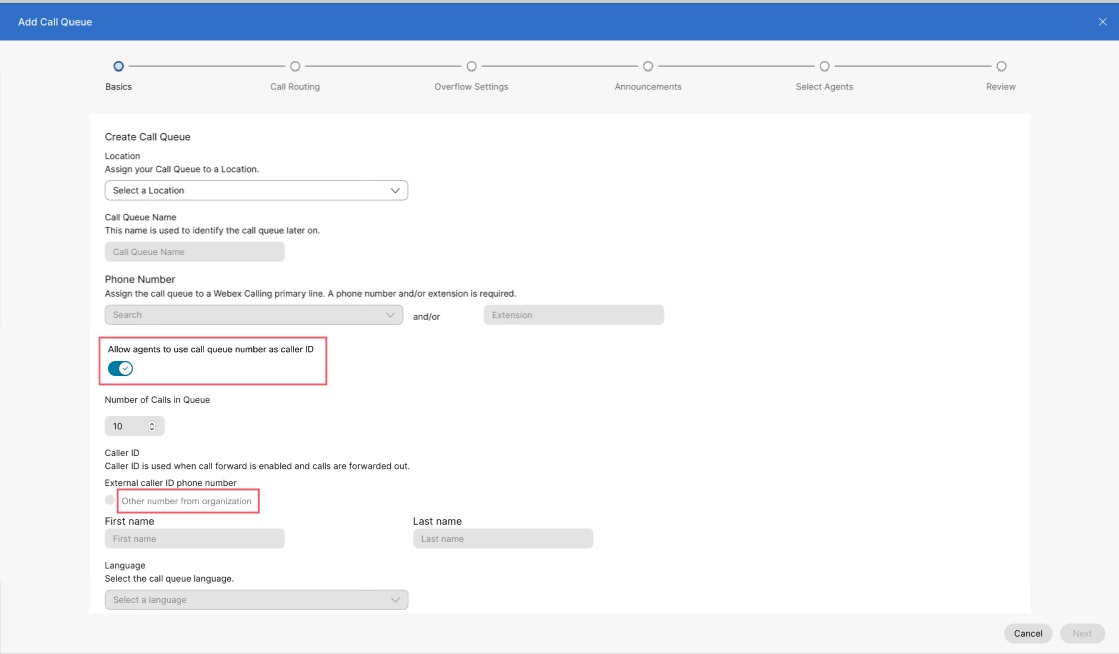
Ange följande information på sidan Grundläggande och klicka sedan på Nästa.
| ||||||||||||||||||||||
| 5 |
På sidan Samtalsroutning väljer du ett av följande alternativ och klickar på Nästa.
Följande tabell visar det maximala antalet agenter som du kan allokera för varje samtalsrutningstyp.
Som standard dirigeras inte samtalen till agenter när de är i tillståndet Avslutande. | ||||||||||||||||||||||
| 6 |
På sidan Överflödesinställningar konfigurerar du överflödesinställningar och aviseringssignaler för agenter och klickar på Nästa.
| ||||||||||||||||||||||
| 7 |
På sidan Meddelanden anger du vilka meddelanden och musik som uppringare hör medan de väntar i kön och klickar på Nästa. Meddelandeinställningar konfigureras på två nivåer:
Du kan aktivera något av följande alternativ:
| ||||||||||||||||||||||
| 8 |
På sidan Välj agenter klickar du på rullgardinsmenyn Lägg till användare, arbetsyta eller virtuell linje och söker sedan efter eller väljer de användare, arbetsytor eller virtuella linjer som ska läggas till i samtalskön. Du kan tilldela en kompetensnivå (1 är den högsta kompetensnivån och 20 är den lägsta kompetensnivån) till varje användare eller arbetsytor som läggs till i samtalskön.
Du kan markera kryssrutan Tillåt agenter i aktiva samtal att ta emot ytterligare samtal om du vill tillåta agenter i aktiva samtal att ta emot ytterligare samtal. Du kan markera kryssrutan Tillåt agenter att gå med i eller avgå från kön om du vill tillåta agenter att gå med i eller avgå från kön. Beroende på vilket alternativ för samtalsdirigering du valde tidigare kan du behöva lägga till extra information, till exempel att lägga till procentuell viktning för användare eller arbetsytor, eller för cirkulär eller toppstyrd samtalsdirigering, dra och släpp användare och arbetsytor i ordning efter deras köposition. Om en agent endast har tilldelats en anknytning, se till att deras plats har ett huvudnummer. Utan ett huvudnummer kommer samtal till kön inte att dirigeras till agenter som endast är riktade mot anknytning. | ||||||||||||||||||||||
| 9 |
På sidan Granska kan du kontrollera inställningarna för samtalskön för att säkerställa att du har angett rätt uppgifter. | ||||||||||||||||||||||
| 10 |
Klicka på Skapa och Färdig för att bekräfta inställningarna för samtalskön. När du skapar en kö kan du aktivera eller inaktivera kön med hjälp av växlingsknappen bredvid Aktivera samtalskö. Om du avaktiverar Aktivera kö inaktiveras alla nya samtal i kön och uppringaren får upptagetstatus. Dessutom återställs tilldelningen av samtalsroutingtyp för nästa agent, till exempel kommer cirkulär routing som standard att vara den första agenten i listan. | ||||||||||||||||||||||
Titta på den här videodemonstrationen om hur du skapar en ny samtalskö i Control Hub.
Skapa flera samtalsköer
Du kan lägga till och hantera samtalsköer samtidigt med hjälp av en samtalskö CSV. Det här avsnittet behandlar de specifika fält och värden som behövs för CSV-uppladdning av Webex Calling-samtalsköer.
Innan du börjar
-
Innan du överför CSV för samtalskön ska du läsa Massetablering av Webex Calling-element med CSV för att förstå CSV-konventionerna.
-
Du kan antingen exportera dina aktuella samtalsköer, vilket innebär att du kan lägga till, ta bort eller ändra din befintliga datauppsättning, eller exportera en exempeluppsättning med samtalsköer. När du har ändrat filen kan du ladda upp den via massfunktionerna.
-
Exportera CSV-fil till ZIP-filformat: Vid export av data till en CSV-fil kan antalet poster överskrida 1 000. I sådana fall, ladda ner ZIP-filen, som innehåller hela uppsättningen poster i en enda CSV-fil. En separat mapp som innehåller all data är uppdelad i flera CSV-filer med färre än 1000 poster. Dessa filer genereras för att administratörer snabbt ska kunna importera uppdateringar och överföringar.
-
Exportera en ny CSV-fil för att samla in den senaste informationen för fälten och undvika fel vid import av ändringar.
-
-
Det är viktigt att känna till de obligatoriska och valfria kolumnerna, och informationen som du behöver ange när du fyller i CVS-mallen. Du hittar de specifika fälten för samtalsköns CSV i tabellen under avsnittet Förbered din CSV.
-
Det maximala antalet rader är 1 000 (omfattar inte sidhuvudet).
-
Agenter kan vara användare eller arbetsytor. För användare anger du användarens e-postadress. För arbetsytor anger du namnet på arbetsytan.
-
Varje rad kan innehålla högst 50 agenter. Mer information finns i Lägg till eller redigera fler än 50 agenter samtidigt.
Lägg till flera samtalsköer samtidigt
Du kan lägga till flera samtalsköer samtidigt genom att hämta och fylla i en tom CSV-mall.
Det går inte att ändra flera inställningar för vidarekoppling av samtal för en samtalskö samtidigt. Se Konfigurera vidarekoppling av samtal för en samtalskö för att redigera vidarekoppling för en samtalskö.
| 1 | |
| 2 |
Gå till . |
| 3 |
Gå till kortet Samtalskö. På fliken Föredrar att skapa samtalskö i massmeddelandet klickar du på Öppna massredigeraren. Fönstret Hantera samtalskö visas. |
| 4 |
Välj en plats för de samtalsköer du vill lägga till. |
| 5 |
Klicka på Ladda ner data eller Ladda ner nummerattribut eller Ladda ner .csv-mallför att kontrollera att din CSV-fil är korrekt formaterad och se till att fylla i den information som krävs. I CSV-exporter av attribut för nedladdningsnummer exporteras tomma värden för agentens förnamn, efternamn och visningsnamn som tomma celler. CSV-filen använder inte längre en enda punkt eller ett bindestreck som platshållare för tomma namnvärden. |
| 6 |
Fyll i kalkylbladet. |
| 7 |
Överför CSV-filen genom att dra och släppa eller klicka på Välj en fil. |
| 8 |
Klicka på Visa import history/Tasks för att se statusen för din CSV-import och se om du har stött på några fel. |
Redigera flera samtalsköer samtidigt
För att ändra samtalsköer i bulk laddar du helt enkelt ner aktuell CSV-data och gör nödvändiga ändringar i kalkylbladet.
Det går inte att ändra flera inställningar för vidarekoppling av samtal för en samtalskö samtidigt. Se Konfigurera vidarekoppling av samtal för en samtalskö för att redigera vidarekoppling för en samtalskö.
| 1 | |
| 2 |
Gå till . |
| 3 |
Gå till kortet Samtalskö. På fliken Föredrar att skapa samtalskö i massmeddelandet klickar du på Öppna massredigeraren. Fönstret Hantera samtalskö visas. |
| 4 |
Välj en plats för de samtalsköer du vill ändra. |
| 5 |
Klicka på Ladda ner data eller Ladda ner .csv-mallför att kontrollera att din CSV-fil är korrekt formaterad och se till att fylla i den information som krävs. Om datamängden för de samtalsköer du har valt överstiger maxvärdet (mer än 10 000 rader för varje CSV-fil) får du en zippad fil med flera CSV-filer inkluderade. I CSV-exporter av attribut för nedladdningsnummer exporteras tomma värden för agentens förnamn, efternamn och visningsnamn som tomma celler. CSV-filen använder inte längre en enda punkt eller ett bindestreck som platshållare för tomma namnvärden. |
| 6 |
Gör nödvändiga ändringar i kalkylbladet. |
| 7 |
Överför CSV-filen genom att dra och släppa eller klicka på Välj en fil. |
| 8 |
Klicka på Visa import history/Tasks för att se statusen för din CSV-import och se om du har stött på några fel. När överföringen är färdig kan du klicka på Besök sidan Uppgifter för mer information för att se status på ändringarna. |
Förbered din CSV
Använd den här tabellen för att se vilka fält som är obligatoriska eller valfria, och vad du behöver veta när du lägger till eller redigerar samtalsköer samtidigt.
Kolumner är antingen obligatoriska eller valfria fält. Detta varierar beroende på om du använder CSV-filen för att lägga till en ny samtalskö eller redigera en befintlig samtalskö.
|
Kolumn |
Obligatoriskt eller valfritt (Lägg till en samtalskö) |
Obligatoriskt eller valfritt (Redigera en samtalskö) |
Beskrivning |
Värden som stöds |
|---|---|---|---|---|
|
Namn |
Obligatorisk |
Obligatorisk |
Ange namnet på samtalskön. Samtalsköer på samma plats måste ha unikt identifierbara namn. Om samtalsköerna finns på olika platser kan de ha samma samtalskönamn. |
Exempel: Samtalskö San Jose Teckengräns: 1-30 |
|
Telefonnummer |
Obligatoriskt (om anknytning lämnas tomt) |
Valfritt |
Ange telefonnummer för samtalskön. Du måste ha antingen ett telefonnummer eller en anknytning. |
Endast E.164-nummer tillåts för CSV-import. Exempel: +12815550100 Telefonnumret måste finnas på fliken Nummer i Control Hub. |
|
Anknytning |
Obligatoriskt (om telefonnumret lämnas tomt) |
Valfritt |
Ange anknytning för samtalskön. Du måste ha antingen ett telefonnummer eller en anknytning. |
Två till tiosiffrig anknytning. 00-999999 |
|
Plats |
Obligatorisk |
Obligatorisk |
Ange platsen som denna samtalskö ska tilldelas till. |
Exempel: San Jose Platsen måste finnas på fliken Platser i Control Hub. |
|
Externt inringar-id nummer |
Valfritt |
Valfritt |
Ange det externa nummerpresentatörens telefonnummer i E164-format. |
Exempel: +19095550000. Teckengräns: 1-23 |
|
Alternativ för direktlinje-ID för uppringarnamn |
Valfritt |
Valfritt |
Välj om du vill använda visningsnamn eller ett anpassat namn som nummerpresentatör. |
Välj VISA_NAMN eller ANPASSAT_NAMN som ska användas som nummerpresentation. Som standard är VISA_NAMN valt. |
|
ANPASSAT NAMN |
Valfritt |
Valfritt |
Ange ett anpassat namn för nummerpresentatör. Unicode-tecken stöds. |
Sträng |
|
Ring efter namn |
Valfritt |
Valfritt |
Ange namnet med vilket du kan ringa upp den här samtalskön. ASCII-tecken stöds. |
Sträng |
|
Språk |
Valfritt |
Valfritt |
Ange meddelandespråket för samtalskön. |
Exempel: en_us |
|
Tidszon |
Valfritt |
Valfritt |
Ange tidszonsnyckel för samtalskön. Denna tidszon gäller scheman som tillämpas på denna samtalskö. |
Exempel: Amerika/Chicago Teckengräns: 1-127 |
|
Aktivera samtalskö |
Valfritt |
Valfritt |
Använd den här kolumnen för att aktivera eller inaktivera samtalskön. |
AKTIVERAD, INAKTIVERAD, aktiverad, inaktiverad |
|
Antal samtal i kön |
Valfritt |
Valfritt |
Ange gränsen för antalet samtal som systemet håller i kö och väntar på en tillgänglig agent. |
Intervall: 1-250 Ställ inte in Antal samtal i kö till 0. Om den är inställd på 0 är inkommande samtal inte tillåtna. |
|
Typ av samtalsomkoppling (prioritets-/kompetensbaserad) |
Valfritt |
Valfritt Det här fältet är obligatoriskt när du redigerar mönstret för samtalsomkoppling. |
Välj typ av samtalsomkoppling för samtalskön. |
PRIORITETSBASERAD_KOMPETENSBASERAD_ |
|
Mönster för samtalsomkoppling |
Obligatorisk |
Valfritt |
Ange mönstret för samtalsomkoppling för kön. Välj en av följande policyer som stöds. |
När samtalsrutningstypen är prioritetsbaserad är värdena: CIRKULÄR, NORMAL, SAMTIDIG, ENHETLIG, VIKTAD När samtalsrutningstypen är kompetensbaserad är värdena: CIRKULÄR, NORMAL, SAMTIDIG. |
|
Aktivera telefonnummer för utgående samtal |
Valfritt |
Valfritt |
Ange SANT för att aktivera könumret för utgående samtal. Ange FALSKT för att inaktivera könumret för utgående samtal. |
SANT, FALSKT |
|
Aktivera Låt agenter delta |
Valfritt |
Valfritt |
Ange SANT för att lägga till agenter i kön. Ange FALSKT för att ta bort agenter från kön. |
SANT, FALSKT |
|
Överspillsåtgärd |
Valfritt |
Valfritt |
Ange åtgärden för hantering av överspill i samtalskö. Välj bland de åtgärder som stöds. | HANTERA_UPPTAGEN_, ÖVERFÖR_TILL_TELEFONNUMMER_, SPELA UPP_RINGSIGNAL_TILLS_UPPRINGARE_LÄGGER_PÅ |
|
Aktivera överspill |
Valfritt |
Valfritt |
Ange SANT för att aktivera spillbehandling efter en viss tid. Ange FALSKT för att inaktivera spillbehandling efter en viss tid. Om du anger SANT anger du tiden i kolumnen Överflöde efter väntetid. |
SANT, FALSKT |
|
Spela upp ringsignal för uppringare när deras samtal skickas till en tillgänglig agent |
Valfritt |
Valfritt |
Om inget värde definieras vid skapandet sätts värdet till SANT. |
SANT, FALSKT |
|
Återställ samtalsstatistik vid köinträde |
Valfritt |
Valfritt |
Om inget värde definieras vid skapandet sätts värdet till SANT. |
SANT, FALSKT |
|
Överföringsnummer för överspill |
Valfritt |
Valfritt |
Ange det nummer du vill överföra överskridande samtal till. |
Exempel: 1112223333 Telefonnumret måste finnas på fliken Nummer i Control Hub. Teckengräns: 1-23 |
|
Aktivera överföring av överspill till röstmeddelande |
Valfritt |
Valfritt |
Ange SANT för att aktivera överbelastningsöverföring till röstbrevlådan. Ange FALSKT för att inaktivera överbelastningsöverföring till röstbrevlådan. |
SANT, FALSKT |
|
Överspill efter väntetid |
Valfritt |
Valfritt |
Ange hur lång tid det ska gå (i sekunder) innan en agent svarar innan samtalet vidarebefordras någon annanstans. |
Intervall: 1-7200 |
|
Aktivera överspillsmeddelande |
Valfritt |
Valfritt |
Ange SANT för att spela upp meddelandet före överfyllnadsbearbetning. Ange FALSE för att inte spela upp meddelandet före överfyllnadsbearbetning. |
SANT, FALSKT |
|
Aktivera välkomstmeddelande |
Valfritt |
Valfritt |
Ange SANT för att spela upp ett meddelande när uppringare först når kön. Ange FALSKT för att inte spela upp ett meddelande när uppringare först når kön. |
SANT, FALSKT |
|
Välkomstmeddelande obligatoriskt |
Valfritt |
Valfritt |
Ange SANT om du vill att välkomstmeddelandet ska spelas upp för alla som ringer. Ange FALSKT om du inte vill att välkomstmeddelandet ska spelas upp för alla som ringer. |
SANT, FALSKT |
|
Aktivera väntemeddelande |
Valfritt |
Valfritt |
Ange SANT för att meddela uppringaren antingen deras beräknade väntetid eller position i kön. Om detta alternativ är aktiverat spelas det upp efter välkomstmeddelandet och innan det lugnande meddelandet. Ange FALSKT för att inte meddela uppringaren om vare sig beräknad väntetid eller position i kön. Om du anger SANT anger du informationen i kolumnen Vänteläge för meddelande. |
SANT, FALSKT |
|
Väntemeddelandeläge |
Valfritt |
Valfritt |
Välj vad du vill att ditt väntemeddelande ska säga till uppringarna. Välj ett av de alternativ som stöds. |
TID, PLATS |
|
Hanteringstid för väntemeddelande |
Valfritt |
Valfritt |
Ange standardantal minuter för samtalshantering. |
Intervall: 1-100 |
|
Plats för uppspelning av väntemeddelande |
Valfritt |
Valfritt |
Ange antalet positioner för vilka den beräknade väntetiden spelas. |
Intervall: 1-100 |
|
Väntetid för väntemeddelande |
Valfritt |
Valfritt |
Ange efter hur många minuter den beräknade väntetiden ska spelas upp. |
Intervall: 1-100 |
|
Väntemeddelande för hög volym |
Valfritt |
Valfritt |
Ange SANT för att aktivera väntemeddelandet så att det spelar upp ett meddelande som informerar uppringare om att det är ett högt samtalsvolym. Ange FALSKT för att inaktivera väntemeddelandet. |
SANT, FALSKT |
|
Aktivera lugnande meddelande |
Valfritt |
Valfritt |
Ange TRUE för att spela upp ett meddelande efter välkomstmeddelandet och före väntelägesmusiken. Ange FALSE för att inte spela upp ett meddelande efter välkomstmeddelandet och före väntemusiken. Om du anger SANT anger du antalet sekunder i kolumnen Komfortmeddelandetid. |
SANT, FALSKT |
|
Tid för lugnande meddelande |
Valfritt |
Valfritt |
Ange intervallet i sekunder mellan varje upprepning av det lugnande meddelandet som spelas upp för uppringarna i kön. |
Intervall: 1-600 |
|
Aktivera parkeringsmusik |
Valfritt |
Valfritt |
Ange SANT för att aktivera vänteläge för samtal i kö. Ange FALSE för att inaktivera väntelägesmusik för samtal i kö. |
SANT, FALSKT |
|
Aktivera alternativ källa för parkeringsmusik |
Valfritt |
Valfritt |
Ange SANT för att aktivera en icke-standardfil för väntemusik. Ange FALSKT för att inaktivera en fil med väntemusik som inte är standard. |
SANT, FALSKT |
|
Aktivera förbikoppling av lugnande meddelande |
Valfritt |
Valfritt |
Ange SANT för att aktivera kringgå komfortmeddelanden för samtal i kö. Ange FALSKT för att inaktivera kringgå komfortmeddelanden för samtal i kö. |
SANT, FALSKT |
|
Väntetid för förbikoppling av lugnande samtal |
Valfritt |
Valfritt |
Ange intervallet i sekunder för väntetiden för förbikoppling av det lugnande meddelandet för uppringare i kön. |
Intervall: 1-120 |
|
Aktivera viskningsmeddelande |
Valfritt |
Valfritt |
Ange SANT för att aktivera viskmeddelandet för samtal i kö. Ange FALSKT för att inaktivera viskmeddelandet för samtal i kö. |
SANT, FALSKT |
|
Tillåt flera samtal per agent |
Valfritt |
Valfritt |
Ange SANT för att aktivera samtal väntar för agenter. Ange FALSKT för att inaktivera samtal väntar för agenter. |
SANT, FALSKT |
|
Aktivera returnerade samtal |
Valfritt |
Valfritt |
Ange TRUE för att aktivera studsade samtal för den här kön. Ange FALSE för att inaktivera studsade samtal för den här kön. Om du anger SANT anger du antalet ringsignaler i kolumnen Antal ringsignaler för avvisade samtal. |
SANT, FALSKT |
|
Antal ringningar för returnerade samtal |
Valfritt |
Valfritt |
Ange antalet ringningar att vänta på att den aktuella agenten ska svara innan du söker efter nästa tillgängliga agent. |
Intervall: 1-20 |
|
Returnera samtal om agenten inte är tillgänglig |
Valfritt |
Valfritt |
Ange SANT för att aktivera avvisade samtal om agenten blir otillgänglig under dirigering av samtalet. Ange FALSKT för att inaktivera avvisade samtal om agenten blir otillgänglig under dirigering av samtalet. |
SANT, FALSKT |
|
Returnera samtal efter inställd tid |
Valfritt |
Valfritt |
Ange SANT för att aktivera avvisande samtal efter att agenten har varit väntekopplade i mer än <X> sekunder. Ange FALSE för att inaktivera avvisade samtal efter att agenten har varit väntekopplade i mer än <X> sekunder. Om du anger SANT anger du antalet sekunder i kolumnen Avvisat samtal efter inställd tid. |
SANT, FALSKT |
|
Returnera samtal efter inställd tid |
Valfritt |
Valfritt |
Ange antal sekunder som ett parkerat samtal ska returneras efter. Om kolumnen Avvisa samtal efter aktivering av anged tid är satt till sant och du inte fyller i den här raden används standardvärdet 60. |
Intervall: 1-600 |
|
Aktivera Meddela agent om parkerat samtal |
Valfritt |
Valfritt |
Ange SANT för att aktivera varningsagenten om samtalet är parkerat i mer än <X> sekunder. Ange FALSKT för att inaktivera varningsagenten om samtalet är parkerat i mer än <X> sekunder. Om du anger SANT anger du antalet sekunder i kolumnen Aviseringsagent om samtal parkeras. |
SANT, FALSKT |
|
Tid för Meddela agent om samtal parkerat |
Valfritt |
Valfritt |
Ange antal sekunder efter vilka agenten ska meddelas om det parkerade samtalet. Om kolumnen Aviseringsagent om samtal parkeras aktiveras är inställd på sant och du inte fyller i den här raden används standardvärdet 30. |
Intervall: 1-600 |
|
Aktivera distinkt ringsignal |
Valfritt |
Valfritt |
Ange SANT för att aktivera distinkt ringsignal för samtal i kö. Om det är aktiverat hör agenter en distinkt ringsignal när de tar emot samtal från kön. Ange FALSKT för att inaktivera den distinkta ringsignalen för samtal i kö. Om du anger SANT anger du typen av ringmönster i kolumnen Distinktivt ringmönster. |
SANT, FALSKT |
|
Distinkt ringsignalsmönster |
Valfritt |
Valfritt |
Om distinkt ringsignal är aktiverat väljer du det distinkta ringsignalsmönstret. Välj ett av de alternativ som stöds. |
NORMAL, LÅNG_LÅNG, KORT_KORT_LÅNG, KORT_LÅNG_KORT |
|
Aktivera distinkt ringsignal för alternativt nummer |
Valfritt |
Valfritt |
Ange SANT för att aktivera en distinkt ringsignal för alternativa nummer. Ange FALSKT för att inaktivera distinkt ringning för alternativa nummer. Om du anger SANT anger du ringsignalsmönstret i kolumnen Ringsignalsmönster för alternativa nummer. |
SANT, FALSKT |
|
Åtgärd för alternativa nummer |
Valfritt |
Valfritt |
Ange LÄGG TILL för att lägga till de alternativa nummer du har listat på den här raden. Ange TA BORT för att ta bort de alternativa nummer du har listat på raden. Skriv ERSÄTT om du vill ta bort alla tidigare angivna alternativa nummer och ersätta dem med de alternativa nummer du lägger till endast på den här raden. |
LÄGG TILL, ERSÄTT, TA BORT |
|
Agentåtgärd |
Valfritt |
Valfritt |
Ange LÄGG TILL för att lägga till de agenter du har listat på den här raden. Ange TA BORT för att ta bort agenterna du listar i raden. Ange ERSÄTT om du vill ta bort alla tidigare angivna agenter och ersätta dem med de agenter du lägger till endast på den här raden. |
LÄGG TILL, ERSÄTT, TA BORT |
|
Använd Enterprise Play Tone till agentinställningar aktiverade |
Valfritt |
Valfritt |
Aktivera eller inaktivera användning av inställningarna på organisationsnivå för alla samtalsköer. |
SANT, FALSKT |
|
Spela ton till agent för inbrott aktiverat |
Valfritt |
Valfritt |
Aktivera eller inaktivera uppspelning av en aviseringston till agenten när en handledare bryter in i agentens samtal. |
SANT, FALSKT |
|
Spela upp ton till agent för tyst övervakning aktiverad |
Valfritt |
Valfritt |
Aktivera eller inaktivera uppspelning av en aviseringston till agenten när en handledare övervakar agentens samtal. |
SANT, FALSKT |
|
Spela ton till agent för handledares coachning aktiverad |
Valfritt |
Valfritt |
Aktivera eller inaktivera uppspelning av en aviseringston till agenten när en handledare coachar ett agentsamtal. |
SANT, FALSKT |
|
Typ av överflödesmeddelande |
Valfritt |
Valfritt |
Välj Standard- eller Anpassad meddelandetyp. Om du väljer Anpassad anger du meddelandets namn, medietyp och nivå. |
STANDARD, ANPASSAD |
|
Typ av välkomstmeddelande |
Valfritt |
Valfritt |
Välj Standard- eller Anpassad meddelandetyp. Om du väljer Anpassad anger du meddelandets namn, medietyp och nivå. |
STANDARD, ANPASSAD |
|
Typ av meddelande om bekvämlighet |
Valfritt |
Valfritt |
Välj Standard- eller Anpassad meddelandetyp. Om du väljer Anpassad anger du meddelandets namn, medietyp och nivå. |
STANDARD, ANPASSAD |
|
Vänteläge Musik Meddelandetyp |
Valfritt |
Valfritt |
Välj Standard- eller Anpassad meddelandetyp. Om du väljer Anpassad anger du meddelandets namn, medietyp och nivå. |
STANDARD, ANPASSAD |
|
Vänteläge Musik Alternativ källa Meddelandetyp |
Valfritt |
Valfritt |
Välj Standard- eller Anpassad meddelandetyp. Om du väljer Anpassad anger du meddelandets namn, medietyp och nivå. |
STANDARD, ANPASSAD |
|
Typ av meddelande för förbikoppling av komfortmeddelande |
Valfritt |
Valfritt |
Välj Standard- eller Anpassad meddelandetyp. Om du väljer Anpassad anger du meddelandets namn, medietyp och nivå. |
STANDARD, ANPASSAD |
|
Viskningsmeddelandemeddelandetyp |
Valfritt |
Valfritt |
Välj Standard- eller Anpassad meddelandetyp. Om du väljer Anpassad anger du meddelandets namn, medietyp och nivå. |
STANDARD, ANPASSAD |
|
Namn på överfyllnadsmeddelande 1...4 |
Valfritt |
Valfritt |
Ange namnet på det anpassade överflödesmeddelandet. |
Exempel: Svämma över |
|
Överflödesmeddelande medietyp 1...4 |
Valfritt |
Valfritt |
Ange den anpassade medietypen för överflödesmeddelandet. |
WAV |
|
Överflödesmeddelande Nivå 1...4 |
Valfritt |
Valfritt |
Ange nivån (organisation, plats eller queue/entity) där det anpassade överflödesmeddelandet definieras. |
PLATS, ORGANISATION, ENHET |
|
Välkomstmeddelande Meddelande Namn 1...4 |
Valfritt |
Valfritt |
Ange namnet på det anpassade välkomstmeddelandet. |
Exempel: Välkomstmeddelande |
|
Välkomstmeddelande Meddelande Mediatyp 1...4 |
Valfritt |
Valfritt |
Ange medietypen för det anpassade välkomstmeddelandet. |
WAV |
|
Välkomstmeddelande Nivå 1...4 |
Valfritt |
Valfritt |
Ange nivån (organisation, plats eller queue/entity) där det anpassade välkomstmeddelandet definieras. |
PLATS, ORGANISATION, ENHET |
|
Meddelande om bekvämlighet Namn 1...4 |
Valfritt |
Valfritt |
Ange namnet på det anpassade komfortmeddelandet. |
Exempel: Tröskelmeddelande |
|
Komfortmeddelandemeddelande Mediatyp 1...4 |
Valfritt |
Valfritt |
Ange medietypen för det anpassade komfortmeddelandet. |
WAV |
|
Komfortmeddelandenivå 1...4 |
Valfritt |
Valfritt |
Ange nivån (organisation, plats eller queue/entity) där det anpassade komfortmeddelandet definieras. |
PLATS, ORGANISATION, ENHET |
|
Vänta Musikmeddelande Namn 1...4 |
Valfritt |
Valfritt |
Ange namnet på det anpassade meddelandet för vänteläge med musik. |
Exempel: Håll musiken |
|
Vänteläge Musik Meddelande Mediatyp 1...4 |
Valfritt |
Valfritt |
Ange den anpassade medietypen för vänteläge för musikmeddelande. |
WAV |
|
Håll musikmeddelande nivå 1...4 |
Valfritt |
Valfritt |
Ange nivån (organisation, plats eller queue/entity) där det anpassade väntmusikmeddelandet definieras. |
PLATS, ORGANISATION, ENHET |
|
Vänta Musik Alternativ källa Meddelande Namn 1...4 |
Valfritt |
Valfritt |
Ange namnet på det anpassade meddelandet för den alternativa källan för väntemusik. |
Exempel: Håll musiken i en alternativ källa |
|
Vänteläge Musik Alternativ källa Meddelande Mediatyp 1...4 |
Valfritt |
Valfritt |
Ange den anpassade medietypen för alternativ källa för vänteläge för musik. |
WAV |
|
Vänta Musik Alternativ källa Meddelande Nivå 1...4 |
Valfritt |
Valfritt |
Ange nivån (organisation, plats eller queue/entity) där det anpassade meddelandet om alternativ källa för väntmusik definieras. |
PLATS, ORGANISATION, ENHET |
|
Komfortmeddelande Förbikoppling Meddelande Namn 1...4 |
Valfritt |
Valfritt |
Ange namnet på det anpassade meddelandet för komfortförbikoppling. |
Exempel: Förbikoppling av komfortmeddelande |
|
Komfortmeddelande Förbikoppling av meddelandemedietyp 1...4 |
Valfritt |
Valfritt |
Ange medietypen för anpassat komfortförbikopplingsmeddelande. |
WAV |
|
Komfortmeddelande Förbikopplingsmeddelande Nivå 1...4 |
Valfritt |
Valfritt |
Ange nivån (organisation, plats eller queue/entity) där det anpassade komfortbypass-meddelandet definieras. |
PLATS, ORGANISATION, ENHET |
|
Viskmeddelande Meddelande Namn 1...4 |
Valfritt |
Valfritt |
Ange namnet på det anpassade viskningsmeddelandet. | Exempel: Viskande meddelande |
|
Viskmeddelande Tillkännagivande Mediatyp 1...4 |
Valfritt |
Valfritt |
Ange medietypen för anpassat viskningsmeddelande. |
WAV |
|
Viskmeddelandenivå 1...4 |
Valfritt |
Valfritt |
Ange nivån (organisation, plats eller queue/entity) där det anpassade viskmeddelandet definieras. |
PLATS, ORGANISATION, ENHET |
|
Alternativa nummer |
Valfritt |
Valfritt |
Ange det/de alternativa nummer som du vill tilldela till samtalskön. |
Exempel: 1112223333 Telefonnumret måste finnas på fliken Nummer i Control Hub. Teckengräns: 1-23 |
|
Ringmönster för alternativa nummer |
Valfritt |
Valfritt |
Om distinkt ringsignal är aktiverat för alternativa nummer väljer du det distinkta ringmönstret. Välj ett av de alternativ som stöds. |
NORMAL, LÅNG_LÅNG, KORT_KORT_LÅNG, KORT_LÅNG_KORT |
|
Agent1-ID, Agent2-ID… Agent50-ID |
Valfritt |
Valfritt |
Ange de agenter du vill tilldela till samtalskön. Agenter kan vara användare eller arbetsytor. För användare anger du användarens e-postadress. För arbetsytor anger du namnet på arbetsytan.
I CSV-exporter exporteras tomma värden för Agent1 ID–Agent50 ID som tomma celler. CSV-filen använder inte längre en enda punkt eller ett bindestreck som platshållare för tomma namnvärden. |
Exempel: test@example.com Teckengräns: 1-161 |
|
Vikt agent1, Vikt agent2… Vikt agent50 |
Valfritt |
Valfritt |
Om samtalsdirigeringspolicyn för samtalskön är viktad anger du agentens procentuella viktning. |
Intervall: 0-100 |
|
Färdighetsnivå agent1, Färdighetsnivå agent2… Färdighetsnivå agent50 |
Valfritt |
Valfritt |
Välj agentens färdighetsnivå för de tilldelade agenterna. |
Intervall: 1-20 |
Lägg till eller redigera fler än 50 agenter samtidigt
Varje rad kan innehålla högst 50 agenter och tillhörande viktad procent för samtalsomkoppling (om tillämpligt). Följ dessa steg för att lägga till eller redigera fler än 50 agenter med hjälp av CSV-filen.
| 1 |
Ange de 50 agenter och tillhörande viktad procent för samtalsomkoppling (om tillämpligt) du vill lägga till eller redigera på första raden för samtalskön du lägger till eller redigerar. |
| 2 |
På nästa rad behöver du bara ange information i följande kolumner för att lägga till eller redigera ytterligare agenter:
Du kan lämna alla övriga kolumner tomma. |
| 3 |
Fortsätt med detta tills du har lagt till alla agenter du behöver lägga till eller redigera. |
Se till att kunderna når rätt agenter vid rätt tidpunkt när de ringer in i en samtalskö. När ett samtal tas emot via en konfigurerad DNIS presenteras DNIS-namnet och -numret för agenten (om det är aktiverat), vilket hjälper dem att identifiera samtalets sammanhang.
Du kan konfigurera och redigera följande inställningar för inkommande samtal för en samtalskö i Control Hub:
-
Vidarebefordran av samtal
-
Routningsmönster
-
Överflödesinställningar
-
Inställningar för avvisade samtal
-
Inställningar för återuppringning
Redigera samtalskö inställningar
Du kan ändra språk, antal samtal för kön och ditt inringar-ID för din samtalskö.
| 1 | |
| 2 |
Gå till . |
| 3 |
Gå till kortet Samtalskö och klicka på Hantera. |
| 4 |
Välj en samtalskö att redigera från listan. |
| 5 |
Gå till avsnittet Översikt och klicka på Allmänna inställningar. |
| 6 |
Redigera något av följande fält:
|
| 7 |
Klicka på Spara. |
Redigera samtalskö telefonnummer
Du kan ändra ditt samtalskö och lägga till upp till 10 alternativa nummer.
| 1 | |
| 2 |
Gå till . |
| 3 |
Gå till kortet Samtalskö och klicka på Hantera. |
| 4 |
Välj en samtalskö att redigera från listan. |
| 5 |
Gå till avsnittet Översikt och klicka på Telefonnummer. |
| 6 |
Redigera Telefonnummer och Anknytning. Om du lämnade anknytningsfältet tomt när du skapade samtalskön tilldelar systemet automatiskt de fyra sista siffrorna i telefonnumret som en anknytning för denna samtalskö. |
| 7 |
Aktivera Tillåt agenter att använda samtalskönumret som nummerpresentation för att tillåta agenterna att använda samtalskönumret som nummerpresentation. Det finns en begränsning att både samtalsköns plats och agentens plats måste ha samma PSTN-leverantör, land och zon (detta gäller endast platser i Indien). Om det är annorlunda visas inte samtalsköns nummerpresentatör för agenten. Denna begränsning hjälper till att förhindra samtalsavbrott, potentiella faktureringsproblem och säkerställer att landsspecifika telekomregler följs. Exempel på ogiltig användning av nummer över flera platser:
|
| 8 |
Lägg till alternativa nummer med hjälp av sökfunktionen. |
| 9 |
Aktivera eller inaktivera Samtalskö ringsignal för de alternativa nummer som samtalskö genom att klicka på reglaget. |
| 10 |
I tabellen väljer du ringmönstret att tilldela till varje alternativt nummer med hjälp av den nedrullningade menyn i kolumnen Ringmönster . |
| 11 |
Klicka på Spara. |
Redigera inställningar för vidarekoppling av samtal
Du kan vidarebefordra alla inkommande samtal beroende på en uppsättning kriterier som du har definierat.
| 1 | |
| 2 |
Gå till . |
| 3 |
Gå till kortet Samtalskö och klicka på Hantera. |
| 4 |
Välj en samtalskö att redigera från listan. |
| 5 |
Gå till avsnittet Översikt och klicka på Vidarekoppling. |
| 6 |
Växla funktionen vidarekoppla samtal på. |
| 7 |
Välj från något av följande alternativ:
Om du väljer Vidarekoppla samtal selektivtmåste du ha minst en regel för vidarekoppling tillämpad för att vidarekoppling ska vara aktiv. |
| 8 |
Tilldela numret som du vill vidarebefordra samtal till. Om du har valt Vidarebefordra alltid samtal klickardu på Spara. När du väljer Alltid vidarebefordra eller Selektivt vidarebefordramarkerar du kryssrutan Skicka till röstbrevlåda för att vidarebefordra alla samtal till en intern röstbrevlåda. Kryssrutan Skicka till röstbrevlåda inaktiveras när ett externt nummer anges. |
| 9 |
Om du väljer Selektivt vidareriktade samtalskapar du en regel genom att klicka på Lägg till när du vill vidarebefordra eller Lägg till när man inte vill vidarebefordra. |
| 10 |
Skapa ett regelnamn. |
| 11 |
För När du vill vidarebefordra eller När du inte ska vidarebefordraväljer du ett schema för företag och ett semesterschema i den nedrullningade menyn. |
| 12 |
För Vidarebefordra till, välj minst ett alternativ från Standardtelefonnummer eller lägg till ett annat telefonnummer. |
| 13 |
För Samtal frånväljer du Ett nummer eller Valda nummer med minst ett alternativ från följande:
|
| 14 |
För Samtal tillväljer du ett nummer eller ett alternativt nummer i rullgardingsmenyn så att samtal vidarebefordras när ett samtal tas emot till detta nummer inom din organisation som du definierar. |
| 15 |
Klicka på Spara. |
Reglerna som skapas för selektivt vidarebefordra samtal bearbetas baserat på följande kriterier:
-
Reglerna är sorterade i tabellen efter tecken i regelnamnet. Exempel: 00_rule, 01_ruleoch så vidare.
-
Regeln "Vidarebefordra inte" har alltid företräde framför regeln "Vidarebefordra".
-
Reglerna bearbetas baserat på den ordning de listas i tabellen.
-
Du kan skapa flera regler. Men om en regel är uppfylld kontrollerar systemet inte längre nästa regel. Om du vill att den specifika regeln ska kontrolleras först föreslår vi att du uppdaterar regelnamnet med siffror. Till exempel: Om du vill att helgdagsregeln ska kontrolleras före regeln för stängttider, döp regeln till 01-Heldag och 02-Stängt.
För att veta mer om grundläggande funktioner och exempel på selektiv vidarekoppling av samtal, se Konfigurera selektiv vidarekoppling av samtal för Webex Calling.
Nästa steg
När en regel väl har skapats kan du aktivera eller inaktivera en regel genom att använda växla bredvid regeln i tabellen. Du kan även när som helst ändra eller ta bort en regel genom att klicka på Redigera eller  .
.
Redigera överspillsinställningar
Överspillsinställningarna bestämmer hur dina överspillssamtal hanteras när samtalskö blir fulla.
| 1 | |
| 2 |
Gå till . |
| 3 |
Gå till kortet Samtalskö och klicka på Hantera. |
| 4 |
Välj en samtalskö att redigera från listan. |
| 5 |
Gå till avsnittet Översikt och klicka på Överflödesinställningar. |
| 6 |
Aktivera eller inaktivera följande inställningar:
|
| 7 |
Välj hur nya samtal ska hanteras när kön är full:
|
| 8 |
Aktivera eller inaktivera följande inställningar:
|
| 9 |
Klicka på Spara. |
Redigera routingtyp
Du kan ändra samtalsdirigeringsmönstret för din befintliga samtalskö.
| 1 | |
| 2 |
Gå till . |
| 3 |
Gå till kortet Samtalskö och klicka på Hantera. |
| 4 |
Välj en samtalskö att redigera från listan. |
| 5 |
Gå till avsnittet Översikt och klicka på Samtalsrutningstyp. |
| 6 |
Redigera följande alternativ:
|
| 7 |
Klicka på Spara. |
Redigera tillbakast?llda samtalsinställningar
Avvisade samtal är de som skickades till en tillgänglig agent, men agenten svarar inte. Dessa samtal placeras sedan i kön längst upp bland alla köade samtal. Du kan redigera hur tillbakast?ende samtal hanteras.
| 1 | |
| 2 |
Gå till . |
| 3 |
Gå till kortet Samtalskö och klicka på Hantera. |
| 4 |
Välj en samtalskö att redigera från listan. |
| 5 |
Gå till avsnittet Översikt och klicka på Avvisade samtal. |
| 6 |
För att aktivera eller inaktivera inställningen väljer du växlingsknappen intill någon av följande alternativ:
|
| 7 |
Aktivera eller inaktivera Visegrerande ringsignal för tillbakast?ende samtal. Om aktiverad väljer du ringmönstret i den nedrullningade menyn.
|
| 8 |
Klicka på Spara. Om du har konfigurerat en samtalskö med samtidig samtalsroutning och inställningar för studsade samtal kan du förbättra samtalsfördelningen av obesvarade samtal. För mer information, se Förbättra samtalsköns samtidiga ringsignaler för samtal som studsar. |
Redigera inställningar för motringning
Återuppringningsalternativet gör att uppringare kan bli uppringda till det angivna telefonnumret när deras ursprungliga position i kön når. Telefonnumret verifieras mot en platss utgående samtalspolicy.
Innan du börjar
Du kan bara konfigurera inställningarna för återuppringning om du har aktiverat alternativet Beräknat väntetid för samtal i kö. För mer information, se avsnittet Beräknat väntetid för samtal i kö.
| 1 | |
| 2 |
Gå till . |
| 3 |
Gå till kortet Samtalskö och klicka på Hantera. |
| 4 |
Välj en samtalskö att redigera från listan. |
| 5 |
Gå till avsnittet Översikt och klicka på Ring tillbaka. |
| 6 |
Växla alternativet Uppringning på. |
| 7 |
Ange minsta beräknade tid för alternativet motringning i minuter. Detta avgör vid vilken beräknad väntetid uppringaren får uppmaningen om återuppringning. Det här alternativet fungerar tillsammans med meddelandet Beräknad väntetid för samtal i kö. Om detta värde är lika med eller lägre än meddelandevärdet Standardsamtalstid spelas upp återuppringningsprompten. Om detta värde är högre än meddelandevärdet Standardsamtalhanteringstid spelas inte återuppringningsprompten upp. |
| 8 |
Markera kryssrutan Tillåt internationella uppringningsnummer . Detta gör det möjligt för internationella användare som vill ha en uppringning för att ange sin landskod. Uppringningsnummer valideras mot en platss policy för utgående samtal. |
| 9 |
Klicka på Spara.
Antalet återuppringningsförsök kan konfigureras på systemnivå, med standardvärdet 3. Intervallet för återförsök kan också konfigureras på systemnivå, med standardvärdet 5 minuter. Telefonnumret för nummerpresentationen för återuppringningen anges med hjälp av telefonnumret för nummerpresentationen i samtalskön om det är konfigurerat. Om det inte är konfigurerat används samtalsköns telefonnummer. Om samtalskön inte har ett telefonnummer används gruppnumret. |

Med policyer för samtalskö kan du konfigurera hur samtal ska dirigeras under helgdagar och perioder utanför arbetstid, tillfälligt vidarekoppla nya inkommande samtal och hantera samtal i kö när agenterna inte är tillgängliga.
Principer för samtalsköer är viktiga för att förstå hur samtal dirigeras in i och ut ur kön. De tjänster som ingår i köprinciper prioriteras baserat på följande prioritetsordning:
-
Helgdagstjänst
-
Nattjänst
-
Framtvingad vidarebefordran
-
Strandade samtal
De tjänster som är aktiverade i samtalskön har prioritetsordning och placeras i samtalskön för att avgöra hur samtalet är.
- Hanteras när samtalskön blir full
- Avvisas när agenten inte svarar på samtalen
- Bearbetas när kön inte har några agenter
Hantera semestertjänster
Konfigurera samtalskön för att hänvisa samtal på olika sätt under helgdagar.
| 1 | |
| 2 |
Gå till . |
| 3 |
Gå till kortet Samtalskö och klicka på Hantera. |
| 4 |
Välj en samtalskö att redigera från listan. |
| 5 |
Gå till avsnittet Köpolicyer och klicka på Helgtjänst. |
| 6 |
Aktivera Semestertjänsten. |
| 7 |
Välj ett alternativ på listruta.
|
| 8 |
Välj Helgdagar i listruta. Du kan också skapa ett nytt helgdagsschema om ett specifikt helgdagsschema inte finns med i rullgardinsmenyn. För mer information, se konfigurera scheman.
|
| 9 |
Välj Spela upp meddelande före helgdagstjänståtgärd för att spela upp helgdagstjänstmeddelandet. |
| 10 |
Välj ett Ljudmeddelande med ett av följande alternativ:
|
| 11 |
Klicka på Spara för att spara tjänsten. |
Hantera natttrafik
Konfigurera samtalskön för att dirigera samtal annorlunda under de timmar då kön inte är i bruk. Detta bestäms av ett schema som definierar köns kontorstid.
| 1 | |
| 2 |
Gå till . |
| 3 |
Gå till kortet Samtalskö och klicka på Hantera. |
| 4 |
Välj en samtalskö att redigera från listan. |
| 5 |
Gå till avsnittet Köpolicyer och klicka på Nattservice. |
| 6 |
Aktivera Natttrafik. |
| 7 |
Välj ett alternativ på listruta.
|
| 8 |
Markera kryssrutan Spela upp meddelande före natttjänståtgärd för att spela upp natttjänstmeddelandet. |
| 9 |
Välj en Meddelandetyp med ett av följande:
|
| 10 |
Välj Arbetstider från listruta. Du kan också konfigurera ett nytt schema för öppettider om en specifik öppettid inte finns med i rullgardinsmenyn. För mer information, se konfigurera scheman.
|
| 11 |
Aktivera Tvingad natttjänst nu oavsett öppettider för att tvinga fram samtal oavsett öppettider. |
| 12 |
Välj en Meddelandetyp med ett av följande alternativ:
|
| 13 |
Klicka på Spara för att spara tjänsten. |
Hantera påtvingad vidarebefordran
Med tvångsvidarekoppling kan kön försättas i ett nödläge för att vidarebefordra samtal till en annan plats under en nödsituation. Konfigurera samtalskön för att tillfälligt omdirigera nya inkommande samtal till en annan rutt oberoende av rutten för kvällstjänsten och helgdagstjänsten.
| 1 | |
| 2 |
Gå till . |
| 3 |
Gå till kortet Samtalskö och klicka på Hantera. |
| 4 |
Välj en samtalskö att redigera från listan. |
| 5 |
Gå till avsnittet Köpolicyer och klicka på Tvingad vidarebefordran. |
| 6 |
Aktivera Tvingad vidarebefordran. |
| 7 |
Ange telefonnumret som du vill överföra samtalet till. |
| 8 |
Välj Spela upp meddelande före vidarebefordran för att spela upp meddelandet med forcerad vidarebefordran. |
| 9 |
Välj ett Ljudmeddelande med ett av följande alternativ:
|
| 10 |
Klicka på Spara för att spara tjänsten. |
Hantera strandade samtal
Ett omringat samtal bearbetas av en kö som inte har några agenter just nu bemanna. Konfigurera policyn för samtalsköns dirigering för samtal som strandsatts i kön när alla agenter är utloggade.
| 1 | |
| 2 |
Gå till . |
| 3 |
Gå till kortet Samtalskö och klicka på Hantera. |
| 4 |
Välj en samtalskö att redigera från listan. |
| 5 |
Gå till avsnittet Köpolicyer och klicka på Strandade samtal. |
| 6 |
Utlös policy när alla agenter inte kan nås– Aktivera det här alternativet för att omdirigera dina samtal till ett externt nummer, även om agenter är inloggade men inte kan nås på grund av händelser som strömavbrott eller nätverksanslutning. Hantering av strandade samtal aktiveras inte om minst en bemannad agent fortfarande är i avsluts- eller upptagetläge. Alternativet träder i kraft efter att samtalet har studsat av alla tillgängliga och försökta agenter. Den oåtkomliga agentens ACD-status förblir inställt på Tillgänglig. |
| 7 |
Välj bland alternativen för strandade samtal.
|
| 8 |
Klicka på Spara. |
Redigera meddelandeinställningar för samtalskö
Meddelanden i samtalskön är meddelanden och musik som uppringare hör medan de väntar i kön. Du kan hantera meddelandeinställningarna för en befintlig samtalskö.
| 1 | |
| 2 |
Gå till . |
| 3 |
Gå till kortet Samtalskö och klicka på Hantera. |
| 4 |
Välj en samtalskö att redigera från listan. |
| 5 |
Gå till avsnittet Meddelanden och klicka på Meddelanden. |
| 6 |
Redigera någon av följande tjänster för meddelandeinställningar: |
Välkomstmeddelande
Spela upp ett meddelande när uppringare placeras i kön.
| 1 |
Aktivera Välkomstmeddelande. Välkomstmeddelandet spelas upp för alla som ringer, såvida inte en agent är tillgänglig för att besvara samtalet. |
| 2 |
Välj Välkomstmeddelande är obligatoriskt. Om du väljer det här alternativet spelas meddelandet upp för den som ringer innan det presenteras för en agent, även om en agent är tillgänglig. |
| 3 |
Välj en av följande meddelandetyper:
|
| 4 |
Klicka på Spara. |
Meddelande om uppskattat väntetid för samtal i kö
Meddela uppringaren om beräknad väntetid eller plats i kön.
| 1 |
Aktivera Meddelande om uppskattat vänteläge för samtal i kö. Om det här alternativet aktiveras spelas väntemeddelandet upp efter välkomstmeddelandet och före komfortmeddelandet.
|
| 2 |
Ställ in Standardhanteringstid 1–100 minuter. Denna tid är den uppskattade hanteringstiden per samtal (i minuter). Systemet använder denna tid för att beräkna den uppskattade väntetiden och meddelar den för användaren om du väljer alternativet Meddela väntetid som meddelandetyp. Det här alternativet fungerar tillsammans med alternativet Minsta uppskattade tid för återuppringning. Om du vill spela upp återuppringningsuppmaningen för den som ringer måste detta värde vara lika med eller högre än värdet Minsta uppskattade tid för återuppringningsalternativ.
|
| 3 |
Aktivera alternativet Upprepa periodisk uppspelning av beräknat väntemeddelande och ställ in tiden till 10–600 sekunder. Om du aktiverar det här alternativet spelas meddelandet om beräknad väntetid (köposition eller väntetidsmeddelande) upp med ett bestämt intervall tills systemet når värdet Minsta beräknade tid för återuppringning. Om du inaktiverar det här alternativet spelas återuppringningsmeddelandet upp omedelbart.
|
| 4 |
Välj vilken typ av väntemeddelande som ska spelas upp för uppringarna.
|
| 5 |
Välj Spela upp meddelande om hög volym för att spela upp ett meddelande när alla volymer är högre än maxvärdet som har angetts för kön. Om det här alternativet aktiveras spelas återuppringningsuppmaningen upp efter detta meddelande.
|
| 6 |
Klicka på Spara. |
Tröskelmeddelande
Spela upp ett meddelande efter välkomstmeddelandet och före parkeringsmusiken. Det är vanligtvis ett anpassat meddelande som spelar upp information, till exempel aktuella kampanjer eller information om produkter och tjänster.
| 1 |
Aktivera Komfortmeddelande. |
| 2 |
Ställ in tiden i sekunder när en uppringare ska höra det lugnande meddelandet. Detta är intervallet mellan upprepningar av hela uppsättningen komfortmeddelanden. Alla konfigurerade meddelanden spelas upp i följd som en grupp när intervallet uppnås, istället för att individuella meddelanden visas med mellanrum. |
| 3 |
Välj en av följande meddelandetyper:
|
| 4 |
Klicka på Spara. |
Förbikoppling av komfortmeddelanden
Spela upp ett kortare komfortmeddelande istället för standardmeddelandet eller meddelandet med väntemusik för alla samtal som ska besvaras snabbt. Den här funktionen förhindrar att en uppringare hör en kort del av det lugnande standardmeddelandet som abrupt avslutas när de skickas till en agent.
| 1 |
Aktivera Förbikoppling av komfortmeddelande. |
| 2 |
Ställ in tiden i sekunder när en uppringare ska höra det förbikopplade lugnande meddelandet. Som standard är tiden för en uppringare att höra meddelandet om bekväm förbikoppling 30 sekunder och den varierar mellan 1–120 sekunder. Ett förbikopplat lugnande meddelande spelas upp när ett nytt inkommande samtal tas emot i kön och den längsta väntetiden för ett samtal i kön är mindre än eller lika med detta tröskelvärde. |
| 3 |
Välj en av följande Meddelandetyper:
|
| 4 |
Klicka på Spara. |
Håll musiken
Med funktionen för kundassistans att vänta i kö kan du spela upp musik eller meddelanden för uppringare som väntar i en samtalskö, och loopa ljudet efter meddelandet tills samtalet besvaras. Du kan anpassa uppringarupplevelsen med enskilda ljudfiler eller en spellista.
Du kan välja en befintlig spellista som du vill använda från meddelandearkivet, eller skapa din egen spellista. När en uppringare sätts i vänteläge väljs ett nytt meddelande från spellistan slumpmässigt och spelas upp. Om spellistan innehåller mer än en fil väljs en ny fil och spelas upp när det aktuella meddelandet är klart.
| 1 |
Aktivera Håll musik. |
| 2 |
Välj en av följande hälsningstyper:
Du kan lägga till upp till fyra musiktyper. |
| 3 |
Du kan välja en alternativ källa för interna samtal. |
| 4 |
Klicka på Spara. |
Ring viskmeddelande
Spela upp ett meddelande för agenten precis innan det inkommande samtalet kopplas fram. Meddelandet anger vanligtvis identiteten på den samtalskö som samtalet kommer från.
| 1 |
Aktivera Samtalsviskning. Meddelandet spelas endast upp för agenterna och är praktiskt om de tillhör två eller flera köer. |
| 2 |
Välj en av följande meddelandetyper:
|
| 3 |
Klicka på Spara. |
För varje Webex-samtal som initieras får du ett företagsnummer (CLID). Detta företags-CLID kan antingen vara ett telefonnummer i samtalskön eller agentens konfigurerade telefonnummer. Agenten kan välja att tillhandahålla denna information för utgående samtal antingen genom en permanent konfiguration eller en tillfällig konfiguration.
Konfigurera agentinställningar för användaren
Innan du börjar
-
Control Hub-administratören aktiverar att telefonnumret används som utgående telefonnummer för agenterna i samtalet. queue/hunt grupp.
-
När telefonnumret aktiveras kan administratören ställa in agentens utgående telefonnummer med det specifika queue/hunt grupp-CLID enligt beständig konfiguration.
- Agenterna kan också ställa in en tillfällig CLID-konfiguration med hjälp av FAC-koden #80 att använda samtalet queue/hunt grupptelefonnumret som CLID som visas för utgående samtal eller #81 för utgående standarduppringar-ID som telefonnummer som visas som CLID.
| 1 | |
| 2 |
Gå till . |
| 3 |
Välj en användare som du vill konfigurera agentinställningen för. |
| 4 |
Klicka på Ringer och gå till avsnittet Agentinställningar. |
| 5 |
Klicka på Agentens nummerpresentatör. Du kan ställa in agentens nummerpresentation till antingen agentens egen nummerpresentation eller en specifik samtalskö eller sökgrupp. |
| 6 |
Konfigurera agentens samtalskö eller sökgrupps-ID från följande alternativ:
|
Lägg till eller redigera agenter
Användare som tar emot samtal från kön kallas agenter. Du kan lägga till eller ta bort användare, arbetsytor och virtuella linjer från en samtalskö. Användare, arbetsytor och virtuella linjer kan tilldelas flera samtalsköer.
Om du är platsadministratör kan du se alla agenter som är tilldelade en samtalskö, inklusive agenter utanför din tilldelade plats. Du kan ta bort alla tilldelade agenter och lägga till alla användare i kön, inklusive användare från andra platser. Du kan dock tillåta agenter som endast finns på dina tilldelade platser att gå med i eller avgå från kön. För mer information, se Delegera platsadministration.
| 1 | |
| 2 |
Gå till . |
| 3 |
Gå till kortet Samtalskö och klicka på Hantera. |
| 4 |
Välj en samtalskö att redigera från listan. |
| 5 |
Gå till avsnittet Översikt och klicka på Agenter. |
| 6 |
(Valfritt) Välj ett standardvärde för kompetensnivå för agenterna om du lägger till dem baserat på deras kompetenser från rullgardinsmenyn Tilldelad kompetensnivå. Samtalsomkoppling är baserad på agenters färdighets- och kompetensnivå. Den högsta färdighetsnivån är 1 och den lägsta är 20. |
| 7 |
Från rullgardinsmenyn Lägg till användare, arbetsyta eller virtuell linje söker du efter eller väljer de användare, arbetsytor eller virtuella linjer som ska läggas till i samtalskön. |
| 8 |
(Valfritt) Välj Tillåt agenter i aktiva samtal att ta emot ytterligare samtal om du vill tillåta agenter i aktiva samtal att ta emot ytterligare samtal. |
| 9 |
(Valfritt) Välj Tillåt agenter att gå med i eller avgå från kön om du vill tillåta agenter att gå med i eller avgå från kön. |
| 10 |
(Valfritt) Redigera kompetensnivå och Ansluten för varje användare, arbetsyta eller virtuell rad i kön. |
| 11 |
(Valfritt) För att ta bort en användare, arbetsyta eller virtuell linje, klicka på ikonen |
| 12 |
(Valfritt) Klicka på Ta bort alla för att ta bort alla användare, arbetsytor eller virtuella linjer från kön. |
| 13 |
Klicka på Spara.
För 6800/7800/8800 serie multiplattformstelefoner (MPP) kan du aktivera automatisk samtalsdistribution (ACD) programtangenter från enhetsinställningarna i Control Hub. Se Konfigurera och ändra enhetsinställningar i Webex Calling för mer information. För bordstelefoner i 9800-serien visas ACD-programknapparna automatiskt när enheter som är associerade med användare, arbetsytor eller virtuella linjer läggs till i kön. |
Visa agentens instrumentpanel
Agentöversikten gör det möjligt för en administratör att få en samlad vy över alla agenter i samtalsköer. Instrumentpanelen visar agenternas information och deras deltagande i samtalskön. Detta gör det möjligt för en administratör att fatta lämpliga beslut om bemanning av samtalsköer och även enkelt ändra en agents anslutningsstatus.
| 1 | |||||||||||||||||||||
| 2 |
Gå till . | ||||||||||||||||||||
| 3 |
Gå till kortet Samtalskö och klicka på Hantera. | ||||||||||||||||||||
| 4 |
Klicka på fliken Agenter. | ||||||||||||||||||||
| 5 |
Välj en agent från standardlistan över agenter som visas eller sök efter ett agentnamn eller det primära numret eller den anknytning som är kopplad till agenten. Du kan filtrera agentlistan baserat på samtalsköer, köplatser och Join/Unjoin status. Agentens instrumentpanel i standardvyn för hopfälld visning visar:
| ||||||||||||||||||||
| 6 |
Klicka på > för att utöka agentens detaljer. Agentens instrumentpanel visar:
| ||||||||||||||||||||
| 7 |
Växla för att ansluta eller avansluta en agent till den specifika samtalskön. | ||||||||||||||||||||
| 8 |
(Valfritt) Klicka på Exportera CSV för att exportera ett kalkylblad med omfattande agentinformation. Använd den här tabellen för att hitta informationen i den exporterade CSV-filen.
I CSV-exporter exporteras tomma värden för agentens förnamn och agentens efternamn som tomma celler. CSV-filen använder inte längre en enda punkt eller ett bindestreck som platshållare för tomma namnvärden. |
Agenter i en samtalskö kan kopplas till en handledare som tyst kan övervaka, coacha, bryta sig in eller ta över samtal i samtalskön som deras tilldelade agenter för närvarande hanterar.
Handledare kan inte övervaka, coacha, bryta sig in eller ta över samtal som inte är i samtalskön och som agenter hanterar.
Kontrollfunktioner för samtalskö för Webex Calling
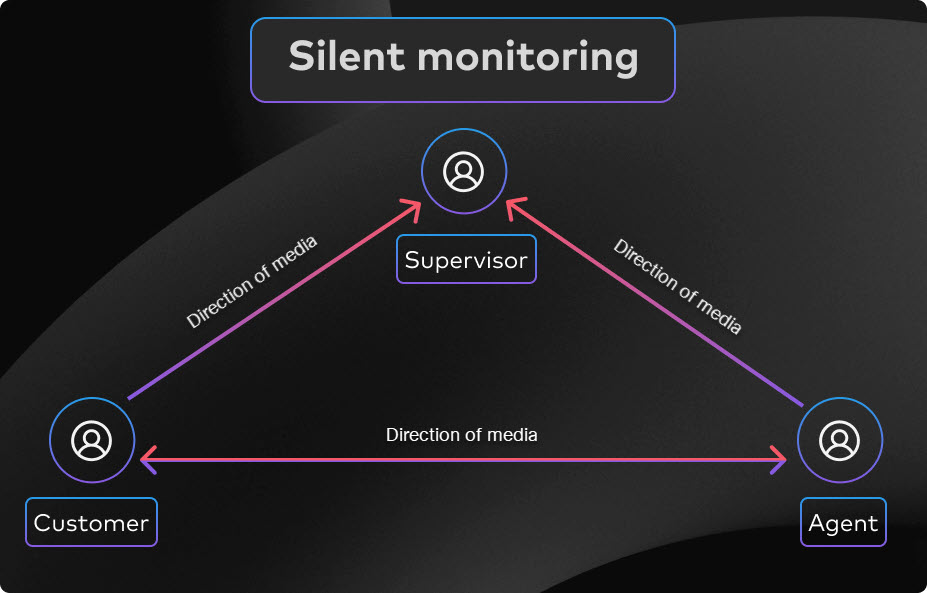
Tyst övervakning—Övervaka en agents samtal utan att uppringaren vet om det. Använd den här funktionen för att säkerställa att utbildningen fungerar eller identifiera var agenter behöver förbättra sig.
För att ljudlöst övervaka ett samtal anger du #82 plus agentens anknytning eller telefonnummer.
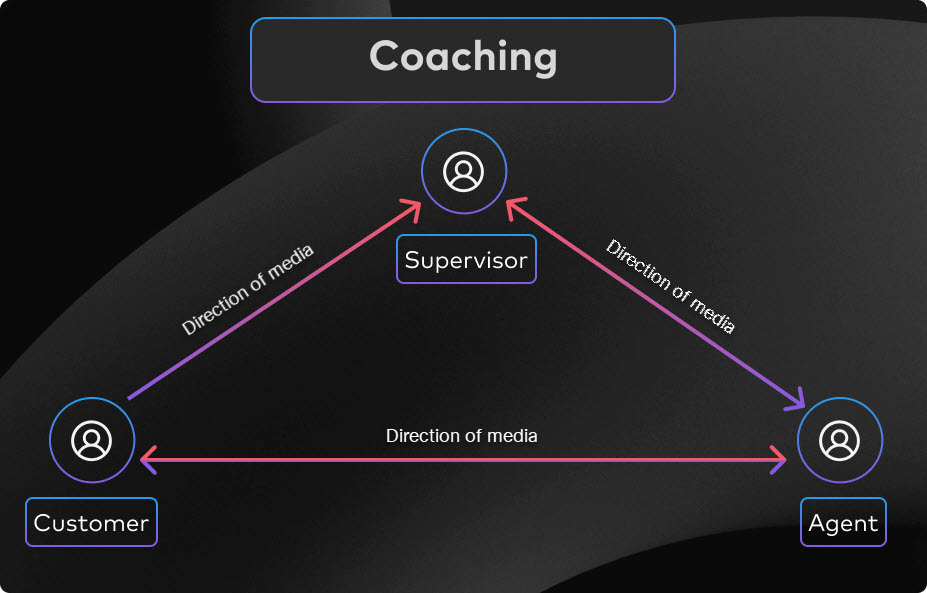
Coachning— Koppla in dig i en agents samtal och kommunicera med agenten. Agenten är den enda som kan höra dig. Använd den här funktionen för att utbilda nya anställda.
För att hjälpa till ett samtal anger du #85 plus agentens anknytning eller telefonnummer.
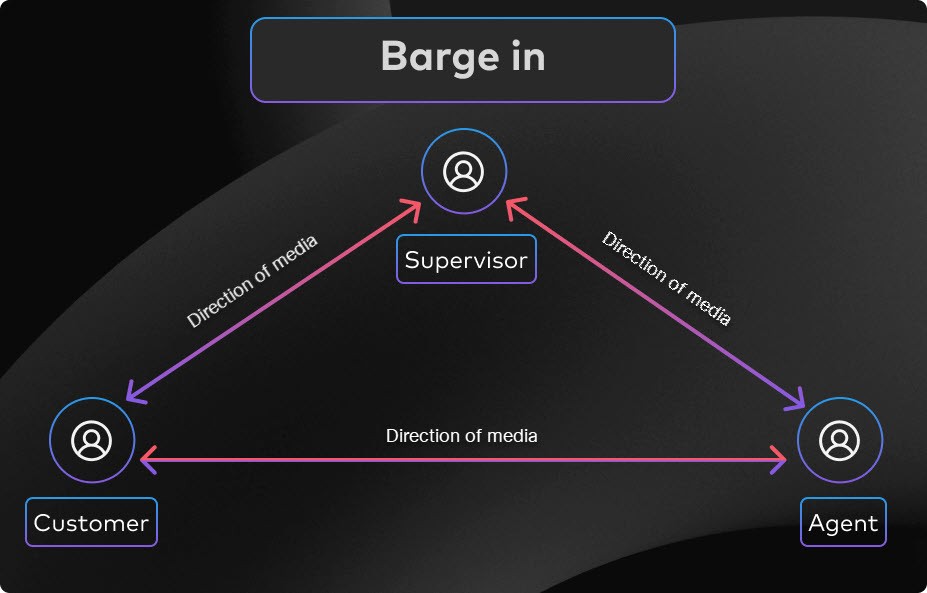
Inbrott— Titta in på en agents samtal. Både agenten och uppringaren kan höra dig. Den här funktionen är användbar när du behöver delta i samtalet och lösa problem.
För att göra inringning i ett samtal anger du *33 plus agentens anknytning eller telefonnummer.
Ta över— Ring en agent. Använd den här funktionen när du helt och hållet behöver ta över samtalet för en agent.
För att ta över ett samtal anger du #86 plus agentens anknytning eller telefonnummer.
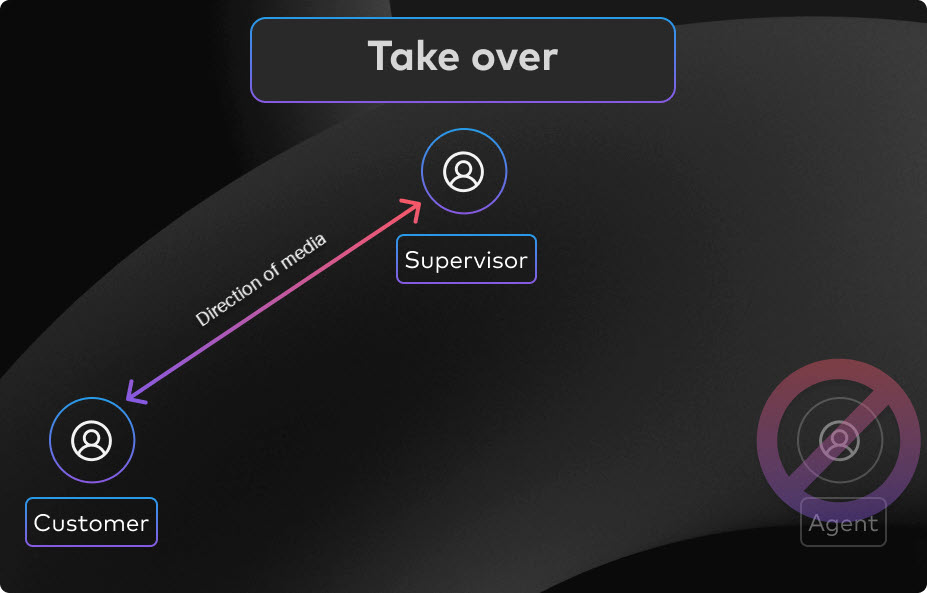
När handledarfunktioner anropas spelas en varningston upp för en agent medan hen övervakar, coachar eller bryter in, och ett meddelande spelas upp för övertagandefunktionen.
Lägg till eller ta bort en övervakare
Du kan lägga till eller ta bort övervakare. När du lägger till en handledare kan du tilldela agenter till dem från flera samtalsköer.
Du kan tilldela upp till 100 agenter till en handledare.
| 1 | |
| 2 |
Gå till . |
| 3 |
Gå till kortet Samtalskö och klicka på Hantera. |
| 4 |
Klicka på fliken Handledare och klicka sedan på Lägg till handledare. |
| 5 |
På sidan Grundläggande väljer du en användare från rullgardinsmenyn som du vill lägga till som handledare och klickar på Nästa. |
| 6 |
På sidan Tilldela agenter väljer du en användare från rullgardinsmenyn som ska tilldelas som agenter till handledaren och klickar på Nästa. |
| 7 |
På sidan Granska granskar du den valda handledaren och de tilldelade agenterna. |
| 8 |
Klicka på Lägg till övervakare. När en övervakare har lagts till kan du tilldela agenter till övervakaren. För att ta bort en handledare, klicka på ikonen Ta bort handledare som är kopplad till handledaren.
|
Tilldela eller ta bort agenter till en övervakare
Tilldela agenter till en övervakare så att övervakaren kan utföra ljudlös övervakning, coaching, inge in och ta över.
Du kan tilldela upp till 100 agenter till en handledare.
| 1 | |
| 2 |
Gå till . |
| 3 |
Gå till kortet Samtalskö och klicka på Hantera. |
| 4 |
Klicka på fliken Handledare. Listan över tillagda handledare visas. |
| 5 |
Under kolumnen Åtgärder, från rullgardinsmenyn för respektive handledare, välj en användare som ska läggas till som agent för handledaren. Den valda agenten tilldelas handledaren.
|
| 6 |
För att ta bort tilldelningen av agenter, expandera handledareraden och klicka på ikonen Ta bort tilldelning av agenter som är kopplad till agenten. När du tar bort den sista agenten från en övervakare tas även övervakaren bort. När en övervakare har tilldelats agenter kan en övervakare använda Feature Access Codes (FAC-koder) för att övervaka, hjälpa, insm?gga och ta över samtal. För mer information, se avsnittet Funktioner för samtalsköövervakare för Webex Calling. |
Visa agenter som är tilldelade en kö
Du kan se en lista över alla agenter som är tilldelade en samtalskö.
| 1 | |
| 2 |
Gå till . |
| 3 |
Gå till kortet Samtalskö och klicka på Hantera. |
| 4 |
Välj en samtalskö att redigera från listan. |
| 5 |
Gå till avsnittet Översikt och klicka på Agenter. |
| 6 |
Redigera användare, arbetsytor eller virtuella linjer som tilldelats som agenter till den här samtalskön. |
| 7 |
Klicka på Spara. Klicka på Ta bort alla om du vill ta bort alla användare, arbetsytor eller virtuella linjer från den här samtalskön. |
Du kan använda analyser för att utvärdera samtalsköns status, samtalsköns agents status och liveköns status. Samtalsködata bearbetas batchvis varje dag och görs tillgängliga inom 24 timmar, och mätvärden är tillgängliga av 1:00 PM GMT nästa dag. Mängden data som du har åtkomst till beror på vilken typ av kund du är. Om du är standardkund har du åtkomst till data från upp till tre månader tillbaka. Om du är en Pro Pack-kund har du åtkomst till data från 13 månader tillbaka.
Dessa analysdata är för ditt allmänna bruk och bör inte användas för faktureringsändamål.
För att se samtalsköanalyser, gå till .
Platsadministratörer har inte åtkomst till Analytics.
Tips för instrumentpanelen
Justera tidsperiod
Du kan visa vissa diagram i en tim-, dags-, vecko- eller månadsskala så att du kan spåra engagemanget över tid och leta efter användningstrender. Det ger en kraftfull inblick i hur inkommande samtal hanteras i samtalsköer.
Datumväljaren gäller inte data i avsnittet statistik för live-kö. Data för statistikavsnittet i direktsända köer samlas in var 30:e sekund.
Globala filter
Instrumentpanelen innehåller kraftfulla filtreringsverktyg. Klicka på filterfältet för att välja vilka data du vill visa. Filtren du väljer tillämpas automatiskt på alla diagram. Du kan filtrera efter specifika samtalsköer, platser och handledare.
Filtret Handledare gäller endast för statistik för agenter i samtalskö.
Exportera data eller diagram
Du kan exportera valfri diagram- eller detaljvy. Klicka på knappen Mer längst upp till höger i diagrammet/listan och välj filformatet för din hämtning (PDF, PNG eller CSV, beroende på om det är ett diagram eller en lista).
När du kombinera filhämtning med filtren som finns tillgängliga, kan du enkelt skapa användbara rapporter om samtalsköer i din organisation.
Kpi
KPI:er finns tillgängliga överst på sidan för att visa en snabb status för inkommande samtal i samtalsköer inom det datumintervall som du har valt. Tillgängliga KPI:er är:
- Totalt antal besvarade samtal— Totalt antal samtal som agenter besvarade. Procentsatsen visar värdeförändringen över tid genom att jämföra den med tidigare data för det valda datumintervallet.
- Totalt antal övergivna samtal– Totalt antal samtal där uppringaren lade på eller lämnade ett meddelande innan en agent blev tillgänglig. Procentsatsen visar värdeförändringen över tid genom att jämföra den med tidigare data för det valda datumintervallet.
- Procentandel av övergivna samtal– Procentandel av samtal där uppringaren lade på eller lämnade ett meddelande innan en agent blev tillgänglig. Procentsatsen visar värdeförändringen över tid genom att jämföra den med tidigare data för det valda datumintervallet.
- Genomsnittlig väntetid— Genomsnittlig tid som uppringare väntade på att nästa tillgängliga agent skulle svara på samtalet. Procentsatsen visar värdeförändringen över tid genom att jämföra det med tidigare data för det valda datumintervallet.
Inkommande samtal för samtalsköer och trend
Det här diagrammet visar en detalj analys samtalskö statistik efter inkommande samtal. Du kan använda det här diagrammet för att se hur samtalsköer hanterar alla inkommande samtal till din organisation.
Genomsnittlig samtalskötid per samtal och trend
Det här diagrammet visar en uppdelning mellan det genomsnittliga övergivna och genomsnittliga vänteminuterna från inkommande samtal. Du kan använda det här diagrammet för att se hur länge uppringare var tvungna att vänta innan de kunde lägga på samtalet eller överföras till en agent. Genomsnittligt antal minuter beräknas så här:
- Genomsnittlig övergiven tid— Genomsnittlig samtalstid som uppringarna väntade på en agent innan de lade på eller valde att lämna ett meddelande.
- Genomsnittlig väntetid— Genomsnittlig tid som uppringare väntar på att nästa tillgängliga agent ska svara på samtalet.
De 25 första samtalsköerna efter samtalsstatus
Denna tabell visar de 25 högsta samtalsköerna med flest samtal per specifik status. Statusen på de tillgängliga samtalen är:
- Besvarade samtal— Antal samtal som besvarats av agenter.
- % av besvarade samtal—Andel samtal som besvarats av agenter.
- Övergivna samtal— Antal samtal där uppringaren lade på eller lämnade ett meddelande innan en agent blev tillgänglig.
- % av övergivna samtal– Andel samtal där uppringaren lade på eller lämnade ett meddelande innan en agent blev tillgänglig.
- Överflöden - Upptagen— Antal samtal som överflödade till en annan samtalskö eftersom kögränsen uppnåddes.
- Överflöden - Timeout— Antal samtal som överflödade till en annan samtalskö eftersom väntetiden översteg den maximala konfigurerade gränsen.
- Överförda samtal— Antal samtal som överfördes från kön.
Topp 25 samtalsköer efter genomsnittlig väntetid och övergiven tid
Den här tabellen visar de 25 vanligaste samtalsköerna med högst genomsnittlig väntetid och övergivna tider från inkommande samtal. Genomsnittlig tid beräknas som:
- Genomsnittlig övergiven tid— Genomsnittlig samtalstid som uppringarna väntade på en agent innan de lade på eller valde att lämna ett meddelande.
- Genomsnittlig väntetid— Genomsnittlig samtalstid som uppringare spenderar på att vänta på att nästa tillgängliga agent ska svara på samtalet.
Statistik för samtalskö
Den här tabellen visar information om samtalsköer som har ställts in i din organisation. Du kan använda den här tabellen för att se antalet inkommande samtal i samtalsköer och status för dessa samtal. Du kan även söka efter specifika samtalsköer, platser, telefonnummer och anknytningar med hjälp av sökfältet i tabellen. De tillgängliga uppgifterna är:
- Samtalskö— Namn på samtalskön.
- Plats—Plats tilldelad samtalskön.
- Telefonnummer—Telefonnummer som är tilldelat samtalskön.
- Anknytning—Anknytningsnummer som tilldelats samtalskön.
- Total väntetid— Total tid som samtal parkerades av agenter.
- Genomsnittlig väntetid— Genomsnittlig tid som samtal vänteställdes av agenter.
- Total samtalstid– Total tid som agenter aktivt talade i samtal.
- Genomsnittlig samtalstid– Genomsnittlig tid som agenter aktivt pratade i samtal.
- Total hanteringstid— Total tid som en agent spenderar på ett samtal från en kö. Detta registreras när agenten avslutar eller kopplar vidare samtalet. Hanteringstid inkluderar samtalstid, väntetid och ringtid.
- Genomsnittlig hanteringstid— Genomsnittlig tid som agenter spenderade på att hantera samtal. Hanteringstid inkluderar samtalstid, väntetid och ringtid.
- Total väntetid— Total tid som uppringare väntade på att nästa tillgängliga agent skulle svara på samtalet.
- Genomsnittlig väntetid— Genomsnittlig tid som uppringare väntade på att nästa tillgängliga agent skulle svara på samtalet.
- Besvarade samtal— Antal samtal som besvarats av agenter.
- % Besvarade samtal– Andel samtal som besvarats av agenter.
- Övergivna samtal– Antal samtal där uppringaren lade på eller lämnade ett meddelande innan en agent blev tillgänglig.
- % Övergivna samtal– Andel samtal där uppringaren lade på eller lämnade ett meddelande innan en agent blev tillgänglig.
- Genomsnittlig övergiven tid— Genomsnittlig tid då uppringare lade på eller lämnade ett meddelande innan en agent blev tillgänglig.
- Övergiven tid— Tid då uppringare lade på eller lämnade ett meddelande innan en agent blev tillgänglig.
- Totalt antal samtal— Totalt antal inkommande samtal.
- Överfyllning - Upptagen— Antal samtal som överfyllts på grund av att kögränsen uppnåddes.
- Överfyllning - Timeout— Antal samtal som överfylldes eftersom väntetiden överskred maxgränsen.
- Överförda samtal— Antal samtal som överfördes från kön.
- Genomsnittligt antal tilldelade agenter— Genomsnittligt antal agenter tilldelade samtalsköer.
- Genomsnittligt antal agenter som hanterar samtal— Genomsnittligt antal agenter som aktivt hanterade samtal.
Samtalsköer utan data visas inte i den här tabellen.
Kpi
KPI:er finns tillgängliga överst på sidan för att visa information om samtal som agenter hanterade inom det datumintervall som du har valt. Tillgängliga KPI:er är:
- Totalt antal besvarade samtal— Totalt antal presenterade samtal som besvarades av agenter. Procentsatsen visar värdeförändringen över tid genom att jämföra den med tidigare data för det valda datumintervallet.
- Totalt antal avvisade samtal– Totalt antal samtal som presenterades för en agent men inte besvarades. Procentsatsen visar värdeförändringen över tid genom att jämföra den med tidigare data för det valda datumintervallet.
Samtal som avvisades av en agent räknas inte som avvisade samtal.
- Genomsnittlig hanteringstid— Genomsnittlig tid som agenter lägger på att hantera samtal. Procentsatsen visar värdeförändringen över tid genom att jämföra det med tidigare data för det valda datumintervallet.
Genomsnittlig samtalstid per samtal och trend för agenter
Detta diagram visar i genomsnitt hur länge varje samtal varar efter samtalsstatus. Du kan använda det här diagrammet för att se om inringare får den hjälp de behöver inom rimlig tid.
Inkommande samtal till agenter efter samtalsstatus
Det här diagrammet visar en analys av inkommande samtal till agenter baserat på samtalsstatusen. Det här diagrammet kan hjälpa dig att se om det finns fler tillbakast?ende samtal än vanligt.
Agenter som hanterar samtal kontra tilldelade agenter
Det här diagrammet visar en trend för det genomsnittliga antalet agenter som hanterar samtal mot det genomsnittliga antalet tilldelade agenter till samtalsköer. Du kan använda det här diagrammet för att se om det finns tillräckligt med agenter för att hantera samtal och justera efter behov.
De 25 bästa agenterna av besvarade och tillbakast?nde samtal
Den här tabellen visar de 25 agenter som har besvarat de mest besvarade eller studsade samtalen.
Samtal som avvisades av en agent räknas inte som avvisade samtal.
Topp 25 agenter efter genomsnittlig samtalstid och genomsnittlig väntetid
Denna tabell visar de 25 agenter som har högst genomsnittlig samtals- eller hold-minut.
Agenter i samtalskö
Den här tabellen visar information om alla agenter som har tilldelats till samtalsköer i din organisation. Du kan använda den här tabellen för att se vilken agent som får mest samtal och information om deras samtalsstatistik. Du kan även söka efter specifika namn på agenter eller arbetsytor, samtalsköer och platser genom att använda sökfältet i tabellen. De tillgängliga uppgifterna är:
- Agentnamn— Namn på agenten eller arbetsytan.
- Samtalskö— Namn på samtalskön.
- Plats—Plats tilldelad samtalskön.
- Totalt antal besvarade samtal— Antal samtal som presenterades för agenten och besvarades av dem.
- Avvisade samtal— Antal samtal som presenterades för agenten men inte besvarades.
Samtal som avvisades av en agent räknas inte som avvisade samtal.
- Totalt antal presenterade samtal— Antal inkommande samtal till agenten som distribuerades av samtalskön.
- Total samtalstid– Total tid som en agent aktivt har talat i samtal.
- Genomsnittlig samtalstid– Genomsnittlig tid som en agent aktivt har spenderat på att tala i samtal.
- Total väntetid— Total tid som en agent parkerat samtal.
- Genomsnittlig väntetid—Genomsnittlig tid som en agent parkerade samtal.
- Total hanteringstid— Total tid som en agent har hanterat samtal. Handlingsminuter beräknas som total samtalstid + Total väntetid = Total hanteringstid.
- Genomsnittlig hanteringstid—Genomsnittlig tid som en agent spenderade på att hantera samtal.
Kpi
KPI:er finns tillgängliga längst upp på sidan för att visa dig alla aktuella inkommande samtal och vilka deras statuser är för att hjälpa dig att övervaka samtalsköer i realtid. Tillgängliga KPI:er är:
- Aktiva samtal– Visar antalet samtal där agenter pratar med uppringare.
- Samtal väntar– Visar antalet samtal som väntar på att nästa tillgängliga agent ska svara.
- Parkerade samtal– Visar antalet samtal som agenter har parkerat.
Direktsänd samtalskö statistik
Den här tabellen visar information om alla samtalsköer som har ställts in i din organisation. Du kan använda den här tabellen för samtalskö som får mest samtal och justera antalet agenter efter behov. Du kan även söka efter specifika samtalsköer, platser, telefonnummer och anknytningar med hjälp av sökfältet i tabellen. De tillgängliga uppgifterna är:
- Samtalskö— Namnet på samtalskön.
- Plats— Platsen som är tilldelad samtalskön.
- Telefonnr.—Telefonnumret som är tilldelat samtalskön.
- Anknytning— Anknytningen som är tilldelad samtalskön.
- Aktiva samtal— Antalet samtal där agenter pratar med uppringare.
- Parkerade samtal— Antalet samtal som agenter har parkerat.
- Samtal väntar— Antalet samtal som väntar på nästa tillgängliga agent.
Se dessa videor för mer information:
För mer information, se Analys för din molnsamarbetsportfölj.
Du kan visa samtalskörapporter med information om alla inkommande samtal som nått samtalskön och även visa kö- och agentstatistik.
Du kan komma åt rapporter under .
Platsadministratörer har inte åtkomst till rapporter.
Köstatistik
Den här rapporten innehåller en post för varje samtalskö- och telefonnummerparning. Om en samtalskö bara har ett primärt nummer konfigurerat, innehåller rapporten en post för den kön. Om en samtalskö har både ett primärnummer och ett DNIS-nummer konfigurerat, innehåller rapporten separata poster för varje kö- och telefonnummerparning. Använd kolumnerna Telefonnummer och Anknytning för att skilja mellan poster för samma samtalskö.
| Kolumnnamn | Beskrivning |
|---|---|
| Samtalskö | Namn på samtalskön. |
| Plats | Plats tilldelad samtalskön. |
| Telefonnummer | Telefonnummer som är tilldelat samtalskön. Detta kan vara det primära numret eller DNIS-numret som är kopplat till köposten. |
| Anknytning | Anknytning tilldelad samtalskön, när den är konfigurerad. |
| Total parkerad tid | Total tid som inkommande samtal i samtalskön parkerades av agenter. Tidsvärden visas i formatet hh:mm:ss. |
| Genomsnittlig parkerad tid | Genomsnittlig tid som inkommande samtal i samtalskön parkerades av agenter. |
| Total samtalstid | Total tid som agenter aktivt pratade i inkommande samtal i samtalskön. |
| Genomsnittlig samtalstid | Genomsnittlig tid som agenter aktivt pratade i inkommande samtal i samtalskön. |
| Total handläggningstid | Total tid som agenter spenderade på att hantera inkommande samtal i samtalskön, inklusive ringtid, samtalstid och väntetid. Detta registreras när agenten avslutar eller kopplar vidare samtalet. |
| Genomsnittlig bearbetningstid | Genomsnittlig tid som agenter spenderade på att hantera inkommande samtal i samtalskön. |
| Total väntetid | Total tid som uppringare väntade på att nästa tillgängliga agent skulle svara på inkommande samtal i samtalskön. |
| Genomsnittlig väntetid | Genomsnittlig tid som uppringare väntade på att nästa tillgängliga agent skulle svara på inkommande samtal i samtalskön. |
| Besvarade samtal | Antal inkommande samtal i samtalskön som besvarats av agenter. |
| % besvarade samtal | Andel inkommande samtal i samtalskön som besvaras av agenter. |
| Övergivna samtal | Antal inkommande samtal i samtalskön där uppringaren lade på luren eller lämnade ett meddelande innan en agent blev tillgänglig. |
| % övergivna samtal | Andel inkommande samtal i samtalskön där uppringaren lade på eller lämnade ett meddelande innan en agent blev tillgänglig. |
| Genomsnittlig tid för övergiven trafik | Genomsnittlig tid innan uppringare lade på eller lämnade ett meddelande på inkommande samtal i kön innan en agent blev tillgänglig. |
| Total väntetid för övergivna samtal | Total tid innan uppringare lade på eller lämnade ett meddelande på inkommande samtal i samtalskön innan en agent blev tillgänglig. |
| Totalt antal samtal | Totalt antal inkommande samtal till samtalskön. |
| Samtal översvämmade | Antal inkommande samtal i samtalskön som överflödigt eftersom kögränsen är uppnådd. |
| Samtalen har gått ut på tiden | Antal inkommande samtal i samtalskön som fick timeout på grund av att väntetiden översteg maxgränsen. |
| Överförda samtal | Antal inkommande samtal i samtalskön som flyttats från kön. |
| Genomsnittligt antal tilldelade agenter | Genomsnittligt antal agenter som tilldelats samtalsköer. |
| Genomsnittligt antal agenter som hanterar samtal | Genomsnittligt antal agenter som aktivt hanterade samtal. |
| Totalt antal utgående samtal | Totalt antal utgående samtal som gjorts av agenter å uppdrag av eller via samtalskön. Detta inkluderar inte direkta utgående samtal som initieras utanför kökontexten. |
| Totalt antal besvarade utgående samtal | Totalt antal utgående samtal som placerats via samtalskön och som besvarats av den uppringda parten. |
| Total utgående samtalstid | Total tid som agenter aktivt spenderade på att prata i utgående samtal som placerats via samtalskön. Tidsvärden visas i formatet hh:mm:ss. |
| Total utgående väntetid | Total tid som utgående samtal som placerats via samtalskön var parkerade. |
| Total avslutningstid för utgående resor | Total tid som agenter tillbringade i avslutningstillstånd efter att utgående samtal placerats via samtalskön. |
| Total utgående hanteringstid | Total tid som agenter spenderade på att hantera utgående samtal som placerats via samtalskön. Hanteringstid inkluderar ringtid, samtalstid och väntetid. |
| Totalt antal begärda återuppringningssamtal | Totalt antal inkommande samtal i samtalskön där uppringare begärde återuppringning. |
| Totalt antal besvarade återuppringningssamtal | Totalt antal återuppringningssamtal som besvarades av kunden. |
Statistik för köagent
Den här rapporten innehåller agentstatistik för varje samtalskö och telefonnummerparning. Om en samtalskö bara har ett primärt nummer konfigurerat, innehåller rapporten en post för den kön. Om en samtalskö har både ett primärnummer och ett DNIS-nummer konfigurerat, innehåller rapporten separata poster för varje kö- och telefonnummerparning. Använd kolumnerna Telefonnummer och Anknytning för att skilja mellan poster för samma samtalskö.
| Kolumnnamn | Beskrivning |
|---|---|
| Ombud name/workspace namn | Namn på agenten eller arbetsytan. |
| Samtalskö | Namn på samtalskön. |
| Plats | Plats tilldelad samtalskön. |
| Telefonnummer | Telefonnummer som tilldelats samtalskön för agentstatistikposten. Detta kan vara det primära numret eller DNIS-numret som är kopplat till kön. |
| Anknytning | Anknytning tilldelad samtalskön, när den är konfigurerad. |
| Totalt antal besvarade samtal | Antal inkommande samtal i samtalskön som presenterades för agenten och besvarades av dem. |
| Returnerade samtal | Antal inkommande samtal i samtalskön som presenterades för agenten men inte besvarades. |
| Övergivna samtal | Antal inkommande samtal i samtalskön där uppringaren lade på luren eller lämnade ett meddelande innan en agent blev tillgänglig. |
| Andra obesvarade samtal | Antal inkommande samtal i samtalskön som hade en obesvarad status annan än avvisade eller övergivna. |
| Totalt antal presenterade samtal | Antal inkommande samtal till agenten som distribuerades av samtalskön. |
| Total samtalstid | Total tid som agenten aktivt har pratat i inkommande samtal i samtalskön. Tidsvärden visas i formatet hh:mm:ss. |
| Genomsnittlig samtalstid | Genomsnittlig tid som agenten aktivt har pratat i inkommande samtal i samtalskön. |
| Total parkerad tid | Total tid som agenten parkerade inkommande samtal i samtalskön. |
| Genomsnittlig parkerad tid | Genomsnittlig tid som agenten parkerade inkommande samtal i samtalskön. |
| Total handläggningstid | Total tid som agenten spenderade på att hantera inkommande samtal i samtalskön, inklusive ringtid, samtalstid och väntetid. Detta registreras när agenten avslutar eller kopplar vidare samtalet. |
| Genomsnittlig bearbetningstid | Genomsnittlig tid som agenten spenderade på att hantera inkommande samtal i samtalskön. |
|
Totalt antal utgående samtal | Totalt antal utgående samtal som gjorts av agenten å uppdrag av eller via en samtalskö. Detta inkluderar inte direkta utgående samtal som initieras utanför kökontexten. |
|
Totalt antal besvarade utgående samtal | Totalt antal utgående samtal som agenten ringt via en samtalskö och som besvarats av den uppringda parten. |
|
Total utgående samtalstid | Total tid som agenten aktivt har använt för att prata i utgående samtal som placerats via en samtalskö. Tidsvärden visas i formatet hh:mm:ss. |
|
Total utgående väntetid | Total tid som utgående samtal som agenten ringt via en samtalskö var parkerade. |
|
Total avslutningstid för utgående resor | Total tid som agenten tillbringade i avslutningstillstånd efter utgående samtal som placerats via en samtalskö. |
|
Total utgående hanteringstid | Total tid som agenten har lagt ner på att hantera utgående samtal som placerats via en samtalskö. Hanteringstid inkluderar ringtid, samtalstid och väntetid. |
För mer information om andra rapportmallar för tjänster, anpassade mallar och hantering av rapporter, se Rapporter för din molnsamarbetsportfölj.
Call Queue är ett erbjudande tillgängligt som en del av den Webex Calling professionella licensen. Den innehåller funktioner som röstköer, kompetensbaserad routing, övervakning och analys av samtalskö, fönster med flera samtal, och mer, som hjälper användare att interagera med kunder effektivt. Med vår Cisco Call for Microsoft Teams-integration kan Microsoft Teams-användare också komma åt funktionerna direkt från Teams.
Eftersom Call Queue erbjuder endast röst är den bäst lämpad för kunder som behöver enkla röstcentrerade callcenterfunktioner och inte behöver de avancerade funktionerna i omfattande Contact Center-tjänst.
Vi rekommenderar Cu Webex Callingstomer Assist för kunder som behöver avancerade professionella Contact Center-funktioner som agent- och handledarupplevelse i Webex-appen, kövy i realtid, agentskärmsfönster och så vidare.
Vi rekommenderar Webex Contact Center för kunder som behöver sofistikerade kundengagemangsfunktioner, omnikanalsrutning eller storskaliga distributioner med hög samtalsvolym.
Funktioner och fördelar
Samtalskön innehåller följande funktioner:
- Röstköer — Hjälper administratörer att konfigurera olika funktioner som kompetensbaserad routing, förbättrade köpolicyer, kundåteruppringning och så vidare.
- Analys av samtalskö — hjälper administratörer att visa viktiga data som toppsamtalsköer, toppagenter, status för live-samtalsköer och så vidare.
- Rapporter för samtalsköer — hjälper administratörer att visa information som statusrapport för samtalskö och agentstatus rapport.
- Agentupplevelse i Webex-appen — Hjälper användare att kontrollera och ändra sin samtalsköstatus och gå med eller ta bort kön i Webex-appen.
- Flersamtals fönster — Hjälper användare att få en snabb överblick över samtalsstatus och enkelt komma åt några vanliga samtalsfunktioner.
- Cisco Call integration i Microsoft Teams — Hjälper användare att komma åt funktionerna direkt från Microsoft Teams.
Röstköer
Röstkö, som tidigare kallades Group Call Management (GCM), är en uppsättning funktioner som är utformade för att effektivt hantera hög samtalsvolym och teamsamtalshantering.
Röstkö lägger till viktiga funktioner som ger handledarfunktioner, förbättrar köpolicyer för att bestämma samtalsdirigering baserat på öppettider, tillhandahåller kompetensbaserad routing, tillhandahåller återuppringningsfunktioner för kunder och rapporter och analyser för administratörer. Rö stköer är en out-box-funktion i Webex Calling och rekommenderas för samtalsköer upp till 50 agenter.
Röstkö inkluderar:
-
För uppringare
-
Välkomsthälsning
-
Komforthälsning (vi är med dig inom kort)
-
Begär återuppringning (en uppringare kan ange ett återuppringningsnummer i stället för att vänta i en kö)
-
Förbättrade köruttspolicyer (för nattservice, helgdagar och tvingad vidarebefordran)
-
Ytterligare IVR-funktioner - samtalsviskningsmeddelande och komfortförbikopplingsmeddelande
-
-
För agenter
-
Enstegs inloggning/utloggning av kö
-
Hantering av personlig beredskapsstatus
-
Åtgärder med flera köer
-
Intuitiva UX-alternativ för skrivbordstelefon och Webex-appen
-
-
För handledare och administratörer
-
Övervaka/buss/pråm/övertagande/övertagande av aktiva samtal
-
Hantering av agentstatus
-
Instrumentpanel för rapportering och analys av samtalskö
-
Tilldela personal för samtalskö per kö
-
Tilldela kompetensbaserade routingbetyg för personal per kö
-
Startpaket för samtalskö
Innan du konfigurerar samtalskön kan du ladda ner start paketet för samtalskö om du vill förstå sätten att utrusta samtalsköer och stärka dina samtalsköag enter.
Samtalsköer dirigerar uppringare till agenter som kan hjälpa till med ett visst problem eller fråga. Samtal distribueras ett i taget till agenterna i kön. Samtalsköer håller tillfälligt samtal när alla agenter som har tilldelats att ta emot samtal från kön inte är tillgängliga. När agenter blir tillgängliga dirigeras de köade samtalen enligt de inställningar för samtalsdirigering som du har fastställt för samtalskön.
När ett samtal kommer till en samtalskö och skickas till en agent fungerar inte funktionen för vidarekoppling av ombud.
Följande tabell beskriver begränsningarna för köer, agenter och övervakare.
|
Begränsning |
Maximal gräns |
|---|---|
|
Antal köer per plats |
1,000 |
|
Antal agenter per kö |
1,000 100 om samtalsdirigeringstypen är Viktad 50 om samtalsdirigeringstypen är Simultan |
|
Köstorlek — antal samtal som en kö kan hantera |
250 |
|
Antal agenter en handledare kan hantera |
100 |
Flera DNIS för samtalsköer
Du kan konfigurera flera DN IS-poster (Dialed Number Identification Service) för samtalskö. Detta gör att flera telefonnummer kan dirigeras till samma kö samtidigt som numret och identiteten som uppringaren ringer bevaras.
Övergång från alternativa nummer till DNIS
DNIS är en förbättrad och mer skalbar ersättning för den befintliga funktionen Alternate Numbers. DNIS ger ett mer skalbart och flexibelt sätt att hantera flera nummer med ytterligare funktioner som anpassade namn och meddelanden. Som en del av denna övergång:
-
Du kan fortsätta att lägga till och använda alternativa nummer under de första tre månaderna.
-
Du kan använda befintliga alternativa nummer men kan inte lägga till nya efter 3 månader.
-
Funktionen Alternativa nummer kommer att tas bort helt efter 6 månader.
-
Alternativa nummer som redan är etablerade för samtalsköer konverteras automatiskt till DNIS.
Skapa en samtalskö
Du kan skapa flera samtalsköer för organisationen. Använd dessa samtalsköer när du inte kan svara på kundernas samtal för att tillhandahålla ett automatiskt svar, komfortmeddelanden eller hålla musik tills någon svarar.
| 1 |
Logga in på Control Hub. | ||||||||||||||||||||||
| 2 |
Gå till . | ||||||||||||||||||||||
| 3 |
Gå till samtalskökortet och klicka på Lägg till nytt för att skapa en ny samtalskö. | ||||||||||||||||||||||
| 4 |
Ange följande information på sidan Grundläggande och klicka sedan på Nästa.
| ||||||||||||||||||||||
| 5 |
Välj ett av följande alternativ på sidan Samtalsdirigering och klicka på Nästa.
Följande tabell visar det maximala antalet agenter som du kan tilldela för varje samtalsdirigeringstyp.
Som standard dirigeras samtalen inte till agenter när de är i läget Avsluta. | ||||||||||||||||||||||
| 6 |
Konfigurera överflödesinställningar och aviseringstoner för agenter på sidan Överflödesinställningar och klicka på Nästa.
| ||||||||||||||||||||||
| 7 |
På sidan Meddelanden bestämmer du vilka meddelanden och musik som uppringare hör medan de väntar i kön och klickar på Nästa. Meddelandeinställningar är konfigurerade på två nivåer:
Du kan aktivera något av följande alternativ:
| ||||||||||||||||||||||
| 8 |
Klicka på Lägg till användare eller arbetsyta eller virtuell linje på sidan Välj agenter och sök eller välj sedan de användare, arbetsytor eller virtuella linjer som ska läggas till i samtalskön. Du kan tilldela en färdighetsnivå (1 är den högsta kompetensnivån och 20 är den lägsta kompetensnivån) till varje användare eller arbetsytor som läggs till i samtalskön.
Du kan markera kryssr utan Tillåt att agenter vid aktiva samtal tar emot ytterligare samtal om du vill tillåta att agenter vid aktiva samtal tar emot ytterligare samtal. Du kan markera kryssr utan Tillåt agenter att ansluta till eller ta bort kön om du vill tillåta agenter att gå med i eller ta bort kön. Beroende på vilket alternativ för samtalsdirigering du valde tidigare kan du behöva lägga till extra information, till exempel lägga till procentuell viktning för användare eller arbetsytor, eller för cirkulär eller uppifrån och ned samtalsdirigering, dra och släpp användare och arbetsytor i ordningen för deras köposition. Om en agent endast tilldelas ett tillägg, se till att deras plats har ett huvudnummer. Utan ett huvudnummer kommer samtal till kön inte att dirigeras till agenterna som endast innehåller tillägg. | ||||||||||||||||||||||
| 9 |
Gran ska inställningarna för samtalskö på sidan Granska för att se till att du har angett rätt information. | ||||||||||||||||||||||
| 10 |
Klicka på Skapa och klar för att bekräfta inställningarna för samtalskö. När du skapar en kö kan du aktivera eller inaktivera kön med hjälp av växeln bredvid Aktivera samtalskö. Om du stänger av Aktivera kö in aktiveras alla nya samtal till kön och visas en upptagen status för den som ringer. Dessutom återställs allokeringen av samtalsroutningstyp för nästa agent, till exempel kommer cirkulär routing som standard att vara den första agenten i listan. | ||||||||||||||||||||||
Se den här videodemonstrationen om hur du skapar en ny samtalskö i Control Hub.
Skapa samtalsköer i bulk
Du kan lägga till och hantera samtalsköer i bulk med hjälp av en CSV för samtalskö. Det här avsnittet täcker de specifika fält och värden som behövs för CSV-uppladdning av Webex Calling samtalsköer.
Innan du börjar
-
Innan du laddar upp CSV-filen för samtalskön bör du läsa Bulk provisionering Webex Calling selement med hjälp av CSV för att förstå CSV- konventionerna.
-
Du kan antingen exportera dina aktuella samtalsköer, vilket gör att du kan lägga till, ta bort eller ändra din befintliga datauppsättning, eller så kan du exportera en exempeluppsättning samtalsköer. När den har ändrats kan du ladda upp filen via massfunktionerna.
-
Exportera CSV-fil till ZIP-filformat: Vid export av data till en CSV-fil kan antalet poster överstiga 1000. I sådana fall hämtar du ZIP-filen, som innehåller hela uppsättningen poster i en enda CSV-fil. En separat mapp som innehåller all data delas upp i flera CSV-filer med mindre än 1000 poster. Dessa filer genereras för administratörer för att snabbt importera uppdateringar och ladda upp.
-
Exportera en ny CSV för att fånga den senaste informationen för fälten och undvika fel vid import av ändringar.
-
-
Det är viktigt att känna till de obligatoriska och valfria kolumnerna och information som du behöver ange när du fyller i CVS-mallen. Du hittar de specifika fälten för CSV-filen för samtalskön i tabellen under avsnittet För bered din CSV.
-
Det maximala antalet rader är 1 000 (exklusive rubriken).
-
Agenter kan vara användare eller arbetsytor. Ange användarens e-postadress för användare. Ange arbetsytans namn för arbetsytor.
-
Varje rad kan innehålla högst 50 agenter. Mer information finns i Lä gga till eller redigera fler än 50 agenter åt gången.
Lägg till samtalsköer i bulk
För att lägga till samtalsköer i bulk laddar du helt enkelt ner och fyller i en tom CSV-mall.
Inställningar för vidarekoppling av samtal för en samtalskö kan inte ändras i bulk. Information om hur du redigerar vidarekoppling av samtal för en samtalskö finns i Konfigurera vidarekoppling av samtal för en samtalskö.
| 1 |
Logga in på Control Hub. |
| 2 |
Gå till . |
| 3 |
Gå till samtalskö kortet. Klicka på Öppna massredigeraren i meddelandet Föredra att skapa samtalskö i bulk. Fönstret Hantera samtalskö visas. |
| 4 |
Välj en plats för de samtalsköer som du vill lägga till. |
| 5 |
Klicka på Hämta data eller Hämta nummerattribut eller Hämta .csv-mall för att kontrollera att CSV-filen är korrekt formaterad och se till att du fyller i nödvändig information. I CSV-export av nedladdningsnummerattribut exporteras tomma värden för agentens förnamn, efternamn och visningsnamn som tomma celler. CSV använder inte längre en enda punkt eller bindestreck som platshållare för tomma namnvärden. |
| 6 |
Fyll i kalkylbladet. |
| 7 |
Ladda upp CSV-filen genom att dra och släppa eller klicka på Välj en fil. |
| 8 |
Klicka på Visa importhistorik/uppgifter för att visa statusen för din CSV-import och se om du har stött på några fel.. |
Massredigering av samtalsköer
För att ändra samtalsköer i bulk laddar du helt enkelt ner aktuella CSV-data och gör nödvändiga ändringar i kalkylbladet.
Inställningar för vidarekoppling av samtal för en samtalskö kan inte ändras i bulk. Information om hur du redigerar vidarekoppling av samtal för en samtalskö finns i Konfigurera vidarekoppling av samtal för en samtalskö.
| 1 |
Logga in på Control Hub. |
| 2 |
Gå till . |
| 3 |
Gå till samtalskö kortet. Klicka på Öppna massredigeraren i meddelandet Föredra att skapa samtalskö i bulk. Fönstret Hantera samtalskö visas. |
| 4 |
Välj en plats för de samtalsköer som du vill ändra. |
| 5 |
Klicka på Hämta data eller Hämta .csv-mall för att kontrollera att CSV-filen är korrekt formaterad och se till att du fyller i nödvändig information. Om data för samtalsköerna du har valt överskrider det maximala (mer än 10 000 rader för varje CSV) får du en zippad fil med flera CSV-filer inkluderade. I CSV-export av nedladdningsnummerattribut exporteras tomma värden för agentens förnamn, efternamn och visningsnamn som tomma celler. CSV använder inte längre en enda punkt eller bindestreck som platshållare för tomma namnvärden. |
| 6 |
Gör nödvändiga ändringar i kalkylbladet. |
| 7 |
Ladda upp CSV-filen genom att dra och släppa eller klicka på Välj en fil. |
| 8 |
Klicka på Visa importhistorik/uppgifter för att visa statusen för din CSV-import och se om du har stött på några fel. När du har laddat upp det kan du klicka på Se uppgiftssidan för detaljer för att visa status för ändringarna. |
Förbered din CSV
Använd den här tabellen för att se vilka fält som är obligatoriska eller valfria, och vad du behöver avgöra när du lägger till eller redigerar samtalsköer i bulk.
Kolumner är antingen obligatoriska eller valfria fält. Detta varierar beroende på om du använder CSV för att lägga till en ny samtalskö eller redigera en befintlig samtalskö.
|
Kolumn |
Obligatorisk eller valfri (Lägg till en samtalskö) |
Obligatorisk eller valfri (Redigera en samtalskö) |
Beskrivning |
Värden som stöds |
|---|---|---|---|---|
|
Namn |
Obligatorisk |
Obligatorisk |
Ange namnet på samtalskön. Namn på samtalsköer inom samma plats måste vara unikt identifierbara. Om samtalsköerna finns på olika platser kan de ha samma samtalskönamn. |
Exempel: San Jose samtalskö Karaktärslängd: 1-30 |
|
Telefonnummer |
Obligatorisk (om förlängningen lämnas tom) |
Valfritt |
Ange telefonnumret för samtalskön. Du måste ha antingen ett telefonnummer eller ett tillägg. |
Endast E.164-nummer är tillåtna för CSV-import. Exempel: +12815550100 Telefonnumret måste finnas på fliken Num mer i Control Hub. |
|
Förlängning |
Obligatorisk (om telefonnumret lämnas tomt) |
Valfritt |
Ange anropsköförlängningen. Du måste ha antingen ett telefonnummer eller ett tillägg. |
Två till tio siffriga tillägg. 00-999999 |
|
Plats |
Obligatorisk |
Obligatorisk |
Ange platsen för att tilldela den här samtalskön. |
Exempel: San Jose Plats måste finnas på fliken Plat ser i Control Hub. |
|
Externt uppringnings-ID-nummer |
Valfritt |
Valfritt |
Ange telefonnumret för externt uppringnings-ID i E164-format. |
Exempel: +19095550000. Karaktärslängd: 1-23 |
|
Alternativ för direktlinje-ID för uppringningsnamn |
Valfritt |
Valfritt |
Välj om du vill använda visningsnamn eller ett anpassat namn som uppringnings-ID. |
Välj DISPLAY_NAME eller CUSTOM_NAME som ska användas som uppringnings-ID. Som standard är DISPLAY_NAME markerat. |
|
CUSTOM NAME |
Valfritt |
Valfritt |
Ange ett anpassat namn för uppringnings-ID. Unicode-tecken stöds. |
Sträng |
|
Ring efter namn |
Valfritt |
Valfritt |
Ange namnet med vilket du kan ringa den här samtalskön. ASCII-tecken stöds. |
Sträng |
|
Språk |
Valfritt |
Valfritt |
Ange meddelandespråket för samtalskön. |
Exempel: en_us |
|
Tidszon |
Valfritt |
Valfritt |
Ange tidszonsknappen för samtalskön. Den här tidszonen gäller för de scheman som tillämpas på den här samtalskön. |
Exempel: America/Chicago Karaktärslängd: 1-127 |
|
Aktivera samtalskö |
Valfritt |
Valfritt |
Använd den här kolumnen för att aktivera eller inaktivera samtalskön. |
AKTIVERAD, INAKTIVERAD, aktiverad, inaktiverad |
|
Antal samtal i kö |
Valfritt |
Valfritt |
Ange gränsen för antalet samtal som systemet håller i kö och väntar på en tillgänglig agent. |
Räckvidd: 1-250 Ställ inte in antalet samtal i kö till 0. Om den är inställd på 0 tillåts inte inkommande samtal. |
|
Typ av samtalsdirigering (Prioritet/Färdighetsbaserad) |
Valfritt |
Valfritt Det här fältet är obligatoriskt när du redigerar samtalsrutningsmönstret. |
Välj samtalsdirigeringstyp för samtalskön. |
PRIORITY_BASED, SKILL_BASED |
|
Samtalsroutningsmönster |
Obligatorisk |
Valfritt |
Ange rutningsmönstret för samtalskön. Välj en av följande principer som stöds. |
När samtalsdirigeringstypen är prioritetsbaserad är värdena: CIRCULAR, REGULAR, SIMULTANE, UNIFORM, WEIGHTED När samtalsroutningstypen är färdighetsbaserad är värdena: CIRCULAR, REGULAR, SIMULTANE. |
|
Telefonnummer för utgående samtal Aktivera |
Valfritt |
Valfritt |
Ange TRUE för att aktivera kötelefonnumret för utgående samtal. Ange FALSE för att inaktivera kötelefonnumret för utgående samtal. |
TRUE, FALSE |
|
Tillåt agentanslutning Aktivera |
Valfritt |
Valfritt |
Ange TRUE för att ansluta agenter till kön. Ange FALSE om du vill koppla bort agenter från kön. |
TRUE, FALSE |
|
Överflödesåtgärd |
Valfritt |
Valfritt |
Ange åtgärden för hantering av överflöde av samtalskö. Välj en av de åtgärder som stöds. | PERFORM_BUSY_TREATMENT, TRANSFER_TO_PHONE_NUMBER, PLAY_RINGING_UNTIL_CALLER_HANGS_UP |
|
Överflödesaktivering |
Valfritt |
Valfritt |
Ange TRUE för att aktivera överloppsbehandling efter en viss tid. Ange FALSE för att inaktivera överloppsbehandling efter en viss tid. Om du anger SANT anger du tiden i kolumnen Överflöde efter väntetid. |
TRUE, FALSE |
|
Spela ringsignal till uppringare när deras samtal skickas till en tillgänglig agent |
Valfritt |
Valfritt |
Om inget värde har definierats vid tidpunkten för skapandet ställs värdet till SANT. |
TRUE, FALSE |
|
Återställ uppringningsstatistik vid köinmatning |
Valfritt |
Valfritt |
Om inget värde har definierats vid tidpunkten för skapandet ställs värdet till SANT. |
TRUE, FALSE |
|
Överflödesöverföringsnummer |
Valfritt |
Valfritt |
Ange numret där du vill överföra överströmningssamtal. |
Exempel: 1112223333 Telefonnumret måste finnas på fliken Num mer i Control Hub. Karaktärslängd: 1-23 |
|
Överflödesöverföring till röstbrevlåda Aktivera |
Valfritt |
Valfritt |
Ange TRUE för att aktivera överströmningsöverföring till röstbrevlådan. Ange FALSE för att inaktivera överströmningsöverföring till röstbrevlådan. |
TRUE, FALSE |
|
Överflöde efter väntetid |
Valfritt |
Valfritt |
Ange väntetiden (i sekunder) för att en agent ska svara innan den som ringer vidare någon annanstans. |
Räckvidd: 1-7200 |
|
Överflödesmeddelande Aktivera |
Valfritt |
Valfritt |
Ange TRUE för att spela upp tillkännagivandet innan överflödet bearbetas. Ange FALSE för att inte spela upp meddelandet innan överflödet bearbetas. |
TRUE, FALSE |
|
Välkomstmeddelande Aktivera |
Valfritt |
Valfritt |
Ange TRUE för att spela upp ett meddelande när de som ringer först når kön. Ange FALSE för att inte spela upp ett meddelande när uppringare först når kön. |
TRUE, FALSE |
|
Välkomstmeddelande Obligatoriskt |
Valfritt |
Valfritt |
Ange SANT om du vill att välkomstmeddelandet ska spelas för varje uppringare. Ange FALSE till om du inte vill att välkomstmeddelandet ska spelas för varje uppringare. |
TRUE, FALSE |
|
Vänta meddelande Aktivera |
Valfritt |
Valfritt |
Ange TRUE för att meddela uppringaren antingen deras beräknade väntetid eller position i kön. Om det här alternativet är aktiverat spelas det upp efter välkomstmeddelandet och före komfortmeddelandet. Ange FALSE för att inte meddela uppringaren antingen deras beräknade väntetid eller position i kön. Om du anger SANT anger du informationen i kolumnen Vänteläge. |
TRUE, FALSE |
|
Vänta meddelandeläge |
Valfritt |
Valfritt |
Välj vad du vill att ditt väntemeddelande ska kommunicera till uppringare. Välj ett av alternativen som stöds. |
TIME, POSITION |
|
Vänta meddelandehanteringstid |
Valfritt |
Valfritt |
Ange standardantalet samtalshanteringsminuter. |
Räckvidd: 1-100 |
|
Vänta meddelandets uppspelningsposition |
Valfritt |
Valfritt |
Ange antalet positioner för vilka den beräknade väntan spelas. |
Räckvidd: 1-100 |
|
Vänta Meddelande Väntetid |
Valfritt |
Valfritt |
Ange det antal minuter som den beräknade väntan spelas upp för. |
Räckvidd: 1-100 |
|
Vänta meddelande Meddelande med hög volym |
Valfritt |
Valfritt |
Ange SANT för att aktivera väntemeddelandet för att spela upp ett meddelande som informerar uppringare om att det finns en hög volym samtal. Ange FALSE för att inaktivera väntemeddelandet. |
TRUE, FALSE |
|
Komfortmeddelande Aktivera |
Valfritt |
Valfritt |
Ange TRUE för att spela upp ett meddelande efter välkomstmeddelandet och innan du håller ner musiken. Ange FALSE för att inte spela upp ett meddelande efter välkomstmeddelandet och innan du håller ner musik. Om du anger SANT anger du antalet sekunder i kolumnen Komfortmeddelandetid. |
TRUE, FALSE |
|
Komfortmeddelandetid |
Valfritt |
Valfritt |
Ange intervallet i sekunder mellan varje upprepning av komfortmeddelandet som spelas upp till uppringare i kön. |
Räckvidd: 1-600 |
|
Håll musik aktiverad |
Valfritt |
Valfritt |
Ange TRUE för att aktivera kvarhållsmusik för samtal i kö. Ange FALSE om du vill inaktivera lånemusik för samtal i kö. |
TRUE, FALSE |
|
Håll musikalternativ källa aktiverad |
Valfritt |
Valfritt |
Ange TRUE om du vill aktivera en musikfil som inte är standard. Ange FALSE om du vill inaktivera en musikfil som inte är standard. |
TRUE, FALSE |
|
Komfortmeddelandeförbikoppling Aktivera |
Valfritt |
Valfritt |
Ange TRUE för att aktivera förbikoppling av komfortmeddelanden för samtal i kö. Ange FALSE för att inaktivera förbikoppling av komfortmeddelanden för samtal i kö. |
TRUE, FALSE |
|
Väntetid för förbikoppling av samtal för komfortmeddelande |
Valfritt |
Valfritt |
Ange intervallet i sekunder för väntetiden för komfortmeddelandets förbikopplingssamtal för uppringare i kön. |
Räckvidd: 1-120 |
|
Viskningsmeddelande Aktivera |
Valfritt |
Valfritt |
Ange TRUE för att aktivera viskningsmeddelandet för samtal i kö. Ange FALSE för att inaktivera viskningsmeddelandet för samtal i kö. |
TRUE, FALSE |
|
Tillåt flera samtal per agent |
Valfritt |
Valfritt |
Ange SANT för att aktivera samtal som väntar på agenter. Ange FALSE för att inaktivera samtalet som väntar på agenter. |
TRUE, FALSE |
|
Aktivera avvisade samtal |
Valfritt |
Valfritt |
Ange TRUE om du vill aktivera avvisade samtal för den här kön. Ange FALSE om du vill inaktivera avvisade samtal för den här kön. Om du anger SANT anger du antalet ringar i kolumnen Bounced Call Number of Rings. |
TRUE, FALSE |
|
Antal ringar som har avstannat samtal |
Valfritt |
Valfritt |
Ange antalet ringar för att vänta på att den för närvarande jagade agenten ska svara innan du jagar till nästa tillgängliga agent. |
Räckvidd: 1-20 |
|
Avvisat samtal om agenten inte är tillgänglig |
Valfritt |
Valfritt |
Ange TRUE för att aktivera Bounce-anrop om agenten blir otillgänglig när samtalet dirigeras. Ange FALSE för att inaktivera Bounce-anrop om agenten blir otillgänglig när samtalet dirigeras. |
TRUE, FALSE |
|
Avvisa samtal efter inställd tid Aktivera |
Valfritt |
Valfritt |
Ange SANT om du vill aktivera avvisningssamtal efter att ha varit i vänteläge av agenten längre än <X>sekunder. Ange FALSE om du vill inaktivera avvisningssamtal efter att ha varit i vänteläge av agenten längre än <X>sekunder. Om du anger SANT anger du antalet sekunder i kolumnen Bounce Call After Set Time. |
TRUE, FALSE |
|
Avvisa samtal efter inställd tid |
Valfritt |
Valfritt |
Ange antalet sekunder efter vilket ett hållt samtal ska avvisas. Om kolumnen Bounce Call After Set Time Enable är true och du inte fyller i den här raden används standardvärdet 60. |
Räckvidd: 1-600 |
|
Varna agenten om anrop i vänteläge aktiveras |
Valfritt |
Valfritt |
Ange TRUE för att aktivera Alert agent om samtalet är väntat längre än <X>sekunder. Ange FALSE om du vill inaktivera Alert-agenten om samtalet är väntat längre än <X>sekunder. Om du anger SANT anger du antalet sekunder i kolumnen Alert Agent If Call On Hold Time. |
TRUE, FALSE |
|
Varna agenten om samtal i väntetid |
Valfritt |
Valfritt |
Ange det antal sekunder efter vilket agenten ska varnas om det hållna samtalet. Om kolumnen Alert Agent If Call On Hold Enable är inställd på true och du inte fyller i den här raden används standardvärdet 30. |
Räckvidd: 1-600 |
|
Utmärkande ringning Aktivera |
Valfritt |
Valfritt |
Ange TRUE för att aktivera den distinkta ringningen för köanrop. Om aktiverat hör agenterna en distinkt ringning när de tar emot samtal från kön. Ange FALSE för att inaktivera den distinkta ringningen för köanrop. Om du anger SANT anger du typen av ringmönster i kolumnen Distinctive Ring Pattern. |
TRUE, FALSE |
|
Distinkt ringmönster |
Valfritt |
Valfritt |
Om distinkt ringning är aktiverat väljer du det distinkta ringringmönstret. Välj ett av alternativen som stöds. |
NORMAL, LONG_LONG, SHORT_SHORT_LONG, SHORT_LONG_SHORT |
|
Alternativa nummer Distinktiv ringning Aktivera |
Valfritt |
Valfritt |
Ange TRUE för att aktivera en distinkt ringning för alternativa nummer. Ange FALSE för att inaktivera en distinkt ringning för alternativa nummer. Om du anger SANT anger du ringmönstret i kolumnen Alternate Numbers Ringmönster. |
TRUE, FALSE |
|
Åtgärd för alternativa nummer |
Valfritt |
Valfritt |
Skriv ADD om du vill lägga till de alternativa siffrorna som du listar i den här raden. Skriv REMOVE om du vill ta bort de alternativa siffrorna som du listar i raden. Ange ERSÄTT om du vill ta bort alla tidigare angivna alternativa nummer och ersätta det med de alternativa nummer som du bara lägger till i den här raden. |
ADD, REPLACE, REMOVE |
|
Agentåtgärd |
Valfritt |
Valfritt |
Skriv ADD om du vill lägga till de agenter du listar i den här raden. Skriv REMOVE om du vill ta bort de agenter som du listar i raden. Ange ERSÄTT om du vill ta bort alla tidigare angivna agenter och ersätta dem med de agenter som du bara lägger till i den här raden. |
ADD, REPLACE, REMOVE |
|
Använda Enterprise Play Tone to Agent-inställningar aktiverade |
Valfritt |
Valfritt |
Aktivera eller inaktivera för att använda organisationsnivåinställningarna för alla samtalsköer. |
TRUE, FALSE |
|
Spela ton till agent för pråm aktiverad |
Valfritt |
Valfritt |
Aktivera eller inaktivera för att spela upp en meddelandeton till agenten när en handledare tar sig in till agentens samtal. |
TRUE, FALSE |
|
Spela upp ton till agent för tyst övervakning aktiverad |
Valfritt |
Valfritt |
Aktivera eller inaktivera för att spela upp en aviseringston till agenten när en handledare övervakar agentens samtal. |
TRUE, FALSE |
|
Spela ton till agent för handledarcoaching aktiverad |
Valfritt |
Valfritt |
Aktivera eller inaktivera för att spela upp en meddelandeton till agenten när en handledare coachar en ombuds samtal. |
TRUE, FALSE |
|
Typ av meddelande om överflöd |
Valfritt |
Valfritt |
Välj Standard eller Anpassad meddelandetyp. Om du väljer Anpassad anger du meddelandets namn, medietyp och nivå. |
DEFAULT, CUSTOM |
|
Typ av meddelande om välkomstmeddelande |
Valfritt |
Valfritt |
Välj Standard eller Anpassad meddelandetyp. Om du väljer Anpassad anger du meddelandets namn, medietyp och nivå. |
DEFAULT, CUSTOM |
|
Typ av meddelande om komfortmeddelande |
Valfritt |
Valfritt |
Välj Standard eller Anpassad meddelandetyp. Om du väljer Anpassad anger du meddelandets namn, medietyp och nivå. |
DEFAULT, CUSTOM |
|
Håll musikmeddelandetypen |
Valfritt |
Valfritt |
Välj Standard eller Anpassad meddelandetyp. Om du väljer Anpassad anger du meddelandets namn, medietyp och nivå. |
DEFAULT, CUSTOM |
|
Meddelandetyp för alternativ källa för håll musik |
Valfritt |
Valfritt |
Välj Standard eller Anpassad meddelandetyp. Om du väljer Anpassad anger du meddelandets namn, medietyp och nivå. |
DEFAULT, CUSTOM |
|
Typ av meddelande om förbikoppling av komfortmeddelande |
Valfritt |
Valfritt |
Välj Standard eller Anpassad meddelandetyp. Om du väljer Anpassad anger du meddelandets namn, medietyp och nivå. |
DEFAULT, CUSTOM |
|
Typ av meddelande om viskningsmeddelande |
Valfritt |
Valfritt |
Välj Standard eller Anpassad meddelandetyp. Om du väljer Anpassad anger du meddelandets namn, medietyp och nivå. |
DEFAULT, CUSTOM |
|
Överflödesmeddelande Namn 1... 4 |
Valfritt |
Valfritt |
Ange namnet på det anpassade överloppsmeddelandet. |
Exempel: Överflöde |
|
Överflödesmeddelande Mediatyp 1... 4 |
Valfritt |
Valfritt |
Ange den anpassade medietypen för översvämningsmeddelande. |
WAV |
|
Överflödesmeddelande Nivå 1... 4 |
Valfritt |
Valfritt |
Ange nivån (organisation, plats eller kö/enhet) där meddelandet om anpassat överflödesmeddelande definieras. |
LOCATION,ORGANIZATION,ENTITY |
|
Välkomstmeddelande Meddelande Namn 1... 4 |
Valfritt |
Valfritt |
Ange namnet på det anpassade välkomstmeddelandemeddelandet. |
Exempel: Välkomstmeddelande |
|
Välkomstmeddelande Meddelande Medietyp 1... 4 |
Valfritt |
Valfritt |
Ange den anpassade medietypen för välkomstmeddelanden. |
WAV |
|
Välkomstmeddelande Meddelande Nivå 1... 4 |
Valfritt |
Valfritt |
Ange nivån (organisation, plats eller kö/enhet) där det anpassade välkomstmeddelandemeddelandet definieras. |
LOCATION,ORGANIZATION,ENTITY |
|
Tillkännagivande av komfortmeddelande Namn 1... 4 |
Valfritt |
Valfritt |
Ange det anpassade komfortmeddelandets namn. |
Exempel: Komfortmeddelande |
|
Komfortmeddelandemeddelande Mediatyp 1... 4 |
Valfritt |
Valfritt |
Ange den anpassade medietypen för komfortmeddelande. |
WAV |
|
Tillkännagivande av komfortmeddelande Nivå 1... 4 |
Valfritt |
Valfritt |
Ange nivån (organisation, plats eller kö/enhet) där meddelandet om anpassat komfortmeddelande definieras. |
LOCATION,ORGANIZATION,ENTITY |
|
Håll musikmeddelandets namn 1... 4 |
Valfritt |
Valfritt |
Ange det anpassade namnet på meddelandemeddelandet för spärrmusik. |
Exempel: Håll musik |
|
Håll musiktillkännagivande Mediatyp 1... 4 |
Valfritt |
Valfritt |
Ange den anpassade medietypen för spärrmusikmeddelanden. |
WAV |
|
Håll musikmeddelandenivå 1... 4 |
Valfritt |
Valfritt |
Ange den nivå (organisation, plats eller kö/enhet) där det anpassade spärrmusikmeddelandet definieras. |
LOCATION,ORGANIZATION,ENTITY |
|
Håll musik Alternativ källmeddelande Namn 1... 4 |
Valfritt |
Valfritt |
Ange det anpassade namnet på den alternativa källkällan för förvaringsmusik. |
Exempel: Håll musik i alternativ källa |
|
Håll musik Alternativ källa Meddelande Medietyp 1... 4 |
Valfritt |
Valfritt |
Ange den anpassade medietypen för meddelandetypen för kvarhållningsmusik. |
WAV |
|
Håll musik Alternativ källmeddelande Nivå 1... 4 |
Valfritt |
Valfritt |
Ange den nivå (organisation, plats eller kö/enhet) där meddelandet om alternativ källa för anpassad kvarhållningsmusik definieras. |
LOCATION,ORGANIZATION,ENTITY |
|
Tillkännagivande för förbikoppling av komfortmeddelande Namn 1... 4 |
Valfritt |
Valfritt |
Ange namnet på meddelandet om anpassad komfortförbikoppling. |
Exempel: Komfortmeddelandeförbikoppling |
|
Komfortmeddelandeförbikoppling Medietyp 1... 4 |
Valfritt |
Valfritt |
Ange medietypen för anpassad komfortförbikopplingsmeddelande. |
WAV |
|
Tillkännagivå för förbikoppling av komfortmeddelande Nivå 1... 4 |
Valfritt |
Valfritt |
Ange nivån (organisation, plats eller kö/enhet) där meddelandet om anpassad komfortförbikoppling definieras. |
LOCATION,ORGANIZATION,ENTITY |
|
Viskningsmeddelande Namn på meddelande 1... 4 |
Valfritt |
Valfritt |
Ange det anpassade viskningsmeddelandets namn. | Exempel: Viskmeddelande |
|
Viskningsmeddelande Medietyp 1... 4 |
Valfritt |
Valfritt |
Ange den anpassade viskningsmeddelandetypen. |
WAV |
|
Viskningsmeddelande Nivå 1... 4 |
Valfritt |
Valfritt |
Ange nivån (organisation, plats eller kö/enhet) där det anpassade viskningsmeddelandet definieras. |
LOCATION,ORGANIZATION,ENTITY |
|
Alternativa nummer |
Valfritt |
Valfritt |
Ange det eller de alternativa nummer som ska tilldelas samtalskön. |
Exempel: 1112223333 Telefonnumret måste finnas på fliken Num mer i Control Hub. Karaktärslängd: 1-23 |
|
Alternativa nummer Ringmönster |
Valfritt |
Valfritt |
Om distinkt ringning är aktiverat för alternativa nummer väljer du det distinkta ringringmönstret. Välj ett av alternativen som stöds. |
NORMAL, LONG_LONG, SHORT_SHORT_LONG, SHORT_LONG_SHORT |
|
Agent1-ID, Agent2-ID... Agent50 ID |
Valfritt |
Valfritt |
Ange de agenter som du vill tilldela samtalskön. Agenter kan vara användare eller arbetsytor. Ange användarens e-postadress för användare. Ange arbetsytans namn för arbetsytor.
I CSV-export exporteras tomma Agent1-ID—Agent50-ID-värden som tomma celler. CSV använder inte längre en enda punkt eller bindestreck som platshållare för tomma namnvärden. |
Exempel: test@example.com Karaktärslängd: 1-161 |
|
Agent1 Vikt, Agent2 Vikt... Agent50 Vikt |
Valfritt |
Valfritt |
Om samtalsdirigeringsprincipen för samtalskön är viktad anger du agentens procentuella viktning. |
Räckvidd: 0-100 |
|
Agent1 färdighetsnivå, Agent2 färdighetsnivå... Agent50 Färdighetsnivå |
Valfritt |
Valfritt |
Välj agentkompetensnivå för de tilldelade agenterna. |
Räckvidd: 1-20 |
Lägga till eller redigera fler än 50 agenter åt gången
Varje rad kan innehålla högst 50 agenter och deras tillhörande vikt procent för samtalsdirigering (om tillämpligt). Om du vill lägga till eller redigera fler än 50 agenter med hjälp av CSV-filen följer du dessa steg.
| 1 |
Ange de 50 agenter och deras associerade viktprocent för samtalsdirigering (om tillämpligt) som du vill lägga till eller redigera på den första raden för samtalskön som du lägger till eller redigerar. |
| 2 |
På nästa rad behöver du bara ange information i följande kolumner för att lägga till eller redigera ytterligare agenter:
Du kan lämna alla andra kolumner tomma. |
| 3 |
Fortsätt att göra detta tills du har lagt till alla agenter som du behöver lägga till eller redigera. |
Se till att kunderna når rätt ombud vid rätt tidpunkt när de ringer in i en samtalskö. När ett samtal tas emot via en konfigurerad DNIS visas namnet och numret på DNIS för agenten (om det är aktiverat), vilket hjälper dem att identifiera samtalets sammanhang.
Du kan konfigurera och redigera följande inställningar för inkommande samtal för en samtalskö i Control Hub:
-
Vidarekoppling av samtal
-
Routningsmönster
-
Överflödesinställningar
-
Inställningar för avvisade samtal
-
Återuppringningsinställningar
Redigera inställningar för samtalskö
Du kan ändra språk, antal samtal för kön och uppringnings-ID för samtalskön.
| 1 |
Logga in på Control Hub. |
| 2 |
Gå till . |
| 3 |
Gå till samtalskökortet och klicka på Hantera. |
| 4 |
Välj en samtalskö som ska redigeras i listan. |
| 5 |
Gå till avsnittet Översikt och klicka på Allmänna inställningar. |
| 6 |
Redigera något av följande fält:
|
| 7 |
Klicka på Spara. |
Redigera telefonnummer för samtalskö
Du kan ändra telefonnumret för samtalskön och lägga till upp till 10 alternativa nummer.
| 1 |
Logga in på Control Hub. |
| 2 |
Gå till . |
| 3 |
Gå till samtalskökortet och klicka på Hantera. |
| 4 |
Välj en samtalskö som ska redigeras i listan. |
| 5 |
Gå till avsnittet Översikt och klicka på Telefon nummer. |
| 6 |
Redigera telefonnummer och tillägg. Om du har lämnat tilläggsfältet tomt när du skapar samtalskön, tilldelar systemet automatiskt de sista fyra siffrorna i telefonnumret som ett tillägg för den här samtalskön. |
| 7 |
Aktivera Tillåt att agenter använder samtalskönummer som uppringnings-ID för att tillåta agenterna att använda samtalskönumret som uppringnings-ID. Det finns en begränsning att både samtalsköns plats och agentens plats måste ha samma PSTN-leverantör, land och zon (detta gäller endast platser i Indien). Om det är annorlunda visas inte anrops-ID för samtalskön för agenten. Denna begränsning hjälper till att förhindra samtalsfel, potentiella faktureringsproblem och säkerställer att landsspecifika telekombestämmelser följs. Exempel på ogiltig användning av korsplatsnummer:
|
| 8 |
Lägg till alternativa nummer med hjälp av sökfunktionen. |
| 9 |
Aktivera eller inaktivera Distinctive Ringning för de alternativa nummer som tilldelats samtalskön genom att klicka på växeln. |
| 10 |
Välj det ringmönster som ska tilldelas varje alternativt nummer i tabellen med hjälp av rullgardinsmenyn i kolumnen Ringmönster. |
| 11 |
Klicka på Spara. |
Redigera inställningar för vidarekoppling
Du kan vidarebefordra alla inkommande samtal beroende på en uppsättning kriterier som du definierar.
| 1 |
Logga in på Control Hub. |
| 2 |
Gå till . |
| 3 |
Gå till samtalskökortet och klicka på Hantera. |
| 4 |
Välj en samtalskö som ska redigeras i listan. |
| 5 |
Gå till avsnittet Översikt och klicka på Vidar ek oppling. |
| 6 |
Aktivera vidarekoppl ingsfunktionen. |
| 7 |
Välj ett av följande alternativ:
Om du väljer Vidare befordra samtal selektivt måste du ha minst en regel för vidarekoppling tillämpad för att vidarekoppling av samtal ska vara aktiv. |
| 8 |
Tilldela det nummer du vill vidarekoppla samtal till. Om du har valt Vidare befordra samtal klickar du på Spara. När du väljer Vid arebefordra alltid eller Vidarebefordra selektivt markerar du kryssrutan Skicka till röstbrev låda för att vidarebefordra alla samtal till en intern röstbrevlåda. Krys srutan Skicka till röstbre vlåda är inaktiverad när ett externt nummer anges. |
| 9 |
Om du väljer Vidarebe fordra samtal selektivt skapar du en regel genom att klicka på Lägg till när du ska vidarebefordra eller Lägg till när det inte ska vidarebefordras. |
| 10 |
Skapa ett regelnamn. |
| 11 |
För När du ska vidarebe for dra eller När inte ska vidarebefordra väljer du ett affärsschema och semesterschema i rullgardinsmenyn. |
| 12 |
För Vidarebefordra till väljer du minst ett alternativ från Standardtelefonnummer eller lägger till ett annat telefonnummer. |
| 13 |
För Samtal från väljer du Valfritt nummer eller Valda nummer med minst ett alternativ från följande:
|
| 14 |
För Samtal till väljer du ett nummer eller ett alternativt nummer i rullgardinsmenyn så att samtal vidarebefordras när ett samtal tas emot till det numret i din organisation som du definierar. |
| 15 |
Klicka på Spara. |
Reglerna som skapats för selektivt vidarekopplade samtal behandlas utifrån följande kriterier:
-
Reglerna sorteras i tabellen efter regelnamnstecken. Exempel: 00_rule, 01_rule, och så vidare.
-
Regeln ”Inte vidarebefordra” har alltid företräde framför regeln ”Vidarebefordra”.
-
Reglerna behandlas baserat på den ordning de listas i tabellen.
-
Du kan skapa flera regler. Men om en regel uppfylls kontrollerar systemet inte längre nästa regel. Om du vill att den specifika regeln ska kontrolleras först föreslår vi att du uppdaterar regelnamnet med siffror. Till exempel: Om du vill att semesterregeln ska kontrolleras före regeln för stängda öppettider, namnger du regeln som 01-helgdag och 02-stängt.
Om du vill veta mer om de grundläggande funktionerna och exemplen på selektivt vidarekoppla samtal, se Konfigurera selektiv vidarekoppling av samtal för Webex Calling.
Vad du ska göra härnäst
När en regel har skapats kan du aktivera eller inaktivera en regel med hjälp av växeln bredvid regeln
i tabellen. Du kan också ändra eller ta bort en regel när som helst genom att klicka på Redigera eller.
Redigera överflödesinställningar
Överflödesinställningarna avgör hur dina överflödessamtal hanteras när samtalskön blir full.
| 1 |
Logga in på Control Hub. |
| 2 |
Gå till . |
| 3 |
Gå till samtalskökortet och klicka på Hantera. |
| 4 |
Välj en samtalskö som ska redigeras i listan. |
| 5 |
Gå till avsnittet Översikt och klicka på Överflödes inställningar. |
| 6 |
Aktivera eller inaktivera följande inställningar:
|
| 7 |
Välj hur du ska hantera nya samtal när kön är full:
|
| 8 |
Aktivera eller inaktivera följande inställningar:
|
| 9 |
Klicka på Spara. |
Redigera routningstyp
Du kan ändra samtalsrutningsmönstret för din befintliga samtalskö.
| 1 |
Logga in på Control Hub. |
| 2 |
Gå till . |
| 3 |
Gå till samtalskökortet och klicka på Hantera. |
| 4 |
Välj en samtalskö som ska redigeras i listan. |
| 5 |
Gå till avsnittet Översikt och klicka på Typ av samtalsdirigering. |
| 6 |
Redigera följande alternativ:
|
| 7 |
Klicka på Spara. |
Redigera inställningar för avvisade samtal
Avvisningssamtal är de som skickades till en tillgänglig agent, men agenten svarar inte. Dessa samtal placeras sedan tillbaka i kön högst upp i alla köade samtal. Du kan redigera hur avvisade samtal hanteras.
| 1 |
Logga in på Control Hub. |
| 2 |
Gå till . |
| 3 |
Gå till samtalskökortet och klicka på Hantera. |
| 4 |
Välj en samtalskö som ska redigeras i listan. |
| 5 |
Gå till avsnittet Översikt och klicka på Bounced C alls. |
| 6 |
Välj växeln bredvid något av följande alternativ för att aktivera eller inaktivera inställningen:
|
| 7 |
Aktivera eller inaktivera distinkt ringning för avvisade samtal. Om aktiverat väljer du ringmönstret i rullgardinsmenyn.
|
| 8 |
Klicka på Spara. Om du har ställt in en samtalskö med samtidiga rutningsmönster för samtal och inställningar för avvisade samtal kan du förbättra samtalsfördelningen för obesvarade samtal. Mer information finns i Förbättra distributionen av samtidiga ringsamtal i samtalskön för avvisade samtal. |
Redigera inställningar för återuppringning
Alternativet återuppringning gör det möjligt för uppringare att få ett återuppringning till det telefonnummer som anges när deras ursprungliga position i kön når. Telefonnumret verifieras mot en platsens policy för utgående samtal.
Innan du börjar
Du kan bara konfigurera inställningarna för återuppringning om du har aktiverat alternativet Beräknad väntetid för samtal i kö. Mer information finns i avsnittet Beräk nad väntetid för samtal i kö.
| 1 |
Logga in på Control Hub. |
| 2 |
Gå till . |
| 3 |
Gå till samtalskökortet och klicka på Hantera. |
| 4 |
Välj en samtalskö som ska redigeras i listan. |
| 5 |
Gå till avsnittet Översikt och klicka på Ring tillbaka. |
| 6 |
Aktivera alternativet Ring tillbaka. |
| 7 |
Ange Minsta beräknade tid för återuppringningsalternativ i minuter. Detta avgör vid vilken beräknad väntetid uppringaren får återuppringningsprompten. Det här alternativet fungerar tillsammans med meddelandet Beräknad väntetid för köade samtal. Om det här värdet är lika med eller lägre än meddelandev ärdet Standardtid för samtalshantering spelas återuppringningsprompten upp. Om det här värdet är högre än meddelan devärdet Standardsamtal shanteringstid spelas inte upp uppmaningen för återuppringning. |
| 8 |
Markera krys srutan Tillåt internationellt återuppringningsnummer. Detta gör det möjligt för internationella användare som vill ringa tillbaka att ange sin landskod. Återuppringningsnumren valideras mot en platspolicy för utgående samtal. |
| 9 |
Klicka på Spara.
Antalet återuppringningsförsök kan konfigureras på systemnivå, med standardvärdet 3. Återförsöksintervallet kan också konfigureras på system nivå, med standardvärdet 5 minuter. Telefonnumret för uppringnings-ID för återuppringningen fylls i med telefonnumret för uppringnings-ID i samtalskön om det är konfigurerat. Om det inte är konfigur erat används telefonnumret för samtalskön. Om samtalskön inte har ett telefonnummer används gruppnummer. |
Med samtalsköpolicyer kan du konfigurera hur du dirigerar samtal under semester- och eftermiddagsperioder, tillfälligt vidarebefordrar nya inkommande samtal och hanterar samtal i kö när agenterna inte är tillgängliga.
Policyer för samtalskö är viktiga för att förstå hur samtal dirigeras in och ut ur kön. Tjänsterna som ingår i köprinciper har företräde baserat på följande prioritetsordning:
-
Semesterservice
-
Nattservice
-
Tvingad vidarebefordran
-
Strandade samtal
Tjänsterna som är aktiverade i samtalskön har företrädesordning och går in i samtal skön för att avgöra hur samtalet är.
- Hanteras när samtalskön blir full
- Studerade när agenten inte svarar på samtalen
- Bearbetas när kön inte har några agenter
Hantera semesterservice
Konfigurera samtalskön för att dirigera samtal annorlunda under semestern.
| 1 |
Logga in på Control Hub. |
| 2 |
Gå till . |
| 3 |
Gå till samtalskökortet och klicka på Hantera. |
| 4 |
Välj en samtalskö som ska redigeras i listan. |
| 5 |
Gå till avsnittet Köpolicyer och klicka på Semester tjänst. |
| 6 |
Aktivera semestertjänsten. |
| 7 |
Välj ett alternativ i listrutan.
|
| 8 |
Välj Semesterschema i listrutan. Du kan också skapa ett nytt semesterschema om ett visst semester
schema inte visas i listrutan. Mer information finns i konfigurera scheman.
|
| 9 |
Välj Spela upp meddelande före semestertjänst för att spela upp semesterservicemeddelandet. |
| 10 |
Välj ett Meddelande ljud med något av följande alternativ:
|
| 11 |
Klicka på Spara för att spara tjänsten. |
Hantera nattservice
Konfigurera samtalskön för att dirigera samtal på olika sätt under de timmar då kön inte är i drift. Detta bestäms av ett schema som definierar köens öppettider.
| 1 |
Logga in på Control Hub. |
| 2 |
Gå till . |
| 3 |
Gå till samtalskökortet och klicka på Hantera. |
| 4 |
Välj en samtalskö som ska redigeras i listan. |
| 5 |
Gå till avsnittet Köpolicyer och klicka på Natt service. |
| 6 |
Aktivera nattservice. |
| 7 |
Välj ett alternativ i listrutan.
|
| 8 |
Markera krys srutan Spela upp meddelande före nattservice för att spela upp nattservicemeddelandet. |
| 9 |
Välj en meddelandety p med något av följande:
|
| 10 |
Välj Öppettider i listrutan. Du kan också konfigurera ett nytt schema för öppettider om en
viss öppettider inte visas i listrutan. Mer information finns i konfigurera scheman.
|
| 11 |
Aktivera Forced Night-tjänsten nu oavsett öppettider för att tvinga samtal oavsett öppettider. |
| 12 |
Välj en meddelandety p med något av följande alternativ:
|
| 13 |
Klicka på Spara för att spara tjänsten. |
Hantera tvingad vidarebefordran
Tvingad vidarebefordran gör att kön kan sättas i nödläge för att vidarebefordra samtal till en annan plats under nödsituationen. Konfigurera samtalskön för att tillfälligt vidarebefordra nya inkommande samtal till en annan rutt oberoende av rutten Night Service och Holiday Service.
| 1 |
Logga in på Control Hub. |
| 2 |
Gå till . |
| 3 |
Gå till samtalskökortet och klicka på Hantera. |
| 4 |
Välj en samtalskö som ska redigeras i listan. |
| 5 |
Gå till avsnittet Kö principer och klicka på Tvingad vidarebefordran. |
| 6 |
Aktivera tvungen vidarebefordran. |
| 7 |
Ange det telefonnummer du vill överföra samtalet till. |
| 8 |
Välj Spela upp tillkännagivande före vidarebefordran för att spela upp det tvingade vidarebefordringsmeddelandet. |
| 9 |
Välj ett Meddelande ljud med något av följande alternativ:
|
| 10 |
Klicka på Spara för att spara tjänsten. |
Hantera strandsatta samtal
Ett strandat samtal behandlas av en kö som för närvarande inte har några agenter bemannade. Konfigurera ruttprincipen för samtalskö för samtal som är strandsatta i kön när alla agenter är utloggade.
| 1 |
Logga in på Control Hub. |
| 2 |
Gå till . |
| 3 |
Gå till samtalskökortet och klicka på Hantera. |
| 4 |
Välj en samtalskö som ska redigeras i listan. |
| 5 |
Gå till avsnittet Kö principer och klicka på Stranded C alls. |
| 6 |
Utlösningsprincip när alla agenter inte kan nås — Aktivera det här alternativet om du vill omdirigera dina samtal till ett externt nummer, även om agenter är inloggade men inte kan nås på grund av händelser som strömavbrott eller nätverksanslutning. Hantering av strandsatta samtal aktiveras inte om minst en bemannad agent förblir i avslutat eller upptaget tillstånd. Alternativet träder i kraft efter att samtalet har avstannat av alla tillgängliga och försökta agenter. Den oåtkomliga agentens ACD-tillstånd förblir inställt på Available. |
| 7 |
Välj bland alternativen för strandsatta samtal.
|
| 8 |
Klicka på Spara. |
Redigera inställningar för meddelanden om samtalskö
Meddelanden om samtalskö är meddelanden och musik som uppringare hör medan de väntar i kön. Du kan hantera dina meddelandeinställningar för en befintlig samtalskö.
| 1 |
Logga in på Control Hub. |
| 2 |
Gå till . |
| 3 |
Gå till samtalskökortet och klicka på Hantera. |
| 4 |
Välj en samtalskö som ska redigeras i listan. |
| 5 |
Gå till avsnittet Meddelanden och klicka på Meddelanden. |
| 6 |
Redigera någon av följande tjänster för inställning av meddelanden: |
Välkomstmeddelande
Spela upp ett meddelande när de som ringer först når kön.
| 1 |
Aktivera välkomstmeddelande. Välkomstmeddelandet spelas upp för varje uppringare såvida inte en agent är tillgänglig för att bet jäna samtalet. |
| 2 |
Välj Välkomstmeddelande är obligatoriskt. Om du väljer det här alternativet spelas meddelandet upp för en uppringare innan det visas för en agent även om en agent är tillgänglig. |
| 3 |
Välj en av följande meddelandetyper:
|
| 4 |
Klicka på Spara. |
Beräknat väntemeddelande för samtal i kö
Meddela uppringaren med antingen deras beräknade väntetid eller position i kön.
| 1 |
Aktivera Beräknad väntemeddelande för samtal i kö. Om du aktiverar det här alternativet spelas väntemeddelandet efter välkomstmeddelandet och före komfortmeddelandet.
|
| 2 |
Ställ in standardhanteringstiden 1—100 minuter. Denna tid är den beräknade hanteringstiden per samtal (i minuter). Systemet använder den här tiden för att beräkna den beräknade väntetiden och meddelar den till användaren om du väljer alternativet Anmä l väntetid som meddelandetyp. Det här alternativet fungerar tillsammans med alternativet Minsta beräknade tid för återuppringning. Om du vill spela upp uppringningsprompten till uppringaren måste det här värdet vara lika med eller högre än alternativvärdet Minsta beräknade tid för återuppringning.
|
| 3 |
Aktivera alternativet Upprepa periodisk uppspelning av Beräknat vän telsemeddelande och ställ in tiden 10—600 sekunder. Om du aktiverar det här alternativet spelas meddelandet om beräknad väntetid (köposition eller väntetidsmeddelande) upp med ett bestämt intervall tills systemet når värdet Minsta beräknade tid för återuppring ning. Om du inaktiverar det här alternativet spelas återuppringningsprompten omedelbart.
|
| 4 |
Välj vilken typ av vänteleddelsemeddelande som ska spelas upp för de som ringer.
|
| 5 |
Välj Spela upp meddelande med hög volym om du vill spela upp ett meddelande när alla volymer är högre än den maximala köpositionen som definierats. Om du aktiverar det här alternativet spelas återuppringningsprompten efter det här meddelandet.
|
| 6 |
Klicka på Spara. |
Komfortmeddelande
Spela upp ett meddelande efter välkomstmeddelandet och innan du håller musik. Det är vanligtvis ett anpassat meddelande som visar information, till exempel aktuella kampanjer eller information om produkter och tjänster.
| 1 |
Aktivera komfortmeddelande. |
| 2 |
Ställ in tiden i sekunder för en uppringare att höra komfortmeddelandet. Detta är intervallet mellan upprepningar av hela uppsättningen komfort meddelanden. Alla konfigurerade meddelanden spelas upp i följd som en grupp när intervallet nås, i stället för att avskilja enskilda meddelanden. |
| 3 |
Välj en av följande meddelandetyper:
|
| 4 |
Klicka på Spara. |
Komfortmeddelandeförbikoppling
Spela upp ett kortare komfortmeddelande istället för standardmeddelandet Comfort Message eller Music On Hold-meddelandet för alla samtal som ska besvaras snabbt. Den här funktionen förhindrar att en uppringare hör en kort del av standardkomfortmeddelandet som plötsligt slutar när de är anslutna till en agent.
| 1 |
Aktivera för bikoppling av komfortmeddelande. |
| 2 |
Ställ in tiden i sekunder för en uppringare att höra meddelandet om komfortförbikoppling. Som standard är tiden för en uppringare att höra meddelandet om komfortförbikoppling 30 sekunder och det sträcker sig mellan 1—120 sekunder. Ett meddelande om komfortförbikoppling meddelas när ett nytt inkommande samtal tas emot av kön och den längsta väntetiden för ett samtal i kön är mindre än eller lika med denna tröskel. |
| 3 |
Välj en av följande meddelandetyper:
|
| 4 |
Klicka på Spara. |
Håll musik
Med kundassistansens köförvaringsfunktion kan du spela upp musik eller meddelanden till uppringare som väntar i en samtalskö och loppa ljud efter komfort meddelandet tills samtalet besvaras. Du kan anpassa samtalsupplevelsen med enstaka ljudfiler eller en spellista.
Du kan välja en befintlig spellista som du vill använda från meddelandedatabasen, eller skapa en egen spellista. När en uppringare sätts i vänteläge väljs ett nytt meddelande från spellistan slumpmässigt och spelas upp. Om spellistan innehåller mer än en fil väljs en ny fil och spelas upp när det aktuella meddelandet avslutas.
| 1 |
Aktivera Håll musik. |
| 2 |
Välj en av följande hälsningstyper:
Du kan lägga till upp till fyra musiktyper. |
| 3 |
Du kan välja en alternativ källa för interna samtal. |
| 4 |
Klicka på Spara. |
Ring viskningsmeddelande
Spela upp ett meddelande till agenten omedelbart innan det inkommande samtalet ansluts. Meddelandet meddelar vanligtvis identiteten på samtalskön som samtalet kommer från.
| 1 |
Aktivera Call Whisper. Meddelandet spelas bara till agenterna och är användbart om de tillhör två eller flera köer. |
| 2 |
Välj en av följande meddelandetyper:
|
| 3 |
Klicka på Spara. |
För varje Webex-samtal som initieras får du en CLID (Business Calling Line Identification). Detta företags-CLID kan antingen vara ett telefonnummer för samtalskö eller agentens konfigurerade telefonnummer. Agenten kan besluta att tillhandahålla denna information för utgående samtal antingen via en beständig konfiguration eller en tillfällig konfiguration.
Konfigurera agentinställningar för användare
Innan du börjar
-
Control Hub-administratören aktiverar telefonnumret som ska användas som utgående telefonnummer för agenterna i gruppen samtalskö/jakt.
-
När telefonnumret aktiveras kan administratören ställa in agentens utgående telefonnummer med den specifika kö-/jaktgruppens CLID enligt Beständig konfiguration.
- Agenterna kan också ställa in en temporär CLID-konfiguration genom att använda FAC-koden #80 för att använda telefonnumret för samtalsköen/jaktgruppen som CLID som visas för det utgående samtalet eller #81 för utgående standardanropptals-ID som det telefonnummer som visas som CLID.
| 1 |
Logga in på Control Hub. |
| 2 |
Gå till Han . |
| 3 |
Välj en användare som du vill konfigurera agentinställningen för. |
| 4 |
Klicka på Ring och gå till avsnittet Agentinställningar. |
| 5 |
Klicka på Agent Caller ID. Du kan ställa in agentanrops-ID till antingen agentens eget uppringnings-ID eller en specifik samtalskö eller sökgrupp. |
| 6 |
Konfigurera agentsamtalskön eller sökgrupps-ID från följande alternativ:
|
Lägga till eller redigera agenter
Användare som tar emot samtal från kön kallas agenter. Du kan lägga till eller ta bort användare, arbetsytor och virtuella linjer från en samtalskö. Användare, arbetsytor och virtuella linjer kan tilldelas flera samtalsköer.
Om du är platsadministratör kan du visa alla agenter som tilldelats en samtalskö inklusive agenter utanför din tilldelade plats. Du kan ta bort alla till delade agenter och lägga till användare i kön, inklusive användare från andra platser. Du kan dock bara tillåta agenter på dina tilldelade platser att gå med i eller ta bort kön. Mer information finns i Delegatplatsadministration.
| 1 |
Logga in på Control Hub. |
| 2 |
Gå till . |
| 3 |
Gå till samtalskökortet och klicka på Hantera. |
| 4 |
Välj en samtalskö som ska redigeras i listan. |
| 5 |
Gå till avsnittet Översikt och klicka på Agenter. |
| 6 |
(Valfritt) Välj ett standardvärde för färdighetsnivån för agenterna om du lägger till dem baserat på deras färdigheter i listrutan Tilldelad färdighetsnivå. Samtalsdirigering baseras på en ombuds skicklighet och kompetensnivå. Den högsta kompetensnivån är 1 medan den lägsta är 20. |
| 7 |
Sök efter eller välj de användare, arbetsytor eller virtuella linjer som ska läggas till i samtalskön i listrutan Lägg till användare eller arbetsyta eller Virtuell linje. |
| 8 |
(Valfritt) Välj Tillåt att agenter vid aktiva samtal tar emot ytterligare samtal om du vill tillåta att agenter på aktiva samtal tar emot ytterligare samtal. |
| 9 |
(Valfritt) Välj Tillåt att agenter går med i eller tar bort kön om du vill tillåta agenter att ansluta till eller ta bort kön. |
| 10 |
(Valfritt) Redigera färdighetsnivå n och väx eln Ansluten för varje användare, arbetsyta eller virtuell rad i kön. |
| 11 |
(Valfritt) Om du vill ta bort en användare, en arbetsyta eller en virtuell linje klickar du på |
| 12 |
(Valfritt) Klicka på Ta bort alla om du vill ta bort alla användare, arbetsytor eller virtuella rader från kön. |
| 13 |
Klicka på Spara.
För 6800/7800/8800-serien Multiplatform Phones (MPP) kan du aktivera funktionstangenter för automatisk samtals fördelning (ACD) från enhetsinställningarna i Control Hub. Mer information finns i Konfigurera och ändra enhetsinställningar i Webex Calling. För 9800-seriens skrivbordstelefoner visas ACD-funktionstangenterna automatiskt när enheterna som är associerade med användare, arbetsytor eller virtuella linjer läggs till i kön. |
Visa agentinstrumentpanelen
Agentinstrumentpanelen gör det möjligt för en administratör att ha en konsoliderad vy över alla agenter över samtalsköer. Instrumentpanelen visar agentinformationen och deras deltagande i samtal skön. Detta gör det möjligt för en administratör att fatta lämpliga bemanningsbeslut för samtalskö och även enkelt ändra anslutningsstatus för en agent.
| 1 |
Logga in på Control Hub. | ||||||||||||||||||||
| 2 |
Gå till . | ||||||||||||||||||||
| 3 |
Gå till samtalskökortet och klicka på Hantera. | ||||||||||||||||||||
| 4 |
Klicka på fliken Agenter. | ||||||||||||||||||||
| 5 |
Välj en agent från standardlistan över agenter som visas eller sök efter ett agentnamn eller det primära numret eller tillägget som är associerat med agenten. Du kan filtrera agentlistan baserat på samtalsköer, köplatser och status Anslutning/frånkoppling. Agentens instrumentpanel i den komprimerade standardvyn visar:
| ||||||||||||||||||||
| 6 |
Klicka på > för att expandera agentinformationen. Agentens instrumentpanel visar:
| ||||||||||||||||||||
| 7 |
Växla för att ansluta eller koppla bort en agent till den specifika samtalskön. | ||||||||||||||||||||
| 8 |
(Valfritt) Klicka på Exportera CSV om du vill exportera ett kalkylblad med den omfattande agentinformationen. Använd den här tabellen för att hitta detaljerna i den exporterade CSV-filen.
I CSV-export exporteras tomma värden för Agent First Name och Agent Efternamn som tomma celler. CSV använder inte längre en enda punkt eller bindestreck som platshållare för tomma namnvärden. |
Agenter i en samtalskö kan kopplas till en handledare som tyst kan övervaka, coacha, springa in eller ta över samtalsköanrop som deras tilldelade agenter för närvarande hanterar.
Handledare kan inte övervaka, coacha, pråma in eller ta över icke-samtalskösamtal som ag enter hanterar.
Samtalsköhandledarfunktioner för Webex Calling
Tyst övervakning — Övervak a en ombuds samtal utan att den som ringer vet det. Använd den här funktionen för att se till att utbildningen fungerar eller identifiera var agenter behöver förbättras.
Om du vill övervaka ett samtal tyst anger du #82 plus agentens anknytning eller telefonnummer.
Coaching — Patcha in i en agents samtal och kommunicera med agenten. Agenten är den enda som kan höra dig. Använd den här funktionen för att utbilda nya anställda.
Om du vill coacha ett samtal anger du #85 plus agentens anknytning eller telefonnummer.
Barge-in — Kom in på en agentsamtal. Både agenten och den som ringer kan höra dig. Den här funktionen är användbar när du behöver delta i samtalet och hjälpa till att lösa problem.
För att komma in på ett samtal anger du *33 plus agentens anknytning eller telefonnummer.
Ta över — Dra ett samtal från en agent. Använd den här funktionen när du behöver ta över samtalet för en agent helt.
Om du vill ta över ett samtal anger du #86 plus agentens anknytning eller telefonnummer.
När Supervisor-funktioner anropas spelas en varningston till en agent medan han övervakar, tränar eller pråmar in och ett meddelande spelas för övertagningsfunktionen.
Lägga till eller ta bort en handledare
Du kan lägga till eller ta bort handledare. När du lägger till en handledare kan du tilldela agenter till dem från flera samtalsköer.
Du kan tilldela upp till 100 agenter till en handledare.
| 1 |
Logga in på Control Hub. |
| 2 |
Gå till . |
| 3 |
Gå till samtalskökortet och klicka på Hantera. |
| 4 |
Klicka på fliken Hand ledare och klicka sedan på Lägg till handledare. |
| 5 |
Välj en användare i listrutan som du vill lägga till som handledare på sidan Grundläggande och klicka på Nästa. |
| 6 |
På sidan Tilldela agenter väljer du en användare i listrutan som ska tilldelas som agenter till handledaren och klickar på Nästa. |
| 7 |
Gran ska den valda handledaren och de tilldelade agenterna på sidan Granska. |
| 8 |
Klicka på Lägg till handledare. När en handledare har lagts till kan du tilldela handledaren agenter. Om du vill ta bort en handledare klickar du på ikonen Ta bort handledare som är associerad med handledaren.
|
Tilldela eller ta bort tilldelning av agenter till en handledare
Tilldela agenter till en handledare så att handledaren kan utföra tyst övervakning, coachning, pråm och ta över.
Du kan tilldela upp till 100 agenter till en handledare.
| 1 |
Logga in på Control Hub. |
| 2 |
Gå till . |
| 3 |
Gå till samtalskökortet och klicka på Hantera. |
| 4 |
Klicka på fliken Handledare. Listan över tillsatta handledare visas. |
| 5 |
Välj en användare som ska läggas till som agent till handledaren i rullgardinsmenyn för respektive handledare i kolumnen Åtgär der. Den valda agenten tilldelas handledaren.
|
| 6 |
Om du vill avtilldela agenter expanderar du handledarraden och klickar på ikonen Ta bort tilldelning av agenter som är associerad med agenten. När du tar bort den sista agenten från en handledare tas även handledaren bort. När agenter har tilldelats en handledare kan en handledare använda Feature Access Codes (FACs) för att övervaka, coacha, ta in och ta över samtal. För mer information, se avsnittet Funktioner för samtalsköhandledare för Webex Calling. |
Visa agenter som tilldelats en kö
Du kan se en lista över alla agenter som har tilldelats en samtalskö.
| 1 |
Logga in på Control Hub. |
| 2 |
Gå till . |
| 3 |
Gå till samtalskökortet och klicka på Hantera. |
| 4 |
Välj en samtalskö som ska redigeras i listan. |
| 5 |
Gå till avsnittet Översikt och klicka på Agenter. |
| 6 |
Redigera användare, arbetsytor eller virtuella rader som tilldelats som agenter till den här samtalskön. |
| 7 |
Klicka på Spara. Klicka på Ta bort alla om du vill ta bort alla användare, arbetsytor eller virtuella linjer från den här samtalskön. |
Du kan använda analyser för att utvärdera status för samtalskö, status för samtalsköagent och status för livekö. Samtalsködata batchbehandlas varje dag och görs tillgängliga inom 24 timmar, och mätvärden är tillgängliga senast 13:00 GMT nästa dag. Mängden data du har tillgång till beror på vilken typ av kund du är. Om du är en standardkund har du tillgång till tre månaders data. Om du är en Pro Pack-kund har du tillgång till 13 månaders data.
Dessa analysdata är för din allmänna användning och bör inte användas för fakturerings ändamål.
Om du vill visa analys av samtalskö går du till .
Platsadministratörer har inte tillgång till Analytics.
Dashboard-tips
Justera tidsperiod
Du kan visa några diagram i en timmes, daglig, veckovis eller månatlig tidsskala så att du kan spåra engagemang över tid och leta efter användningstrender. Detta ger kraftfull inblick i hur inkommande samtal hanteras i samtalsköer.
Datumväljaren gäller inte data i avsnittet Live-köstatistik. Data för live-köstatistiksektionen samlas in var 30: e sekund.
Globala filter
Instrumentpanelen innehåller kraftfulla filtreringsverktyg. Klicka på filterfältet för att välja vilka data du vill se. Filtren som du väljer kommer automatiskt att tillämpas på alla diagram. Du kan filtrera efter specifika samtalsköer, platser och övervakare.
Filtret Handledare är endast tillämpligt på samtalsköagentstatistik.
Exportera data eller diagram
Du kan exportera valfri graf eller detaljvy. Klicka på knappen Mer längst upp till höger i diagrammet/listan och välj filformatet för nedladdningen (PDF, PNG eller CSV, beroende på om det är en graf eller en lista).
När du kombinerar filhämtning med tillgängliga filter kan du enkelt generera användbara rapporter om samtalsköer i din organisation.
KPI:er
KPI:er finns tillgängliga högst upp på sidan för att visa dig en snabb högnivåstatus för inkommande samtal i samtalsköer inom det datumintervall som du valt. De tillgängliga KPI:erna är:
- Totalt antal besvarade samtal — Totalt antal samtal som agenter besvarade. Procentandelen visar förändringen i värde över tid genom att jämföra den med tidigare data för det valda datumintervallet.
- Totalt antal övergivna samtal — Totalt antal samtal där den som ringer hängde på eller lämnade ett meddelande innan en agent blev tillgänglig. Procentandelen visar förändringen i värde över tid genom att jämföra den med tidigare data för det valda datumintervallet.
- Procentandel av övergivna samtal —Procentandel samtal där den som ringer hängde på eller lämnade ett meddelande innan en agent blev tillgänglig. Procentandelen visar förändringen i värde över tid genom att jämföra den med tidigare data för det valda datumintervallet.
- Genomsnittlig väntetid — Genomsnittlig tid som uppringare tillbringade i väntan på att nästa tillgängliga agent skulle svara på samtalet. Procentandelen visar förändringen i värde över tid genom att jämföra den med tidigare data för det valda datumintervallet.
Inkommande samtal för samtalsköer och trend
Detta diagram visar en uppdelning av samtalsköstatistik efter inkommande samtal. Du kan använda det här diagrammet för att se hur samtalsköer hanterar alla inkommande samtal till din organisation.
Genomsnittlig samtalskö per samtal och trend
Det här diagrammet visar en uppdelning mellan de genomsnittliga övergivna och genomsnittliga vänteminuterna från inkommande samtal. Du kan använda det här diagrammet för att se hur länge de som ringer var tvungna att vänta innan de hängde på samtalet eller överfördes till en agent. Genomsnittliga minuter beräknas som:
- Genomsnittlig övergiven tid — Genomsnittlig samtalstid som de uppringare tillbringade med att vänta på en agent innan de hängde på eller valde alternativet att lämna ett meddelande.
- Genomsnittlig väntetid — Genomsnittlig tid som uppringare spenderar på att vänta på att nästa tillgängliga agent ska svara på samtalet.
Topp 25 samtalsköer efter samtalsstatus
Den här tabellen visar de 25 bästa samtalsköerna med flest samtal efter en specifik status. Statusen för tillgängliga samtal är:
- Besvarade samtal — Antal samtal besvarade av agenter.
- % av besvarade samtal —Procentandel samtal besvarade av agenter.
- Övergivna samtal — Antal samtal där den som ringer hängde på eller lämnade ett meddelande innan en agent blev tillgänglig.
- % av övergivna samtal —Procentandel samtal där den som ringer hängde på eller lämnade ett meddelande innan en agent blev tillgänglig.
- Överflöden — upptagen — Antal samtal som flödade över till en annan samtalskö eftersom kögränsen uppfylldes.
- Överflöden — Tidsgräns — Antal samtal som flödade över till en annan samtalskö eftersom väntetiden överskred den maximala konfigurerade gränsen.
- Överför da samtal —Antal samtal som överfördes utanför kön.
Topp 25 samtalsköer efter genomsnittlig väntetid och övergiven tid
Den här tabellen visar de 25 bästa samtalsköerna med den högsta genomsnittliga väntetiden och övergivna tider från inkommande samtal. Genomsnittlig tid beräknas som:
- Genomsnittlig övergiven tid — Genomsnittlig samtalstid som uppringarna tillbringade med att vänta på en agent innan de hängde på eller valde alternativet att lämna ett meddelande.
- Genomsnittlig väntetid — Genomsnittlig samtalstid som uppringare spenderar på att vänta på att nästa tillgängliga agent ska svara på samtalet.
Statistik för samtalskö
Den här tabellen visar information om samtalsköer som har ställts in i organisationen. Du kan använda den här tabellen för att se antalet inkommande samtal till samtalsköer och statusen för dessa samtal. Du kan också söka efter specifika samtalsköer, platser, telefonnummer och tillägg med hjälp av sökfältet i tabellen. De tillgängliga detaljerna är:
- Samtalsk ö — Namn på samtalskön.
- Plats —Plats tilldelad samtalskön.
- Telefonnummer —Telefonnummer tilldelat samtalskön.
- Tillägg —Tilläggsnummer tilldelat samtalskön.
- Total väntetid — Total tid som samtal ställdes i vänteläge av agenter.
- Genomsnittlig hålltid — Genom snittlig tid som samtal ställdes i vänteläge av agenter.
- Total samtalstid — Total tid som agenter aktivt pratade vid samtal.
- Genomsnittlig samtalstid — Genomsnittlig tid som agenter aktivt pratade vid samtal.
- Total hanteringstid — Total tid som en agent spenderar på ett samtal från en kö. Detta registreras när agenten avslutar eller överför samtalet. Handtagstid inkluderar samtalstid, hålltid och ringtid.
- Genomsnittlig hanteringstid — Genomsnittlig tid som agenter spenderade på att hantera samtal. Handtagstid inkluderar samtalstid, hålltid och ringtid.
- Total väntetid — Total tid som uppringare tillbringade i väntan på att nästa tillgängliga agent skulle svara på samtalet.
- Genomsnittlig väntetid — Genomsnittlig tid som uppringare tillbringade i väntan på att nästa tillgängliga agent skulle svara på samtalet.
- Samtal besvar ade —Antal samtal besvarade av agenter.
- % Besvarade samtal —Procentandel samtal besvarade av agenter.
- Övergivna samtal — Antal samtal där den som ringer hängde på eller lämnade ett meddelande innan en agent blev tillgänglig.
- % Övergivna samtal —Procentandel samtal där den som ringer hängde på eller lämnade ett meddelande innan en agent blev tillgänglig.
- Genomsnittlig övergiven tid — Genomsnittlig tid då uppringare hängde på eller lämnade ett meddelande innan en agent blev tillgänglig.
- Övergiven tid — Tid då uppringare hängde på eller lämnade ett meddelande innan en agent blev tillgänglig.
- Totalt antal samtal — Totalt antal inkommande samtal.
- Överflöde - Upptagen —Antal samtal som flödade över eftersom kögränsen uppfylldes.
- Överflöde - Tidsgräns — Antal samtal som flödade över eftersom väntetiden överskred maxgränsen.
- Överför da samtal —Antal samtal som överfördes utanför kön.
- Genomsnittligt antal tilldelade agenter —Genomsnittligt antal agenter som tilldelats samtalsköer.
- Genomsnittligt antal agenter som hanterar samtal — Genom snittligt antal agenter som aktivt hanterade samtal.
Samtalsköer utan data visas inte i den här tabellen.
KPI:er
KPI:er finns längst upp på sidan för att visa information om de samtal som agenter hanterade inom det datumintervall som du valde. De tillgängliga KPI:erna är:
- Totalt antal besvarade samtal — Totalt antal presenterade samtal som besvarades av agenter. Procentandelen visar förändringen i värde över tid genom att jämföra den med tidigare data för det valda datumintervallet.
-
Totalt antal avvisade samtal — Totalt antal samtal som presenterades för en
agent men som inte besvarades. Procentandelen visar förändringen i värde över tid genom att jämföra den med tidigare data för det valda datumintervallet.
Samtal som avvisats av en agent räknas inte som avvisade samtal.
- Genomsnittlig hanteringstid — Genomsnittlig tid som agenter spenderar på att hantera samtal. Procentandelen visar förändringen i värde över tid genom att jämföra den med tidigare data för det valda datumintervallet.
Genomsnittlig samtalstid per samtal och trend
Detta diagram visar i genomsnitt hur länge varje samtal varar efter deras samtalsstatus. Du kan använda det här diagrammet för att se om uppringare får den hjälp de behöver i rätt tid.
Inkommande samtal till agenter efter samtalsstatus
Det här diagrammet visar en uppdelning av inkommande samtal till agenter baserat på samtalsstatus. Det här diagrammet kan hjälpa dig att se om det finns fler studsade samtal än vanligt.
Agenter som hanterar samtal jämfört med tilldelade agenter
Det här diagrammet visar en trend för det genomsnittliga antalet agenter som hanterar samtal mot det genomsnittliga antalet tilldelade agenter till samtalsköer. Du kan använda det här diagrammet för att se om det finns tillräckligt med agenter för att hantera samtal och justera efter behov.
Topp 25 agenter efter besvarade och avvisade samtal
Den här tabellen visar de 25 bästa agenterna med flest besvarade eller avvisade samtal.
Samtal som avvisats av en agent räknas inte som avvisade samtal.
Topp 25 agenter efter genomsnittlig pratstund och genomsnittlig hålltid
Denna tabell visar de 25 bästa agenterna med de högsta genomsnittliga samtal- eller hållminu terna.
Samtalsköagenter
Den här tabellen visar information om alla agenter som har tilldelats samtalsköer i organisationen. Du kan använda den här tabellen för att se vilken agent som får flest samtal och information om deras samtalsstatistik. Du kan också söka efter specifika agent- eller arbetsytans namn, samtalsköer och platser med hjälp av sökfältet i tabellen. De tillgängliga detaljerna är:
- Agentnamn — Nam n på agenten eller arbetsytan.
- Samtalsk ö — Namn på samtalskön.
- Plats —Plats tilldelad samtalskön.
- Totalt antal besvarade samtal —Antal samtal som presenterades för agenten och besvarades av dem.
-
Avvisade samtal — Antal samtal som presenterades för agenten men som inte besvarades.
Samtal som avvisats av en agent räknas inte som avvisade samtal.
- Totalt antal presenterade samtal — Antal inkommande samtal till agenten som distribuerades av samtalsk ön.
- Total samtalstid — Total tid som en agent tillbringade aktivt med att prata i samtal.
- Genomsnittlig samtalstid — Genomsnittlig tid som en agent spenderade aktivt på samtal.
- Total väntetid — Total tid som en agent sätter samtal i vänteläge.
- Genomsnittlig hålltid — Genom snittlig tid som en agent sätter samtal i vänteläge.
- Total hanteringstid — Total tid som en agent spenderade på att hantera samtal. Handtagsminuter beräknas som Total samtalstid + Total hålltid = Total handtagstid.
- Genomsnittlig hanteringstid — Genomsnittlig tid som en agent spenderade på att hantera samtal.
KPI:er
KPI:er finns tillgängliga högst upp på sidan för att visa dig alla aktuella inkommande samtal och vad deras status är för att hjälpa dig att övervaka samtalsköer i realtid. De tillgängliga KPI:erna är:
- Aktiva samtal — Visar antalet samtal där agenter pratar med uppringare.
- Väntande samtal — Visar antalet samtal som väntar på nästa tillgängliga agent att svara.
- Hållda samtal — Visar antalet samtal som agenter ställde i vänteläge .
Statistik för samtalskö i realtid
Den här tabellen visar information om alla samtalsköer som har ställts in i organisationen. Du kan använda den här tabellen för att se vilken samtalskö som får flest samtal och justera antalet agenter efter behov. Du kan också söka efter specifika samtalsköer, platser, telefonnummer och tillägg med hjälp av sökfältet i tabellen. De tillgängliga detaljerna är:
- Samtalsk ö — Namnet på samtalskön.
- Plats — Platsen som tilldelats samtalskön.
- Telefon nr. —Telefonnumret som tilldelats samtalskön.
- Tillägg — Tillägget som tilldelats samtalskön.
- Aktiva samtal — Antalet samtal där agenter pratar med uppringare.
- Hållda samtal — Antalet samtal som agenter har ställt i vänteläge.
- Väntande samtal — Antalet samtal som väntar på nästa tillgängliga agent.
Se dessa videor för mer information:
Mer information finns i Analytics för din molnsamarbetsportfölj.
Du kan visa samtalskörapporter med information om alla inkommande samtal som nådde samtalskön och även visa kö- och agentstatistik.
Du kan komma åt rapporter under .
Platsadministratörer har inte tillgång till rapporter.
Köstatistik
Den här rapporten innehåller en post för varje samtalskö och telefonnummerparning. Om en samtalskö bara har ett primärt nummer konfigurerat innehåller rapporten en post för den kön. Om en samtalskö har både ett primärt nummer och ett DNIS-nummer konfigurerat innehåller rapporten separata poster för varje kö- och telefonnummerparning. Använd kolumnerna Telefonnummer och Tillägg för att skilja mellan poster för samma samtalskö.
| Kolumnnamn | Beskrivning |
|---|---|
| Samtalskö | Namn på samtalskön. |
| Plats | Plats tilldelad samtalskön. |
| Telefonnummer | Telefonnummer tilldelat samtalskön. Detta kan vara det primära numret eller DNIS-numret som är associerat med köposten. |
| Förlängning | Tillägg tilldelat samtalskön, när det är konfigurerat. |
| Total hålltid | Total tid som samtal från inkommande samtalskö ställdes i vänteläge av agenter. Tidsvär
dena visas i formatet hh:mm:ss. |
| Genomsnittlig hålltid | Genomsnittlig tid som samtal från inkommande samtalskö ställdes i vänteläge av agenter. |
| Total samtalstid | Total tid som agenter aktivt pratade om samtal i inkommande samtalskö. |
| Genomsnittlig samtalstid | Genomsnittlig tid som agenter aktivt pratade om samtal i inkommande samtalskö. |
| Total handtagstid | Total tid som agenter spenderade på att hantera inkommande samtalskösamtal, inklusive ringtid, samtalstid och väntetid. Detta registreras när agenten avslutar eller överför samtalet. |
| Genomsnittlig handtagstid | Genomsnittlig tid som agenter spenderade på att hantera samtal från inkommande samtalskö. |
| Total väntetid | Total tid som uppringare tillbringade i väntan på att nästa tillgängliga agent skulle svara på samtal i inkommande samtalskö. |
| Genomsnittlig väntetid | Genomsnittlig tid som uppringare tillbringade i väntan på att nästa tillgängliga agent skulle svara på samtal i inkommande samtalskö. |
| Besvarade samtal | Antal samtal i inkommande samtalskö som besvarats av agenter. |
| % Besvarade samtal | Procentandel av inkommande samtalskösamtal besvarade av agenter. |
| Övergivna samtal | Antal inkommande samtalskösamtal där den som ringer hängde på eller lämnade ett meddelande innan en agent blev tillgänglig. |
| % Övergivna samtal | Procentandel av inkommande samtalskösamtal där den som ringer hängde på eller lämnade ett meddelande innan en agent blev tillgänglig. |
| Genomsnittlig övergiven tid | Genomsnittlig tid innan uppringare hängde på eller lämnade ett meddelande vid samtal i inkommande samtalskö innan en agent blev tillgänglig. |
| Total övergiven tid | Total tid innan uppringare hängde på eller lämnade ett meddelande vid samtal i inkommande samtalskö innan en agent blev tillgänglig. |
| Totalt antal samtal | Totalt antal inkommande samtal till samtalskön. |
| Samtal flödade över | Antal inkommande samtalsköanrop som överflödade eftersom kögränsen är uppfylld. |
| Tidsgräns för samtal | Antal samtal i inkommande samtalskö som löpte ut eftersom väntetiden överskred maxgränsen. |
| Överförda samtal | Antal inkommande samtalsköanrop som överfördes från kön. |
| Genomsnittligt antal tilldelade agenter | Genomsnittligt antal agenter som tilldelats samtalsköer. |
| Genomsnittligt antal agenter som hanterar samtal | Genomsnittligt antal agenter som aktivt hanterade samtal. |
| Totalt antal utgående samtal | Totalt antal utgående samtal som gjorts av agenter på uppdrag av eller via samtalskön. Detta inkluderar inte direkta utgående samtal som initieras utanför kö kontexten. |
| Totalt antal besvarade utgående samtal | Totalt antal utgående samtal via samtalskön som besvarades av den uppringda parten. |
| Total utgående samtalstid | Total tid som agenter tillbringade aktivt med att prata om utgående samtal som placerats genom
samtalskön. Tidsvär
dena visas i formatet hh:mm:ss. |
| Total utgående hålltid | Total tid som utgående samtal via samtalskön var i vänteläge . |
| Total utgående avslutningstid | Total tid som agenter tillbringade i avslutningsläget efter utgående samtal via samtalskön. |
| Total utgående handtagstid | Total tid som agenter använde för att hantera utgående samtal via samtalskön . Handtagstid inkluderar ringtid, samtalstid och hålltid. |
| Totalt begärda återuppringningssamtal | Totalt antal inkommande samtalsköanrop där uppringare begärde återuppringning. |
| Totalt antal besvarade återuppringningssamtal | Totalt antal återuppringningssamtal som besvarades av kunden. |
Statistik för köagenter
Den här rapporten innehåller agentstatistik för varje samtalskö och telefonnummerparning. Om en samtalskö bara har ett primärt nummer konfigurerat innehåller rapporten en post för den kön. Om en samtalskö har både ett primärt nummer och ett DNIS-nummer konfigurerat innehåller rapporten separata poster för varje kö- och telefonnummerparning. Använd kolumnerna Telefonnummer och Tillägg för att skilja mellan poster för samma samtalskö.
| Kolumnnamn | Beskrivning |
|---|---|
| Agentnamn/arbetsytans namn | Namn på agenten eller arbetsytan. |
| Samtalskö | Namn på samtalskön. |
| Plats | Plats tilldelad samtalskön. |
| Telefonnummer | Telefonnummer tilldelat samtalskön för agentstatistikposten. Detta kan vara det primära numret eller DNIS-numret som är associerat med kön. |
| Förlängning | Tillägg tilldelat samtalskön, när det är konfigurerat. |
| Totalt antal besvarade samtal | Antal inkommande samtalsköanrop som presenterades för agenten och besvarades av dem. |
| Avvisade samtal | Antal samtal i inkommande samtalskö som presenterades för agenten men som inte besvarades. |
| Övergivna samtal | Antal inkommande samtalskösamtal där den som ringer hängde på eller lämnade ett meddelande innan en agent blev tillgänglig. |
| Andra obesvarade samtal | Antal inkommande samtalsköanrop som hade en annan obesvarad status än avvisade eller övergivna. |
| Totalt presenterade ansökningsomgångar | Antal inkommande samtal till agenten som distribuerades av samtalskön. |
| Total samtalstid | Total tid som agenten tillbringade aktivt med samtal på samtal i inkommande samtalskö.
Tidsvär
dena visas i formatet hh:mm:ss. |
| Genomsnittlig samtalstid | Genomsnittlig tid som agenten tillbringade aktivt med samtal på samtal i inkommande samtalskö. |
| Total hålltid | Total tid som agenten satte inkommande samtalsköanrop i vänteläge. |
| Genomsnittlig hålltid | Genomsnittlig tid som agenten satte inkommande samtalsköanrop i vänteläge. |
| Total handtagstid | Total tid som agenten använde för att hantera inkommande samtalskösamtal, inklusive ring tid, samtalstid och väntetid. Detta registreras när agenten avslutar eller överför samtalet. |
| Genomsnittlig handtagstid | Genomsnittlig tid som agenten använde för att hantera inkommande samtalsköanrop. |
|
Totalt antal utgående samtal | Totalt antal utgående samtal som agenten har gjort på uppdrag av eller via en samtalskö. Detta inkluderar inte direkta utgående samtal som initieras utanför kö kontexten. |
|
Totalt antal besvarade utgående samtal | Totalt antal utgående samtal som agenten har gjort via en samtalskö som besvar ats av den uppringda parten. |
|
Total utgående samtalstid | Total tid som agenten tillbringade aktivt med att prata om utgående samtal som placerats
via en samtalskö. Tidsvär
dena visas i formatet hh:mm:ss.
|
|
Total utgående hålltid | Total tid som utgående samtal från agenten via en samtalskö var i vänteläge . |
|
Total utgående avslutningstid | Total tid som agenten tillbringade i avslutningsläget efter utgående samtal via en samtalskö. |
|
Total utgående handtagstid | Total tid som agenten ägnade åt att hantera utgående samtal via en samtalskö . Handtagstid inkluderar ringtid, samtalstid och hålltid. |
Mer information om rapportmallar för andra tjänster, anpassade mallar och hantering av rapporter finns i Rapporter för din molnsamarbetsportfölj.
Agentfunktioner
Med hjälp av Webex-appen kan agenterna ställa in tillgänglighetsstatus, gå med i kö, ringa utgående samtal, ringa konferenssamtal och så vidare.
Mer information finns i Än dra status för samtalskön.
Fönster för flera samtal
Alternativet muti samtalsfönster i Webex-appen gör det möjligt för agenter att få en snabb överblick över samtalsstatusen och enkelt komma åt några vanliga samtalsfunktioner som avvisa samtal, svara på samtal, överföra, hålla och så vidare.
Mer information finns i Hantera alla dina telefonsamtal på ett ställe.
Cisco-samtal för Microsoft Teams
Cisco Call-integrationen i Microsoft Teams gör det möjligt för agenter att Webex Calling komma åt funktionerna direkt från Microsoft Teams.
Mer information finns i Cisco Call for Microsoft Teams.
Call Queue är ett erbjudande tillgängligt som en del av den Webex Calling professionella licensen. Den innehåller funktioner som röstköer, kompetensbaserad routing, övervakning och analys av samtalskö, fönster med flera samtal, och mer, som hjälper användare att interagera med kunder effektivt. Med vår Cisco Call for Microsoft Teams-integration kan Microsoft Teams-användare också komma åt funktionerna direkt från Teams.
Eftersom Call Queue erbjuder endast röst är den bäst lämpad för kunder som behöver enkla röstcentrerade callcenterfunktioner och inte behöver de avancerade funktionerna i omfattande Contact Center-tjänst.
Vi rekommenderar Cu Webex Callingstomer Assist för kunder som behöver avancerade professionella Contact Center-funktioner som agent- och handledarupplevelse i Webex-appen, kövy i realtid, agentskärmsfönster och så vidare.
Vi rekommenderar Webex Contact Center för kunder som behöver sofistikerade kundengagemangsfunktioner, omnikanalsrutning eller storskaliga distributioner med hög samtalsvolym.
Funktioner och fördelar
Samtalskön innehåller följande funktioner:
- Röstköer — Hjälper administratörer att konfigurera olika funktioner som kompetensbaserad routing, förbättrade köpolicyer, kundåteruppringning och så vidare.
- Analys av samtalskö — hjälper administratörer att visa viktiga data som toppsamtalsköer, toppagenter, status för live-samtalsköer och så vidare.
- Rapporter för samtalsköer — hjälper administratörer att visa information som statusrapport för samtalskö och agentstatus rapport.
- Agentupplevelse i Webex-appen — Hjälper användare att kontrollera och ändra sin samtalsköstatus och gå med eller ta bort kön i Webex-appen.
- Flersamtals fönster — Hjälper användare att få en snabb överblick över samtalsstatus och enkelt komma åt några vanliga samtalsfunktioner.
- Cisco Call integration i Microsoft Teams — Hjälper användare att komma åt funktionerna direkt från Microsoft Teams.
Röstköer
Röstkö, som tidigare kallades Group Call Management (GCM), är en uppsättning funktioner som är utformade för att effektivt hantera hög samtalsvolym och teamsamtalshantering.
Röstkö lägger till viktiga funktioner som ger handledarfunktioner, förbättrar köpolicyer för att bestämma samtalsdirigering baserat på öppettider, tillhandahåller kompetensbaserad routing, tillhandahåller återuppringningsfunktioner för kunder och rapporter och analyser för administratörer. Rö stköer är en out-box-funktion i Webex Calling och rekommenderas för samtalsköer upp till 50 agenter.
Röstkö inkluderar:
-
För uppringare
-
Välkomsthälsning
-
Komforthälsning (vi är med dig inom kort)
-
Begär återuppringning (en uppringare kan ange ett återuppringningsnummer i stället för att vänta i en kö)
-
Förbättrade köruttspolicyer (för nattservice, helgdagar och tvingad vidarebefordran)
-
Ytterligare IVR-funktioner - samtalsviskningsmeddelande och komfortförbikopplingsmeddelande
-
-
För agenter
-
Enstegs inloggning/utloggning av kö
-
Hantering av personlig beredskapsstatus
-
Åtgärder med flera köer
-
Intuitiva UX-alternativ för skrivbordstelefon och Webex-appen
-
-
För handledare och administratörer
-
Övervaka/buss/pråm/övertagande/övertagande av aktiva samtal
-
Hantering av agentstatus
-
Instrumentpanel för rapportering och analys av samtalskö
-
Tilldela personal för samtalskö per kö
-
Tilldela kompetensbaserade routingbetyg för personal per kö
-
Startpaket för samtalskö
Innan du konfigurerar samtalskön kan du ladda ner start paketet för samtalskö om du vill förstå sätten att utrusta samtalsköer och stärka dina samtalsköag enter.
Samtalsköer dirigerar uppringare till agenter som kan hjälpa till med ett visst problem eller fråga. Samtal distribueras ett i taget till agenterna i kön. Samtalsköer håller tillfälligt samtal när alla agenter som har tilldelats att ta emot samtal från kön inte är tillgängliga. När agenter blir tillgängliga dirigeras de köade samtalen enligt de inställningar för samtalsdirigering som du har fastställt för samtalskön.
När ett samtal kommer till en samtalskö och skickas till en agent fungerar inte funktionen för vidarekoppling av ombud.
Följande tabell beskriver begränsningarna för köer, agenter och övervakare.
|
Begränsning |
Maximal gräns |
|---|---|
|
Antal köer per plats |
1,000 |
|
Antal agenter per kö |
1,000 100 om samtalsdirigeringstypen är Viktad 50 om samtalsdirigeringstypen är Simultan |
|
Köstorlek — antal samtal som en kö kan hantera |
250 |
|
Antal agenter en handledare kan hantera |
100 |
Flera DNIS för samtalsköer
Du kan konfigurera flera DN IS-poster (Dialed Number Identification Service) för samtalskö. Detta gör att flera telefonnummer kan dirigeras till samma kö samtidigt som numret och identiteten som uppringaren ringer bevaras.
Övergång från alternativa nummer till DNIS
DNIS är en förbättrad och mer skalbar ersättning för den befintliga funktionen Alternate Numbers. DNIS ger ett mer skalbart och flexibelt sätt att hantera flera nummer med ytterligare funktioner som anpassade namn och meddelanden. Som en del av denna övergång:
-
Du kan fortsätta att lägga till och använda alternativa nummer under de första tre månaderna.
-
Du kan använda befintliga alternativa nummer men kan inte lägga till nya efter 3 månader.
-
Funktionen Alternativa nummer kommer att tas bort helt efter 6 månader.
-
Alternativa nummer som redan är etablerade för samtalsköer konverteras automatiskt till DNIS.
Skapa en samtalskö
Du kan skapa flera samtalsköer för organisationen. Använd dessa samtalsköer när du inte kan svara på kundernas samtal för att tillhandahålla ett automatiskt svar, komfortmeddelanden eller hålla musik tills någon svarar.
| 1 |
Logga in på Control Hub. | ||||||||||||||||||||||
| 2 |
Gå till . | ||||||||||||||||||||||
| 3 |
Gå till samtalskökortet och klicka på Lägg till nytt för att skapa en ny samtalskö. | ||||||||||||||||||||||
| 4 |
Ange följande information på sidan Grundläggande och klicka sedan på Nästa.
| ||||||||||||||||||||||
| 5 |
Välj ett av följande alternativ på sidan Samtalsdirigering och klicka på Nästa.
Följande tabell visar det maximala antalet agenter som du kan tilldela för varje samtalsdirigeringstyp.
Som standard dirigeras samtalen inte till agenter när de är i läget Avsluta. | ||||||||||||||||||||||
| 6 |
Konfigurera överflödesinställningar och aviseringstoner för agenter på sidan Överflödesinställningar och klicka på Nästa.
| ||||||||||||||||||||||
| 7 |
På sidan Meddelanden bestämmer du vilka meddelanden och musik som uppringare hör medan de väntar i kön och klickar på Nästa. Meddelandeinställningar är konfigurerade på två nivåer:
Du kan aktivera något av följande alternativ:
| ||||||||||||||||||||||
| 8 |
Klicka på Lägg till användare eller arbetsyta eller virtuell linje på sidan Välj agenter och sök eller välj sedan de användare, arbetsytor eller virtuella linjer som ska läggas till i samtalskön. Du kan tilldela en färdighetsnivå (1 är den högsta kompetensnivån och 20 är den lägsta kompetensnivån) till varje användare eller arbetsytor som läggs till i samtalskön.
Du kan markera kryssr utan Tillåt att agenter vid aktiva samtal tar emot ytterligare samtal om du vill tillåta att agenter vid aktiva samtal tar emot ytterligare samtal. Du kan markera kryssr utan Tillåt agenter att ansluta till eller ta bort kön om du vill tillåta agenter att gå med i eller ta bort kön. Beroende på vilket alternativ för samtalsdirigering du valde tidigare kan du behöva lägga till extra information, till exempel lägga till procentuell viktning för användare eller arbetsytor, eller för cirkulär eller uppifrån och ned samtalsdirigering, dra och släpp användare och arbetsytor i ordningen för deras köposition. Om en agent endast tilldelas ett tillägg, se till att deras plats har ett huvudnummer. Utan ett huvudnummer kommer samtal till kön inte att dirigeras till agenterna som endast innehåller tillägg. | ||||||||||||||||||||||
| 9 |
Gran ska inställningarna för samtalskö på sidan Granska för att se till att du har angett rätt information. | ||||||||||||||||||||||
| 10 |
Klicka på Skapa och klar för att bekräfta inställningarna för samtalskö. När du skapar en kö kan du aktivera eller inaktivera kön med hjälp av växeln bredvid Aktivera samtalskö. Om du stänger av Aktivera kö in aktiveras alla nya samtal till kön och visas en upptagen status för den som ringer. Dessutom återställs allokeringen av samtalsroutningstyp för nästa agent, till exempel kommer cirkulär routing som standard att vara den första agenten i listan. | ||||||||||||||||||||||
Se den här videodemonstrationen om hur du skapar en ny samtalskö i Control Hub.
Skapa samtalsköer i bulk
Du kan lägga till och hantera samtalsköer i bulk med hjälp av en CSV för samtalskö. Det här avsnittet täcker de specifika fält och värden som behövs för CSV-uppladdning av Webex Calling samtalsköer.
Innan du börjar
-
Innan du laddar upp CSV-filen för samtalskön bör du läsa Bulk provisionering Webex Calling selement med hjälp av CSV för att förstå CSV- konventionerna.
-
Du kan antingen exportera dina aktuella samtalsköer, vilket gör att du kan lägga till, ta bort eller ändra din befintliga datauppsättning, eller så kan du exportera en exempeluppsättning samtalsköer. När den har ändrats kan du ladda upp filen via massfunktionerna.
-
Exportera CSV-fil till ZIP-filformat: Vid export av data till en CSV-fil kan antalet poster överstiga 1000. I sådana fall hämtar du ZIP-filen, som innehåller hela uppsättningen poster i en enda CSV-fil. En separat mapp som innehåller all data delas upp i flera CSV-filer med mindre än 1000 poster. Dessa filer genereras för administratörer för att snabbt importera uppdateringar och ladda upp.
-
Exportera en ny CSV för att fånga den senaste informationen för fälten och undvika fel vid import av ändringar.
-
-
Det är viktigt att känna till de obligatoriska och valfria kolumnerna och information som du behöver ange när du fyller i CVS-mallen. Du hittar de specifika fälten för CSV-filen för samtalskön i tabellen under avsnittet För bered din CSV.
-
Det maximala antalet rader är 1 000 (exklusive rubriken).
-
Agenter kan vara användare eller arbetsytor. Ange användarens e-postadress för användare. Ange arbetsytans namn för arbetsytor.
-
Varje rad kan innehålla högst 50 agenter. Mer information finns i Lä gga till eller redigera fler än 50 agenter åt gången.
Lägg till samtalsköer i bulk
För att lägga till samtalsköer i bulk laddar du helt enkelt ner och fyller i en tom CSV-mall.
Inställningar för vidarekoppling av samtal för en samtalskö kan inte ändras i bulk. Information om hur du redigerar vidarekoppling av samtal för en samtalskö finns i Konfigurera vidarekoppling av samtal för en samtalskö.
| 1 |
Logga in på Control Hub. |
| 2 |
Gå till . |
| 3 |
Gå till samtalskö kortet. Klicka på Öppna massredigeraren i meddelandet Föredra att skapa samtalskö i bulk. Fönstret Hantera samtalskö visas. |
| 4 |
Välj en plats för de samtalsköer som du vill lägga till. |
| 5 |
Klicka på Hämta data eller Hämta nummerattribut eller Hämta .csv-mall för att kontrollera att CSV-filen är korrekt formaterad och se till att du fyller i nödvändig information. I CSV-export av nedladdningsnummerattribut exporteras tomma värden för agentens förnamn, efternamn och visningsnamn som tomma celler. CSV använder inte längre en enda punkt eller bindestreck som platshållare för tomma namnvärden. |
| 6 |
Fyll i kalkylbladet. |
| 7 |
Ladda upp CSV-filen genom att dra och släppa eller klicka på Välj en fil. |
| 8 |
Klicka på Visa importhistorik/uppgifter för att visa statusen för din CSV-import och se om du har stött på några fel.. |
Massredigering av samtalsköer
För att ändra samtalsköer i bulk laddar du helt enkelt ner aktuella CSV-data och gör nödvändiga ändringar i kalkylbladet.
Inställningar för vidarekoppling av samtal för en samtalskö kan inte ändras i bulk. Information om hur du redigerar vidarekoppling av samtal för en samtalskö finns i Konfigurera vidarekoppling av samtal för en samtalskö.
| 1 |
Logga in på Control Hub. |
| 2 |
Gå till . |
| 3 |
Gå till samtalskö kortet. Klicka på Öppna massredigeraren i meddelandet Föredra att skapa samtalskö i bulk. Fönstret Hantera samtalskö visas. |
| 4 |
Välj en plats för de samtalsköer som du vill ändra. |
| 5 |
Klicka på Hämta data eller Hämta .csv-mall för att kontrollera att CSV-filen är korrekt formaterad och se till att du fyller i nödvändig information. Om data för samtalsköerna du har valt överskrider det maximala (mer än 10 000 rader för varje CSV) får du en zippad fil med flera CSV-filer inkluderade. I CSV-export av nedladdningsnummerattribut exporteras tomma värden för agentens förnamn, efternamn och visningsnamn som tomma celler. CSV använder inte längre en enda punkt eller bindestreck som platshållare för tomma namnvärden. |
| 6 |
Gör nödvändiga ändringar i kalkylbladet. |
| 7 |
Ladda upp CSV-filen genom att dra och släppa eller klicka på Välj en fil. |
| 8 |
Klicka på Visa importhistorik/uppgifter för att visa statusen för din CSV-import och se om du har stött på några fel. När du har laddat upp det kan du klicka på Se uppgiftssidan för detaljer för att visa status för ändringarna. |
Förbered din CSV
Använd den här tabellen för att se vilka fält som är obligatoriska eller valfria, och vad du behöver avgöra när du lägger till eller redigerar samtalsköer i bulk.
Kolumner är antingen obligatoriska eller valfria fält. Detta varierar beroende på om du använder CSV för att lägga till en ny samtalskö eller redigera en befintlig samtalskö.
|
Kolumn |
Obligatorisk eller valfri (Lägg till en samtalskö) |
Obligatorisk eller valfri (Redigera en samtalskö) |
Beskrivning |
Värden som stöds |
|---|---|---|---|---|
|
Namn |
Obligatorisk |
Obligatorisk |
Ange namnet på samtalskön. Namn på samtalsköer inom samma plats måste vara unikt identifierbara. Om samtalsköerna finns på olika platser kan de ha samma samtalskönamn. |
Exempel: San Jose samtalskö Karaktärslängd: 1-30 |
|
Telefonnummer |
Obligatorisk (om förlängningen lämnas tom) |
Valfritt |
Ange telefonnumret för samtalskön. Du måste ha antingen ett telefonnummer eller ett tillägg. |
Endast E.164-nummer är tillåtna för CSV-import. Exempel: +12815550100 Telefonnumret måste finnas på fliken Num mer i Control Hub. |
|
Förlängning |
Obligatorisk (om telefonnumret lämnas tomt) |
Valfritt |
Ange anropsköförlängningen. Du måste ha antingen ett telefonnummer eller ett tillägg. |
Två till tio siffriga tillägg. 00-999999 |
|
Plats |
Obligatorisk |
Obligatorisk |
Ange platsen för att tilldela den här samtalskön. |
Exempel: San Jose Plats måste finnas på fliken Plat ser i Control Hub. |
|
Externt uppringnings-ID-nummer |
Valfritt |
Valfritt |
Ange telefonnumret för externt uppringnings-ID i E164-format. |
Exempel: +19095550000. Karaktärslängd: 1-23 |
|
Alternativ för direktlinje-ID för uppringningsnamn |
Valfritt |
Valfritt |
Välj om du vill använda visningsnamn eller ett anpassat namn som uppringnings-ID. |
Välj DISPLAY_NAME eller CUSTOM_NAME som ska användas som uppringnings-ID. Som standard är DISPLAY_NAME markerat. |
|
CUSTOM NAME |
Valfritt |
Valfritt |
Ange ett anpassat namn för uppringnings-ID. Unicode-tecken stöds. |
Sträng |
|
Ring efter namn |
Valfritt |
Valfritt |
Ange namnet med vilket du kan ringa den här samtalskön. ASCII-tecken stöds. |
Sträng |
|
Språk |
Valfritt |
Valfritt |
Ange meddelandespråket för samtalskön. |
Exempel: en_us |
|
Tidszon |
Valfritt |
Valfritt |
Ange tidszonsknappen för samtalskön. Den här tidszonen gäller för de scheman som tillämpas på den här samtalskön. |
Exempel: America/Chicago Karaktärslängd: 1-127 |
|
Aktivera samtalskö |
Valfritt |
Valfritt |
Använd den här kolumnen för att aktivera eller inaktivera samtalskön. |
AKTIVERAD, INAKTIVERAD, aktiverad, inaktiverad |
|
Antal samtal i kö |
Valfritt |
Valfritt |
Ange gränsen för antalet samtal som systemet håller i kö och väntar på en tillgänglig agent. |
Räckvidd: 1-250 Ställ inte in antalet samtal i kö till 0. Om den är inställd på 0 tillåts inte inkommande samtal. |
|
Typ av samtalsdirigering (Prioritet/Färdighetsbaserad) |
Valfritt |
Valfritt Det här fältet är obligatoriskt när du redigerar samtalsrutningsmönstret. |
Välj samtalsdirigeringstyp för samtalskön. |
PRIORITY_BASED, SKILL_BASED |
|
Samtalsroutningsmönster |
Obligatorisk |
Valfritt |
Ange rutningsmönstret för samtalskön. Välj en av följande principer som stöds. |
När samtalsdirigeringstypen är prioritetsbaserad är värdena: CIRCULAR, REGULAR, SIMULTANE, UNIFORM, WEIGHTED När samtalsroutningstypen är färdighetsbaserad är värdena: CIRCULAR, REGULAR, SIMULTANE. |
|
Telefonnummer för utgående samtal Aktivera |
Valfritt |
Valfritt |
Ange TRUE för att aktivera kötelefonnumret för utgående samtal. Ange FALSE för att inaktivera kötelefonnumret för utgående samtal. |
TRUE, FALSE |
|
Tillåt agentanslutning Aktivera |
Valfritt |
Valfritt |
Ange TRUE för att ansluta agenter till kön. Ange FALSE om du vill koppla bort agenter från kön. |
TRUE, FALSE |
|
Överflödesåtgärd |
Valfritt |
Valfritt |
Ange åtgärden för hantering av överflöde av samtalskö. Välj en av de åtgärder som stöds. | PERFORM_BUSY_TREATMENT, TRANSFER_TO_PHONE_NUMBER, PLAY_RINGING_UNTIL_CALLER_HANGS_UP |
|
Överflödesaktivering |
Valfritt |
Valfritt |
Ange TRUE för att aktivera överloppsbehandling efter en viss tid. Ange FALSE för att inaktivera överloppsbehandling efter en viss tid. Om du anger SANT anger du tiden i kolumnen Överflöde efter väntetid. |
TRUE, FALSE |
|
Spela ringsignal till uppringare när deras samtal skickas till en tillgänglig agent |
Valfritt |
Valfritt |
Om inget värde har definierats vid tidpunkten för skapandet ställs värdet till SANT. |
TRUE, FALSE |
|
Återställ uppringningsstatistik vid köinmatning |
Valfritt |
Valfritt |
Om inget värde har definierats vid tidpunkten för skapandet ställs värdet till SANT. |
TRUE, FALSE |
|
Överflödesöverföringsnummer |
Valfritt |
Valfritt |
Ange numret där du vill överföra överströmningssamtal. |
Exempel: 1112223333 Telefonnumret måste finnas på fliken Num mer i Control Hub. Karaktärslängd: 1-23 |
|
Överflödesöverföring till röstbrevlåda Aktivera |
Valfritt |
Valfritt |
Ange TRUE för att aktivera överströmningsöverföring till röstbrevlådan. Ange FALSE för att inaktivera överströmningsöverföring till röstbrevlådan. |
TRUE, FALSE |
|
Överflöde efter väntetid |
Valfritt |
Valfritt |
Ange väntetiden (i sekunder) för att en agent ska svara innan den som ringer vidare någon annanstans. |
Räckvidd: 1-7200 |
|
Överflödesmeddelande Aktivera |
Valfritt |
Valfritt |
Ange TRUE för att spela upp tillkännagivandet innan överflödet bearbetas. Ange FALSE för att inte spela upp meddelandet innan överflödet bearbetas. |
TRUE, FALSE |
|
Välkomstmeddelande Aktivera |
Valfritt |
Valfritt |
Ange TRUE för att spela upp ett meddelande när de som ringer först når kön. Ange FALSE för att inte spela upp ett meddelande när uppringare först når kön. |
TRUE, FALSE |
|
Välkomstmeddelande Obligatoriskt |
Valfritt |
Valfritt |
Ange SANT om du vill att välkomstmeddelandet ska spelas för varje uppringare. Ange FALSE till om du inte vill att välkomstmeddelandet ska spelas för varje uppringare. |
TRUE, FALSE |
|
Vänta meddelande Aktivera |
Valfritt |
Valfritt |
Ange TRUE för att meddela uppringaren antingen deras beräknade väntetid eller position i kön. Om det här alternativet är aktiverat spelas det upp efter välkomstmeddelandet och före komfortmeddelandet. Ange FALSE för att inte meddela uppringaren antingen deras beräknade väntetid eller position i kön. Om du anger SANT anger du informationen i kolumnen Vänteläge. |
TRUE, FALSE |
|
Vänta meddelandeläge |
Valfritt |
Valfritt |
Välj vad du vill att ditt väntemeddelande ska kommunicera till uppringare. Välj ett av alternativen som stöds. |
TIME, POSITION |
|
Vänta meddelandehanteringstid |
Valfritt |
Valfritt |
Ange standardantalet samtalshanteringsminuter. |
Räckvidd: 1-100 |
|
Vänta meddelandets uppspelningsposition |
Valfritt |
Valfritt |
Ange antalet positioner för vilka den beräknade väntan spelas. |
Räckvidd: 1-100 |
|
Vänta Meddelande Väntetid |
Valfritt |
Valfritt |
Ange det antal minuter som den beräknade väntan spelas upp för. |
Räckvidd: 1-100 |
|
Vänta meddelande Meddelande med hög volym |
Valfritt |
Valfritt |
Ange SANT för att aktivera väntemeddelandet för att spela upp ett meddelande som informerar uppringare om att det finns en hög volym samtal. Ange FALSE för att inaktivera väntemeddelandet. |
TRUE, FALSE |
|
Komfortmeddelande Aktivera |
Valfritt |
Valfritt |
Ange TRUE för att spela upp ett meddelande efter välkomstmeddelandet och innan du håller ner musiken. Ange FALSE för att inte spela upp ett meddelande efter välkomstmeddelandet och innan du håller ner musik. Om du anger SANT anger du antalet sekunder i kolumnen Komfortmeddelandetid. |
TRUE, FALSE |
|
Komfortmeddelandetid |
Valfritt |
Valfritt |
Ange intervallet i sekunder mellan varje upprepning av komfortmeddelandet som spelas upp till uppringare i kön. |
Räckvidd: 1-600 |
|
Håll musik aktiverad |
Valfritt |
Valfritt |
Ange TRUE för att aktivera kvarhållsmusik för samtal i kö. Ange FALSE om du vill inaktivera lånemusik för samtal i kö. |
TRUE, FALSE |
|
Håll musikalternativ källa aktiverad |
Valfritt |
Valfritt |
Ange TRUE om du vill aktivera en musikfil som inte är standard. Ange FALSE om du vill inaktivera en musikfil som inte är standard. |
TRUE, FALSE |
|
Komfortmeddelandeförbikoppling Aktivera |
Valfritt |
Valfritt |
Ange TRUE för att aktivera förbikoppling av komfortmeddelanden för samtal i kö. Ange FALSE för att inaktivera förbikoppling av komfortmeddelanden för samtal i kö. |
TRUE, FALSE |
|
Väntetid för förbikoppling av samtal för komfortmeddelande |
Valfritt |
Valfritt |
Ange intervallet i sekunder för väntetiden för komfortmeddelandets förbikopplingssamtal för uppringare i kön. |
Räckvidd: 1-120 |
|
Viskningsmeddelande Aktivera |
Valfritt |
Valfritt |
Ange TRUE för att aktivera viskningsmeddelandet för samtal i kö. Ange FALSE för att inaktivera viskningsmeddelandet för samtal i kö. |
TRUE, FALSE |
|
Tillåt flera samtal per agent |
Valfritt |
Valfritt |
Ange SANT för att aktivera samtal som väntar på agenter. Ange FALSE för att inaktivera samtalet som väntar på agenter. |
TRUE, FALSE |
|
Aktivera avvisade samtal |
Valfritt |
Valfritt |
Ange TRUE om du vill aktivera avvisade samtal för den här kön. Ange FALSE om du vill inaktivera avvisade samtal för den här kön. Om du anger SANT anger du antalet ringar i kolumnen Bounced Call Number of Rings. |
TRUE, FALSE |
|
Antal ringar som har avstannat samtal |
Valfritt |
Valfritt |
Ange antalet ringar för att vänta på att den för närvarande jagade agenten ska svara innan du jagar till nästa tillgängliga agent. |
Räckvidd: 1-20 |
|
Avvisat samtal om agenten inte är tillgänglig |
Valfritt |
Valfritt |
Ange TRUE för att aktivera Bounce-anrop om agenten blir otillgänglig när samtalet dirigeras. Ange FALSE för att inaktivera Bounce-anrop om agenten blir otillgänglig när samtalet dirigeras. |
TRUE, FALSE |
|
Avvisa samtal efter inställd tid Aktivera |
Valfritt |
Valfritt |
Ange SANT om du vill aktivera avvisningssamtal efter att ha varit i vänteläge av agenten längre än <X>sekunder. Ange FALSE om du vill inaktivera avvisningssamtal efter att ha varit i vänteläge av agenten längre än <X>sekunder. Om du anger SANT anger du antalet sekunder i kolumnen Bounce Call After Set Time. |
TRUE, FALSE |
|
Avvisa samtal efter inställd tid |
Valfritt |
Valfritt |
Ange antalet sekunder efter vilket ett hållt samtal ska avvisas. Om kolumnen Bounce Call After Set Time Enable är true och du inte fyller i den här raden används standardvärdet 60. |
Räckvidd: 1-600 |
|
Varna agenten om anrop i vänteläge aktiveras |
Valfritt |
Valfritt |
Ange TRUE för att aktivera Alert agent om samtalet är väntat längre än <X>sekunder. Ange FALSE om du vill inaktivera Alert-agenten om samtalet är väntat längre än <X>sekunder. Om du anger SANT anger du antalet sekunder i kolumnen Alert Agent If Call On Hold Time. |
TRUE, FALSE |
|
Varna agenten om samtal i väntetid |
Valfritt |
Valfritt |
Ange det antal sekunder efter vilket agenten ska varnas om det hållna samtalet. Om kolumnen Alert Agent If Call On Hold Enable är inställd på true och du inte fyller i den här raden används standardvärdet 30. |
Räckvidd: 1-600 |
|
Utmärkande ringning Aktivera |
Valfritt |
Valfritt |
Ange TRUE för att aktivera den distinkta ringningen för köanrop. Om aktiverat hör agenterna en distinkt ringning när de tar emot samtal från kön. Ange FALSE för att inaktivera den distinkta ringningen för köanrop. Om du anger SANT anger du typen av ringmönster i kolumnen Distinctive Ring Pattern. |
TRUE, FALSE |
|
Distinkt ringmönster |
Valfritt |
Valfritt |
Om distinkt ringning är aktiverat väljer du det distinkta ringringmönstret. Välj ett av alternativen som stöds. |
NORMAL, LONG_LONG, SHORT_SHORT_LONG, SHORT_LONG_SHORT |
|
Alternativa nummer Distinktiv ringning Aktivera |
Valfritt |
Valfritt |
Ange TRUE för att aktivera en distinkt ringning för alternativa nummer. Ange FALSE för att inaktivera en distinkt ringning för alternativa nummer. Om du anger SANT anger du ringmönstret i kolumnen Alternate Numbers Ringmönster. |
TRUE, FALSE |
|
Åtgärd för alternativa nummer |
Valfritt |
Valfritt |
Skriv ADD om du vill lägga till de alternativa siffrorna som du listar i den här raden. Skriv REMOVE om du vill ta bort de alternativa siffrorna som du listar i raden. Ange ERSÄTT om du vill ta bort alla tidigare angivna alternativa nummer och ersätta det med de alternativa nummer som du bara lägger till i den här raden. |
ADD, REPLACE, REMOVE |
|
Agentåtgärd |
Valfritt |
Valfritt |
Skriv ADD om du vill lägga till de agenter du listar i den här raden. Skriv REMOVE om du vill ta bort de agenter som du listar i raden. Ange ERSÄTT om du vill ta bort alla tidigare angivna agenter och ersätta dem med de agenter som du bara lägger till i den här raden. |
ADD, REPLACE, REMOVE |
|
Använda Enterprise Play Tone to Agent-inställningar aktiverade |
Valfritt |
Valfritt |
Aktivera eller inaktivera för att använda organisationsnivåinställningarna för alla samtalsköer. |
TRUE, FALSE |
|
Spela ton till agent för pråm aktiverad |
Valfritt |
Valfritt |
Aktivera eller inaktivera för att spela upp en meddelandeton till agenten när en handledare tar sig in till agentens samtal. |
TRUE, FALSE |
|
Spela upp ton till agent för tyst övervakning aktiverad |
Valfritt |
Valfritt |
Aktivera eller inaktivera för att spela upp en aviseringston till agenten när en handledare övervakar agentens samtal. |
TRUE, FALSE |
|
Spela ton till agent för handledarcoaching aktiverad |
Valfritt |
Valfritt |
Aktivera eller inaktivera för att spela upp en meddelandeton till agenten när en handledare coachar en ombuds samtal. |
TRUE, FALSE |
|
Typ av meddelande om överflöd |
Valfritt |
Valfritt |
Välj Standard eller Anpassad meddelandetyp. Om du väljer Anpassad anger du meddelandets namn, medietyp och nivå. |
DEFAULT, CUSTOM |
|
Typ av meddelande om välkomstmeddelande |
Valfritt |
Valfritt |
Välj Standard eller Anpassad meddelandetyp. Om du väljer Anpassad anger du meddelandets namn, medietyp och nivå. |
DEFAULT, CUSTOM |
|
Typ av meddelande om komfortmeddelande |
Valfritt |
Valfritt |
Välj Standard eller Anpassad meddelandetyp. Om du väljer Anpassad anger du meddelandets namn, medietyp och nivå. |
DEFAULT, CUSTOM |
|
Håll musikmeddelandetypen |
Valfritt |
Valfritt |
Välj Standard eller Anpassad meddelandetyp. Om du väljer Anpassad anger du meddelandets namn, medietyp och nivå. |
DEFAULT, CUSTOM |
|
Meddelandetyp för alternativ källa för håll musik |
Valfritt |
Valfritt |
Välj Standard eller Anpassad meddelandetyp. Om du väljer Anpassad anger du meddelandets namn, medietyp och nivå. |
DEFAULT, CUSTOM |
|
Typ av meddelande om förbikoppling av komfortmeddelande |
Valfritt |
Valfritt |
Välj Standard eller Anpassad meddelandetyp. Om du väljer Anpassad anger du meddelandets namn, medietyp och nivå. |
DEFAULT, CUSTOM |
|
Typ av meddelande om viskningsmeddelande |
Valfritt |
Valfritt |
Välj Standard eller Anpassad meddelandetyp. Om du väljer Anpassad anger du meddelandets namn, medietyp och nivå. |
DEFAULT, CUSTOM |
|
Överflödesmeddelande Namn 1... 4 |
Valfritt |
Valfritt |
Ange namnet på det anpassade överloppsmeddelandet. |
Exempel: Överflöde |
|
Överflödesmeddelande Mediatyp 1... 4 |
Valfritt |
Valfritt |
Ange den anpassade medietypen för översvämningsmeddelande. |
WAV |
|
Överflödesmeddelande Nivå 1... 4 |
Valfritt |
Valfritt |
Ange nivån (organisation, plats eller kö/enhet) där meddelandet om anpassat överflödesmeddelande definieras. |
LOCATION,ORGANIZATION,ENTITY |
|
Välkomstmeddelande Meddelande Namn 1... 4 |
Valfritt |
Valfritt |
Ange namnet på det anpassade välkomstmeddelandemeddelandet. |
Exempel: Välkomstmeddelande |
|
Välkomstmeddelande Meddelande Medietyp 1... 4 |
Valfritt |
Valfritt |
Ange den anpassade medietypen för välkomstmeddelanden. |
WAV |
|
Välkomstmeddelande Meddelande Nivå 1... 4 |
Valfritt |
Valfritt |
Ange nivån (organisation, plats eller kö/enhet) där det anpassade välkomstmeddelandemeddelandet definieras. |
LOCATION,ORGANIZATION,ENTITY |
|
Tillkännagivande av komfortmeddelande Namn 1... 4 |
Valfritt |
Valfritt |
Ange det anpassade komfortmeddelandets namn. |
Exempel: Komfortmeddelande |
|
Komfortmeddelandemeddelande Mediatyp 1... 4 |
Valfritt |
Valfritt |
Ange den anpassade medietypen för komfortmeddelande. |
WAV |
|
Tillkännagivande av komfortmeddelande Nivå 1... 4 |
Valfritt |
Valfritt |
Ange nivån (organisation, plats eller kö/enhet) där meddelandet om anpassat komfortmeddelande definieras. |
LOCATION,ORGANIZATION,ENTITY |
|
Håll musikmeddelandets namn 1... 4 |
Valfritt |
Valfritt |
Ange det anpassade namnet på meddelandemeddelandet för spärrmusik. |
Exempel: Håll musik |
|
Håll musiktillkännagivande Mediatyp 1... 4 |
Valfritt |
Valfritt |
Ange den anpassade medietypen för spärrmusikmeddelanden. |
WAV |
|
Håll musikmeddelandenivå 1... 4 |
Valfritt |
Valfritt |
Ange den nivå (organisation, plats eller kö/enhet) där det anpassade spärrmusikmeddelandet definieras. |
LOCATION,ORGANIZATION,ENTITY |
|
Håll musik Alternativ källmeddelande Namn 1... 4 |
Valfritt |
Valfritt |
Ange det anpassade namnet på den alternativa källkällan för förvaringsmusik. |
Exempel: Håll musik i alternativ källa |
|
Håll musik Alternativ källa Meddelande Medietyp 1... 4 |
Valfritt |
Valfritt |
Ange den anpassade medietypen för meddelandetypen för kvarhållningsmusik. |
WAV |
|
Håll musik Alternativ källmeddelande Nivå 1... 4 |
Valfritt |
Valfritt |
Ange den nivå (organisation, plats eller kö/enhet) där meddelandet om alternativ källa för anpassad kvarhållningsmusik definieras. |
LOCATION,ORGANIZATION,ENTITY |
|
Tillkännagivande för förbikoppling av komfortmeddelande Namn 1... 4 |
Valfritt |
Valfritt |
Ange namnet på meddelandet om anpassad komfortförbikoppling. |
Exempel: Komfortmeddelandeförbikoppling |
|
Komfortmeddelandeförbikoppling Medietyp 1... 4 |
Valfritt |
Valfritt |
Ange medietypen för anpassad komfortförbikopplingsmeddelande. |
WAV |
|
Tillkännagivå för förbikoppling av komfortmeddelande Nivå 1... 4 |
Valfritt |
Valfritt |
Ange nivån (organisation, plats eller kö/enhet) där meddelandet om anpassad komfortförbikoppling definieras. |
LOCATION,ORGANIZATION,ENTITY |
|
Viskningsmeddelande Namn på meddelande 1... 4 |
Valfritt |
Valfritt |
Ange det anpassade viskningsmeddelandets namn. | Exempel: Viskmeddelande |
|
Viskningsmeddelande Medietyp 1... 4 |
Valfritt |
Valfritt |
Ange den anpassade viskningsmeddelandetypen. |
WAV |
|
Viskningsmeddelande Nivå 1... 4 |
Valfritt |
Valfritt |
Ange nivån (organisation, plats eller kö/enhet) där det anpassade viskningsmeddelandet definieras. |
LOCATION,ORGANIZATION,ENTITY |
|
Alternativa nummer |
Valfritt |
Valfritt |
Ange det eller de alternativa nummer som ska tilldelas samtalskön. |
Exempel: 1112223333 Telefonnumret måste finnas på fliken Num mer i Control Hub. Karaktärslängd: 1-23 |
|
Alternativa nummer Ringmönster |
Valfritt |
Valfritt |
Om distinkt ringning är aktiverat för alternativa nummer väljer du det distinkta ringringmönstret. Välj ett av alternativen som stöds. |
NORMAL, LONG_LONG, SHORT_SHORT_LONG, SHORT_LONG_SHORT |
|
Agent1-ID, Agent2-ID... Agent50 ID |
Valfritt |
Valfritt |
Ange de agenter som du vill tilldela samtalskön. Agenter kan vara användare eller arbetsytor. Ange användarens e-postadress för användare. Ange arbetsytans namn för arbetsytor.
I CSV-export exporteras tomma Agent1-ID—Agent50-ID-värden som tomma celler. CSV använder inte längre en enda punkt eller bindestreck som platshållare för tomma namnvärden. |
Exempel: test@example.com Karaktärslängd: 1-161 |
|
Agent1 Vikt, Agent2 Vikt... Agent50 Vikt |
Valfritt |
Valfritt |
Om samtalsdirigeringsprincipen för samtalskön är viktad anger du agentens procentuella viktning. |
Räckvidd: 0-100 |
|
Agent1 färdighetsnivå, Agent2 färdighetsnivå... Agent50 Färdighetsnivå |
Valfritt |
Valfritt |
Välj agentkompetensnivå för de tilldelade agenterna. |
Räckvidd: 1-20 |
Lägga till eller redigera fler än 50 agenter åt gången
Varje rad kan innehålla högst 50 agenter och deras tillhörande vikt procent för samtalsdirigering (om tillämpligt). Om du vill lägga till eller redigera fler än 50 agenter med hjälp av CSV-filen följer du dessa steg.
| 1 |
Ange de 50 agenter och deras associerade viktprocent för samtalsdirigering (om tillämpligt) som du vill lägga till eller redigera på den första raden för samtalskön som du lägger till eller redigerar. |
| 2 |
På nästa rad behöver du bara ange information i följande kolumner för att lägga till eller redigera ytterligare agenter:
Du kan lämna alla andra kolumner tomma. |
| 3 |
Fortsätt att göra detta tills du har lagt till alla agenter som du behöver lägga till eller redigera. |
Se till att kunderna når rätt ombud vid rätt tidpunkt när de ringer in i en samtalskö. När ett samtal tas emot via en konfigurerad DNIS visas namnet och numret på DNIS för agenten (om det är aktiverat), vilket hjälper dem att identifiera samtalets sammanhang.
Du kan konfigurera och redigera följande inställningar för inkommande samtal för en samtalskö i Control Hub:
-
Vidarekoppling av samtal
-
Routningsmönster
-
Överflödesinställningar
-
Inställningar för avvisade samtal
-
Återuppringningsinställningar
Redigera inställningar för samtalskö
Du kan ändra språk, antal samtal för kön och uppringnings-ID för samtalskön.
| 1 |
Logga in på Control Hub. |
| 2 |
Gå till . |
| 3 |
Gå till samtalskökortet och klicka på Hantera. |
| 4 |
Välj en samtalskö som ska redigeras i listan. |
| 5 |
Gå till avsnittet Översikt och klicka på Allmänna inställningar. |
| 6 |
Redigera något av följande fält:
|
| 7 |
Klicka på Spara. |
Redigera telefonnummer för samtalskö
Du kan ändra telefonnumret för samtalskön och lägga till upp till 10 alternativa nummer.
| 1 |
Logga in på Control Hub. |
| 2 |
Gå till . |
| 3 |
Gå till samtalskökortet och klicka på Hantera. |
| 4 |
Välj en samtalskö som ska redigeras i listan. |
| 5 |
Gå till avsnittet Översikt och klicka på Telefon nummer. |
| 6 |
Redigera telefonnummer och tillägg. Om du har lämnat tilläggsfältet tomt när du skapar samtalskön, tilldelar systemet automatiskt de sista fyra siffrorna i telefonnumret som ett tillägg för den här samtalskön. |
| 7 |
Aktivera Tillåt att agenter använder samtalskönummer som uppringnings-ID för att tillåta agenterna att använda samtalskönumret som uppringnings-ID. Det finns en begränsning att både samtalsköns plats och agentens plats måste ha samma PSTN-leverantör, land och zon (detta gäller endast platser i Indien). Om det är annorlunda visas inte anrops-ID för samtalskön för agenten. Denna begränsning hjälper till att förhindra samtalsfel, potentiella faktureringsproblem och säkerställer att landsspecifika telekombestämmelser följs. Exempel på ogiltig användning av korsplatsnummer:
|
| 8 |
Lägg till alternativa nummer med hjälp av sökfunktionen. |
| 9 |
Aktivera eller inaktivera Distinctive Ringning för de alternativa nummer som tilldelats samtalskön genom att klicka på växeln. |
| 10 |
Välj det ringmönster som ska tilldelas varje alternativt nummer i tabellen med hjälp av rullgardinsmenyn i kolumnen Ringmönster. |
| 11 |
Klicka på Spara. |
Redigera inställningar för vidarekoppling
Du kan vidarebefordra alla inkommande samtal beroende på en uppsättning kriterier som du definierar.
| 1 |
Logga in på Control Hub. |
| 2 |
Gå till . |
| 3 |
Gå till samtalskökortet och klicka på Hantera. |
| 4 |
Välj en samtalskö som ska redigeras i listan. |
| 5 |
Gå till avsnittet Översikt och klicka på Vidar ek oppling. |
| 6 |
Aktivera vidarekoppl ingsfunktionen. |
| 7 |
Välj ett av följande alternativ:
Om du väljer Vidare befordra samtal selektivt måste du ha minst en regel för vidarekoppling tillämpad för att vidarekoppling av samtal ska vara aktiv. |
| 8 |
Tilldela det nummer du vill vidarekoppla samtal till. Om du har valt Vidare befordra samtal klickar du på Spara. När du väljer Vid arebefordra alltid eller Vidarebefordra selektivt markerar du kryssrutan Skicka till röstbrev låda för att vidarebefordra alla samtal till en intern röstbrevlåda. Krys srutan Skicka till röstbre vlåda är inaktiverad när ett externt nummer anges. |
| 9 |
Om du väljer Vidarebe fordra samtal selektivt skapar du en regel genom att klicka på Lägg till när du ska vidarebefordra eller Lägg till när det inte ska vidarebefordras. |
| 10 |
Skapa ett regelnamn. |
| 11 |
För När du ska vidarebe for dra eller När inte ska vidarebefordra väljer du ett affärsschema och semesterschema i rullgardinsmenyn. |
| 12 |
För Vidarebefordra till väljer du minst ett alternativ från Standardtelefonnummer eller lägger till ett annat telefonnummer. |
| 13 |
För Samtal från väljer du Valfritt nummer eller Valda nummer med minst ett alternativ från följande:
|
| 14 |
För Samtal till väljer du ett nummer eller ett alternativt nummer i rullgardinsmenyn så att samtal vidarebefordras när ett samtal tas emot till det numret i din organisation som du definierar. |
| 15 |
Klicka på Spara. |
Reglerna som skapats för selektivt vidarekopplade samtal behandlas utifrån följande kriterier:
-
Reglerna sorteras i tabellen efter regelnamnstecken. Exempel: 00_rule, 01_rule, och så vidare.
-
Regeln ”Inte vidarebefordra” har alltid företräde framför regeln ”Vidarebefordra”.
-
Reglerna behandlas baserat på den ordning de listas i tabellen.
-
Du kan skapa flera regler. Men om en regel uppfylls kontrollerar systemet inte längre nästa regel. Om du vill att den specifika regeln ska kontrolleras först föreslår vi att du uppdaterar regelnamnet med siffror. Till exempel: Om du vill att semesterregeln ska kontrolleras före regeln för stängda öppettider, namnger du regeln som 01-helgdag och 02-stängt.
Om du vill veta mer om de grundläggande funktionerna och exemplen på selektivt vidarekoppla samtal, se Konfigurera selektiv vidarekoppling av samtal för Webex Calling.
Vad du ska göra härnäst
När en regel har skapats kan du aktivera eller inaktivera en regel med hjälp av växeln bredvid regeln
i tabellen. Du kan också ändra eller ta bort en regel när som helst genom att klicka på Redigera eller.
Redigera överflödesinställningar
Överflödesinställningarna avgör hur dina överflödessamtal hanteras när samtalskön blir full.
| 1 |
Logga in på Control Hub. |
| 2 |
Gå till . |
| 3 |
Gå till samtalskökortet och klicka på Hantera. |
| 4 |
Välj en samtalskö som ska redigeras i listan. |
| 5 |
Gå till avsnittet Översikt och klicka på Överflödes inställningar. |
| 6 |
Aktivera eller inaktivera följande inställningar:
|
| 7 |
Välj hur du ska hantera nya samtal när kön är full:
|
| 8 |
Aktivera eller inaktivera följande inställningar:
|
| 9 |
Klicka på Spara. |
Redigera routningstyp
Du kan ändra samtalsrutningsmönstret för din befintliga samtalskö.
| 1 |
Logga in på Control Hub. |
| 2 |
Gå till . |
| 3 |
Gå till samtalskökortet och klicka på Hantera. |
| 4 |
Välj en samtalskö som ska redigeras i listan. |
| 5 |
Gå till avsnittet Översikt och klicka på Typ av samtalsdirigering. |
| 6 |
Redigera följande alternativ:
|
| 7 |
Klicka på Spara. |
Redigera inställningar för avvisade samtal
Avvisningssamtal är de som skickades till en tillgänglig agent, men agenten svarar inte. Dessa samtal placeras sedan tillbaka i kön högst upp i alla köade samtal. Du kan redigera hur avvisade samtal hanteras.
| 1 |
Logga in på Control Hub. |
| 2 |
Gå till . |
| 3 |
Gå till samtalskökortet och klicka på Hantera. |
| 4 |
Välj en samtalskö som ska redigeras i listan. |
| 5 |
Gå till avsnittet Översikt och klicka på Bounced C alls. |
| 6 |
Välj växeln bredvid något av följande alternativ för att aktivera eller inaktivera inställningen:
|
| 7 |
Aktivera eller inaktivera distinkt ringning för avvisade samtal. Om aktiverat väljer du ringmönstret i rullgardinsmenyn.
|
| 8 |
Klicka på Spara. Om du har ställt in en samtalskö med samtidiga rutningsmönster för samtal och inställningar för avvisade samtal kan du förbättra samtalsfördelningen för obesvarade samtal. Mer information finns i Förbättra distributionen av samtidiga ringsamtal i samtalskön för avvisade samtal. |
Redigera inställningar för återuppringning
Alternativet återuppringning gör det möjligt för uppringare att få ett återuppringning till det telefonnummer som anges när deras ursprungliga position i kön når. Telefonnumret verifieras mot en platsens policy för utgående samtal.
Innan du börjar
Du kan bara konfigurera inställningarna för återuppringning om du har aktiverat alternativet Beräknad väntetid för samtal i kö. Mer information finns i avsnittet Beräk nad väntetid för samtal i kö.
| 1 |
Logga in på Control Hub. |
| 2 |
Gå till . |
| 3 |
Gå till samtalskökortet och klicka på Hantera. |
| 4 |
Välj en samtalskö som ska redigeras i listan. |
| 5 |
Gå till avsnittet Översikt och klicka på Ring tillbaka. |
| 6 |
Aktivera alternativet Ring tillbaka. |
| 7 |
Ange Minsta beräknade tid för återuppringningsalternativ i minuter. Detta avgör vid vilken beräknad väntetid uppringaren får återuppringningsprompten. Det här alternativet fungerar tillsammans med meddelandet Beräknad väntetid för köade samtal. Om det här värdet är lika med eller lägre än meddelandev ärdet Standardtid för samtalshantering spelas återuppringningsprompten upp. Om det här värdet är högre än meddelan devärdet Standardsamtal shanteringstid spelas inte upp uppmaningen för återuppringning. |
| 8 |
Markera krys srutan Tillåt internationellt återuppringningsnummer. Detta gör det möjligt för internationella användare som vill ringa tillbaka att ange sin landskod. Återuppringningsnumren valideras mot en platspolicy för utgående samtal. |
| 9 |
Klicka på Spara.
Antalet återuppringningsförsök kan konfigureras på systemnivå, med standardvärdet 3. Återförsöksintervallet kan också konfigureras på system nivå, med standardvärdet 5 minuter. Telefonnumret för uppringnings-ID för återuppringningen fylls i med telefonnumret för uppringnings-ID i samtalskön om det är konfigurerat. Om det inte är konfigur erat används telefonnumret för samtalskön. Om samtalskön inte har ett telefonnummer används gruppnummer. |
Med samtalsköpolicyer kan du konfigurera hur du dirigerar samtal under semester- och eftermiddagsperioder, tillfälligt vidarebefordrar nya inkommande samtal och hanterar samtal i kö när agenterna inte är tillgängliga.
Policyer för samtalskö är viktiga för att förstå hur samtal dirigeras in och ut ur kön. Tjänsterna som ingår i köprinciper har företräde baserat på följande prioritetsordning:
-
Semesterservice
-
Nattservice
-
Tvingad vidarebefordran
-
Strandade samtal
Tjänsterna som är aktiverade i samtalskön har företrädesordning och går in i samtal skön för att avgöra hur samtalet är.
- Hanteras när samtalskön blir full
- Studerade när agenten inte svarar på samtalen
- Bearbetas när kön inte har några agenter
Hantera semesterservice
Konfigurera samtalskön för att dirigera samtal annorlunda under semestern.
| 1 |
Logga in på Control Hub. |
| 2 |
Gå till . |
| 3 |
Gå till samtalskökortet och klicka på Hantera. |
| 4 |
Välj en samtalskö som ska redigeras i listan. |
| 5 |
Gå till avsnittet Köpolicyer och klicka på Semester tjänst. |
| 6 |
Aktivera semestertjänsten. |
| 7 |
Välj ett alternativ i listrutan.
|
| 8 |
Välj Semesterschema i listrutan. Du kan också skapa ett nytt semesterschema om ett visst semester
schema inte visas i listrutan. Mer information finns i konfigurera scheman.
|
| 9 |
Välj Spela upp meddelande före semestertjänst för att spela upp semesterservicemeddelandet. |
| 10 |
Välj ett Meddelande ljud med något av följande alternativ:
|
| 11 |
Klicka på Spara för att spara tjänsten. |
Hantera nattservice
Konfigurera samtalskön för att dirigera samtal på olika sätt under de timmar då kön inte är i drift. Detta bestäms av ett schema som definierar köens öppettider.
| 1 |
Logga in på Control Hub. |
| 2 |
Gå till . |
| 3 |
Gå till samtalskökortet och klicka på Hantera. |
| 4 |
Välj en samtalskö som ska redigeras i listan. |
| 5 |
Gå till avsnittet Köpolicyer och klicka på Natt service. |
| 6 |
Aktivera nattservice. |
| 7 |
Välj ett alternativ i listrutan.
|
| 8 |
Markera krys srutan Spela upp meddelande före nattservice för att spela upp nattservicemeddelandet. |
| 9 |
Välj en meddelandety p med något av följande:
|
| 10 |
Välj Öppettider i listrutan. Du kan också konfigurera ett nytt schema för öppettider om en
viss öppettider inte visas i listrutan. Mer information finns i konfigurera scheman.
|
| 11 |
Aktivera Forced Night-tjänsten nu oavsett öppettider för att tvinga samtal oavsett öppettider. |
| 12 |
Välj en meddelandety p med något av följande alternativ:
|
| 13 |
Klicka på Spara för att spara tjänsten. |
Hantera tvingad vidarebefordran
Tvingad vidarebefordran gör att kön kan sättas i nödläge för att vidarebefordra samtal till en annan plats under nödsituationen. Konfigurera samtalskön för att tillfälligt vidarebefordra nya inkommande samtal till en annan rutt oberoende av rutten Night Service och Holiday Service.
| 1 |
Logga in på Control Hub. |
| 2 |
Gå till . |
| 3 |
Gå till samtalskökortet och klicka på Hantera. |
| 4 |
Välj en samtalskö som ska redigeras i listan. |
| 5 |
Gå till avsnittet Kö principer och klicka på Tvingad vidarebefordran. |
| 6 |
Aktivera tvungen vidarebefordran. |
| 7 |
Ange det telefonnummer du vill överföra samtalet till. |
| 8 |
Välj Spela upp tillkännagivande före vidarebefordran för att spela upp det tvingade vidarebefordringsmeddelandet. |
| 9 |
Välj ett Meddelande ljud med något av följande alternativ:
|
| 10 |
Klicka på Spara för att spara tjänsten. |
Hantera strandsatta samtal
Ett strandat samtal behandlas av en kö som för närvarande inte har några agenter bemannade. Konfigurera ruttprincipen för samtalskö för samtal som är strandsatta i kön när alla agenter är utloggade.
| 1 |
Logga in på Control Hub. |
| 2 |
Gå till . |
| 3 |
Gå till samtalskökortet och klicka på Hantera. |
| 4 |
Välj en samtalskö som ska redigeras i listan. |
| 5 |
Gå till avsnittet Kö principer och klicka på Stranded C alls. |
| 6 |
Utlösningsprincip när alla agenter inte kan nås — Aktivera det här alternativet om du vill omdirigera dina samtal till ett externt nummer, även om agenter är inloggade men inte kan nås på grund av händelser som strömavbrott eller nätverksanslutning. Hantering av strandsatta samtal aktiveras inte om minst en bemannad agent förblir i avslutat eller upptaget tillstånd. Alternativet träder i kraft efter att samtalet har avstannat av alla tillgängliga och försökta agenter. Den oåtkomliga agentens ACD-tillstånd förblir inställt på Available. |
| 7 |
Välj bland alternativen för strandsatta samtal.
|
| 8 |
Klicka på Spara. |
Redigera inställningar för meddelanden om samtalskö
Meddelanden om samtalskö är meddelanden och musik som uppringare hör medan de väntar i kön. Du kan hantera dina meddelandeinställningar för en befintlig samtalskö.
| 1 |
Logga in på Control Hub. |
| 2 |
Gå till . |
| 3 |
Gå till samtalskökortet och klicka på Hantera. |
| 4 |
Välj en samtalskö som ska redigeras i listan. |
| 5 |
Gå till avsnittet Meddelanden och klicka på Meddelanden. |
| 6 |
Redigera någon av följande tjänster för inställning av meddelanden: |
Välkomstmeddelande
Spela upp ett meddelande när de som ringer först når kön.
| 1 |
Aktivera välkomstmeddelande. Välkomstmeddelandet spelas upp för varje uppringare såvida inte en agent är tillgänglig för att bet jäna samtalet. |
| 2 |
Välj Välkomstmeddelande är obligatoriskt. Om du väljer det här alternativet spelas meddelandet upp för en uppringare innan det visas för en agent även om en agent är tillgänglig. |
| 3 |
Välj en av följande meddelandetyper:
|
| 4 |
Klicka på Spara. |
Beräknat väntemeddelande för samtal i kö
Meddela uppringaren med antingen deras beräknade väntetid eller position i kön.
| 1 |
Aktivera Beräknad väntemeddelande för samtal i kö. Om du aktiverar det här alternativet spelas väntemeddelandet efter välkomstmeddelandet och före komfortmeddelandet.
|
| 2 |
Ställ in standardhanteringstiden 1—100 minuter. Denna tid är den beräknade hanteringstiden per samtal (i minuter). Systemet använder den här tiden för att beräkna den beräknade väntetiden och meddelar den till användaren om du väljer alternativet Anmä l väntetid som meddelandetyp. Det här alternativet fungerar tillsammans med alternativet Minsta beräknade tid för återuppringning. Om du vill spela upp uppringningsprompten till uppringaren måste det här värdet vara lika med eller högre än alternativvärdet Minsta beräknade tid för återuppringning.
|
| 3 |
Aktivera alternativet Upprepa periodisk uppspelning av Beräknat vän telsemeddelande och ställ in tiden 10—600 sekunder. Om du aktiverar det här alternativet spelas meddelandet om beräknad väntetid (köposition eller väntetidsmeddelande) upp med ett bestämt intervall tills systemet når värdet Minsta beräknade tid för återuppring ning. Om du inaktiverar det här alternativet spelas återuppringningsprompten omedelbart.
|
| 4 |
Välj vilken typ av vänteleddelsemeddelande som ska spelas upp för de som ringer.
|
| 5 |
Välj Spela upp meddelande med hög volym om du vill spela upp ett meddelande när alla volymer är högre än den maximala köpositionen som definierats. Om du aktiverar det här alternativet spelas återuppringningsprompten efter det här meddelandet.
|
| 6 |
Klicka på Spara. |
Komfortmeddelande
Spela upp ett meddelande efter välkomstmeddelandet och innan du håller musik. Det är vanligtvis ett anpassat meddelande som visar information, till exempel aktuella kampanjer eller information om produkter och tjänster.
| 1 |
Aktivera komfortmeddelande. |
| 2 |
Ställ in tiden i sekunder för en uppringare att höra komfortmeddelandet. Detta är intervallet mellan upprepningar av hela uppsättningen komfort meddelanden. Alla konfigurerade meddelanden spelas upp i följd som en grupp när intervallet nås, i stället för att avskilja enskilda meddelanden. |
| 3 |
Välj en av följande meddelandetyper:
|
| 4 |
Klicka på Spara. |
Komfortmeddelandeförbikoppling
Spela upp ett kortare komfortmeddelande istället för standardmeddelandet Comfort Message eller Music On Hold-meddelandet för alla samtal som ska besvaras snabbt. Den här funktionen förhindrar att en uppringare hör en kort del av standardkomfortmeddelandet som plötsligt slutar när de är anslutna till en agent.
| 1 |
Aktivera för bikoppling av komfortmeddelande. |
| 2 |
Ställ in tiden i sekunder för en uppringare att höra meddelandet om komfortförbikoppling. Som standard är tiden för en uppringare att höra meddelandet om komfortförbikoppling 30 sekunder och det sträcker sig mellan 1—120 sekunder. Ett meddelande om komfortförbikoppling meddelas när ett nytt inkommande samtal tas emot av kön och den längsta väntetiden för ett samtal i kön är mindre än eller lika med denna tröskel. |
| 3 |
Välj en av följande meddelandetyper:
|
| 4 |
Klicka på Spara. |
Håll musik
Med kundassistansens köförvaringsfunktion kan du spela upp musik eller meddelanden till uppringare som väntar i en samtalskö och loppa ljud efter komfort meddelandet tills samtalet besvaras. Du kan anpassa samtalsupplevelsen med enstaka ljudfiler eller en spellista.
Du kan välja en befintlig spellista som du vill använda från meddelandedatabasen, eller skapa en egen spellista. När en uppringare sätts i vänteläge väljs ett nytt meddelande från spellistan slumpmässigt och spelas upp. Om spellistan innehåller mer än en fil väljs en ny fil och spelas upp när det aktuella meddelandet avslutas.
| 1 |
Aktivera Håll musik. |
| 2 |
Välj en av följande hälsningstyper:
Du kan lägga till upp till fyra musiktyper. |
| 3 |
Du kan välja en alternativ källa för interna samtal. |
| 4 |
Klicka på Spara. |
Ring viskningsmeddelande
Spela upp ett meddelande till agenten omedelbart innan det inkommande samtalet ansluts. Meddelandet meddelar vanligtvis identiteten på samtalskön som samtalet kommer från.
| 1 |
Aktivera Call Whisper. Meddelandet spelas bara till agenterna och är användbart om de tillhör två eller flera köer. |
| 2 |
Välj en av följande meddelandetyper:
|
| 3 |
Klicka på Spara. |
För varje Webex-samtal som initieras får du en CLID (Business Calling Line Identification). Detta företags-CLID kan antingen vara ett telefonnummer för samtalskö eller agentens konfigurerade telefonnummer. Agenten kan besluta att tillhandahålla denna information för utgående samtal antingen via en beständig konfiguration eller en tillfällig konfiguration.
Konfigurera agentinställningar för användare
Innan du börjar
-
Control Hub-administratören aktiverar telefonnumret som ska användas som utgående telefonnummer för agenterna i gruppen samtalskö/jakt.
-
När telefonnumret aktiveras kan administratören ställa in agentens utgående telefonnummer med den specifika kö-/jaktgruppens CLID enligt Beständig konfiguration.
- Agenterna kan också ställa in en temporär CLID-konfiguration genom att använda FAC-koden #80 för att använda telefonnumret för samtalsköen/jaktgruppen som CLID som visas för det utgående samtalet eller #81 för utgående standardanropptals-ID som det telefonnummer som visas som CLID.
| 1 |
Logga in på Control Hub. |
| 2 |
Gå till Han . |
| 3 |
Välj en användare som du vill konfigurera agentinställningen för. |
| 4 |
Klicka på Ring och gå till avsnittet Agentinställningar. |
| 5 |
Klicka på Agent Caller ID. Du kan ställa in agentanrops-ID till antingen agentens eget uppringnings-ID eller en specifik samtalskö eller sökgrupp. |
| 6 |
Konfigurera agentsamtalskön eller sökgrupps-ID från följande alternativ:
|
Lägga till eller redigera agenter
Användare som tar emot samtal från kön kallas agenter. Du kan lägga till eller ta bort användare, arbetsytor och virtuella linjer från en samtalskö. Användare, arbetsytor och virtuella linjer kan tilldelas flera samtalsköer.
Om du är platsadministratör kan du visa alla agenter som tilldelats en samtalskö inklusive agenter utanför din tilldelade plats. Du kan ta bort alla till delade agenter och lägga till användare i kön, inklusive användare från andra platser. Du kan dock bara tillåta agenter på dina tilldelade platser att gå med i eller ta bort kön. Mer information finns i Delegatplatsadministration.
| 1 |
Logga in på Control Hub. |
| 2 |
Gå till . |
| 3 |
Gå till samtalskökortet och klicka på Hantera. |
| 4 |
Välj en samtalskö som ska redigeras i listan. |
| 5 |
Gå till avsnittet Översikt och klicka på Agenter. |
| 6 |
(Valfritt) Välj ett standardvärde för färdighetsnivån för agenterna om du lägger till dem baserat på deras färdigheter i listrutan Tilldelad färdighetsnivå. Samtalsdirigering baseras på en ombuds skicklighet och kompetensnivå. Den högsta kompetensnivån är 1 medan den lägsta är 20. |
| 7 |
Sök efter eller välj de användare, arbetsytor eller virtuella linjer som ska läggas till i samtalskön i listrutan Lägg till användare eller arbetsyta eller Virtuell linje. |
| 8 |
(Valfritt) Välj Tillåt att agenter vid aktiva samtal tar emot ytterligare samtal om du vill tillåta att agenter på aktiva samtal tar emot ytterligare samtal. |
| 9 |
(Valfritt) Välj Tillåt att agenter går med i eller tar bort kön om du vill tillåta agenter att ansluta till eller ta bort kön. |
| 10 |
(Valfritt) Redigera färdighetsnivå n och väx eln Ansluten för varje användare, arbetsyta eller virtuell rad i kön. |
| 11 |
(Valfritt) Om du vill ta bort en användare, en arbetsyta eller en virtuell linje klickar du på |
| 12 |
(Valfritt) Klicka på Ta bort alla om du vill ta bort alla användare, arbetsytor eller virtuella rader från kön. |
| 13 |
Klicka på Spara.
För 6800/7800/8800-serien Multiplatform Phones (MPP) kan du aktivera funktionstangenter för automatisk samtals fördelning (ACD) från enhetsinställningarna i Control Hub. Mer information finns i Konfigurera och ändra enhetsinställningar i Webex Calling. För 9800-seriens skrivbordstelefoner visas ACD-funktionstangenterna automatiskt när enheterna som är associerade med användare, arbetsytor eller virtuella linjer läggs till i kön. |
Visa agentinstrumentpanelen
Agentinstrumentpanelen gör det möjligt för en administratör att ha en konsoliderad vy över alla agenter över samtalsköer. Instrumentpanelen visar agentinformationen och deras deltagande i samtal skön. Detta gör det möjligt för en administratör att fatta lämpliga bemanningsbeslut för samtalskö och även enkelt ändra anslutningsstatus för en agent.
| 1 |
Logga in på Control Hub. | ||||||||||||||||||||
| 2 |
Gå till . | ||||||||||||||||||||
| 3 |
Gå till samtalskökortet och klicka på Hantera. | ||||||||||||||||||||
| 4 |
Klicka på fliken Agenter. | ||||||||||||||||||||
| 5 |
Välj en agent från standardlistan över agenter som visas eller sök efter ett agentnamn eller det primära numret eller tillägget som är associerat med agenten. Du kan filtrera agentlistan baserat på samtalsköer, köplatser och status Anslutning/frånkoppling. Agentens instrumentpanel i den komprimerade standardvyn visar:
| ||||||||||||||||||||
| 6 |
Klicka på > för att expandera agentinformationen. Agentens instrumentpanel visar:
| ||||||||||||||||||||
| 7 |
Växla för att ansluta eller koppla bort en agent till den specifika samtalskön. | ||||||||||||||||||||
| 8 |
(Valfritt) Klicka på Exportera CSV om du vill exportera ett kalkylblad med den omfattande agentinformationen. Använd den här tabellen för att hitta detaljerna i den exporterade CSV-filen.
I CSV-export exporteras tomma värden för Agent First Name och Agent Efternamn som tomma celler. CSV använder inte längre en enda punkt eller bindestreck som platshållare för tomma namnvärden. |
Agenter i en samtalskö kan kopplas till en handledare som tyst kan övervaka, coacha, springa in eller ta över samtalsköanrop som deras tilldelade agenter för närvarande hanterar.
Handledare kan inte övervaka, coacha, pråma in eller ta över icke-samtalskösamtal som ag enter hanterar.
Samtalsköhandledarfunktioner för Webex Calling
Tyst övervakning — Övervak a en ombuds samtal utan att den som ringer vet det. Använd den här funktionen för att se till att utbildningen fungerar eller identifiera var agenter behöver förbättras.
Om du vill övervaka ett samtal tyst anger du #82 plus agentens anknytning eller telefonnummer.
Coaching — Patcha in i en agents samtal och kommunicera med agenten. Agenten är den enda som kan höra dig. Använd den här funktionen för att utbilda nya anställda.
Om du vill coacha ett samtal anger du #85 plus agentens anknytning eller telefonnummer.
Barge-in — Kom in på en agentsamtal. Både agenten och den som ringer kan höra dig. Den här funktionen är användbar när du behöver delta i samtalet och hjälpa till att lösa problem.
För att komma in på ett samtal anger du *33 plus agentens anknytning eller telefonnummer.
Ta över — Dra ett samtal från en agent. Använd den här funktionen när du behöver ta över samtalet för en agent helt.
Om du vill ta över ett samtal anger du #86 plus agentens anknytning eller telefonnummer.
När Supervisor-funktioner anropas spelas en varningston till en agent medan han övervakar, tränar eller pråmar in och ett meddelande spelas för övertagningsfunktionen.
Lägga till eller ta bort en handledare
Du kan lägga till eller ta bort handledare. När du lägger till en handledare kan du tilldela agenter till dem från flera samtalsköer.
Du kan tilldela upp till 100 agenter till en handledare.
| 1 |
Logga in på Control Hub. |
| 2 |
Gå till . |
| 3 |
Gå till samtalskökortet och klicka på Hantera. |
| 4 |
Klicka på fliken Hand ledare och klicka sedan på Lägg till handledare. |
| 5 |
Välj en användare i listrutan som du vill lägga till som handledare på sidan Grundläggande och klicka på Nästa. |
| 6 |
På sidan Tilldela agenter väljer du en användare i listrutan som ska tilldelas som agenter till handledaren och klickar på Nästa. |
| 7 |
Gran ska den valda handledaren och de tilldelade agenterna på sidan Granska. |
| 8 |
Klicka på Lägg till handledare. När en handledare har lagts till kan du tilldela handledaren agenter. Om du vill ta bort en handledare klickar du på ikonen Ta bort handledare som är associerad med handledaren.
|
Tilldela eller ta bort tilldelning av agenter till en handledare
Tilldela agenter till en handledare så att handledaren kan utföra tyst övervakning, coachning, pråm och ta över.
Du kan tilldela upp till 100 agenter till en handledare.
| 1 |
Logga in på Control Hub. |
| 2 |
Gå till . |
| 3 |
Gå till samtalskökortet och klicka på Hantera. |
| 4 |
Klicka på fliken Handledare. Listan över tillsatta handledare visas. |
| 5 |
Välj en användare som ska läggas till som agent till handledaren i rullgardinsmenyn för respektive handledare i kolumnen Åtgär der. Den valda agenten tilldelas handledaren.
|
| 6 |
Om du vill avtilldela agenter expanderar du handledarraden och klickar på ikonen Ta bort tilldelning av agenter som är associerad med agenten. När du tar bort den sista agenten från en handledare tas även handledaren bort. När agenter har tilldelats en handledare kan en handledare använda Feature Access Codes (FACs) för att övervaka, coacha, ta in och ta över samtal. För mer information, se avsnittet Funktioner för samtalsköhandledare för Webex Calling. |
Visa agenter som tilldelats en kö
Du kan se en lista över alla agenter som har tilldelats en samtalskö.
| 1 |
Logga in på Control Hub. |
| 2 |
Gå till . |
| 3 |
Gå till samtalskökortet och klicka på Hantera. |
| 4 |
Välj en samtalskö som ska redigeras i listan. |
| 5 |
Gå till avsnittet Översikt och klicka på Agenter. |
| 6 |
Redigera användare, arbetsytor eller virtuella rader som tilldelats som agenter till den här samtalskön. |
| 7 |
Klicka på Spara. Klicka på Ta bort alla om du vill ta bort alla användare, arbetsytor eller virtuella linjer från den här samtalskön. |
Du kan använda analyser för att utvärdera status för samtalskö, status för samtalsköagent och status för livekö. Samtalsködata batchbehandlas varje dag och görs tillgängliga inom 24 timmar, och mätvärden är tillgängliga senast 13:00 GMT nästa dag. Mängden data du har tillgång till beror på vilken typ av kund du är. Om du är en standardkund har du tillgång till tre månaders data. Om du är en Pro Pack-kund har du tillgång till 13 månaders data.
Dessa analysdata är för din allmänna användning och bör inte användas för fakturerings ändamål.
Om du vill visa analys av samtalskö går du till .
Platsadministratörer har inte tillgång till Analytics.
Dashboard-tips
Justera tidsperiod
Du kan visa några diagram i en timmes, daglig, veckovis eller månatlig tidsskala så att du kan spåra engagemang över tid och leta efter användningstrender. Detta ger kraftfull inblick i hur inkommande samtal hanteras i samtalsköer.
Datumväljaren gäller inte data i avsnittet Live-köstatistik. Data för live-köstatistiksektionen samlas in var 30: e sekund.
Globala filter
Instrumentpanelen innehåller kraftfulla filtreringsverktyg. Klicka på filterfältet för att välja vilka data du vill se. Filtren som du väljer kommer automatiskt att tillämpas på alla diagram. Du kan filtrera efter specifika samtalsköer, platser och övervakare.
Filtret Handledare är endast tillämpligt på samtalsköagentstatistik.
Exportera data eller diagram
Du kan exportera valfri graf eller detaljvy. Klicka på knappen Mer längst upp till höger i diagrammet/listan och välj filformatet för nedladdningen (PDF, PNG eller CSV, beroende på om det är en graf eller en lista).
När du kombinerar filhämtning med tillgängliga filter kan du enkelt generera användbara rapporter om samtalsköer i din organisation.
KPI:er
KPI:er finns tillgängliga högst upp på sidan för att visa dig en snabb högnivåstatus för inkommande samtal i samtalsköer inom det datumintervall som du valt. De tillgängliga KPI:erna är:
- Totalt antal besvarade samtal — Totalt antal samtal som agenter besvarade. Procentandelen visar förändringen i värde över tid genom att jämföra den med tidigare data för det valda datumintervallet.
- Totalt antal övergivna samtal — Totalt antal samtal där den som ringer hängde på eller lämnade ett meddelande innan en agent blev tillgänglig. Procentandelen visar förändringen i värde över tid genom att jämföra den med tidigare data för det valda datumintervallet.
- Procentandel av övergivna samtal —Procentandel samtal där den som ringer hängde på eller lämnade ett meddelande innan en agent blev tillgänglig. Procentandelen visar förändringen i värde över tid genom att jämföra den med tidigare data för det valda datumintervallet.
- Genomsnittlig väntetid — Genomsnittlig tid som uppringare tillbringade i väntan på att nästa tillgängliga agent skulle svara på samtalet. Procentandelen visar förändringen i värde över tid genom att jämföra den med tidigare data för det valda datumintervallet.
Inkommande samtal för samtalsköer och trend
Detta diagram visar en uppdelning av samtalsköstatistik efter inkommande samtal. Du kan använda det här diagrammet för att se hur samtalsköer hanterar alla inkommande samtal till din organisation.
Genomsnittlig samtalskö per samtal och trend
Det här diagrammet visar en uppdelning mellan de genomsnittliga övergivna och genomsnittliga vänteminuterna från inkommande samtal. Du kan använda det här diagrammet för att se hur länge de som ringer var tvungna att vänta innan de hängde på samtalet eller överfördes till en agent. Genomsnittliga minuter beräknas som:
- Genomsnittlig övergiven tid — Genomsnittlig samtalstid som de uppringare tillbringade med att vänta på en agent innan de hängde på eller valde alternativet att lämna ett meddelande.
- Genomsnittlig väntetid — Genomsnittlig tid som uppringare spenderar på att vänta på att nästa tillgängliga agent ska svara på samtalet.
Topp 25 samtalsköer efter samtalsstatus
Den här tabellen visar de 25 bästa samtalsköerna med flest samtal efter en specifik status. Statusen för tillgängliga samtal är:
- Besvarade samtal — Antal samtal besvarade av agenter.
- % av besvarade samtal —Procentandel samtal besvarade av agenter.
- Övergivna samtal — Antal samtal där den som ringer hängde på eller lämnade ett meddelande innan en agent blev tillgänglig.
- % av övergivna samtal —Procentandel samtal där den som ringer hängde på eller lämnade ett meddelande innan en agent blev tillgänglig.
- Överflöden — upptagen — Antal samtal som flödade över till en annan samtalskö eftersom kögränsen uppfylldes.
- Överflöden — Tidsgräns — Antal samtal som flödade över till en annan samtalskö eftersom väntetiden överskred den maximala konfigurerade gränsen.
- Överför da samtal —Antal samtal som överfördes utanför kön.
Topp 25 samtalsköer efter genomsnittlig väntetid och övergiven tid
Den här tabellen visar de 25 bästa samtalsköerna med den högsta genomsnittliga väntetiden och övergivna tider från inkommande samtal. Genomsnittlig tid beräknas som:
- Genomsnittlig övergiven tid — Genomsnittlig samtalstid som uppringarna tillbringade med att vänta på en agent innan de hängde på eller valde alternativet att lämna ett meddelande.
- Genomsnittlig väntetid — Genomsnittlig samtalstid som uppringare spenderar på att vänta på att nästa tillgängliga agent ska svara på samtalet.
Statistik för samtalskö
Den här tabellen visar information om samtalsköer som har ställts in i organisationen. Du kan använda den här tabellen för att se antalet inkommande samtal till samtalsköer och statusen för dessa samtal. Du kan också söka efter specifika samtalsköer, platser, telefonnummer och tillägg med hjälp av sökfältet i tabellen. De tillgängliga detaljerna är:
- Samtalsk ö — Namn på samtalskön.
- Plats —Plats tilldelad samtalskön.
- Telefonnummer —Telefonnummer tilldelat samtalskön.
- Tillägg —Tilläggsnummer tilldelat samtalskön.
- Total väntetid — Total tid som samtal ställdes i vänteläge av agenter.
- Genomsnittlig hålltid — Genom snittlig tid som samtal ställdes i vänteläge av agenter.
- Total samtalstid — Total tid som agenter aktivt pratade vid samtal.
- Genomsnittlig samtalstid — Genomsnittlig tid som agenter aktivt pratade vid samtal.
- Total hanteringstid — Total tid som en agent spenderar på ett samtal från en kö. Detta registreras när agenten avslutar eller överför samtalet. Handtagstid inkluderar samtalstid, hålltid och ringtid.
- Genomsnittlig hanteringstid — Genomsnittlig tid som agenter spenderade på att hantera samtal. Handtagstid inkluderar samtalstid, hålltid och ringtid.
- Total väntetid — Total tid som uppringare tillbringade i väntan på att nästa tillgängliga agent skulle svara på samtalet.
- Genomsnittlig väntetid — Genomsnittlig tid som uppringare tillbringade i väntan på att nästa tillgängliga agent skulle svara på samtalet.
- Samtal besvar ade —Antal samtal besvarade av agenter.
- % Besvarade samtal —Procentandel samtal besvarade av agenter.
- Övergivna samtal — Antal samtal där den som ringer hängde på eller lämnade ett meddelande innan en agent blev tillgänglig.
- % Övergivna samtal —Procentandel samtal där den som ringer hängde på eller lämnade ett meddelande innan en agent blev tillgänglig.
- Genomsnittlig övergiven tid — Genomsnittlig tid då uppringare hängde på eller lämnade ett meddelande innan en agent blev tillgänglig.
- Övergiven tid — Tid då uppringare hängde på eller lämnade ett meddelande innan en agent blev tillgänglig.
- Totalt antal samtal — Totalt antal inkommande samtal.
- Överflöde - Upptagen —Antal samtal som flödade över eftersom kögränsen uppfylldes.
- Överflöde - Tidsgräns — Antal samtal som flödade över eftersom väntetiden överskred maxgränsen.
- Överför da samtal —Antal samtal som överfördes utanför kön.
- Genomsnittligt antal tilldelade agenter —Genomsnittligt antal agenter som tilldelats samtalsköer.
- Genomsnittligt antal agenter som hanterar samtal — Genom snittligt antal agenter som aktivt hanterade samtal.
Samtalsköer utan data visas inte i den här tabellen.
KPI:er
KPI:er finns längst upp på sidan för att visa information om de samtal som agenter hanterade inom det datumintervall som du valde. De tillgängliga KPI:erna är:
- Totalt antal besvarade samtal — Totalt antal presenterade samtal som besvarades av agenter. Procentandelen visar förändringen i värde över tid genom att jämföra den med tidigare data för det valda datumintervallet.
-
Totalt antal avvisade samtal — Totalt antal samtal som presenterades för en
agent men som inte besvarades. Procentandelen visar förändringen i värde över tid genom att jämföra den med tidigare data för det valda datumintervallet.
Samtal som avvisats av en agent räknas inte som avvisade samtal.
- Genomsnittlig hanteringstid — Genomsnittlig tid som agenter spenderar på att hantera samtal. Procentandelen visar förändringen i värde över tid genom att jämföra den med tidigare data för det valda datumintervallet.
Genomsnittlig samtalstid per samtal och trend
Detta diagram visar i genomsnitt hur länge varje samtal varar efter deras samtalsstatus. Du kan använda det här diagrammet för att se om uppringare får den hjälp de behöver i rätt tid.
Inkommande samtal till agenter efter samtalsstatus
Det här diagrammet visar en uppdelning av inkommande samtal till agenter baserat på samtalsstatus. Det här diagrammet kan hjälpa dig att se om det finns fler studsade samtal än vanligt.
Agenter som hanterar samtal jämfört med tilldelade agenter
Det här diagrammet visar en trend för det genomsnittliga antalet agenter som hanterar samtal mot det genomsnittliga antalet tilldelade agenter till samtalsköer. Du kan använda det här diagrammet för att se om det finns tillräckligt med agenter för att hantera samtal och justera efter behov.
Topp 25 agenter efter besvarade och avvisade samtal
Den här tabellen visar de 25 bästa agenterna med flest besvarade eller avvisade samtal.
Samtal som avvisats av en agent räknas inte som avvisade samtal.
Topp 25 agenter efter genomsnittlig pratstund och genomsnittlig hålltid
Denna tabell visar de 25 bästa agenterna med de högsta genomsnittliga samtal- eller hållminu terna.
Samtalsköagenter
Den här tabellen visar information om alla agenter som har tilldelats samtalsköer i organisationen. Du kan använda den här tabellen för att se vilken agent som får flest samtal och information om deras samtalsstatistik. Du kan också söka efter specifika agent- eller arbetsytans namn, samtalsköer och platser med hjälp av sökfältet i tabellen. De tillgängliga detaljerna är:
- Agentnamn — Nam n på agenten eller arbetsytan.
- Samtalsk ö — Namn på samtalskön.
- Plats —Plats tilldelad samtalskön.
- Totalt antal besvarade samtal —Antal samtal som presenterades för agenten och besvarades av dem.
-
Avvisade samtal — Antal samtal som presenterades för agenten men som inte besvarades.
Samtal som avvisats av en agent räknas inte som avvisade samtal.
- Totalt antal presenterade samtal — Antal inkommande samtal till agenten som distribuerades av samtalsk ön.
- Total samtalstid — Total tid som en agent tillbringade aktivt med att prata i samtal.
- Genomsnittlig samtalstid — Genomsnittlig tid som en agent spenderade aktivt på samtal.
- Total väntetid — Total tid som en agent sätter samtal i vänteläge.
- Genomsnittlig hålltid — Genom snittlig tid som en agent sätter samtal i vänteläge.
- Total hanteringstid — Total tid som en agent spenderade på att hantera samtal. Handtagsminuter beräknas som Total samtalstid + Total hålltid = Total handtagstid.
- Genomsnittlig hanteringstid — Genomsnittlig tid som en agent spenderade på att hantera samtal.
KPI:er
KPI:er finns tillgängliga högst upp på sidan för att visa dig alla aktuella inkommande samtal och vad deras status är för att hjälpa dig att övervaka samtalsköer i realtid. De tillgängliga KPI:erna är:
- Aktiva samtal — Visar antalet samtal där agenter pratar med uppringare.
- Väntande samtal — Visar antalet samtal som väntar på nästa tillgängliga agent att svara.
- Hållda samtal — Visar antalet samtal som agenter ställde i vänteläge .
Statistik för samtalskö i realtid
Den här tabellen visar information om alla samtalsköer som har ställts in i organisationen. Du kan använda den här tabellen för att se vilken samtalskö som får flest samtal och justera antalet agenter efter behov. Du kan också söka efter specifika samtalsköer, platser, telefonnummer och tillägg med hjälp av sökfältet i tabellen. De tillgängliga detaljerna är:
- Samtalsk ö — Namnet på samtalskön.
- Plats — Platsen som tilldelats samtalskön.
- Telefon nr. —Telefonnumret som tilldelats samtalskön.
- Tillägg — Tillägget som tilldelats samtalskön.
- Aktiva samtal — Antalet samtal där agenter pratar med uppringare.
- Hållda samtal — Antalet samtal som agenter har ställt i vänteläge.
- Väntande samtal — Antalet samtal som väntar på nästa tillgängliga agent.
Se dessa videor för mer information:
Mer information finns i Analytics för din molnsamarbetsportfölj.
Du kan visa samtalskörapporter med information om alla inkommande samtal som nådde samtalskön och även visa kö- och agentstatistik.
Du kan komma åt rapporter under .
Platsadministratörer har inte tillgång till rapporter.
Köstatistik
Den här rapporten innehåller en post för varje samtalskö och telefonnummerparning. Om en samtalskö bara har ett primärt nummer konfigurerat innehåller rapporten en post för den kön. Om en samtalskö har både ett primärt nummer och ett DNIS-nummer konfigurerat innehåller rapporten separata poster för varje kö- och telefonnummerparning. Använd kolumnerna Telefonnummer och Tillägg för att skilja mellan poster för samma samtalskö.
| Kolumnnamn | Beskrivning |
|---|---|
| Samtalskö | Namn på samtalskön. |
| Plats | Plats tilldelad samtalskön. |
| Telefonnummer | Telefonnummer tilldelat samtalskön. Detta kan vara det primära numret eller DNIS-numret som är associerat med köposten. |
| Förlängning | Tillägg tilldelat samtalskön, när det är konfigurerat. |
| Total hålltid | Total tid som samtal från inkommande samtalskö ställdes i vänteläge av agenter. Tidsvär
dena visas i formatet hh:mm:ss. |
| Genomsnittlig hålltid | Genomsnittlig tid som samtal från inkommande samtalskö ställdes i vänteläge av agenter. |
| Total samtalstid | Total tid som agenter aktivt pratade om samtal i inkommande samtalskö. |
| Genomsnittlig samtalstid | Genomsnittlig tid som agenter aktivt pratade om samtal i inkommande samtalskö. |
| Total handtagstid | Total tid som agenter spenderade på att hantera inkommande samtalskösamtal, inklusive ringtid, samtalstid och väntetid. Detta registreras när agenten avslutar eller överför samtalet. |
| Genomsnittlig handtagstid | Genomsnittlig tid som agenter spenderade på att hantera samtal från inkommande samtalskö. |
| Total väntetid | Total tid som uppringare tillbringade i väntan på att nästa tillgängliga agent skulle svara på samtal i inkommande samtalskö. |
| Genomsnittlig väntetid | Genomsnittlig tid som uppringare tillbringade i väntan på att nästa tillgängliga agent skulle svara på samtal i inkommande samtalskö. |
| Besvarade samtal | Antal samtal i inkommande samtalskö som besvarats av agenter. |
| % Besvarade samtal | Procentandel av inkommande samtalskösamtal besvarade av agenter. |
| Övergivna samtal | Antal inkommande samtalskösamtal där den som ringer hängde på eller lämnade ett meddelande innan en agent blev tillgänglig. |
| % Övergivna samtal | Procentandel av inkommande samtalskösamtal där den som ringer hängde på eller lämnade ett meddelande innan en agent blev tillgänglig. |
| Genomsnittlig övergiven tid | Genomsnittlig tid innan uppringare hängde på eller lämnade ett meddelande vid samtal i inkommande samtalskö innan en agent blev tillgänglig. |
| Total övergiven tid | Total tid innan uppringare hängde på eller lämnade ett meddelande vid samtal i inkommande samtalskö innan en agent blev tillgänglig. |
| Totalt antal samtal | Totalt antal inkommande samtal till samtalskön. |
| Samtal flödade över | Antal inkommande samtalsköanrop som överflödade eftersom kögränsen är uppfylld. |
| Tidsgräns för samtal | Antal samtal i inkommande samtalskö som löpte ut eftersom väntetiden överskred maxgränsen. |
| Överförda samtal | Antal inkommande samtalsköanrop som överfördes från kön. |
| Genomsnittligt antal tilldelade agenter | Genomsnittligt antal agenter som tilldelats samtalsköer. |
| Genomsnittligt antal agenter som hanterar samtal | Genomsnittligt antal agenter som aktivt hanterade samtal. |
| Totalt antal utgående samtal | Totalt antal utgående samtal som gjorts av agenter på uppdrag av eller via samtalskön. Detta inkluderar inte direkta utgående samtal som initieras utanför kö kontexten. |
| Totalt antal besvarade utgående samtal | Totalt antal utgående samtal via samtalskön som besvarades av den uppringda parten. |
| Total utgående samtalstid | Total tid som agenter tillbringade aktivt med att prata om utgående samtal som placerats genom
samtalskön. Tidsvär
dena visas i formatet hh:mm:ss. |
| Total utgående hålltid | Total tid som utgående samtal via samtalskön var i vänteläge . |
| Total utgående avslutningstid | Total tid som agenter tillbringade i avslutningsläget efter utgående samtal via samtalskön. |
| Total utgående handtagstid | Total tid som agenter använde för att hantera utgående samtal via samtalskön . Handtagstid inkluderar ringtid, samtalstid och hålltid. |
| Totalt begärda återuppringningssamtal | Totalt antal inkommande samtalsköanrop där uppringare begärde återuppringning. |
| Totalt antal besvarade återuppringningssamtal | Totalt antal återuppringningssamtal som besvarades av kunden. |
Statistik för köagenter
Den här rapporten innehåller agentstatistik för varje samtalskö och telefonnummerparning. Om en samtalskö bara har ett primärt nummer konfigurerat innehåller rapporten en post för den kön. Om en samtalskö har både ett primärt nummer och ett DNIS-nummer konfigurerat innehåller rapporten separata poster för varje kö- och telefonnummerparning. Använd kolumnerna Telefonnummer och Tillägg för att skilja mellan poster för samma samtalskö.
| Kolumnnamn | Beskrivning |
|---|---|
| Agentnamn/arbetsytans namn | Namn på agenten eller arbetsytan. |
| Samtalskö | Namn på samtalskön. |
| Plats | Plats tilldelad samtalskön. |
| Telefonnummer | Telefonnummer tilldelat samtalskön för agentstatistikposten. Detta kan vara det primära numret eller DNIS-numret som är associerat med kön. |
| Förlängning | Tillägg tilldelat samtalskön, när det är konfigurerat. |
| Totalt antal besvarade samtal | Antal inkommande samtalsköanrop som presenterades för agenten och besvarades av dem. |
| Avvisade samtal | Antal samtal i inkommande samtalskö som presenterades för agenten men som inte besvarades. |
| Övergivna samtal | Antal inkommande samtalskösamtal där den som ringer hängde på eller lämnade ett meddelande innan en agent blev tillgänglig. |
| Andra obesvarade samtal | Antal inkommande samtalsköanrop som hade en annan obesvarad status än avvisade eller övergivna. |
| Totalt presenterade ansökningsomgångar | Antal inkommande samtal till agenten som distribuerades av samtalskön. |
| Total samtalstid | Total tid som agenten tillbringade aktivt med samtal på samtal i inkommande samtalskö.
Tidsvär
dena visas i formatet hh:mm:ss. |
| Genomsnittlig samtalstid | Genomsnittlig tid som agenten tillbringade aktivt med samtal på samtal i inkommande samtalskö. |
| Total hålltid | Total tid som agenten satte inkommande samtalsköanrop i vänteläge. |
| Genomsnittlig hålltid | Genomsnittlig tid som agenten satte inkommande samtalsköanrop i vänteläge. |
| Total handtagstid | Total tid som agenten använde för att hantera inkommande samtalskösamtal, inklusive ring tid, samtalstid och väntetid. Detta registreras när agenten avslutar eller överför samtalet. |
| Genomsnittlig handtagstid | Genomsnittlig tid som agenten använde för att hantera inkommande samtalsköanrop. |
|
Totalt antal utgående samtal | Totalt antal utgående samtal som agenten har gjort på uppdrag av eller via en samtalskö. Detta inkluderar inte direkta utgående samtal som initieras utanför kö kontexten. |
|
Totalt antal besvarade utgående samtal | Totalt antal utgående samtal som agenten har gjort via en samtalskö som besvar ats av den uppringda parten. |
|
Total utgående samtalstid | Total tid som agenten tillbringade aktivt med att prata om utgående samtal som placerats
via en samtalskö. Tidsvär
dena visas i formatet hh:mm:ss.
|
|
Total utgående hålltid | Total tid som utgående samtal från agenten via en samtalskö var i vänteläge . |
|
Total utgående avslutningstid | Total tid som agenten tillbringade i avslutningsläget efter utgående samtal via en samtalskö. |
|
Total utgående handtagstid | Total tid som agenten ägnade åt att hantera utgående samtal via en samtalskö . Handtagstid inkluderar ringtid, samtalstid och hålltid. |
Mer information om rapportmallar för andra tjänster, anpassade mallar och hantering av rapporter finns i Rapporter för din molnsamarbetsportfölj.
Agentfunktioner
Med hjälp av Webex-appen kan agenterna ställa in tillgänglighetsstatus, gå med i kö, ringa utgående samtal, ringa konferenssamtal och så vidare.
Mer information finns i Än dra status för samtalskön.
Fönster för flera samtal
Alternativet muti samtalsfönster i Webex-appen gör det möjligt för agenter att få en snabb överblick över samtalsstatusen och enkelt komma åt några vanliga samtalsfunktioner som avvisa samtal, svara på samtal, överföra, hålla och så vidare.
Mer information finns i Hantera alla dina telefonsamtal på ett ställe.
Cisco-samtal för Microsoft Teams
Cisco Call-integrationen i Microsoft Teams gör det möjligt för agenter att Webex Calling komma åt funktionerna direkt från Microsoft Teams.
Mer information finns i Cisco Call for Microsoft Teams.
Översikt
Samtalskön är ett erbjudande som är tillgängligt som en del av den professionella Webex Calling-licensen. Den inkluderar funktioner som röstköer, kompetensbaserad routing, övervakning och analys av samtalsköer, flera samtalsfönster och mer, vilket hjälper användare att interagera med kunder effektivt. Med vår Cisco Call för Microsoft Teams-integration kan Microsoft Teams-användare också komma åt funktionerna direkt från Teams.
Eftersom Call Queue endast erbjuder röstsamtal passar det bäst för kunder som behöver enkla röststyrda callcenterfunktioner och inte behöver de avancerade funktionerna hos en omfattande kontaktcentertjänst.
Vi rekommenderar Webex Calling Customer Assist för kunder som behöver enklare professionella kontaktcenterfunktioner, såsom agent- och handledarerfarenhet i Webex-appen, kövisning i realtid, skärmdump för agenter och så vidare.
Vi rekommenderar Webex kontaktcenter för kunder som behöver sofistikerade funktioner för kundengagemang, omnikanalroutning eller storskaliga implementeringar med hög samtalsvolym.
Funktioner och fördelar
Samtalskön inkluderar följande funktioner:
- Röstköer – Hjälper administratörer att konfigurera olika funktioner som kompetensbaserad routing, förbättrade köpolicyer, kundåteruppringning och så vidare.
- Analys av samtalsköer – Hjälper administratörer att se viktiga data, till exempel de vanligaste samtalsköerna, de vanligaste agenterna, status för samtalsköer i realtid och så vidare.
- Rapporter om samtalsköer – Hjälper administratörer att visa detaljer som statusrapporter för samtalsköer och agenter.
- Agentupplevelse i Webex-appen – hjälper användare att kontrollera och ändra sin samtalsköstatus och join/unjoin kö i Webex-appen.
- Fönster för flera samtal– Hjälper användare att få en snabb överblick över samtalsstatus och enkelt komma åt vissa vanliga samtalsfunktioner.
- Cisco Call-integrering i Microsoft Teams— Hjälper användare att komma åt funktionerna direkt från Microsoft Teams.
Röstköer
Röstkö, tidigare känt som Gruppsamtalhantering (GCM), är en uppsättning funktioner som är utformade för att effektivt hantera hög samtalsvolym och hantering av teamsamtal.
Röstkö lägger till viktiga funktioner som ger handledarfunktioner, förbättrar köpolicyer för att bestämma samtalsroutning baserat på öppettider, tillhandahåller kompetensbaserad routing, ger återuppringningsfunktioner för kunder samt rapporter och analyser för administratörer. Röstköer är en färdig funktion i Webex Calling och rekommenderas för samtalsköer med upp till 50 agenter.
Röstkön inkluderar:
-
För uppringare
-
Välkomstmeddelande
-
Lugnande hälsning (vi kommer att svara snart)
-
Begär återuppringning (en uppringare kan ange ett återuppringningsnummer istället för att vänta i kö)
-
Förbättrade principer för ködirigering (för nattjänst, helgdagar och framtvingad vidarebefordran)
-
Ytterligare IVR-funktioner – viskningsmeddelande och komfortförbikopplingsmeddelande
-
-
För ombud
-
Inloggning/utloggning från kö i ett steg
-
Statushantering av personlig beredskap
-
Flerköoperationer
-
Intuitiva UX-alternativ för skrivbordstelefon och Webex-appen
-
-
För övervakare och administratörer
-
Övervaka/coacha/ingripa/ta över aktiva samtal
-
Hantering av agentstatus
-
Instrumentpanel för rapportering och analys för samtalskö
-
Tilldelning av samtalsköpersonal per kö
-
Tilldela kompetensbaserade routingbetyg för personal per kö
-
Startkit för samtalskö
Innan du konfigurerar samtalskön kan du ladda ner Call Queue launch kitom du vill förstå hur du utrustar samtalsköer och ger dina samtalsköagenter möjligheter.
Agentupplevelse i Webex-appen
Agentfunktioner
Med hjälp av Webex-appen kan agenterna ange tillgänglighetsstatus, join/unjoin kö, ringa utgående samtal, ringa konferenssamtal och så vidare.
För mer information, se Ändra din samtalsköstatus.
Fönster för flera samtal
Alternativet för flersamtal i Webex-appen gör det möjligt för agenter att få en snabb överblick över samtalsstatusen och enkelt komma åt några vanliga samtalsfunktioner som att avvisa samtal, svara på samtal, överföra, parkera och så vidare.
För mer information, se Hantera alla dina telefonsamtal på ett ställe.
Cisco Call för Microsoft Teams
Cisco Call-integrationen i Microsoft Teams gör det möjligt för agenter att komma åt Webex Calling-funktionerna direkt från Microsoft Teams.
För mer information, se Cisco Call för Microsoft Teams.
Skapa och hantera samtalskö
Samtalsköer dirigerar uppringare till agenter som kan hjälpa dem med ett problem eller en fråga. Samtalen fördelas ett i taget till agenterna i kön. Samtalsköer parkerar tillfälligt samtal när alla agenter som tilldelats att ta emot samtal från kön inte är tillgängliga. När agenter blir tillgängliga dirigeras de köade samtalen enligt de inställningar för samtalsdirigering som du har bestämt för samtalskön.
När ett samtal kommer in i en samtalskö och skickas till en agent fungerar inte agentens vidarekopplingsfunktion.
Följande tabell beskriver begränsningarna för köer, agenter och handledare.
|
Begränsning |
Maximal gräns |
|---|---|
|
Antal köer per plats |
1,000 |
|
Antal agenter per kö |
1,000 100 om samtalsrutningstypen är Viktad 50 om samtalsrutningstypen är Samtidig |
|
Köstorlek – antalet samtal en kö kan hantera |
250 |
|
Antal agenter som en handledare kan hantera |
100 |
Skapa en samtalskö
Du kan skapa flera samtalsköer för din organisation. Använd dessa samtalsköer när du inte kan svara på kunders samtal för att ge ett automatiskt svar, lugna meddelanden eller vänta på musik tills någon svarar.
| 1 | |||||||||||||||||||||||
| 2 |
Gå till . | ||||||||||||||||||||||
| 3 |
Gå till kortet Samtalskö och klicka på Lägg till ny för att skapa en ny samtalskö. | ||||||||||||||||||||||
| 4 |
Ange följande information på sidan Grundläggande och klicka sedan på Nästa.
| ||||||||||||||||||||||
| 5 |
På sidan Samtalsroutning väljer du ett av följande alternativ och klickar på Nästa.
Följande tabell visar det maximala antalet agenter som du kan allokera för varje samtalsrutningstyp.
Som standard dirigeras inte samtalen till agenter när de är i tillståndet Avslutande. | ||||||||||||||||||||||
| 6 |
På sidan Överflödesinställningar konfigurerar du överflödesinställningar och aviseringssignaler för agenter och klickar på Nästa.
| ||||||||||||||||||||||
| 7 |
På sidan Meddelanden anger du vilka meddelanden och musik som uppringare hör medan de väntar i kön och klickar på Nästa. Du kan aktivera något av följande alternativ:
| ||||||||||||||||||||||
| 8 |
På sidan Välj agenter klickar du på rullgardinsmenyn Lägg till användare, arbetsyta eller virtuell linje och söker sedan efter eller väljer de användare, arbetsytor eller virtuella linjer som ska läggas till i samtalskön. Du kan tilldela en kompetensnivå (1 är den högsta kompetensnivån och 20 är den lägsta kompetensnivån) till varje användare eller arbetsytor som läggs till i samtalskön.
Du kan markera kryssrutan Tillåt agenter i aktiva samtal att ta emot ytterligare samtal om du vill tillåta agenter i aktiva samtal att ta emot ytterligare samtal. Du kan markera kryssrutan Tillåt agenter att gå med i eller avgå från kön om du vill tillåta agenter att gå med i eller avgå från kön. Beroende på vilket alternativ för samtalsdirigering du valde tidigare kan du behöva lägga till extra information, till exempel att lägga till procentuell viktning för användare eller arbetsytor, eller för cirkulär eller toppstyrd samtalsdirigering, dra och släpp användare och arbetsytor i ordning efter deras köposition. Om en agent endast har tilldelats en anknytning, se till att deras plats har ett huvudnummer. Utan ett huvudnummer kommer samtal till kön inte att dirigeras till agenter som endast är riktade mot anknytning. | ||||||||||||||||||||||
| 9 |
På sidan Granska kan du kontrollera inställningarna för samtalskön för att säkerställa att du har angett rätt uppgifter. | ||||||||||||||||||||||
| 10 |
Klicka på Skapa och Färdig för att bekräfta inställningarna för samtalskön. När du skapar en kö kan du aktivera eller inaktivera kön med hjälp av växlingsknappen bredvid Aktivera samtalskö. Om du avaktiverar Aktivera kö inaktiveras alla nya samtal i kön och uppringaren får upptagetstatus. Dessutom återställs tilldelningen av samtalsroutingtyp för nästa agent, till exempel kommer cirkulär routing som standard att vara den första agenten i listan. | ||||||||||||||||||||||
Titta på den här videodemonstrationen om hur du skapar en ny samtalskö i Control Hub.
Skapa flera samtalsköer
Du kan lägga till och hantera samtalsköer samtidigt med hjälp av en samtalskö CSV. Det här avsnittet behandlar de specifika fält och värden som behövs för CSV-uppladdning av Webex Calling-samtalsköer.
Innan du börjar
-
Innan du överför CSV för samtalskön ska du läsa Massetablering av Webex Calling-element med CSV för att förstå CSV-konventionerna.
-
Du kan antingen exportera dina aktuella samtalsköer, vilket innebär att du kan lägga till, ta bort eller ändra din befintliga datauppsättning, eller exportera en exempeluppsättning med samtalsköer. När du har ändrat filen kan du ladda upp den via massfunktionerna.
-
Exportera CSV-fil till ZIP-filformat: Vid export av data till en CSV-fil kan antalet poster överskrida 1 000. I sådana fall, ladda ner ZIP-filen, som innehåller hela uppsättningen poster i en enda CSV-fil. En separat mapp som innehåller all data är uppdelad i flera CSV-filer med färre än 1000 poster. Dessa filer genereras för att administratörer snabbt ska kunna importera uppdateringar och överföringar.
-
Exportera en ny CSV-fil för att samla in den senaste informationen för fälten och undvika fel vid import av ändringar.
-
-
Det är viktigt att känna till de obligatoriska och valfria kolumnerna, och informationen som du behöver ange när du fyller i CVS-mallen. Du hittar de specifika fälten för samtalsköns CSV i tabellen under avsnittet Förbered din CSV.
-
Det maximala antalet rader är 1 000 (omfattar inte sidhuvudet).
-
Agenter kan vara användare eller arbetsytor. För användare anger du användarens e-postadress. För arbetsytor anger du namnet på arbetsytan.
-
Varje rad kan innehålla högst 50 agenter. Mer information finns i Lägg till eller redigera fler än 50 agenter samtidigt.
Lägg till flera samtalsköer samtidigt
Du kan lägga till flera samtalsköer samtidigt genom att hämta och fylla i en tom CSV-mall.
Det går inte att ändra flera inställningar för vidarekoppling av samtal för en samtalskö samtidigt. Se Konfigurera vidarekoppling av samtal för en samtalskö för att redigera vidarekoppling för en samtalskö.
| 1 | |
| 2 |
Gå till . |
| 3 |
Gå till kortet Samtalskö. På fliken Föredrar att skapa samtalskö i massmeddelandet klickar du på Öppna massredigeraren. Fönstret Hantera samtalskö visas. |
| 4 |
Välj en plats för de samtalsköer du vill lägga till. |
| 5 |
Klicka på Ladda ner data eller Ladda ner .csv-mallför att kontrollera att din CSV-fil är korrekt formaterad och se till att fylla i den information som krävs. |
| 6 |
Fyll i kalkylbladet. |
| 7 |
Överför CSV-filen genom att dra och släppa eller klicka på Välj en fil. |
| 8 |
Klicka på Visa import history/Tasks för att se statusen för din CSV-import och se om du har stött på några fel. |
Redigera flera samtalsköer samtidigt
För att ändra samtalsköer i bulk laddar du helt enkelt ner aktuell CSV-data och gör nödvändiga ändringar i kalkylbladet.
Det går inte att ändra flera inställningar för vidarekoppling av samtal för en samtalskö samtidigt. Se Konfigurera vidarekoppling av samtal för en samtalskö för att redigera vidarekoppling för en samtalskö.
| 1 | |
| 2 |
Gå till . |
| 3 |
Gå till kortet Samtalskö. På fliken Föredrar att skapa samtalskö i massmeddelandet klickar du på Öppna massredigeraren. Fönstret Hantera samtalskö visas. |
| 4 |
Välj en plats för de samtalsköer du vill ändra. |
| 5 |
Klicka på Ladda ner data eller Ladda ner .csv-mallför att kontrollera att din CSV-fil är korrekt formaterad och se till att fylla i den information som krävs. Om datamängden för de samtalsköer du har valt överstiger maxvärdet (mer än 10 000 rader för varje CSV-fil) får du en zippad fil med flera CSV-filer inkluderade. |
| 6 |
Gör nödvändiga ändringar i kalkylbladet. |
| 7 |
Överför CSV-filen genom att dra och släppa eller klicka på Välj en fil. |
| 8 |
Klicka på Visa import history/Tasks för att se statusen för din CSV-import och se om du har stött på några fel. När överföringen är färdig kan du klicka på Besök sidan Uppgifter för mer information för att se status på ändringarna. |
Förbered din CSV
Använd den här tabellen för att se vilka fält som är obligatoriska eller valfria, och vad du behöver veta när du lägger till eller redigerar samtalsköer samtidigt.
Kolumner är antingen obligatoriska eller valfria fält. Detta varierar beroende på om du använder CSV-filen för att lägga till en ny samtalskö eller redigera en befintlig samtalskö.
|
Kolumn |
Obligatoriskt eller valfritt (Lägg till en samtalskö) |
Obligatoriskt eller valfritt (Redigera en samtalskö) |
Beskrivning |
Värden som stöds |
|---|---|---|---|---|
|
Namn |
Obligatorisk |
Obligatorisk |
Ange namnet på samtalskön. Samtalsköer på samma plats måste ha unikt identifierbara namn. Om samtalsköerna finns på olika platser kan de ha samma samtalskönamn. |
Exempel: Samtalskö San Jose Teckengräns: 1-30 |
|
Telefonnummer |
Obligatoriskt (om anknytning lämnas tomt) |
Valfritt |
Ange telefonnummer för samtalskön. Du måste ha antingen ett telefonnummer eller en anknytning. |
Endast E.164-nummer tillåts för CSV-import. Exempel: +12815550100 Telefonnumret måste finnas på fliken Nummer i Control Hub. |
|
Anknytning |
Obligatoriskt (om telefonnumret lämnas tomt) |
Valfritt |
Ange anknytning för samtalskön. Du måste ha antingen ett telefonnummer eller en anknytning. |
Två till tiosiffrig anknytning. 00-999999 |
|
Plats |
Obligatorisk |
Obligatorisk |
Ange platsen som denna samtalskö ska tilldelas till. |
Exempel: San Jose Platsen måste finnas på fliken Platser i Control Hub. |
|
Externt inringar-id nummer |
Valfritt |
Valfritt |
Ange det externa nummerpresentatörens telefonnummer i E164-format. |
Exempel: +19095550000. Teckengräns: 1-23 |
|
Alternativ för direktlinje-ID för uppringarnamn |
Valfritt |
Valfritt |
Välj om du vill använda visningsnamn eller ett anpassat namn som nummerpresentatör. |
Välj VISA_NAMN eller ANPASSAT_NAMN som ska användas som nummerpresentation. Som standard är VISA_NAMN valt. |
|
ANPASSAT NAMN |
Valfritt |
Valfritt |
Ange ett anpassat namn för nummerpresentatör. Unicode-tecken stöds. |
Sträng |
|
Ring efter namn |
Valfritt |
Valfritt |
Ange namnet med vilket du kan ringa upp den här samtalskön. ASCII-tecken stöds. |
Sträng |
|
Språk |
Valfritt |
Valfritt |
Ange meddelandespråket för samtalskön. |
Exempel: en_us |
|
Tidszon |
Valfritt |
Valfritt |
Ange tidszonsnyckel för samtalskön. Denna tidszon gäller scheman som tillämpas på denna samtalskö. |
Exempel: Amerika/Chicago Teckengräns: 1-127 |
|
Aktivera samtalskö |
Valfritt |
Valfritt |
Använd den här kolumnen för att aktivera eller inaktivera samtalskön. |
AKTIVERAD, INAKTIVERAD, aktiverad, inaktiverad |
|
Antal samtal i kön |
Valfritt |
Valfritt |
Ange gränsen för antalet samtal som systemet håller i kö och väntar på en tillgänglig agent. |
Intervall: 1-250 Ställ inte in Antal samtal i kö till 0. Om den är inställd på 0 är inkommande samtal inte tillåtna. |
|
Typ av samtalsomkoppling (prioritets-/kompetensbaserad) |
Valfritt |
Valfritt Det här fältet är obligatoriskt när du redigerar mönstret för samtalsomkoppling. |
Välj typ av samtalsomkoppling för samtalskön. |
PRIORITETSBASERAD_KOMPETENSBASERAD_ |
|
Mönster för samtalsomkoppling |
Obligatorisk |
Valfritt |
Ange mönstret för samtalsomkoppling för kön. Välj en av följande policyer som stöds. |
När samtalsrutningstypen är prioritetsbaserad är värdena: CIRKULÄR, NORMAL, SAMTIDIG, ENHETLIG, VIKTAD När samtalsrutningstypen är kompetensbaserad är värdena: CIRKULÄR, NORMAL, SAMTIDIG. |
|
Aktivera telefonnummer för utgående samtal |
Valfritt |
Valfritt |
Ange SANT för att aktivera könumret för utgående samtal. Ange FALSKT för att inaktivera könumret för utgående samtal. |
SANT, FALSKT |
|
Aktivera Låt agenter delta |
Valfritt |
Valfritt |
Ange SANT för att lägga till agenter i kön. Ange FALSKT för att ta bort agenter från kön. |
SANT, FALSKT |
|
Överspillsåtgärd |
Valfritt |
Valfritt |
Ange åtgärden för hantering av överspill i samtalskö. Välj bland de åtgärder som stöds. | HANTERA_UPPTAGEN_, ÖVERFÖR_TILL_TELEFONNUMMER_, SPELA UPP_RINGSIGNAL_TILLS_UPPRINGARE_LÄGGER_PÅ |
|
Aktivera överspill |
Valfritt |
Valfritt |
Ange SANT för att aktivera spillbehandling efter en viss tid. Ange FALSKT för att inaktivera spillbehandling efter en viss tid. Om du anger SANT anger du tiden i kolumnen Överflöde efter väntetid. |
SANT, FALSKT |
|
Spela upp ringsignal för uppringare när deras samtal skickas till en tillgänglig agent |
Valfritt |
Valfritt |
Om inget värde definieras vid skapandet sätts värdet till SANT. |
SANT, FALSKT |
|
Återställ samtalsstatistik vid köinträde |
Valfritt |
Valfritt |
Om inget värde definieras vid skapandet sätts värdet till SANT. |
SANT, FALSKT |
|
Överföringsnummer för överspill |
Valfritt |
Valfritt |
Ange det nummer du vill överföra överskridande samtal till. |
Exempel: 1112223333 Telefonnumret måste finnas på fliken Nummer i Control Hub. Teckengräns: 1-23 |
|
Aktivera överföring av överspill till röstmeddelande |
Valfritt |
Valfritt |
Ange SANT för att aktivera överbelastningsöverföring till röstbrevlådan. Ange FALSKT för att inaktivera överbelastningsöverföring till röstbrevlådan. |
SANT, FALSKT |
|
Överspill efter väntetid |
Valfritt |
Valfritt |
Ange hur lång tid det ska gå (i sekunder) innan en agent svarar innan samtalet vidarebefordras någon annanstans. |
Intervall: 1-7200 |
|
Aktivera överspillsmeddelande |
Valfritt |
Valfritt |
Ange SANT för att spela upp meddelandet före överfyllnadsbearbetning. Ange FALSE för att inte spela upp meddelandet före överfyllnadsbearbetning. |
SANT, FALSKT |
|
Aktivera välkomstmeddelande |
Valfritt |
Valfritt |
Ange SANT för att spela upp ett meddelande när uppringare först når kön. Ange FALSKT för att inte spela upp ett meddelande när uppringare först når kön. |
SANT, FALSKT |
|
Välkomstmeddelande obligatoriskt |
Valfritt |
Valfritt |
Ange SANT om du vill att välkomstmeddelandet ska spelas upp för alla som ringer. Ange FALSKT om du inte vill att välkomstmeddelandet ska spelas upp för alla som ringer. |
SANT, FALSKT |
|
Aktivera väntemeddelande |
Valfritt |
Valfritt |
Ange SANT för att meddela uppringaren antingen deras beräknade väntetid eller position i kön. Om detta alternativ är aktiverat spelas det upp efter välkomstmeddelandet och innan det lugnande meddelandet. Ange FALSKT för att inte meddela uppringaren om vare sig beräknad väntetid eller position i kön. Om du anger SANT anger du informationen i kolumnen Vänteläge för meddelande. |
SANT, FALSKT |
|
Väntemeddelandeläge |
Valfritt |
Valfritt |
Välj vad du vill att ditt väntemeddelande ska säga till uppringarna. Välj ett av de alternativ som stöds. |
TID, PLATS |
|
Hanteringstid för väntemeddelande |
Valfritt |
Valfritt |
Ange standardantal minuter för samtalshantering. |
Intervall: 1-100 |
|
Plats för uppspelning av väntemeddelande |
Valfritt |
Valfritt |
Ange antalet positioner för vilka den beräknade väntetiden spelas. |
Intervall: 1-100 |
|
Väntetid för väntemeddelande |
Valfritt |
Valfritt |
Ange efter hur många minuter den beräknade väntetiden ska spelas upp. |
Intervall: 1-100 |
|
Väntemeddelande för hög volym |
Valfritt |
Valfritt |
Ange SANT för att aktivera väntemeddelandet så att det spelar upp ett meddelande som informerar uppringare om att det är ett högt samtalsvolym. Ange FALSKT för att inaktivera väntemeddelandet. |
SANT, FALSKT |
|
Aktivera lugnande meddelande |
Valfritt |
Valfritt |
Ange TRUE för att spela upp ett meddelande efter välkomstmeddelandet och före väntelägesmusiken. Ange FALSE för att inte spela upp ett meddelande efter välkomstmeddelandet och före väntemusiken. Om du anger SANT anger du antalet sekunder i kolumnen Komfortmeddelandetid. |
SANT, FALSKT |
|
Tid för lugnande meddelande |
Valfritt |
Valfritt |
Ange intervallet i sekunder mellan varje upprepning av det lugnande meddelandet som spelas upp för uppringarna i kön. |
Intervall: 1-600 |
|
Aktivera parkeringsmusik |
Valfritt |
Valfritt |
Ange SANT för att aktivera vänteläge för samtal i kö. Ange FALSE för att inaktivera väntelägesmusik för samtal i kö. |
SANT, FALSKT |
|
Aktivera alternativ källa för parkeringsmusik |
Valfritt |
Valfritt |
Ange SANT för att aktivera en icke-standardfil för väntemusik. Ange FALSKT för att inaktivera en fil med väntemusik som inte är standard. |
SANT, FALSKT |
|
Aktivera förbikoppling av lugnande meddelande |
Valfritt |
Valfritt |
Ange SANT för att aktivera kringgå komfortmeddelanden för samtal i kö. Ange FALSKT för att inaktivera kringgå komfortmeddelanden för samtal i kö. |
SANT, FALSKT |
|
Väntetid för förbikoppling av lugnande samtal |
Valfritt |
Valfritt |
Ange intervallet i sekunder för väntetiden för förbikoppling av det lugnande meddelandet för uppringare i kön. |
Intervall: 1-120 |
|
Aktivera viskningsmeddelande |
Valfritt |
Valfritt |
Ange SANT för att aktivera viskmeddelandet för samtal i kö. Ange FALSKT för att inaktivera viskmeddelandet för samtal i kö. |
SANT, FALSKT |
|
Tillåt flera samtal per agent |
Valfritt |
Valfritt |
Ange SANT för att aktivera samtal väntar för agenter. Ange FALSKT för att inaktivera samtal väntar för agenter. |
SANT, FALSKT |
|
Aktivera returnerade samtal |
Valfritt |
Valfritt |
Ange TRUE för att aktivera studsade samtal för den här kön. Ange FALSE för att inaktivera studsade samtal för den här kön. Om du anger SANT anger du antalet ringsignaler i kolumnen Antal ringsignaler för avvisade samtal. |
SANT, FALSKT |
|
Antal ringningar för returnerade samtal |
Valfritt |
Valfritt |
Ange antalet ringningar att vänta på att den aktuella agenten ska svara innan du söker efter nästa tillgängliga agent. |
Intervall: 1-20 |
|
Returnera samtal om agenten inte är tillgänglig |
Valfritt |
Valfritt |
Ange SANT för att aktivera avvisade samtal om agenten blir otillgänglig under dirigering av samtalet. Ange FALSKT för att inaktivera avvisade samtal om agenten blir otillgänglig under dirigering av samtalet. |
SANT, FALSKT |
|
Returnera samtal efter inställd tid |
Valfritt |
Valfritt |
Ange SANT för att aktivera avvisande samtal efter att agenten har varit väntekopplade i mer än <X> sekunder. Ange FALSE för att inaktivera avvisade samtal efter att agenten har varit väntekopplade i mer än <X> sekunder. Om du anger SANT anger du antalet sekunder i kolumnen Avvisat samtal efter inställd tid. |
SANT, FALSKT |
|
Returnera samtal efter inställd tid |
Valfritt |
Valfritt |
Ange antal sekunder som ett parkerat samtal ska returneras efter. Om kolumnen Avvisa samtal efter aktivering av anged tid är satt till sant och du inte fyller i den här raden används standardvärdet 60. |
Intervall: 1-600 |
|
Aktivera Meddela agent om parkerat samtal |
Valfritt |
Valfritt |
Ange SANT för att aktivera varningsagenten om samtalet är parkerat i mer än <X> sekunder. Ange FALSKT för att inaktivera varningsagenten om samtalet är parkerat i mer än <X> sekunder. Om du anger SANT anger du antalet sekunder i kolumnen Aviseringsagent om samtal parkeras. |
SANT, FALSKT |
|
Tid för Meddela agent om samtal parkerat |
Valfritt |
Valfritt |
Ange antal sekunder efter vilka agenten ska meddelas om det parkerade samtalet. Om kolumnen Aviseringsagent om samtal parkeras aktiveras är inställd på sant och du inte fyller i den här raden används standardvärdet 30. |
Intervall: 1-600 |
|
Aktivera distinkt ringsignal |
Valfritt |
Valfritt |
Ange SANT för att aktivera distinkt ringsignal för samtal i kö. Om det är aktiverat hör agenter en distinkt ringsignal när de tar emot samtal från kön. Ange FALSKT för att inaktivera den distinkta ringsignalen för samtal i kö. Om du anger SANT anger du typen av ringmönster i kolumnen Distinktivt ringmönster. |
SANT, FALSKT |
|
Distinkt ringsignalsmönster |
Valfritt |
Valfritt |
Om distinkt ringsignal är aktiverat väljer du det distinkta ringsignalsmönstret. Välj ett av de alternativ som stöds. |
NORMAL, LÅNG_LÅNG, KORT_KORT_LÅNG, KORT_LÅNG_KORT |
|
Aktivera distinkt ringsignal för alternativt nummer |
Valfritt |
Valfritt |
Ange SANT för att aktivera en distinkt ringsignal för alternativa nummer. Ange FALSKT för att inaktivera distinkt ringning för alternativa nummer. Om du anger SANT anger du ringsignalsmönstret i kolumnen Ringsignalsmönster för alternativa nummer. |
SANT, FALSKT |
|
Åtgärd för alternativa nummer |
Valfritt |
Valfritt |
Ange LÄGG TILL för att lägga till de alternativa nummer du har listat på den här raden. Ange TA BORT för att ta bort de alternativa nummer du har listat på raden. Skriv ERSÄTT om du vill ta bort alla tidigare angivna alternativa nummer och ersätta dem med de alternativa nummer du lägger till endast på den här raden. |
LÄGG TILL, ERSÄTT, TA BORT |
|
Agentåtgärd |
Valfritt |
Valfritt |
Ange LÄGG TILL för att lägga till de agenter du har listat på den här raden. Ange TA BORT för att ta bort agenterna du listar i raden. Ange ERSÄTT om du vill ta bort alla tidigare angivna agenter och ersätta dem med de agenter du lägger till endast på den här raden. |
LÄGG TILL, ERSÄTT, TA BORT |
|
Använd Enterprise Play Tone till agentinställningar aktiverade |
Valfritt |
Valfritt |
Aktivera eller inaktivera användning av inställningarna på organisationsnivå för alla samtalsköer. |
SANT, FALSKT |
|
Spela ton till agent för inbrott aktiverat |
Valfritt |
Valfritt |
Aktivera eller inaktivera uppspelning av en aviseringston till agenten när en handledare bryter in i agentens samtal. |
SANT, FALSKT |
|
Spela upp ton till agent för tyst övervakning aktiverad |
Valfritt |
Valfritt |
Aktivera eller inaktivera uppspelning av en aviseringston till agenten när en handledare övervakar agentens samtal. |
SANT, FALSKT |
|
Spela ton till agent för handledares coachning aktiverad |
Valfritt |
Valfritt |
Aktivera eller inaktivera uppspelning av en aviseringston till agenten när en handledare coachar ett agentsamtal. |
SANT, FALSKT |
|
Typ av överflödesmeddelande |
Valfritt |
Valfritt |
Välj Standard- eller Anpassad meddelandetyp. Om du väljer Anpassad anger du meddelandets namn, medietyp och nivå. |
STANDARD, ANPASSAD |
|
Typ av välkomstmeddelande |
Valfritt |
Valfritt |
Välj Standard- eller Anpassad meddelandetyp. Om du väljer Anpassad anger du meddelandets namn, medietyp och nivå. |
STANDARD, ANPASSAD |
|
Typ av meddelande om bekvämlighet |
Valfritt |
Valfritt |
Välj Standard- eller Anpassad meddelandetyp. Om du väljer Anpassad anger du meddelandets namn, medietyp och nivå. |
STANDARD, ANPASSAD |
|
Vänteläge Musik Meddelandetyp |
Valfritt |
Valfritt |
Välj Standard- eller Anpassad meddelandetyp. Om du väljer Anpassad anger du meddelandets namn, medietyp och nivå. |
STANDARD, ANPASSAD |
|
Vänteläge Musik Alternativ källa Meddelandetyp |
Valfritt |
Valfritt |
Välj Standard- eller Anpassad meddelandetyp. Om du väljer Anpassad anger du meddelandets namn, medietyp och nivå. |
STANDARD, ANPASSAD |
|
Typ av meddelande för förbikoppling av komfortmeddelande |
Valfritt |
Valfritt |
Välj Standard- eller Anpassad meddelandetyp. Om du väljer Anpassad anger du meddelandets namn, medietyp och nivå. |
STANDARD, ANPASSAD |
|
Viskningsmeddelande, meddelandetyp |
Valfritt |
Valfritt |
Välj Standard- eller Anpassad meddelandetyp. Om du väljer Anpassad anger du meddelandets namn, medietyp och nivå. |
STANDARD, ANPASSAD |
|
Namn på överfyllnadsmeddelande 1...4 |
Valfritt |
Valfritt |
Ange namnet på det anpassade överflödesmeddelandet. |
Exempel: Svämma över |
|
Överflödesmeddelande medietyp 1...4 |
Valfritt |
Valfritt |
Ange den anpassade medietypen för överflödesmeddelandet. |
WAV |
|
Överflödesmeddelande Nivå 1...4 |
Valfritt |
Valfritt |
Ange nivån (organisation, plats eller queue/entity) där det anpassade överflödesmeddelandet definieras. |
PLATS, ORGANISATION, ENHET |
|
Välkomstmeddelande Meddelande Namn 1...4 |
Valfritt |
Valfritt |
Ange namnet på det anpassade välkomstmeddelandet. |
Exempel: Välkomstmeddelande |
|
Välkomstmeddelande Meddelande Mediatyp 1...4 |
Valfritt |
Valfritt |
Ange medietypen för det anpassade välkomstmeddelandet. |
WAV |
|
Välkomstmeddelande Nivå 1...4 |
Valfritt |
Valfritt |
Ange nivån (organisation, plats eller queue/entity) där det anpassade välkomstmeddelandet definieras. |
PLATS, ORGANISATION, ENHET |
|
Meddelande om bekvämlighet Namn 1...4 |
Valfritt |
Valfritt |
Ange namnet på det anpassade komfortmeddelandet. |
Exempel: Tröskelmeddelande |
|
Komfortmeddelandemeddelande Mediatyp 1...4 |
Valfritt |
Valfritt |
Ange medietypen för det anpassade komfortmeddelandet. |
WAV |
|
Komfortmeddelandenivå 1...4 |
Valfritt |
Valfritt |
Ange nivån (organisation, plats eller queue/entity) där det anpassade komfortmeddelandet definieras. |
PLATS, ORGANISATION, ENHET |
|
Vänta Musikmeddelande Namn 1...4 |
Valfritt |
Valfritt |
Ange namnet på det anpassade meddelandet för väntelägemusik. |
Exempel: Håll musiken |
|
Vänteläge Musik Meddelande Mediatyp 1...4 |
Valfritt |
Valfritt |
Ange den anpassade medietypen för vänteläge för musikmeddelande. |
WAV |
|
Håll musikmeddelande nivå 1...4 |
Valfritt |
Valfritt |
Ange nivån (organisation, plats eller queue/entity) där det anpassade väntmusikmeddelandet definieras. |
PLATS, ORGANISATION, ENHET |
|
Vänta Musik Alternativ källa Meddelande Namn 1...4 |
Valfritt |
Valfritt |
Ange namnet på det anpassade meddelandet för den alternativa källan för väntemusik. |
Exempel: Håll musiken i en alternativ källa |
|
Vänteläge Musik Alternativ källa Meddelande Mediatyp 1...4 |
Valfritt |
Valfritt |
Ange den anpassade medietypen för alternativ källa för vänteläge för musik. |
WAV |
|
Vänta Musik Alternativ källa Meddelande Nivå 1...4 |
Valfritt |
Valfritt |
Ange nivån (organisation, plats eller queue/entity) där det anpassade meddelandet om alternativ källa för väntmusik definieras. |
PLATS, ORGANISATION, ENHET |
|
Komfortmeddelande Förbikoppling Meddelande Namn 1...4 |
Valfritt |
Valfritt |
Ange namnet på det anpassade meddelandet för komfortförbikoppling. |
Exempel: Förbikoppling av komfortmeddelanden |
|
Komfortmeddelande Förbikoppling av meddelandemedietyp 1...4 |
Valfritt |
Valfritt |
Ange medietypen för anpassat komfortförbikopplingsmeddelande. |
WAV |
|
Komfortmeddelande Förbikopplingsmeddelande Nivå 1...4 |
Valfritt |
Valfritt |
Ange nivån (organisation, plats eller queue/entity) där det anpassade komfortbypass-meddelandet definieras. |
PLATS, ORGANISATION, ENHET |
|
Viskmeddelande Meddelande Namn 1...4 |
Valfritt |
Valfritt |
Ange namnet på det anpassade viskningsmeddelandet. | Exempel: Viskande meddelande |
|
Viskmeddelande Tillkännagivande Mediatyp 1...4 |
Valfritt |
Valfritt |
Ange medietypen för anpassat viskningsmeddelande. |
WAV |
|
Viskmeddelandenivå 1...4 |
Valfritt |
Valfritt |
Ange nivån (organisation, plats eller queue/entity) där det anpassade viskmeddelandet definieras. |
PLATS, ORGANISATION, ENHET |
|
Alternativa nummer |
Valfritt |
Valfritt |
Ange det/de alternativa nummer som du vill tilldela till samtalskön. |
Exempel: 1112223333 Telefonnumret måste finnas på fliken Nummer i Control Hub. Teckengräns: 1-23 |
|
Ringmönster för alternativa nummer |
Valfritt |
Valfritt |
Om distinkt ringsignal är aktiverat för alternativa nummer väljer du det distinkta ringmönstret. Välj ett av de alternativ som stöds. |
NORMAL, LÅNG_LÅNG, KORT_KORT_LÅNG, KORT_LÅNG_KORT |
|
Agent1-ID, Agent2-ID… Agent50-ID |
Valfritt |
Valfritt |
Ange de agenter du vill tilldela till samtalskön. Agenter kan vara användare eller arbetsytor. För användare anger du användarens e-postadress. För arbetsytor anger du namnet på arbetsytan. |
Exempel: test@example.com Teckengräns: 1-161 |
|
Vikt agent1, Vikt agent2… Vikt agent50 |
Valfritt |
Valfritt |
Om samtalsdirigeringspolicyn för samtalskön är viktad anger du agentens procentuella viktning. |
Intervall: 0-100 |
|
Färdighetsnivå agent1, Färdighetsnivå agent2… Färdighetsnivå agent50 |
Valfritt |
Valfritt |
Välj agentens färdighetsnivå för de tilldelade agenterna. |
Intervall: 1-20 |
Lägg till eller redigera fler än 50 agenter samtidigt
Varje rad kan innehålla högst 50 agenter och tillhörande viktad procent för samtalsomkoppling (om tillämpligt). Följ dessa steg för att lägga till eller redigera fler än 50 agenter med hjälp av CSV-filen.
| 1 |
Ange de 50 agenter och tillhörande viktad procent för samtalsomkoppling (om tillämpligt) du vill lägga till eller redigera på första raden för samtalskön du lägger till eller redigerar. |
| 2 |
På nästa rad behöver du bara ange information i följande kolumner för att lägga till eller redigera ytterligare agenter:
Du kan lämna alla övriga kolumner tomma. |
| 3 |
Fortsätt med detta tills du har lagt till alla agenter du behöver lägga till eller redigera. |
Hantera samtal i en samtalskö
Se till att kunderna når rätt agenter vid rätt tidpunkt när de ringer in i en samtalskö. Du kan konfigurera och redigera följande inställningar för inkommande samtal för en samtalskö i Control Hub:
-
Vidarebefordran av samtal
-
Routningsmönster
-
Överflödesinställningar
-
Inställningar för avvisade samtal
-
Inställningar för återuppringning
Redigera samtalskö inställningar
Du kan ändra språk, antal samtal för kön och ditt inringar-ID för din samtalskö.
| 1 | |
| 2 |
Gå till . |
| 3 |
Gå till kortet Samtalskö och klicka på Hantera. |
| 4 |
Välj en samtalskö att redigera från listan. |
| 5 |
Gå till avsnittet Översikt och klicka på Allmänna inställningar. |
| 6 |
Redigera något av följande fält:
|
| 7 |
Klicka på Spara. |
Redigera samtalskö telefonnummer
Du kan ändra ditt samtalskö och lägga till upp till 10 alternativa nummer.
| 1 | |
| 2 |
Gå till . |
| 3 |
Gå till kortet Samtalskö och klicka på Hantera. |
| 4 |
Välj en samtalskö att redigera från listan. |
| 5 |
Gå till avsnittet Översikt och klicka på Telefonnummer. |
| 6 |
Redigera Telefonnummer och Anknytning. Om du lämnade anknytningsfältet tomt när du skapade samtalskön tilldelar systemet automatiskt de fyra sista siffrorna i telefonnumret som en anknytning för denna samtalskö. |
| 7 |
Aktivera Tillåt agenter att använda samtalskönumret som nummerpresentation för att tillåta agenterna att använda samtalskönumret som nummerpresentation. Det finns en begränsning att både samtalsköns plats och agentens plats måste ha samma PSTN-leverantör, land och zon (detta gäller endast platser i Indien). Om det är annorlunda visas inte samtalsköns nummerpresentatör för agenten. Denna begränsning hjälper till att förhindra samtalsavbrott, potentiella faktureringsproblem och säkerställer att landsspecifika telekomregler följs. Exempel på ogiltig användning av nummer över flera platser:
|
| 8 |
Lägg till alternativa nummer med hjälp av sökfunktionen. |
| 9 |
Aktivera eller inaktivera Samtalskö ringsignal för de alternativa nummer som samtalskö genom att klicka på reglaget. |
| 10 |
I tabellen väljer du ringmönstret att tilldela till varje alternativt nummer med hjälp av den nedrullningade menyn i kolumnen Ringmönster . |
| 11 |
Klicka på Spara. |
Redigera inställningar för vidarekoppling av samtal
Du kan vidarebefordra alla inkommande samtal beroende på en uppsättning kriterier som du har definierat.
| 1 | |
| 2 |
Gå till . |
| 3 |
Gå till kortet Samtalskö och klicka på Hantera. |
| 4 |
Välj en samtalskö att redigera från listan. |
| 5 |
Gå till avsnittet Översikt och klicka på Vidarekoppling. |
| 6 |
Växla funktionen vidarekoppla samtal på. |
| 7 |
Välj från något av följande alternativ:
Om du väljer Vidarekoppla samtal selektivtmåste du ha minst en regel för vidarekoppling tillämpad för att vidarekoppling ska vara aktiv. |
| 8 |
Tilldela numret som du vill vidarebefordra samtal till. Om du har valt Vidarebefordra alltid samtal klickardu på Spara. När du väljer Alltid vidarebefordra eller Selektivt vidarebefordramarkerar du kryssrutan Skicka till röstbrevlåda för att vidarebefordra alla samtal till en intern röstbrevlåda. Kryssrutan Skicka till röstbrevlåda inaktiveras när ett externt nummer anges. |
| 9 |
Om du väljer Selektivt vidareriktade samtalskapar du en regel genom att klicka på Lägg till när du vill vidarebefordra eller Lägg till när man inte vill vidarebefordra. |
| 10 |
Skapa ett regelnamn. |
| 11 |
För När du vill vidarebefordra eller När du inte ska vidarebefordraväljer du ett schema för företag och ett semesterschema i den nedrullningade menyn. |
| 12 |
För Vidarebefordra till, välj minst ett alternativ från Standardtelefonnummer eller lägg till ett annat telefonnummer. |
| 13 |
För Samtal frånväljer du Ett nummer eller Valda nummer med minst ett alternativ från följande:
|
| 14 |
För Samtal tillväljer du ett nummer eller ett alternativt nummer i rullgardingsmenyn så att samtal vidarebefordras när ett samtal tas emot till detta nummer inom din organisation som du definierar. |
| 15 |
Klicka på Spara. |
Reglerna som skapas för selektivt vidarebefordra samtal bearbetas baserat på följande kriterier:
-
Reglerna är sorterade i tabellen efter tecken i regelnamnet. Exempel: 00_rule, 01_ruleoch så vidare.
-
Regeln "Vidarebefordra inte" har alltid företräde framför regeln "Vidarebefordra".
-
Reglerna bearbetas baserat på den ordning de listas i tabellen.
-
Du kan skapa flera regler. Men om en regel är uppfylld kontrollerar systemet inte längre nästa regel. Om du vill att den specifika regeln ska kontrolleras först föreslår vi att du uppdaterar regelnamnet med siffror. Till exempel: Om du vill att helgdagsregeln ska kontrolleras före regeln för stängttider, döp regeln till 01-Heldag och 02-Stängt.
För att veta mer om grundläggande funktioner och exempel på selektiv vidarekoppling av samtal, se Konfigurera selektiv vidarekoppling av samtal för Webex Calling.
Nästa steg
När en regel väl har skapats kan du aktivera eller inaktivera en regel genom att använda växla bredvid regeln i tabellen. Du kan även när som helst ändra eller ta bort en regel genom att klicka på Redigera eller .
Redigera överspillsinställningar
Överspillsinställningarna bestämmer hur dina överspillssamtal hanteras när samtalskö blir fulla.
| 1 | |
| 2 |
Gå till . |
| 3 |
Gå till kortet Samtalskö och klicka på Hantera. |
| 4 |
Välj en samtalskö att redigera från listan. |
| 5 |
Gå till avsnittet Översikt och klicka på Överflödesinställningar. |
| 6 |
Aktivera eller inaktivera följande inställningar:
|
| 7 |
Välj hur nya samtal ska hanteras när kön är full:
|
| 8 |
Aktivera eller inaktivera följande inställningar:
|
| 9 |
Klicka på Spara. |
Redigera routingtyp
Du kan ändra samtalsdirigeringsmönstret för din befintliga samtalskö.
| 1 | |
| 2 |
Gå till . |
| 3 |
Gå till kortet Samtalskö och klicka på Hantera. |
| 4 |
Välj en samtalskö att redigera från listan. |
| 5 |
Gå till avsnittet Översikt och klicka på Samtalsrutningstyp. |
| 6 |
Redigera följande alternativ:
|
| 7 |
Klicka på Spara. |
Redigera tillbakast?llda samtalsinställningar
Avvisade samtal är de som skickades till en tillgänglig agent, men agenten svarar inte. Dessa samtal placeras sedan i kön längst upp bland alla köade samtal. Du kan redigera hur tillbakast?ende samtal hanteras.
| 1 | |
| 2 |
Gå till . |
| 3 |
Gå till kortet Samtalskö och klicka på Hantera. |
| 4 |
Välj en samtalskö att redigera från listan. |
| 5 |
Gå till avsnittet Översikt och klicka på Avvisade samtal. |
| 6 |
För att aktivera eller inaktivera inställningen väljer du växlingsknappen intill någon av följande alternativ:
|
| 7 |
Aktivera eller inaktivera Visegrerande ringsignal för tillbakast?ende samtal. Om aktiverad väljer du ringmönstret i den nedrullningade menyn.
|
| 8 |
Klicka på Spara. Om du har konfigurerat en samtalskö med samtidig samtalsroutning och inställningar för studsade samtal kan du förbättra samtalsfördelningen av obesvarade samtal. För mer information, se Förbättra samtalsköns samtidiga ringsignaler för samtal som studsar. |
Redigera inställningar för motringning
Återuppringningsalternativet gör att uppringare kan bli uppringda till det angivna telefonnumret när deras ursprungliga position i kön når. Telefonnumret verifieras mot en platss utgående samtalspolicy.
Innan du börjar
Du kan bara konfigurera inställningarna för återuppringning om du har aktiverat alternativet Beräknat väntetid för samtal i kö. För mer information, se avsnittet Beräknat väntetid för samtal i kö.
| 1 | |
| 2 |
Gå till . |
| 3 |
Gå till kortet Samtalskö och klicka på Hantera. |
| 4 |
Välj en samtalskö att redigera från listan. |
| 5 |
Gå till avsnittet Översikt och klicka på Ring tillbaka. |
| 6 |
Växla alternativet Uppringning på. |
| 7 |
Ange minsta beräknade tid för alternativet motringning i minuter. Detta avgör vid vilken beräknad väntetid uppringaren får uppmaningen om återuppringning. Det här alternativet fungerar tillsammans med meddelandet Beräknad väntetid för samtal i kö. Om detta värde är lika med eller lägre än meddelandevärdet Standardsamtalstid spelas upp återuppringningsprompten. Om detta värde är högre än meddelandevärdet Standardsamtalhanteringstid spelas inte återuppringningsprompten upp. |
| 8 |
Markera kryssrutan Tillåt internationella uppringningsnummer . Detta gör det möjligt för internationella användare som vill ha en uppringning för att ange sin landskod. Uppringningsnummer valideras mot en platss policy för utgående samtal. |
| 9 |
Klicka på Spara.
Antalet återuppringningsförsök kan konfigureras på systemnivå, med standardvärdet 3. Intervallet för återförsök kan också konfigureras på systemnivå, med standardvärdet 5 minuter. Telefonnumret för nummerpresentationen för återuppringningen anges med hjälp av telefonnumret för nummerpresentationen i samtalskön om det är konfigurerat. Om det inte är konfigurerat används samtalsköns telefonnummer. Om samtalskön inte har ett telefonnummer används gruppnumret. |
Hantera policyer för samtalskö
Med policyer för samtalskö kan du konfigurera hur samtal ska dirigeras under helgdagar och perioder utanför arbetstid, tillfälligt vidarekoppla nya inkommande samtal och hantera samtal i kö när agenterna inte är tillgängliga.
Principer för samtalsköer är viktiga för att förstå hur samtal dirigeras in i och ut ur kön. De tjänster som ingår i köprinciper prioriteras baserat på följande prioritetsordning:
-
Helgdagstjänst
-
Nattjänst
-
Framtvingad vidarebefordran
-
Strandade samtal
De tjänster som är aktiverade i samtalskön har prioritetsordning och placeras i samtalskön för att avgöra hur samtalet är.
- Hanteras när samtalskön blir full
- Avvisas när agenten inte svarar på samtalen
- Bearbetas när kön inte har några agenter
Hantera semestertjänster
Konfigurera samtalskön för att hänvisa samtal på olika sätt under helgdagar.
| 1 | |
| 2 |
Gå till . |
| 3 |
Gå till kortet Samtalskö och klicka på Hantera. |
| 4 |
Välj en samtalskö att redigera från listan. |
| 5 |
Gå till avsnittet Köpolicyer och klicka på Helgtjänst. |
| 6 |
Aktivera Semestertjänsten. |
| 7 |
Välj ett alternativ på listruta.
|
| 8 |
Välj Helgdagar i listruta. Du kan också skapa ett nytt helgdagsschema om ett specifikt helgdagsschema inte finns med i rullgardinsmenyn. För mer information, se konfigurera scheman.
|
| 9 |
Välj Spela upp meddelande före helgdagstjänståtgärd för att spela upp helgdagstjänstmeddelandet. |
| 10 |
Välj ett Ljudmeddelande med ett av följande alternativ:
|
| 11 |
Klicka på Spara för att spara tjänsten. |
Hantera natttrafik
Konfigurera samtalskön för att dirigera samtal annorlunda under de timmar då kön inte är i bruk. Detta bestäms av ett schema som definierar köns kontorstid.
| 1 | |
| 2 |
Gå till . |
| 3 |
Gå till kortet Samtalskö och klicka på Hantera. |
| 4 |
Välj en samtalskö att redigera från listan. |
| 5 |
Gå till avsnittet Köpolicyer och klicka på Nattservice. |
| 6 |
Aktivera Natttrafik. |
| 7 |
Välj ett alternativ på listruta.
|
| 8 |
Markera kryssrutan Spela upp meddelande före natttjänståtgärd för att spela upp natttjänstmeddelandet. |
| 9 |
Välj en Meddelandetyp med ett av följande:
|
| 10 |
Välj Arbetstider från listruta. Du kan också konfigurera ett nytt schema för öppettider om en specifik öppettid inte finns med i rullgardinsmenyn. För mer information, se konfigurera scheman.
|
| 11 |
Aktivera Tvingad natttjänst nu oavsett öppettider för att tvinga fram samtal oavsett öppettider. |
| 12 |
Välj en Meddelandetyp med ett av följande alternativ:
|
| 13 |
Klicka på Spara för att spara tjänsten. |
Hantera påtvingad vidarebefordran
Med tvångsvidarekoppling kan kön försättas i ett nödläge för att vidarebefordra samtal till en annan plats under en nödsituation. Konfigurera samtalskön för att tillfälligt omdirigera nya inkommande samtal till en annan rutt oberoende av rutten för kvällstjänsten och helgdagstjänsten.
| 1 | |
| 2 |
Gå till . |
| 3 |
Gå till kortet Samtalskö och klicka på Hantera. |
| 4 |
Välj en samtalskö att redigera från listan. |
| 5 |
Gå till avsnittet Köpolicyer och klicka på Tvingad vidarebefordran. |
| 6 |
Aktivera Tvingad vidarebefordran. |
| 7 |
Ange telefonnumret som du vill överföra samtalet till. |
| 8 |
Välj Spela upp meddelande före vidarebefordran för att spela upp meddelandet med forcerad vidarebefordran. |
| 9 |
Välj ett Ljudmeddelande med ett av följande alternativ:
|
| 10 |
Klicka på Spara för att spara tjänsten. |
Hantera strandade samtal
Ett omringat samtal bearbetas av en kö som inte har några agenter just nu bemanna. Konfigurera policyn för samtalsköns dirigering för samtal som strandsatts i kön när alla agenter är utloggade.
| 1 | |
| 2 |
Gå till . |
| 3 |
Gå till kortet Samtalskö och klicka på Hantera. |
| 4 |
Välj en samtalskö att redigera från listan. |
| 5 |
Gå till avsnittet Köpolicyer och klicka på Strandade samtal. |
| 6 |
Utlös policy när alla agenter inte kan nås– Aktivera det här alternativet för att omdirigera dina samtal till ett externt nummer, även om agenter är inloggade men inte kan nås på grund av händelser som strömavbrott eller nätverksanslutning. Hantering av strandade samtal aktiveras inte om minst en bemannad agent fortfarande är i avsluts- eller upptagetläge. Alternativet träder i kraft efter att samtalet har studsat av alla tillgängliga och försökta agenter. Den oåtkomliga agentens ACD-status förblir inställt på Tillgänglig. |
| 7 |
Välj bland alternativen för strandade samtal.
|
| 8 |
Klicka på Spara. |
Hantera meddelanden i samtalskön
Redigera meddelandeinställningar för samtalskö
Meddelanden i samtalskön är meddelanden och musik som uppringare hör medan de väntar i kön. Du kan hantera meddelandeinställningarna för en befintlig samtalskö.
| 1 | |
| 2 |
Gå till . |
| 3 |
Gå till kortet Samtalskö och klicka på Hantera. |
| 4 |
Välj en samtalskö att redigera från listan. |
| 5 |
Gå till avsnittet Meddelanden och klicka på Meddelanden. |
| 6 |
Redigera någon av följande tjänster för meddelandeinställningar: |
Välkomstmeddelande
Spela upp ett meddelande när uppringare placeras i kön.
| 1 |
Aktivera Välkomstmeddelande. Välkomstmeddelandet spelas upp för alla som ringer, såvida inte en agent är tillgänglig för att besvara samtalet. |
| 2 |
Välj Välkomstmeddelande är obligatoriskt. Om du väljer det här alternativet spelas meddelandet upp för den som ringer innan det presenteras för en agent, även om en agent är tillgänglig. |
| 3 |
Välj en av följande meddelandetyper:
|
| 4 |
Klicka på Spara. |
Meddelande om uppskattat väntetid för samtal i kö
Meddela uppringaren om beräknad väntetid eller plats i kön.
| 1 |
Aktivera Meddelande om uppskattat vänteläge för samtal i kö. Om det här alternativet aktiveras spelas väntemeddelandet upp efter välkomstmeddelandet och före komfortmeddelandet.
|
| 2 |
Ställ in Standardhanteringstid 1–100 minuter. Denna tid är den uppskattade hanteringstiden per samtal (i minuter). Systemet använder denna tid för att beräkna den uppskattade väntetiden och meddelar den för användaren om du väljer alternativet Meddela väntetid som meddelandetyp. Det här alternativet fungerar tillsammans med alternativet Minsta uppskattade tid för återuppringning. Om du vill spela upp återuppringningsuppmaningen för den som ringer måste detta värde vara lika med eller högre än värdet Minsta uppskattade tid för återuppringningsalternativ.
|
| 3 |
Aktivera alternativet Upprepa periodisk uppspelning av beräknat väntemeddelande och ställ in tiden till 10–600 sekunder. Om du aktiverar det här alternativet spelas meddelandet om beräknad väntetid (köposition eller väntetidsmeddelande) upp med ett bestämt intervall tills systemet når värdet Minsta beräknade tid för återuppringning. Om du inaktiverar det här alternativet spelas återuppringningsmeddelandet upp omedelbart.
|
| 4 |
Välj vilken typ av väntemeddelande som ska spelas upp för uppringarna.
|
| 5 |
Välj Spela upp meddelande om hög volym för att spela upp ett meddelande när alla volymer är högre än maxvärdet som har angetts för kön. Om det här alternativet aktiveras spelas återuppringningsuppmaningen upp efter detta meddelande.
|
| 6 |
Klicka på Spara. |
Tröskelmeddelande
Spela upp ett meddelande efter välkomstmeddelandet och före parkeringsmusiken. Det är vanligtvis ett anpassat meddelande som spelar upp information, till exempel aktuella kampanjer eller information om produkter och tjänster.
| 1 |
Aktivera Komfortmeddelande. |
| 2 |
Ställ in tiden i sekunder när en uppringare ska höra det lugnande meddelandet. Detta är intervallet mellan upprepningar av hela uppsättningen komfortmeddelanden. Alla konfigurerade meddelanden spelas upp i följd som en grupp när intervallet uppnås, istället för att individuella meddelanden visas med mellanrum. |
| 3 |
Välj en av följande meddelandetyper:
|
| 4 |
Klicka på Spara. |
Förbikoppling av komfortmeddelanden
Spela upp ett kortare komfortmeddelande istället för standardmeddelandet eller meddelandet med väntemusik för alla samtal som ska besvaras snabbt. Den här funktionen förhindrar att en uppringare hör en kort del av det lugnande standardmeddelandet som abrupt avslutas när de skickas till en agent.
| 1 |
Aktivera Förbikoppling av komfortmeddelande. |
| 2 |
Ställ in tiden i sekunder när en uppringare ska höra det förbikopplade lugnande meddelandet. Som standard är tiden för en uppringare att höra meddelandet om bekväm förbikoppling 30 sekunder och den varierar mellan 1–120 sekunder. Ett förbikopplat lugnande meddelande spelas upp när ett nytt inkommande samtal tas emot i kön och den längsta väntetiden för ett samtal i kön är mindre än eller lika med detta tröskelvärde. |
| 3 |
Välj en av följande Meddelandetyper:
|
| 4 |
Klicka på Spara. |
Håll musiken
Med funktionen för kundassistans att vänta i kö kan du spela upp musik eller meddelanden för uppringare som väntar i en samtalskö, och loopa ljudet efter meddelandet tills samtalet besvaras. Du kan anpassa uppringarupplevelsen med enskilda ljudfiler eller en spellista.
Du kan välja en befintlig spellista som du vill använda från meddelandearkivet, eller skapa din egen spellista. När en uppringare sätts i vänteläge väljs ett nytt meddelande från spellistan slumpmässigt och spelas upp. Om spellistan innehåller mer än en fil väljs en ny fil och spelas upp när det aktuella meddelandet är klart.
| 1 |
Aktivera Håll musik. |
| 2 |
Välj en av följande hälsningstyper:
Du kan lägga till upp till fyra musiktyper. |
| 3 |
Du kan välja en alternativ källa för interna samtal. |
| 4 |
Klicka på Spara. |
Ring viskmeddelande
Spela upp ett meddelande för agenten precis innan det inkommande samtalet kopplas fram. Meddelandet anger vanligtvis identiteten på den samtalskö som samtalet kommer från.
| 1 |
Aktivera Samtalsviskning. Meddelandet spelas endast upp för agenterna och är praktiskt om de tillhör två eller flera köer. |
| 2 |
Välj en av följande meddelandetyper:
|
| 3 |
Klicka på Spara. |
Hantera samtalsköagenter
För varje Webex-samtal som initieras får du ett företagsnummer (CLID). Detta företags-CLID kan antingen vara ett telefonnummer i samtalskön eller agentens konfigurerade telefonnummer. Agenten kan välja att tillhandahålla denna information för utgående samtal antingen genom en permanent konfiguration eller en tillfällig konfiguration.
Konfigurera agentinställningar för användaren
Innan du börjar
-
Control Hub-administratören aktiverar att telefonnumret används som utgående telefonnummer för agenterna i samtalet. queue/hunt grupp.
-
När telefonnumret aktiveras kan administratören ställa in agentens utgående telefonnummer med det specifika queue/hunt grupp-CLID enligt beständig konfiguration.
- Agenterna kan också ställa in en tillfällig CLID-konfiguration med hjälp av FAC-koden #80 att använda samtalet queue/hunt grupptelefonnumret som CLID som visas för utgående samtal eller #81 för utgående standarduppringar-ID som telefonnummer som visas som CLID.
| 1 | |
| 2 |
Gå till . |
| 3 |
Välj en användare som du vill konfigurera agentinställningen för. |
| 4 |
Klicka på Ringer och gå till avsnittet Agentinställningar. |
| 5 |
Klicka på Agentens nummerpresentatör. Du kan ställa in agentens nummerpresentation till antingen agentens egen nummerpresentation eller en specifik samtalskö eller sökgrupp. |
| 6 |
Konfigurera agentens samtalskö eller sökgrupps-ID från följande alternativ:
|
Lägg till eller redigera agenter
Användare som tar emot samtal från kön kallas agenter. Du kan lägga till eller ta bort användare, arbetsytor och virtuella linjer från en samtalskö. Användare, arbetsytor och virtuella linjer kan tilldelas flera samtalsköer.
Om du är platsadministratör kan du se alla agenter som är tilldelade en samtalskö, inklusive agenter utanför din tilldelade plats. Du kan ta bort alla tilldelade agenter och lägga till alla användare i kön, inklusive användare från andra platser. Du kan dock tillåta agenter som endast finns på dina tilldelade platser att gå med i eller avgå från kön. För mer information, se Delegera platsadministration.
| 1 | |
| 2 |
Gå till . |
| 3 |
Gå till kortet Samtalskö och klicka på Hantera. |
| 4 |
Välj en samtalskö att redigera från listan. |
| 5 |
Gå till avsnittet Översikt och klicka på Agenter. |
| 6 |
(Valfritt) Välj ett standardvärde för kompetensnivå för agenterna om du lägger till dem baserat på deras kompetenser från rullgardinsmenyn Tilldelad kompetensnivå. Samtalsomkoppling är baserad på agenters färdighets- och kompetensnivå. Den högsta färdighetsnivån är 1 och den lägsta är 20. |
| 7 |
Från rullgardinsmenyn Lägg till användare, arbetsyta eller virtuell linje söker du efter eller väljer de användare, arbetsytor eller virtuella linjer som ska läggas till i samtalskön. |
| 8 |
(Valfritt) Välj Tillåt agenter i aktiva samtal att ta emot ytterligare samtal om du vill tillåta agenter i aktiva samtal att ta emot ytterligare samtal. |
| 9 |
(Valfritt) Välj Tillåt agenter att gå med i eller avgå från kön om du vill tillåta agenter att gå med i eller avgå från kön. |
| 10 |
(Valfritt) Redigera kompetensnivå och Ansluten för varje användare, arbetsyta eller virtuell rad i kön. |
| 11 |
(Valfritt) För att ta bort en användare, arbetsyta eller virtuell linje, klicka på ikonen |
| 12 |
(Valfritt) Klicka på Ta bort alla för att ta bort alla användare, arbetsytor eller virtuella linjer från kön. |
| 13 |
Klicka på Spara.
För 6800/7800/8800 seriens multiplattformstelefoner (MPP) kan du aktivera automatisk samtalsdistribution (ACD) från enhetsinställningarna i Control Hub. Se Konfigurera och ändra enhetsinställningar i Webex Calling för mer information. För bordstelefoner i 9800-serien visas ACD-programknapparna automatiskt när enheter som är associerade med användare, arbetsytor eller virtuella linjer läggs till i kön. |
Visa agentens instrumentpanel
Agentöversikten gör det möjligt för en administratör att få en samlad vy över alla agenter i samtalsköer. Instrumentpanelen visar agenternas information och deras deltagande i samtalskön. Detta gör det möjligt för en administratör att fatta lämpliga beslut om bemanning av samtalsköer och även enkelt ändra en agents anslutningsstatus.
| 1 | |||||||||||||||||||||
| 2 |
Gå till . | ||||||||||||||||||||
| 3 |
Gå till kortet Samtalskö och klicka på Hantera. | ||||||||||||||||||||
| 4 |
Klicka på fliken Agenter. | ||||||||||||||||||||
| 5 |
Välj en agent från standardlistan över agenter som visas eller sök efter ett agentnamn eller det primära numret eller den anknytning som är kopplad till agenten. Du kan filtrera agentlistan baserat på samtalsköer, köplatser och Join/Unjoin status. Agentens instrumentpanel i den hopfällda standardvyn visar:
| ||||||||||||||||||||
| 6 |
Klicka på > för att utöka agentens detaljer. Agentens instrumentpanel visar:
| ||||||||||||||||||||
| 7 |
Växla för att ansluta eller avansluta en agent till den specifika samtalskön. | ||||||||||||||||||||
| 8 |
(Valfritt) Klicka på Exportera CSV för att exportera ett kalkylblad med omfattande agentinformation. Använd den här tabellen för att hitta informationen i den exporterade CSV-filen.
|
Hantera samtalsköansvariga
Agenter i en samtalskö kan kopplas till en handledare som tyst kan övervaka, coacha, bryta sig in eller ta över samtal i samtalskön som deras tilldelade agenter för närvarande hanterar.
Handledare kan inte övervaka, coacha, bryta sig in eller ta över samtal som inte är i samtalskön och som agenter hanterar.
Kontrollfunktioner för samtalskö för Webex Calling
Tyst övervakning—Övervaka en agents samtal utan att uppringaren vet om det. Använd den här funktionen för att säkerställa att utbildningen fungerar eller identifiera var agenter behöver förbättra sig.
För att ljudlöst övervaka ett samtal anger du #82 plus agentens anknytning eller telefonnummer.
Coachning— Koppla in dig i en agents samtal och kommunicera med agenten. Agenten är den enda som kan höra dig. Använd den här funktionen för att utbilda nya anställda.
För att hjälpa till ett samtal anger du #85 plus agentens anknytning eller telefonnummer.
Inbrott— Titta in på en agents samtal. Både agenten och uppringaren kan höra dig. Den här funktionen är användbar när du behöver delta i samtalet och lösa problem.
För att göra inringning i ett samtal anger du *33 plus agentens anknytning eller telefonnummer.
Ta över— Ring en agent. Använd den här funktionen när du helt och hållet behöver ta över samtalet för en agent.
För att ta över ett samtal anger du #86 plus agentens anknytning eller telefonnummer.
När handledarfunktioner anropas spelas en varningston upp för en agent medan hen övervakar, coachar eller bryter in, och ett meddelande spelas upp för övertagandefunktionen.
Lägg till eller ta bort en övervakare
Du kan lägga till eller ta bort övervakare. När du lägger till en handledare kan du tilldela agenter till dem från flera samtalsköer.
Du kan tilldela upp till 100 agenter till en handledare.
| 1 | |
| 2 |
Gå till . |
| 3 |
Gå till kortet Samtalskö och klicka på Hantera. |
| 4 |
Klicka på fliken Handledare och klicka sedan på Lägg till handledare. |
| 5 |
På sidan Grundläggande väljer du en användare från rullgardinsmenyn som du vill lägga till som handledare och klickar på Nästa. |
| 6 |
På sidan Tilldela agenter väljer du en användare från rullgardinsmenyn som ska tilldelas som agenter till handledaren och klickar på Nästa. |
| 7 |
På sidan Granska granskar du den valda handledaren och de tilldelade agenterna. |
| 8 |
Klicka på Lägg till övervakare. När en övervakare har lagts till kan du tilldela agenter till övervakaren. För att ta bort en handledare, klicka på ikonen Ta bort handledare som är kopplad till handledaren.
|
Tilldela eller ta bort agenter till en övervakare
Tilldela agenter till en övervakare så att övervakaren kan utföra ljudlös övervakning, coaching, inge in och ta över.
Du kan tilldela upp till 100 agenter till en handledare.
| 1 | |
| 2 |
Gå till . |
| 3 |
Gå till kortet Samtalskö och klicka på Hantera. |
| 4 |
Klicka på fliken Handledare. Listan över tillagda handledare visas. |
| 5 |
Under kolumnen Åtgärder, från rullgardinsmenyn för respektive handledare, välj en användare som ska läggas till som agent för handledaren. Den valda agenten tilldelas handledaren.
|
| 6 |
För att ta bort tilldelningen av agenter, expandera handledareraden och klicka på ikonen Ta bort tilldelning av agenter som är kopplad till agenten. När du tar bort den sista agenten från en övervakare tas även övervakaren bort. När en övervakare har tilldelats agenter kan en övervakare använda Feature Access Codes (FAC-koder) för att övervaka, hjälpa, insm?gga och ta över samtal. För mer information, se avsnittet Funktioner för samtalsköövervakare för Webex Calling. |
Visa agenter som är tilldelade en kö
Du kan se en lista över alla agenter som är tilldelade en samtalskö.
| 1 | |
| 2 |
Gå till . |
| 3 |
Gå till kortet Samtalskö och klicka på Hantera. |
| 4 |
Välj en samtalskö att redigera från listan. |
| 5 |
Gå till avsnittet Översikt och klicka på Agenter. |
| 6 |
Redigera användare, arbetsytor eller virtuella linjer som tilldelats som agenter till den här samtalskön. |
| 7 |
Klicka på Spara. Klicka på Ta bort alla om du vill ta bort alla användare, arbetsytor eller virtuella linjer från den här samtalskön. |
Analys av samtalskö
Du kan använda analyser för att utvärdera samtalsköns status, samtalsköns agents status och liveköns status. Samtalsködata bearbetas batchvis varje dag och görs tillgängliga inom 24 timmar, och mätvärden är tillgängliga av 1:00 PM GMT nästa dag. Mängden data som du har åtkomst till beror på vilken typ av kund du är. Om du är standardkund har du åtkomst till data från upp till tre månader tillbaka. Om du är en Pro Pack-kund har du åtkomst till data från 13 månader tillbaka.
Dessa analysdata är för ditt allmänna bruk och bör inte användas för faktureringsändamål.
För att se samtalsköanalyser, gå till .
Platsadministratörer har inte åtkomst till Analytics.
Tips för instrumentpanelen
Justera tidsperiod
Du kan visa vissa diagram i en tim-, dags-, vecko- eller månadsskala så att du kan spåra engagemanget över tid och leta efter användningstrender. Det ger en kraftfull inblick i hur inkommande samtal hanteras i samtalsköer.
Datumväljaren gäller inte data i avsnittet statistik för live-kö. Data för statistikavsnittet i direktsända köer samlas in var 30:e sekund.
Globala filter
Instrumentpanelen innehåller kraftfulla filtreringsverktyg. Klicka på filterfältet för att välja vilka data du vill visa. Filtren du väljer tillämpas automatiskt på alla diagram. Du kan filtrera efter specifika samtalsköer, platser och handledare.
Filtret Handledare gäller endast för statistik för agenter i samtalskö.
Exportera data eller diagram
Du kan exportera valfri diagram- eller detaljvy. Klicka på knappen Mer längst upp till höger i diagrammet/listan och välj filformatet för din hämtning (PDF, PNG eller CSV, beroende på om det är ett diagram eller en lista).
När du kombinera filhämtning med filtren som finns tillgängliga, kan du enkelt skapa användbara rapporter om samtalsköer i din organisation.
Kpi
KPI:er finns tillgängliga överst på sidan för att visa en snabb status för inkommande samtal i samtalsköer inom det datumintervall som du har valt. Tillgängliga KPI:er är:
- Totalt antal besvarade samtal— Totalt antal samtal som agenter besvarade. Procentsatsen visar värdeförändringen över tid genom att jämföra det med tidigare data för det valda datumintervallet.
- Totalt antal övergivna samtal– Totalt antal samtal där uppringaren lade på eller lämnade ett meddelande innan en agent blev tillgänglig. Procentsatsen visar värdeförändringen över tid genom att jämföra det med tidigare data för det valda datumintervallet.
- Procentandel av övergivna samtal– Procentandel av samtal där uppringaren lade på eller lämnade ett meddelande innan en agent blev tillgänglig. Procentsatsen visar värdeförändringen över tid genom att jämföra det med tidigare data för det valda datumintervallet.
- Genomsnittlig väntetid— Genomsnittlig tid som uppringare väntade på att nästa tillgängliga agent skulle svara på samtalet. Procentsatsen visar värdeförändringen över tid genom att jämföra det med tidigare data för det valda datumintervallet.
Inkommande samtal för samtalsköer och trend
Det här diagrammet visar en detalj analys samtalskö statistik efter inkommande samtal. Du kan använda det här diagrammet för att se hur samtalsköer hanterar alla inkommande samtal till din organisation.
Genomsnittlig samtalskötid per samtal och trend
Det här diagrammet visar en uppdelning mellan det genomsnittliga övergivna och genomsnittliga vänteminuterna från inkommande samtal. Du kan använda det här diagrammet för att se hur länge uppringare var tvungna att vänta innan de kunde lägga på samtalet eller överföras till en agent. Genomsnittligt antal minuter beräknas så här:
- Genomsnittlig övergiven tid—Genomsnittlig samtalstid som uppringarna väntade på en agent innan de lade på eller valde att lämna ett meddelande.
- Genomsnittlig väntetid— Genomsnittlig tid som uppringare väntar på att nästa tillgängliga agent ska svara på samtalet.
De 25 första samtalsköerna efter samtalsstatus
Denna tabell visar de 25 högsta samtalsköerna med flest samtal per specifik status. Statusen på de tillgängliga samtalen är:
- Besvarade samtal— Antal samtal som besvarats av agenter.
- % av besvarade samtal—Andel samtal som besvarats av agenter.
- Övergivna samtal— Antal samtal där uppringaren lade på eller lämnade ett meddelande innan en agent blev tillgänglig.
- % av övergivna samtal– Andel samtal där uppringaren lade på eller lämnade ett meddelande innan en agent blev tillgänglig.
- Överflöden - Upptagen— Antal samtal som överflödade till en annan samtalskö eftersom kögränsen uppnåddes.
- Överflöden - Timeout— Antal samtal som överflödade till en annan samtalskö eftersom väntetiden översteg den maximala konfigurerade gränsen.
- Överförda samtal— Antal samtal som överfördes från kön.
Topp 25 samtalsköer efter genomsnittlig väntetid och övergiven tid
Den här tabellen visar de 25 vanligaste samtalsköerna med högst genomsnittlig väntetid och övergivna tider från inkommande samtal. Genomsnittlig tid beräknas enligt:
- Genomsnittlig övergiven tid— Genomsnittlig samtalstid som uppringarna väntade på en agent innan de lade på eller valde att lämna ett meddelande.
- Genomsnittlig väntetid— Genomsnittlig samtalstid som uppringare spenderar på att vänta på att nästa tillgängliga agent ska svara på samtalet.
Statistik för samtalskö
Den här tabellen visar information om samtalsköer som har ställts in i din organisation. Du kan använda den här tabellen för att se antalet inkommande samtal i samtalsköer och status för dessa samtal. Du kan även söka efter specifika samtalsköer, platser, telefonnummer och anknytningar med hjälp av sökfältet i tabellen. De tillgängliga uppgifterna är:
- Samtalskö— Namn på samtalskön.
- Plats—Plats tilldelad samtalskön.
- Telefonnummer—Telefonnummer som är tilldelat samtalskön.
- Anknytning—Anknytningsnummer som tilldelats samtalskön.
- Total väntetid— Total tid som samtal parkerades av agenter.
- Genomsnittlig väntetid— Genomsnittlig tid som samtal vänteställdes av agenter.
- Total samtalstid– Total tid som agenter aktivt talade i samtal.
- Genomsnittlig samtalstid– Genomsnittlig tid som agenter aktivt pratade i samtal.
- Total hanteringstid— Total tid som en agent spenderar på ett samtal från en kö. Detta registreras när agenten avslutar eller kopplar vidare samtalet. Hanteringstid inkluderar samtalstid, väntetid och ringtid.
- Genomsnittlig hanteringstid— Genomsnittlig tid som agenter spenderade på att hantera samtal. Hanteringstid inkluderar samtalstid, väntetid och ringtid.
- Total väntetid— Total tid som uppringare väntade på att nästa tillgängliga agent skulle svara på samtalet.
- Genomsnittlig väntetid— Genomsnittlig tid som uppringare väntade på att nästa tillgängliga agent skulle svara på samtalet.
- Besvarade samtal— Antal samtal som besvarats av agenter.
- % Besvarade samtal– Andel samtal som besvarats av agenter.
- Övergivna samtal– Antal samtal där uppringaren lade på eller lämnade ett meddelande innan en agent blev tillgänglig.
- % Övergivna samtal– Andel samtal där uppringaren lade på eller lämnade ett meddelande innan en agent blev tillgänglig.
- Genomsnittlig övergiven tid— Genomsnittlig tid då uppringare lade på eller lämnade ett meddelande innan en agent blev tillgänglig.
- Övergiven tid— Tid då uppringare lade på eller lämnade ett meddelande innan en agent blev tillgänglig.
- Totalt antal samtal— Totalt antal inkommande samtal.
- Överfyllning - Upptagen— Antal samtal som överfyllts på grund av att kögränsen uppnåddes.
- Överfyllning - Timeout— Antal samtal som överfylldes eftersom väntetiden överskred maxgränsen.
- Överförda samtal— Antal samtal som överfördes från kön.
- Genomsnittligt antal tilldelade agenter— Genomsnittligt antal agenter tilldelade samtalsköer.
- Genomsnittligt antal agenter som hanterar samtal— Genomsnittligt antal agenter som aktivt hanterade samtal.
Samtalsköer utan data visas inte i den här tabellen.
Kpi
KPI:er finns tillgängliga överst på sidan för att visa information om samtal som agenter hanterade inom det datumintervall som du har valt. Tillgängliga KPI:er är:
- Totalt antal besvarade samtal— Totalt antal presenterade samtal som besvarades av agenter. Procentsatsen visar värdeförändringen över tid genom att jämföra det med tidigare data för det valda datumintervallet.
- Totalt antal avvisade samtal– Totalt antal samtal som presenterades för en agent men inte besvarades. Procentsatsen visar värdeförändringen över tid genom att jämföra det med tidigare data för det valda datumintervallet.
Samtal som avvisades av en agent räknas inte som avvisade samtal.
- Genomsnittlig hanteringstid— Genomsnittlig tid som agenter lägger på att hantera samtal. Procentsatsen visar värdeförändringen över tid genom att jämföra det med tidigare data för det valda datumintervallet.
Genomsnittlig samtalstid per samtal och trend för agenter
Detta diagram visar i genomsnitt hur länge varje samtal varar efter samtalsstatus. Du kan använda det här diagrammet för att se om inringare får den hjälp de behöver inom rimlig tid.
Inkommande samtal till agenter efter samtalsstatus
Det här diagrammet visar en analys av inkommande samtal till agenter baserat på samtalsstatusen. Det här diagrammet kan hjälpa dig att se om det finns fler tillbakast?ende samtal än vanligt.
Agenter som hanterar samtal kontra tilldelade agenter
Det här diagrammet visar en trend för det genomsnittliga antalet agenter som hanterar samtal mot det genomsnittliga antalet tilldelade agenter till samtalsköer. Du kan använda det här diagrammet för att se om det finns tillräckligt med agenter för att hantera samtal och justera efter behov.
De 25 bästa agenterna av besvarade och tillbakast?nde samtal
Den här tabellen visar de 25 agenter som har besvarat de mest besvarade eller studsade samtalen.
Samtal som avvisades av en agent räknas inte som avvisade samtal.
Topp 25 agenter efter genomsnittlig samtalstid och genomsnittlig väntetid
Denna tabell visar de 25 agenter som har högst genomsnittlig samtals- eller hold-minut.
Agenter i samtalskö
Den här tabellen visar information om alla agenter som har tilldelats till samtalsköer i din organisation. Du kan använda den här tabellen för att se vilken agent som får mest samtal och information om deras samtalsstatistik. Du kan även söka efter specifika namn på agenter eller arbetsytor, samtalsköer och platser genom att använda sökfältet i tabellen. De tillgängliga uppgifterna är:
- Agentnamn— Namn på agenten eller arbetsytan.
- Samtalskö— Namn på samtalskön.
- Plats—Plats tilldelad samtalskön.
- Totalt antal besvarade samtal— Antal samtal som presenterades för agenten och besvarades av dem.
- Avvisade samtal— Antal samtal som presenterades för agenten men inte besvarades.
Samtal som avvisades av en agent räknas inte som avvisade samtal.
- Totalt antal presenterade samtal— Antal inkommande samtal till agenten som distribuerades av samtalskön.
- Total samtalstid– Total tid som en agent aktivt har talat i samtal.
- Genomsnittlig samtalstid– Genomsnittlig tid som en agent aktivt har spenderat på att tala i samtal.
- Total väntetid— Total tid som en agent parkerat samtal.
- Genomsnittlig väntetid—Genomsnittlig tid som en agent parkerade samtal.
- Total hanteringstid— Total tid som en agent har hanterat samtal. Handlingsminuter beräknas som total samtalstid + Total väntetid = Total hanteringstid.
- Genomsnittlig hanteringstid—Genomsnittlig tid som en agent spenderade på att hantera samtal.
Kpi
KPI:er finns tillgängliga längst upp på sidan för att visa dig alla aktuella inkommande samtal och vilka deras statuser är för att hjälpa dig att övervaka samtalsköer i realtid. Tillgängliga KPI:er är:
- Aktiva samtal– Visar antalet samtal där agenter pratar med uppringare.
- Samtal väntar– Visar antalet samtal som väntar på att nästa tillgängliga agent ska svara.
- Parkerade samtal– Visar antalet samtal som agenter har parkerat.
Direktsänd samtalskö statistik
Den här tabellen visar information om alla samtalsköer som har ställts in i din organisation. Du kan använda den här tabellen för samtalskö som får mest samtal och justera antalet agenter efter behov. Du kan även söka efter specifika samtalsköer, platser, telefonnummer och anknytningar med hjälp av sökfältet i tabellen. De tillgängliga uppgifterna är:
- Samtalskö— Namnet på samtalskön.
- Plats— Platsen som är tilldelad samtalskön.
- Telefonnr.—Telefonnumret som är tilldelat samtalskön.
- Anknytning— Anknytningen som är tilldelad samtalskön.
- Aktiva samtal— Antalet samtal där agenter pratar med uppringare.
- Parkerade samtal— Antalet samtal som agenter har parkerat.
- Samtal väntar— Antalet samtal som väntar på nästa tillgängliga agent.
Se dessa videor för mer information:
För mer information, se Analys för din molnsamarbetsportfölj.
Rapporter om samtalsköer
Du kan visa samtalskörapporter med information om alla inkommande samtal som nått samtalskön och även visa kö- och agentstatistik.
Du kan komma åt rapporter under .
Platsadministratörer har inte åtkomst till rapporter.
Köstatistik
Den här rapporten innehåller information om samtalsköer som har konfigurerats i din organisation. Du kan använda den här rapporten för att se antalet inkommande samtal som finns i samtalsköer och statusen för dessa samtal.
| Kolumnnamn | Beskrivning |
|---|---|
| Samtalskö | Namn på samtalskön. |
| Plats | Plats tilldelad samtalskön. |
| Telefonnummer | Ett telefonnummer som är tilldelat samtalskön. |
| Anknytning | Anknytningsnummer tilldelat samtalskön. |
| Total väntetid | Total tid som samtal parkeras av agenter. |
| Genomsnittlig väntetid | Genomsnittlig tid som samtal parkeras av agenter. |
| Total samtalstid | Total tid som agenter aktivt talar i samtal. |
| Genomsnittlig samtalstid | Genomsnittlig tid som agenter aktivt talar i samtal. |
| Total hanteringstid | Total tid en agent spenderar på ett samtal från en kö, inklusive ringtid. Detta registreras när agenten avslutar eller kopplar vidare samtalet. |
| Genomsnittlig bearbetningstid | Genomsnittlig tid som agenter spenderade på att hantera samtal. |
| Total väntetid | Total tid som uppringare spenderade på att vänta på att nästa tillgängliga agent skulle svara på samtalet. |
| Genomsnittlig väntetid | Genomsnittlig tid som uppringare spenderade på att vänta på att nästa tillgängliga agent skulle svara på samtalet. |
| Besvarade samtal | Antal samtal som besvarats av agenter. |
| % Besvarade samtal | Procenten samtal som besvaras av agenter. |
| Övergivna samtal | Antal samtal där uppringaren lade på luren eller lämnade ett meddelande innan en agent blev tillgänglig. |
| % Övergivna samtal | Andel samtal där uppringaren lade på eller lämnade ett meddelande innan en agent blev tillgänglig. |
| Genomsnittlig övergiven tid | Genomsnittlig tid då uppringare lade på eller lämnade ett meddelande innan en agent blev tillgänglig. |
| Total övergiven tid | Tidpunkt då uppringare lade på luren eller lämnade ett meddelande innan en agent blev tillgänglig. |
| Totalt antal samtal | Totalt antal inkommande samtal. |
| Överfyllda samtal | Antal samtal som överflödigt eftersom kögränsen är uppnådd. |
| Samtal har gått ut på tiden | Antal samtal som fick timeout på grund av att väntetiden översteg maxgränsen. |
| Samtal överförda | Antal samtal som flyttas från kön. |
| Genomsnittligt antal tilldelade agenter | Genomsnittligt antal agenter som tilldelats samtalsköer. |
| Genomsnittligt antal agenter som hanterar samtal | Genomsnittligt antal agenter som aktivt hanterade samtal. |
Statistik för köagent
Den här rapporten innehåller information om alla agenter som är tilldelade samtalsköer i din organisation. Du kan använda den här rapporten för att se vilken agent som får flest samtal och information om deras samtalsstatistik.
| Kolumnnamn | Beskrivning |
|---|---|
| Ombud Name/Workspace Namn | Namn på agenten eller arbetsytan. |
| Samtalskö | Namn på samtalskön. |
| Plats | Plats tilldelad samtalskön. |
| Totalt antal besvarade samtal | Antal samtal som presenteras för agenten och besvaras av dem. |
| Returnerade samtal | Antal samtal som presenterats för agenten men förblivit obesvarade. |
| Övergivna samtal | Antal samtal där uppringaren lade på luren eller lämnade ett meddelande innan en agent blev tillgänglig. |
| Andra obesvarade samtal | Antal samtal som hade annan status än obesvarade. Till exempel tillfällen där uppringare inte gjorde ett nyckelval. |
| Totalt antal presenterade samtal | Antal inkommande samtal till agenten som distribueras av samtalskön. |
| Total samtalstid | Total tid som en agent aktivt har talat i samtal. |
| Genomsnittlig samtalstid | Genomsnittlig tid som en agent aktivt spenderade på att tala i samtal. |
| Total väntetid | Total tid som en agent parkerat samtal. |
| Genomsnittlig väntetid | Genomsnittlig tid som en agent parkerade samtal. |
| Total hanteringstid | Total tid en agent spenderar på ett samtal från en kö, inklusive ringtid. Detta registreras när agenten avslutar eller kopplar vidare samtalet. |
| Genomsnittlig bearbetningstid | Genomsnittlig tid som en agent spenderade på att hantera samtal. |
För mer information om andra rapportmallar för tjänster, anpassade mallar och hantering av rapporter, se Rapporter för din molnsamarbetsportfölj.
Samtalskön är ett erbjudande som är tillgängligt som en del av den professionella Webex Calling-licensen. Den inkluderar funktioner som röstköer, kompetensbaserad routing, övervakning och analys av samtalsköer, flera samtalsfönster och mer, vilket hjälper användare att interagera med kunder effektivt. Med vår Cisco Call för Microsoft Teams-integration kan Microsoft Teams-användare också komma åt funktionerna direkt från Teams.
Eftersom Call Queue endast erbjuder röstsamtal passar det bäst för kunder som behöver enkla röststyrda callcenterfunktioner och inte behöver de avancerade funktionerna hos en omfattande kontaktcentertjänst.
Vi rekommenderar Webex Calling Customer Assist för kunder som behöver enklare professionella kontaktcenterfunktioner, såsom agent- och handledarerfarenhet i Webex-appen, kövisning i realtid, skärmdump för agenter och så vidare.
Vi rekommenderar Webex kontaktcenter för kunder som behöver sofistikerade funktioner för kundengagemang, omnikanalroutning eller storskaliga implementeringar med hög samtalsvolym.
Funktioner och fördelar
Samtalskön inkluderar följande funktioner:
- Röstköer – Hjälper administratörer att konfigurera olika funktioner som kompetensbaserad routing, förbättrade köpolicyer, kundåteruppringning och så vidare.
- Analys av samtalsköer – Hjälper administratörer att se viktiga data, till exempel de vanligaste samtalsköerna, de vanligaste agenterna, status för samtalsköer i realtid och så vidare.
- Rapporter om samtalsköer – Hjälper administratörer att visa detaljer som statusrapporter för samtalsköer och agenter.
- Agentupplevelse i Webex-appen – hjälper användare att kontrollera och ändra sin samtalsköstatus och join/unjoin kö i Webex-appen.
- Fönster för flera samtal– Hjälper användare att få en snabb överblick över samtalsstatus och enkelt komma åt vissa vanliga samtalsfunktioner.
- Cisco Call-integrering i Microsoft Teams— Hjälper användare att komma åt funktionerna direkt från Microsoft Teams.
Röstköer
Röstkö, tidigare känt som Gruppsamtalhantering (GCM), är en uppsättning funktioner som är utformade för att effektivt hantera hög samtalsvolym och hantering av teamsamtal.
Röstkö lägger till viktiga funktioner som ger handledarfunktioner, förbättrar köpolicyer för att bestämma samtalsroutning baserat på öppettider, tillhandahåller kompetensbaserad routing, ger återuppringningsfunktioner för kunder samt rapporter och analyser för administratörer. Röstköer är en färdig funktion i Webex Calling och rekommenderas för samtalsköer med upp till 50 agenter.
Röstkön inkluderar:
-
För uppringare
-
Välkomstmeddelande
-
Lugnande hälsning (vi kommer att svara snart)
-
Begär återuppringning (en uppringare kan ange ett återuppringningsnummer istället för att vänta i kö)
-
Förbättrade principer för ködirigering (för nattjänst, helgdagar och framtvingad vidarebefordran)
-
Ytterligare IVR-funktioner – viskningsmeddelande och komfortförbikopplingsmeddelande
-
-
För ombud
-
Inloggning/utloggning från kö i ett steg
-
Statushantering av personlig beredskap
-
Flerköoperationer
-
Intuitiva UX-alternativ för skrivbordstelefon och Webex-appen
-
-
För övervakare och administratörer
-
Övervaka/coacha/ingripa/ta över aktiva samtal
-
Hantering av agentstatus
-
Instrumentpanel för rapportering och analys för samtalskö
-
Tilldelning av samtalsköpersonal per kö
-
Tilldela kompetensbaserade routingbetyg för personal per kö
-
Startkit för samtalskö
Innan du konfigurerar samtalskön kan du ladda ner Call Queue launch kitom du vill förstå hur du utrustar samtalsköer och ger dina samtalsköagenter möjligheter.
Agentfunktioner
Med hjälp av Webex-appen kan agenterna ange tillgänglighetsstatus, join/unjoin kö, ringa utgående samtal, ringa konferenssamtal och så vidare.
För mer information, se Ändra din samtalsköstatus.
Fönster för flera samtal
Alternativet för flersamtal i Webex-appen gör det möjligt för agenter att få en snabb överblick över samtalsstatusen och enkelt komma åt några vanliga samtalsfunktioner som att avvisa samtal, svara på samtal, överföra, parkera och så vidare.
För mer information, se Hantera alla dina telefonsamtal på ett ställe.
Cisco Call för Microsoft Teams
Cisco Call-integrationen i Microsoft Teams gör det möjligt för agenter att komma åt Webex Calling-funktionerna direkt från Microsoft Teams.
För mer information, se Cisco Call för Microsoft Teams.
Samtalsköer dirigerar uppringare till agenter som kan hjälpa dem med ett problem eller en fråga. Samtalen fördelas ett i taget till agenterna i kön. Samtalsköer parkerar tillfälligt samtal när alla agenter som tilldelats att ta emot samtal från kön inte är tillgängliga. När agenter blir tillgängliga dirigeras de köade samtalen enligt de inställningar för samtalsdirigering som du har bestämt för samtalskön.
När ett samtal kommer in i en samtalskö och skickas till en agent fungerar inte agentens vidarekopplingsfunktion.
Följande tabell beskriver begränsningarna för köer, agenter och handledare.
|
Begränsning |
Maximal gräns |
|---|---|
|
Antal köer per plats |
1,000 |
|
Antal agenter per kö |
1,000 100 om samtalsrutningstypen är Viktad 50 om samtalsrutningstypen är Samtidig |
|
Köstorlek – antalet samtal en kö kan hantera |
250 |
|
Antal agenter som en handledare kan hantera |
100 |
Flera DNIS för samtalsköer
Du kan konfigurera flera Dialed Number Identification Service (DNIS) -poster för samtalskön. Detta gör att flera telefonnummer kan kopplas till samma kö samtidigt som numret och identiteten som uppringaren ringt bevaras.
Övergång från alternativa nummer till DNIS
DNIS är en förbättrad och mer skalbar ersättning för den befintliga funktionen Alternativa nummer. DNIS erbjuder ett mer skalbart och flexibelt sätt att hantera flera nummer med ytterligare funktioner som anpassade namn och meddelanden. Som en del av denna övergång:
-
Du kan fortsätta att lägga till och använda alternativa nummer under de första 3 månaderna.
-
Du kan använda befintliga alternativa nummer men kan inte lägga till nya efter 3 månader.
-
Funktionen alternativa nummer kommer att tas bort helt efter 6 månader.
-
Alternativa nummer som redan är avsedda för samtalsköer kommer automatiskt att konverteras till DNI:er.
Skapa en samtalskö
Du kan skapa flera samtalsköer för din organisation. Använd dessa samtalsköer när du inte kan svara på kunders samtal för att ge ett automatiskt svar, lugna meddelanden eller vänta på musik tills någon svarar.
| 1 | |||||||||||||||||||||||
| 2 |
Gå till . | ||||||||||||||||||||||
| 3 |
Gå till kortet Samtalskö och klicka på Lägg till ny för att skapa en ny samtalskö. | ||||||||||||||||||||||
| 4 |
Ange följande information på sidan Grundläggande och klicka sedan på Nästa.
| ||||||||||||||||||||||
| 5 |
På sidan Samtalsroutning väljer du ett av följande alternativ och klickar på Nästa.
Följande tabell visar det maximala antalet agenter som du kan allokera för varje samtalsrutningstyp.
Som standard dirigeras inte samtalen till agenter när de är i tillståndet Avslutande. | ||||||||||||||||||||||
| 6 |
På sidan Överflödesinställningar konfigurerar du överflödesinställningar och aviseringssignaler för agenter och klickar på Nästa.
| ||||||||||||||||||||||
| 7 |
På sidan Meddelanden anger du vilka meddelanden och musik som uppringare hör medan de väntar i kön och klickar på Nästa. Meddelandeinställningar konfigureras på två nivåer:
Du kan aktivera något av följande alternativ:
| ||||||||||||||||||||||
| 8 |
På sidan Välj agenter klickar du på rullgardinsmenyn Lägg till användare, arbetsyta eller virtuell linje och söker sedan efter eller väljer de användare, arbetsytor eller virtuella linjer som ska läggas till i samtalskön. Du kan tilldela en kompetensnivå (1 är den högsta kompetensnivån och 20 är den lägsta kompetensnivån) till varje användare eller arbetsytor som läggs till i samtalskön.
Du kan markera kryssrutan Tillåt agenter i aktiva samtal att ta emot ytterligare samtal om du vill tillåta agenter i aktiva samtal att ta emot ytterligare samtal. Du kan markera kryssrutan Tillåt agenter att gå med i eller avgå från kön om du vill tillåta agenter att gå med i eller avgå från kön. Beroende på vilket alternativ för samtalsdirigering du valde tidigare kan du behöva lägga till extra information, till exempel att lägga till procentuell viktning för användare eller arbetsytor, eller för cirkulär eller toppstyrd samtalsdirigering, dra och släpp användare och arbetsytor i ordning efter deras köposition. Om en agent endast har tilldelats en anknytning, se till att deras plats har ett huvudnummer. Utan ett huvudnummer kommer samtal till kön inte att dirigeras till agenter som endast är riktade mot anknytning. | ||||||||||||||||||||||
| 9 |
På sidan Granska kan du kontrollera inställningarna för samtalskön för att säkerställa att du har angett rätt uppgifter. | ||||||||||||||||||||||
| 10 |
Klicka på Skapa och Färdig för att bekräfta inställningarna för samtalskön. När du skapar en kö kan du aktivera eller inaktivera kön med hjälp av växlingsknappen bredvid Aktivera samtalskö. Om du avaktiverar Aktivera kö inaktiveras alla nya samtal i kön och uppringaren får upptagetstatus. Dessutom återställs tilldelningen av samtalsroutingtyp för nästa agent, till exempel kommer cirkulär routing som standard att vara den första agenten i listan. | ||||||||||||||||||||||
Titta på den här videodemonstrationen om hur du skapar en ny samtalskö i Control Hub.
Skapa flera samtalsköer
Du kan lägga till och hantera samtalsköer samtidigt med hjälp av en samtalskö CSV. Det här avsnittet behandlar de specifika fält och värden som behövs för CSV-uppladdning av Webex Calling-samtalsköer.
Innan du börjar
-
Innan du överför CSV för samtalskön ska du läsa Massetablering av Webex Calling-element med CSV för att förstå CSV-konventionerna.
-
Du kan antingen exportera dina aktuella samtalsköer, vilket innebär att du kan lägga till, ta bort eller ändra din befintliga datauppsättning, eller exportera en exempeluppsättning med samtalsköer. När du har ändrat filen kan du ladda upp den via massfunktionerna.
-
Exportera CSV-fil till ZIP-filformat: Vid export av data till en CSV-fil kan antalet poster överskrida 1 000. I sådana fall, ladda ner ZIP-filen, som innehåller hela uppsättningen poster i en enda CSV-fil. En separat mapp som innehåller all data är uppdelad i flera CSV-filer med färre än 1000 poster. Dessa filer genereras för att administratörer snabbt ska kunna importera uppdateringar och överföringar.
-
Exportera en ny CSV-fil för att samla in den senaste informationen för fälten och undvika fel vid import av ändringar.
-
-
Det är viktigt att känna till de obligatoriska och valfria kolumnerna, och informationen som du behöver ange när du fyller i CVS-mallen. Du hittar de specifika fälten för samtalsköns CSV i tabellen under avsnittet Förbered din CSV.
-
Det maximala antalet rader är 1 000 (omfattar inte sidhuvudet).
-
Agenter kan vara användare eller arbetsytor. För användare anger du användarens e-postadress. För arbetsytor anger du namnet på arbetsytan.
-
Varje rad kan innehålla högst 50 agenter. Mer information finns i Lägg till eller redigera fler än 50 agenter samtidigt.
Lägg till flera samtalsköer samtidigt
Du kan lägga till flera samtalsköer samtidigt genom att hämta och fylla i en tom CSV-mall.
Det går inte att ändra flera inställningar för vidarekoppling av samtal för en samtalskö samtidigt. Se Konfigurera vidarekoppling av samtal för en samtalskö för att redigera vidarekoppling för en samtalskö.
| 1 | |
| 2 |
Gå till . |
| 3 |
Gå till kortet Samtalskö. På fliken Föredrar att skapa samtalskö i massmeddelandet klickar du på Öppna massredigeraren. Fönstret Hantera samtalskö visas. |
| 4 |
Välj en plats för de samtalsköer du vill lägga till. |
| 5 |
Klicka på Ladda ner data eller Ladda ner .csv-mallför att kontrollera att din CSV-fil är korrekt formaterad och se till att fylla i den information som krävs. |
| 6 |
Fyll i kalkylbladet. |
| 7 |
Överför CSV-filen genom att dra och släppa eller klicka på Välj en fil. |
| 8 |
Klicka på Visa import history/Tasks för att se statusen för din CSV-import och se om du har stött på några fel. |
Redigera flera samtalsköer samtidigt
För att ändra samtalsköer i bulk laddar du helt enkelt ner aktuell CSV-data och gör nödvändiga ändringar i kalkylbladet.
Det går inte att ändra flera inställningar för vidarekoppling av samtal för en samtalskö samtidigt. Se Konfigurera vidarekoppling av samtal för en samtalskö för att redigera vidarekoppling för en samtalskö.
| 1 | |
| 2 |
Gå till . |
| 3 |
Gå till kortet Samtalskö. På fliken Föredrar att skapa samtalskö i massmeddelandet klickar du på Öppna massredigeraren. Fönstret Hantera samtalskö visas. |
| 4 |
Välj en plats för de samtalsköer du vill ändra. |
| 5 |
Klicka på Ladda ner data eller Ladda ner .csv-mallför att kontrollera att din CSV-fil är korrekt formaterad och se till att fylla i den information som krävs. Om datamängden för de samtalsköer du har valt överstiger maxvärdet (mer än 10 000 rader för varje CSV-fil) får du en zippad fil med flera CSV-filer inkluderade. |
| 6 |
Gör nödvändiga ändringar i kalkylbladet. |
| 7 |
Överför CSV-filen genom att dra och släppa eller klicka på Välj en fil. |
| 8 |
Klicka på Visa import history/Tasks för att se statusen för din CSV-import och se om du har stött på några fel. När överföringen är färdig kan du klicka på Besök sidan Uppgifter för mer information för att se status på ändringarna. |
Förbered din CSV
Använd den här tabellen för att se vilka fält som är obligatoriska eller valfria, och vad du behöver veta när du lägger till eller redigerar samtalsköer samtidigt.
Kolumner är antingen obligatoriska eller valfria fält. Detta varierar beroende på om du använder CSV-filen för att lägga till en ny samtalskö eller redigera en befintlig samtalskö.
|
Kolumn |
Obligatoriskt eller valfritt (Lägg till en samtalskö) |
Obligatoriskt eller valfritt (Redigera en samtalskö) |
Beskrivning |
Värden som stöds |
|---|---|---|---|---|
|
Namn |
Obligatorisk |
Obligatorisk |
Ange namnet på samtalskön. Samtalsköer på samma plats måste ha unikt identifierbara namn. Om samtalsköerna finns på olika platser kan de ha samma samtalskönamn. |
Exempel: Samtalskö San Jose Teckengräns: 1-30 |
|
Telefonnummer |
Obligatoriskt (om anknytning lämnas tomt) |
Valfritt |
Ange telefonnummer för samtalskön. Du måste ha antingen ett telefonnummer eller en anknytning. |
Endast E.164-nummer tillåts för CSV-import. Exempel: +12815550100 Telefonnumret måste finnas på fliken Nummer i Control Hub. |
|
Anknytning |
Obligatoriskt (om telefonnumret lämnas tomt) |
Valfritt |
Ange anknytning för samtalskön. Du måste ha antingen ett telefonnummer eller en anknytning. |
Två till tiosiffrig anknytning. 00-999999 |
|
Plats |
Obligatorisk |
Obligatorisk |
Ange platsen som denna samtalskö ska tilldelas till. |
Exempel: San Jose Platsen måste finnas på fliken Platser i Control Hub. |
|
Externt inringar-id nummer |
Valfritt |
Valfritt |
Ange det externa nummerpresentatörens telefonnummer i E164-format. |
Exempel: +19095550000. Teckengräns: 1-23 |
|
Alternativ för direktlinje-ID för uppringarnamn |
Valfritt |
Valfritt |
Välj om du vill använda visningsnamn eller ett anpassat namn som nummerpresentatör. |
Välj VISA_NAMN eller ANPASSAT_NAMN som ska användas som nummerpresentation. Som standard är VISA_NAMN valt. |
|
ANPASSAT NAMN |
Valfritt |
Valfritt |
Ange ett anpassat namn för nummerpresentatör. Unicode-tecken stöds. |
Sträng |
|
Ring efter namn |
Valfritt |
Valfritt |
Ange namnet med vilket du kan ringa upp den här samtalskön. ASCII-tecken stöds. |
Sträng |
|
Språk |
Valfritt |
Valfritt |
Ange meddelandespråket för samtalskön. |
Exempel: en_us |
|
Tidszon |
Valfritt |
Valfritt |
Ange tidszonsnyckel för samtalskön. Denna tidszon gäller scheman som tillämpas på denna samtalskö. |
Exempel: Amerika/Chicago Teckengräns: 1-127 |
|
Aktivera samtalskö |
Valfritt |
Valfritt |
Använd den här kolumnen för att aktivera eller inaktivera samtalskön. |
AKTIVERAD, INAKTIVERAD, aktiverad, inaktiverad |
|
Antal samtal i kön |
Valfritt |
Valfritt |
Ange gränsen för antalet samtal som systemet håller i kö och väntar på en tillgänglig agent. |
Intervall: 1-250 Ställ inte in Antal samtal i kö till 0. Om den är inställd på 0 är inkommande samtal inte tillåtna. |
|
Typ av samtalsomkoppling (prioritets-/kompetensbaserad) |
Valfritt |
Valfritt Det här fältet är obligatoriskt när du redigerar mönstret för samtalsomkoppling. |
Välj typ av samtalsomkoppling för samtalskön. |
PRIORITETSBASERAD_KOMPETENSBASERAD_ |
|
Mönster för samtalsomkoppling |
Obligatorisk |
Valfritt |
Ange mönstret för samtalsomkoppling för kön. Välj en av följande policyer som stöds. |
När samtalsrutningstypen är prioritetsbaserad är värdena: CIRKULÄR, NORMAL, SAMTIDIG, ENHETLIG, VIKTAD När samtalsrutningstypen är kompetensbaserad är värdena: CIRKULÄR, NORMAL, SAMTIDIG. |
|
Aktivera telefonnummer för utgående samtal |
Valfritt |
Valfritt |
Ange SANT för att aktivera könumret för utgående samtal. Ange FALSKT för att inaktivera könumret för utgående samtal. |
SANT, FALSKT |
|
Aktivera Låt agenter delta |
Valfritt |
Valfritt |
Ange SANT för att lägga till agenter i kön. Ange FALSKT för att ta bort agenter från kön. |
SANT, FALSKT |
|
Överspillsåtgärd |
Valfritt |
Valfritt |
Ange åtgärden för hantering av överspill i samtalskö. Välj bland de åtgärder som stöds. | HANTERA_UPPTAGEN_, ÖVERFÖR_TILL_TELEFONNUMMER_, SPELA UPP_RINGSIGNAL_TILLS_UPPRINGARE_LÄGGER_PÅ |
|
Aktivera överspill |
Valfritt |
Valfritt |
Ange SANT för att aktivera spillbehandling efter en viss tid. Ange FALSKT för att inaktivera spillbehandling efter en viss tid. Om du anger SANT anger du tiden i kolumnen Överflöde efter väntetid. |
SANT, FALSKT |
|
Spela upp ringsignal för uppringare när deras samtal skickas till en tillgänglig agent |
Valfritt |
Valfritt |
Om inget värde definieras vid skapandet sätts värdet till SANT. |
SANT, FALSKT |
|
Återställ samtalsstatistik vid köinträde |
Valfritt |
Valfritt |
Om inget värde definieras vid skapandet sätts värdet till SANT. |
SANT, FALSKT |
|
Överföringsnummer för överspill |
Valfritt |
Valfritt |
Ange det nummer du vill överföra överskridande samtal till. |
Exempel: 1112223333 Telefonnumret måste finnas på fliken Nummer i Control Hub. Teckengräns: 1-23 |
|
Aktivera överföring av överspill till röstmeddelande |
Valfritt |
Valfritt |
Ange SANT för att aktivera överbelastningsöverföring till röstbrevlådan. Ange FALSKT för att inaktivera överbelastningsöverföring till röstbrevlådan. |
SANT, FALSKT |
|
Överspill efter väntetid |
Valfritt |
Valfritt |
Ange hur lång tid det ska gå (i sekunder) innan en agent svarar innan samtalet vidarebefordras någon annanstans. |
Intervall: 1-7200 |
|
Aktivera överspillsmeddelande |
Valfritt |
Valfritt |
Ange SANT för att spela upp meddelandet före överfyllnadsbearbetning. Ange FALSE för att inte spela upp meddelandet före överfyllnadsbearbetning. |
SANT, FALSKT |
|
Aktivera välkomstmeddelande |
Valfritt |
Valfritt |
Ange SANT för att spela upp ett meddelande när uppringare först når kön. Ange FALSKT för att inte spela upp ett meddelande när uppringare först når kön. |
SANT, FALSKT |
|
Välkomstmeddelande obligatoriskt |
Valfritt |
Valfritt |
Ange SANT om du vill att välkomstmeddelandet ska spelas upp för alla som ringer. Ange FALSKT om du inte vill att välkomstmeddelandet ska spelas upp för alla som ringer. |
SANT, FALSKT |
|
Aktivera väntemeddelande |
Valfritt |
Valfritt |
Ange SANT för att meddela uppringaren antingen deras beräknade väntetid eller position i kön. Om detta alternativ är aktiverat spelas det upp efter välkomstmeddelandet och innan det lugnande meddelandet. Ange FALSKT för att inte meddela uppringaren om vare sig beräknad väntetid eller position i kön. Om du anger SANT anger du informationen i kolumnen Vänteläge för meddelande. |
SANT, FALSKT |
|
Väntemeddelandeläge |
Valfritt |
Valfritt |
Välj vad du vill att ditt väntemeddelande ska säga till uppringarna. Välj ett av de alternativ som stöds. |
TID, PLATS |
|
Hanteringstid för väntemeddelande |
Valfritt |
Valfritt |
Ange standardantal minuter för samtalshantering. |
Intervall: 1-100 |
|
Plats för uppspelning av väntemeddelande |
Valfritt |
Valfritt |
Ange antalet positioner för vilka den beräknade väntetiden spelas. |
Intervall: 1-100 |
|
Väntetid för väntemeddelande |
Valfritt |
Valfritt |
Ange efter hur många minuter den beräknade väntetiden ska spelas upp. |
Intervall: 1-100 |
|
Väntemeddelande för hög volym |
Valfritt |
Valfritt |
Ange SANT för att aktivera väntemeddelandet så att det spelar upp ett meddelande som informerar uppringare om att det är ett högt samtalsvolym. Ange FALSKT för att inaktivera väntemeddelandet. |
SANT, FALSKT |
|
Aktivera lugnande meddelande |
Valfritt |
Valfritt |
Ange TRUE för att spela upp ett meddelande efter välkomstmeddelandet och före väntelägesmusiken. Ange FALSE för att inte spela upp ett meddelande efter välkomstmeddelandet och före väntemusiken. Om du anger SANT anger du antalet sekunder i kolumnen Komfortmeddelandetid. |
SANT, FALSKT |
|
Tid för lugnande meddelande |
Valfritt |
Valfritt |
Ange intervallet i sekunder mellan varje upprepning av det lugnande meddelandet som spelas upp för uppringarna i kön. |
Intervall: 1-600 |
|
Aktivera parkeringsmusik |
Valfritt |
Valfritt |
Ange SANT för att aktivera vänteläge för samtal i kö. Ange FALSE för att inaktivera väntelägesmusik för samtal i kö. |
SANT, FALSKT |
|
Aktivera alternativ källa för parkeringsmusik |
Valfritt |
Valfritt |
Ange SANT för att aktivera en icke-standardfil för väntemusik. Ange FALSKT för att inaktivera en fil med väntemusik som inte är standard. |
SANT, FALSKT |
|
Aktivera förbikoppling av lugnande meddelande |
Valfritt |
Valfritt |
Ange SANT för att aktivera kringgå komfortmeddelanden för samtal i kö. Ange FALSKT för att inaktivera kringgå komfortmeddelanden för samtal i kö. |
SANT, FALSKT |
|
Väntetid för förbikoppling av lugnande samtal |
Valfritt |
Valfritt |
Ange intervallet i sekunder för väntetiden för förbikoppling av det lugnande meddelandet för uppringare i kön. |
Intervall: 1-120 |
|
Aktivera viskningsmeddelande |
Valfritt |
Valfritt |
Ange SANT för att aktivera viskmeddelandet för samtal i kö. Ange FALSKT för att inaktivera viskmeddelandet för samtal i kö. |
SANT, FALSKT |
|
Tillåt flera samtal per agent |
Valfritt |
Valfritt |
Ange SANT för att aktivera samtal väntar för agenter. Ange FALSKT för att inaktivera samtal väntar för agenter. |
SANT, FALSKT |
|
Aktivera returnerade samtal |
Valfritt |
Valfritt |
Ange TRUE för att aktivera studsade samtal för den här kön. Ange FALSE för att inaktivera studsade samtal för den här kön. Om du anger SANT anger du antalet ringsignaler i kolumnen Antal ringsignaler för avvisade samtal. |
SANT, FALSKT |
|
Antal ringningar för returnerade samtal |
Valfritt |
Valfritt |
Ange antalet ringningar att vänta på att den aktuella agenten ska svara innan du söker efter nästa tillgängliga agent. |
Intervall: 1-20 |
|
Returnera samtal om agenten inte är tillgänglig |
Valfritt |
Valfritt |
Ange SANT för att aktivera avvisade samtal om agenten blir otillgänglig under dirigering av samtalet. Ange FALSKT för att inaktivera avvisade samtal om agenten blir otillgänglig under dirigering av samtalet. |
SANT, FALSKT |
|
Returnera samtal efter inställd tid |
Valfritt |
Valfritt |
Ange SANT för att aktivera avvisande samtal efter att agenten har varit väntekopplade i mer än <X> sekunder. Ange FALSE för att inaktivera avvisade samtal efter att agenten har varit väntekopplade i mer än <X> sekunder. Om du anger SANT anger du antalet sekunder i kolumnen Avvisat samtal efter inställd tid. |
SANT, FALSKT |
|
Returnera samtal efter inställd tid |
Valfritt |
Valfritt |
Ange antal sekunder som ett parkerat samtal ska returneras efter. Om kolumnen Avvisa samtal efter aktivering av anged tid är satt till sant och du inte fyller i den här raden används standardvärdet 60. |
Intervall: 1-600 |
|
Aktivera Meddela agent om parkerat samtal |
Valfritt |
Valfritt |
Ange SANT för att aktivera varningsagenten om samtalet är parkerat i mer än <X> sekunder. Ange FALSKT för att inaktivera varningsagenten om samtalet är parkerat i mer än <X> sekunder. Om du anger SANT anger du antalet sekunder i kolumnen Aviseringsagent om samtal parkeras. |
SANT, FALSKT |
|
Tid för Meddela agent om samtal parkerat |
Valfritt |
Valfritt |
Ange antal sekunder efter vilka agenten ska meddelas om det parkerade samtalet. Om kolumnen Aviseringsagent om samtal parkeras aktiveras är inställd på sant och du inte fyller i den här raden används standardvärdet 30. |
Intervall: 1-600 |
|
Aktivera distinkt ringsignal |
Valfritt |
Valfritt |
Ange SANT för att aktivera distinkt ringsignal för samtal i kö. Om det är aktiverat hör agenter en distinkt ringsignal när de tar emot samtal från kön. Ange FALSKT för att inaktivera den distinkta ringsignalen för samtal i kö. Om du anger SANT anger du typen av ringmönster i kolumnen Distinktivt ringmönster. |
SANT, FALSKT |
|
Distinkt ringsignalsmönster |
Valfritt |
Valfritt |
Om distinkt ringsignal är aktiverat väljer du det distinkta ringsignalsmönstret. Välj ett av de alternativ som stöds. |
NORMAL, LÅNG_LÅNG, KORT_KORT_LÅNG, KORT_LÅNG_KORT |
|
Aktivera distinkt ringsignal för alternativt nummer |
Valfritt |
Valfritt |
Ange SANT för att aktivera en distinkt ringsignal för alternativa nummer. Ange FALSKT för att inaktivera distinkt ringning för alternativa nummer. Om du anger SANT anger du ringsignalsmönstret i kolumnen Ringsignalsmönster för alternativa nummer. |
SANT, FALSKT |
|
Åtgärd för alternativa nummer |
Valfritt |
Valfritt |
Ange LÄGG TILL för att lägga till de alternativa nummer du har listat på den här raden. Ange TA BORT för att ta bort de alternativa nummer du har listat på raden. Skriv ERSÄTT om du vill ta bort alla tidigare angivna alternativa nummer och ersätta dem med de alternativa nummer du lägger till endast på den här raden. |
LÄGG TILL, ERSÄTT, TA BORT |
|
Agentåtgärd |
Valfritt |
Valfritt |
Ange LÄGG TILL för att lägga till de agenter du har listat på den här raden. Ange TA BORT för att ta bort agenterna du listar i raden. Ange ERSÄTT om du vill ta bort alla tidigare angivna agenter och ersätta dem med de agenter du lägger till endast på den här raden. |
LÄGG TILL, ERSÄTT, TA BORT |
|
Använd Enterprise Play Tone till agentinställningar aktiverade |
Valfritt |
Valfritt |
Aktivera eller inaktivera användning av inställningarna på organisationsnivå för alla samtalsköer. |
SANT, FALSKT |
|
Spela ton till agent för inbrott aktiverat |
Valfritt |
Valfritt |
Aktivera eller inaktivera uppspelning av en aviseringston till agenten när en handledare bryter in i agentens samtal. |
SANT, FALSKT |
|
Spela upp ton till agent för tyst övervakning aktiverad |
Valfritt |
Valfritt |
Aktivera eller inaktivera uppspelning av en aviseringston till agenten när en handledare övervakar agentens samtal. |
SANT, FALSKT |
|
Spela ton till agent för handledares coachning aktiverad |
Valfritt |
Valfritt |
Aktivera eller inaktivera uppspelning av en aviseringston till agenten när en handledare coachar ett agentsamtal. |
SANT, FALSKT |
|
Typ av överflödesmeddelande |
Valfritt |
Valfritt |
Välj Standard- eller Anpassad meddelandetyp. Om du väljer Anpassad anger du meddelandets namn, medietyp och nivå. |
STANDARD, ANPASSAD |
|
Typ av välkomstmeddelande |
Valfritt |
Valfritt |
Välj Standard- eller Anpassad meddelandetyp. Om du väljer Anpassad anger du meddelandets namn, medietyp och nivå. |
STANDARD, ANPASSAD |
|
Typ av meddelande om bekvämlighet |
Valfritt |
Valfritt |
Välj Standard- eller Anpassad meddelandetyp. Om du väljer Anpassad anger du meddelandets namn, medietyp och nivå. |
STANDARD, ANPASSAD |
|
Vänteläge Musik Meddelandetyp |
Valfritt |
Valfritt |
Välj Standard- eller Anpassad meddelandetyp. Om du väljer Anpassad anger du meddelandets namn, medietyp och nivå. |
STANDARD, ANPASSAD |
|
Vänteläge Musik Alternativ källa Meddelandetyp |
Valfritt |
Valfritt |
Välj Standard- eller Anpassad meddelandetyp. Om du väljer Anpassad anger du meddelandets namn, medietyp och nivå. |
STANDARD, ANPASSAD |
|
Typ av meddelande för förbikoppling av komfortmeddelande |
Valfritt |
Valfritt |
Välj Standard- eller Anpassad meddelandetyp. Om du väljer Anpassad anger du meddelandets namn, medietyp och nivå. |
STANDARD, ANPASSAD |
|
Viskningsmeddelandemeddelandetyp |
Valfritt |
Valfritt |
Välj Standard- eller Anpassad meddelandetyp. Om du väljer Anpassad anger du meddelandets namn, medietyp och nivå. |
STANDARD, ANPASSAD |
|
Namn på överfyllnadsmeddelande 1...4 |
Valfritt |
Valfritt |
Ange namnet på det anpassade överflödesmeddelandet. |
Exempel: Svämma över |
|
Överflödesmeddelande medietyp 1...4 |
Valfritt |
Valfritt |
Ange den anpassade medietypen för överflödesmeddelandet. |
WAV |
|
Överflödesmeddelande Nivå 1...4 |
Valfritt |
Valfritt |
Ange nivån (organisation, plats eller queue/entity) där det anpassade överflödesmeddelandet definieras. |
PLATS, ORGANISATION, ENHET |
|
Välkomstmeddelande Meddelande Namn 1...4 |
Valfritt |
Valfritt |
Ange namnet på det anpassade välkomstmeddelandet. |
Exempel: Välkomstmeddelande |
|
Välkomstmeddelande Meddelande Mediatyp 1...4 |
Valfritt |
Valfritt |
Ange medietypen för det anpassade välkomstmeddelandet. |
WAV |
|
Välkomstmeddelande Nivå 1...4 |
Valfritt |
Valfritt |
Ange nivån (organisation, plats eller queue/entity) där det anpassade välkomstmeddelandet definieras. |
PLATS, ORGANISATION, ENHET |
|
Meddelande om bekvämlighet Namn 1...4 |
Valfritt |
Valfritt |
Ange namnet på det anpassade komfortmeddelandet. |
Exempel: Tröskelmeddelande |
|
Komfortmeddelandemeddelande Mediatyp 1...4 |
Valfritt |
Valfritt |
Ange medietypen för det anpassade komfortmeddelandet. |
WAV |
|
Komfortmeddelandenivå 1...4 |
Valfritt |
Valfritt |
Ange nivån (organisation, plats eller queue/entity) där det anpassade komfortmeddelandet definieras. |
PLATS, ORGANISATION, ENHET |
|
Vänta Musikmeddelande Namn 1...4 |
Valfritt |
Valfritt |
Ange namnet på det anpassade meddelandet för väntelägemusik. |
Exempel: Håll musiken |
|
Vänteläge Musik Meddelande Mediatyp 1...4 |
Valfritt |
Valfritt |
Ange den anpassade medietypen för vänteläge för musikmeddelande. |
WAV |
|
Håll musikmeddelande nivå 1...4 |
Valfritt |
Valfritt |
Ange nivån (organisation, plats eller queue/entity) där det anpassade väntmusikmeddelandet definieras. |
PLATS, ORGANISATION, ENHET |
|
Vänta Musik Alternativ källa Meddelande Namn 1...4 |
Valfritt |
Valfritt |
Ange namnet på det anpassade meddelandet för den alternativa källan för väntemusik. |
Exempel: Håll musiken i en alternativ källa |
|
Vänteläge Musik Alternativ källa Meddelande Mediatyp 1...4 |
Valfritt |
Valfritt |
Ange den anpassade medietypen för alternativ källa för vänteläge för musik. |
WAV |
|
Vänta Musik Alternativ källa Meddelande Nivå 1...4 |
Valfritt |
Valfritt |
Ange nivån (organisation, plats eller queue/entity) där det anpassade meddelandet om alternativ källa för väntmusik definieras. |
PLATS, ORGANISATION, ENHET |
|
Komfortmeddelande Förbikoppling Meddelande Namn 1...4 |
Valfritt |
Valfritt |
Ange namnet på det anpassade meddelandet för komfortförbikoppling. |
Exempel: Förbikoppling av komfortmeddelanden |
|
Komfortmeddelande Förbikoppling av meddelandemedietyp 1...4 |
Valfritt |
Valfritt |
Ange medietypen för anpassat komfortförbikopplingsmeddelande. |
WAV |
|
Komfortmeddelande Förbikopplingsmeddelande Nivå 1...4 |
Valfritt |
Valfritt |
Ange nivån (organisation, plats eller queue/entity) där det anpassade komfortbypass-meddelandet definieras. |
PLATS, ORGANISATION, ENHET |
|
Viskmeddelande Meddelande Namn 1...4 |
Valfritt |
Valfritt |
Ange namnet på det anpassade viskningsmeddelandet. | Exempel: Viskande meddelande |
|
Viskmeddelande Tillkännagivande Mediatyp 1...4 |
Valfritt |
Valfritt |
Ange medietypen för anpassat viskningsmeddelande. |
WAV |
|
Viskmeddelandenivå 1...4 |
Valfritt |
Valfritt |
Ange nivån (organisation, plats eller queue/entity) där det anpassade viskmeddelandet definieras. |
PLATS, ORGANISATION, ENHET |
|
Alternativa nummer |
Valfritt |
Valfritt |
Ange det/de alternativa nummer som du vill tilldela till samtalskön. |
Exempel: 1112223333 Telefonnumret måste finnas på fliken Nummer i Control Hub. Teckengräns: 1-23 |
|
Ringmönster för alternativa nummer |
Valfritt |
Valfritt |
Om distinkt ringsignal är aktiverat för alternativa nummer väljer du det distinkta ringmönstret. Välj ett av de alternativ som stöds. |
NORMAL, LÅNG_LÅNG, KORT_KORT_LÅNG, KORT_LÅNG_KORT |
|
Agent1-ID, Agent2-ID… Agent50-ID |
Valfritt |
Valfritt |
Ange de agenter du vill tilldela till samtalskön. Agenter kan vara användare eller arbetsytor. För användare anger du användarens e-postadress. För arbetsytor anger du namnet på arbetsytan. |
Exempel: test@example.com Teckengräns: 1-161 |
|
Vikt agent1, Vikt agent2… Vikt agent50 |
Valfritt |
Valfritt |
Om samtalsdirigeringspolicyn för samtalskön är viktad anger du agentens procentuella viktning. |
Intervall: 0-100 |
|
Färdighetsnivå agent1, Färdighetsnivå agent2… Färdighetsnivå agent50 |
Valfritt |
Valfritt |
Välj agentens färdighetsnivå för de tilldelade agenterna. |
Intervall: 1-20 |
Lägg till eller redigera fler än 50 agenter samtidigt
Varje rad kan innehålla högst 50 agenter och tillhörande viktad procent för samtalsomkoppling (om tillämpligt). Följ dessa steg för att lägga till eller redigera fler än 50 agenter med hjälp av CSV-filen.
| 1 |
Ange de 50 agenter och tillhörande viktad procent för samtalsomkoppling (om tillämpligt) du vill lägga till eller redigera på första raden för samtalskön du lägger till eller redigerar. |
| 2 |
På nästa rad behöver du bara ange information i följande kolumner för att lägga till eller redigera ytterligare agenter:
Du kan lämna alla övriga kolumner tomma. |
| 3 |
Fortsätt med detta tills du har lagt till alla agenter du behöver lägga till eller redigera. |
Se till att kunderna når rätt agenter vid rätt tidpunkt när de ringer in i en samtalskö. När ett samtal tas emot via en konfigurerad DNIS presenteras DNIS-namnet och -numret för agenten (om det är aktiverat), vilket hjälper dem att identifiera samtalets sammanhang.
Du kan konfigurera och redigera följande inställningar för inkommande samtal för en samtalskö i Control Hub:
-
Vidarebefordran av samtal
-
Routningsmönster
-
Överflödesinställningar
-
Inställningar för avvisade samtal
-
Inställningar för återuppringning
Redigera samtalskö inställningar
Du kan ändra språk, antal samtal för kön och ditt inringar-ID för din samtalskö.
| 1 | |
| 2 |
Gå till . |
| 3 |
Gå till kortet Samtalskö och klicka på Hantera. |
| 4 |
Välj en samtalskö att redigera från listan. |
| 5 |
Gå till avsnittet Översikt och klicka på Allmänna inställningar. |
| 6 |
Redigera något av följande fält:
|
| 7 |
Klicka på Spara. |
Redigera samtalskö telefonnummer
Du kan ändra ditt samtalskö och lägga till upp till 10 alternativa nummer.
| 1 | |
| 2 |
Gå till . |
| 3 |
Gå till kortet Samtalskö och klicka på Hantera. |
| 4 |
Välj en samtalskö att redigera från listan. |
| 5 |
Gå till avsnittet Översikt och klicka på Telefonnummer. |
| 6 |
Redigera Telefonnummer och Anknytning. Om du lämnade anknytningsfältet tomt när du skapade samtalskön tilldelar systemet automatiskt de fyra sista siffrorna i telefonnumret som en anknytning för denna samtalskö. |
| 7 |
Aktivera Tillåt agenter att använda samtalskönumret som nummerpresentation för att tillåta agenterna att använda samtalskönumret som nummerpresentation. Det finns en begränsning att både samtalsköns plats och agentens plats måste ha samma PSTN-leverantör, land och zon (detta gäller endast platser i Indien). Om det är annorlunda visas inte samtalsköns nummerpresentatör för agenten. Denna begränsning hjälper till att förhindra samtalsavbrott, potentiella faktureringsproblem och säkerställer att landsspecifika telekomregler följs. Exempel på ogiltig användning av nummer över flera platser:
|
| 8 |
Lägg till alternativa nummer med hjälp av sökfunktionen. |
| 9 |
Aktivera eller inaktivera Samtalskö ringsignal för de alternativa nummer som samtalskö genom att klicka på reglaget. |
| 10 |
I tabellen väljer du ringmönstret att tilldela till varje alternativt nummer med hjälp av den nedrullningade menyn i kolumnen Ringmönster . |
| 11 |
Klicka på Spara. |
Redigera inställningar för vidarekoppling av samtal
Du kan vidarebefordra alla inkommande samtal beroende på en uppsättning kriterier som du har definierat.
| 1 | |
| 2 |
Gå till . |
| 3 |
Gå till kortet Samtalskö och klicka på Hantera. |
| 4 |
Välj en samtalskö att redigera från listan. |
| 5 |
Gå till avsnittet Översikt och klicka på Vidarekoppling. |
| 6 |
Växla funktionen vidarekoppla samtal på. |
| 7 |
Välj från något av följande alternativ:
Om du väljer Vidarekoppla samtal selektivtmåste du ha minst en regel för vidarekoppling tillämpad för att vidarekoppling ska vara aktiv. |
| 8 |
Tilldela numret som du vill vidarebefordra samtal till. Om du har valt Vidarebefordra alltid samtal klickardu på Spara. När du väljer Alltid vidarebefordra eller Selektivt vidarebefordramarkerar du kryssrutan Skicka till röstbrevlåda för att vidarebefordra alla samtal till en intern röstbrevlåda. Kryssrutan Skicka till röstbrevlåda inaktiveras när ett externt nummer anges. |
| 9 |
Om du väljer Selektivt vidareriktade samtalskapar du en regel genom att klicka på Lägg till när du vill vidarebefordra eller Lägg till när man inte vill vidarebefordra. |
| 10 |
Skapa ett regelnamn. |
| 11 |
För När du vill vidarebefordra eller När du inte ska vidarebefordraväljer du ett schema för företag och ett semesterschema i den nedrullningade menyn. |
| 12 |
För Vidarebefordra till, välj minst ett alternativ från Standardtelefonnummer eller lägg till ett annat telefonnummer. |
| 13 |
För Samtal frånväljer du Ett nummer eller Valda nummer med minst ett alternativ från följande:
|
| 14 |
För Samtal tillväljer du ett nummer eller ett alternativt nummer i rullgardingsmenyn så att samtal vidarebefordras när ett samtal tas emot till detta nummer inom din organisation som du definierar. |
| 15 |
Klicka på Spara. |
Reglerna som skapas för selektivt vidarebefordra samtal bearbetas baserat på följande kriterier:
-
Reglerna är sorterade i tabellen efter tecken i regelnamnet. Exempel: 00_rule, 01_ruleoch så vidare.
-
Regeln "Vidarebefordra inte" har alltid företräde framför regeln "Vidarebefordra".
-
Reglerna bearbetas baserat på den ordning de listas i tabellen.
-
Du kan skapa flera regler. Men om en regel är uppfylld kontrollerar systemet inte längre nästa regel. Om du vill att den specifika regeln ska kontrolleras först föreslår vi att du uppdaterar regelnamnet med siffror. Till exempel: Om du vill att helgdagsregeln ska kontrolleras före regeln för stängttider, döp regeln till 01-Heldag och 02-Stängt.
För att veta mer om grundläggande funktioner och exempel på selektiv vidarekoppling av samtal, se Konfigurera selektiv vidarekoppling av samtal för Webex Calling.
Nästa steg
När en regel väl har skapats kan du aktivera eller inaktivera en regel genom att använda växla bredvid regeln i tabellen. Du kan även när som helst ändra eller ta bort en regel genom att klicka på Redigera eller .
Redigera överspillsinställningar
Överspillsinställningarna bestämmer hur dina överspillssamtal hanteras när samtalskö blir fulla.
| 1 | |
| 2 |
Gå till . |
| 3 |
Gå till kortet Samtalskö och klicka på Hantera. |
| 4 |
Välj en samtalskö att redigera från listan. |
| 5 |
Gå till avsnittet Översikt och klicka på Överflödesinställningar. |
| 6 |
Aktivera eller inaktivera följande inställningar:
|
| 7 |
Välj hur nya samtal ska hanteras när kön är full:
|
| 8 |
Aktivera eller inaktivera följande inställningar:
|
| 9 |
Klicka på Spara. |
Redigera routingtyp
Du kan ändra samtalsdirigeringsmönstret för din befintliga samtalskö.
| 1 | |
| 2 |
Gå till . |
| 3 |
Gå till kortet Samtalskö och klicka på Hantera. |
| 4 |
Välj en samtalskö att redigera från listan. |
| 5 |
Gå till avsnittet Översikt och klicka på Samtalsrutningstyp. |
| 6 |
Redigera följande alternativ:
|
| 7 |
Klicka på Spara. |
Redigera tillbakast?llda samtalsinställningar
Avvisade samtal är de som skickades till en tillgänglig agent, men agenten svarar inte. Dessa samtal placeras sedan i kön längst upp bland alla köade samtal. Du kan redigera hur tillbakast?ende samtal hanteras.
| 1 | |
| 2 |
Gå till . |
| 3 |
Gå till kortet Samtalskö och klicka på Hantera. |
| 4 |
Välj en samtalskö att redigera från listan. |
| 5 |
Gå till avsnittet Översikt och klicka på Avvisade samtal. |
| 6 |
För att aktivera eller inaktivera inställningen väljer du växlingsknappen intill någon av följande alternativ:
|
| 7 |
Aktivera eller inaktivera Visegrerande ringsignal för tillbakast?ende samtal. Om aktiverad väljer du ringmönstret i den nedrullningade menyn.
|
| 8 |
Klicka på Spara. Om du har konfigurerat en samtalskö med samtidig samtalsroutning och inställningar för studsade samtal kan du förbättra samtalsfördelningen av obesvarade samtal. För mer information, se Förbättra samtalsköns samtidiga ringsignaler för samtal som studsar. |
Redigera inställningar för motringning
Återuppringningsalternativet gör att uppringare kan bli uppringda till det angivna telefonnumret när deras ursprungliga position i kön når. Telefonnumret verifieras mot en platss utgående samtalspolicy.
Innan du börjar
Du kan bara konfigurera inställningarna för återuppringning om du har aktiverat alternativet Beräknat väntetid för samtal i kö. För mer information, se avsnittet Beräknat väntetid för samtal i kö.
| 1 | |
| 2 |
Gå till . |
| 3 |
Gå till kortet Samtalskö och klicka på Hantera. |
| 4 |
Välj en samtalskö att redigera från listan. |
| 5 |
Gå till avsnittet Översikt och klicka på Ring tillbaka. |
| 6 |
Växla alternativet Uppringning på. |
| 7 |
Ange minsta beräknade tid för alternativet motringning i minuter. Detta avgör vid vilken beräknad väntetid uppringaren får uppmaningen om återuppringning. Det här alternativet fungerar tillsammans med meddelandet Beräknad väntetid för samtal i kö. Om detta värde är lika med eller lägre än meddelandevärdet Standardsamtalstid spelas upp återuppringningsprompten. Om detta värde är högre än meddelandevärdet Standardsamtalhanteringstid spelas inte återuppringningsprompten upp. |
| 8 |
Markera kryssrutan Tillåt internationella uppringningsnummer . Detta gör det möjligt för internationella användare som vill ha en uppringning för att ange sin landskod. Uppringningsnummer valideras mot en platss policy för utgående samtal. |
| 9 |
Klicka på Spara.
Antalet återuppringningsförsök kan konfigureras på systemnivå, med standardvärdet 3. Intervallet för återförsök kan också konfigureras på systemnivå, med standardvärdet 5 minuter. Telefonnumret för nummerpresentationen för återuppringningen anges med hjälp av telefonnumret för nummerpresentationen i samtalskön om det är konfigurerat. Om det inte är konfigurerat används samtalsköns telefonnummer. Om samtalskön inte har ett telefonnummer används gruppnumret. |
Med policyer för samtalskö kan du konfigurera hur samtal ska dirigeras under helgdagar och perioder utanför arbetstid, tillfälligt vidarekoppla nya inkommande samtal och hantera samtal i kö när agenterna inte är tillgängliga.
Principer för samtalsköer är viktiga för att förstå hur samtal dirigeras in i och ut ur kön. De tjänster som ingår i köprinciper prioriteras baserat på följande prioritetsordning:
-
Helgdagstjänst
-
Nattjänst
-
Framtvingad vidarebefordran
-
Strandade samtal
De tjänster som är aktiverade i samtalskön har prioritetsordning och placeras i samtalskön för att avgöra hur samtalet är.
- Hanteras när samtalskön blir full
- Avvisas när agenten inte svarar på samtalen
- Bearbetas när kön inte har några agenter
Hantera semestertjänster
Konfigurera samtalskön för att hänvisa samtal på olika sätt under helgdagar.
| 1 | |
| 2 |
Gå till . |
| 3 |
Gå till kortet Samtalskö och klicka på Hantera. |
| 4 |
Välj en samtalskö att redigera från listan. |
| 5 |
Gå till avsnittet Köpolicyer och klicka på Helgtjänst. |
| 6 |
Aktivera Semestertjänsten. |
| 7 |
Välj ett alternativ på listruta.
|
| 8 |
Välj Helgdagar i listruta. Du kan också skapa ett nytt helgdagsschema om ett specifikt helgdagsschema inte finns med i rullgardinsmenyn. För mer information, se konfigurera scheman.
|
| 9 |
Välj Spela upp meddelande före helgdagstjänståtgärd för att spela upp helgdagstjänstmeddelandet. |
| 10 |
Välj ett Ljudmeddelande med ett av följande alternativ:
|
| 11 |
Klicka på Spara för att spara tjänsten. |
Hantera natttrafik
Konfigurera samtalskön för att dirigera samtal annorlunda under de timmar då kön inte är i bruk. Detta bestäms av ett schema som definierar köns kontorstid.
| 1 | |
| 2 |
Gå till . |
| 3 |
Gå till kortet Samtalskö och klicka på Hantera. |
| 4 |
Välj en samtalskö att redigera från listan. |
| 5 |
Gå till avsnittet Köpolicyer och klicka på Nattservice. |
| 6 |
Aktivera Natttrafik. |
| 7 |
Välj ett alternativ på listruta.
|
| 8 |
Markera kryssrutan Spela upp meddelande före natttjänståtgärd för att spela upp natttjänstmeddelandet. |
| 9 |
Välj en Meddelandetyp med ett av följande:
|
| 10 |
Välj Arbetstider från listruta. Du kan också konfigurera ett nytt schema för öppettider om en specifik öppettid inte finns med i rullgardinsmenyn. För mer information, se konfigurera scheman.
|
| 11 |
Aktivera Tvingad natttjänst nu oavsett öppettider för att tvinga fram samtal oavsett öppettider. |
| 12 |
Välj en Meddelandetyp med ett av följande alternativ:
|
| 13 |
Klicka på Spara för att spara tjänsten. |
Hantera påtvingad vidarebefordran
Med tvångsvidarekoppling kan kön försättas i ett nödläge för att vidarebefordra samtal till en annan plats under en nödsituation. Konfigurera samtalskön för att tillfälligt omdirigera nya inkommande samtal till en annan rutt oberoende av rutten för kvällstjänsten och helgdagstjänsten.
| 1 | |
| 2 |
Gå till . |
| 3 |
Gå till kortet Samtalskö och klicka på Hantera. |
| 4 |
Välj en samtalskö att redigera från listan. |
| 5 |
Gå till avsnittet Köpolicyer och klicka på Tvingad vidarebefordran. |
| 6 |
Aktivera Tvingad vidarebefordran. |
| 7 |
Ange telefonnumret som du vill överföra samtalet till. |
| 8 |
Välj Spela upp meddelande före vidarebefordran för att spela upp meddelandet med forcerad vidarebefordran. |
| 9 |
Välj ett Ljudmeddelande med ett av följande alternativ:
|
| 10 |
Klicka på Spara för att spara tjänsten. |
Hantera strandade samtal
Ett omringat samtal bearbetas av en kö som inte har några agenter just nu bemanna. Konfigurera policyn för samtalsköns dirigering för samtal som strandsatts i kön när alla agenter är utloggade.
| 1 | |
| 2 |
Gå till . |
| 3 |
Gå till kortet Samtalskö och klicka på Hantera. |
| 4 |
Välj en samtalskö att redigera från listan. |
| 5 |
Gå till avsnittet Köpolicyer och klicka på Strandade samtal. |
| 6 |
Utlös policy när alla agenter inte kan nås– Aktivera det här alternativet för att omdirigera dina samtal till ett externt nummer, även om agenter är inloggade men inte kan nås på grund av händelser som strömavbrott eller nätverksanslutning. Hantering av strandade samtal aktiveras inte om minst en bemannad agent fortfarande är i avsluts- eller upptagetläge. Alternativet träder i kraft efter att samtalet har studsat av alla tillgängliga och försökta agenter. Den oåtkomliga agentens ACD-status förblir inställt på Tillgänglig. |
| 7 |
Välj bland alternativen för strandade samtal.
|
| 8 |
Klicka på Spara. |
Redigera meddelandeinställningar för samtalskö
Meddelanden i samtalskön är meddelanden och musik som uppringare hör medan de väntar i kön. Du kan hantera meddelandeinställningarna för en befintlig samtalskö.
| 1 | |
| 2 |
Gå till . |
| 3 |
Gå till kortet Samtalskö och klicka på Hantera. |
| 4 |
Välj en samtalskö att redigera från listan. |
| 5 |
Gå till avsnittet Meddelanden och klicka på Meddelanden. |
| 6 |
Redigera någon av följande tjänster för meddelandeinställningar: |
Välkomstmeddelande
Spela upp ett meddelande när uppringare placeras i kön.
| 1 |
Aktivera Välkomstmeddelande. Välkomstmeddelandet spelas upp för alla som ringer, såvida inte en agent är tillgänglig för att besvara samtalet. |
| 2 |
Välj Välkomstmeddelande är obligatoriskt. Om du väljer det här alternativet spelas meddelandet upp för den som ringer innan det presenteras för en agent, även om en agent är tillgänglig. |
| 3 |
Välj en av följande meddelandetyper:
|
| 4 |
Klicka på Spara. |
Meddelande om uppskattat väntetid för samtal i kö
Meddela uppringaren om beräknad väntetid eller plats i kön.
| 1 |
Aktivera Meddelande om uppskattat vänteläge för samtal i kö. Om det här alternativet aktiveras spelas väntemeddelandet upp efter välkomstmeddelandet och före komfortmeddelandet.
|
| 2 |
Ställ in Standardhanteringstid 1–100 minuter. Denna tid är den uppskattade hanteringstiden per samtal (i minuter). Systemet använder denna tid för att beräkna den uppskattade väntetiden och meddelar den för användaren om du väljer alternativet Meddela väntetid som meddelandetyp. Det här alternativet fungerar tillsammans med alternativet Minsta uppskattade tid för återuppringning. Om du vill spela upp återuppringningsuppmaningen för den som ringer måste detta värde vara lika med eller högre än värdet Minsta uppskattade tid för återuppringningsalternativ.
|
| 3 |
Aktivera alternativet Upprepa periodisk uppspelning av beräknat väntemeddelande och ställ in tiden till 10–600 sekunder. Om du aktiverar det här alternativet spelas meddelandet om beräknad väntetid (köposition eller väntetidsmeddelande) upp med ett bestämt intervall tills systemet når värdet Minsta beräknade tid för återuppringning. Om du inaktiverar det här alternativet spelas återuppringningsmeddelandet upp omedelbart.
|
| 4 |
Välj vilken typ av väntemeddelande som ska spelas upp för uppringarna.
|
| 5 |
Välj Spela upp meddelande om hög volym för att spela upp ett meddelande när alla volymer är högre än maxvärdet som har angetts för kön. Om det här alternativet aktiveras spelas återuppringningsuppmaningen upp efter detta meddelande.
|
| 6 |
Klicka på Spara. |
Tröskelmeddelande
Spela upp ett meddelande efter välkomstmeddelandet och före parkeringsmusiken. Det är vanligtvis ett anpassat meddelande som spelar upp information, till exempel aktuella kampanjer eller information om produkter och tjänster.
| 1 |
Aktivera Komfortmeddelande. |
| 2 |
Ställ in tiden i sekunder när en uppringare ska höra det lugnande meddelandet. Detta är intervallet mellan upprepningar av hela uppsättningen komfortmeddelanden. Alla konfigurerade meddelanden spelas upp i följd som en grupp när intervallet uppnås, istället för att individuella meddelanden visas med mellanrum. |
| 3 |
Välj en av följande meddelandetyper:
|
| 4 |
Klicka på Spara. |
Förbikoppling av komfortmeddelanden
Spela upp ett kortare komfortmeddelande istället för standardmeddelandet eller meddelandet med väntemusik för alla samtal som ska besvaras snabbt. Den här funktionen förhindrar att en uppringare hör en kort del av det lugnande standardmeddelandet som abrupt avslutas när de skickas till en agent.
| 1 |
Aktivera Förbikoppling av komfortmeddelande. |
| 2 |
Ställ in tiden i sekunder när en uppringare ska höra det förbikopplade lugnande meddelandet. Som standard är tiden för en uppringare att höra meddelandet om bekväm förbikoppling 30 sekunder och den varierar mellan 1–120 sekunder. Ett förbikopplat lugnande meddelande spelas upp när ett nytt inkommande samtal tas emot i kön och den längsta väntetiden för ett samtal i kön är mindre än eller lika med detta tröskelvärde. |
| 3 |
Välj en av följande Meddelandetyper:
|
| 4 |
Klicka på Spara. |
Håll musiken
Med funktionen för kundassistans att vänta i kö kan du spela upp musik eller meddelanden för uppringare som väntar i en samtalskö, och loopa ljudet efter meddelandet tills samtalet besvaras. Du kan anpassa uppringarupplevelsen med enskilda ljudfiler eller en spellista.
Du kan välja en befintlig spellista som du vill använda från meddelandearkivet, eller skapa din egen spellista. När en uppringare sätts i vänteläge väljs ett nytt meddelande från spellistan slumpmässigt och spelas upp. Om spellistan innehåller mer än en fil väljs en ny fil och spelas upp när det aktuella meddelandet är klart.
| 1 |
Aktivera Håll musik. |
| 2 |
Välj en av följande hälsningstyper:
Du kan lägga till upp till fyra musiktyper. |
| 3 |
Du kan välja en alternativ källa för interna samtal. |
| 4 |
Klicka på Spara. |
Ring viskmeddelande
Spela upp ett meddelande för agenten precis innan det inkommande samtalet kopplas fram. Meddelandet anger vanligtvis identiteten på den samtalskö som samtalet kommer från.
| 1 |
Aktivera Samtalsviskning. Meddelandet spelas endast upp för agenterna och är praktiskt om de tillhör två eller flera köer. |
| 2 |
Välj en av följande meddelandetyper:
|
| 3 |
Klicka på Spara. |
För varje Webex-samtal som initieras får du ett företagsnummer (CLID). Detta företags-CLID kan antingen vara ett telefonnummer i samtalskön eller agentens konfigurerade telefonnummer. Agenten kan välja att tillhandahålla denna information för utgående samtal antingen genom en permanent konfiguration eller en tillfällig konfiguration.
Konfigurera agentinställningar för användaren
Innan du börjar
-
Control Hub-administratören aktiverar att telefonnumret används som utgående telefonnummer för agenterna i samtalet. queue/hunt grupp.
-
När telefonnumret aktiveras kan administratören ställa in agentens utgående telefonnummer med det specifika queue/hunt grupp-CLID enligt beständig konfiguration.
- Agenterna kan också ställa in en tillfällig CLID-konfiguration med hjälp av FAC-koden #80 att använda samtalet queue/hunt grupptelefonnumret som CLID som visas för utgående samtal eller #81 för utgående standarduppringar-ID som telefonnummer som visas som CLID.
| 1 | |
| 2 |
Gå till . |
| 3 |
Välj en användare som du vill konfigurera agentinställningen för. |
| 4 |
Klicka på Ringer och gå till avsnittet Agentinställningar. |
| 5 |
Klicka på Agentens nummerpresentatör. Du kan ställa in agentens nummerpresentation till antingen agentens egen nummerpresentation eller en specifik samtalskö eller sökgrupp. |
| 6 |
Konfigurera agentens samtalskö eller sökgrupps-ID från följande alternativ:
|
Lägg till eller redigera agenter
Användare som tar emot samtal från kön kallas agenter. Du kan lägga till eller ta bort användare, arbetsytor och virtuella linjer från en samtalskö. Användare, arbetsytor och virtuella linjer kan tilldelas flera samtalsköer.
Om du är platsadministratör kan du se alla agenter som är tilldelade en samtalskö, inklusive agenter utanför din tilldelade plats. Du kan ta bort alla tilldelade agenter och lägga till alla användare i kön, inklusive användare från andra platser. Du kan dock tillåta agenter som endast finns på dina tilldelade platser att gå med i eller avgå från kön. För mer information, se Delegera platsadministration.
| 1 | |
| 2 |
Gå till . |
| 3 |
Gå till kortet Samtalskö och klicka på Hantera. |
| 4 |
Välj en samtalskö att redigera från listan. |
| 5 |
Gå till avsnittet Översikt och klicka på Agenter. |
| 6 |
(Valfritt) Välj ett standardvärde för kompetensnivå för agenterna om du lägger till dem baserat på deras kompetenser från rullgardinsmenyn Tilldelad kompetensnivå. Samtalsomkoppling är baserad på agenters färdighets- och kompetensnivå. Den högsta färdighetsnivån är 1 och den lägsta är 20. |
| 7 |
Från rullgardinsmenyn Lägg till användare, arbetsyta eller virtuell linje söker du efter eller väljer de användare, arbetsytor eller virtuella linjer som ska läggas till i samtalskön. |
| 8 |
(Valfritt) Välj Tillåt agenter i aktiva samtal att ta emot ytterligare samtal om du vill tillåta agenter i aktiva samtal att ta emot ytterligare samtal. |
| 9 |
(Valfritt) Välj Tillåt agenter att gå med i eller avgå från kön om du vill tillåta agenter att gå med i eller avgå från kön. |
| 10 |
(Valfritt) Redigera kompetensnivå och Ansluten för varje användare, arbetsyta eller virtuell rad i kön. |
| 11 |
(Valfritt) För att ta bort en användare, arbetsyta eller virtuell linje, klicka på ikonen |
| 12 |
(Valfritt) Klicka på Ta bort alla för att ta bort alla användare, arbetsytor eller virtuella linjer från kön. |
| 13 |
Klicka på Spara.
För 6800/7800/8800 serie multiplattformstelefoner (MPP) kan du aktivera automatisk samtalsdistribution (ACD) programtangenter från enhetsinställningarna i Control Hub. Se Konfigurera och ändra enhetsinställningar i Webex Calling för mer information. För bordstelefoner i 9800-serien visas ACD-programknapparna automatiskt när enheter som är associerade med användare, arbetsytor eller virtuella linjer läggs till i kön. |
Visa agentens instrumentpanel
Agentöversikten gör det möjligt för en administratör att få en samlad vy över alla agenter i samtalsköer. Instrumentpanelen visar agenternas information och deras deltagande i samtalskön. Detta gör det möjligt för en administratör att fatta lämpliga beslut om bemanning av samtalsköer och även enkelt ändra en agents anslutningsstatus.
| 1 | |||||||||||||||||||||
| 2 |
Gå till . | ||||||||||||||||||||
| 3 |
Gå till kortet Samtalskö och klicka på Hantera. | ||||||||||||||||||||
| 4 |
Klicka på fliken Agenter. | ||||||||||||||||||||
| 5 |
Välj en agent från standardlistan över agenter som visas eller sök efter ett agentnamn eller det primära numret eller den anknytning som är kopplad till agenten. Du kan filtrera agentlistan baserat på samtalsköer, köplatser och Join/Unjoin status. Agentens instrumentpanel i den hopfällda standardvyn visar:
| ||||||||||||||||||||
| 6 |
Klicka på > för att utöka agentens detaljer. Agentens instrumentpanel visar:
| ||||||||||||||||||||
| 7 |
Växla för att ansluta eller avansluta en agent till den specifika samtalskön. | ||||||||||||||||||||
| 8 |
(Valfritt) Klicka på Exportera CSV för att exportera ett kalkylblad med omfattande agentinformation. Använd den här tabellen för att hitta informationen i den exporterade CSV-filen.
|
Agenter i en samtalskö kan kopplas till en handledare som tyst kan övervaka, coacha, bryta sig in eller ta över samtal i samtalskön som deras tilldelade agenter för närvarande hanterar.
Handledare kan inte övervaka, coacha, bryta sig in eller ta över samtal som inte är i samtalskön och som agenter hanterar.
Kontrollfunktioner för samtalskö för Webex Calling
Tyst övervakning—Övervaka en agents samtal utan att uppringaren vet om det. Använd den här funktionen för att säkerställa att utbildningen fungerar eller identifiera var agenter behöver förbättra sig.
För att ljudlöst övervaka ett samtal anger du #82 plus agentens anknytning eller telefonnummer.
Coachning— Koppla in dig i en agents samtal och kommunicera med agenten. Agenten är den enda som kan höra dig. Använd den här funktionen för att utbilda nya anställda.
För att hjälpa till ett samtal anger du #85 plus agentens anknytning eller telefonnummer.
Inbrott— Titta in på en agents samtal. Både agenten och uppringaren kan höra dig. Den här funktionen är användbar när du behöver delta i samtalet och lösa problem.
För att göra inringning i ett samtal anger du *33 plus agentens anknytning eller telefonnummer.
Ta över— Ring en agent. Använd den här funktionen när du helt och hållet behöver ta över samtalet för en agent.
För att ta över ett samtal anger du #86 plus agentens anknytning eller telefonnummer.
När handledarfunktioner anropas spelas en varningston för en agent medan hen övervakar, coachar eller bryter in, och ett meddelande spelas upp för övertagandefunktionen.
Lägg till eller ta bort en övervakare
Du kan lägga till eller ta bort övervakare. När du lägger till en handledare kan du tilldela agenter till dem från flera samtalsköer.
Du kan tilldela upp till 100 agenter till en handledare.
| 1 | |
| 2 |
Gå till . |
| 3 |
Gå till kortet Samtalskö och klicka på Hantera. |
| 4 |
Klicka på fliken Handledare och klicka sedan på Lägg till handledare. |
| 5 |
På sidan Grundläggande väljer du en användare från rullgardinsmenyn som du vill lägga till som handledare och klickar på Nästa. |
| 6 |
På sidan Tilldela agenter väljer du en användare från rullgardinsmenyn som ska tilldelas som agenter till handledaren och klickar på Nästa. |
| 7 |
På sidan Granska granskar du den valda handledaren och de tilldelade agenterna. |
| 8 |
Klicka på Lägg till övervakare. När en övervakare har lagts till kan du tilldela agenter till övervakaren. För att ta bort en handledare, klicka på ikonen Ta bort handledare som är kopplad till handledaren.
|
Tilldela eller ta bort agenter till en övervakare
Tilldela agenter till en övervakare så att övervakaren kan utföra ljudlös övervakning, coaching, inge in och ta över.
Du kan tilldela upp till 100 agenter till en handledare.
| 1 | |
| 2 |
Gå till . |
| 3 |
Gå till kortet Samtalskö och klicka på Hantera. |
| 4 |
Klicka på fliken Handledare. Listan över tillagda handledare visas. |
| 5 |
Under kolumnen Åtgärder, från rullgardinsmenyn för respektive handledare, välj en användare som ska läggas till som agent för handledaren. Den valda agenten tilldelas handledaren.
|
| 6 |
För att ta bort tilldelningen av agenter, expandera handledareraden och klicka på ikonen Ta bort tilldelning av agenter som är kopplad till agenten. När du tar bort den sista agenten från en övervakare tas även övervakaren bort. När en övervakare har tilldelats agenter kan en övervakare använda Feature Access Codes (FAC-koder) för att övervaka, hjälpa, insm?gga och ta över samtal. För mer information, se avsnittet Funktioner för samtalsköövervakare för Webex Calling. |
Visa agenter som är tilldelade en kö
Du kan se en lista över alla agenter som är tilldelade en samtalskö.
| 1 | |
| 2 |
Gå till . |
| 3 |
Gå till kortet Samtalskö och klicka på Hantera. |
| 4 |
Välj en samtalskö att redigera från listan. |
| 5 |
Gå till avsnittet Översikt och klicka på Agenter. |
| 6 |
Redigera användare, arbetsytor eller virtuella linjer som tilldelats som agenter till den här samtalskön. |
| 7 |
Klicka på Spara. Klicka på Ta bort alla om du vill ta bort alla användare, arbetsytor eller virtuella linjer från den här samtalskön. |
Du kan använda analyser för att utvärdera samtalsköns status, samtalsköns agents status och liveköns status. Samtalsködata bearbetas batchvis varje dag och görs tillgängliga inom 24 timmar, och mätvärden är tillgängliga av 1:00 PM GMT nästa dag. Mängden data som du har åtkomst till beror på vilken typ av kund du är. Om du är standardkund har du åtkomst till data från upp till tre månader tillbaka. Om du är en Pro Pack-kund har du åtkomst till data från 13 månader tillbaka.
Dessa analysdata är för ditt allmänna bruk och bör inte användas för faktureringsändamål.
För att se samtalsköanalyser, gå till .
Platsadministratörer har inte åtkomst till Analytics.
Tips för instrumentpanelen
Justera tidsperiod
Du kan visa vissa diagram i en tim-, dags-, vecko- eller månadsskala så att du kan spåra engagemanget över tid och leta efter användningstrender. Det ger en kraftfull inblick i hur inkommande samtal hanteras i samtalsköer.
Datumväljaren gäller inte data i avsnittet statistik för live-kö. Data för statistikavsnittet i direktsända köer samlas in var 30:e sekund.
Globala filter
Instrumentpanelen innehåller kraftfulla filtreringsverktyg. Klicka på filterfältet för att välja vilka data du vill visa. Filtren du väljer tillämpas automatiskt på alla diagram. Du kan filtrera efter specifika samtalsköer, platser och handledare.
Filtret Handledare gäller endast för statistik för agenter i samtalskö.
Exportera data eller diagram
Du kan exportera valfri diagram- eller detaljvy. Klicka på knappen Mer längst upp till höger i diagrammet/listan och välj filformatet för din hämtning (PDF, PNG eller CSV, beroende på om det är ett diagram eller en lista).
När du kombinera filhämtning med filtren som finns tillgängliga, kan du enkelt skapa användbara rapporter om samtalsköer i din organisation.
Kpi
KPI:er finns tillgängliga överst på sidan för att visa en snabb status för inkommande samtal i samtalsköer inom det datumintervall som du har valt. Tillgängliga KPI:er är:
- Totalt antal besvarade samtal— Totalt antal samtal som agenter besvarade. Procentsatsen visar värdeförändringen över tid genom att jämföra det med tidigare data för det valda datumintervallet.
- Totalt antal övergivna samtal– Totalt antal samtal där uppringaren lade på eller lämnade ett meddelande innan en agent blev tillgänglig. Procentsatsen visar värdeförändringen över tid genom att jämföra det med tidigare data för det valda datumintervallet.
- Procentandel av övergivna samtal– Procentandel av samtal där uppringaren lade på eller lämnade ett meddelande innan en agent blev tillgänglig. Procentsatsen visar värdeförändringen över tid genom att jämföra det med tidigare data för det valda datumintervallet.
- Genomsnittlig väntetid— Genomsnittlig tid som uppringare väntade på att nästa tillgängliga agent skulle svara på samtalet. Procentsatsen visar värdeförändringen över tid genom att jämföra det med tidigare data för det valda datumintervallet.
Inkommande samtal för samtalsköer och trend
Det här diagrammet visar en detalj analys samtalskö statistik efter inkommande samtal. Du kan använda det här diagrammet för att se hur samtalsköer hanterar alla inkommande samtal till din organisation.
Genomsnittlig samtalskötid per samtal och trend
Det här diagrammet visar en uppdelning mellan det genomsnittliga övergivna och genomsnittliga vänteminuterna från inkommande samtal. Du kan använda det här diagrammet för att se hur länge uppringare var tvungna att vänta innan de kunde lägga på samtalet eller överföras till en agent. Genomsnittligt antal minuter beräknas så här:
- Genomsnittlig övergiven tid— Genomsnittlig samtalstid som uppringarna väntade på en agent innan de lade på eller valde att lämna ett meddelande.
- Genomsnittlig väntetid— Genomsnittlig tid som uppringare väntar på att nästa tillgängliga agent ska svara på samtalet.
De 25 första samtalsköerna efter samtalsstatus
Denna tabell visar de 25 högsta samtalsköerna med flest samtal per specifik status. Statusen på de tillgängliga samtalen är:
- Besvarade samtal— Antal samtal som besvarats av agenter.
- % av besvarade samtal—Andel samtal som besvarats av agenter.
- Övergivna samtal— Antal samtal där uppringaren lade på eller lämnade ett meddelande innan en agent blev tillgänglig.
- % av övergivna samtal– Andel samtal där uppringaren lade på eller lämnade ett meddelande innan en agent blev tillgänglig.
- Överflöden - Upptagen— Antal samtal som överflödade till en annan samtalskö eftersom kögränsen uppnåddes.
- Överflöden - Timeout— Antal samtal som överflödade till en annan samtalskö eftersom väntetiden översteg den maximala konfigurerade gränsen.
- Överförda samtal— Antal samtal som överfördes från kön.
Topp 25 samtalsköer efter genomsnittlig väntetid och övergiven tid
Den här tabellen visar de 25 vanligaste samtalsköerna med högst genomsnittlig väntetid och övergivna tider från inkommande samtal. Genomsnittlig tid beräknas enligt:
- Genomsnittlig övergiven tid— Genomsnittlig samtalstid som uppringarna väntade på en agent innan de lade på eller valde att lämna ett meddelande.
- Genomsnittlig väntetid— Genomsnittlig samtalstid som uppringare spenderar på att vänta på att nästa tillgängliga agent ska svara på samtalet.
Statistik för samtalskö
Den här tabellen visar information om samtalsköer som har ställts in i din organisation. Du kan använda den här tabellen för att se antalet inkommande samtal i samtalsköer och status för dessa samtal. Du kan även söka efter specifika samtalsköer, platser, telefonnummer och anknytningar med hjälp av sökfältet i tabellen. De tillgängliga uppgifterna är:
- Samtalskö— Namn på samtalskön.
- Plats—Plats tilldelad samtalskön.
- Telefonnummer—Telefonnummer som är tilldelat samtalskön.
- Anknytning—Anknytningsnummer som tilldelats samtalskön.
- Total väntetid— Total tid som samtal parkerades av agenter.
- Genomsnittlig väntetid— Genomsnittlig tid som samtal vänteställdes av agenter.
- Total samtalstid– Total tid som agenter aktivt talade i samtal.
- Genomsnittlig samtalstid– Genomsnittlig tid som agenter aktivt pratade i samtal.
- Total hanteringstid— Total tid som en agent spenderar på ett samtal från en kö. Detta registreras när agenten avslutar eller kopplar vidare samtalet. Hanteringstid inkluderar samtalstid, väntetid och ringtid.
- Genomsnittlig hanteringstid— Genomsnittlig tid som agenter spenderade på att hantera samtal. Hanteringstid inkluderar samtalstid, väntetid och ringtid.
- Total väntetid— Total tid som uppringare väntade på att nästa tillgängliga agent skulle svara på samtalet.
- Genomsnittlig väntetid— Genomsnittlig tid som uppringare väntade på att nästa tillgängliga agent skulle svara på samtalet.
- Besvarade samtal— Antal samtal som besvarats av agenter.
- % Besvarade samtal– Andel samtal som besvarats av agenter.
- Övergivna samtal– Antal samtal där uppringaren lade på eller lämnade ett meddelande innan en agent blev tillgänglig.
- % Övergivna samtal– Andel samtal där uppringaren lade på eller lämnade ett meddelande innan en agent blev tillgänglig.
- Genomsnittlig övergiven tid— Genomsnittlig tid då uppringare lade på eller lämnade ett meddelande innan en agent blev tillgänglig.
- Övergiven tid— Tid då uppringare lade på eller lämnade ett meddelande innan en agent blev tillgänglig.
- Totalt antal samtal— Totalt antal inkommande samtal.
- Överfyllning - Upptagen— Antal samtal som överfyllts på grund av att kögränsen uppnåddes.
- Överfyllning - Timeout— Antal samtal som överfylldes eftersom väntetiden överskred maxgränsen.
- Överförda samtal— Antal samtal som överfördes från kön.
- Genomsnittligt antal tilldelade agenter— Genomsnittligt antal agenter tilldelade samtalsköer.
- Genomsnittligt antal agenter som hanterar samtal— Genomsnittligt antal agenter som aktivt hanterade samtal.
Samtalsköer utan data visas inte i den här tabellen.
Kpi
KPI:er finns tillgängliga överst på sidan för att visa information om samtal som agenter hanterade inom det datumintervall som du har valt. Tillgängliga KPI:er är:
- Totalt antal besvarade samtal— Totalt antal presenterade samtal som besvarades av agenter. Procentsatsen visar värdeförändringen över tid genom att jämföra det med tidigare data för det valda datumintervallet.
- Totalt antal avvisade samtal— Totalt antal samtal som presenterades för en agent men inte besvarades. Procentsatsen visar värdeförändringen över tid genom att jämföra det med tidigare data för det valda datumintervallet.
Samtal som avvisades av en agent räknas inte som avvisade samtal.
- Genomsnittlig hanteringstid— Genomsnittlig tid som agenter lägger på att hantera samtal. Procentsatsen visar värdeförändringen över tid genom att jämföra det med tidigare data för det valda datumintervallet.
Genomsnittlig samtalstid per samtal och trend för agenter
Detta diagram visar i genomsnitt hur länge varje samtal varar efter samtalsstatus. Du kan använda det här diagrammet för att se om inringare får den hjälp de behöver inom rimlig tid.
Inkommande samtal till agenter efter samtalsstatus
Det här diagrammet visar en analys av inkommande samtal till agenter baserat på samtalsstatusen. Det här diagrammet kan hjälpa dig att se om det finns fler tillbakast?ende samtal än vanligt.
Agenter som hanterar samtal kontra tilldelade agenter
Det här diagrammet visar en trend för det genomsnittliga antalet agenter som hanterar samtal mot det genomsnittliga antalet tilldelade agenter till samtalsköer. Du kan använda det här diagrammet för att se om det finns tillräckligt med agenter för att hantera samtal och justera efter behov.
De 25 bästa agenterna av besvarade och tillbakast?nde samtal
Den här tabellen visar de 25 agenter som har besvarat de mest besvarade eller studsade samtalen.
Samtal som avvisades av en agent räknas inte som avvisade samtal.
Topp 25 agenter efter genomsnittlig samtalstid och genomsnittlig väntetid
Denna tabell visar de 25 agenter som har högst genomsnittlig samtals- eller hold-minut.
Agenter i samtalskö
Den här tabellen visar information om alla agenter som har tilldelats till samtalsköer i din organisation. Du kan använda den här tabellen för att se vilken agent som får mest samtal och information om deras samtalsstatistik. Du kan även söka efter specifika namn på agenter eller arbetsytor, samtalsköer och platser genom att använda sökfältet i tabellen. De tillgängliga uppgifterna är:
- Agentnamn— Namn på agenten eller arbetsytan.
- Samtalskö— Namn på samtalskön.
- Plats—Plats tilldelad samtalskön.
- Totalt antal besvarade samtal— Antal samtal som presenterades för agenten och besvarades av dem.
- Avvisade samtal— Antal samtal som presenterades för agenten men inte besvarades.
Samtal som avvisades av en agent räknas inte som avvisade samtal.
- Totalt antal presenterade samtal— Antal inkommande samtal till agenten som distribuerades av samtalskön.
- Total samtalstid– Total tid som en agent aktivt har talat i samtal.
- Genomsnittlig samtalstid– Genomsnittlig tid som en agent aktivt har spenderat på att tala i samtal.
- Total väntetid— Total tid som en agent parkerat samtal.
- Genomsnittlig väntetid— Genomsnittlig tid som en agent parkerade samtal.
- Total hanteringstid— Total tid som en agent har hanterat samtal. Handlingsminuter beräknas som total samtalstid + Total väntetid = Total hanteringstid.
- Genomsnittlig hanteringstid—Genomsnittlig tid som en agent spenderade på att hantera samtal.
Kpi
KPI:er finns tillgängliga längst upp på sidan för att visa dig alla aktuella inkommande samtal och vilka deras statuser är för att hjälpa dig att övervaka samtalsköer i realtid. Tillgängliga KPI:er är:
- Aktiva samtal– Visar antalet samtal där agenter pratar med uppringare.
- Samtal väntar– Visar antalet samtal som väntar på att nästa tillgängliga agent ska svara.
- Parkerade samtal– Visar antalet samtal som agenter har parkerat.
Direktsänd samtalskö statistik
Den här tabellen visar information om alla samtalsköer som har ställts in i din organisation. Du kan använda den här tabellen för samtalskö som får mest samtal och justera antalet agenter efter behov. Du kan även söka efter specifika samtalsköer, platser, telefonnummer och anknytningar med hjälp av sökfältet i tabellen. De tillgängliga uppgifterna är:
- Samtalskö— Namnet på samtalskön.
- Plats— Platsen som är tilldelad samtalskön.
- Telefonnr.—Telefonnumret som är tilldelat samtalskön.
- Anknytning— Anknytningen som är tilldelad samtalskön.
- Aktiva samtal— Antalet samtal där agenter pratar med uppringare.
- Parkerade samtal— Antalet samtal som agenter har parkerat.
- Samtal väntar— Antalet samtal som väntar på nästa tillgängliga agent.
Se dessa videor för mer information:
För mer information, se Analys för din molnsamarbetsportfölj.
Du kan visa samtalskörapporter med information om alla inkommande samtal som nått samtalskön och även visa kö- och agentstatistik.
Du kan komma åt rapporter under .
Platsadministratörer har inte åtkomst till rapporter.
Köstatistik
Den här rapporten innehåller en post för varje samtalskö- och telefonnummerparning. Om en samtalskö bara har ett primärt nummer konfigurerat, innehåller rapporten en post för den kön. Om en samtalskö har både ett primärnummer och ett DNIS-nummer konfigurerat, innehåller rapporten separata poster för varje kö- och telefonnummerparning. Använd kolumnerna Telefonnummer och Anknytning för att skilja mellan poster för samma samtalskö.
| Kolumnnamn | Beskrivning |
|---|---|
| Samtalskö | Namn på samtalskön. |
| Plats | Plats tilldelad samtalskön. |
| Telefonnummer | Telefonnummer som är tilldelat samtalskön. Detta kan vara det primära numret eller DNIS-numret som är kopplat till köposten. |
| Anknytning | Anknytning tilldelad samtalskön, när den är konfigurerad. |
| Total väntetid | Total tid som samtal parkeras av agenter. |
| Genomsnittlig väntetid | Genomsnittlig tid som samtal parkeras av agenter. |
| Total samtalstid | Total tid som agenter aktivt talar i samtal. |
| Genomsnittlig samtalstid | Genomsnittlig tid som agenter aktivt talar i samtal. |
| Total hanteringstid | Total tid en agent spenderar på ett samtal från en kö, inklusive ringtid. Detta registreras när agenten avslutar eller kopplar vidare samtalet. |
| Genomsnittlig bearbetningstid | Genomsnittlig tid som agenter spenderade på att hantera samtal. |
| Total väntetid | Total tid som uppringare spenderade på att vänta på att nästa tillgängliga agent skulle svara på samtalet. |
| Genomsnittlig väntetid | Genomsnittlig tid som uppringare spenderade på att vänta på att nästa tillgängliga agent skulle svara på samtalet. |
| Besvarade samtal | Antal samtal som besvarats av agenter. |
| % Besvarade samtal | Procenten samtal som besvaras av agenter. |
| Övergivna samtal | Antal samtal där uppringaren lade på luren eller lämnade ett meddelande innan en agent blev tillgänglig. |
| % Övergivna samtal | Andel samtal där uppringaren lade på eller lämnade ett meddelande innan en agent blev tillgänglig. |
| Genomsnittlig övergiven tid | Genomsnittlig tid då uppringare lade på eller lämnade ett meddelande innan en agent blev tillgänglig. |
| Total övergiven tid | Tidpunkt då uppringare lade på luren eller lämnade ett meddelande innan en agent blev tillgänglig. |
| Totalt antal samtal | Totalt antal inkommande samtal. |
| Överfyllda samtal | Antal samtal som överflödigt eftersom kögränsen är uppnådd. |
| Samtal har gått ut på tiden | Antal samtal som fick timeout på grund av att väntetiden översteg maxgränsen. |
| Samtal överförda | Antal samtal som flyttas från kön. |
| Genomsnittligt antal tilldelade agenter | Genomsnittligt antal agenter som tilldelats samtalsköer. |
| Genomsnittligt antal agenter som hanterar samtal | Genomsnittligt antal agenter som aktivt hanterade samtal. |
Statistik för köagent
Den här rapporten innehåller agentstatistik för varje samtalskö och telefonnummerparning. Om en samtalskö bara har ett primärt nummer konfigurerat, innehåller rapporten en post för den kön. Om en samtalskö har både ett primärnummer och ett DNIS-nummer konfigurerat, innehåller rapporten separata poster för varje kö- och telefonnummerparning. Använd kolumnerna Telefonnummer och Anknytning för att skilja mellan poster för samma samtalskö.
| Kolumnnamn | Beskrivning |
|---|---|
| Ombud Name/Workspace Namn | Namn på agenten eller arbetsytan. |
| Samtalskö | Namn på samtalskön. |
| Plats | Plats tilldelad samtalskön. |
| Telefonnummer | Telefonnummer som tilldelats samtalskön för agentstatistikposten. Detta kan vara det primära numret eller DNIS-numret som är kopplat till kön. |
| Anknytning | Anknytning tilldelad samtalskön, när den är konfigurerad. |
| Totalt antal besvarade samtal | Antal samtal som presenteras för agenten och besvaras av dem. |
| Returnerade samtal | Antal samtal som presenterats för agenten men förblivit obesvarade. |
| Övergivna samtal | Antal samtal där uppringaren lade på luren eller lämnade ett meddelande innan en agent blev tillgänglig. |
| Andra obesvarade samtal | Antal samtal som hade annan status än obesvarade. Till exempel tillfällen där uppringare inte gjorde ett nyckelval. |
| Totalt antal presenterade samtal | Antal inkommande samtal till agenten som distribueras av samtalskön. |
| Total samtalstid | Total tid som en agent aktivt har talat i samtal. |
| Genomsnittlig samtalstid | Genomsnittlig tid som en agent aktivt spenderade på att tala i samtal. |
| Total väntetid | Total tid som en agent parkerat samtal. |
| Genomsnittlig väntetid | Genomsnittlig tid som en agent parkerade samtal. |
| Total hanteringstid | Total tid en agent spenderar på ett samtal från en kö, inklusive ringtid. Detta registreras när agenten avslutar eller kopplar vidare samtalet. |
| Genomsnittlig bearbetningstid | Genomsnittlig tid som en agent spenderade på att hantera samtal. |
För mer information om andra rapportmallar för tjänster, anpassade mallar och hantering av rapporter, se Rapporter för din molnsamarbetsportfölj.


