- Kezdőlap
- /
- Cikk

Köszönjük visszajelzését.


 Ebben a cikkben
 Visszajelzés?
A Call Queue olyan alapvető call center funkciók gyűjteménye, mint a hangsorok, a hívássorok elemzése, jelentések és így tovább. Az ügynökök és felügyelők ezeket a funkciókat speciális hívásokkal együtt használhatják funkciók az ügyfélhívások hatékony kezelésére.
A hívásvárakoztatási sor a Webex Calling professzionális licencének részeként elérhető ajánlat. Olyan funkciókat tartalmaz, mint a hangvárólisták, a képesítésalapú útválasztás, a hívásvárakoztatási sor figyelése és elemzése, a multihívás ablak, és még sok más funkció, amelyek segítik a felhasználókat az ügyfelekkel való hatékony együttműködésben. Emellett a Cisco Call for Microsoft Teams-integrációnkkal a Microsoft Teams felhasználói közvetlenül a Teams alkalmazásból érhetik el a funkciókat.
Mivel a hívásvárakoztatási sor csak hangos kínálattal rendelkezik, ez a legalkalmasabb azoknak az ügyfeleknek, akiknek egyszerű, hangközpontú telefonos ügyfélszolgálati funkciókra van szükségük, és nincs szükségük az átfogó ügyfélkapcsolati központ szolgáltatás speciális funkcióira.
A(z) Webex Calling Customer Assist szolgáltatást ajánljuk azoknak az ügyfeleknek, akiknek alacsony szintű professzionális Contact Center-funkciókra van szükségük, például a Webex alkalmazásban szerzett ügynöki és felettesi tapasztalatra, valós idejű várólista-nézetre, ügynökképernyőre stb.
A(z) Webex Contact Center alkalmazást ajánljuk azoknak az ügyfeleknek, akik kifinomult ügyfélbevonási képességeket, omni-csatornás útválasztást vagy nagyszabású, nagy hívásvolumenű üzembe helyezést igényelnek.
Funkciók és előnyök
A hívásvárakoztatási sor a következő funkciókat tartalmazza:
- Hangvárólisták – Segít a rendszergazdáknak különböző funkciók konfigurálásában, például a szakértelem-alapú útválasztás, a továbbfejlesztett sorbetűtípusok, az ügyfél-visszahívás és így tovább.
- Hívásvárakoztatási sor elemzése – Segít a rendszergazdáknak a fontos adatok, például a felső hívásvárakoztatási sorok, a felső ügynökök, az élő hívásvárakoztatási sorok állapota stb. megtekintésében.
- Hívásvárakoztatási sor jelentései – Segít a rendszergazdáknak megtekinteni a részleteket, például a hívásvárakoztatási sor állapotjelentését és az ügynök állapotjelentését.
- Ügynökélmény a Webex alkalmazásban – Segít a felhasználóknak a hívásvárakoztatási sor állapotának ellenőrzésében és módosításában, valamint a sorhoz való csatlakozásban/kilépésben a Webex alkalmazásban.
- Multihívás-ablak – Segít a felhasználóknak, hogy gyorsan megtekinthessék a hívás állapotát, és könnyen hozzáférjenek néhány általános Hívási funkcióhoz.
- Cisco hívásintegráció a Microsoft Teamsben – Segít a felhasználóknak abban, hogy közvetlenül a Microsoft Teamsből érjék el a funkciókat.
Hangvárólisták
A korábban Group Call Management (GCM) néven ismert hangsor olyan funkciókészlet, amelyet a nagy hívásmennyiség és a csapathíváskezelési szolgáltatások hatékony kezelésére terveztek.
A hangsor olyan kulcsfontosságú funkciókat ad hozzá, amelyek felettesi képességeket biztosítanak, javítják a sorra vonatkozó házirendeket a hívásátirányítás munkaidő alapján történő meghatározásához, képesítésalapú átirányítást, visszahívási képességeket biztosítanak az ügyfelek, valamint jelentéseket és elemzéseket a rendszergazdák számára. A hangvárólisták a Webex Callingon belül egy beépített funkciókészlet, és legfeljebb 50 ügynök hívásvárakoztatási sorokhoz ajánlott.
A hangsor a következőket tartalmazza:
-
Hívóknak
-
Üdvözlés
-
Megnyugtató üdvözlet (hamarosan jelentkezünk Önnél)
-
Visszahívás kérése (a hívó kijelölhet egy visszahívási számot, ahelyett, hogy sorban várakozna)
-
Továbbfejlesztett sorátirányítási házirendek (éjszakai szolgáltatáshoz, ünnepnapokhoz és kényszerített átirányításhoz)
-
További IVR-funkciók – hívássuttogási üzenet és megnyugtató üzenet megkerülése
-
-
Ügynökök számára
-
Egylépéses bejelentkezés/kijelentkezés a sorból
-
Személyes készenléti állapot kezelése
-
Többsoros műveletek
-
Intuitív UX-lehetőségek asztali telefonhoz és a Webex alkalmazáshoz
-
-
Felettesek és rendszergazdák számára
-
Aktív hívások figyelése/coaching/hívásbelépés/átvétel
-
Ügynökállapot-kezelés
-
Hívásvárakoztatásisor-jelentések és analízis irányítópult
-
Hívásvárakoztatási sorok személyzetének hozzárendelése soronként
-
A személyzet képesítésalapú átirányítási besorolásának hozzárendelése soronként
-
Hívásvárakoztatási sor indítócsomagja
Ha a hívásvárakoztatási sor konfigurálása előtt szeretné megérteni a hívásvárakoztatási sorok felszerelésének és a hívásvárakoztatási sor ügynökeinek szerepvállalásának módját, letöltheti a(z) hívásvárakoztatási sor indítócsomagját.
Ügynökfunkciók
A Webex alkalmazás használatával az ügynökök beállíthatják az elérhetőségi állapotot, csatlakozhatnak a sorhoz vagy kiléphetnek belőle, kimenő hívásokat kezdeményezhetnek, konferenciabeszélgetést kezdeményezhetnek stb.
További részletekért lásd: Hívásvárakoztatási sor állapotának módosítása.
Multihívás ablaka
A Webex alkalmazás muti hívásablakának opciója lehetővé teszi az ügynökök számára, hogy gyorsan megtekinthessék a hívás állapotát, és könnyen hozzáférjenek bizonyos általános hívási funkciókhoz, például a hívások elutasítása, hívásfogadás, átirányítás, várakoztatás stb.
További részletek: Az összes telefonhívás kezelése egy helyen.
Cisco-hívás a Microsoft Teams számára
A Microsoft Teamsen belüli Cisco hívásintegráció lehetővé teszi az ügynökök számára, hogy közvetlenül a Microsoft Teamsből érjék el a Webex Calling funkciókat.
További részletek: Cisco-hívás a Microsoft Teamshez.
A hívásvárakoztatási sorok a hívókat ügynökökhöz irányítják, akik segíthetnek egy adott kérdés vagy probléma esetén. A hívások egyesével vannak elosztva a sorban lévő ügynökök között. A hívásvárakoztatási sorok ideiglenesen várakoztatják a hívásokat, amikor a sorból érkező hívások fogadására kijelölt összes ügynök nem érhető el. Amikor az ügynökök elérhetővé válnak, a várakoztatott hívások a hívásvárakoztatási sorhoz megadott hívásátirányítási beállítások szerint lesznek átirányítva.
Amikor egy hívás érkezik egy hívásvárakoztatási sorba, és azt elküldik egy ügynöknek, az ügynök hívásátirányítási funkciója nem működik.
A következő táblázat ismerteti a várólisták, ügynökök és felettesek korlátait.
|
Korlátozás |
Maximális korlát |
|---|---|
|
Sorok száma helyszínenként |
1,000 |
|
Ügynökök száma soronként |
1,000 100 ha a hívásátirányítás típusa Súlyozott 50 ha a hívásátirányítás típusa Egyidejű |
|
Sor mérete – a sor által kezelhető hívások száma |
250 |
|
Azon ügynökök száma, akiket egy felettes kezelhet |
100 |
Több DNIS hívásvárakoztatási sorokhoz
Több tárcsázott számazonosító szolgáltatás (DNIS) bejegyzést is konfigurálhat a hívásvárakoztatási sorhoz. Ez lehetővé teszi több telefonszám átirányítását ugyanarra a sorra, miközben megőrzi a hívó által tárcsázott számot és identitást.
Átállás alternatív számokról DNIS-re
A DNIS a meglévő Alternatív számok funkció továbbfejlesztett és méretezhetőbb helyettesítése. A DNIS skálázhatóbb és rugalmasabb módot kínál több szám kezelésére további funkciókkal, például egyéni nevekkel és közleményekkel. Ezen átmenet részeként:
-
Az első 3 hónapban továbbra is hozzáadhat és használhat alternatív számokat.
-
Használhatja a meglévő alternatív számokat, de 3 hónap elteltével nem tud újat hozzáadni.
-
A másodlagos számok funkció 6 hónap után teljesen eltávolításra kerül.
-
A hívásvárakoztatási sorokhoz már biztosított másodlagos számokat a rendszer automatikusan DNIS-ekké alakítja át.
Hívásvárakoztatási sor létrehozása
Több hívásvárakoztatási sort is létrehozhat a szervezete számára. Amikor nem tudja fogadni az ügyfelek hívásait, akkor használja ezeket a hívásvárakoztatási sorokat, hogy automatizált választ, megnyugtató üzeneteket küldjön, vagy zenét hallgasson, amíg valaki fel nem veszi a telefont.
| 1 |
Jelentkezzen be a következő helyre: Control Hub. | ||||||||||||||||||||||
| 2 |
Ugrás . | ||||||||||||||||||||||
| 3 |
Lépjen az Call Queue kártya és kattintson Add new új hívásvárakoztatási sor létrehozásához. | ||||||||||||||||||||||
| 4 |
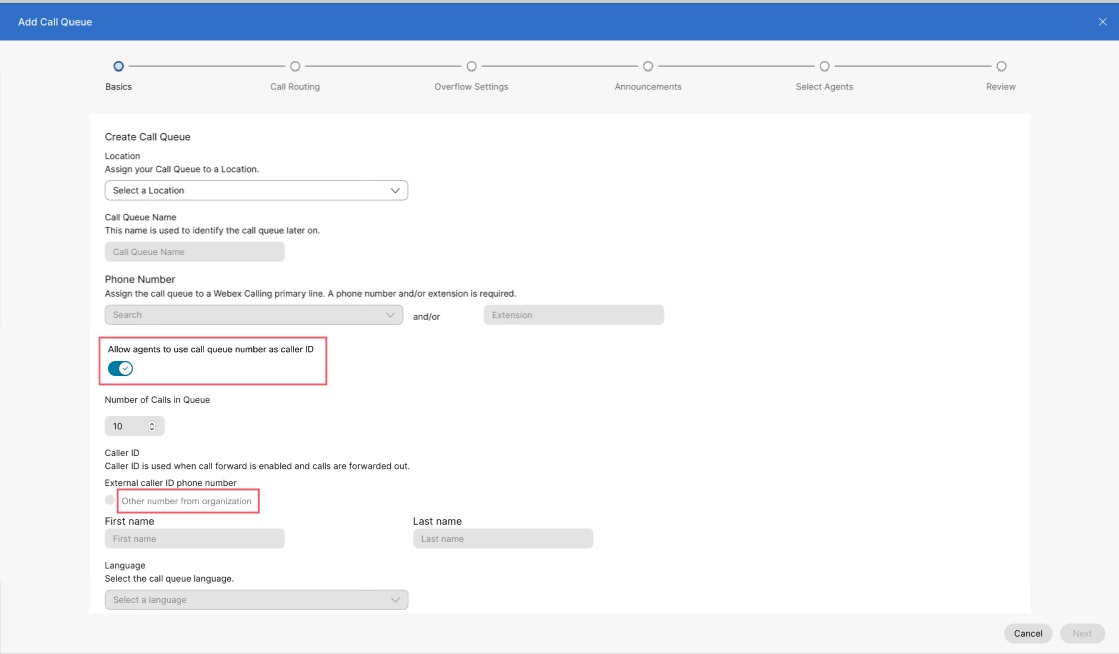
A Basics oldalra, adja meg a következő adatokat, majd kattintson Next.
| ||||||||||||||||||||||
| 5 |
A Call Routing oldal, válasszon egyet a következő lehetőségek közül, és kattintson Next.
A következő táblázat az egyes hívásátirányítási típusokhoz kiosztható ügynökök maximális számát mutatja.
Alapértelmezés szerint a hívások nem lesznek átirányítva ügynökökhöz, ha Befejezés állapotban vannak. | ||||||||||||||||||||||
| 6 |
A Overflow Settings oldalra, konfigurálja a túlcsordulási beállításokat és az értesítési hangokat az ügynökök számára, majd kattintson Next.
| ||||||||||||||||||||||
| 7 |
A Announcements oldalra, határozza meg, hogy a hívók milyen üzeneteket és zenét hallanak a sorban várakozás közben, majd kattintson Next. A közlemény beállításai két szinten konfigurálhatók:
A következő lehetőségek bármelyikét engedélyezheti:
| ||||||||||||||||||||||
| 8 |
A Select Agents oldal, kattintson Add User or Workspace or Virtual Line legördülő menüből, majd keresse meg vagy válassza ki a hívásvárakoztatási sorhoz hozzáadni kívánt felhasználókat, munkaterületeket vagy virtuális vonalakat. Hozzárendelhet képesítési szintet (1 a legmagasabb és 20 a legalacsonyabb képesítési szint) a hívásvárakoztatási sorhoz hozzáadott minden felhasználóhoz vagy munkaterülethez.
Kiválaszthatja a(z) Allow agents on active calls to take additional calls jelölje be a jelölőnégyzetet, ha engedélyezni szeretné, hogy az aktív hívásokban lévő ügynökök további hívásokat fogadjanak. Kiválaszthatja a(z) Allow agents to join or unjoin the queue jelölőnégyzet, ha szeretné engedélyezni az ügynökök számára, hogy csatlakozzanak a sorhoz, vagy kilépjenek belőle. A korábban kiválasztott hívásátirányítási beállításoktól függően előfordulhat, hogy további információkat kell hozzáadnia, például százalékos súlyozást kell hozzáadnia a felhasználókhoz vagy munkaterületekhez, illetve körkörös vagy fentről lefelé irányuló hívástovábbítás esetén a felhasználókat és munkaterületeket a sorpozíciójuk sorrendjében kell áthúznia. Ha egy ügynökhöz csak egy mellék van hozzárendelve, győződjön meg arról, hogy a helyszíne rendelkezik fő számmal. Fő szám nélkül a várólistára érkező hívásokat a rendszer nem továbbítja a csak mellékkel rendelkező ügynökökhöz. | ||||||||||||||||||||||
| 9 |
A Review oldalra, ellenőrizze a hívásvárakoztatási sor beállításait, és győződjön meg arról, hogy a megfelelő adatokat adta meg. | ||||||||||||||||||||||
| 10 |
Kattintás Create és Done a hívásvárakoztatási sor beállításainak megerősítéséhez. Várólista létrehozásakor a várólistát a mellette lévő kapcsolóval engedélyezheti vagy letilthatja Enable Call Queue. Kikapcsolás a Enable Queue letiltja a sor összes új hívását, és foglaltsági állapotot jelenít meg a hívónak. Emellett visszaállítja a hívásátirányítás típus kiosztását a következő ügynök számára, például a körkörös hívásátirányítás alapértelmezés szerint a listán szereplő első ügynökhöz kerül. | ||||||||||||||||||||||
Tekintse meg ezt a videóbemutatót, hogyan hozhat létre új hívásvárakoztatási sort a Control Hubban.
Hívásvárakoztatási sorok létrehozása tömegesen
A hívásvárólistákat tömegesen is hozzáadhatja és kezelheti a hívásvárólista CSV-fájljával. Ez a szakasz a Webex Calling hívásvárakoztatási sorok CSV-feltöltéséhez szükséges konkrét mezőket és értékeket ismerteti.
Mielőtt elkezdené
-
Mielőtt feltöltené a hívásvárakoztatási sor CSV-fájlját, mindenképpen olvassa el a következőt: Webex Calling-elemek tömeges üzembe helyezése CSV használatával, hogy megértse a CSV-konvenciókat.
-
Exportálhatja az aktuális hívásvárakoztatási sorokat, amelyek lehetővé teszik a meglévő adatkészlet hozzáadását, törlését vagy módosítását, illetve exportálhatja a hívásvárakoztatási sorok mintakészletét. A módosítást követően feltöltheti a fájlt a tömeges funkciókon keresztül.
-
CSV-fájl exportálása ZIP-fájlformátumba: Adatok CSV-fájlba történő exportálásakor a rekordok száma meghaladhatja a következőt: 1000. Ilyen esetekben töltse le a ZIP-fájlt, amely egyetlen CSV-fájlban tartalmazza a teljes rekordkészletet. Az összes adatot tartalmazó külön mappa több, 1000 rekordnál kevesebb CSV-fájlra bontja le. Ezek a fájlok azért jönnek létre, hogy a rendszergazdák gyorsan importálhassák a frissítéseket és feltölthessék azokat.
-
Exportáljon új CSV-t, hogy rögzítse a mezők legfrissebb adatait, és elkerülje a hibákat a módosítások importálása során.
-
-
Fontos ismerni a kötelező és opcionális oszlopokat, valamint azokat az információkat, amelyeket a CVS-sablon kitöltésekor meg kell adnia. A hívásvárakoztatási sor CSV-jének konkrét mezőit a táblázatban a CSV előkészítése szakasz alatt találja.
-
A sorok maximális száma 1,000 (a fejlécet nem számítva).
-
Az ügynökök lehetnek felhasználók vagy munkaterületek. Felhasználók esetén adja meg a felhasználó e-mail-címét. Munkaterületek esetén adja meg a munkaterület nevét.
-
Minden sor legfeljebb 50 ügynököt tartalmazhat. További információért lásd: Egyszerre több mint 50 ügynök hozzáadása vagy szerkesztése.
Hívásvárakoztatási sorok tömeges hozzáadása
Hívásvárakoztatási sorok tömeges hozzáadásához töltsön le és töltsön ki egy üres CSV-sablont.
A hívásvárakoztatási sorok hívásátirányítási beállításai nem módosíthatók tömegesen. A hívásvárakoztatási sor hívásátirányításának szerkesztéséhez lásd: Hívásátirányítás konfigurálása hívásvárakoztatási sorhoz.
| 1 |
Jelentkezzen be a következő helyre: Control Hub. |
| 2 |
Ugrás . |
| 3 |
Lépjen az Call Queue kártyát. Ha csoportos üzenetben szeretne hívásvárakoztatási sort létrehozni, kattintson Open the bulk editor. Megjelenik a Hívásvárakoztatási sor kezelése ablak. |
| 4 |
Válassza ki a hozzáadni kívánt hívásvárakoztatási sorok helyét. |
| 5 |
Kattintás Download Data vagy Download number attributes vagy Download .csv templateellenőrizze, hogy a CSV-fájl megfelelően formázott-e, és győződjön meg arról, hogy a szükséges adatokat kitöltötte-e. A Számok letöltése attribútumok CSV-exportjában az ügynök keresztneve, vezetékneve és megjelenítési neve üres cellaként kerül exportálásra. A CSV már nem használ egyetlen pontot vagy kötőjelet üres névértékek helyőreként. |
| 6 |
Töltse ki a táblázatot. |
| 7 |
Töltse fel a CSV-fájlt áthúzással vagy kattintással Choose a file. |
| 8 |
Kattintás View Import history/Tasks a CSV-importálás állapotának megtekintéséhez, és hogy tapasztalta-e hibát. |
Hívásvárakoztatási sorok tömeges szerkesztése
A hívásvárakoztatási sorok tömeges módosításához egyszerűen töltse le az aktuális CSV-adatokat, és végezze el a szükséges módosításokat a táblázatban.
A hívásvárakoztatási sorok hívásátirányítási beállításai nem módosíthatók tömegesen. A hívásvárakoztatási sor hívásátirányításának szerkesztéséhez lásd: Hívásátirányítás konfigurálása hívásvárakoztatási sorhoz.
| 1 |
Jelentkezzen be a következő helyre: Control Hub. |
| 2 |
Ugrás . |
| 3 |
Lépjen az Call Queue kártyát. Ha csoportos üzenetben szeretne hívásvárakoztatási sort létrehozni, kattintson Open the bulk editor. Megjelenik a Hívásvárakoztatási sor kezelése ablak. |
| 4 |
Válassza ki a módosítani kívánt hívásvárakoztatási sorok helyét. |
| 5 |
Kattintás Download Data vagy Download .csv templateellenőrizze, hogy a CSV-fájl megfelelően formázott-e, és győződjön meg arról, hogy a szükséges adatokat kitöltötte-e. Ha a kiválasztott hívásvárakoztatási sorok adatai meghaladják a maximumot (több mint 10,000 sor minden CSV-fájlhoz), akkor egy tömörített fájlt kap, amely több CSV-fájlt is tartalmaz. A Számok letöltése attribútumok CSV-exportjában az ügynök keresztneve, vezetékneve és megjelenítési neve üres cellaként kerül exportálásra. A CSV már nem használ egyetlen pontot vagy kötőjelet üres névértékek helyőreként. |
| 6 |
Végezze el a szükséges módosításokat a táblázatban. |
| 7 |
Töltse fel a CSV-fájlt áthúzással vagy kattintással Choose a file. |
| 8 |
Kattintás View Import history/Tasks a CSV-importálás állapotának megtekintéséhez, és hogy tapasztalta-e hibát. A sikeres feltöltés után kattintson See Tasks Page for details a módosítások állapotának megtekintéséhez. |
Készítse elő a CSV-fájlt
Ezzel a táblázattal megtekintheti, hogy mely mezők kötelezőek és opcionálisak, és mit kell meghatároznia a hívásvárakoztatási sorok tömeges hozzáadásakor vagy szerkesztésekor.
Az oszlopok kötelező vagy opcionális mezők. Ez attól függően változik, hogy a CSV-t használja-e új hívásvárakoztatási sor hozzáadásához vagy meglévő hívásvárakoztatási sor szerkesztéséhez.
|
Oszlop |
Kötelező vagy opcionális (Hívásvárakoztatási sor hozzáadása) |
Kötelező vagy opcionális (Hívásvárakoztatási sor szerkesztése) |
Leírás |
Támogatott értékek |
|---|---|---|---|---|
|
Név |
Kötelező |
Kötelező |
Adja meg a hívásvárakoztatási sor nevét. Az egyazon helyszínen belüli hívásvárakoztatási sorok neveinek egyedileg azonosíthatónak kell lenniük. Ha a hívásvárakoztatási sorok különböző helyeken találhatók, akkor rendelkezhetnek ugyanazzal a névvel. |
Példa: San José-i hívásvárakoztatási sor Karakterhossz: 1-30 |
|
Telefonszám |
Kötelező (ha a mellék üresen marad) |
Opcionális |
Adja meg a hívásvárakoztatási sor telefonszámát. Rendelkeznie kell telefonszámmal vagy mellékkel. |
Csak E.164} szám engedélyezett CSV-importáláshoz. Példa: +12815550100 A telefonszámnak a következőn kell lennie: Numbers fül a Control Hubban. |
|
Mellék |
Kötelező (ha a telefonszámot üresen hagyják) |
Opcionális |
Adja meg a hívásvárakoztatási sor mellékét. Rendelkeznie kell telefonszámmal vagy mellékkel. |
Két-tíz számjegyű mellék. 00-999999 |
|
helymeghatározás |
Kötelező |
Kötelező |
Adja meg a hívásvárakoztatási sor hozzárendelésének helyét. |
Példa: San José A helyszínnek itt kell lennie: Locations fül a Control Hubban. |
|
Külső hívóazonosító szám |
Opcionális |
Opcionális |
Adja meg a külső hívóazonosító telefonszámot E164 formátumban. |
Példa: +19095550000. Karakterhossz: 1-23 |
|
Közvetlen vonal azonosítójának hívóneve opció |
Opcionális |
Opcionális |
Válassza ki, hogy a megjelenített nevet vagy egy egyéni nevet szeretne-e hívóazonosítóként használni. |
Válassza ki a hívóazonosítóként használni kívánt DISPLAY_NAME vagy CUSTOM_NAME értéket. Alapértelmezés szerint a DISPLAY_NAME van kiválasztva. |
|
EGYÉNI NÉV |
Opcionális |
Opcionális |
Adjon meg egy egyedi nevet a hívóazonosítónak. Unicode karakterek támogatottak. |
Húr |
|
Tárcsázás név szerint |
Opcionális |
Opcionális |
Adja meg azt a nevet, amellyel tárcsázhatja ezt a hívásvárakoztatási sort. ASCII karakterek támogatottak. |
Húr |
|
Nyelv |
Opcionális |
Opcionális |
Adja meg a hívásvárakoztatási sor közleményeinek nyelvét. |
Példa: en_us |
|
Időzóna |
Opcionális |
Opcionális |
Adja meg a hívásvárakoztatási sor időzónakulcsát. Ez az időzóna a hívásvárakoztatási sorra alkalmazott ütemezésekre vonatkozik. |
Példa: Amerika/Chicago Karakterhossz: 1-127 |
|
Hívásvárakoztatási sor engedélyezése |
Opcionális |
Opcionális |
Ezzel az oszloppal aktiválhatja vagy inaktiválhatja a hívásvárakoztatási sort. |
ENGEDÉLYEZVE, LETILTVA, engedélyezve, letiltva |
|
Hívások száma a hívásvárakoztatási sorban |
Opcionális |
Opcionális |
Adja meg a rendszer által a sorban tartott, elérhető ügynökre váró hívások maximális számát. |
Tartomány: 1-250 Ne állítsa be a Number of Calls in Queue a következőhöz: 0. Ha a beállítás 0, akkor a bejövő hívások nem engedélyezettek. |
|
Hívásátirányítás típusa (prioritás-/képesítésalapú) |
Opcionális |
Opcionális Ez a mező kötelező a hívásátirányítási szabály szerkesztésekor. |
Válassza ki a hívásátirányítási típust a hívásvárakoztatási sorhoz. |
PRIORITÁSALAPÚ, KÉPESÍTÉSALAPÚ |
|
Hívásátirányítási szabály |
Kötelező |
Opcionális |
Adja meg a hívásvárakoztatási sor útválasztási mintáját. Válasszon az alábbi támogatott szabályzatok közül. |
Ha a hívásátirányítás típusa prioritás alapú, az értékek a következők: KÖRKÖRÖS, SZABÁLYOS, EGYIDEJŰ, EGYSÉGES, SÚLYOZOTT Ha a hívásátirányítás típusa képesítésalapú, az értékek a következők: KÖRKÖRÖS, SZABÁLYOS, EGYIDEJŰ. |
|
„Telefonszám a kimenő hívásokhoz” engedélyezése |
Opcionális |
Opcionális |
Adja meg a TRUE értéket a sor telefonszámának kimenő hívásokhoz való engedélyezéséhez. Adja meg a FALSE értéket a sor telefonszámának kimenő hívások letiltásához. |
IGAZ, HAMIS |
|
„Ügynökhöz való csatlakozás” engedélyezése |
Opcionális |
Opcionális |
Adja meg a TRUE értéket az ügynökök várólistához való csatlakozásához. Adja meg a FALSE értéket, ha szeretné eltávolítani az ügynököket a sorból. |
IGAZ, HAMIS |
|
Túlcsordulási művelet |
Opcionális |
Opcionális |
Adja meg a hívásvárakoztatási sor túlcsordulásának feldolgozási műveletét. Válasszon a támogatott műveletek közül. | PERFORM_BUSY_TREATMENT, TRANSFER_TO_PHONE_NUMBER, PLAY_RINGING_UNTIL_CALLER_HANGS_UP |
|
Túlcsordulás engedélyezése |
Opcionális |
Opcionális |
Adjon meg TRUE értéket a túlcsordulás-kezelés engedélyezéséhez meghatározott idő elteltével. Adja meg a FALSE értéket, ha bizonyos idő elteltével szeretné letiltani a túlcsordulás kezelését. Ha TRUE értéket ad meg, adja meg az időt a „Túlcsordulás várakozási idő után” oszlopban. |
IGAZ, HAMIS |
|
Csengőhang lejátszása a hívók számára, amikor a hívásuk át lett irányítva egy elérhető ügynökhöz |
Opcionális |
Opcionális |
Ha a létrehozáskor nincs meghatározva érték, akkor az értéke TRUE lesz. |
IGAZ, HAMIS |
|
Hívóstatisztikák visszaállítása a sorba való bekerülés után |
Opcionális |
Opcionális |
Ha a létrehozáskor nincs meghatározva érték, akkor az értéke TRUE lesz. |
IGAZ, HAMIS |
|
Átirányítási szám túlcsordulás esetén |
Opcionális |
Opcionális |
Adja meg azt a számot, amelyre át szeretné irányítani a túlcsorduló hívásokat. |
Példa: 1112223333 A telefonszámnak a következőn kell lennie: Numbers fül a Control Hubban. Karakterhossz: 1-23 |
|
„Túlcsordulás átirányítása hangpostára” engedélyezése |
Opcionális |
Opcionális |
Adja meg a TRUE értéket a hangpostára történő túlcsordulás engedélyezéséhez. Adja meg a FALSE értéket a hangpostára való túlcsordulás átvitelének letiltásához. |
IGAZ, HAMIS |
|
Túlcsordulás utáni várakozási idő |
Opcionális |
Opcionális |
Adja meg azt az időt, ameddig várni kell (másodpercben), amíg bármely ügynök válaszol, mielőtt átirányítaná a hívót. |
Tartomány: 1-7200 |
|
Túlcsordulás közleményének engedélyezése |
Opcionális |
Opcionális |
Adjon meg TRUE értéket a közlemény lejátszásához a túlcsordulás feldolgozása előtt. Adja meg a FALSE értéket, hogy a közleményt ne játssza le a túlcsordulás feldolgozása előtt. |
IGAZ, HAMIS |
|
Üdvözlőüzenet engedélyezése |
Opcionális |
Opcionális |
Adjon meg TRUE értéket egy üzenet lejátszásához, amikor a hívók először érik el a sort. Adja meg a FALSE értéket, hogy ne játsszon le üzenetet, amikor a hívók először érik el a sort. |
IGAZ, HAMIS |
|
Az üdvözlőüzenet kötelező |
Opcionális |
Opcionális |
Adja meg TRUE értéket, ha azt szeretné, hogy az üdvözlő üzenet minden hívó számára lejátszásra kerüljön. Adja meg a FALSE értéket, ha nem szeretné, hogy az üdvözlő üzenet minden hívó számára lejátszódjon. |
IGAZ, HAMIS |
|
Várakozási üzenet engedélyezése |
Opcionális |
Opcionális |
Adja meg a TRUE értéket, hogy értesítse a hívót a becsült várakozási időről vagy a sorban elfoglalt pozíciójáról. Ha ez a beállítás engedélyezve van, akkor az üdvözlőüzenet után és a megnyugtató üzenet előtt is lejátszható. Adja meg a FALSE értéket, hogy ne értesítse a hívót a becsült várakozási időről vagy a sorban elfoglalt pozíciójáról. Ha TRUE értéket ad meg, adja meg a részleteket a Várakozási üzenet mód oszlopban. |
IGAZ, HAMIS |
|
Várakozási üzenet módja |
Opcionális |
Opcionális |
Válassza ki, hogy mit közöljön a várakozási üzenet a hívókkal. Válasszon a támogatott lehetőségek közül. |
IDŐ, POZÍCIÓ |
|
Várakozási üzenet kezelési ideje |
Opcionális |
Opcionális |
Adja meg a híváskezelési percek alapértelmezett számát. |
Tartomány: 1-100 |
|
Várakozási üzenet lejátszási pozíciója |
Opcionális |
Opcionális |
Adja meg azoknak a pozícióknak a számát, amelyeknél a becsült várakozási időt lejátssza a rendszer. |
Tartomány: 1-100 |
|
Várakozási üzenet várakozási ideje |
Opcionális |
Opcionális |
Adja meg a percek számát, ameddig a becsült várakozási üzenetet lejátssza a rendszer. |
Tartomány: 1-100 |
|
Várakozási üzenet nagy mennyiség esetén |
Opcionális |
Opcionális |
Adja meg a TRUE értéket ahhoz, hogy a várakozási üzenet olyan üzenet lejátszható legyen, amely tájékoztatja a hívókat arról, hogy nagy mennyiségű hívás van folyamatban. A várakozási üzenet letiltásához adjon meg FALSE értéket. |
IGAZ, HAMIS |
|
Megnyugtató üzenet engedélyezése |
Opcionális |
Opcionális |
Adjon meg TRUE értéket egy üzenet lejátszásához az üdvözlőüzenet után és a hívásvárakoztatási zene előtt. Adja meg a FALSE értéket, ha nem szeretne üzenetet lejátszani az üdvözlőüzenet után és a hívásvárakoztatási zene előtt. Ha TRUE értéket ad meg, adja meg a másodpercek számát a Megnyugtató üzenetek ideje oszlopban. |
IGAZ, HAMIS |
|
Megnyugtató üzenetek időköze |
Opcionális |
Opcionális |
Adja meg a sorban lévő hívóknak lejátszott megnyugtató üzenet egyes ismétlései közötti időközt másodpercben. |
Tartomány: 1-600 |
|
Hívásvárakoztatási zene engedélyezése |
Opcionális |
Opcionális |
Adja meg a TRUE értéket a hívásvárakoztatási zene engedélyezéséhez a várakoztatott hívásokhoz. Adja meg a hívásvárakoztatási zene letiltásához a várakoztatási zenét a várakoztatott hívásokhoz. |
IGAZ, HAMIS |
|
Hívásvárakoztatási zene alternatív forrás engedélyezése |
Opcionális |
Opcionális |
Adja meg a TRUE értéket a nem alapértelmezett hívásvárakoztatási zenelejátszás engedélyezéséhez. Adja meg a FALSE értéket a nem alapértelmezett hívásvárakoztatási zene letiltásához. |
IGAZ, HAMIS |
|
Megnyugtató üzenet megkerülésének engedélyezése |
Opcionális |
Opcionális |
Adjon meg TRUE értéket a megnyugtató üzenetek megkerülésének engedélyezéséhez várakoztatott hívások esetén. Adja meg a FALSE értéket a megnyugtató üzenetek megkerülésének letiltásához a várakoztatott hívások esetén. |
IGAZ, HAMIS |
|
Megnyugtató üzenet megkerülésének hívásvárakoztatási ideje |
Opcionális |
Opcionális |
Adja meg másodpercben a megnyugtató üzenet megkerülésének hívásvárakoztatási időközét a sorban lévő hívók számára. |
Tartomány: 1-120 |
|
Hívássuttogási üzenet engedélyezése |
Opcionális |
Opcionális |
Adja meg a TRUE értéket a hívássuttogási üzenet engedélyezéséhez a várakoztatott hívásokhoz. Adja meg a FALSE értéket a hívássuttogási üzenet letiltásához a várakoztatott hívások esetén. |
IGAZ, HAMIS |
|
Ügynökönként több hívás engedélyezése |
Opcionális |
Opcionális |
Adja meg a TRUE értéket a hívásvárakoztatás engedélyezéséhez az ügynökök számára. Adja meg a FALSE értéket az ügynökök hívásvárakoztatásának letiltásához. |
IGAZ, HAMIS |
|
Visszadobott hívás engedélyezése |
Opcionális |
Opcionális |
Adjon meg TRUE értéket a visszadobott hívások engedélyezéséhez ehhez a sorhoz. Adja meg a FALSE értéket a várólista visszadobott hívásainak letiltásához. Ha TRUE értéket ad meg, adja meg a csengések számát a Kicsengések száma oszlopban. |
IGAZ, HAMIS |
|
Csengések száma visszadobott hívás esetén |
Opcionális |
Opcionális |
Adja meg, hány csengésig kelljen várni, amíg az aktuálisan keresett ügynök válaszol, mielőtt a következő elérhető ügynök kerülne sorra. |
Tartomány: 1-20 |
|
Visszadobott hívás, ha az ügynök nem érhető el |
Opcionális |
Opcionális |
Adja meg a TRUE értéket a visszadobott hívások engedélyezéséhez, ha az ügynök elérhetetlenné válik a hívás továbbítása során. Adja meg a FALSE értéket a visszadobott hívások letiltásához, ha az ügynök elérhetetlenné válik a hívás továbbítása során. |
IGAZ, HAMIS |
|
„Hívás visszadobása megadott idő után” engedélyezése |
Opcionális |
Opcionális |
Adja meg a TRUE értéket a visszadobott hívások engedélyezéséhez, miután az ügynök <X> másodpercnél hosszabb ideig várakoztatott. Adja meg a FALSE értéket a hívások visszadobásának letiltásához, miután az ügynök <X> másodpercnél hosszabb ideig várakoztatott. Ha TRUE értéket ad meg, adja meg a másodpercek számát a „Hívás visszadobása a megadott idő után” oszlopban. |
IGAZ, HAMIS |
|
Hívás visszadobása megadott idő után |
Opcionális |
Opcionális |
Adja meg azt a másodpercszámot, amely után egy tartott hívást a rendszernek vissza kell dobnia. Ha a „Hívás visszadobása megadott idő után engedélyezés” oszlop igaz értékre van állítva, és nem tölti ki ezt a sort, akkor az alapértelmezett érték 60 lesz használva. |
Tartomány: 1-600 |
|
„Ügynök értesítése várakozó hívás esetén” engedélyezése |
Opcionális |
Opcionális |
Adjon meg TRUE értéket az ügynök értesítésének engedélyezéséhez, ha a hívás <X> másodpercnél hosszabb ideig várakoztatva van. Adja meg a FALSE értéket az ügynök értesítésének letiltásához, ha a hívás <X> másodpercnél hosszabb ideig várakoztatva van. Ha TRUE értéket ad meg, adja meg a másodpercek számát az „Ügynök értesítése, ha hívás várakoztatva” oszlopban. |
IGAZ, HAMIS |
|
„Ügynök értesítése várakozó hívás esetén” időtartama |
Opcionális |
Opcionális |
Adja meg azt a másodpercszámot, amely után a rendszernek értesítenie kell egy ügynököt a várakozó hívásról Ha az Ügynök értesítése, ha a Hívás tartásban engedélyezése oszlop igaz értékre van állítva, és nem tölti ki ezt a sort, akkor az alapértelmezett érték 30. |
Tartomány: 1-600 |
|
Megkülönböztető csengetés engedélyezése |
Opcionális |
Opcionális |
Adja meg a TRUE értéket a megkülönböztető csengés engedélyezéséhez a sorhívásokhoz. Ha engedélyezve van, az ügynökök megkülönböztető csengést hallanak, amikor hívásokat fogadnak a sorból. Adja meg a FALSE értéket a sorhívások megkülönböztető csengetésének letiltásához. Ha TRUE értéket ad meg, adja meg a csengetési minta típusát az Egyéni csengetési minta oszlopban. |
IGAZ, HAMIS |
|
Megkülönböztető csengetési minta |
Opcionális |
Opcionális |
Ha a megkülönböztető csengetés engedélyezve van, válassza ki a megkülönböztető csengetési mintát. Válasszon a támogatott lehetőségek közül. |
NORMÁL, LONG_LONG, SHORT_SHORT_LONG, SHORT_LONG_SHORT |
|
Megkülönböztető csengetés engedélyezése másodlagos számhoz |
Opcionális |
Opcionális |
Adja meg a TRUE értéket a másodlagos számok megkülönböztető csengetésének engedélyezéséhez. Adja meg a FALSE értéket a másodlagos számok megkülönböztető csengetésének letiltásához. Ha TRUE értéket ad meg, adja meg a csengetési mintát a Másodlagos számok csengetési mintája oszlopban. |
IGAZ, HAMIS |
|
Másodlagos számok művelet |
Opcionális |
Opcionális |
Az ebben a sorban felsorolt másodlagos számok hozzáadásához írja be a HOZZÁADÁS parancsot. Írja be az ELTÁVOLÍTÁS parancsot a sorban felsorolt másodlagos számok eltávolításához. Írja be a CSERE parancsot, ha az összes korábban megadott másodlagos számot el szeretné távolítani, és csak ebben a sorban helyettesíteni szeretné az Ön által hozzáadott másodlagos számokkal. |
HOZZÁADÁS, CSERE, ELTÁVOLÍTÁS |
|
Ügynöki művelet |
Opcionális |
Opcionális |
Írja be a HOZZÁADÁS parancsot az ebben a sorban felsorolt ügynökök hozzáadásához. Írja be az ELTÁVOLÍTÁS parancsot a sorban felsorolt ügynökök eltávolításához. Írja be a CSERE parancsot, ha az összes korábban megadott ügynököt el szeretné távolítani, és csak ebben a sorban szeretné azt az Ön által hozzáadott ügynökökre cserélni. |
HOZZÁADÁS, CSERE, ELTÁVOLÍTÁS |
|
Vállalati lejátszási hang használata az ügynökbeállításokhoz engedélyezve |
Opcionális |
Opcionális |
Engedélyezze vagy tiltsa le a szervezeti szintű beállítások használatát az összes hívásvárakoztatási sorban. |
IGAZ, HAMIS |
|
Hangjelzés lejátszása ügynöknek a hívásba való belépéshez engedélyezve |
Opcionális |
Opcionális |
Engedélyezze vagy tiltsa le értesítési hang lejátszását az ügynöknek, amikor egy felettes belép az ügynök hívásába. |
IGAZ, HAMIS |
|
Hang lejátszása Ügynöknek A Néma Megfigyeléshez Engedélyezve |
Opcionális |
Opcionális |
Engedélyezze vagy tiltsa le értesítési hang lejátszását az ügynöknek, amikor egy felettes figyeli az ügynök hívását. |
IGAZ, HAMIS |
|
Hangjelzés lejátszása Ügynöknek A Felettesi Tanácsadáshoz Engedélyezve |
Opcionális |
Opcionális |
Engedélyezze vagy tiltsa le értesítési hang lejátszását az ügynöknek, amikor egy felettes edz egy ügynök hívására. |
IGAZ, HAMIS |
|
Túlcsordulás közleménytípusa |
Opcionális |
Opcionális |
Válassza ki az alapértelmezett vagy az egyéni közleménytípust. Ha az Egyéni opciót választja, adja meg a közlemény nevét, a média típusát és szintjét. |
ALAPÉRTELMEZETT, EGYÉNI |
|
Üdvözlő üzenet közleménytípusa |
Opcionális |
Opcionális |
Válassza ki az alapértelmezett vagy az egyéni közleménytípust. Ha az Egyéni opciót választja, adja meg a közlemény nevét, a média típusát és szintjét. |
ALAPÉRTELMEZETT, EGYÉNI |
|
Megnyugtató üzenet közleménytípusa |
Opcionális |
Opcionális |
Válassza ki az alapértelmezett vagy az egyéni közleménytípust. Ha az Egyéni opciót választja, adja meg a közlemény nevét, a média típusát és szintjét. |
ALAPÉRTELMEZETT, EGYÉNI |
|
Hívásvárakoztatási zene közleménytípusa |
Opcionális |
Opcionális |
Válassza ki az alapértelmezett vagy az egyéni közleménytípust. Ha az Egyéni opciót választja, adja meg a közlemény nevét, a média típusát és szintjét. |
ALAPÉRTELMEZETT, EGYÉNI |
|
Hívásvárakoztatási zene másodlagos forrás közleménytípusa |
Opcionális |
Opcionális |
Válassza ki az alapértelmezett vagy az egyéni közleménytípust. Ha az Egyéni opciót választja, adja meg a közlemény nevét, a média típusát és szintjét. |
ALAPÉRTELMEZETT, EGYÉNI |
|
Megnyugtató üzenet megkerülése közlemény típusa |
Opcionális |
Opcionális |
Válassza ki az alapértelmezett vagy az egyéni közleménytípust. Ha az Egyéni opciót választja, adja meg a közlemény nevét, a média típusát és szintjét. |
ALAPÉRTELMEZETT, EGYÉNI |
|
Suttogási üzenet közleménytípusa |
Opcionális |
Opcionális |
Válassza ki az alapértelmezett vagy az egyéni közleménytípust. Ha az Egyéni opciót választja, adja meg a közlemény nevét, a média típusát és szintjét. |
ALAPÉRTELMEZETT, EGYÉNI |
|
Túlcsorduló közlemény neve 1...4 |
Opcionális |
Opcionális |
Adja meg az egyéni túlcsordulási közlemény nevét. |
Példa: Túlcsordulás |
|
Túlcsordulás közleménymédiatípus 1...4 |
Opcionális |
Opcionális |
Adja meg az egyéni túlcsordulási üzenet médiatípusát. |
WAV (EGYÉRTELMŰSÍTŐ LAP) |
|
Túlcsordulás közleményszintje: 1...4 |
Opcionális |
Opcionális |
Adja meg azt a szintet (szervezet, helyszín vagy sor/entitás), amelyen az egyéni túlcsordulási üzenet közleményét definiálja. |
HELYSZÍN, SZERVEZET, ENTITÁS |
|
Üdvözlő üzenet közleményneve: 1...4 |
Opcionális |
Opcionális |
Adja meg az egyéni üdvözlőüzenet-közlemény nevét. |
Példa: Üdvözlő üzenet |
|
Üdvözlő üzenet közleménymédiatípus 1...4 |
Opcionális |
Opcionális |
Adja meg az üdvözlő üzenet egyéni médiatípusát. |
WAV (EGYÉRTELMŰSÍTŐ LAP) |
|
Üdvözlő üzenet közleményi szintje: 1...4 |
Opcionális |
Opcionális |
Adja meg azt a szintet (szervezet, helyszín vagy sor/entitás), amelyen az egyéni üdvözlőüzenet-közlemény definiálva van. |
HELYSZÍN, SZERVEZET, ENTITÁS |
|
Megnyugtató üzenet közleményneve: 1...4 |
Opcionális |
Opcionális |
Adja meg az egyéni megnyugtató üzenet közleménynevét. |
Példa: Megnyugtató üzenet |
|
Megnyugtató üzenet közleménymédiatípus 1...4 |
Opcionális |
Opcionális |
Adja meg az egyéni megnyugtató üzenet médiatípusát. |
WAV (EGYÉRTELMŰSÍTŐ LAP) |
|
Megnyugtató üzenet közleményszintje 1...4 |
Opcionális |
Opcionális |
Adja meg azt a szintet (szervezet, helyszín vagy sor/entitás), amelyen az egyéni megnyugtató üzenet közleményét definiálja. |
HELYSZÍN, SZERVEZET, ENTITÁS |
|
Hívásvárakoztatási zene közleményneve: 1...4 |
Opcionális |
Opcionális |
Adja meg az egyéni hívásvárakoztatási zene üzenet közleményének nevét. |
Példa: Hívásvárakoztatási zene |
|
Hívásvárakoztatási zene közleménymédiatípus 1...4 |
Opcionális |
Opcionális |
Adja meg az egyéni hívásvárakoztatási zene üzenet médiatípusát. |
WAV (EGYÉRTELMŰSÍTŐ LAP) |
|
Hívásvárakoztatási zene közleményszintjének 1...4 |
Opcionális |
Opcionális |
Adja meg azt a szintet (szervezet, helyszín vagy sor/entitás), amelyen az egyéni hívásvárakoztatási zenelejátszás-bejelentés definiálva van. |
HELYSZÍN, SZERVEZET, ENTITÁS |
|
Hívásvárakoztatási zene másodlagos forrás közleményének neve 1...4 |
Opcionális |
Opcionális |
Adja meg az egyéni várakoztatási zene alternatív forrás közleményének nevét. |
Példa: Hívásvárakoztatási zene alternatív forrása |
|
Hívásvárakoztatási zene alternatív forrás közleménymédiatípus 1...4 |
Opcionális |
Opcionális |
Adja meg az egyéni várakoztatási zene alternatív forrás közleménymédiatípusát. |
WAV (EGYÉRTELMŰSÍTŐ LAP) |
|
Hívásvárakoztatási zene másodlagos forrás közleményszintje: 1...4 |
Opcionális |
Opcionális |
Adja meg azt a szintet (szervezet, helyszín vagy sor/entitás), amelyen az egyéni hívásvárakoztatási zene másodlagos forrás közleményét definiálja. |
HELYSZÍN, SZERVEZET, ENTITÁS |
|
Megnyugtató üzenet megkerüléséről szóló közlemény neve 1...4 |
Opcionális |
Opcionális |
Adja meg az egyéni megnyugtató közlemény megkerülésének nevét. |
Példa: Megnyugtató üzenet megkerülése |
|
Megnyugtató üzenet megkerülése közlemény médiatípus 1...4 |
Opcionális |
Opcionális |
Adja meg az egyéni megnyugtató üzenet megkerülési médiatípusát. |
WAV (EGYÉRTELMŰSÍTŐ LAP) |
|
A megnyugtató üzenet megkerülése közlemény szint 1...4 |
Opcionális |
Opcionális |
Adja meg azt a szintet (szervezet, helyszín vagy sor/entitás), amelyen az egyéni megnyugtató közlemény meg van határozva. |
HELYSZÍN, SZERVEZET, ENTITÁS |
|
Suttogási üzenet közleményneve: 1...4 |
Opcionális |
Opcionális |
Adja meg az egyéni suttogási üzenet közleményének nevét. | Példa: Suttogási üzenet |
|
Suttogási üzenet közleménymédiatípus 1...4 |
Opcionális |
Opcionális |
Adja meg az egyéni Suttogási üzenet médiatípusát. |
WAV (EGYÉRTELMŰSÍTŐ LAP) |
|
Suttogási üzenet közleményszintje: 1...4 |
Opcionális |
Opcionális |
Adja meg azt a szintet (szervezet, helyszín vagy sor/entitás), amelyen az egyéni suttogási üzenet közleményét definiálja. |
HELYSZÍN, SZERVEZET, ENTITÁS |
|
Másodlagos szám(ok) |
Opcionális |
Opcionális |
Adja meg a hívásvárakoztatási sorhoz hozzárendelni kívánt másodlagos számo(ka)t. |
Példa: 1112223333 A telefonszámnak a következőn kell lennie: Numbers fül a Control Hubban. Karakterhossz: 1-23 |
|
Másodlagos számok csengetési mintája |
Opcionális |
Opcionális |
Ha a másodlagos számokhoz engedélyezve van a megkülönböztető csengetés, válassza ki a megkülönböztető csengetési mintát. Válasszon a támogatott lehetőségek közül. |
NORMÁL, LONG_LONG, SHORT_SHORT_LONG, SHORT_LONG_SHORT |
|
Ügynök1 azonosítója, 2 ügynök azonosítója Ügynök50 azonosítója |
Opcionális |
Opcionális |
Adja meg a hívásvárakoztatási sorhoz hozzárendelni kívánt ügynököket. Az ügynökök lehetnek felhasználók vagy munkaterületek. Felhasználók esetén adja meg a felhasználó e-mail-címét. Munkaterületek esetén adja meg a munkaterület nevét.
CSV-exportálásban az üres Agent1 ID–Agent50 ID értékeket üres cellaként exportálja a rendszer. A CSV már nem használ egyetlen pontot vagy kötőjelet üres névértékek helyőreként. |
Példa: test@example.com Karakterhossz: 1-161 |
|
1 ügynök súlya, 2 ügynök súlya... 50 ügynök súlya |
Opcionális |
Opcionális |
Ha a hívásvárakoztatási sor hívásirányítási házirendje súlyozott, adja meg az ügynök százalékos súlyozását. |
Tartomány: 0-100 |
|
Ügynök1 képesítési szintje, 2 ügynök képesítési szintje... Ügynök50 képesítési szintje |
Opcionális |
Opcionális |
Válassza ki a hozzárendelt ügynökök képesítési szintjét. |
Tartomány: 1-20 |
Egyszerre több mint 50 ügynök hozzáadása vagy szerkesztése
Minden sor legfeljebb 50 ügynököt és a hozzájuk tartozó hívásátirányítási súlyszázalékot tartalmazhat (ha van ilyen). Ha több mint 50 ügynököt szeretne hozzáadni vagy szerkeszteni a CSV-fájl használatával, kövesse az alábbi lépéseket.
| 1 |
Adja meg azt a 50 ügynököt és a hozzájuk tartozó hívásátirányítási súlyszázalékot (ha van ilyen), akiket hozzá szeretne adni vagy szerkeszteni szeretne a hozzáadni vagy szerkeszteni kívánt hívásvárakoztatási sor első sorában. |
| 2 |
A következő sorban csak az alábbi oszlopokban kell megadnia az adatokat további ügynökök hozzáadásához vagy szerkesztéséhez:
Az összes többi oszlopot üresen hagyhatja. |
| 3 |
Folytassa ezt mindaddig, amíg hozzá nem adta az összes hozzáadni vagy szerkeszteni kívánt ügynököt. |
Győződjön meg arról, hogy az ügyfelek a megfelelő időben érik el a megfelelő ügynököket, amikor hívásvárakoztatási sorba lépnek. Amikor egy hívást egy konfigurált DNIS-en keresztül fogadnak, a DNIS neve és száma megjelenik az ügynöknek (ha engedélyezve van), segítve az ügynöknek a hívás kontextusának azonosításában.
A Control Hubban konfigurálhatja és szerkesztheti a következő bejövő hívásbeállításokat egy hívásvárakoztatási sorhoz:
-
Hívásátirányítás
-
Útválasztási minta
-
Túlcsordulási beállítások
-
Visszaküldött hívások beállításai
-
Visszahívási beállítások
Hívássor beállításainak szerkesztése
Módosíthatja a várólista nyelvét, a hívások számát és a hívássor hívóazonosítóját.
| 1 |
Jelentkezzen be a következő helyre: Control Hub. |
| 2 |
Ugrás . |
| 3 |
Lépjen az Call Queue kártya és kattintson Manage. |
| 4 |
Válasszon ki egy szerkeszteni kívánt hívásvárakoztatási sort a listából. |
| 5 |
Ugrás Overview szakaszra, majd kattintson General settings. |
| 6 |
Szerkessze a következő mezők bármelyikét:
|
| 7 |
Kattintás Save. |
Hívássor telefonszámainak szerkesztése
Módosíthatja a hívásvárakoztatási sor telefonszámát, és legfeljebb 10 másodlagos számot adhat hozzá.
| 1 |
Jelentkezzen be a következő helyre: Control Hub. |
| 2 |
Ugrás . |
| 3 |
Lépjen az Call Queue kártya és kattintson Manage. |
| 4 |
Válasszon ki egy szerkeszteni kívánt hívásvárakoztatási sort a listából. |
| 5 |
Ugrás Overview szakaszra, majd kattintson Phone numbers. |
| 6 |
Szerkessze a Phone Number és Extension. Ha a hívásvárakoztatási sor létrehozásakor üresen hagyta a mellék mezőt, a rendszer automatikusan hozzárendeli a telefonszám utolsó négy számjegyét mellékként ehhez a hívásvárakoztatási sorhoz. |
| 7 |
Engedélyezze a Allow agents to use call queue number as caller ID hogy lehetővé tegye az ügynökök számára, hogy a hívásvárakoztatási sor számát hívóazonosítóként használják. Van egy korlátozás, hogy a hívásvárakoztatási sor és az ügynök helyszínének egyaránt ugyanazzal a PSTN-szolgáltatóval, országgal és zónával kell rendelkeznie (ez csak az indiai helyszínekre vonatkozik). Ha különbözik, akkor a hívásvárakoztatási sor hívóazonosítója nem jelenik meg az ügynöknek. Ez a korlátozás segít megelőzni a hívássikertelenséget és az esetleges számlázási problémákat, és biztosítja az országspecifikus távközlési előírások betartását. Példák helyszínek közötti érvénytelen számhasználatra:
|
| 8 |
Hozzáadás Alternate Numbers a keresési funkció használatával. |
| 9 |
Engedélyezés vagy letiltás Distinctive Ringing a váltógombra kattintva a hívásvárakoztatási sorhoz hozzárendelt másodlagos számokhoz. |
| 10 |
A táblázatban válassza ki az egyes másodlagos számokhoz hozzárendelni kívánt csengetési mintát a(z) Ring Pattern oszlop. |
| 11 |
Kattintás Save. |
Hívásátirányítási beállítások szerkesztése
Az összes bejövő hívást az Ön által meghatározott feltételektől függően továbbíthatja.
| 1 |
Jelentkezzen be a következő helyre: Control Hub. |
| 2 |
Ugrás . |
| 3 |
Lépjen az Call Queue kártya és kattintson Manage. |
| 4 |
Válasszon ki egy szerkeszteni kívánt hívásvárakoztatási sort a listából. |
| 5 |
Ugrás Overview szakaszra, majd kattintson Call forwarding. |
| 6 |
Kapcsolja be a Call Forwarding funkció bekapcsolva. |
| 7 |
Válasszon az alábbi lehetőségek közül:
Ha úgy dönt, Selectively Forward Calls, legalább egy szabálynak kell lennie az átirányításhoz ahhoz, hogy a hívásátirányítás aktív legyen. |
| 8 |
Rendelje hozzá azt a számot, amelyre át szeretné irányítani a hívásokat. Ha úgy döntött, Always Forward Calls, kattintson Save. Amikor kiválasztják Always Forward vagy Selectively Forward, ellenőrizze a Send to Voicemail jelölje be a jelölőnégyzetet, ha minden hívást át szeretne irányítani egy belső hangpostára. A Send to Voicemail külső szám megadásakor a jelölőnégyzet le van tiltva. |
| 9 |
Ha úgy dönt, Selectively Forward Calls, hozzon létre egy szabályt a kattintással Add When to Forward vagy Add When Not to Forward. |
| 10 |
Hozzon létre egy Rule Name. |
| 11 |
Ügyfél: When to Forward vagy When Not to Forward, válasszon egy Business Schedule és Holiday Schedule a legördülő menüből. |
| 12 |
Ügyfél: Forward To, válasszon ki legalább egy opciót a következőből: Default Phone Number vagy adjon hozzá egy Different Phone Number. |
| 13 |
Ügyfél: Calls From, válassza ki Any Number vagy Selected Numbers legalább egy opcióval az alábbiak közül:
|
| 14 |
Ügyfél: Calls To, válasszon ki egy számot vagy alternatív számot a legördülő menüből, hogy a hívások továbbítva legyenek, amikor hívást fogadnak erre a szervezeten belüli, Ön által meghatározott számra. |
| 15 |
Kattintás Save. |
A hívások szelektív átirányításához létrehozott szabályok feldolgozása a következő kritériumok alapján történik:
-
A szabályok a táblázatban a szabálynév karakter szerint vannak rendezve. Példa: 00_rule, 01_rule és így tovább.
-
A „Ne irányítson át” szabály mindig elsőbbséget élvez az „Irányítson át” szabálykal szemben.
-
A szabályok feldolgozása a táblázatban szereplő sorrend szerint történik.
-
Több szabályt is létrehozhat. Ha azonban egy szabály teljesül, a rendszer többé nem ellenőrzi a következő szabályt. Ha azt szeretné, hogy az adott szabály először ellenőrizze, javasoljuk, hogy frissítse a szabály nevét számokkal. Például: Ha azt szeretné, hogy az Ünnepnap szabály a munkaidőn kívüli időszakra vonatkozó szabály előtt ellenőrizze, akkor nevezze el a szabályt 01-Ünnepnap és 02-Zárolt értékre.
A hívás szelektív átirányításának alapvető funkcióiról és példáiról bővebben lásd: A hívásátirányítás konfigurálása a Webex Callinghoz.
Mi a következő teendő
A szabály létrehozása után engedélyezheti vagy letilthatja a szabályt a táblázatban a szabály melletti kapcsolóval. A gombra kattintva bármikor módosíthatja vagy törölheti a szabályt Edit vagy  .
.
Túlcsordulási beállítások szerkesztése
A túlcsordulási beállítások határozzák meg, hogyan kezeli a rendszer a túlcsorduló hívásokat, amikor a hívássor megtelik.
| 1 |
Jelentkezzen be a következő helyre: Control Hub. |
| 2 |
Ugrás . |
| 3 |
Lépjen az Call Queue kártya és kattintson Manage. |
| 4 |
Válasszon ki egy szerkeszteni kívánt hívásvárakoztatási sort a listából. |
| 5 |
Ugrás Overview szakaszra, majd kattintson Overflow Settings. |
| 6 |
Engedélyezze vagy tiltsa le a következő beállításokat:
|
| 7 |
Válassza ki, hogyan szeretné kezelni az új hívásokat, ha a várólista megtelt:
|
| 8 |
Engedélyezze vagy tiltsa le a következő beállításokat:
|
| 9 |
Kattintás Save. |
Útválasztási típus szerkesztése
Módosíthatja a meglévő hívássor hívásirányítási mintáját.
| 1 |
Jelentkezzen be a következő helyre: Control Hub. |
| 2 |
Ugrás . |
| 3 |
Lépjen az Call Queue kártya és kattintson Manage. |
| 4 |
Válasszon ki egy szerkeszteni kívánt hívásvárakoztatási sort a listából. |
| 5 |
Ugrás Overview szakaszra, majd kattintson Call routing type. |
| 6 |
Szerkessze a következő beállításokat:
|
| 7 |
Kattintás Save. |
Visszapattant hívások beállításainak szerkesztése
A visszadobott hívások azok, amelyeket egy elérhető ügynöknek küldtek, de az ügynök nem válaszol. Ezek a hívások ezután visszakerülnek az összes várólistán lévő hívás tetején található várólistába. Szerkesztheti a visszapattanó hívások kezelésének módját.
| 1 |
Jelentkezzen be a következő helyre: Control Hub. |
| 2 |
Ugrás . |
| 3 |
Lépjen az Call Queue kártya és kattintson Manage. |
| 4 |
Válasszon ki egy szerkeszteni kívánt hívásvárakoztatási sort a listából. |
| 5 |
Ugrás Overview szakaszra, majd kattintson Bounced Calls. |
| 6 |
Válassza az alábbi lehetőségek melletti kapcsolót a beállítás engedélyezéséhez vagy letiltásához:
|
| 7 |
Engedélyezés vagy letiltás Distinctive Ringing visszadobott hívásokhoz. Ha engedélyezve van, válassza ki a gyűrűmintát a legördülő menüből.
|
| 8 |
Kattintás Save. Ha egyidejű hívásátirányítási mintával és visszaküldött hívási beállításokkal ellátott hívásvárakoztatási sort állított be, akkor fokozhatja a nem fogadott hívások híváselosztását. További információkért lásd: Hívásvárakoztatási sor egyidejű csengetéses híváselosztásának javítása visszadobott hívások esetén. |
Visszahívási beállítások szerkesztése
A visszahívás opció lehetővé teszi, hogy a hívók visszahívást kapjanak a megadott telefonszámra, amikor elérik az eredeti pozíciójukat a sorban. A telefonszámot a rendszer a hely kimenő hívásokra vonatkozó szabályzata alapján ellenőrzi.
Mielőtt elkezdené
A visszahívás beállításait csak akkor konfigurálhatja, ha engedélyezte a Estimated wait message for queued calls beállítást. További információkért lásd: A várható várakozási idő üzenete a várakoztatott hívásokhoz.
| 1 |
Jelentkezzen be a következő helyre: Control Hub. |
| 2 |
Ugrás . |
| 3 |
Lépjen az Call Queue kártya és kattintson Manage. |
| 4 |
Válasszon ki egy szerkeszteni kívánt hívásvárakoztatási sort a listából. |
| 5 |
Ugrás Overview szakaszra, majd kattintson Call Back. |
| 6 |
Kapcsolja be a Call Back beállítás be. |
| 7 |
Adja meg a következőt: Minimum estimated time for call back option perc múlva. Ez határozza meg, hogy a hívó fél milyen becsült várakozási idővel kapja meg a visszahívási felkérést. Ez a lehetőség a következővel együtt működik: Estimated wait message for Queued Calls. Ha ez az érték egyenlő vagy kisebb, mint a Default Call Handling Time közlemény értéke, majd a visszahívási üzenet lejátszásra kerül. Ha ez az érték nagyobb, mint a Default Call Handling Time közlemény értékét, majd a visszahívási üzenet nem játssza le. |
| 8 |
Ellenőrizze a Allow international call-back number prompt jelölőnégyzetet. Ez lehetővé teszi, hogy a visszahívást kérő nemzetközi felhasználók megadják országkódjukat. A visszahívási számok a hely kimenő hívásokra vonatkozó szabályzata alapján érvényesítik az ellenőrzést. |
| 9 |
Kattintás Save.
A visszahívás újrapróbálkozások száma rendszerszinten konfigurálható, alapértelmezett értéke 3. Az újrapróbálkozási intervallum rendszerszinten is konfigurálható, alapértelmezett értéke 5 perc. A visszahívás hívóazonosító telefonszáma a hívásvárakoztatási sor hívóazonosító telefonszámával lesz feltöltve, ha az be van állítva. Ha nincs konfigurálva, akkor a rendszer a hívásvárakoztatási sor telefonszámát használja. Ha a hívásvárakoztatási sornak nincs telefonszáma, akkor a rendszer a csoportszámot használja. |

A hívásvárakoztatási sorra vonatkozó házirendekkel beállíthatja, hogyan irányítsa át a hívásokat a szabadság alatti és munkaidőn kívüli időszakokban, hogyan irányítsa át az új bejövő hívásokat, és hogyan kezelje a sorban lévő hívásokat, amikor az ügynökök nem érhetők el.
A hívásvárakoztatási sorra vonatkozó házirendek fontosak annak megértéséhez, hogy a hívások hogyan kerülnek átirányításra a várólistából és onnan. A sorházirendek részét képező szolgáltatások az alábbi prioritási rend alapján élveznek elsőbbséget:
-
Szabadság alatti szolgáltatás
-
Éjszakai szolgáltatás
-
Kényszerített hívásátirányítás
-
Bentrekedt hívások
A hívásvárakoztatási sorban engedélyezett szolgáltatások elsőbbségi sorrendet vesznek fel, és belépnek a hívásvárakoztatási sorba a hívás meghatározásához.
- Kezelve, amikor a hívásvárakoztatási sor megtelik
- Visszadobva, ha az ügynök nem fogadja a hívásokat
- A rendszer akkor dolgozza fel, ha a sorban nincsenek ügynökök
Szabadság alatti szolgáltatás kezelése
Konfigurálja a hívásvárakoztatási sort úgy, hogy a szabadság alatt másképp irányítsa át a hívásokat.
| 1 |
Jelentkezzen be a következő helyre: Control Hub. |
| 2 |
Ugrás . |
| 3 |
Lépjen az Call Queue kártya és kattintson Manage. |
| 4 |
Válasszon ki egy szerkeszteni kívánt hívásvárakoztatási sort a listából. |
| 5 |
Ugrás Queue Policies szakaszra, majd kattintson Holiday Service. |
| 6 |
Engedélyezze a Holiday Service. |
| 7 |
Válasszon egy lehetőséget a legördülő listából.
|
| 8 |
Kiválasztás Holiday Schedule a legördülő listából. Új ünnepnapra vonatkozó ütemezést is létrehozhat, ha egy adott ünnepnapra vonatkozó ütemezés nem szerepel a legördülő listában. Részletekért lásd: Ütemezések konfigurálása.
|
| 9 |
Kiválasztás Play announcement before holiday service action az ünnepnapi szolgáltatás közleményének lejátszásához. |
| 10 |
Válasszon egy Announcement audio az alábbi lehetőségek egyikével:
|
| 11 |
Kattintás Save a szolgáltatás mentéséhez. |
Éjszakai szolgáltatás kezelése
Konfigurálja a hívásvárakoztatási sort úgy, hogy a hívásokat máshová irányítsa át azokban az órákban, amikor a sor nem üzemel. Ezt a sor munkaidejét meghatározó ütemterv határozza meg.
| 1 |
Jelentkezzen be a következő helyre: Control Hub. |
| 2 |
Ugrás . |
| 3 |
Lépjen az Call Queue kártya és kattintson Manage. |
| 4 |
Válasszon ki egy szerkeszteni kívánt hívásvárakoztatási sort a listából. |
| 5 |
Ugrás Queue Policies szakaszra, majd kattintson Night Service. |
| 6 |
Engedélyezés Night Service. |
| 7 |
Válasszon egy lehetőséget a legördülő listából.
|
| 8 |
Ellenőrizze a Play announcement before night service action jelölje be a jelölőnégyzetet az éjszakai szolgáltatásról szóló közlemény lejátszásához. |
| 9 |
Válasszon egy Announcement type az alábbiak valamelyikével:
|
| 10 |
Kiválasztás Business Hours a legördülő listából. Új munkaidő-ütemezést is konfigurálhat, ha egy adott munkaidő nem szerepel a legördülő listában. Részletekért lásd: Ütemezések konfigurálása.
|
| 11 |
Engedélyezés Forced Night service now regardless of business hours schedule hívások kényszerítéséhez, munkaidőtől függetlenül. |
| 12 |
Válasszon egy Announcement type az alábbi lehetőségek egyikével:
|
| 13 |
Kattintás Save a szolgáltatás mentéséhez. |
Kényszerített hívásátirányítás kezelése
A kényszerített hívásátirányítás lehetővé teszi, hogy a sor vészhelyzeti üzemmódba kerüljön, hogy vészhelyzet esetén egy másik helyre továbbítsa a hívásokat. Hívásvárakoztatási sor konfigurálása az új bejövő hívások ideiglenes átirányításához egy másik útvonalra, az Éjszakai és az Ünnepnapi szolgáltatástól függetlenül.
| 1 |
Jelentkezzen be a következő helyre: Control Hub. |
| 2 |
Ugrás . |
| 3 |
Lépjen az Call Queue kártya és kattintson Manage. |
| 4 |
Válasszon ki egy szerkeszteni kívánt hívásvárakoztatási sort a listából. |
| 5 |
Ugrás Queue Policies szakaszra, majd kattintson Forced Forwarding. |
| 6 |
Engedélyezés Forced Forwarding. |
| 7 |
Adja meg azt a telefonszámot, amelyre át szeretné adni a hívást. |
| 8 |
Kiválasztás Play announcement before forwarding a kényszerített átirányításra vonatkozó közlemény lejátszásához. |
| 9 |
Válasszon egy Announcement audio az alábbi lehetőségek egyikével:
|
| 10 |
Kattintás Save a szolgáltatás mentéséhez. |
Bentrekedt hívások kezelése
A megrekedt hívásokat egy olyan várólista dolgozza fel, amelyben jelenleg nincs ügynök. Konfigurálja a hívásátirányítási szabályzatot a hívásvárakoztatási sorban rekedt hívások kezelésére, amikor az összes ügynök ki van jelentkezve.
| 1 |
Jelentkezzen be a következő helyre: Control Hub. |
| 2 |
Ugrás . |
| 3 |
Lépjen az Call Queue kártya és kattintson Manage. |
| 4 |
Válasszon ki egy szerkeszteni kívánt hívásvárakoztatási sort a listából. |
| 5 |
Lépjen az Queue Policies szakaszra, majd kattintson Stranded Calls. |
| 6 |
Trigger policy when all agents are unreachable– Engedélyezze ezt a beállítást, hogy a hívásokat átirányítsa egy külső számra, még akkor is, ha az ügynökök be vannak jelentkezve, de nem érhetők el olyan események miatt, mint például áramkimaradás vagy hálózati kapcsolat. A bentrekedt híváskezelés nem aktiválódik, ha legalább egy személyzeti ügynök összegzési vagy foglalt állapotban van. A beállítás azután aktív, hogy a hívás visszaküldte az összes elérhető ügynököt, és megkísérelte őket. Az elérhetetlen ügynök ACD-állapota a következőre van beállítva: Available. |
| 7 |
Válasszon a bentrekedt hívások beállításai közül.
|
| 8 |
Kattintás Save. |
Hívásvárakoztatási sor közleménybeállításainak szerkesztése
A hívásvárakoztatási sor közleményei olyan üzenetek és zenék, amelyeket a hívók a sorban várakozás közben hallanak. Kezelheti egy meglévő hívásvárakoztatási sor közleménybeállításait.
| 1 |
Jelentkezzen be a következő helyre: Control Hub. |
| 2 |
Ugrás . |
| 3 |
Lépjen az Call Queue kártya és kattintson Manage. |
| 4 |
Válasszon ki egy szerkeszteni kívánt hívásvárakoztatási sort a listából. |
| 5 |
Ugrás Announcements szakaszra, majd kattintson Announcements. |
| 6 |
Szerkessze a következő közleménybeállítási szolgáltatások bármelyikét: |
Üdvözlő üzenet
Üzenet lejátszása, amikor a hívók először érik el a sort.
| 1 |
Engedélyezés Welcome Message. Az üdvözlőüzenet minden hívó számára lejátszásra kerül, kivéve, ha egy ügynök elérhető a hívás kiszolgálására. |
| 2 |
Kiválasztás Welcome message is mandatory. Ha kiválasztja ezt a beállítást, akkor az üzenet lejátszásra kerül a hívónak, mielőtt ügynöknek bemutatnák, még akkor is, ha elérhető ügynök. |
| 3 |
Válasszon az alábbi üzenettípusok közül:
|
| 4 |
Kattintás Save. |
A várható várakozási idő üzenete a várakoztatott hívásokhoz
Értesítse a hívót a becsült várakozási időről vagy a sorban elfoglalt helyéről.
| 1 |
Engedélyezés Estimated wait message for queued calls. Ha engedélyezi ezt a beállítást, a várakozási üzenetet az üdvözlőüzenet után és a megnyugtató üzenet előtt játssza le.
|
| 2 |
Állítsa be a Default Handling Time 1–100 perc. Ez az idő a hívásonkénti becsült kezelési idő (percben). A rendszer ezt az időt használja a becsült várakozási idő kiszámításához, és közli a felhasználóval, ha a Announce Wait Time beállítás a közlemény típusaként. Ez a lehetőség a következővel együtt működik: Minimum estimated time for call back option. Ha a visszahívás üzenetet szeretné lejátszani a hívónak, akkor ennek az értéknek egyenlőnek vagy nagyobbnak kell lennie, mint a Minimum estimated time for call back option értéket.
|
| 3 |
Engedélyezze a Repeat periodic playing of Estimated wait message beállítja az időt 10–600 másodperc között. Ha engedélyezi ezt a beállítást, a várható várakozási idővel kapcsolatos üzenet közleményét (sorpozíció vagy várakozási idővel kapcsolatos üzenet) meghatározott időközönként játssza le, amíg a rendszer el nem éri a Minimum estimated time for call back option értéket. Ha letiltja ezt a beállítást, a visszahívási üzenet azonnal lejátszásra kerül.
|
| 4 |
Válassza ki, hogy a hívók számára milyen típusú várakozási üzenet-közleményt játsszon le.
|
| 5 |
Kiválasztás Play high volume message közlemény lejátszásához, ha az összes hangerő magasabb, mint a megadott maximális sorpozíció. Ha engedélyezi ezt a beállítást, a visszahívás e közlemény után lejátszásra kerül.
|
| 6 |
Kattintás Save. |
Megnyugtató üzenet
Játsszon le egy üzenetet az üdvözlőüzenet után és a hívásvárakoztatási zene előtt. Ez általában egy egyéni közlemény, amely olyan információkat játszik le, mint például aktuális promóciók vagy termék- és szolgáltatásinformációk.
| 1 |
Engedélyezés Comfort Message. |
| 2 |
Állítsa be másodpercben azt az időt, ameddig a hívó hallja a megnyugtató üzenetet. Ez az intervallum a megnyugtató üzenetek teljes halmazának ismétlődései között. Az összes konfigurált üzenet egymás után, csoportként játszik le, amikor eléri az intervallumot, ahelyett, hogy az egyes üzeneteket elterelné. |
| 3 |
Válasszon az alábbi üzenettípusok közül:
|
| 4 |
Kattintás Save. |
Megnyugtató üzenet megkerülése
Játsszon le egy rövidebb megnyugtató üzenetet a standard megnyugtató üzenet vagy a Zenelejátszás várakoztatás közben közlemény helyett az összes olyan híváshoz, amelyet gyorsan meg kell válaszolni. Ez a funkció megakadályozza, hogy a hívó félnek meg kelljen hallgatnia a szokásos megnyugtató üzenet egy rövid részét, amely hirtelen véget ér, amikor egy ügynökhöz csatlakozik.
| 1 |
Engedélyezés Comfort Message Bypass. |
| 2 |
Állítsa be másodpercben azt az időt, ameddig a hívó hallja a megnyugtató üzenet megkerüléséről szóló közleményt. Alapértelmezés szerint 30 másodperc az az idő, ameddig a hívó hallja a megnyugtató üzenet megkerüléséről szóló üzenetet, és 1 és 120 másodperc között mozog. A megnyugtató üzenet megkerüléséről szóló közlemény akkor kerül lejátszásra, amikor a sor új bejövő hívást fogad, és a sorban lévő hívás leghosszabb várakozási ideje kisebb vagy egyenlő, mint ez a küszöbérték. |
| 3 |
Válasszon a következők közül: Message types:
|
| 4 |
Kattintás Save. |
Hívásvárakoztatási zene
Az ügyféltámogatási sor tartásának zenelejátszása funkció lehetővé teszi, hogy zenét vagy közleményeket játsszon le a hívásvárakoztatási sorban várakozó hívóknak. A megnyugtató üzenet után a hangot a hívás fogadásáig hurokolja. A hívó élményét egyetlen hangfájllal vagy egy lejátszási listával testre szabhatja.
Kiválaszthat egy meglévő lejátszási listát, amelyet használni szeretne a közleménygyűjteményből, vagy létrehozhat saját lejátszási listát. Amikor egy hívót tartásba helyez, a rendszer véletlenszerűen kiválaszt egy új közleményt a lejátszási listából, és lejátszja azt. Ha a lejátszási lista több mint egy fájlt tartalmaz, a rendszer kiválaszt egy új fájlt, és az aktuális közlemény befejeztével játssza le.
| 1 |
Engedélyezés Hold Music. |
| 2 |
Válasszon az alábbi üdvözlési típusok közül:
Legfeljebb négy zenetípust adhat hozzá. |
| 3 |
Kiválaszthat egy alternatív forrást a belső hívásokhoz. |
| 4 |
Kattintás Save. |
Hívássuttogási üzenet
Közvetlenül a bejövő hívás csatlakoztatása előtt játsszon le egy üzenetet az ügynöknek. Az üzenet általában közli annak a hívásvárakoztatási sornak az identitását, ahonnan a hívás érkezik.
| 1 |
Engedélyezés Call Whisper. Az üzenetet csak az ügynököknek játssza le a rendszer, és akkor hasznos, ha két vagy több várólistához tartoznak. |
| 2 |
Válasszon az alábbi üzenettípusok közül:
|
| 3 |
Kattintás Save. |
Minden kezdeményezett Webex-híváshoz üzleti hívóvonal-azonosítót (CLID) kap. Ez az üzleti CLID lehet egy hívásvárakoztatási sor telefonszáma vagy az ügynök konfigurált telefonszáma. Az ügynök dönthet úgy, hogy ezt az információt a kimenő hívásokhoz állandó vagy ideiglenes konfiguráció segítségével adja meg.
Ügynökbeállítások konfigurálása a felhasználóhoz
Mielőtt elkezdené
-
A Control Hub rendszergazdája engedélyezi, hogy a telefonszámot kimenő telefonszámként használják a hívásvárakoztatási sorban/keresőcsoportban lévő ügynökök számára.
-
A telefonszám engedélyezésével a rendszergazda beállíthatja az ügynökök kimenő telefonszámát az adott sor/keresőcsoport CLID-jével az állandó konfiguráció szerint.
- Az ügynökök beállíthatnak egy ideiglenes CLID-konfigurációt is a következő FAC-kód használatával: #80 a hívásvárakoztatási sor/keresőcsoport telefonszáma kimenő híváshoz megjelenített CLID-ként, vagy #81 a kimenő alapértelmezett hívóazonosító esetében CLID-ként megjelenített telefonszámként.
| 1 |
Jelentkezzen be a következő helyre: Control Hub. |
| 2 |
Ugrás . |
| 3 |
Válasszon ki egy felhasználót, aki számára konfigurálni szeretné az ügynökbeállítást. |
| 4 |
Kattintás Calling és lépjen a Agent Settings szakasz. |
| 5 |
Kattintson a Agent Caller ID. Az ügynök-hívóazonosítót az ügynök saját hívóazonosítójára, vagy egy adott hívásvárakoztatási sorra vagy keresőcsoportra állíthatja be. |
| 6 |
Konfigurálja az ügynök hívásvárakoztatási sorát vagy keresőcsoport azonosítóját a következő lehetőségek közül:
|
Ügynökök hozzáadása vagy szerkesztése
Azokat a felhasználókat, akik hívásokat fogadnak a sorból, ügynököknek nevezzük. Hozzáadhat vagy törölhet felhasználókat, munkaterületeket és virtuális vonalakat egy hívásvárakoztatási sorból. A felhasználók, munkaterületek és virtuális vonalak több hívásvárakoztatási sorhoz is hozzárendelhetők.
Ha Ön helyszínrendszergazda, megtekintheti a hívásvárakoztatási sorhoz rendelt összes ügynököt, beleértve a hozzárendelt helyszínen kívüli ügynököket is. Törölheti a hozzárendelt ügynököket, és bármely felhasználót hozzáadhat a sorhoz, beleértve a más helyszínekről származó felhasználókat is. Engedélyezheti azonban az ügynökök számára, hogy csak a hozzárendelt helyszíneken csatlakozzanak a sorhoz, vagy kilépjenek belőle. További részletekért lásd: Helyszínfelügyelet delegálása.
| 1 |
Jelentkezzen be a következő helyre: Control Hub. |
| 2 |
Ugrás . |
| 3 |
Lépjen az Call Queue kártya és kattintson Manage. |
| 4 |
Válasszon ki egy szerkeszteni kívánt hívásvárakoztatási sort a listából. |
| 5 |
Ugrás Overview szakaszra, majd kattintson Agents. |
| 6 |
(Opcionális) Válasszon ki egy alapértelmezett képesítésiszint-értéket az ügynökök számára, ha a képesítésük alapján adja hozzá őket a Assigned Skill Level legördülő lista. A hívásátirányítás az ügynökök képesítési szintjén és kompetenciaszintjén alapul. A legmagasabb képesítési szint 1, a legalacsonyabb pedig 20. |
| 7 |
A Add User or Workspace or Virtual Line legördülő menü, keresés vagy válassza ki a hívásvárakoztatási sorhoz hozzáadni kívánt felhasználókat, munkaterületeket vagy virtuális vonalakat. |
| 8 |
(Opcionális) Kiválasztás Allow agents on active calls to take additional calls ha szeretné engedélyezni az aktív hívásokban lévő ügynökök számára, hogy további hívásokat fogadjanak. |
| 9 |
(Opcionális) Kiválasztás Allow agents to join or unjoin the queue ha szeretné engedélyezni az ügynökök számára, hogy csatlakozzanak a sorhoz, vagy kilépjenek belőle. |
| 10 |
(Opcionális) Szerkessze a skill level és a Joined váltás a sorban lévő minden egyes felhasználóhoz, munkaterülethez vagy virtuális vonalhoz. |
| 11 |
(Opcionális) Felhasználó, munkaterület vagy virtuális vonal eltávolításához kattintson a felhasználó, munkaterület vagy virtuális vonal melletti |
| 12 |
(Nem kötelező) Kattintson Remove All az összes felhasználó, munkaterület vagy virtuális vonal eltávolításához a sorból. |
| 13 |
Kattintás Save.
6800/7800/8800 sorozatú multiplatform telefonok (MPP) esetén engedélyezheti az automatikus híváselosztás (ACD) funkciógombjait a Control Hub eszközbeállításaiból. Részletekért lásd: Eszközbeállítások konfigurálása és módosítása a Webex Callingban. A(z) 9800 sorozatú asztali telefonok esetében az ACD-funkciógombok automatikusan megjelennek, amikor felhasználókhoz, munkaterületekhez vagy virtuális vonalakhoz társított eszközöket hozzáadják a várólistához. |
Ügynök-irányítópult megtekintése
Az ügynök irányítópult lehetővé teszi a rendszergazda számára, hogy a hívásvárakoztatási sorok összes ügynökének összevont nézetét megkapja. Az irányítópult megjeleníti az ügynökök adatait és a hívásvárakoztatási sorban való részvételüket. Ez lehetővé teszi a rendszergazda számára, hogy megfelelő döntéseket hozzon a hívásvárakoztatási sor létszámáról, és könnyen módosítsa az ügynök csatlakozási állapotát.
| 1 |
Jelentkezzen be a következő helyre: Control Hub. | ||||||||||||||||||||
| 2 |
Ugrás . | ||||||||||||||||||||
| 3 |
Lépjen az Call Queue kártya és kattintson Manage. | ||||||||||||||||||||
| 4 |
Kattintson a Agents fül alatt. | ||||||||||||||||||||
| 5 |
Válasszon ki egy ügynököt a megjelenített ügynökök alapértelmezett listájából, vagy keressen egy ügynöknevet, vagy az ügynökhöz társított elsődleges számot vagy melléket. Az ügynöklistát a hívásvárakoztatási sorok, a hívásvárakoztatási helyszínek és a csatlakozás/kilépés állapota alapján szűrheti. Az ügynök irányítópultja az alapértelmezett összecsukott nézetben a következőket jeleníti meg:
| ||||||||||||||||||||
| 6 |
Kattintás > az ügynök részleteinek kibontásához. Az ügynök irányítópultja a következőket jeleníti meg:
| ||||||||||||||||||||
| 7 |
Váltás a következőre: join or unjoin egy ügynök az adott hívásvárakoztatási sorhoz. | ||||||||||||||||||||
| 8 |
(Nem kötelező) Kattintson Export CSV az ügynök átfogó adatait tartalmazó táblázatok exportálásához. Ezzel a táblázattal keresse meg az exportált CSV részleteit.
CSV-exportálásban az ügynök keresztneve és vezetékneve üres cellák formájában kerül exportálásra. A CSV már nem használ egyetlen pontot vagy kötőjelet üres névértékek helyőreként. |
A hívásvárakoztatási sorban lévő ügynökök társíthatók egy feletteshez, aki csendben felügyelheti, betaníthatja, vagy átveheti azokat a hívásvárakoztatási sorban lévő hívásokat, amelyeket a hozzárendelt ügynökeik jelenleg kezelnek.
A felettesek nem tudják megfigyelni, betanítani, belépni vagy átvenni az ügynökök által kezelt, nem hívásvárakoztatási sorba nem tartozó hívásokat.
Hívási sor felügyelői funkciói a Webex-híváshoz
Néma megfigyelés – Az ügynök hívásának megfigyelése a hívó tudta nélkül. Ezzel a funkcióval ellenőrizheti, hogy a képzés működik-e, vagy azonosíthatja, hogy az ügynököknek hol kell javítaniuk.
A hívás csendes megfigyeléséhez írja be a következő számot: #82, valamint az ügynök mellék- vagy telefonszámát.

Coaching – Kapcsolódjon be egy ügynök hívásába, és kommunikáljon az ügynökkel. Az ügynök az egyetlen, aki hall téged. Ezzel a funkcióval új alkalmazottakat képezhet be.
Hívás közbeni tanácsadóhoz írja be a következő számot: #85, valamint az ügynök mellék- vagy telefonszámát.

Belépés—Belépés egy ügynök hívásába. Az ügynök és a hívó is hallhatja Önt. Ez a funkció akkor hasznos, ha részt kell vennie a hívásban, és segítenie kell a problémák megoldásában.
A hívás közbeni belépéshez írja be a *33 karaktereket, valamint az ügynök mellék- vagy telefonszámát.

Átvétel—Hívás lekérése egy ügynöktől. Akkor használja ezt a funkciót, ha teljesen át kell vennie egy ügynök hívását.
Hívás átvételéhez írja be a következő számot: #86, valamint az ügynök mellék- vagy telefonszámát.

Felettesi funkciók aktiválása közben figyelmeztető hangjelzés hallható az ügynöknek, miközben figyeli, edzi vagy belép, valamint közlemény hallható az átvételi funkcióra vonatkozóan.
Felügyelő hozzáadása vagy törlése
Hozzáadhat vagy törölhet felügyelőket. Felettes hozzáadásakor több hívásvárakoztatási sorból is hozzárendelhet hozzá ügynököket.
Legfeljebb 100 ügynököt rendelhet hozzá egy feletteshez.
| 1 |
Jelentkezzen be a következő helyre: Control Hub. |
| 2 |
Ugrás . |
| 3 |
Lépjen az Call Queue kártya és kattintson Manage. |
| 4 |
Kattintson a Supervisors lapra, majd kattintson Add Supervisor. |
| 5 |
A Basics oldalra, válasszon ki egy felhasználót a legördülő listából felettesként hozzáadni kívánt, majd kattintson Next. |
| 6 |
A Assign agents oldal, válasszon ki egy felhasználót a legördülő listából, akit ügynökként szeretne hozzárendelni a feletteshez, majd kattintson Next. |
| 7 |
A Review oldalra, ellenőrizze a kiválasztott felettest és a hozzárendelt ügynököket. |
| 8 |
Kattintás Add Supervisor. Miután hozzáadott egy felügyelőt, ügynököket rendelhet a felügyelőhöz. Felettes eltávolításához kattintson a Remove Supervisor ikon a feletteshez.
|
Ügynökök hozzárendelése vagy hozzárendelésének visszavonása egy feletteshez
Rendeljen ügynököket egy felügyelőhöz, hogy a felügyelő csendes megfigyelést, coachingot, uszályozást és átvételt végezhessen.
Legfeljebb 100 ügynököt rendelhet hozzá egy feletteshez.
| 1 |
Jelentkezzen be a következő helyre: Control Hub. |
| 2 |
Ugrás . |
| 3 |
Lépjen az Call Queue kártya és kattintson Manage. |
| 4 |
Kattintson a Supervisors fül alatt. Megjelenik a hozzáadott felettesek listája. |
| 5 |
A Actions oszlop, az adott felettes legördülő listájából válasszon ki egy felhasználót, akit ügynökként szeretne hozzáadni a feletteshez. A kiválasztott ügynök hozzárendelésre kerül a feletteshez.
|
| 6 |
Az ügynökök hozzárendelésének megszüntetéséhez nyissa ki a felettesi sort, és kattintson a Unassign Agents ikon társítva az ügynökhöz. Amikor visszavonja az utolsó ügynök hozzárendelését egy felügyelőtől, a felügyelő is eltávolításra kerül. Miután az ügynököket hozzárendelték egy felügyelőhöz, a felügyelő funkció-hozzáférési kódokat (FAC) használhat a hívások figyelésére, betanítására, uszályozására és átvételére. További információkért lásd: Hívásvárakoztatási sor felettesének funkciói a Webex Callinghoz. |
Sorhoz rendelt ügynökök megtekintése
Megtekintheti a hívásvárakoztatási sorhoz rendelt összes ügynök listáját.
| 1 |
Jelentkezzen be a következő helyre: Control Hub. |
| 2 |
Ugrás . |
| 3 |
Lépjen az Call Queue kártya és kattintson Manage. |
| 4 |
Válasszon ki egy szerkeszteni kívánt hívásvárakoztatási sort a listából. |
| 5 |
Ugrás Overview szakaszra, majd kattintson Agents. |
| 6 |
Az ehhez a hívásvárakoztatási sorhoz ügynökként hozzárendelt felhasználók, munkaterületek vagy virtuális vonalak szerkesztése. |
| 7 |
Kattintás Save. Kattintás Remove All ha az összes felhasználót, munkaterületet vagy virtuális vonalat el szeretné távolítani erről a hívásvárakoztatási sorról. |
Az elemzések segítségével értékelheti a hívásvárakoztatási sor állapotát, a hívásvárakoztatási sor ügynöki állapotát és az élő várólista állapotát. A hívásvárakoztatási sor adatait minden nap kötegelten feldolgozza a rendszer, és 24 órán belül elérhetővé teszi a mérőszámokat, eddig: 1:00 PM GMT a következő napon. Az Ön által elérhető adatok mennyisége attól függ, hogy milyen típusú ügyfél vagy. Ha Ön általános ügyfél, akkor hozzáférhet a(z) 3 hónap adataihoz. Ha Ön Pro Pack ügyfél, hozzáférhet a(z) 13 hónapos adathoz.
Ezek az elemzési adatok az Ön általános használatára szolgálnak, és nem használhatók számlázási célokra.
A hívásvárakoztatási sor elemzésének megtekintéséhez lépjen a következőre: .
A helyszínrendszergazdák nem férnek hozzá az elemzésekhez.
Tippek irányítópultokhoz
Időszak beállítása
Egyes diagramokat óránkénti, napi, heti vagy havi időskálán tekinthet meg, így nyomon követheti az elkötelezettséget az idő múlásával, és megkeresheti a használati trendeket. Ez hatékony betekintést nyújt abba, hogy a bejövő hívásokat hogyan kezelik a hívássorokban.
A dátumválasztó nem vonatkozik az élő várólista statisztikái szakaszban lévő adatokra. Az élő várólista-statisztikák szakaszhoz tartozó adatokat a rendszer 30 másodpercenként gyűjti.
Globális szűrők
Az irányítópult hatékony szűrőeszközöket tartalmaz. Kattintson a Szűrők sávra a megtekinteni kívánt adatok kiválasztásához. A kiválasztott szűrők automatikusan érvényesek lesznek az összes diagramra. A szűrést meghatározott hívásvárakoztatási sorok, helyszínek és felettesek szerint Végezheti.
A Felettesek szűrő csak a hívásvárakoztatási sor ügynökstatisztikáira vonatkozik.
Adatok vagy diagramok exportálása
Bármilyen grafikont vagy részletes nézetet exportálhat. Kattintson a diagram/lista jobb felső sarkában található Egyebek gombra, és válassza ki a letöltés fájlformátumát (PDF, PNG vagy CSV, attól függően, hogy grafikonról vagy listáról van-e szó).
Ha kombinálja a fájlletöltést a rendelkezésre álló szűrőkkel, könnyen létrehozhat hasznos jelentéseket a szervezet hívásvárólistáiról.
KPI-k
A KPI-k az oldal tetején érhetők el, hogy a kiválasztott dátumtartományon belüli hívássorokban lévő bejövő hívások gyors, magas szintű állapotát jelenítsék meg. A rendelkezésre álló KPI-k a következők:
- Total answered calls– Az ügynökök által fogadott hívások teljes száma. A százalékos arány az érték időbeli változását mutatja, összehasonlítva azt a kiválasztott dátumtartomány múltbeli adataival.
- Total abandoned calls– Azon hívások száma, amelyeknél a hívó letette a telefont vagy üzenetet hagyott, mielőtt egy ügynök elérhetővé vált. A százalékos arány az érték időbeli változását mutatja, összehasonlítva azt a kiválasztott dátumtartomány múltbeli adataival.
- Percentage of abandoned calls– Azon hívások százalékos aránya, amelyeknél a hívó letette a telefont vagy üzenetet hagyott, mielőtt az ügynök elérhetővé vált. A százalékos arány az érték időbeli változását mutatja, összehasonlítva azt a kiválasztott dátumtartomány múltbeli adataival.
- Avg wait time– Átlagos idő, amikor a hívók a következő elérhető ügynökre vártak a hívás fogadására. A százalékos arány az érték időbeli változását mutatja, összehasonlítva azt a kiválasztott dátumtartomány múltbeli adataival.
Bejövő hívások a hívássorokhoz és a trendhez
Ez a diagram a hívássor-statisztikák bejövő hívások szerinti bontását mutatja. Ezzel a diagrammal megtekintheti, hogy a hívássorok hogyan kezelik a szervezetbe irányuló összes bejövő hívást.
Átlagos hívásvárakoztatási soridő hívásonként és trendenként
Ez a diagram a bejövő hívásokból származó átlagos elhagyott és átlagos várakozási percek közötti bontást mutatja. Ezzel a diagrammal megtekintheti, hogy a hívóknak mennyi ideig kellett várniuk, mielőtt letették a hívást, vagy átkerültek egy ügynökhöz. Az átlagos percek kiszámítása a következőképpen történik:
- Átl. elhagyott idő – Átlagos hívásidő, amelyet a hívók az ügynökre való várakozással töltöttek, mielőtt letették a telefont vagy kiválasztották az üzenethagyás lehetőségét.
- Átlagos várakozási idő – A hívók átlagosan azt az időt töltik, amíg a következő elérhető ügynökre várnak a hívás fogadására.
Az első 25 hívásvárakoztatási sor a hívások állapota szerint
Ez a táblázat azokat a felső 25 hívásvárakoztatási sort jeleníti meg, ahol a legtöbb hívás adott állapot szerint történt. A rendelkezésre álló hívások állapota a következő:
- Fogadott hívások – Az ügynökök által fogadott hívások száma.
- %-a fogadott hívásoknak – Az ügynökök által fogadott hívások százalékos aránya.
- Feladott hívások – Azon hívások száma, amelyeknél a hívó letette a telefont vagy üzenetet hagyott, mielőtt egy ügynök elérhetővé vált.
- %-a feladott hívásoknak – Azon hívások százalékos aránya, amelyeknél a hívó letette a telefont vagy üzenetet hagyott, mielőtt egy ügynök elérhetővé vált.
- Túlcsordulások – foglalt – Azon hívások száma, amelyek túlcsordultak egy másik hívásvárakoztatási sorba, mert a várólista-határértéket teljesítették.
- Túlcsordulások – időtúllépés – Azon hívások száma, amelyek túlcsordultak egy másik hívásvárakoztatási sorba, mert a várakozási idő túllépte a maximálisan konfigurált korlátot.
- Átirányított hívások – A sorból átirányított hívások száma.
A(z) 25 legmagasabb átlagos várakozási idővel és feladott idővel rendelkező hívásvárakoztatási sor
Ez a táblázat azokat a legmagasabb átlagos várakozási idővel és feladott idővel rendelkező 25 hívásvárakoztatási sort jeleníti meg a bejövő hívások vonatkozásában. Az átlagos időt a következőképpen számítjuk ki:
- Átlagos feladási idő – Átlagos hívásidő, amelyet a hívók az ügynökre való várakozással töltöttek, mielőtt letették a telefont vagy kiválasztották az üzenethagyás lehetőségét.
- Átlagos várakozási idő – Átlagos hívásidő, amelyet a hívók azzal töltenek, hogy a következő elérhető ügynökre várakoznak a hívás fogadására.
Hívássor statisztikái
Ez a táblázat a szervezetben beállított hívássorok részleteit mutatja be. Ezzel a táblázattal megtekintheti a hívássorokba érkező bejövő hívások számát és a hívások állapotát. Adott hívássorokat, helyeket, telefonszámokat és bővítményeket is kereshet a táblázat keresősávjának használatával. A rendelkezésre álló részletek a következők:
- Hívásvárakoztatási sor – A hívásvárakoztatási sor neve.
- Helyszín – A hívásvárakoztatási sorhoz rendelt helyszín.
- Telefonszám – A hívásvárakoztatási sorhoz rendelt telefonszám.
- Mellék – A hívásvárakoztatási sorhoz rendelt mellék száma.
- Összes hívásvárakoztatási idő – Az az idő, amikor az ügynökök várakoztatták a hívásokat.
- Átlagos hívásvárakoztatási idő – Az ügynökök által várakoztatott hívások átlagos időtartama.
- Összes beszélgetési idő – Az ügynökök által aktívan beszélgetett hívások során töltött idő.
- Átlagos beszélgetési idő – Az ügynökök átlagos ideje, amíg a hívásokban aktívan beszéltek.
- Összes kezelési idő – Egy ügynök összesen ennyi időt tölt egy hívással egy sorból. Ez akkor kerül rögzítésre, amikor az ügynök befejezi vagy átirányítja a hívást. A kezelési idő magában foglalja a beszélgetési időt, a hívásvárakoztatási időt és a csengetési időt.
- Átl. kezelési idő – Az ügynökök által a hívások kezelésével töltött átlagos idő. A kezelési idő magában foglalja a beszélgetési időt, a hívásvárakoztatási időt és a csengetési időt.
- Teljes várakozási idő – A hívók által a következő elérhető ügynökre való várakozással töltött idő a hívás fogadására.
- Átlagos várakozási idő – A hívók átlagosan azt az időt töltötték, amíg a következő elérhető ügynökre vártak a hívás fogadására.
- Fogadott hívások – Az ügynökök által fogadott hívások száma.
- % fogadott hívások – Az ügynökök által fogadott hívások százalékos aránya.
- Feladott hívások – Azon hívások száma, amelyeknél a hívó letette a telefont vagy üzenetet hagyott, mielőtt egy ügynök elérhetővé vált.
- % Feladott hívás – Azon hívások százalékos aránya, amelyeknél a hívó letette a telefont vagy üzenetet hagyott, mielőtt egy ügynök elérhetővé vált.
- Átlagos feladási idő – Átlagos idő, amikor a hívók letették a telefont vagy üzenetet hagytak, mielőtt egy ügynök elérhetővé vált.
- Elhagyott idő – Az az idő, amikor a hívók letették a telefont vagy üzenetet hagytak, mielőtt egy ügynök elérhetővé vált.
- Összes hívás – Az összes bejövő hívás száma.
- Túlcsordulás – foglalt – Azon hívások száma, amelyek túlcsordultak, mert a várólista-határértéket túllépték.
- Túlcsordulás – időtúllépés – Azon hívások száma, amelyek túlcsordultak, mert a várakozási idő túllépte a maximális korlátot.
- Átirányított hívások – A sorból átirányított hívások száma.
- Hozzárendelt ügynökök átlagos száma – A hívásvárakoztatási sorokhoz hozzárendelt ügynökök átlagos száma.
- Hívásokat kezelő ügynökök átlagos száma – A hívásokat aktívan kezelő ügynökök átlagos száma.
Az adatokat nem tartalmazó hívássorok nem jelennek meg ebben a táblázatban.
KPI-k
A KPI-k az oldal tetején érhetők el, hogy megmutassák az ügynökök által a kiválasztott dátumtartományon belül kezelt hívások részleteit. A rendelkezésre álló KPI-k a következők:
- Total answered calls– Az ügynökök által fogadott előadott hívások teljes száma. A százalékos arány az érték időbeli változását mutatja, összehasonlítva azt a kiválasztott dátumtartomány múltbeli adataival.
-
Total bounced calls– Az ügynöknek átadott, de megválaszolatlan hívások teljes száma. A százalékos arány az érték időbeli változását mutatja, összehasonlítva azt a kiválasztott dátumtartomány múltbeli adataival.
Az ügynök által elutasított hívások nem számítanak visszaküldött hívásnak.
- Avg. handle time– Az ügynökök által a hívások kezelésével töltött átlagos idő. A százalékos arány az érték időbeli változását mutatja, összehasonlítva azt a kiválasztott dátumtartomány múltbeli adataival.
Az ügynök átlagos hívásideje hívásonként és trendenként
Ez a diagram átlagosan azt mutatja, hogy az egyes hívások mennyi ideig tartanak a hívás állapota alapján. Ezzel a diagrammal megtekintheti, hogy a hívók időben megkapják-e a szükséges segítséget.
Ügyintézőknek küldött bejövő hívások a hívás állapota szerint
Ez a diagram az ügynököknek bejövő hívások lebontását mutatja a hívás állapota alapján. Ez a diagram segíthet megnézni, hogy a szokásosnál több visszapattanó hívás van-e.
A hívásokat kezelő ügynökök és a hozzárendelt ügynökök
Ez a diagram a hívásokat kezelő ügynökök átlagos számának trendjét mutatja a hívásvárólistákhoz rendelt ügynökök átlagos számához képest. Ezzel a diagrammal megnézheti, hogy van-e elegendő ügynök a hívások kezeléséhez és szükség szerinti módosításához.
A legtöbb fogadott és visszaküldött hívást tartalmazó 25 ügynök
Ez a táblázat a legtöbb fogadott vagy visszaküldött hívással rendelkező 25 ügynököt jeleníti meg.
Az ügynök által elutasított hívások nem számítanak visszaküldött hívásnak.
A legmagasabb átlagos beszélgetési és átlagos várakozási idővel rendelkező 25 ügynök
Ez a táblázat a legmagasabb átlagos beszélgetési vagy várakozási idővel rendelkező 25 ügynököt jeleníti meg.
Várólista-ügynökök hívása
Ez a táblázat a szervezet hívásvárólistáihoz rendelt összes ügynök részleteit tartalmazza. Ezzel a táblázattal megtekintheti, hogy melyik ügynök kapja a legtöbb hívást és információt a hívási statisztikáiról. Adott ügyintéző- vagy munkaterületneveket, hívási várólistákat és helyeket is kereshet a táblázat keresősávjának használatával. A rendelkezésre álló részletek a következők:
- Ügynöknév – Az ügynök vagy a munkaterület neve.
- Hívásvárakoztatási sor – A hívásvárakoztatási sor neve.
- Helyszín – A hívásvárakoztatási sorhoz rendelt helyszín.
- Összes fogadott hívás – Az ügynöknek átadott és az ügynök által fogadott hívások száma.
-
Visszadobott hívások – Az ügynöknek átadott, de megválaszolatlan hívások száma.
Az ügynök által elutasított hívások nem számítanak visszaküldött hívásnak.
- Összes közvetített hívás – A hívásvárakoztatási sor által az ügynöknek kiosztott bejövő hívások száma.
- Összes beszélgetési idő – Az ügynök által a hívások aktív beszélgetésével töltött összes idő.
- Átlagos beszélgetési idő – Az az átlagos idő, amikor az ügynök aktívan beszélt a hívások során.
- Összes hívásvárakoztatási idő – Az ügynök által a hívások várakoztatására fordított összes idő.
- Átl. hívásvárakoztatási idő – Az ügynök által a hívások várakoztatására fordított átlagos idő.
- Összes kezelési idő – Az ügynök által a hívások kezelésével töltött összes idő. A kezelési percek kiszámítása a következő szerint történik: Összes beszélgetési idő + Összes várakozási idő = Összes kezelési idő.
- Átl. kezelési idő – Az ügynök által a hívások kezelésével töltött átlagos idő.
KPI-k
A KPI-k az oldal tetején érhetők el, amelyek megmutatják az összes aktuális bejövő hívást és azok állapotát, hogy valós időben figyelhessék a hívássorokat. A rendelkezésre álló KPI-k a következők:
- Active calls– Azoknak a hívásoknak a számát mutatja, ahol az ügynökök beszélgetnek a hívókkal.
- Calls waiting– Megjeleníti azoknak a hívásoknak a számát, amelyek a következő szabad ügynökre várnak.
- Held calls—Az ügynökök által várakoztatott hívások számát mutatja.
Élő hívási várólista statisztikái
Ez a táblázat a szervezetben beállított összes hívásvárólista részleteit tartalmazza. Ezzel a táblázattal megtekintheti, hogy melyik hívási várólista kapja a legtöbb hívást, és szükség szerint módosíthatja az ügynökök számát. Adott hívássorokat, helyeket, telefonszámokat és bővítményeket is kereshet a táblázat keresősávjának használatával. A rendelkezésre álló részletek a következők:
- Hívásvárakoztatási sor – A hívásvárakoztatási sor neve.
- Helyszín – A hívásvárakoztatási sorhoz rendelt helyszín.
- Telefonszám – A hívásvárakoztatási sorhoz rendelt telefonszám.
- Mellék – A hívásvárakoztatási sorhoz rendelt mellék.
- Aktív hívások – Azon hívások száma, ahol az ügynökök beszélgetnek a hívókkal.
- Várakoztatott hívások – Az ügynökök által várakoztatott hívások száma.
- Várakozó hívások – A következő elérhető ügynökre váró hívások száma.
További részletekért tekintse meg ezeket a videókat:
További részletekért lásd: Elemzés a felhőalapú együttműködési portfólióhoz.
Megtekintheti a hívásvárakoztatási sor jelentéseit az összes olyan bejövő hívás részleteivel, amelyek elérték a hívásvárakoztatási sort, valamint megtekintheti a sor és az ügynökök statisztikáit.
A jelentésekhez a következő helyen férhet hozzá: .
A helyszínrendszergazdák nem férnek hozzá a jelentésekhez.
Sorral kapcsolatos statisztikák
Ez a jelentés minden hívásvárakoztatási sorhoz és telefonszám-párosításhoz egy rekordot tartalmaz. Ha egy hívásvárakoztatási sorhoz csak elsődleges szám van konfigurálva, a jelentés tartalmaz egy rekordot az adott hívásvárakoztatási sorhoz. Ha egy hívásvárakoztatási sor elsődleges számmal és DNIS-számmal is rendelkezik, a jelentés külön rekordokat tartalmaz minden egyes várólistához és telefonszám-párosításhoz. Használja a Telefonszám és Mellék oszlopokat az azonos hívásvárakoztatási sor rekordjainak megkülönböztetéséhez.
| Oszlopnév | Leírás |
|---|---|
| Hívásvárakoztatási sor | A hívásvárakoztatási sor neve. |
| helymeghatározás | A hívásvárakoztatási sorhoz rendelt helyszín. |
| Telefonszám | A hívásvárakoztatási sorhoz rendelt telefonszám. Ez lehet a sorrekordhoz társított elsődleges szám vagy DNIS-szám. |
| Mellék | A hívásvárakoztatási sorhoz rendelt mellék, ha konfigurálva van. |
| Teljes várakozási idő | Az az idő, amikor az ügynökök várakoztatták a bejövő hívásvárakoztatási sorba érkező hívásokat. Az időértékek itt jelennek meg: hh:mm:ss formátum. |
| Átlagos várakozási idő | Átlagos idő, amikor az ügynökök várakoztatták a bejövő hívásvárakoztatási sorba érkező hívásokat. |
| Összes beszélgetési idő | Az összes idő, amikor az ügynökök aktívan beszéltek a bejövő hívásvárakoztatási sor hívásain. |
| Átlagos beszélgetési idő | Az átlagidő, amíg az ügynökök aktívan beszéltek a bejövő hívásvárakoztatási sor hívásain. |
| Összes kezelési idő | Az ügynökök által a bejövő hívásvárakoztatási sor hívásainak kezelésével töltött összes idő, beleértve a csengetési, beszélgetési és várakozási időt is. Ez akkor kerül rögzítésre, amikor az ügynök befejezi vagy átirányítja a hívást. |
| Átl. kezelési idő | Az ügynökök átlagos ideje, hogy a bejövő hívásvárakoztatási sor hívásait kezeljék. |
| Teljes várakozási idő | Az a teljes idő, amelyet a hívók a következő szabad ügynökre való várakozással töltöttek, hogy fogadja a bejövő hívásvárakoztatási sorok hívásait. |
| Átlagos várakozási idő | Az átlagidő, amikor a hívók a következő elérhető ügynökre vártak, hogy fogadja a bejövő hívásvárakoztatási sor hívásait. |
| Megválaszolt hívások | Az ügynökök által fogadott bejövő hívásvárakoztatási sorhoz tartozó hívások száma. |
| % fogadott hívást | Az ügynökök által fogadott bejövő hívásvárakoztatási sorhoz tartozó hívások százalékos aránya. |
| Feladott hívások | Azon bejövő hívások száma, amelyeknél a hívó letette a telefont vagy üzenetet hagyott, mielőtt egy ügynök elérhetővé vált. |
| % feladott hívás | Azon bejövő hívások százalékos aránya, amelyeknél a hívó letette a telefont vagy üzenetet hagyott, mielőtt egy ügynök elérhetővé vált. |
| Átlagos feladási idő | Az átlagidő, amíg a hívók letették vagy üzenetet hagytak a bejövő hívásvárakoztatási sor hívásain, mielőtt egy ügynök elérhetővé vált. |
| Összes feladott idő | Teljes idő, mielőtt a hívók letették vagy üzenetet hagytak a bejövő hívásvárakoztatási sor hívásain, mielőtt egy ügynök elérhetővé vált. |
| Összes hívás | A hívásvárakoztatási sorba bejövő hívások teljes száma. |
| Túlcsordult hívások | Azon bejövő hívásvárakoztatási sorban lévő hívások száma, amelyek túlcsordultak, mert teljesülnek a sorkorlát. |
| Hívási időtúllépés | Azon bejövő hívások száma, amelyek időtúllépés miatt időtúllépés történt, mert a várakozási idő túllépte a maximális korlátot. |
| Átvitt hívások | A várólistából átirányított bejövő hívások száma. |
| A hozzárendelt ügynökök átlagos száma | A hívásvárakoztatási sorokhoz hozzárendelt ügynökök átlagos száma. |
| A hívásokat kezelő ügynökök átlagos száma | A hívásokat aktívan kezelő ügynökök átlagos száma. |
| Összes kimenő hívás | Az ügynökök által a hívásvárakoztatási sor nevében vagy azon keresztül kezdeményezett kimenő hívások teljes száma. Ez nem vonatkozik a sor kontextusán kívül kezdeményezett közvetlen kimenő hívásokra. |
| Összes fogadott kimenő hívás | A hívott fél által a hívásvárakoztatási sorban fogadott kimenő hívások teljes száma. |
| Összes kimenő beszélgetési idő | Az ügynökök által a hívásvárakoztatási sorban elhelyezett kimenő hívások aktív beszélgetésével töltött összes idő. Az időértékek itt jelennek meg: hh:mm:ss formátum. |
| Összes kimenő várakoztatási idő | A hívásvárakoztatási soron keresztül indított kimenő hívások várakoztatásának teljes ideje. |
| Összes kimenő összegzési idő | Az ügynökök által a befejezési állapotban töltött összes idő a hívásvárakoztatási soron keresztül kezdeményezett kimenő hívások után. |
| Összes kimenő kezelési idő | Az ügynökök által a hívásvárakoztatási sorban elhelyezett kimenő hívások kezelésével töltött összes idő. A kezelési idő magában foglalja a csengési időt, a beszélgetési időt és a várakozási időt. |
| Összes kért visszahívási hívás | Azon bejövő hívásvárakoztatási sorban lévő hívások száma, amelyeknél a hívók visszahívást kértek. |
| Összes fogadott visszahívási hívás | Az ügyfél által fogadott visszahívási hívások teljes száma. |
Sor ügynökstatisztikái
Ez a jelentés ügynökstatisztikákat tartalmaz minden hívásvárakoztatási sorra és telefonszám-párosításra vonatkozóan. Ha egy hívásvárakoztatási sorhoz csak elsődleges szám van konfigurálva, a jelentés tartalmaz egy rekordot az adott hívásvárakoztatási sorhoz. Ha egy hívásvárakoztatási sor elsődleges számmal és DNIS-számmal is rendelkezik, a jelentés külön rekordokat tartalmaz minden egyes várólistához és telefonszám-párosításhoz. Használja a Telefonszám és Mellék oszlopokat az azonos hívásvárakoztatási sor rekordjainak megkülönböztetéséhez.
| Oszlopnév | Leírás |
|---|---|
| Ügynök/munkaterület neve | Az ügynök vagy a munkaterület neve. |
| Hívásvárakoztatási sor | A hívásvárakoztatási sor neve. |
| helymeghatározás | A hívásvárakoztatási sorhoz rendelt helyszín. |
| Telefonszám | Az ügynökstatisztikai rekordhoz tartozó hívásvárakoztatási sorhoz rendelt telefonszám. Ez lehet a sorhoz társított elsődleges szám vagy DNIS-szám. |
| Mellék | A hívásvárakoztatási sorhoz rendelt mellék, ha konfigurálva van. |
| Összes fogadott hívás | Az ügynöknek átadott és az ügynök által fogadott bejövő hívások száma. |
| Visszadobott hívások | Az ügynöknek átadott, de megválaszolatlan bejövő hívások száma. |
| Feladott hívások | Azon bejövő hívások száma, amelyeknél a hívó letette a telefont vagy üzenetet hagyott, mielőtt egy ügynök elérhetővé vált. |
| Egyéb, nem fogadott hívások | Azon bejövő hívásvárakoztatási sorban lévő hívások száma, amelyek a visszaküldött vagy feladott állapottól eltérő megválaszolatlan állapotban voltak. |
| Összes bemutatott hívás | A hívásvárakoztatási sor által az ügynökhöz kiosztott bejövő hívások száma. |
| Összes beszélgetési idő | Az a teljes idő, amikor az ügynök aktívan beszélt a bejövő hívásvárakoztatási sor hívásaival. Az időértékek itt jelennek meg: hh:mm:ss formátum. |
| Átlagos beszélgetési idő | Átlagos idő, amikor az ügynök aktívan beszélt a bejövő hívásvárakoztatási sor hívásaival. |
| Teljes várakozási idő | Az az idő, amikor az ügynök várakoztatja a bejövő hívásvárakoztatási sorba érkező hívásokat. |
| Átlagos várakozási idő | Az átlagidő, amíg az ügynök várakoztatja a bejövő hívásokat. |
| Összes kezelési idő | Az ügynök által a bejövő hívásvárakoztatási sor hívásainak kezelésével töltött összes idő, beleértve a csengetési, beszélgetési és várakozási időt is. Ez akkor kerül rögzítésre, amikor az ügynök befejezi vagy átirányítja a hívást. |
| Átl. kezelési idő | Az ügynök által a bejövő hívásvárakoztatási sorok hívásainak kezelésével töltött átlagos idő. |
|
Összes kimenő hívás | Az ügynök által a hívásvárakoztatási sor nevében vagy azon keresztül kezdeményezett kimenő hívások teljes száma. Ez nem vonatkozik a sor kontextusán kívül kezdeményezett közvetlen kimenő hívásokra. |
|
Összes fogadott kimenő hívás | Az ügynök által egy hívásvárakoztatási soron keresztül kezdeményezett, a hívott fél által fogadott kimenő hívások teljes száma. |
|
Összes kimenő beszélgetési idő | Az ügynök által a hívásvárakoztatási soron keresztül kezdeményezett kimenő hívások aktív beszélgetésével töltött összes idő. Az időértékek itt jelennek meg: hh:mm:ss formátum.
|
|
Összes kimenő várakoztatási idő | Az az idő, amikor az ügynök által egy hívásvárakoztatási soron keresztül indított kimenő hívások várakoztatásban voltak. |
|
Összes kimenő összegzési idő | Az ügynök által a hívásvárakoztatási sorban kezdeményezett kimenő hívások után a összegzési állapotban töltött összes idő. |
|
Összes kimenő kezelési idő | Az ügynök által a hívásvárakoztatási soron keresztül kezdeményezett kimenő hívások kezelésével töltött összes idő. A kezelési idő magában foglalja a csengési időt, a beszélgetési időt és a várakozási időt. |
Az egyéb szolgáltatási jelentéssablonokkal, az egyéni sablonokkal és a jelentések kezelésével kapcsolatos további részletekért lásd: Jelentések a felhőalapú együttműködési portfólióhoz.
A Call Queue a Webex Calling professzionális licenc részeként elérhető ajánlat. Olyan funkciókat tartalmaz, mint a hanghívássorok, a készségalapú útválasztás, a hívássorok figyelése és elemzése, a többhívásos ablak és egyebek, amelyek segítik a felhasználókat az ügyfelekkel való hatékony kapcsolattartásban. A Cisco Call for Microsoft Teams integrációnak köszönhetően a Microsoft Teams felhasználói közvetlenül a Teamsből is elérhetik a funkciókat.
Mivel a Call Queue csak hangalapú ajánlattal rendelkezik, azoknak az ügyfeleknek a legmegfelelőbb, akiknek egyszerű, hangalapú call center funkciókra van szükségük, és nincs szükségük az átfogó Contact Center szolgáltatás fejlett funkcióira.
A Webex Calling Customer Assist szolgáltatást ajánljuk azoknak az ügyfeleknek, akiknek alacsony szintű professzionális Contact Center funkciókra van szükségük, mint például ügynöki és felügyelői tapasztalat a Webex alkalmazásban, valós idejű várólista-nézet, ügynöki képernyő felugró ablak stb.
A Webex Contact Center szolgáltatást ajánljuk azoknak az ügyfeleknek, akik kifinomult ügyfélkapcsolati képességeket, többcsatornás útvonaltervezést vagy nagyszabású, nagy hívásmennyiségű telepítéseket igényelnek.
Jellemzők és előnyök
A Hívássor a következő funkciókat tartalmazza:
- Hangalapú várólisták – Segít a rendszergazdáknak különféle funkciók konfigurálásában, például a készségalapú útvonaltervezésben, a továbbfejlesztett várólista-szabályzatokban, az ügyfelek visszahívásában stb.
- Hívássor elemzése – Segít a rendszergazdáknak megtekinteni a fontos adatokat, például a leggyakoribb hívássorokat, a legfontosabb ügynököket, az élő hívássorok állapotát stb.
- Hívássor-jelentések – Segítségével a rendszergazdák megtekinthetik a részleteket, például a hívássor állapotjelentését és az ügynök állapotjelentését.
- Ügynöki élmény a Webex alkalmazásban – Segít a felhasználóknak a hívásvárakozás állapotának ellenőrzésében és módosításában. join/unjoin várólistára a Webex alkalmazásban.
- Többhívásos ablak— Segít a felhasználóknak a hívás állapotának gyors áttekintésében és a gyakori hívási funkciók egyszerű elérésében.
- Cisco Call integráció a Microsoft Teams-en belül— Segít a felhasználóknak közvetlenül a Microsoft Teamsből elérni a funkciókat.
Hangsorok
A hanghívás-sorrend, korábbi nevén Csoportos híváskezelés (GCM), olyan funkciók összessége, amelyek célja a nagy mennyiségű hívás és a csoportos híváskezelési szolgáltatások hatékony kezelése.
A Voice queue kulcsfontosságú funkciókat kínál, amelyek felügyelői képességeket biztosítanak, fejlesztik a hívásirányítási szabályokat a munkaidő alapján, készségalapú irányítást biztosítanak, visszahívási lehetőségeket biztosítanak az ügyfeleknek, valamint jelentéseket és elemzéseket biztosítanak az adminisztrátorok számára. A hanghívások a Webex Calling egy beépített funkciókészlete, és legfeljebb 50 ügynökből álló hívásvárókhoz ajánlott.
A hangsor tartalmazza:
-
Hívóknak
-
Üdvözlés
-
Megnyugtató üdvözlet (hamarosan jelentkezünk Önnél)
-
Visszahívás kérése (a hívó fél megadhat egy visszahívási számot a sorban állás helyett)
-
Továbbfejlesztett sorátirányítási házirendek (éjszakai szolgáltatáshoz, ünnepnapokhoz és kényszerített átirányításhoz)
-
További IVR funkciók - hívás suttogó üzenet és komfort bypass üzenet
-
-
Ügynököknek
-
Egylépéses bejelentkezés/kijelentkezés a sorból
-
Személyes készenléti állapot kezelése
-
Többsoros műveletek
-
Intuitív UX-lehetőségek asztali telefonhoz és a Webex alkalmazáshoz
-
-
Felettesek és rendszergazdák számára
-
Aktív hívások figyelése/coaching/hívásbelépés/átvétel
-
Ügynökállapot-kezelés
-
Hívásvárakoztatásisor-jelentések és analízis irányítópult
-
Hívásvárakoztatási sorok személyzetének hozzárendelése soronként
-
Képességalapú útvonal-besorolások hozzárendelése a személyzethez várólistánként
-
Hívásvárakozás-indító készlet
A hívássor konfigurálása előtt, ha meg szeretné érteni a hívássorok felszerelésének és a hívássor-kezelők felhatalmazásának módjait, letöltheti a Call Queue indítókészletet.
Ügynöki funkciók
A Webex alkalmazás segítségével az ügynökök beállíthatják az elérhetőségi állapotot, join/unjoin sorban állás, kimenő hívások kezdeményezése, konferenciahívások kezdeményezése és így tovább.
További részletekért lásd: A hívásvárakozás állapotának módosítása.
Többhívásos ablak
A Webex alkalmazásban található többhívásos ablak opció lehetővé teszi az ügynökök számára, hogy gyorsan áttekintsék a hívás állapotát, és könnyen hozzáférjenek néhány gyakori hívási funkcióhoz, például a hívások elutasításához, fogadásához, átirányításához, tartásba helyezéséhez stb.
További részletekért lásd: Kezelje az összes telefonhívását egy helyen.
Cisco felhívás a Microsoft Teams-re
A Cisco Call integrációja a Microsoft Teamsen belül lehetővé teszi az ügynökök számára, hogy közvetlenül a Microsoft Teamsből érjék el a Webex Calling funkcióit.
További részletekért lásd: Cisco felhívás a Microsoft Teamshez.
A hívásvárakoztatási sorok a hívókat ügynökökhöz irányítják, akik segíthetnek egy adott kérdés vagy probléma esetén. A hívások egyesével vannak elosztva a sorban lévő ügynökök között. A hívásvárók ideiglenesen várakoztatják a hívásokat, amikor a várólistából érkező hívások fogadására kijelölt összes ügynök nem érhető el. Amikor az ügynökök elérhetővé válnak, a várólistán lévő hívások a hívásvárólistához meghatározott hívásirányítási beállítások szerint lesznek irányítva.
Amikor egy hívás érkezik a hívásváróba, és egy ügynökhöz kerül, az ügynök hívásátirányítási funkciója nem működik.
A következő táblázat a várólistákra, ügynökökre és felügyelőkre vonatkozó korlátozásokat vázolja fel.
|
Korlátozás |
Maximális korlát |
|---|---|
|
Várólisták száma helyszínenként |
1,000 |
|
Ügynökök száma várólistánként |
1,000 100, ha a hívásirányítás típusa Súlyozott 50, ha a hívásirányítás típusa Egyidejű |
|
Várólista mérete – a várólista által kezelhető hívások száma |
250 |
|
Egy felügyelő által kezelhető ügynökök száma |
100 |
Több DNIS hívásvárakozásokhoz
Több Tárcsázott szám azonosítása szolgáltatás (DNIS) bejegyzést is konfigurálhat a hívásvárakoztatáshoz. Ez lehetővé teszi, hogy több telefonszám ugyanabba a várólistába kerüljön, miközben megőrzi a hívó által tárcsázott számot és azonosítót.
Átmenet alternatív számokról DNIS-re
A DNIS a meglévő Alternatív számok funkció továbbfejlesztett és skálázhatóbb alternatívája. A DNIS skálázhatóbb és rugalmasabb módot kínál több szám kezelésére olyan további funkciókkal, mint az egyéni nevek és a közlemények. Ennek az átmenetnek a részeként:
-
Az első 3 hónapban továbbra is hozzáadhat és használhat alternatív számokat.
-
Használhatod a meglévő alternatív számokat, de 3 hónap után nem adhatsz hozzá újakat.
-
Az alternatív számok funkció 6 hónap után teljesen eltávolításra kerül.
-
A hívásvárókhoz már beállított alternatív számok automatikusan DNIS számokká alakulnak.
Hívásvárakoztatási sor létrehozása
Több hívásvárólistát is létrehozhat a szervezete számára. Használd ezeket a hívásvárólistákat, amikor nem tudsz fogadni az ügyfelek hívását, hogy automatikus választ, vigasztaló üzeneteket küldj, vagy zenét várj, amíg valaki nem válaszol.
| 1 | |||||||||||||||||||||||
| 2 |
Lépjen a . | ||||||||||||||||||||||
| 3 |
Lépjen a Hívássor kártyára, és kattintson az Új hozzáadása gombra egy új hívássor létrehozásához. | ||||||||||||||||||||||
| 4 |
Az Alapvető beállítások oldalon adja meg a következő adatokat, majd kattintson a Tovább gombra.
| ||||||||||||||||||||||
| 5 |
A Hívásátirányítás oldalon válasszon az alábbi lehetőségek közül, majd kattintson a Tovább gombra.
Az alábbi táblázat az egyes hívásirányítási típusokhoz kiosztható ügynökök maximális számát mutatja.
Alapértelmezés szerint a hívások nem kerülnek továbbításra az ügynökökhöz, amikor azok a Befejezés állapotban vannak. | ||||||||||||||||||||||
| 6 |
A Túlcsordulási beállítások oldalon konfigurálja az ügynökök túlcsordulási beállításait és értesítési hangjait, majd kattintson a Továbbgombra.
| ||||||||||||||||||||||
| 7 |
A Közlemények oldalon adja meg, hogy a hívók milyen üzeneteket és zenét hallanak a sorban állás közben, majd kattintson a Továbbgombra. A bejelentési beállítások két szinten konfigurálhatók:
A következő lehetőségek bármelyikét engedélyezheti:
| ||||||||||||||||||||||
| 8 |
Az Ügynökök kiválasztása oldalon kattintson a Felhasználó, munkaterület vagy virtuális vonal hozzáadása legördülő menüre, majd keresse meg vagy válassza ki a hívásvárólistához hozzáadni kívánt felhasználókat, munkaterületeket vagy virtuális vonalakat. Minden egyes felhasználóhoz vagy munkaterülethez hozzárendelhet egy képzettségi szintet (az 1 a legmagasabb, a 20 pedig a legalacsonyabb képzettségi szint).
Jelölje be a További hívások fogadásának engedélyezése az aktív hívásokban részt vevő ügynökök számára jelölőnégyzetet, ha engedélyezni szeretné az aktív hívásokban részt vevő ügynökök számára további hívások fogadását. Bejelölheti a Ügynökök csatlakozásának és kilépésének engedélyezése a várólistából jelölőnégyzetet, ha engedélyezni szeretné az ügynökök számára a csatlakozást vagy a kilépést a várólistából. A korábban kiválasztott hívásirányítási beállítástól függően előfordulhat, hogy további információkat kell hozzáadnia, például százalékos súlyozást kell adnia a felhasználókhoz vagy a munkaterületekhez, vagy körkörös vagy felülről lefelé irányuló hívásirányítás esetén a felhasználókat és a munkaterületeket a sorban elfoglalt helyük sorrendjében kell áthúznia. Ha egy ügynökhöz csak egy mellék van hozzárendelve, győződjön meg arról, hogy a telephelyén van egy fő szám. Fő szám nélkül a várólistára érkező hívások nem lesznek átirányítva a csak melléken elérhető ügynökökhöz. | ||||||||||||||||||||||
| 9 |
Az Áttekintés oldalon tekintse át a hívásvárakoztatási sor beállításait, és győződjön meg arról, hogy a megfelelő adatokat adta meg. | ||||||||||||||||||||||
| 10 |
Kattintson a Létrehozás és a Kész gombra a hívásvárakoztatási sor beállításainak megerősítéséhez. Egy várólista létrehozásakor a Hívássor engedélyezésemelletti kapcsolóval engedélyezheti vagy letilthatja a várólistát. A Sor engedélyezése kikapcsolása letiltja a sorba érkező összes új hívást, és foglalt állapotot jelenít meg a hívónak. Ezenkívül visszaállítja a következő ügynök hívásirányítási típusának kiosztását, például körkörös irányítás esetén az alapértelmezés szerint a lista első ügynöke lesz az. | ||||||||||||||||||||||
Tekintse meg ezt a videóbemutatót arról, hogyan hozhat létre új hívásvárakoztatási sort a Control Hubban.
Hívásvárakoztatási sorok létrehozása tömegesen
A hívásvárólistákat tömegesen is hozzáadhatja és kezelheti a hívásvárólista CSV-fájljával. Ez a szakasz a Webex Calling hívásvárólisták CSV-feltöltéséhez szükséges konkrét mezőket és értékeket ismerteti.
Mielőtt elkezdené
-
Mielőtt feltöltené a hívásvárakoztatási sor CSV-fájlját, mindenképpen olvassa el a Webex Calling elemek tömeges szolgáltatása CSV-fájl használatával című részt, hogy megértse a CSV-konvenciókat.
-
Exportálhatja az aktuális hívásvárakoztatási sorokat, amelyek lehetővé teszik a meglévő adatkészlet hozzáadását, törlését vagy módosítását, illetve exportálhatja a hívásvárakoztatási sorok mintakészletét. A módosítás után feltöltheti a fájlt a tömeges funkciókon keresztül.
-
CSV fájl exportálása ZIP fájlformátumba: Adatok CSV-fájlba történő exportálásakor a rekordok száma meghaladhatja az 1000-et. Ilyen esetekben töltse le a ZIP fájlt, amely egyetlen CSV fájlban tartalmazza a teljes rekordkészletet. Egy külön mappa, amely az összes adatot tartalmazza, több, kevesebb mint 1000 rekordot tartalmazó CSV-fájlra bontva. Ezek a fájlok azért jönnek létre, hogy a rendszergazdák gyorsan importálhassák a frissítéseket és feltölthessék azokat.
-
Exportáljon egy új CSV-fájlt a mezők legfrissebb adatainak rögzítéséhez és a módosítások importálása során előforduló hibák elkerüléséhez.
-
-
Fontos tudni a kötelező és opcionális oszlopokat, valamint azokat az információkat, amelyeket meg kell adni a CVS sablon kitöltésekor. A hívássor CSV-fájljához tartozó konkrét mezőket a CSV-fájl előkészítése szakasz táblázatában találja.
-
A sorok maximális száma 1000 (a fejlécet nem számítva).
-
Az ügynökök lehetnek felhasználók vagy munkaterületek. Felhasználók esetén adja meg a felhasználó e-mail-címét. Munkaterületek esetén adja meg a munkaterület nevét.
-
Minden sor legfeljebb 50 ügynököt tartalmazhat. További információért lásd: 50-nél több ügynök hozzáadása vagy szerkesztése egyszerre.
Hívásvárakoztatási sorok tömeges hozzáadása
Hívásvárakoztatási sorok tömeges hozzáadásához töltsön le és töltsön ki egy üres CSV-sablont.
A hívásvárakoztatási sorok hívásátirányítási beállításai nem módosíthatók tömegesen. A hívásvárakoztatási sorok hívásátirányításának szerkesztéséhez lásd: Hívásátirányítás konfigurálása hívásvárakoztatási sorhoz.
| 1 | |
| 2 |
Lépjen a . |
| 3 |
Lépjen a Hívássor kártyára. A Hívássor tömeges létrehozása előnyben részesítése üzenetben kattintson a Tömeges szerkesztő megnyitásalehetőségre. Megjelenik a Hívássor kezelése ablak. |
| 4 |
Válassza ki a hozzáadni kívánt hívásvárakoztatási sorok helyét. |
| 5 |
Kattintson az Adatok letöltése vagy a Számattribútumok letöltése vagy a .csv sablon letöltésegombra a CSV-fájl megfelelő formázásának ellenőrzéséhez, ügyelve arra, hogy kitöltse a szükséges információkat. A Letöltési számattribútumok CSV exportjaiban az üres Ügynök keresztneve, vezetékneve és megjelenített neve értékek üres cellákként kerülnek exportálásra. A CSV fájl már nem használ egyetlen pontot vagy kötőjelet helykitöltőként az üres névértékekhez. |
| 6 |
Töltse ki a táblázatot. |
| 7 |
Töltse fel a CSV-fájlt áthúzással vagy a Fájl kiválasztása lehetőségre kattintva. |
| 8 |
Kattintson a Importálás megtekintése elemre history/Tasks a CSV-importálás állapotának megtekintéséhez és annak ellenőrzéséhez, hogy tapasztalt-e hibákat. |
Hívásvárakoztatási sorok tömeges szerkesztése
A hívássorok tömeges módosításához egyszerűen töltse le az aktuális CSV-adatokat, és végezze el a szükséges módosításokat a táblázatban.
A hívásvárakoztatási sorok hívásátirányítási beállításai nem módosíthatók tömegesen. A hívásvárakoztatási sorok hívásátirányításának szerkesztéséhez lásd: Hívásátirányítás konfigurálása hívásvárakoztatási sorhoz.
| 1 | |
| 2 |
Lépjen a . |
| 3 |
Lépjen a Hívássor kártyára. A Hívássor tömeges létrehozása előnyben részesítése üzenetben kattintson a Tömeges szerkesztő megnyitásalehetőségre. Megjelenik a Hívássor kezelése ablak. |
| 4 |
Válasszon ki egy helyet a módosítani kívánt hívássoroknak. |
| 5 |
Kattintson az Adatok letöltése vagy a .csv sablon letöltésegombra a CSV-fájl megfelelő formázásának ellenőrzéséhez, ügyelve arra, hogy kitöltse a szükséges információkat. Ha a kiválasztott hívásvárólisták adatai meghaladják a maximumot (több mint 10 000 sor CSV-fájlonként), akkor egy zip fájlt kap, amely több CSV-fájlt is tartalmaz. A Letöltési számattribútumok CSV exportjaiban az üres Ügynök keresztneve, vezetékneve és megjelenített neve értékek üres cellákként kerülnek exportálásra. A CSV fájl már nem használ egyetlen pontot vagy kötőjelet helykitöltőként az üres névértékekhez. |
| 6 |
Végezze el a szükséges módosításokat a táblázatban. |
| 7 |
Töltse fel a CSV-fájlt áthúzással vagy a Fájl kiválasztása lehetőségre kattintva. |
| 8 |
Kattintson a Importálás megtekintése elemre history/Tasks a CSV-importálás állapotának megtekintéséhez és annak ellenőrzéséhez, hogy tapasztalt-e hibákat. A sikeres feltöltés után a Feladatok oldal megtekintése a részletekért elemre kattintva megtekintheti a módosítások állapotát. |
Készítse elő a CSV-fájlt
Ez a táblázat segít megtekinteni, hogy mely mezők kötelezőek és opcionálisak, és mit kell figyelembe venni a hívássorok tömeges hozzáadásakor vagy szerkesztésekor.
Az oszlopok kötelező vagy opcionális mezők. Ez attól függ, hogy a CSV fájlt új hívássor hozzáadására vagy meglévő hívássor szerkesztésére használod.
|
Oszlop |
Kötelező vagy opcionális (Hívásvárakoztatási sor hozzáadása) |
Kötelező vagy opcionális (Hívásvárakoztatási sor szerkesztése) |
Leírás |
Támogatott értékek |
|---|---|---|---|---|
|
Név |
Kötelező |
Kötelező |
Adja meg a hívássor nevét. Az egyazon helyszínen belüli hívásvárakoztatási sorok neveinek egyedileg azonosíthatónak kell lenniük. Ha a hívássorok különböző helyeken vannak, akkor ugyanazt a hívássornevet is kaphatják. |
Példa: San José-i hívásvárakoztatási sor Karakterkorlát: 1-30 |
|
Telefonszám |
Kötelező (ha a mellék üresen marad) |
Opcionális |
Adja meg a hívásvárakoztatási sor telefonszámát. Rendelkeznie kell telefonszámmal vagy mellékkel. |
Csak az E.164 formátumú számok engedélyezettek CSV-importáláshoz. Példa: +12815550100 A telefonszámnak a Control Hub Számok fülén kell lennie. |
|
Bővítés |
Kötelező (ha a telefonszám üresen marad) |
Opcionális |
Adja meg a hívásvárakoztatási sor mellékét. Rendelkeznie kell telefonszámmal vagy mellékkel. |
Kéttől tíz számjegyű mellék. 00-999999 |
|
Hely |
Kötelező |
Kötelező |
Adja meg a hívásvárakoztatási sor hozzárendelésének helyét. |
Példa: San José A helyszínnek a Control Hub Helyszínek fülén kell lennie. |
|
Külső hívóazonosító szám |
Opcionális |
Opcionális |
Írja be a külső hívóazonosító telefonszámát E164 formátumban. |
Példa: +19095550000. Karakterkorlát: 1-23 |
|
Közvetlen vonalazonosító, hívónév opció |
Opcionális |
Opcionális |
Válassza ki, hogy megjelenített nevet vagy egyéni nevet szeretne-e használni hívóazonosítóként. |
Válassza ki a KIJELZŐ_NÉV vagy az EGYEDI_NÉV lehetőséget a hívóazonosítóként való használathoz. Alapértelmezés szerint a KIJELZŐ_NÉV van kiválasztva. |
|
EGYEDI NÉV |
Opcionális |
Opcionális |
Adjon meg egy egyéni nevet a hívóazonosítóhoz. Az Unicode karakterek támogatottak. |
Karakterlánc |
|
Név szerinti tárcsázás |
Opcionális |
Opcionális |
Adja meg azt a nevet, amellyel tárcsázhatja ezt a hívásvárakozást. Az ASCII karakterek támogatottak. |
Karakterlánc |
|
Nyelv |
Opcionális |
Opcionális |
Adja meg a hívásvárakoztatási sor közleményeinek nyelvét. |
Példa: en_us |
|
Időzóna |
Opcionális |
Opcionális |
Adja meg a hívásvárakoztatási sor időzónakulcsát. Ez az időzóna a hívásvárakoztatási sorra alkalmazott ütemezésekre vonatkozik. |
Példa: Amerika/Chicago Karakterkorlát: 1-127 |
|
Hívásvárakoztatási sor engedélyezése |
Opcionális |
Opcionális |
Ezzel az oszloppal aktiválhatja vagy inaktiválhatja a hívásvárakoztatási sort. |
ENGEDÉLYEZVE, LETILTVA, engedélyezve, letiltva |
|
Hívások száma a hívásvárakoztatási sorban |
Opcionális |
Opcionális |
Adja meg a hívások számának korlátját, amelyeket a rendszer várakozva tarthat egy elérhető ügynökre. |
Tartomány: 1-250 Ne állítsa a Várakozási sorban álló hívások száma értékét 0-ra. Ha 0-ra van állítva, akkor a bejövő hívások nem engedélyezettek. |
|
Hívásátirányítás típusa (prioritás-/képesítésalapú) |
Opcionális |
Opcionális Ez a mező kötelező a hívásátirányítási szabály szerkesztésekor. |
Válassza ki a hívásátirányítási típust a hívásvárakoztatási sorhoz. |
PRIORITÁSALAPÚ_, KÉSZSÉGALAPÚ_ |
|
Hívásátirányítási szabály |
Kötelező |
Opcionális |
Adja meg a hívásvárakoztatási sor útválasztási mintáját. Válasszon az alábbi támogatott szabályzatok közül. |
Ha a hívásirányítás típusa prioritásalapú, az értékek a következők: KÖRKÖRÖS, SZABÁLYOS, EGYIDEJŰ, EGYSÉGES, SÚLYOZOTT Ha a hívásirányítás típusa készségalapú, az értékek a következők: KÖRKÖRÖS, SZABÁLYOS, EGYIDEJŰ. |
|
„Telefonszám a kimenő hívásokhoz” engedélyezése |
Opcionális |
Opcionális |
Adja meg az IGAZ értéket a kimenő hívások várólistáján szereplő telefonszám engedélyezéséhez. A FALSE érték megadásával letilthatja a kimenő hívások várólistáján szereplő telefonszámot. |
IGAZ, HAMIS |
|
„Ügynökhöz való csatlakozás” engedélyezése |
Opcionális |
Opcionális |
Adja meg az IGAZ értéket az ügynökök várólistához való csatlakoztatásához. Adjon meg FALSE értéket az ügynökök leválasztásához a várólistáról. |
IGAZ, HAMIS |
|
Túlcsordulási művelet |
Opcionális |
Opcionális |
Adja meg a hívásvárakoztatási sor túlcsordulásának feldolgozási műveletét. Válasszon a támogatott műveletek közül. | VÉGEZZEN_ELFOGLALT_KEZELÉST, ÁTIRÁNYÍTÁS__TELEFONSZÁMRA_, JÁTSSZON_LE CSENGETÉST_, AMÍG_A HÍVÓ_LE_NEM TESZI |
|
Túlcsordulás engedélyezése |
Opcionális |
Opcionális |
Adja meg az IGAZ értéket a túlcsordulás kezelésének engedélyezéséhez egy beállított idő elteltével. A túlcsordulás kezelésének egy beállított idő elteltével történő letiltásához írjon be FALSE értéket. Ha IGAZ értéket ad meg, akkor adja meg az időt a Túlcsordulás várakozási idő után oszlopban. |
IGAZ, HAMIS |
|
Csengőhang lejátszása a hívóknak, amikor hívásukat egy elérhető ügynökhöz továbbítják |
Opcionális |
Opcionális |
Ha a létrehozáskor nincs definiálva érték, akkor az érték TRUE értékre van állítva. |
IGAZ, HAMIS |
|
Hívó statisztikáinak visszaállítása a sorba helyezéskor |
Opcionális |
Opcionális |
Ha a létrehozáskor nincs definiálva érték, akkor az érték TRUE értékre van állítva. |
IGAZ, HAMIS |
|
Átirányítási szám túlcsordulás esetén |
Opcionális |
Opcionális |
Adja meg azt a számot, amelyre át szeretné irányítani a túlcsorduló hívásokat. |
Példa: 1112223333 A telefonszámnak a Control Hub Számok fülén kell lennie. Karakterkorlát: 1-23 |
|
„Túlcsordulás átirányítása hangpostára” engedélyezése |
Opcionális |
Opcionális |
Adja meg az IGAZ értéket a hangpostára történő túlcsorduló átirányítás engedélyezéséhez. A túlcsorduló átirányítás hangpostára letiltásához írjon be FALSE értéket. |
IGAZ, HAMIS |
|
Túlcsordulás utáni várakozási idő |
Opcionális |
Opcionális |
Adja meg azt az időt, ameddig várni kell (másodpercben), amíg bármely ügynök válaszol, mielőtt átirányítaná a hívót. |
Tartomány: 1-7200 |
|
Túlcsordulás közleményének engedélyezése |
Opcionális |
Opcionális |
Adja meg az IGAZ értéket a túlcsordulás feldolgozása előtti bejelentés lejátszásához. Ha a túlcsordulásos feldolgozás előtt nem szeretné lejátszani a bejelentést, akkor FALSE értéket kell megadni. |
IGAZ, HAMIS |
|
Üdvözlőüzenet engedélyezése |
Opcionális |
Opcionális |
Írja be az IGAZ értéket, ha azt szeretné, hogy az üzenet akkor lejátszódjon, amikor a hívók először érik el a várólistát. Adjon meg FALSE értéket, ha nem szeretné, hogy a hívók először érjenek be a várólistára. |
IGAZ, HAMIS |
|
Az üdvözlőüzenet kötelező |
Opcionális |
Opcionális |
Adja meg az IGAZ értéket, ha azt szeretné, hogy az üdvözlő üzenet minden hívónak lejátszásra kerüljön. Adjon meg FALSE értéket, ha nem szeretné, hogy az üdvözlő üzenet minden hívónak lejátszásra kerüljön. |
IGAZ, HAMIS |
|
Várakozási üzenet engedélyezése |
Opcionális |
Opcionális |
Adja meg az IGAZ értéket, ha a hívót értesíteni szeretné a várható várakozási időről vagy a sorban elfoglalt helyéről. Ha ez a beállítás engedélyezve van, akkor az üdvözlőüzenet után és a megnyugtató üzenet előtt is lejátszható. FALSE értéket ad meg, ha nem szeretné, hogy a hívó fél a várható várakozási időről vagy a sorban elfoglalt helyéről értesítést kapjon. Ha IGAZ értéket ad meg, adja meg a részleteket a Várakozó üzenet módja oszlopban. |
IGAZ, HAMIS |
|
Várakozási üzenet módja |
Opcionális |
Opcionális |
Válassza ki, hogy mit közöljön a várakozási üzenet a hívókkal. Válasszon a támogatott lehetőségek közül. |
IDŐ, POZÍCIÓ |
|
Várakozási üzenet kezelési ideje |
Opcionális |
Opcionális |
Adja meg a híváskezelési percek alapértelmezett számát. |
Tartomány: 1-100 |
|
Várakozási üzenet lejátszási pozíciója |
Opcionális |
Opcionális |
Adja meg a pozíciók számát, amelyekre a becsült várakozást lejátsszák. |
Tartomány: 1-100 |
|
Várakozási üzenet várakozási ideje |
Opcionális |
Opcionális |
Adja meg a percek számát, ameddig a becsült várakozási üzenetet lejátssza a rendszer. |
Tartomány: 1-100 |
|
Várakozási üzenet nagy mennyiség esetén |
Opcionális |
Opcionális |
Adja meg az IGAZ értéket, ha azt szeretné, hogy a várakozó üzenet lejátsszon egy üzenetet, amely tájékoztatja a hívókat a nagyszámú hívásról. A várakozási üzenet letiltásához írjon be FALSE értéket. |
IGAZ, HAMIS |
|
Megnyugtató üzenet engedélyezése |
Opcionális |
Opcionális |
Írja be az IGAZ értéket, ha az üdvözlő üzenet után és a zene lehallgatása előtt szeretne üzenetet lejátszani. FALSE értéket ad meg, ha nem szeretne üzenetet lejátszani az üdvözlő üzenet után és a zene lehallgatása előtt. Ha IGAZ értéket ad meg, adja meg a másodpercek számát a Komfortüzenet ideje oszlopban. |
IGAZ, HAMIS |
|
Megnyugtató üzenetek időköze |
Opcionális |
Opcionális |
Adja meg a sorban lévő hívóknak lejátszott megnyugtató üzenet egyes ismétlései közötti időközt másodpercben. |
Tartomány: 1-600 |
|
Hívásvárakoztatási zene engedélyezése |
Opcionális |
Opcionális |
Írja be az IGAZ értéket a várakoztatott zene engedélyezéséhez a sorban álló hívásoknál. A sorban álló hívásoknál a zenetartás letiltásához írjon HAMIS értéket. |
IGAZ, HAMIS |
|
Hívásvárakoztatási zene alternatív forrás engedélyezése |
Opcionális |
Opcionális |
Írja be az IGAZ értéket egy nem alapértelmezett várakoztatott zenefájl engedélyezéséhez. Írjon be FALSE értéket egy nem alapértelmezett zenei várakoztatási fájl letiltásához. |
IGAZ, HAMIS |
|
Megnyugtató üzenet megkerülésének engedélyezése |
Opcionális |
Opcionális |
Adja meg az IGAZ értéket a sorban álló hívásoknál a kényelmi üzenetek megkerülésének engedélyezéséhez. A sorban álló hívásoknál a kényelmi üzenet megkerülésének letiltásához írjon be HAMIS értéket. |
IGAZ, HAMIS |
|
Megnyugtató üzenet megkerülésének hívásvárakoztatási ideje |
Opcionális |
Opcionális |
Adja meg másodpercben a megnyugtató üzenet megkerülésének hívásvárakoztatási időközét a sorban lévő hívók számára. |
Tartomány: 1-120 |
|
Hívássuttogási üzenet engedélyezése |
Opcionális |
Opcionális |
Adja meg az IGAZ értéket a suttogó üzenet engedélyezéséhez a sorban álló hívásoknál. A FALSE érték megadásával letilthatja a suttogó üzenetet a sorban álló hívásokról. |
IGAZ, HAMIS |
|
Ügynökönként több hívás engedélyezése |
Opcionális |
Opcionális |
Adja meg az IGAZ értéket a hívásvárakoztatás engedélyezéséhez az ügynökök számára. A hívásvárakoztatás letiltásához az ügynökök számára írjon be HAMIS értéket. |
IGAZ, HAMIS |
|
Visszadobott hívás engedélyezése |
Opcionális |
Opcionális |
Adja meg az IGAZ értéket a visszapattanó hívások engedélyezéséhez ebben a várólistában. A FALSE értéket a várólistára visszapattanó hívások letiltásához. Ha IGAZ értéket ad meg, akkor a Visszapattanó hívások csengéseinek száma oszlopban adja meg a csengések számát. |
IGAZ, HAMIS |
|
Csengések száma visszadobott hívás esetén |
Opcionális |
Opcionális |
Adja meg, hány csengésig kelljen várni, amíg az aktuálisan keresett ügynök válaszol, mielőtt a következő elérhető ügynök kerülne sorra. |
Tartomány: 1-20 |
|
Visszadobott hívás, ha az ügynök nem érhető el |
Opcionális |
Opcionális |
Adja meg az IGAZ értéket a hívások visszapattanásának engedélyezéséhez, ha az ügynök elérhetetlenné válik a hívás irányítása közben. A FALSE érték megadásával letilthatja a hívások visszapattanását, ha az ügynök elérhetetlenné válik a hívás irányítása közben. |
IGAZ, HAMIS |
|
„Hívás visszadobása megadott idő után” engedélyezése |
Opcionális |
Opcionális |
Adja meg az IGAZ értéket, ha engedélyezni szeretné a hívások visszapattanását, miután az ügynök több mint <X> másodpercig várakoztatta őket. FALSE érték megadásával letilthatja a hívások visszapattanását, miután az ügynök több mint <X> másodpercig várakoztatta őket. Ha IGAZ értéket ad meg, akkor adja meg a másodpercek számát a Hívás visszapattanása beállított idő után oszlopban. |
IGAZ, HAMIS |
|
Hívás visszadobása megadott idő után |
Opcionális |
Opcionális |
Adja meg azt a másodpercszámot, amely után egy tartott hívást a rendszernek vissza kell dobnia. Ha a „Hívás visszapattanása időbeállítás után” oszlop értéke „igaz”, és nem tölti ki ezt a sort, akkor a rendszer az alapértelmezett 60-as értéket használja. |
Tartomány: 1-600 |
|
„Ügynök értesítése várakozó hívás esetén” engedélyezése |
Opcionális |
Opcionális |
Adja meg az IGAZ értéket, ha engedélyezni szeretné a riasztási ügynököt, ha a hívás <X> másodpercnél tovább van tartásban. Írjon be FALSE értéket a riasztási ügynök letiltásához, ha a hívás <X> másodpercnél tovább van várakoztatva. Ha IGAZ értéket ad meg, adja meg a másodpercek számát a Hívásvárakoztatási ügynök riasztási ideje oszlopban. |
IGAZ, HAMIS |
|
„Ügynök értesítése várakozó hívás esetén” időtartama |
Opcionális |
Opcionális |
Adja meg azt a másodpercszámot, amely után a rendszernek értesítenie kell egy ügynököt a várakozó hívásról Ha a „Hívás tartásba küldése esetén riasztási ügynök engedélyezése” oszlop értéke „igaz”, és nem tölti ki ezt a sort, akkor a rendszer a 30-as alapértelmezett értéket használja. |
Tartomány: 1-600 |
|
Megkülönböztető csengetés engedélyezése |
Opcionális |
Opcionális |
Adja meg az IGAZ értéket a várólista-hívások megkülönböztető csengésének engedélyezéséhez. Ha engedélyezve van, az ügynökök megkülönböztető csengést hallanak, amikor hívásokat fogadnak a várólistából. A FALSE érték megadásával letilthatja a várólista-hívások megkülönböztető csengését. Ha az IGAZ értéket adja meg, adja meg a csengési minta típusát a Megkülönböztető csengési minta oszlopban. |
IGAZ, HAMIS |
|
Megkülönböztető csengetési minta |
Opcionális |
Opcionális |
Ha a megkülönböztető csengetés engedélyezve van, válassza ki a megkülönböztető csengetési mintát. Válasszon a támogatott lehetőségek közül. |
NORMÁL, HOSSZÚ_HOSSZÚ, RÖVID_RÖVID_HOSSZÚ, RÖVID_HOSSZÚ_RÖVID |
|
Megkülönböztető csengetés engedélyezése másodlagos számhoz |
Opcionális |
Opcionális |
Adja meg az IGAZ értéket, ha megkülönböztető csengést szeretne engedélyezni a másodlagos számok esetén. Írja be a FALSE értéket a megkülönböztető csengés letiltásához a másodlagos számok esetén. Ha az IGAZ értéket adja meg, adja meg a csengési mintát az Alternatív számok csengési mintája oszlopban. |
IGAZ, HAMIS |
|
Másodlagos számok művelet |
Opcionális |
Opcionális |
Írja be a HOZZÁADÁS parancsot a sorban felsorolt másodlagos számok hozzáadásához. Írja be az ELTÁVOLÍTÁS parancsot a sorban felsorolt másodlagos számok eltávolításához. Írja be a CSERÉLÉS parancsot, ha az összes korábban megadott alternatív számot el szeretné távolítani, és csak az ebben a sorban hozzáadott alternatív számokkal szeretné lecserélni azokat. |
HOZZÁADÁS, CSERE, ELTÁVOLÍTÁS |
|
Ügynöki művelet |
Opcionális |
Opcionális |
Írja be a HOZZÁADÁS parancsot a sorban felsorolt ügynökök hozzáadásához. Írja be a REMOVE parancsot a sorban felsorolt ügynökök eltávolításához. Írja be a REPLACE parancsot, ha az összes korábban megadott ügynököt el szeretné távolítani, és csak az ebben a sorban hozzáadott ügynökökkel szeretné lecserélni azokat. |
HOZZÁADÁS, CSERE, ELTÁVOLÍTÁS |
|
Vállalati lejátszási hang használata az ügynöknek – beállítások engedélyezve |
Opcionális |
Opcionális |
Engedélyezze vagy tiltsa le a szervezeti szintű beállítások használatát az összes hívásvárólistára. |
IGAZ, HAMIS |
|
Hang lejátszása az ügynöknek, ha a bárka bejutása engedélyezve van |
Opcionális |
Opcionális |
Engedélyezze vagy tiltsa le, hogy a rendszer értesítse az ügynököt, amikor egy felügyelő bekapcsolódik az ügynök hívására. |
IGAZ, HAMIS |
|
Hang lejátszása az ügynöknek a csendes monitorozás engedélyezve van |
Opcionális |
Opcionális |
Engedélyezze vagy tiltsa le az ügynöknek szóló értesítési hang lejátszását, amikor egy felügyelő figyeli az ügynök hívását. |
IGAZ, HAMIS |
|
Hang lejátszása az ügynöknek, ha a felügyelői coaching engedélyezve van |
Opcionális |
Opcionális |
Engedélyezze vagy tiltsa le az ügynöknek szóló értesítési hang lejátszását, amikor a felügyelő egy ügynök hívását felügyeli. |
IGAZ, HAMIS |
|
Túlcsorduló bejelentés típusa |
Opcionális |
Opcionális |
Válassza az Alapértelmezett vagy az Egyéni bejelentéstípust. Ha az Egyéni lehetőséget választja, akkor adja meg a bejelentés nevét, a média típusát és a szintet. |
ALAPÉRTELMEZETT, EGYEDI |
|
Üdvözlő üzenet bejelentésének típusa |
Opcionális |
Opcionális |
Válassza az Alapértelmezett vagy az Egyéni bejelentéstípust. Ha az Egyéni lehetőséget választja, akkor adja meg a bejelentés nevét, a média típusát és a szintet. |
ALAPÉRTELMEZETT, EGYEDI |
|
Komfortüzenet bejelentési típusa |
Opcionális |
Opcionális |
Válassza az Alapértelmezett vagy az Egyéni bejelentéstípust. Ha az Egyéni lehetőséget választja, akkor adja meg a bejelentés nevét, a média típusát és a szintet. |
ALAPÉRTELMEZETT, EGYEDI |
|
Zenevárakozás bejelentésének típusa |
Opcionális |
Opcionális |
Válassza az Alapértelmezett vagy az Egyéni bejelentéstípust. Ha az Egyéni lehetőséget választja, akkor adja meg a bejelentés nevét, a média típusát és a szintet. |
ALAPÉRTELMEZETT, EGYEDI |
|
Zene tartása Alternatív forrás bejelentéstípusa |
Opcionális |
Opcionális |
Válassza az Alapértelmezett vagy az Egyéni bejelentéstípust. Ha az Egyéni lehetőséget választja, akkor adja meg a bejelentés nevét, a média típusát és a szintet. |
ALAPÉRTELMEZETT, EGYEDI |
|
Komfortüzenet megkerülésének bejelentési típusa |
Opcionális |
Opcionális |
Válassza az Alapértelmezett vagy az Egyéni bejelentéstípust. Ha az Egyéni lehetőséget választja, akkor adja meg a bejelentés nevét, a média típusát és a szintet. |
ALAPÉRTELMEZETT, EGYEDI |
|
Suttogó üzenet bejelentési típusa |
Opcionális |
Opcionális |
Válassza az Alapértelmezett vagy az Egyéni bejelentéstípust. Ha az Egyéni lehetőséget választja, akkor adja meg a bejelentés nevét, a média típusát és a szintet. |
ALAPÉRTELMEZETT, EGYEDI |
|
Túlcsorduló bejelentés neve 1...4 |
Opcionális |
Opcionális |
Adja meg az egyéni túlcsordulásos bejelentés nevét. |
Példa: Túlcsordulás |
|
Túlcsorduló bejelentési médiatípus 1...4 |
Opcionális |
Opcionális |
Adja meg az egyéni túlcsordulási üzenet médiatípusát. |
WAV |
|
Túlcsordulásos bejelentés 1. szint...4 |
Opcionális |
Opcionális |
Adja meg a szintet (szervezet, helyszín vagy queue/entity) amelynél az egyéni túlcsordulási üzenet bejelentése definiálva van. |
HELYSZÍN, SZERVEZET, ENTITÁS |
|
Üdvözlő üzenet Közlemény Név 1...4 |
Opcionális |
Opcionális |
Adja meg az egyéni üdvözlőüzenet bejelentésének nevét. |
Példa: Üdvözlő üzenet |
|
Üdvözlő üzenet bejelentése Médiatípus 1...4 |
Opcionális |
Opcionális |
Adja meg az egyéni üdvözlő üzenet médiatípusát. |
WAV |
|
Üdvözlő üzenet bejelentése 1...4. szint |
Opcionális |
Opcionális |
Adja meg a szintet (szervezet, helyszín vagy queue/entity) amelynél az egyéni üdvözlő üzenet bejelentése meg van határozva. |
HELYSZÍN, SZERVEZET, ENTITÁS |
|
Komfortüzenet bejelentés neve 1...4 |
Opcionális |
Opcionális |
Adja meg az egyéni vigasztaló üzenet bejelentésének nevét. |
Példa: Nyugalom üzenete |
|
Komfortüzenet bejelentése Médiatípus 1...4 |
Opcionális |
Opcionális |
Adja meg az egyéni vigasztaló üzenet médiatípusát. |
WAV |
|
Komfortüzenet bejelentése 1...4. szint |
Opcionális |
Opcionális |
Adja meg a szintet (szervezet, helyszín vagy queue/entity) amelynél az egyéni kényelmi üzenet bejelentése meg van határozva. |
HELYSZÍN, SZERVEZET, ENTITÁS |
|
Zenei tartás bejelentés neve 1...4 |
Opcionális |
Opcionális |
Adja meg az egyéni zenei üzenet bejelentésének nevét. |
Példa: Tartsa lenyomva a zenét |
|
Zenei bejelentés várakoztatása Médiatípus 1...4 |
Opcionális |
Opcionális |
Adja meg az egyéni zenei tartásüzenet médiatípusát. |
WAV |
|
Zenei bejelentés tartása 1...4. szint |
Opcionális |
Opcionális |
Adja meg a szintet (szervezet, helyszín vagy queue/entity) amelynél az egyéni tartászenei bejelentés definiálva van. |
HELYSZÍN, SZERVEZET, ENTITÁS |
|
Zene tartása Alternatív forrás Közlemény neve 1...4 |
Opcionális |
Opcionális |
Adja meg a várakozó zene alternatív forrásának bejelentésnevét. |
Példa: Zene alternatív forrásának tartása |
|
Zene tartása Alternatív forrás Közlemény Médiatípus 1...4 |
Opcionális |
Opcionális |
Adja meg az egyéni várakoztatási zene alternatív forrásának bejelentési médiatípusát. |
WAV |
|
Zene tartása Alternatív forrás bejelentése 1...4. szint |
Opcionális |
Opcionális |
Adja meg a szintet (szervezet, helyszín vagy queue/entity) amelynél az egyéni tartászene alternatív forrásának bejelentése meg van határozva. |
HELYSZÍN, SZERVEZET, ENTITÁS |
|
Komfortüzenet megkerülése Közlemény neve 1...4 |
Opcionális |
Opcionális |
Adja meg a kényelmi megkerülő hangbemondás egyéni nevét. |
Példa: Komfortüzenet megkerülése |
|
Komfortüzenet megkerülése Közlemény Médiatípus 1...4 |
Opcionális |
Opcionális |
Adja meg az egyéni kényelmi megkerülési üzenet médiatípusát. |
WAV |
|
Komfortüzenet megkerülése Bejelentési szint 1...4 |
Opcionális |
Opcionális |
Adja meg a szintet (szervezet, helyszín vagy queue/entity) amelynél az egyéni komfort bypass bejelentés definiálva van. |
HELYSZÍN, SZERVEZET, ENTITÁS |
|
Suttogó üzenet bejelentésének neve 1...4 |
Opcionális |
Opcionális |
Adja meg az egyéni suttogó üzenet bejelentésének nevét. | Példa: Suttogó üzenet |
|
Suttogó üzenet bejelentése Médiatípus 1...4 |
Opcionális |
Opcionális |
Adja meg az egyéni suttogó üzenet médiatípusát. |
WAV |
|
Suttogó üzenet bejelentése 1...4. szint |
Opcionális |
Opcionális |
Adja meg a szintet (szervezet, helyszín vagy queue/entity) amelynél az egyéni suttogó üzenet bejelentése definiálva van. |
HELYSZÍN, SZERVEZET, ENTITÁS |
|
Másodlagos szám(ok) |
Opcionális |
Opcionális |
Adja meg a hívásvárakoztatási sorhoz hozzárendelni kívánt másodlagos számo(ka)t. |
Példa: 1112223333 A telefonszámnak a Control Hub Számok fülén kell lennie. Karakterkorlát: 1-23 |
|
Másodlagos számok csengetési mintája |
Opcionális |
Opcionális |
Ha a másodlagos számokhoz engedélyezve van a megkülönböztető csengetés, válassza ki a megkülönböztető csengetési mintát. Válasszon a támogatott lehetőségek közül. |
NORMÁL, HOSSZÚ_HOSSZÚ, RÖVID_RÖVID_HOSSZÚ, RÖVID_HOSSZÚ_RÖVID |
|
Agent1 azonosító, Agent2 azonosító... Agent50 azonosító |
Opcionális |
Opcionális |
Adja meg a hívásvárakoztatási sorhoz hozzárendelni kívánt ügynököket. Az ügynökök lehetnek felhasználók vagy munkaterületek. Felhasználók esetén adja meg a felhasználó e-mail-címét. Munkaterületek esetén adja meg a munkaterület nevét.
CSV exportálásokban az üres Agent1 ID–Agent50 ID értékek üres cellákként kerülnek exportálásra. A CSV fájl már nem használ egyetlen pontot vagy kötőjelet helykitöltőként az üres névértékekhez. |
Példa: test@example.com Karakterkorlát: 1-161 |
|
Agent1 súlyozás, Agent2 súlyozás... Agent50 súlyozás |
Opcionális |
Opcionális |
Ha a hívásvárakoztatási sor hívásirányítási házirendje súlyozott, adja meg az ügynök százalékos súlyozását. |
Tartomány: 0-100 |
|
Agent1 képesítési szint, Agent2 képesítési szint... Agent50 képesítési szint |
Opcionális |
Opcionális |
Válassza ki a hozzárendelt ügynökök képesítési szintjét. |
Tartomány: 1-20 |
Egyszerre 50-nél több ügynök hozzáadása vagy szerkesztése
Minden sor legfeljebb 50 ügynököt és a hozzájuk tartozó hívásátirányítási súlyszázalékot tartalmazhat (ha van ilyen). Ha 50-nél több ügynököt szeretne hozzáadni vagy szerkeszteni a CSV-fájl használatával, kövesse az alábbi lépéseket.
| 1 |
Adja meg azt az 50 ügynököt és a hozzájuk tartozó hívásátirányítási súlyszázalékot (ha van ilyen), amelyeket hozzá szeretne adni vagy szerkeszteni szeretne a hozzáadni vagy szerkeszteni kívánt hívásvárakoztatási sor első sorában. |
| 2 |
A következő sorban csak az alábbi oszlopokban kell megadnia az adatokat további ügynökök hozzáadásához vagy szerkesztéséhez:
Az összes többi oszlopot üresen hagyhatja. |
| 3 |
Folytassa ezt mindaddig, amíg hozzá nem adta az összes hozzáadni vagy szerkeszteni kívánt ügynököt. |
Győződjön meg arról, hogy az ügyfelek a megfelelő ügynököket a megfelelő időben érik el, amikor betelefonálnak a híváslistába. Amikor egy hívás érkezik egy konfigurált DNIS-en keresztül, a DNIS neve és száma megjelenik az ügynök számára (ha engedélyezve van), segítve őt a hívás kontextusának azonosításában.
A Control Hubban a következő bejövő hívások beállításait konfigurálhatja és szerkesztheti egy hívássorban:
-
Hívásátirányítás
-
Útválasztási minta
-
Túlcsordulási beállítások
-
Visszapattanó hívások beállításai
-
Visszahívási beállítások
Hívássor beállításainak szerkesztése
Módosíthatja a várólista nyelvét, a hívások számát és a hívássor hívóazonosítóját.
| 1 | |
| 2 |
Lépjen a . |
| 3 |
Lépjen a Hívássor kártyára, és kattintson a Kezeléslehetőségre. |
| 4 |
Válasszon ki egy híváslistát a szerkesztéshez. |
| 5 |
Lépjen az Áttekintés részre, és kattintson az Általános beállításoklehetőségre. |
| 6 |
Szerkessze a következő mezők bármelyikét:
|
| 7 |
Kattintson a Mentés lehetőségre. |
Hívássor telefonszámainak szerkesztése
Módosíthatja a hívássor telefonszámát, és legfeljebb 10 másodlagos számot adhat hozzá.
| 1 | |
| 2 |
Lépjen a . |
| 3 |
Lépjen a Hívássor kártyára, és kattintson a Kezeléslehetőségre. |
| 4 |
Válasszon ki egy híváslistát a szerkesztéshez. |
| 5 |
Lépjen az Áttekintés részre, és kattintson a Telefonszámoklehetőségre. |
| 6 |
Szerkessze a Telefonszám és a Mellékmezőket. Ha a hívássor létrehozásakor üresen hagyta a mellék mezőt, a rendszer automatikusan a telefonszám utolsó négy számjegyét rendeli hozzá mellékként ehhez a hívássorhoz. |
| 7 |
Engedélyezze a Hívássorszám használatának engedélyezése az ügynökök számára hívóazonosítóként lehetőséget, hogy az ügynökök a hívássorszámot hívóazonosítóként használhassák. Van egy korlátozás, hogy mind a hívásváró helyének, mind az ügynök helyének ugyanazzal a PSTN-szolgáltatóval, országgal és zónával kell rendelkeznie (ez csak az indiai helyekre vonatkozik). Ha ettől eltérő, akkor a hívássorban lévő hívóazonosító nem jelenik meg az ügynök számára. Ez a korlátozás segít megelőzni a hívások sikertelenségét és a lehetséges számlázási problémákat, valamint biztosítja az országspecifikus távközlési szabályozások betartását. Példák az érvénytelen helyszínközi számhasználatra:
|
| 8 |
Adjon hozzá alternatív számokat a keresési funkció segítségével. |
| 9 |
Engedélyezze vagy tiltsa le a megkülönböztető csengetést a hívássorhoz rendelt alternatív számokon a kapcsolóra kattintva. |
| 10 |
A táblázatban válassza ki az egyes alternatív számokhoz hozzárendelni kívánt gyűrűmintát a Gyűrűminta oszlop legördülő menüjében. |
| 11 |
Kattintson a Mentés lehetőségre. |
Hívásátirányítási beállítások szerkesztése
Az összes bejövő hívást az Ön által meghatározott feltételektől függően továbbíthatja.
| 1 | |
| 2 |
Lépjen a . |
| 3 |
Lépjen a Hívássor kártyára, és kattintson a Kezeléslehetőségre. |
| 4 |
Válasszon ki egy híváslistát a szerkesztéshez. |
| 5 |
Lépjen az Áttekintés részre, és kattintson a Hívásátirányításlehetőségre. |
| 6 |
Kapcsolja be a Hívásátirányítás funkciót. |
| 7 |
Válasszon az alábbi lehetőségek közül:
Ha a Hívások szelektív átirányításalehetőséget választja, akkor legalább egy átirányítási szabálynak érvényesnek kell lennie ahhoz, hogy a hívásátirányítás aktív legyen. |
| 8 |
Rendelje hozzá azt a számot, amelyre át szeretné irányítani a hívásokat. Ha a Hívásokátirányításának mindig lehetőséget választotta, kattintson a Mentésgombra . Ha a Mindig továbbítás vagy a Szelektív továbbítás lehetőséget választja, jelölje be a Küldés hangpostára jelölőnégyzetet, ha az összes hívást belső hangpostára szeretné továbbítani. A Küldés hangpostára jelölőnégyzet le van tiltva, ha külső számot ad meg. |
| 9 |
Ha a Hívásokszelektív átirányítása lehetőséget választja, hozzon létre egy szabályt a Hozzáadás mikor a továbbításhoz vagy a Hozzáadásmikor nem lehetőségre kattintva . |
| 10 |
Hozzon létre egy szabálynevet. |
| 11 |
A Mikor kell továbbítani vagy a Mikor nem továbbítandó beállításnál válasszon ki egy Üzleti ütemezést és egy Ünnepnapi ütemezést a legördülő menüből. |
| 12 |
A Továbbítás címzettjekéntválasszon legalább egy lehetőséget az Alapértelmezett telefonszám közül , vagy adjon hozzá egy másik telefonszámot. |
| 13 |
A Hívások innen beállításnál válassza a Bármely szám vagy a Kiválasztott számok lehetőséget , és legalább egy lehetőség közül választhat:
|
| 14 |
A Hívások címzettjebeállításnál válasszon ki egy számot vagy alternatív számot a legördülő menüből, hogy a hívások átirányításra kerüljenek, amikor hívás érkezik a szervezetben az Ön által meghatározott számra. |
| 15 |
Kattintson a Mentés lehetőségre. |
A szelektíven átirányított hívások szabályainak feldolgozása a következő kritériumok alapján történik:
-
A szabályok a táblázatban a szabálynév karakterei szerint vannak rendezve. Példa: 00_rule, 01_ruleés így tovább.
-
A „Nem továbbítható” szabály mindig elsőbbséget élvez a „Továbbítás” szabállyal szemben.
-
A szabályok feldolgozása a táblázatban felsorolt sorrendjük alapján történik.
-
Több szabályt is létrehozhatsz. Ha azonban egy szabály teljesül, a rendszer már nem ellenőrzi a következő szabályt. Ha azt szeretné, hogy a rendszer először az adott szabályt ellenőrizze, javasoljuk, hogy frissítse a szabály nevét számokkal. Például: Ha azt szeretné, hogy az ünnepnapi szabály a zárva tartási szabály előtt ellenőrizzen, akkor nevezze el a szabályt 01-Ünnepnap és 02-Zárva néven.
A szelektív hívásátirányítás alapvető funkcióiról és példáiról a Szelektív hívásátirányítás konfigurálása Webex-hívásokhozcímű cikkben olvashat bővebben.
Mi a következő teendő
A szabály létrehozása után engedélyezheti vagy letilthatja a szabályt a táblázatban a szabály melletti kapcsolóval. A szabályokat bármikor módosíthatja vagy törölheti a Szerkesztés vagy a .
Túlcsordulási beállítások szerkesztése
A túlcsordulási beállítások határozzák meg, hogyan kezeli a rendszer a túlcsorduló hívásokat, amikor a hívássor megtelik.
| 1 | |
| 2 |
Lépjen a . |
| 3 |
Lépjen a Hívássor kártyára, és kattintson a Kezeléslehetőségre. |
| 4 |
Válasszon ki egy híváslistát a szerkesztéshez. |
| 5 |
Lépjen az Áttekintés részre, és kattintson a Túlcsordulási beállításoklehetőségre. |
| 6 |
Engedélyezze vagy tiltsa le a következő beállításokat:
|
| 7 |
Válassza ki, hogyan szeretné kezelni az új hívásokat, ha a várólista megtelt:
|
| 8 |
Engedélyezze vagy tiltsa le a következő beállításokat:
|
| 9 |
Kattintson a Mentés lehetőségre. |
Útvonaltípus szerkesztése
Módosíthatja a meglévő hívássor hívásirányítási mintáját.
| 1 | |
| 2 |
Lépjen a . |
| 3 |
Lépjen a Hívássor kártyára, és kattintson a Kezeléslehetőségre. |
| 4 |
Válasszon ki egy híváslistát a szerkesztéshez. |
| 5 |
Lépjen az Áttekintés részre, és kattintson a Hívásirányítás típusalehetőségre. |
| 6 |
Szerkessze a következő beállításokat:
|
| 7 |
Kattintson a Mentés lehetőségre. |
Visszapattant hívások beállításainak szerkesztése
A visszapattanó hívások azok, amelyeket egy elérhető ügynöknek küldtek, de az ügynök nem válaszol. Ezek a hívások ezután visszakerülnek az összes várólistán lévő hívás tetején található várólistába. Szerkesztheti a visszapattanó hívások kezelésének módját.
| 1 | |
| 2 |
Lépjen a . |
| 3 |
Lépjen a Hívássor kártyára, és kattintson a Kezeléslehetőségre. |
| 4 |
Válasszon ki egy híváslistát a szerkesztéshez. |
| 5 |
Lépjen az Áttekintés részre, és kattintson a Visszapattanó hívásoklehetőségre. |
| 6 |
Válassza az alábbi lehetőségek melletti kapcsolót a beállítás engedélyezéséhez vagy letiltásához:
|
| 7 |
Engedélyezze vagy tiltsa le a megkülönböztető csengetést a visszapattanó hívásokhoz. Ha engedélyezve van, válassza ki a gyűrűmintát a legördülő menüből.
|
| 8 |
Kattintson a Mentés lehetőségre. Ha beállított egy hívásvárakozást egyidejű hívásirányítási mintával és visszapattanó hívások beállításaival, javíthatja a nem fogadott hívások elosztását. További információkért lásd: A hívássor egyidejű csörgésének javítása a visszapattanó hívások elosztása esetén. |
Visszahívási beállítások szerkesztése
A visszahívási opció lehetővé teszi a hívók számára, hogy visszahívást kapjanak a megadott telefonszámra, amikor elérik az eredeti pozíciójukat a sorban. A telefonszámot a rendszer a hely kimenő hívásokra vonatkozó szabályzata alapján ellenőrzi.
Mielőtt elkezdené
A visszahívási beállításokat csak akkor konfigurálhatja, ha engedélyezte a Várakozási üzenet becsült értéke a sorban álló hívásoknál opciót. További információkért lásd a Várakozási üzenet a sorban álló hívásokhoz című részt.
| 1 | |
| 2 |
Lépjen a . |
| 3 |
Lépjen a Hívássor kártyára, és kattintson a Kezeléslehetőségre. |
| 4 |
Válasszon ki egy híváslistát a szerkesztéshez. |
| 5 |
Lépjen az Áttekintés részre, és kattintson a Visszahívásgombra. |
| 6 |
Kapcsolja be a Visszahívás opciót. |
| 7 |
Adja meg a Visszahívás minimális becsült ideje beállítást percben. Ez határozza meg, hogy a hívó fél milyen becsült várakozási idő elteltével kapja meg a visszahívási értesítést. Ez a beállítás a Várakozásba helyezett hívásokra vonatkozó becsült várakozási üzenettelegyütt működik. Ha ez az érték egyenlő vagy alacsonyabb, mint az Alapértelmezett híváskezelési idő bejelentési érték, akkor a visszahívási üzenet lejátszásra kerül. Ha ez az érték magasabb, mint az Alapértelmezett híváskezelési idő bejelentési értéke, akkor a visszahívási üzenet nem kerül lejátszásra. |
| 8 |
Jelölje be a Kérés nemzetközi visszahívási számának engedélyezése jelölőnégyzetet. Ez lehetővé teszi, hogy a visszahívást kérő nemzetközi felhasználók megadják országkódjukat. A visszahívási számok a hely kimenő hívásokra vonatkozó szabályzata alapján érvényesítik az ellenőrzést. |
| 9 |
Kattintson a Mentés lehetőségre.
A visszahívási próbálkozások száma rendszerszinten konfigurálható, az alapértelmezett érték 3. Az újrapróbálkozási időköz rendszerszinten is konfigurálható, az alapértelmezett érték 5 perc. A visszahíváshoz tartozó hívóazonosító telefonszámát a hívássorban szereplő hívóazonosító telefonszáma adja meg, ha az konfigurálva van. Ha nincs konfigurálva, akkor a hívásvárakoztatási sor telefonszámát használja a rendszer. Ha a hívássorban nincs telefonszám, akkor a csoportszámot használja a rendszer. |
A hívásvárakozási szabályzatokkal beállíthatja, hogyan irányítsa át a hívásokat ünnepnapokon és munkaidőn kívül, hogyan irányítsa át ideiglenesen az új bejövő hívásokat, és hogyan kezelje a sorban álló hívásokat, amikor az ügynökök nem érhetők el.
A hívásvárakozási szabályzatok fontosak annak megértéséhez, hogy a hívások hogyan kerülnek be és ki a várólistából. A várólista-szabályzatok részét képező szolgáltatások a következő prioritási sorrend szerint élveznek elsőbbséget:
-
Szabadság alatti szolgáltatás
-
Éjszakai szolgáltatás
-
Kényszerített hívásátirányítás
-
Bentrekedt hívások
A hívássorban engedélyezett szolgáltatások rangsor szerint kerülnek be a hívás sorába, és ezek határozzák meg a hívás menetét.
- Kezelése akkor történik, amikor a hívássor megtelik
- Visszapattan, ha az ügynök nem válaszol a hívásokra
- Feldolgozva, amikor a várólistában nincsenek ügynökök
Ünnepi szolgáltatások kezelése
Konfigurálja a hívásvárakoztatási sort úgy, hogy a szabadság alatt másképp irányítsa át a hívásokat.
| 1 | |
| 2 |
Lépjen a . |
| 3 |
Lépjen a Hívássor kártyára, és kattintson a Kezeléslehetőségre. |
| 4 |
Válasszon ki egy híváslistát a szerkesztéshez. |
| 5 |
Lépjen a Várólista szabályzata részre, és kattintson az Ünnepi szolgáltatáslehetőségre. |
| 6 |
Engedélyezze a(z) Ünnepi szolgáltatást. |
| 7 |
Válasszon egy lehetőséget a legördülő listából.
|
| 8 |
Válassza a Szabadságütemezés lehetőséget a legördülő listából. Új ünnepnap-ütemtervet is létrehozhat, ha egy adott ünnepnap-ütemterv nem szerepel a legördülő listában. Részletekért lásd: ütemtervek konfigurálása.
|
| 9 |
Válassza a Hirdetmény lejátszása az ünnepi szolgálati művelet előtt lehetőséget az ünnepi szolgálati bejelentés lejátszásához. |
| 10 |
Válasszon egy bejelentési hangot az alábbi lehetőségek egyikével:
|
| 11 |
Kattintson a Mentés gombra a szolgáltatás mentéséhez. |
Éjszakai szolgáltatás kezelése
Konfigurálja a hívásvárakozást úgy, hogy a hívásokat másképp irányítsa át azokban az órákban, amikor a várakozási sor nincs használatban. Ezt a sor munkaidejét meghatározó ütemterv határozza meg.
| 1 | |
| 2 |
Lépjen a . |
| 3 |
Lépjen a Hívássor kártyára, és kattintson a Kezeléslehetőségre. |
| 4 |
Válasszon ki egy híváslistát a szerkesztéshez. |
| 5 |
Lépjen a Várakozási sorrend részre, és kattintson az Éjszakai szolgáltatáslehetőségre. |
| 6 |
Engedélyezze az Éjszakai szolgáltatást. |
| 7 |
Válasszon egy lehetőséget a legördülő listából.
|
| 8 |
Jelölje be a Hirdetmény lejátszása az éjszakai szolgálat előtt jelölőnégyzetet az éjszakai szolgálati bejelentés lejátszásához. |
| 9 |
Válasszon egy Közleménytípust az alábbiak egyikével:
|
| 10 |
Válassza a Nyitvatartási idő lehetőséget a legördülő listából. Új üzleti órákat is beállíthat, ha egy adott üzleti óra nem szerepel a legördülő listában. Részletekért lásd: ütemtervek konfigurálása.
|
| 11 |
Engedélyezze a Kényszerített éjszakai szolgáltatást mostantól a munkaidőtől függetlenül, hogy a hívásokat a munkaidőtől függetlenül kikényszerítse. |
| 12 |
Válasszon egy Közleménytípust az alábbi lehetőségek egyikével:
|
| 13 |
Kattintson a Mentés gombra a szolgáltatás mentéséhez. |
Kényszerített átirányítás kezelése
A kényszerített átirányítás lehetővé teszi a sor vészhelyzeti üzemmódba állítását, hogy a hívásokat vészhelyzet esetén egy másik helyre irányítsa át. Hívásvárakoztatási sor konfigurálása az új bejövő hívások ideiglenes átirányításához egy másik útvonalra, az Éjszakai és az Ünnepnapi szolgáltatástól függetlenül.
| 1 | |
| 2 |
Lépjen a . |
| 3 |
Lépjen a Hívássor kártyára, és kattintson a Kezeléslehetőségre. |
| 4 |
Válasszon ki egy híváslistát a szerkesztéshez. |
| 5 |
Lépjen a Várólista-szabályzatok részre, és kattintson a Kényszerített továbbításlehetőségre. |
| 6 |
Engedélyezze a Kényszerített továbbításfunkciót. |
| 7 |
Adja meg azt a telefonszámot, amelyre át szeretné adni a hívást. |
| 8 |
Válassza a Hirdetmény lejátszása előre játszás előtt lehetőséget a kényszerített előre játszási bejelentés lejátszásához. |
| 9 |
Válasszon egy bejelentési hangot az alábbi lehetőségek egyikével:
|
| 10 |
Kattintson a Mentés gombra a szolgáltatás mentéséhez. |
Áthidalatlan hívások kezelése
A megrekedt hívásokat egy olyan várólista dolgozza fel, amelyben jelenleg nincs ügynök. Konfigurálja a hívássor-útválasztási szabályzatot azokhoz a hívásokhoz, amelyek a sorban rekedtek, amikor az összes ügynök kijelentkezett.
| 1 | |
| 2 |
Lépjen a . |
| 3 |
Lépjen a Hívássor kártyára, és kattintson a Kezeléslehetőségre. |
| 4 |
Válasszon ki egy híváslistát a szerkesztéshez. |
| 5 |
Lépjen a Várólista-szabályzatok részre, és kattintson a Beragadt hívásoklehetőségre. |
| 6 |
Irányelv aktiválása, ha az összes ügynök nem elérhető— Engedélyezze ezt a beállítást a hívások külső számra való átirányításához, még akkor is, ha az ügynökök be vannak jelentkezve, de áramkimaradás vagy hálózati kapcsolat hiánya miatt nem érhetők el. A beragadt híváskezelés nem aktiválódik, ha legalább egy személyzettel ellátott ügynök továbbra is befejezett vagy foglalt állapotban marad. A beállítás akkor lép érvénybe, miután a hívás visszapattant az összes elérhető és megkísérelt ügynökről. Az elérhetetlen ügynök ACD állapota továbbra is Elérhetőértékű marad. |
| 7 |
Válasszon a megszakadt hívások opciói közül.
|
| 8 |
Kattintson a Mentés lehetőségre. |
Hívásvárakoztatási sor közleménybeállításainak szerkesztése
A hívássorban várakozók üzenetek és zenék, amelyeket a hívók hallanak, miközben a sorban várakoznak. Kezelheti egy meglévő hívásvárakoztatási sor közleménybeállításait.
| 1 | |
| 2 |
Lépjen a . |
| 3 |
Lépjen a Hívássor kártyára, és kattintson a Kezeléslehetőségre. |
| 4 |
Válasszon ki egy híváslistát a szerkesztéshez. |
| 5 |
Lépjen a Közlemények részre, és kattintson a Közleményeklehetőségre. |
| 6 |
Szerkessze a következő közleménybeállítási szolgáltatások bármelyikét: |
Üdvözlő üzenet
Üzenet lejátszása, amikor a hívók először érik el a sort.
| 1 |
Üdvözlő üzenet engedélyezése. Az üdvözlőüzenet minden hívó számára lejátszásra kerül, kivéve, ha egy ügynök elérhető a hívás kiszolgálására. |
| 2 |
Válassza a lehetőséget. Az üdvözlő üzenet kitöltése kötelező. Ennek a beállításnak a kiválasztása azt eredményezi, hogy az üzenet a hívónak lejátszásra kerül, mielőtt egy ügynöknek megjelenne, még akkor is, ha az ügynök elérhető. |
| 3 |
Válasszon az alábbi üzenettípusok közül:
|
| 4 |
Kattintson a Mentés lehetőségre. |
Várakozási üzenet a várakozó hívásokhoz
Értesítse a hívót a becsült várakozási időről vagy a sorban elfoglalt helyéről.
| 1 |
Engedélyezze a Becsült várakozási üzenetet a sorban álló hívásokhoz. Ennek az opciónak az engedélyezése a várakozó üzenetet az üdvözlő üzenet után és a vigasztaló üzenet előtt játssza le.
|
| 2 |
Állítsa be az Alapértelmezett kezelési időt 1–100 percre. Ez az idő a becsült híváskezelési idő (percben). A rendszer ezt az időt használja a becsült várakozási idő kiszámításához, és bejelenti azt a felhasználónak, ha a Várakozási idő bejelentése lehetőséget választja bejelentéstípusként. Ez a beállítás a Visszahívás minimális becsült idejebeállítással együtt működik. Ha a visszahívási üzenetet le szeretné játszani a hívónak, akkor ennek az értéknek egyenlőnek vagy nagyobbnak kell lennie a Visszahívási opció minimális becsült ideje értéknél.
|
| 3 |
Engedélyezze a Becsült várakozási üzenet periodikus lejátszásának ismétlése opciót, és állítsa be az időt 10–600 másodperc között. Ha engedélyezi ezt a beállítást, a becsült várakozási időre vonatkozó üzenet (sorban állás vagy várakozási idő üzenet) meghatározott időközönként lejátszásra kerül, amíg a rendszer el nem éri a Visszahívási opció minimális becsült ideje értéket. Ha letiltja ezt a beállítást, akkor a visszahívási üzenet azonnal lejátszásra kerül.
|
| 4 |
Válassza ki a hívóknak lejátszandó várakozóüzenet-bemondás típusát.
|
| 5 |
Válassza a Nagy forgalomra vonatkozó üzenet lejátszása lehetőséget közlemény lejátszásához, ha a teljes forgalom magasabb, mint a meghatározott maximális várakozási pozíció. Ennek az opciónak az engedélyezése a bejelentés után lejátssza a visszahívási üzenetet.
|
| 6 |
Kattintson a Mentés lehetőségre. |
Nyugalom üzenete
Játsszon le egy üzenetet az üdvözlőüzenet után és a hívásvárakoztatási zene előtt. Ez jellemzően egy egyéni bejelentés, amely információkat játszik le, például aktuális promóciókat vagy termékekkel és szolgáltatásokkal kapcsolatos információkat.
| 1 |
Engedélyezze a Komfortüzenetfunkciót. |
| 2 |
Állítsa be másodpercben azt az időt, ameddig a hívó hallja a megnyugtató üzenetet. Ez a teljes kényelmi üzenetek ismétlése közötti intervallum. Az összes konfigurált üzenet egymás után, csoportként lejátszódik, amikor elérkezik az intervallum, ahelyett, hogy az egyes üzeneteket elválasztaná. |
| 3 |
Válasszon az alábbi üzenettípusok közül:
|
| 4 |
Kattintson a Mentés lehetőségre. |
Komfortüzenet megkerülése
Játsszon le egy rövidebb kényelmi üzenetet a szokásos kényelmi üzenet vagy a zene tartásba bemondása helyett az összes olyan hívásnál, amelyre gyorsan válaszolni kell. Ez a funkció megakadályozza, hogy a hívó félnek meg kelljen hallgatnia a szokásos megnyugtató üzenet egy rövid részét, amely hirtelen véget ér, amikor egy ügynökhöz csatlakozik.
| 1 |
Engedélyezze a Komfortüzenet megkerülését. |
| 2 |
Állítsa be másodpercben azt az időt, ameddig a hívó hallja a megnyugtató üzenet megkerüléséről szóló közleményt. Alapértelmezés szerint a hívó fél 30 másodperc múlva hallja a komfort bypass üzenetet, és ez az idő 1 és 120 másodperc között mozog. A megnyugtató üzenet megkerüléséről szóló közlemény akkor kerül lejátszásra, amikor a sor új bejövő hívást fogad, és a sorban lévő hívás leghosszabb várakozási ideje kisebb vagy egyenlő, mint ez a küszöbérték. |
| 3 |
Válasszon az alábbi üzenettípusok közül:
|
| 4 |
Kattintson a Mentés lehetőségre. |
Tartsa lenyomva a zenét
Az ügyfélszolgálat sorban állás közbeni zenehallgatási funkciója lehetővé teszi, hogy zenét vagy közleményeket játsszon le a hívássorban várakozó hívóknak, és a kényelmi üzenet után ismételje meg a hangot, amíg a hívást fel nem veszik. A hívó élményét testreszabhatja egyetlen hangfájllal vagy egy lejátszási listával.
Kiválaszthatsz egy meglévő lejátszási listát a bejelentések tárházából, vagy létrehozhatsz saját lejátszási listát. Amikor egy hívót várakoztatnak, a lejátszási listából véletlenszerűen kiválasztanak és lejátszanak egy új közleményt. Ha a lejátszási lista egynél több fájlt tartalmaz, egy új fájl kerül kiválasztásra és lejátszásra, amikor az aktuális bejelentés véget ér.
| 1 |
Zenetartásengedélyezése. |
| 2 |
Válasszon az alábbi üdvözlőtípusok közül:
Legfeljebb négy zenetípust adhatsz hozzá. |
| 3 |
Kiválaszthat egy alternatív forrást a belső hívásokhoz. |
| 4 |
Kattintson a Mentés lehetőségre. |
Hívjon suttogó üzenetet
Közvetlenül a bejövő hívás csatlakoztatása előtt játsszon le egy üzenetet az ügynöknek. Az üzenet jellemzően közli annak a hívássornak az azonosítóját, amelyből a hívás érkezik.
| 1 |
Engedélyezze a Hívássuttogásfunkciót. Az üzenetet csak az ügynököknek játssza le a rendszer, és akkor hasznos, ha két vagy több várólistához tartoznak. |
| 2 |
Válasszon az alábbi üzenettípusok közül:
|
| 3 |
Kattintson a Mentés lehetőségre. |
Minden kezdeményezett Webex-híváshoz kap egy üzleti hívószám-azonosítót (CLID). Ez a céges CLID lehet egy hívásvárakozási telefonszám vagy az ügynök konfigurált telefonszáma. Az ügynök dönthet úgy, hogy ezt az információt a kimenő hívásokhoz állandó vagy ideiglenes konfiguráción keresztül adja meg.
Ügynökbeállítások konfigurálása a felhasználóhoz
Mielőtt elkezdené
-
A Control Hub rendszergazdája engedélyezi a telefonszám használatát kimenő telefonszámként a hívásban részt vevő ügynökök számára. queue/hunt csoport.
-
A telefonszám engedélyezésekor az adminisztrátor beállíthatja az ügynök kimenő telefonszámát a megadott számmal. queue/hunt csoport CLID az állandó konfiguráció szerint.
- Az ügynökök ideiglenes CLID-konfigurációt is beállíthatnak a FAC-kód használatával. #80 használni a hívást queue/hunt csoport telefonszáma, ahogyan a kimenő hívás CLID-je megjelenik, vagy #81 a kimenő hívásokhoz alapértelmezett hívóazonosítóként a CLID-ként megjelenített telefonszám.
| 1 | |
| 2 |
Lépjen a . |
| 3 |
Válasszon ki egy felhasználót, akinek az ügynökbeállításait konfigurálni szeretné. |
| 4 |
Kattintson a Hívás lehetőségre, és lépjen az Ügynökbeállítások részre. |
| 5 |
Kattintson az Ügynök hívóazonosítójára. Az ügynök hívóazonosítóját beállíthatja az ügynök saját hívóazonosítójára, vagy egy adott híváslistára vagy keresőcsoportra. |
| 6 |
Konfigurálja az ügynök hívásvárólistáját vagy a keresési csoport azonosítóját a következő lehetőségek közül:
|
Ügynökök hozzáadása vagy szerkesztése
Azokat a felhasználókat, akik hívásokat fogadnak a sorból, ügynököknek nevezzük. Hozzáadhat vagy törölhet felhasználókat, munkaterületeket és virtuális vonalakat egy hívásvárólistából. A felhasználók, munkaterületek és virtuális vonalak több hívásvárólistához is hozzárendelhetők.
Ha Ön helyszíni adminisztrátor, megtekintheti a hívásvárólistához rendelt összes ügynököt, beleértve a hozzárendelt helyszínen kívüli ügynököket is. Törölhet bármelyik hozzárendelt ügynököt, és hozzáadhat bármilyen felhasználót a várólistához, beleértve a más helyekről származó felhasználókat is. Azonban csak az Önhöz rendelt helyszíneken tartózkodó ügynökök számára engedélyezheti a várólistához való csatlakozást vagy a várólistáról való kilépést. További részletekért lásd: Helyszínek delegálásának adminisztrációja.
| 1 | |
| 2 |
Lépjen a . |
| 3 |
Lépjen a Hívássor kártyára, és kattintson a Kezeléslehetőségre. |
| 4 |
Válasszon ki egy híváslistát a szerkesztéshez. |
| 5 |
Lépjen az Áttekintés részre, és kattintson az Ügynököklehetőségre. |
| 6 |
(Választható) Válasszon ki egy alapértelmezett képzettségi szintet az ügynökökhöz, ha a képzettségeik alapján adja hozzá őket a Hozzárendelt képzettségi szint legördülő listából. A hívásátirányítás az ügynökök képesítési szintjén és kompetenciaszintjén alapul. A legmagasabb képesítési szint „1”, a legalacsonyabb pedig „20”. |
| 7 |
A Felhasználó, munkaterület vagy virtuális vonal hozzáadása legördülő menüből keresse meg vagy válassza ki a hívásvárólistához hozzáadni kívánt felhasználókat, munkaterületeket vagy virtuális vonalakat. |
| 8 |
(Választható) Válassza a További hívások fogadásának engedélyezése az aktív hívásokban részt vevő ügynökök számára lehetőséget, ha engedélyezni szeretné az aktív hívásokban részt vevő ügynökök számára a további hívások fogadását. |
| 9 |
(Választható) Válassza a Ügynökök csatlakozásának és kilépésének engedélyezése a várólistából lehetőséget, ha engedélyezni szeretné az ügynökök számára a csatlakozást vagy a kilépést a várólistából. |
| 10 |
(Választható) Szerkessze a képzettségi szintet és a Csatlakozott kapcsolót minden felhasználóhoz, munkaterülethez vagy virtuális sorhoz a sorban. |
| 11 |
(Választható) Felhasználó, munkaterület vagy virtuális vonal eltávolításához kattintson a felhasználó, munkaterület vagy virtuális vonal melletti |
| 12 |
(Választható) Kattintson az Összes eltávolítása gombra az összes felhasználó, munkaterület vagy virtuális vonal eltávolításához a várólistából. |
| 13 |
Kattintson a Mentés lehetőségre.
Mert 6800/7800/8800 sorozatú többplatformos telefonok (MPP) esetén engedélyezheti az automatikus híváselosztás (ACD) funkciógombokat a Control Hub eszközbeállításaiban. A részletekért lásd a Eszközbeállítások konfigurálása és módosítása a Webex Callingban című részt. A 9800-as sorozatú asztali telefonok esetében az ACD funkciógombok automatikusan megjelennek, amikor a felhasználókhoz, munkaterületekhez vagy virtuális vonalakhoz társított eszközöket hozzáadják a várólistához. |
Ügynök irányítópultjának megtekintése
Az ügynökök irányítópultja lehetővé teszi az adminisztrátor számára, hogy összesített képet kapjon az összes ügynökről a hívássorban. Az irányítópult megjeleníti az ügynökök adatait és a hívássorban való részvételüket. Ez lehetővé teszi az adminisztrátor számára, hogy megfelelő döntéseket hozzon a hívássorban lévő személyzettel kapcsolatban, és könnyen módosítsa az ügynökök csatlakozási állapotát is.
| 1 | |||||||||||||||||||||
| 2 |
Lépjen a . | ||||||||||||||||||||
| 3 |
Lépjen a Hívássor kártyára, és kattintson a Kezeléslehetőségre. | ||||||||||||||||||||
| 4 |
Kattintson az Ügynökök fülre. | ||||||||||||||||||||
| 5 |
Válasszon egy ügynököt az alapértelmezetten megjelenített ügynöklistából, vagy keressen rá az ügynök nevére, illetve az ügynökhöz társított elsődleges telefonszámra vagy mellékre. Az ügynöklistát szűrheti hívásvárakozások, várólista helyek és Join/Unjoin állapot. Az ügynök irányítópultja az alapértelmezett összecsukott nézetben a következőket jeleníti meg:
| ||||||||||||||||||||
| 6 |
Kattintson a gombra > az ügynök részleteinek bővebb kifejtéséhez. Az ügynök irányítópultja a következőket jeleníti meg:
| ||||||||||||||||||||
| 7 |
Váltson egy ügynök adott hívásvárólistába való csatlakozására vagy eltávolítására. | ||||||||||||||||||||
| 8 |
(Választható) Kattintson a CSV exportálása gombra az ügynök adatait tartalmazó táblázat exportálásához. Ebben a táblázatban megtalálhatja az exportált CSV fájl részleteit.
CSV exportálásokban az üres Ügynök keresztneve és Ügynök vezetékneve értékek üres cellákként kerülnek exportálásra. A CSV fájl már nem használ egyetlen pontot vagy kötőjelet helykitöltőként az üres névértékekhez. |
A hívássorban álló ügynökökhöz egy felügyelő is társítható, aki csendben figyelheti, felügyelheti, bekapcsolhatja vagy átveheti a hívássorban lévő hívásokat, amelyeket a hozzájuk rendelt ügynökök jelenleg kezelnek.
A felügyelők nem figyelhetik, nem irányíthatják, nem csatlakozhatnak, és nem vehetik át az ügynökök által kezelt, nem hívássorban lévő hívásokat.
Hívási sor felügyelői funkciói a Webex-híváshoz
Néma monitorozás— Ügynök hívásának monitorozása a hívó fél tudta nélkül. Ezzel a funkcióval ellenőrizheti, hogy a képzés működik-e, vagy azonosíthatja, hogy az ügynököknek hol kell javítaniuk.
A hívás csendes figyelése érdekében írja be a #82-t, valamint az ügynök mellék- vagy telefonszámát.
Coaching— Csatlakozzon egy ügynök hívásához, és kommunikáljon az ügynökkel. Az ügynök az egyetlen, aki hall téged. Ezzel a funkcióval új alkalmazottakat képezhet be.
Hívás lefoglalásához adja meg a #85-öt, valamint az ügynök mellékét vagy telefonszámát.
Betolakodó— Beugrik egy ügynök hívására. Az ügynök és a hívó is hallhatja Önt. Ez a funkció akkor hasznos, ha részt kell vennie a hívásban, és segítenie kell a problémák megoldásában.
A hívás során történő uszályozáshoz írja be a * 33 -at, valamint az ügynök mellékét vagy telefonszámát.
Átvétel— Hívás visszavétele egy ügynöktől. Akkor használja ezt a funkciót, ha teljesen át kell vennie egy ügynök hívását.
A hívás átvételéhez írja be a #86-ot, valamint az ügynök mellékét vagy telefonszámát.
A felügyelői funkciók meghívásakor egy figyelmeztető hangjelzés hallható az ügynök számára, miközben figyel, oktat vagy belép, és egy bejelentés is hallható az átvételi funkcióról.
Felügyelő hozzáadása vagy törlése
Hozzáadhat vagy törölhet felügyelőket. Felügyelő hozzáadásakor több híváslistából is rendelhet hozzá ügynököket.
Legfeljebb 100 ügynököt rendelhet hozzá egy felügyelőhöz.
| 1 | |
| 2 |
Lépjen a . |
| 3 |
Lépjen a Hívássor kártyára, és kattintson a Kezeléslehetőségre. |
| 4 |
Kattintson a Felügyelők fülre, majd a Felügyelő hozzáadásagombra. |
| 5 |
Az Alapbeállítások oldalon válasszon ki egy felhasználót a legördülő listából, akit felügyelőként szeretne hozzáadni, majd kattintson a Továbbgombra. |
| 6 |
Az Ügyintézők hozzárendelése oldalon válasszon ki egy felhasználót a legördülő listából, akit ügyintézőként szeretne hozzárendelni a felügyelőhöz, majd kattintson a Továbbgombra. |
| 7 |
A Áttekintés oldalon tekintse át a kiválasztott felügyelőt és a hozzárendelt ügynököket. |
| 8 |
Kattintson az Add Supervisor (Felügyelőhozzáadása) elemre . Miután hozzáadott egy felügyelőt, ügynököket rendelhet a felügyelőhöz. Felügyelő eltávolításához kattintson a felügyelőhöz tartozó Felügyelő eltávolítása ikonra.
|
Ügynökök hozzárendelése vagy hozzárendelésének visszavonása egy feletteshez
Rendeljen ügynököket egy felügyelőhöz, hogy a felügyelő csendes megfigyelést, coachingot, uszályozást és átvételt végezhessen.
Legfeljebb 100 ügynököt rendelhet hozzá egy felügyelőhöz.
| 1 | |
| 2 |
Lépjen a . |
| 3 |
Lépjen a Hívássor kártyára, és kattintson a Kezeléslehetőségre. |
| 4 |
Kattintson a Felügyelők fülre. Megjelenik a hozzáadott felügyelők listája. |
| 5 |
A Műveletek oszlopban, a megfelelő felügyelő legördülő listájából válasszon ki egy felhasználót, akit ügyintézőként szeretne hozzáadni a felügyelőhöz. A kiválasztott ügynököt hozzárendelik a felügyelőhöz.
|
| 6 |
Az ügynökök hozzárendelésének megszüntetéséhez bontsa ki a felügyelő sort, és kattintson az ügynökhöz tartozó Ügynökök hozzárendelésének megszüntetése ikonra. Amikor visszavonja az utolsó ügynök hozzárendelését egy felügyelőtől, a felügyelő is eltávolításra kerül. Miután az ügynököket hozzárendelték egy felügyelőhöz, a felügyelő funkció-hozzáférési kódokat (FAC) használhat a hívások figyelésére, betanítására, uszályozására és átvételére. További információkért lásd a Hívássor-felügyeleti függvények a Webex-hívásokhozcímű szakaszt. |
Várólistához rendelt ügynökök megtekintése
Megtekintheti az összes olyan ügynök listáját, akik egy hívásvárólistához vannak rendelve.
| 1 | |
| 2 |
Lépjen a . |
| 3 |
Lépjen a Hívássor kártyára, és kattintson a Kezeléslehetőségre. |
| 4 |
Válasszon ki egy híváslistát a szerkesztéshez. |
| 5 |
Lépjen az Áttekintés részre, és kattintson az Ügynököklehetőségre. |
| 6 |
Szerkessze a hívásvárólistához ügynökként hozzárendelt felhasználókat, munkaterületeket vagy virtuális vonalakat. |
| 7 |
Kattintson a Mentés lehetőségre. Kattintson az Összes eltávolítása gombra, ha az összes felhasználót, munkaterületet vagy virtuális vonalat el szeretné távolítani ebből a hívássorból. |
Az analitika segítségével kiértékelheti a hívássorban lévő ügynök állapotát, az élő hívássorban lévő ügynök állapotát és az élő hívássorban lévő ügynök állapotát. A hívássor adatait naponta kötegelt feldolgozással dolgozzák fel, és 24 órán belül elérhetővé teszik, a metrikák pedig a következők szerint érhetők el: 1:00 Másnap délután (GMT) Az Ön által elérhető adatok mennyisége attól függ, hogy milyen típusú ügyfél vagy. Ha Ön normál ügyfél, 3 hónapnyi adathoz férhet hozzá. Ha Ön Pro Pack-ügyfél, 13 hónapnyi adathoz férhet hozzá.
Ezek az analitikai adatok általános használatra szolgálnak, és nem használhatók számlázási célokra.
A hívássor elemzésének megtekintéséhez lépjen a .
A helyszín adminisztrátorai nem férnek hozzá az Analyticshez.
Tippek irányítópultokhoz
Időszak beállítása
Egyes diagramokat óránkénti, napi, heti vagy havi időskálán tekinthet meg, így nyomon követheti az elkötelezettséget az idő múlásával, és megkeresheti a használati trendeket. Ez hatékony betekintést nyújt abba, hogy a bejövő hívásokat hogyan kezelik a hívássorokban.
A dátumválasztó nem vonatkozik az élő várólista statisztikái szakaszban lévő adatokra. Az élő várólista-statisztikák szakasz adatait a rendszer 30 másodpercenként gyűjti.
Globális szűrők
Az irányítópult hatékony szűrőeszközöket tartalmaz. Kattintson a Szűrők sávra a megtekinteni kívánt adatok kiválasztásához. A kiválasztott szűrők automatikusan érvényesek lesznek az összes diagramra. Szűrhet adott hívásváró-listák, helyszínek és felügyelők szerint.
A Felügyelők szűrő csak a Hívássorban lévő ügynök statisztikáira vonatkozik.
Adatok vagy diagramok exportálása
Bármilyen grafikont vagy részletes nézetet exportálhat. Kattintson a diagram/lista jobb felső sarkában található Egyebek gombra, és válassza ki a letöltés fájlformátumát (PDF, PNG vagy CSV, attól függően, hogy grafikonról vagy listáról van-e szó).
Ha kombinálja a fájlletöltést a rendelkezésre álló szűrőkkel, könnyen létrehozhat hasznos jelentéseket a szervezet hívásvárólistáiról.
KPI-k
A KPI-k az oldal tetején érhetők el, hogy a kiválasztott dátumtartományon belüli hívássorokban lévő bejövő hívások gyors, magas szintű állapotát jelenítsék meg. A rendelkezésre álló KPI-k a következők:
- Fogadott hívások száma összesen— Az ügynökök által fogadott hívások teljes száma. A százalékos arány az érték időbeli változását mutatja, összehasonlítva azt a kiválasztott dátumtartomány múltbeli adataival.
- Összes megszakított hívás— Azon hívások teljes száma, amelyek során a hívó fél letette a telefont vagy üzenetet hagyott, mielőtt az ügynök elérhetővé vált volna. A százalékos arány az érték időbeli változását mutatja, összehasonlítva azt a kiválasztott dátumtartomány múltbeli adataival.
- A félbehagyott hívások százalékos aránya— Azon hívások százalékos aránya, amelyeknél a hívó fél letette a telefont vagy üzenetet hagyott, mielőtt az ügynök elérhetővé vált volna. A százalékos arány az érték időbeli változását mutatja, összehasonlítva azt a kiválasztott dátumtartomány múltbeli adataival.
- Átlagos várakozási idő— Az átlagos idő, amit a hívók a következő elérhető ügynök hívásfogadására várva töltöttek. A százalékos arány az érték időbeli változását mutatja, összehasonlítva azt a kiválasztott dátumtartomány múltbeli adataival.
Bejövő hívások a hívássorokhoz és a trendhez
Ez a diagram a hívássor-statisztikák bejövő hívások szerinti bontását mutatja. Ezzel a diagrammal megtekintheti, hogy a hívássorok hogyan kezelik a szervezetbe irányuló összes bejövő hívást.
Átlagos hívásonkénti sorban állási idő és trend
Ez a diagram a bejövő hívásokból származó átlagos elhagyott és átlagos várakozási percek közötti bontást mutatja. Ezzel a diagrammal megtekintheti, hogy a hívóknak mennyi ideig kellett várniuk, mielőtt letették a hívást, vagy átkerültek egy ügynökhöz. Az átlagos percek kiszámítása a következőképpen történik:
- Átlagos megszakított idő— Az átlagos hívásidő, amelyet a hívók az ügynökre várva töltöttek, mielőtt letették volna a telefont, vagy kiválasztották volna az üzenethagyás lehetőségét.
- Átlagos várakozási idő— Az átlagos idő, amelyet a hívók a következő elérhető ügynök hívásfogadására való várakozással töltenek.
A 25 legjobb hívássor a hívások állapota szerint
Ez a táblázat az első 25 hívássort mutatja be, amelyek egy adott állapot szerint a legtöbb hívást kapják. A rendelkezésre álló hívások állapota a következő:
- Fogadott hívások— Az ügynökök által fogadott hívások száma.
- % a fogadott hívások százalékos aránya— Az ügynökök által fogadott hívások százalékos aránya.
- Félbehagyott hívások— Azon hívások száma, amelyek során a hívó letette a telefont vagy üzenetet hagyott, mielőtt az ügynök elérhetővé vált volna.
- % félbehagyott hívások— Azon hívások százalékos aránya, amelyek során a hívó fél letette a telefont vagy üzenetet hagyott, mielőtt az ügynök elérhetővé vált volna.
- Túlcsordulás - Foglalt— A várakozási sor korlátjának elérése miatt egy másik hívásváró-listába túlcsordult hívások száma.
- Túlcsordulás - Időtúllépés— A várakozási idő túllépése miatt egy másik hívásváró-listába túlcsordult hívások száma.
- Átirányított hívások— A várólistán kívülre átadott hívások száma.
A 25 leggyakoribb hívássor az átlagos várakozási és megszakítási idő szerint
Ez a táblázat a 25 leggyakoribb hívásvárólistát mutatja be, amelyek a bejövő hívások átlagos várakozási és megszakítási idejét mutatják. Az átlagos idő kiszámítása a következőképpen történik:
- Átlagos megszakított hívásidő— Az átlagos hívásidő, amelyet a hívók az ügynökre várva töltöttek, mielőtt letették volna a telefont, vagy kiválasztották volna az üzenethagyás lehetőségét.
- Átlagos várakozási idő— Az átlagos hívásidő, amelyet a hívók a következő elérhető ügynök hívásfogadására várva töltenek.
Hívássor statisztikái
Ez a táblázat a szervezetben beállított hívássorok részleteit mutatja be. Ezzel a táblázattal megtekintheti a hívássorokba érkező bejövő hívások számát és a hívások állapotát. Adott hívássorokat, helyeket, telefonszámokat és bővítményeket is kereshet a táblázat keresősávjának használatával. A rendelkezésre álló részletek a következők:
- Hívássor— A hívássor neve.
- Helyszín— A hívásvárólistához rendelt hely.
- Telefonszám— A hívásvárólistához rendelt telefonszám.
- Mellék— A hívásváróhoz rendelt mellék száma.
- Teljes tartási idő— A hívások teljes tartásba helyezése az ügynökök által.
- Átlagos tartási idő— Az átlagos időtartam, ameddig az ügynökök tartásba helyezték a hívásokat.
- Teljes beszélgetési idő— A teljes idő, ameddig az ügynökök aktívan beszélgettek a hívásokon.
- Átlagos beszélgetési idő— Az átlagos idő, ameddig az ügynökök aktívan beszélgettek a hívásokon.
- Teljes kezelési idő— A teljes idő, amelyet egy ügynök egy várólistából érkező hívással tölt. Ez akkor kerül rögzítésre, amikor az ügynök befejezi vagy átadja a hívást. A kezelési idő magában foglalja a beszélgetési időt, a tartási időt és a csengetési időt.
- Átlagos kezelési idő— Az ügynökök által a hívások kezelésével töltött átlagos idő. A kezelési idő magában foglalja a beszélgetési időt, a tartási időt és a csengetési időt.
- Teljes várakozási idő— A hívók által a következő elérhető ügynök hívásfogadására várva eltöltött teljes idő.
- Átlagos várakozási idő— Az átlagos idő, amit a hívók a következő elérhető ügynök hívásfogadására várva töltöttek.
- Fogadott hívások— Az ügynökök által fogadott hívások száma.
- % Fogadott hívások— Az ügynökök által fogadott hívások százalékos aránya.
- Megszakított hívások— Azon hívások száma, amelyek során a hívó fél letette a telefont vagy üzenetet hagyott, mielőtt az ügynök elérhetővé vált volna.
- % Félbehagyott hívások— Azon hívások százalékos aránya, amelyek során a hívó fél letette a telefont vagy üzenetet hagyott, mielőtt az ügynök elérhetővé vált volna.
- Átlagos megszakítási idő— Az átlagos idő, ameddig a hívók letették a telefont vagy üzenetet hagytak, mielőtt az ügynök elérhetővé vált.
- Elhagyott idő— Az az idő, amikor a hívók letették a telefont vagy üzenetet hagytak, mielőtt az ügynök elérhetővé vált.
- Összes hívás— Bejövő hívások teljes száma.
- Túlcsordulás - Foglalt— A várakozási sor korlátjának elérése miatt túlcsordult hívások száma.
- Túlcsordulás - Időtúllépés— A várakozási idő túllépése miatt túlcsordult hívások száma.
- Átirányított hívások— A várólistán kívülre átadott hívások száma.
- Hozzárendelt ügynökök átlagos száma— Hívássorokhoz rendelt ügynökök átlagos száma.
- Hívásokat kezelő ügynökök átlagos száma— A hívásokat aktívan kezelő ügynökök átlagos száma.
Az adatokat nem tartalmazó hívássorok nem jelennek meg ebben a táblázatban.
KPI-k
A KPI-k az oldal tetején érhetők el, hogy megmutassák az ügynökök által a kiválasztott dátumtartományon belül kezelt hívások részleteit. A rendelkezésre álló KPI-k a következők:
- Fogadott hívások száma összesen— Az ügynökök által fogadott, bemutatott hívások teljes száma. A százalékos arány az érték időbeli változását mutatja, összehasonlítva azt a kiválasztott dátumtartomány múltbeli adataival.
- Visszapattanó hívások száma— Az ügynöknek bemutatott, de fel nem vett hívások teljes száma. A százalékos arány az érték időbeli változását mutatja, összehasonlítva azt a kiválasztott dátumtartomány múltbeli adataival.
Az ügynök által elutasított hívásokat nem számítják visszapattanó hívásnak.
- Átlagos kezelési idő— Az ügynökök által a hívások kezelésével töltött átlagos idő. A százalékos arány az érték időbeli változását mutatja, összehasonlítva azt a kiválasztott dátumtartomány múltbeli adataival.
Átlagos ügynöki hívásidő hívásonként és trend
Ez a diagram átlagosan azt mutatja, hogy az egyes hívások mennyi ideig tartanak a hívás állapota alapján. Ezzel a diagrammal megtekintheti, hogy a hívók időben megkapják-e a szükséges segítséget.
Ügyintézőknek küldött bejövő hívások a hívás állapota szerint
Ez a diagram az ügynököknek bejövő hívások lebontását mutatja a hívás állapota alapján. Ez a diagram segíthet megnézni, hogy a szokásosnál több visszapattanó hívás van-e.
A hívásokat kezelő ügynökök és a hozzárendelt ügynökök
Ez a diagram a hívásokat kezelő ügynökök átlagos számának trendjét mutatja a hívásvárólistákhoz rendelt ügynökök átlagos számához képest. Ezzel a diagrammal megnézheti, hogy van-e elegendő ügynök a hívások kezeléséhez és szükség szerinti módosításához.
A 25 legjobb ügynök fogadott és visszapattant hívások alapján
Ez a táblázat a 25 legtöbb fogadott vagy visszapattant hívással rendelkező ügyintézőt mutatja.
Az ügynök által elutasított hívásokat nem számítják visszapattanó hívásnak.
A 25 legjobb ügynök az átlagos beszélgetési idő és az átlagos várakozási idő szerint
Ez a táblázat a 25 legjobb ügynököt mutatja, akik a legmagasabb átlagos beszélgetési vagy tartási percekkel rendelkeznek.
Várólista-ügynökök hívása
Ez a táblázat a szervezet hívásvárólistáihoz rendelt összes ügynök részleteit tartalmazza. Ezzel a táblázattal megtekintheti, hogy melyik ügynök kapja a legtöbb hívást és információt a hívási statisztikáiról. Adott ügyintéző- vagy munkaterületneveket, hívási várólistákat és helyeket is kereshet a táblázat keresősávjának használatával. A rendelkezésre álló részletek a következők:
- Ügynök neve— Az ügynök vagy a munkaterület neve.
- Hívássor— A hívássor neve.
- Helyszín— A hívásvárólistához rendelt hely.
- Fogadott hívások száma összesen— Az ügynöknek bemutatott és általa fogadott hívások száma.
- Visszapattanó hívások— Az ügynöknek bemutatott, de megválaszolatlanul maradt hívások száma.
Az ügynök által elutasított hívásokat nem számítják visszapattanó hívásnak.
- Összes bemutatott hívás— Az ügynökhöz bejövő hívások száma, amelyeket a hívássor elosztott.
- Teljes beszélgetési idő— Az a teljes idő, amelyet egy ügynök aktívan beszélgetéssel töltött a hívásokon.
- Átlagos beszélgetési idő— Az átlagos idő, amelyet egy ügynök aktív beszélgetéssel töltött hívásokon.
- Teljes tartási idő— A teljes idő, ameddig egy ügynök tartásba helyezte a hívásokat.
- Átl. tartási idő— Az átlagos idő, ameddig egy ügynök tartásba helyezte a hívásokat.
- Teljes kezelési idő— A teljes idő, amelyet egy ügynök hívások kezelésével töltött. A kézbentartási perceket a teljes beszélgetési időként számítják ki. + Teljes tartási idő = Teljes kezelési idő.
- Átlagos kezelési idő— Az ügynök által a hívások kezelésével töltött átlagos idő.
KPI-k
A KPI-k az oldal tetején érhetők el, amelyek megmutatják az összes aktuális bejövő hívást és azok állapotát, hogy valós időben figyelhessék a hívássorokat. A rendelkezésre álló KPI-k a következők:
- Aktív hívások— Megjeleníti azon hívások számát, amelyek során az ügynökök beszélgetnek a hívókkal.
- Várakozó hívások— Megjeleníti a következő elérhető ügynök válaszára váró hívások számát.
- Várakoztatott hívások— Megjeleníti az ügynökök által tartásba helyezett hívások számát.
Élő hívási várólista statisztikái
Ez a táblázat a szervezetben beállított összes hívásvárólista részleteit tartalmazza. Ezzel a táblázattal megtekintheti, hogy melyik hívási várólista kapja a legtöbb hívást, és szükség szerint módosíthatja az ügynökök számát. Adott hívássorokat, helyeket, telefonszámokat és bővítményeket is kereshet a táblázat keresősávjának használatával. A rendelkezésre álló részletek a következők:
- Hívássor— A hívássor neve.
- Helyszín— A hívásvárólistához rendelt hely.
- Telefonszám— A hívásváróhoz rendelt telefonszám.
- Mellék— A hívásváróhoz rendelt mellék.
- Aktív hívások— Azoknak a hívásoknak a száma, amelyek során az ügynökök beszélgetnek a hívókkal.
- Várakoztatott hívások— Az ügynökök által tartásba helyezett hívások száma.
- Várakozó hívások— A következő elérhető ügynökre várakozó hívások száma.
További részletekért tekintse meg ezeket a videókat:
További részletekért lásd: Elemzések a felhőalapú együttműködési portfóliójához.
Megtekintheti a hívássorban szereplő jelentéseket, amelyek tartalmazzák a hívássorban szereplő összes bejövő hívás részleteit, valamint a várólista és az ügynök statisztikáit is.
A jelentéseket a .
A helyszín adminisztrátorai nem férnek hozzá a Jelentésekhez.
Hívásvárakoztatási sor élő statisztikái
Ez a jelentés minden hívássorban és telefonszám-párosításhoz egy rekordot tartalmaz. Ha egy hívássorban csak egy elsődleges szám van konfigurálva, a jelentés egy rekordot tartalmaz az adott hívássorban. Ha egy hívássorban elsődleges szám és DNIS-szám is van konfigurálva, a jelentés külön rekordokat tartalmaz minden hívássorban és telefonszám-párosításhoz. A Telefonszám és a Mellék oszlopok segítségével különböztetheti meg az azonos hívássorban szereplő rekordokat.
| Oszlop neve | Leírás |
|---|---|
| Hívásvárakoztatási sor | A hívássor neve. |
| Helyszín | A hívásváróhoz rendelt hely. |
| Telefonszám | A hívásváróhoz rendelt telefonszám. Ez lehet az elsődleges szám vagy a várólista-rekordhoz társított DNIS-szám. |
| Bővítés | A hívásváróhoz rendelt mellék, ha konfigurálva van. |
| Teljes hívástartási idő | A bejövő hívások várakoztatásának teljes időtartama az ügynökök által. Az időértékek hh:mm:ss formátumban jelennek meg. |
| Átl. hívástartási idő | Az átlagos időtartam, ameddig az ügynökök várakoztatták a bejövő hívásokat. |
| Teljes beszélgetési idő | Az összes idő, ameddig az ügynökök aktívan beszéltek a bejövő hívássorban lévő hívásokról. |
| Átl. beszélgetési idő | Az átlagos idő, ameddig az ügynökök aktívan beszéltek a bejövő hívássorban lévő hívásokról. |
| Teljes kezelési idő | Az ügynökök által a bejövő hívások sorban állásában töltött összes idő, beleértve a csengési időt, a beszélgetési időt és a tartási időt. Ez akkor kerül rögzítésre, amikor az ügynök befejezi vagy átadja a hívást. |
| Átl. kezelési idő | Az ügynökök által a bejövő hívások várólistáján eltöltött átlagos idő. |
| Teljes várakozási idő | A hívók által a bejövő hívások fogadására rendelkezésre álló következő elérhető ügynökre várva töltött teljes idő. |
| Átl. várakozási idő | Az átlagos idő, amit a hívók a következő elérhető ügynökre várva töltöttek a bejövő hívások fogadására. |
| Fogadott hívások | Az ügynökök által fogadott bejövő hívásvárakozási hívások száma. |
| % fogadott hívások | Az ügynökök által fogadott bejövő hívások várólistáján lévő hívások százalékos aránya. |
| Feladott hívások | A bejövő hívássorban szereplő hívások száma, amelyeknél a hívó letette a telefont vagy üzenetet hagyott, mielőtt az ügynök elérhetővé vált volna. |
| % feladott hívások | A bejövő hívássorban lévő hívások százalékos aránya, ahol a hívó letette a telefont vagy üzenetet hagyott, mielőtt az ügynök elérhetővé vált volna. |
| Átlagos elhagyási idő | Bejövő hívásoknál a hívók átlagosan annyi időt töltenek a telefon letétele vagy üzenet hagyása között, amennyi idő után az ügynök elérhetővé válik. |
| Teljes feladott idő | A teljes idő, mielőtt a hívók letették a telefont vagy üzenetet hagytak a bejövő hívássorban lévő hívásoknál, mielőtt az ügynök elérhetővé vált. |
| Összes hívás | A hívásváróba bejövő hívások teljes száma. |
| Túlcsordultak a hívások | A bejövő hívások sorába beérkező hívások száma, amelyek túlcsordultak, mert a sor elérte a korlátot. |
| Hívások időtúllépése | A bejövő hívássorban lévő hívások száma, amelyek időtúllépést okoztak, mert a várakozási idő túllépte a maximális korlátot. |
| Átirányított hívások | A bejövő hívássorban lévő, a várólistán kívülre irányított hívások száma. |
| Kijelölt ügynökök átlagos száma | A hívásvárólistákhoz rendelt ügynökök átlagos száma. |
| Hívásokat kezelő ügynökök átlagos száma | A hívásokat aktívan kezelő ügynökök átlagos száma. |
| Összes kimenő hívás | Az ügynökök által a hívássorban vagy azon keresztül kezdeményezett kimenő hívások teljes száma. Ez nem tartalmazza a várólistán kívül kezdeményezett közvetlen kimenő hívásokat. |
| Összes fogadott kimenő hívás | A hívássorban kezdeményezett, a hívott fél által fogadott kimenő hívások teljes száma. |
| Teljes kimenő beszélgetési idő | Az ügynökök által a hívássorban kezdeményezett kimenő hívások aktív megbeszélésével töltött teljes idő. Az időértékek hh:mm:ss formátumban jelennek meg. |
| Teljes kimenő tartási idő | A hívásvárólistán keresztül kezdeményezett kimenő hívások tartásba helyezésének teljes ideje. |
| Teljes kimenő csomagolási idő | A teljes idő, amit az ügynökök a hívássorban keresztül kezdeményezett kimenő hívások után lezárt állapotban töltöttek. |
| Teljes kimenő kezelési idő | Az ügynökök által a hívássorban keresztül kezdeményezett kimenő hívások kezelésével töltött teljes idő. A kezelési idő magában foglalja a csengetési időt, a beszélgetési időt és a tartási időt. |
| Visszahívások kéréseinek száma összesen | A bejövő hívássorban lévő hívások teljes száma, ahol a hívók visszahívást kértek. |
| Összes fogadott visszahívás | Az ügyfél által fogadott visszahívások teljes száma. |
Várólista-kezelő statisztikái
Ez a jelentés tartalmazza az ügynökök statisztikáit minden hívásváró- és telefonszám-párosításhoz. Ha egy hívássorban csak egy elsődleges szám van konfigurálva, a jelentés egy rekordot tartalmaz az adott hívássorban. Ha egy hívássorban elsődleges szám és DNIS-szám is van konfigurálva, a jelentés külön rekordokat tartalmaz minden hívássorban és telefonszám-párosításhoz. A Telefonszám és a Mellék oszlopok segítségével különböztetheti meg az azonos hívássorban szereplő rekordokat.
| Oszlop neve | Leírás |
|---|---|
| Ügynök name/workspace név | Az ügynök vagy a munkaterület neve. |
| Hívásvárakoztatási sor | A hívássor neve. |
| Helyszín | A hívásváróhoz rendelt hely. |
| Telefonszám | Az ügynök statisztikai rekordjához tartozó hívásvárólistához rendelt telefonszám. Ez lehet az elsődleges szám vagy a várólistához társított DNIS-szám. |
| Bővítés | A hívásváróhoz rendelt mellék, ha konfigurálva van. |
| Összes fogadott hívás | A bejövő hívásvárakozási hívások száma, amelyeket az ügynöknek bemutattak és fogadott. |
| Visszaküldött hívások | A bejövő hívásvárakozási hívások száma, amelyeket bemutattak az ügynöknek, de nem válaszoltak. |
| Feladott hívások | A bejövő hívássorban szereplő hívások száma, amelyeknél a hívó letette a telefont vagy üzenetet hagyott, mielőtt az ügynök elérhetővé vált volna. |
| Egyéb nem fogadott hívások | A bejövő hívássorban lévő hívások száma, amelyek állapota nem visszapattant vagy félbehagyott volt. |
| Összes bemutatott hívás | A hívásvárólista által az ügynökhöz elosztott bejövő hívások száma. |
| Teljes beszélgetési idő | Az ügynök által a bejövő hívássorban lévő hívásokra aktívan reagálva töltött teljes idő. Az időértékek hh:mm:ss formátumban jelennek meg. |
| Átl. beszélgetési idő | Az ügynök által a bejövő hívássorban lévő hívásokra aktívan beszélgetéssel töltött átlagos idő. |
| Teljes hívástartási idő | A teljes idő, ameddig az ügynök várakoztatta a bejövő hívásokat a várakozó hívássorban. |
| Átl. hívástartási idő | Az átlagos időtartam, ameddig az ügynök várakoztatja a bejövő hívásokat. |
| Teljes kezelési idő | Az ügynök által a bejövő hívások sorban állásában lévő hívások kezelésével töltött teljes idő, beleértve a csengési időt, a beszélgetési időt és a tartási időt. Ez akkor kerül rögzítésre, amikor az ügynök befejezi vagy átadja a hívást. |
| Átl. kezelési idő | Az ügynök által a bejövő hívások várólistáján lévő hívások kezelésével töltött átlagos idő. |
|
Összes kimenő hívás | Az ügynök által egy hívássorban vagy azon keresztül kezdeményezett kimenő hívások teljes száma. Ez nem tartalmazza a várólistán kívül kezdeményezett közvetlen kimenő hívásokat. |
|
Összes fogadott kimenő hívás | Az ügynök által a hívássorban kezdeményezett kimenő hívások teljes száma, amelyeket a hívott fél fogadott. |
|
Teljes kimenő beszélgetési idő | Az ügynök által a hívássorban keresztül kezdeményezett kimenő hívások esetén aktívan beszélgetéssel töltött teljes idő. Az időértékek hh:mm:ss formátumban jelennek meg. |
|
Teljes kimenő tartási idő | Az ügynök által a hívássorban kezdeményezett kimenő hívások teljes tartási ideje. |
|
Teljes kimenő csomagolási idő | A teljes idő, amit az ügynök a hívássorban keresztül kezdeményezett kimenő hívások után lezárt állapotban töltött. |
|
Teljes kimenő kezelési idő | A teljes idő, amit az ügynök a hívássorban keresztül kezdeményezett kimenő hívások kezelésével töltött. A kezelési idő magában foglalja a csengetési időt, a beszélgetési időt és a tartási időt. |
További részletekért az egyéb szolgáltatásjelentés-sablonokról, az egyéni sablonokról és a jelentések kezeléséről lásd: Jelentések a felhőalapú együttműködési portfóliójához.
A Call Queue a Webex Calling szakmai engedély részeként elérhető ajánlat. Olyan funkciókat tartalmaz, mint a hangsorok, a készségalapú útvonaltervezés, a hívássorok felügyelete és elemzése, a több hívásablak és egyebek, amelyek segítenek a felhasználóknak hatékonyan kapcsolatba lépni az ügyfelekkel. Ezenkívül a Cisco Call for Microsoft Teams integrációjával a Microsoft Teams felhasználói közvetlenül a Teams-ből férhetnek hozzá a funkciókhoz.
Mivel a Call Queue csak hangos szolgáltat ást kínál, a legmegfelelőbb azoknak az ügyfeleknek, akiknek egyszerű hangközpontú call center funkciókra van szükségük, és nincs szükségük az átfogó Contact Center szolgáltatás fejlett funkcióira.
Ajánljuk az Webex Callingügyfélszolgál atot azoknak az ügyfeleknek, akik alacsony szintű professzionális Contact Center képességekre van szükségük, például ügynöki és felügyelői tapasztalatra a Webex alkalmazásban, valós idejű várólista nézetre, ügynökképernyőre megjelenő megjelenésre stb.
Ajánljuk a Webex Contact Center szolgáltatást azoknak az ügyfeleknek, akik kifinomult ügyfélkapcsolati lehetőségekre, többcsatornás útválasztásra vagy nagyméretű, nagy hívásmennyiségi telepítésre szorulnak.
Jellemzők és előnyök
A Call Queue a következő funkciókat tartalmazza:
- Hangsorok — Segít a rendszergazdáknak konfigurálni a különféle funkciókat, például a készségalapú útválasztást, a továbbfejlesztett várólisták, az ügyfelek visszahívását stb.
- Hívássor-elemzés — Segíti a rendszergazdákat a fontos adatok megtekintésében, mint például a felső hívássorok, a felső ügynökök, az élő hívássorok állapota stb.
- Hívássorjelentések — Segíti a rendszergazdákat a részletek, például a hívásvárólista állapotjelentésének és az ügynök álla potjelentésének megtekintésében.
- Ügynöki élmény a Webex alkalmazásban — Segít a felhasználóknak ellenőrizni és módosítani a hívássorukat, valamint csatlakozni vagy megszüntetni a várólistát a Webex alkalmazásban.
- Többhívási ablak — Segít a felhasználóknak a hívás állapotának gyors áttekintésében, és könnyen hozzáférhetnek néhány gyakori hívási funkcióhoz.
- Cisco Call integráció a Microsoft Teams-en belül — Segíti a felhasználók számára, hogy közvetlenül a Microsoft Teams-ből férhessenek hozzá a funkciókhoz.
Hangsorok
A hangsor, amelyet korábban Group Call Management (GCM) néven ismertek, egy olyan funkciókészlet, amelyet a nagy hívásmennyiség és a csapathíváskezelési szolgáltatások hatékony kezelésére terveztek.
A Voice Query olyan kul csfontosságú funkciókat tartalmaz, amelyek felügyelői képességeket biztosítanak, javítja a várólistázirendeket a munkaidő alapján történő meghatározásához, készségalapú útválasztást biztosít, visszahívási lehetőségeket biztosít az ügyfelek számára, jelentéseket és elemzéseket a rendszergazdák számára. A hang sorok egy olyan szolgáltatás, amely a rendszerben beállított, legfeljebb 50 Webex Calling ügynököt meghívásos várólistákhoz ajánlott.
A hangsor a következőket tartalmazza:
-
Hívók számára
-
Üdvözlő köszöntés
-
Kényelmes üdvözlet (hamarosan veled leszünk)
-
Visszahívás kérése (a hívó kijelölhet egy visszahívási számot, ahelyett, hogy várjon egy sorban)
-
Továbbfejlesztett sorok útválasztási irányelvei (éjszakai kiszolgálás, ünnepek és kényszertovábbítás esetén)
-
További IVR funkciók - hívás suttogási üzenet és kényelmi elkerülő üzenet
-
-
Ügynököknek
-
Egylépéses bejelentkezés/kijelentkezés a várólistából
-
Személyes készenléti állapotkezelés
-
Többsoros műveletek
-
Intuitív UX opciók asztali telefonhoz és Webex alkalmazáshoz
-
-
Felügyelők és adminisztrátorok számára
-
Aktív hívások monitorozása, autóbusz-/sály/átvételi
-
Ügynök állapotkezelése
-
Hívássorjelentési és elemzési irányítópult
-
Hívássorban álló munkatársak soronként rendelése
-
Az alkalmazottak készségalapú útválasztási besorolása soronként
-
Hívásváró-indító készlet
A hívássor konfigurálása előtt, ha meg szeretné érteni a hívássorok felszerelésének és a hívásváró-ügynökök felhatalmazásának módjait, letöltheti a Hívásvárólista indító készlet et.
A hívássorok olyan ügynökökhöz irányítják a hívókat, akik segíthetnek egy adott problémában vagy kérdésben. A hívásokat egyenként osztják el a sorban lévő ügynökök számára. A hívássorok ideiglenesen tartják a hívásokat, ha a várólistából hívások fogadására rendelt összes ügynök nem érhető el. Amikor az ügynökök elérhetővé válnak, a sorba helyezett hívások a hívássorhoz meghatározott hívásátirányítási beállításoknak megfelelően kerülnek irányításra.
Amikor egy hívás érkezik egy hívássorba, és elküldi egy ügynöknek, az ügynökhívás-á tirányítás funkció nem működik.
Az alábbi táblázat felvázolja a sorok, az ügynökök és a felügyelők korlátozásait.
|
Korlátozás |
Maximális határ |
|---|---|
|
Sorok száma helyenként |
1,000 |
|
Ügynökök száma soronként |
1,000 100, ha a hívásátirányítási típus súlyozott 50 ha a hívásátirányítás típusa egyidejű |
|
Várólista mérete — a várólisták által kezelhető hívások száma |
250 |
|
A felügyelő által kezelhető ügynökök száma |
100 |
Több DNIS hívássorokhoz
Több tárcsázott számazonosító szolgáltatás (DNIS) bejegyzést is konfigurálhat a Hívás várólistához . Ez lehetővé teszi, hogy több telefonszám ugyanabba a sorba irányuljon, miközben megőrzi a hívó által tárcsázott számot és személyazonosságot.
Átmenet alternatív számokról a DNIS-re
A DNIS a meglévő alternatív számok funkció továbbfejlesztett és skálázhatóbb helyettesítő je. A DNIS skálázhatóbb és rugalmasabb módszert kínál több szám kezelésére további funkciókkal, például egyéni nevekkel és bejelentésekkel. Az átmenet részeként:
-
Az első 3 hónapban folytathatja az alternatív számok hozzáadását és használatát.
-
Használhatja a meglévő alternatív számokat, de 3 hónap után nem adhat hozzá újakat.
-
Az Alternatív számok funkció 6 hónap elteltével teljesen eltávolításra kerül.
-
A hívássorokhoz már rendelkezésre álló alternatív számok automatikusan DNS-ekké alakulnak át .
Hívássor létrehozása
Több hívássort is létrehozhat a szervezet számára. Ezeket a hívássorokat akkor használja, ha nem tudja fogadni az ügyfelek hívásait, hogy automatikus választ adjon, kényelmesebb üzeneteket küldjön, vagy zenét tartson addig, amíg valaki nem válaszol.
| 1 |
Jelentkezzen be a Control Hub alkalmazás ba. | ||||||||||||||||||||||
| 2 |
Lépjen a Sz re. | ||||||||||||||||||||||
| 3 |
Lépjen a H ívásvár ólista kártyára, és kattintson az Új hozzáad ása gombra új hívássor létrehozásához. | ||||||||||||||||||||||
| 4 |
Az Ala pok oldalon adja meg a következő információkat, majd kattintson a Tov ább gombra.
| ||||||||||||||||||||||
| 5 |
A Hívá sátirányítás lapon válassza az alábbi lehetőségek egyikét, majd kattintson a Tov ább gombra.
Az alábbi táblázat tartalmazza az egyes hívásátirányítási típusokhoz hozzárendelhető ügynökök maximális számát.
Alapértelmezés szerint a hívások nem irányíthatók át ügynökökhöz, amikor összecsomagolás állapotban vannak. | ||||||||||||||||||||||
| 6 |
A túlcsordulási beállítások lap on konfigurálja az ügynökök túlcsordulási beállításait és értesítési hangjait, majd kattintson a Tovább gombra.
| ||||||||||||||||||||||
| 7 |
A Közlemények lap on határozza meg azokat az üzeneteket és zenéket, amelyeket a hívók hallanak a várólistában várakozás közben, majd kattintson a Tov ább gombra. A bejelentési beállítások két szinten vannak konfigurálva:
A következő lehetőségek bármelyikét engedélyezheti:
| ||||||||||||||||||||||
| 8 |
Az Ügy nökök kiválasz tása lapon kattintson a Fel használó vagy munkaterület hozzáadása vagy a Virtuális vonal legördülő menüre, majd keresse meg vagy válassza ki a hívássorhoz hozzáadni kívánt felhasználókat, munkaterületeket vagy virtuális vonalakat. A hívássorba hozzáadott felhasználókhoz vagy munkaterületekhez hozzárendelhet egy készségszintet (1 a legmagasabb képzettségi szint, 20 pedig a legalacsonyabb készségszint).
Ha engedélyezni szeretné, hogy az aktív hívásokban részt vevő ügynökök további hívá sokat fogadjanak, jelölőnégyzetet jelölje be az aktív hívások engedélyezése ügynökök számára. Jelölje be az ügynökök csatlakozásának engedélyezése vagy a várólistól való csatlakozás engedélyezése jelölő négyzetet, ha engedélyezni szeretné az ügynökök számára a várólistához való csatlakozást vagy annak megszüntetését. A korábban választott hívásátirányítási lehetőségtől függően előfordulhat, hogy további információkat kell hozzáadnia, például százalékos súlyozást kell hozzáadni a felhasználókhoz vagy a munkaterületekhez, vagy a körkörös vagy felülről lefelé irányított hívásirányításhoz, a felhasználókat és a munkaterületeket a várósorbeli pozíciójuk szerinti sorrendben húzza át. Ha egy ügynöknek csak bővítmény van hozzárendelve, győződjön meg arról, hogy helyének legyen egy fő száma. Fő szám nélkül a várólistára irányuló hívások nem irányíthatók át a kizárólag kiterjesztés ű ügynökökhöz. | ||||||||||||||||||||||
| 9 |
A Felül vizsgálat oldalon tekintse át a hívássor beállításait, hogy megbizonyosodjon arról, hogy megadta-e a helyes adatokat. | ||||||||||||||||||||||
| 10 |
Kattintson a Lé treho zás és Kész gombra a hívássor beállításainak megerősítéséhez. A várólista létrehozásakor engedélyezheti vagy letilthatja a várólistát a Hívásvárólista engedélyez ése melletti kapcsolóval. A Várólista engedélyezése kikapcsolása letiltja a várólistára irányuló összes új hívást, és elfoglalt állapotot jelenít meg a hívónak. Továbbá visszaállítja a következő ügynök hívásátirá nyítási típus-hozzárendelését, például a körkörös útválasztás alapértelmezés szerint a lista első ügynöke lesz. | ||||||||||||||||||||||
Nézze meg ezt a videó bemutatóját arról, hogyan hozhat létre új hívássort a Control Hubban.
Hívásorok létrehozása tömeges
Hívásorok tömeges hozzáadása és kezelése a hívássorok CSV segítségével. Ez a szakasz a hívássorok CSV-feltöltéséhez szükséges konkrét mezőket és érték Webex Calling eket tartalmazza.
Mielőtt elkezdené
-
Mielőtt feltöltené a hívásvárólista CSV-jét, olvassa el a Tömeges ellá tási Webex Calling elem eket CSV használatával, hogy megértse a CSV -konvenciókat.
-
Exportálhatja az aktuális hívássorokat, amely lehetővé teszi a meglévő adatkészlet hozzáadását, törlését vagy módosítását, vagy exportálhatja a hívássorok mintakészletét. A módosítás után feltöltheti a fájlt a tömeges funkciókon keresztül.
-
CSV fájl exportálása ZIP fájlformátumba: A datok CSV fájlba történő exportálásakor a rekordok száma meghaladhatja az 1000-et. Ilyen esetekben töl tse le a ZIP fájlt, amely egyetlen CSV-fájlban tartalmazza a rekordok teljes készletét. Az összes adatot tartalmazó külön mappa több CSV- fájlra bontható, kevesebb mint 1000 rekordot tartalmazó fájlra. Ezeket a fájlokat azért hozták létre, hogy a rendszergazdák gyorsan importálhassanak a frissítéseket és feltöltsék.
-
Új CSV-t exportálhat a mezők legfrissebb információinak rögzítéséhez és a módosítások importálása során bekövetkező hibák elkerüléséhez.
-
-
Fontos tudni a kötelező és opcionális oszlopokat, valamint azokat az információkat, amelyeket meg kell adnia a CVS sablon kitöltésekor. A hívássor CSV- re vonatkozó konkrét mezőit a CSV előkészítése szakasz tábl ázatában találja meg.
-
A sorok maximális száma 1000 (a fejlécet nem tartalmazza).
-
Az ügynökök lehetnek felhasználók vagy munkaterületek. A felhasználók számára adja meg a felhasználó e-mail címét. Munkaterületeknél adja meg a munkaterület nevét.
-
Minden sor legfeljebb 50 ügynököt tartalmazhat. További informáci ókért lásd: Egyszerre több mint 50 ügynök hozzáadása vagy szerkesz tése.
Hívásorok tömeges hozzáadása
Ha tömeges hívássorokat szeretne hozzáadni, egyszerűen töltse le és töltse ki egy üres CSV-sablont.
A hívássorok hívásátirányítási beállításai nem módosíthatók tömeges módon. Hívásorra vonatkozó hívásátirányítás szerkesztéséhez olvassa el a Hívá sátirányítás konfigurálása hívássorhoz című témak örben
| 1 |
Jelentkezzen be a Control Hub alkalmazás ba. |
| 2 |
Lépjen a Sz re. |
| 3 |
Menjen a C all Queue kártyára. A Tömeges hívásvárólista létrehozása lehetősége című üzenetben kattintson a Tömeges szerkesztő megnyitása elemre. Megjelenik a Hívásvárólista kezelése ablak. |
| 4 |
Válassza ki a hozzáadni kívánt hívássorok helyét. |
| 5 |
Kattintson az Adat ok letöltése vagy a Szám-attribú tumok letöltése vagy a.csv sablon letöltése gombra, hogy ellenőrizze, hogy a CSV-fájl megfelelően van-e formázva, és feltétlenül töltse ki a szükséges információkat. A letöltési számattribútumok CSV-exportálásában az üres Ügynök keresztneve, vezetékneve és Megjelenített név értékei üres cellákként kerülnek exportálásra. A CSV már nem használ egyetlen periódot vagy kötőjelet helyőrzőként az üres névértékekhez. |
| 6 |
Töltse ki a táblázatot. |
| 7 |
Töltse fel a CSV-fájlt húzással, vagy a Fáj l kiválasztása gom bra kattintva. |
| 8 |
Kattintson az Importálási előzmények/Feladatok megtekintése gombra a CSV-importálás állapotának megtekintéséhez, és megnézheti, hogy nem tapasztaltak-e hibát. |
Hívásorok tömeges szerkesztése
A hívássorok tömeges módosításához egyszerűen letöltheti az aktuális CSV-adatokat, és végezze el a szükséges módosításokat a táblázatban.
A hívássorok hívásátirányítási beállításai nem módosíthatók tömeges módon. Hívásorra vonatkozó hívásátirányítás szerkesztéséhez olvassa el a Hívá sátirányítás konfigurálása hívássorhoz című témak örben
| 1 |
Jelentkezzen be a Control Hub alkalmazás ba. |
| 2 |
Lépjen a Sz re. |
| 3 |
Menjen a C all Queue kártyára. A Tömeges hívásvárólista létrehozása lehetősége című üzenetben kattintson a Tömeges szerkesztő megnyitása elemre. Megjelenik a Hívásvárólista kezelése ablak. |
| 4 |
Válassza ki a módosítani kívánt hívássorok helyét. |
| 5 |
Kattintson az Adat ok letöltése vagy az.csv sablon letöltése gombra, hogy ellenőrizze, hogy a CSV fájl megfelelően van-e formázva, és feltétlenül töltse ki a szükséges információkat. Ha a kiválasztott hívássorok adatai meghaladják a maximális értéket (több mint 10 000 sor minden CSV-hez), akkor egy zip fájlt kap, amelyben több CSV-fájl is szerepel. A letöltési számattribútumok CSV-exportálásában az üres Ügynök keresztneve, vezetékneve és Megjelenített név értékei üres cellákként kerülnek exportálásra. A CSV már nem használ egyetlen periódot vagy kötőjelet helyőrzőként az üres névértékekhez. |
| 6 |
Végezze el a szükséges módosításokat a táblázatban. |
| 7 |
Töltse fel a CSV-fájlt húzással, vagy a Fáj l kiválasztása gom bra kattintva. |
| 8 |
Kattintson az Importálási előzmények/Feladatok megtekintése elemre a CSV-importálás állapotának megtekintéséhez, és megnézheti, hogy felmerült-e hiba. Sikeres feltöltés után a módosítások állapo tának megtekintéséhez kattintson a Feladatok oldal megtekintése elemre a részlet ekért. |
Készítse elő a CSV-t
A táblázat segítségével megtekintheti, hogy mely mezők kötelezőek vagy opcionálisak, és mit kell meghatároznia a hívássorok tömeges hozzáadásakor vagy szerkesztésekor.
Az oszlopok kötelező vagy opcionális mezők. Ez attól függ, hogy a CSV-t használja-e új hívássor hozzáadására, vagy egy meglévő hívássor szerkesztésére.
|
Oszlop |
Kötelező vagy opcionális (Hívássor hozzáadása) |
Kötelező vagy opcionális (Hívássor szerkesztése) |
Leírás |
Támogatott értékek |
|---|---|---|---|---|
|
Név |
Kötelező |
Kötelező |
Adja meg a hívássor nevét. Az azonos helyen lévő hívássor nevének egyedülállóan azonosíthatónak kell lenniük. Ha a hívássorok különböző helyeken vannak, akkor ugyanazzal a hívásvárólistával rendelkezhetnek. |
Példa: San Jose hívásvára Karakter hossza: 1-30 |
|
Telefonszám |
Kötelező (ha a kiterjesztés üres marad) |
Választható |
Adja meg a hívássor telefonszámát. Telefonszámmal vagy kiterjesztéssel kell rendelkeznie. |
CSV-importáláshoz csak E.164 számok engedélyezettek. Példa: +12815550100 A telefonszámnak a Vezérlőköz pont Számok lapján kell lennie. |
|
Bővítés |
Kötelező (ha a telefonszám üres marad) |
Választható |
Adja meg a hívássor kiterjesztését. Telefonszámmal vagy kiterjesztéssel kell rendelkeznie. |
Két-tíz számjegyű kiterjesztés. 00-999999 |
|
Elhelyezkedés |
Kötelező |
Kötelező |
Adja meg a hívássor hozzárendelésének helyét. |
Példa: San Jose A helynek a Vezérlő központ Helyek lapján kell lennie. |
|
Külső hívó azonosító száma |
Választható |
Választható |
Adja meg a külső hívóazonosító telefonszámát E164 formátumban. |
Példa: +19095550000. Karakter hossza: 1-23 |
|
Közvetlen vonalazonosító hívónév opció |
Választható |
Választható |
Válassza ki, hogy a megjelenített nevet vagy az egyéni nevet kívánja-e használni hívó azonosítóként. |
Válassza a DISPLAY_NAME vagy a CUSTOM_NAME lehetőséget, amelyet hívóazonosítóként szeretne használni. Alapértelmezés szerint a DISPLAY_NAME be van jelölve. |
|
CUSTOM NAME |
Választható |
Választható |
Adjon meg egyéni nevet a hívóazonosítóhoz. Unicode karakterek támogatottak. |
Húr |
|
Tárcsázás név szerint |
Választható |
Választható |
Adja meg azt a nevet, amellyel tárcsázhatja ezt a hívássort. Az ASCII karakterek támogatottak. |
Húr |
|
Nyelv |
Választható |
Választható |
Adja meg a hívássorának bejelentési nyelvét. |
Példa: en_us |
|
Időzóna |
Választható |
Választható |
Adja meg a hívássor időzóna-gombját. Ez az időzóna a hívássorra alkalmazott ütemezésekre vonatkozik. |
Példa: America/Chicago Karakter hossza: 1-127 |
|
Hívássor engedélyezése |
Választható |
Választható |
Ezzel az oszloppal aktiválhatja vagy kikapcsolhatja a hívássort. |
ENGEDÉLYEZVE, TILTOTT, engedélyezve, letiltva |
|
Hívások száma a várólistában |
Választható |
Választható |
Adja meg a rendszer által a várólistában tartott hívások számának korlátozását, és várja az elérhető ügynököt. |
Hatótávolság: 1-250 Ne állítsa be a vár ólistában lévő hívások számá t 0-ra. Ha 0-ra van állítva, akkor a bejövő hívások nem engedélyezettek. |
|
Hívásátirányítás típusa (prioritás/készségalapú) |
Választható |
Választható Ez a mező kötelező a hívásátirányítási minta szerkesztésekor. |
Válassza ki a hívássorának hívásátirányítási típusát. |
PRIORITY_BASED, SKILL_BASED |
|
Hívásátirányítási minta |
Kötelező |
Választható |
Adja meg a hívássor útválasztási mintáját. Válassza ki az alábbi támogatott házirendek egyikét. |
Ha a hívásátirányítási típus prioritásalapú, akkor az értékek a következők: KÖRKÖRÖS, SZABÁLYOS, EGYIDEJŰ, EGYSÉGES, SÚLYOZOTT Ha a hívás útválasztási típusa készségalapú, akkor az értékek a következők: KÖRKÖRÖS, SZABÁLYOS, SIMULTÁN. |
|
Telefonszám a kimenő hívások engedélyezése |
Választható |
Választható |
Írja be a TRUE parancsot a kimenő hívások sorszámának engedélyezéséhez. Írja be a FALSE parancsot a kimenő hívások sorszámának letiltásához. |
TRUE, FALSE |
|
Engedélyezze az ügynök csatlakozását |
Választható |
Választható |
Írja be a TRUE parancsot az ügynökök sorba való csatlakoztatásához. Írja be a FALSE parancsot az ügynökök listából való eltávolításához. |
TRUE, FALSE |
|
Túlfolyási művelet |
Választható |
Választható |
Adja meg a hívássor túlcsordulási feldolgozási műveletét. Válasszon a támogatott műveletek egyikét. | PERFORM_BUSY_TREATMENT, TRANSFER_TO_PHONE_NUMBER, PLAY_RINGING_UNTIL_CALLER_HANGS_UP |
|
Túlfolyás engedélyezése |
Választható |
Választható |
Írja be a TRUE parancsot a túlcsordulási kezelés engedélyezéséhez egy meghatározott idő elteltével. Írja be a FALSE parancsot a túlcsordulási kezelés egy meghatározott idő elteltével történő letiltásához. Ha az IGAZ billentyűt adja meg, írja be az időt a Túlfolyás várakozási idő után oszlopba. |
TRUE, FALSE |
|
Játssza le a csengőhangot a hívók számára, amikor hívásukat elküldik egy elérhető ügynöknek |
Választható |
Választható |
Ha a létrehozás időpontjában nincs meghatározva érték, akkor az érték IGAZ értékre van állítva. |
TRUE, FALSE |
|
Állítsa vissza a hívóstatisztikákat a várólistára való belép |
Választható |
Választható |
Ha a létrehozás időpontjában nincs meghatározva érték, akkor az érték IGAZ értékre van állítva. |
TRUE, FALSE |
|
Túlfolyási átviteli szám |
Választható |
Választható |
Adja meg azt a számot, ahová a túlcsordulási hívásokat szeretne átvinni. |
Példa: 1112223333 A telefonszámnak a Vezérlőköz pont Számok lapján kell lennie. Karakter hossza: 1-23 |
|
A túlcsordulás átvitele hangpostába Engedélyezés |
Választható |
Választható |
Írja be a TRUE parancsot a hangpostára történő túlcsordulás engedélyezéséhez. Írja be a FALSE parancsot a hangpostára történő túlcsordulás letiltásához. |
TRUE, FALSE |
|
Túlcsordulás várakozási idő után |
Választható |
Választható |
Adja meg a várni kívánt időt (másodpercben), amíg bármely ügynök válaszolhat, mielőtt a hívót máshová továbbítja. |
Hatótávolság: 1-7200 |
|
Túlfolyási bejelentés engedélyezése |
Választható |
Választható |
Írja be a TRUE parancsot a bejelentés lejátszásához a túlcsordulási Írja be a FALSE parancsot, hogy a bejelentést a túlcsordulás feldolgozása előtt ne jelenítse |
TRUE, FALSE |
|
Üdvözlő üzenet engedélyezése |
Választható |
Választható |
Írja be az IGAZ parancsot, ha üzenetet szeretne lejátszani, amikor a hívók először érnek el a várólistára Írja be a FALSE parancsot, hogy ne jelenjen meg üzenetet, amikor a hívók először érnek el a várólistára. |
TRUE, FALSE |
|
Üdvözlő üzenet kötelező |
Választható |
Választható |
Írja be az IGAZ értéket, ha azt szeretné, hogy az üdvözlő üzenet minden hívó számára lejátszhasson. Írja be a FALSE értéket, ha nem szeretné, hogy az üdvözlő üzenet minden hívó számára lejátszhasson. |
TRUE, FALSE |
|
Várási üzenet engedélyezése |
Választható |
Választható |
Írja be a TRUE parancsot, hogy értesítse a hívót a becsült várakozási időről vagy a várólistában lévő pozíciójáról. Ha ez az opció engedélyezve van, akkor az üdvözlő üzenet után és a kényelmi üzenet előtt játszik le. Írja be a FALSE parancsot, hogy ne értesítse a hívót sem a becsült várakozási időről, sem a várólistában lévő pozíciójáról. Ha az IGAZ billentyűt adja meg, írja be a részleteket a Wait Message Mode oszlopba. |
TRUE, FALSE |
|
Várási üzenet mód |
Választható |
Választható |
Válassza ki, hogy a várakozási üzenet mit szeretne közölni a hívókkal. Válasszon a támogatott lehetőségek egyikét. |
TIME, POSITION |
|
Várja meg az üzenetkezelési időt |
Választható |
Választható |
Adja meg a híváskezelési percek alapértelmezett számát. |
Tartomány: 1-100 |
|
Várakozási üzenet Lejátszási |
Választható |
Választható |
Adja meg azon pozíciók számát, amelyekre a becsült várakozás lejátszódik. |
Tartomány: 1-100 |
|
Várási üzenet Várakozási ideje |
Választható |
Választható |
Adja meg azon percek számát, amelyekre a becsült várakozás lejátszódik. |
Tartomány: 1-100 |
|
Várakozási üzenet Nagy hangerőteljes üzenet |
Választható |
Választható |
Írja be a TRUE parancsot, hogy engedélyezze a várakozási üzenet lejátszását, amely tájékoztatja a hívókat arról, hogy nagy a hívások száma. Írja be a FALSE értéket a várakozási üzenet letiltásához. |
TRUE, FALSE |
|
Komfort üzenet engedélyezése |
Választható |
Választható |
Írja be az IGAZ billentyűt, ha az üdvözlő üzenet után és a zenét lenyomása előtt szeretne lejátszani. Írja be a FALSE billentyűt, hogy az üdvözlő üzenet után és a zenélés megtartása előtt ne játsszon le Ha az IGAZ billentyűt adja meg, írja be a másodpercek számát a Comfort Message Time oszlopba. |
TRUE, FALSE |
|
Kényelmes üzenet ideje |
Választható |
Választható |
Adja meg a várólistában lévő hívóknak lejátszott kényelmi üzenet minden ismétlése közötti intervallumot másodpercben. |
Hatótávolság: 1-600 |
|
Tartsa a Zene engedélyezését |
Választható |
Választható |
Írja be az IGAZ parancsot, hogy engedélyezze a zenék tartását a sorban álló hívásokhoz Írja be a FALSE parancsot a sorba helyezett hívások zenéjének letiltásához. |
TRUE, FALSE |
|
Tartsa a Zene alternatív forrásának engedélyezését |
Választható |
Választható |
Írja be a TRUE parancsot a nem alapértelmezett zenefájl engedélyezéséhez. Írja be a FALSE parancsot a nem alapértelmezett zenefájl letiltásához. |
TRUE, FALSE |
|
Comfort Message Bypass Engedélyezés |
Választható |
Választható |
Írja be a TRUE parancsot a komfort üzenetek megkerülésének engedélyezéséhez a sorban álló hívások esetén. Írja be a FALSE parancsot a komfort üzenetek megkerülésének letiltásához a sorban álló hívások esetén. |
TRUE, FALSE |
|
Komfort üzenet megkerülési hívás várakozási ideje |
Választható |
Választható |
Adja meg másodpercben a várólistában lévő hívók kényelmi üzenetének megkerülési hívási várakozási idejét. |
Hatótávolság: 1-120 |
|
Whisper Message Engedélyezése |
Választható |
Választható |
Írja be a TRUE parancsot a sorba helyezett hívások suttogási üzenetének engedélyezéséhez. Írja be a FALSE parancsot a sorba helyezett hívások suttogási üzenetének letiltásához. |
TRUE, FALSE |
|
Több hívás engedélyezése ügynökénként |
Választható |
Választható |
Írja be a TRUE parancsot az ügynökök hívásvárásának engedélyezéséhez Írja be a FALSE parancsot az ügynökökre váró hívás letiltásához. |
TRUE, FALSE |
|
Ugró hívás engedélyezése |
Választható |
Választható |
Írja be a TRUE parancsot a visszahívások engedélyezéséhez ebben a sorban. Írja be a FALSE parancsot a visszahívások letiltásához ebben a sorban. Ha az IGAZ billentyűt adja meg, írja be a gyűrűk számát a Gyűrűk visszautasított hívásszáma oszlopba. |
TRUE, FALSE |
|
Gyűrűk visszautasított hívásszáma |
Választható |
Választható |
Adja meg azon gyűrűk számát, amelyekre várni kell, amíg a jelenleg vadászott ügynök válaszoljon, mielőtt vadászna a következő rendelkezésre álló ügynöknek. |
Hatótávolság: 1-20 |
|
Ugró hívás, ha az ügynök nem érhető el |
Választható |
Választható |
Írja be a TRUE parancsot a Bounce hívások engedélyezéséhez, ha az ügynök elérhetetlenné válik a hívás útválasztása közben. Írja be a FALSE parancsot a Bounce hívások letiltásához, ha az ügynök elérhetetlenné válik a hívás útválasztása közben. |
TRUE, FALSE |
|
Ugró hívás a beállított idő engedélyezése után |
Választható |
Választható |
Írja be a TRUE parancsot, hogy engedélyezze a visszahívásokat, miután az ügynök <X>másodpercnél hosszabb ideig tartóztatta őket. Írja be a FALSE parancsot, hogy letiltsa a visszahívásokat, miután az ügynök <X>másodpercnél hosszabb ideig tartóztatta őket. Ha az IGAZ billentyűt adja meg, írja be a másodpercek számát a Bounce Call After Set Time oszlopba. |
TRUE, FALSE |
|
Ugró hívás a beállított idő után |
Választható |
Választható |
Adja meg azt a másodpercet, amely után egy megtartott hívást vissza kell mutatni. Ha a Bounce Call After Set Time Engedélyezés oszlopban igaz van beállítva, és nem tölti ki ezt a sort, akkor az alapértelmezett 60 értéket használja. |
Hatótávolság: 1-600 |
|
Riasztási ügynök, ha a Call On Hold engedélyezi |
Választható |
Választható |
Írja be a TRUE parancsot a Riasztási ügynök engedélyezéséhez, ha a hívás <X>másodpercnél hosszabb ideig tart. Írja be a FALSE parancsot a Riasztási ügynök letiltásához, ha a hívás <X>másodpercnél hosszabb ideig tart. Ha az IGAZ billentyűt adja meg, írja be a másodpercek számát a Riasztási ügynök Hívás megtartása esetén oszlopban. |
TRUE, FALSE |
|
Figyelmeztető ügynök, ha a hívás eltartása |
Választható |
Választható |
Adja meg a másodpercek számát, amelyek után figyelmezteti az ügynököt a tartott hívásról. Ha a Riasztási ügynök If Hall On Hold Enable oszlop true értékre van állítva, és ezt a sort nem tölti ki, akkor az alapértelmezett 30 értéket használja. |
Hatótávolság: 1-600 |
|
Különleges csengetés engedélyezése |
Választható |
Választható |
Írja be az IGAZ parancsot a sorhívások megkülönböztető csengésének engedélyezéséhez. Ha engedélyezve van, az ügynökök megkülönböztető csengést hallanak, amikor hívásokat fogadnak a sorból. Írja be a FALSE parancsot a sorhívások megkülönböztető csengésének letiltásához. Ha az IGAZ billentyűt adja meg, írja be a gyűrűs patter típusát a Megkülönböztető gyűrűminta oszlopba. |
TRUE, FALSE |
|
Megkülönböztető csengési minta |
Választható |
Választható |
Ha a megkülönböztető csengetés engedélyezve van, válassza ki a megkülönböztető csengőgyűrű Válasszon a támogatott lehetőségek egyikét. |
NORMAL, LONG_LONG, SHORT_SHORT_LONG, SHORT_LONG_SHORT |
|
Alternatív számjelző csengetés engedélyezése |
Választható |
Választható |
Írja be az IGAZ parancsot az alternatív számok megkülönböztető csengésének engedélyezéséhez. Írja be a FALSE parancsot az alternatív számok megkülönböztető csengésének letiltásához. Ha az IGAZ billentyűt adja meg, írja be a gyűrűjelzőt az Alternatív számok gyűrűs mintája oszlopba. |
TRUE, FALSE |
|
Alternatív számok művelete |
Választható |
Választható |
Írja be az ADD parancsot az ebben a sorban felsorolt alternatív számok hozzáadásához. Írja be az ELTÁVOLÍTÁS parancsot a sorban felsorolt alternatív számok eltávolításához. Írja be a REPLACE parancsot, ha el szeretné távolítani az összes korábban megadott alternatív számot, és helyettesíteni azokat az alternatív számokra, amelyeket csak ebben a sorban szeretne hozzáadni. |
ADD, REPLACE, REMOVE |
|
Ügynök akció |
Választható |
Választható |
Írja be az ADD parancsot a sorba felsorolt ügynökök hozzáadásához. A sorban felsorolt ügynökök eltávolításához írja be az ELTÁVOLÍTÁS parancsot. Írja be a REPLACE parancsot, ha el szeretné távolítani az összes korábban megadott ügynököt, és helyettesíteni azokat az ügynökökkel, amelyeket csak ebben a sorban szeretne hozzáadni. |
ADD, REPLACE, REMOVE |
|
Az Enterprise Play Tone to Agent beállítások használata Engedélyezve |
Választható |
Választható |
Engedélyezze vagy tiltsa le a szervezeti szintű beállítások használatát az összes hívássorban. |
TRUE, FALSE |
|
A Play Tone to Agent For Barge In engedélyezve |
Választható |
Választható |
Engedélyezze vagy tiltsa le az ügynök értesítési hangjának lejátszását, amikor egy felügyelő bekapcsolódik az ügynök hívására. |
TRUE, FALSE |
|
Play Tone to Agent a csendes felügyelet engedélyezése érdekében |
Választható |
Választható |
Engedélyezze vagy tiltsa le az ügynök értesítési hangjának lejátszását, amikor a felügyelő figyeli az ügynök hívását. |
TRUE, FALSE |
|
A Play Tone to Agent for Supervisor coaching engedélyezve |
Választható |
Választható |
Engedélyezze vagy tiltsa le az ügynök értesítési hangjának lejátszását, amikor egy felügyelő kezeli az ügynök hívását. |
TRUE, FALSE |
|
Túlfolyási bejelentés típusa |
Választható |
Választható |
Válassza az Alapértelmezett vagy Egyéni hirdetési típus lehetőséget. Ha az Egyéni lehetőséget választja, adja meg a bejelentés nevét, a hordozótípust és a szintet. |
DEFAULT, CUSTOM |
|
Üdvözlő üzenet bejelentés típusa |
Választható |
Választható |
Válassza az Alapértelmezett vagy Egyéni hirdetési típus lehetőséget. Ha az Egyéni lehetőséget választja, adja meg a bejelentés nevét, a hordozótípust és a szintet. |
DEFAULT, CUSTOM |
|
Komfort üzenet bejelentés típusa |
Választható |
Választható |
Válassza az Alapértelmezett vagy Egyéni hirdetési típus lehetőséget. Ha az Egyéni lehetőséget választja, adja meg a bejelentés nevét, a hordozótípust és a szintet. |
DEFAULT, CUSTOM |
|
Hold Music bejelentés típusa |
Választható |
Választható |
Válassza az Alapértelmezett vagy Egyéni hirdetési típus lehetőséget. Ha az Egyéni lehetőséget választja, adja meg a bejelentés nevét, a hordozótípust és a szintet. |
DEFAULT, CUSTOM |
|
Tartsa lenyomva a zenei alternatív forrás hirdetési |
Választható |
Választható |
Válassza az Alapértelmezett vagy Egyéni hirdetési típus lehetőséget. Ha az Egyéni lehetőséget választja, adja meg a bejelentés nevét, a hordozótípust és a szintet. |
DEFAULT, CUSTOM |
|
Komfort üzenet megkerülési bejelentés típusa |
Választható |
Választható |
Válassza az Alapértelmezett vagy Egyéni hirdetési típus lehetőséget. Ha az Egyéni lehetőséget választja, adja meg a bejelentés nevét, a hordozótípust és a szintet. |
DEFAULT, CUSTOM |
|
Suttogó üzenet bejelentési típusa |
Választható |
Választható |
Válassza az Alapértelmezett vagy Egyéni hirdetési típus lehetőséget. Ha az Egyéni lehetőséget választja, adja meg a bejelentés nevét, a hordozótípust és a szintet. |
DEFAULT, CUSTOM |
|
Túlfolyási bejelentés neve 1... 4 |
Választható |
Választható |
Adja meg az egyéni túlcsordulási bejelentés nevét. |
Példa: túlcsordulás |
|
Túlfolyási bejelentési hordozó típusa 1... 4 |
Választható |
Választható |
Adja meg az egyéni túlcsordulási üzenet adathordozótípusát. |
WAV |
|
Túlfolyási bejelentés 1. szint... 4 |
Választható |
Választható |
Adja meg azt a szintet (szervezet, hely vagy várósor/entitás), amelyen az egyéni túlcsordulási üzenet bejelentése meg van definiálva. |
LOCATION,ORGANIZATION,ENTITY |
|
Üdvözlő üzenet közlemény neve 1... 4 |
Választható |
Választható |
Adja meg az egyéni üdvözlő üzenet hirdetési nevét. |
Példa: Üdvözlő üzenet |
|
Üdvözlő üzenet bejelentési média típusa 1... 4 |
Választható |
Választható |
Adja meg az egyéni üdvözlő üzenet hordozótípusát. |
WAV |
|
Üdvözlő üzenet bejelentése 1. szint... 4 |
Választható |
Választható |
Adja meg azt a szintet (szervezet, hely vagy várósor/entitás), amelyen az egyéni üdvözlő üzenet bejelentése meg van definiálva. |
LOCATION,ORGANIZATION,ENTITY |
|
Komfort üzenet közlemény neve 1... 4 |
Választható |
Választható |
Adja meg az egyéni kényelmi üzenet hirdetési nevét. |
Példa: Comfort üzenet |
|
Komfort üzenet hirdetési média típusa 1... 4 |
Választható |
Választható |
Adja meg az egyéni kényelmi üzenet adathordozótípusát. |
WAV |
|
Komfort üzenet bejelentése 1. szint... 4 |
Választható |
Választható |
Adja meg azt a szintet (szervezet, hely vagy várósor/entitás), amelyen az egyéni kényelmi üzenet bejelentése van definiálva. |
LOCATION,ORGANIZATION,ENTITY |
|
Hold Music bejelentés neve 1... 4 |
Választható |
Választható |
Adja meg az egyéni tartási zenei üzenet hirdetési nevét. |
Példa: Tartsa meg a zenét |
|
Tartsa a zenei hirdetési média típusát 1... 4 |
Választható |
Választható |
Adja meg az egyéni tartási zeneüzenet adathordozótípusát. |
WAV |
|
Hold Music Announcement Level 1... 4 |
Választható |
Választható |
Adja meg azt a szintet (szervezet, hely vagy várósor/entitás), amelyen az egyéni tárolási zenei hirdetés definiálva van. |
LOCATION,ORGANIZATION,ENTITY |
|
Hold Music alternatív forrás bejelentés neve 1... 4 |
Választható |
Választható |
Adja meg az egyéni tárolási zene alternatív forrás bejelentési nevét. |
Példa: Tartsa meg a zene alternatív forrását |
|
Tartsa lenyomva a zenei alternatív forrás hirdetési média típusát 1... 4 |
Választható |
Választható |
Adja meg az egyéni tárolási zene alternatív forrás bejelentési hordozótípusát. |
WAV |
|
Tartsa a zenei alternatív forrás bejelentési szintjét 1... 4 |
Választható |
Választható |
Adja meg azt a szintet (szervezet, hely vagy várósor/entitás), amelyen az egyéni tárolási zenei alternatív forrás-bejelentés definiálva van. |
LOCATION,ORGANIZATION,ENTITY |
|
Comfort Message Bypass bejelentés neve 1... 4 |
Választható |
Választható |
Adja meg az egyéni kényelmi bypass bejelentés nevét. |
Példa: Comfort message bypass |
|
Komfort üzenet megkerülő bejelentési hordozó típusa 1... 4 |
Választható |
Választható |
Adja meg az egyéni kényelmi elkerülő üzenet adathordozótípusát. |
WAV |
|
Komfort üzenet megkerülési bejelentése 1. szint... 4 |
Választható |
Választható |
Adja meg azt a szintet (szervezet, hely vagy várósor/entitás), amelyen az egyéni kényelmi megkerülési bejelentés definiálva van. |
LOCATION,ORGANIZATION,ENTITY |
|
Suttogó üzenet közleménye neve 1... 4 |
Választható |
Választható |
Adja meg az egyéni suttogó üzenet bejelentési nevét. | Példa: Suttogó üzenet |
|
Suttogó üzenet bejelentési média típusa 1... 4 |
Választható |
Választható |
Adja meg az egyéni suttogó üzenet hordozótípusát. |
WAV |
|
Suttogó üzenet bejelentése 1. szint... 4 |
Választható |
Választható |
Adja meg azt a szintet (szervezet, hely vagy várósor/entitás), amelyen az egyéni suttogó üzenet bejelentése meg van definiálva. |
LOCATION,ORGANIZATION,ENTITY |
|
Alternatív szám (ek) |
Választható |
Választható |
Adja meg a hívássorhoz hozzárendelendő alternatív számot (eket). |
Példa: 1112223333 A telefonszámnak a Vezérlőköz pont Számok lapján kell lennie. Karakter hossza: 1-23 |
|
Alternatív számok gyűrűmintája |
Választható |
Választható |
Ha a megkülönböztető csengetés engedélyezve van az alternatív számoknál, válassza ki a megkülönböztető csengőgyűrű Válasszon a támogatott lehetőségek egyikét. |
NORMAL, LONG_LONG, SHORT_SHORT_LONG, SHORT_LONG_SHORT |
|
Ügynök1 azonosító, Agent2 azonosító... Agent50 azonosító |
Választható |
Választható |
Adja meg azokat az ügynököket, akiket hozzá szeretne rendelni a hívássorhoz. Az ügynökök lehetnek felhasználók vagy munkaterületek. A felhasználók számára adja meg a felhasználó e-mail címét. Munkaterületeknél adja meg a munkaterület nevét.
A CSV-exportálás során az üres Agent1 ID — Agent50 ID értékek üres cellákként kerülnek exportálásra. A CSV már nem használ egyetlen periódot vagy kötőjelet helyőrzőként az üres névértékekhez. |
Példa: test@example.com Karakter hossza: 1-161 |
|
Agent1 súlya, Agent2 Súly... Agent50 Súly |
Választható |
Választható |
Ha a hívássor hívásátirányítási házirendje súlyozott, adja meg az ügynök százalékos súlyozását. |
Tartomány: 0-100 |
|
Agent1 képzettségi szint, Agent2 készségszint... Agent50 készségszint |
Választható |
Választható |
Válassza ki a hozzárendelt ügynökök képzettségi szintjét. |
Hatótávolság: 1-20 |
Egyszerre több mint 50 ügynök hozzáadása vagy szerkesztése
Minden sor legfeljebb 50 ügynököt tartalmazhat, és a hozzájuk tartozó hívás-útvonal-súly százalékos aránya (ha van ilyen). Ha több mint 50 ügynököt szeretne hozzáadni vagy szerkeszteni a CSV-fájl használatával, kövesse az alábbi lépéseket.
| 1 |
Adja meg azt az 50 ügynököt és a hozzájuk tartozó hívásátirányítási tömegszázalékot (ha van), amelyeket hozzá kíván adni vagy szerkeszteni szeretne a hozzáadott vagy szerkesztett hívássor első sorában. |
| 2 |
A következő sorban csak a következő oszlopokba kell adatokat írnia további ügynökök hozzáadásához vagy szerkesztéséhez:
Az összes többi oszlopot üresen hagyhatja. |
| 3 |
Ezt addig folytassa, amíg hozzá nem adja az összes hozzáadni vagy szerkeszteni kívánt ügynököt. |
Győződjön meg arról, hogy az ügyfelek a megfelelő ügynököket a megfelelő időben érhetik el, amikor hívássorba lépnek. Ha a hívás egy konfigurált DNIS-en keresztül érkezik, a DNIS-név és szám megjelenik az ügynöknek (ha engedélyezve van), ami segít azonosítani a hívás kontextusát.
A Vezérlőközpontban a következő bejövő hívásbeállításokat konfigurálhatja és szerkesztheti a hívá ssorhoz:
-
Hívásátirányítás
-
Útvonalminta
-
Túlfolyási beállítások
-
Ugró hívás beállításai
-
Visszahívás beállításai
Hívássor beállításainak szerkesztése
Módosíthatja a várósor nyelvét, hívásainak számát és a hívósor azonosítóját.
| 1 |
Jelentkezzen be a Control Hub alkalmazás ba. |
| 2 |
Lépjen a Sz re. |
| 3 |
Lépjen a Hívás várólista kártyára, és kattintson a Kezelés gom bra. |
| 4 |
Válasszon ki egy szerkeszteni kívánt hívássort a listából. |
| 5 |
Lépjen az Á ttekintés részre, majd kattintson az Által ános beállítások elem re. |
| 6 |
Az alábbi mezők bármelyikének szerkesztése:
|
| 7 |
Kattintson a Mentés gom bra. |
Hívássor telefonszámainak szerkesztése
Módosíthatja a hívássor telefonszámát, és legfeljebb 10 alternatív számot adhat hozzá.
| 1 |
Jelentkezzen be a Control Hub alkalmazás ba. |
| 2 |
Lépjen a Sz re. |
| 3 |
Lépjen a Hívás várólista kártyára, és kattintson a Kezelés gom bra. |
| 4 |
Válasszon ki egy szerkeszteni kívánt hívássort a listából. |
| 5 |
Lépjen az Á ttekintés részre, majd kattintson a Telefon számok elem re. |
| 6 |
Szerkessze a telefonszámot és a bővítmény t. Ha a hívássor létrehozásakor üresen hagyta a bővítménymezőt, a rendszer automatikusan hozzárendeli a telefonszám utolsó négy számjegyét kiterjesztésként ehhez a hívássorhoz. |
| 7 |
En gedélyezze az ügynökök számára a hívássorszám használatának engedélyezése hívóazonosítóként, hogy lehetővé tegye az ügynökök számára a hívássorszám használatát hívóazonosítóként. Van egy korlátozás, hogy mind a hívássor helyének, mind az ügynök helyének ugyanazzal a PSTN-szolgáltatóval, országgal és zónával kell rendelkeznie (ez csak indiai helyekre vonatkozik). Ha ez más, akkor a hívássor hívóazonosítója nem jelenik meg az ügynök számára. Ez a korlátozás segít megelőzni a hívások meghibásodását, a lehetséges számlázási problémákat, és biztosítja az országspecifikus távközlési előírások betartását. Példák az érvénytelen helyközi számhasználatra:
|
| 8 |
Adjon hozzá alternatív szá mokat a keresési funkció segítségével. |
| 9 |
A kapcsolóra kattintva engedél yezze vagy tiltsa le a hívássorhoz rendelt alternatív számok megkülönböztető cseng etését. |
| 10 |
A táblázatban válassza ki az egyes alternatív számokhoz hozzárendelendő gyűrűmintát a Gy űrűmin ta oszlop legördülő menüjével. |
| 11 |
Kattintson a Mentés gom bra. |
Hívásátirányítási beállítások szerkesztése
Az összes bejövő hívást az Ön által meghatározott kritériumkészlettől függően továbbíthatja.
| 1 |
Jelentkezzen be a Control Hub alkalmazás ba. |
| 2 |
Lépjen a Sz re. |
| 3 |
Lépjen a Hívás várólista kártyára, és kattintson a Kezelés gom bra. |
| 4 |
Válasszon ki egy szerkeszteni kívánt hívássort a listából. |
| 5 |
Lépjen az Á ttekintés részre, majd kattintson a H ívá sáti rány |
| 6 |
Kapcsolja be a H ívás-továbbítás funkciót. |
| 7 |
Válasszon az alábbi lehetőségek közül:
Ha a Hívá sok szelektív továbbítása lehetőséget választja, akkor legalább egy átirányítási szabályt kell alkalmaznia ahhoz, hogy a hívá sátirányítás aktív legyen. |
| 8 |
Adja hozzá azt a számot, amelyre a hívásokat át szeretné továbbítani. Ha a Hívások mindig továbbítása lehetőséget választotta, kattintson a Mentés gombra. Ha a Mindi g továbbítás vagy a Sz elektív tovább ítás lehetőséget választja, jelölje be a Küldés hangpostába jelöl őnégyzetet az összes hívás belső hangpostára történő továbbításához. Külső szám megadásakor a Küldés hangpostába jelölőnégyzet le van tiltva. |
| 9 |
Ha a Hívások szelektív továbbítása lehetőséget választja, hozzon létre egy szabályt a Hozzáadás, mikor továbbítandó vagy Hoz záadás mikor nem továbbítandó elemre. |
| 10 |
Szabályn év létrehozása. |
| 11 |
Válassza ki az Üzleti ütemtervet és az Ünnepi ütemtervet a legördülő menü ből a Mik or tovább ítani vagy Mikor nem továbbítani. |
| 12 |
A Tov ábbítás cím re mezőben válasszon legalább egy lehetőséget az Alap értelmezett telefonszám közül, vagy adjon hozzá egy másik telefonszámot. |
| 13 |
A H ívások fel irat mezőben válassza a Bármelyik szám vagy a Kijelölt számok lehetőséget az alábbiak közül legalább egy lehetőséggel:
|
| 14 |
Jelöljön ki egy számot vagy alternatív számot a legördülő menüből, hogy a hívások továbbításra kerüljenek, amikor hívás érkezett erre a számra az Ön által meghatározott szervezetben. |
| 15 |
Kattintson a Mentés gom bra. |
A szelektíven továbbított hívásokra létrehozott szabályok a következő kritériumok alapján kerülnek feldolgozásra:
-
A szabályok a táblázatban szabálynév karakter szerint vannak rendezve. Példa: 00_rule, 01_rule és így tovább.
-
A „Nem továbbítani” szabály mindig elsőbbséget élvez a „Előre” szabályhoz képest.
-
A szabályokat a táblázatban felsorolt sorrend alapján dolgozzák fel.
-
Több szabályt is létrehozhat. Ha azonban egy szabály teljesül, a rendszer már nem ellenőrzi a következő szabályt. Ha először az adott szabályt szeretné ellenőrizni, javasoljuk, hogy frissítse a szabály nevét számokkal. Például: Ha azt szeretné, hogy az ünnepi szabály a munkaidő-szabály előtt ellenőrizze, akkor nevezze el a szabályt 01-Ünnepi és 02-Zárt.
Ha többet szeretne megtudni a szelektíven továbbított hívás alapvető funkcióiról és példáiról, olvassa el a Hívásátirányítás szelektív konfigurálása című témakörben Webex Calling.
Mi a teendő ezután
A szabály létrehozása után engedélyezheti vagy letilthatja a szabályt a táblázatban található szabály mell
etti kapcsolóval. A szabályt bármikor módosíthatja vagy törölheti a Szerkesz tés vagy gombra kattintva.
A túlcsordulási beállítások szerkesztése
A túlcsordulási beállítások határozzák meg, hogyan kezelik a túlfolyási hívásokat, amikor a hívássor megtelik.
| 1 |
Jelentkezzen be a Control Hub alkalmazás ba. |
| 2 |
Lépjen a Sz re. |
| 3 |
Lépjen a Hívás várólista kártyára, és kattintson a Kezelés gom bra. |
| 4 |
Válasszon ki egy szerkeszteni kívánt hívássort a listából. |
| 5 |
Lépjen az Át tekintés részre, majd kattintson a Túl folyási beállítások gombra. |
| 6 |
Engedélyezze vagy tiltsa le a következő beállításokat:
|
| 7 |
Válassza ki az új hívások kezelésének módját, ha a sor tele van:
|
| 8 |
Engedélyezze vagy tiltsa le a következő beállításokat:
|
| 9 |
Kattintson a Mentés gom bra. |
Útvonaltípus szerkesztése
Megváltoztathatja a meglévő hívásorok hívásátirányítási mintáját.
| 1 |
Jelentkezzen be a Control Hub alkalmazás ba. |
| 2 |
Lépjen a Sz re. |
| 3 |
Lépjen a Hívás várólista kártyára, és kattintson a Kezelés gom bra. |
| 4 |
Válasszon ki egy szerkeszteni kívánt hívássort a listából. |
| 5 |
Lépjen az Át tekintés részre, majd kattintson a Hí vás-útvonaltí pus elemre |
| 6 |
A következő beállítások szerkesztése:
|
| 7 |
Kattintson a Mentés gom bra. |
A visszahívások beállításainak szerkesztése
A visszahívások azok, amelyeket egy elérhető ügynöknek küldtek, de az ügynök nem válaszol. Ezeket a hívásokat ezután visszahelyezzük a sorba az összes sorba helyezett hívás tetején. Módosíthatja a visszahívások kezelésének módját.
| 1 |
Jelentkezzen be a Control Hub alkalmazás ba. |
| 2 |
Lépjen a Sz re. |
| 3 |
Lépjen a Hívás várólista kártyára, és kattintson a Kezelés gom bra. |
| 4 |
Válasszon ki egy szerkeszteni kívánt hívássort a listából. |
| 5 |
Lépjen az Át tekintés részre, majd kattintson a Vissz ahívások gom bra. |
| 6 |
A beállítás engedélyezéséhez vagy letiltásához válassza ki a következő beállítások melletti kapcsolót:
|
| 7 |
Engedélyezze vagy tiltsa le a megkülönböztető cseng etést a kiugró Ha engedélyezve van, válassza ki a gyűrűmintát a legördülő menüből.
|
| 8 |
Kattintson a Mentés gom bra. Ha egyidejű hívásátirányítási mintával és visszautasított hívásbeállításokkal rendelkező hívássort állított be, javíthatja a megválaszolat lan hívások elosztását. További információt a kiugró hívások egyidejű cs engőhíváselosztásának javítása című témakörben talál. |
Visszahívás beállításainak szerkesztése
A visszahívás opció lehetővé teszi a hívók számára, hogy visszahívást kapjanak a megadott telefonszámra, amikor eléri az eredeti pozíciójukat a sorban. A telefonszámot a hely kimenő hívásokra vonatkozó irányelvei alapján ellenőrzik.
Mielőtt elkezdené
A visszahívási beállításokat csak akkor konfigurálhatja, ha engedélyezte a várható várás üzenetet a várólistában álló hívásokhoz beállítást. További információt a várólistában álló hívások becsült várakozási üzenete című részben talál.
| 1 |
Jelentkezzen be a Control Hub alkalmazás ba. |
| 2 |
Lépjen a Sz re. |
| 3 |
Lépjen a Hívás várólista kártyára, és kattintson a Kezelés gom bra. |
| 4 |
Válasszon ki egy szerkeszteni kívánt hívássort a listából. |
| 5 |
Nyissa meg az Á ttekintés részt, majd kattintson a Vissz ahívás gom bra. |
| 6 |
Kapcsolja be a Vis szahívás opciót. |
| 7 |
Adja meg a visszahívás minimális becsült idejét percekben. Ez határozza meg, hogy a hívó milyen becsült várakozási időn belül kapja meg a visszahívási üzenetet. Ez az opció a Queued Hívások Becsült várakozási üzenetével együtt működik. Ha ez az érték megegyezik az alapértelmezett híváskezelési idő bejelentési értéké vel vagy annál alacsonyabb, akkor a visszahívási üzenet lejátszik. Ha ez az érték magasabb, mint az Alap értelmezett híváskezelési idő bejelentési értéke, akkor a visszahívási utasítás nem jelenik meg. |
| 8 |
Jelölje be a Nem zetközi visszahívási szám kérésének engedélyezése jelölőnégyzet et. Ez lehetővé teszi a visszahívást igénylő nemzetközi felhasználók számára, hogy megadják országkódjukat. A visszahívási számok érvényesek a hely kimenő hívásokra vonatkozó irányelveinek megfelelően. |
| 9 |
Kattintson a Mentés gom bra.
A visszahívási próbálkozások száma rendszerszinten konfigurálható, alapértelmezett értékkel 3. Az újrapróbálkozási intervallum rendszer szinten is konfigurálható, alapértelmezett értéke 5 perc. A visszahíváshoz használt hívóazonosító telefonszámot a Hívósor azonosító telefonszámával tölti ki, ha konfigurálva van. Ha nincs konfigurálva, akkor a Hívássor telefonszámát használja. Ha a Hívásvárónak nincs telefonszáma, akkor a csoportszámot használja. |
A hívássor-házirendek segítségével beállíthatja a hívások útvonalát az ünnepi és az óra utáni időszakokban, ideiglenesen átirányíthatja az új bejövő hívásokat, és kezelheti a várólistában lévő hívásokat, amikor az ügynökök nem érhetők el.
A hívásvárólistára vonatkozó házirendek fontosak annak megértéséhez, hogy miként irányítják a hívásokat a sorba be és ki. A várólistázirendek részét képező szolgáltatások elsőbbséget élveznek a következő prioritási sorrend alapján:
-
Üdülési szolgáltatás
-
Éjszakai szolgálat
-
Kényszerített továbbítás
-
Elakadt hívások
A hívássorban engedélyezett szolgáltatások elsőbbséget élveznek, és belépnek a hívássorba, hogy meghatározzák a hívás menetét.
- Kezelik, amikor a hívássor megtelik
- Kiugrott, amikor az ügynök nem válaszol a hívásokra
- Feldolgozzák, ha a várólistában nincs ügynök
Üdülési szolgáltatás kezelése
Konfigurálja a hívássort úgy, hogy az ünnepek alatt másképp irányítsa a hívásokat.
| 1 |
Jelentkezzen be a Control Hub alkalmazás ba. |
| 2 |
Lépjen a Sz re. |
| 3 |
Lépjen a Hívás várólista kártyára, és kattintson a Kezelés gom bra. |
| 4 |
Válasszon ki egy szerkeszteni kívánt hívássort a listából. |
| 5 |
Lépjen a V árólista házi rendek részre, és kattintson az Ü dül ési szolgáltatás |
| 6 |
Engedélyezze az ünnepi szolgáltat ást. |
| 7 |
Válasszon egy lehetőséget a legördülő listából.
|
| 8 |
Válassza a legördülő listából az Ünnepi ütemterv lehetőséget Új ünnepi ütemtervet is létrehozhat, ha egy adott ünnepi ütemterv
nincs felsorolva a legördülő listában. Részletekért lásd: Ü temezések konfigur álása.
|
| 9 |
Az ünne pi szolgáltatás bejelentésének lejátszásához válassza a Jelentés lejátszása lehetőséget az ünnepi szolgáltatás művelet előtt |
| 10 |
Válasszon egy Hirdet ési hangot az alábbi lehetőségek egyikével:
|
| 11 |
Kattintson a Ment és gombra a szolgáltatás mentéséhez. |
Éjszakai szolgáltatás kezelése
Konfigurálja a hívássort úgy, hogy a hívásokat másképp irányítsa el azokban az órákban, amikor a várósor nincs üzemben. Ezt egy ütemterv határozza meg, amely meghatározza a sor munkaidejét.
| 1 |
Jelentkezzen be a Control Hub alkalmazás ba. |
| 2 |
Lépjen a Sz re. |
| 3 |
Lépjen a Hívás várólista kártyára, és kattintson a Kezelés gom bra. |
| 4 |
Válasszon ki egy szerkeszteni kívánt hívássort a listából. |
| 5 |
Lépjen a V árólista házi rendek részre, majd kattintson az É jszak ai szolgáltatás |
| 6 |
Az éjszakai szolgáltatás engedélyez ése. |
| 7 |
Válasszon egy lehetőséget a legördülő listából.
|
| 8 |
Az éjszakai szolgáltatási bejelentés lejátszásához jelölje be a Play bejelentés az éjszakai szervizművelet előtt jelölőnégyzetet. |
| 9 |
Válasszon egy hirdetési tí pust az alá bbiak egyikével:
|
| 10 |
Válassza a Munkaidő lehetőséget a legördülő listából. Új munkaidő-ütemtervet is konfigurálhat, ha egy adott munkai
dő nem szerepel a legördülő listában. Részletekért lásd: Ü temezések konfigur álása.
|
| 11 |
Engedél yezze a kényszerített éjszakai szolgáltatást most munkaidőtől függ et lenül, hogy munkaidőtől függetlenül kényszerítse a hívásokat |
| 12 |
Válasszon egy hirdetési tí pust az alábbi lehetőségek egyikével:
|
| 13 |
Kattintson a Ment és gombra a szolgáltatás mentéséhez. |
A kényszerített továbbítás kezelése
A kényszerített továbbítás lehetővé teszi a sor vészhelyzeti módba helyezését, hogy vészhelyzetben a hívásokat más helyre továbbítsa. Konfigurálja a hívássort úgy, hogy ideiglenesen az új bejövő hívásokat más útvonalra terelje át, függetlenül az éjszakai szolgáltatás és az ünnepi szolgáltatás útvonalától.
| 1 |
Jelentkezzen be a Control Hub alkalmazás ba. |
| 2 |
Lépjen a Sz re. |
| 3 |
Lépjen a Hívás várólista kártyára, és kattintson a Kezelés gom bra. |
| 4 |
Válasszon ki egy szerkeszteni kívánt hívássort a listából. |
| 5 |
Nyissa meg a V óraháziren dek szakaszt, majd kattintson a Kény szerített tovább ítás |
| 6 |
A kényszerített továbbítás engedélyez ése. |
| 7 |
Adja meg azt a telefonszámot, amelyre át szeretné vinni a hívást. |
| 8 |
A kény szerített továbbítási bejelentés leját szásához válassza a Lejátszás bejelentést a tovább |
| 9 |
Válasszon egy Hirdet ési hangot az alábbi lehetőségek egyikével:
|
| 10 |
Kattintson a Ment és gombra a szolgáltatás mentéséhez. |
Az elakadt hívások kezelése
Az elakadt hívást egy sor dolgozza fel, amelyben jelenleg nincsenek ügynökök. Konfigurálja a hívássor-útválasztási házirendet a várólistában maradt hívások esetén, amikor az összes ügynök ki van jelentkezve.
| 1 |
Jelentkezzen be a Control Hub alkalmazás ba. |
| 2 |
Lépjen a Sz re. |
| 3 |
Lépjen a Hívás várólista kártyára, és kattintson a Kezelés gom bra. |
| 4 |
Válasszon ki egy szerkeszteni kívánt hívássort a listából. |
| 5 |
Lépjen a Váró sorházirendek részre, és kattintson az El hagyo tt hívá sok elem |
| 6 |
Ind@@ ítsa el házirendet, ha az összes ügynök elérhetetlen — Engedélyezze ezt az opciót a hívások külső számra történő átirányításához, még akkor is, ha az ügynökök bejelentkeztek, de nem ér hetők el olyan események miatt, mint például áramkimaradás vagy hálózati kapcsolat. Az elakadt híváskezelés nem aktiválódik, ha legalább egy személyzettel rendelkező ügynök továbbra is záróállapotban vagy el foglalt állapotban marad. Az opció akkor lép hatályba, ha a hívás minden rendelkezésre álló és kísérletezett ügynököt visszautasította . Az elérhetetlen ügynök ACD állapota továbbra is Elérhető értékre van állítva. |
| 7 |
Válasszon az elakadt hívások lehetőségei közül.
|
| 8 |
Kattintson a Mentés gom bra. |
Hívássor hirdetési beállításainak szerkesztése
A hívássor-bejelentések olyan üzenetek és zenék, amelyeket a hívók hallanak, miközben várnak a sorban. Kezelheti a meglévő hívássorok bejelentési beállításait.
| 1 |
Jelentkezzen be a Control Hub alkalmazás ba. |
| 2 |
Lépjen a Sz re. |
| 3 |
Lépjen a Hívás várólista kártyára, és kattintson a Kezelés gom bra. |
| 4 |
Válasszon ki egy szerkeszteni kívánt hívássort a listából. |
| 5 |
Lépjen a Közlemények szakasz ba, majd kattintson a Közlemények gom bra. |
| 6 |
A következő hirdetési beállítási szolgáltatások bármelyikének szerkesztése: |
Üdvözlő üzenet
Üzenet lejátszása, amikor a hívók először érnek el a várólistára.
| 1 |
Az ü dvözlő üzenet engedélyez ése. Az üdvözlő üzenet minden hívó számára lejátszik, kivéve, ha ügynök áll rendelkezésre a hívás kiszolgálására. |
| 2 |
Az Üdvözlő üzenet kiválasztása kötelező. Ha ezt az opciót választja, akkor is, ha az ügynök elérhető, akkor is lejátszik az üzenet egy hívónak, mielőtt megjelenítené az ügynöknek. |
| 3 |
Válasszon az alábbi üzenettípusok egyikét:
|
| 4 |
Kattintson a Mentés gom bra. |
Becsült várakozási üzenet a sorban álló hívásokhoz
Értesítse a hívót a becsült várakozási idejével vagy a sorban lévő pozíciójával.
| 1 |
Bec sült várakozási üzenet engedélyezése a sorban álló hívásokhoz. Az opció engedélyezése az üdvözlő üzenet után és a kényelmi üzenet előtti várakozási üzenetet jeleníti meg.
|
| 2 |
Állítsa be az alapértelmezett kezelési időt 1—100 perc. Ez az idő a hívásonkénti becsült kezelési idő (percben). A rendszer ezt az időt használja a becsült várakozási idő kiszámítására, és bejelenti azt a felhasználónak, ha a bejelentés típus aként a Várakozási idő bejelentése opciót választja. Ez az opció a visszahívás minimális becsült ideje opcióval együtt működik. Ha a visszahívási üzenetet szeretné lejátszani a hívónak, akkor ennek az értéknek meg kell egyeznie vagy nagyobbnak kell lennie, mint a visszahívás minimális becsült ideje opció értéke.
|
| 3 |
Engedélyezze a Becsült várakozási üzenet időszakos lejátszásának ismé tlése lehetőséget, és állítsa be az időt 10—600 másodpercig. Ha engedélyezi ezt a beállítást, a becsült várakozási idő üzenete (várólista pozíció vagy várakozási idő üzenet) egy meghatározott időközönként jelenik meg, amíg a rendszer el nem éri a visszahívási minimális becsült idő beállí tási értékét. Ha letiltja ezt az opciót, akkor a visszahívási üzenet azonnal lejátszik.
|
| 4 |
Válassza ki a várakozási üzenet bejelentésének típusát a hívók számára.
|
| 5 |
Válassza a Nagy hangerőteljes üzenet leját szása lehetőséget, ha az összes kötet meghaladja a megadott maximális sorpozíciót, akkor jelenjen meg egy hirdetmény lejátszása. Az opció engedélyezése a bejelentés utáni visszahívási felszólítást jeleníti meg.
|
| 6 |
Kattintson a Mentés gom bra. |
Kényelmes üzenet
Üzenet lejátszása az üdvözlő üzenet után és a zenét tartása előtt. Ez általában egy egyedi bejelentés, amely információkat jelenít meg, például az aktuális promóciókat vagy a termékekkel és szolgáltatásokkal kapcsolatos információkat.
| 1 |
Engedélyez ze a Comfort üzenetet. |
| 2 |
Állítsa be másodpercekben azt az időt, amellyel a hívó meghallja a kényelmi üzenetet. Ez a kényelmi üzenetek teljes készletének ismétlése közötti intervallum. Az összes konfigurált üzenet egymást követő csoportként játszik le az intervallum elérésekor, ahelyett, hogy az egyes üzeneteket távolítsa el. |
| 3 |
Válasszon az alábbi üzenettípusok egyikét:
|
| 4 |
Kattintson a Mentés gom bra. |
Kényelmes üzenet megkerülése
Rövidebb kényelmi üzenetet játszhat le a szokásos Comfort Message vagy Music On Hold bejelentés helyett az összes gyors választ igénylő híváshoz. Ez a funkció megakadályozza, hogy a hívó meghallja a szokásos kényelmi üzenet rövid részét, amely hirtelen véget ér, amikor egy ügynökhöz kapcsolódik.
| 1 |
A Comfort Message Bypass engedélyez ése. |
| 2 |
Állítsa be másodpercben azt az időt, amellyel a hívó meghallja a kényelmi elkerülő üzenetet. Alapértelmezés szerint a hívó fél 30 másodperc hallja a kényelmi bypass üzenetet, és 1—120 másodperc között mozog. A kényelmi elkerülő üzenet akkor jelenik meg, amikor a sor új bejövő hívást fogad be, és a várósorban lévő hívás leghosszabb várakozási ideje kevesebb vagy egyenlő ezzel a küszöbértékkel. |
| 3 |
Válasszon az alábbi üzenettípusok egyikét:
|
| 4 |
Kattintson a Mentés gom bra. |
Tartsa meg a zenét
Az ügyfélszolgálati várakozási zene funkció lehetővé teszi, hogy zenét vagy hirdetéseket játsz hasson le a hívássorban váró hívóknak, és a hangzást a kényelmi üz enet után a hívás megválaszolásáig hurkolja. Testreszabhatja a hívó élményét egyetlen hangfájlokkal vagy lejátszási listával.
Kiválaszthat egy meglévő lejátszási listát, amelyet használni szeretne a hirdetési tárból, vagy létrehozhat saját lejátszási listát. Amikor a hívót felfüggesztik, egy új bejelentést a lejátszási listából véletlenszerűen kiválasztják és lejátsz ják. Ha a lejátszási lista egynél több fájlt tartalmaz, akkor az aktuális bejelentés befejezésekor új fájl kerül kiválasztásra és lejátszásra.
| 1 |
Engedélyez ze a Hold Music lehetőséget. |
| 2 |
Válasszon az alábbi üdvözlőtípusok egyikét:
Legfeljebb négy zenetípust adhat hozzá. |
| 3 |
Kiválaszthat alternatív forrást a belső hívásokhoz. |
| 4 |
Kattintson a Mentés gom bra. |
Hívás suttogási üzenet
Közvetlenül a bejövő hívás csatlakoztatása előtt lejátszhat üzenetet az ügynöknek. Az üzenet általában bejelenti annak a hívássornak a személyazonosságát, ahonnan a hívás érkezik.
| 1 |
A C all Whisper engedélyezése. Az üzenet csak az ügynököknek játszódik le, és akkor hasznos, ha két vagy több sorba tartoznak. |
| 2 |
Válasszon az alábbi üzenettípusok egyikét:
|
| 3 |
Kattintson a Mentés gom bra. |
Minden kezdeményezett Webex hívás esetén üzleti hívásvonal-azonosítót (CLID) kap. Ez az üzleti CLID lehet hívósor telefonszáma vagy az ügynök konfigurált telefonszáma. Az ügynök úgy dönthet, hogy ezt az információt a kimenő hívásokhoz állandó konfiguráción vagy ideiglenes konfiguráción keresztül adja meg.
Az ügynök beállításainak konfigurálása a felhasználó számára
Mielőtt elkezdené
-
A Vezérlőközpont rendszergazdája lehetővé teszi, hogy a telefonszámot kimenő telefonszámként használja a hívássorok/vadászati csoportban lévő ügynökök számára.
-
A telefonszám engedélyezésekor a rendszergazda az állandó konfiguráció szerint beállíthatja az ügynökök kimenő telefonszámát az adott sor/vadászcsoport CLID-vel.
- Az ügynökök ideiglenes CLID-konfigurációt is beállíthatnak, ha a #80 FAC kódot használva a hívássor/vadászcsoport telefonszámát a kimenő hívás esetén megjelenített CLID-ként, a kimenő alapértelmezett hívóazonosítóhoz pedig a #81 -ot CLID-ként megjelenő telefonszámként használják.
| 1 |
Jelentkezzen be a Control Hub alkalmazás ba. |
| 2 |
Menjen a Kezelés tra. |
| 3 |
Válasszon ki azt a felhasználót, amelyre konfigurálni szeretné az ügynök beállítását. |
| 4 |
Kattintson a H ívás gombra, és lépjen az Ügynökbeállítások szakaszba. |
| 5 |
Kattintson az Ü gynök hívóazonosítójára. Beállíthatja az ügynök hívóazonosítóját akár az ügynök saját hívóazonosítójára, akár egy adott hívássorára vagy vadászcsoportjára. |
| 6 |
Konfigurálja az ügynökhívási várólistát vagy a vadászati csoport azonosítóját az alábbi lehetőségek közül:
|
Ügynökök hozzáadása vagy szerkesztése
Azok a felhasználók, akik hívásokat fogadnak a sorból, ügynököknek nevezzük. Felhasználókat, munkaterületeket és virtuális vonalakat adhat hozzá vagy töröl het egy hívássorból. A felhasználók, a munkaterületek és a virtuális vonalak több hívássorhoz rendelhetők.
Ha Ön helyrendszergazda, megtekintheti a hívásvárólistához rendelt összes ügynököt, beleértve a hozzárendelt helyen kívüli ügynököket is. Bármely hozzárendelt ügynököt törölhet, és bármilyen felhasználót felvehet a várólistához, beleértve a más helyekről érkező felhasználókat is. Mindazonáltal csak a hozzárendel t helyeken tartózkodó ügynökök engedélyezheti, hogy csatlakozzanak a várólistához vagy csatlakozzanak hozzá. További részletekért lásd: Átru házott helyfelügyelet.
| 1 |
Jelentkezzen be a Control Hub alkalmazás ba. |
| 2 |
Lépjen a Sz re. |
| 3 |
Lépjen a Hívás várólista kártyára, és kattintson a Kezelés gom bra. |
| 4 |
Válasszon ki egy szerkeszteni kívánt hívássort a listából. |
| 5 |
Lépjen az Á ttekintés részre, majd kattintson az Ü gynö kök |
| 6 |
(Opcionális) Válasszon ki egy alapértelmezett készségszint értékét az ügynökök számára, ha a hozzá rendelt készségszint legördülő listából hozzáadja őket a kész ségeik alapján. A hívásátirányítás az ügynök készségein és kompetenciaszintjén alapul. A leg magasabb képzettségi szint 1, míg a legalacsonyabb 20. |
| 7 |
A Felhasználó vagy munkaterület vagy a Virtuális vonal hozzáad ása legördülő menüben keresse meg vagy válassza ki a hívássorhoz hozzáadni kívánt felhasználókat, munkaterületeket vagy virtuális vonalakat. |
| 8 |
(Opcionális) A további hívások fogadásához válassza az Aktív hívások engedélyezése ügy nökök engedélyezése lehetőséget, ha engedélyezni szeretné, hogy az aktív hívásokban részt vevő ügynökök további hívásokat fogadjanak. |
| 9 |
(Opcionális) Válassza az Ügy nökök csatlakozásának engedélyezése vagy a várólistához való csatlakozás engedélyezése jelölőnégyzetet, ha engedélyezni szeretné az ügynökök számára a várólistához való csatlakozást |
| 10 |
(Opcionális) Szerkessze a készségszinte t és a Csat lakoz ott kapcsolót a várólistában minden felhasználó, munkaterület vagy virtuális sor esetében. |
| 11 |
(Opcionális) Felhasználó, munkaterület vagy virtuális vonal eltávolításához kattintson a gombra |
| 12 |
(Opcionális) Kattintson az Össz es eltávolítása gombra az összes felhasználó, munkaterület vagy virtuális sor eltávolításához a várólistából. |
| 13 |
Kattintson a Mentés gom bra.
A 6800/7800/8800 sorozatú Multiplatform telefonok (MPP) esetében a Control Hub eszközbeállításaiból engedélyezheti az automatikus hívásel osztó (ACD) programbillentyűket. A részlet ekért lásd: Eszközbeállítások konfigurálása és módosí tása. Webex Calling A 9800-as sorozatú asztali telefonoknál az ACD programbillentyűk automatikusan megjelennek, amikor a felhasználókhoz, munkaterületekhez vagy virtuális vonalakhoz társított eszközök hozzáadódnak a sorba. |
Az ügynök irányítópultjának
Az ügynök irányítópultja lehetővé teszi a rendszergazda számára, hogy összevont nézetet kapjon az összes ügynö kről a hívássorokban. A műszerfal megjeleníti az ügynökök adatait és a hívássorban való részvételüket. Ez lehetővé teszi a rendszergazda számára, hogy megfelelő hívássorról szóló döntéseket hozzon, és könnyen megváltoztassa az ügynök csatlakozási állapotát.
| 1 |
Jelentkezzen be a Control Hub alkalmazás ba. | ||||||||||||||||||||
| 2 |
Lépjen a Sz re. | ||||||||||||||||||||
| 3 |
Lépjen a Hívás várólista kártyára, és kattintson a Kezelés gom bra. | ||||||||||||||||||||
| 4 |
Kattintson az Ügy nökök fülre. | ||||||||||||||||||||
| 5 |
Válasszon ki egy ügynököt a megjelenített ügynökök alapértelmezett listájából, vagy keressen egy ügynök nevét vagy az ügynökhöz társított elsődleges számot vagy kiterjesztést. Az ügynökök listáját a hívássorok, a várólista helyszínei és a Csatlakozás/megszüntetés állapota alapján szűrheti. Az alapértelmezett összeesett nézet ügynöki irányítópultja a következőket jeleníti meg
| ||||||||||||||||||||
| 6 |
Kattintson a > gombra az ügynök adatainak kibontásához. Az ügynök irányítópultja megjeleníti:
| ||||||||||||||||||||
| 7 |
Váltással csatlakozhat egy ügynöknek az adott hívássorhoz vagy annak megszüntetéséhez. | ||||||||||||||||||||
| 8 |
(Opcionális) Kattintson a CSV exportálása gom bra az átfogó ügynök adatait tartalmazó táblázat exportálásához. Ezzel a táblázattal megtalálhatja az exportált CSV-ben szereplő részleteket.
A CSV-exportálás során az üres ügynök keresztneve és az ügynök vezetékneve értékei üres cellákként kerülnek exportálásra. A CSV már nem használ egyetlen periódot vagy kötőjelet helyőrzőként az üres névértékekhez. |
A hívássorban szereplő ügynökök olyan felügyelőhöz társíthatók, akik csendesen figyelemmel kísérhetik, továbbíthatják , behajthatják, vagy átvehetik azokat a hívássor-hívásokat, amelyeket a kijelölt ügynökök jelenleg kezelnek.
A felügyelők nem tudják figyelemmel kísérni, kikapcsolni, bevonni vagy átvenni az ügynökök által kezelt hívások nélküli hívásokat .
Hívássor-felügyelő funkciók Webex Calling
C@@ sendes figyelés — Figyelje az ügynök hívását anélkül, hogy a hívó tudná. Ezzel a funkcióval győződjön meg arról, hogy a képzés működik-e, vagy meghatározhatja, hogy az ügynököknek hol kell javulniuk.
A hívás csendes figyelemmel kíséréséhez adja meg a #82 értéket, valamint az ügynök kiterjesztését vagy telefonszámát.
Coaching — Javítsa be az ügynök hívását, és kommunikáljon az ügynökkel. Az ügynök az egyetlen, aki hallja téged. Használja ezt a funkciót új alkalmazottak képzésére.
Hívás lebonyolításához adja meg a #85 értéket, valamint az ügynök kiterjesztését vagy telefonszámát.
Bejelentkezés — Jelentkezzen be egy ügynök hívására. Mind az ügynök, mind a hívó hallja Önt. Ez a funkció akkor hasznos, ha részt kell vennie a hívásban, és segítenie kell a problémák megoldásában.
Ha hívást szeretne bejelentkezni, írja be *33, valamint az ügynök kiterjesztését vagy telefonszámát.
Átvé tel - Hívjon egy ügynöktől. Használja ezt a funkciót, ha teljesen át kell vennie egy ügynök hívását.
Hívás átvételéhez adja meg a #86 -ot, valamint az ügynök kiterjesztését vagy telefonszámát.
A felügyelő funkciók meghívása közben figyelmeztető hang jelenik meg az ügynöknek, miközben figyeli, edző vagy behajt, és bejelentést kap az átvételi funkcióról.
Felügyelő hozzáadása vagy törlése
Felügyelőket adhat hozzá vagy törölhet. Felügyelő hozzáadásakor ügynököket rendelhet hozzájuk több hívássorból.
Legfeljebb 100 ügynököt rendelhet egy felügyelőhöz.
| 1 |
Jelentkezzen be a Control Hub alkalmazás ba. |
| 2 |
Lépjen a Sz re. |
| 3 |
Lépjen a Hívás várólista kártyára, és kattintson a Kezelés gom bra. |
| 4 |
Kattintson a Fel ügyeletek fülre, majd kattintson a Felügy elő hozzáadása elem re. |
| 5 |
Az Alapok oldalon válasszon ki egy felhasználót a legördülő listából, amelyet felügyelőként szeretne felvenni, majd kattintson a Tov ább gombra. |
| 6 |
Az Ügynökö k hozzárendelése lapon válasszon ki egy felhasználót a legördülő listából, amelyet ügynökként szeretne hozzárendelni a felügyelőhöz, majd kattintson a Tov ább gom bra. |
| 7 |
A Felül vizsgálat oldalon tekin tse át a kiválasztott felügyelőt és a kijelölt ügynököket. |
| 8 |
Kattintson a Felügyelő hozzáadása elemre A felügyelő hozzáadása után ügynököket rendelhet a felügyelőhöz. Felügyelő eltávolításához kattintson a felügyelőhöz társított Felügyelő eltávol ítása ikonra.
|
Ügynökök hozzárendelése vagy megszüntetése felügyelőhöz
Adjon hozzá ügynököket egy felügyelőhöz, hogy a felügyelő csendes felügyeletet, edzést, bejutást és átvehesse az irányítást.
Legfeljebb 100 ügynököt rendelhet egy felügyelőhöz.
| 1 |
Jelentkezzen be a Control Hub alkalmazás ba. |
| 2 |
Lépjen a Sz re. |
| 3 |
Lépjen a Hívás várólista kártyára, és kattintson a Kezelés gom bra. |
| 4 |
Kattintson a Felügy elők fülre. Megjelenik a hozzáadott felügyelők listája. |
| 5 |
A Művel etek oszlopban az adott felügyelő legördülő listájából válasszon ki egy felhasználót, amelyet ügynökként szeretne felvenni a felügyelőhöz. A kiválasztott ügynök hozzárendelésre kerül a felügyelőhöz.
|
| 6 |
Az ügynökök hozzárendelésének törléséhez bontsa ki a felügyelő sort, és kattintson az ügynökhöz tár sított Ügynökök hozzárendel ésének megszüntetése ikonra. Amikor megszünteti az utolsó ügynököt egy felügyelőtől, a felügyelő is eltávolításra kerül. Miután az ügynököket egy felügyelőhöz hozzárendelték, a felügyelő funkcióhozzáférési kódokkal (FACs) használhatja a hívások figyelemmel kísérésére, továbbítására, bevezetésére és átvételére. További információért lásd a Hívási vár ósorfelügyelő funkciói című részt Webex Calling. |
A várólistához rendelt ügynökök megtekintése
Megtekintheti a hívássorba rendelt összes ügynök listáját.
| 1 |
Jelentkezzen be a Control Hub alkalmazás ba. |
| 2 |
Lépjen a Sz re. |
| 3 |
Lépjen a Hívás várólista kártyára, és kattintson a Kezelés gom bra. |
| 4 |
Válasszon ki egy szerkeszteni kívánt hívássort a listából. |
| 5 |
Lépjen az Á ttekintés részre, majd kattintson az Ü gynö kök |
| 6 |
Szerkessze azokat a felhasználókat, munkaterületeket vagy virtuális vonalakat, amelyek ügynökként rendeltek ehhez a hívássorhoz. |
| 7 |
Kattintson a Mentés gom bra. Kattintson az Összes eltávol ítása gombra, ha az összes felhasználót, munkaterületet vagy virtuális vonalat szeretné eltávolítani ebből a hívássorból. |
Az elemzés segítségével értékelheti a hívásvárólista állapotát, a hívássor-ügynök állapotát és az élő várólista állapotát. A hívássorok adatait minden nap csoportosan feldolgozzák, és 24 órán belül elérhetővé teszik, és a mutatók másnap 13:00 GMT -ig érhetők el. Az adatok mennyisége, amely hez hozzáférhet, attól függ, hogy milyen típusú ügyfél vagy. Ha Ön szabványos ügyfél, akkor 3 hónapos adatokhoz férhet hozzá. Ha Ön Pro Pack ügyfél, akkor 13 hónapos adatokhoz férhet hozzá.
Ezek az elemzési adatok általános használatra szolgálnak, és nem használhatók fel számlázási célokra.
A hívássor elemzésének megtekintéséhez lépjen a Meg tra.
A helyadminisztrátorok nem férnek hozzá az Analyticshez.
Vezérlőpult tippek
Állítsa be az időtartamot
Néhány diagramot óránkénti, napi, heti vagy havi időskálán tekinthet meg, így nyomon követheti az elkötelezettséget az idő múlásával, és megkeresheti a használati trendeket. Ez hatékony betekintést nyújt abba, hogyan kezelik a bejövő hívásokat a hívássorokban.
A dátumválasztó nem vonatkozik az élő várólisták szakasz adataira. Az élő várólist ák szakasz adatait 30 másodpercenként gyűjtik össze.
Globális szűrők
A műszerfal hatékony szűrőeszközöket tartalmaz. Kattintson a Szűrők sávra a megtekinteni kívánt adatok kiválasztásához. A kiválasztott szűrők automatikusan alkalmazandók az összes diagramra. Szűrheti az adott hívássorok, helyszínek és felügyelők szerint.
A Supervisors szűrő csak a Call Queue Agent Statisztikákra alkalmazható.
Adatok vagy diagramok exportálása
Bármely grafikont vagy részletnézetet exportálhat. Kattintson a diagram/lista jobb felső sarkában található Továbbiak gombra, és válassza ki a letöltendő fájlformátumot (PDF, PNG vagy CSV, attól függően, hogy grafikonról vagy listáról van-e szó).
Ha kombinálja a fájlletöltést a rendelkezésre álló szűrőkkel, könnyen létrehozhat hasznos jelentéseket a szervezet hívássorairól.
KPI-k
A KPI-k az oldal tetején érhetők el, amelyek a kiválasztott dátumtartományon belül megjelenítik a hívássorokban lévő bejövő hívások gyors magas szintű állapotát. A rendelkezésre álló KPI-k a következők:
- Összes válaszolt hívás — Az ügynökök által válaszolt hívások teljes száma. A százalék az érték időbeli változását mutatja, összehasonlítva azt a kiválasztott dátumtartomány múltbeli adataival.
- Összesen elhagyott hívá sok száma — Azok a hívások száma, amelyeket a hívó felfüggesztett vagy hagyott üzenetet, mielőtt egy ügynök elérhetővé vált. A százalék az érték időbeli változását mutatja, összehasonlítva azt a kiválasztott dátumtartomány múltbeli adataival.
- Az elhagyott hívások százalé kos aránya — Azon hívások százaléka, amikor a hívó felfüggesztette vagy hagyott üzenetet, mielőtt egy ügynök elérhetővé vált. A százalék az érték időbeli változását mutatja, összehasonlítva azt a kiválasztott dátumtartomány múltbeli adataival.
- Átlagos várakozási idő — Átlagos idő, amelyet a hívók arra töltöttek, hogy a következő elérhető ügynök fogadja a hívást. A százalék az érték időbeli változását mutatja, összehasonlítva azt a kiválasztott dátumtartomány múltbeli adataival.
Bejövő hívások hívássorokhoz és trendekhez
Ez a diagram a hívássor-statisztikák lebontását mutatja a bejövő hívások szerint. Ezzel a diagrammal megnézheti, hogy a hívássorok hogyan kezelik a szervezetbe irányuló összes bejövő hívást.
Hívásonként és trendenkénti átlagos hívássor-idő
Ez a diagram a bejövő hívásokból származó átlagos elhagyott és átlagos várakozási percek közötti bontást mutatja. Ezzel a diagrammal megnézheti, hogy a hívóknak mennyi ideig kellett várniuk, mielőtt felfüggesztenék a hívást vagy átadnák egy ügynökhöz. Az átlagos perceket a következőképpen számítják ki:
- Átlagos elhagyott idő — Átlagos hívásidő, amelyet a hívók egy ügynökre várva töltöttek, mi előtt felfüggesztenék, vagy kiválasztanák az üzenet elhagyásának lehetőségét.
- Átlagos várakozási idő — Átlagos idő, amelyet a hívók arra töltenek, hogy a következő rendelkezésre álló ügynök fogadja a hívást.
A 25 legnépszerűbb hívássor a hívások állapota szerint
Ez a táblázat azt a 25 legnépszerűbb hívássort mutatja, amelyekben meghatározott állapot szerint a legtöbb hívás érkezett. A rendelkezésre álló hívások állapota a következő:
- Válaszolt hívá sok — Az ügynökök által válaszolt hívások száma.
- A megválaszolt hívások százaléka — Az ügynökök által válaszolt hívások százalékos aránya.
- Elhagyott hívá sok — Azok a hívások száma, amelyekben a hívó felfüggesztette vagy üzenetet hagyott, mielőtt egy ügynök elérhetővé vált.
- Az elhagyott hívások százalé ka — Azon hívások százalékos aránya, amelyekben a hívó felfüggesztette vagy hagyott üzenetet, mielőtt egy ügynök elérhetővé vált.
- Túlfolyások — Elfogl alt — Azok a hívások száma, amelyek túlcsordultak egy másik hívássorba, mert a várólistára teljesült.
- Túlfolyások — Időzítés — Azok a hívások száma, amelyek túlcsordultak egy másik hívássor ba, mert a várakozási idő meghaladta a beállított maximális korlátot.
- Át vitt hívások — A sorból átvitt hívások száma.
A 25 legnépszerűbb hívássor átlagos várakozási és elhagyott idő szerint
Ez a táblázat a bejövő hívások legmagasabb átlagos várakozási és elhagyott idejű 25 hívá ssorát mutatja be. Az átlagos időt a következőképpen számítják ki:
- Átlagos elhagyott idő — Átlagos hívásidő, amelyet a hívók egy ügynökre várva töltöttek, mi előtt felfüggesztenék, vagy kiválasztanák az üzenet elhagyásának lehetőségét.
- Átlagos várakozási idő — Átlagos hívásidő, amelyet a hívók arra töltenek, hogy a következő elérhető ügynök fogadja a hívást.
Hívássor statisztikája
Ez a táblázat a szervezetben beállított hívássorok részleteit mutatja be. A tábl ázat segítségével megtekintheti a bejövő hívások számát és a hívások állapotát. A táblázat keresősávjával meghatározott hívássorokat, helyeket, telefonszámokat és bővítményeket is kereshet. A rendelkezésre álló részletek a következők:
- Hívá ssor — A hívássor neve.
- Hely — A hívássorhoz rendelt hely.
- Telefonszám. —A hívássorhoz rendelt telefonszám.
- Bőví tmény — A hívássorhoz rendelt bővítményszám.
- Teljes visszatartási idő — Teljes idő, amikor az ügynökök felfüggesztették a hívásokat.
- Átlagos tartási idő — Á tlagos idő, amikor az ügynökök felfüggesztették a hívásokat.
- Teljes beszélgetési idő — Teljes idő, amikor az ügynökök aktívan beszélgettek hívásokon.
- Átlagos beszélgetési idő - Á tlagos idő, amikor az ügynökök aktívan beszélgettek hívásokon.
- Teljes kezelési idő — Összes idő, amelyet az ügynök egy sor hívására tölt. Ezt akkor rögzítik, amikor az ügynök befejezi vagy átadja a hívást. A kezelési idő magában foglalja a beszélgetési időt, a tartási időt és a csengési időt.
- Átlagos kezelési idő — Átlagos idő, amelyet az ügynökök hívások kezelésére fordítottak. A kezelési idő magában foglalja a beszélgetési időt, a tartási időt és a csengési időt.
- Teljes várakozási idő — Teljes idő, amelyet a hívók arra töltöttek, hogy a következő rendelkezésre álló ügynök fogad ja a hívást.
- Átlagos várakozási idő — Átlagos idő, amelyet a hívók arra töltöttek, hogy a következő elérhető ügynök fogadja a hívást.
- Megválaszolt hívá sok — Az ügynökök által válaszolt hívások száma.
- % Megválaszolt hívások — Az ügynökök által válaszolt hívások százalékos aránya.
- Elhagyott hívá sok — Azok a hívások száma, amelyeknél a hívó felfüggesztette vagy üzenetet hagyott, mielőtt egy ügynök elérhetővé vált.
- % Elhagyott hívások — Azon hívások százalékos aránya, amelyekben a hívó felfüggesztette vagy hagyott üzenetet, mi előtt egy ügynök elérhetővé vált.
- Átlagos elhagyott idő — Átlagos idő, amikor a hívók felfüggesztették vagy hagytak üzenetet, mielőtt egy ügynök elérhetővé vált.
- Elhagyott idő — Az idő, amikor a hívók felfüggesztették vagy hagytak üzenetet, mielőtt egy ügynök elérhetővé vált .
- Összes hívás — A bejövő hívások teljes száma.
- Túlcsordulás - elfog lalt — A várósorkorlát teljesítése miatt túlcsordult hívások száma.
- Túlcsordulás — Időzített — A várakozási idő túllépése miatt túlcsordult hívások száma.
- Át vitt hívások — A sorból átvitt hívások száma.
- A hozzárendelt ügynökök átlagos száma — A hívássorokhoz rendelt ügynökök átlagos száma.
- A hívásokat kezelő ügynökök átlagos száma — A hívásokat aktívan kezel ő ügynökök átlagos száma.
Adatmentes hívássorok nem jelennek meg ebben a táblázatban.
KPI-k
Az oldal tetején elérhető KPI-k láthatók az ügynökök által a kiválasztott dátumtartományon belül kezelt hívásokról. A rendelkezésre álló KPI-k a következők:
- Összes válaszolt hí vás — Az ügynökök által válaszolt bemutatott hívások teljes száma. A százalék az érték időbeli változását mutatja, összehasonlítva azt a kiválasztott dátumtartomány múltbeli adataival.
-
Összes visszautasított hívás — Az
ügynöknek benyújtott, de nem válaszolt hívások teljes száma. A százalék az érték időbeli változását mutatja, összehasonlítva azt a kiválasztott dátumtartomány múltbeli adataival.
Az ügynök által elutasított hívások nem számítanak visszautasított hívásoknak.
- Átlagos kezelési idő — Átl agos idő, amelyet az ügynökök hívások kezelésére fordítanak. A százalék az érték időbeli változását mutatja, összehasonlítva azt a kiválasztott dátumtartomány múltbeli adataival.
Hívásonkénti átlagos ügynöki hívási idő és trend
Ez a diagram átlagosan azt mutatja, hogy az egyes hívások mennyi ideig tartanak a hívások állapota alapján. Ezzel a diagrammal megnézheti, hogy a hívók időben megkapják-e a szükséges segítséget.
Bejövő hívások ügynökökhöz a hívás állapota szerint
Ez a diagram az ügynökökhöz irányuló bejövő hívások lebontását mutatja a hívás állapota alapján. Ez a diagram segít megnézni, hogy a szokásosnál több visszahívás van-e.
Hívásokat kezelő ügynökök és a hozzárendelt
Ez a diagram a hívásokat kezelő ügynökök átlagos számának tendenciáját mutatja a hívássorokhoz hozzárendelt ügynökök átlagos számával szemben. Ezzel a diagrammal megnézheti, van-e elegendő ügynök a hívások kezelésére és szükség szerinti beállítására.
A 25 legjobb ügynök a válaszolt és visszautasított hívások alapján
Ez a táblázat azt a 25 legnépszerűbb ügynököt mutatja, akiknek a legtöbb választ vagy visszautasított hívást kaptak.
Az ügynök által elutasított hívások nem számítanak visszautasított hívásoknak.
A 25 legjobb ügynök átlagos beszélgetés és átlagos tartózkodási idő szerint
Ez a táblázat azt a 25 legnépszerűbb ügynököt mutatja be, akiknek átlaga a legmagasabb beszélgetési vagy tar tási percek.
Hívja a várólistát
Ez a táblázat az összes ügynök részleteit mutatja, amelyeket a szervezet hívássoraihoz rendeltek. Ezzel a táblázattal megnézheti, melyik ügynök kap a legtöbb hívást, és információt a hívási statisztikáikról. A tábl ázat keresősávjával meghatározott ügynök- vagy munkaterületneveket, hívássorokat és helyeket is kereshet. A rendelkezésre álló részletek a következők:
- Ügynök neve — Az ügynök vagy munkaterület neve.
- Hívá ssor — A hívássor neve.
- Hely — A hívássorhoz rendelt hely.
- Összes válaszolt hívás — Az ügynöknek benyújtott és általa válaszolt hívá sok száma.
-
Visszahívá sok — Az ügynöknek bemutatott hívások száma, de megválaszolatlan maradt.
Az ügynök által elutasított hívások nem számítanak visszautasított hívásoknak.
- Összesen bemutatott hí vás — Az ügynöknek a hívássoron keresztül elosztott bejövő hívá sok száma.
- Összes beszélgetési idő — Teljes idő, amelyet egy ügynök aktívan beszélgetett hívásokon.
- Átlagos beszélgetési idő — Átlagos idő, amelyet egy ügynök aktívan beszélgetett hívásokon.
- Teljes tartási idő — Teljes idő, ameddig az ügynök felfüggesztette a hívásokat.
- Átlagos tartási idő — Á tlagos idő, amikor egy ügynök felfüggeszti a hívásokat.
- Teljes kezelési idő — Az ügynök hívások kezelésére fordított teljes idő. A kezelési percek a teljes beszélgetési idő + Teljes tartási idő = Teljes kezelési idő szerint kerülnek kiszámításra.
- Átlagos kezelési idő — Átl agos idő, amelyet az ügynök hívások kezelésére fordított.
KPI-k
Az oldal tetején elérhető KPI-k jelennek meg, amelyek megmutatják az összes aktuális bejövő hívást és azok állapotát, amelyek segítenek a hívássorok valós idejű figyelemmel kísérésében. A rendelkezésre álló KPI-k a következők:
- Aktív hívá sok — Megjeleníti azon hívások számát, ahol az ügynökök beszélnek a hívókkal .
- Várakozó hívá sok — Megjeleníti azon hívások számát, amelyek a következő rendelkezésre álló ügynök válaszolására várnak.
- Megtar@@ tott hívá sok — Megmutatja az ügynökök által felfüggesztett hívások számát .
Élő hívássor statisztikája
Ez a tábl ázat tartalmazza a szervezetben beállított összes hívássorok részleteit. Ezzel a táblázattal megnézheti, hogy melyik hívássorban érkezik a legtöbb hívás, és szükség szerint módosíthatja az ügynökök számát. A táblázat keresősávjával meghatározott hívássorokat, helyeket, telefonszámokat és bővítményeket is kereshet. A rendelkezésre álló részletek a következők:
- Hívá ssor — A hívássor neve.
- Hely — A hívássorhoz rendelt hely.
- Telefonszám. —A hívássorhoz rendelt telefonszám.
- Bő vítmény — A hívássorhoz rendelt kiterjesztés.
- Aktív hívások — Azok a hívások száma, amikor az ügynökök beszélnek a hívókkal.
- Megtar@@ tott hívá sok — Az ügynökök által felfüggesztett hívások száma.
- Várakozó hívá sok — A következő elérhető ügynökre váró hívások száma.
További részletekért lásd ezeket a videókat:
További részletekért lásd: Analytics a felhőalapú együttműködési portfólióhoz.
Megtekintheti a hívásvárólisták jelentéseit az összes bejövő hívás részleteivel, amely elérte a hívássorot, valamint megtekintheti a várólista- és ügynöki statisztikákat is.
A jelentések megfigyelés > Jelentések > el.
A helyrendszergazdák nem férnek hozzá a Jelentésekhez.
Sorstatisztikák
Ez a jelentés minden hívássorhoz és telefonszám-párosításhoz egy rekordot tartalmaz. Ha egy hívássorban csak egy elsődleges szám van konfigurálva, a jelentés egy rekordot tartalmaz az adott várólistól. Ha egy hívássorban elsődleges és DNIS-szám is van konfigurálva, a jelentés külön rekordokat tartalmaz minden sor- és telefonszám-párosításhoz. Használja a Telefonszám és a Bővítmény oszlopot az azonos hívássor rekordjainak megkülönböztetéséhez.
| Oszlop neve | Leírás |
|---|---|
| Hívássor | A hívássor neve. |
| Elhelyezkedés | A hívássorhoz rendelt hely. |
| Telefonszám | A hívássorhoz rendelt telefonszám. Ez lehet a sorrekordhoz társított elsődleges szám vagy DNIS-szám. |
| Bővítés | A hívássorhoz rendelt kiterjesztés, ha konfigurálva van. |
| Teljes tartási idő | Teljes idő, amikor a bejövő hívásváró-hívásokat az ügynökök felfüggesztették. Az idő
értékek hh:mm: ss formátumban jelennek meg. |
| Átlagos tartási idő | Átlagos idő, amikor a bejövő hívásváró-hívásokat az ügynökök felfüggesztették. |
| Teljes beszélgetési idő | Teljes idő, amikor az ügynökök aktívan beszélgettek a bejövő hívássor hívásokon. |
| Átlagos beszélgetési idő | Átlagos idő, amikor az ügynökök aktívan beszélgettek a bejövő hívássorhívások során. |
| Teljes kezelési idő | Az ügynökök összesen a bejövő hívássorhívások kezelésére fordított idő, beleértve a csengési időt, a beszélgetési időt és a visszatartási időt. Ezt akkor rögzítik, amikor az ügynök befejezi vagy átadja a hívást. |
| Átlagos kezelési idő | Az ügynökök átlagos ideje a bejövő hívásváró-hívások kezelésével töltött. |
| Teljes várakozási idő | Teljes idő, amelyet a hívók arra töltöttek, hogy a következő rendelkezésre álló ügynök fogadja a bejövő hívássori hívásokat. |
| Átlagos várakozási idő | Átlagos idő, amelyet a hívók arra töltöttek, hogy a következő rendelkezésre álló ügynök fogadja a bejövő hívássori hívásokat. |
| Válaszolt hívások | Az ügynökök által válaszolt bejövő hívássor-hívások száma. |
| % Válaszolt hívások | Az ügynökök által válaszolt bejövő hívássor-hívások százalékos aránya. |
| Elhagyott hívások | Azon bejövő hívásváróhívások száma, amelyekben a hívó felfüggesztette vagy üzenetet hagyott, mi előtt egy ügynök elérhetővé vált. |
| % Elhagyott hívások | Azon bejövő hívássor-hívások százalékos aránya, amelyekben a hívó felfüggesztette vagy hagyott üzenetet, mielőtt egy ügynök elérhetővé vált. |
| Átlagos elhagyott idő | Átlagos idő, mielőtt a hívók felfüggesztették vagy hagytak üzenetet a bejövő hívásváró- hívások során, mielőtt egy ügynök elérhetővé vált. |
| Teljes elhagyott idő | Teljes idő, mielőtt a hívók felfüggesztették vagy üzenetet hagytak a bejövő hívásváró-hívások során, mi előtt az ügynök elérhetővé vált. |
| Összes hívások | A hívássorba érkező hívások teljes száma. |
| A hívások túlcsordultak | A bejövő hívássori hívások száma, amelyek túlcsordultak a sorkorlát teljesítése miatt. |
| A hívások időzítése lejárt | Azok a bejövő hívássorhívások száma, amelyek lejártak, mert a várakozási idő meghaladta a maximális határértéket. |
| Hívások átvitele | A bejövő hívássori hívások száma, amelyeket a sorból továbbítottak . |
| A hozzárendelt ügynökök átlagos száma | A hívássorokhoz rendelt ügynökök átlagos száma. |
| A hívásokat kezelő ügynökök átlagos száma | A hívásokat aktívan kezelő ügynökök átlagos száma. |
| Összes kimenő hívás | Az ügynökök által a hívássor nevében vagy azon keresztül leadott kimenő hívások teljes száma. Ez nem tartalmazza a várólistán kívül kezdeményezett közvetlen kimenő hívásokat . |
| Összesen válaszolt kimenő hívások | A hívássoron keresztül leadott kimenő hívások teljes száma, amelyekre a hívo tt fél válaszolt. |
| Teljes kimenő beszélgetési idő | Összes idő, amelyet az ügynökök aktívan beszélgettek a hívássorban elhelyezett kimen
ő hívásokról. Az idő
értékek hh:mm: ss formátumban jelennek meg. |
| Teljes kimenő tartási idő | A hívássoron keresztül leadott kimenő hívások felfüggesztésének teljes ideje . |
| Teljes kimenő lezárási idő | Összes idő, amelyet az ügynökök záró állapotban töltöttek a hívássoron keresztül végrehajtott kimenő hívások után. |
| Teljes kimenő kezelési idő | Összes idő, amelyet az ügynökök a hívássoron keresztül leadott kimenő hívások kezelésével töltöt tek. A kezelési idő magában foglalja a csengési időt, a beszélgetési időt és a tartási időt. |
| Összesen kért visszahívások | A bejövő hívássori hívások teljes száma, amelyekben a hívók visszahívást kérték. |
| Összesen válaszolt visszahívások | Az ügyfél által válaszolt visszahívások teljes száma. |
Queure-ügynök statisztikája
Ez a jelentés tartalmazza az egyes hívássorokhoz és telefonszám-párosításokhoz tartozó ügynöki statisztikákat. Ha egy hívássorban csak egy elsődleges szám van konfigurálva, a jelentés egy rekordot tartalmaz az adott várólistól. Ha egy hívássorban elsődleges és DNIS-szám is van konfigurálva, a jelentés külön rekordokat tartalmaz minden sor- és telefonszám-párosításhoz. Használja a Telefonszám és a Bővítmény oszlopot az azonos hívássor rekordjainak megkülönböztetéséhez.
| Oszlop neve | Leírás |
|---|---|
| Ügynök nevé/munkaterület neve | Az ügynök vagy munkaterület neve. |
| Hívássor | A hívássor neve. |
| Elhelyezkedés | A hívássorhoz rendelt hely. |
| Telefonszám | Az ügynöki statisztikai rekord hívássorához rendelt telefonszám. Ez lehet a sorhoz társított elsődleges szám vagy DNIS-szám. |
| Bővítés | A hívássorhoz rendelt kiterjesztés, ha konfigurálva van. |
| Összesen válaszolt hívások | Az ügynöknek bemutatott és általuk válaszolt bejövő hívássor-hívások száma. |
| Ugró hívások | Az ügynöknek bemutatott, de megválaszolatlan bejövő hívássorhívások száma . |
| Elhagyott hívások | Azon bejövő hívásváróhívások száma, amelyekben a hívó felfüggesztette vagy üzenetet hagyott, mi előtt egy ügynök elérhetővé vált. |
| Egyéb megválaszolatlan hívások | A bejövő hívássori hívások száma, amelyek nem megválaszolt vagy elhagyott állapot ban voltak. |
| Összesen bemutatott hívások | Az ügynökhöz intézett bejövő hívások száma, amelyeket a hívássor osztott ki. |
| Teljes beszélgetési idő | Teljes idő, amelyet az ügynök aktívan beszélgetett a bejövő hívássorhívásokon.
Az idő
értékek hh:mm: ss formátumban jelennek meg. |
| Átlagos beszélgetési idő | Átlagos idő, amelyet az ügynök aktívan beszélgetett a bejövő hívássorhívásokon. |
| Teljes tartási idő | Teljes idő, ameddig az ügynök felfüggesztette a bejövő hívásváró-hívásokat. |
| Átlagos tartási idő | Átlagos idő, amikor az ügynök felfüggesztette a bejövő hívásváró-hívásokat. |
| Teljes kezelési idő | Az ügynök által a bejövő hívássori hívások kezelésére fordított teljes idő, beleértve a csengési időt, a beszélgetési időt és a visszatartási időt. Ezt akkor rögzítik, amikor az ügynök befejezi vagy átadja a hívást. |
| Átlagos kezelési idő | Átlagos idő, amelyet az ügynök a bejövő hívásváró-hívások kezelésével töltött. |
|
Összes kimenő hívás | Az ügynök által a hívássor nevében vagy azon keresztül leadott kimenő hívások teljes száma. Ez nem tartalmazza a várólistán kívül kezdeményezett közvetlen kimenő hívásokat . |
|
Összesen válaszolt kimenő hívások | Az ügynök által egy hívássoron keresztül leadott kimenő hívások teljes száma, amelyek re a hívott fél válaszolt. |
|
Teljes kimenő beszélgetési idő | Teljes idő, amelyet az ügynök aktívan beszélgetett a hívássorban elhelyezett kim
enő hívásokról. Az idő
értékek hh:mm: ss formátumban jelennek meg.
|
|
Teljes kimenő tartási idő | Teljes idő, amikor az ügynök által hívássoron keresztül leadott kimenő hívások felfüggesztésre kerültek . |
|
Teljes kimenő lezárási idő | Összes idő, amelyet az ügynök lezárási állapotban töltött a hívássoron keresztül végrehajtott kimen ő hívások után. |
|
Teljes kimenő kezelési idő | Teljes idő, amelyet az ügynök a hívássoron keresztül leadott kimenő hívások kezelésével töltött . A kezelési idő magában foglalja a csengési időt, a beszélgetési időt és a tartási időt. |
Az egyéb szolgáltatási jelentéssablonokról, az egyéni sablonokról és a jelentések kezeléséről további részletekért lásd: Jelent ések a felhőalapú együttműködési portfólió hoz.
Ügynök jellemzői
A Webex alkalmazás segítségével az ügynökök beállíthatják az elérhetőségi állapotot, csatlakozhatnak vagy megszüntethetnek a várólistára, kezdeményezhetnek kimenő hívásokat, konferenciahívást kezdeményezhetnek stb.
További részletekért lásd: H ívássor állapotának módosítása.
Többhívási ablak
A Webex alkalmazás muti hívásablak-opciója lehetővé teszi az ügynökök számára, hogy gyors áttekintést kapjanak a hívás állapotáról, és könnyen hozzáférjenek néhány általános hívási funkcióhoz, például hívások elutasításához, hívások fogadásához, átvitelhez, tartásához stb.
További részletekért lásd: Az összes telefonhívás egy helyen történő kezelése.
Cisco felhívás a Microsoft Teams számára
A Cisco Call integráció a Microsoft Teams-en belül lehetővé teszi az ügynökök számára, hogy közvetlenül a Microsoft Teams-ből férhessenek hozzá a Webex Calling funkciókhoz.
További részletekért lásd: Cisco Call for Microsoft Teams.
A Call Queue a Webex Calling szakmai engedély részeként elérhető ajánlat. Olyan funkciókat tartalmaz, mint a hangsorok, a készségalapú útvonaltervezés, a hívássorok felügyelete és elemzése, a több hívásablak és egyebek, amelyek segítenek a felhasználóknak hatékonyan kapcsolatba lépni az ügyfelekkel. Ezenkívül a Cisco Call for Microsoft Teams integrációjával a Microsoft Teams felhasználói közvetlenül a Teams-ből férhetnek hozzá a funkciókhoz.
Mivel a Call Queue csak hangos szolgáltat ást kínál, a legmegfelelőbb azoknak az ügyfeleknek, akiknek egyszerű hangközpontú call center funkciókra van szükségük, és nincs szükségük az átfogó Contact Center szolgáltatás fejlett funkcióira.
Ajánljuk az Webex Callingügyfélszolgál atot azoknak az ügyfeleknek, akik alacsony szintű professzionális Contact Center képességekre van szükségük, például ügynöki és felügyelői tapasztalatra a Webex alkalmazásban, valós idejű várólista nézetre, ügynökképernyőre megjelenő megjelenésre stb.
Ajánljuk a Webex Contact Center szolgáltatást azoknak az ügyfeleknek, akik kifinomult ügyfélkapcsolati lehetőségekre, többcsatornás útválasztásra vagy nagyméretű, nagy hívásmennyiségi telepítésre szorulnak.
Jellemzők és előnyök
A Call Queue a következő funkciókat tartalmazza:
- Hangsorok — Segít a rendszergazdáknak konfigurálni a különféle funkciókat, például a készségalapú útválasztást, a továbbfejlesztett várólisták, az ügyfelek visszahívását stb.
- Hívássor-elemzés — Segíti a rendszergazdákat a fontos adatok megtekintésében, mint például a felső hívássorok, a felső ügynökök, az élő hívássorok állapota stb.
- Hívássorjelentések — Segíti a rendszergazdákat a részletek, például a hívásvárólista állapotjelentésének és az ügynök álla potjelentésének megtekintésében.
- Ügynöki élmény a Webex alkalmazásban — Segít a felhasználóknak ellenőrizni és módosítani a hívássorukat, valamint csatlakozni vagy megszüntetni a várólistát a Webex alkalmazásban.
- Többhívási ablak — Segít a felhasználóknak a hívás állapotának gyors áttekintésében, és könnyen hozzáférhetnek néhány gyakori hívási funkcióhoz.
- Cisco Call integráció a Microsoft Teams-en belül — Segíti a felhasználók számára, hogy közvetlenül a Microsoft Teams-ből férhessenek hozzá a funkciókhoz.
Hangsorok
A hangsor, amelyet korábban Group Call Management (GCM) néven ismertek, egy olyan funkciókészlet, amelyet a nagy hívásmennyiség és a csapathíváskezelési szolgáltatások hatékony kezelésére terveztek.
A Voice Query olyan kul csfontosságú funkciókat tartalmaz, amelyek felügyelői képességeket biztosítanak, javítja a várólistázirendeket a munkaidő alapján történő meghatározásához, készségalapú útválasztást biztosít, visszahívási lehetőségeket biztosít az ügyfelek számára, jelentéseket és elemzéseket a rendszergazdák számára. A hang sorok egy olyan szolgáltatás, amely a rendszerben beállított, legfeljebb 50 Webex Calling ügynököt meghívásos várólistákhoz ajánlott.
A hangsor a következőket tartalmazza:
-
Hívók számára
-
Üdvözlő köszöntés
-
Kényelmes üdvözlet (hamarosan veled leszünk)
-
Visszahívás kérése (a hívó kijelölhet egy visszahívási számot, ahelyett, hogy várjon egy sorban)
-
Továbbfejlesztett sorok útválasztási irányelvei (éjszakai kiszolgálás, ünnepek és kényszertovábbítás esetén)
-
További IVR funkciók - hívás suttogási üzenet és kényelmi elkerülő üzenet
-
-
Ügynököknek
-
Egylépéses bejelentkezés/kijelentkezés a várólistából
-
Személyes készenléti állapotkezelés
-
Többsoros műveletek
-
Intuitív UX opciók asztali telefonhoz és Webex alkalmazáshoz
-
-
Felügyelők és adminisztrátorok számára
-
Aktív hívások monitorozása, autóbusz-/sály/átvételi
-
Ügynök állapotkezelése
-
Hívássorjelentési és elemzési irányítópult
-
Hívássorban álló munkatársak soronként rendelése
-
Az alkalmazottak készségalapú útválasztási besorolása soronként
-
Hívásváró-indító készlet
A hívássor konfigurálása előtt, ha meg szeretné érteni a hívássorok felszerelésének és a hívásváró-ügynökök felhatalmazásának módjait, letöltheti a Hívásvárólista indító készlet et.
A hívássorok olyan ügynökökhöz irányítják a hívókat, akik segíthetnek egy adott problémában vagy kérdésben. A hívásokat egyenként osztják el a sorban lévő ügynökök számára. A hívássorok ideiglenesen tartják a hívásokat, ha a várólistából hívások fogadására rendelt összes ügynök nem érhető el. Amikor az ügynökök elérhetővé válnak, a sorba helyezett hívások a hívássorhoz meghatározott hívásátirányítási beállításoknak megfelelően kerülnek irányításra.
Amikor egy hívás érkezik egy hívássorba, és elküldi egy ügynöknek, az ügynökhívás-á tirányítás funkció nem működik.
Az alábbi táblázat felvázolja a sorok, az ügynökök és a felügyelők korlátozásait.
|
Korlátozás |
Maximális határ |
|---|---|
|
Sorok száma helyenként |
1,000 |
|
Ügynökök száma soronként |
1,000 100, ha a hívásátirányítási típus súlyozott 50 ha a hívásátirányítás típusa egyidejű |
|
Várólista mérete — a várólisták által kezelhető hívások száma |
250 |
|
A felügyelő által kezelhető ügynökök száma |
100 |
Több DNIS hívássorokhoz
Több tárcsázott számazonosító szolgáltatás (DNIS) bejegyzést is konfigurálhat a Hívás várólistához . Ez lehetővé teszi, hogy több telefonszám ugyanabba a sorba irányuljon, miközben megőrzi a hívó által tárcsázott számot és személyazonosságot.
Átmenet alternatív számokról a DNIS-re
A DNIS a meglévő alternatív számok funkció továbbfejlesztett és skálázhatóbb helyettesítő je. A DNIS skálázhatóbb és rugalmasabb módszert kínál több szám kezelésére további funkciókkal, például egyéni nevekkel és bejelentésekkel. Az átmenet részeként:
-
Az első 3 hónapban folytathatja az alternatív számok hozzáadását és használatát.
-
Használhatja a meglévő alternatív számokat, de 3 hónap után nem adhat hozzá újakat.
-
Az Alternatív számok funkció 6 hónap elteltével teljesen eltávolításra kerül.
-
A hívássorokhoz már rendelkezésre álló alternatív számok automatikusan DNS-ekké alakulnak át .
Hívássor létrehozása
Több hívássort is létrehozhat a szervezet számára. Ezeket a hívássorokat akkor használja, ha nem tudja fogadni az ügyfelek hívásait, hogy automatikus választ adjon, kényelmesebb üzeneteket küldjön, vagy zenét tartson addig, amíg valaki nem válaszol.
| 1 |
Jelentkezzen be a Control Hub alkalmazás ba. | ||||||||||||||||||||||
| 2 |
Lépjen a Sz re. | ||||||||||||||||||||||
| 3 |
Lépjen a H ívásvár ólista kártyára, és kattintson az Új hozzáad ása gombra új hívássor létrehozásához. | ||||||||||||||||||||||
| 4 |
Az Ala pok oldalon adja meg a következő információkat, majd kattintson a Tov ább gombra.
| ||||||||||||||||||||||
| 5 |
A Hívá sátirányítás lapon válassza az alábbi lehetőségek egyikét, majd kattintson a Tov ább gombra.
Az alábbi táblázat tartalmazza az egyes hívásátirányítási típusokhoz hozzárendelhető ügynökök maximális számát.
Alapértelmezés szerint a hívások nem irányíthatók át ügynökökhöz, amikor összecsomagolás állapotban vannak. | ||||||||||||||||||||||
| 6 |
A túlcsordulási beállítások lap on konfigurálja az ügynökök túlcsordulási beállításait és értesítési hangjait, majd kattintson a Tovább gombra.
| ||||||||||||||||||||||
| 7 |
A Közlemények lap on határozza meg azokat az üzeneteket és zenéket, amelyeket a hívók hallanak a várólistában várakozás közben, majd kattintson a Tov ább gombra. A bejelentési beállítások két szinten vannak konfigurálva:
A következő lehetőségek bármelyikét engedélyezheti:
| ||||||||||||||||||||||
| 8 |
Az Ügy nökök kiválasz tása lapon kattintson a Fel használó vagy munkaterület hozzáadása vagy a Virtuális vonal legördülő menüre, majd keresse meg vagy válassza ki a hívássorhoz hozzáadni kívánt felhasználókat, munkaterületeket vagy virtuális vonalakat. A hívássorba hozzáadott felhasználókhoz vagy munkaterületekhez hozzárendelhet egy készségszintet (1 a legmagasabb képzettségi szint, 20 pedig a legalacsonyabb készségszint).
Ha engedélyezni szeretné, hogy az aktív hívásokban részt vevő ügynökök további hívá sokat fogadjanak, jelölőnégyzetet jelölje be az aktív hívások engedélyezése ügynökök számára. Jelölje be az ügynökök csatlakozásának engedélyezése vagy a várólistól való csatlakozás engedélyezése jelölő négyzetet, ha engedélyezni szeretné az ügynökök számára a várólistához való csatlakozást vagy annak megszüntetését. A korábban választott hívásátirányítási lehetőségtől függően előfordulhat, hogy további információkat kell hozzáadnia, például százalékos súlyozást kell hozzáadni a felhasználókhoz vagy a munkaterületekhez, vagy a körkörös vagy felülről lefelé irányított hívásirányításhoz, a felhasználókat és a munkaterületeket a várósorbeli pozíciójuk szerinti sorrendben húzza át. Ha egy ügynöknek csak bővítmény van hozzárendelve, győződjön meg arról, hogy helyének legyen egy fő száma. Fő szám nélkül a várólistára irányuló hívások nem irányíthatók át a kizárólag kiterjesztés ű ügynökökhöz. | ||||||||||||||||||||||
| 9 |
A Felül vizsgálat oldalon tekintse át a hívássor beállításait, hogy megbizonyosodjon arról, hogy megadta-e a helyes adatokat. | ||||||||||||||||||||||
| 10 |
Kattintson a Lé treho zás és Kész gombra a hívássor beállításainak megerősítéséhez. A várólista létrehozásakor engedélyezheti vagy letilthatja a várólistát a Hívásvárólista engedélyez ése melletti kapcsolóval. A Várólista engedélyezése kikapcsolása letiltja a várólistára irányuló összes új hívást, és elfoglalt állapotot jelenít meg a hívónak. Továbbá visszaállítja a következő ügynök hívásátirá nyítási típus-hozzárendelését, például a körkörös útválasztás alapértelmezés szerint a lista első ügynöke lesz. | ||||||||||||||||||||||
Nézze meg ezt a videó bemutatóját arról, hogyan hozhat létre új hívássort a Control Hubban.
Hívásorok létrehozása tömeges
Hívásorok tömeges hozzáadása és kezelése a hívássorok CSV segítségével. Ez a szakasz a hívássorok CSV-feltöltéséhez szükséges konkrét mezőket és érték Webex Calling eket tartalmazza.
Mielőtt elkezdené
-
Mielőtt feltöltené a hívásvárólista CSV-jét, olvassa el a Tömeges ellá tási Webex Calling elem eket CSV használatával, hogy megértse a CSV -konvenciókat.
-
Exportálhatja az aktuális hívássorokat, amely lehetővé teszi a meglévő adatkészlet hozzáadását, törlését vagy módosítását, vagy exportálhatja a hívássorok mintakészletét. A módosítás után feltöltheti a fájlt a tömeges funkciókon keresztül.
-
CSV fájl exportálása ZIP fájlformátumba: A datok CSV fájlba történő exportálásakor a rekordok száma meghaladhatja az 1000-et. Ilyen esetekben töl tse le a ZIP fájlt, amely egyetlen CSV-fájlban tartalmazza a rekordok teljes készletét. Az összes adatot tartalmazó külön mappa több CSV- fájlra bontható, kevesebb mint 1000 rekordot tartalmazó fájlra. Ezeket a fájlokat azért hozták létre, hogy a rendszergazdák gyorsan importálhassanak a frissítéseket és feltöltsék.
-
Új CSV-t exportálhat a mezők legfrissebb információinak rögzítéséhez és a módosítások importálása során bekövetkező hibák elkerüléséhez.
-
-
Fontos tudni a kötelező és opcionális oszlopokat, valamint azokat az információkat, amelyeket meg kell adnia a CVS sablon kitöltésekor. A hívássor CSV- re vonatkozó konkrét mezőit a CSV előkészítése szakasz tábl ázatában találja meg.
-
A sorok maximális száma 1000 (a fejlécet nem tartalmazza).
-
Az ügynökök lehetnek felhasználók vagy munkaterületek. A felhasználók számára adja meg a felhasználó e-mail címét. Munkaterületeknél adja meg a munkaterület nevét.
-
Minden sor legfeljebb 50 ügynököt tartalmazhat. További informáci ókért lásd: Egyszerre több mint 50 ügynök hozzáadása vagy szerkesz tése.
Hívásorok tömeges hozzáadása
Ha tömeges hívássorokat szeretne hozzáadni, egyszerűen töltse le és töltse ki egy üres CSV-sablont.
A hívássorok hívásátirányítási beállításai nem módosíthatók tömeges módon. Hívásorra vonatkozó hívásátirányítás szerkesztéséhez olvassa el a Hívá sátirányítás konfigurálása hívássorhoz című témak örben
| 1 |
Jelentkezzen be a Control Hub alkalmazás ba. |
| 2 |
Lépjen a Sz re. |
| 3 |
Menjen a C all Queue kártyára. A Tömeges hívásvárólista létrehozása lehetősége című üzenetben kattintson a Tömeges szerkesztő megnyitása elemre. Megjelenik a Hívásvárólista kezelése ablak. |
| 4 |
Válassza ki a hozzáadni kívánt hívássorok helyét. |
| 5 |
Kattintson az Adat ok letöltése vagy a Szám-attribú tumok letöltése vagy a.csv sablon letöltése gombra, hogy ellenőrizze, hogy a CSV-fájl megfelelően van-e formázva, és feltétlenül töltse ki a szükséges információkat. A letöltési számattribútumok CSV-exportálásában az üres Ügynök keresztneve, vezetékneve és Megjelenített név értékei üres cellákként kerülnek exportálásra. A CSV már nem használ egyetlen periódot vagy kötőjelet helyőrzőként az üres névértékekhez. |
| 6 |
Töltse ki a táblázatot. |
| 7 |
Töltse fel a CSV-fájlt húzással, vagy a Fáj l kiválasztása gom bra kattintva. |
| 8 |
Kattintson az Importálási előzmények/Feladatok megtekintése gombra a CSV-importálás állapotának megtekintéséhez, és megnézheti, hogy nem tapasztaltak-e hibát. |
Hívásorok tömeges szerkesztése
A hívássorok tömeges módosításához egyszerűen letöltheti az aktuális CSV-adatokat, és végezze el a szükséges módosításokat a táblázatban.
A hívássorok hívásátirányítási beállításai nem módosíthatók tömeges módon. Hívásorra vonatkozó hívásátirányítás szerkesztéséhez olvassa el a Hívá sátirányítás konfigurálása hívássorhoz című témak örben
| 1 |
Jelentkezzen be a Control Hub alkalmazás ba. |
| 2 |
Lépjen a Sz re. |
| 3 |
Menjen a C all Queue kártyára. A Tömeges hívásvárólista létrehozása lehetősége című üzenetben kattintson a Tömeges szerkesztő megnyitása elemre. Megjelenik a Hívásvárólista kezelése ablak. |
| 4 |
Válassza ki a módosítani kívánt hívássorok helyét. |
| 5 |
Kattintson az Adat ok letöltése vagy az.csv sablon letöltése gombra, hogy ellenőrizze, hogy a CSV fájl megfelelően van-e formázva, és feltétlenül töltse ki a szükséges információkat. Ha a kiválasztott hívássorok adatai meghaladják a maximális értéket (több mint 10 000 sor minden CSV-hez), akkor egy zip fájlt kap, amelyben több CSV-fájl is szerepel. A letöltési számattribútumok CSV-exportálásában az üres Ügynök keresztneve, vezetékneve és Megjelenített név értékei üres cellákként kerülnek exportálásra. A CSV már nem használ egyetlen periódot vagy kötőjelet helyőrzőként az üres névértékekhez. |
| 6 |
Végezze el a szükséges módosításokat a táblázatban. |
| 7 |
Töltse fel a CSV-fájlt húzással, vagy a Fáj l kiválasztása gom bra kattintva. |
| 8 |
Kattintson az Importálási előzmények/Feladatok megtekintése elemre a CSV-importálás állapotának megtekintéséhez, és megnézheti, hogy felmerült-e hiba. Sikeres feltöltés után a módosítások állapo tának megtekintéséhez kattintson a Feladatok oldal megtekintése elemre a részlet ekért. |
Készítse elő a CSV-t
A táblázat segítségével megtekintheti, hogy mely mezők kötelezőek vagy opcionálisak, és mit kell meghatároznia a hívássorok tömeges hozzáadásakor vagy szerkesztésekor.
Az oszlopok kötelező vagy opcionális mezők. Ez attól függ, hogy a CSV-t használja-e új hívássor hozzáadására, vagy egy meglévő hívássor szerkesztésére.
|
Oszlop |
Kötelező vagy opcionális (Hívássor hozzáadása) |
Kötelező vagy opcionális (Hívássor szerkesztése) |
Leírás |
Támogatott értékek |
|---|---|---|---|---|
|
Név |
Kötelező |
Kötelező |
Adja meg a hívássor nevét. Az azonos helyen lévő hívássor nevének egyedülállóan azonosíthatónak kell lenniük. Ha a hívássorok különböző helyeken vannak, akkor ugyanazzal a hívásvárólistával rendelkezhetnek. |
Példa: San Jose hívásvára Karakter hossza: 1-30 |
|
Telefonszám |
Kötelező (ha a kiterjesztés üres marad) |
Választható |
Adja meg a hívássor telefonszámát. Telefonszámmal vagy kiterjesztéssel kell rendelkeznie. |
CSV-importáláshoz csak E.164 számok engedélyezettek. Példa: +12815550100 A telefonszámnak a Vezérlőköz pont Számok lapján kell lennie. |
|
Bővítés |
Kötelező (ha a telefonszám üres marad) |
Választható |
Adja meg a hívássor kiterjesztését. Telefonszámmal vagy kiterjesztéssel kell rendelkeznie. |
Két-tíz számjegyű kiterjesztés. 00-999999 |
|
Elhelyezkedés |
Kötelező |
Kötelező |
Adja meg a hívássor hozzárendelésének helyét. |
Példa: San Jose A helynek a Vezérlő központ Helyek lapján kell lennie. |
|
Külső hívó azonosító száma |
Választható |
Választható |
Adja meg a külső hívóazonosító telefonszámát E164 formátumban. |
Példa: +19095550000. Karakter hossza: 1-23 |
|
Közvetlen vonalazonosító hívónév opció |
Választható |
Választható |
Válassza ki, hogy a megjelenített nevet vagy az egyéni nevet kívánja-e használni hívó azonosítóként. |
Válassza a DISPLAY_NAME vagy a CUSTOM_NAME lehetőséget, amelyet hívóazonosítóként szeretne használni. Alapértelmezés szerint a DISPLAY_NAME be van jelölve. |
|
CUSTOM NAME |
Választható |
Választható |
Adjon meg egyéni nevet a hívóazonosítóhoz. Unicode karakterek támogatottak. |
Húr |
|
Tárcsázás név szerint |
Választható |
Választható |
Adja meg azt a nevet, amellyel tárcsázhatja ezt a hívássort. Az ASCII karakterek támogatottak. |
Húr |
|
Nyelv |
Választható |
Választható |
Adja meg a hívássorának bejelentési nyelvét. |
Példa: en_us |
|
Időzóna |
Választható |
Választható |
Adja meg a hívássor időzóna-gombját. Ez az időzóna a hívássorra alkalmazott ütemezésekre vonatkozik. |
Példa: America/Chicago Karakter hossza: 1-127 |
|
Hívássor engedélyezése |
Választható |
Választható |
Ezzel az oszloppal aktiválhatja vagy kikapcsolhatja a hívássort. |
ENGEDÉLYEZVE, TILTOTT, engedélyezve, letiltva |
|
Hívások száma a várólistában |
Választható |
Választható |
Adja meg a rendszer által a várólistában tartott hívások számának korlátozását, és várja az elérhető ügynököt. |
Hatótávolság: 1-250 Ne állítsa be a vár ólistában lévő hívások számá t 0-ra. Ha 0-ra van állítva, akkor a bejövő hívások nem engedélyezettek. |
|
Hívásátirányítás típusa (prioritás/készségalapú) |
Választható |
Választható Ez a mező kötelező a hívásátirányítási minta szerkesztésekor. |
Válassza ki a hívássorának hívásátirányítási típusát. |
PRIORITY_BASED, SKILL_BASED |
|
Hívásátirányítási minta |
Kötelező |
Választható |
Adja meg a hívássor útválasztási mintáját. Válassza ki az alábbi támogatott házirendek egyikét. |
Ha a hívásátirányítási típus prioritásalapú, akkor az értékek a következők: KÖRKÖRÖS, SZABÁLYOS, EGYIDEJŰ, EGYSÉGES, SÚLYOZOTT Ha a hívás útválasztási típusa készségalapú, akkor az értékek a következők: KÖRKÖRÖS, SZABÁLYOS, SIMULTÁN. |
|
Telefonszám a kimenő hívások engedélyezése |
Választható |
Választható |
Írja be a TRUE parancsot a kimenő hívások sorszámának engedélyezéséhez. Írja be a FALSE parancsot a kimenő hívások sorszámának letiltásához. |
TRUE, FALSE |
|
Engedélyezze az ügynök csatlakozását |
Választható |
Választható |
Írja be a TRUE parancsot az ügynökök sorba való csatlakoztatásához. Írja be a FALSE parancsot az ügynökök listából való eltávolításához. |
TRUE, FALSE |
|
Túlfolyási művelet |
Választható |
Választható |
Adja meg a hívássor túlcsordulási feldolgozási műveletét. Válasszon a támogatott műveletek egyikét. | PERFORM_BUSY_TREATMENT, TRANSFER_TO_PHONE_NUMBER, PLAY_RINGING_UNTIL_CALLER_HANGS_UP |
|
Túlfolyás engedélyezése |
Választható |
Választható |
Írja be a TRUE parancsot a túlcsordulási kezelés engedélyezéséhez egy meghatározott idő elteltével. Írja be a FALSE parancsot a túlcsordulási kezelés egy meghatározott idő elteltével történő letiltásához. Ha az IGAZ billentyűt adja meg, írja be az időt a Túlfolyás várakozási idő után oszlopba. |
TRUE, FALSE |
|
Játssza le a csengőhangot a hívók számára, amikor hívásukat elküldik egy elérhető ügynöknek |
Választható |
Választható |
Ha a létrehozás időpontjában nincs meghatározva érték, akkor az érték IGAZ értékre van állítva. |
TRUE, FALSE |
|
Állítsa vissza a hívóstatisztikákat a várólistára való belép |
Választható |
Választható |
Ha a létrehozás időpontjában nincs meghatározva érték, akkor az érték IGAZ értékre van állítva. |
TRUE, FALSE |
|
Túlfolyási átviteli szám |
Választható |
Választható |
Adja meg azt a számot, ahová a túlcsordulási hívásokat szeretne átvinni. |
Példa: 1112223333 A telefonszámnak a Vezérlőköz pont Számok lapján kell lennie. Karakter hossza: 1-23 |
|
A túlcsordulás átvitele hangpostába Engedélyezés |
Választható |
Választható |
Írja be a TRUE parancsot a hangpostára történő túlcsordulás engedélyezéséhez. Írja be a FALSE parancsot a hangpostára történő túlcsordulás letiltásához. |
TRUE, FALSE |
|
Túlcsordulás várakozási idő után |
Választható |
Választható |
Adja meg a várni kívánt időt (másodpercben), amíg bármely ügynök válaszolhat, mielőtt a hívót máshová továbbítja. |
Hatótávolság: 1-7200 |
|
Túlfolyási bejelentés engedélyezése |
Választható |
Választható |
Írja be a TRUE parancsot a bejelentés lejátszásához a túlcsordulási Írja be a FALSE parancsot, hogy a bejelentést a túlcsordulás feldolgozása előtt ne jelenítse |
TRUE, FALSE |
|
Üdvözlő üzenet engedélyezése |
Választható |
Választható |
Írja be az IGAZ parancsot, ha üzenetet szeretne lejátszani, amikor a hívók először érnek el a várólistára Írja be a FALSE parancsot, hogy ne jelenjen meg üzenetet, amikor a hívók először érnek el a várólistára. |
TRUE, FALSE |
|
Üdvözlő üzenet kötelező |
Választható |
Választható |
Írja be az IGAZ értéket, ha azt szeretné, hogy az üdvözlő üzenet minden hívó számára lejátszhasson. Írja be a FALSE értéket, ha nem szeretné, hogy az üdvözlő üzenet minden hívó számára lejátszhasson. |
TRUE, FALSE |
|
Várási üzenet engedélyezése |
Választható |
Választható |
Írja be a TRUE parancsot, hogy értesítse a hívót a becsült várakozási időről vagy a várólistában lévő pozíciójáról. Ha ez az opció engedélyezve van, akkor az üdvözlő üzenet után és a kényelmi üzenet előtt játszik le. Írja be a FALSE parancsot, hogy ne értesítse a hívót sem a becsült várakozási időről, sem a várólistában lévő pozíciójáról. Ha az IGAZ billentyűt adja meg, írja be a részleteket a Wait Message Mode oszlopba. |
TRUE, FALSE |
|
Várási üzenet mód |
Választható |
Választható |
Válassza ki, hogy a várakozási üzenet mit szeretne közölni a hívókkal. Válasszon a támogatott lehetőségek egyikét. |
TIME, POSITION |
|
Várja meg az üzenetkezelési időt |
Választható |
Választható |
Adja meg a híváskezelési percek alapértelmezett számát. |
Tartomány: 1-100 |
|
Várakozási üzenet Lejátszási |
Választható |
Választható |
Adja meg azon pozíciók számát, amelyekre a becsült várakozás lejátszódik. |
Tartomány: 1-100 |
|
Várási üzenet Várakozási ideje |
Választható |
Választható |
Adja meg azon percek számát, amelyekre a becsült várakozás lejátszódik. |
Tartomány: 1-100 |
|
Várakozási üzenet Nagy hangerőteljes üzenet |
Választható |
Választható |
Írja be a TRUE parancsot, hogy engedélyezze a várakozási üzenet lejátszását, amely tájékoztatja a hívókat arról, hogy nagy a hívások száma. Írja be a FALSE értéket a várakozási üzenet letiltásához. |
TRUE, FALSE |
|
Komfort üzenet engedélyezése |
Választható |
Választható |
Írja be az IGAZ billentyűt, ha az üdvözlő üzenet után és a zenét lenyomása előtt szeretne lejátszani. Írja be a FALSE billentyűt, hogy az üdvözlő üzenet után és a zenélés megtartása előtt ne játsszon le Ha az IGAZ billentyűt adja meg, írja be a másodpercek számát a Comfort Message Time oszlopba. |
TRUE, FALSE |
|
Kényelmes üzenet ideje |
Választható |
Választható |
Adja meg a várólistában lévő hívóknak lejátszott kényelmi üzenet minden ismétlése közötti intervallumot másodpercben. |
Hatótávolság: 1-600 |
|
Tartsa a Zene engedélyezését |
Választható |
Választható |
Írja be az IGAZ parancsot, hogy engedélyezze a zenék tartását a sorban álló hívásokhoz Írja be a FALSE parancsot a sorba helyezett hívások zenéjének letiltásához. |
TRUE, FALSE |
|
Tartsa a Zene alternatív forrásának engedélyezését |
Választható |
Választható |
Írja be a TRUE parancsot a nem alapértelmezett zenefájl engedélyezéséhez. Írja be a FALSE parancsot a nem alapértelmezett zenefájl letiltásához. |
TRUE, FALSE |
|
Comfort Message Bypass Engedélyezés |
Választható |
Választható |
Írja be a TRUE parancsot a komfort üzenetek megkerülésének engedélyezéséhez a sorban álló hívások esetén. Írja be a FALSE parancsot a komfort üzenetek megkerülésének letiltásához a sorban álló hívások esetén. |
TRUE, FALSE |
|
Komfort üzenet megkerülési hívás várakozási ideje |
Választható |
Választható |
Adja meg másodpercben a várólistában lévő hívók kényelmi üzenetének megkerülési hívási várakozási idejét. |
Hatótávolság: 1-120 |
|
Whisper Message Engedélyezése |
Választható |
Választható |
Írja be a TRUE parancsot a sorba helyezett hívások suttogási üzenetének engedélyezéséhez. Írja be a FALSE parancsot a sorba helyezett hívások suttogási üzenetének letiltásához. |
TRUE, FALSE |
|
Több hívás engedélyezése ügynökénként |
Választható |
Választható |
Írja be a TRUE parancsot az ügynökök hívásvárásának engedélyezéséhez Írja be a FALSE parancsot az ügynökökre váró hívás letiltásához. |
TRUE, FALSE |
|
Ugró hívás engedélyezése |
Választható |
Választható |
Írja be a TRUE parancsot a visszahívások engedélyezéséhez ebben a sorban. Írja be a FALSE parancsot a visszahívások letiltásához ebben a sorban. Ha az IGAZ billentyűt adja meg, írja be a gyűrűk számát a Gyűrűk visszautasított hívásszáma oszlopba. |
TRUE, FALSE |
|
Gyűrűk visszautasított hívásszáma |
Választható |
Választható |
Adja meg azon gyűrűk számát, amelyekre várni kell, amíg a jelenleg vadászott ügynök válaszoljon, mielőtt vadászna a következő rendelkezésre álló ügynöknek. |
Hatótávolság: 1-20 |
|
Ugró hívás, ha az ügynök nem érhető el |
Választható |
Választható |
Írja be a TRUE parancsot a Bounce hívások engedélyezéséhez, ha az ügynök elérhetetlenné válik a hívás útválasztása közben. Írja be a FALSE parancsot a Bounce hívások letiltásához, ha az ügynök elérhetetlenné válik a hívás útválasztása közben. |
TRUE, FALSE |
|
Ugró hívás a beállított idő engedélyezése után |
Választható |
Választható |
Írja be a TRUE parancsot, hogy engedélyezze a visszahívásokat, miután az ügynök <X>másodpercnél hosszabb ideig tartóztatta őket. Írja be a FALSE parancsot, hogy letiltsa a visszahívásokat, miután az ügynök <X>másodpercnél hosszabb ideig tartóztatta őket. Ha az IGAZ billentyűt adja meg, írja be a másodpercek számát a Bounce Call After Set Time oszlopba. |
TRUE, FALSE |
|
Ugró hívás a beállított idő után |
Választható |
Választható |
Adja meg azt a másodpercet, amely után egy megtartott hívást vissza kell mutatni. Ha a Bounce Call After Set Time Engedélyezés oszlopban igaz van beállítva, és nem tölti ki ezt a sort, akkor az alapértelmezett 60 értéket használja. |
Hatótávolság: 1-600 |
|
Riasztási ügynök, ha a Call On Hold engedélyezi |
Választható |
Választható |
Írja be a TRUE parancsot a Riasztási ügynök engedélyezéséhez, ha a hívás <X>másodpercnél hosszabb ideig tart. Írja be a FALSE parancsot a Riasztási ügynök letiltásához, ha a hívás <X>másodpercnél hosszabb ideig tart. Ha az IGAZ billentyűt adja meg, írja be a másodpercek számát a Riasztási ügynök Hívás megtartása esetén oszlopban. |
TRUE, FALSE |
|
Figyelmeztető ügynök, ha a hívás eltartása |
Választható |
Választható |
Adja meg a másodpercek számát, amelyek után figyelmezteti az ügynököt a tartott hívásról. Ha a Riasztási ügynök If Hall On Hold Enable oszlop true értékre van állítva, és ezt a sort nem tölti ki, akkor az alapértelmezett 30 értéket használja. |
Hatótávolság: 1-600 |
|
Különleges csengetés engedélyezése |
Választható |
Választható |
Írja be az IGAZ parancsot a sorhívások megkülönböztető csengésének engedélyezéséhez. Ha engedélyezve van, az ügynökök megkülönböztető csengést hallanak, amikor hívásokat fogadnak a sorból. Írja be a FALSE parancsot a sorhívások megkülönböztető csengésének letiltásához. Ha az IGAZ billentyűt adja meg, írja be a gyűrűs patter típusát a Megkülönböztető gyűrűminta oszlopba. |
TRUE, FALSE |
|
Megkülönböztető csengési minta |
Választható |
Választható |
Ha a megkülönböztető csengetés engedélyezve van, válassza ki a megkülönböztető csengőgyűrű Válasszon a támogatott lehetőségek egyikét. |
NORMAL, LONG_LONG, SHORT_SHORT_LONG, SHORT_LONG_SHORT |
|
Alternatív számjelző csengetés engedélyezése |
Választható |
Választható |
Írja be az IGAZ parancsot az alternatív számok megkülönböztető csengésének engedélyezéséhez. Írja be a FALSE parancsot az alternatív számok megkülönböztető csengésének letiltásához. Ha az IGAZ billentyűt adja meg, írja be a gyűrűjelzőt az Alternatív számok gyűrűs mintája oszlopba. |
TRUE, FALSE |
|
Alternatív számok művelete |
Választható |
Választható |
Írja be az ADD parancsot az ebben a sorban felsorolt alternatív számok hozzáadásához. Írja be az ELTÁVOLÍTÁS parancsot a sorban felsorolt alternatív számok eltávolításához. Írja be a REPLACE parancsot, ha el szeretné távolítani az összes korábban megadott alternatív számot, és helyettesíteni azokat az alternatív számokra, amelyeket csak ebben a sorban szeretne hozzáadni. |
ADD, REPLACE, REMOVE |
|
Ügynök akció |
Választható |
Választható |
Írja be az ADD parancsot a sorba felsorolt ügynökök hozzáadásához. A sorban felsorolt ügynökök eltávolításához írja be az ELTÁVOLÍTÁS parancsot. Írja be a REPLACE parancsot, ha el szeretné távolítani az összes korábban megadott ügynököt, és helyettesíteni azokat az ügynökökkel, amelyeket csak ebben a sorban szeretne hozzáadni. |
ADD, REPLACE, REMOVE |
|
Az Enterprise Play Tone to Agent beállítások használata Engedélyezve |
Választható |
Választható |
Engedélyezze vagy tiltsa le a szervezeti szintű beállítások használatát az összes hívássorban. |
TRUE, FALSE |
|
A Play Tone to Agent For Barge In engedélyezve |
Választható |
Választható |
Engedélyezze vagy tiltsa le az ügynök értesítési hangjának lejátszását, amikor egy felügyelő bekapcsolódik az ügynök hívására. |
TRUE, FALSE |
|
Play Tone to Agent a csendes felügyelet engedélyezése érdekében |
Választható |
Választható |
Engedélyezze vagy tiltsa le az ügynök értesítési hangjának lejátszását, amikor a felügyelő figyeli az ügynök hívását. |
TRUE, FALSE |
|
A Play Tone to Agent for Supervisor coaching engedélyezve |
Választható |
Választható |
Engedélyezze vagy tiltsa le az ügynök értesítési hangjának lejátszását, amikor egy felügyelő kezeli az ügynök hívását. |
TRUE, FALSE |
|
Túlfolyási bejelentés típusa |
Választható |
Választható |
Válassza az Alapértelmezett vagy Egyéni hirdetési típus lehetőséget. Ha az Egyéni lehetőséget választja, adja meg a bejelentés nevét, a hordozótípust és a szintet. |
DEFAULT, CUSTOM |
|
Üdvözlő üzenet bejelentés típusa |
Választható |
Választható |
Válassza az Alapértelmezett vagy Egyéni hirdetési típus lehetőséget. Ha az Egyéni lehetőséget választja, adja meg a bejelentés nevét, a hordozótípust és a szintet. |
DEFAULT, CUSTOM |
|
Komfort üzenet bejelentés típusa |
Választható |
Választható |
Válassza az Alapértelmezett vagy Egyéni hirdetési típus lehetőséget. Ha az Egyéni lehetőséget választja, adja meg a bejelentés nevét, a hordozótípust és a szintet. |
DEFAULT, CUSTOM |
|
Hold Music bejelentés típusa |
Választható |
Választható |
Válassza az Alapértelmezett vagy Egyéni hirdetési típus lehetőséget. Ha az Egyéni lehetőséget választja, adja meg a bejelentés nevét, a hordozótípust és a szintet. |
DEFAULT, CUSTOM |
|
Tartsa lenyomva a zenei alternatív forrás hirdetési |
Választható |
Választható |
Válassza az Alapértelmezett vagy Egyéni hirdetési típus lehetőséget. Ha az Egyéni lehetőséget választja, adja meg a bejelentés nevét, a hordozótípust és a szintet. |
DEFAULT, CUSTOM |
|
Komfort üzenet megkerülési bejelentés típusa |
Választható |
Választható |
Válassza az Alapértelmezett vagy Egyéni hirdetési típus lehetőséget. Ha az Egyéni lehetőséget választja, adja meg a bejelentés nevét, a hordozótípust és a szintet. |
DEFAULT, CUSTOM |
|
Suttogó üzenet bejelentési típusa |
Választható |
Választható |
Válassza az Alapértelmezett vagy Egyéni hirdetési típus lehetőséget. Ha az Egyéni lehetőséget választja, adja meg a bejelentés nevét, a hordozótípust és a szintet. |
DEFAULT, CUSTOM |
|
Túlfolyási bejelentés neve 1... 4 |
Választható |
Választható |
Adja meg az egyéni túlcsordulási bejelentés nevét. |
Példa: túlcsordulás |
|
Túlfolyási bejelentési hordozó típusa 1... 4 |
Választható |
Választható |
Adja meg az egyéni túlcsordulási üzenet adathordozótípusát. |
WAV |
|
Túlfolyási bejelentés 1. szint... 4 |
Választható |
Választható |
Adja meg azt a szintet (szervezet, hely vagy várósor/entitás), amelyen az egyéni túlcsordulási üzenet bejelentése meg van definiálva. |
LOCATION,ORGANIZATION,ENTITY |
|
Üdvözlő üzenet közlemény neve 1... 4 |
Választható |
Választható |
Adja meg az egyéni üdvözlő üzenet hirdetési nevét. |
Példa: Üdvözlő üzenet |
|
Üdvözlő üzenet bejelentési média típusa 1... 4 |
Választható |
Választható |
Adja meg az egyéni üdvözlő üzenet hordozótípusát. |
WAV |
|
Üdvözlő üzenet bejelentése 1. szint... 4 |
Választható |
Választható |
Adja meg azt a szintet (szervezet, hely vagy várósor/entitás), amelyen az egyéni üdvözlő üzenet bejelentése meg van definiálva. |
LOCATION,ORGANIZATION,ENTITY |
|
Komfort üzenet közlemény neve 1... 4 |
Választható |
Választható |
Adja meg az egyéni kényelmi üzenet hirdetési nevét. |
Példa: Comfort üzenet |
|
Komfort üzenet hirdetési média típusa 1... 4 |
Választható |
Választható |
Adja meg az egyéni kényelmi üzenet adathordozótípusát. |
WAV |
|
Komfort üzenet bejelentése 1. szint... 4 |
Választható |
Választható |
Adja meg azt a szintet (szervezet, hely vagy várósor/entitás), amelyen az egyéni kényelmi üzenet bejelentése van definiálva. |
LOCATION,ORGANIZATION,ENTITY |
|
Hold Music bejelentés neve 1... 4 |
Választható |
Választható |
Adja meg az egyéni tartási zenei üzenet hirdetési nevét. |
Példa: Tartsa meg a zenét |
|
Tartsa a zenei hirdetési média típusát 1... 4 |
Választható |
Választható |
Adja meg az egyéni tartási zeneüzenet adathordozótípusát. |
WAV |
|
Hold Music Announcement Level 1... 4 |
Választható |
Választható |
Adja meg azt a szintet (szervezet, hely vagy várósor/entitás), amelyen az egyéni tárolási zenei hirdetés definiálva van. |
LOCATION,ORGANIZATION,ENTITY |
|
Hold Music alternatív forrás bejelentés neve 1... 4 |
Választható |
Választható |
Adja meg az egyéni tárolási zene alternatív forrás bejelentési nevét. |
Példa: Tartsa meg a zene alternatív forrását |
|
Tartsa lenyomva a zenei alternatív forrás hirdetési média típusát 1... 4 |
Választható |
Választható |
Adja meg az egyéni tárolási zene alternatív forrás bejelentési hordozótípusát. |
WAV |
|
Tartsa a zenei alternatív forrás bejelentési szintjét 1... 4 |
Választható |
Választható |
Adja meg azt a szintet (szervezet, hely vagy várósor/entitás), amelyen az egyéni tárolási zenei alternatív forrás-bejelentés definiálva van. |
LOCATION,ORGANIZATION,ENTITY |
|
Comfort Message Bypass bejelentés neve 1... 4 |
Választható |
Választható |
Adja meg az egyéni kényelmi bypass bejelentés nevét. |
Példa: Comfort message bypass |
|
Komfort üzenet megkerülő bejelentési hordozó típusa 1... 4 |
Választható |
Választható |
Adja meg az egyéni kényelmi elkerülő üzenet adathordozótípusát. |
WAV |
|
Komfort üzenet megkerülési bejelentése 1. szint... 4 |
Választható |
Választható |
Adja meg azt a szintet (szervezet, hely vagy várósor/entitás), amelyen az egyéni kényelmi megkerülési bejelentés definiálva van. |
LOCATION,ORGANIZATION,ENTITY |
|
Suttogó üzenet közleménye neve 1... 4 |
Választható |
Választható |
Adja meg az egyéni suttogó üzenet bejelentési nevét. | Példa: Suttogó üzenet |
|
Suttogó üzenet bejelentési média típusa 1... 4 |
Választható |
Választható |
Adja meg az egyéni suttogó üzenet hordozótípusát. |
WAV |
|
Suttogó üzenet bejelentése 1. szint... 4 |
Választható |
Választható |
Adja meg azt a szintet (szervezet, hely vagy várósor/entitás), amelyen az egyéni suttogó üzenet bejelentése meg van definiálva. |
LOCATION,ORGANIZATION,ENTITY |
|
Alternatív szám (ek) |
Választható |
Választható |
Adja meg a hívássorhoz hozzárendelendő alternatív számot (eket). |
Példa: 1112223333 A telefonszámnak a Vezérlőköz pont Számok lapján kell lennie. Karakter hossza: 1-23 |
|
Alternatív számok gyűrűmintája |
Választható |
Választható |
Ha a megkülönböztető csengetés engedélyezve van az alternatív számoknál, válassza ki a megkülönböztető csengőgyűrű Válasszon a támogatott lehetőségek egyikét. |
NORMAL, LONG_LONG, SHORT_SHORT_LONG, SHORT_LONG_SHORT |
|
Ügynök1 azonosító, Agent2 azonosító... Agent50 azonosító |
Választható |
Választható |
Adja meg azokat az ügynököket, akiket hozzá szeretne rendelni a hívássorhoz. Az ügynökök lehetnek felhasználók vagy munkaterületek. A felhasználók számára adja meg a felhasználó e-mail címét. Munkaterületeknél adja meg a munkaterület nevét.
A CSV-exportálás során az üres Agent1 ID — Agent50 ID értékek üres cellákként kerülnek exportálásra. A CSV már nem használ egyetlen periódot vagy kötőjelet helyőrzőként az üres névértékekhez. |
Példa: test@example.com Karakter hossza: 1-161 |
|
Agent1 súlya, Agent2 Súly... Agent50 Súly |
Választható |
Választható |
Ha a hívássor hívásátirányítási házirendje súlyozott, adja meg az ügynök százalékos súlyozását. |
Tartomány: 0-100 |
|
Agent1 képzettségi szint, Agent2 készségszint... Agent50 készségszint |
Választható |
Választható |
Válassza ki a hozzárendelt ügynökök képzettségi szintjét. |
Hatótávolság: 1-20 |
Egyszerre több mint 50 ügynök hozzáadása vagy szerkesztése
Minden sor legfeljebb 50 ügynököt tartalmazhat, és a hozzájuk tartozó hívás-útvonal-súly százalékos aránya (ha van ilyen). Ha több mint 50 ügynököt szeretne hozzáadni vagy szerkeszteni a CSV-fájl használatával, kövesse az alábbi lépéseket.
| 1 |
Adja meg azt az 50 ügynököt és a hozzájuk tartozó hívásátirányítási tömegszázalékot (ha van), amelyeket hozzá kíván adni vagy szerkeszteni szeretne a hozzáadott vagy szerkesztett hívássor első sorában. |
| 2 |
A következő sorban csak a következő oszlopokba kell adatokat írnia további ügynökök hozzáadásához vagy szerkesztéséhez:
Az összes többi oszlopot üresen hagyhatja. |
| 3 |
Ezt addig folytassa, amíg hozzá nem adja az összes hozzáadni vagy szerkeszteni kívánt ügynököt. |
Győződjön meg arról, hogy az ügyfelek a megfelelő ügynököket a megfelelő időben érhetik el, amikor hívássorba lépnek. Ha a hívás egy konfigurált DNIS-en keresztül érkezik, a DNIS-név és szám megjelenik az ügynöknek (ha engedélyezve van), ami segít azonosítani a hívás kontextusát.
A Vezérlőközpontban a következő bejövő hívásbeállításokat konfigurálhatja és szerkesztheti a hívá ssorhoz:
-
Hívásátirányítás
-
Útvonalminta
-
Túlfolyási beállítások
-
Ugró hívás beállításai
-
Visszahívás beállításai
Hívássor beállításainak szerkesztése
Módosíthatja a várósor nyelvét, hívásainak számát és a hívósor azonosítóját.
| 1 |
Jelentkezzen be a Control Hub alkalmazás ba. |
| 2 |
Lépjen a Sz re. |
| 3 |
Lépjen a Hívás várólista kártyára, és kattintson a Kezelés gom bra. |
| 4 |
Válasszon ki egy szerkeszteni kívánt hívássort a listából. |
| 5 |
Lépjen az Á ttekintés részre, majd kattintson az Által ános beállítások elem re. |
| 6 |
Az alábbi mezők bármelyikének szerkesztése:
|
| 7 |
Kattintson a Mentés gom bra. |
Hívássor telefonszámainak szerkesztése
Módosíthatja a hívássor telefonszámát, és legfeljebb 10 alternatív számot adhat hozzá.
| 1 |
Jelentkezzen be a Control Hub alkalmazás ba. |
| 2 |
Lépjen a Sz re. |
| 3 |
Lépjen a Hívás várólista kártyára, és kattintson a Kezelés gom bra. |
| 4 |
Válasszon ki egy szerkeszteni kívánt hívássort a listából. |
| 5 |
Lépjen az Á ttekintés részre, majd kattintson a Telefon számok elem re. |
| 6 |
Szerkessze a telefonszámot és a bővítmény t. Ha a hívássor létrehozásakor üresen hagyta a bővítménymezőt, a rendszer automatikusan hozzárendeli a telefonszám utolsó négy számjegyét kiterjesztésként ehhez a hívássorhoz. |
| 7 |
En gedélyezze az ügynökök számára a hívássorszám használatának engedélyezése hívóazonosítóként, hogy lehetővé tegye az ügynökök számára a hívássorszám használatát hívóazonosítóként. Van egy korlátozás, hogy mind a hívássor helyének, mind az ügynök helyének ugyanazzal a PSTN-szolgáltatóval, országgal és zónával kell rendelkeznie (ez csak indiai helyekre vonatkozik). Ha ez más, akkor a hívássor hívóazonosítója nem jelenik meg az ügynök számára. Ez a korlátozás segít megelőzni a hívások meghibásodását, a lehetséges számlázási problémákat, és biztosítja az országspecifikus távközlési előírások betartását. Példák az érvénytelen helyközi számhasználatra:
|
| 8 |
Adjon hozzá alternatív szá mokat a keresési funkció segítségével. |
| 9 |
A kapcsolóra kattintva engedél yezze vagy tiltsa le a hívássorhoz rendelt alternatív számok megkülönböztető cseng etését. |
| 10 |
A táblázatban válassza ki az egyes alternatív számokhoz hozzárendelendő gyűrűmintát a Gy űrűmin ta oszlop legördülő menüjével. |
| 11 |
Kattintson a Mentés gom bra. |
Hívásátirányítási beállítások szerkesztése
Az összes bejövő hívást az Ön által meghatározott kritériumkészlettől függően továbbíthatja.
| 1 |
Jelentkezzen be a Control Hub alkalmazás ba. |
| 2 |
Lépjen a Sz re. |
| 3 |
Lépjen a Hívás várólista kártyára, és kattintson a Kezelés gom bra. |
| 4 |
Válasszon ki egy szerkeszteni kívánt hívássort a listából. |
| 5 |
Lépjen az Á ttekintés részre, majd kattintson a H ívá sáti rány |
| 6 |
Kapcsolja be a H ívás-továbbítás funkciót. |
| 7 |
Válasszon az alábbi lehetőségek közül:
Ha a Hívá sok szelektív továbbítása lehetőséget választja, akkor legalább egy átirányítási szabályt kell alkalmaznia ahhoz, hogy a hívá sátirányítás aktív legyen. |
| 8 |
Adja hozzá azt a számot, amelyre a hívásokat át szeretné továbbítani. Ha a Hívások mindig továbbítása lehetőséget választotta, kattintson a Mentés gombra. Ha a Mindi g továbbítás vagy a Sz elektív tovább ítás lehetőséget választja, jelölje be a Küldés hangpostába jelöl őnégyzetet az összes hívás belső hangpostára történő továbbításához. Külső szám megadásakor a Küldés hangpostába jelölőnégyzet le van tiltva. |
| 9 |
Ha a Hívások szelektív továbbítása lehetőséget választja, hozzon létre egy szabályt a Hozzáadás, mikor továbbítandó vagy Hoz záadás mikor nem továbbítandó elemre. |
| 10 |
Szabályn év létrehozása. |
| 11 |
Válassza ki az Üzleti ütemtervet és az Ünnepi ütemtervet a legördülő menü ből a Mik or tovább ítani vagy Mikor nem továbbítani. |
| 12 |
A Tov ábbítás cím re mezőben válasszon legalább egy lehetőséget az Alap értelmezett telefonszám közül, vagy adjon hozzá egy másik telefonszámot. |
| 13 |
A H ívások fel irat mezőben válassza a Bármelyik szám vagy a Kijelölt számok lehetőséget az alábbiak közül legalább egy lehetőséggel:
|
| 14 |
Jelöljön ki egy számot vagy alternatív számot a legördülő menüből, hogy a hívások továbbításra kerüljenek, amikor hívás érkezett erre a számra az Ön által meghatározott szervezetben. |
| 15 |
Kattintson a Mentés gom bra. |
A szelektíven továbbított hívásokra létrehozott szabályok a következő kritériumok alapján kerülnek feldolgozásra:
-
A szabályok a táblázatban szabálynév karakter szerint vannak rendezve. Példa: 00_rule, 01_rule és így tovább.
-
A „Nem továbbítani” szabály mindig elsőbbséget élvez a „Előre” szabályhoz képest.
-
A szabályokat a táblázatban felsorolt sorrend alapján dolgozzák fel.
-
Több szabályt is létrehozhat. Ha azonban egy szabály teljesül, a rendszer már nem ellenőrzi a következő szabályt. Ha először az adott szabályt szeretné ellenőrizni, javasoljuk, hogy frissítse a szabály nevét számokkal. Például: Ha azt szeretné, hogy az ünnepi szabály a munkaidő-szabály előtt ellenőrizze, akkor nevezze el a szabályt 01-Ünnepi és 02-Zárt.
Ha többet szeretne megtudni a szelektíven továbbított hívás alapvető funkcióiról és példáiról, olvassa el a Hívásátirányítás szelektív konfigurálása című témakörben Webex Calling.
Mi a teendő ezután
A szabály létrehozása után engedélyezheti vagy letilthatja a szabályt a táblázatban található szabály mell
etti kapcsolóval. A szabályt bármikor módosíthatja vagy törölheti a Szerkesz tés vagy gombra kattintva.
A túlcsordulási beállítások szerkesztése
A túlcsordulási beállítások határozzák meg, hogyan kezelik a túlfolyási hívásokat, amikor a hívássor megtelik.
| 1 |
Jelentkezzen be a Control Hub alkalmazás ba. |
| 2 |
Lépjen a Sz re. |
| 3 |
Lépjen a Hívás várólista kártyára, és kattintson a Kezelés gom bra. |
| 4 |
Válasszon ki egy szerkeszteni kívánt hívássort a listából. |
| 5 |
Lépjen az Át tekintés részre, majd kattintson a Túl folyási beállítások gombra. |
| 6 |
Engedélyezze vagy tiltsa le a következő beállításokat:
|
| 7 |
Válassza ki az új hívások kezelésének módját, ha a sor tele van:
|
| 8 |
Engedélyezze vagy tiltsa le a következő beállításokat:
|
| 9 |
Kattintson a Mentés gom bra. |
Útvonaltípus szerkesztése
Megváltoztathatja a meglévő hívásorok hívásátirányítási mintáját.
| 1 |
Jelentkezzen be a Control Hub alkalmazás ba. |
| 2 |
Lépjen a Sz re. |
| 3 |
Lépjen a Hívás várólista kártyára, és kattintson a Kezelés gom bra. |
| 4 |
Válasszon ki egy szerkeszteni kívánt hívássort a listából. |
| 5 |
Lépjen az Át tekintés részre, majd kattintson a Hí vás-útvonaltí pus elemre |
| 6 |
A következő beállítások szerkesztése:
|
| 7 |
Kattintson a Mentés gom bra. |
A visszahívások beállításainak szerkesztése
A visszahívások azok, amelyeket egy elérhető ügynöknek küldtek, de az ügynök nem válaszol. Ezeket a hívásokat ezután visszahelyezzük a sorba az összes sorba helyezett hívás tetején. Módosíthatja a visszahívások kezelésének módját.
| 1 |
Jelentkezzen be a Control Hub alkalmazás ba. |
| 2 |
Lépjen a Sz re. |
| 3 |
Lépjen a Hívás várólista kártyára, és kattintson a Kezelés gom bra. |
| 4 |
Válasszon ki egy szerkeszteni kívánt hívássort a listából. |
| 5 |
Lépjen az Át tekintés részre, majd kattintson a Vissz ahívások gom bra. |
| 6 |
A beállítás engedélyezéséhez vagy letiltásához válassza ki a következő beállítások melletti kapcsolót:
|
| 7 |
Engedélyezze vagy tiltsa le a megkülönböztető cseng etést a kiugró Ha engedélyezve van, válassza ki a gyűrűmintát a legördülő menüből.
|
| 8 |
Kattintson a Mentés gom bra. Ha egyidejű hívásátirányítási mintával és visszautasított hívásbeállításokkal rendelkező hívássort állított be, javíthatja a megválaszolat lan hívások elosztását. További információt a kiugró hívások egyidejű cs engőhíváselosztásának javítása című témakörben talál. |
Visszahívás beállításainak szerkesztése
A visszahívás opció lehetővé teszi a hívók számára, hogy visszahívást kapjanak a megadott telefonszámra, amikor eléri az eredeti pozíciójukat a sorban. A telefonszámot a hely kimenő hívásokra vonatkozó irányelvei alapján ellenőrzik.
Mielőtt elkezdené
A visszahívási beállításokat csak akkor konfigurálhatja, ha engedélyezte a várható várás üzenetet a várólistában álló hívásokhoz beállítást. További információt a várólistában álló hívások becsült várakozási üzenete című részben talál.
| 1 |
Jelentkezzen be a Control Hub alkalmazás ba. |
| 2 |
Lépjen a Sz re. |
| 3 |
Lépjen a Hívás várólista kártyára, és kattintson a Kezelés gom bra. |
| 4 |
Válasszon ki egy szerkeszteni kívánt hívássort a listából. |
| 5 |
Nyissa meg az Á ttekintés részt, majd kattintson a Vissz ahívás gom bra. |
| 6 |
Kapcsolja be a Vis szahívás opciót. |
| 7 |
Adja meg a visszahívás minimális becsült idejét percekben. Ez határozza meg, hogy a hívó milyen becsült várakozási időn belül kapja meg a visszahívási üzenetet. Ez az opció a Queued Hívások Becsült várakozási üzenetével együtt működik. Ha ez az érték megegyezik az alapértelmezett híváskezelési idő bejelentési értéké vel vagy annál alacsonyabb, akkor a visszahívási üzenet lejátszik. Ha ez az érték magasabb, mint az Alap értelmezett híváskezelési idő bejelentési értéke, akkor a visszahívási utasítás nem jelenik meg. |
| 8 |
Jelölje be a Nem zetközi visszahívási szám kérésének engedélyezése jelölőnégyzet et. Ez lehetővé teszi a visszahívást igénylő nemzetközi felhasználók számára, hogy megadják országkódjukat. A visszahívási számok érvényesek a hely kimenő hívásokra vonatkozó irányelveinek megfelelően. |
| 9 |
Kattintson a Mentés gom bra.
A visszahívási próbálkozások száma rendszerszinten konfigurálható, alapértelmezett értékkel 3. Az újrapróbálkozási intervallum rendszer szinten is konfigurálható, alapértelmezett értéke 5 perc. A visszahíváshoz használt hívóazonosító telefonszámot a Hívósor azonosító telefonszámával tölti ki, ha konfigurálva van. Ha nincs konfigurálva, akkor a Hívássor telefonszámát használja. Ha a Hívásvárónak nincs telefonszáma, akkor a csoportszámot használja. |
A hívássor-házirendek segítségével beállíthatja a hívások útvonalát az ünnepi és az óra utáni időszakokban, ideiglenesen átirányíthatja az új bejövő hívásokat, és kezelheti a várólistában lévő hívásokat, amikor az ügynökök nem érhetők el.
A hívásvárólistára vonatkozó házirendek fontosak annak megértéséhez, hogy miként irányítják a hívásokat a sorba be és ki. A várólistázirendek részét képező szolgáltatások elsőbbséget élveznek a következő prioritási sorrend alapján:
-
Üdülési szolgáltatás
-
Éjszakai szolgálat
-
Kényszerített továbbítás
-
Elakadt hívások
A hívássorban engedélyezett szolgáltatások elsőbbséget élveznek, és belépnek a hívássorba, hogy meghatározzák a hívás menetét.
- Kezelik, amikor a hívássor megtelik
- Kiugrott, amikor az ügynök nem válaszol a hívásokra
- Feldolgozzák, ha a várólistában nincs ügynök
Üdülési szolgáltatás kezelése
Konfigurálja a hívássort úgy, hogy az ünnepek alatt másképp irányítsa a hívásokat.
| 1 |
Jelentkezzen be a Control Hub alkalmazás ba. |
| 2 |
Lépjen a Sz re. |
| 3 |
Lépjen a Hívás várólista kártyára, és kattintson a Kezelés gom bra. |
| 4 |
Válasszon ki egy szerkeszteni kívánt hívássort a listából. |
| 5 |
Lépjen a V árólista házi rendek részre, és kattintson az Ü dül ési szolgáltatás |
| 6 |
Engedélyezze az ünnepi szolgáltat ást. |
| 7 |
Válasszon egy lehetőséget a legördülő listából.
|
| 8 |
Válassza a legördülő listából az Ünnepi ütemterv lehetőséget Új ünnepi ütemtervet is létrehozhat, ha egy adott ünnepi ütemterv
nincs felsorolva a legördülő listában. Részletekért lásd: Ü temezések konfigur álása.
|
| 9 |
Az ünne pi szolgáltatás bejelentésének lejátszásához válassza a Jelentés lejátszása lehetőséget az ünnepi szolgáltatás művelet előtt |
| 10 |
Válasszon egy Hirdet ési hangot az alábbi lehetőségek egyikével:
|
| 11 |
Kattintson a Ment és gombra a szolgáltatás mentéséhez. |
Éjszakai szolgáltatás kezelése
Konfigurálja a hívássort úgy, hogy a hívásokat másképp irányítsa el azokban az órákban, amikor a várósor nincs üzemben. Ezt egy ütemterv határozza meg, amely meghatározza a sor munkaidejét.
| 1 |
Jelentkezzen be a Control Hub alkalmazás ba. |
| 2 |
Lépjen a Sz re. |
| 3 |
Lépjen a Hívás várólista kártyára, és kattintson a Kezelés gom bra. |
| 4 |
Válasszon ki egy szerkeszteni kívánt hívássort a listából. |
| 5 |
Lépjen a V árólista házi rendek részre, majd kattintson az É jszak ai szolgáltatás |
| 6 |
Az éjszakai szolgáltatás engedélyez ése. |
| 7 |
Válasszon egy lehetőséget a legördülő listából.
|
| 8 |
Az éjszakai szolgáltatási bejelentés lejátszásához jelölje be a Play bejelentés az éjszakai szervizművelet előtt jelölőnégyzetet. |
| 9 |
Válasszon egy hirdetési tí pust az alá bbiak egyikével:
|
| 10 |
Válassza a Munkaidő lehetőséget a legördülő listából. Új munkaidő-ütemtervet is konfigurálhat, ha egy adott munkai
dő nem szerepel a legördülő listában. Részletekért lásd: Ü temezések konfigur álása.
|
| 11 |
Engedél yezze a kényszerített éjszakai szolgáltatást most munkaidőtől függ et lenül, hogy munkaidőtől függetlenül kényszerítse a hívásokat |
| 12 |
Válasszon egy hirdetési tí pust az alábbi lehetőségek egyikével:
|
| 13 |
Kattintson a Ment és gombra a szolgáltatás mentéséhez. |
A kényszerített továbbítás kezelése
A kényszerített továbbítás lehetővé teszi a sor vészhelyzeti módba helyezését, hogy vészhelyzetben a hívásokat más helyre továbbítsa. Konfigurálja a hívássort úgy, hogy ideiglenesen az új bejövő hívásokat más útvonalra terelje át, függetlenül az éjszakai szolgáltatás és az ünnepi szolgáltatás útvonalától.
| 1 |
Jelentkezzen be a Control Hub alkalmazás ba. |
| 2 |
Lépjen a Sz re. |
| 3 |
Lépjen a Hívás várólista kártyára, és kattintson a Kezelés gom bra. |
| 4 |
Válasszon ki egy szerkeszteni kívánt hívássort a listából. |
| 5 |
Nyissa meg a V óraháziren dek szakaszt, majd kattintson a Kény szerített tovább ítás |
| 6 |
A kényszerített továbbítás engedélyez ése. |
| 7 |
Adja meg azt a telefonszámot, amelyre át szeretné vinni a hívást. |
| 8 |
A kény szerített továbbítási bejelentés leját szásához válassza a Lejátszás bejelentést a tovább |
| 9 |
Válasszon egy Hirdet ési hangot az alábbi lehetőségek egyikével:
|
| 10 |
Kattintson a Ment és gombra a szolgáltatás mentéséhez. |
Az elakadt hívások kezelése
Az elakadt hívást egy sor dolgozza fel, amelyben jelenleg nincsenek ügynökök. Konfigurálja a hívássor-útválasztási házirendet a várólistában maradt hívások esetén, amikor az összes ügynök ki van jelentkezve.
| 1 |
Jelentkezzen be a Control Hub alkalmazás ba. |
| 2 |
Lépjen a Sz re. |
| 3 |
Lépjen a Hívás várólista kártyára, és kattintson a Kezelés gom bra. |
| 4 |
Válasszon ki egy szerkeszteni kívánt hívássort a listából. |
| 5 |
Lépjen a Váró sorházirendek részre, és kattintson az El hagyo tt hívá sok elem |
| 6 |
Ind@@ ítsa el házirendet, ha az összes ügynök elérhetetlen — Engedélyezze ezt az opciót a hívások külső számra történő átirányításához, még akkor is, ha az ügynökök bejelentkeztek, de nem ér hetők el olyan események miatt, mint például áramkimaradás vagy hálózati kapcsolat. Az elakadt híváskezelés nem aktiválódik, ha legalább egy személyzettel rendelkező ügynök továbbra is záróállapotban vagy el foglalt állapotban marad. Az opció akkor lép hatályba, ha a hívás minden rendelkezésre álló és kísérletezett ügynököt visszautasította . Az elérhetetlen ügynök ACD állapota továbbra is Elérhető értékre van állítva. |
| 7 |
Válasszon az elakadt hívások lehetőségei közül.
|
| 8 |
Kattintson a Mentés gom bra. |
Hívássor hirdetési beállításainak szerkesztése
A hívássor-bejelentések olyan üzenetek és zenék, amelyeket a hívók hallanak, miközben várnak a sorban. Kezelheti a meglévő hívássorok bejelentési beállításait.
| 1 |
Jelentkezzen be a Control Hub alkalmazás ba. |
| 2 |
Lépjen a Sz re. |
| 3 |
Lépjen a Hívás várólista kártyára, és kattintson a Kezelés gom bra. |
| 4 |
Válasszon ki egy szerkeszteni kívánt hívássort a listából. |
| 5 |
Lépjen a Közlemények szakasz ba, majd kattintson a Közlemények gom bra. |
| 6 |
A következő hirdetési beállítási szolgáltatások bármelyikének szerkesztése: |
Üdvözlő üzenet
Üzenet lejátszása, amikor a hívók először érnek el a várólistára.
| 1 |
Az ü dvözlő üzenet engedélyez ése. Az üdvözlő üzenet minden hívó számára lejátszik, kivéve, ha ügynök áll rendelkezésre a hívás kiszolgálására. |
| 2 |
Az Üdvözlő üzenet kiválasztása kötelező. Ha ezt az opciót választja, akkor is, ha az ügynök elérhető, akkor is lejátszik az üzenet egy hívónak, mielőtt megjelenítené az ügynöknek. |
| 3 |
Válasszon az alábbi üzenettípusok egyikét:
|
| 4 |
Kattintson a Mentés gom bra. |
Becsült várakozási üzenet a sorban álló hívásokhoz
Értesítse a hívót a becsült várakozási idejével vagy a sorban lévő pozíciójával.
| 1 |
Bec sült várakozási üzenet engedélyezése a sorban álló hívásokhoz. Az opció engedélyezése az üdvözlő üzenet után és a kényelmi üzenet előtti várakozási üzenetet jeleníti meg.
|
| 2 |
Állítsa be az alapértelmezett kezelési időt 1—100 perc. Ez az idő a hívásonkénti becsült kezelési idő (percben). A rendszer ezt az időt használja a becsült várakozási idő kiszámítására, és bejelenti azt a felhasználónak, ha a bejelentés típus aként a Várakozási idő bejelentése opciót választja. Ez az opció a visszahívás minimális becsült ideje opcióval együtt működik. Ha a visszahívási üzenetet szeretné lejátszani a hívónak, akkor ennek az értéknek meg kell egyeznie vagy nagyobbnak kell lennie, mint a visszahívás minimális becsült ideje opció értéke.
|
| 3 |
Engedélyezze a Becsült várakozási üzenet időszakos lejátszásának ismé tlése lehetőséget, és állítsa be az időt 10—600 másodpercig. Ha engedélyezi ezt a beállítást, a becsült várakozási idő üzenete (várólista pozíció vagy várakozási idő üzenet) egy meghatározott időközönként jelenik meg, amíg a rendszer el nem éri a visszahívási minimális becsült idő beállí tási értékét. Ha letiltja ezt az opciót, akkor a visszahívási üzenet azonnal lejátszik.
|
| 4 |
Válassza ki a várakozási üzenet bejelentésének típusát a hívók számára.
|
| 5 |
Válassza a Nagy hangerőteljes üzenet leját szása lehetőséget, ha az összes kötet meghaladja a megadott maximális sorpozíciót, akkor jelenjen meg egy hirdetmény lejátszása. Az opció engedélyezése a bejelentés utáni visszahívási felszólítást jeleníti meg.
|
| 6 |
Kattintson a Mentés gom bra. |
Kényelmes üzenet
Üzenet lejátszása az üdvözlő üzenet után és a zenét tartása előtt. Ez általában egy egyedi bejelentés, amely információkat jelenít meg, például az aktuális promóciókat vagy a termékekkel és szolgáltatásokkal kapcsolatos információkat.
| 1 |
Engedélyez ze a Comfort üzenetet. |
| 2 |
Állítsa be másodpercekben azt az időt, amellyel a hívó meghallja a kényelmi üzenetet. Ez a kényelmi üzenetek teljes készletének ismétlése közötti intervallum. Az összes konfigurált üzenet egymást követő csoportként játszik le az intervallum elérésekor, ahelyett, hogy az egyes üzeneteket távolítsa el. |
| 3 |
Válasszon az alábbi üzenettípusok egyikét:
|
| 4 |
Kattintson a Mentés gom bra. |
Kényelmes üzenet megkerülése
Rövidebb kényelmi üzenetet játszhat le a szokásos Comfort Message vagy Music On Hold bejelentés helyett az összes gyors választ igénylő híváshoz. Ez a funkció megakadályozza, hogy a hívó meghallja a szokásos kényelmi üzenet rövid részét, amely hirtelen véget ér, amikor egy ügynökhöz kapcsolódik.
| 1 |
A Comfort Message Bypass engedélyez ése. |
| 2 |
Állítsa be másodpercben azt az időt, amellyel a hívó meghallja a kényelmi elkerülő üzenetet. Alapértelmezés szerint a hívó fél 30 másodperc hallja a kényelmi bypass üzenetet, és 1—120 másodperc között mozog. A kényelmi elkerülő üzenet akkor jelenik meg, amikor a sor új bejövő hívást fogad be, és a várósorban lévő hívás leghosszabb várakozási ideje kevesebb vagy egyenlő ezzel a küszöbértékkel. |
| 3 |
Válasszon az alábbi üzenettípusok egyikét:
|
| 4 |
Kattintson a Mentés gom bra. |
Tartsa meg a zenét
Az ügyfélszolgálati várakozási zene funkció lehetővé teszi, hogy zenét vagy hirdetéseket játsz hasson le a hívássorban váró hívóknak, és a hangzást a kényelmi üz enet után a hívás megválaszolásáig hurkolja. Testreszabhatja a hívó élményét egyetlen hangfájlokkal vagy lejátszási listával.
Kiválaszthat egy meglévő lejátszási listát, amelyet használni szeretne a hirdetési tárból, vagy létrehozhat saját lejátszási listát. Amikor a hívót felfüggesztik, egy új bejelentést a lejátszási listából véletlenszerűen kiválasztják és lejátsz ják. Ha a lejátszási lista egynél több fájlt tartalmaz, akkor az aktuális bejelentés befejezésekor új fájl kerül kiválasztásra és lejátszásra.
| 1 |
Engedélyez ze a Hold Music lehetőséget. |
| 2 |
Válasszon az alábbi üdvözlőtípusok egyikét:
Legfeljebb négy zenetípust adhat hozzá. |
| 3 |
Kiválaszthat alternatív forrást a belső hívásokhoz. |
| 4 |
Kattintson a Mentés gom bra. |
Hívás suttogási üzenet
Közvetlenül a bejövő hívás csatlakoztatása előtt lejátszhat üzenetet az ügynöknek. Az üzenet általában bejelenti annak a hívássornak a személyazonosságát, ahonnan a hívás érkezik.
| 1 |
A C all Whisper engedélyezése. Az üzenet csak az ügynököknek játszódik le, és akkor hasznos, ha két vagy több sorba tartoznak. |
| 2 |
Válasszon az alábbi üzenettípusok egyikét:
|
| 3 |
Kattintson a Mentés gom bra. |
Minden kezdeményezett Webex hívás esetén üzleti hívásvonal-azonosítót (CLID) kap. Ez az üzleti CLID lehet hívósor telefonszáma vagy az ügynök konfigurált telefonszáma. Az ügynök úgy dönthet, hogy ezt az információt a kimenő hívásokhoz állandó konfiguráción vagy ideiglenes konfiguráción keresztül adja meg.
Az ügynök beállításainak konfigurálása a felhasználó számára
Mielőtt elkezdené
-
A Vezérlőközpont rendszergazdája lehetővé teszi, hogy a telefonszámot kimenő telefonszámként használja a hívássorok/vadászati csoportban lévő ügynökök számára.
-
A telefonszám engedélyezésekor a rendszergazda az állandó konfiguráció szerint beállíthatja az ügynökök kimenő telefonszámát az adott sor/vadászcsoport CLID-vel.
- Az ügynökök ideiglenes CLID-konfigurációt is beállíthatnak, ha a #80 FAC kódot használva a hívássor/vadászcsoport telefonszámát a kimenő hívás esetén megjelenített CLID-ként, a kimenő alapértelmezett hívóazonosítóhoz pedig a #81 -ot CLID-ként megjelenő telefonszámként használják.
| 1 |
Jelentkezzen be a Control Hub alkalmazás ba. |
| 2 |
Menjen a Kezelés tra. |
| 3 |
Válasszon ki azt a felhasználót, amelyre konfigurálni szeretné az ügynök beállítását. |
| 4 |
Kattintson a H ívás gombra, és lépjen az Ügynökbeállítások szakaszba. |
| 5 |
Kattintson az Ü gynök hívóazonosítójára. Beállíthatja az ügynök hívóazonosítóját akár az ügynök saját hívóazonosítójára, akár egy adott hívássorára vagy vadászcsoportjára. |
| 6 |
Konfigurálja az ügynökhívási várólistát vagy a vadászati csoport azonosítóját az alábbi lehetőségek közül:
|
Ügynökök hozzáadása vagy szerkesztése
Azok a felhasználók, akik hívásokat fogadnak a sorból, ügynököknek nevezzük. Felhasználókat, munkaterületeket és virtuális vonalakat adhat hozzá vagy töröl het egy hívássorból. A felhasználók, a munkaterületek és a virtuális vonalak több hívássorhoz rendelhetők.
Ha Ön helyrendszergazda, megtekintheti a hívásvárólistához rendelt összes ügynököt, beleértve a hozzárendelt helyen kívüli ügynököket is. Bármely hozzárendelt ügynököt törölhet, és bármilyen felhasználót felvehet a várólistához, beleértve a más helyekről érkező felhasználókat is. Mindazonáltal csak a hozzárendel t helyeken tartózkodó ügynökök engedélyezheti, hogy csatlakozzanak a várólistához vagy csatlakozzanak hozzá. További részletekért lásd: Átru házott helyfelügyelet.
| 1 |
Jelentkezzen be a Control Hub alkalmazás ba. |
| 2 |
Lépjen a Sz re. |
| 3 |
Lépjen a Hívás várólista kártyára, és kattintson a Kezelés gom bra. |
| 4 |
Válasszon ki egy szerkeszteni kívánt hívássort a listából. |
| 5 |
Lépjen az Á ttekintés részre, majd kattintson az Ü gynö kök |
| 6 |
(Opcionális) Válasszon ki egy alapértelmezett készségszint értékét az ügynökök számára, ha a hozzá rendelt készségszint legördülő listából hozzáadja őket a kész ségeik alapján. A hívásátirányítás az ügynök készségein és kompetenciaszintjén alapul. A leg magasabb képzettségi szint 1, míg a legalacsonyabb 20. |
| 7 |
A Felhasználó vagy munkaterület vagy a Virtuális vonal hozzáad ása legördülő menüben keresse meg vagy válassza ki a hívássorhoz hozzáadni kívánt felhasználókat, munkaterületeket vagy virtuális vonalakat. |
| 8 |
(Opcionális) A további hívások fogadásához válassza az Aktív hívások engedélyezése ügy nökök engedélyezése lehetőséget, ha engedélyezni szeretné, hogy az aktív hívásokban részt vevő ügynökök további hívásokat fogadjanak. |
| 9 |
(Opcionális) Válassza az Ügy nökök csatlakozásának engedélyezése vagy a várólistához való csatlakozás engedélyezése jelölőnégyzetet, ha engedélyezni szeretné az ügynökök számára a várólistához való csatlakozást |
| 10 |
(Opcionális) Szerkessze a készségszinte t és a Csat lakoz ott kapcsolót a várólistában minden felhasználó, munkaterület vagy virtuális sor esetében. |
| 11 |
(Opcionális) Felhasználó, munkaterület vagy virtuális vonal eltávolításához kattintson a gombra |
| 12 |
(Opcionális) Kattintson az Össz es eltávolítása gombra az összes felhasználó, munkaterület vagy virtuális sor eltávolításához a várólistából. |
| 13 |
Kattintson a Mentés gom bra.
A 6800/7800/8800 sorozatú Multiplatform telefonok (MPP) esetében a Control Hub eszközbeállításaiból engedélyezheti az automatikus hívásel osztó (ACD) programbillentyűket. A részlet ekért lásd: Eszközbeállítások konfigurálása és módosí tása. Webex Calling A 9800-as sorozatú asztali telefonoknál az ACD programbillentyűk automatikusan megjelennek, amikor a felhasználókhoz, munkaterületekhez vagy virtuális vonalakhoz társított eszközök hozzáadódnak a sorba. |
Az ügynök irányítópultjának
Az ügynök irányítópultja lehetővé teszi a rendszergazda számára, hogy összevont nézetet kapjon az összes ügynö kről a hívássorokban. A műszerfal megjeleníti az ügynökök adatait és a hívássorban való részvételüket. Ez lehetővé teszi a rendszergazda számára, hogy megfelelő hívássorról szóló döntéseket hozzon, és könnyen megváltoztassa az ügynök csatlakozási állapotát.
| 1 |
Jelentkezzen be a Control Hub alkalmazás ba. | ||||||||||||||||||||
| 2 |
Lépjen a Sz re. | ||||||||||||||||||||
| 3 |
Lépjen a Hívás várólista kártyára, és kattintson a Kezelés gom bra. | ||||||||||||||||||||
| 4 |
Kattintson az Ügy nökök fülre. | ||||||||||||||||||||
| 5 |
Válasszon ki egy ügynököt a megjelenített ügynökök alapértelmezett listájából, vagy keressen egy ügynök nevét vagy az ügynökhöz társított elsődleges számot vagy kiterjesztést. Az ügynökök listáját a hívássorok, a várólista helyszínei és a Csatlakozás/megszüntetés állapota alapján szűrheti. Az alapértelmezett összeesett nézet ügynöki irányítópultja a következőket jeleníti meg
| ||||||||||||||||||||
| 6 |
Kattintson a > gombra az ügynök adatainak kibontásához. Az ügynök irányítópultja megjeleníti:
| ||||||||||||||||||||
| 7 |
Váltással csatlakozhat egy ügynöknek az adott hívássorhoz vagy annak megszüntetéséhez. | ||||||||||||||||||||
| 8 |
(Opcionális) Kattintson a CSV exportálása gom bra az átfogó ügynök adatait tartalmazó táblázat exportálásához. Ezzel a táblázattal megtalálhatja az exportált CSV-ben szereplő részleteket.
A CSV-exportálás során az üres ügynök keresztneve és az ügynök vezetékneve értékei üres cellákként kerülnek exportálásra. A CSV már nem használ egyetlen periódot vagy kötőjelet helyőrzőként az üres névértékekhez. |
A hívássorban szereplő ügynökök olyan felügyelőhöz társíthatók, akik csendesen figyelemmel kísérhetik, továbbíthatják , behajthatják, vagy átvehetik azokat a hívássor-hívásokat, amelyeket a kijelölt ügynökök jelenleg kezelnek.
A felügyelők nem tudják figyelemmel kísérni, kikapcsolni, bevonni vagy átvenni az ügynökök által kezelt hívások nélküli hívásokat .
Hívássor-felügyelő funkciók Webex Calling
C@@ sendes figyelés — Figyelje az ügynök hívását anélkül, hogy a hívó tudná. Ezzel a funkcióval győződjön meg arról, hogy a képzés működik-e, vagy meghatározhatja, hogy az ügynököknek hol kell javulniuk.
A hívás csendes figyelemmel kíséréséhez adja meg a #82 értéket, valamint az ügynök kiterjesztését vagy telefonszámát.
Coaching — Javítsa be az ügynök hívását, és kommunikáljon az ügynökkel. Az ügynök az egyetlen, aki hallja téged. Használja ezt a funkciót új alkalmazottak képzésére.
Hívás lebonyolításához adja meg a #85 értéket, valamint az ügynök kiterjesztését vagy telefonszámát.
Bejelentkezés — Jelentkezzen be egy ügynök hívására. Mind az ügynök, mind a hívó hallja Önt. Ez a funkció akkor hasznos, ha részt kell vennie a hívásban, és segítenie kell a problémák megoldásában.
Ha hívást szeretne bejelentkezni, írja be *33, valamint az ügynök kiterjesztését vagy telefonszámát.
Átvé tel - Hívjon egy ügynöktől. Használja ezt a funkciót, ha teljesen át kell vennie egy ügynök hívását.
Hívás átvételéhez adja meg a #86 -ot, valamint az ügynök kiterjesztését vagy telefonszámát.
A felügyelő funkciók meghívása közben figyelmeztető hang jelenik meg az ügynöknek, miközben figyeli, edző vagy behajt, és bejelentést kap az átvételi funkcióról.
Felügyelő hozzáadása vagy törlése
Felügyelőket adhat hozzá vagy törölhet. Felügyelő hozzáadásakor ügynököket rendelhet hozzájuk több hívássorból.
Legfeljebb 100 ügynököt rendelhet egy felügyelőhöz.
| 1 |
Jelentkezzen be a Control Hub alkalmazás ba. |
| 2 |
Lépjen a Sz re. |
| 3 |
Lépjen a Hívás várólista kártyára, és kattintson a Kezelés gom bra. |
| 4 |
Kattintson a Fel ügyeletek fülre, majd kattintson a Felügy elő hozzáadása elem re. |
| 5 |
Az Alapok oldalon válasszon ki egy felhasználót a legördülő listából, amelyet felügyelőként szeretne felvenni, majd kattintson a Tov ább gombra. |
| 6 |
Az Ügynökö k hozzárendelése lapon válasszon ki egy felhasználót a legördülő listából, amelyet ügynökként szeretne hozzárendelni a felügyelőhöz, majd kattintson a Tov ább gom bra. |
| 7 |
A Felül vizsgálat oldalon tekin tse át a kiválasztott felügyelőt és a kijelölt ügynököket. |
| 8 |
Kattintson a Felügyelő hozzáadása elemre A felügyelő hozzáadása után ügynököket rendelhet a felügyelőhöz. Felügyelő eltávolításához kattintson a felügyelőhöz társított Felügyelő eltávol ítása ikonra.
|
Ügynökök hozzárendelése vagy megszüntetése felügyelőhöz
Adjon hozzá ügynököket egy felügyelőhöz, hogy a felügyelő csendes felügyeletet, edzést, bejutást és átvehesse az irányítást.
Legfeljebb 100 ügynököt rendelhet egy felügyelőhöz.
| 1 |
Jelentkezzen be a Control Hub alkalmazás ba. |
| 2 |
Lépjen a Sz re. |
| 3 |
Lépjen a Hívás várólista kártyára, és kattintson a Kezelés gom bra. |
| 4 |
Kattintson a Felügy elők fülre. Megjelenik a hozzáadott felügyelők listája. |
| 5 |
A Művel etek oszlopban az adott felügyelő legördülő listájából válasszon ki egy felhasználót, amelyet ügynökként szeretne felvenni a felügyelőhöz. A kiválasztott ügynök hozzárendelésre kerül a felügyelőhöz.
|
| 6 |
Az ügynökök hozzárendelésének törléséhez bontsa ki a felügyelő sort, és kattintson az ügynökhöz tár sított Ügynökök hozzárendel ésének megszüntetése ikonra. Amikor megszünteti az utolsó ügynököt egy felügyelőtől, a felügyelő is eltávolításra kerül. Miután az ügynököket egy felügyelőhöz hozzárendelték, a felügyelő funkcióhozzáférési kódokkal (FACs) használhatja a hívások figyelemmel kísérésére, továbbítására, bevezetésére és átvételére. További információért lásd a Hívási vár ósorfelügyelő funkciói című részt Webex Calling. |
A várólistához rendelt ügynökök megtekintése
Megtekintheti a hívássorba rendelt összes ügynök listáját.
| 1 |
Jelentkezzen be a Control Hub alkalmazás ba. |
| 2 |
Lépjen a Sz re. |
| 3 |
Lépjen a Hívás várólista kártyára, és kattintson a Kezelés gom bra. |
| 4 |
Válasszon ki egy szerkeszteni kívánt hívássort a listából. |
| 5 |
Lépjen az Á ttekintés részre, majd kattintson az Ü gynö kök |
| 6 |
Szerkessze azokat a felhasználókat, munkaterületeket vagy virtuális vonalakat, amelyek ügynökként rendeltek ehhez a hívássorhoz. |
| 7 |
Kattintson a Mentés gom bra. Kattintson az Összes eltávol ítása gombra, ha az összes felhasználót, munkaterületet vagy virtuális vonalat szeretné eltávolítani ebből a hívássorból. |
Az elemzés segítségével értékelheti a hívásvárólista állapotát, a hívássor-ügynök állapotát és az élő várólista állapotát. A hívássorok adatait minden nap csoportosan feldolgozzák, és 24 órán belül elérhetővé teszik, és a mutatók másnap 13:00 GMT -ig érhetők el. Az adatok mennyisége, amely hez hozzáférhet, attól függ, hogy milyen típusú ügyfél vagy. Ha Ön szabványos ügyfél, akkor 3 hónapos adatokhoz férhet hozzá. Ha Ön Pro Pack ügyfél, akkor 13 hónapos adatokhoz férhet hozzá.
Ezek az elemzési adatok általános használatra szolgálnak, és nem használhatók fel számlázási célokra.
A hívássor elemzésének megtekintéséhez lépjen a Meg tra.
A helyadminisztrátorok nem férnek hozzá az Analyticshez.
Vezérlőpult tippek
Állítsa be az időtartamot
Néhány diagramot óránkénti, napi, heti vagy havi időskálán tekinthet meg, így nyomon követheti az elkötelezettséget az idő múlásával, és megkeresheti a használati trendeket. Ez hatékony betekintést nyújt abba, hogyan kezelik a bejövő hívásokat a hívássorokban.
A dátumválasztó nem vonatkozik az élő várólisták szakasz adataira. Az élő várólist ák szakasz adatait 30 másodpercenként gyűjtik össze.
Globális szűrők
A műszerfal hatékony szűrőeszközöket tartalmaz. Kattintson a Szűrők sávra a megtekinteni kívánt adatok kiválasztásához. A kiválasztott szűrők automatikusan alkalmazandók az összes diagramra. Szűrheti az adott hívássorok, helyszínek és felügyelők szerint.
A Supervisors szűrő csak a Call Queue Agent Statisztikákra alkalmazható.
Adatok vagy diagramok exportálása
Bármely grafikont vagy részletnézetet exportálhat. Kattintson a diagram/lista jobb felső sarkában található Továbbiak gombra, és válassza ki a letöltendő fájlformátumot (PDF, PNG vagy CSV, attól függően, hogy grafikonról vagy listáról van-e szó).
Ha kombinálja a fájlletöltést a rendelkezésre álló szűrőkkel, könnyen létrehozhat hasznos jelentéseket a szervezet hívássorairól.
KPI-k
A KPI-k az oldal tetején érhetők el, amelyek a kiválasztott dátumtartományon belül megjelenítik a hívássorokban lévő bejövő hívások gyors magas szintű állapotát. A rendelkezésre álló KPI-k a következők:
- Összes válaszolt hívás — Az ügynökök által válaszolt hívások teljes száma. A százalék az érték időbeli változását mutatja, összehasonlítva azt a kiválasztott dátumtartomány múltbeli adataival.
- Összesen elhagyott hívá sok száma — Azok a hívások száma, amelyeket a hívó felfüggesztett vagy hagyott üzenetet, mielőtt egy ügynök elérhetővé vált. A százalék az érték időbeli változását mutatja, összehasonlítva azt a kiválasztott dátumtartomány múltbeli adataival.
- Az elhagyott hívások százalé kos aránya — Azon hívások százaléka, amikor a hívó felfüggesztette vagy hagyott üzenetet, mielőtt egy ügynök elérhetővé vált. A százalék az érték időbeli változását mutatja, összehasonlítva azt a kiválasztott dátumtartomány múltbeli adataival.
- Átlagos várakozási idő — Átlagos idő, amelyet a hívók arra töltöttek, hogy a következő elérhető ügynök fogadja a hívást. A százalék az érték időbeli változását mutatja, összehasonlítva azt a kiválasztott dátumtartomány múltbeli adataival.
Bejövő hívások hívássorokhoz és trendekhez
Ez a diagram a hívássor-statisztikák lebontását mutatja a bejövő hívások szerint. Ezzel a diagrammal megnézheti, hogy a hívássorok hogyan kezelik a szervezetbe irányuló összes bejövő hívást.
Hívásonként és trendenkénti átlagos hívássor-idő
Ez a diagram a bejövő hívásokból származó átlagos elhagyott és átlagos várakozási percek közötti bontást mutatja. Ezzel a diagrammal megnézheti, hogy a hívóknak mennyi ideig kellett várniuk, mielőtt felfüggesztenék a hívást vagy átadnák egy ügynökhöz. Az átlagos perceket a következőképpen számítják ki:
- Átlagos elhagyott idő — Átlagos hívásidő, amelyet a hívók egy ügynökre várva töltöttek, mi előtt felfüggesztenék, vagy kiválasztanák az üzenet elhagyásának lehetőségét.
- Átlagos várakozási idő — Átlagos idő, amelyet a hívók arra töltenek, hogy a következő rendelkezésre álló ügynök fogadja a hívást.
A 25 legnépszerűbb hívássor a hívások állapota szerint
Ez a táblázat azt a 25 legnépszerűbb hívássort mutatja, amelyekben meghatározott állapot szerint a legtöbb hívás érkezett. A rendelkezésre álló hívások állapota a következő:
- Válaszolt hívá sok — Az ügynökök által válaszolt hívások száma.
- A megválaszolt hívások százaléka — Az ügynökök által válaszolt hívások százalékos aránya.
- Elhagyott hívá sok — Azok a hívások száma, amelyekben a hívó felfüggesztette vagy üzenetet hagyott, mielőtt egy ügynök elérhetővé vált.
- Az elhagyott hívások százalé ka — Azon hívások százalékos aránya, amelyekben a hívó felfüggesztette vagy hagyott üzenetet, mielőtt egy ügynök elérhetővé vált.
- Túlfolyások — Elfogl alt — Azok a hívások száma, amelyek túlcsordultak egy másik hívássorba, mert a várólistára teljesült.
- Túlfolyások — Időzítés — Azok a hívások száma, amelyek túlcsordultak egy másik hívássor ba, mert a várakozási idő meghaladta a beállított maximális korlátot.
- Át vitt hívások — A sorból átvitt hívások száma.
A 25 legnépszerűbb hívássor átlagos várakozási és elhagyott idő szerint
Ez a táblázat a bejövő hívások legmagasabb átlagos várakozási és elhagyott idejű 25 hívá ssorát mutatja be. Az átlagos időt a következőképpen számítják ki:
- Átlagos elhagyott idő — Átlagos hívásidő, amelyet a hívók egy ügynökre várva töltöttek, mi előtt felfüggesztenék, vagy kiválasztanák az üzenet elhagyásának lehetőségét.
- Átlagos várakozási idő — Átlagos hívásidő, amelyet a hívók arra töltenek, hogy a következő elérhető ügynök fogadja a hívást.
Hívássor statisztikája
Ez a táblázat a szervezetben beállított hívássorok részleteit mutatja be. A tábl ázat segítségével megtekintheti a bejövő hívások számát és a hívások állapotát. A táblázat keresősávjával meghatározott hívássorokat, helyeket, telefonszámokat és bővítményeket is kereshet. A rendelkezésre álló részletek a következők:
- Hívá ssor — A hívássor neve.
- Hely — A hívássorhoz rendelt hely.
- Telefonszám. —A hívássorhoz rendelt telefonszám.
- Bőví tmény — A hívássorhoz rendelt bővítményszám.
- Teljes visszatartási idő — Teljes idő, amikor az ügynökök felfüggesztették a hívásokat.
- Átlagos tartási idő — Á tlagos idő, amikor az ügynökök felfüggesztették a hívásokat.
- Teljes beszélgetési idő — Teljes idő, amikor az ügynökök aktívan beszélgettek hívásokon.
- Átlagos beszélgetési idő - Á tlagos idő, amikor az ügynökök aktívan beszélgettek hívásokon.
- Teljes kezelési idő — Összes idő, amelyet az ügynök egy sor hívására tölt. Ezt akkor rögzítik, amikor az ügynök befejezi vagy átadja a hívást. A kezelési idő magában foglalja a beszélgetési időt, a tartási időt és a csengési időt.
- Átlagos kezelési idő — Átlagos idő, amelyet az ügynökök hívások kezelésére fordítottak. A kezelési idő magában foglalja a beszélgetési időt, a tartási időt és a csengési időt.
- Teljes várakozási idő — Teljes idő, amelyet a hívók arra töltöttek, hogy a következő rendelkezésre álló ügynök fogad ja a hívást.
- Átlagos várakozási idő — Átlagos idő, amelyet a hívók arra töltöttek, hogy a következő elérhető ügynök fogadja a hívást.
- Megválaszolt hívá sok — Az ügynökök által válaszolt hívások száma.
- % Megválaszolt hívások — Az ügynökök által válaszolt hívások százalékos aránya.
- Elhagyott hívá sok — Azok a hívások száma, amelyeknél a hívó felfüggesztette vagy üzenetet hagyott, mielőtt egy ügynök elérhetővé vált.
- % Elhagyott hívások — Azon hívások százalékos aránya, amelyekben a hívó felfüggesztette vagy hagyott üzenetet, mi előtt egy ügynök elérhetővé vált.
- Átlagos elhagyott idő — Átlagos idő, amikor a hívók felfüggesztették vagy hagytak üzenetet, mielőtt egy ügynök elérhetővé vált.
- Elhagyott idő — Az idő, amikor a hívók felfüggesztették vagy hagytak üzenetet, mielőtt egy ügynök elérhetővé vált .
- Összes hívás — A bejövő hívások teljes száma.
- Túlcsordulás - elfog lalt — A várósorkorlát teljesítése miatt túlcsordult hívások száma.
- Túlcsordulás — Időzített — A várakozási idő túllépése miatt túlcsordult hívások száma.
- Át vitt hívások — A sorból átvitt hívások száma.
- A hozzárendelt ügynökök átlagos száma — A hívássorokhoz rendelt ügynökök átlagos száma.
- A hívásokat kezelő ügynökök átlagos száma — A hívásokat aktívan kezel ő ügynökök átlagos száma.
Adatmentes hívássorok nem jelennek meg ebben a táblázatban.
KPI-k
Az oldal tetején elérhető KPI-k láthatók az ügynökök által a kiválasztott dátumtartományon belül kezelt hívásokról. A rendelkezésre álló KPI-k a következők:
- Összes válaszolt hí vás — Az ügynökök által válaszolt bemutatott hívások teljes száma. A százalék az érték időbeli változását mutatja, összehasonlítva azt a kiválasztott dátumtartomány múltbeli adataival.
-
Összes visszautasított hívás — Az
ügynöknek benyújtott, de nem válaszolt hívások teljes száma. A százalék az érték időbeli változását mutatja, összehasonlítva azt a kiválasztott dátumtartomány múltbeli adataival.
Az ügynök által elutasított hívások nem számítanak visszautasított hívásoknak.
- Átlagos kezelési idő — Átl agos idő, amelyet az ügynökök hívások kezelésére fordítanak. A százalék az érték időbeli változását mutatja, összehasonlítva azt a kiválasztott dátumtartomány múltbeli adataival.
Hívásonkénti átlagos ügynöki hívási idő és trend
Ez a diagram átlagosan azt mutatja, hogy az egyes hívások mennyi ideig tartanak a hívások állapota alapján. Ezzel a diagrammal megnézheti, hogy a hívók időben megkapják-e a szükséges segítséget.
Bejövő hívások ügynökökhöz a hívás állapota szerint
Ez a diagram az ügynökökhöz irányuló bejövő hívások lebontását mutatja a hívás állapota alapján. Ez a diagram segít megnézni, hogy a szokásosnál több visszahívás van-e.
Hívásokat kezelő ügynökök és a hozzárendelt
Ez a diagram a hívásokat kezelő ügynökök átlagos számának tendenciáját mutatja a hívássorokhoz hozzárendelt ügynökök átlagos számával szemben. Ezzel a diagrammal megnézheti, van-e elegendő ügynök a hívások kezelésére és szükség szerinti beállítására.
A 25 legjobb ügynök a válaszolt és visszautasított hívások alapján
Ez a táblázat azt a 25 legnépszerűbb ügynököt mutatja, akiknek a legtöbb választ vagy visszautasított hívást kaptak.
Az ügynök által elutasított hívások nem számítanak visszautasított hívásoknak.
A 25 legjobb ügynök átlagos beszélgetés és átlagos tartózkodási idő szerint
Ez a táblázat azt a 25 legnépszerűbb ügynököt mutatja be, akiknek átlaga a legmagasabb beszélgetési vagy tar tási percek.
Hívja a várólistát
Ez a táblázat az összes ügynök részleteit mutatja, amelyeket a szervezet hívássoraihoz rendeltek. Ezzel a táblázattal megnézheti, melyik ügynök kap a legtöbb hívást, és információt a hívási statisztikáikról. A tábl ázat keresősávjával meghatározott ügynök- vagy munkaterületneveket, hívássorokat és helyeket is kereshet. A rendelkezésre álló részletek a következők:
- Ügynök neve — Az ügynök vagy munkaterület neve.
- Hívá ssor — A hívássor neve.
- Hely — A hívássorhoz rendelt hely.
- Összes válaszolt hívás — Az ügynöknek benyújtott és általa válaszolt hívá sok száma.
-
Visszahívá sok — Az ügynöknek bemutatott hívások száma, de megválaszolatlan maradt.
Az ügynök által elutasított hívások nem számítanak visszautasított hívásoknak.
- Összesen bemutatott hí vás — Az ügynöknek a hívássoron keresztül elosztott bejövő hívá sok száma.
- Összes beszélgetési idő — Teljes idő, amelyet egy ügynök aktívan beszélgetett hívásokon.
- Átlagos beszélgetési idő — Átlagos idő, amelyet egy ügynök aktívan beszélgetett hívásokon.
- Teljes tartási idő — Teljes idő, ameddig az ügynök felfüggesztette a hívásokat.
- Átlagos tartási idő — Á tlagos idő, amikor egy ügynök felfüggeszti a hívásokat.
- Teljes kezelési idő — Az ügynök hívások kezelésére fordított teljes idő. A kezelési percek a teljes beszélgetési idő + Teljes tartási idő = Teljes kezelési idő szerint kerülnek kiszámításra.
- Átlagos kezelési idő — Átl agos idő, amelyet az ügynök hívások kezelésére fordított.
KPI-k
Az oldal tetején elérhető KPI-k jelennek meg, amelyek megmutatják az összes aktuális bejövő hívást és azok állapotát, amelyek segítenek a hívássorok valós idejű figyelemmel kísérésében. A rendelkezésre álló KPI-k a következők:
- Aktív hívá sok — Megjeleníti azon hívások számát, ahol az ügynökök beszélnek a hívókkal .
- Várakozó hívá sok — Megjeleníti azon hívások számát, amelyek a következő rendelkezésre álló ügynök válaszolására várnak.
- Megtar@@ tott hívá sok — Megmutatja az ügynökök által felfüggesztett hívások számát .
Élő hívássor statisztikája
Ez a tábl ázat tartalmazza a szervezetben beállított összes hívássorok részleteit. Ezzel a táblázattal megnézheti, hogy melyik hívássorban érkezik a legtöbb hívás, és szükség szerint módosíthatja az ügynökök számát. A táblázat keresősávjával meghatározott hívássorokat, helyeket, telefonszámokat és bővítményeket is kereshet. A rendelkezésre álló részletek a következők:
- Hívá ssor — A hívássor neve.
- Hely — A hívássorhoz rendelt hely.
- Telefonszám. —A hívássorhoz rendelt telefonszám.
- Bő vítmény — A hívássorhoz rendelt kiterjesztés.
- Aktív hívások — Azok a hívások száma, amikor az ügynökök beszélnek a hívókkal.
- Megtar@@ tott hívá sok — Az ügynökök által felfüggesztett hívások száma.
- Várakozó hívá sok — A következő elérhető ügynökre váró hívások száma.
További részletekért lásd ezeket a videókat:
További részletekért lásd: Analytics a felhőalapú együttműködési portfólióhoz.
Megtekintheti a hívásvárólisták jelentéseit az összes bejövő hívás részleteivel, amely elérte a hívássorot, valamint megtekintheti a várólista- és ügynöki statisztikákat is.
A jelentések megfigyelés > Jelentések > el.
A helyrendszergazdák nem férnek hozzá a Jelentésekhez.
Sorstatisztikák
Ez a jelentés minden hívássorhoz és telefonszám-párosításhoz egy rekordot tartalmaz. Ha egy hívássorban csak egy elsődleges szám van konfigurálva, a jelentés egy rekordot tartalmaz az adott várólistól. Ha egy hívássorban elsődleges és DNIS-szám is van konfigurálva, a jelentés külön rekordokat tartalmaz minden sor- és telefonszám-párosításhoz. Használja a Telefonszám és a Bővítmény oszlopot az azonos hívássor rekordjainak megkülönböztetéséhez.
| Oszlop neve | Leírás |
|---|---|
| Hívássor | A hívássor neve. |
| Elhelyezkedés | A hívássorhoz rendelt hely. |
| Telefonszám | A hívássorhoz rendelt telefonszám. Ez lehet a sorrekordhoz társított elsődleges szám vagy DNIS-szám. |
| Bővítés | A hívássorhoz rendelt kiterjesztés, ha konfigurálva van. |
| Teljes tartási idő | Teljes idő, amikor a bejövő hívásváró-hívásokat az ügynökök felfüggesztették. Az idő
értékek hh:mm: ss formátumban jelennek meg. |
| Átlagos tartási idő | Átlagos idő, amikor a bejövő hívásváró-hívásokat az ügynökök felfüggesztették. |
| Teljes beszélgetési idő | Teljes idő, amikor az ügynökök aktívan beszélgettek a bejövő hívássor hívásokon. |
| Átlagos beszélgetési idő | Átlagos idő, amikor az ügynökök aktívan beszélgettek a bejövő hívássorhívások során. |
| Teljes kezelési idő | Az ügynökök összesen a bejövő hívássorhívások kezelésére fordított idő, beleértve a csengési időt, a beszélgetési időt és a visszatartási időt. Ezt akkor rögzítik, amikor az ügynök befejezi vagy átadja a hívást. |
| Átlagos kezelési idő | Az ügynökök átlagos ideje a bejövő hívásváró-hívások kezelésével töltött. |
| Teljes várakozási idő | Teljes idő, amelyet a hívók arra töltöttek, hogy a következő rendelkezésre álló ügynök fogadja a bejövő hívássori hívásokat. |
| Átlagos várakozási idő | Átlagos idő, amelyet a hívók arra töltöttek, hogy a következő rendelkezésre álló ügynök fogadja a bejövő hívássori hívásokat. |
| Válaszolt hívások | Az ügynökök által válaszolt bejövő hívássor-hívások száma. |
| % Válaszolt hívások | Az ügynökök által válaszolt bejövő hívássor-hívások százalékos aránya. |
| Elhagyott hívások | Azon bejövő hívásváróhívások száma, amelyekben a hívó felfüggesztette vagy üzenetet hagyott, mi előtt egy ügynök elérhetővé vált. |
| % Elhagyott hívások | Azon bejövő hívássor-hívások százalékos aránya, amelyekben a hívó felfüggesztette vagy hagyott üzenetet, mielőtt egy ügynök elérhetővé vált. |
| Átlagos elhagyott idő | Átlagos idő, mielőtt a hívók felfüggesztették vagy hagytak üzenetet a bejövő hívásváró- hívások során, mielőtt egy ügynök elérhetővé vált. |
| Teljes elhagyott idő | Teljes idő, mielőtt a hívók felfüggesztették vagy üzenetet hagytak a bejövő hívásváró-hívások során, mi előtt az ügynök elérhetővé vált. |
| Összes hívások | A hívássorba érkező hívások teljes száma. |
| A hívások túlcsordultak | A bejövő hívássori hívások száma, amelyek túlcsordultak a sorkorlát teljesítése miatt. |
| A hívások időzítése lejárt | Azok a bejövő hívássorhívások száma, amelyek lejártak, mert a várakozási idő meghaladta a maximális határértéket. |
| Hívások átvitele | A bejövő hívássori hívások száma, amelyeket a sorból továbbítottak . |
| A hozzárendelt ügynökök átlagos száma | A hívássorokhoz rendelt ügynökök átlagos száma. |
| A hívásokat kezelő ügynökök átlagos száma | A hívásokat aktívan kezelő ügynökök átlagos száma. |
| Összes kimenő hívás | Az ügynökök által a hívássor nevében vagy azon keresztül leadott kimenő hívások teljes száma. Ez nem tartalmazza a várólistán kívül kezdeményezett közvetlen kimenő hívásokat . |
| Összesen válaszolt kimenő hívások | A hívássoron keresztül leadott kimenő hívások teljes száma, amelyekre a hívo tt fél válaszolt. |
| Teljes kimenő beszélgetési idő | Összes idő, amelyet az ügynökök aktívan beszélgettek a hívássorban elhelyezett kimen
ő hívásokról. Az idő
értékek hh:mm: ss formátumban jelennek meg. |
| Teljes kimenő tartási idő | A hívássoron keresztül leadott kimenő hívások felfüggesztésének teljes ideje . |
| Teljes kimenő lezárási idő | Összes idő, amelyet az ügynökök záró állapotban töltöttek a hívássoron keresztül végrehajtott kimenő hívások után. |
| Teljes kimenő kezelési idő | Összes idő, amelyet az ügynökök a hívássoron keresztül leadott kimenő hívások kezelésével töltöt tek. A kezelési idő magában foglalja a csengési időt, a beszélgetési időt és a tartási időt. |
| Összesen kért visszahívások | A bejövő hívássori hívások teljes száma, amelyekben a hívók visszahívást kérték. |
| Összesen válaszolt visszahívások | Az ügyfél által válaszolt visszahívások teljes száma. |
Queure-ügynök statisztikája
Ez a jelentés tartalmazza az egyes hívássorokhoz és telefonszám-párosításokhoz tartozó ügynöki statisztikákat. Ha egy hívássorban csak egy elsődleges szám van konfigurálva, a jelentés egy rekordot tartalmaz az adott várólistól. Ha egy hívássorban elsődleges és DNIS-szám is van konfigurálva, a jelentés külön rekordokat tartalmaz minden sor- és telefonszám-párosításhoz. Használja a Telefonszám és a Bővítmény oszlopot az azonos hívássor rekordjainak megkülönböztetéséhez.
| Oszlop neve | Leírás |
|---|---|
| Ügynök nevé/munkaterület neve | Az ügynök vagy munkaterület neve. |
| Hívássor | A hívássor neve. |
| Elhelyezkedés | A hívássorhoz rendelt hely. |
| Telefonszám | Az ügynöki statisztikai rekord hívássorához rendelt telefonszám. Ez lehet a sorhoz társított elsődleges szám vagy DNIS-szám. |
| Bővítés | A hívássorhoz rendelt kiterjesztés, ha konfigurálva van. |
| Összesen válaszolt hívások | Az ügynöknek bemutatott és általuk válaszolt bejövő hívássor-hívások száma. |
| Ugró hívások | Az ügynöknek bemutatott, de megválaszolatlan bejövő hívássorhívások száma . |
| Elhagyott hívások | Azon bejövő hívásváróhívások száma, amelyekben a hívó felfüggesztette vagy üzenetet hagyott, mi előtt egy ügynök elérhetővé vált. |
| Egyéb megválaszolatlan hívások | A bejövő hívássori hívások száma, amelyek nem megválaszolt vagy elhagyott állapot ban voltak. |
| Összesen bemutatott hívások | Az ügynökhöz intézett bejövő hívások száma, amelyeket a hívássor osztott ki. |
| Teljes beszélgetési idő | Teljes idő, amelyet az ügynök aktívan beszélgetett a bejövő hívássorhívásokon.
Az idő
értékek hh:mm: ss formátumban jelennek meg. |
| Átlagos beszélgetési idő | Átlagos idő, amelyet az ügynök aktívan beszélgetett a bejövő hívássorhívásokon. |
| Teljes tartási idő | Teljes idő, ameddig az ügynök felfüggesztette a bejövő hívásváró-hívásokat. |
| Átlagos tartási idő | Átlagos idő, amikor az ügynök felfüggesztette a bejövő hívásváró-hívásokat. |
| Teljes kezelési idő | Az ügynök által a bejövő hívássori hívások kezelésére fordított teljes idő, beleértve a csengési időt, a beszélgetési időt és a visszatartási időt. Ezt akkor rögzítik, amikor az ügynök befejezi vagy átadja a hívást. |
| Átlagos kezelési idő | Átlagos idő, amelyet az ügynök a bejövő hívásváró-hívások kezelésével töltött. |
|
Összes kimenő hívás | Az ügynök által a hívássor nevében vagy azon keresztül leadott kimenő hívások teljes száma. Ez nem tartalmazza a várólistán kívül kezdeményezett közvetlen kimenő hívásokat . |
|
Összesen válaszolt kimenő hívások | Az ügynök által egy hívássoron keresztül leadott kimenő hívások teljes száma, amelyek re a hívott fél válaszolt. |
|
Teljes kimenő beszélgetési idő | Teljes idő, amelyet az ügynök aktívan beszélgetett a hívássorban elhelyezett kim
enő hívásokról. Az idő
értékek hh:mm: ss formátumban jelennek meg.
|
|
Teljes kimenő tartási idő | Teljes idő, amikor az ügynök által hívássoron keresztül leadott kimenő hívások felfüggesztésre kerültek . |
|
Teljes kimenő lezárási idő | Összes idő, amelyet az ügynök lezárási állapotban töltött a hívássoron keresztül végrehajtott kimen ő hívások után. |
|
Teljes kimenő kezelési idő | Teljes idő, amelyet az ügynök a hívássoron keresztül leadott kimenő hívások kezelésével töltött . A kezelési idő magában foglalja a csengési időt, a beszélgetési időt és a tartási időt. |
Az egyéb szolgáltatási jelentéssablonokról, az egyéni sablonokról és a jelentések kezeléséről további részletekért lásd: Jelent ések a felhőalapú együttműködési portfólió hoz.
Ügynök jellemzői
A Webex alkalmazás segítségével az ügynökök beállíthatják az elérhetőségi állapotot, csatlakozhatnak vagy megszüntethetnek a várólistára, kezdeményezhetnek kimenő hívásokat, konferenciahívást kezdeményezhetnek stb.
További részletekért lásd: H ívássor állapotának módosítása.
Többhívási ablak
A Webex alkalmazás muti hívásablak-opciója lehetővé teszi az ügynökök számára, hogy gyors áttekintést kapjanak a hívás állapotáról, és könnyen hozzáférjenek néhány általános hívási funkcióhoz, például hívások elutasításához, hívások fogadásához, átvitelhez, tartásához stb.
További részletekért lásd: Az összes telefonhívás egy helyen történő kezelése.
Cisco felhívás a Microsoft Teams számára
A Cisco Call integráció a Microsoft Teams-en belül lehetővé teszi az ügynökök számára, hogy közvetlenül a Microsoft Teams-ből férhessenek hozzá a Webex Calling funkciókhoz.
További részletekért lásd: Cisco Call for Microsoft Teams.
Áttekintés
A Call Queue a Webex Calling professzionális licenc részeként elérhető ajánlat. Olyan funkciókat tartalmaz, mint a hanghívássorok, a készségalapú útválasztás, a hívássorok figyelése és elemzése, a többhívásos ablak és egyebek, amelyek segítik a felhasználókat az ügyfelekkel való hatékony kapcsolattartásban. A Cisco Call for Microsoft Teams integrációnak köszönhetően a Microsoft Teams felhasználói közvetlenül a Teamsből is elérhetik a funkciókat.
Mivel a Call Queue csak hangalapú ajánlattal rendelkezik, azoknak az ügyfeleknek a legmegfelelőbb, akiknek egyszerű, hangalapú call center funkciókra van szükségük, és nincs szükségük az átfogó Contact Center szolgáltatás fejlett funkcióira.
A Webex Calling Customer Assist szolgáltatást ajánljuk azoknak az ügyfeleknek, akiknek alacsony szintű professzionális Contact Center funkciókra van szükségük, mint például ügynöki és felügyelői tapasztalat a Webex alkalmazásban, valós idejű várólista-nézet, ügynöki képernyő felugró ablak stb.
A Webex Contact Center szolgáltatást ajánljuk azoknak az ügyfeleknek, akik kifinomult ügyfélkapcsolati képességeket, többcsatornás útvonaltervezést vagy nagyszabású, nagy hívásmennyiségű telepítéseket igényelnek.
Jellemzők és előnyök
A Hívássor a következő funkciókat tartalmazza:
- Hangalapú várólisták – Segít a rendszergazdáknak különféle funkciók konfigurálásában, például a készségalapú útvonaltervezésben, a továbbfejlesztett várólista-szabályzatokban, az ügyfelek visszahívásában stb.
- Hívássor elemzése – Segít a rendszergazdáknak megtekinteni a fontos adatokat, például a leggyakoribb hívássorokat, a legfontosabb ügynököket, az élő hívássorok állapotát stb.
- Hívássor-jelentések – Segítségével a rendszergazdák megtekinthetik a részleteket, például a hívássor állapotjelentését és az ügynök állapotjelentését.
- Ügynöki élmény a Webex alkalmazásban – Segít a felhasználóknak a hívásvárakozás állapotának ellenőrzésében és módosításában. join/unjoin várólistára a Webex alkalmazásban.
- Többhívásos ablak— Segít a felhasználóknak a hívás állapotának gyors áttekintésében és a gyakori hívási funkciók egyszerű elérésében.
- Cisco Call integráció a Microsoft Teams-en belül— Segít a felhasználóknak közvetlenül a Microsoft Teamsből elérni a funkciókat.
Hangsorok
A hanghívás-sorrend, korábbi nevén Csoportos híváskezelés (GCM), olyan funkciók összessége, amelyek célja a nagy mennyiségű hívás és a csoportos híváskezelési szolgáltatások hatékony kezelése.
A Voice queue kulcsfontosságú funkciókat kínál, amelyek felügyelői képességeket biztosítanak, fejlesztik a hívásirányítási szabályokat a munkaidő alapján, készségalapú irányítást biztosítanak, visszahívási lehetőségeket biztosítanak az ügyfeleknek, valamint jelentéseket és elemzéseket biztosítanak az adminisztrátorok számára. A hanghívások a Webex Calling egy beépített funkciókészlete, és legfeljebb 50 ügynökből álló hívásvárókhoz ajánlott.
A hangsor tartalmazza:
-
Hívóknak
-
Üdvözlés
-
Megnyugtató üdvözlet (hamarosan jelentkezünk Önnél)
-
Visszahívás kérése (a hívó fél megadhat egy visszahívási számot a sorban állás helyett)
-
Továbbfejlesztett sorátirányítási házirendek (éjszakai szolgáltatáshoz, ünnepnapokhoz és kényszerített átirányításhoz)
-
További IVR funkciók - hívás suttogó üzenet és komfort bypass üzenet
-
-
Ügynököknek
-
Egylépéses bejelentkezés/kijelentkezés a sorból
-
Személyes készenléti állapot kezelése
-
Többsoros műveletek
-
Intuitív UX-lehetőségek asztali telefonhoz és a Webex alkalmazáshoz
-
-
Felettesek és rendszergazdák számára
-
Aktív hívások figyelése/coaching/hívásbelépés/átvétel
-
Ügynökállapot-kezelés
-
Hívásvárakoztatásisor-jelentések és analízis irányítópult
-
Hívásvárakoztatási sorok személyzetének hozzárendelése soronként
-
Képességalapú útvonal-besorolások hozzárendelése a személyzethez várólistánként
-
Hívásvárakozás-indító készlet
A hívássor konfigurálása előtt, ha meg szeretné érteni a hívássorok felszerelésének és a hívássor-kezelők felhatalmazásának módjait, letöltheti a Call Queue indítókészletet.
Ügynöki tapasztalat a Webex alkalmazásban
Ügynöki funkciók
A Webex alkalmazás segítségével az ügynökök beállíthatják az elérhetőségi állapotot, join/unjoin sorban állás, kimenő hívások kezdeményezése, konferenciahívások kezdeményezése és így tovább.
További részletekért lásd: A hívásvárakozás állapotának módosítása.
Többhívásos ablak
A Webex alkalmazásban található többhívásos ablak opció lehetővé teszi az ügynökök számára, hogy gyorsan áttekintsék a hívás állapotát, és könnyen hozzáférjenek néhány gyakori hívási funkcióhoz, például a hívások elutasításához, fogadásához, átirányításához, tartásba helyezéséhez stb.
További részletekért lásd: Kezelje az összes telefonhívását egy helyen.
Cisco felhívás a Microsoft Teams-re
A Cisco Call integrációja a Microsoft Teamsen belül lehetővé teszi az ügynökök számára, hogy közvetlenül a Microsoft Teamsből érjék el a Webex Calling funkcióit.
További részletekért lásd: Cisco felhívás a Microsoft Teamshez.
Hívássor létrehozása és kezelése
A hívásvárakoztatási sorok a hívókat ügynökökhöz irányítják, akik segíthetnek egy adott kérdés vagy probléma esetén. A hívások egyesével vannak elosztva a sorban lévő ügynökök között. A hívásvárók ideiglenesen várakoztatják a hívásokat, amikor a várólistából érkező hívások fogadására kijelölt összes ügynök nem érhető el. Amikor az ügynökök elérhetővé válnak, a várólistán lévő hívások a hívásvárólistához meghatározott hívásirányítási beállítások szerint lesznek irányítva.
Amikor egy hívás érkezik a hívásváróba, és egy ügynökhöz kerül, az ügynök hívásátirányítási funkciója nem működik.
A következő táblázat a várólistákra, ügynökökre és felügyelőkre vonatkozó korlátozásokat vázolja fel.
|
Korlátozás |
Maximális korlát |
|---|---|
|
Várólisták száma helyszínenként |
1,000 |
|
Ügynökök száma várólistánként |
1,000 100, ha a hívásirányítás típusa Súlyozott 50, ha a hívásirányítás típusa Egyidejű |
|
Várólista mérete – a várólista által kezelhető hívások száma |
250 |
|
Egy felügyelő által kezelhető ügynökök száma |
100 |
Hívásvárakoztatási sor létrehozása
Több hívásvárólistát is létrehozhat a szervezete számára. Használd ezeket a hívásvárólistákat, amikor nem tudsz fogadni az ügyfelek hívását, hogy automatikus választ, vigasztaló üzeneteket küldj, vagy zenét várj, amíg valaki nem válaszol.
| 1 | |||||||||||||||||||||||
| 2 |
Lépjen a . | ||||||||||||||||||||||
| 3 |
Lépjen a Hívássor kártyára, és kattintson az Új hozzáadása gombra egy új hívássor létrehozásához. | ||||||||||||||||||||||
| 4 |
Az Alapvető beállítások oldalon adja meg a következő adatokat, majd kattintson a Tovább gombra.
| ||||||||||||||||||||||
| 5 |
A Hívásátirányítás oldalon válasszon az alábbi lehetőségek közül, majd kattintson a Tovább gombra.
Az alábbi táblázat az egyes hívásirányítási típusokhoz kiosztható ügynökök maximális számát mutatja.
Alapértelmezés szerint a hívások nem kerülnek továbbításra az ügynökökhöz, amikor azok a Befejezés állapotban vannak. | ||||||||||||||||||||||
| 6 |
A Túlcsordulási beállítások oldalon konfigurálja az ügynökök túlcsordulási beállításait és értesítési hangjait, majd kattintson a Továbbgombra.
| ||||||||||||||||||||||
| 7 |
A Közlemények oldalon adja meg, hogy a hívók milyen üzeneteket és zenét hallanak a sorban állás közben, majd kattintson a Továbbgombra. A következő lehetőségek bármelyikét engedélyezheti:
| ||||||||||||||||||||||
| 8 |
Az Ügynökök kiválasztása oldalon kattintson a Felhasználó, munkaterület vagy virtuális vonal hozzáadása legördülő menüre, majd keresse meg vagy válassza ki a hívásvárólistához hozzáadni kívánt felhasználókat, munkaterületeket vagy virtuális vonalakat. Minden egyes felhasználóhoz vagy munkaterülethez hozzárendelhet egy képzettségi szintet (az 1 a legmagasabb, a 20 pedig a legalacsonyabb képzettségi szint).
Jelölje be a További hívások fogadásának engedélyezése az aktív hívásokban részt vevő ügynökök számára jelölőnégyzetet, ha engedélyezni szeretné az aktív hívásokban részt vevő ügynökök számára további hívások fogadását. Bejelölheti a Ügynökök csatlakozásának és kilépésének engedélyezése a várólistából jelölőnégyzetet, ha engedélyezni szeretné az ügynökök számára a csatlakozást vagy a kilépést a várólistából. A korábban kiválasztott hívásirányítási beállítástól függően előfordulhat, hogy további információkat kell hozzáadnia, például százalékos súlyozást kell adnia a felhasználókhoz vagy a munkaterületekhez, vagy körkörös vagy felülről lefelé irányuló hívásirányítás esetén a felhasználókat és a munkaterületeket a sorban elfoglalt helyük sorrendjében kell áthúznia. Ha egy ügynökhöz csak egy mellék van hozzárendelve, győződjön meg arról, hogy a telephelyén van egy fő szám. Fő szám nélkül a várólistára érkező hívások nem lesznek átirányítva a csak melléken elérhető ügynökökhöz. | ||||||||||||||||||||||
| 9 |
Az Áttekintés oldalon tekintse át a hívásvárakoztatási sor beállításait, és győződjön meg arról, hogy a megfelelő adatokat adta meg. | ||||||||||||||||||||||
| 10 |
Kattintson a Létrehozás és a Kész gombra a hívásvárakoztatási sor beállításainak megerősítéséhez. Egy várólista létrehozásakor a Hívássor engedélyezésemelletti kapcsolóval engedélyezheti vagy letilthatja a várólistát. A Sor engedélyezése kikapcsolása letiltja a sorba érkező összes új hívást, és foglalt állapotot jelenít meg a hívónak. Ezenkívül visszaállítja a következő ügynök hívásirányítási típusának kiosztását, például körkörös irányítás esetén az alapértelmezés szerint a lista első ügynöke lesz az. | ||||||||||||||||||||||
Tekintse meg ezt a videóbemutatót arról, hogyan hozhat létre új hívásvárakoztatási sort a Control Hubban.
Hívásvárakoztatási sorok létrehozása tömegesen
A hívásvárólistákat tömegesen is hozzáadhatja és kezelheti a hívásvárólista CSV-fájljával. Ez a szakasz a Webex Calling hívásvárólisták CSV-feltöltéséhez szükséges konkrét mezőket és értékeket ismerteti.
Mielőtt elkezdené
-
Mielőtt feltöltené a hívásvárakoztatási sor CSV-fájlját, mindenképpen olvassa el a Webex Calling elemek tömeges szolgáltatása CSV-fájl használatával című részt, hogy megértse a CSV-konvenciókat.
-
Exportálhatja az aktuális hívásvárakoztatási sorokat, amelyek lehetővé teszik a meglévő adatkészlet hozzáadását, törlését vagy módosítását, illetve exportálhatja a hívásvárakoztatási sorok mintakészletét. A módosítás után feltöltheti a fájlt a tömeges funkciókon keresztül.
-
CSV fájl exportálása ZIP fájlformátumba: Adatok CSV-fájlba történő exportálásakor a rekordok száma meghaladhatja az 1000-et. Ilyen esetekben töltse le a ZIP fájlt, amely egyetlen CSV fájlban tartalmazza a teljes rekordkészletet. Egy külön mappa, amely az összes adatot tartalmazza, több, kevesebb mint 1000 rekordot tartalmazó CSV-fájlra bontva. Ezek a fájlok azért jönnek létre, hogy a rendszergazdák gyorsan importálhassák a frissítéseket és feltölthessék azokat.
-
Exportáljon egy új CSV-fájlt a mezők legfrissebb adatainak rögzítéséhez és a módosítások importálása során előforduló hibák elkerüléséhez.
-
-
Fontos tudni a kötelező és opcionális oszlopokat, valamint azokat az információkat, amelyeket meg kell adni a CVS sablon kitöltésekor. A hívássor CSV-fájljához tartozó konkrét mezőket a CSV-fájl előkészítése szakasz táblázatában találja.
-
A sorok maximális száma 1000 (a fejlécet nem számítva).
-
Az ügynökök lehetnek felhasználók vagy munkaterületek. Felhasználók esetén adja meg a felhasználó e-mail-címét. Munkaterületek esetén adja meg a munkaterület nevét.
-
Minden sor legfeljebb 50 ügynököt tartalmazhat. További információért lásd: 50-nél több ügynök hozzáadása vagy szerkesztése egyszerre.
Hívásvárakoztatási sorok tömeges hozzáadása
Hívásvárakoztatási sorok tömeges hozzáadásához töltsön le és töltsön ki egy üres CSV-sablont.
A hívásvárakoztatási sorok hívásátirányítási beállításai nem módosíthatók tömegesen. A hívásvárakoztatási sorok hívásátirányításának szerkesztéséhez lásd: Hívásátirányítás konfigurálása hívásvárakoztatási sorhoz.
| 1 | |
| 2 |
Lépjen a . |
| 3 |
Lépjen a Hívássor kártyára. A Hívássor tömeges létrehozása előnyben részesítése üzenetben kattintson a Tömeges szerkesztő megnyitásalehetőségre. Megjelenik a Hívássor kezelése ablak. |
| 4 |
Válassza ki a hozzáadni kívánt hívásvárakoztatási sorok helyét. |
| 5 |
Kattintson az Adatok letöltése vagy a .csv sablon letöltésegombra a CSV-fájl megfelelő formázásának ellenőrzéséhez, ügyelve arra, hogy kitöltse a szükséges információkat. |
| 6 |
Töltse ki a táblázatot. |
| 7 |
Töltse fel a CSV-fájlt áthúzással vagy a Fájl kiválasztása lehetőségre kattintva. |
| 8 |
Kattintson a Importálás megtekintése elemre history/Tasks a CSV-importálás állapotának megtekintéséhez és annak ellenőrzéséhez, hogy tapasztalt-e hibákat. |
Hívásvárakoztatási sorok tömeges szerkesztése
A hívássorok tömeges módosításához egyszerűen töltse le az aktuális CSV-adatokat, és végezze el a szükséges módosításokat a táblázatban.
A hívásvárakoztatási sorok hívásátirányítási beállításai nem módosíthatók tömegesen. A hívásvárakoztatási sorok hívásátirányításának szerkesztéséhez lásd: Hívásátirányítás konfigurálása hívásvárakoztatási sorhoz.
| 1 | |
| 2 |
Lépjen a . |
| 3 |
Lépjen a Hívássor kártyára. A Hívássor tömeges létrehozása előnyben részesítése üzenetben kattintson a Tömeges szerkesztő megnyitásalehetőségre. Megjelenik a Hívássor kezelése ablak. |
| 4 |
Válasszon ki egy helyet a módosítani kívánt hívássoroknak. |
| 5 |
Kattintson az Adatok letöltése vagy a .csv sablon letöltésegombra a CSV-fájl megfelelő formázásának ellenőrzéséhez, ügyelve arra, hogy kitöltse a szükséges információkat. Ha a kiválasztott hívásvárólisták adatai meghaladják a maximumot (több mint 10 000 sor CSV-fájlonként), akkor egy zip fájlt kap, amely több CSV-fájlt is tartalmaz. |
| 6 |
Végezze el a szükséges módosításokat a táblázatban. |
| 7 |
Töltse fel a CSV-fájlt áthúzással vagy a Fájl kiválasztása lehetőségre kattintva. |
| 8 |
Kattintson a Importálás megtekintése elemre history/Tasks a CSV-importálás állapotának megtekintéséhez és annak ellenőrzéséhez, hogy tapasztalt-e hibákat. A sikeres feltöltés után a Feladatok oldal megtekintése a részletekért elemre kattintva megtekintheti a módosítások állapotát. |
Készítse elő a CSV-fájlt
Ez a táblázat segít megtekinteni, hogy mely mezők kötelezőek és opcionálisak, és mit kell figyelembe venni a hívássorok tömeges hozzáadásakor vagy szerkesztésekor.
Az oszlopok kötelező vagy opcionális mezők. Ez attól függ, hogy a CSV fájlt új hívássor hozzáadására vagy meglévő hívássor szerkesztésére használod.
|
Oszlop |
Kötelező vagy opcionális (Hívásvárakoztatási sor hozzáadása) |
Kötelező vagy opcionális (Hívásvárakoztatási sor szerkesztése) |
Leírás |
Támogatott értékek |
|---|---|---|---|---|
|
Név |
Kötelező |
Kötelező |
Adja meg a hívássor nevét. Az egyazon helyszínen belüli hívásvárakoztatási sorok neveinek egyedileg azonosíthatónak kell lenniük. Ha a hívássorok különböző helyeken vannak, akkor ugyanazt a hívássornevet is kaphatják. |
Példa: San José-i hívásvárakoztatási sor Karakterkorlát: 1-30 |
|
Telefonszám |
Kötelező (ha a mellék üresen marad) |
Opcionális |
Adja meg a hívásvárakoztatási sor telefonszámát. Rendelkeznie kell telefonszámmal vagy mellékkel. |
Csak az E.164 formátumú számok engedélyezettek CSV-importáláshoz. Példa: +12815550100 A telefonszámnak a Control Hub Számok fülén kell lennie. |
|
Mellék |
Kötelező (ha a telefonszám üresen marad) |
Opcionális |
Adja meg a hívásvárakoztatási sor mellékét. Rendelkeznie kell telefonszámmal vagy mellékkel. |
Két-tíz számjegyű mellék. 00-999999 |
|
Hely |
Kötelező |
Kötelező |
Adja meg a hívásvárakoztatási sor hozzárendelésének helyét. |
Példa: San José A helyszínnek a Control Hub Helyszínek fülén kell lennie. |
|
Külső hívóazonosító szám |
Opcionális |
Opcionális |
Írja be a külső hívóazonosító telefonszámát E164 formátumban. |
Példa: +19095550000. Karakterkorlát: 1-23 |
|
Közvetlen vonalazonosító, hívónév opció |
Opcionális |
Opcionális |
Válassza ki, hogy megjelenített nevet vagy egyéni nevet szeretne-e használni hívóazonosítóként. |
Válassza ki a KIJELZŐ_NÉV vagy az EGYEDI_NÉV lehetőséget a hívóazonosítóként való használathoz. Alapértelmezés szerint a KIJELZŐ_NÉV van kiválasztva. |
|
EGYEDI NÉV |
Opcionális |
Opcionális |
Adjon meg egy egyéni nevet a hívóazonosítóhoz. Az Unicode karakterek támogatottak. |
Karakterlánc |
|
Név szerinti tárcsázás |
Opcionális |
Opcionális |
Adja meg azt a nevet, amellyel tárcsázhatja ezt a hívásvárakozást. Az ASCII karakterek támogatottak. |
Karakterlánc |
|
Nyelv |
Opcionális |
Opcionális |
Adja meg a hívásvárakoztatási sor közleményeinek nyelvét. |
Példa: en_us |
|
Időzóna |
Opcionális |
Opcionális |
Adja meg a hívásvárakoztatási sor időzónakulcsát. Ez az időzóna a hívásvárakoztatási sorra alkalmazott ütemezésekre vonatkozik. |
Példa: Amerika/Chicago Karakterkorlát: 1-127 |
|
Hívásvárakoztatási sor engedélyezése |
Opcionális |
Opcionális |
Ezzel az oszloppal aktiválhatja vagy inaktiválhatja a hívásvárakoztatási sort. |
ENGEDÉLYEZVE, LETILTVA, engedélyezve, letiltva |
|
Hívások száma a hívásvárakoztatási sorban |
Opcionális |
Opcionális |
Adja meg a hívások számának korlátját, amelyeket a rendszer várakozva tarthat egy elérhető ügynökre. |
Tartomány: 1-250 Ne állítsa a Várakozási sorban álló hívások száma értékét 0-ra. Ha 0-ra van állítva, akkor a bejövő hívások nem engedélyezettek. |
|
Hívásátirányítás típusa (prioritás-/képesítésalapú) |
Opcionális |
Opcionális Ez a mező kötelező a hívásátirányítási szabály szerkesztésekor. |
Válassza ki a hívásátirányítási típust a hívásvárakoztatási sorhoz. |
PRIORITÁSALAPÚ_, KÉSZSÉGALAPÚ_ |
|
Hívásátirányítási szabály |
Kötelező |
Opcionális |
Adja meg a hívásvárakoztatási sor útválasztási mintáját. Válasszon az alábbi támogatott szabályzatok közül. |
Ha a hívásirányítás típusa prioritásalapú, az értékek a következők: KÖRKÖRÖS, SZABÁLYOS, EGYIDEJŰ, EGYSÉGES, SÚLYOZOTT Ha a hívásirányítási típus készségalapú, az értékek a következők: KÖRKÖRÖS, SZABÁLYOS, EGYIDEJŰ. |
|
„Telefonszám a kimenő hívásokhoz” engedélyezése |
Opcionális |
Opcionális |
Adja meg az IGAZ értéket a kimenő hívások várólistáján szereplő telefonszám engedélyezéséhez. A FALSE érték megadásával letilthatja a kimenő hívások várólistáján szereplő telefonszámot. |
IGAZ, HAMIS |
|
„Ügynökhöz való csatlakozás” engedélyezése |
Opcionális |
Opcionális |
Adja meg az IGAZ értéket az ügynökök várólistához való csatlakoztatásához. Adjon meg FALSE értéket az ügynökök leválasztásához a várólistáról. |
IGAZ, HAMIS |
|
Túlcsordulási művelet |
Opcionális |
Opcionális |
Adja meg a hívásvárakoztatási sor túlcsordulásának feldolgozási műveletét. Válasszon a támogatott műveletek közül. | VÉGEZZEN_ELFOGLALT_KEZELÉST, ÁTIRÁNYÍTÁS__TELEFONSZÁMRA_, JÁTSSZON_LE CSENGETÉST_, AMÍG_A HÍVÓ_LE_NEM TESZI |
|
Túlcsordulás engedélyezése |
Opcionális |
Opcionális |
Adja meg az IGAZ értéket a túlcsordulás kezelésének engedélyezéséhez egy beállított idő elteltével. A túlcsordulás kezelésének egy beállított idő elteltével történő letiltásához írjon be FALSE értéket. Ha IGAZ értéket ad meg, akkor adja meg az időt a Túlcsordulás várakozási idő után oszlopban. |
IGAZ, HAMIS |
|
Csengőhang lejátszása a hívóknak, amikor hívásukat egy elérhető ügynökhöz továbbítják |
Opcionális |
Opcionális |
Ha a létrehozáskor nincs definiálva érték, akkor az érték TRUE értékre van állítva. |
IGAZ, HAMIS |
|
Hívó statisztikáinak visszaállítása a sorba helyezéskor |
Opcionális |
Opcionális |
Ha a létrehozáskor nincs definiálva érték, akkor az érték TRUE értékre van állítva. |
IGAZ, HAMIS |
|
Átirányítási szám túlcsordulás esetén |
Opcionális |
Opcionális |
Adja meg azt a számot, amelyre át szeretné irányítani a túlcsorduló hívásokat. |
Példa: 1112223333 A telefonszámnak a Control Hub Számok fülén kell lennie. Karakterkorlát: 1-23 |
|
„Túlcsordulás átirányítása hangpostára” engedélyezése |
Opcionális |
Opcionális |
Adja meg az IGAZ értéket a hangpostára történő túlcsorduló átirányítás engedélyezéséhez. A túlcsorduló átirányítás hangpostára letiltásához írjon be FALSE értéket. |
IGAZ, HAMIS |
|
Túlcsordulás utáni várakozási idő |
Opcionális |
Opcionális |
Adja meg azt az időt, ameddig várni kell (másodpercben), amíg bármely ügynök válaszol, mielőtt átirányítaná a hívót. |
Tartomány: 1-7200 |
|
Túlcsordulás közleményének engedélyezése |
Opcionális |
Opcionális |
Adja meg az IGAZ értéket a túlcsordulás feldolgozása előtti bejelentés lejátszásához. Ha a túlcsordulásos feldolgozás előtt nem szeretné lejátszani a bejelentést, akkor FALSE értéket kell megadni. |
IGAZ, HAMIS |
|
Üdvözlőüzenet engedélyezése |
Opcionális |
Opcionális |
Írja be az IGAZ értéket, ha azt szeretné, hogy az üzenet akkor lejátszódjon, amikor a hívók először érik el a várólistát. Adjon meg FALSE értéket, ha nem szeretné, hogy a hívók először érjenek be a várólistára. |
IGAZ, HAMIS |
|
Az üdvözlőüzenet kötelező |
Opcionális |
Opcionális |
Adja meg az IGAZ értéket, ha azt szeretné, hogy az üdvözlő üzenet minden hívónak lejátszásra kerüljön. Adjon meg FALSE értéket, ha nem szeretné, hogy az üdvözlő üzenet minden hívónak lejátszásra kerüljön. |
IGAZ, HAMIS |
|
Várakozási üzenet engedélyezése |
Opcionális |
Opcionális |
Adja meg az IGAZ értéket, ha a hívót értesíteni szeretné a várható várakozási időről vagy a sorban elfoglalt helyéről. Ha ez a beállítás engedélyezve van, akkor az üdvözlőüzenet után és a megnyugtató üzenet előtt is lejátszható. FALSE értéket ad meg, ha nem szeretné, hogy a hívó fél a várható várakozási időről vagy a sorban elfoglalt helyéről értesítést kapjon. Ha IGAZ értéket ad meg, adja meg a részleteket a Várakozó üzenet módja oszlopban. |
IGAZ, HAMIS |
|
Várakozási üzenet módja |
Opcionális |
Opcionális |
Válassza ki, hogy mit közöljön a várakozási üzenet a hívókkal. Válasszon a támogatott lehetőségek közül. |
IDŐ, POZÍCIÓ |
|
Várakozási üzenet kezelési ideje |
Opcionális |
Opcionális |
Adja meg a híváskezelési percek alapértelmezett számát. |
Tartomány: 1-100 |
|
Várakozási üzenet lejátszási pozíciója |
Opcionális |
Opcionális |
Adja meg a pozíciók számát, amelyekre a becsült várakozást lejátsszák. |
Tartomány: 1-100 |
|
Várakozási üzenet várakozási ideje |
Opcionális |
Opcionális |
Adja meg a percek számát, ameddig a becsült várakozási üzenetet lejátssza a rendszer. |
Tartomány: 1-100 |
|
Várakozási üzenet nagy mennyiség esetén |
Opcionális |
Opcionális |
Adja meg az IGAZ értéket, ha azt szeretné, hogy a várakozó üzenet lejátsszon egy üzenetet, amely tájékoztatja a hívókat a nagyszámú hívásról. A várakozási üzenet letiltásához írjon be FALSE értéket. |
IGAZ, HAMIS |
|
Megnyugtató üzenet engedélyezése |
Opcionális |
Opcionális |
Írja be az IGAZ értéket, ha az üdvözlő üzenet után és a zene lehallgatása előtt szeretne üzenetet lejátszani. FALSE értéket ad meg, ha nem szeretne üzenetet lejátszani az üdvözlő üzenet után és a zene lehallgatása előtt. Ha IGAZ értéket ad meg, adja meg a másodpercek számát a Komfortüzenet ideje oszlopban. |
IGAZ, HAMIS |
|
Megnyugtató üzenetek időköze |
Opcionális |
Opcionális |
Adja meg a sorban lévő hívóknak lejátszott megnyugtató üzenet egyes ismétlései közötti időközt másodpercben. |
Tartomány: 1-600 |
|
Hívásvárakoztatási zene engedélyezése |
Opcionális |
Opcionális |
Írja be az IGAZ értéket a várakoztatott zene engedélyezéséhez a sorban álló hívásoknál. A sorban álló hívásoknál a zenetartás letiltásához írjon HAMIS értéket. |
IGAZ, HAMIS |
|
Hívásvárakoztatási zene alternatív forrás engedélyezése |
Opcionális |
Opcionális |
Írja be az IGAZ értéket egy nem alapértelmezett várakoztatott zenefájl engedélyezéséhez. Írjon be FALSE értéket egy nem alapértelmezett zenei várakoztatási fájl letiltásához. |
IGAZ, HAMIS |
|
Megnyugtató üzenet megkerülésének engedélyezése |
Opcionális |
Opcionális |
Adja meg az IGAZ értéket a sorban álló hívásoknál a kényelmi üzenetek megkerülésének engedélyezéséhez. A sorban álló hívásoknál a kényelmi üzenet megkerülésének letiltásához írjon be HAMIS értéket. |
IGAZ, HAMIS |
|
Megnyugtató üzenet megkerülésének hívásvárakoztatási ideje |
Opcionális |
Opcionális |
Adja meg másodpercben a megnyugtató üzenet megkerülésének hívásvárakoztatási időközét a sorban lévő hívók számára. |
Tartomány: 1-120 |
|
Hívássuttogási üzenet engedélyezése |
Opcionális |
Opcionális |
Adja meg az IGAZ értéket a suttogó üzenet engedélyezéséhez a sorban álló hívásoknál. A FALSE érték megadásával letilthatja a suttogó üzenetet a sorban álló hívásokról. |
IGAZ, HAMIS |
|
Ügynökönként több hívás engedélyezése |
Opcionális |
Opcionális |
Adja meg az IGAZ értéket a hívásvárakoztatás engedélyezéséhez az ügynökök számára. A hívásvárakoztatás letiltásához az ügynökök számára írjon be HAMIS értéket. |
IGAZ, HAMIS |
|
Visszadobott hívás engedélyezése |
Opcionális |
Opcionális |
Adja meg az IGAZ értéket a visszapattanó hívások engedélyezéséhez ebben a várólistában. A FALSE értéket a várólistára visszapattanó hívások letiltásához. Ha IGAZ értéket ad meg, akkor a Visszapattanó hívások csengéseinek száma oszlopban adja meg a csengések számát. |
IGAZ, HAMIS |
|
Csengések száma visszadobott hívás esetén |
Opcionális |
Opcionális |
Adja meg, hány csengésig kelljen várni, amíg az aktuálisan keresett ügynök válaszol, mielőtt a következő elérhető ügynök kerülne sorra. |
Tartomány: 1-20 |
|
Visszadobott hívás, ha az ügynök nem érhető el |
Opcionális |
Opcionális |
Adja meg az IGAZ értéket a hívások visszapattanásának engedélyezéséhez, ha az ügynök elérhetetlenné válik a hívás irányítása közben. A FALSE érték megadásával letilthatja a hívások visszapattanását, ha az ügynök elérhetetlenné válik a hívás irányítása közben. |
IGAZ, HAMIS |
|
„Hívás visszadobása megadott idő után” engedélyezése |
Opcionális |
Opcionális |
Adja meg az IGAZ értéket, ha engedélyezni szeretné a hívások visszapattanását, miután az ügynök több mint <X> másodpercig várakoztatta őket. FALSE érték megadásával letilthatja a hívások visszapattanását, miután az ügynök több mint <X> másodpercig várakoztatta őket. Ha IGAZ értéket ad meg, akkor adja meg a másodpercek számát a Hívás visszapattanása beállított idő után oszlopban. |
IGAZ, HAMIS |
|
Hívás visszadobása megadott idő után |
Opcionális |
Opcionális |
Adja meg azt a másodpercszámot, amely után egy tartott hívást a rendszernek vissza kell dobnia. Ha a „Hívás visszapattanása időbeállítás után” oszlop értéke „igaz”, és nem tölti ki ezt a sort, akkor a rendszer az alapértelmezett 60-as értéket használja. |
Tartomány: 1-600 |
|
„Ügynök értesítése várakozó hívás esetén” engedélyezése |
Opcionális |
Opcionális |
Adja meg az IGAZ értéket, ha engedélyezni szeretné a riasztási ügynököt, ha a hívás <X> másodpercnél tovább van tartásban. Írjon be FALSE értéket a riasztási ügynök letiltásához, ha a hívás <X> másodpercnél tovább van várakoztatva. Ha IGAZ értéket ad meg, adja meg a másodpercek számát a Hívásvárakoztatási ügynök riasztási ideje oszlopban. |
IGAZ, HAMIS |
|
„Ügynök értesítése várakozó hívás esetén” időtartama |
Opcionális |
Opcionális |
Adja meg azt a másodpercszámot, amely után a rendszernek értesítenie kell egy ügynököt a várakozó hívásról Ha a „Hívás tartásba küldése esetén riasztási ügynök engedélyezése” oszlop értéke „igaz”, és nem tölti ki ezt a sort, akkor a rendszer a 30-as alapértelmezett értéket használja. |
Tartomány: 1-600 |
|
Megkülönböztető csengetés engedélyezése |
Opcionális |
Opcionális |
Adja meg az IGAZ értéket a várólista-hívások megkülönböztető csengésének engedélyezéséhez. Ha engedélyezve van, az ügynökök megkülönböztető csengést hallanak, amikor hívásokat fogadnak a várólistából. A FALSE érték megadásával letilthatja a várólista-hívások megkülönböztető csengését. Ha az IGAZ értéket adja meg, adja meg a csengési minta típusát a Megkülönböztető csengési minta oszlopban. |
IGAZ, HAMIS |
|
Megkülönböztető csengetési minta |
Opcionális |
Opcionális |
Ha a megkülönböztető csengetés engedélyezve van, válassza ki a megkülönböztető csengetési mintát. Válasszon a támogatott lehetőségek közül. |
NORMÁL, HOSSZÚ_HOSSZÚ, RÖVID_RÖVID_HOSSZÚ, RÖVID_HOSSZÚ_RÖVID |
|
Megkülönböztető csengetés engedélyezése másodlagos számhoz |
Opcionális |
Opcionális |
Adja meg az IGAZ értéket, ha megkülönböztető csengést szeretne engedélyezni a másodlagos számok esetén. Írja be a FALSE értéket a megkülönböztető csengés letiltásához a másodlagos számok esetén. Ha az IGAZ értéket adja meg, adja meg a csengési mintát az Alternatív számok csengési mintája oszlopban. |
IGAZ, HAMIS |
|
Másodlagos számok művelet |
Opcionális |
Opcionális |
Írja be a HOZZÁADÁS parancsot a sorban felsorolt másodlagos számok hozzáadásához. Írja be az ELTÁVOLÍTÁS parancsot a sorban felsorolt másodlagos számok eltávolításához. Írja be a CSERÉLÉS parancsot, ha az összes korábban megadott alternatív számot el szeretné távolítani, és csak az ebben a sorban hozzáadott alternatív számokkal szeretné lecserélni azokat. |
HOZZÁADÁS, CSERE, ELTÁVOLÍTÁS |
|
Ügynöki művelet |
Opcionális |
Opcionális |
Írja be a HOZZÁADÁS parancsot a sorban felsorolt ügynökök hozzáadásához. Írja be a REMOVE parancsot a sorban felsorolt ügynökök eltávolításához. Írja be a REPLACE parancsot, ha az összes korábban megadott ügynököt el szeretné távolítani, és csak az ebben a sorban hozzáadott ügynökökkel szeretné lecserélni azokat. |
HOZZÁADÁS, CSERE, ELTÁVOLÍTÁS |
|
Vállalati lejátszási hang használata az ügynöknek – beállítások engedélyezve |
Opcionális |
Opcionális |
Engedélyezze vagy tiltsa le a szervezeti szintű beállítások használatát az összes hívásvárólistára. |
IGAZ, HAMIS |
|
Hang lejátszása az ügynöknek, ha a bárka bejutása engedélyezve van |
Opcionális |
Opcionális |
Engedélyezze vagy tiltsa le, hogy a rendszer értesítse az ügynököt, amikor egy felügyelő bekapcsolódik az ügynök hívására. |
IGAZ, HAMIS |
|
Hang lejátszása az ügynöknek a csendes monitorozás engedélyezve van |
Opcionális |
Opcionális |
Engedélyezze vagy tiltsa le az ügynöknek szóló értesítési hang lejátszását, amikor egy felügyelő figyeli az ügynök hívását. |
IGAZ, HAMIS |
|
Hang lejátszása az ügynöknek, ha a felügyelői coaching engedélyezve van |
Opcionális |
Opcionális |
Engedélyezze vagy tiltsa le az ügynöknek szóló értesítési hang lejátszását, amikor a felügyelő egy ügynök hívását felügyeli. |
IGAZ, HAMIS |
|
Túlcsorduló bejelentés típusa |
Opcionális |
Opcionális |
Válassza az Alapértelmezett vagy az Egyéni bejelentéstípust. Ha az Egyéni lehetőséget választja, akkor adja meg a bejelentés nevét, a média típusát és a szintet. |
ALAPÉRTELMEZETT, EGYEDI |
|
Üdvözlő üzenet bejelentésének típusa |
Opcionális |
Opcionális |
Válassza az Alapértelmezett vagy az Egyéni bejelentéstípust. Ha az Egyéni lehetőséget választja, akkor adja meg a bejelentés nevét, a média típusát és a szintet. |
ALAPÉRTELMEZETT, EGYEDI |
|
Komfortüzenet bejelentési típusa |
Opcionális |
Opcionális |
Válassza az Alapértelmezett vagy az Egyéni bejelentéstípust. Ha az Egyéni lehetőséget választja, akkor adja meg a bejelentés nevét, a média típusát és a szintet. |
ALAPÉRTELMEZETT, EGYEDI |
|
Zenevárakozás bejelentésének típusa |
Opcionális |
Opcionális |
Válassza az Alapértelmezett vagy az Egyéni bejelentéstípust. Ha az Egyéni lehetőséget választja, akkor adja meg a bejelentés nevét, a média típusát és a szintet. |
ALAPÉRTELMEZETT, EGYEDI |
|
Zene tartása Alternatív forrás bejelentéstípusa |
Opcionális |
Opcionális |
Válassza az Alapértelmezett vagy az Egyéni bejelentéstípust. Ha az Egyéni lehetőséget választja, akkor adja meg a bejelentés nevét, a média típusát és a szintet. |
ALAPÉRTELMEZETT, EGYEDI |
|
Komfortüzenet megkerülésének bejelentési típusa |
Opcionális |
Opcionális |
Válassza az Alapértelmezett vagy az Egyéni bejelentéstípust. Ha az Egyéni lehetőséget választja, akkor adja meg a bejelentés nevét, a média típusát és a szintet. |
ALAPÉRTELMEZETT, EGYEDI |
|
Suttogó üzenet bejelentési típusa |
Opcionális |
Opcionális |
Válassza az Alapértelmezett vagy az Egyéni bejelentéstípust. Ha az Egyéni lehetőséget választja, akkor adja meg a bejelentés nevét, a média típusát és a szintet. |
ALAPÉRTELMEZETT, EGYEDI |
|
Túlcsorduló bejelentés neve 1...4 |
Opcionális |
Opcionális |
Adja meg az egyéni túlcsordulásos bejelentés nevét. |
Példa: Túlcsordulás |
|
Túlcsorduló bejelentési médiatípus 1...4 |
Opcionális |
Opcionális |
Adja meg az egyéni túlcsordulási üzenet médiatípusát. |
WAV |
|
Túlcsordulásos bejelentés 1. szint...4 |
Opcionális |
Opcionális |
Adja meg a szintet (szervezet, helyszín vagy queue/entity) amelynél az egyéni túlcsordulási üzenet bejelentése definiálva van. |
HELYSZÍN, SZERVEZET, ENTITÁS |
|
Üdvözlő üzenet Közlemény Név 1...4 |
Opcionális |
Opcionális |
Adja meg az egyéni üdvözlőüzenet bejelentésének nevét. |
Példa: Üdvözlő üzenet |
|
Üdvözlő üzenet bejelentése Médiatípus 1...4 |
Opcionális |
Opcionális |
Adja meg az egyéni üdvözlő üzenet médiatípusát. |
WAV |
|
Üdvözlő üzenet bejelentése 1...4. szint |
Opcionális |
Opcionális |
Adja meg a szintet (szervezet, helyszín vagy queue/entity) amelynél az egyéni üdvözlő üzenet bejelentése meg van határozva. |
HELYSZÍN, SZERVEZET, ENTITÁS |
|
Komfortüzenet bejelentés neve 1...4 |
Opcionális |
Opcionális |
Adja meg az egyéni vigasztaló üzenet bejelentésének nevét. |
Példa: Nyugalom üzenete |
|
Komfortüzenet bejelentése Médiatípus 1...4 |
Opcionális |
Opcionális |
Adja meg az egyéni vigasztaló üzenet médiatípusát. |
WAV |
|
Komfortüzenet bejelentése 1...4. szint |
Opcionális |
Opcionális |
Adja meg a szintet (szervezet, helyszín vagy queue/entity) amelynél az egyéni kényelmi üzenet bejelentése meg van határozva. |
HELYSZÍN, SZERVEZET, ENTITÁS |
|
Zenei tartás bejelentés neve 1...4 |
Opcionális |
Opcionális |
Adja meg az egyéni zenei üzenet bejelentésének nevét. |
Példa: Tartsa lenyomva a zenét |
|
Zenei bejelentés várakoztatása Médiatípus 1...4 |
Opcionális |
Opcionális |
Adja meg az egyéni zenei tartásüzenet médiatípusát. |
WAV |
|
Zenei bejelentés tartása 1...4. szint |
Opcionális |
Opcionális |
Adja meg a szintet (szervezet, helyszín vagy queue/entity) amelynél az egyéni tartászenei bejelentés definiálva van. |
HELYSZÍN, SZERVEZET, ENTITÁS |
|
Zene tartása Alternatív forrás Közlemény neve 1...4 |
Opcionális |
Opcionális |
Adja meg a várakozó zene alternatív forrásának bejelentésnevét. |
Példa: Zene alternatív forrásának tartása |
|
Zene tartása Alternatív forrás Közlemény Médiatípus 1...4 |
Opcionális |
Opcionális |
Adja meg az egyéni várakoztatási zene alternatív forrásának bejelentési médiatípusát. |
WAV |
|
Zene tartása Alternatív forrás bejelentése 1...4. szint |
Opcionális |
Opcionális |
Adja meg a szintet (szervezet, helyszín vagy queue/entity) amelynél az egyéni tartászene alternatív forrásának bejelentése meg van határozva. |
HELYSZÍN, SZERVEZET, ENTITÁS |
|
Komfortüzenet megkerülése Közlemény neve 1...4 |
Opcionális |
Opcionális |
Adja meg a kényelmi megkerülő hangbemondás egyéni nevét. |
Példa: Komfortüzenet megkerülése |
|
Komfortüzenet megkerülése Közlemény Médiatípus 1...4 |
Opcionális |
Opcionális |
Adja meg az egyéni kényelmi megkerülési üzenet médiatípusát. |
WAV |
|
Komfortüzenet megkerülése Bejelentési szint 1...4 |
Opcionális |
Opcionális |
Adja meg a szintet (szervezet, helyszín vagy queue/entity) amelynél az egyéni komfort bypass bejelentés definiálva van. |
HELYSZÍN, SZERVEZET, ENTITÁS |
|
Suttogó üzenet bejelentésének neve 1...4 |
Opcionális |
Opcionális |
Adja meg az egyéni suttogó üzenet bejelentésének nevét. | Példa: Suttogó üzenet |
|
Suttogó üzenet bejelentése Médiatípus 1...4 |
Opcionális |
Opcionális |
Adja meg az egyéni suttogó üzenet médiatípusát. |
WAV |
|
Suttogó üzenet bejelentése 1...4. szint |
Opcionális |
Opcionális |
Adja meg a szintet (szervezet, helyszín vagy queue/entity) amelynél az egyéni suttogó üzenet bejelentése definiálva van. |
HELYSZÍN, SZERVEZET, ENTITÁS |
|
Másodlagos szám(ok) |
Opcionális |
Opcionális |
Adja meg a hívásvárakoztatási sorhoz hozzárendelni kívánt másodlagos számo(ka)t. |
Példa: 1112223333 A telefonszámnak a Control Hub Számok fülén kell lennie. Karakterkorlát: 1-23 |
|
Másodlagos számok csengetési mintája |
Opcionális |
Opcionális |
Ha a másodlagos számokhoz engedélyezve van a megkülönböztető csengetés, válassza ki a megkülönböztető csengetési mintát. Válasszon a támogatott lehetőségek közül. |
NORMÁL, HOSSZÚ_HOSSZÚ, RÖVID_RÖVID_HOSSZÚ, RÖVID_HOSSZÚ_RÖVID |
|
Agent1 azonosító, Agent2 azonosító... Agent50 azonosító |
Opcionális |
Opcionális |
Adja meg a hívásvárakoztatási sorhoz hozzárendelni kívánt ügynököket. Az ügynökök lehetnek felhasználók vagy munkaterületek. Felhasználók esetén adja meg a felhasználó e-mail-címét. Munkaterületek esetén adja meg a munkaterület nevét. |
Példa: test@example.com Karakterkorlát: 1-161 |
|
Agent1 súlyozás, Agent2 súlyozás... Agent50 súlyozás |
Opcionális |
Opcionális |
Ha a hívásvárakoztatási sor hívásirányítási házirendje súlyozott, adja meg az ügynök százalékos súlyozását. |
Tartomány: 0-100 |
|
Agent1 képesítési szint, Agent2 képesítési szint... Agent50 képesítési szint |
Opcionális |
Opcionális |
Válassza ki a hozzárendelt ügynökök képesítési szintjét. |
Tartomány: 1-20 |
Egyszerre 50-nél több ügynök hozzáadása vagy szerkesztése
Minden sor legfeljebb 50 ügynököt és a hozzájuk tartozó hívásátirányítási súlyszázalékot tartalmazhat (ha van ilyen). Ha 50-nél több ügynököt szeretne hozzáadni vagy szerkeszteni a CSV-fájl használatával, kövesse az alábbi lépéseket.
| 1 |
Adja meg azt az 50 ügynököt és a hozzájuk tartozó hívásátirányítási súlyszázalékot (ha van ilyen), amelyeket hozzá szeretne adni vagy szerkeszteni szeretne a hozzáadni vagy szerkeszteni kívánt hívásvárakoztatási sor első sorában. |
| 2 |
A következő sorban csak az alábbi oszlopokban kell megadnia az adatokat további ügynökök hozzáadásához vagy szerkesztéséhez:
Az összes többi oszlopot üresen hagyhatja. |
| 3 |
Folytassa ezt mindaddig, amíg hozzá nem adta az összes hozzáadni vagy szerkeszteni kívánt ügynököt. |
Hívássorban lévő hívások kezelése
Győződjön meg arról, hogy az ügyfelek a megfelelő ügynököket a megfelelő időben érik el, amikor betelefonálnak a híváslistába. A Control Hubban a következő bejövő hívások beállításait konfigurálhatja és szerkesztheti egy hívássorban:
-
Hívásátirányítás
-
Útválasztási minta
-
Túlcsordulási beállítások
-
Visszapattanó hívások beállításai
-
Visszahívási beállítások
Hívássor beállításainak szerkesztése
Módosíthatja a várólista nyelvét, a hívások számát és a hívássor hívóazonosítóját.
| 1 | |
| 2 |
Lépjen a . |
| 3 |
Lépjen a Hívássor kártyára, és kattintson a Kezeléslehetőségre. |
| 4 |
Válasszon ki egy híváslistát a szerkesztéshez. |
| 5 |
Lépjen az Áttekintés részre, és kattintson az Általános beállításoklehetőségre. |
| 6 |
Szerkessze a következő mezők bármelyikét:
|
| 7 |
Kattintson a Mentés lehetőségre. |
Hívássor telefonszámainak szerkesztése
Módosíthatja a hívássor telefonszámát, és legfeljebb 10 másodlagos számot adhat hozzá.
| 1 | |
| 2 |
Lépjen a . |
| 3 |
Lépjen a Hívássor kártyára, és kattintson a Kezeléslehetőségre. |
| 4 |
Válasszon ki egy híváslistát a szerkesztéshez. |
| 5 |
Lépjen az Áttekintés részre, és kattintson a Telefonszámoklehetőségre. |
| 6 |
Szerkessze a Telefonszám és a Mellékmezőket. Ha a hívássor létrehozásakor üresen hagyta a mellék mezőt, a rendszer automatikusan a telefonszám utolsó négy számjegyét rendeli hozzá mellékként ehhez a hívássorhoz. |
| 7 |
Engedélyezze a Hívássorszám használatának engedélyezése az ügynökök számára hívóazonosítóként lehetőséget, hogy az ügynökök a hívássorszámot hívóazonosítóként használhassák. Van egy korlátozás, hogy mind a hívásváró helyének, mind az ügynök helyének ugyanazzal a PSTN-szolgáltatóval, országgal és zónával kell rendelkeznie (ez csak az indiai helyekre vonatkozik). Ha ettől eltérő, akkor a hívássorban lévő hívóazonosító nem jelenik meg az ügynök számára. Ez a korlátozás segít megelőzni a hívások sikertelenségét és a lehetséges számlázási problémákat, valamint biztosítja az országspecifikus távközlési szabályozások betartását. Példák az érvénytelen helyszínközi számhasználatra:
|
| 8 |
Adjon hozzá alternatív számokat a keresési funkció segítségével. |
| 9 |
Engedélyezze vagy tiltsa le a megkülönböztető csengetést a hívássorhoz rendelt alternatív számokon a kapcsolóra kattintva. |
| 10 |
A táblázatban válassza ki az egyes alternatív számokhoz hozzárendelni kívánt gyűrűmintát a Gyűrűminta oszlop legördülő menüjében. |
| 11 |
Kattintson a Mentés lehetőségre. |
Hívásátirányítási beállítások szerkesztése
Az összes bejövő hívást az Ön által meghatározott feltételektől függően továbbíthatja.
| 1 | |
| 2 |
Lépjen a . |
| 3 |
Lépjen a Hívássor kártyára, és kattintson a Kezeléslehetőségre. |
| 4 |
Válasszon ki egy híváslistát a szerkesztéshez. |
| 5 |
Lépjen az Áttekintés részre, és kattintson a Hívásátirányításlehetőségre. |
| 6 |
Kapcsolja be a Hívásátirányítás funkciót. |
| 7 |
Válasszon az alábbi lehetőségek közül:
Ha a Hívások szelektív átirányításalehetőséget választja, akkor legalább egy átirányítási szabálynak érvényesnek kell lennie ahhoz, hogy a hívásátirányítás aktív legyen. |
| 8 |
Rendelje hozzá azt a számot, amelyre át szeretné irányítani a hívásokat. Ha a Hívásokátirányításának mindig lehetőséget választotta, kattintson a Mentésgombra . Ha a Mindig továbbítás vagy a Szelektív továbbítás lehetőséget választja, jelölje be a Küldés hangpostára jelölőnégyzetet, ha az összes hívást belső hangpostára szeretné továbbítani. A Küldés hangpostára jelölőnégyzet le van tiltva, ha külső számot ad meg. |
| 9 |
Ha a Hívásokszelektív átirányítása lehetőséget választja, hozzon létre egy szabályt a Hozzáadás mikor a továbbításhoz vagy a Hozzáadásmikor nem lehetőségre kattintva . |
| 10 |
Hozzon létre egy szabálynevet. |
| 11 |
A Mikor kell továbbítani vagy a Mikor nem továbbítandó beállításnál válasszon ki egy Üzleti ütemezést és egy Ünnepnapi ütemezést a legördülő menüből. |
| 12 |
A Továbbítás címzettjekéntválasszon legalább egy lehetőséget az Alapértelmezett telefonszám közül , vagy adjon hozzá egy másik telefonszámot. |
| 13 |
A Hívások innen beállításnál válassza a Bármely szám vagy a Kiválasztott számok lehetőséget , és legalább egy lehetőség közül választhat:
|
| 14 |
A Hívások címzettjebeállításnál válasszon ki egy számot vagy alternatív számot a legördülő menüből, hogy a hívások átirányításra kerüljenek, amikor hívás érkezik a szervezetben az Ön által meghatározott számra. |
| 15 |
Kattintson a Mentés lehetőségre. |
A szelektíven átirányított hívások szabályainak feldolgozása a következő kritériumok alapján történik:
-
A szabályok a táblázatban a szabálynév karakterei szerint vannak rendezve. Példa: 00_rule, 01_ruleés így tovább.
-
A „Nem továbbítható” szabály mindig elsőbbséget élvez a „Továbbítás” szabállyal szemben.
-
A szabályok feldolgozása a táblázatban felsorolt sorrendjük alapján történik.
-
Több szabályt is létrehozhatsz. Ha azonban egy szabály teljesül, a rendszer már nem ellenőrzi a következő szabályt. Ha azt szeretné, hogy a rendszer először az adott szabályt ellenőrizze, javasoljuk, hogy frissítse a szabály nevét számokkal. Például: Ha azt szeretné, hogy az ünnepnapi szabály a zárva tartási szabály előtt ellenőrizzen, akkor nevezze el a szabályt 01-Ünnepnap és 02-Zárva néven.
A szelektív hívásátirányítás alapvető funkcióiról és példáiról a Szelektív hívásátirányítás konfigurálása Webex-hívásokhozcímű cikkben olvashat bővebben.
Mi a következő teendő
A szabály létrehozása után engedélyezheti vagy letilthatja a szabályt a táblázatban a szabály melletti kapcsolóval. A szabályokat bármikor módosíthatja vagy törölheti a Szerkesztés vagy a .
Túlcsordulási beállítások szerkesztése
A túlcsordulási beállítások határozzák meg, hogyan kezeli a rendszer a túlcsorduló hívásokat, amikor a hívássor megtelik.
| 1 | |
| 2 |
Lépjen a . |
| 3 |
Lépjen a Hívássor kártyára, és kattintson a Kezeléslehetőségre. |
| 4 |
Válasszon ki egy híváslistát a szerkesztéshez. |
| 5 |
Lépjen az Áttekintés részre, és kattintson a Túlcsordulási beállításoklehetőségre. |
| 6 |
Engedélyezze vagy tiltsa le a következő beállításokat:
|
| 7 |
Válassza ki, hogyan szeretné kezelni az új hívásokat, ha a várólista megtelt:
|
| 8 |
Engedélyezze vagy tiltsa le a következő beállításokat:
|
| 9 |
Kattintson a Mentés lehetőségre. |
Útvonaltípus szerkesztése
Módosíthatja a meglévő hívássor hívásirányítási mintáját.
| 1 | |
| 2 |
Lépjen a . |
| 3 |
Lépjen a Hívássor kártyára, és kattintson a Kezeléslehetőségre. |
| 4 |
Válasszon ki egy híváslistát a szerkesztéshez. |
| 5 |
Lépjen az Áttekintés részre, és kattintson a Hívásirányítás típusalehetőségre. |
| 6 |
Szerkessze a következő beállításokat:
|
| 7 |
Kattintson a Mentés lehetőségre. |
Visszapattant hívások beállításainak szerkesztése
A visszapattanó hívások azok, amelyeket egy elérhető ügynöknek küldtek, de az ügynök nem válaszol. Ezek a hívások ezután visszakerülnek az összes várólistán lévő hívás tetején található várólistába. Szerkesztheti a visszapattanó hívások kezelésének módját.
| 1 | |
| 2 |
Lépjen a . |
| 3 |
Lépjen a Hívássor kártyára, és kattintson a Kezeléslehetőségre. |
| 4 |
Válasszon ki egy híváslistát a szerkesztéshez. |
| 5 |
Lépjen az Áttekintés részre, és kattintson a Visszapattanó hívásoklehetőségre. |
| 6 |
Válassza az alábbi lehetőségek melletti kapcsolót a beállítás engedélyezéséhez vagy letiltásához:
|
| 7 |
Engedélyezze vagy tiltsa le a megkülönböztető csengetést a visszapattanó hívásokhoz. Ha engedélyezve van, válassza ki a gyűrűmintát a legördülő menüből.
|
| 8 |
Kattintson a Mentés lehetőségre. Ha beállított egy hívásvárakozást egyidejű hívásirányítási mintával és visszapattanó hívások beállításaival, javíthatja a nem fogadott hívások elosztását. További információkért lásd: A hívássor egyidejű csörgésének javítása a visszapattanó hívások elosztása esetén. |
Visszahívási beállítások szerkesztése
A visszahívási opció lehetővé teszi a hívók számára, hogy visszahívást kapjanak a megadott telefonszámra, amikor elérik az eredeti pozíciójukat a sorban. A telefonszámot a rendszer a hely kimenő hívásokra vonatkozó szabályzata alapján ellenőrzi.
Mielőtt elkezdené
A visszahívási beállításokat csak akkor konfigurálhatja, ha engedélyezte a Várakozási üzenet becsült értéke a sorban álló hívásoknál opciót. További információkért lásd a Várakozási üzenet a sorban álló hívásokhoz című részt.
| 1 | |
| 2 |
Lépjen a . |
| 3 |
Lépjen a Hívássor kártyára, és kattintson a Kezeléslehetőségre. |
| 4 |
Válasszon ki egy híváslistát a szerkesztéshez. |
| 5 |
Lépjen az Áttekintés részre, és kattintson a Visszahívásgombra. |
| 6 |
Kapcsolja be a Visszahívás opciót. |
| 7 |
Adja meg a Visszahívás minimális becsült ideje beállítást percben. Ez határozza meg, hogy a hívó fél milyen becsült várakozási idő elteltével kapja meg a visszahívási értesítést. Ez a beállítás a Várakozásba helyezett hívásokra vonatkozó becsült várakozási üzenettelegyütt működik. Ha ez az érték egyenlő vagy alacsonyabb, mint az Alapértelmezett híváskezelési idő bejelentési érték, akkor a visszahívási üzenet lejátszásra kerül. Ha ez az érték magasabb, mint az Alapértelmezett híváskezelési idő bejelentési értéke, akkor a visszahívási üzenet nem kerül lejátszásra. |
| 8 |
Jelölje be a Kérés nemzetközi visszahívási számának engedélyezése jelölőnégyzetet. Ez lehetővé teszi, hogy a visszahívást kérő nemzetközi felhasználók megadják országkódjukat. A visszahívási számok a hely kimenő hívásokra vonatkozó szabályzata alapján érvényesítik az ellenőrzést. |
| 9 |
Kattintson a Mentés lehetőségre.
A visszahívási próbálkozások száma rendszerszinten konfigurálható, az alapértelmezett érték 3. Az újrapróbálkozási időköz rendszerszinten is konfigurálható, az alapértelmezett érték 5 perc. A visszahíváshoz tartozó hívóazonosító telefonszámát a hívássorban szereplő hívóazonosító telefonszáma adja meg, ha az konfigurálva van. Ha nincs konfigurálva, akkor a hívásvárakoztatási sor telefonszámát használja a rendszer. Ha a hívássorban nincs telefonszám, akkor a csoportszámot használja a rendszer. |
Hívássor-szabályzatok kezelése
A hívásvárakozási szabályzatokkal beállíthatja, hogyan irányítsa át a hívásokat ünnepnapokon és munkaidőn kívül, hogyan irányítsa át ideiglenesen az új bejövő hívásokat, és hogyan kezelje a sorban álló hívásokat, amikor az ügynökök nem érhetők el.
A hívásvárakozási szabályzatok fontosak annak megértéséhez, hogy a hívások hogyan kerülnek be és ki a várólistából. A várólista-szabályzatok részét képező szolgáltatások a következő prioritási sorrend szerint élveznek elsőbbséget:
-
Szabadság alatti szolgáltatás
-
Éjszakai szolgáltatás
-
Kényszerített hívásátirányítás
-
Bentrekedt hívások
A hívássorban engedélyezett szolgáltatások rangsor szerint kerülnek be a hívás sorába, és ezek határozzák meg a hívás menetét.
- Kezelése akkor történik, amikor a hívássor megtelik
- Visszapattan, ha az ügynök nem válaszol a hívásokra
- Feldolgozva, amikor a várólistában nincsenek ügynökök
Ünnepi szolgáltatások kezelése
Konfigurálja a hívásvárakoztatási sort úgy, hogy a szabadság alatt másképp irányítsa át a hívásokat.
| 1 | |
| 2 |
Lépjen a . |
| 3 |
Lépjen a Hívássor kártyára, és kattintson a Kezeléslehetőségre. |
| 4 |
Válasszon ki egy híváslistát a szerkesztéshez. |
| 5 |
Lépjen a Várólista szabályzata részre, és kattintson az Ünnepi szolgáltatáslehetőségre. |
| 6 |
Engedélyezze a(z) Ünnepi szolgáltatást. |
| 7 |
Válasszon egy lehetőséget a legördülő listából.
|
| 8 |
Válassza a Szabadságütemezés lehetőséget a legördülő listából. Új ünnepnap-ütemtervet is létrehozhat, ha egy adott ünnepnap-ütemterv nem szerepel a legördülő listában. Részletekért lásd: ütemtervek konfigurálása.
|
| 9 |
Válassza a Hirdetmény lejátszása az ünnepi szolgálati művelet előtt lehetőséget az ünnepi szolgálati bejelentés lejátszásához. |
| 10 |
Válasszon egy bejelentési hangot az alábbi lehetőségek egyikével:
|
| 11 |
Kattintson a Mentés gombra a szolgáltatás mentéséhez. |
Éjszakai szolgáltatás kezelése
Konfigurálja a hívásvárakozást úgy, hogy a hívásokat másképp irányítsa át azokban az órákban, amikor a várakozási sor nincs használatban. Ezt a sor munkaidejét meghatározó ütemterv határozza meg.
| 1 | |
| 2 |
Lépjen a . |
| 3 |
Lépjen a Hívássor kártyára, és kattintson a Kezeléslehetőségre. |
| 4 |
Válasszon ki egy híváslistát a szerkesztéshez. |
| 5 |
Lépjen a Várakozási sorrend részre, és kattintson az Éjszakai szolgáltatáslehetőségre. |
| 6 |
Engedélyezze az Éjszakai szolgáltatást. |
| 7 |
Válasszon egy lehetőséget a legördülő listából.
|
| 8 |
Jelölje be a Hirdetmény lejátszása az éjszakai szolgálat előtt jelölőnégyzetet az éjszakai szolgálati bejelentés lejátszásához. |
| 9 |
Válasszon egy Közleménytípust az alábbiak egyikével:
|
| 10 |
Válassza a Nyitvatartási idő lehetőséget a legördülő listából. Új üzleti órákat is beállíthat, ha egy adott üzleti óra nem szerepel a legördülő listában. Részletekért lásd: ütemtervek konfigurálása.
|
| 11 |
Engedélyezze a Kényszerített éjszakai szolgáltatást mostantól a munkaidőtől függetlenül, hogy a hívásokat a munkaidőtől függetlenül kikényszerítse. |
| 12 |
Válasszon egy Közleménytípust az alábbi lehetőségek egyikével:
|
| 13 |
Kattintson a Mentés gombra a szolgáltatás mentéséhez. |
Kényszerített átirányítás kezelése
A kényszerített átirányítás lehetővé teszi a sor vészhelyzeti üzemmódba állítását, hogy a hívásokat vészhelyzet esetén egy másik helyre irányítsa át. Hívásvárakoztatási sor konfigurálása az új bejövő hívások ideiglenes átirányításához egy másik útvonalra, az Éjszakai és az Ünnepnapi szolgáltatástól függetlenül.
| 1 | |
| 2 |
Lépjen a . |
| 3 |
Lépjen a Hívássor kártyára, és kattintson a Kezeléslehetőségre. |
| 4 |
Válasszon ki egy híváslistát a szerkesztéshez. |
| 5 |
Lépjen a Várólista-szabályzatok részre, és kattintson a Kényszerített továbbításlehetőségre. |
| 6 |
Engedélyezze a Kényszerített továbbításfunkciót. |
| 7 |
Adja meg azt a telefonszámot, amelyre át szeretné adni a hívást. |
| 8 |
Válassza a Hirdetmény lejátszása előre játszás előtt lehetőséget a kényszerített előre játszási bejelentés lejátszásához. |
| 9 |
Válasszon egy bejelentési hangot az alábbi lehetőségek egyikével:
|
| 10 |
Kattintson a Mentés gombra a szolgáltatás mentéséhez. |
Áthidalatlan hívások kezelése
A megrekedt hívásokat egy olyan várólista dolgozza fel, amelyben jelenleg nincs ügynök. Konfigurálja a hívássor-útválasztási szabályzatot azokhoz a hívásokhoz, amelyek a sorban rekedtek, amikor az összes ügynök kijelentkezett.
| 1 | |
| 2 |
Lépjen a . |
| 3 |
Lépjen a Hívássor kártyára, és kattintson a Kezeléslehetőségre. |
| 4 |
Válasszon ki egy híváslistát a szerkesztéshez. |
| 5 |
Lépjen a Várólista-szabályzatok részre, és kattintson a Beragadt hívásoklehetőségre. |
| 6 |
Irányelv aktiválása, ha az összes ügynök nem elérhető— Engedélyezze ezt a beállítást a hívások külső számra való átirányításához, még akkor is, ha az ügynökök be vannak jelentkezve, de áramkimaradás vagy hálózati kapcsolat hiánya miatt nem érhetők el. A beragadt híváskezelés nem aktiválódik, ha legalább egy személyzettel ellátott ügynök továbbra is befejezett vagy foglalt állapotban marad. A beállítás akkor lép érvénybe, miután a hívás visszapattant az összes elérhető és megkísérelt ügynökről. Az elérhetetlen ügynök ACD állapota továbbra is Elérhetőértékű marad. |
| 7 |
Válasszon a megszakadt hívások opciói közül.
|
| 8 |
Kattintson a Mentés lehetőségre. |
Hívássorban lévő bejelentések kezelése
Hívásvárakoztatási sor közleménybeállításainak szerkesztése
A hívássorban várakozók üzenetek és zenék, amelyeket a hívók hallanak, miközben a sorban várakoznak. Kezelheti egy meglévő hívásvárakoztatási sor közleménybeállításait.
| 1 | |
| 2 |
Lépjen a . |
| 3 |
Lépjen a Hívássor kártyára, és kattintson a Kezeléslehetőségre. |
| 4 |
Válasszon ki egy híváslistát a szerkesztéshez. |
| 5 |
Lépjen a Közlemények részre, és kattintson a Közleményeklehetőségre. |
| 6 |
Szerkessze a következő közleménybeállítási szolgáltatások bármelyikét: |
Üdvözlő üzenet
Üzenet lejátszása, amikor a hívók először érik el a sort.
| 1 |
Üdvözlő üzenet engedélyezése. Az üdvözlőüzenet minden hívó számára lejátszásra kerül, kivéve, ha egy ügynök elérhető a hívás kiszolgálására. |
| 2 |
Válassza a lehetőséget. Az üdvözlő üzenet kitöltése kötelező. Ennek a beállításnak a kiválasztása azt eredményezi, hogy az üzenet a hívónak lejátszásra kerül, mielőtt egy ügynöknek megjelenne, még akkor is, ha az ügynök elérhető. |
| 3 |
Válasszon az alábbi üzenettípusok közül:
|
| 4 |
Kattintson a Mentés lehetőségre. |
Várakozási üzenet a várakozó hívásokhoz
Értesítse a hívót a becsült várakozási időről vagy a sorban elfoglalt helyéről.
| 1 |
Engedélyezze a Becsült várakozási üzenetet a sorban álló hívásokhoz. Ennek az opciónak az engedélyezése a várakozó üzenetet az üdvözlő üzenet után és a vigasztaló üzenet előtt játssza le.
|
| 2 |
Állítsa be az Alapértelmezett kezelési időt 1–100 percre. Ez az idő a becsült híváskezelési idő (percben). A rendszer ezt az időt használja a becsült várakozási idő kiszámításához, és bejelenti azt a felhasználónak, ha a Várakozási idő bejelentése lehetőséget választja bejelentéstípusként. Ez a beállítás a Visszahívás minimális becsült idejebeállítással együtt működik. Ha a visszahívási üzenetet le szeretné játszani a hívónak, akkor ennek az értéknek egyenlőnek vagy nagyobbnak kell lennie a Visszahívási opció minimális becsült ideje értéknél.
|
| 3 |
Engedélyezze a Becsült várakozási üzenet periodikus lejátszásának ismétlése opciót, és állítsa be az időt 10–600 másodperc között. Ha engedélyezi ezt a beállítást, a becsült várakozási időre vonatkozó üzenet (sorban állás vagy várakozási idő üzenet) meghatározott időközönként lejátszásra kerül, amíg a rendszer el nem éri a Visszahívási opció minimális becsült ideje értéket. Ha letiltja ezt a beállítást, akkor a visszahívási üzenet azonnal lejátszásra kerül.
|
| 4 |
Válassza ki a hívóknak lejátszandó várakozóüzenet-bemondás típusát.
|
| 5 |
Válassza a Nagy forgalomra vonatkozó üzenet lejátszása lehetőséget közlemény lejátszásához, ha a teljes forgalom magasabb, mint a meghatározott maximális várakozási pozíció. Ennek az opciónak az engedélyezése a bejelentés után lejátssza a visszahívási üzenetet.
|
| 6 |
Kattintson a Mentés lehetőségre. |
Nyugalom üzenete
Játsszon le egy üzenetet az üdvözlőüzenet után és a hívásvárakoztatási zene előtt. Ez jellemzően egy egyéni bejelentés, amely információkat játszik le, például aktuális promóciókat vagy termékekkel és szolgáltatásokkal kapcsolatos információkat.
| 1 |
Engedélyezze a Komfortüzenetfunkciót. |
| 2 |
Állítsa be másodpercben azt az időt, ameddig a hívó hallja a megnyugtató üzenetet. Ez a teljes kényelmi üzenetek ismétlése közötti intervallum. Az összes konfigurált üzenet egymás után, csoportként lejátszódik, amikor elérkezik az intervallum, ahelyett, hogy az egyes üzeneteket elválasztaná. |
| 3 |
Válasszon az alábbi üzenettípusok közül:
|
| 4 |
Kattintson a Mentés lehetőségre. |
Komfortüzenet megkerülése
Játsszon le egy rövidebb kényelmi üzenetet a szokásos kényelmi üzenet vagy a zene tartásba bemondása helyett az összes olyan hívásnál, amelyre gyorsan válaszolni kell. Ez a funkció megakadályozza, hogy a hívó félnek meg kelljen hallgatnia a szokásos megnyugtató üzenet egy rövid részét, amely hirtelen véget ér, amikor egy ügynökhöz csatlakozik.
| 1 |
Engedélyezze a Komfortüzenet megkerülését. |
| 2 |
Állítsa be másodpercben azt az időt, ameddig a hívó hallja a megnyugtató üzenet megkerüléséről szóló közleményt. Alapértelmezés szerint a hívó fél 30 másodperc múlva hallja a komfort bypass üzenetet, és ez az idő 1 és 120 másodperc között mozog. A megnyugtató üzenet megkerüléséről szóló közlemény akkor kerül lejátszásra, amikor a sor új bejövő hívást fogad, és a sorban lévő hívás leghosszabb várakozási ideje kisebb vagy egyenlő, mint ez a küszöbérték. |
| 3 |
Válasszon az alábbi üzenettípusok közül:
|
| 4 |
Kattintson a Mentés lehetőségre. |
Tartsa lenyomva a zenét
Az ügyfélszolgálat sorban állás közbeni zenehallgatási funkciója lehetővé teszi, hogy zenét vagy közleményeket játsszon le a hívássorban várakozó hívóknak, és a kényelmi üzenet után ismételje meg a hangot, amíg a hívást fel nem veszik. A hívó élményét testreszabhatja egyetlen hangfájllal vagy egy lejátszási listával.
Kiválaszthatsz egy meglévő lejátszási listát a bejelentések tárházából, vagy létrehozhatsz saját lejátszási listát. Amikor egy hívót várakoztatnak, a lejátszási listából véletlenszerűen kiválasztanak és lejátszanak egy új közleményt. Ha a lejátszási lista egynél több fájlt tartalmaz, egy új fájl kerül kiválasztásra és lejátszásra, amikor az aktuális bejelentés véget ér.
| 1 |
Zenetartásengedélyezése. |
| 2 |
Válasszon az alábbi üdvözlőtípusok közül:
Legfeljebb négy zenetípust adhatsz hozzá. |
| 3 |
Kiválaszthat egy alternatív forrást a belső hívásokhoz. |
| 4 |
Kattintson a Mentés lehetőségre. |
Hívjon suttogó üzenetet
Közvetlenül a bejövő hívás csatlakoztatása előtt játsszon le egy üzenetet az ügynöknek. Az üzenet jellemzően közli annak a hívássornak az azonosítóját, amelyből a hívás érkezik.
| 1 |
Engedélyezze a Hívássuttogásfunkciót. Az üzenetet csak az ügynököknek játssza le a rendszer, és akkor hasznos, ha két vagy több várólistához tartoznak. |
| 2 |
Válasszon az alábbi üzenettípusok közül:
|
| 3 |
Kattintson a Mentés lehetőségre. |
Hívássorban állási ügynökök kezelése
Minden kezdeményezett Webex-híváshoz kap egy üzleti hívószám-azonosítót (CLID). Ez a céges CLID lehet egy hívásvárakozási telefonszám vagy az ügynök konfigurált telefonszáma. Az ügynök dönthet úgy, hogy ezt az információt a kimenő hívásokhoz állandó vagy ideiglenes konfiguráción keresztül adja meg.
Ügynökbeállítások konfigurálása a felhasználóhoz
Mielőtt elkezdené
-
A Control Hub rendszergazdája engedélyezi a telefonszám használatát kimenő telefonszámként a hívásban részt vevő ügynökök számára. queue/hunt csoport.
-
A telefonszám engedélyezésekor az adminisztrátor beállíthatja az ügynök kimenő telefonszámát a megadott számmal. queue/hunt csoport CLID az állandó konfiguráció szerint.
- Az ügynökök ideiglenes CLID-konfigurációt is beállíthatnak a FAC-kód használatával. #80 használni a hívást queue/hunt csoport telefonszáma, ahogyan a kimenő hívás CLID-je megjelenik, vagy #81 a kimenő hívásokhoz alapértelmezett hívóazonosítóként a CLID-ként megjelenített telefonszám.
| 1 | |
| 2 |
Ugrás a . |
| 3 |
Válasszon ki egy felhasználót, akinek az ügynökbeállításait konfigurálni szeretné. |
| 4 |
Kattintson a Hívás lehetőségre, és lépjen az Ügynökbeállítások részre. |
| 5 |
Kattintson az Ügynök hívóazonosítójára. Az ügynök hívóazonosítóját beállíthatja az ügynök saját hívóazonosítójára, vagy egy adott híváslistára vagy keresőcsoportra. |
| 6 |
Konfigurálja az ügynök hívásvárólistáját vagy a keresési csoport azonosítóját a következő lehetőségek közül:
|
Ügynökök hozzáadása vagy szerkesztése
Azokat a felhasználókat, akik hívásokat fogadnak a sorból, ügynököknek nevezzük. Hozzáadhat vagy törölhet felhasználókat, munkaterületeket és virtuális vonalakat egy hívásvárólistából. A felhasználók, munkaterületek és virtuális vonalak több hívásvárólistához is hozzárendelhetők.
Ha Ön helyszíni adminisztrátor, megtekintheti a hívásvárólistához rendelt összes ügynököt, beleértve a hozzárendelt helyszínen kívüli ügynököket is. Törölhet bármelyik hozzárendelt ügynököt, és hozzáadhat bármilyen felhasználót a várólistához, beleértve a más helyekről származó felhasználókat is. Azonban csak az Önhöz rendelt helyszíneken tartózkodó ügynökök számára engedélyezheti a várólistához való csatlakozást vagy a várólistáról való kilépést. További részletekért lásd: Helyszínek adminisztrációja delegálva.
| 1 | |
| 2 |
Lépjen a . |
| 3 |
Lépjen a Hívássor kártyára, és kattintson a Kezelésgombra. |
| 4 |
Válasszon ki egy híváslistát a szerkesztéshez. |
| 5 |
Lépjen az Áttekintés részre, és kattintson az Ügynököklehetőségre. |
| 6 |
(Választható) Válasszon ki egy alapértelmezett képzettségi szintet az ügynökökhöz, ha a képzettségeik alapján adja hozzá őket a Hozzárendelt képzettségi szint legördülő listából. A hívásátirányítás az ügynökök képesítési szintjén és kompetenciaszintjén alapul. A legmagasabb képesítési szint „1”, a legalacsonyabb pedig „20”. |
| 7 |
A Felhasználó, munkaterület vagy virtuális vonal hozzáadása legördülő menüből keresse meg vagy válassza ki a hívásvárólistához hozzáadni kívánt felhasználókat, munkaterületeket vagy virtuális vonalakat. |
| 8 |
(Választható) Válassza a További hívások fogadásának engedélyezése az aktív hívásokban részt vevő ügynökök számára lehetőséget, ha engedélyezni szeretné az aktív hívásokban részt vevő ügynökök számára a további hívások fogadását. |
| 9 |
(Választható) Válassza a Ügynökök csatlakozásának és kilépésének engedélyezése a várólistából lehetőséget, ha engedélyezni szeretné az ügynökök számára a csatlakozást vagy a kilépést a várólistából. |
| 10 |
(Választható) Szerkessze a képzettségi szintet és a Csatlakozott kapcsolót minden felhasználóhoz, munkaterülethez vagy virtuális sorhoz a sorban. |
| 11 |
(Választható) Felhasználó, munkaterület vagy virtuális vonal eltávolításához kattintson a felhasználó, munkaterület vagy virtuális vonal melletti |
| 12 |
(Választható) Kattintson az Összes eltávolítása gombra az összes felhasználó, munkaterület vagy virtuális vonal eltávolításához a várólistából. |
| 13 |
Kattintson a Mentés lehetőségre.
Mert 6800/7800/8800 sorozatú többplatformos telefonok (MPP) esetén engedélyezheti az automatikus híváselosztás (ACD) funkciógombokat a Control Hub eszközbeállításaiban. A részletekért lásd a Eszközbeállítások konfigurálása és módosítása a Webex Callingban című részt. A 9800-as sorozatú asztali telefonok esetében az ACD funkciógombok automatikusan megjelennek, amikor a felhasználókhoz, munkaterületekhez vagy virtuális vonalakhoz társított eszközöket hozzáadják a várólistához. |
Ügynök irányítópultjának megtekintése
Az ügynökök irányítópultja lehetővé teszi az adminisztrátor számára, hogy összesített képet kapjon az összes ügynökről a hívássorban. Az irányítópult megjeleníti az ügynökök adatait és a hívássorban való részvételüket. Ez lehetővé teszi az adminisztrátor számára, hogy megfelelő döntéseket hozzon a hívássorban lévő személyzettel kapcsolatban, és könnyen módosítsa az ügynökök csatlakozási állapotát is.
| 1 | |||||||||||||||||||||
| 2 |
Lépjen a . | ||||||||||||||||||||
| 3 |
Lépjen a Hívássor kártyára, és kattintson a Kezeléslehetőségre. | ||||||||||||||||||||
| 4 |
Kattintson az Ügynökök fülre. | ||||||||||||||||||||
| 5 |
Válasszon egy ügynököt az alapértelmezetten megjelenített ügynöklistából, vagy keressen rá az ügynök nevére, illetve az ügynökhöz társított elsődleges telefonszámra vagy mellékre. Az ügynöklistát szűrheti hívásvárakozások, várólista helyek és Join/Unjoin állapot. Az ügynök irányítópultja az alapértelmezett összecsukott nézetben a következőket jeleníti meg:
| ||||||||||||||||||||
| 6 |
Kattintson a gombra > az ügynök részleteinek bővebb kifejtéséhez. Az ügynök irányítópultja a következőket jeleníti meg:
| ||||||||||||||||||||
| 7 |
Váltson egy ügynök adott hívásvárólistába való csatlakozására vagy eltávolítására. | ||||||||||||||||||||
| 8 |
(Választható) Kattintson a CSV exportálása gombra az ügynök adatait tartalmazó táblázat exportálásához. Ebben a táblázatban megtalálhatja az exportált CSV fájl részleteit.
|
Hívássor-felügyelők kezelése
A hívássorban álló ügynökökhöz egy felügyelő is társítható, aki csendben figyelheti, felügyelheti, bekapcsolhatja vagy átveheti a hívássorban lévő hívásokat, amelyeket a hozzájuk rendelt ügynökök jelenleg kezelnek.
A felügyelők nem figyelhetik, nem irányíthatják, nem csatlakozhatnak, és nem vehetik át az ügynökök által kezelt, nem hívássorban lévő hívásokat.
Hívási sor felügyelői funkciói a Webex-híváshoz
Néma monitorozás— Ügynök hívásának monitorozása a hívó fél tudta nélkül. Ezzel a funkcióval ellenőrizheti, hogy a képzés működik-e, vagy azonosíthatja, hogy az ügynököknek hol kell javítaniuk.
A hívás csendes figyelése érdekében írja be a #82-t, valamint az ügynök mellék- vagy telefonszámát.
Coaching— Csatlakozzon egy ügynök hívásához, és kommunikáljon az ügynökkel. Az ügynök az egyetlen, aki hall téged. Ezzel a funkcióval új alkalmazottakat képezhet be.
Hívás lefoglalásához adja meg a #85-öt, valamint az ügynök mellékét vagy telefonszámát.
Betolakodó— Beugrik egy ügynök hívására. Az ügynök és a hívó is hallhatja Önt. Ez a funkció akkor hasznos, ha részt kell vennie a hívásban, és segítenie kell a problémák megoldásában.
A hívás során történő uszályozáshoz írja be a * 33 -at, valamint az ügynök mellékét vagy telefonszámát.
Átvétel— Hívás visszavétele egy ügynöktől. Akkor használja ezt a funkciót, ha teljesen át kell vennie egy ügynök hívását.
A hívás átvételéhez írja be a #86-ot, valamint az ügynök mellékét vagy telefonszámát.
A felügyelői funkciók meghívásakor egy figyelmeztető hangjelzés hallható az ügynök számára, miközben figyel, oktat vagy belép, és egy bejelentés is hallható az átvételi funkcióról.
Felügyelő hozzáadása vagy törlése
Hozzáadhat vagy törölhet felügyelőket. Felügyelő hozzáadásakor több híváslistából is rendelhet hozzá ügynököket.
Legfeljebb 100 ügynököt rendelhet hozzá egy felügyelőhöz.
| 1 | |
| 2 |
Lépjen a . |
| 3 |
Lépjen a Hívássor kártyára, és kattintson a Kezeléslehetőségre. |
| 4 |
Kattintson a Felügyelők fülre, majd a Felügyelő hozzáadásagombra. |
| 5 |
Az Alapbeállítások oldalon válasszon ki egy felhasználót a legördülő listából, akit felügyelőként szeretne hozzáadni, majd kattintson a Továbbgombra. |
| 6 |
Az Ügyintézők hozzárendelése oldalon válasszon ki egy felhasználót a legördülő listából, akit ügyintézőként szeretne hozzárendelni a felügyelőhöz, majd kattintson a Továbbgombra. |
| 7 |
A Áttekintés oldalon tekintse át a kiválasztott felügyelőt és a hozzárendelt ügynököket. |
| 8 |
Kattintson az Add Supervisor (Felügyelőhozzáadása) elemre . Miután hozzáadott egy felügyelőt, ügynököket rendelhet a felügyelőhöz. Felügyelő eltávolításához kattintson a felügyelőhöz tartozó Felügyelő eltávolítása ikonra.
|
Ügynökök hozzárendelése vagy hozzárendelésének visszavonása egy feletteshez
Rendeljen ügynököket egy felügyelőhöz, hogy a felügyelő csendes megfigyelést, coachingot, uszályozást és átvételt végezhessen.
Legfeljebb 100 ügynököt rendelhet hozzá egy felügyelőhöz.
| 1 | |
| 2 |
Lépjen a . |
| 3 |
Lépjen a Hívássor kártyára, és kattintson a Kezeléslehetőségre. |
| 4 |
Kattintson a Felügyelők fülre. Megjelenik a hozzáadott felügyelők listája. |
| 5 |
A Műveletek oszlopban, a megfelelő felügyelő legördülő listájából válasszon ki egy felhasználót, akit ügyintézőként szeretne hozzáadni a felügyelőhöz. A kiválasztott ügynököt hozzárendelik a felügyelőhöz.
|
| 6 |
Az ügynökök hozzárendelésének megszüntetéséhez bontsa ki a felügyelő sort, és kattintson az ügynökhöz tartozó Ügynökök hozzárendelésének megszüntetése ikonra. Amikor visszavonja az utolsó ügynök hozzárendelését egy felügyelőtől, a felügyelő is eltávolításra kerül. Miután az ügynököket hozzárendelték egy felügyelőhöz, a felügyelő funkció-hozzáférési kódokat (FAC) használhat a hívások figyelésére, betanítására, uszályozására és átvételére. További információkért lásd a Hívássor-felügyeleti függvények a Webex-hívásokhozcímű szakaszt. |
Várólistához rendelt ügynökök megtekintése
Megtekintheti az összes olyan ügynök listáját, akik egy hívásvárólistához vannak rendelve.
| 1 | |
| 2 |
Lépjen a . |
| 3 |
Lépjen a Hívássor kártyára, és kattintson a Kezeléslehetőségre. |
| 4 |
Válasszon ki egy híváslistát a szerkesztéshez. |
| 5 |
Lépjen az Áttekintés részre, és kattintson az Ügynököklehetőségre. |
| 6 |
Szerkessze a hívásvárólistához ügynökként hozzárendelt felhasználókat, munkaterületeket vagy virtuális vonalakat. |
| 7 |
Kattintson a Mentés lehetőségre. Kattintson az Összes eltávolítása gombra, ha az összes felhasználót, munkaterületet vagy virtuális vonalat el szeretné távolítani ebből a hívássorból. |
Hívássor elemzése
Az analitika segítségével kiértékelheti a hívássorban lévő ügynök állapotát, az élő hívássorban lévő ügynök állapotát és az élő hívássorban lévő ügynök állapotát. A hívássor adatait naponta kötegelt feldolgozással dolgozzák fel, és 24 órán belül elérhetővé teszik, a metrikák pedig a következők szerint érhetők el: 1:00 Másnap délután (GMT) Az Ön által elérhető adatok mennyisége attól függ, hogy milyen típusú ügyfél vagy. Ha Ön normál ügyfél, 3 hónapnyi adathoz férhet hozzá. Ha Ön Pro Pack-ügyfél, 13 hónapnyi adathoz férhet hozzá.
Ezek az analitikai adatok általános használatra szolgálnak, és nem használhatók számlázási célokra.
A hívássor elemzésének megtekintéséhez lépjen a .
A helyszín adminisztrátorai nem férnek hozzá az Analyticshez.
Tippek irányítópultokhoz
Időszak beállítása
Egyes diagramokat óránkénti, napi, heti vagy havi időskálán tekinthet meg, így nyomon követheti az elkötelezettséget az idő múlásával, és megkeresheti a használati trendeket. Ez hatékony betekintést nyújt abba, hogy a bejövő hívásokat hogyan kezelik a hívássorokban.
A dátumválasztó nem vonatkozik az élő várólista statisztikái szakaszban lévő adatokra. Az élő várólista-statisztikák szakasz adatait a rendszer 30 másodpercenként gyűjti.
Globális szűrők
Az irányítópult hatékony szűrőeszközöket tartalmaz. Kattintson a Szűrők sávra a megtekinteni kívánt adatok kiválasztásához. A kiválasztott szűrők automatikusan érvényesek lesznek az összes diagramra. Szűrhet adott hívásváró-listák, helyszínek és felügyelők szerint.
A Felügyelők szűrő csak a Hívássorban lévő ügynök statisztikáira vonatkozik.
Adatok vagy diagramok exportálása
Bármilyen grafikont vagy részletes nézetet exportálhat. Kattintson a diagram/lista jobb felső sarkában található Egyebek gombra, és válassza ki a letöltés fájlformátumát (PDF, PNG vagy CSV, attól függően, hogy grafikonról vagy listáról van-e szó).
Ha kombinálja a fájlletöltést a rendelkezésre álló szűrőkkel, könnyen létrehozhat hasznos jelentéseket a szervezet hívásvárólistáiról.
KPI-k
A KPI-k az oldal tetején érhetők el, hogy a kiválasztott dátumtartományon belüli hívássorokban lévő bejövő hívások gyors, magas szintű állapotát jelenítsék meg. A rendelkezésre álló KPI-k a következők:
- Fogadott hívások száma összesen— Az ügynökök által fogadott hívások teljes száma. A százalékos arány az érték időbeli változását mutatja, összehasonlítva azt a kiválasztott dátumtartomány múltbeli adataival.
- Összes megszakított hívás— Azon hívások teljes száma, amelyek során a hívó fél letette a telefont vagy üzenetet hagyott, mielőtt az ügynök elérhetővé vált volna. A százalékos arány az érték időbeli változását mutatja, összehasonlítva azt a kiválasztott dátumtartomány múltbeli adataival.
- A félbehagyott hívások százalékos aránya— Azon hívások százalékos aránya, amelyeknél a hívó fél letette a telefont vagy üzenetet hagyott, mielőtt az ügynök elérhetővé vált volna. A százalékos arány az érték időbeli változását mutatja, összehasonlítva azt a kiválasztott dátumtartomány múltbeli adataival.
- Átlagos várakozási idő— Az átlagos idő, amit a hívók a következő elérhető ügynök hívásfogadására várva töltöttek. A százalékos arány az érték időbeli változását mutatja, összehasonlítva azt a kiválasztott dátumtartomány múltbeli adataival.
Bejövő hívások a hívássorokhoz és a trendhez
Ez a diagram a hívássor-statisztikák bejövő hívások szerinti bontását mutatja. Ezzel a diagrammal megtekintheti, hogy a hívássorok hogyan kezelik a szervezetbe irányuló összes bejövő hívást.
Átlagos hívásonkénti sorban állási idő és trend
Ez a diagram a bejövő hívásokból származó átlagos elhagyott és átlagos várakozási percek közötti bontást mutatja. Ezzel a diagrammal megtekintheti, hogy a hívóknak mennyi ideig kellett várniuk, mielőtt letették a hívást, vagy átkerültek egy ügynökhöz. Az átlagos percek kiszámítása a következőképpen történik:
- Átlagos megszakított idő— Az átlagos hívásidő, amelyet a hívók az ügynökre várva töltöttek, mielőtt letették volna a telefont, vagy kiválasztották volna az üzenethagyás lehetőségét.
- Átlagos várakozási idő— Az átlagos idő, amelyet a hívók a következő elérhető ügynök hívásfogadására való várakozással töltenek.
A 25 legjobb hívássor a hívások állapota szerint
Ez a táblázat az első 25 hívássort mutatja be, amelyek egy adott állapot szerint a legtöbb hívást kapják. A rendelkezésre álló hívások állapota a következő:
- Fogadott hívások— Az ügynökök által fogadott hívások száma.
- % a fogadott hívások százalékos aránya— Az ügynökök által fogadott hívások százalékos aránya.
- Félbehagyott hívások— Azon hívások száma, amelyek során a hívó letette a telefont vagy üzenetet hagyott, mielőtt az ügynök elérhetővé vált volna.
- % félbehagyott hívások— Azon hívások százalékos aránya, amelyek során a hívó fél letette a telefont vagy üzenetet hagyott, mielőtt az ügynök elérhetővé vált volna.
- Túlcsordulás - Foglalt— A várakozási sor korlátjának elérése miatt egy másik hívásváró-listába túlcsordult hívások száma.
- Túlcsordulás - Időtúllépés— A várakozási idő túllépése miatt egy másik hívásváró-listába túlcsordult hívások száma.
- Átirányított hívások— A várólistán kívülre átadott hívások száma.
A 25 leggyakoribb hívássor az átlagos várakozási és megszakítási idő szerint
Ez a táblázat a 25 leggyakoribb hívásvárólistát mutatja be, amelyek a bejövő hívások átlagos várakozási és megszakítási idejét mutatják. Az átlagos idő kiszámítása a következőképpen történik:
- Átlagos megszakított hívásidő— Az átlagos hívásidő, amelyet a hívók az ügynökre várva töltöttek, mielőtt letették volna a telefont, vagy kiválasztották volna az üzenethagyás lehetőségét.
- Átlagos várakozási idő— Az átlagos hívásidő, amelyet a hívók a következő elérhető ügynök hívásfogadására várva töltenek.
Hívássor statisztikái
Ez a táblázat a szervezetben beállított hívássorok részleteit mutatja be. Ezzel a táblázattal megtekintheti a hívássorokba érkező bejövő hívások számát és a hívások állapotát. Adott hívássorokat, helyeket, telefonszámokat és bővítményeket is kereshet a táblázat keresősávjának használatával. A rendelkezésre álló részletek a következők:
- Hívássor— A hívássor neve.
- Helyszín— A hívásvárólistához rendelt hely.
- Telefonszám— A hívásvárólistához rendelt telefonszám.
- Mellék— A hívásváróhoz rendelt mellék száma.
- Teljes tartási idő— A hívások teljes tartásba helyezése az ügynökök által.
- Átlagos tartási idő— Az átlagos időtartam, ameddig az ügynökök tartásba helyezték a hívásokat.
- Teljes beszélgetési idő— A teljes idő, ameddig az ügynökök aktívan beszélgettek a hívásokon.
- Átlagos beszélgetési idő— Az átlagos idő, ameddig az ügynökök aktívan beszélgettek a hívásokon.
- Teljes kezelési idő— A teljes idő, amelyet egy ügynök egy várólistából érkező hívással tölt. Ez akkor kerül rögzítésre, amikor az ügynök befejezi vagy átadja a hívást. A kezelési idő magában foglalja a beszélgetési időt, a tartási időt és a csengetési időt.
- Átlagos kezelési idő— Az ügynökök által a hívások kezelésével töltött átlagos idő. A kezelési idő magában foglalja a beszélgetési időt, a tartási időt és a csengetési időt.
- Teljes várakozási idő— A hívók által a következő elérhető ügynök hívásfogadására várva eltöltött teljes idő.
- Átlagos várakozási idő— Az átlagos idő, amit a hívók a következő elérhető ügynök hívásfogadására várva töltöttek.
- Fogadott hívások— Az ügynökök által fogadott hívások száma.
- % Fogadott hívások— Az ügynökök által fogadott hívások százalékos aránya.
- Megszakított hívások— Azon hívások száma, amelyek során a hívó fél letette a telefont vagy üzenetet hagyott, mielőtt az ügynök elérhetővé vált volna.
- % Félbehagyott hívások— Azon hívások százalékos aránya, amelyek során a hívó fél letette a telefont vagy üzenetet hagyott, mielőtt az ügynök elérhetővé vált volna.
- Átlagos megszakítási idő— Az átlagos idő, ameddig a hívók letették a telefont vagy üzenetet hagytak, mielőtt az ügynök elérhetővé vált.
- Elhagyott idő— Az az idő, amikor a hívók letették a telefont vagy üzenetet hagytak, mielőtt az ügynök elérhetővé vált.
- Összes hívás— Bejövő hívások teljes száma.
- Túlcsordulás - Foglalt— A várakozási sor korlátjának elérése miatt túlcsordult hívások száma.
- Túlcsordulás - Időtúllépés— A várakozási idő túllépése miatt túlcsordult hívások száma.
- Átirányított hívások— A várólistán kívülre átadott hívások száma.
- Hozzárendelt ügynökök átlagos száma— Hívássorokhoz rendelt ügynökök átlagos száma.
- Hívásokat kezelő ügynökök átlagos száma— A hívásokat aktívan kezelő ügynökök átlagos száma.
Az adatokat nem tartalmazó hívássorok nem jelennek meg ebben a táblázatban.
KPI-k
A KPI-k az oldal tetején érhetők el, hogy megmutassák az ügynökök által a kiválasztott dátumtartományon belül kezelt hívások részleteit. A rendelkezésre álló KPI-k a következők:
- Fogadott hívások száma összesen— Az ügynökök által fogadott, bemutatott hívások teljes száma. A százalékos arány az érték időbeli változását mutatja, összehasonlítva azt a kiválasztott dátumtartomány múltbeli adataival.
- Visszapattanó hívások száma— Az ügynöknek bemutatott, de fel nem vett hívások teljes száma. A százalékos arány az érték időbeli változását mutatja, összehasonlítva azt a kiválasztott dátumtartomány múltbeli adataival.
Az ügynök által elutasított hívásokat nem számítják visszapattanó hívásnak.
- Átlagos kezelési idő— Az ügynökök által a hívások kezelésével töltött átlagos idő. A százalékos arány az érték időbeli változását mutatja, összehasonlítva azt a kiválasztott dátumtartomány múltbeli adataival.
Átlagos ügynöki hívásidő hívásonként és trend
Ez a diagram átlagosan azt mutatja, hogy az egyes hívások mennyi ideig tartanak a hívás állapota alapján. Ezzel a diagrammal megtekintheti, hogy a hívók időben megkapják-e a szükséges segítséget.
Ügyintézőknek küldött bejövő hívások a hívás állapota szerint
Ez a diagram az ügynököknek bejövő hívások lebontását mutatja a hívás állapota alapján. Ez a diagram segíthet megnézni, hogy a szokásosnál több visszapattanó hívás van-e.
A hívásokat kezelő ügynökök és a hozzárendelt ügynökök
Ez a diagram a hívásokat kezelő ügynökök átlagos számának trendjét mutatja a hívásvárólistákhoz rendelt ügynökök átlagos számához képest. Ezzel a diagrammal megnézheti, hogy van-e elegendő ügynök a hívások kezeléséhez és szükség szerinti módosításához.
A 25 legjobb ügynök fogadott és visszapattant hívások alapján
Ez a táblázat a 25 legtöbb fogadott vagy visszapattant hívással rendelkező ügyintézőt mutatja.
Az ügynök által elutasított hívásokat nem számítják visszapattanó hívásnak.
A 25 legjobb ügynök az átlagos beszélgetési idő és az átlagos várakozási idő szerint
Ez a táblázat a 25 legjobb ügynököt mutatja, akik a legmagasabb átlagos beszélgetési vagy tartási percekkel rendelkeznek.
Várólista-ügynökök hívása
Ez a táblázat a szervezet hívásvárólistáihoz rendelt összes ügynök részleteit tartalmazza. Ezzel a táblázattal megtekintheti, hogy melyik ügynök kapja a legtöbb hívást és információt a hívási statisztikáiról. Adott ügyintéző- vagy munkaterületneveket, hívási várólistákat és helyeket is kereshet a táblázat keresősávjának használatával. A rendelkezésre álló részletek a következők:
- Ügynök neve— Az ügynök vagy a munkaterület neve.
- Hívássor— A hívássor neve.
- Helyszín— A hívásvárólistához rendelt hely.
- Fogadott hívások száma összesen— Az ügynöknek bemutatott és általa fogadott hívások száma.
- Visszapattanó hívások— Az ügynöknek bemutatott, de megválaszolatlanul maradt hívások száma.
Az ügynök által elutasított hívásokat nem számítják visszapattanó hívásnak.
- Összes bemutatott hívás— Az ügynökhöz bejövő hívások száma, amelyeket a hívássor elosztott.
- Teljes beszélgetési idő— Az a teljes idő, amelyet egy ügynök aktívan beszélgetéssel töltött a hívásokon.
- Átlagos beszélgetési idő— Az átlagos idő, amelyet egy ügynök aktív beszélgetéssel töltött hívásokon.
- Teljes tartási idő— A teljes idő, ameddig egy ügynök tartásba helyezte a hívásokat.
- Átl. tartási idő— Az átlagos idő, ameddig egy ügynök tartásba helyezte a hívásokat.
- Teljes kezelési idő— A teljes idő, amelyet egy ügynök hívások kezelésével töltött. A kézbentartási perceket a teljes beszélgetési időként számítják ki. + Teljes tartási idő = Teljes kezelési idő.
- Átlagos kezelési idő— Az ügynök által a hívások kezelésével töltött átlagos idő.
KPI-k
A KPI-k az oldal tetején érhetők el, amelyek megmutatják az összes aktuális bejövő hívást és azok állapotát, hogy valós időben figyelhessék a hívássorokat. A rendelkezésre álló KPI-k a következők:
- Aktív hívások— Megjeleníti azon hívások számát, amelyek során az ügynökök beszélgetnek a hívókkal.
- Várakozó hívások— Megjeleníti a következő elérhető ügynök válaszára váró hívások számát.
- Várakoztatott hívások— Megjeleníti az ügynökök által tartásba helyezett hívások számát.
Élő hívási várólista statisztikái
Ez a táblázat a szervezetben beállított összes hívásvárólista részleteit tartalmazza. Ezzel a táblázattal megtekintheti, hogy melyik hívási várólista kapja a legtöbb hívást, és szükség szerint módosíthatja az ügynökök számát. Adott hívássorokat, helyeket, telefonszámokat és bővítményeket is kereshet a táblázat keresősávjának használatával. A rendelkezésre álló részletek a következők:
- Hívássor— A hívássor neve.
- Helyszín— A hívásvárólistához rendelt hely.
- Telefonszám— A hívásváróhoz rendelt telefonszám.
- Mellék— A hívásváróhoz rendelt mellék.
- Aktív hívások— Azoknak a hívásoknak a száma, amelyek során az ügynökök beszélgetnek a hívókkal.
- Várakoztatott hívások— Az ügynökök által tartásba helyezett hívások száma.
- Várakozó hívások— A következő elérhető ügynökre várakozó hívások száma.
További részletekért tekintse meg ezeket a videókat:
További részletekért lásd: Elemzések a felhőalapú együttműködési portfóliójához.
Hívássor-jelentések
Megtekintheti a hívássorban szereplő jelentéseket, amelyek tartalmazzák a hívássorban szereplő összes bejövő hívás részleteit, valamint a várólista és az ügynök statisztikáit is.
A jelentéseket a .
A helyszín adminisztrátorai nem férnek hozzá a Jelentésekhez.
A sor statisztikái
Ez a jelentés részletesen ismerteti a szervezetében beállított hívásvárólistákat. Ezzel a jelentéssel megtekintheti a hívássorban várakozó bejövő hívások számát és állapotát.
| Oszlop neve | Leírás |
|---|---|
| Hívásvárakoztatási sor | A hívássor neve. |
| Hely | A hívásváróhoz rendelt hely. |
| Telefonszám | A hívásváróhoz rendelt telefonszám. |
| Bővítés | A hívásváróhoz rendelt mellékszám. |
| Teljes tartási idő | Az ügynökök által várakoztatva tartott hívások teljes időtartama. |
| Átlagos tartási idő | Az ügynökök által várakoztatott hívások átlagos időtartama. |
| Teljes beszélgetési idő | Az ügynökök hívásokon keresztüli aktív beszélgetéseinek teljes ideje. |
| Átlagos beszélgetési idő | Az ügynökök átlagos aktív beszélgetési ideje a hívások során. |
| Teljes kezelési idő | A teljes idő, amit egy ügynök egy várólistából érkező hívással tölt, beleértve a csengési időt is. Ez akkor kerül rögzítésre, amikor az ügynök befejezi vagy átadja a hívást. |
| Átl. kezelési idő | Az ügynökök által a hívások kezelésével töltött átlagos idő. |
| Teljes várakozási idő | A hívók által a következő elérhető ügynök hívásfogadására várva töltött teljes idő. |
| Átl. várakozási idő | Az átlagos idő, amit a hívók a következő elérhető ügynök hívásfogadására várva töltöttek. |
| Fogadott hívások | Az ügynökök által fogadott hívások száma. |
| % Fogadott hívások | Az ügynökök által fogadott hívások százalékos aránya. |
| Félbehagyott hívások | Azon hívások száma, amelyek során a hívó letette a telefont vagy üzenetet hagyott, mielőtt az ügynök elérhetővé vált. |
| % Félbehagyott hívások | Azon hívások százalékos aránya, amelyek során a hívó letette a telefont vagy üzenetet hagyott, mielőtt az ügynök elérhetővé vált volna. |
| Átlagos elhagyási idő | Az átlagos idő, ameddig a hívók letették a telefont vagy üzenetet hagytak, mielőtt az ügynök elérhetővé vált. |
| Teljes elhagyási idő | Az az időpont, amikor a hívók letették a telefont vagy üzenetet hagytak, mielőtt az ügynök elérhetővé vált. |
| Hívások összesen | Bejövő hívások teljes száma. |
| Túlcsordult hívások | A várakozási sor korlátjának elérése miatt túlcsordult hívások száma. |
| Hívások időtúllépése | Azon hívások száma, amelyek időtúllépést jelentettek, mert a várakozási idő túllépte a maximális korlátot. |
| Hívások átirányítva | A várólistán kívülre továbbított hívások száma. |
| Hozzárendelt ügynökök átlagos száma | A hívásvárólistákhoz rendelt ügynökök átlagos száma. |
| Hívásokat kezelő ügynökök átlagos száma | A hívásokat aktívan kezelő ügynökök átlagos száma. |
Várólista-kezelő statisztikái
Ez a jelentés részletesen ismerteti az összes olyan ügynök adatait, akik a szervezetében hívásvárólistához vannak rendelve. Ezzel a jelentéssel megtekintheti, hogy melyik ügynök kapja a legtöbb hívást, és információkat kaphat a hívási statisztikáiról.
| Oszlop neve | Leírás |
|---|---|
| Ügynök Name/Workspace Név | Az ügynök vagy a munkaterület neve. |
| Hívásvárakoztatási sor | A hívássor neve. |
| Hely | A hívásváróhoz rendelt hely. |
| Összes fogadott hívás | Az ügynöknek bemutatott és általa megválaszolt hívások száma. |
| Visszadobott hívások | Az ügynöknek bemutatott, de megválaszolatlan hívások száma. |
| Félbehagyott hívások | Azon hívások száma, amelyek során a hívó letette a telefont vagy üzenetet hagyott, mielőtt az ügynök elérhetővé vált. |
| Egyéb nem fogadott hívások | A nem megválaszolatlan állapotú hívások száma. Például olyan esetek, amikor a hívó nem választotta ki a kulcsot. |
| Összes bemutatott hívás | Az ügynökhöz érkező, a hívássorban elosztott hívások száma. |
| Teljes beszélgetési idő | Az ügynök által a hívások során aktívan beszélgetéssel töltött teljes idő. |
| Átlagos beszélgetési idő | Az ügynök által a hívások során aktívan beszélgetéssel töltött átlagos idő. |
| Teljes tartási idő | A teljes idő, ameddig egy ügynök hívásokat várakoztat. |
| Átlagos tartási idő | Az átlagos időtartam, ameddig egy ügynök várakoztatja a hívásokat. |
| Teljes kezelési idő | A teljes idő, amit egy ügynök egy várólistából érkező hívással tölt, beleértve a csengési időt is. Ez akkor kerül rögzítésre, amikor az ügynök befejezi vagy átadja a hívást. |
| Átl. kezelési idő | Az ügynök által a hívások kezelésével töltött átlagos idő. |
További részletekért az egyéb szolgáltatásjelentés-sablonokról, az egyéni sablonokról és a jelentések kezeléséről lásd: Jelentések a felhőalapú együttműködési portfóliójához.
A Call Queue a Webex Calling professzionális licenc részeként elérhető ajánlat. Olyan funkciókat tartalmaz, mint a hanghívássorok, a készségalapú útválasztás, a hívássorok figyelése és elemzése, a többhívásos ablak és egyebek, amelyek segítik a felhasználókat az ügyfelekkel való hatékony kapcsolattartásban. A Cisco Call for Microsoft Teams integrációnak köszönhetően a Microsoft Teams felhasználói közvetlenül a Teamsből is elérhetik a funkciókat.
Mivel a Call Queue csak hangalapú ajánlattal rendelkezik, azoknak az ügyfeleknek a legmegfelelőbb, akiknek egyszerű, hangalapú call center funkciókra van szükségük, és nincs szükségük az átfogó Contact Center szolgáltatás fejlett funkcióira.
A Webex Calling Customer Assist szolgáltatást ajánljuk azoknak az ügyfeleknek, akiknek alacsony szintű professzionális Contact Center funkciókra van szükségük, mint például ügynöki és felügyelői tapasztalat a Webex alkalmazásban, valós idejű várólista-nézet, ügynöki képernyő felugró ablak stb.
A Webex Contact Center szolgáltatást ajánljuk azoknak az ügyfeleknek, akik kifinomult ügyfélkapcsolati képességeket, többcsatornás útvonaltervezést vagy nagyszabású, nagy hívásmennyiségű telepítéseket igényelnek.
Jellemzők és előnyök
A Hívássor a következő funkciókat tartalmazza:
- Hangalapú várólisták – Segít a rendszergazdáknak különféle funkciók konfigurálásában, például a készségalapú útvonaltervezésben, a továbbfejlesztett várólista-szabályzatokban, az ügyfelek visszahívásában stb.
- Hívássor elemzése – Segít a rendszergazdáknak megtekinteni a fontos adatokat, például a leggyakoribb hívássorokat, a legfontosabb ügynököket, az élő hívássorok állapotát stb.
- Hívássor-jelentések – Segítségével a rendszergazdák megtekinthetik a részleteket, például a hívássor állapotjelentését és az ügynök állapotjelentését.
- Ügynöki élmény a Webex alkalmazásban – Segít a felhasználóknak a hívásvárakozás állapotának ellenőrzésében és módosításában. join/unjoin várólistára a Webex alkalmazásban.
- Többhívásos ablak— Segít a felhasználóknak a hívás állapotának gyors áttekintésében és a gyakori hívási funkciók egyszerű elérésében.
- Cisco Call integráció a Microsoft Teams-en belül— Segít a felhasználóknak közvetlenül a Microsoft Teamsből elérni a funkciókat.
Hangsorok
A hanghívás-sorrend, korábbi nevén Csoportos híváskezelés (GCM), olyan funkciók összessége, amelyek célja a nagy mennyiségű hívás és a csoportos híváskezelési szolgáltatások hatékony kezelése.
A Voice queue kulcsfontosságú funkciókat kínál, amelyek felügyelői képességeket biztosítanak, fejlesztik a hívásirányítási szabályokat a munkaidő alapján, készségalapú irányítást biztosítanak, visszahívási lehetőségeket biztosítanak az ügyfeleknek, valamint jelentéseket és elemzéseket biztosítanak az adminisztrátorok számára. A hanghívások a Webex Calling egy beépített funkciókészlete, és legfeljebb 50 ügynökből álló hívásvárókhoz ajánlott.
A hangsor tartalmazza:
-
Hívóknak
-
Üdvözlés
-
Megnyugtató üdvözlet (hamarosan jelentkezünk Önnél)
-
Visszahívás kérése (a hívó fél megadhat egy visszahívási számot a sorban állás helyett)
-
Továbbfejlesztett sorátirányítási házirendek (éjszakai szolgáltatáshoz, ünnepnapokhoz és kényszerített átirányításhoz)
-
További IVR funkciók - hívás suttogó üzenet és komfort bypass üzenet
-
-
Ügynököknek
-
Egylépéses bejelentkezés/kijelentkezés a sorból
-
Személyes készenléti állapot kezelése
-
Többsoros műveletek
-
Intuitív UX-lehetőségek asztali telefonhoz és a Webex alkalmazáshoz
-
-
Felettesek és rendszergazdák számára
-
Aktív hívások figyelése/coaching/hívásbelépés/átvétel
-
Ügynökállapot-kezelés
-
Hívásvárakoztatásisor-jelentések és analízis irányítópult
-
Hívásvárakoztatási sorok személyzetének hozzárendelése soronként
-
Képességalapú útvonal-besorolások hozzárendelése a személyzethez várólistánként
-
Hívásvárakozás-indító készlet
A hívássor konfigurálása előtt, ha meg szeretné érteni a hívássorok felszerelésének és a hívássor-kezelők felhatalmazásának módjait, letöltheti a Call Queue indítókészletet.
Ügynöki funkciók
A Webex alkalmazás segítségével az ügynökök beállíthatják az elérhetőségi állapotot, join/unjoin sorban állás, kimenő hívások kezdeményezése, konferenciahívások kezdeményezése és így tovább.
További részletekért lásd: A hívásvárakozás állapotának módosítása.
Többhívásos ablak
A Webex alkalmazásban található többhívásos ablak opció lehetővé teszi az ügynökök számára, hogy gyorsan áttekintsék a hívás állapotát, és könnyen hozzáférjenek néhány gyakori hívási funkcióhoz, például a hívások elutasításához, fogadásához, átirányításához, tartásba helyezéséhez stb.
További részletekért lásd: Kezelje az összes telefonhívását egy helyen.
Cisco felhívás a Microsoft Teams-re
A Cisco Call integrációja a Microsoft Teamsen belül lehetővé teszi az ügynökök számára, hogy közvetlenül a Microsoft Teamsből érjék el a Webex Calling funkcióit.
További részletekért lásd: Cisco felhívás a Microsoft Teamshez.
A hívásvárakoztatási sorok a hívókat ügynökökhöz irányítják, akik segíthetnek egy adott kérdés vagy probléma esetén. A hívások egyesével vannak elosztva a sorban lévő ügynökök között. A hívásvárók ideiglenesen várakoztatják a hívásokat, amikor a várólistából érkező hívások fogadására kijelölt összes ügynök nem érhető el. Amikor az ügynökök elérhetővé válnak, a várólistán lévő hívások a hívásvárólistához meghatározott hívásirányítási beállítások szerint lesznek irányítva.
Amikor egy hívás érkezik a hívásváróba, és egy ügynökhöz kerül, az ügynök hívásátirányítási funkciója nem működik.
A következő táblázat a várólistákra, ügynökökre és felügyelőkre vonatkozó korlátozásokat vázolja fel.
|
Korlátozás |
Maximális korlát |
|---|---|
|
Várólisták száma helyszínenként |
1,000 |
|
Ügynökök száma várólistánként |
1,000 100, ha a hívásirányítás típusa Súlyozott 50, ha a hívásirányítás típusa Egyidejű |
|
Várólista mérete – a várólista által kezelhető hívások száma |
250 |
|
Egy felügyelő által kezelhető ügynökök száma |
100 |
Több DNIS hívásvárakozásokhoz
Több Tárcsázott szám azonosítása szolgáltatás (DNIS) bejegyzést is konfigurálhat a hívásvárakoztatáshoz. Ez lehetővé teszi, hogy több telefonszám ugyanabba a várólistába kerüljön, miközben megőrzi a hívó által tárcsázott számot és azonosítót.
Átmenet alternatív számokról DNIS-re
A DNIS a meglévő Alternatív számok funkció továbbfejlesztett és skálázhatóbb alternatívája. A DNIS skálázhatóbb és rugalmasabb módot kínál több szám kezelésére olyan további funkciókkal, mint az egyéni nevek és a közlemények. Ennek az átmenetnek a részeként:
-
Az első 3 hónapban továbbra is hozzáadhat és használhat alternatív számokat.
-
Használhatod a meglévő alternatív számokat, de 3 hónap után nem adhatsz hozzá újakat.
-
Az alternatív számok funkció 6 hónap után teljesen eltávolításra kerül.
-
A hívásvárókhoz már beállított alternatív számok automatikusan DNIS számokká alakulnak.
Hívásvárakoztatási sor létrehozása
Több hívásvárólistát is létrehozhat a szervezete számára. Használd ezeket a hívásvárólistákat, amikor nem tudsz fogadni az ügyfelek hívását, hogy automatikus választ, vigasztaló üzeneteket küldj, vagy zenét várj, amíg valaki nem válaszol.
| 1 | |||||||||||||||||||||||
| 2 |
Lépjen a . | ||||||||||||||||||||||
| 3 |
Lépjen a Hívássor kártyára, és kattintson az Új hozzáadása gombra egy új hívássor létrehozásához. | ||||||||||||||||||||||
| 4 |
Az Alapvető beállítások oldalon adja meg a következő adatokat, majd kattintson a Tovább gombra.
| ||||||||||||||||||||||
| 5 |
A Hívásátirányítás oldalon válasszon az alábbi lehetőségek közül, majd kattintson a Tovább gombra.
Az alábbi táblázat az egyes hívásirányítási típusokhoz kiosztható ügynökök maximális számát mutatja.
Alapértelmezés szerint a hívások nem kerülnek továbbításra az ügynökökhöz, amikor azok a Befejezés állapotban vannak. | ||||||||||||||||||||||
| 6 |
A Túlcsordulási beállítások oldalon konfigurálja az ügynökök túlcsordulási beállításait és értesítési hangjait, majd kattintson a Továbbgombra.
| ||||||||||||||||||||||
| 7 |
A Közlemények oldalon adja meg, hogy a hívók milyen üzeneteket és zenét hallanak a sorban állás közben, majd kattintson a Továbbgombra. A bejelentési beállítások két szinten konfigurálhatók:
A következő lehetőségek bármelyikét engedélyezheti:
| ||||||||||||||||||||||
| 8 |
Az Ügynökök kiválasztása oldalon kattintson a Felhasználó, munkaterület vagy virtuális vonal hozzáadása legördülő menüre, majd keresse meg vagy válassza ki a hívásvárólistához hozzáadni kívánt felhasználókat, munkaterületeket vagy virtuális vonalakat. Minden egyes felhasználóhoz vagy munkaterülethez hozzárendelhet egy képzettségi szintet (az 1 a legmagasabb, a 20 pedig a legalacsonyabb képzettségi szint).
Jelölje be a További hívások fogadásának engedélyezése az aktív hívásokban részt vevő ügynökök számára jelölőnégyzetet, ha engedélyezni szeretné az aktív hívásokban részt vevő ügynökök számára további hívások fogadását. Bejelölheti a Ügynökök csatlakozásának és kilépésének engedélyezése a várólistából jelölőnégyzetet, ha engedélyezni szeretné az ügynökök számára a csatlakozást vagy a kilépést a várólistából. A korábban kiválasztott hívásirányítási beállítástól függően előfordulhat, hogy további információkat kell hozzáadnia, például százalékos súlyozást kell adnia a felhasználókhoz vagy a munkaterületekhez, vagy körkörös vagy felülről lefelé irányuló hívásirányítás esetén a felhasználókat és a munkaterületeket a sorban elfoglalt helyük sorrendjében kell áthúznia. Ha egy ügynökhöz csak egy mellék van hozzárendelve, győződjön meg arról, hogy a telephelyén van egy fő szám. Fő szám nélkül a várólistára érkező hívások nem lesznek átirányítva a csak melléken elérhető ügynökökhöz. | ||||||||||||||||||||||
| 9 |
Az Áttekintés oldalon tekintse át a hívásvárakoztatási sor beállításait, és győződjön meg arról, hogy a megfelelő adatokat adta meg. | ||||||||||||||||||||||
| 10 |
Kattintson a Létrehozás és a Kész gombra a hívásvárakoztatási sor beállításainak megerősítéséhez. Egy várólista létrehozásakor a Hívássor engedélyezésemelletti kapcsolóval engedélyezheti vagy letilthatja a várólistát. A Sor engedélyezése kikapcsolása letiltja a sorba érkező összes új hívást, és foglalt állapotot jelenít meg a hívónak. Ezenkívül visszaállítja a következő ügynök hívásirányítási típusának kiosztását, például körkörös irányítás esetén az alapértelmezés szerint a lista első ügynöke lesz az. | ||||||||||||||||||||||
Tekintse meg ezt a videóbemutatót arról, hogyan hozhat létre új hívásvárakoztatási sort a Control Hubban.
Hívásvárakoztatási sorok létrehozása tömegesen
A hívásvárólistákat tömegesen is hozzáadhatja és kezelheti a hívásvárólista CSV-fájljával. Ez a szakasz a Webex Calling hívásvárólisták CSV-feltöltéséhez szükséges konkrét mezőket és értékeket ismerteti.
Mielőtt elkezdené
-
Mielőtt feltöltené a hívásvárakoztatási sor CSV-fájlját, mindenképpen olvassa el a Webex Calling elemek tömeges szolgáltatása CSV-fájl használatával című részt, hogy megértse a CSV-konvenciókat.
-
Exportálhatja az aktuális hívásvárakoztatási sorokat, amelyek lehetővé teszik a meglévő adatkészlet hozzáadását, törlését vagy módosítását, illetve exportálhatja a hívásvárakoztatási sorok mintakészletét. A módosítás után feltöltheti a fájlt a tömeges funkciókon keresztül.
-
CSV fájl exportálása ZIP fájlformátumba: Adatok CSV-fájlba történő exportálásakor a rekordok száma meghaladhatja az 1000-et. Ilyen esetekben töltse le a ZIP fájlt, amely egyetlen CSV fájlban tartalmazza a teljes rekordkészletet. Egy külön mappa, amely az összes adatot tartalmazza, több, kevesebb mint 1000 rekordot tartalmazó CSV-fájlra bontva. Ezek a fájlok azért jönnek létre, hogy a rendszergazdák gyorsan importálhassák a frissítéseket és feltölthessék azokat.
-
Exportáljon egy új CSV-fájlt a mezők legfrissebb adatainak rögzítéséhez és a módosítások importálása során előforduló hibák elkerüléséhez.
-
-
Fontos tudni a kötelező és opcionális oszlopokat, valamint azokat az információkat, amelyeket meg kell adni a CVS sablon kitöltésekor. A hívássor CSV-fájljához tartozó konkrét mezőket a CSV-fájl előkészítése szakasz táblázatában találja.
-
A sorok maximális száma 1000 (a fejlécet nem számítva).
-
Az ügynökök lehetnek felhasználók vagy munkaterületek. Felhasználók esetén adja meg a felhasználó e-mail-címét. Munkaterületek esetén adja meg a munkaterület nevét.
-
Minden sor legfeljebb 50 ügynököt tartalmazhat. További információért lásd: 50-nél több ügynök hozzáadása vagy szerkesztése egyszerre.
Hívásvárakoztatási sorok tömeges hozzáadása
Hívásvárakoztatási sorok tömeges hozzáadásához töltsön le és töltsön ki egy üres CSV-sablont.
A hívásvárakoztatási sorok hívásátirányítási beállításai nem módosíthatók tömegesen. A hívásvárakoztatási sorok hívásátirányításának szerkesztéséhez lásd: Hívásátirányítás konfigurálása hívásvárakoztatási sorhoz.
| 1 | |
| 2 |
Lépjen a . |
| 3 |
Lépjen a Hívássor kártyára. A Hívássor tömeges létrehozása előnyben részesítése üzenetben kattintson a Tömeges szerkesztő megnyitásalehetőségre. Megjelenik a Hívássor kezelése ablak. |
| 4 |
Válassza ki a hozzáadni kívánt hívásvárakoztatási sorok helyét. |
| 5 |
Kattintson az Adatok letöltése vagy a .csv sablon letöltésegombra a CSV-fájl megfelelő formázásának ellenőrzéséhez, ügyelve arra, hogy kitöltse a szükséges információkat. |
| 6 |
Töltse ki a táblázatot. |
| 7 |
Töltse fel a CSV-fájlt áthúzással vagy a Fájl kiválasztása lehetőségre kattintva. |
| 8 |
Kattintson a Importálás megtekintése elemre history/Tasks a CSV-importálás állapotának megtekintéséhez és annak ellenőrzéséhez, hogy tapasztalt-e hibákat. |
Hívásvárakoztatási sorok tömeges szerkesztése
A hívássorok tömeges módosításához egyszerűen töltse le az aktuális CSV-adatokat, és végezze el a szükséges módosításokat a táblázatban.
A hívásvárakoztatási sorok hívásátirányítási beállításai nem módosíthatók tömegesen. A hívásvárakoztatási sorok hívásátirányításának szerkesztéséhez lásd: Hívásátirányítás konfigurálása hívásvárakoztatási sorhoz.
| 1 | |
| 2 |
Lépjen a . |
| 3 |
Lépjen a Hívássor kártyára. A Hívássor tömeges létrehozása előnyben részesítése üzenetben kattintson a Tömeges szerkesztő megnyitásalehetőségre. Megjelenik a Hívássor kezelése ablak. |
| 4 |
Válasszon ki egy helyet a módosítani kívánt hívássoroknak. |
| 5 |
Kattintson az Adatok letöltése vagy a .csv sablon letöltésegombra a CSV-fájl megfelelő formázásának ellenőrzéséhez, ügyelve arra, hogy kitöltse a szükséges információkat. Ha a kiválasztott hívásvárólisták adatai meghaladják a maximumot (több mint 10 000 sor CSV-fájlonként), akkor egy zip fájlt kap, amely több CSV-fájlt is tartalmaz. |
| 6 |
Végezze el a szükséges módosításokat a táblázatban. |
| 7 |
Töltse fel a CSV-fájlt áthúzással vagy a Fájl kiválasztása lehetőségre kattintva. |
| 8 |
Kattintson a Importálás megtekintése elemre history/Tasks a CSV-importálás állapotának megtekintéséhez és annak ellenőrzéséhez, hogy tapasztalt-e hibákat. A sikeres feltöltés után a Feladatok oldal megtekintése a részletekért elemre kattintva megtekintheti a módosítások állapotát. |
Készítse elő a CSV-fájlt
Ez a táblázat segít megtekinteni, hogy mely mezők kötelezőek és opcionálisak, és mit kell figyelembe venni a hívássorok tömeges hozzáadásakor vagy szerkesztésekor.
Az oszlopok kötelező vagy opcionális mezők. Ez attól függ, hogy a CSV fájlt új hívássor hozzáadására vagy meglévő hívássor szerkesztésére használod.
|
Oszlop |
Kötelező vagy opcionális (Hívásvárakoztatási sor hozzáadása) |
Kötelező vagy opcionális (Hívásvárakoztatási sor szerkesztése) |
Leírás |
Támogatott értékek |
|---|---|---|---|---|
|
Név |
Kötelező |
Kötelező |
Adja meg a hívássor nevét. Az egyazon helyszínen belüli hívásvárakoztatási sorok neveinek egyedileg azonosíthatónak kell lenniük. Ha a hívássorok különböző helyeken vannak, akkor ugyanazt a hívássornevet is kaphatják. |
Példa: San José-i hívásvárakoztatási sor Karakterkorlát: 1-30 |
|
Telefonszám |
Kötelező (ha a mellék üresen marad) |
Opcionális |
Adja meg a hívásvárakoztatási sor telefonszámát. Rendelkeznie kell telefonszámmal vagy mellékkel. |
Csak az E.164 formátumú számok engedélyezettek CSV-importáláshoz. Példa: +12815550100 A telefonszámnak a Control Hub Számok fülén kell lennie. |
|
Mellék |
Kötelező (ha a telefonszám üresen marad) |
Opcionális |
Adja meg a hívásvárakoztatási sor mellékét. Rendelkeznie kell telefonszámmal vagy mellékkel. |
Két-tíz számjegyű mellék. 00-999999 |
|
Hely |
Kötelező |
Kötelező |
Adja meg a hívásvárakoztatási sor hozzárendelésének helyét. |
Példa: San José A helyszínnek a Control Hub Helyszínek fülén kell lennie. |
|
Külső hívóazonosító szám |
Opcionális |
Opcionális |
Írja be a külső hívóazonosító telefonszámát E164 formátumban. |
Példa: +19095550000. Karakterkorlát: 1-23 |
|
Közvetlen vonalazonosító, hívónév opció |
Opcionális |
Opcionális |
Válassza ki, hogy megjelenített nevet vagy egyéni nevet szeretne-e használni hívóazonosítóként. |
Válassza ki a KIJELZŐ_NÉV vagy az EGYEDI_NÉV lehetőséget a hívóazonosítóként való használathoz. Alapértelmezés szerint a KIJELZŐ_NÉV van kiválasztva. |
|
EGYEDI NÉV |
Opcionális |
Opcionális |
Adjon meg egy egyéni nevet a hívóazonosítóhoz. Az Unicode karakterek támogatottak. |
Karakterlánc |
|
Név szerinti tárcsázás |
Opcionális |
Opcionális |
Adja meg azt a nevet, amellyel tárcsázhatja ezt a hívásvárakozást. Az ASCII karakterek támogatottak. |
Karakterlánc |
|
Nyelv |
Opcionális |
Opcionális |
Adja meg a hívásvárakoztatási sor közleményeinek nyelvét. |
Példa: en_us |
|
Időzóna |
Opcionális |
Opcionális |
Adja meg a hívásvárakoztatási sor időzónakulcsát. Ez az időzóna a hívásvárakoztatási sorra alkalmazott ütemezésekre vonatkozik. |
Példa: Amerika/Chicago Karakterkorlát: 1-127 |
|
Hívásvárakoztatási sor engedélyezése |
Opcionális |
Opcionális |
Ezzel az oszloppal aktiválhatja vagy inaktiválhatja a hívásvárakoztatási sort. |
ENGEDÉLYEZVE, LETILTVA, engedélyezve, letiltva |
|
Hívások száma a hívásvárakoztatási sorban |
Opcionális |
Opcionális |
Adja meg a hívások számának korlátját, amelyeket a rendszer várakozva tarthat egy elérhető ügynökre. |
Tartomány: 1-250 Ne állítsa a Várakozási sorban álló hívások száma értékét 0-ra. Ha 0-ra van állítva, akkor a bejövő hívások nem engedélyezettek. |
|
Hívásátirányítás típusa (prioritás-/képesítésalapú) |
Opcionális |
Opcionális Ez a mező kötelező a hívásátirányítási szabály szerkesztésekor. |
Válassza ki a hívásátirányítási típust a hívásvárakoztatási sorhoz. |
PRIORITÁSALAPÚ_, KÉSZSÉGALAPÚ_ |
|
Hívásátirányítási szabály |
Kötelező |
Opcionális |
Adja meg a hívásvárakoztatási sor útválasztási mintáját. Válasszon az alábbi támogatott szabályzatok közül. |
Ha a hívásirányítás típusa prioritásalapú, az értékek a következők: KÖRKÖRÖS, SZABÁLYOS, EGYIDEJŰ, EGYSÉGES, SÚLYOZOTT Ha a hívásirányítási típus készségalapú, az értékek a következők: KÖRKÖRÖS, SZABÁLYOS, EGYIDEJŰ. |
|
„Telefonszám a kimenő hívásokhoz” engedélyezése |
Opcionális |
Opcionális |
Adja meg az IGAZ értéket a kimenő hívások várólistáján szereplő telefonszám engedélyezéséhez. A FALSE érték megadásával letilthatja a kimenő hívások várólistáján szereplő telefonszámot. |
IGAZ, HAMIS |
|
„Ügynökhöz való csatlakozás” engedélyezése |
Opcionális |
Opcionális |
Adja meg az IGAZ értéket az ügynökök várólistához való csatlakoztatásához. Adjon meg FALSE értéket az ügynökök sorból való eltávolításához. |
IGAZ, HAMIS |
|
Túlcsordulási művelet |
Opcionális |
Opcionális |
Adja meg a hívásvárakoztatási sor túlcsordulásának feldolgozási műveletét. Válasszon a támogatott műveletek közül. | VÉGEZZEN_ELFOGLALT_KEZELÉST, ÁTIRÁNYÍTÁS__TELEFONSZÁMRA_, JÁTSSZON_LE CSENGETÉST_, AMÍG_A HÍVÓ_LE_NEM TESZI |
|
Túlcsordulás engedélyezése |
Opcionális |
Opcionális |
Adja meg az IGAZ értéket a túlcsordulás kezelésének engedélyezéséhez egy beállított idő elteltével. A túlcsordulás kezelésének egy beállított idő elteltével történő letiltásához írjon be FALSE értéket. Ha IGAZ értéket ad meg, akkor adja meg az időt a Túlcsordulás várakozási idő után oszlopban. |
IGAZ, HAMIS |
|
Csengőhang lejátszása a hívóknak, amikor hívásukat egy elérhető ügynökhöz továbbítják |
Opcionális |
Opcionális |
Ha a létrehozáskor nincs definiálva érték, akkor az érték TRUE értékre van állítva. |
IGAZ, HAMIS |
|
Hívó statisztikáinak visszaállítása a sorba helyezéskor |
Opcionális |
Opcionális |
Ha a létrehozáskor nincs definiálva érték, akkor az érték TRUE értékre van állítva. |
IGAZ, HAMIS |
|
Átirányítási szám túlcsordulás esetén |
Opcionális |
Opcionális |
Adja meg azt a számot, amelyre át szeretné irányítani a túlcsorduló hívásokat. |
Példa: 1112223333 A telefonszámnak a Control Hub Számok fülén kell lennie. Karakterkorlát: 1-23 |
|
„Túlcsordulás átirányítása hangpostára” engedélyezése |
Opcionális |
Opcionális |
Adja meg az IGAZ értéket a hangpostára történő túlcsorduló átirányítás engedélyezéséhez. A túlcsorduló átirányítás hangpostára letiltásához írjon be HAMIS értéket. |
IGAZ, HAMIS |
|
Túlcsordulás utáni várakozási idő |
Opcionális |
Opcionális |
Adja meg azt az időt, ameddig várni kell (másodpercben), amíg bármely ügynök válaszol, mielőtt átirányítaná a hívót. |
Tartomány: 1-7200 |
|
Túlcsordulás közleményének engedélyezése |
Opcionális |
Opcionális |
Adja meg az IGAZ értéket a túlcsordulásos feldolgozás előtti bejelentés lejátszásához. FALSE értéket ad meg, ha nem szeretné lejátszani a bejelentést a túlcsordulás feldolgozása előtt. |
IGAZ, HAMIS |
|
Üdvözlőüzenet engedélyezése |
Opcionális |
Opcionális |
Írja be az IGAZ értéket, ha azt szeretné, hogy az üzenet akkor lejátszódjon, amikor a hívók először érik el a várólistát. Adjon meg FALSE értéket, ha nem szeretné, hogy a hívók először érjenek be a várólistára. |
IGAZ, HAMIS |
|
Az üdvözlőüzenet kötelező |
Opcionális |
Opcionális |
Adja meg az IGAZ értéket, ha azt szeretné, hogy az üdvözlő üzenet minden hívónak lejátszásra kerüljön. Adjon meg FALSE értéket, ha nem szeretné, hogy az üdvözlő üzenet minden hívónak lejátszásra kerüljön. |
IGAZ, HAMIS |
|
Várakozási üzenet engedélyezése |
Opcionális |
Opcionális |
Adja meg az IGAZ értéket, ha a hívót értesíteni szeretné a várható várakozási időről vagy a sorban elfoglalt helyéről. Ha ez a beállítás engedélyezve van, akkor az üdvözlőüzenet után és a megnyugtató üzenet előtt is lejátszható. FALSE értéket ad meg, ha nem szeretné, hogy a hívó fél a várható várakozási időről vagy a sorban elfoglalt helyéről értesítést kapjon. Ha IGAZ értéket ad meg, adja meg a részleteket a Várakozó üzenet módja oszlopban. |
IGAZ, HAMIS |
|
Várakozási üzenet módja |
Opcionális |
Opcionális |
Válassza ki, hogy mit közöljön a várakozási üzenet a hívókkal. Válasszon a támogatott lehetőségek közül. |
IDŐ, POZÍCIÓ |
|
Várakozási üzenet kezelési ideje |
Opcionális |
Opcionális |
Adja meg a híváskezelési percek alapértelmezett számát. |
Tartomány: 1-100 |
|
Várakozási üzenet lejátszási pozíciója |
Opcionális |
Opcionális |
Adja meg a pozíciók számát, amelyekre a becsült várakozást lejátsszák. |
Tartomány: 1-100 |
|
Várakozási üzenet várakozási ideje |
Opcionális |
Opcionális |
Adja meg a percek számát, ameddig a becsült várakozási üzenetet lejátssza a rendszer. |
Tartomány: 1-100 |
|
Várakozási üzenet nagy mennyiség esetén |
Opcionális |
Opcionális |
Adja meg az IGAZ értéket, ha azt szeretné, hogy a várakozó üzenet lejátsszon egy üzenetet, amely tájékoztatja a hívókat a nagyszámú hívásról. A várakozási üzenet letiltásához írjon be FALSE értéket. |
IGAZ, HAMIS |
|
Megnyugtató üzenet engedélyezése |
Opcionális |
Opcionális |
Írja be az IGAZ értéket, ha az üdvözlő üzenet után és a zene lehallgatása előtt szeretne üzenetet lejátszani. FALSE értéket ad meg, ha nem szeretne üzenetet lejátszani az üdvözlő üzenet után és a zene lehallgatása előtt. Ha IGAZ értéket ad meg, adja meg a másodpercek számát a Komfortüzenet ideje oszlopban. |
IGAZ, HAMIS |
|
Megnyugtató üzenetek időköze |
Opcionális |
Opcionális |
Adja meg a sorban lévő hívóknak lejátszott megnyugtató üzenet egyes ismétlései közötti időközt másodpercben. |
Tartomány: 1-600 |
|
Hívásvárakoztatási zene engedélyezése |
Opcionális |
Opcionális |
Írja be az IGAZ értéket a várakoztatott zene engedélyezéséhez a sorban álló hívásoknál. A sorban álló hívásoknál a zenetartás letiltásához írjon HAMIS értéket. |
IGAZ, HAMIS |
|
Hívásvárakoztatási zene alternatív forrás engedélyezése |
Opcionális |
Opcionális |
Írja be az IGAZ értéket egy nem alapértelmezett várakoztatott zenefájl engedélyezéséhez. Írjon be FALSE értéket egy nem alapértelmezett zenei várakoztatási fájl letiltásához. |
IGAZ, HAMIS |
|
Megnyugtató üzenet megkerülésének engedélyezése |
Opcionális |
Opcionális |
Adja meg az IGAZ értéket a sorban álló hívásoknál a kényelmi üzenetek megkerülésének engedélyezéséhez. A FALSE érték megadásával letilthatja a vészüzenetek megkerülését a sorban álló hívásoknál. |
IGAZ, HAMIS |
|
Megnyugtató üzenet megkerülésének hívásvárakoztatási ideje |
Opcionális |
Opcionális |
Adja meg másodpercben a megnyugtató üzenet megkerülésének hívásvárakoztatási időközét a sorban lévő hívók számára. |
Tartomány: 1-120 |
|
Hívássuttogási üzenet engedélyezése |
Opcionális |
Opcionális |
Adja meg az IGAZ értéket a suttogó üzenet engedélyezéséhez a sorban álló hívásoknál. A FALSE érték megadásával letilthatja a suttogó üzenetet a sorban álló hívásokról. |
IGAZ, HAMIS |
|
Ügynökönként több hívás engedélyezése |
Opcionális |
Opcionális |
Adja meg az IGAZ értéket a hívásvárakoztatás engedélyezéséhez az ügynökök számára. A hívásvárakoztatás letiltásához az ügynökök számára írjon be HAMIS értéket. |
IGAZ, HAMIS |
|
Visszadobott hívás engedélyezése |
Opcionális |
Opcionális |
Adja meg az IGAZ értéket a visszapattanó hívások engedélyezéséhez ebben a várólistában. A FALSE értéket a várólistára visszapattanó hívások letiltásához. Ha IGAZ értéket ad meg, akkor a Visszapattanó hívások csengéseinek száma oszlopban adja meg a csengések számát. |
IGAZ, HAMIS |
|
Csengések száma visszadobott hívás esetén |
Opcionális |
Opcionális |
Adja meg, hány csengésig kelljen várni, amíg az aktuálisan keresett ügynök válaszol, mielőtt a következő elérhető ügynök kerülne sorra. |
Tartomány: 1-20 |
|
Visszadobott hívás, ha az ügynök nem érhető el |
Opcionális |
Opcionális |
Adja meg az IGAZ értéket a hívások visszapattanásának engedélyezéséhez, ha az ügynök elérhetetlenné válik a hívás irányítása közben. A FALSE érték megadásával letilthatja a hívások visszapattanását, ha az ügynök elérhetetlenné válik a hívás irányítása közben. |
IGAZ, HAMIS |
|
„Hívás visszadobása megadott idő után” engedélyezése |
Opcionális |
Opcionális |
Adja meg az IGAZ értéket, ha engedélyezni szeretné a hívások visszapattanását, miután az ügynök több mint <X> másodpercig várakoztatta őket. FALSE érték megadásával letilthatja a hívások visszapattanását, miután az ügynök több mint <X> másodpercig várakoztatta őket. Ha IGAZ értéket ad meg, akkor adja meg a másodpercek számát a Hívás visszapattanása beállított idő után oszlopban. |
IGAZ, HAMIS |
|
Hívás visszadobása megadott idő után |
Opcionális |
Opcionális |
Adja meg azt a másodpercszámot, amely után egy tartott hívást a rendszernek vissza kell dobnia. Ha a „Hívás visszapattanása időbeállítás után” oszlop értéke „igaz”, és nem tölti ki ezt a sort, akkor a rendszer az alapértelmezett 60-as értéket használja. |
Tartomány: 1-600 |
|
„Ügynök értesítése várakozó hívás esetén” engedélyezése |
Opcionális |
Opcionális |
Adja meg az IGAZ értéket, ha engedélyezni szeretné a riasztási ügynököt, ha a hívás <X> másodpercnél tovább van tartásban. Írjon be FALSE értéket a riasztási ügynök letiltásához, ha a hívás <X> másodpercnél tovább van várakoztatva. Ha IGAZ értéket ad meg, adja meg a másodpercek számát a Hívásvárakoztatási ügynök riasztási ideje oszlopban. |
IGAZ, HAMIS |
|
„Ügynök értesítése várakozó hívás esetén” időtartama |
Opcionális |
Opcionális |
Adja meg azt a másodpercszámot, amely után a rendszernek értesítenie kell egy ügynököt a várakozó hívásról Ha a „Hívás tartásba küldése esetén riasztási ügynök engedélyezése” oszlop értéke „igaz”, és nem tölti ki ezt a sort, akkor a rendszer a 30-as alapértelmezett értéket használja. |
Tartomány: 1-600 |
|
Megkülönböztető csengetés engedélyezése |
Opcionális |
Opcionális |
Adja meg az IGAZ értéket a várólista-hívások megkülönböztető csengésének engedélyezéséhez. Ha engedélyezve van, az ügynökök megkülönböztető csengést hallanak, amikor hívásokat fogadnak a várólistából. A FALSE érték megadásával letilthatja a várólista-hívások megkülönböztető csengését. Ha az IGAZ értéket adja meg, adja meg a csengési minta típusát a Megkülönböztető csengési minta oszlopban. |
IGAZ, HAMIS |
|
Megkülönböztető csengetési minta |
Opcionális |
Opcionális |
Ha a megkülönböztető csengetés engedélyezve van, válassza ki a megkülönböztető csengetési mintát. Válasszon a támogatott lehetőségek közül. |
NORMÁL, HOSSZÚ_HOSSZÚ, RÖVID_RÖVID_HOSSZÚ, RÖVID_HOSSZÚ_RÖVID |
|
Megkülönböztető csengetés engedélyezése másodlagos számhoz |
Opcionális |
Opcionális |
Adja meg az IGAZ értéket, ha megkülönböztető csengést szeretne engedélyezni a másodlagos számok esetén. Írja be a FALSE értéket a megkülönböztető csengés letiltásához a másodlagos számok esetén. Ha az IGAZ értéket adja meg, adja meg a csengési mintát az Alternatív számok csengési mintája oszlopban. |
IGAZ, HAMIS |
|
Másodlagos számok művelet |
Opcionális |
Opcionális |
Írja be a HOZZÁADÁS parancsot a sorban felsorolt másodlagos számok hozzáadásához. Írja be az ELTÁVOLÍTÁS parancsot a sorban felsorolt másodlagos számok eltávolításához. Írja be a CSERÉLÉS parancsot, ha az összes korábban megadott alternatív számot el szeretné távolítani, és csak az ebben a sorban hozzáadott alternatív számokkal szeretné lecserélni azokat. |
HOZZÁADÁS, CSERE, ELTÁVOLÍTÁS |
|
Ügynöki művelet |
Opcionális |
Opcionális |
Írja be a HOZZÁADÁS parancsot a sorban felsorolt ügynökök hozzáadásához. Írja be a REMOVE parancsot a sorban felsorolt ügynökök eltávolításához. Írja be a REPLACE parancsot, ha az összes korábban megadott ügynököt el szeretné távolítani, és csak az ebben a sorban hozzáadott ügynökökkel szeretné lecserélni azokat. |
HOZZÁADÁS, CSERE, ELTÁVOLÍTÁS |
|
Vállalati lejátszási hang használata az ügynöknek – beállítások engedélyezve |
Opcionális |
Opcionális |
Engedélyezze vagy tiltsa le a szervezeti szintű beállítások használatát az összes hívásvárólistára. |
IGAZ, HAMIS |
|
Hang lejátszása az ügynöknek, ha a bárka bejutása engedélyezve van |
Opcionális |
Opcionális |
Engedélyezze vagy tiltsa le, hogy a rendszer értesítse az ügynököt, amikor egy felügyelő bekapcsolódik az ügynök hívására. |
IGAZ, HAMIS |
|
Hang lejátszása az ügynöknek a csendes monitorozás engedélyezve van |
Opcionális |
Opcionális |
Engedélyezze vagy tiltsa le az ügynöknek szóló értesítési hang lejátszását, amikor egy felügyelő figyeli az ügynök hívását. |
IGAZ, HAMIS |
|
Hang lejátszása az ügynöknek, ha a felügyelői coaching engedélyezve van |
Opcionális |
Opcionális |
Engedélyezze vagy tiltsa le az ügynöknek szóló értesítési hang lejátszását, amikor a felügyelő egy ügynök hívását felügyeli. |
IGAZ, HAMIS |
|
Túlcsorduló bejelentés típusa |
Opcionális |
Opcionális |
Válassza az Alapértelmezett vagy az Egyéni bejelentéstípust. Ha az Egyéni lehetőséget választja, akkor adja meg a bejelentés nevét, a média típusát és a szintet. |
ALAPÉRTELMEZETT, EGYEDI |
|
Üdvözlő üzenet bejelentésének típusa |
Opcionális |
Opcionális |
Válassza az Alapértelmezett vagy az Egyéni bejelentéstípust. Ha az Egyéni lehetőséget választja, akkor adja meg a bejelentés nevét, a média típusát és a szintet. |
ALAPÉRTELMEZETT, EGYEDI |
|
Komfortüzenet bejelentési típusa |
Opcionális |
Opcionális |
Válassza az Alapértelmezett vagy az Egyéni bejelentéstípust. Ha az Egyéni lehetőséget választja, akkor adja meg a bejelentés nevét, a média típusát és a szintet. |
ALAPÉRTELMEZETT, EGYEDI |
|
Zenevárakozás bejelentésének típusa |
Opcionális |
Opcionális |
Válassza az Alapértelmezett vagy az Egyéni bejelentéstípust. Ha az Egyéni lehetőséget választja, akkor adja meg a bejelentés nevét, a média típusát és a szintet. |
ALAPÉRTELMEZETT, EGYEDI |
|
Zene tartása Alternatív forrás bejelentéstípusa |
Opcionális |
Opcionális |
Válassza az Alapértelmezett vagy az Egyéni bejelentéstípust. Ha az Egyéni lehetőséget választja, akkor adja meg a bejelentés nevét, a média típusát és a szintet. |
ALAPÉRTELMEZETT, EGYEDI |
|
Komfortüzenet megkerülésének bejelentési típusa |
Opcionális |
Opcionális |
Válassza az Alapértelmezett vagy az Egyéni bejelentéstípust. Ha az Egyéni lehetőséget választja, akkor adja meg a bejelentés nevét, a média típusát és a szintet. |
ALAPÉRTELMEZETT, EGYEDI |
|
Suttogó üzenet bejelentési típusa |
Opcionális |
Opcionális |
Válassza az Alapértelmezett vagy az Egyéni bejelentéstípust. Ha az Egyéni lehetőséget választja, akkor adja meg a bejelentés nevét, a média típusát és a szintet. |
ALAPÉRTELMEZETT, EGYEDI |
|
Túlcsorduló bejelentés neve 1...4 |
Opcionális |
Opcionális |
Adja meg az egyéni túlcsordulásos bejelentés nevét. |
Példa: Túlcsordulás |
|
Túlcsorduló bejelentési médiatípus 1...4 |
Opcionális |
Opcionális |
Adja meg az egyéni túlcsordulási üzenet médiatípusát. |
WAV |
|
Túlcsordulásos bejelentés 1. szint...4 |
Opcionális |
Opcionális |
Adja meg a szintet (szervezet, helyszín vagy queue/entity) amelynél az egyéni túlcsordulási üzenet bejelentése definiálva van. |
HELYSZÍN, SZERVEZET, ENTITÁS |
|
Üdvözlő üzenet Közlemény Név 1...4 |
Opcionális |
Opcionális |
Adja meg az egyéni üdvözlőüzenet bejelentésének nevét. |
Példa: Üdvözlő üzenet |
|
Üdvözlő üzenet bejelentése Médiatípus 1...4 |
Opcionális |
Opcionális |
Adja meg az egyéni üdvözlő üzenet médiatípusát. |
WAV |
|
Üdvözlő üzenet bejelentése 1...4. szint |
Opcionális |
Opcionális |
Adja meg a szintet (szervezet, helyszín vagy queue/entity) amelynél az egyéni üdvözlő üzenet bejelentése meg van határozva. |
HELYSZÍN, SZERVEZET, ENTITÁS |
|
Komfortüzenet bejelentés neve 1...4 |
Opcionális |
Opcionális |
Adja meg az egyéni vigasztaló üzenet bejelentésének nevét. |
Példa: Nyugalom üzenete |
|
Komfortüzenet bejelentése Médiatípus 1...4 |
Opcionális |
Opcionális |
Adja meg az egyéni vigasztaló üzenet médiatípusát. |
WAV |
|
Komfortüzenet bejelentése 1...4. szint |
Opcionális |
Opcionális |
Adja meg a szintet (szervezet, helyszín vagy queue/entity) amelynél az egyéni kényelmi üzenet bejelentése meg van határozva. |
HELYSZÍN, SZERVEZET, ENTITÁS |
|
Zenei tartás bejelentés neve 1...4 |
Opcionális |
Opcionális |
Adja meg az egyéni zenei üzenet bejelentésének nevét. |
Példa: Tartsa lenyomva a zenét |
|
Zenei bejelentés várakoztatása Médiatípus 1...4 |
Opcionális |
Opcionális |
Adja meg az egyéni zenei tartásüzenet médiatípusát. |
WAV |
|
Zenei bejelentés tartása 1...4. szint |
Opcionális |
Opcionális |
Adja meg a szintet (szervezet, helyszín vagy queue/entity) amelynél az egyéni tartászenei bejelentés definiálva van. |
HELYSZÍN, SZERVEZET, ENTITÁS |
|
Zene tartása Alternatív forrás Közlemény neve 1...4 |
Opcionális |
Opcionális |
Adja meg a várakozó zene alternatív forrásának bejelentésnevét. |
Példa: Zene alternatív forrásának tartása |
|
Zene tartása Alternatív forrás Közlemény Médiatípus 1...4 |
Opcionális |
Opcionális |
Adja meg az egyéni várakoztatási zene alternatív forrásának bejelentési médiatípusát. |
WAV |
|
Zene tartása Alternatív forrás bejelentése 1...4. szint |
Opcionális |
Opcionális |
Adja meg a szintet (szervezet, helyszín vagy queue/entity) amelynél az egyéni tartászene alternatív forrásának bejelentése meg van határozva. |
HELYSZÍN, SZERVEZET, ENTITÁS |
|
Komfortüzenet megkerülése Közlemény neve 1...4 |
Opcionális |
Opcionális |
Adja meg a kényelmi megkerülő hangbemondás egyéni nevét. |
Példa: Komfortüzenet megkerülése |
|
Komfortüzenet megkerülése Közlemény Médiatípus 1...4 |
Opcionális |
Opcionális |
Adja meg az egyéni kényelmi megkerülési üzenet médiatípusát. |
WAV |
|
Komfortüzenet megkerülése Bejelentési szint 1...4 |
Opcionális |
Opcionális |
Adja meg a szintet (szervezet, helyszín vagy queue/entity) amelynél az egyéni komfort bypass bejelentés definiálva van. |
HELYSZÍN, SZERVEZET, ENTITÁS |
|
Suttogó üzenet bejelentésének neve 1...4 |
Opcionális |
Opcionális |
Adja meg az egyéni suttogó üzenet bejelentésének nevét. | Példa: Suttogó üzenet |
|
Suttogó üzenet bejelentése Médiatípus 1...4 |
Opcionális |
Opcionális |
Adja meg az egyéni suttogó üzenet médiatípusát. |
WAV |
|
Suttogó üzenet bejelentése 1...4. szint |
Opcionális |
Opcionális |
Adja meg a szintet (szervezet, helyszín vagy queue/entity) amelynél az egyéni suttogó üzenet bejelentése definiálva van. |
HELYSZÍN, SZERVEZET, ENTITÁS |
|
Másodlagos szám(ok) |
Opcionális |
Opcionális |
Adja meg a hívásvárakoztatási sorhoz hozzárendelni kívánt másodlagos számo(ka)t. |
Példa: 1112223333 A telefonszámnak a Control Hub Számok fülén kell lennie. Karakterkorlát: 1-23 |
|
Másodlagos számok csengetési mintája |
Opcionális |
Opcionális |
Ha a másodlagos számokhoz engedélyezve van a megkülönböztető csengetés, válassza ki a megkülönböztető csengetési mintát. Válasszon a támogatott lehetőségek közül. |
NORMÁL, HOSSZÚ_HOSSZÚ, RÖVID_RÖVID_HOSSZÚ, RÖVID_HOSSZÚ_RÖVID |
|
Agent1 azonosító, Agent2 azonosító... Agent50 azonosító |
Opcionális |
Opcionális |
Adja meg a hívásvárakoztatási sorhoz hozzárendelni kívánt ügynököket. Az ügynökök lehetnek felhasználók vagy munkaterületek. Felhasználók esetén adja meg a felhasználó e-mail-címét. Munkaterületek esetén adja meg a munkaterület nevét. |
Példa: test@example.com Karakterkorlát: 1-161 |
|
Agent1 súlyozás, Agent2 súlyozás... Agent50 súlyozás |
Opcionális |
Opcionális |
Ha a hívásvárakoztatási sor hívásirányítási házirendje súlyozott, adja meg az ügynök százalékos súlyozását. |
Tartomány: 0-100 |
|
Agent1 képesítési szint, Agent2 képesítési szint... Agent50 képesítési szint |
Opcionális |
Opcionális |
Válassza ki a hozzárendelt ügynökök képesítési szintjét. |
Tartomány: 1-20 |
Egyszerre 50-nél több ügynök hozzáadása vagy szerkesztése
Minden sor legfeljebb 50 ügynököt és a hozzájuk tartozó hívásátirányítási súlyszázalékot tartalmazhat (ha van ilyen). Ha 50-nél több ügynököt szeretne hozzáadni vagy szerkeszteni a CSV-fájl használatával, kövesse az alábbi lépéseket.
| 1 |
Adja meg azt az 50 ügynököt és a hozzájuk tartozó hívásátirányítási súlyszázalékot (ha van ilyen), amelyeket hozzá szeretne adni vagy szerkeszteni szeretne a hozzáadni vagy szerkeszteni kívánt hívásvárakoztatási sor első sorában. |
| 2 |
A következő sorban csak az alábbi oszlopokban kell megadnia az adatokat további ügynökök hozzáadásához vagy szerkesztéséhez:
Az összes többi oszlopot üresen hagyhatja. |
| 3 |
Folytassa ezt mindaddig, amíg hozzá nem adta az összes hozzáadni vagy szerkeszteni kívánt ügynököt. |
Győződjön meg arról, hogy az ügyfelek a megfelelő ügynököket a megfelelő időben érik el, amikor betelefonálnak a híváslistába. Amikor egy hívás érkezik egy konfigurált DNIS-en keresztül, a DNIS neve és száma megjelenik az ügynök számára (ha engedélyezve van), segítve őt a hívás kontextusának azonosításában.
A Control Hubban a következő bejövő hívások beállításait konfigurálhatja és szerkesztheti egy hívássorban:
-
Hívásátirányítás
-
Útválasztási minta
-
Túlcsordulási beállítások
-
Visszapattanó hívások beállításai
-
Visszahívási beállítások
Hívássor beállításainak szerkesztése
Módosíthatja a várólista nyelvét, a hívások számát és a hívássor hívóazonosítóját.
| 1 | |
| 2 |
Lépjen a . |
| 3 |
Lépjen a Hívássor kártyára, és kattintson a Kezeléslehetőségre. |
| 4 |
Válasszon ki egy híváslistát a szerkesztéshez. |
| 5 |
Lépjen az Áttekintés részre, és kattintson az Általános beállításoklehetőségre. |
| 6 |
Szerkessze a következő mezők bármelyikét:
|
| 7 |
Kattintson a Mentés lehetőségre. |
Hívássor telefonszámainak szerkesztése
Módosíthatja a hívássor telefonszámát, és legfeljebb 10 másodlagos számot adhat hozzá.
| 1 | |
| 2 |
Lépjen a . |
| 3 |
Lépjen a Hívássor kártyára, és kattintson a Kezeléslehetőségre. |
| 4 |
Válasszon ki egy híváslistát a szerkesztéshez. |
| 5 |
Lépjen az Áttekintés részre, és kattintson a Telefonszámoklehetőségre. |
| 6 |
Szerkessze a Telefonszám és a Mellékmezőket. Ha a hívássor létrehozásakor üresen hagyta a mellék mezőt, a rendszer automatikusan a telefonszám utolsó négy számjegyét rendeli hozzá mellékként ehhez a hívássorhoz. |
| 7 |
Engedélyezze a Hívássorszám használatának engedélyezése az ügynökök számára hívóazonosítóként lehetőséget, hogy az ügynökök a hívássorszámot hívóazonosítóként használhassák. Van egy korlátozás, hogy mind a hívásváró helyének, mind az ügynök helyének ugyanazzal a PSTN-szolgáltatóval, országgal és zónával kell rendelkeznie (ez csak az indiai helyekre vonatkozik). Ha ettől eltérő, akkor a hívássorban lévő hívóazonosító nem jelenik meg az ügynök számára. Ez a korlátozás segít megelőzni a hívások sikertelenségét és a lehetséges számlázási problémákat, valamint biztosítja az országspecifikus távközlési szabályozások betartását. Példák az érvénytelen helyszínközi számhasználatra:
|
| 8 |
Adjon hozzá alternatív számokat a keresési funkció segítségével. |
| 9 |
Engedélyezze vagy tiltsa le a megkülönböztető csengetést a hívássorhoz rendelt alternatív számokon a kapcsolóra kattintva. |
| 10 |
A táblázatban válassza ki az egyes alternatív számokhoz hozzárendelni kívánt gyűrűmintát a Gyűrűminta oszlop legördülő menüjében. |
| 11 |
Kattintson a Mentés lehetőségre. |
Hívásátirányítási beállítások szerkesztése
Az összes bejövő hívást az Ön által meghatározott feltételektől függően továbbíthatja.
| 1 | |
| 2 |
Lépjen a . |
| 3 |
Lépjen a Hívássor kártyára, és kattintson a Kezeléslehetőségre. |
| 4 |
Válasszon ki egy híváslistát a szerkesztéshez. |
| 5 |
Lépjen az Áttekintés részre, és kattintson a Hívásátirányításlehetőségre. |
| 6 |
Kapcsolja be a Hívásátirányítás funkciót. |
| 7 |
Válasszon az alábbi lehetőségek közül:
Ha a Hívások szelektív átirányításalehetőséget választja, akkor legalább egy átirányítási szabálynak érvényesnek kell lennie ahhoz, hogy a hívásátirányítás aktív legyen. |
| 8 |
Rendelje hozzá azt a számot, amelyre át szeretné irányítani a hívásokat. Ha a Hívásokátirányításának mindig lehetőséget választotta, kattintson a Mentésgombra . Ha a Mindig továbbítás vagy a Szelektív továbbítás lehetőséget választja, jelölje be a Küldés hangpostára jelölőnégyzetet, ha az összes hívást belső hangpostára szeretné továbbítani. A Küldés hangpostára jelölőnégyzet le van tiltva, ha külső számot ad meg. |
| 9 |
Ha a Hívásokszelektív átirányítása lehetőséget választja, hozzon létre egy szabályt a Hozzáadás mikor a továbbításhoz vagy a Hozzáadásmikor nem lehetőségre kattintva . |
| 10 |
Hozzon létre egy szabálynevet. |
| 11 |
A Mikor kell továbbítani vagy a Mikor nem továbbítandó beállításnál válasszon ki egy Üzleti ütemezést és egy Ünnepnapi ütemezést a legördülő menüből. |
| 12 |
A Továbbítás címzettjekéntválasszon legalább egy lehetőséget az Alapértelmezett telefonszám közül , vagy adjon hozzá egy másik telefonszámot. |
| 13 |
A Hívások innen beállításnál válassza a Bármely szám vagy a Kiválasztott számok lehetőséget , és legalább egy lehetőség közül választhat:
|
| 14 |
A Hívások címzettjebeállításnál válasszon ki egy számot vagy alternatív számot a legördülő menüből, hogy a hívások átirányításra kerüljenek, amikor hívás érkezik a szervezetben az Ön által meghatározott számra. |
| 15 |
Kattintson a Mentés lehetőségre. |
A szelektíven átirányított hívások szabályainak feldolgozása a következő kritériumok alapján történik:
-
A szabályok a táblázatban a szabálynév karakterei szerint vannak rendezve. Példa: 00_rule, 01_ruleés így tovább.
-
A „Nem továbbítható” szabály mindig elsőbbséget élvez a „Továbbítás” szabállyal szemben.
-
A szabályok feldolgozása a táblázatban felsorolt sorrendjük alapján történik.
-
Több szabályt is létrehozhatsz. Ha azonban egy szabály teljesül, a rendszer már nem ellenőrzi a következő szabályt. Ha azt szeretné, hogy a rendszer először az adott szabályt ellenőrizze, javasoljuk, hogy frissítse a szabály nevét számokkal. Például: Ha azt szeretné, hogy az ünnepnapi szabály a zárva tartási szabály előtt ellenőrizzen, akkor nevezze el a szabályt 01-Ünnepnap és 02-Zárva néven.
A szelektív hívásátirányítás alapvető funkcióiról és példáiról a Szelektív hívásátirányítás konfigurálása Webex-hívásokhozcímű cikkben olvashat bővebben.
Mi a következő teendő
A szabály létrehozása után engedélyezheti vagy letilthatja a szabályt a táblázatban a szabály melletti kapcsolóval. A szabályokat bármikor módosíthatja vagy törölheti a Szerkesztés vagy a .
Túlcsordulási beállítások szerkesztése
A túlcsordulási beállítások határozzák meg, hogyan kezeli a rendszer a túlcsorduló hívásokat, amikor a hívássor megtelik.
| 1 | |
| 2 |
Lépjen a . |
| 3 |
Lépjen a Hívássor kártyára, és kattintson a Kezeléslehetőségre. |
| 4 |
Válasszon ki egy híváslistát a szerkesztéshez. |
| 5 |
Lépjen az Áttekintés részre, és kattintson a Túlcsordulási beállításoklehetőségre. |
| 6 |
Engedélyezze vagy tiltsa le a következő beállításokat:
|
| 7 |
Válassza ki, hogyan szeretné kezelni az új hívásokat, ha a várólista megtelt:
|
| 8 |
Engedélyezze vagy tiltsa le a következő beállításokat:
|
| 9 |
Kattintson a Mentés lehetőségre. |
Útvonaltípus szerkesztése
Módosíthatja a meglévő hívássor hívásirányítási mintáját.
| 1 | |
| 2 |
Lépjen a . |
| 3 |
Lépjen a Hívássor kártyára, és kattintson a Kezeléslehetőségre. |
| 4 |
Válasszon ki egy híváslistát a szerkesztéshez. |
| 5 |
Lépjen az Áttekintés részre, és kattintson a Hívásirányítás típusalehetőségre. |
| 6 |
Szerkessze a következő beállításokat:
|
| 7 |
Kattintson a Mentés lehetőségre. |
Visszapattant hívások beállításainak szerkesztése
A visszapattanó hívások azok, amelyeket egy elérhető ügynöknek küldtek, de az ügynök nem válaszol. Ezek a hívások ezután visszakerülnek az összes várólistán lévő hívás tetején található várólistába. Szerkesztheti a visszapattanó hívások kezelésének módját.
| 1 | |
| 2 |
Lépjen a . |
| 3 |
Lépjen a Hívássor kártyára, és kattintson a Kezeléslehetőségre. |
| 4 |
Válasszon ki egy híváslistát a szerkesztéshez. |
| 5 |
Lépjen az Áttekintés részre, és kattintson a Visszapattanó hívásoklehetőségre. |
| 6 |
Válassza az alábbi lehetőségek melletti kapcsolót a beállítás engedélyezéséhez vagy letiltásához:
|
| 7 |
Engedélyezze vagy tiltsa le a megkülönböztető csengetést a visszapattanó hívásokhoz. Ha engedélyezve van, válassza ki a gyűrűmintát a legördülő menüből.
|
| 8 |
Kattintson a Mentés lehetőségre. Ha beállított egy hívásvárakozást egyidejű hívásirányítási mintával és visszapattanó hívások beállításaival, javíthatja a nem fogadott hívások elosztását. További információkért lásd: A hívássor egyidejű csörgésének javítása a visszapattanó hívások elosztása esetén. |
Visszahívási beállítások szerkesztése
A visszahívási opció lehetővé teszi a hívók számára, hogy visszahívást kapjanak a megadott telefonszámra, amikor elérik az eredeti pozíciójukat a sorban. A telefonszámot a rendszer a hely kimenő hívásokra vonatkozó szabályzata alapján ellenőrzi.
Mielőtt elkezdené
A visszahívási beállításokat csak akkor konfigurálhatja, ha engedélyezte a Várakozási üzenet becsült értéke a sorban álló hívásoknál opciót. További információkért lásd a Várakozási üzenet a sorban álló hívásokhoz című részt.
| 1 | |
| 2 |
Lépjen a . |
| 3 |
Lépjen a Hívássor kártyára, és kattintson a Kezeléslehetőségre. |
| 4 |
Válasszon ki egy híváslistát a szerkesztéshez. |
| 5 |
Lépjen az Áttekintés részre, és kattintson a Visszahívásgombra. |
| 6 |
Kapcsolja be a Visszahívás opciót. |
| 7 |
Adja meg a Visszahívás minimális becsült ideje beállítást percben. Ez határozza meg, hogy a hívó fél milyen becsült várakozási idő elteltével kapja meg a visszahívási értesítést. Ez a beállítás a Várakozásba helyezett hívásokra vonatkozó becsült várakozási üzenettelegyütt működik. Ha ez az érték egyenlő vagy alacsonyabb, mint az Alapértelmezett híváskezelési idő bejelentési érték, akkor a visszahívási üzenet lejátszásra kerül. Ha ez az érték magasabb, mint az Alapértelmezett híváskezelési idő bejelentési értéke, akkor a visszahívási üzenet nem kerül lejátszásra. |
| 8 |
Jelölje be a Kérés nemzetközi visszahívási számának engedélyezése jelölőnégyzetet. Ez lehetővé teszi, hogy a visszahívást kérő nemzetközi felhasználók megadják országkódjukat. A visszahívási számok a hely kimenő hívásokra vonatkozó szabályzata alapján érvényesítik az ellenőrzést. |
| 9 |
Kattintson a Mentés lehetőségre.
A visszahívási próbálkozások száma rendszerszinten konfigurálható, az alapértelmezett érték 3. Az újrapróbálkozási időköz rendszerszinten is konfigurálható, az alapértelmezett érték 5 perc. A visszahíváshoz tartozó hívóazonosító telefonszámát a hívássorban szereplő hívóazonosító telefonszáma adja meg, ha az konfigurálva van. Ha nincs konfigurálva, akkor a hívásvárakoztatási sor telefonszámát használja a rendszer. Ha a hívássorban nincs telefonszám, akkor a csoportszámot használja a rendszer. |
A hívásvárakozási szabályzatokkal beállíthatja, hogyan irányítsa át a hívásokat ünnepnapokon és munkaidőn kívül, hogyan irányítsa át ideiglenesen az új bejövő hívásokat, és hogyan kezelje a sorban álló hívásokat, amikor az ügynökök nem érhetők el.
A hívásvárakozási szabályzatok fontosak annak megértéséhez, hogy a hívások hogyan kerülnek be és ki a várólistából. A várólista-szabályzatok részét képező szolgáltatások a következő prioritási sorrend szerint élveznek elsőbbséget:
-
Szabadság alatti szolgáltatás
-
Éjszakai szolgáltatás
-
Kényszerített hívásátirányítás
-
Bentrekedt hívások
A hívássorban engedélyezett szolgáltatások rangsor szerint kerülnek be a hívás sorába, és ezek határozzák meg a hívás menetét.
- Kezelése akkor történik, amikor a hívássor megtelik
- Visszapattan, ha az ügynök nem válaszol a hívásokra
- Feldolgozva, amikor a várólistában nincsenek ügynökök
Ünnepi szolgáltatások kezelése
Konfigurálja a hívásvárakoztatási sort úgy, hogy a szabadság alatt másképp irányítsa át a hívásokat.
| 1 | |
| 2 |
Lépjen a . |
| 3 |
Lépjen a Hívássor kártyára, és kattintson a Kezeléslehetőségre. |
| 4 |
Válasszon ki egy híváslistát a szerkesztéshez. |
| 5 |
Lépjen a Várólista szabályzata részre, és kattintson az Ünnepi szolgáltatáslehetőségre. |
| 6 |
Engedélyezze a(z) Ünnepi szolgáltatást. |
| 7 |
Válasszon egy lehetőséget a legördülő listából.
|
| 8 |
Válassza a Szabadságütemezés lehetőséget a legördülő listából. Új ünnepnap-ütemtervet is létrehozhat, ha egy adott ünnepnap-ütemterv nem szerepel a legördülő listában. Részletekért lásd: ütemtervek konfigurálása.
|
| 9 |
Válassza a Hirdetmény lejátszása az ünnepi szolgálati művelet előtt lehetőséget az ünnepi szolgálati bejelentés lejátszásához. |
| 10 |
Válasszon egy bejelentési hangot az alábbi lehetőségek egyikével:
|
| 11 |
Kattintson a Mentés gombra a szolgáltatás mentéséhez. |
Éjszakai szolgáltatás kezelése
Konfigurálja a hívásvárakozást úgy, hogy a hívásokat másképp irányítsa át azokban az órákban, amikor a várakozási sor nincs használatban. Ezt a sor munkaidejét meghatározó ütemterv határozza meg.
| 1 | |
| 2 |
Lépjen a . |
| 3 |
Lépjen a Hívássor kártyára, és kattintson a Kezeléslehetőségre. |
| 4 |
Válasszon ki egy híváslistát a szerkesztéshez. |
| 5 |
Lépjen a Várakozási sorrend részre, és kattintson az Éjszakai szolgáltatáslehetőségre. |
| 6 |
Engedélyezze az Éjszakai szolgáltatást. |
| 7 |
Válasszon egy lehetőséget a legördülő listából.
|
| 8 |
Jelölje be a Hirdetmény lejátszása az éjszakai szolgálat előtt jelölőnégyzetet az éjszakai szolgálati bejelentés lejátszásához. |
| 9 |
Válasszon egy Közleménytípust az alábbiak egyikével:
|
| 10 |
Válassza a Nyitvatartási idő lehetőséget a legördülő listából. Új üzleti órákat is beállíthat, ha egy adott üzleti óra nem szerepel a legördülő listában. Részletekért lásd: ütemtervek konfigurálása.
|
| 11 |
Engedélyezze a Kényszerített éjszakai szolgáltatást mostantól a munkaidőtől függetlenül, hogy a hívásokat a munkaidőtől függetlenül kikényszerítse. |
| 12 |
Válasszon egy Közleménytípust az alábbi lehetőségek egyikével:
|
| 13 |
Kattintson a Mentés gombra a szolgáltatás mentéséhez. |
Kényszerített átirányítás kezelése
A kényszerített átirányítás lehetővé teszi a sor vészhelyzeti üzemmódba állítását, hogy a hívásokat vészhelyzet esetén egy másik helyre irányítsa át. Hívásvárakoztatási sor konfigurálása az új bejövő hívások ideiglenes átirányításához egy másik útvonalra, az Éjszakai és az Ünnepnapi szolgáltatástól függetlenül.
| 1 | |
| 2 |
Lépjen a . |
| 3 |
Lépjen a Hívássor kártyára, és kattintson a Kezeléslehetőségre. |
| 4 |
Válasszon ki egy híváslistát a szerkesztéshez. |
| 5 |
Lépjen a Várólista-szabályzatok részre, és kattintson a Kényszerített továbbításlehetőségre. |
| 6 |
Engedélyezze a Kényszerített továbbításfunkciót. |
| 7 |
Adja meg azt a telefonszámot, amelyre át szeretné adni a hívást. |
| 8 |
Válassza a Hirdetmény lejátszása előre játszás előtt lehetőséget a kényszerített előre játszási bejelentés lejátszásához. |
| 9 |
Válasszon egy bejelentési hangot az alábbi lehetőségek egyikével:
|
| 10 |
Kattintson a Mentés gombra a szolgáltatás mentéséhez. |
Akadályozott hívások kezelése
A megrekedt hívásokat egy olyan várólista dolgozza fel, amelyben jelenleg nincs ügynök. Konfigurálja a hívássor-útválasztási szabályzatot azokhoz a hívásokhoz, amelyek a sorban rekedtek, amikor az összes ügynök kijelentkezett.
| 1 | |
| 2 |
Lépjen a . |
| 3 |
Lépjen a Hívássor kártyára, és kattintson a Kezeléslehetőségre. |
| 4 |
Válasszon ki egy híváslistát a szerkesztéshez. |
| 5 |
Lépjen a Várólista-szabályzatok részre, és kattintson a Beragadt hívásoklehetőségre. |
| 6 |
Irányelv aktiválása, ha az összes ügynök nem elérhető— Engedélyezze ezt a beállítást a hívások külső számra való átirányításához, még akkor is, ha az ügynökök be vannak jelentkezve, de áramkimaradás vagy hálózati kapcsolat hiánya miatt nem érhetők el. A beragadt híváskezelés nem aktiválódik, ha legalább egy személyzettel ellátott ügynök továbbra is befejezett vagy foglalt állapotban marad. A beállítás akkor lép érvénybe, miután a hívás visszapattant az összes elérhető és megkísérelt ügynökről. Az elérhetetlen ügynök ACD állapota továbbra is Elérhetőértékű marad. |
| 7 |
Válasszon a megszakadt hívások opciói közül.
|
| 8 |
Kattintson a Mentés lehetőségre. |
Hívásvárakoztatási sor közleménybeállításainak szerkesztése
A hívássorban várakozók üzenetek és zenék, amelyeket a hívók hallanak, miközben a sorban várakoznak. Kezelheti egy meglévő hívásvárakoztatási sor közleménybeállításait.
| 1 | |
| 2 |
Lépjen a . |
| 3 |
Lépjen a Hívássor kártyára, és kattintson a Kezeléslehetőségre. |
| 4 |
Válasszon ki egy híváslistát a szerkesztéshez. |
| 5 |
Lépjen a Közlemények részre, és kattintson a Közleményeklehetőségre. |
| 6 |
Szerkessze a következő közleménybeállítási szolgáltatások bármelyikét: |
Üdvözlő üzenet
Üzenet lejátszása, amikor a hívók először érik el a sort.
| 1 |
Üdvözlő üzenet engedélyezése. Az üdvözlőüzenet minden hívó számára lejátszásra kerül, kivéve, ha egy ügynök elérhető a hívás kiszolgálására. |
| 2 |
Válassza a lehetőséget. Az üdvözlő üzenet kitöltése kötelező. Ennek a beállításnak a kiválasztása azt eredményezi, hogy az üzenet a hívónak lejátszásra kerül, mielőtt egy ügynöknek megjelenne, még akkor is, ha az ügynök elérhető. |
| 3 |
Válasszon az alábbi üzenettípusok közül:
|
| 4 |
Kattintson a Mentés lehetőségre. |
Várakozási üzenet a várakozó hívásokhoz
Értesítse a hívót a becsült várakozási időről vagy a sorban elfoglalt helyéről.
| 1 |
Engedélyezze a Becsült várakozási üzenetet a sorban álló hívásokhoz. Ennek az opciónak az engedélyezése a várakozó üzenetet az üdvözlő üzenet után és a vigasztaló üzenet előtt játssza le.
|
| 2 |
Állítsa be az Alapértelmezett kezelési időt 1–100 percre. Ez az idő a becsült híváskezelési idő (percben). A rendszer ezt az időt használja a becsült várakozási idő kiszámításához, és bejelenti azt a felhasználónak, ha a Várakozási idő bejelentése lehetőséget választja bejelentéstípusként. Ez a beállítás a Visszahívás minimális becsült idejebeállítással együtt működik. Ha a visszahívási üzenetet le szeretné játszani a hívónak, akkor ennek az értéknek egyenlőnek vagy nagyobbnak kell lennie a Visszahívási opció minimális becsült ideje értéknél.
|
| 3 |
Engedélyezze a Becsült várakozási üzenet periodikus lejátszásának ismétlése opciót, és állítsa be az időt 10–600 másodperc között. Ha engedélyezi ezt a beállítást, a becsült várakozási időre vonatkozó üzenet (sorban állás vagy várakozási idő üzenet) meghatározott időközönként lejátszásra kerül, amíg a rendszer el nem éri a Visszahívási opció minimális becsült ideje értéket. Ha letiltja ezt a beállítást, akkor a visszahívási üzenet azonnal lejátszásra kerül.
|
| 4 |
Válassza ki a hívóknak lejátszandó várakozóüzenet-bemondás típusát.
|
| 5 |
Válassza a Nagy forgalomra vonatkozó üzenet lejátszása lehetőséget közlemény lejátszásához, ha a teljes forgalom magasabb, mint a meghatározott maximális várakozási pozíció. Ennek az opciónak az engedélyezése a bejelentés után lejátssza a visszahívási üzenetet.
|
| 6 |
Kattintson a Mentés lehetőségre. |
Nyugalom üzenete
Játsszon le egy üzenetet az üdvözlőüzenet után és a hívásvárakoztatási zene előtt. Ez jellemzően egy egyéni bejelentés, amely információkat játszik le, például aktuális promóciókat vagy termékekkel és szolgáltatásokkal kapcsolatos információkat.
| 1 |
Engedélyezze a Komfortüzenetfunkciót. |
| 2 |
Állítsa be másodpercben azt az időt, ameddig a hívó hallja a megnyugtató üzenetet. Ez a teljes kényelmi üzenetek ismétlése közötti intervallum. Az összes konfigurált üzenet egymás után, csoportként lejátszódik, amikor elérkezik az intervallum, ahelyett, hogy az egyes üzeneteket elválasztaná. |
| 3 |
Válasszon az alábbi üzenettípusok közül:
|
| 4 |
Kattintson a Mentés lehetőségre. |
Komfortüzenet megkerülése
Játsszon le egy rövidebb kényelmi üzenetet a szokásos kényelmi üzenet vagy a zene tartásba bemondása helyett az összes olyan hívásnál, amelyre gyorsan válaszolni kell. Ez a funkció megakadályozza, hogy a hívó félnek meg kelljen hallgatnia a szokásos megnyugtató üzenet egy rövid részét, amely hirtelen véget ér, amikor egy ügynökhöz csatlakozik.
| 1 |
Engedélyezze a Komfortüzenet megkerülését. |
| 2 |
Állítsa be másodpercben azt az időt, ameddig a hívó hallja a megnyugtató üzenet megkerüléséről szóló közleményt. Alapértelmezés szerint a hívó fél 30 másodperc múlva hallja a komfort bypass üzenetet, és ez az idő 1 és 120 másodperc között mozog. A megnyugtató üzenet megkerüléséről szóló közlemény akkor kerül lejátszásra, amikor a sor új bejövő hívást fogad, és a sorban lévő hívás leghosszabb várakozási ideje kisebb vagy egyenlő, mint ez a küszöbérték. |
| 3 |
Válasszon az alábbi üzenettípusok közül:
|
| 4 |
Kattintson a Mentés lehetőségre. |
Tartsa lenyomva a zenét
Az ügyfélszolgálat sorban állás közbeni zenehallgatási funkciója lehetővé teszi, hogy zenét vagy közleményeket játsszon le a hívássorban várakozó hívóknak, és a kényelmi üzenet után ismételje meg a hangot, amíg a hívást fel nem veszik. A hívó élményét testreszabhatja egyetlen hangfájllal vagy egy lejátszási listával.
Kiválaszthatsz egy meglévő lejátszási listát a bejelentések tárházából, vagy létrehozhatsz saját lejátszási listát. Amikor egy hívót várakoztatnak, a lejátszási listából véletlenszerűen kiválasztanak és lejátszanak egy új közleményt. Ha a lejátszási lista egynél több fájlt tartalmaz, egy új fájl kerül kiválasztásra és lejátszásra, amikor az aktuális bejelentés véget ér.
| 1 |
Zenetartásengedélyezése. |
| 2 |
Válasszon az alábbi üdvözlőtípusok közül:
Legfeljebb négy zenetípust adhatsz hozzá. |
| 3 |
Kiválaszthat egy alternatív forrást a belső hívásokhoz. |
| 4 |
Kattintson a Mentés lehetőségre. |
Hívjon suttogó üzenetet
Közvetlenül a bejövő hívás csatlakoztatása előtt játsszon le egy üzenetet az ügynöknek. Az üzenet jellemzően közli annak a hívássornak az azonosítóját, amelyből a hívás érkezik.
| 1 |
Engedélyezze a Hívássuttogásfunkciót. Az üzenetet csak az ügynököknek játssza le a rendszer, és akkor hasznos, ha két vagy több várólistához tartoznak. |
| 2 |
Válasszon az alábbi üzenettípusok közül:
|
| 3 |
Kattintson a Mentés lehetőségre. |
Minden kezdeményezett Webex-híváshoz kap egy üzleti hívószám-azonosítót (CLID). Ez a céges CLID lehet egy hívásvárakozási telefonszám vagy az ügynök konfigurált telefonszáma. Az ügynök dönthet úgy, hogy ezt az információt a kimenő hívásokhoz állandó vagy ideiglenes konfiguráción keresztül adja meg.
Ügynökbeállítások konfigurálása a felhasználóhoz
Mielőtt elkezdené
-
A Control Hub rendszergazdája engedélyezi a telefonszám használatát kimenő telefonszámként a hívásban részt vevő ügynökök számára. queue/hunt csoport.
-
A telefonszám engedélyezésekor az adminisztrátor beállíthatja az ügynök kimenő telefonszámát a megadott számmal. queue/hunt csoport CLID az állandó konfiguráció szerint.
- Az ügynökök ideiglenes CLID-konfigurációt is beállíthatnak a FAC-kód használatával. #80 használni a hívást queue/hunt csoport telefonszáma, ahogyan a kimenő hívás CLID-je megjelenik, vagy #81 a kimenő hívásokhoz alapértelmezett hívóazonosítóként a CLID-ként megjelenített telefonszám.
| 1 | |
| 2 |
Lépjen a . |
| 3 |
Válasszon ki egy felhasználót, akinek az ügynökbeállításait konfigurálni szeretné. |
| 4 |
Kattintson a Hívás lehetőségre, és lépjen az Ügynökbeállítások részre. |
| 5 |
Kattintson az Ügynök hívóazonosítójára. Az ügynök hívóazonosítóját beállíthatja az ügynök saját hívóazonosítójára, vagy egy adott híváslistára vagy keresőcsoportra. |
| 6 |
Konfigurálja az ügynök hívásvárólistáját vagy a keresési csoport azonosítóját a következő lehetőségek közül:
|
Ügynökök hozzáadása vagy szerkesztése
Azokat a felhasználókat, akik hívásokat fogadnak a sorból, ügynököknek nevezzük. Hozzáadhat vagy törölhet felhasználókat, munkaterületeket és virtuális vonalakat egy hívásvárólistából. A felhasználók, munkaterületek és virtuális vonalak több hívásvárólistához is hozzárendelhetők.
Ha Ön helyszíni adminisztrátor, megtekintheti a hívásvárólistához rendelt összes ügynököt, beleértve a hozzárendelt helyszínen kívüli ügynököket is. Törölhet bármelyik hozzárendelt ügynököt, és hozzáadhat bármilyen felhasználót a várólistához, beleértve a más helyekről származó felhasználókat is. Azonban csak az Önhöz rendelt helyszíneken tartózkodó ügynökök számára engedélyezheti a várólistához való csatlakozást vagy a várólistáról való kilépést. További részletekért lásd: Helyszínek delegálásának adminisztrációja.
| 1 | |
| 2 |
Lépjen a . |
| 3 |
Lépjen a Hívássor kártyára, és kattintson a Kezeléslehetőségre. |
| 4 |
Válasszon ki egy híváslistát a szerkesztéshez. |
| 5 |
Lépjen az Áttekintés részre, és kattintson az Ügynököklehetőségre. |
| 6 |
(Választható) Válasszon ki egy alapértelmezett képzettségi szintet az ügynökökhöz, ha a képzettségeik alapján adja hozzá őket a Hozzárendelt képzettségi szint legördülő listából. A hívásátirányítás az ügynökök képesítési szintjén és kompetenciaszintjén alapul. A legmagasabb képesítési szint „1”, a legalacsonyabb pedig „20”. |
| 7 |
A Felhasználó, munkaterület vagy virtuális vonal hozzáadása legördülő menüből keresse meg vagy válassza ki a hívásvárólistához hozzáadni kívánt felhasználókat, munkaterületeket vagy virtuális vonalakat. |
| 8 |
(Választható) Válassza a További hívások fogadásának engedélyezése az aktív hívásokban részt vevő ügynökök számára lehetőséget, ha engedélyezni szeretné az aktív hívásokban részt vevő ügynökök számára a további hívások fogadását. |
| 9 |
(Választható) Válassza a Ügynökök csatlakozásának és kilépésének engedélyezése a várólistából lehetőséget, ha engedélyezni szeretné az ügynökök számára a csatlakozást vagy a kilépést a várólistából. |
| 10 |
(Választható) Szerkessze a képzettségi szintet és a Csatlakozott kapcsolót minden felhasználóhoz, munkaterülethez vagy virtuális sorhoz a sorban. |
| 11 |
(Választható) Felhasználó, munkaterület vagy virtuális vonal eltávolításához kattintson a felhasználó, munkaterület vagy virtuális vonal melletti |
| 12 |
(Választható) Kattintson az Összes eltávolítása gombra az összes felhasználó, munkaterület vagy virtuális vonal eltávolításához a várólistából. |
| 13 |
Kattintson a Mentés lehetőségre.
Mert 6800/7800/8800 sorozatú többplatformos telefonok (MPP) esetén engedélyezheti az automatikus híváselosztás (ACD) funkciógombokat a Control Hub eszközbeállításaiban. A részletekért lásd a Eszközbeállítások konfigurálása és módosítása a Webex Callingban című részt. A 9800-as sorozatú asztali telefonok esetében az ACD funkciógombok automatikusan megjelennek, amikor a felhasználókhoz, munkaterületekhez vagy virtuális vonalakhoz társított eszközöket hozzáadják a várólistához. |
Ügynök irányítópultjának megtekintése
Az ügynökök irányítópultja lehetővé teszi az adminisztrátor számára, hogy összesített képet kapjon az összes ügynökről a hívássorban. Az irányítópult megjeleníti az ügynökök adatait és a hívássorban való részvételüket. Ez lehetővé teszi az adminisztrátor számára, hogy megfelelő döntéseket hozzon a hívássorban lévő személyzettel kapcsolatban, és könnyen módosítsa az ügynökök csatlakozási állapotát is.
| 1 | |||||||||||||||||||||
| 2 |
Lépjen a . | ||||||||||||||||||||
| 3 |
Lépjen a Hívássor kártyára, és kattintson a Kezeléslehetőségre. | ||||||||||||||||||||
| 4 |
Kattintson az Ügynökök fülre. | ||||||||||||||||||||
| 5 |
Válasszon egy ügynököt az alapértelmezetten megjelenített ügynöklistából, vagy keressen rá az ügynök nevére, illetve az ügynökhöz társított elsődleges telefonszámra vagy mellékre. Az ügynöklistát szűrheti hívásvárakozások, várólista helyek és Join/Unjoin állapot. Az ügynök irányítópultja az alapértelmezett összecsukott nézetben a következőket jeleníti meg:
| ||||||||||||||||||||
| 6 |
Kattintson a gombra > az ügynök részleteinek bővebb kifejtéséhez. Az ügynök irányítópultja a következőket jeleníti meg:
| ||||||||||||||||||||
| 7 |
Váltson egy ügynök adott hívásvárólistába való csatlakozására vagy eltávolítására. | ||||||||||||||||||||
| 8 |
(Választható) Kattintson a CSV exportálása gombra az ügynök adatait tartalmazó táblázat exportálásához. Ebben a táblázatban megtalálhatja az exportált CSV fájl részleteit.
|
A hívássorban álló ügynökökhöz egy felügyelő is társítható, aki csendben figyelheti, felügyelheti, bekapcsolhatja vagy átveheti a hívássorban lévő hívásokat, amelyeket a hozzájuk rendelt ügynökök jelenleg kezelnek.
A felügyelők nem figyelhetik, nem irányíthatják, nem csatlakozhatnak, és nem vehetik át az ügynökök által kezelt, nem hívássorban lévő hívásokat.
Hívási sor felügyelői funkciói a Webex-híváshoz
Néma monitorozás— Ügynök hívásának monitorozása a hívó fél tudta nélkül. Ezzel a funkcióval ellenőrizheti, hogy a képzés működik-e, vagy azonosíthatja, hogy az ügynököknek hol kell javítaniuk.
A hívás csendes figyelése érdekében írja be a #82-t, valamint az ügynök mellék- vagy telefonszámát.
Coaching— Csatlakozzon egy ügynök hívásához, és kommunikáljon az ügynökkel. Az ügynök az egyetlen, aki hall téged. Ezzel a funkcióval új alkalmazottakat képezhet be.
Hívás lefoglalásához adja meg a #85-öt, valamint az ügynök mellékét vagy telefonszámát.
Betolakodó— Beugrik egy ügynök hívására. Az ügynök és a hívó is hallhatja Önt. Ez a funkció akkor hasznos, ha részt kell vennie a hívásban, és segítenie kell a problémák megoldásában.
A hívás során történő uszályozáshoz írja be a * 33 -at, valamint az ügynök mellékét vagy telefonszámát.
Átvétel— Hívás visszavétele egy ügynöktől. Akkor használja ezt a funkciót, ha teljesen át kell vennie egy ügynök hívását.
A hívás átvételéhez írja be a #86-ot, valamint az ügynök mellékét vagy telefonszámát.
A felügyelői funkciók meghívásakor egy figyelmeztető hangjelzés hallható az ügynök számára, miközben figyel, oktat vagy belép, és egy bejelentés is hallható az átvételi funkcióról.
Felügyelő hozzáadása vagy törlése
Hozzáadhat vagy törölhet felügyelőket. Felügyelő hozzáadásakor több híváslistából is rendelhet hozzá ügynököket.
Legfeljebb 100 ügynököt rendelhet hozzá egy felügyelőhöz.
| 1 | |
| 2 |
Lépjen a . |
| 3 |
Lépjen a Hívássor kártyára, és kattintson a Kezeléslehetőségre. |
| 4 |
Kattintson a Felügyelők fülre, majd a Felügyelő hozzáadásagombra. |
| 5 |
Az Alapbeállítások oldalon válasszon ki egy felhasználót a legördülő listából, akit felügyelőként szeretne hozzáadni, majd kattintson a Továbbgombra. |
| 6 |
Az Ügyintézők hozzárendelése oldalon válasszon ki egy felhasználót a legördülő listából, akit ügyintézőként szeretne hozzárendelni a felügyelőhöz, majd kattintson a Továbbgombra. |
| 7 |
A Áttekintés oldalon tekintse át a kiválasztott felügyelőt és a hozzárendelt ügynököket. |
| 8 |
Kattintson az Add Supervisor (Felügyelőhozzáadása) elemre . Miután hozzáadott egy felügyelőt, ügynököket rendelhet a felügyelőhöz. Felügyelő eltávolításához kattintson a felügyelőhöz tartozó Felügyelő eltávolítása ikonra.
|
Ügynökök hozzárendelése vagy hozzárendelésének visszavonása egy feletteshez
Rendeljen ügynököket egy felügyelőhöz, hogy a felügyelő csendes megfigyelést, coachingot, uszályozást és átvételt végezhessen.
Legfeljebb 100 ügynököt rendelhet hozzá egy felügyelőhöz.
| 1 | |
| 2 |
Lépjen a . |
| 3 |
Lépjen a Hívássor kártyára, és kattintson a Kezeléslehetőségre. |
| 4 |
Kattintson a Felügyelők fülre. Megjelenik a hozzáadott felügyelők listája. |
| 5 |
A Műveletek oszlopban, a megfelelő felügyelő legördülő listájából válasszon ki egy felhasználót, akit ügyintézőként szeretne hozzáadni a felügyelőhöz. A kiválasztott ügynököt hozzárendelik a felügyelőhöz.
|
| 6 |
Az ügynökök hozzárendelésének megszüntetéséhez bontsa ki a felügyelő sort, és kattintson az ügynökhöz tartozó Ügynökök hozzárendelésének megszüntetése ikonra. Amikor visszavonja az utolsó ügynök hozzárendelését egy felügyelőtől, a felügyelő is eltávolításra kerül. Miután az ügynököket hozzárendelték egy felügyelőhöz, a felügyelő funkció-hozzáférési kódokat (FAC) használhat a hívások figyelésére, betanítására, uszályozására és átvételére. További információkért lásd a Hívássor-felügyeleti függvények a Webex-hívásokhozcímű szakaszt. |
Várólistához rendelt ügynökök megtekintése
Megtekintheti az összes olyan ügynök listáját, akik egy hívásvárólistához vannak rendelve.
| 1 | |
| 2 |
Lépjen a . |
| 3 |
Lépjen a Hívássor kártyára, és kattintson a Kezeléslehetőségre. |
| 4 |
Válasszon ki egy híváslistát a szerkesztéshez. |
| 5 |
Lépjen az Áttekintés részre, és kattintson az Ügynököklehetőségre. |
| 6 |
Szerkessze a hívásvárólistához ügynökként hozzárendelt felhasználókat, munkaterületeket vagy virtuális vonalakat. |
| 7 |
Kattintson a Mentés lehetőségre. Kattintson az Összes eltávolítása gombra, ha az összes felhasználót, munkaterületet vagy virtuális vonalat el szeretné távolítani ebből a hívássorból. |
Az analitika segítségével kiértékelheti a hívássorban lévő ügynök állapotát, az élő hívássorban lévő ügynök állapotát és az élő hívássorban lévő ügynök állapotát. A hívássor adatait naponta kötegelt feldolgozással dolgozzák fel, és 24 órán belül elérhetővé teszik, a metrikák pedig a következők szerint érhetők el: 1:00 Másnap délután (GMT) Az Ön által elérhető adatok mennyisége attól függ, hogy milyen típusú ügyfél vagy. Ha Ön normál ügyfél, 3 hónapnyi adathoz férhet hozzá. Ha Ön Pro Pack-ügyfél, 13 hónapnyi adathoz férhet hozzá.
Ezek az analitikai adatok általános használatra szolgálnak, és nem használhatók számlázási célokra.
A hívássor elemzésének megtekintéséhez lépjen a .
A helyszín adminisztrátorai nem férnek hozzá az Analyticshez.
Tippek irányítópultokhoz
Időszak beállítása
Egyes diagramokat óránkénti, napi, heti vagy havi időskálán tekinthet meg, így nyomon követheti az elkötelezettséget az idő múlásával, és megkeresheti a használati trendeket. Ez hatékony betekintést nyújt abba, hogy a bejövő hívásokat hogyan kezelik a hívássorokban.
A dátumválasztó nem vonatkozik az élő várólista statisztikái szakaszban lévő adatokra. Az élő várólista-statisztikák szakasz adatait a rendszer 30 másodpercenként gyűjti.
Globális szűrők
Az irányítópult hatékony szűrőeszközöket tartalmaz. Kattintson a Szűrők sávra a megtekinteni kívánt adatok kiválasztásához. A kiválasztott szűrők automatikusan érvényesek lesznek az összes diagramra. Szűrhet adott hívásváró-listák, helyszínek és felügyelők szerint.
A Felügyelők szűrő csak a Hívássorban lévő ügynök statisztikáira vonatkozik.
Adatok vagy diagramok exportálása
Bármilyen grafikont vagy részletes nézetet exportálhat. Kattintson a diagram/lista jobb felső sarkában található Egyebek gombra, és válassza ki a letöltés fájlformátumát (PDF, PNG vagy CSV, attól függően, hogy grafikonról vagy listáról van-e szó).
Ha kombinálja a fájlletöltést a rendelkezésre álló szűrőkkel, könnyen létrehozhat hasznos jelentéseket a szervezet hívásvárólistáiról.
KPI-k
A KPI-k az oldal tetején érhetők el, hogy a kiválasztott dátumtartományon belüli hívássorokban lévő bejövő hívások gyors, magas szintű állapotát jelenítsék meg. A rendelkezésre álló KPI-k a következők:
- Fogadott hívások száma összesen— Az ügynökök által fogadott hívások teljes száma. A százalékos arány az érték időbeli változását mutatja, összehasonlítva azt a kiválasztott dátumtartomány múltbeli adataival.
- Összes megszakított hívás— Azon hívások teljes száma, amelyek során a hívó fél letette a telefont vagy üzenetet hagyott, mielőtt az ügynök elérhetővé vált volna. A százalékos arány az érték időbeli változását mutatja, összehasonlítva azt a kiválasztott dátumtartomány múltbeli adataival.
- A félbehagyott hívások százalékos aránya— Azon hívások százalékos aránya, amelyeknél a hívó fél letette a telefont vagy üzenetet hagyott, mielőtt az ügynök elérhetővé vált volna. A százalékos arány az érték időbeli változását mutatja, összehasonlítva azt a kiválasztott dátumtartomány múltbeli adataival.
- Átlagos várakozási idő— Az átlagos idő, amit a hívók a következő elérhető ügynök hívásfogadására várva töltöttek. A százalékos arány az érték időbeli változását mutatja, összehasonlítva azt a kiválasztott dátumtartomány múltbeli adataival.
Bejövő hívások a hívássorokhoz és a trendhez
Ez a diagram a hívássor-statisztikák bejövő hívások szerinti bontását mutatja. Ezzel a diagrammal megtekintheti, hogy a hívássorok hogyan kezelik a szervezetbe irányuló összes bejövő hívást.
Átlagos hívásonkénti sorban állási idő és trend
Ez a diagram a bejövő hívásokból származó átlagos elhagyott és átlagos várakozási percek közötti bontást mutatja. Ezzel a diagrammal megtekintheti, hogy a hívóknak mennyi ideig kellett várniuk, mielőtt letették a hívást, vagy átkerültek egy ügynökhöz. Az átlagos percek kiszámítása a következőképpen történik:
- Átlagos megszakított idő— Az átlagos hívásidő, amelyet a hívók az ügynökre várva töltöttek, mielőtt letették volna a telefont, vagy kiválasztották volna az üzenethagyás lehetőségét.
- Átlagos várakozási idő— Az átlagos idő, amelyet a hívók a következő elérhető ügynök hívásfogadására való várakozással töltenek.
A 25 legjobb hívássor a hívások állapota szerint
Ez a táblázat az első 25 hívássort mutatja be, amelyek egy adott állapot szerint a legtöbb hívást kapják. A rendelkezésre álló hívások állapota a következő:
- Fogadott hívások— Az ügynökök által fogadott hívások száma.
- % a fogadott hívások százalékos aránya— Az ügynökök által fogadott hívások százalékos aránya.
- Félbehagyott hívások— Azon hívások száma, amelyek során a hívó letette a telefont vagy üzenetet hagyott, mielőtt az ügynök elérhetővé vált volna.
- % félbehagyott hívások— Azon hívások százalékos aránya, amelyek során a hívó fél letette a telefont vagy üzenetet hagyott, mielőtt az ügynök elérhetővé vált volna.
- Túlcsordulás - Foglalt— A várakozási sor korlátjának elérése miatt egy másik hívásváró-listába túlcsordult hívások száma.
- Túlcsordulás - Időtúllépés— A várakozási idő túllépése miatt egy másik hívásváró-listába túlcsordult hívások száma.
- Átirányított hívások— A várólistán kívülre átadott hívások száma.
A 25 leggyakoribb hívássor az átlagos várakozási és megszakítási idő szerint
Ez a táblázat a 25 leggyakoribb hívásvárólistát mutatja be, amelyek a bejövő hívások átlagos várakozási és megszakítási idejét mutatják. Az átlagos idő kiszámítása a következőképpen történik:
- Átlagos megszakított hívásidő— Az átlagos hívásidő, amelyet a hívók az ügynökre várva töltöttek, mielőtt letették volna a telefont, vagy kiválasztották volna az üzenethagyás lehetőségét.
- Átlagos várakozási idő— Az átlagos hívásidő, amelyet a hívók a következő elérhető ügynök hívásfogadására várva töltenek.
Hívássor statisztikái
Ez a táblázat a szervezetben beállított hívássorok részleteit mutatja be. Ezzel a táblázattal megtekintheti a hívássorokba érkező bejövő hívások számát és a hívások állapotát. Adott hívássorokat, helyeket, telefonszámokat és bővítményeket is kereshet a táblázat keresősávjának használatával. A rendelkezésre álló részletek a következők:
- Hívássor— A hívássor neve.
- Helyszín— A hívásvárólistához rendelt hely.
- Telefonszám— A hívásvárólistához rendelt telefonszám.
- Mellék— A hívásváróhoz rendelt mellék száma.
- Teljes tartási idő— A hívások teljes tartásba helyezése az ügynökök által.
- Átlagos tartási idő— Az átlagos időtartam, ameddig az ügynökök tartásba helyezték a hívásokat.
- Teljes beszélgetési idő— A teljes idő, ameddig az ügynökök aktívan beszélgettek a hívásokon.
- Átlagos beszélgetési idő— Az átlagos idő, ameddig az ügynökök aktívan beszélgettek a hívásokon.
- Teljes kezelési idő— A teljes idő, amelyet egy ügynök egy várólistából érkező hívással tölt. Ez akkor kerül rögzítésre, amikor az ügynök befejezi vagy átadja a hívást. A kezelési idő magában foglalja a beszélgetési időt, a tartási időt és a csengetési időt.
- Átlagos kezelési idő— Az ügynökök által a hívások kezelésével töltött átlagos idő. A kezelési idő magában foglalja a beszélgetési időt, a tartási időt és a csengetési időt.
- Teljes várakozási idő— A hívók által a következő elérhető ügynök hívásfogadására várva eltöltött teljes idő.
- Átlagos várakozási idő— Az átlagos idő, amit a hívók a következő elérhető ügynök hívásfogadására várva töltöttek.
- Fogadott hívások— Az ügynökök által fogadott hívások száma.
- % Fogadott hívások— Az ügynökök által fogadott hívások százalékos aránya.
- Megszakított hívások— Azon hívások száma, amelyek során a hívó fél letette a telefont vagy üzenetet hagyott, mielőtt az ügynök elérhetővé vált volna.
- % Félbehagyott hívások— Azon hívások százalékos aránya, amelyek során a hívó fél letette a telefont vagy üzenetet hagyott, mielőtt az ügynök elérhetővé vált volna.
- Átlagos megszakítási idő— Az átlagos idő, ameddig a hívók letették a telefont vagy üzenetet hagytak, mielőtt az ügynök elérhetővé vált.
- Elhagyott idő— Az az idő, amikor a hívók letették a telefont vagy üzenetet hagytak, mielőtt az ügynök elérhetővé vált.
- Összes hívás— Bejövő hívások teljes száma.
- Túlcsordulás - Foglalt— A várakozási sor korlátjának elérése miatt túlcsordult hívások száma.
- Túlcsordulás - Időtúllépés— A várakozási idő túllépése miatt túlcsordult hívások száma.
- Átirányított hívások— A várólistán kívülre átadott hívások száma.
- Hozzárendelt ügynökök átlagos száma— Hívássorokhoz rendelt ügynökök átlagos száma.
- Hívásokat kezelő ügynökök átlagos száma— A hívásokat aktívan kezelő ügynökök átlagos száma.
Az adatokat nem tartalmazó hívássorok nem jelennek meg ebben a táblázatban.
KPI-k
A KPI-k az oldal tetején érhetők el, hogy megmutassák az ügynökök által a kiválasztott dátumtartományon belül kezelt hívások részleteit. A rendelkezésre álló KPI-k a következők:
- Fogadott hívások száma összesen— Az ügynökök által fogadott, bemutatott hívások teljes száma. A százalékos arány az érték időbeli változását mutatja, összehasonlítva azt a kiválasztott dátumtartomány múltbeli adataival.
- Visszapattanó hívások száma— Az ügynöknek bemutatott, de fel nem vett hívások teljes száma. A százalékos arány az érték időbeli változását mutatja, összehasonlítva azt a kiválasztott dátumtartomány múltbeli adataival.
Az ügynök által elutasított hívásokat nem számítják visszapattanó hívásnak.
- Átlagos kezelési idő— Az ügynökök által a hívások kezelésével töltött átlagos idő. A százalékos arány az érték időbeli változását mutatja, összehasonlítva azt a kiválasztott dátumtartomány múltbeli adataival.
Átlagos ügynöki hívásidő hívásonként és trend
Ez a diagram átlagosan azt mutatja, hogy az egyes hívások mennyi ideig tartanak a hívás állapota alapján. Ezzel a diagrammal megtekintheti, hogy a hívók időben megkapják-e a szükséges segítséget.
Ügyintézőknek küldött bejövő hívások a hívás állapota szerint
Ez a diagram az ügynököknek bejövő hívások lebontását mutatja a hívás állapota alapján. Ez a diagram segíthet megnézni, hogy a szokásosnál több visszapattanó hívás van-e.
A hívásokat kezelő ügynökök és a hozzárendelt ügynökök
Ez a diagram a hívásokat kezelő ügynökök átlagos számának trendjét mutatja a hívásvárólistákhoz rendelt ügynökök átlagos számához képest. Ezzel a diagrammal megnézheti, hogy van-e elegendő ügynök a hívások kezeléséhez és szükség szerinti módosításához.
A 25 legjobb ügynök fogadott és visszapattant hívások alapján
Ez a táblázat a 25 legtöbb fogadott vagy visszapattant hívással rendelkező ügyintézőt mutatja.
Az ügynök által elutasított hívásokat nem számítják visszapattanó hívásnak.
A 25 legjobb ügynök az átlagos beszélgetési idő és az átlagos várakozási idő szerint
Ez a táblázat a 25 legjobb ügynököt mutatja, akik a legmagasabb átlagos beszélgetési vagy tartási percekkel rendelkeznek.
Várólista-ügynökök hívása
Ez a táblázat a szervezet hívásvárólistáihoz rendelt összes ügynök részleteit tartalmazza. Ezzel a táblázattal megtekintheti, hogy melyik ügynök kapja a legtöbb hívást és információt a hívási statisztikáiról. Adott ügyintéző- vagy munkaterületneveket, hívási várólistákat és helyeket is kereshet a táblázat keresősávjának használatával. A rendelkezésre álló részletek a következők:
- Ügynök neve— Az ügynök vagy a munkaterület neve.
- Hívássor— A hívássor neve.
- Helyszín— A hívásvárólistához rendelt hely.
- Fogadott hívások száma összesen— Az ügynöknek bemutatott és általa fogadott hívások száma.
- Visszapattanó hívások— Az ügynöknek bemutatott, de megválaszolatlanul maradt hívások száma.
Az ügynök által elutasított hívásokat nem számítják visszapattanó hívásnak.
- Összes bemutatott hívás— Az ügynökhöz bejövő hívások száma, amelyeket a hívássor elosztott.
- Teljes beszélgetési idő— Az a teljes idő, amelyet egy ügynök aktívan beszélgetéssel töltött a hívásokon.
- Átlagos beszélgetési idő— Az átlagos idő, amelyet egy ügynök aktív beszélgetéssel töltött hívásokon.
- Teljes tartási idő— A teljes idő, ameddig egy ügynök tartásba helyezte a hívásokat.
- Átl. tartási idő— Az átlagos idő, ameddig egy ügynök tartásba helyezte a hívásokat.
- Teljes kezelési idő— A teljes idő, amelyet egy ügynök hívások kezelésével töltött. A kézbentartási perceket a teljes beszélgetési időként számítják ki. + Teljes tartási idő = Teljes kezelési idő.
- Átlagos kezelési idő— Az ügynök által a hívások kezelésével töltött átlagos idő.
KPI-k
A KPI-k az oldal tetején érhetők el, amelyek megmutatják az összes aktuális bejövő hívást és azok állapotát, hogy valós időben figyelhessék a hívássorokat. A rendelkezésre álló KPI-k a következők:
- Aktív hívások— Megjeleníti azon hívások számát, amelyek során az ügynökök beszélgetnek a hívókkal.
- Várakozó hívások— Megjeleníti a következő elérhető ügynök válaszára váró hívások számát.
- Várakoztatott hívások— Megjeleníti az ügynökök által tartásba helyezett hívások számát.
Élő hívási várólista statisztikái
Ez a táblázat a szervezetben beállított összes hívásvárólista részleteit tartalmazza. Ezzel a táblázattal megtekintheti, hogy melyik hívási várólista kapja a legtöbb hívást, és szükség szerint módosíthatja az ügynökök számát. Adott hívássorokat, helyeket, telefonszámokat és bővítményeket is kereshet a táblázat keresősávjának használatával. A rendelkezésre álló részletek a következők:
- Hívássor— A hívássor neve.
- Helyszín— A hívásvárólistához rendelt hely.
- Telefonszám— A hívásváróhoz rendelt telefonszám.
- Mellék— A hívásváróhoz rendelt mellék.
- Aktív hívások— Azoknak a hívásoknak a száma, amelyek során az ügynökök beszélgetnek a hívókkal.
- Várakoztatott hívások— Az ügynökök által tartásba helyezett hívások száma.
- Várakozó hívások— A következő elérhető ügynökre várakozó hívások száma.
További részletekért tekintse meg ezeket a videókat:
További részletekért lásd: Elemzések a felhőalapú együttműködési portfóliójához.
Megtekintheti a hívássorban szereplő jelentéseket, amelyek tartalmazzák a hívássorban szereplő összes bejövő hívás részleteit, valamint a várólista és az ügynök statisztikáit is.
A jelentéseket a .
A helyszín adminisztrátorai nem férnek hozzá a Jelentésekhez.
Hívásvárakoztatási sor élő statisztikái
Ez a jelentés minden hívássorban és telefonszám-párosításhoz egy rekordot tartalmaz. Ha egy hívássorban csak egy elsődleges szám van konfigurálva, a jelentés egy rekordot tartalmaz az adott hívássorban. Ha egy hívássorban elsődleges szám és DNIS-szám is van konfigurálva, a jelentés külön rekordokat tartalmaz minden hívássorban és telefonszám-párosításhoz. A Telefonszám és a Mellék oszlopok segítségével különböztetheti meg az azonos hívássorban szereplő rekordokat.
| Oszlop neve | Leírás |
|---|---|
| Hívásvárakoztatási sor | A hívássor neve. |
| Helyszín | A hívásváróhoz rendelt hely. |
| Telefonszám | A hívásváróhoz rendelt telefonszám. Ez lehet az elsődleges szám vagy a várólista-rekordhoz társított DNIS-szám. |
| Bővítés | A hívásváróhoz rendelt mellék, ha konfigurálva van. |
| Teljes tartási idő | Az ügynökök által várakoztatva tartott hívások teljes időtartama. |
| Átlagos tartási idő | Az ügynökök által várakoztatott hívások átlagos időtartama. |
| Teljes beszélgetési idő | Az ügynökök hívásokon keresztüli aktív beszélgetéseinek teljes ideje. |
| Átlagos beszélgetési idő | Az ügynökök átlagos aktív beszélgetési ideje a hívások során. |
| Teljes kezelési idő | A teljes idő, amit egy ügynök egy várólistából érkező hívással tölt, beleértve a csengési időt is. Ez akkor kerül rögzítésre, amikor az ügynök befejezi vagy átadja a hívást. |
| Átl. kezelési idő | Az ügynökök által a hívások kezelésével töltött átlagos idő. |
| Teljes várakozási idő | A hívók által a következő elérhető ügynök hívásfogadására várva töltött teljes idő. |
| Átl. várakozási idő | Az átlagos idő, amit a hívók a következő elérhető ügynök hívásfogadására várva töltöttek. |
| Fogadott hívások | Az ügynökök által fogadott hívások száma. |
| % Fogadott hívások | Az ügynökök által fogadott hívások százalékos aránya. |
| Félbehagyott hívások | Azon hívások száma, amelyek során a hívó letette a telefont vagy üzenetet hagyott, mielőtt az ügynök elérhetővé vált. |
| % Félbehagyott hívások | Azon hívások százalékos aránya, amelyek során a hívó letette a telefont vagy üzenetet hagyott, mielőtt az ügynök elérhetővé vált volna. |
| Átlagos elhagyási idő | Az átlagos idő, ameddig a hívók letették a telefont vagy üzenetet hagytak, mielőtt az ügynök elérhetővé vált. |
| Teljes elhagyási idő | Az az időpont, amikor a hívók letették a telefont vagy üzenetet hagytak, mielőtt az ügynök elérhetővé vált. |
| Hívások összesen | Bejövő hívások teljes száma. |
| Túlcsordult hívások | A várakozási sor korlátjának elérése miatt túlcsordult hívások száma. |
| Hívások időtúllépése | Azon hívások száma, amelyek időtúllépést jelentettek, mert a várakozási idő túllépte a maximális korlátot. |
| Hívások átirányítva | A várólistán kívülre továbbított hívások száma. |
| Hozzárendelt ügynökök átlagos száma | A hívásvárólistákhoz rendelt ügynökök átlagos száma. |
| Hívásokat kezelő ügynökök átlagos száma | A hívásokat aktívan kezelő ügynökök átlagos száma. |
Várólista-kezelő statisztikái
Ez a jelentés tartalmazza az ügynökök statisztikáit minden hívásváró- és telefonszám-párosításhoz. Ha egy hívássorban csak egy elsődleges szám van konfigurálva, a jelentés egy rekordot tartalmaz az adott hívássorban. Ha egy hívássorban elsődleges szám és DNIS-szám is van konfigurálva, a jelentés külön rekordokat tartalmaz minden hívássorban és telefonszám-párosításhoz. A Telefonszám és a Mellék oszlopok segítségével különböztetheti meg az azonos hívássorban szereplő rekordokat.
| Oszlop neve | Leírás |
|---|---|
| Ügynök Name/Workspace Név | Az ügynök vagy a munkaterület neve. |
| Hívásvárakoztatási sor | A hívássor neve. |
| Helyszín | A hívásváróhoz rendelt hely. |
| Telefonszám | Az ügynök statisztikai rekordjához tartozó hívásvárólistához rendelt telefonszám. Ez lehet az elsődleges szám vagy a várólistához társított DNIS-szám. |
| Bővítés | A hívásváróhoz rendelt mellék, ha konfigurálva van. |
| Összes fogadott hívás | Az ügynöknek bemutatott és általa megválaszolt hívások száma. |
| Visszadobott hívások | Az ügynöknek bemutatott, de megválaszolatlan hívások száma. |
| Félbehagyott hívások | Azon hívások száma, amelyek során a hívó letette a telefont vagy üzenetet hagyott, mielőtt az ügynök elérhetővé vált. |
| Egyéb nem fogadott hívások | A nem megválaszolatlan állapotú hívások száma. Például olyan esetek, amikor a hívó nem választotta ki a kulcsot. |
| Összes bemutatott hívás | Az ügynökhöz érkező, a hívássorban elosztott hívások száma. |
| Teljes beszélgetési idő | Az ügynök által a hívások során aktívan beszélgetéssel töltött teljes idő. |
| Átlagos beszélgetési idő | Az ügynök által a hívások során aktívan beszélgetéssel töltött átlagos idő. |
| Teljes tartási idő | A teljes idő, ameddig egy ügynök hívásokat várakoztat. |
| Átlagos tartási idő | Az átlagos időtartam, ameddig egy ügynök várakoztatja a hívásokat. |
| Teljes kezelési idő | A teljes idő, amit egy ügynök egy várólistából érkező hívással tölt, beleértve a csengési időt is. Ez akkor kerül rögzítésre, amikor az ügynök befejezi vagy átadja a hívást. |
| Átl. kezelési idő | Az ügynök által a hívások kezelésével töltött átlagos idő. |
További részletekért az egyéb szolgáltatásjelentés-sablonokról, az egyéni sablonokról és a jelentések kezeléséről lásd: Jelentések a felhőalapú együttműködési portfóliójához.


