- בית
- /
- מאמר

תודה על המשוב.


 במאמר זה
 משוב?
משוב?אתה יכול להשתמש בקבוצות ציד כדי להבטיח שכל השיחות הנכנסות שלך נענות על ידי האנשים הנכונים או מנותבות לתא קולי לתגובה מאוחרת יותר.
קבוצות Hunt מנתבות שיחות נכנסות לעובדים ספציפיים בתבנית קבועה מראש. השיחה מנותבת על ידי הקצאת מספר טלפון לקבוצת עובדים ולאחר מכן הגדרת כללים כגון כיצד לענות לשיחה, כמה זמן השיחה נשארת בהמתנה ומי להעביר את השיחה.
ייתכן שתרצה להגדיר קבוצות ציד בתרחישים הבאים:
-
צוות מכירות שרוצה ניתוב רציף. שיחה נכנסת מצלצלת בטלפון אחד, אך אם אין תשובה, השיחה עוברת לחבר קבוצת הציד הבא ברשימה.
-
צוות תמיכה שרוצה שהטלפונים יצלצלו בבת אחת כדי שהחבר הזמין הראשון יוכל לקבל את השיחה.
יצירת קבוצת ציד
כאשר קבוצת ציד מקבלת שיחה מגיעה ומעבירה אותה לסוכן, תכונת העברת השיחות של הסוכן אינה פועלת.
| 1 |
היכנס לרכ זת הבקרה. |
| 2 |
עבור אל . |
| 3 |
עבור לכרטיס קבוצת האנ ט ולחץ על הוסף חדש כדי ליצור קבוצת ציד חדשה. |
| 4 |
בדף יסודות, הזן את הפרטים הבאים ולחץ על הבא.
|
| 5 |
בדף ניתוב שיחות, בחר באחת מהאפשרויות הבאות ולחץ על הבא.
באפשרותך להפעיל את ה החלפה Advance after מוגדר מספר טבעות ול הגדיר את מספר הטבעות שיחלו על בחירת ניתוב השיחות שלך, במידת הצורך.
|
| 6 |
בדף הגדרות ניתוב, הפעל אחת או יותר מהאפשרויות הבאות במידת הצורך ולחץ על הבא.
|
| 7 |
בדף בחירת סוכנים, חפש והוסף משתמשים, סביבות עבודה או קווים וירטואליים לרשימת השיחות ולחץ על הבא. בהתאם לאפשרות ניתוב שיחות שבחרת, הוסף מידע כגון הוספת שקלול באחוזים למשתמשים, סביבות עבודה או קווים וירטו אליים. לניתוב שיחות מעגליות, גרור ושחרר משתמשים, סביבות עבודה או קווים וירטואליים לפי סדר מיקום התור שלהם.
אם לסוכן מוקצה רק סיומת, ודא שלמיקום שלו יש מספר ראשי. ללא מספר ראשי, שיחות לקבוצת הציד אינן מנותבות לסוכן ההרחבה בלבד. |
| 8 |
בדף סקירה, עיין בהגדרות קבוצת הציד שלך כדי לוודא ש הזנת את הפרטים הנכונים. |
| 9 |
לחץ על צור כדי ליצור את קבוצת הציד. |
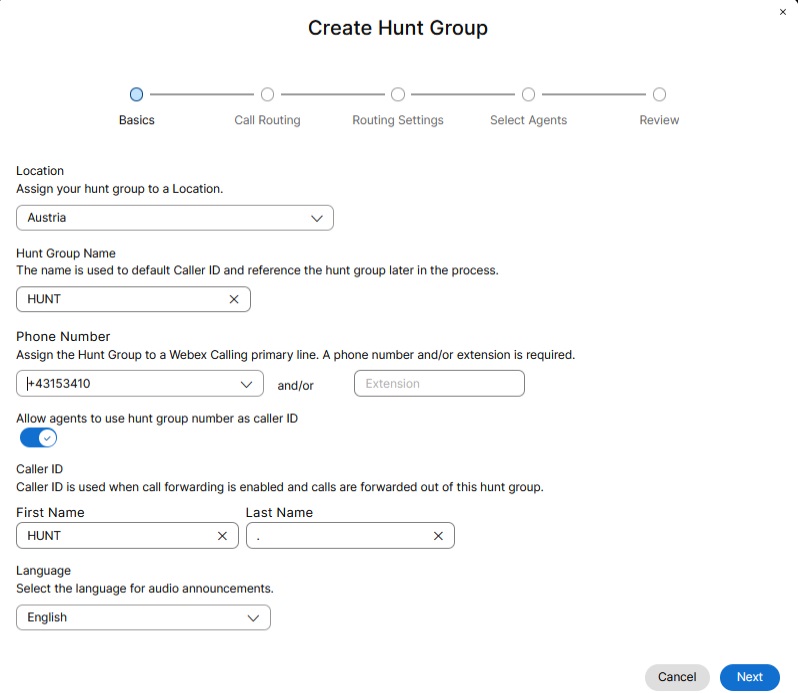
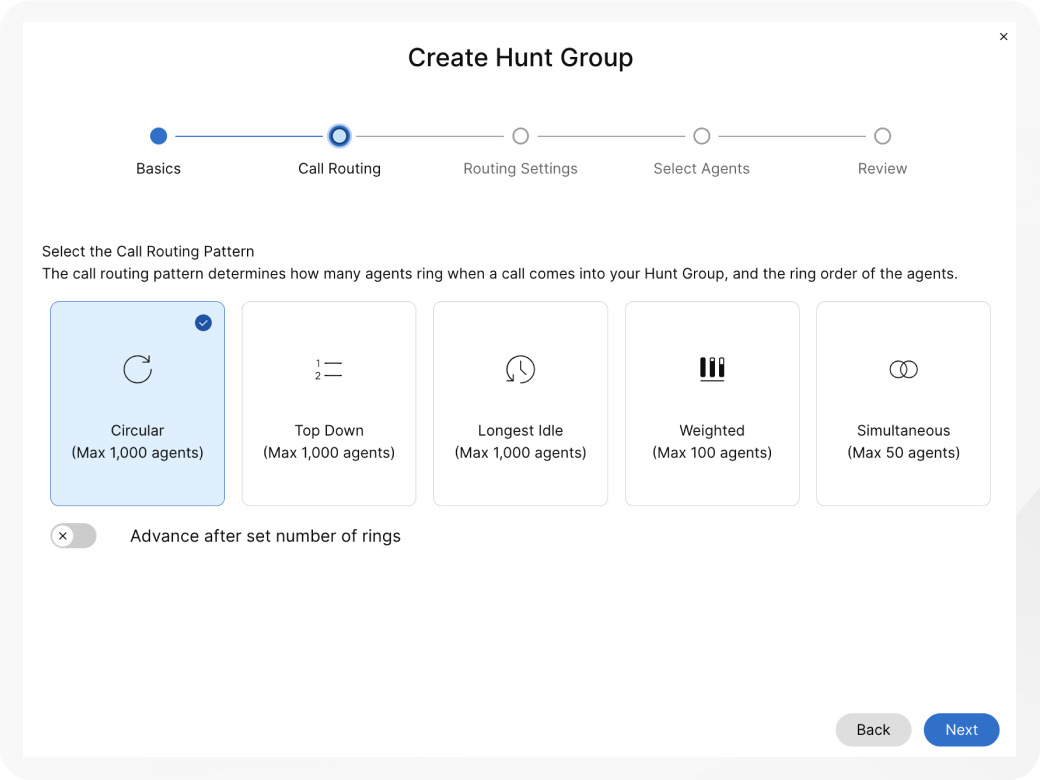
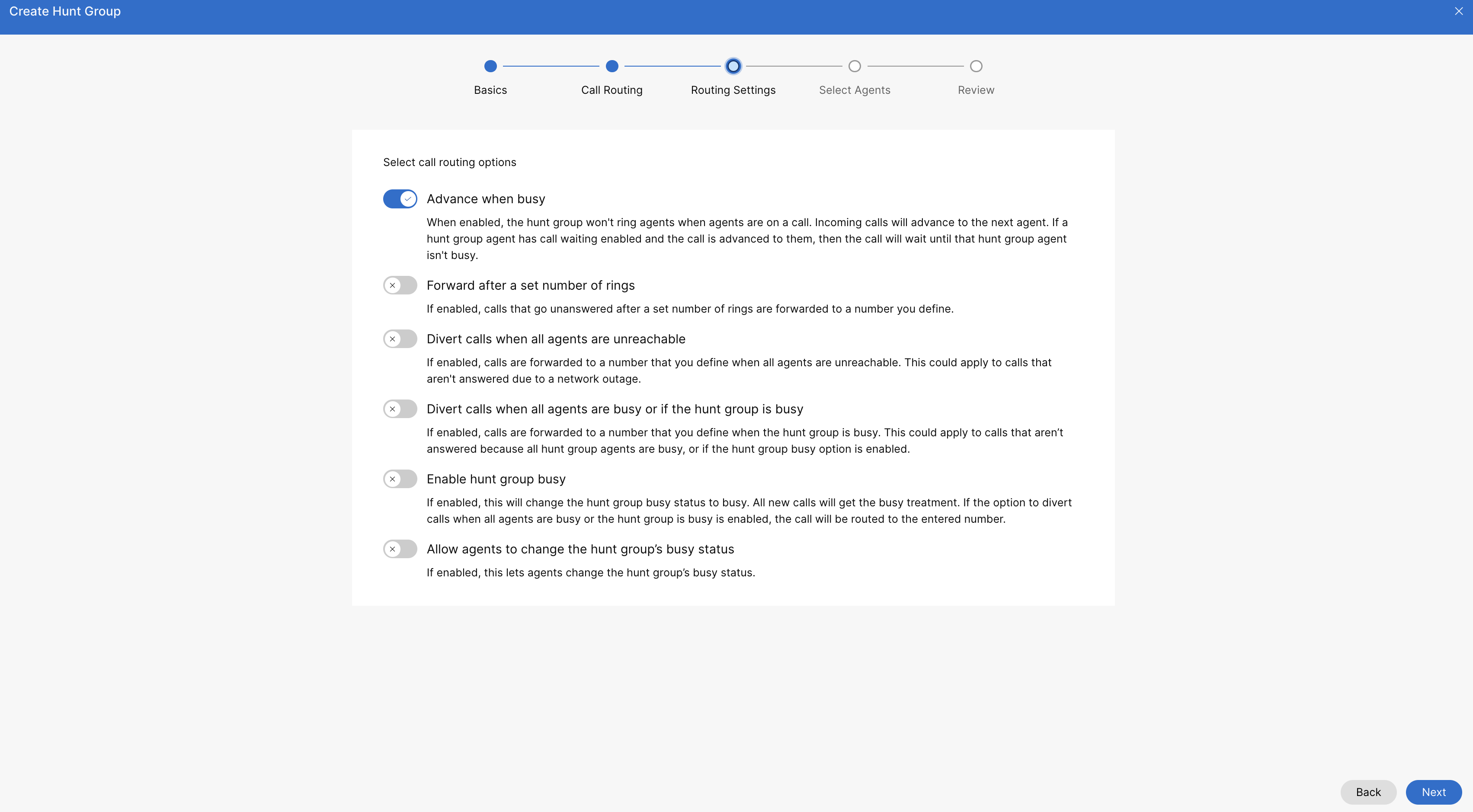
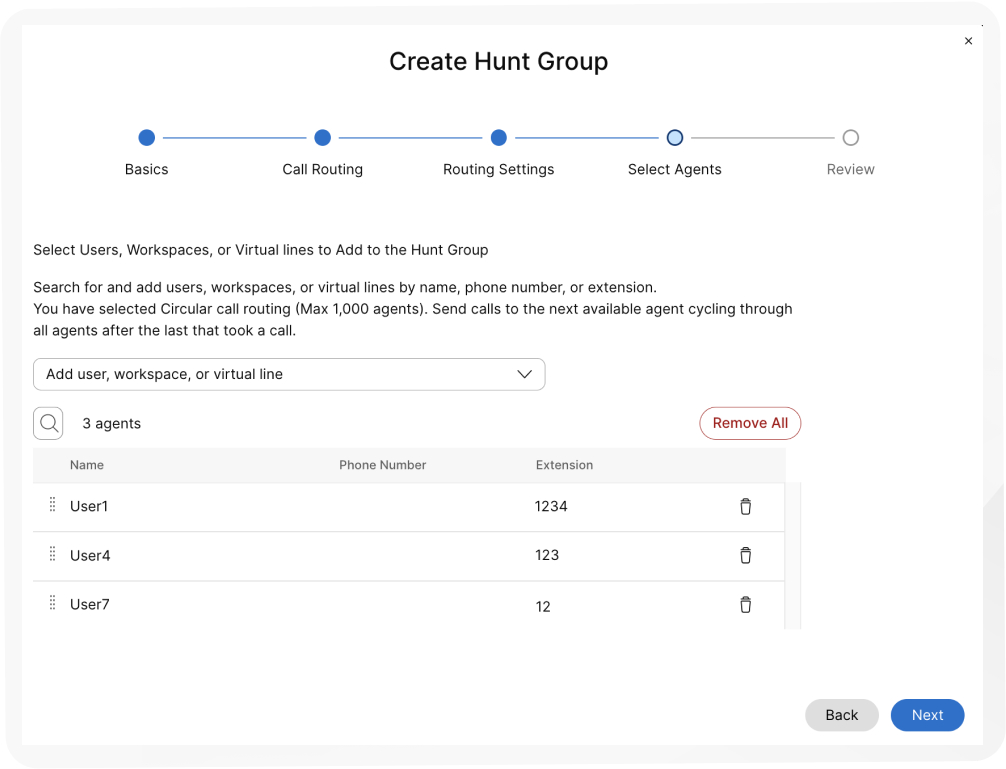
צפה בהדגמת וידאו זו כיצד ליצור קבוצת ציד חדשה במרכז הבקרה.
השבת קבוצת ציד
בהליך זה, באפשרותך להשבית קבוצת ציד שנוצרה בעבר.
| 1 |
היכנס לרכ זת הבקרה. |
| 2 |
עבור אל . |
| 3 |
עבור לכרטיס קבוצת האנט ולחץ על נ הל. |
| 4 |
בחר קבוצת ציד להשבית מהרשימה. |
| 5 |
כבה את המת ג הפעל קבוצת ציד כדי להשבית את קבוצת הציד. |
| 6 |
לחץ על שמור. |
ערוך הגדרות כלליות של קבוצת ציד
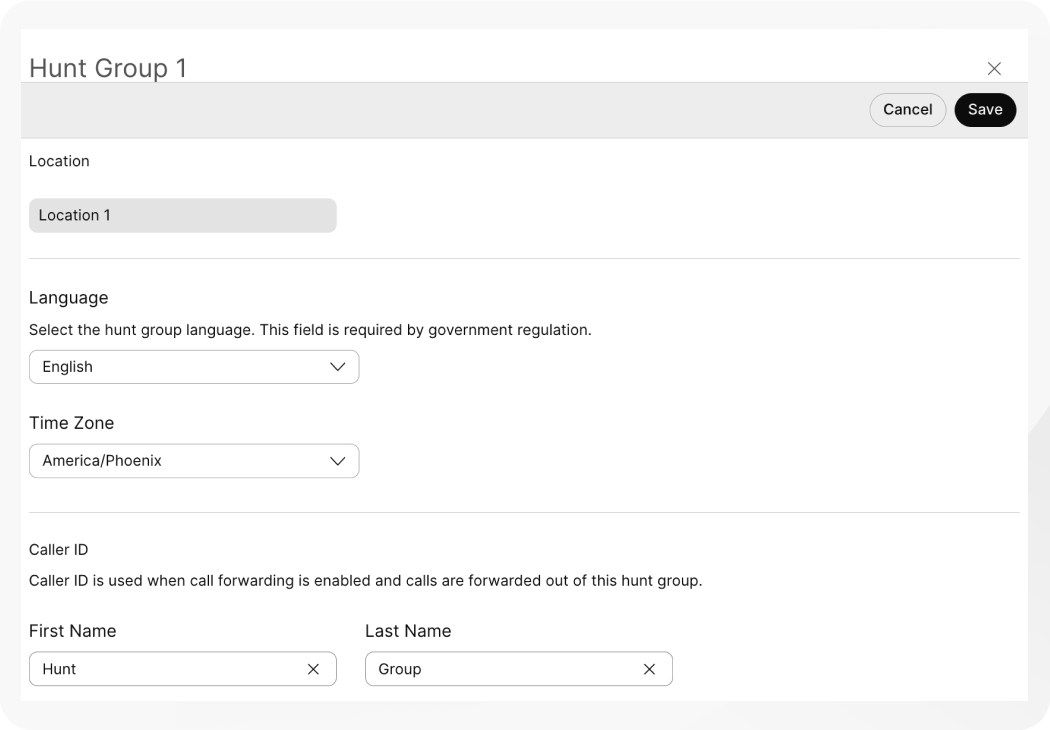
ערוך את השפה ואת מזהה המתקשר עבור כל קבוצת ציד.
| 1 |
היכנס לרכ זת הבקרה. |
| 2 |
עבור אל . |
| 3 |
עבור לכרטיס קבוצת האנט ולחץ על נ . |
| 4 |
בחר קבוצת ציד שברצונך לערוך. |
| 5 |
לחץ על הגדרות כלליות. |
| 6 |
הצג או ערוך את השפה מהתפריט הנפתח שפה. |
| 7 |
הצג או ערוך את אזור הזמן מהתפריט הנפתח אזור זמן. |
| 8 |
הצג או ערוך את מז הה המתקשר. מזהה המתקשר משמש כאשר העברת שיחות מופעלת ושיחות מועברות אל מחוץ לקבוצת ציד זו. |
| 9 |
לחץ על שמור.
|
ערוך מספרי טלפון של קבוצת ציד
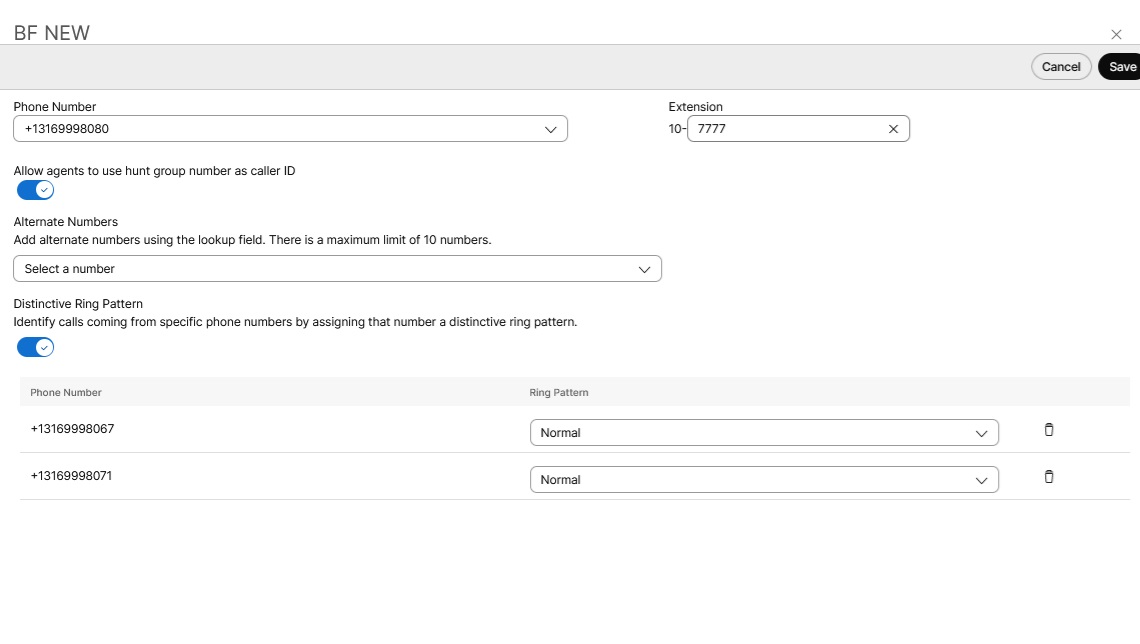
ערוך מספרי טלפון, מספרים חלופיים והקצה דפוסי טבעת ייחודיים לקבוצות ציד.
| 1 |
היכנס לרכ זת הבקרה. |
| 2 |
עבור אל . |
| 3 |
עבור לכרטיס קבוצת האנט ולחץ על נ הל. |
| 4 |
בחר קבוצת ציד לעריכה. |
| 5 |
לחץ על מספר טלפון. |
| 6 |
ערוך את מספר הטלפון ואת התוסף. אם השארת את שדה ההרחבה ריק בעת יצירת קבוצת הציד, המערכת מקצה אוטומטית את ארבע הספרות האחרונות של מספר הטלפון כסיומת לקבוצת ציד זו. |
| 7 |
הפעל את המת ג אפשר לסוכנים להשתמש במספר קבוצת חיפוש כמזהה מת קשר כדי לאפשר לסוכנים להשתמש במספר קבוצת הציד כמזהה המתקשר. קיימת מגבלה שגם למיקום קבוצת הציד וגם למיקום הסוכן חייבים להיות אותו ספק PSTN, מדינה ואזור (זה חל רק על מיקומים ב הודו). אם זה שונה, מזהה המתקשר של קבוצת החיפוש לא מוצג בפני הסוכן. הגבלה זו מסייעת במניעת כשל בשיחה, בעיות חיוב פוטנציאליות ומבטיחה עמידה בתקנות הטלקום הספציפיות למדינה. דוגמאות לשימוש במספר מיקומים חוצים לא חוקיים:
|
| 8 |
מהנפתח "מספרים חלו פיים", חפש והוסף את המ ספרים החלופיים. ניתן להוסיף עד 10 מספרים חלופיים. |
| 9 |
הפעל או השבת ת בנית צלצול ייחו דית. |
| 10 |
לחץ על שמור.
|
קביעת תצורה של מזהה המתקשר של סוכן למשתמש
עבור כל שיחה שהתחילה, הסוכנים מקבלים זיהוי קו שיחות עסקי (CLID). CLID עסקי זה יכול להיות מספר טלפון בתור או מספר הטלפון המוגדר של הסוכן. הסוכן יכול להחליט לספק מידע זה עבור שיחות יוצאות באמצעות תצורה קבועה או תצורה זמנית.
לפני שתתחיל
-
מנהל המערכת מאפשר להשתמש במספר הטלפון כמספר הטלפון היוצא עבור הסוכנים בתור השיחות או קבוצת הציד.
-
בעת הפעלת מספר הטלפון, מנהל המערכת יכול להגדיר את מספר הטלפון היוצא של הסוכנים עם קבוצת התור/הציד הספציפית CLID בהתאם לתצורה מתמשכת.
- הסוכנים יכולים גם להגדיר תצורת CLID זמנית באמצעות קוד FAC #80 כדי להשתמש במספר הטלפון של קבוצת תור השיחות/חיפוש כ-CLID המוצג עבור השיחה היוצאת או #81 עבור מזהה מתקשר יוצא כברירת מחדל כמספר הטלפון המוצג כ- CLID.
| 1 |
היכנס לרכ זת הבקרה. |
| 2 |
עבור אל . |
| 3 |
בחר משתמש שברצונך להגדיר עבורו את הגדרת הסוכן. |
| 4 |
לחץ על התק שרות ועבור אל הקטע הגדרות סוכן. |
| 5 |
לחץ על מז הה המתקשר של הסוכן. ניתן להגדיר את מזהה המתקשר של הסוכן כמזהה המתקשר של הסוכן עצמו או תור שיחות או קבוצת חיפוש ספציפיים. |
| 6 |
הגדר את תור השיחות של הסוכן או את מזהה קבוצת החיפוש מהאפשרויות הבאות:
|
קביעת תצורה של העברת שיחות עבור קבוצת ציד
| 1 |
היכנס לרכ זת הבקרה. |
| 2 |
עבור אל . |
| 3 |
עבור לכרטיס קבוצת האנט ולחץ על נ הל. |
| 4 |
בחר קבוצת ציד לעריכה. |
| 5 |
לחץ על העברת שיחות. |
| 6 |
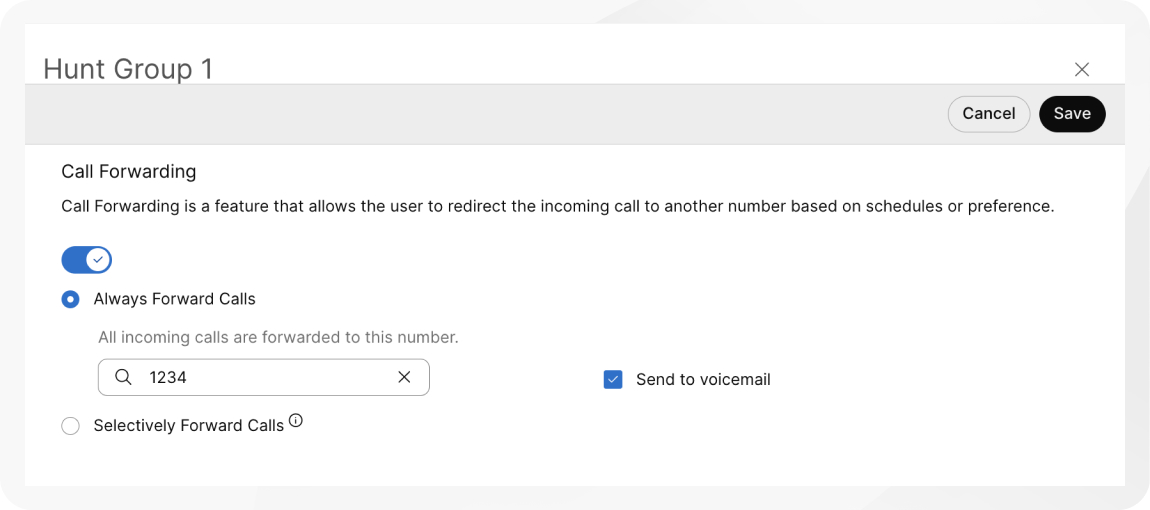
הפעל את המת ג העברת שיחות. |
| 7 |
בחר אחת מהאפשרויות הבאות:
|
| 8 |
עבור העבר שיחות תמיד ו העברת שיחות באופן סלקטיבי, הקצה את המספר שאליו ברצונך להעביר שיחות.
בעת בחירת הע בר תמיד או העבר באופן סלקטיבי , באפשרותך גם לבחור באפש רות שלח לתא קולי כדי להעביר את כל השיחות לתא קולי פנימי. תיבת הסי מון שלח לתא ק ולי מושבתת בעת הזנת מספר חיצוני. עבור קבוצות ציד נתמכות, השתמש בדואר קולי משולב כאשר ברצונך לנהל את תיבת הדואר המשותפת מהגדרות קבוצת החיפוש במקום ליצור קבוצת דואר קולי נפרדת. ראה דואר קולי משולב לתכונות שיחות קבוצתיות. |
| 9 |
עבור העברה סלקטיבית של שיחות, צור כלל על-ידי לחיצה על הוסף מתי להעביר או הוסף מתי לא להעביר.
|
| 10 |
צור שם כלל. |
| 11 |
עבור מתי להעביר, בחר לוח זמנים ע סקי ולו ח זמנים לחגים מהת פריט הנפתח. חובה ליצור כלל חדש ספציפי לחגים. |
| 12 |
עבור העבר אל, בחר לפחות אפשרות אחת מתוך מספר טלפון ברירת מחדל או הוסף מספר טלפון אחר. |
| 13 |
עבור שיחות מ, בחר מספר כלשהו או מספרים נבחרים עם אפשרות אחת לפחות מבין האפשרויות הבאות:
|
| 14 |
עבור שיחות אל, בחר מספר מהתפריט הנפתח כדי להעביר שיחות שהתקבלו במספר זה. |
| 15 |
לחץ על שמור. |
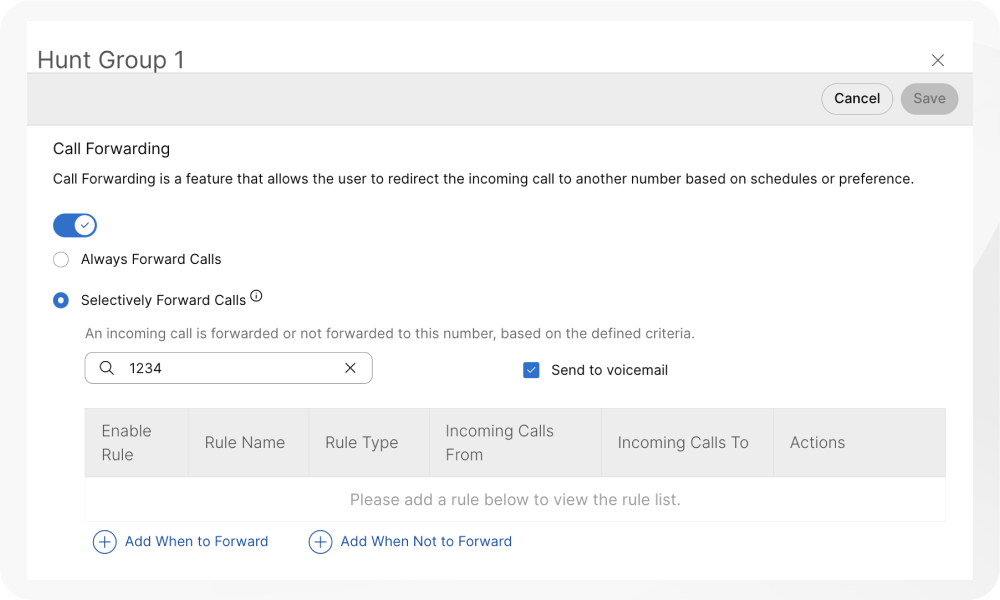
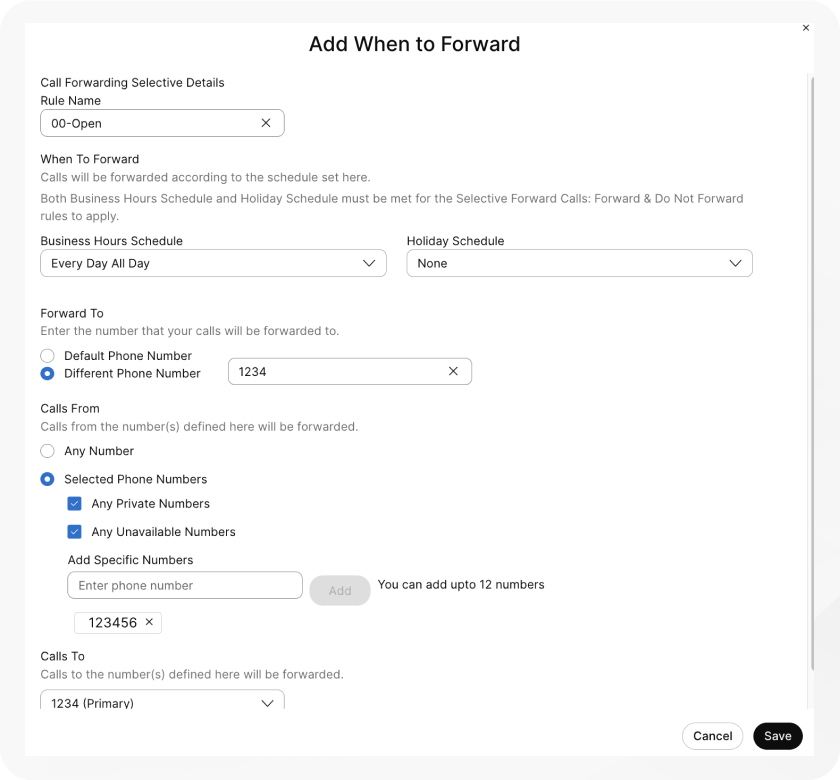
הכללים שנוצרו עבור שיחות העברה סלקטיבית מעובדים על פי הקרי טריונים הבאים:
-
הכללים ממוינים בטבלה לפי תו שם הכלל. דוגמה: 00_כלל, 01_כלל וכן הלאה.
-
הכלל "לא להעביר" תמיד מקבל עדיפות על הכלל "קדימה".
-
הכללים מעובדים על פי הסדר שהם מופיעים בטבלה.
-
ניתן ליצור מספר כללים. עם זאת, אם כלל מתקיים, המערכת כבר לא בודקת את הכלל הבא. אם ברצונך לבדוק תחילה את הכלל הספציפי, מומלץ לעד כן את שם הכלל במספרים. לדוגמה: אם ברצונך שכלל החג ייבדק לפני כלל שעות סגירת העסק, תן שם לכלל 01-חג ו- 02-סגור.
לקבלת מידע נוסף על הפונקציונליות הבסיסית והדוגמאות של השיחה המועברת באופן סלקטיבי, ראה קביעת תצורה של העברת שיחות סלקטיבית עבור Webex Calling.
מה לעשות הלאה
לאחר יצירת כלל, ניתן להפעיל או להשבית כלל באמצעות המתג שליד הכלל
בטבלה. ניתן גם לשנות או למחוק כלל בכל עת על-ידי לחיצה על
עריכה או  למחיקה.

הוספה או מחיקה של משתמשים, סביבות עבודה וקווים וירטואליים בקבוצת חיפוש קיימת
| 1 |
היכנס לרכ זת הבקרה. |
| 2 |
עבור אל . |
| 3 |
עבור לכרטיס קבוצת האנט ולחץ על נ הל. |
| 4 |
בחר קבוצת ציד לעריכה. |
| 5 |
לחץ על סוכנים. |
| 6 |
מתוך התפריט הנפתח הוסף משתמש, סביבת עבודה או שורה וירטו אלית, בחר את המשתמשים, סביבות העבודה או השורות הווירטואליות שברצונך להוסיף. למחיקת חברי קבוצת ציד, לחץ על |
| 7 |
לחץ על שמור. |
ערוך דפוס ניתוב שיחות קבוצתיות לצוד
שנה את התבנית של קבוצת הציד הקיימת שלך מהאפשרויות הזמינות.
| 1 |
היכנס לרכ זת הבקרה. |
| 2 |
עבור אל . |
| 3 |
עבור לכרטיס קבוצת האנט ולחץ על נ הל. |
| 4 |
בחר קבוצת ציד לעריכה. |
| 5 |
לחץ על דפוס ניתוב שיחות. |
| 6 |
ערוך את האפשרויות הבאות: אם תשנה את דפוס ניתוב השיחות שלך מתבנית המכילה 1,000 חברי קבוצת ציד לדפוס שמכיל רק 100 או 50 חברים, רק 100 או 50 החברים הראשונים יישמרו. אתה מתבקש לאשר זאת כאשר אתה מבצע את השינוי.
|
| 7 |
לחץ על הוסף משתמש, סביבת עבודה או קו וירטואלי כדי לערוך את רשימת הסו כנים. |
| 8 |
לחץ על שמור. |
עריכת אפשרויות ניתוב שיחות קבוצתיות לצוד
| 1 |
היכנס לרכ זת הבקרה. |
| 2 |
עבור אל . |
| 3 |
עבור לכרטיס קבוצת האנט ולחץ על נ הל. |
| 4 |
בחר קבוצת ציד לעריכה. |
| 5 |
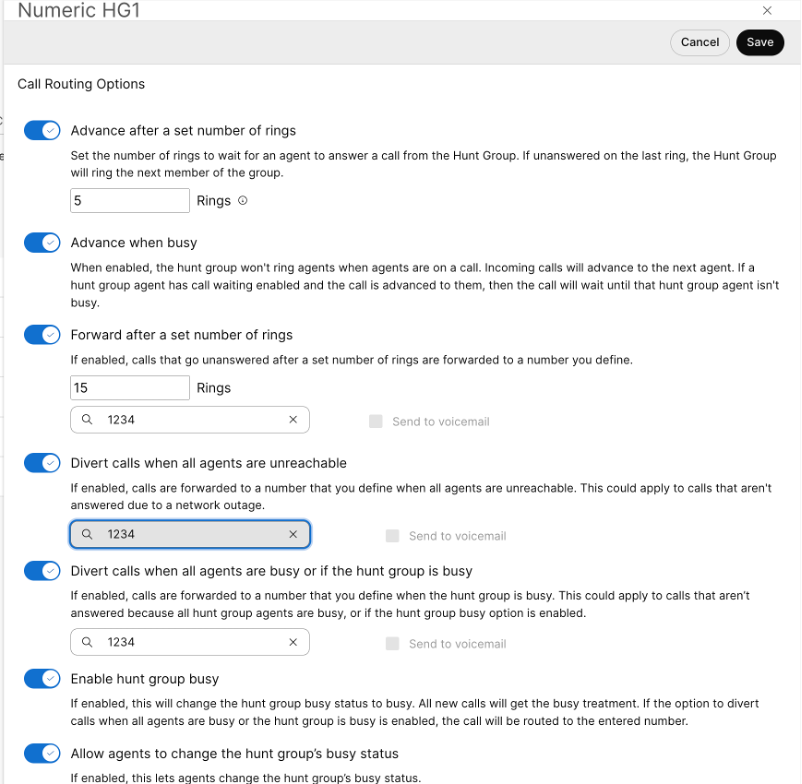
לחץ על אפשרויות ניתוב שיחות. |
| 6 |
השתמש במתגים כדי להגדיר או לכבות כל אחת מהתכונות הללו.
|
ניהול קבוצות ציד בכמות גדולה
ניתן להוסיף ולנהל קבוצות ציד בכמות גדולה באמצעות קובץ CSV של קבוצת ציד.
מגבלות ודרישות ידועות
-
לפני העלאת קובץ ה- CSV של קבוצת החיפוש שלך, הקפד לקרוא רכיבי הקצאה בכמות Webex Calling גדולה באמצעות CSV כדי להבין את מוסכמות ה- CSV.
-
ניתן לייצא את קבוצות הציד הנוכחיות כדי להוסיף, למחוק או לשנות את ערכת הנתונים הקיימת שלך, או לייצא קבוצה לדוגמה של קבוצות ציד. לאחר ביצוע שינויים, תוכל להעלות את הקובץ באמצעות התכונות בכמויות גדולות.
-
ייצוא קובץ CSV לפורמט קובץ ZIP: בעת ייצוא נתונים לקובץ CSV, מספר הרשומות עשוי לעלות על 1000. במקרים כאלה, קובץ ה- ZIP מוריד, כאשר קובץ ה- ZIP מכיל את מערך הרשומות המלא בקובץ CSV יחיד. תי קיה נפרדת המכילה את כל הנתונים מחולקת למספר קבצי CSV עם פחות מ- 1000 רשומות. קבצים אלה נו צרים עבור מנהלי המערכת כדי לייבא במהירות עדכונים ולהעלות אותם.
-
ייצא קובץ CSV חדש כדי ללכוד את המידע העדכני ביותר עבור השדות ולהימנע משגיאות במהלך ייבוא השינויים.
-
-
חשוב לדעת את העמודות החובה והאופציונליות ואת המידע שעליך לספק בעת מילוי תבנית ה- CSV. תוכל למצוא את השדות הספציפיים עבור קבוצת הציד CSV בטבלה הבאה.
-
המספר המרבי של קבוצות ציד עבור כל מיקום הוא 1,000.
-
המספר המרבי של שורות הוא 1,000 (לא כולל הכותרת).
-
סוכנים יכולים להיות משתמשים או סביבות עבודה. עבור משתמשים, הזן את כתובת הדוא"ל של המשתמש. עבור סביבות עבודה, הזן את שם סביבת העבודה.
-
כל שורה יכולה להכיל מקסימום 50 סוכנים. לקבלת מידע נוסף, ראה הוספה או עריכה של יותר מ-50 סוכ נים בכל פעם.
הכן את ה- CSV שלך
השתמש בטבלה זו כדי לראות את השדות החובה והאופציונליים ולקבוע מה אתה צריך בעת הוספה או עריכה של קבוצות ציד בכמות גדולה.
עמודות הן שדות חובה או שדות אופציונליים. זה משתנה בהתאם לשאלה אם אתה משתמש ב- CSV כדי להוסיף קבוצת ציד חדשה או לערוך קבוצת ציד קיימת.
|
טור |
חובה או אופציונלי (הוסף קבוצת ציד) |
חובה או אופציונלי (ערוך קבוצת ציד) |
תיאור |
ערכים נתמכים |
|---|---|---|---|---|
|
שם |
חובה |
חובה |
הזן את שם קבוצת הציד. שמות קבוצות ציד באותו מיקום חייבים להיות ניתנים לזיהוי ייחודי. אם קבוצות הציד נמצאות במיקום אחר, יכול להיות להן אותו שם. |
דוגמה: קבוצת האנט סן חוזה אורך הדמות: 1—30 |
|
מספר טלפון |
חובה (אם התוסף ריק) |
אופציונלי |
הזן את מספר הטלפון של קבוצת הציד. עליך להיות בעל מספר טלפון או סיומת. |
המערכת מאפשרת רק מספרי E.164 לייבוא CSV. דוגמה: +12815550100 מספר הטלפון חייב להיות בכרטיסייה מספרים במרכז הבקרה. |
|
הרחבה |
חובה (אם מספר הטלפון ריק) |
אופציונלי |
הזן את סיומת קבוצת הציד. עליך להיות בעל מספר טלפון או סיומת. |
הארכה של שתיים עד עשר ספרות. 00-999999 |
|
מיקום |
חובה |
חובה |
הזן את המיקום להקצאת קבוצת ציד שיחות זו. |
דוגמה: סן חוזה המיקום חייב להיות בכרטיסייה מי קומים במרכז הבקרה. |
|
אפשרות שם מתקשר מזהה קו ישיר |
אופציונלי |
אופציונלי |
בחר אם ברצונך להשתמש בשם תצוגה או בשם מותאם אישית כמזהה מתקשר. |
DISPLAY_NAME CUSTOM_NAME כברירת מחדל DISPLAY_NAME נבחר. |
|
CUSTOM NAME |
אופציונלי |
אופציונלי |
הזן שם מותאם אישית עבור מזהה המתקשר. תווי Unicode נתמכים. |
מחרוזת |
|
חייג לפי שם |
אופציונלי |
אופציונלי |
הזן את השם שבאמצעותו תוכל לחייג לקבוצת האנט הזו. תווי ASCII נתמכים. |
מחרוזת |
|
שפה |
אופציונלי |
אופציונלי |
הזן את שפת ההודעה עבור קבוצת הציד שלך. |
דוגמה: en_us |
|
אזור זמן |
אופציונלי |
אופציונלי |
הזן את מקש אזור הזמן של קבוצת הציד. אזור זמן זה חל על לוחות הזמנים החלים על קבוצת ציד זו. |
דוגמה: אמריקה או שיקגו אורך הדמות: 1—127 |
|
דפוס ניתוב שיחות |
חובה |
אופציונלי |
הזן את דפוס הניתוב של קבוצת הציד. בחר אחת מהמדיניות הנתמכ ת. |
CIRCULAR, REGULAR, SIMULTANEOUS, UNIFORM, WEIGHTED |
|
התקדמות לאחר הפעלת מספר הטבעות מוגדר |
אופציונלי |
אופציונלי |
הפעל או השבת שיחות כדי להתקדם לאחר מספר מוגדר של צלצועות. אם אפשרות זו מופעלת, הזן את מספר הטבעות בעמודה הבאה. |
TRUE, FALSE |
|
התקדמות לאחר הגדרת מספר הטבעות |
אופציונלי |
אופציונלי |
הזן את מספר הטבעות כדי להמתין עד שהסוכן הנצוד כרגע יענה לפני שתצוד לסוכן הזמין הבא. |
טווח: 1—20 |
|
התקדמות כאשר תפוס מופעל |
אופציונלי |
אופציונלי |
קבוצת הציד אינה מצלצלת לחברים שכבר נמצאים בשי חה אחרת ומעבירה את השיחה לחבר הזמין הבא. אם תשבית הגדרה זו והשיחה תתקדם לחבר עסוק עם אפשרות המתנה לשיחה מופעלת, המערכת תנגן צ ליל המתנה לשיחה עד שהחבר דוחה את השיחה או הופך להיות במצב לא פעיל. |
TRUE, FALSE |
|
הפעל קדימה אחרי טבעות |
אופציונלי |
אופציונלי |
אפשר או להשבית שיחות שלא נענו כדי להעביר למספר טלפון ייעודי לאחר מספר צלצול מוגדר. |
TRUE, FALSE |
|
קדימה אחרי טבעות |
אופציונלי |
אופציונלי |
הזן את מספר הטבעות להמתין לפני העברה למספר המתוכנן. |
טווח: 1—99 |
|
מספר קדימה |
אופציונלי |
אופציונלי |
הזן את מספר הטלפון שבו מועברות שיחות שלא נענו. |
המערכת מאפשרת רק מספרי E.164 לייבוא CSV. דוגמה: +12815550100 מספר הטלפון חייב להיות בכרטיסייה מספרים במרכז הבקרה. |
|
העבר אחרי צלצול הפעלת דואר קולי |
אופציונלי |
אופציונלי |
הפעל או השבת העברת שיחות שלא נענו לתא קולי לאחר מספר מוגדר של צלצועות. |
TRUE, FALSE |
|
הפעלת קבוצת האנט עסוקה |
אופציונלי |
אופציונלי |
השתמש בעמודה זו כדי להפעיל או להשבית את קבוצת הציד תפוסה. |
TRUE, FALSE |
|
אפשר לסוכנים לשנות את מצב עסוקה של קבוצת הציד |
אופציונלי |
אופציונלי |
הפעל או השבת את המתג כדי לאפשר לסוכנים לשנות את מצב תפוסת קבוצת הציד. |
TRUE, FALSE |
|
הפעל את האפשרות להסיט כאשר עסוק |
אופציונלי |
אופציונלי |
הפעל או השבת את השיחות העמוסות המופנות למספר טלפון מוגדר. |
TRUE, FALSE |
|
הסיט כאשר מספר עסוק |
אופציונלי |
אופציונלי |
הזן את מספר הטלפון כדי להסיט שיחות אליו כאשר הקווים עמוסים. |
דוגמה: +12815550100 |
|
הפנה כאשר הדואר הקולי העסוק מופעל |
אופציונלי |
אופציונלי |
הפעל או השבת את השיחות העמוסות המופנות לתא קולי מוגדר. |
TRUE, FALSE |
|
הפנה כשלא ניתן להשגה הפעל |
אופציונלי |
אופציונלי |
הפעל או השבת שיחות שאינן ניתנות להשגה המופנות למספר טלפון מוגדר. |
TRUE, FALSE |
|
הסיט כאשר מספר לא ניתן להגיע אליו |
אופציונלי |
אופציונלי |
הזן את מספר הטלפון כדי להסיט שיחות אליו כאשר לא ניתן להגיע אליו. |
דוגמה: +12815550100 |
|
הפנה כאשר הדואר הקולי אינו ניתן להשגה מופעלת |
אופציונלי |
אופציונלי |
הפעל או השבת שיחות שאינן ניתנות להשגה המופנות לתא קולי מוגדר. |
TRUE, FALSE |
|
הפעלת קבוצת האנט |
אופציונלי |
אופציונלי |
השתמש בעמודה זו כדי להפעיל או לבטל את קבוצת הציד. |
מופעל, מושבת, מופעל, מושבת |
|
הפעלת צלצול ייחודי של מספר חלופי |
אופציונלי |
אופציונלי |
הפעל או השבת צלצול ייחודי עבור מספרים חלופיים. אם אפשרות זו מופעלת, הזן את תבנית הטבעת בעמודה ת בנית טבעת מספרים חלו פיים. |
TRUE, FALSE |
|
פעולת מספרים חלופיים |
אופציונלי |
אופציונלי |
הזן AD D כדי להוסיף את המספרים החלופיים שאתה מפרט בשורה זו. הזן REM OVE כדי להסיר את המספרים החלופיים שאתה מפרט בשורה. אם הזן RE PLACE, תסיר את כל המספרים הח לופיים שהוזנו בעבר ומחליף אותם במספרים הח לופיים שאתה מוסיף בשורה זו בלבד. |
ADD, REMOVE, REPLACE |
|
פעולת סוכן |
אופציונלי |
אופציונלי |
הזן AD D כדי להוסיף את הסוכנים שאתה מפרט בשורה זו. הז ן REM OVE כדי להסיר סוכן זה שאתה מפרט בשורה. אם אתה מרכיב REPLACE, תסיר את כל הסוכנים שהוזנו בעבר ומחליף אותם בסוכנים שאתה מוסיף בשורה זו בלבד. |
ADD, REMOVE, REPLACE |
|
אפשר לסוכנים להשתמש במספר קבוצת Hunt כמזהה מתקשר |
אופציונלי | אופציונלי |
הפעל את המתג כדי לאפשר לסוכנים להשתמש במספר קבוצת הציד כמזהה המתקשר |
TRUE, FALSE |
|
מספר חלופי1, מספר חלוף2... מספר חלוף10 |
אופציונלי |
אופציונלי |
הזן את המספרים החלופיים להקצאה לקבוצת הציד. |
דוגמה: 1112223333 מספר הטלפון חייב להיות בכרטיסייה מספרים במרכז הבקרה. אורך הדמות: 1—23 |
|
תבנית טבעת מספר חלופי 1, תבנית טבעת מספר חלופי 2... דפוס טבעת מספר חלופי 10 |
אופציונלי |
אופציונלי |
אם צלצול ייחודי מופעל עבור מספרים חלופיים, בחר את תבנית הצלצול הייחודית. בחר מתוך אחת מהאפשרויות הנתמכות. |
NORMAL, LONG_LONG, SHORT_SHORT_LONG, SHORT_LONG_SHORT |
|
מזהה סוכן 1, מזהה סוכן2... מזהה סוכן50 |
אופציונלי |
אופציונלי |
הזן את הסוכנים שברצונך להקצות לקבוצת הציד. סוכנים יכולים להיות משתמשים או סביבות עבודה. עבור משתמשים, הזן את כתובת הדוא"ל של המשתמש. עבור סביבות עבודה, הזן את שם סביבת העבודה.
בייצוא CSV, ערכי מזהה Agent1 ריקים — מזהה Agent50 מיוצאים כתאים ריקים. קובץ ה- CSV אינו משתמש עוד בנקודה או במקף בודד כמציין מיקום לערכי שם ריקים. |
דוגמה: test@example.com אורך הדמות: 1—161 |
|
משקל סוכן1, משקל סוכן2... משקל סוכן50 |
אופציונלי |
אופציונלי |
אם מדיניות ניתוב השיחות עבור קבוצת החיפוש משוקללת, הזן את שקלול האחוזים של הסוכן. |
טווח: 0-100 |
הוספה או עריכה של יותר מ-50 סוכנים בכל פעם
כל שורה יכולה להכיל מקסימום 50 סוכנים ו אחוז משקל ניתוב השיחות המשויך אליהם (אם רלוונטי). לקבוצת ציד יכולים להיות מוקצים לכל היותר 1,000 סוכנים. כדי להוסיף או לערוך יותר מ-50 סוכנים באמצעות קובץ ה- CSV, בצע את השלבים הבאים.
| 1 |
הזן את 50 הסוכנים ואת אחוז המשקל המשויך לניתוב השיחות שלהם (אם רלוונטי) שברצונך להוסיף או לערוך בשורה הראשונה עבור קבוצת החיפוש שאתה מוסיף או עורך. |
| 2 |
בשורה הבאה, עליך להכניס מידע רק בעמודות הבאות כדי להוסיף או לערוך סוכנים נוספים:
אתה יכול להשאיר את כל העמודות האחרות ריקות. |
| 3 |
המשך לעשות זאת עד שתוסיף את כל הסוכנים שעליך להוסיף או לערוך. קבוצת ציד יכולה להכיל מקסימום 1,000 סוכנים. |
הוספת קבוצות ציד בכמות גדולה
כדי להוסיף קבוצות ציד בכמות גדולה, הורד ומלא תבנית CSV ריקה.
לא ניתן לשנות הגדרות העברת שיחות עבור קבוצת ציד בכמות גדולה. לעריכת העברת שיחות עבור קבוצת ציד, ראה קביעת תצורה של העברת שיחות עבור קבוצת ציד.
| 1 |
היכנס לרכ זת הבקרה. |
| 2 |
עבור אל . |
| 3 |
עבור לכרטיס קבוצת האנ ט. בהודעה העדפה ליצור קבוצת Hunt בכמות גדולה, לחץ על פתח את העורך בכמות גדולה. |
| 4 |
החלון של קבוצת ניהול ציד מוצג. בחר מיקום עבור קבוצת איסוף השיחות שברצונך להוסיף. |
| 5 |
לחץ על הורד נתונים או הורד תבנית .csv כדי לוודא שקובץ ה- CSV שלך מעוצב כראוי, והקפד למלא את המידע הנדרש. |
| 6 |
העלה את קובץ ה- CSV על-ידי גרירה ושחרור או לחיצה על בחר קובץ. |
| 7 |
לחץ על הצג היסטוריית ייבוא/משימות כדי להציג את מצב ייבוא ה- CSV שלך ולראות אם נתקלת בשגיאות כלשהן. לאחר העלאה בהצלחה, תוכל ללחוץ על ראה דף משימות לפרטים כדי להציג את מצב השינויים. |
עריכה קבוצתית של קבוצות ציד
כדי לשנות קבוצות ציד בכמות גדולה, הורד את נתוני ה- CSV הנוכחיים ובצע את השינויים הדרושים בגיליון האלקטרוני.
לא ניתן לשנות הגדרות העברת שיחות עבור קבוצת ציד בכמות גדולה. לעריכת העברת שיחות עבור קבוצת ציד, ראה קביעת תצורה של העברת שיחות עבור קבוצת ציד.
| 1 |
היכנס לרכ זת הבקרה. |
| 2 |
עבור אל . |
| 3 |
עבור לכרטיס קבוצת האנ ט ובהודעה העדפה ליצור קבוצת Hunt בכמות גדולה, לחץ על פתח את העורך בכמות גדולה. |
| 4 |
בחר מיקום עבור קבוצת הציד שברצונך לשנות. |
| 5 |
לחץ על הורד נתונים או הורד תבנית .csv כדי לוודא שקובץ ה- CSV שלך מעוצב כראוי, והקפד למלא את המידע הנדרש. אם הנתונים עבור קבוצת הציד שבחרת חורגים מהמקסימום (יותר מ -10,000 שורות לכל קובץ CSV), תקבל קובץ מרוכז הכולל מספר קבצי CSV. |
| 6 |
בצע את השינויים הדרושים בגיליון האלקטרוני. |
| 7 |
העלה את קובץ ה- CSV שהשתנה על ידי גרירה ושחרור או לחיצה על בחר קובץ. |
| 8 |
לחץ על הצג היסטוריית ייבוא/משימות כדי להציג את מצב ייבוא ה- CSV שלך ולראות אם נתקלת בשגיאות כלשהן. לאחר העלאה בהצלחה, תוכל ללחוץ על ראה דף משימות לפרטים כדי להציג את מצב השינויים. |


