- בית
- /
- מאמר

תודה על המשוב.


 במאמר זה
 משוב?
משוב?ניתוב שיחות המבוסס על מצבי הפעלה מאפשר לעסקים לכוון שיחות ביעילות ליעדים, משתמשים ומחלקות שונות בתוך הארגון תוך מתן אפשרות למשתמשים מורשים לנהל את תהליך הניתוב.
חשוב לעסקים לנתב ביעילות שיחות נכנסות ל משתמשים או לקבוצות משתמשים שונות בהתבסס על השעה ביום ויום בשבוע. לדוגמה, במהלך שעות העבודה, שיחות עשויות להיות מנותבות לפקידת קבלה, בשעות מחוץ לשעות העבודה; שיחות סוף שבוע וח ג עשויות להיות מנותבות לדייל אוטומטי או לתא קולי. על ידי שימוש בניתוב שעות ביום עסקים יכולים להבטיח ניהול יעיל של שיחות ומשאבים בשעות שונות ביום.
ניתוב שיחות המבוסס על מצבי הפעלה מאפשר לעסקים:
-
לכוון שיחות נכנסות באופן אוטומטי ליעד הנכון.
-
נהל את זרימת השיחות ביעילות בהתבסס על זמן, יום וצרכים עסקיים.
-
מספק גמישות בטיפול בתרחישי שיחות שונים על ידי מתן אפשרות ל משתמש מורשה לשנות מצבים מטלפון שולחני ומרכזת משתמשים.
מצב הפעלה
מצב הפעלה הוא תצורת ניתוב שיחות גמישה הקובעת כיצד מט פלים בשיחות בזמנים ותרחישים שונים. לדוגמה:
-
מצב יום - ניתוב שעות עבודה רגילות
-
מצב לילה - טיפול בשיחות לאחר שעות העבודה
-
מצב חגה/סגירה מיוחדת - ניתוב בסופי שבוע או בחגים
סוגי מצבי הפעלה:
מצבי ההפעלה הבאים נועדו לתת מענה לד רישות תזמון ותפעול ספציפיות:
-
מצב מתוזמן:
-
אותן שעות בכל יום
-
שעות שונות בכל יום
-
ניתוב ספציפי לחופשה
-
-
מצב לא מתוזמן- פעולה רגי לה ללא אילוצי זמן ספציפיים. אם מו גדר לוח זמנים עבור הלקוח, המצב הלא מתוזמן הופך פעיל מחוץ לשעות המתוזמ נות.
הטבות
ניתוב שיחות המבוסס על מצבים מספק את היכולות הבאות לשיפור יעילות ניהול השיחות ולהבטיח חווית לקוח חלקה:
-
גמישות: התאם אישית את ניתוב השיחות בהתאם לצרכים העסקיים שלך.
-
יעילות: נתב שיחות באופן אוטומטי למחלקה הנכונה.
-
מקצועיות: ודא שהשיחות מטופלות תמיד כראוי.
הגדרת מצבי הפעלה
כדי ליצור מצב הפעלה:
-
היכנס לרכ זת הבקרה.
-
עבור אל שי חה > תכונות > מצב הפעלה.
-
לחץ על הוסף חדש.
-
בחר ארגון או רמת מיקום כדי ליצור מצב.
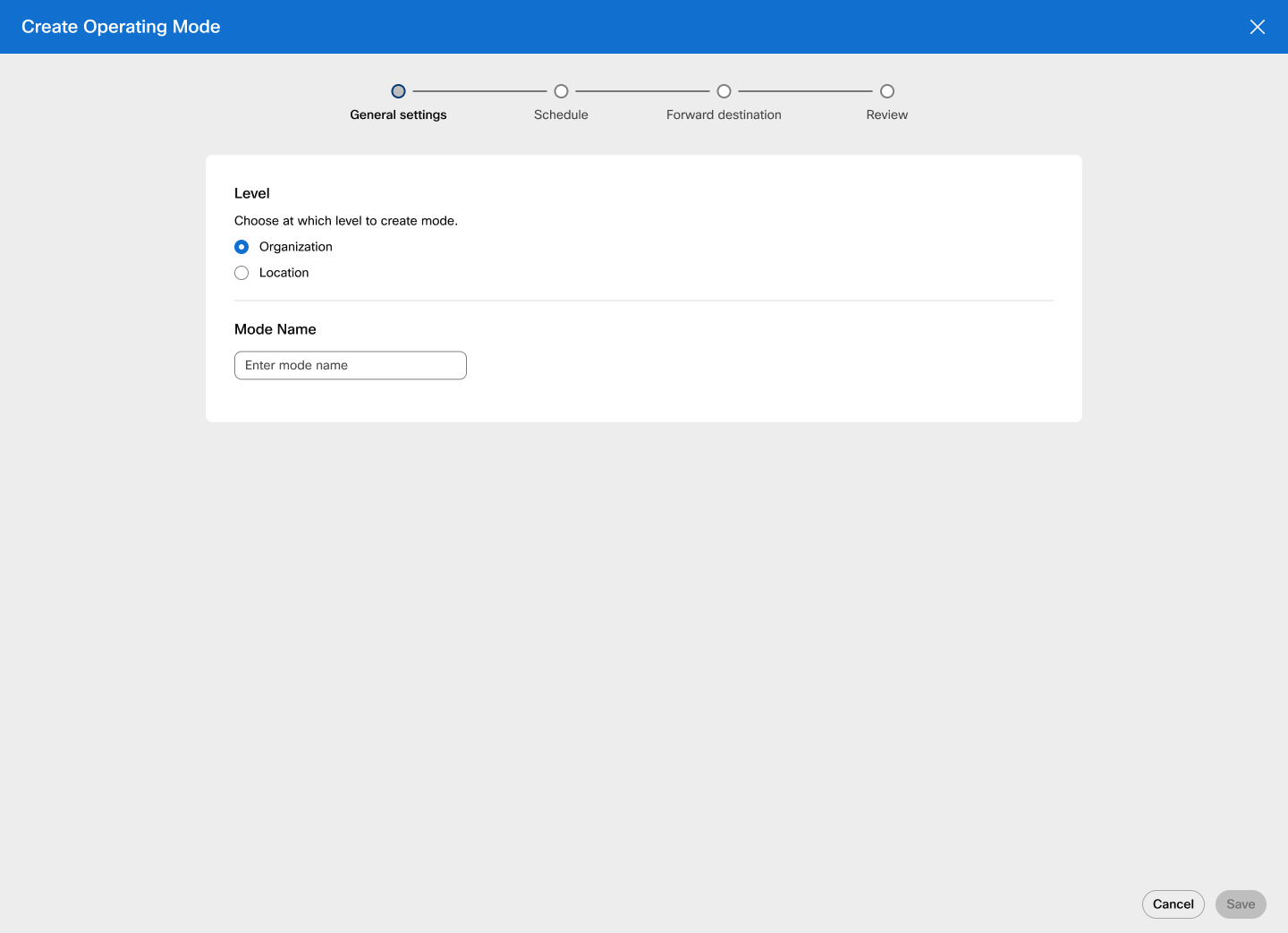
אם בו חרים באפשרות מיקום, חפש או בחר את המיקום מהרשימה.
-
הזן את שם המצב ולחץ על הבא.
-
אם מצב ההפעלה כולל לוח זמנים, הפעל על הג דר לוח זמנים ובחר סוג לוח זמנים מהרשימה.
-
לוח זמנים לאותן שעות בכל יום - בחר באפשרות זו מהרשימה הנ פתחת וסמן את התיבה שליד שני -שישי או שבת ורא שון. ציין את טווח הזמן ובחר כל היום אם רלוונטי.
-
תזמן כשעות שונות בכל יום - בחר באפש רות זו מהרשימה הנפתחת וסמן את התיבה שליד ימי השבוע. ציין את טווח הזמן ובחר כל היום אם רלוונטי.
-
לוח זמנים כחג - בחר באפשרות זו מהר שימה הנפתחת והזן את שם החג, הישנות ומשך הזמן. בחר כל היום אם רלוונטי.
בעת מעבר להישנות שנתית, תאריך ההתחלה והס יום של משך הזמן זהה והמתג של כל היום מופ על כברי רת מחדל.
בחר הבא. החג החדש נשמר לשולחן. אתה יכול להוסיף ערכי חג מרובים על ידי לחיצה על הוסף חג חדש. העבר את העכבר מעל החג ולחץ
 כדי לערוך את החג, או
  למחוק אותו.
 -
-
לחץ על הבא. מופיע דף היעד העברה. הזן את היעד וסמן את התיבה שלח לתא קולי אם רלוונטי. לחלופין, בחר אל תקדם ולחץ על הבא.
-
סקור את ההגדרות עבור מצב ההפעלה החדש.
לא ניתן לשנות את מצב ההפעלה של סוג לוח הזמנים לאחר יצירת המצב.
-
לחץ על צור.
הגבלות מנהל מיקום
מנהלי מערכת ברמת המיקום יכולים ליצור, לעדכן ולמחוק מצבים עבור המיקום שלהם.
ניתן להגדיר מצבי הפעלה בכמות גדולה באמצעות הרשימה הנפתחת ניהול בכמות גדולה בלחצן נהל.
מתכונת הקצאת מצבי העברת שיחות
אפשרות העברת שיחה לפי מצב מתווספת לתצורת העברת השיחות עבור תור השיחות Essentials של חוויית לקוח, מנהל שיחה אוטומטי, תור שיחות וקבוצת ציד. ניתן להקצות מצבים ומצבים ברמת הארגון ממיקום התכונה להעברת שיחות לפי מצב.
לוח הזמנים התפעולי הרגיל של תכונה מורכב ממצב אחד או יותר המופעלים לפ עולה רגילה דרכם מנותבות שיחות על סמך סדר המצבים הללו ולוחות הזמנים שלהם .
לוח הזמנים של ההפעלה הר גיל כולל גם תקופות שאינן מכוסות על ידי המצבים המו פעלים לפעולה רגילה. בזמנים אלה, התכונה עדיין נחשבת ל"פעולה רגילה "אך ללא מצב נוכחי.
מצב נחשב למצב חריג כאשר פעולתו הרגילה נעקפת באופן יד ני. לדוגמה, אם משתמש מורשה, כגון מנהל משרד, מאריך את שעות העבודה מעבר לשעה 16:00, מצב שעות העבודה נכנס למצב חריג. מצב חריג יכול לחזור אוטומטית למצב ההפעלה הרגיל או לחזור באופן ידני למצב ההפעלה הרגיל.
ניתן להגדיר כל מצב שהוקצה כך שישתמש בתצורת ההעברה המוגדרת כברירת מחדל של המצב או לציין העברה מותאמת אישית משלו (יעד העברה שונה או לא להעביר).
סדר המצבים שהוקצו שולט בסדר העדיפות שלהם לפעולה הרגילה של התכונה, ומנהל יכול לסדר מחדש את הרשימה באמצעות גרירה ושחרור מ-Control Hub.
-
התכונה חייבת להקצות לפחות מצב אחד כדי לאפשר העברה מבוססת מצב.
-
תאריכים/שעות של מצב מתוזמן/חג מוחלים בהתאם לאזור הזמן של התכונה.
תכונה פירושה Webex Callingשלקוח מסייע לתור שיחות, תור שיחות, מנחה אוטומטי או קבוצת ציד שהמצב מוקצה לה.
המצב הנוכחי של התכונה (אם קיים) מתויג ברשימה עם נקודה צבעונית המציינת את מצב המצב:
-
Green = normal operation.
-
Amber = automatic switch back (early start or extension) exception.
-
Red = manual switch back exception.
כאשר מצב המצב הנוכחי אינו פעולה רגילה, מנהל המערכת יכול להחזיר את הת כונה לפעולה רגילה.
הקצאת העברה מבוססת מצב לתכונות
ניתוב שיחות המבוסס על מצבים מופעל על ידי הקצאת מצבים לתכונה כמו תור שיחה, שיש לה את המספר המשויך שעבורו יש לשנות את ניתוב השיחה.
כדי להקצות תכונות של ניתוב מבוסס מצב:
-
היכנס לרכ זת הבקרה.
-
עבור אל שיחות > תורי שיחות.
-
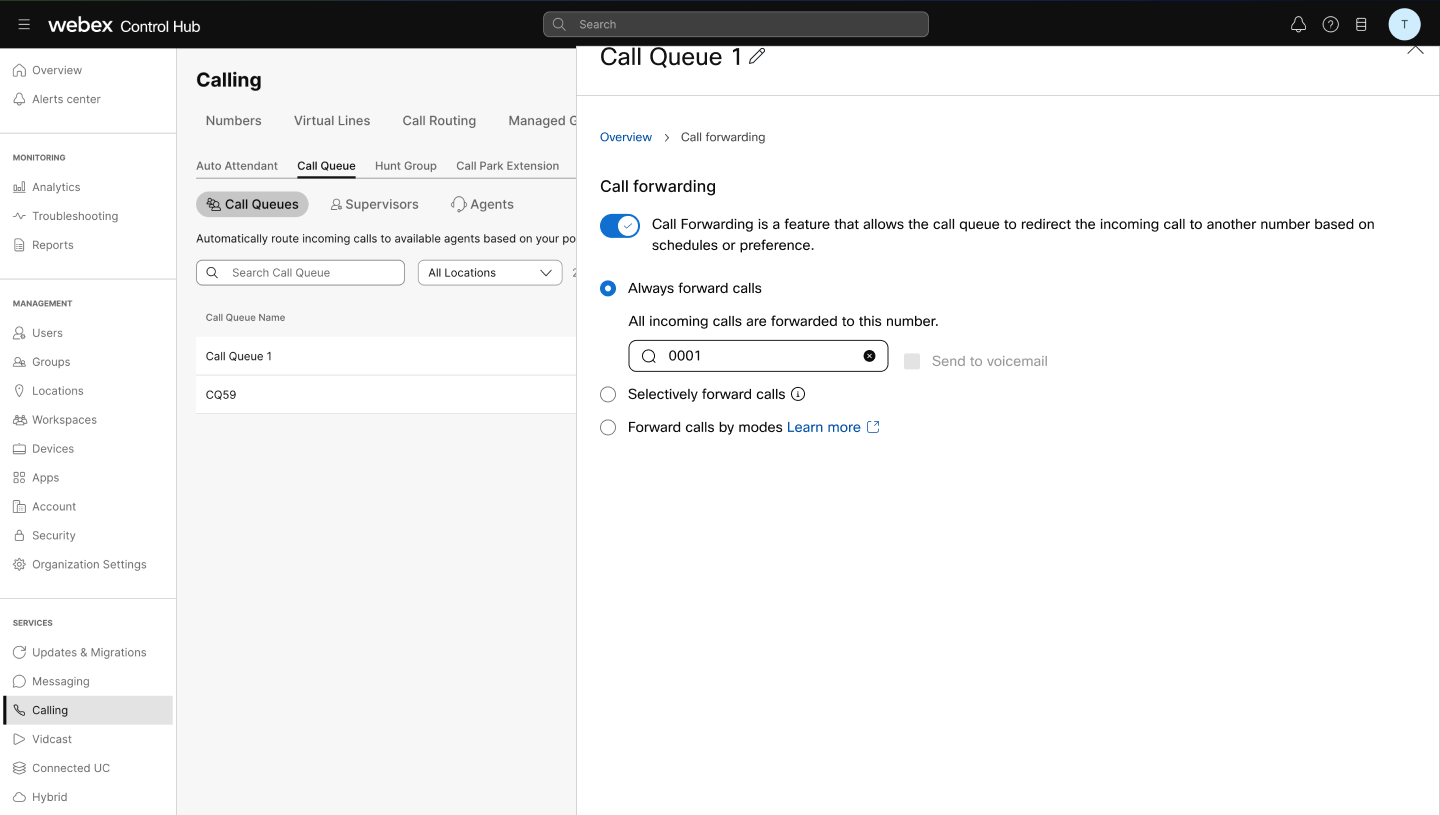
בחר תור שיחות מהרשימה ולחץ על העברת שיחות.
-
הפעל את העברת שיחות ובחר הע בר שיחות לפי מצבים.
-
בחר מצב קיים.
-
אם המצב מתוזמן, מתג הפעולה הרגילה נ בחר כברירת מחדל.
-
בחר אפשרות: מספר טלפון ברירת מחדל, מספר טלפון אחר או אל תע ביר. ציין יעד אם בוחרים באפשרות אחרת מלבד אל תע ביר. החלף שליחה לתא קולי אם רלוונטי.
לחץ על שמור. המצב החדש מופיע ברשימת העברת השיחות.
בחר את מת ג הפעולה הרגי לה.-
לחץ על הוסף מצב הפעלה כדי להוסיף מצבים נוספים.
-
בחר
 כדי לערוך את המצב או
  למחוק אותו.
הגבלות מנהל מיקום
ההגבלות הבאות חלות על מנהלי מיקום:
-
מנהל מיקום יכול לנהל מצבים עבור תכונות במיקום שלהם, כולל צפייה, הקצאה, עריכה וביטול הקצאה.
-
הניהול בכמות גדולה הקיים עבור יסודות חוויית לקוח, משיבים אוטומ טיים, תורי שיחות וקבוצות ציד אינו תומך בהעברת שיחות.
הענקת הרשאה למשתמש לנהל מצבים
מנהלי מערכת יכולים להעניק למשתמשים, כגון מנהל משרד או פקיד קבלה, את הסמכות לנהל מצבים עבור תכונות ספציפיות. משתמשים יכולים לבחור תכונות בנפרד, בתוך מיקום משרד ספציפי או ברחבי הארגון כולו.
הקצאת יכולות ניהול מצב למשתמש
-
משתמש מורשה יכול לנהל ניתוב שיחות של מספרים שהוקצו לתכונה מנוהלת כמו תור שיחות, אם האפשרות העברת שיחות לפי מצבים מופעלת עבור התכונה.
-
אם מנהל מערכת מבטל מאוחר יותר העברת שיחות לפי מצבים בת כונה מנוהלת, על-ידי השבתת העברת שיחות לחלוטין או מעבר למצב העברת שיחות אחר, כגון העברת שיחות סלקטיבית, התכונה תישאר ברשימה אך מסומנת כביטול העברת שיחות מבוססת מצב.
-
התכונות מוצגות למשתמש לניהול מצב ב- User Hub ובמכשירי MPP ו- PhoneOS נתמכים באותו סדר שהוקצה.
על המשתמשים לסדר מחדש באופן ידני את התכונות המנוהלות על-ידי מחיקה וקריאה של תכונות דרך רכזת הבקרה או החלפת רשימת התכונות המנוהלות באמצעות ניהול בכמות גדולה.
-
רק עד חמש התכונות הראשונות ברשימה זמינות לניהול משתמשים במכשירי MPP ו- PhoneOS בעוד שכולן זמינות לניהול משתמשים ב- User Hub.
כדי להגדיר הרשאות מתג מצב של משתמש:
-
היכנס לרכ זת הבקרה.
-
עבור אל משתמשים ובחר משתמש.
-
לחץ על שיחות ובחר ניהול מצב תחת טיפול בשיחות.
-
חפש תכונות לפי שם, מספר או סיומת כדי להוסיף אותן ולאפשר ל משתמש לנהל העברה מבוססת מצב של התכונות שצוינו.
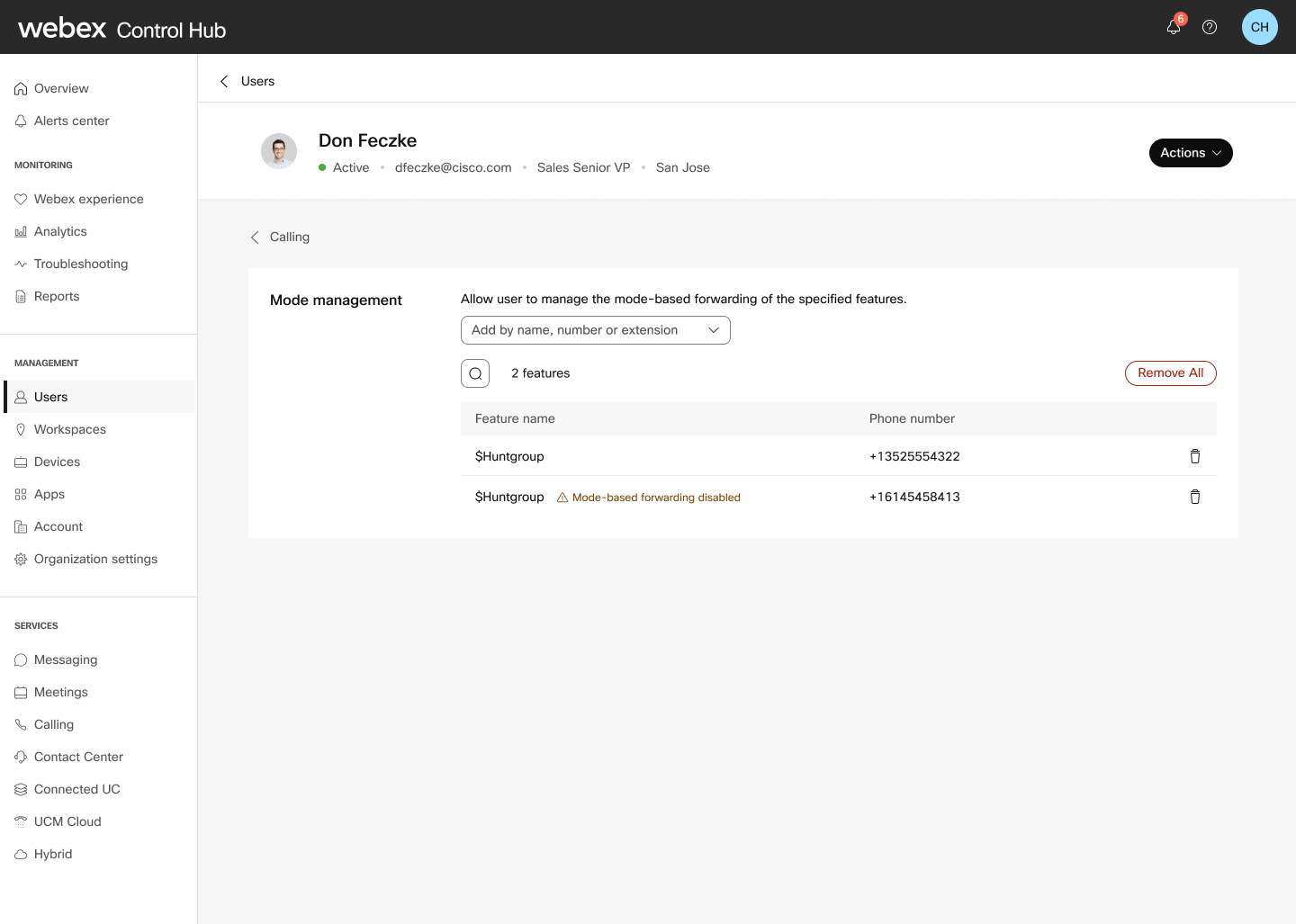
- לחץ כדי למחוק תכונה, או לחץ על
הסר הכל כדי להסיר את כל התכונות עבור המשתמש שצוין.
- התכונות החדשות מופיעות ברשימה. השתמש
 כדי לסנן את התכונות.
ניהול מצבים במרכז המשתמשים
מנהל מערכת או מנהל משרד יכולים לנהל מצבים באמצעות רכזת משתמשים ולנהל את הגדרות העברת השיחות של תכונות עם מצב הפעולה המתוזמן.
- היכנס לרכזת המשתמשים.
- לחץ
 > רות > .
 שמות התכונות, מספרי הטלפון, סיומת, יעדי העברה ו המצבים הנוכחיים מוצגים בטבלה.
- בחר תכונה כדי להציג את הפרטים שלה ולנהל את המצבים שלה.
השתמש בלחצני שברון כדי להרחיב את שם לוח הזמנים (מצב) ולהציג את פרטי לוח הזמנים שלו.
- לחץ על מצב עריכה כדי להחליף את המצב או להרחיב את המצב.
לקבלת מידע נוסף, עיין בסעיף דוגמאות.
בצע מתג מצב בתפזורת
מנהל מערכת או מנהל משרד יכולים לבחור מספר תכונות או מחלקות כדי לבצע מעבר מצב בתפזורת או אצווה. פעולה זו חלה על אותו מצב רלוונטי על כל התכונות שנבחרו.
אם תבחר תכונות שאינן כוללות מצב ישים אוניברסלי, התאם את הבחי רות שלך בהתאם למיקום כדי להמשיך עם מתג מצב בתפזורת.
- לחץ > רות > .
- בחר את התכונות ולחץ על מצב החלף.
- בחר את המצב הנפוץ שברצונך לעבור עבור התכונות שנבחרו.
במצב מתג אצווה, באפשרותך לחזור למצב רגיל רק באופן ידני.
- לחץ על מצב החלף.
תמיכה במכשיר
משתמשים המורשים לנהל מצבים יכולים להציג ולעקף ידנית את לוח הזמנים שהוגדר על ידי מנהל המערכת מהתקני 98xx ו- 88xx שהוקצו להם (למעט 8831, 8832). נתמכים עד 5 מקשי קו ניהול מצב לכל מכשיר.
המשתמש המורשה אינו חייב להיות חלק מהתכונה כדי לנהל את המצב. לדוגמה, אין צורך להקצות את המשתמש כסוכן בתור השיחות.
פריסת מקשי קו ההתקן ותבניות מקשי הקו ב- Control Hub משופרות כדי לתמוך בערך הקצאת מקשי שורת ניהול המצב.
-
תכונות מנוהלות במצב מופיעות רק במקשי קו עם ערך ניהול המצב שהוקצה.
-
תכונות מנוהלות במצב אינן מופיעות במקשי שורה שהוקצו עם הערך הפ תוח שהוקצה.
-
התקן חייב להשתמש בפריסה מותאמת אישית כדי שיופיעו מקשי השורה של ניהול מצב.
-
מקשי קו ניהול מצב אינם נתמכים במכשירי סביבת עבודה. בקשות API להגדרת מפתח קו ניהול מצב במכשיר סביבת עבודה נדחות. אם תבנית התקן המכילה מקשי קו ניהול מצב מוחלת על התקן סביבת עבודה, מקשי קו ניהול המצב יתייחסו במקום זאת כאל מקשי קו פתוח.
-
אזהרה מוצגת אם מוגדרים יותר הופעות ניהול מצבים עבור התקן מאשר תכונות שהוקצו לבעלים של ההתקן לניהול מצבים. אזהרה לא מוצגת אם מוגדרים פחות הופעות ניהול מצבים עבור התקן מאשר תכונות שהוקצו לבעלים של ההתקן לניהול מצבים.
ניהול מצב אספקה במכשירים שהוקצו למשתמש
כדי להחיל את פריסת ברירת המחדל:
-
היכנס לרכ זת הבקרה.
-
עבור אל שי > > .
-
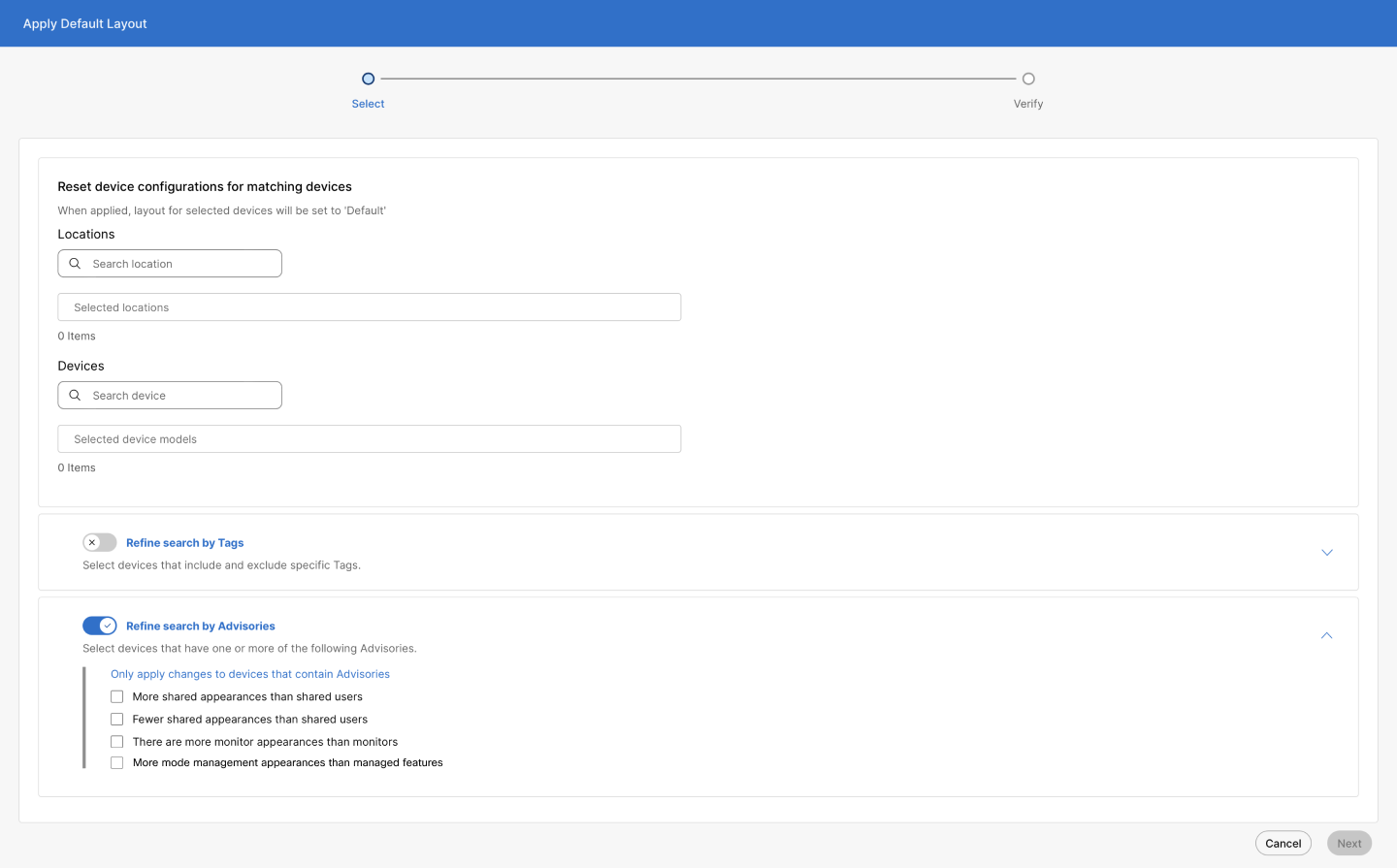
בחר Reset Line key template כדי לא פס תצורות להתאמת התקנים לתבניות ברירת המחדל שלהם. פעולה זו גם תעקוף את כל הגדרות מקשי השורה המותאמות אישית.
-
הזן את המיקומים והמכשירים. בחר צמצם חיפוש לפי תגיות או צמצם חיפוש לפי המלצות כדי לחפש בשיטות אלה. סמן את התיבות לפי הצורך.
-
לחץ על הבא. פריסת התצורה של המ כשירים שנבחרו תוגדר לפרי סת ברירת מחדל לאחר החלתו. השינויים נכנסים לתוקף לאחר סנכרון המכשירים.
-
בחר אי פוס לברירת המחדל.
כדי להחיל פריסה מותאמת אישית:
-
בחר בסמל החל פריסה מות אמת אישית כדי למצוא ולהחיל תבנית על כל המכשירים התואמים.
-
הזן את המיקומים והמכשירים. בחר צמצם חיפוש לפי תגים או צמצם חיפוש לפי המלצות כדי לחפש בשיטות אלה. סמן את התיבות לפי הצורך.
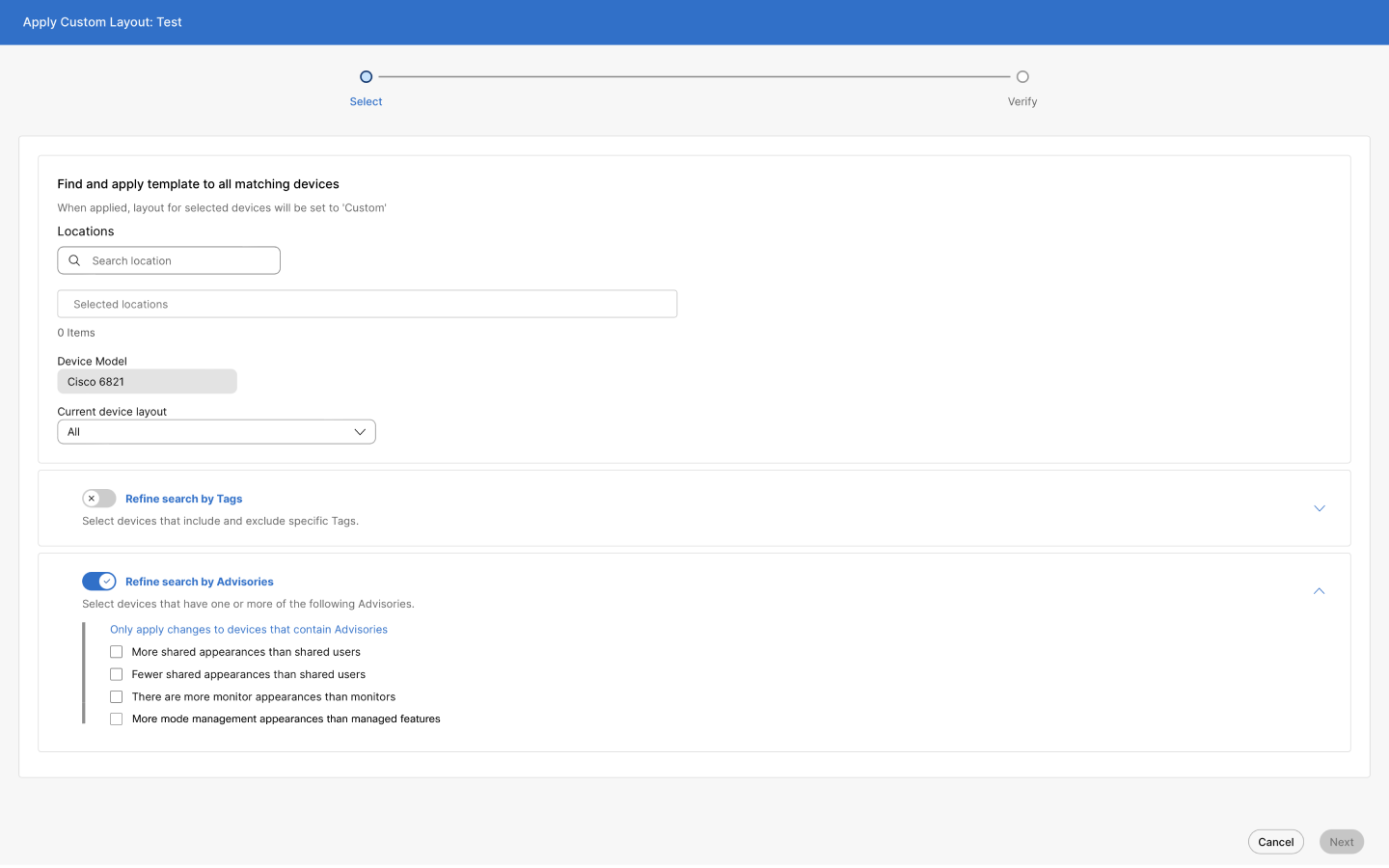
אם פריסת ברירת המ חדל מפריסת ההתקן הנוכחית נבח רה, תיבת הסימון ניהול מצב מושבתת. אם האפשרות הכל מסומנת, תיבת הסימון ניהול מצבים מופעלת.
-
לחץ על הבא. פריסת התצורה של המ כשירים שנבחרו תוגדר לפרי סה מותאמת אישית לאחר החלתו. השינויים נכנסים לתוקף לאחר סנכרון המכשירים.
-
בחר החל פריסה מותאמת אישית.
כדי לערוך תבנית:
-
לחץ
. -
הקצאות מקשי השורה והסדר שלהן מופיעות. הרחב כל תפריט נפתח כדי לבחור את הקצאות מקשי השורה.
-
בחר ניהול מצב ולח ץ על ש מור.
כדי להקצות ניהול מצב להתקנים בנפרד:
-
עבור אל התק נים ובחר מכשיר.
-
לחץ על נהל לצד קביעת תצורה של פריסה.
-
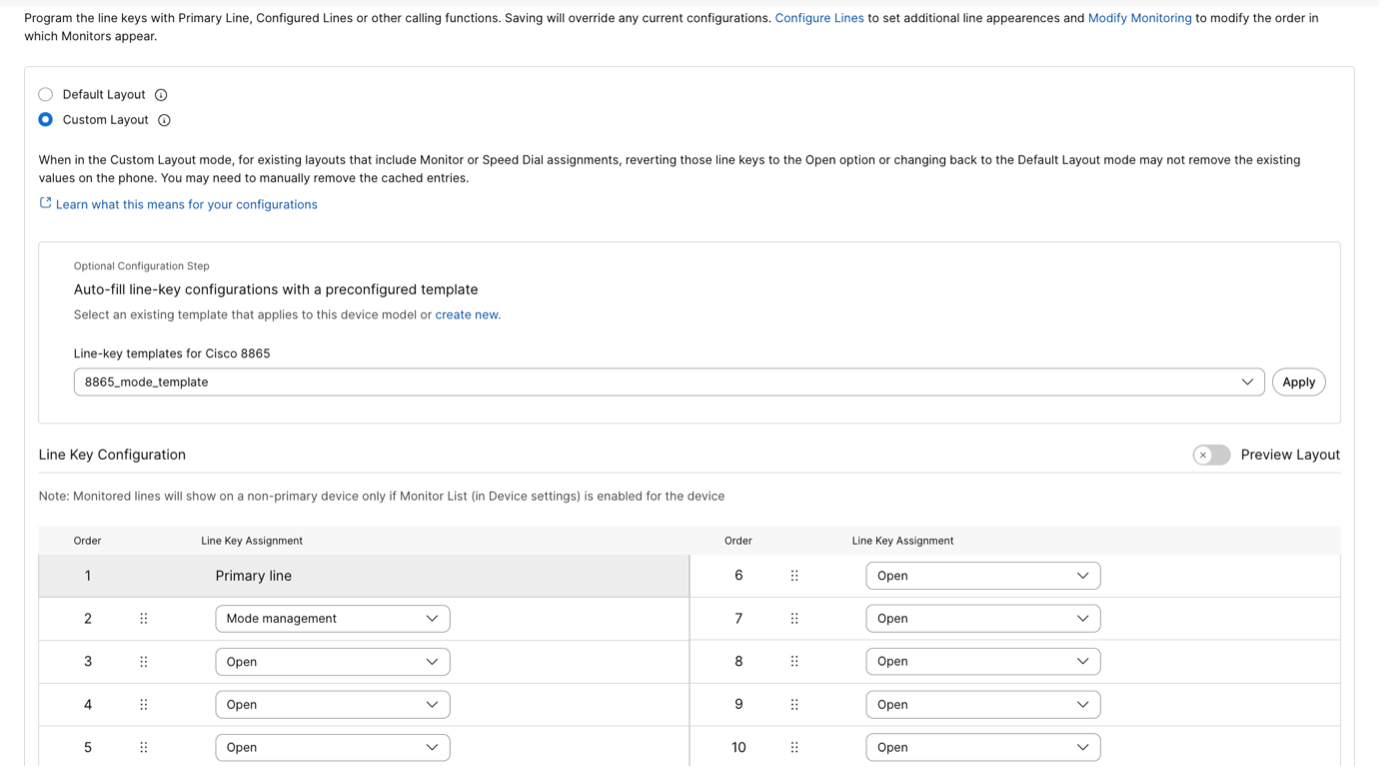
תכנת את מקשי הקו עם פונקציות ראשיות, קווים משותפים או שיחות וש מור את השינויים כדי לעקוף את התצורות הנוכחיות. בחר פריסה מותאמת אישית. השתמש ברשימה הנפתחת כדי לבחור ניהול מצב עבור מקשי הש ורה.
-
סמן את התי בה פריסת תצוגה מקדימה כדי להציג את תצורות הקו במצב תצוגה מקדימה. כך הם מופיעים במכשיר לאחר הקצ אתם.
-
לחץ על שמור.
מגבלות
-
ניתן להגדיר מקסימום 100 מצבי הפעלה ברמת הארגון.
-
ניתן להגדיר מקסימום 100 מצבי הפעלה ברמת המיקום לכל מיקום.
-
עד 150 תצורות חג נתמכות.
-
דגמי המכשירים 8831 ו- 8832 אינם נתמכים.
-
מודול הרחבת המפתח אינו נתמך.
-
מקשי קו ניהול מצב אינם נתמכים במכשירי סביבת עבודה.
דוגמה בעולם האמיתי: ניתוב שיחות משרדי של חשמלאי
משרד חשמלאי מדגים כיצד מצבי הפעלה מספקים טיפול גמיש בשיחות:
פעולות סטנדרטיות
|
מצב |
לוח זמנים |
ניתוב שיחות |
|
יום |
9 AM – 4 PM (M-F) |
סוכנים בתור |
|
ארוחת צהריים |
12 PM – 1 PM (M-F) |
פקידת קבלה |
|
לילה |
4 אחר הצהריים - 9 בבוקר למחרת (M-F) |
מנהל לילה |
|
חג וסוף שבוע |
אד הוק |
דואר קולי |
ניטור ושינוי שיחות
מנהל המשרד יכול לנהל ניתוב שיחות באמצעות:
-
טלפון שולחני שהוקצה
-
רכזת משתמשים
הגדרת
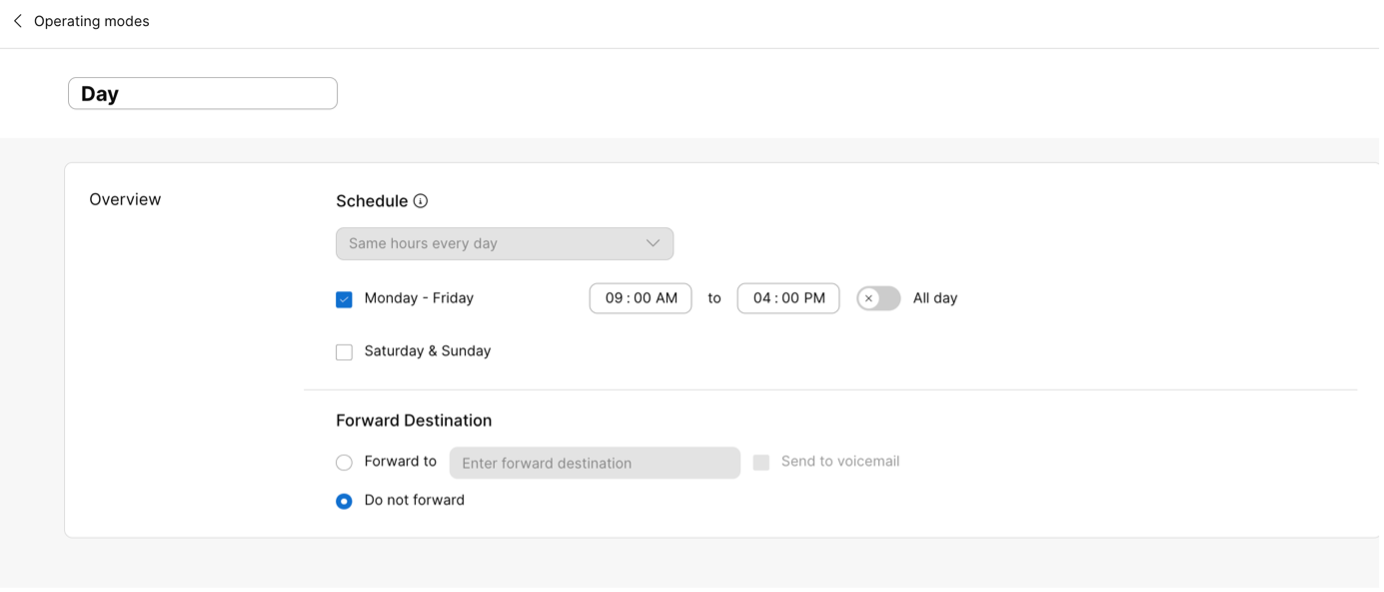
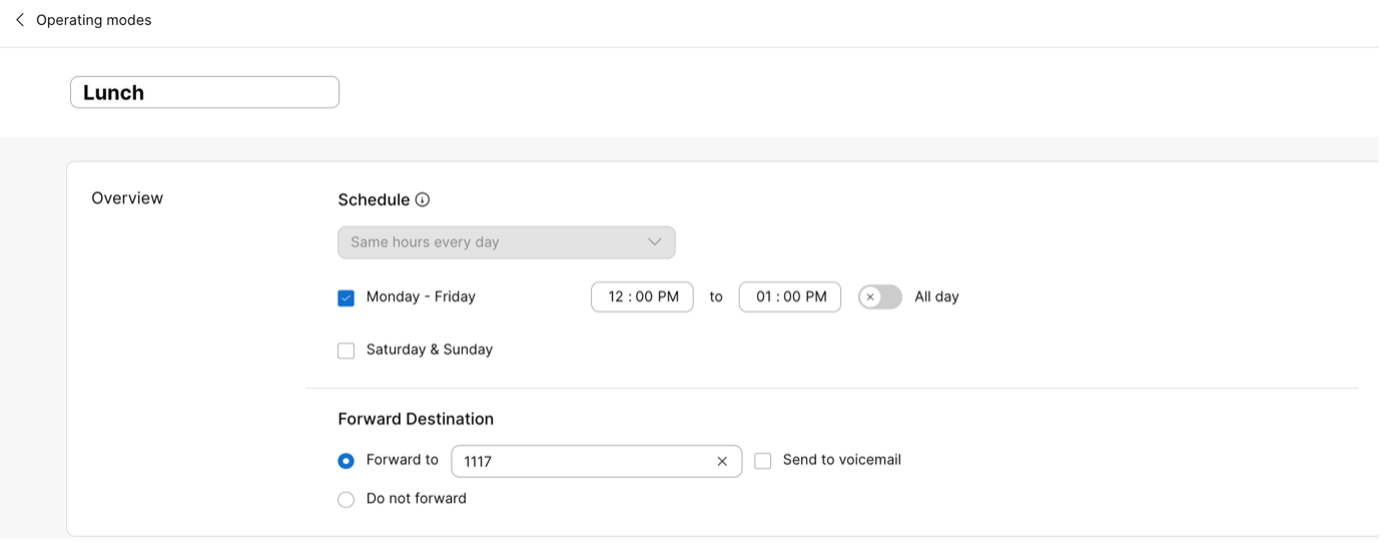
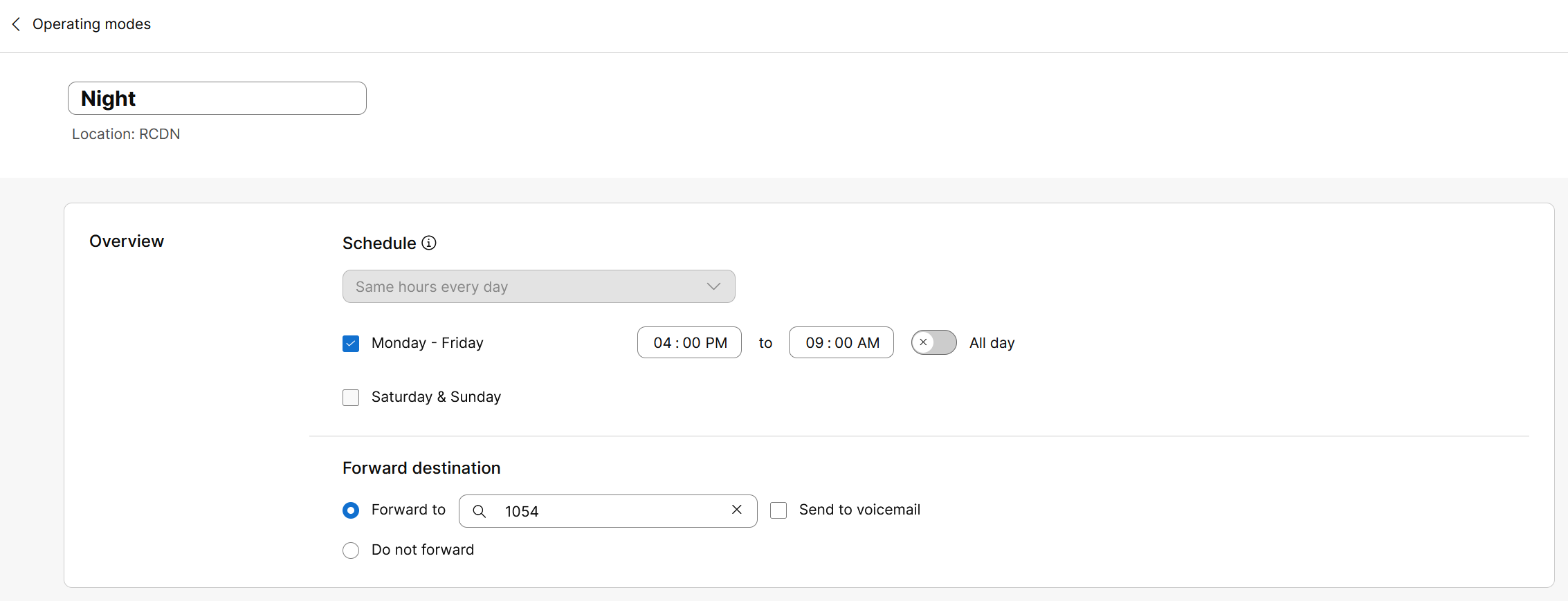
צור 4 מצבי הפעלה - יום, צהריים, לילה וחג וסוף שבוע. מצבי יום, ארוחת צהריים ולי לה הם מצבים מתוזמנים. חג וסוף שבוע הם מצבים לא מתוכננים.
-
מצב יום
-
מצב ארוחת צהריים
-
מצב לילה
-
חג וסוף שבוע
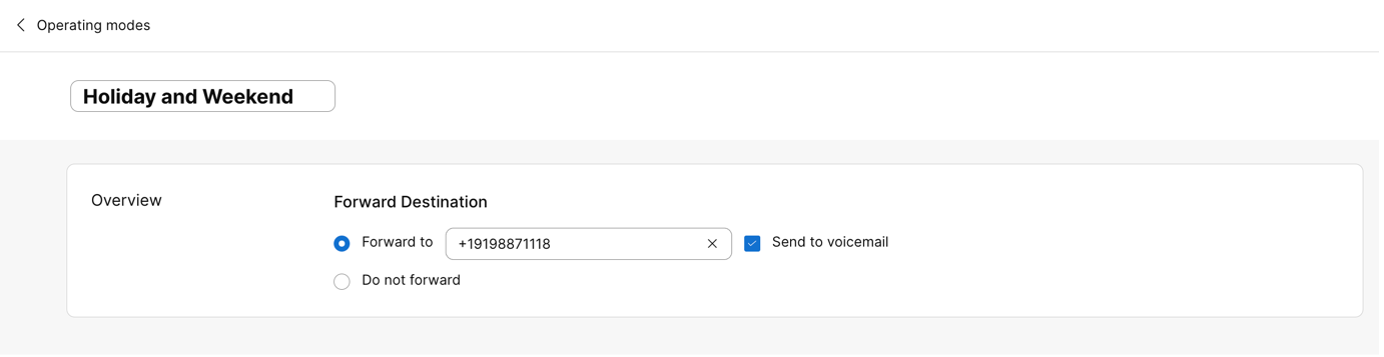
הגדר העברה מבוססת מצב בקו הראשי של משרד החשמלאי
הקו הראשי של המשרד של החשמלאי מוקצה ל תור שיחות עם העברה מבוססת מצב מוגדרת .
-
עבור אל ובחר תור שיחות.
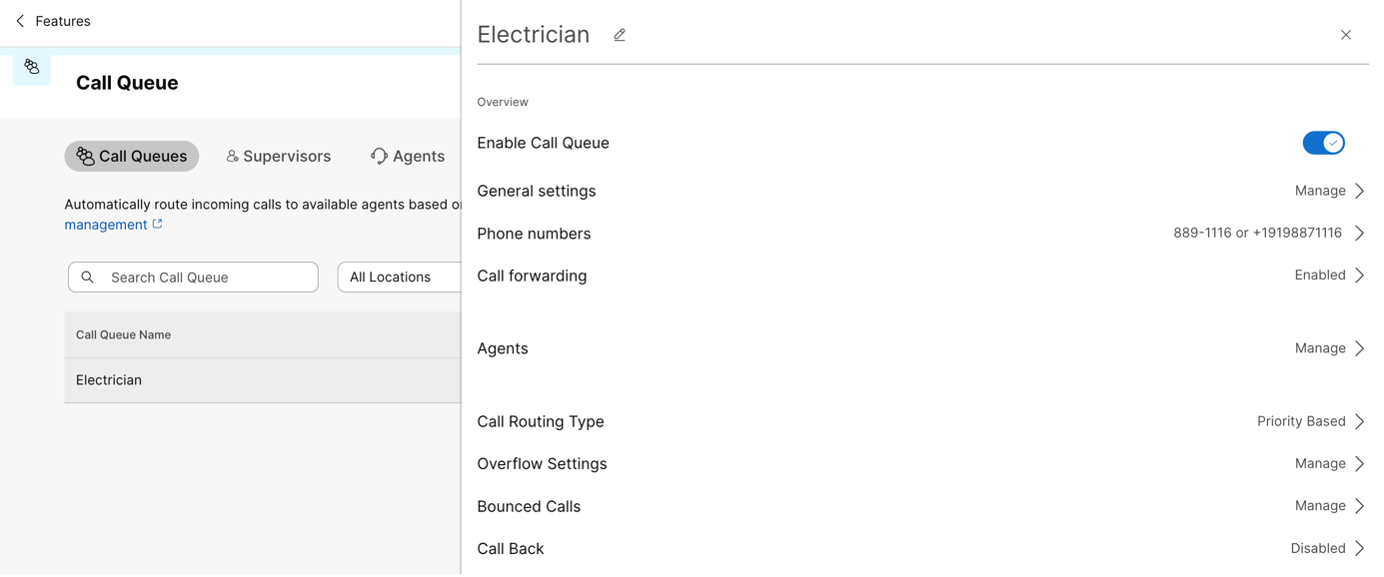
-
תחת העברת שיחות, הפעל העברת שיחות לפי מצבים.
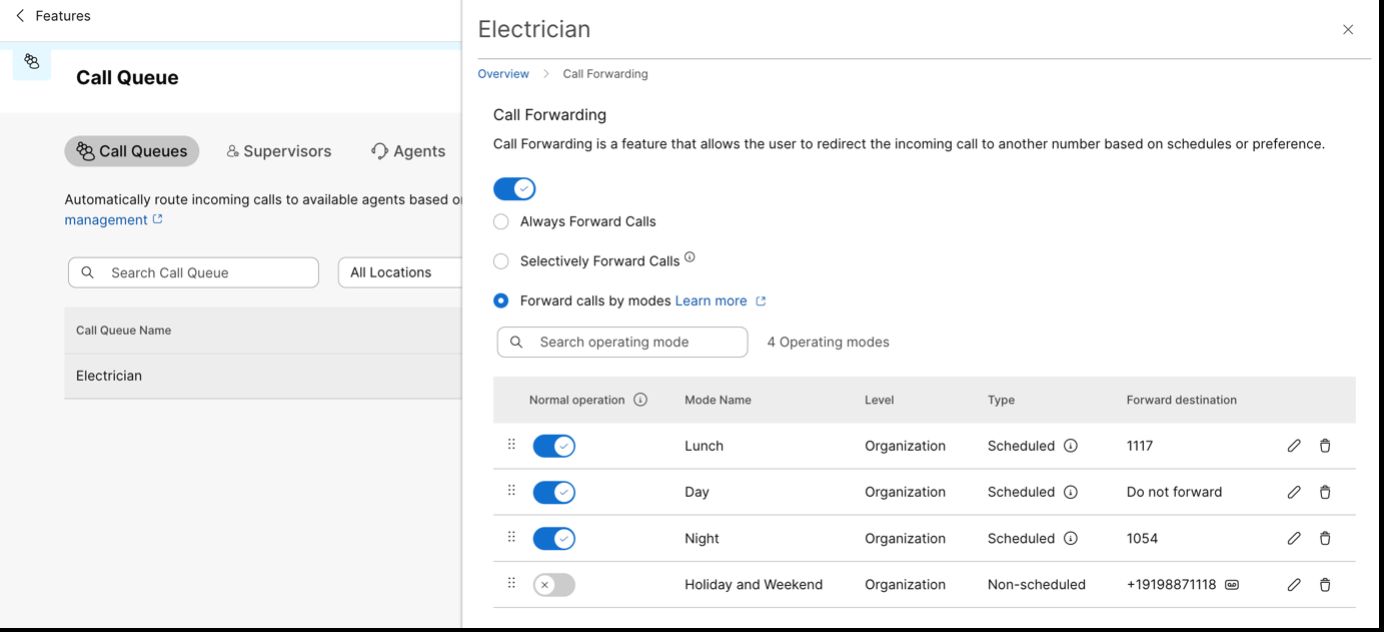
מצבי יום, ארוחת צהריים, לילה, חג וסוף שבוע מתווספים ברצף. מכיוון שלמצב יום ולמצב ארוחת צהריים יש לוחות זמנים חופפים, מצב ארוחת צהריים מקבל עדיפות גבוהה יותר מאשר מצב יום.
במצב יום אין יעד העברה מוגדר, ולכן השיחות ינותבו ל סוכנים בתור השיחות
-
הקצה מנהל מצב.
עבור אל ובחר ניהול מצב. אתר ובחר את תור השיחות (או את התכונות שבהן יש לשנות את המספר שעבורו יש לשנות את ניתוב השיחה) ולאחר מכן לחץ על ש מור.
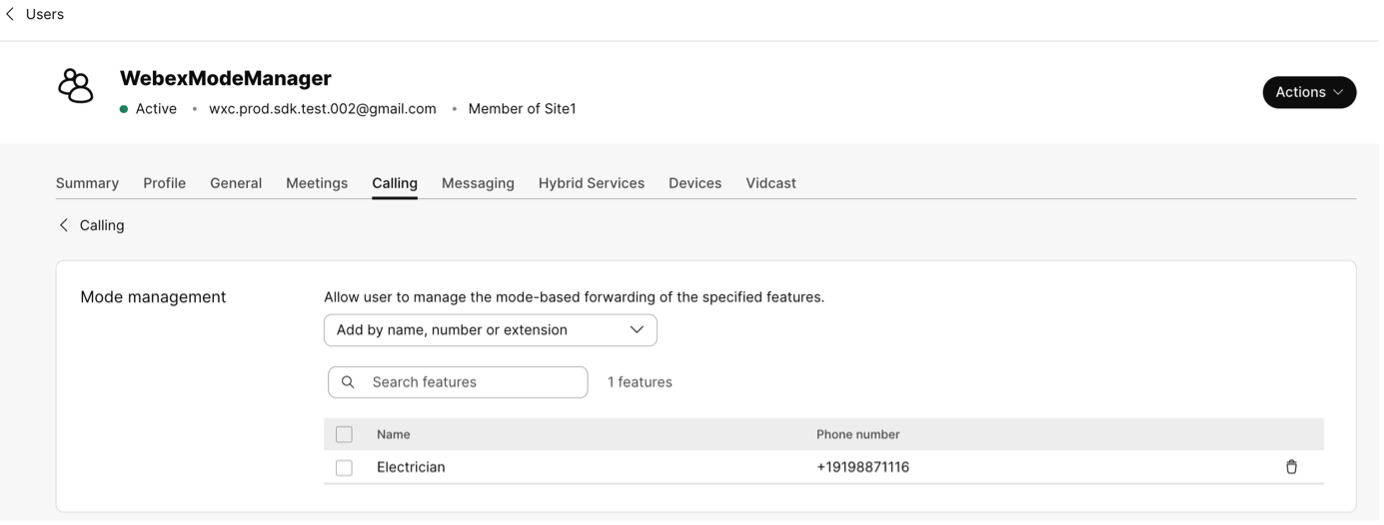
-
שנה את תבנית מקש הקו של ההתקן.
אם התקן מוקצה למנ הל המצב, עדכן את תבנית מקשי השורה והקצה ניהול מצב למ פתח השורה הלא ראשי המתאים.
כדי לבצע זאת, גש למכשיר המשויך, בחר ק ביעת תצורה ובחר באפשרות פריסה מותאמת אישית. בחר את התבנית המותאמת אישית שיצרת בעבר באמצעות ניהול מצב ולחץ על החל.
לחלופין, באפשרותך לבחור ניהול מצב מהרשימה הנ פתחת. לחץ על שמור ו החל תצורה כדי שהשינויים ייכנסו לתוקף.
שינוי מצבי הפעלה מהטלפון השולחני
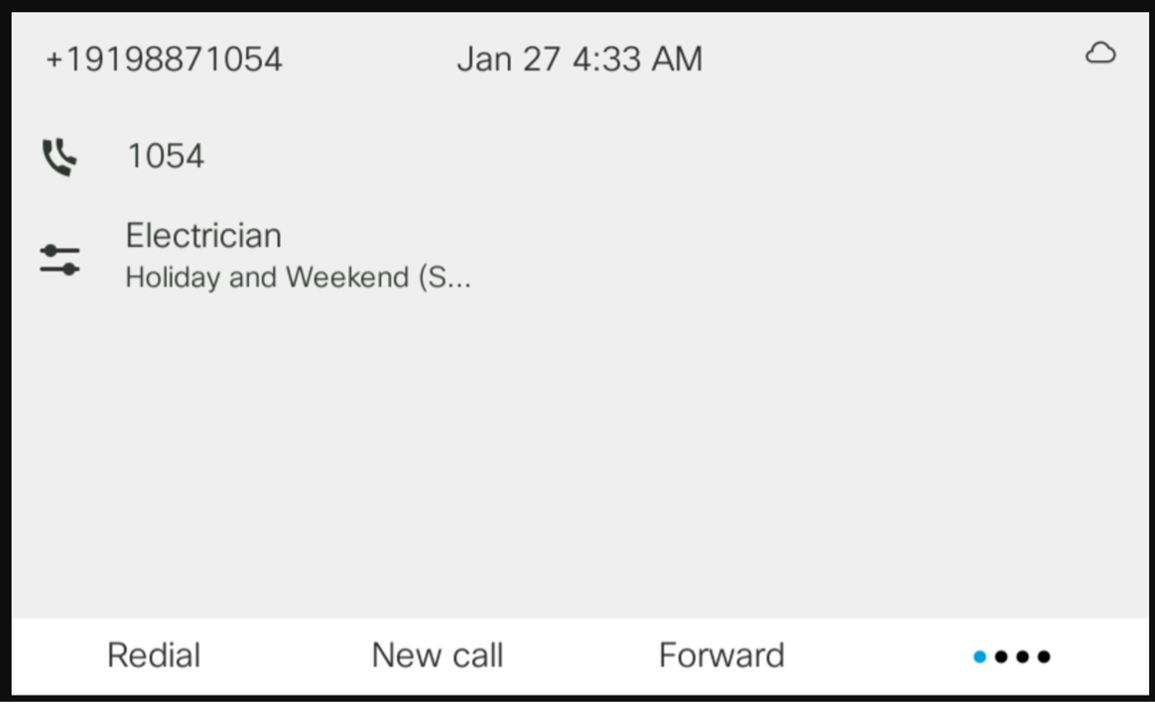
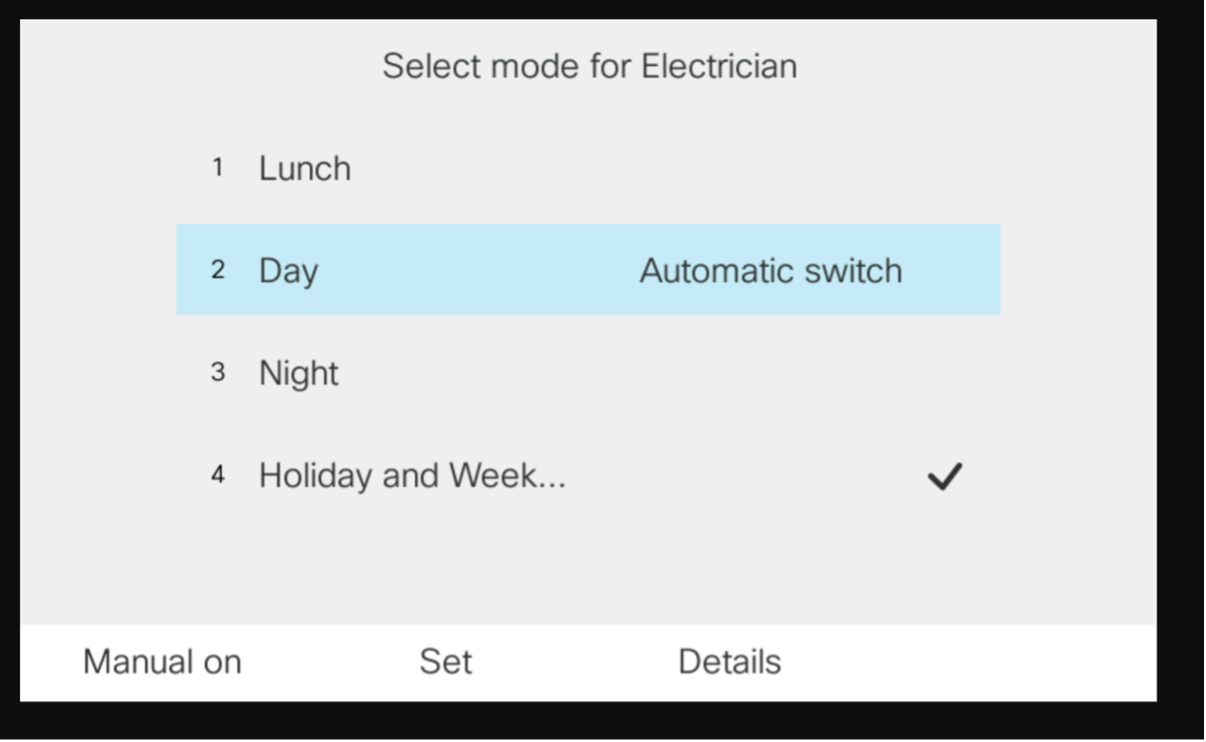
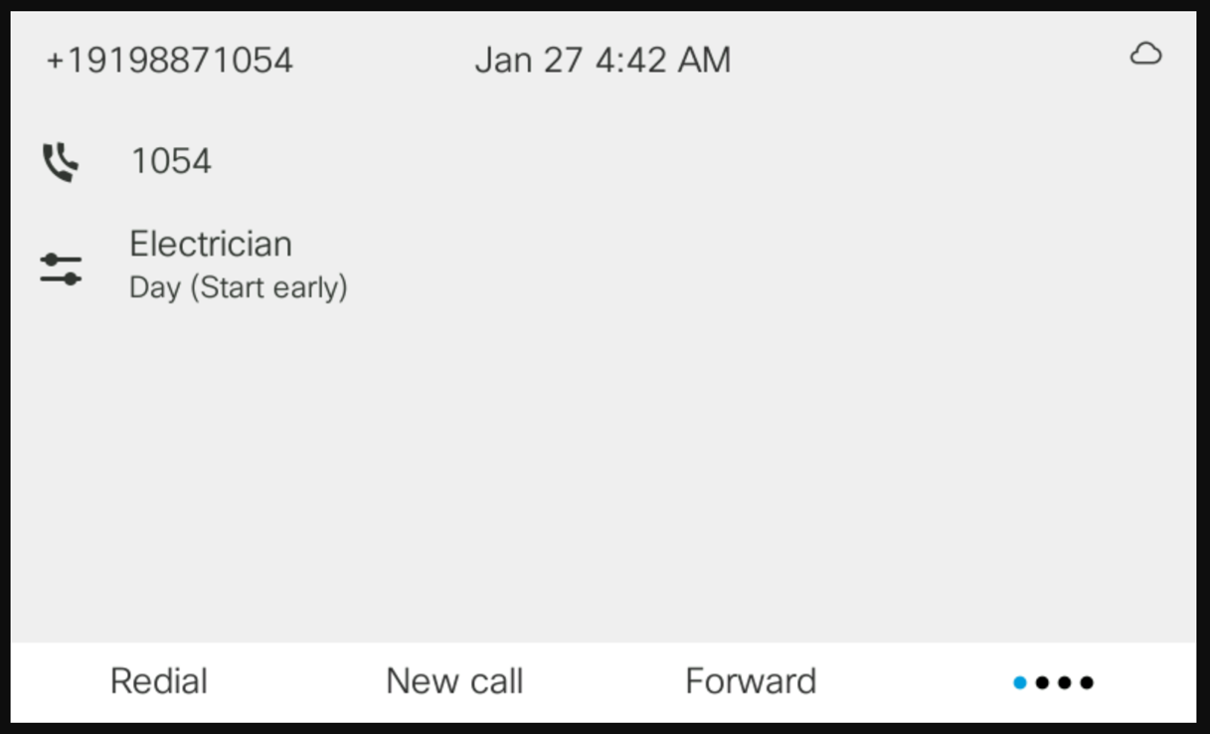
תרחיש 1
מצב ההפעלה הנוכחי מוגדר לח ג וסוף שבוע. עם זאת, בגלל עומס עבודה כבד, משרד החשמ לאי חזר מוקדם מסוף השבוע. כתוצאה מכך, מנהל המשרד הגדיר את המצב למצב יום.
תרחיש 2
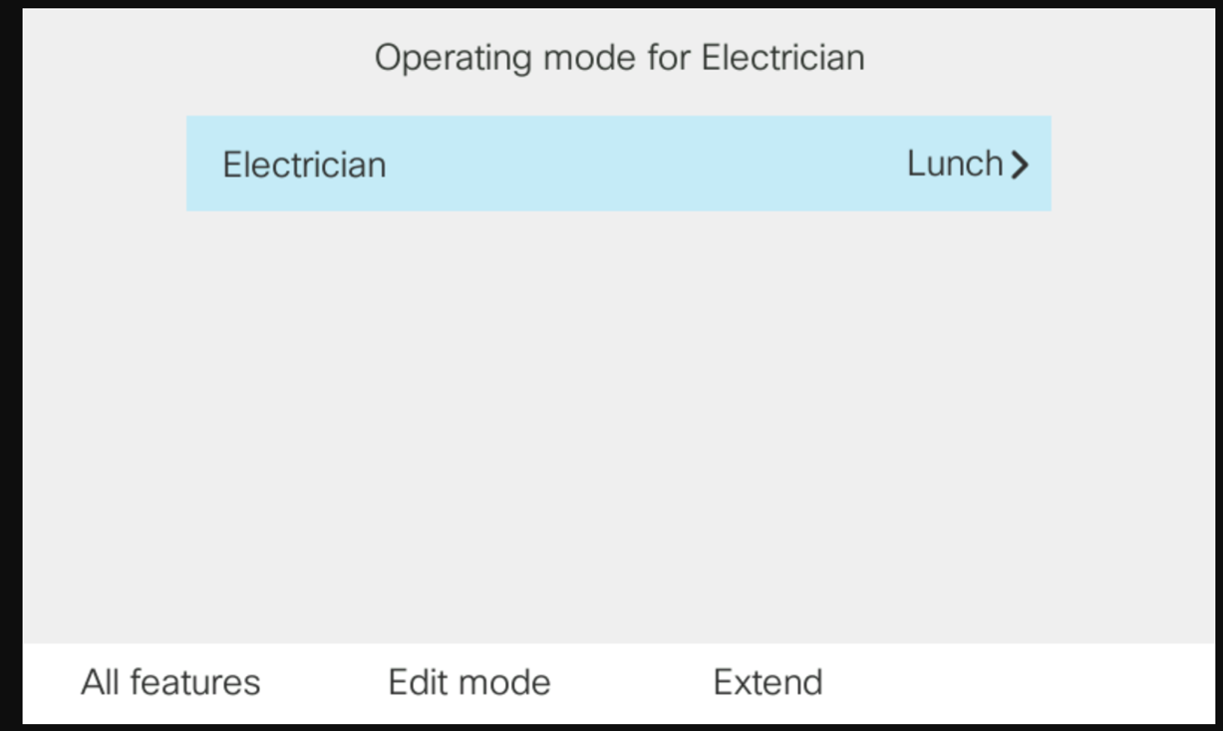
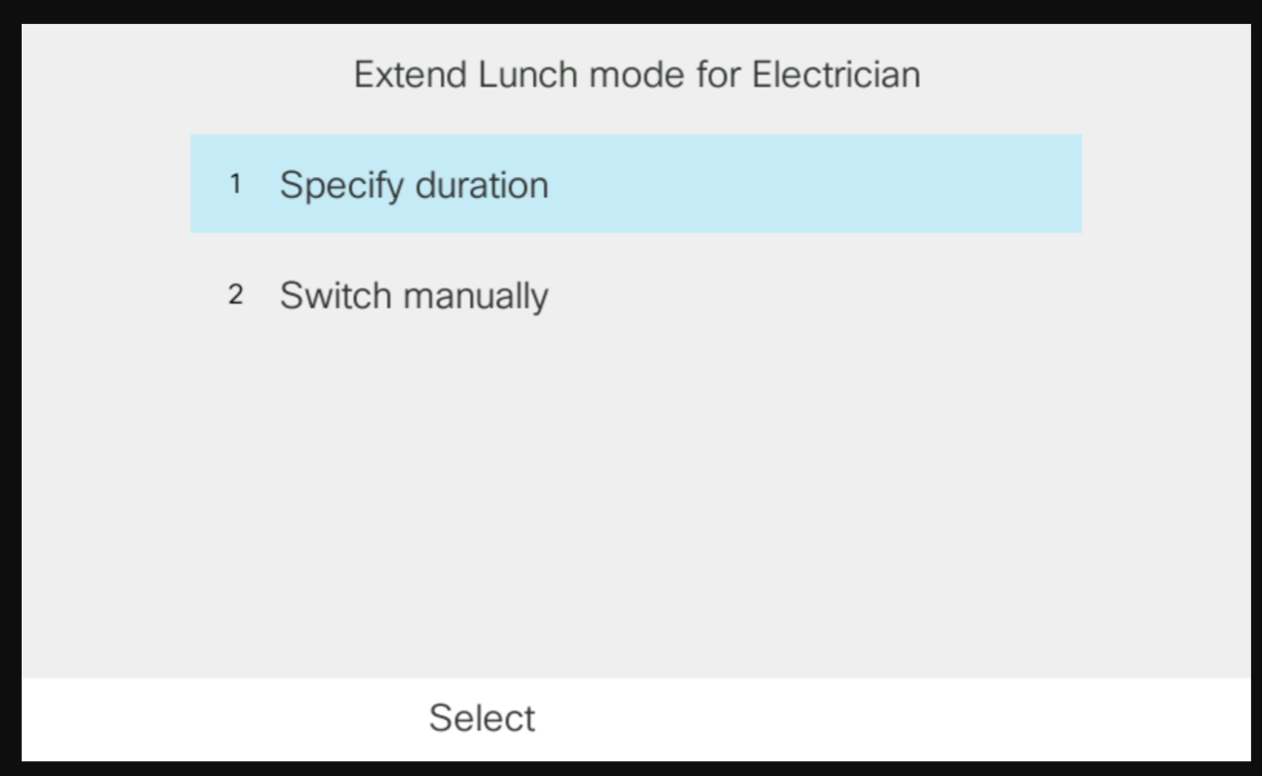
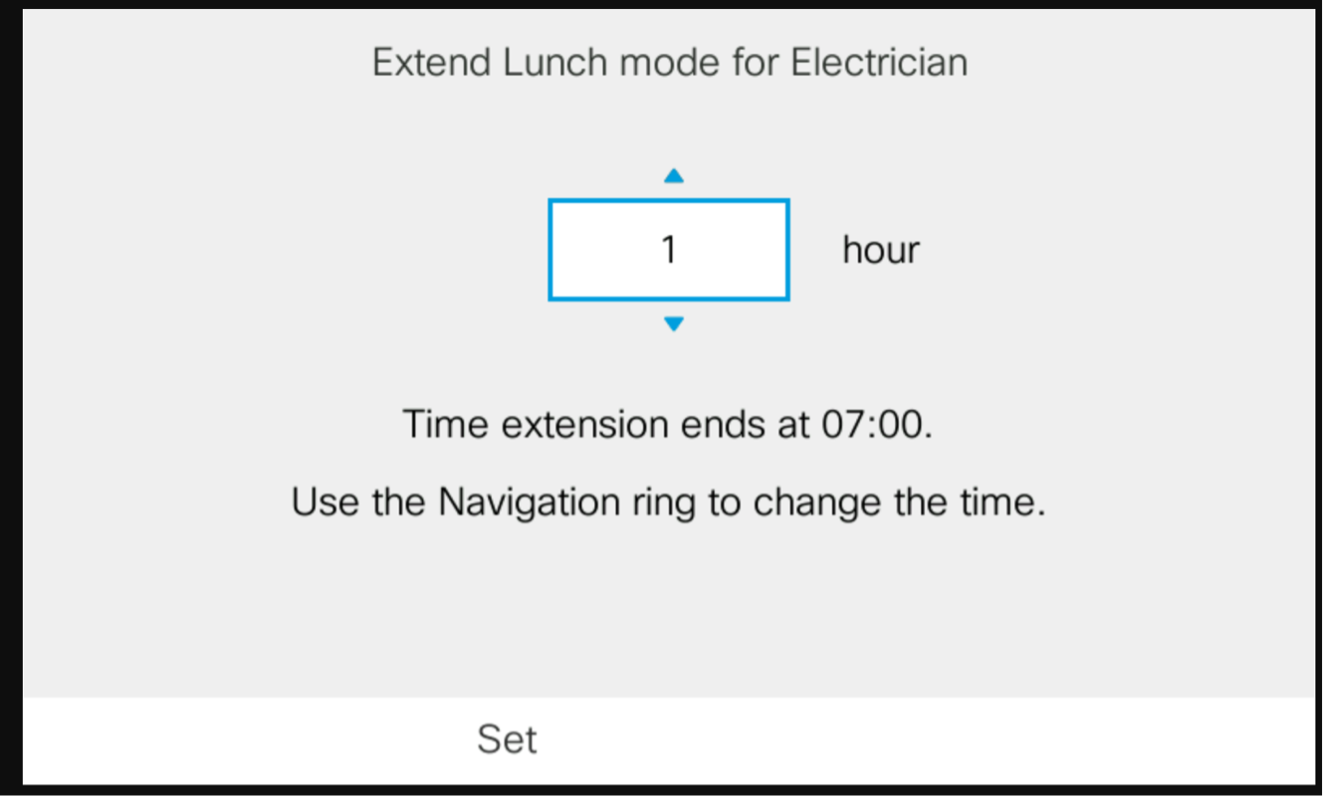
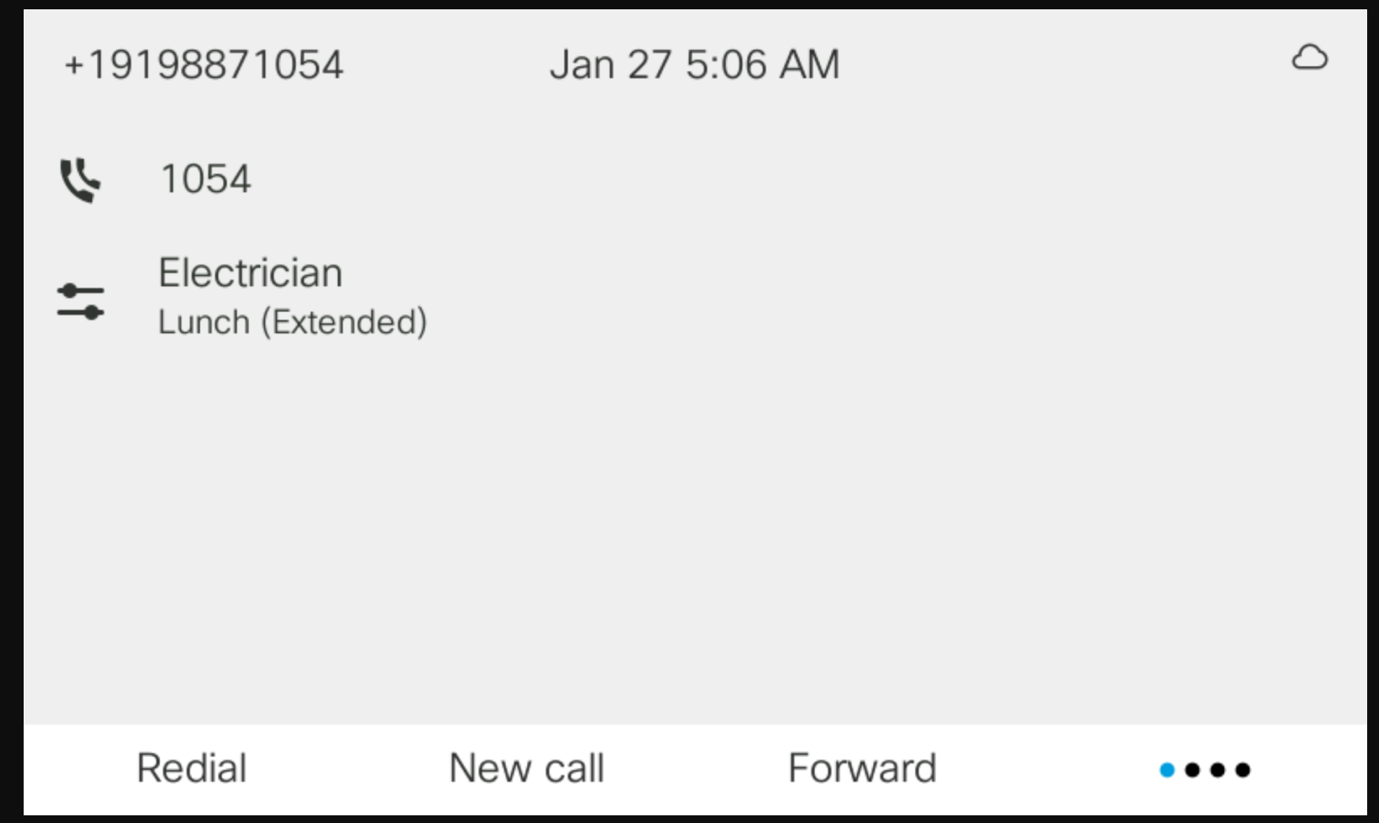
העובדים במשרד החשמלאי עדיין בהפסקת הצהריים שלהם, מכיוון שזה לוקח יותר זמן מהצפוי. מכאן שהם רוצים להאריך אותו בשעה. מנהל המשרד מאריך את הפסקת הצהריים הקיימת בשעה.