
Köszönjük visszajelzését.
Webex Contact Center megrendelés létrehozása ügyfél számára
 Visszajelzés?
A rendelési részletekért lásd a Rendel Cisco Webex Contact Centerési útmutatót és a Cisco Collaboration Flex Plan Contact Center rendelési útmutat ót a https://www.cisco.com/c/en/us/partners/tools/collaboration-ordering-guides.html oldalon.
| 1 |
A Cisco Commerce Workspace programban hozzá kell adnia a kért kezdési dátumot és a Kapcsolatfelvételi e-mail szolgáltatást. Adja meg annak a személynek a Provisioning Contact e-mail címét, aki biztosítja a bérlőt. Használhat e-mail álnevet. Javasoljuk, hogy használja a Control Hub partner- vagy értékesítési rendszergazdai fiókját a további lépésekben dokumentált szolgáltatási részletek megadásához. A kért kezdési dátumon, a rendszer elküldi az e-mailt a biztosító kapcsolattartó e-mailjére. |
| 2 |
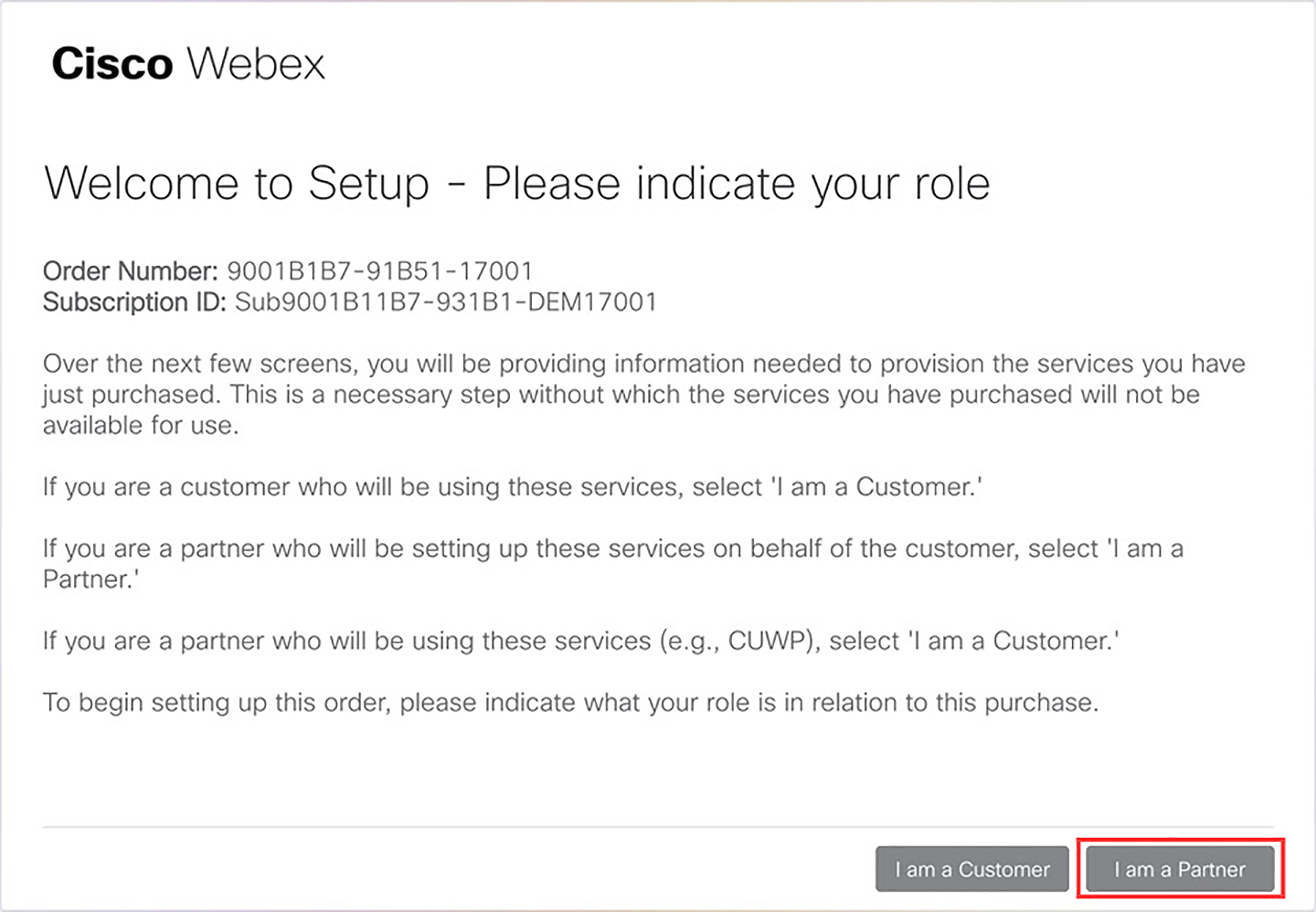
A bérlő biztosításához kattintson a Be állítás most hivat kozásra az e-mailben. Megnyílik a Rendelésbeállítás varázsló. Ha a beállítás befejezése előtt kilép a Rendelésbeállítás varázslóból, a biztosítási adatok nem kerülnek mentésre, ezért újra kell kezdeni a Be állítás most hivatkozá ssal. |
| 3 |
Kattintson a Partner vagyok gombra a szerepkör megjelöléséhez, majd kattintson a Tovább gombra .
|
| 4 |
Válasszon egy lehetőséget, amely jelzi a szolgáltatásokat beállító személyt.
|
| 5 |
Kattintson a Tovább gom bra. |
| 6 |
Válassza ki a megfelelő opciót az alábbiak közül:
|
| 7 |
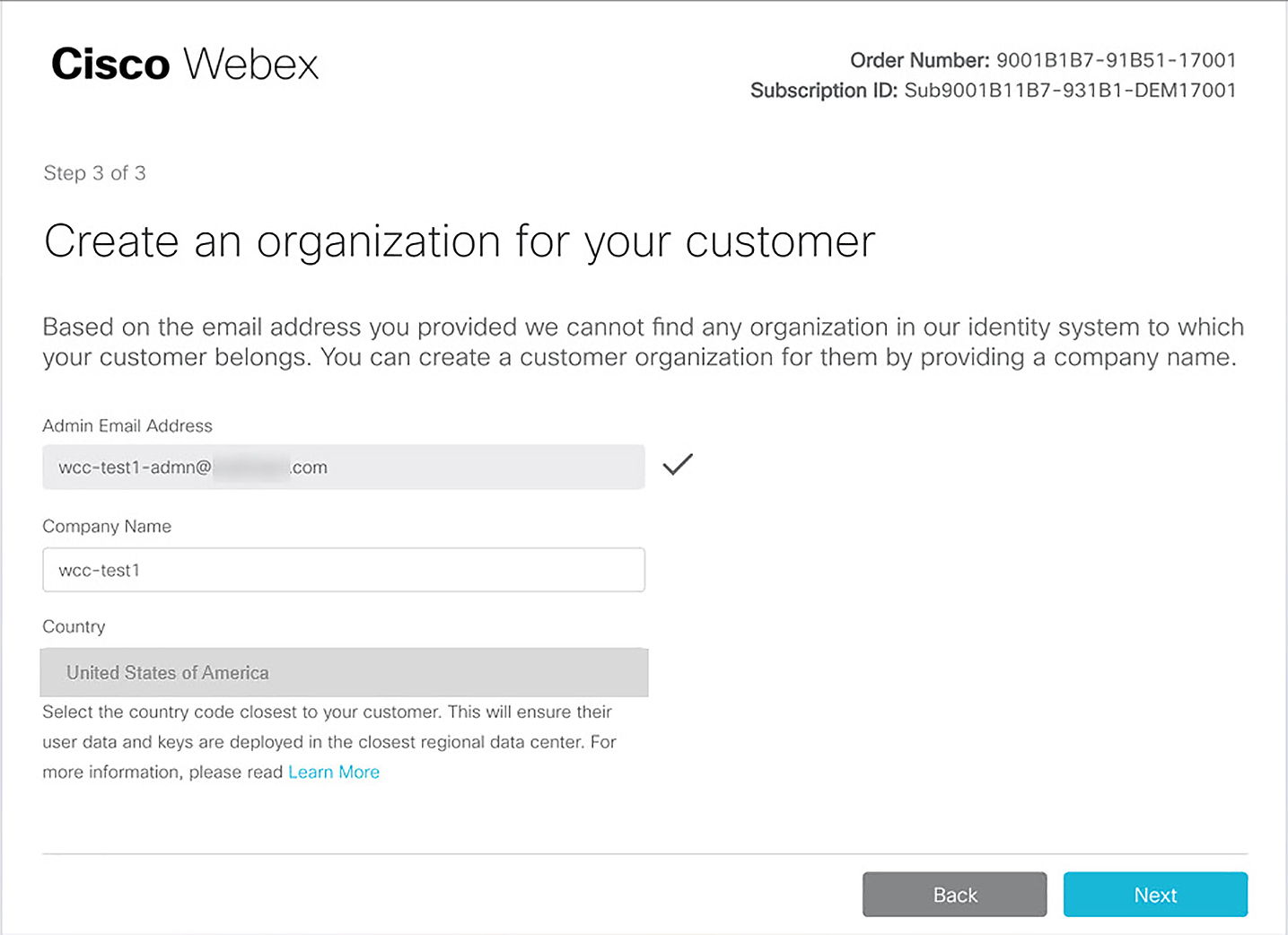
Adja meg az ügyfélszervezet adminisztrátori e-mail címét, majd kattintson a Tovább gombra . Egy felhasználó egyszerre csak egy Webex szervezetbe tartozhat. Amikor az előfizetési megrendelést próbaverziónak lekézi, adja meg ugyanazt az ügyféladminisztrációs e-mailt, amelyet a Webex Contact Center próbaverziójának létrehozásakor használt. |
| 8 |
Írja be a Cég nevét, majd válassza ki a működés országát az Ország leg ördülő listából. Válassza ki azt az országot, amelyben a Webex Contact Center értékesítése engedélyezett az ajánlati dokumentum szerint. A támogatott helyek listáját a Cisco Collaboration Flex Plan Contact Center ajánlatleírás dokumentumának Földraj zi feltételek és korlátozások című szakaszában talál.
Az itt kiválasztott ország határozza meg a Webex adattartózkodási helyét a Webex Data Residency című cikkben le írtak szerint. A rendszer lehetőséget ad a Webex Contact Center adathelyének konfigurálására később a Beállítási varázsló Kapcsol atközpont lapján. További információt az Első lépések a Webex kapcsolattartó központ használatával című cikkben talál. A Beállítási varázslóban a Webex Contact Center működési országa alapértelmezés szerint a kiválasztott ország. Szükség esetén megváltoztathatja. |
| 9 |
Válassza az Új vagy a Meglévő szervezet lehetőséget, majd kattintson a Tovább gombra .
|
| 10 |
Ellenőrizze, hogy az ügyfél- és partneradatok helyesek, majd kattintson a Tov ább gombra .
Megjelenik a sikeres befejezési üzenet.
|
Mi a teendő ezután
-
Az ügyfélszervezetet mostantól partnerrel vagy ügyfélfiókkal is beállíthatja, az Első lépések a Webex Contact Center című cikkben leírtak szerint
Javasoljuk, hogy a partnerek végezzék el az ügyfélszervezet beállítását, mielőtt átadnák a kapcsolattartó központ-specifikus adminisztrációs feladatokat az ügyfélrendszergazdáknak.
-
Beállíthatja az ügyfélszervezetet a hibrid szolgáltatásokhoz. További információt a szervezet beállítása hibrid szolgáltatásokhoz című témakörben talál.


