
Grazie per il feedback.
App Webex | Pianifica una riunione utilizzando @webex o @meet
 Feedback?
Prima che Lei cominci
Il suo amministratore deve configurare il suo account con il calendario ibrido in modo da poter programmare le riunioni in questo modo.
| 1 |
Vada all'app del suo calendario di lavoro e fissi una riunione. |
| 2 |
Aggiunga persone al suo invito o lasci vuoto il campo partecipanti per creare una bozza di riunione o un appuntamento imminente. |
| 3 |
Nel campo del luogo della riunione, inserisca uno dei seguenti:
Se aggiunge più di una parola chiave, viene utilizzata solo la prima parola chiave (quella più a sinistra). Le parole chiave aggiuntive vengono ignorate. 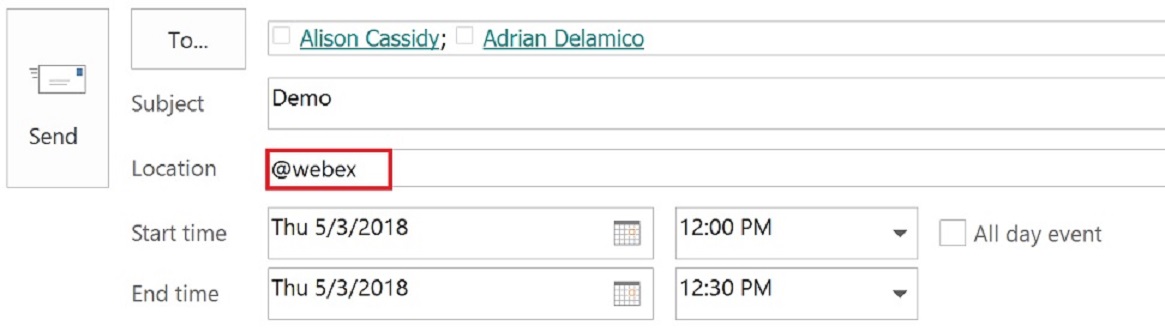 Il suo amministratore può modificare il comportamento predefinito per @webex e @meet per la sua organizzazione. Ad esempio, il suo amministratore può personalizzare le parole chiave in modo che @webex crei una riunione associata a uno spazio e un nuovo spazio e @meet crei una riunione nella sala personale. Tuttavia, indipendentemente dalla configurazione dell'amministratore, l'aggiunta:myroom a una delle parole chiave creerà sempre una riunione nella sala riunioni personale e l'aggiunta:space a una delle due parole chiave creerà sempre una riunione associata a uno spazio e un nuovo spazio. |
| 4 |
Per facilitare l'accesso delle persone da un dispositivo Webex da sala o da scrivania, aggiunga il dispositivo come risorsa di sala in modo che sul dispositivo venga visualizzato un pulsante Partecipa prima dell'inizio della riunione:
|
| 5 |
Imposta qualsiasi altra opzione per la riunione e poi faccia clic su Invia. |
Cosa fare dopo
Quando crea una riunione associata a uno spazio senza partecipanti, viene creato uno spazio nell'app Webex. Se desidera aggiungere partecipanti all'appuntamento del calendario, deve aggiungere anche le persone allo spazio dell'app Webex.


